
Забыть пароль от WiFi сети на роутере D-Link DIR-300 может оказаться довольно неприятной ситуацией. Нет необходимости волноваться! В этой статье мы расскажем вам несколько способов, как узнать пароль и снова подключиться к вашей сети.
Прежде всего, стоит отметить, что роутер D-Link DIR-300 имеет несколько вариаций и настроек, поэтому предлагаем вам несколько методов, которые, скорее всего, помогут вам восстановить пароль к вашей WiFi сети.
Один из самых простых способов — посмотреть настройки роутера через веб-интерфейс. Для этого вам понадобится подключиться к роутеру с помощью компьютера или устройства с доступом в интернет. Запустите любой веб-браузер и введите в адресной строке IP-адрес вашего роутера. Обычно это 192.168.0.1 или 192.168.1.1. Вы увидите страницу аутентификации, где вам нужно будет ввести логин и пароль. В большинстве случаев логин — admin, а пароль — admin или оставлен пустым. Если это не сработает, попробуйте найти помощь в документации к вашему роутеру или обратитесь к вашему провайдеру интернета.
Содержание
- Как найти пароль WiFi на роутере D-Link DIR-300
- Начало использования роутера
- Методы поиска пароля WiFi
- Восстановление пароля WiFi
- Необходимо обновить пароль WiFi
Если вы забыли пароль от своей Wi-Fi сети на роутере D-Link DIR-300 или вам нужно подключить новое устройство, вы можете легко найти пароль, следуя этим простым шагам:
- Откройте веб-браузер и введите IP-адрес роутера DIR-300 в адресной строке. Обычно адрес по умолчанию равен 192.168.0.1.
- В появившемся окне авторизации введите имя пользователя и пароль. Если вы никогда не изменяли эти настройки, они также могут быть по умолчанию. Имя пользователя обычно «admin», а пароль не требуется, оставьте поле пустым или введите «admin».
- После успешной аутентификации вы будете перенаправлены на страницу управления роутером.
- На странице управления найдите вкладку «Wireless» или «Wi-Fi» и перейдите в нее.
- В разделе «Wireless Settings» или «Настройки Wi-Fi» найдите поле «Pre-Shared Key» или «Предварительный ключ».
- В этом поле вы найдете пароль от вашей Wi-Fi сети. Обычно он будет скрыт звездочками или точками, но вы можете щелкнуть на поле, чтобы увидеть пароль.
- Скопируйте найденный пароль или запишите его, чтобы использовать при подключении новых устройств к Wi-Fi сети.
Теперь у вас есть доступ к паролю от Wi-Fi сети на роутере D-Link DIR-300. Убедитесь, что вы храните пароль в безопасном месте и не передаете его третьим лицам.
Начало использования роутера
Первоначально после покупки роутера D-Link DIR-300 необходимо выполнить несколько шагов для его настройки и начала использования:
- Подключите роутер к источнику питания и ждите, пока он полностью загрузится.
- Подключите один конец сетевого кабеля к поступающему входу в роутер, а другой конец – в ваш модем или источник Интернет-соединения.
- Подключите компьютер или ноутбук к одному из портов Ethernet на задней панели роутера с помощью еще одного сетевого кабеля.
- Включите компьютер и откройте веб-браузер.
- Введите в адресной строке IP-адрес вашего роутера (обычно это 192.168.0.1 или 192.168.1.1) и нажмите Enter.
- В появившемся окне введите имя пользователя и пароль администратора (по умолчанию они оба равны «admin») и нажмите Войти.
- Настройте основные параметры роутера, включая имя сети (SSID) и пароль доступа. Также можно произвести другие необходимые изменения в настройках.
- Подключите остальные устройства к вашей беспроводной сети, используя указанный SSID и пароль.
Поздравляю! Теперь вы можете начать использовать роутер D-Link DIR-300.
Методы поиска пароля WiFi
1. Поиск на задней панели роутера
Некоторые роутеры, включая D-Link DIR-300, имеют предустановленный пароль на своей задней панели. Вам достаточно перевернуть роутер и найти эти данные на его нижней или задней части. Обычно пароль обозначается как «Wi-Fi Password» или «Key».
2. Использование административной панели
Первым шагом, чтобы узнать пароль WiFi на роутере D-Link DIR-300, вам нужно войти в его административную панель. Введите IP-адрес роутера в веб-браузере и нажмите клавишу Enter. Введите имя пользователя и пароль для входа в панель. Если вы не знаете эти данные, посмотрите в руководстве пользователя или используйте значения по умолчанию (обычно «admin» в обоих полях).
После того как вы вошли в административную панель, найдите вкладку «Wireless» или «Настройки беспроводной сети». Потом найдите раздел «Security» или «Безопасность». Здесь вы увидите поле с паролем, которое будет скрыто или отображено в виде точек или звездочек. Чтобы узнать пароль, достаточно щелкнуть на поле и изменить оформление с «пароль» на «текст».
Если вы видите только звездочки или точки, то скопируйте этот пароль и вставьте в надежный текстовый редактор для того, чтобы его увидеть.
3. Использование программного обеспечения
Если предыдущие методы не помогли вам найти пароль, вы можете воспользоваться программным обеспечением для взлома паролей WiFi. Однако, обратите внимание, что эти программы могут нарушать закон и нанести вред вашей сети или устройству.
Если вы решили использовать такое программное обеспечение, обязательно ознакомьтесь со всей информацией о нем и примите решение на свой страх и риск.
4. Сброс роутера
Если вы все еще не можете найти свой пароль WiFi, вы можете сбросить свой роутер D-Link DIR-300 на заводские настройки. Для этого найдите на его задней панели кнопку «Reset» или «Сброс». Удерживайте ее нажатой в течение 10-15 секунд, пока все светодиоды не начнут мигать. После этого роутер вернется к заводским настройкам, включая пароль WiFi.
Примечание: После сброса роутера, все его настройки будут сброшены, и вам придется настроить его заново.
Восстановление пароля WiFi
1. Подключитесь к роутеру с помощью кабеля Ethernet. Введите в адресной строке браузера IP-адрес роутера по умолчанию (обычно 192.168.0.1) и нажмите Enter.
2. В появившемся окне введите логин и пароль администратора роутера (по умолчанию логин admin, пароль пустой) и нажмите OK или Войти.
3. В интерфейсе роутера перейдите на вкладку Wireless (Беспроводное соединение).
4. В разделе Security (Безопасность) найдите поле Passphrase (Фраза-пароль) или Pre-Shared Key (Предварительно распределенный ключ) и установите новый пароль, соответствующий вашим требованиям безопасности.
5. После изменения пароля нажмите кнопку Save Settings (Сохранить настройки) или применить изменения, чтобы сохранить новый пароль.
Теперь у вас есть новый пароль WiFi, который вы можете использовать для подключения к роутеру D-Link DIR-300.
Необходимо обновить пароль WiFi
Обновление пароля WiFi на роутере D-Link DIR-300 может быть полезным для обеспечения безопасности вашей домашней сети. Пароль WiFi должен быть уникальным и сложным, чтобы предотвратить несанкционированный доступ.
Чтобы обновить пароль WiFi на роутере D-Link DIR-300, выполните следующие шаги:
- Откройте веб-браузер на компьютере, подключенном к роутеру DIR-300.
- Введите IP-адрес роутера в адресной строке браузера (по умолчанию адрес 192.168.0.1) и нажмите Enter.
- В появившемся окне авторизации введите имя пользователя и пароль администратора (по умолчанию «admin» для обоих полей) и нажмите «Войти».
- В меню настройки роутера найдите раздел «Настройки безопасности» или «Wireless Security».
- В этом разделе вы найдете поле для обновления пароля (обычно называется «Pre-Shared Key» или «WPA-PSK Key»).
- Введите новый пароль WiFi в соответствующем поле. Пароль должен быть длинным, содержать символы верхнего и нижнего регистра, цифры и специальные символы.
- Подтвердите новый пароль, если требуется.
- Нажмите кнопку «Сохранить» или «Применить», чтобы сохранить новые настройки.
После выполнения этих шагов ваш пароль WiFi на роутере D-Link DIR-300 будет обновлен. Убедитесь, что вы запомнили новый пароль или сохраните его в надежном месте, чтобы иметь к нему доступ в случае необходимости.
Не забывайте время от времени менять пароль WiFi, чтобы обеспечить безопасность своей домашней сети и защитить ее от несанкционированного доступа.
Бывает, что мы забываем пароль от нашего Wi-Fi роутера DIR 300. Это может случиться по разным причинам: от настройки на автоматическое подключение до просто временного отсутствия памяти. В таких случаях можно потерять доступ к своей сети и не знать, как справиться с этой проблемой. Но не стоит отчаиваться! В этой статье мы рассмотрим несколько способов, которые помогут вам восстановить пароль от Wi-Fi роутера DIR 300.
Прежде чем приступить к восстановлению пароля, стоит попытаться вспомнить его. Первым шагом можно проверить, нет ли написанного пароля на самом роутере – часто производители размещают его на наклейке. Также можно проверить записи в блокноте или других местах, где вы могли бы сохранить пароль. Возможно, вы использовали пароль, который вы раньше использовали для других устройств. Если ни один из этих способов не помог, не стоит пугаться – существуют еще более сложные и эффективные методы восстановления пароля!
Один из способов восстановления пароля – сброс роутера к заводским настройкам. Для этого нужно найти на роутере кнопку сброса (обычно она находится на задней панели) и зажать ее примерно 10 секунд. После этого роутер должен перезагрузиться и вернуться к стандартным настройкам, включая пароль по умолчанию. Этот способ легок, но имеет один недостаток – все пользовательские настройки роутера будут сброшены, и вы потеряете все сохраненные ранее данные. Поэтому перед сбросом роутера стоит убедиться, что вы сохранили все необходимые файлы и настройки.
Содержание
- Как восстановить пароль от Wi-Fi роутера DIR 300?
- Используйте стандартные логин и пароль
- Сброс настроек до заводских настроек
- Измените пароль через панель управления
Если вы забыли пароль от своего Wi-Fi роутера DIR 300, не стоит паниковать. Есть несколько способов решить эту проблему:
| 1. | Восстановление пароля через веб-интерфейс роутера. |
| 2. | Сброс настроек роутера до заводских. |
1. Если вы можете получить доступ к веб-интерфейсу роутера DIR 300, вы можете восстановить пароль следующим образом:
а) Откройте браузер и введите в адресной строке IP-адрес роутера. Обычно он равен 192.168.0.1, если не был изменен.
б) Введите свое имя пользователя и пароль для входа в веб-интерфейс. По умолчанию имя пользователя — admin, пароль – admin.
в) Откройте веб-интерфейс и найдите раздел, отвечающий за настройки Wi-Fi. Здесь вы сможете изменить пароль или сбросить его до заводских настроек.
2. Если вы не можете получить доступ к веб-интерфейсу или восстановить пароль через него, воспользуйтесь сбросом настроек до заводских:
а) На обратной стороне роутера DIR 300 найдите кнопку сброса (Reset). Обычно она расположена рядом с разъемом питания.
б) Нажмите и удерживайте кнопку сброса в течение около 10 секунд.
в) После этого роутер будет сброшен до заводских настроек, включая пароль Wi-Fi.
Используйте стандартные логин и пароль
Если вы забыли пароль от Wi-Fi роутера Dir 300, попробуйте использовать стандартные логин и пароль, которые предустановлены на устройстве.
Логин по умолчанию для роутера Dir 300 – admin, а пароль – admin или пустое поле. Если пароль не был изменен, вы сможете войти в настройки роутера, используя эти учетные данные.
Однако, учтите, что использование стандартных логина и пароля может быть небезопасным, так как злоумышленники могут легко получить доступ к вашей сети. Поэтому, после входа в настройки роутера, рекомендуется изменить пароль на более сложный и надежный.
Если стандартные логин и пароль не подходят, вам придется сбросить настройки роутера до заводских. Для этого нужно найти на задней панели устройства кнопку сброса (reset) и нажать на нее при помощи острым предметом, например, с помощью шариковой ручки.
После сброса настроек, вы сможете зайти в настройки роутера с помощью стандартных логина и пароля. Не забудьте также изменить пароль после входа.
Сброс настроек до заводских настроек
Если вы забыли пароль от Wi-Fi роутера Dir 300, можно сбросить настройки до заводских настроек. Однако, имейте в виду, что это действие удалит все пользовательские настройки роутера, включая пароли и параметры сети.
Для сброса настроек выполните следующие шаги:
- Найдите на задней панели роутера кнопку «Сброс» или «Reset».
- Используйте острым предметом (например, штифтом или скрепкой) нажмите и удерживайте кнопку «Сброс» в течение 10 секунд.
- Отпустите кнопку «Сброс».
После сброса настроек роутер будет перезагружен и восстановлены заводские настройки. Вы сможете войти в панель управления роутера с использованием стандартных логина и пароля, которые можно найти в документации или на официальном веб-сайте производителя.
Обратите внимание: После сброса настроек, вам придется повторно настроить Wi-Fi сеть, установить пароль и другие необходимые параметры для обеспечения безопасности и удобства использования.
Измените пароль через панель управления
Если вы забыли пароль от Wi-Fi роутера Dir 300, есть возможность его изменить через панель управления. Для этого выполните следующие шаги:
-
Откройте браузер и введите IP-адрес роутера. В большинстве случаев это 192.168.0.1 или 192.168.1.1. Нажмите Enter, чтобы открыть страницу входа в панель управления.
-
Введите логин и пароль для входа. Если вы не изменили эти данные, логин обычно admin, а пароль оставьте поле пустым. Щелкните на кнопке Войти или нажмите Enter.
-
Откройте раздел настройки безопасности Wi-Fi. В зависимости от версии прошивки роутера, он может называться по-разному, например, Wireless, Security или Сеть.
-
Найдите поле с текущим паролем Wi-Fi. Обычно это поле называется «Пароль», «Wi-Fi-код» или «PSK». Введите новый пароль в данное поле.
-
Подтвердите изменения. Щелкните на кнопке Сохранить, Применить или подобном элементе управления, чтобы применить новый пароль Wi-Fi.
Примечание: После изменения пароля Wi-Fi все устройства, подключенные к роутеру, будут отключены от сети. Вам придется ввести новый пароль на каждом устройстве для повторного подключения к сети.
Доброго времени суток всем!
Раз уж вы попали на эту страницу, скорее всего у вас существуют некоторые проблемы с настройкой домашнего маршрутизатора от компании D-Link. Для тех, кто не знал или забыл заводской пароль к «админке» роутера D-Link, модель DIR-300, сообщаем:
поле «password» оставляем пустым. Нет там пароля по умолчанию!
Такая вот интересная особенность данной модели. Для любознательных проведем краткий курс сброса ДИР-300 к заводским установкам и получения административного доступа для дальнейшей настройки.
Как настроить роутер D-Link, узнаете в следующей видео-инструкции:
Содержание
- Аппаратный сброс к заводским установкам
- Доступ к административной панели
- Задать вопрос автору статьи
Аппаратный сброс к заводским установкам
Итак, у вас что-то пошло не так в работе роутера. А иначе — зачем вам доступ к панели администрирования? В таком случае, один из способов восстановить работоспособность после какого-либо сбоя или предыдущего «криворукого» настройщика роутеров — это выполнить аппаратный сброс, а далее все настроить грамотно и так, как оно должно быть. Для этого, берем recovery tool и зажимаем ею (на 10-15 секунд) кнопку Reset, обычно утопленную в корпус возле соответствующей надписи.
Recovery tool – шуточное название, распространенное в узких кругах специалистов, и означает тонкую булавку, шпильку и просто любой кусок жесткой проволоки, которая позволяет нажимать кнопки в труднодоступных местах корпуса.
Доступ к административной панели
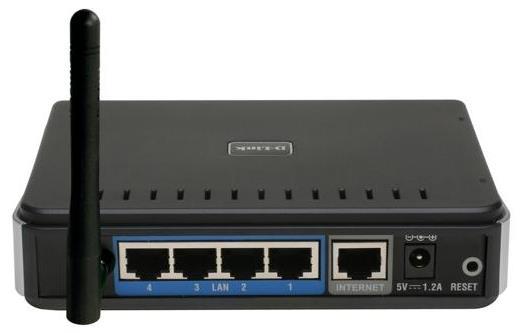
После 15 секунд отпускаем кнопку и ждем первоначальную загрузку аппарата. Далее соединяем любой из четырех портов LAN c компьютером, а кабель от провайдера подключаем в порт WAN. На компьютере запускаем любой удобный для вас браузер и набираем в командной строке адрес 192.168.0.1.
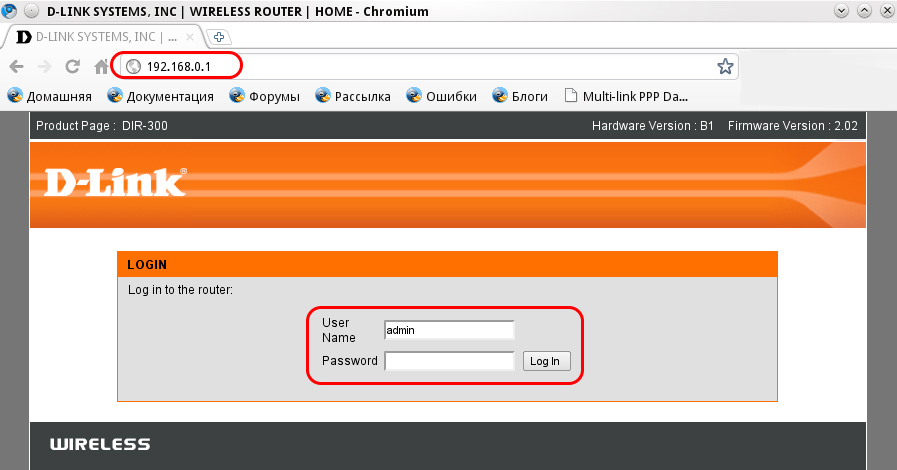
Если все выполнено корректно, то в окне браузера загрузится страница административной панели маршрутизатора. В поле «login» вписываем admin, поле «password» оставляем пустым и нажимаем Enter. Как уже было сказано ранее, в DIR-300 пароль по умолчанию отсутствует. Посему, вы должны успешно войти в систему, если до этого правильно выполнили аппаратный сброс.
На нижней части корпуса маршрутизатора обычно присутствует наклейка с ip-адресом административной панели и парой «логин/пароль» для доступа.
После успешного входа в административную панель, первым делом необходимо установить свой пароль на роутер D-Link DIR-300, потому что про стандартный (читай — «пустой») пароль на маршрутизаторах D-Link знаете не только вы.
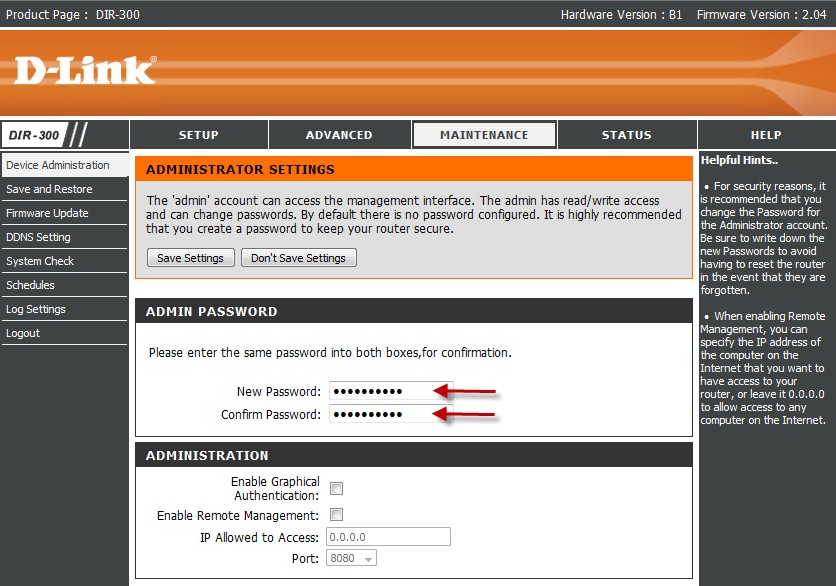
Далее настраивается подключение к провайдеру и устанавливается Wi-Fi пароль. Обычно этих процедур достаточно для безопасного пользования DIR-300 и его обновленной версии NRU. Все остальное относится уже к «тонкой» настройке данного оборудования.
Напоследок, личное мнение автора статьи. В настройках нужно обязательно отключить процедуру авторизации по Wi-Fi с помощью кода WPS. Механизм аутентификации хоть и удобный, но весьма «дырявый». Тем, кто заботится о безопасности домашней сети, лучше им не пользоваться.
В наше время, когда использование WiFi соединения стало столь популярным и всеобщим, безопасность этих сетей играет важнейшую роль. Именно поэтому знание пароля к своему роутеру является необходимостью, чтобы защитить свои данные.
Однако, когда мы только приобретаем роутер D-Link DIR-300, мы можем столкнуться с одной проблемой – где найти пароль по умолчанию? Ведь без него мы не сможем подключиться к сети и настроить наш роутер.
Пароль по умолчанию к WiFi роутеру D-Link DIR-300 может быть разным, и это зависит от версии прошивки устройства. Но есть несколько стандартных паролей, которые рекомендуются производителем.
Один из самых распространенных паролей по умолчанию к WiFi роутеру D-Link DIR-300 – это «admin». Он используется во многих моделях D-Link и обеспечивает базовую безопасность. Однако, производитель рекомендует сменить пароль на более сложный после подключения к роутеру.
Содержание
- Важность смены пароля по умолчанию
- Опасности использования стандартного пароля
- Как сменить пароль на WiFi роутере D-Link DIR-300
- Рекомендации по созданию безопасного пароля
Важность смены пароля по умолчанию
Прежде всего, необходимо понимать, что пароль по умолчанию является стандартным и широко известным. Множество людей, включая злоумышленников, знают его и могут с легкостью попытаться получить доступ к вашей сети.
Смена пароля по умолчанию является первым и самым важным шагом для обеспечения безопасности вашей сети WiFi. Пароль защищает вашу сеть от несанкционированного доступа и предотвращает возможность злоумышленников использовать вашу сеть для незаконных действий.
Кроме того, использование пароля по умолчанию может привести к ряду других проблем. Например, соседи или другие незнакомцы могут подключиться к вашей сети и использовать ваш интернет-трафик, что может привести к его замедлению. Также злоумышленники могут получить доступ к вашим личным данным, таким как пароли, данные банковских карт и другие конфиденциальные сведения.
| Преимущества смены пароля по умолчанию: |
|---|
| Защита от несанкционированного доступа к сети |
| Предотвращение возможности злоумышленников использовать вашу сеть для незаконных действий |
| Предотвращение использования вашего интернет-трафика другими пользователями |
| Защита личных данных и конфиденциальной информации |
Инструкция по смене пароля по умолчанию предоставляется производителем роутера. Обычно этот процесс достаточно прост и доступен даже для начинающих пользователей. Рекомендуется регулярно менять пароль для обеспечения максимальной безопасности вашей сети WiFi.
Опасности использования стандартного пароля
Использование стандартного пароля к WiFi роутеру D-Link DIR-300 может привести к серьезным угрозам безопасности. Вот несколько опасностей, с которыми сталкиваются пользователи, не меняющие пароль:
- Несанкционированный доступ
- Угроза конфиденциальности
- Распространение вредоносного ПО
- Подозрительная активность
Стандартный пароль к WiFi роутеру широко распространен и известен злоумышленникам. Если они узнают, что вы используете стандартный пароль, они могут получить доступ к вашей сети без вашего ведома и использовать ваш интернет без вашего разрешения. Кроме того, они могут изменить настройки вашего роутера, внедрить вредоносное ПО или перехватывать вашу личную информацию.
Если у злоумышленников есть доступ к вашей сети WiFi, они могут перехватывать и анализировать ваш трафик. Это значит, что они могут получить доступ к вашим личным данным, включая пароли, банковские данные и другую конфиденциальную информацию. Поэтому очень важно изменить стандартный пароль на сложный и надежный.
Злоумышленники могут использовать ваш роутер как точку входа для распространения вредоносного ПО. Если они получат доступ к вашей сети, они могут изменить настройки роутера и внедрить вредоносное ПО на устройства, подключенные к сети. Это может привести к потере данных, финансовым потерям и другим негативным последствиям.
Если кто-то получит доступ к вашей сети WiFi, вы можете столкнуться с подозрительной активностью. Это может включать в себя медленное соединение, частые сбои или появление неизвестных устройств в списке подключенных устройств. Если вы заметите подобную активность, это может быть признаком взлома вашей сети.
В целях обеспечения безопасности вашей сети WiFi и сохранения конфиденциальности данных, рекомендуется изменить стандартный пароль на сложный, надежный и уникальный пароль. Также рекомендуется регулярно обновлять пароль и следить за подозрительной активностью в вашей сети.
Как сменить пароль на WiFi роутере D-Link DIR-300
Для обеспечения безопасности вашей беспроводной сети роутера D-Link DIR-300 необходимо регулярно менять пароль. В этой статье мы расскажем, как это сделать.
Шаг 1: Подключение к роутеру
Подключите компьютер к роутеру с помощью сетевого кабеля или беспроводно, вводя стандартный пароль по умолчанию (обычно указан на задней панели роутера) в поле ввода пароля WiFi.
Шаг 2: Вход в панель управления роутером
Откройте веб-браузер и введите IP-адрес роутера в адресной строке. Он обычно указан в документации к роутеру. Нажмите Enter, чтобы перейти на страницу входа в панель управления роутером.
Шаг 3: Ввод имени пользователя и пароля
Введите имя пользователя и пароль администратора роутера. Если вы не меняли эти данные ранее, используйте значения по умолчанию (обычно «admin» в поле имени пользователя и пароль может быть пустым или также «admin»).
Шаг 4: Поиск настроек беспроводной сети
В панели управления роутером найдите раздел, отвечающий за беспроводные настройки или беспроводную сеть. Обычно он называется «Wireless» или «WiFi».
Шаг 5: Смена пароля
Внутри меню настроек беспроводной сети найдите опцию, позволяющую сменить пароль для WiFi. Обычно она называется «Password», «Security Key» или «Passphrase». Введите новый пароль в соответствующее поле.
Шаг 6: Сохранение изменений
После ввода нового пароля нажмите кнопку «Save» или «Apply» для сохранения изменений. Роутер перезагрузится, чтобы вступить в силу новые настройки.
Поздравляю, вы успешно сменили пароль на WiFi роутере D-Link DIR-300! Теперь ваша беспроводная сеть стала более безопасной.
Рекомендации по созданию безопасного пароля
Создание безопасного пароля очень важно для защиты вашей Wi-Fi сети от несанкционированного доступа. Вот несколько рекомендаций, которые помогут вам создать надежный пароль:
| 1. |
Используйте комбинацию букв в верхнем и нижнем регистре, цифр и специальных символов. Чем больше символов в пароле, тем сложнее его подобрать. |
| 2. |
Избегайте использования очевидных и предсказуемых паролей, таких как «password» или «123456». Подберите уникальное слово или фразу, которую легко запомнить, но сложно угадать. |
| 3. |
Не используйте личные данные, такие как дни рождения, имена родственников или номера телефонов, в качестве пароля. Эти данные легко узнать или угадать. |
| 4. |
Обновляйте пароль регулярно. Меняйте его каждые 3-6 месяцев, чтобы предотвратить возможность его подбора с помощью перебора. |
| 5. |
Используйте уникальные пароли для разных устройств и сервисов. Если один пароль будет скомпрометирован, хакеры не смогут получить доступ к всем вашим учетным записям. |
Следуя этим рекомендациям, вы создадите безопасный пароль, который поможет защитить вашу Wi-Fi сеть от несанкционированного доступа.
Привет! Сейчас я покажу и расскажу, как можно сделать сброс настроек и пароля на роутере D-Link DIR-300. Не дорогая, и очень популярная модель роутера, по которой очень часто задают вопросы. У нас на сайте уже есть инструкция по сбросу настроек на роутере D-Link, но я решил подготовить отдельный материал именно по модели D-Link DIR-300.
Очень часто бывает ситуация, когда не получается зайти в настройки роутера DIR-300, просто не подходит пароль. Страничка авторизации обновляется и все. Мы открываем настройки по адресу 192.168.0.1, появляется запрос логина и пароля, указываем admin, и ничего не происходит. Дело в том, что вы, или тот кто настраивал роутер, сменил сам пароль, и теперь он не подходит. Нужно сделать сброс пароля на своем D-Link DIR-300, и тогда скорее всего подойдет стандартный пароль – admin. А если у вас даже не открывается страница с запросом логина и пароля, то ищите решение этой проблемы в статье: что делать, если не заходит в настройки роутера на 192.168.0.1 или 192.168.1.1?
Ну и сброс настроек может пригодиться в другой ситуации. Например, Вы что-то неправильно настроили, и хотите начать настройку заново. Или когда D-Link DIR-300 начнет глючить, работать не так как нужно, или перестанет раздавать Wi-Fi, то так же можно просто скинуть настройки к заводским и настроить его заново.
Так как есть очень много вариантов модели DIR-300, то эта инструкция подойдет для всех. И даже для D-Link DIR-320. Очистить настройки можно двумя способами:
- С помощью специальной кнопки RESET, которая есть на корпусе роутера D-Link DIR-300.
- И через настройки. Но, этот способ я не буду описывать, в этом нет смысла. Так как настройки у вас скорее всего не открываются.
Инструкция по сбросу пароля (настроек) на DIR-300 с помощью кнопки
Роутер должен быть включен. Найдите на корпусе своего роутера кнопку RESET. Скорее всего, она утоплена в корпус. Возьмите что-то острое, и нажмите на кнопку RESET. Нужно нажать и подержать 10-15 секунд. Роутер будет перезагружен, а настройки и пароль будут восстановлены к заводским.

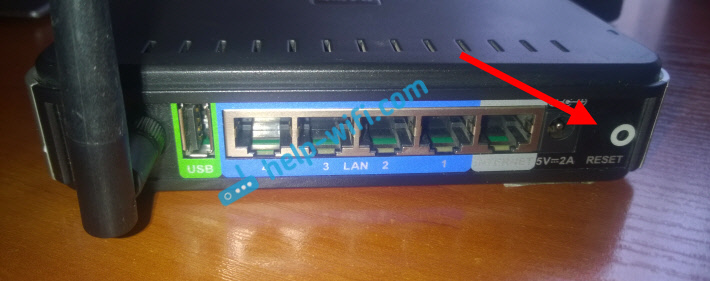
После этих действий, для входа в настройки будет использоваться стандартный пароль admin. Или только имя пользователя admin, а поле «Пароль» оставляем не заполненным. Еще заметил, что есть много случаев, когда не получается сбросить настройки. После нажатия на кнопку RESET ничего не происходит. Думаю, что если сброс настроек не получается сделать, то проблема скорее всего в самом железе. А вы с такой проблемой не сталкивались? Как решили?
Обновление: если сброс не происходит
Если сброс кнопкой RESET не работает, то можно попробовать другой способ.
- Отключите от роутера все кроме адаптера питания. Выключите роутер из розетки.
- Зажмите кнопку RESET.
- Не отпуская кнопку RESET включите питание роутера.
- Отпустите кнопку через 4 секунды.
Решение из комментариев. Спасибо Олегу!