
Как узнать пароль Wi-Fi
Пароль от Wi-Fi вы можете найти на устройстве, которое подключено к сети. Например, чтобы найти его на Windows 8.1 и 10, нужно:
- Открыть раздел Параметры сети и Интернет
- Перейти в Центр управления сетями и общим доступом
- Выбрать беспроводное сетевое соединения с именем своего Wi-Fi-роутера
- Вызвать диалоговое окно Свойства беспроводной сети
- В открывшейся вкладке перейти в раздел Безопасность и отобразить пароль
Если вам нужно изменить или восстановить пароль доступа к домашней Wi-Fi-сети, воспользуйтесь сервисом «Моя сеть» в Личном кабинете
Видеоинструкция
Wi-Fi роутеры МТС позволяют нам наслаждаться высокоскоростным интернетом в домашних условиях. Но что делать, если вы забыли пароль от своего wifi роутера МТС и не можете подключиться к сети? Не беда! В этой статье мы расскажем вам несколько способов, как узнать пароль от wifi роутера МТС.
Первый способ — это использовать пароль, указанный на коробке роутера или в инструкции. Возможно, вы его когда-то удалили или у вас его просто нет. Если так, то необходимо приступить к другим методам.
Второй способ — это использовать стандартные логин и пароль. Большинство wifi роутеров МТС имеют стандартные данные для входа, которые можно найти в интернете или в инструкции к роутеру. Обычно логином является «admin» или «user», а паролем — «admin», «user» или «password». Попробуйте ввести эти данные и зайти в настройки роутера.
Третий способ — это сбросить настройки роутера. Если первые два способа не помогли, то вы можете сбросить роутер к заводским настройкам. Для этого на задней или нижней панели роутера должна быть кнопка сброса, которую нужно нажать и удерживать около 10 секунд. После сброса роутер вернется к заводским настройкам, включая пароль. Затем вам придется настроить роутер заново, используя указанные в инструкции данные.
Следует помнить, что изменение настроек роутера может помешать его работе и привести к проблемам с подключением к интернету. Поэтому, если вы не уверены, что сможете правильно настроить роутер, лучше обратиться за помощью к специалисту.
Содержание
- Узнайте пароль от wifi роутера МТС в несколько простых шагов
- Проверьте наклейку на роутере
- Используйте приложение МТС Роутер
Узнайте пароль от wifi роутера МТС в несколько простых шагов
Шаг 1: Подключение к роутеру
Ваш компьютер или устройство должны быть подключены к wifi роутеру МТС. Убедитесь, что вы уже подключились к wifi сети МТС.
Шаг 2: Вход в настройки роутера
Откройте веб-браузер и введите адрес вашего роутера в адресной строке. Обычно адресом вашего роутера является «192.168.1.1» или «192.168.0.1». Нажмите клавишу Enter, чтобы перейти к странице настроек роутера.
Шаг 3: Ввод логина и пароля
На странице настроек роутера вам потребуется ввести логин и пароль. Если вы никогда ранее не изменяли данные для входа в настройки роутера, проверьте инструкцию, которая была предоставлена вместе с wifi роутером МТС. Обычно логином и паролем являются «admin» или «1234».
Шаг 4: Настройка беспроводной сети
После успешного входа в настройки роутера, найдите раздел «Wireless» или «Беспроводная сеть». Там вы увидите информацию о wifi сети МТС, включая ее имя (SSID) и пароль. Если пароль не отображается, проверьте раздел «Security» или «Безопасность».
Шаг 5: Сохранение нового пароля
Если вы хотите изменить пароль, введите новый пароль в соответствующем поле и сохраните изменения.
Теперь вы можете использовать новый пароль для подключения к wifi роутеру МТС и наслаждаться доступом в интернет!
Проверьте наклейку на роутере
Чтобы узнать пароль от wifi роутера МТС, вам нужно:
- Найти роутер и обратить внимание на его заднюю панель.
- Обратить внимание на наклейку, которая находится на задней панели роутера.
- Найти поле с надписью «WPA Key» или «Password». Это и есть пароль от wifi сети МТС.
| Название поля | На что обратить внимание |
|---|---|
| Имя сети (SSID) | Для подключения к wifi сети МТС вам понадобится знать имя сети. |
| Пароль (WPA Key) | С помощью этого пароля вы сможете подключиться к wifi сети МТС. |
| IP адрес роутера (Default Gateway) | Может понадобиться для доступа к настройкам роутера. |
Используйте приложение МТС Роутер
Для удобства пользователей МТС разработала приложение под названием МТС Роутер, которое позволяет легко управлять настройками и получать доступ к паролю от wifi роутера. Для этого выполните следующие шаги:
- Скачайте и установите приложение МТС Роутер на свой мобильный устройство, доступно для установки на устройства с операционной системой Android и iOS.
- Откройте приложение и войдите в учетную запись оператора МТС, используя свои логин и пароль.
- На главном экране приложения выберите раздел «Настройки» или «Управление роутером».
- В списке доступных устройств выберите свой wifi роутер, который вы хотите настроить.
- Далее в разделе «Безопасность» или «Настройки безопасности wifi» найдите поле с паролем и его текущим значением.
- Если вы хотите изменить пароль, нажмите кнопку «Изменить» или «Сменить пароль» и следуйте инструкциям приложения для создания нового пароля.
- Если вы хотите просмотреть текущий пароль, нажмите кнопку «Показать» или «Просмотреть пароль». Обратите внимание, что пароль может быть скрыт звездочками или точками для безопасности.
Важно помнить, что для использования приложения МТС Роутер вам понадобится доступ к интернету. Если вы используете мобильные данные, убедитесь, что у вас есть достаточное количество трафика на счету или подключитеся к wifi сети.
Теперь вы знаете, как использовать приложение МТС Роутер для узнавания пароля от wifi роутера МТС. Следуйте инструкциям приложения и наслаждайтесь удобным доступом к настройкам своего wifi роутера.
Целых пять способов найти пароли от беспроводных сетей, к которым вы однажды подключались.

1. Посмотрите стандартный пароль на роутере
Этот способ подойдёт для вашего личного роутера или любого другого, к которому у вас есть физический доступ. У большинства современных роутеров есть уникальное имя сети и пароль, присваиваемые по умолчанию. Обычно они печатаются на этикетке с серийным номером и прочей сервисной информацией или на специальной наклейке.
Вам остаётся только добраться до роутера и внимательно обследовать его тыльную сторону. Если там ничего нет, попробуйте заглянуть в инструкцию или погуглить модель роутера. Наверняка найдёте то, что ищете.
2. Узнайте пароль из настроек сети Windows
Если вы подключены (или когда-то подключались) к сети через Windows, то она любезно подскажет вам забытый пароль. В зависимости от версии Windows названия пунктов меню могут отличаться, но смысл примерно тот же.
Нужно перейти в «Центр управления сетями и общим доступом» и добраться до списка беспроводных сетей. Затем открыть свойства нужной сети и посмотреть пароль в поле «Ключ безопасности сети», не забыв поставить галочку на «Отображать вводимые знаки».
3. Посмотрите пароль в «Связке ключей» в OS X
С Mac всё точно так же. OS X хранит пароль от любой сети, к которой вы когда-нибудь подключались, и, разумеется, его можно увидеть.
Делается это в «Связке ключей», где хранятся все ваши пароли. Запускаем её через Spotlight или из папки «Программы» и выбираем на боковой панели слева раздел «Система». Далее находим нужную сеть в списке и жмём на кнопочку «i» на панели ниже. Ставим галочку возле «Показать пароль» и после ввода пароля администратора видим наш пароль от Wi-Fi.
4. Найдите пароль в веб-интерфейсе роутера
Если у вас есть доступ к веб-интерфейсу, то пароль роутера можно посмотреть там. Для этого надо перейти в браузере по адресу 192.168.0.1 (или 192.168.1.1) и ввести логин и пароль. Структура меню у каждого производителя отличается, но суть в том, чтобы найти раздел Wireless Network, в котором есть пункт Security с опциями защиты. В нём и содержится наш ключ, то есть пароль беспроводной сети.
Выглядит необходимое нам меню примерно вот так. Пароль по умолчанию скрыт, и для его отображения нужно нажать на кнопку Display password или что-то в этом роде.
5. Сбросьте пароль и задайте новый
Ничто не устоит против грубой силы. Если пароль нельзя достать, значит, нужно его взломать, то есть сбросить. Этот способ годится только в случае, когда нужен пароль от вашего домашнего роутера, но сработает на абсолютно любом маршрутизаторе, поскольку у каждого из них есть физическая кнопка сброса. Единственный минус — если ваш провайдер использует специфические настройки подключения, его придётся настраивать заново.
Итак, достаём роутер из шкафа, с антресолей — или где он там у вас спрятан — и внимательно смотрим на ту его часть, где расположены порты и кнопки управления. Ищите небольшое отверстие, рядом с которым написано Reset. Это и есть кнопка сброса. Её нужно нажать скрепкой или иголкой и подержать несколько секунд (если не поможет, то зажимаем reset и, не отпуская кнопки, выключаем роутер на 30 секунд, а затем, продолжая держать кнопку, включаем и отпускаем ее через 30 секунд). После этого настройки роутера сбросятся на стандартные и вы сможете узнать пароль одним из способов, описанных выше.
Привет! Сегодня я покажу самые простые способы как узнать и где посмотреть пароль от своего WiFi дома или на работе. Один из них должен точно прийти Вам на помощь! Если вы ранее уже подключались к этой беспроводной сети или под рукой есть подключенное устройство, то будет значительно проще. А вот подключение осуществляется впервые — немного сложнее. Итак, погнали!
Пароль написан на роутере
Самый простой случай, который, как ни странно, спасает почти в половине подобных ситуаций. Дело в том, что любой роутер или точка доступа идёт уже с предварительно настроенной сетью WiFi. Причём раньше, на старых моделях, установленный с завода по умолчанию ключ безопасности использовался всех устройствах этой модели. Например, роутеры Tenda с паролем 12345678 или netis с паролем password. Сейчас это уже редко встречается и в основном на каждый беспроводной маршрутизатор генерируется свой, уникальный пароль. Найти его на многих моделях можно найти на стикере, который наклеен на роутере снизу или сзади. Например, такой:
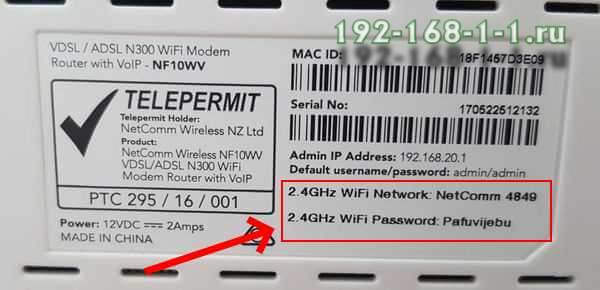
Как Вы можете заметить, на стикере указано имя беспроводной сети, которое используется по-умолчанию и сгенерированный заводом пароль на WiFi.
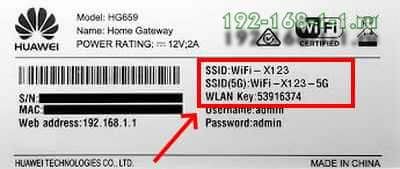
На двухдиапазонных роутерах, которые умеют работать в диапазоне 2,4 ГГц и 5 ГГц, имя сети SSID и пароль на Вай-Фай указывается для обоих диапазонах.
Сохраненные пароли от WiFi в Windows 10
Если вы можете подключится к той сети со своего компьютера или ноутбука с Windows 10, то чтобы посмотреть пароль Вай-Фай от неё, зайдите в параметрах системы в раздел Сеть и Интернет >> Wi-Fi.
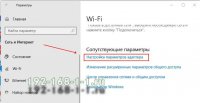
Там кликните на ссылку «Настройка параметров адаптера» чтобы открылось окно сетевых соединений:
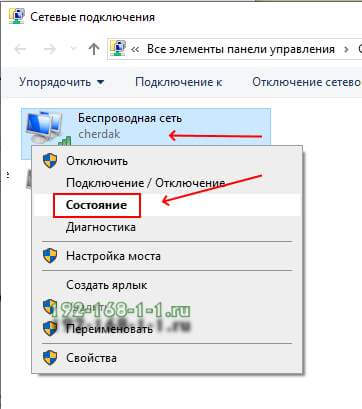
Находим там беспроводную сеть и кликаем по подключению правой кнопкой. В появившемся меню выберите пункт «Состояние». И снова откроется окно состояния подключения:
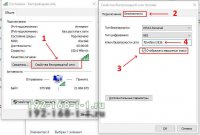
Кликаем на кнопку «Свойства беспроводной сети». В следующем окошке переходим на вкладку «безопасность» и ставим галку «Отображать вводимые знаки». В поле «Ключ безопасности сети» будет показан пароль для этой сети WiFi.
Если Вы не можете подключиться к сети в данный момент времени, но ранее к ней подключались, тогда можно посмотреть пароль на WiFi в сохранённых профилях Windows 10. Для этого откройте командную строку с правами «Администратора». В ней надо будет ввести команду:
netsh wlan show profile name=имя_сети key=clear
То есть в моём случае имя сети cherdak и команда будет выглядеть так:
netsh wlan show profile name=cherdak key=clear
Результат будет выглядеть следующим образом:
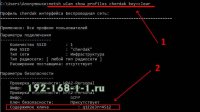
Вывод команды содержит кучу разной информации. Нас же интересует строка «Содержимое ключа» — вот именно там можно узнать пароль своего WiFi.
Как узнать пароль от WiFi на Android
На смартфоне или планшете под управлением ОС Android, точно так же, как и на ПК или ноутбуке, вы тоже можете посмотреть пароль своего WiFi. Для этого нужно воспользоваться программой WiFi Password Show:
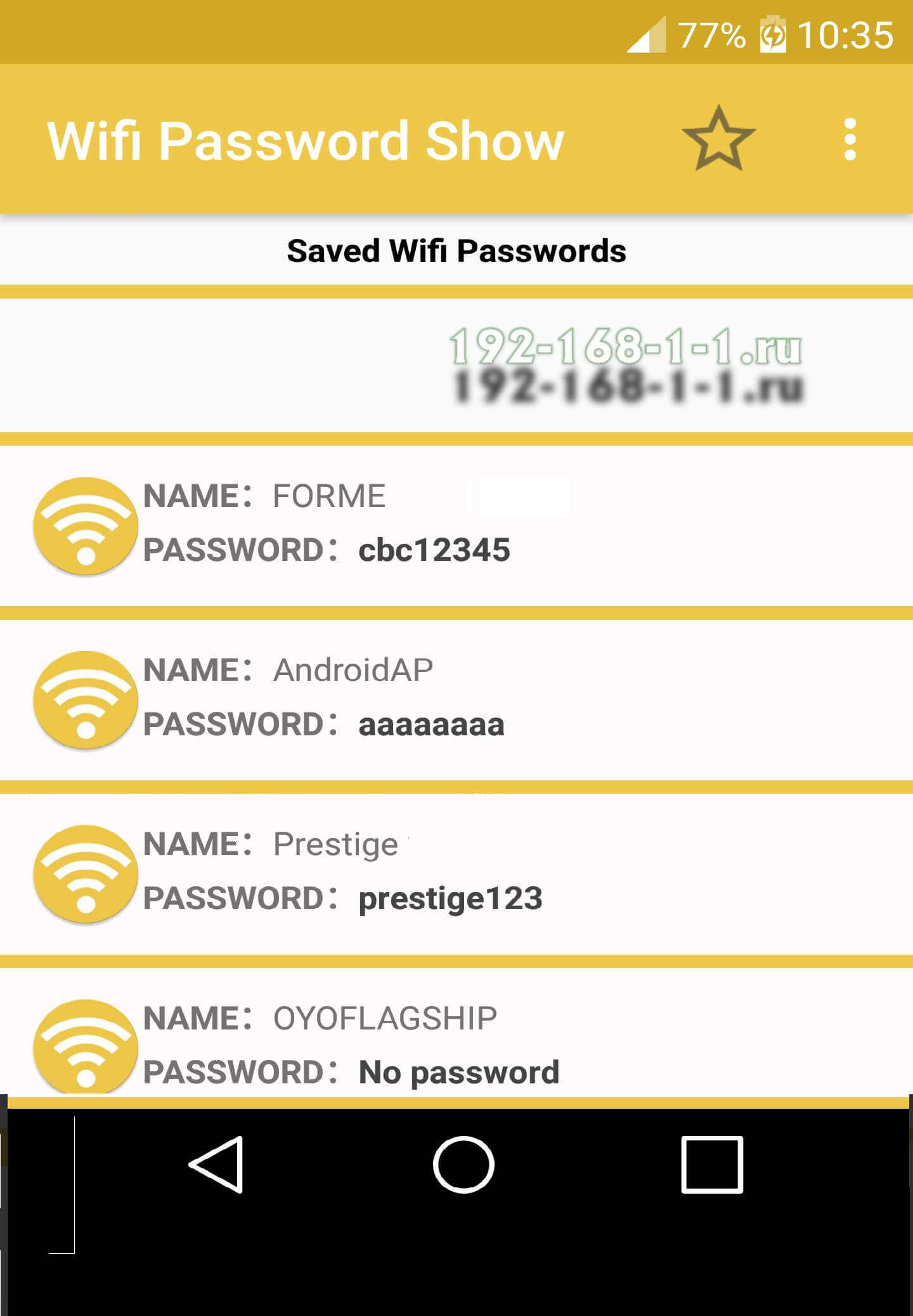
Но здесь есть одна оговорочка — вы должны предварительно получить права рута в Андроиде. В противном случае программа не сможет прочитать и показать сохранённые пароли.
Смотрим пароль Вай-Фай на роутере
Ну и, конечно же, не стоит забывать о том, что пароль WiFi на своём роутере Вы всегда можете посмотреть или изменить через его настройки. О том как попасть туда я уже подробно рассказал здесь — ссылка.
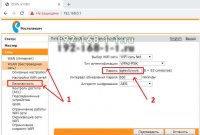
Попав в веб-интерфейс устройства, откройте параметры настройки WiFi. Они так же могут называться, как «Беспроводная сеть» или «WLAN». Там должен быть отдельный подраздел с параметрами безопасности, где указывается стандарт шифрования, а ниже, в соответствующем поле — пароль от Вай-Фай. Его можно посмотреть, либо сменить на какой-либо иной. После смены пароля не забудьте сохранить настройки и перезагрузить роутер!
В современном мире, когда многие аспекты нашей жизни связаны с интернетом, доступ к беспроводной сети Wi-Fi является неотъемлемой потребностью. Если вы являетесь абонентом MTS и не знаете пароль от вашего Wi-Fi роутера, не беда! Узнать его можно с помощью нескольких простых шагов.
Во-первых, стоит отметить, что процесс получения пароля от Wi-Fi MTS роутера зависит от модели самого роутера. Однако, существует несколько общих шагов, которые будут полезны для большинства моделей.
Во-вторых, для начала вам необходимо подключиться к роутеру посредством компьютера, смартфона или планшета. Если вы впервые настраиваете роутер, вы можете найти информацию о временном пароле на его корпусе или в сопроводительном документе. Если вы уже производили настройку ранее, то логин и пароль можно будет найти в личном кабинете MTS на официальном сайте оператора.
В-третьих, после успешного подключения к роутеру, вам необходимо ввести IP-адрес роутера в адресную строку браузера. Обычно это 192.168.0.1 или 192.168.1.1. Затем вы увидите страницу авторизации, где вам потребуется ввести логин и пароль. В этот момент вам понадобятся данные, которые вы получили при подключении к роутеру или в личном кабинете MTS.
Содержание
- Проверьте документацию устройства
- Используйте стандартные данные доступа
- Восстановите пароль через панель управления роутера
- Найдите специальные программы для взлома Wi-Fi
Проверьте документацию устройства
Если вы не можете найти пароль Wi-Fi MTS роутера, первым шагом стоит обратиться к документации, поставляемой вместе с устройством. Внутри коробки должен находиться информационный лист или руководство пользователя, в котором указаны все необходимые данные, включая логин и пароль для доступа к настройкам роутера.
Рекомендуется внимательно изучить руководство перед началом эксплуатации устройства. Обратите особое внимание на разделы, связанные с настройкой и безопасностью Wi-Fi сети. В некоторых случаях пароль может быть указан на задней или нижней панели роутера.
Примечание:
В случае, если документация утеряна или нет доступа к физическому устройству, вы можете обратиться в службу поддержки MTS для получения дополнительной информации и помощи при восстановлении пароля.
Используйте стандартные данные доступа
Большинство Wi-Fi роутеров от МТС хранят стандартные данные доступа, к которым вы можете обратиться, если вы не вносили изменения в них. Вот как вы можете получить доступ к вашему MTS роутеру, используя стандартные данные доступа:
- Найдите марку и модель роутера. Обычно это указано на наклейке на корпусе роутера. Например, Huawei HG532d, ZTE H298A и т. д.
- Откройте веб-браузер и введите IP-адрес роутера. IP-адрес может быть разным для разных моделей роутеров, но обычно это 192.168.1.1 или 192.168.0.1. Введите этот IP-адрес в адресной строке вашего браузера и нажмите Enter.
- Введите стандартные данные доступа. Когда вы откроете страницу настроек роутера, вам потребуется ввести логин и пароль для доступа. Стандартные данные доступа обычно указаны на наклейке роутера или в руководстве пользователя. Например, логин может быть «admin», а пароль — «admin» или «password». Введите эти данные и нажмите Войти.
Если стандартные данные доступа не работают, возможно, вы внесли изменения в них или предыдущий владелец роутера изменил стандартные данные доступа. В таком случае вам нужно будет сбросить роутер до заводских настроек, чтобы получить доступ с использованием стандартных данных доступа. Обратитесь к руководству пользователя вашего роутера или обратитесь в техническую поддержку МТС для получения дополнительной помощи.
Восстановите пароль через панель управления роутера
Если вы забыли пароль Wi-Fi MTS роутера, вы можете восстановить его, войдя в панель управления роутера. Чтобы это сделать, выполните следующие шаги:
|
Шаг 1: |
Откройте веб-браузер на устройстве, подключенном к Wi-Fi MTS роутеру. |
|
Шаг 2: |
Введите IP-адрес роутера в адресной строке браузера. Обычно это 192.168.0.1 или 192.168.1.1. Затем нажмите клавишу Enter. |
|
Шаг 3: |
Откроется страница авторизации роутера. Введите логин и пароль администратора. Если вы не знаете их, попробуйте стандартные комбинации, такие как admin/admin или admin/password. Если стандартные комбинации не подходят, вы можете попробовать найти логин и пароль на задней панели роутера или обратиться в службу поддержки MTS. |
|
Шаг 4: |
После успешной авторизации вы попадете в панель управления роутера. Здесь вы сможете восстановить пароль для Wi-Fi. |
Обратите внимание, что процедура восстановления пароля может немного отличаться в зависимости от модели роутера от MTS. Если вы не можете найти определенные инструкции, рекомендуется обратиться в службу поддержки MTS для получения дополнительной помощи.
Шаг 2: Несмотря на это, в сети Интернет можно найти некоторые программы и инструменты, которые могут помочь вам в попытке взломать Wi-Fi роутер. Однако, у вас должно быть только законное намерение и разрешение от владельца сети, если вы хотите использовать такие программы для тестирования безопасности и защиты своей собственной сети.
Шаг 3: Одна из таких программ это Wi-Fi Crack. Она позволяет пользователям осуществлять тестирование безопасности сети и взлома паролей Wi-Fi. Однако, упомянутая программа предоставляет возможности взлома только устаревших и слабо защищенных сетей, и не гарантирует успешный результат.
Шаг 4: Другим популярным инструментом является Aircrack-ng. Он предназначен для более продвинутого аудита Wi-Fi сетей и поддерживает больше методов взлома, чем Wi-Fi Crack. Однако, использование данной программы требует определенных знаний и навыков в области сетевой безопасности.
Шаг 5: Учитывая высокие требования и небезопасность взлома Wi-Fi сетей, рекомендуется не заниматься этой деятельностью без весомой причины и официального согласия. Вместо этого, лучше уделять больше внимания обеспечению безопасности своей собственной сети Wi-Fi и использованию надежных паролей.