
Прокси скрывает IP-адрес клиента, делая его анонимным в Интернете. Сокрытие осуществляется путем подмены личного IP на адрес другой страны.
Пользователи устанавливают прокси для обеспечения безопасности данных, работы в Интернете, развития бизнеса в социальных сетях, получения информации с закрытых ресурсов, мессенджеров.
При использовании общей подсети вопрос: «Как узнать прокси-сервер и IP, где взять данные порта» – становится актуальным, ведь настройкой сети занимается системный администратор. Информация об IP бывает нужна юзерам, которые используют динамические мобильные прокси.
Расскажем о способах, с помощью которых можно определить, через какой IP в текущем времени осуществляется соединение, параметры, как найти прокси-сервер.

Что такое адрес и порт прокси-сервера
Что из себя представляют порт, адрес прокси? Для рядового пользователя, самая простая аналогия, при помощи которой можно объяснить принцип передачи данных, письма.
- IP – можно сравнить с адресом отправления письма.
- Порт – кому предназначено письмо.
Для прокси IP – набор чисел в формате xxx.xxx.x.xxx, где хxx – любое трехзначное число в диапазоне от 0 до 255. Порт – число, в диапазоне от 0 до 65535.
5 способов узнать свой прокси
Есть несколько способов посмотреть свой IP роутера на Виндовс. Некоторые подойдут для рядовых пользователей, а другие – для тех, кто хорошо разбирается в компьютерах. Рассмотрим онлайн проверку, тест при помощи специального ПО, простой способ, для тех, кто плохо владеет ПК, определение при помощи настроек браузера, через командную строку.
Socproxy.ru/ip
Перейдите на страницу приложения с телефона или ПО на Windows 7, 10. После перехода, на странице отобразится IP устройства, который используется сейчас. Также сервис определит:
- Геолокацию.
- Провайдера.
- Юзер-агента.
- ОС и браузер.
SocialKit Proxy Checker
Если прокси нужно мониторить периодически, а не единоразово, то лучше установить на компьютер утилиту SocialKit Proxy Checker. С помощью нее можно проверить IP, порт, валидность proxy.
Для использования скачайте на официальном сайте установочный файл, начните установку программы. После установки – запустите ее, откройте вкладку «Информация о соединении по умолчанию». Во вкладке отображаются текущий адрес, информация о подключении.
Настройки браузера
Если вы используете прокси, который работает через настройки браузера, то параметры можно увидеть там же.
Рассмотрим процесс на примере браузера Гугл Хром.
Заходим в «Дополнительно» – «Система» – «Открыть настройки прокси».
В новом окне появятся данные о прокси: адрес, порт, логин/пароль (если есть).
Простой способ узнать прокси
Что может быть проще, чем спросить данные у системного администратора. Это работает только в том случае, если вы сидите в рабочей сети компании.
Через командную строку
Еще один способ, который подойдет для продвинутых пользователей, которые умеют работать с командной строкой и знают, что такое имя хоста прокси-сервера.
Для Chrome
Чтобы найти информацию о прокси-сервере, через который работает юзер, нужно в командной строке перейти на:
chrome://net-internals/#proxy
На странице отобразятся нужные данные.
Для командной строки
Команда в cmd:
reg query «HKEY_CURRENT_USER\Software\Microsoft\Windows\CurrentVersion\Internet Settings» | find /i «proxyserver»
Универсальный способ
Подтвердите существование хоста wpad через командную строку:
ping wpad
Если система оповещает, что такое имя хоста прокси сервера не существует, то укажите DNS-суффикс:
ipconfig /all
Система должно отдать данные Primary DNS Suffix и DNS Suffix Search List. При помощи wpad добавьте их:
ping wpad.<primary dns suffix>
Если не удается получить информацию, то введите в браузере:
http://wpad./wpad.dat
Настройка прокси произойдет автоматически. Затем откройте файл и в строке вы увидите порт прокси-сервера.
PROXY <host: port>;
Если файл не найден, то прокси – нет, либо он предоставлен dhcp.
Если соединение происходит через dhcp, то в командной строке пропишите:
netstat -ban
Вы откроете списки возможных соединений. Через диспетчер задач откройте View/Select Columns и активируйте PID. В iexplore.exe найдите PID в информации, возвращаемой netstat-ban. Определите сервер, порт.

Как узнать порт прокси
Как узнать свой прокси сервер и порт? Обычно портам присваиваются стандартные значения: 8080, 80, но встречаются другие. Адрес порта в браузере указан рядом с IP.
Заключение
Теперь вы знаете, как определить свой прокси на ПК и значение порта. Такая проверка у рядовых пользователей не популярна. Но, чтобы проверить корректность работы прокси-сервера или VPN, нужно проверять сменяемость данных. Любой из приведенных способов работает корректно, но лучший для постоянного применения – через программное обеспечение. Желаем приятного серфинга в Интернете на хороших скоростях!
Прокси-сервер обеспечивает анонимную и безопасную работу в сети Интернет, позволяет обойти региональные ограничения или баны по IP. Часто возникает необходимость узнать IP-адрес прокси, порт. Например, для использования его на новом устройстве или под другие цели.
IP-адрес прокси-сервера состоит и четырех наборов цифр, разделенных точками (например, 192.25.145.45) и его видит целевой сайт вместо вашего реального.
Сетевой порт — это число, диапазон которого составляет от 0 до 65535 и конкретизирует место использования в данном случае прокси на вашем устройстве (программа, веб-браузер, вся операционная система или конкретные процессы).
Как узнать IP прокси в Виндовс 10
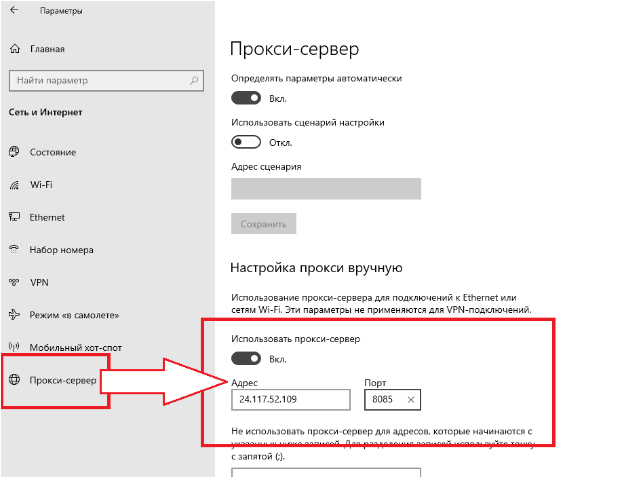
Настроенный в Windows 10 прокси-сервер можно узнать простым способом.
- Откройте параметры операционной системы перейдя в меню ПУСК ⇒ Параметры ⇒ Сеть и Интернет ⇒ Прокси-сервер, где атрибуты прокси (IP-адрес и порт) указанные в ручных настройках.
Узнать мой IP используя онлайн-сервисы
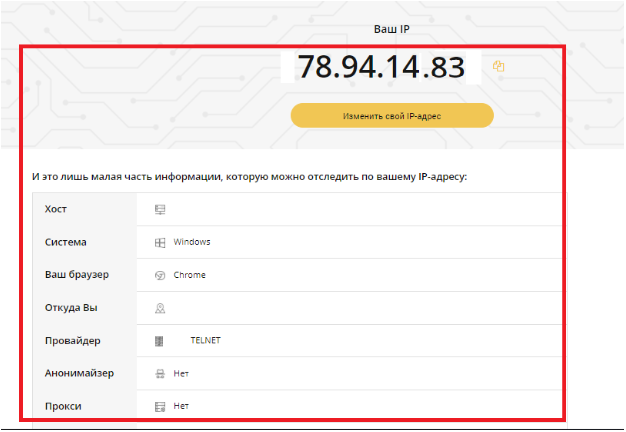
Если разбираться в настройках нет времени, желания, то легко узнать свой прокси и порт можно с помощью нашего онлайн сервиса.
- Достаточно перейти за ссылкой и вы увидите информацию о вашем текущем IP, а также дополнительные данные (цифровые отпечатки: хост, операционная система, браузер, место положения, провайдер, используется ли прокси вообще).
- Посетив эту часть сервиса пользователи в считанные мгновения получат информацию об открытых портах на устройстве. Вставьте прокси или Хост в поле «IP-адрес, укажите выбрав из выпадающего списка типы сканируемых портов (популярные или скрытые) и нажмите на кнопку “Начать сканирование”.
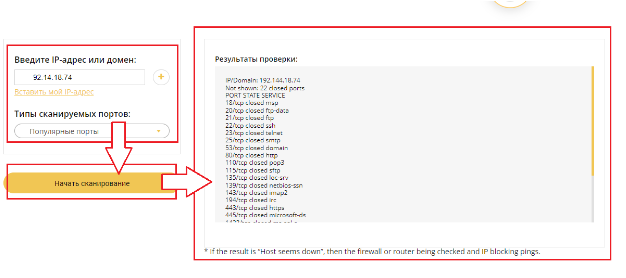
ВАЖНО! Открытые порты могут использовать злоумышленники для доступа к вашим устройствам и личным данным, поэтому их нужно максимально держать закрытыми.
Купить лучшие приватные прокси для доступа в Интернет рекомендуем на сайте proxy-sale.com. Они отличаются минимальным пингом, высокоскоростными каналами связи и поддержкой одновременно Socks и http(s) протоколов, это гарантирует максимальную безопасность пользовательским данным и высокий уровень анонимности во время использования.
Прокси-сервер – это посредник между вашим устройством и интернетом, который позволяет обеспечить анонимность и защиту вашей личной информации в сети. Однако, иногда возникает необходимость узнать свой прокси-адрес, чтобы настроить соединение или выполнить другие задачи. В этой статье мы расскажем вам о различных способах определения своего прокси-сервера.
Первый способ – использовать команду «ipconfig» в командной строке. Для этого откройте командную строку, набрав «cmd» в строке поиска или выбрав «Командная строка» в меню «Пуск». После этого введите команду «ipconfig», и вы увидите информацию о вашей сетевой конфигурации, включая IP-адрес и прокси-сервер, если он используется.
Если вы используете операционную систему Windows, вы можете также определить свой прокси-адрес через «Параметры системы». Для этого щелкните правой кнопкой мыши по значку «Пуск» и выберите «Параметры системы». Затем перейдите в раздел «Сеть и интернет» и выберите «Прокси». Здесь вы увидите информацию о вашем прокси-сервере и сможете его настроить.
Важно отметить, что прокси-сервер может быть настроен не только на вашем компьютере, но и на вашем маршрутизаторе или роутере. Если вы хотите определить прокси-адрес, через которые проходит ваше соединение с интернетом, вам следует проверить настройки роутера.
Также существуют специализированные веб-сайты и приложения, которые помогут вам определить свой прокси-адрес. Одним из таких сайтов является «What is my IP». Достаточно просто зайти на сайт и вы увидите информацию о своем IP-адресе и прокси-сервере, если он используется.
В итоге, определение своего прокси-адреса – задача, которую можно выполнить несколькими способами. Вы можете воспользоваться командной строкой, проверить настройки системы или воспользоваться специализированным веб-сайтом. Надеемся, что данный гайд поможет вам узнать свой прокси-адрес и успешно настроить соединение.
Как узнать свой прокси-сервер
Если вы используете Windows, то существует несколько способов узнать свой прокси-сервер:
1. Использование командной строки:
Нажмите клавишу Win + R, чтобы открыть окно «Выполнить». Введите команду «cmd» и нажмите Enter, чтобы открыть командную строку. В командной строке введите следующую команду:
netsh winhttp show proxy
Эта команда покажет вам текущий прокси-сервер, используемый вашей системой.
2. Проверка настроек прокси в браузере:
Откройте браузер и найдите настройки прокси. В различных браузерах это может быть разные пункты меню, но обычно оно находится в разделе «Настройки», «Сеть» или «Прокси». Проверьте настройки прокси и найдите адрес прокси-сервера и порт.
Если вы используете Mac, то узнать свой прокси-сервер можно следующим образом:
1. Проверка настроек прокси в системных настройках:
Откройте «Настройки» на вашем устройстве и найдите раздел «Сеть». В разделе «Сеть» выберите соединение, которое вы используете (Wi-Fi или Ethernet) и нажмите на кнопку «Дополнительно». Затем перейдите на вкладку «Прокси» и найдите настройки прокси-сервера.
2. Проверка настроек прокси в браузере:
Откройте браузер и найдите настройки прокси. В большинстве браузеров они находятся в разделе «Настройки», «Сеть» или «Прокси». Проверьте настройки прокси и найдите адрес прокси-сервера и порт.
Узнав адрес и порт своего прокси-сервера, вы сможете использовать его для настройки приложений или решения проблем соединения.
Определение прокси-адреса: базовые сведения
Чтобы определить прокси-адрес, нужно знать, что прокси-серверы классифицируются по типам. Существуют HTTP-прокси, SOCKS-прокси и SSL-прокси, каждый из которых имеет свои особенности.
Определение прокси-адреса может быть полезно для различных задач. Например:
- Управление сетью или защита от злоумышленников;
- Ометка запросов и ответов, для последующего анализа;
- Организация доступа к заблокированным сайтам и контенту;
- Конфиденциальность и анонимность при использовании сети.
Определить прокси-адрес можно различными способами: через браузер, с помощью онлайн-сервисов или приложений, а также программно, при помощи кода. Популярными инструментами для определения прокси-адреса являются «ProxyChecker» и «Whoer Proxy Checker». Они позволяют получить информацию о сервере прокси, такую как IP-адрес, порт и тип прокси.
| Метод определения | Описание |
|---|---|
| Через браузер | Можно использовать инструменты разработчика веб-браузера. Нажмите F12, перейдите во вкладку «Сеть» и обратите внимание на колонку «Инициатор» или «Оригинал», чтобы найти прокси-адрес. |
| Онлайн-сервисы и приложения | Существуют различные онлайн-сервисы, такие как «WhatIsMyIP», «IPLogger» и «ProxyCheck», которые помогают определить прокси-адрес. Также есть приложения, которые делают это на мобильных устройствах. |
| Программно, через код | Если у вас есть навыки программирования, можно написать скрипт или программу, которая будет самостоятельно определять прокси-адрес. Для этого используются соответствующие библиотеки и API. |
Определение прокси-адреса является важным шагом при работе с прокси-серверами. Знание методов и инструментов поможет вам быстро и удобно получить необходимую информацию о прокси, что облегчит выполнение задач связанных с сетевой инфраструктурой.
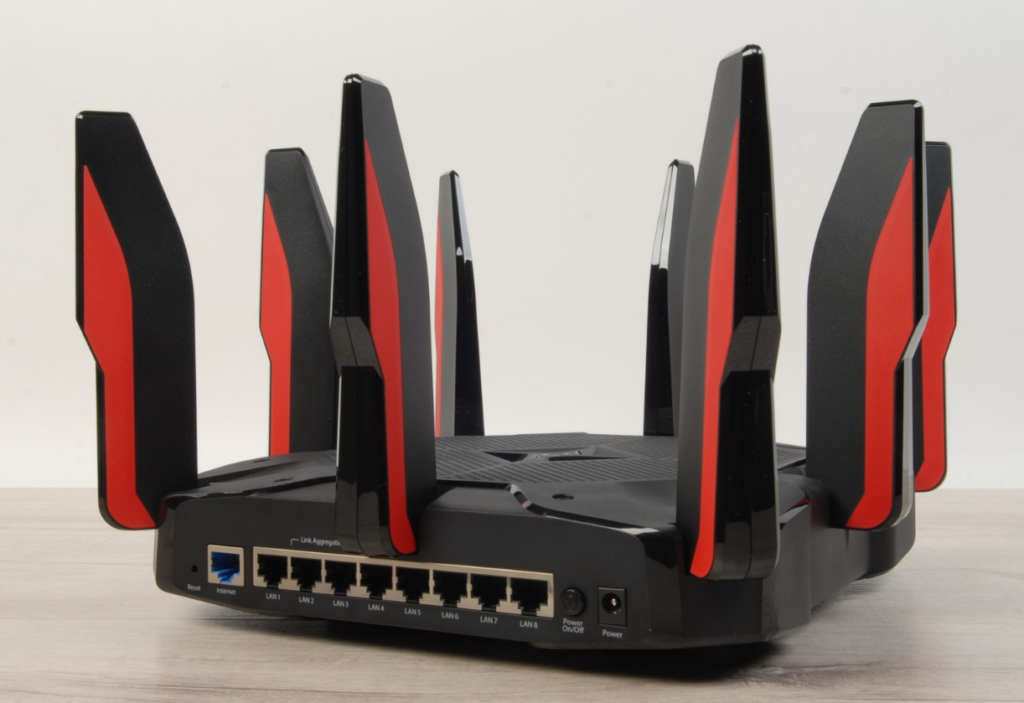
Что нам даст настройка прокси с помощью роутера?
На самом деле, весьма полезный функционал который многими недооценен. У этого функционала есть множество причин, почему его стоит настраивать. Базовые преимущества:
Появляется вариант прямого подключения к заблокированным веб-ресурсам, сразу несколькими девайсами(Комьютеры, телефоны и т.д.), настроенных на работу с маршрутизатором.
Отсутствует необходимость индивидуальной настройки каждого из используемых устройств, которые подключены к роутеру. Достаточно будет провести настройку один раз. После настройки прокси на роутере, все пользователи автоматически начнут использовать эти настройки. Благодаря этому администратор сильно сокращает траты во времени для достижения результата.
Поддержка активного прокси соединения. За счет того что прокси соединение постоянно поддерживается, подключение к нему будет совершаться автоматически при каждой попытке выхода в сеть. При этом содержимое всех ваших личных данных и переданных пакетов будет под должным уровнем защиты.
Прокси соединение со стороны роутера улучшает качество защиты ваших личных данных от попытки взлома и их кражи. Такое соединение намного эффективнее чем замудрённые пароли, которые могут поддаваться опытным взломщикам. Хотя сложный пароль — в любом случае обязательное условие.
Пошаговая инструкция по настройке прокси-сервера на вашем роутере:
Конечно же, самым первым и понятным пунктом станет покупка надежных прокси серверов. Без них любые действия по настройке будут бессмысленны, мягко говоря. Для работы с большинством сервисов подойдут прокси серверы протокола IPv6, но в некоторых ситуациях возможны и протокола IPv4. Тут уже больше вопрос к непосредственно вашим нуждам и целям.
Сначала нам нужно конфигурировать сам роутер под подключение к интернету, согласно инструкции. В основном этим занимается представитель самого провайдера, при подключении ваших апартаментов к сети интернет. Дальнейшие примеры будут производиться на примере настроек роутера Zyxel Keenetic. В целом, для других роутеров принцип действий не меняется, он на 90% аналогичен нашему алгоритму.
- 1. Подключаемся к маршрутизатору. Берем сетевой кабель, и подключаем один конец в сетевой разъем компьютера, второй конец кабеля подключаем к роутеру в один из 4 LAN разъемов.
Маршрутизатор должен быть подключен к питанию. После этого мы открываем любой из доступных нам браузеров для того чтобы зайти в настройки, в адресной строке нам нужно вписать айпи адрес маршрутизатора 192.168.1.1 или 192.168.0.1, после этого мы переходим по нужному адресу нажав клавишу Enter. После проделанных действий нам отобразится окно с вводом данных для авторизации. В основном, подходят данные admin admin (логин и пароль). Вообще эти данные должны быть указаны снизу устройства или идти в документации, в комплекте, что реже.
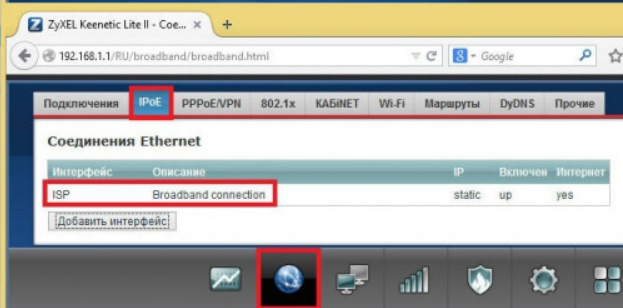
- 2. В панеле конфигураций, внизу есть иконка в виде земного шара. После её нажатия открываем закладку IPoE. На открывшейся странице выбираем ISP Broadband Connection.
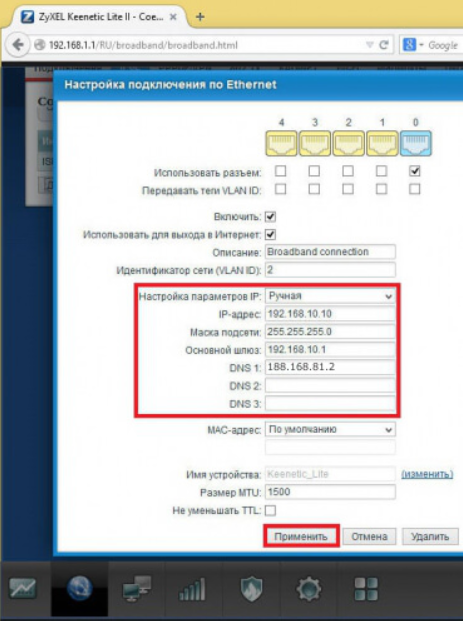
- 3. В настройках подключения к сети нужно “Настройка параметров айпи” перевести на ручной режим. После этого в области айпи адреса, Маска подсети, Основной шлюз и DNS1 вписать необходимые данные. По завершению нужно “применить” все действия при помощи нажатия соответствующей кнопки.
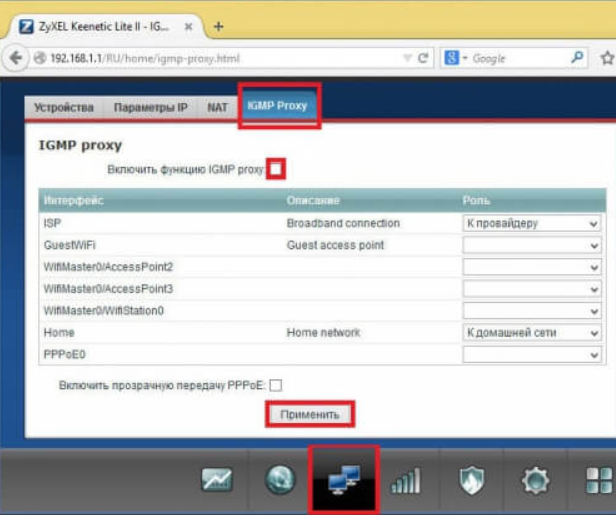
- 4. В разделе меню “Домашняя сеть” нужно нажать на “Компьютеры”. В “Домашней сети” нам нужно перейти по вкладке IPMP Proxy, а там уже мы убираем лишнюю, для нас, галочку. Таким образом мы выключим эту функцию.
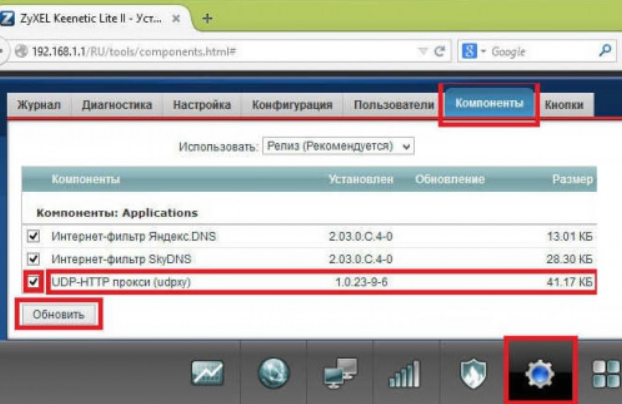
- 5. Снизу панели “Система” будет расположен символ в виде шестеренки. Нажимаем по этому символу. После этого мы выбираем “Компоненты” или “Обновление”, после этого нам нужно поставить утилиту Proxy UDP HTTP, делая активным пункт, который нам необходим. Когда проведены все действия мы нажимаем кнопку “Обновить”.
- 6. Снизу панели в меню нажимаем на пункт “Приложения”, а там уже на картинку с квадратами или же пункт “Домашняя сеть — Компьютеры”. В новом окне активируем “Включить сервер UPDXY”. Проставляем необходимые значения в “Номер порта, TimeOut, Интервал подписи”. В каналах связи выбираем Broadband Connection. В завершении применяем соответствующей кнопкой.
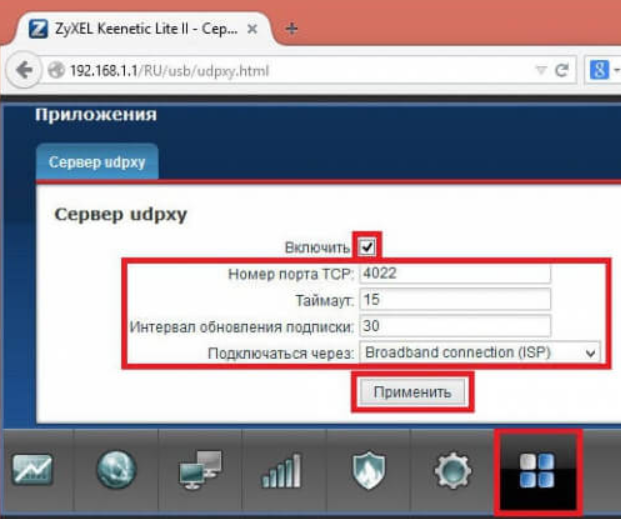
Как узнать прокси сервер роутера? Или маршрутизатора?
Прокси-сервер является промежуточным звеном между вашим компьютером и интернетом, которое позволяет управлять и фильтровать сетевой трафик. Однако, чтобы узнать прокси-сервер роутера или маршрутизатора, вам необходимо выполнить несколько простых шагов.
1. Войдите в настройки роутера
Откройте веб-браузер на вашем компьютере и введите IP-адрес вашего роутера в строку для ввода URL-адреса. Обычно адрес роутера указывается в документации роутера или на его корпусе. Если вы не знаете IP-адрес роутера, попробуйте одну из следующих комбинаций: 192.168.0.1, 192.168.1.1 или 192.168.2.1. Нажмите Enter, чтобы открыть страницу настроек роутера.
2. Введите учетные данные
В большинстве случаев вам понадобятся учетные данные для входа в настройки роутера. Обычно это имя пользователя и пароль. Они также указаны в документации роутера или на корпусе устройства. Если вы не знаете учетные данные, попробуйте стандартные комбинации: admin/admin, admin/password или admin/1234. Если эти комбинации не сработают, вам придется сбросить настройки роутера к заводским значениям.
3. Проверьте раздел «Прокси-сервер»
После входа в настройки роутера, найдите раздел, который отвечает за прокси-серверы или маршрутизацию. Это может быть секция с названием «Прокси», «Сеть» или что-то подобное. В этом разделе вы должны найти информацию о прокси-сервере, если ваш роутер поддерживает такую функцию.
4. Записывайте данные
Если вы найдете секцию с прокси-сервером, запишите или запомните все данные, которые там указаны. Обычно это IP-адрес и порт прокси-сервера. Если вам также понадобится вводить имя пользователя и пароль для доступа к прокси-серверу, убедитесь, что вы их не забыли.
Важно знать!
- Не все роутеры поддерживают функцию прокси-сервера. Ваш роутер может не иметь данного раздела в настройках.
- Если вы используете провайдера интернет-услуг, вряд ли вам потребуется прокси-сервер. Эту информацию можно узнать у вашего провайдера.
- Если вам требуется подключиться к прокси-серверу, чтобы обеспечить безопасность или улучшить скорость интернет-соединения, имейте в виду, что использование прокси может замедлить скорость соединения и привести к проблемам с доступом к некоторым веб-сайтам.
Надеюсь, что эта статья помогла вам узнать прокси-сервер вашего роутера или маршрутизатора. Удачи!
- Пачиму раньше фсё было сирьозней?
- Хотели Америку открыть.. Открыли.. Наступил момент.. Какой?
- Люди делают вас — сильнее, умнее, добрее…
- …А вы не смогли бы мне указать как вернуться на предыдущую страницу в Мозилле…?
- Первая любовь: интересно, наверное немного таких, кто продолжает жить вместе?
- Встанет ли куллер на процессор AMD?
- Запятая перед что
- Какая свадьба будет после ситцевой? И через сколько?