
Всем привет! Сегодня я расскажу вам, как узнать модель и точное название роутера. Есть только два адекватных способа, которые я описал ниже. Другие ребята советуют использовать также Telnet или заглядывать под крышку роутера, но мне кажется это абсолютно бесполезные советы. Во-первых, у Telnet у каждого роутера свои команды. Во-вторых, под крышкой не всегда указана нужная информация. Да и зачем так заморачиваться, если все делается проще.
Содержание
- Способ 1: На этикетке и бумажке
- Способ 2: Через Web-интерфейс (Компьютер, телефон)
- Задать вопрос автору статьи
Способ 1: На этикетке и бумажке
Самый простой и быстрый способ – это посмотреть на бумажку, которая обычно наклеена на дно, или заднюю часть аппарата. Но будьте внимательны, так как там достаточно много информации, и не вся она нужна. Давайте разберем пример, чтобы вам было понятнее. Посмотрите на картинку ниже.
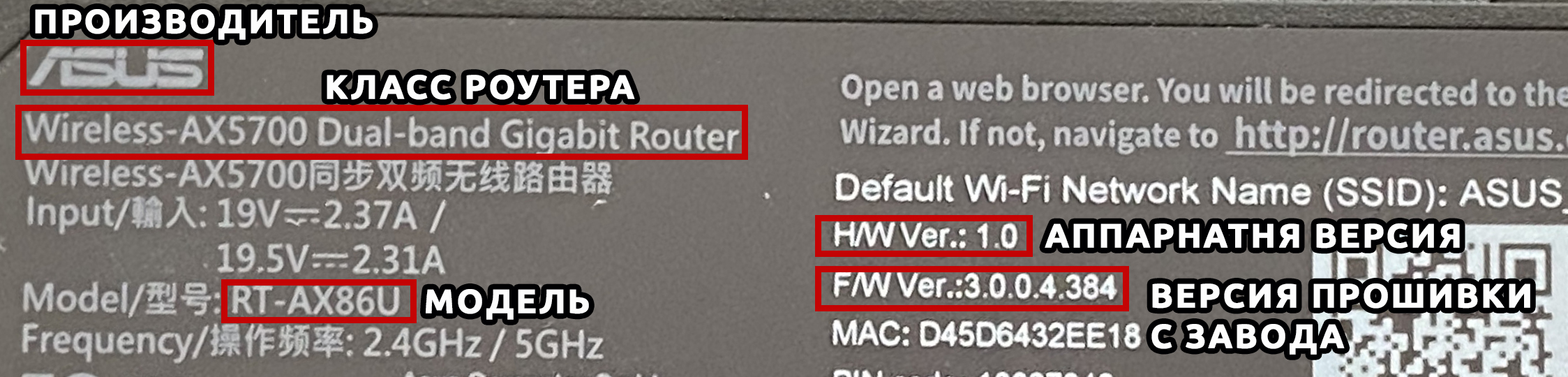
Обычно название производителя пишется в самом начале – это компания, которая выпустила маршрутизатор. Эта информация тоже необходима, так как у некоторых производителей есть одинаковые названия моделей роутеров. Особенно если вы дальше будете что-то гуглить.
Очень часто к нам в комментариях обращаются люди за помощью, а вместо модели пишут название класса. Тут на самом деле очень легко запутаться, поэтому иногда требуется посмотреть полное наименование именно в админке. Поэтому ищите строчку с наименованием «Model».
Очень часто знать точное наименование – мало, поэтому нужно знать также и аппаратную версию (Hardware), которая может быть обозначена как:
- Rev. No (или просто Rev).
- H/WVer.
Может потребоваться версия прошивки. Но нужно понимать, что версия, указанная на этикетке – это та прошивка, которая установлена с завода. Если вы ранее уже обновляли ОС, то версия будет другая, и её следует смотреть уже через интерфейс.
Способ 2: Через Web-интерфейс (Компьютер, телефон)
Если вы не смогли найти информацию на этикетке, её нет, или вы сомневаетесь, то уточнить наименование модели можно в операционной системе маршрутизатора. Для начала нам нужно попасть туда. Для этого подключаемся к сети роутера с провода или по Wi-Fi. После этого вам нужно открыть браузер и в адресную строку вписать DNS или IP адрес маршрутизатора. Чаще всего используются два адреса:
- 192.168.1.1
- 192.168.0.1
После этого вас попросят ввести логин и пароль
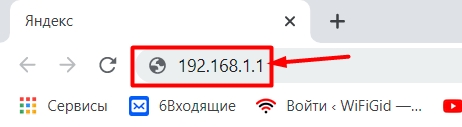
Адрес, имя пользователя и ключ также можно подсмотреть на той же самой этикетке. Точный IP можно узнать через компьютер:
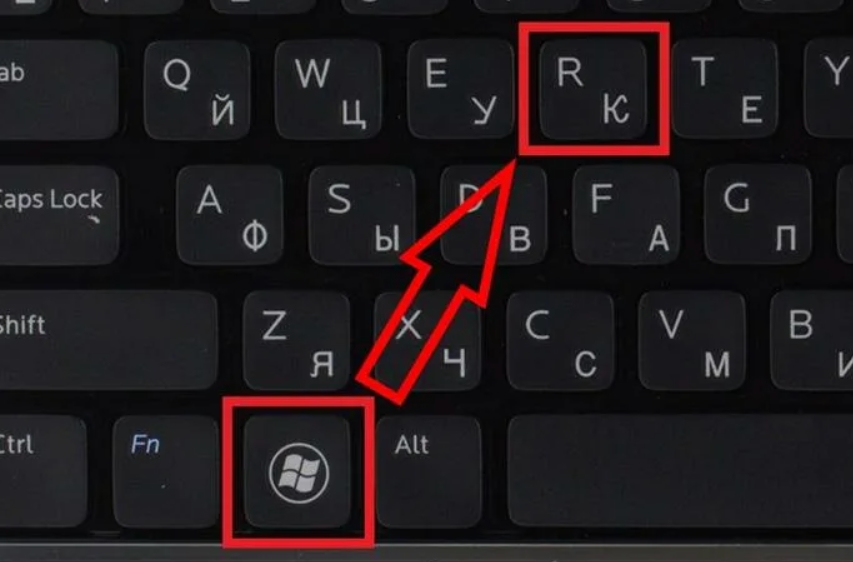
- Нажимаем одновременно на две клавиши «Win» и «R».
- В окошке вводим команду:
ncpa.cpl
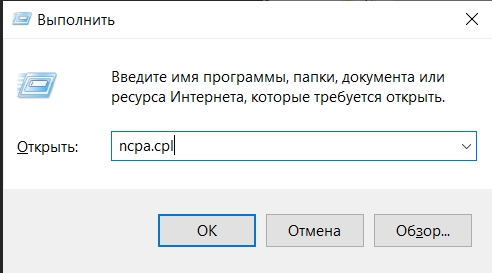
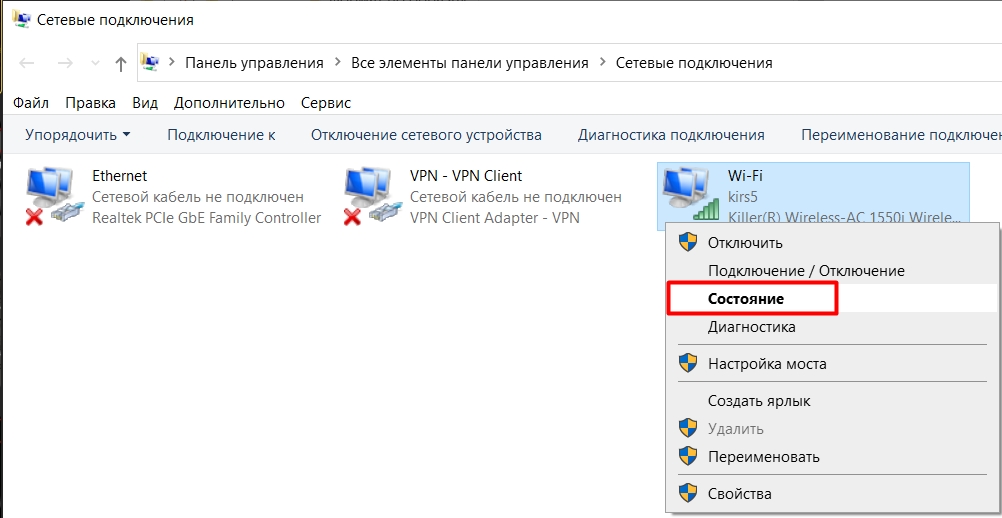
- Вы увидите те физические подключения, которые у вас есть. Если вы подключены по проводу, то выберите «Ethernet», если по W-Fi, то выбираем второе подключение. Нажимаем правой кнопкой мыши и заходим в «Состояние».
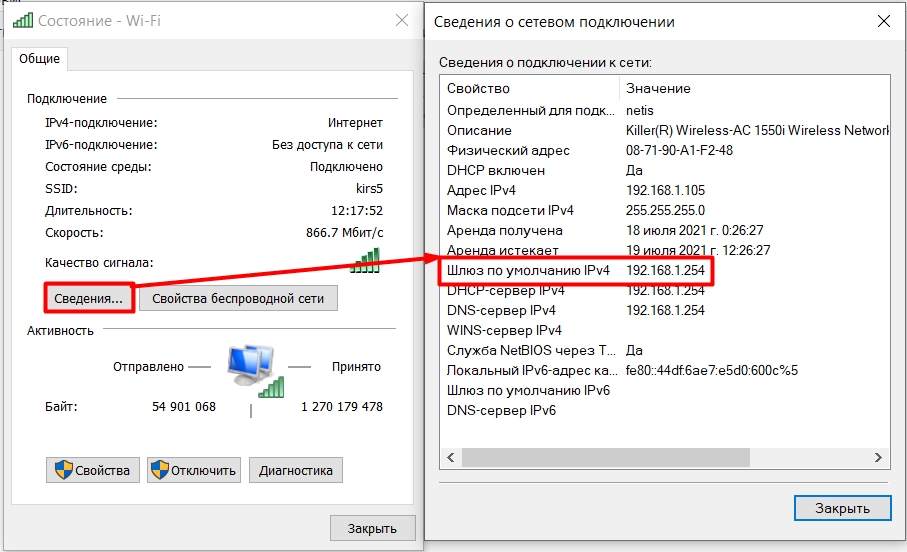
- Кликаем по кнопке «Сведения…» и смотрим в строку «Шлюз по умолчанию IPv4».
Если у вас есть проблема с входом в настройки, то смотрим вот эту инструкцию.
Как правило, вся нужная информация написана на первичной странице.
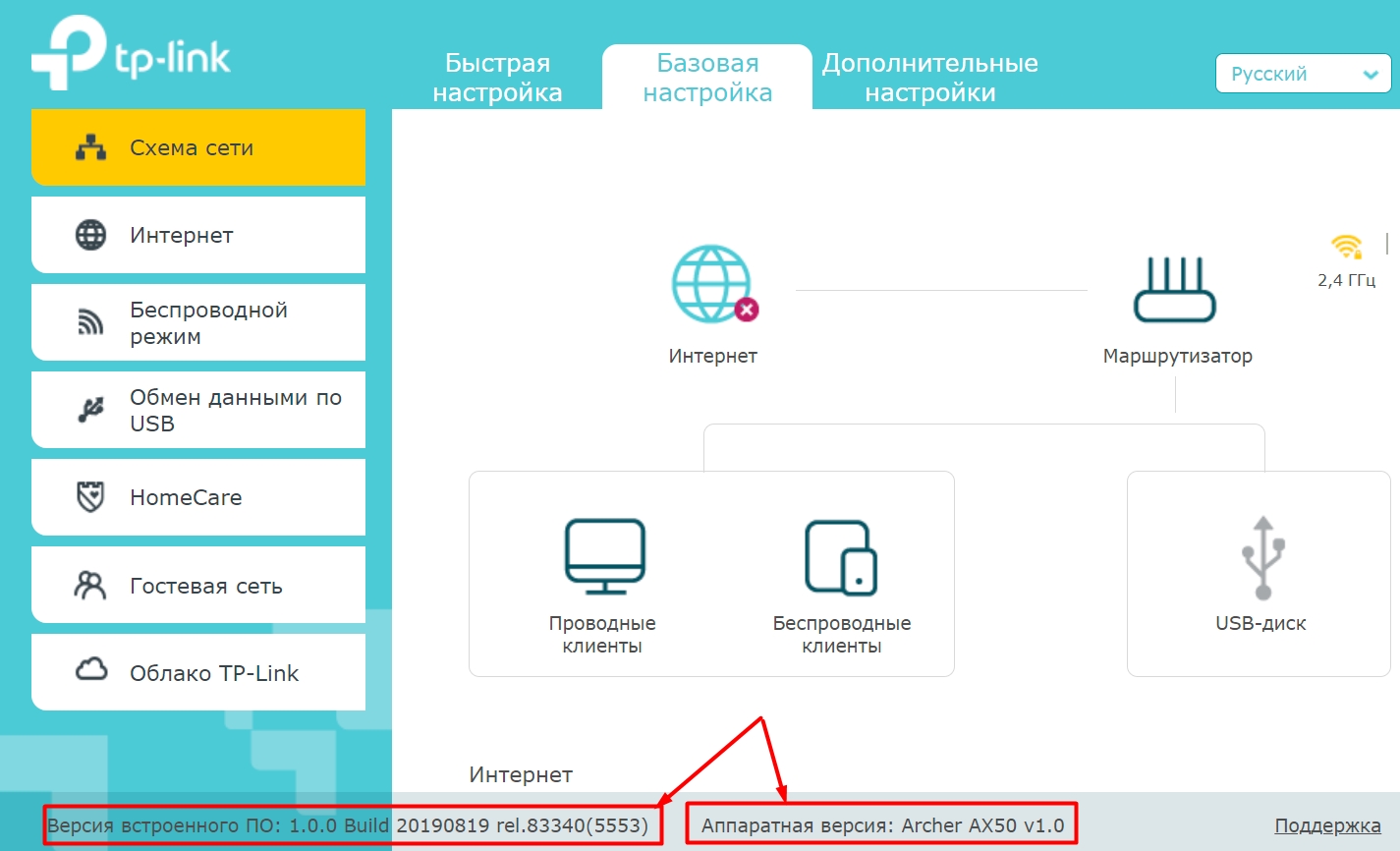
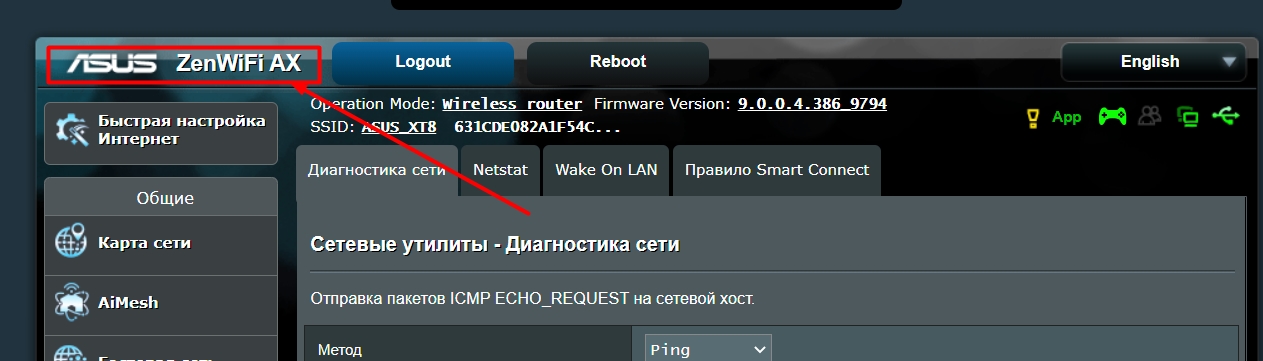
Название может быть в правом верхней или левом углу экрана, рядом с наименованием компании производителя.
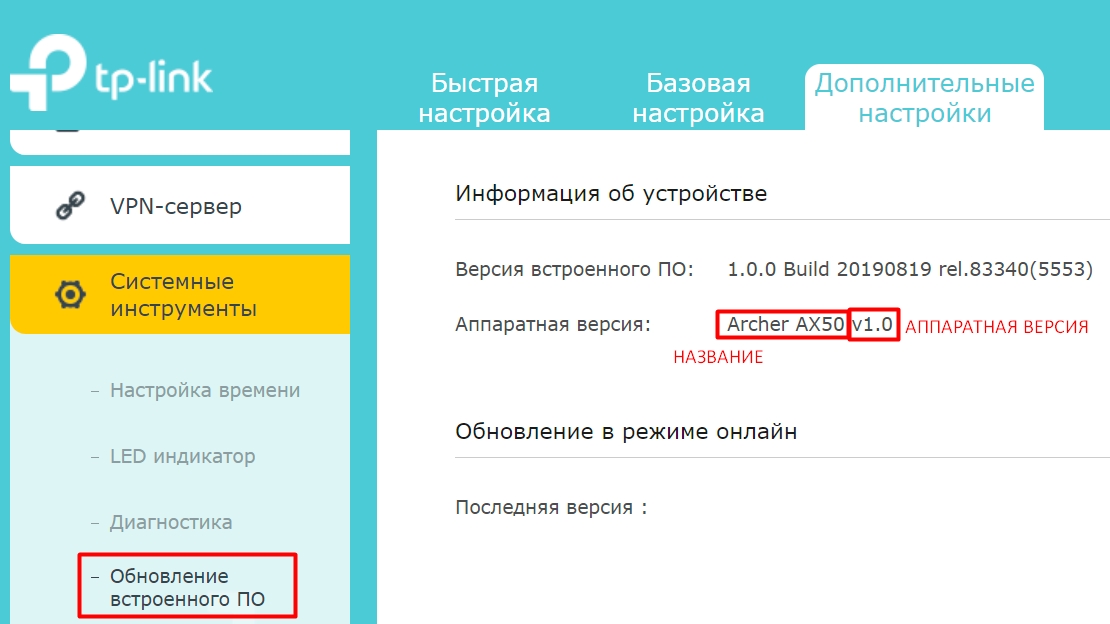
Второе место, где можно посмотреть и название, и номер аппаратной версии – это подраздел, где можно обновить прошивку системы. Этот подраздел обычно находится уже в корневом разделе «Система», «Системные инструменты» или «Администрирование».
Каждый роутер, или модем, не важно, имеет свой адрес. IP-адрес в локальной сети. Зная этот адрес, можно получить доступ к роутеру. Зайти в его панель управления, и сменить необходимые настройки. Как правило, после установки и настройки маршрутизатора, мы просто забываем о нем. Он выполняет свою работу, раздает интернет, и нет необходимости что-то менять, или настраивать.
Но, когда что-то перестает работать, или нам нужно например сменить настройки Wi-Fi сети, сменить пароль, то возникает вопрос, а как зайти в настройки роутера, по какому адресу, и как узнать адрес роутера. Именно на эти вопросы я постараюсь ответить ниже в статье. Если у вас цель зайти настройки маршрутизатора, то можете посмотреть подробную инструкцию для разных моделей: https://help-wifi.com/sovety-po-nastrojke/kak-zajti-v-nastrojki-routera-podrobnaya-instrukciya-dlya-vsex-modelej/.
Есть несколько способов, которыми можно узнать IP-адрес маршрутизатора, или модема.
- 192.168.1.1, или 192.168.0.1 – скорее всего, один из этих вариантов и есть IP-адресом вашего роутера. Вы можете проверить это, просто открыв адрес в браузере.
- Практически на всех моделях, всех производителей, адрес роутера указан на самом устройстве (обычно, на наклейке снизу). Это может быть не только IP-адрес (из цифр), а и хостнейм (как адрес сайта, из букв). Например, у TP-Link, это tplinkwifi.net. При этом, доступ к маршрутизатору по IP-адресу так же возможен.
- Сам IP-адрес можно посмотреть с компьютера. Главное, чтобы компьютер был подключен к маршрутизатору. Через свойства подключения, или командную строку.
Давайте рассмотрим все более подробно, и с картинками.
Смотрим IP-адрес на самом роутере (на корпусе устройства)
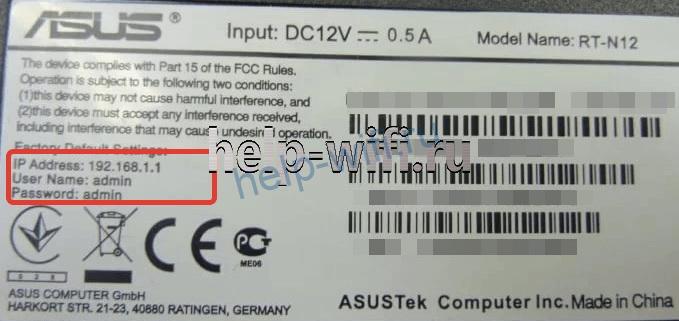
Возьмите свой роутер, и посмотрите на него. Скорее всего, снизу вы увидите наклейку с разной информацией. Там будет указан адрес роутера. IP-адрес (из цифр), или хостнейм. Так же, кроме адреса там вы сможете найти много полезной информации: модель роутера, аппаратную версию, заводские логин и пароль для входа в настройки роутера, MAC-адрес, заводское название Wi-Fi сети и пароль к ней.
Вот так это выглядит на роутерах TP-Link:

Или вот так (хостнейм):

На роутерах ASUS:

Кстати, по ASUS я подготовил отдельную инструкцию: IP-адрес роутера ASUS. Узнаем адрес, имя пользователя и пароль по умолчанию.
Веб-адрес роутеров ZyXEL:

А вот так указан IP-адрес на роутерах D-Link:

Но практически в любом случае, даже если указан хостнейм, подойдет 192.168.1.1, или 192.168.0.1.
Если у вас какой-то другой роутер, то там адрес должен быть указан примерно так же, как на фото выше. Так же, адрес может быть прописан в инструкции к маршрутизатору.
Как узнать адрес роутера в сети (через настройки Windows)
Можно посмотреть шлюз по умолчанию в сведениях нашего подключения. Нужно сначала открыть «Сетевые подключения», где отображаются все адаптеры. Можно нажать правой кнопкой мыши на значок подключения к интернету, выбрать «Центр управления сетями…», и в новом окне перейти в раздел «Изменение параметров адаптера». Или нажать сочетание клавиш Win + R, ввести команду ncpa.cpl и нажать «Ok».

Нажимаем правой кнопкой мыши на то подключение, чрез которое вы подключены к роутеру (если по кабелю, то это «Подключение по локальной сети», или Ethernet (в Windows 10), а если по Wi-Fi, то «Беспроводное соединение») и выбираем «Состояние».
В новом окне нажмите на кнопку «Сведения…». Откроется еще одно окно, в которой посмотрите адрес в строке «Шлюз по умолчанию IP…». Это и будет адрес вашего роутера в локальной сети.

С помощью командной стройки
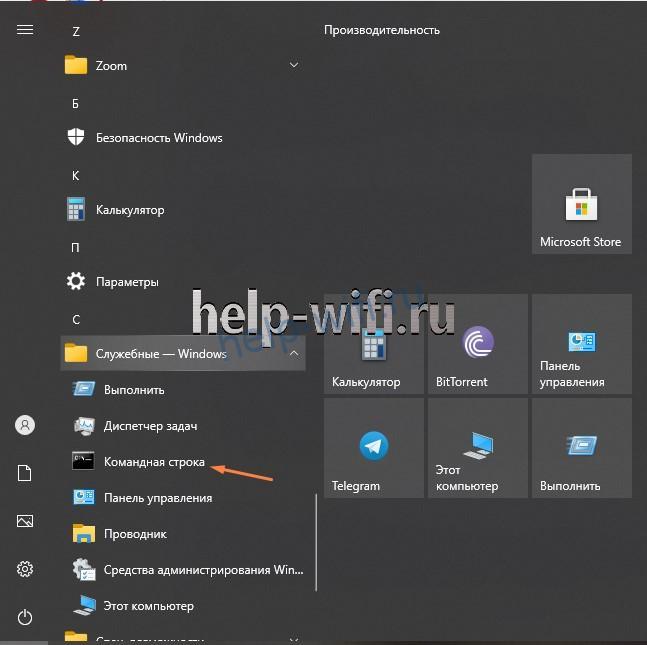
Запустите командную строку. Ее можно найти и запустить через поиск. Так же, можно нажать сочетание клавиш Win + R, ввести cmd и нажать «Ok».
В командной строке выполняем команду:
ipconfig /all
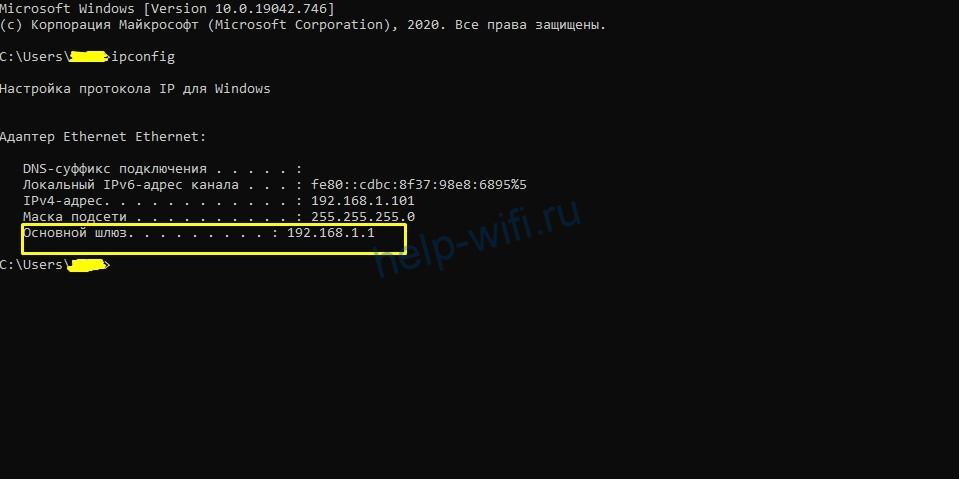
В строке «Основной шлюз» будет указан нужный нам IP-адрес.

Вот так все просто.
Как узнать IP-адрес роутера соседа
Честно говоря, не понимаю зачем это кому-то нужно. Зачем узнавать адрес роутера соседа 🙂
В любом случае, вы не сможете узнать адрес, если не подключены к роутеру (да и в таком случае, он вам просто не нужен). А если подключены к роутеру с компьютера, то адрес можно посмотреть одним из способов, о которых я писал выше. На мобильном устройстве так же можно узнать необходимый адрес (роутера, к сети которого вы подключены). Просто откройте свойства Wi-Fi сети, к которой вы подключены. Там должен быть пункт «Маршрутизатор», или что-то типа этого. Скорее всего вы там увидите 192.168.1.1, или 192.168.0.1.
Роутер — это устройство, которое позволяет подключить несколько компьютеров к одной сети и обеспечивает передачу данных между ними. Он является важной частью домашней или офисной сети, и знание о том, какой роутер используется, может быть полезным в различных ситуациях.
Существует несколько способов узнать, какой роутер используется в вашей сети. Один из самых простых способов — это проверить марку и модель роутера на самом устройстве. Обычно на задней или нижней панели роутера есть наклейка или надпись с информацией о производителе и модели.
Если вы не можете найти информацию на самом роутере, можно воспользоваться командной строкой для получения информации о роутере. Для этого необходимо открыть командную строку на вашем компьютере и ввести команду «ipconfig» (без кавычек). В результате вы получите список IP-адресов, и один из них будет адресом шлюза (Gateway). Это и будет IP-адрес вашего роутера. Затем вы можете ввести этот IP-адрес в веб-браузере и войти в настройки роутера.
Как вариант, вы можете воспользоваться специализированными программами, которые автоматически сканируют вашу сеть и определяют устройства, подключенные к ней. Они могут предоставить информацию о роутере, включая его марку и модель. Такие программы можно найти в интернете и загрузить на свой компьютер или мобильное устройство.
Знание о том, какой роутер используется в вашей сети, может быть полезным при настройке сети, обновлении прошивки роутера или при решении проблем с подключением к сети. Используйте описанные выше способы, чтобы узнать информацию о вашем роутере и эффективно управлять вашей сетью.
Содержание
- Определение роутера в сети
- Методы определения роутера
- Варианты использования ip-адреса
- Использование командной строки для определения роутера
- Программы и сервисы для определения роутера
- Потенциальные проблемы и решения
Определение роутера в сети
Определить роутер в сети можно несколькими способами:
- Поиск по умолчанию: роутеры имеют предустановленные IP-адреса, которые можно использовать для доступа к их настройкам. Часто стандартным IP-адресом роутера является 192.168.1.1 или 192.168.0.1. Введя один из этих адресов в браузер, можно попытаться получить доступ к веб-интерфейсу роутера.
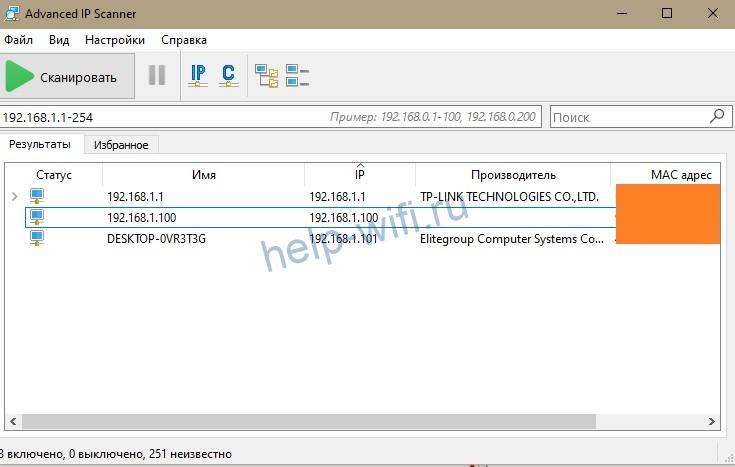
- Сканирование сети: существуют специальные программы, такие как Advanced IP Scanner или Angry IP Scanner, которые позволяют сканировать сеть и определять активные устройства, включая роутеры. После сканирования можно просмотреть список найденных устройств и определить роутер по его IP-адресу и информации о производителе.
- Просмотр сетевых настроек: на многих устройствах можно просмотреть сетевые настройки, включая информацию о роутере. Для этого нужно открыть настройки сети на компьютере или устройстве и найти раздел, где указан IP-адрес шлюза по умолчанию. Этот IP-адрес обычно соответствует IP-адресу роутера в сети.
Выбрав один из этих способов, вы сможете определить роутер в вашей сети и получить доступ к его настройкам для управления и контроля сетевыми соединениями.
Методы определения роутера
Если вы хотите узнать, какой роутер используется в вашей сети, есть несколько методов, которые могут помочь вам в этом.
1. Просмотреть маршрутизацию сети: можно открыть командную строку на компьютере, подключенном к сети, и ввести команду «ipconfig» (для Windows) или «ifconfig» (для Mac и Linux). Затем вы должны найти строку «Default Gateway» или «Основное шлюз по умолчанию», где будет указан IP-адрес вашего роутера.
2. Войти в административную панель роутера: откройте веб-браузер и введите IP-адрес роутера, который вы узнали на предыдущем шаге, в адресной строке. Затем вы должны ввести логин и пароль для доступа к административной панели. Если вы вошли успешно, то сможете увидеть модель и производителя роутера на главной странице.
3. Использовать специализированные программы: существует несколько программ, которые могут сканировать вашу сеть и предоставлять информацию о подключенных устройствах. Одним из таких инструментов является «Advanced IP Scanner», который позволяет сканировать сеть и выводить информацию о роутере, включая его IP-адрес, модель и производителя.
Используйте эти методы, чтобы определить, какой роутер используется в вашей сети, и получите полную информацию о нем.
Варианты использования ip-адреса
Вот несколько основных вариантов использования IP-адресов:
- Создание сетевого соединения между компьютерами или устройствами внутри сети. При этом каждому устройству присваивается свой IP-адрес, по которому оно может быть идентифицировано и обращаться к другим устройствам в сети.
- Идентификация компьютеров и устройств в сети интернет. С помощью IP-адреса можно определить, откуда был произведен доступ к определенному сайту или сервису в сети.
- Передача данных между сетевыми узлами. При передаче данных, например, между серверами и клиентами, IP-адрес используется для определения маршрута и доставки данных от источника к назначению.
- Блокировка нежелательного доступа или ограничение доступа к определенным ресурсам. С помощью IP-адреса можно настроить правила фильтрации данных, блокировать доступ к определенным сайтам или сервисам.
- Назначение статического или динамического IP-адреса. В некоторых сетях IP-адрес может быть назначен постоянно (статический адрес) или изменяться с каждым подключением к сети (динамический адрес).
Таким образом, IP-адрес играет важную роль в сетевом взаимодействии и позволяет устанавливать соединения, передавать данные и контролировать доступ в сети интернет.
Использование командной строки для определения роутера
Если вы хотите узнать, какой роутер используется в вашей сети, вы можете использовать командную строку для выполнения соответствующих команд. Вот несколько шагов, которые помогут вам выполнить это:
- Откройте командную строку. Для этого нажмите кнопку «Пуск» и введите «cmd» в поле поиска. Затем выберите «Командная строка» из списка результатов.
- Введите команду «ipconfig» и нажмите клавишу «Enter». Эта команда позволит вам увидеть конфигурацию IP-адресов вашей сети.
- Найдите строку «Основной шлюз». Под этой строкой вы увидите IP-адрес вашего роутера.
Теперь у вас есть IP-адрес вашего роутера, который вы можете использовать для получения более подробной информации о нем. Вы можете открыть веб-браузер и ввести этот IP-адрес в адресной строке, чтобы открыть панель управления вашего роутера. В этой панели вы можете найти информацию о модели и настройках вашего роутера.
Программы и сервисы для определения роутера
Если вы хотите узнать, какой роутер используется в вашей сети, существует несколько программ и сервисов, которые могут помочь вам с этой задачей.
| Название | Описание |
|---|---|
| WireShark | WireShark – это мощный инструмент для сетевого анализа, который позволяет не только определить роутер, но и анализировать весь трафик в вашей сети. |
| Nmap | Nmap – программа для исследования сети, которая может сканировать все устройства в вашей локальной сети и определить используемые роутеры. |
| Angry IP Scanner | Angry IP Scanner – простая и быстрая программа для сканирования сети, которая позволяет обнаружить роутер и другие активные устройства в вашей сети. |
| WhoIsMyRouter | WhoIsMyRouter – это онлайн-сервис, который позволяет определить используемый роутер путем сканирования вашей сети. |
Каждая из этих программ и сервисов имеет свои особенности и может быть полезна в разных случаях. Выберите тот, который лучше всего подходит для ваших нужд и приступайте к определению роутера в вашей сети.
Потенциальные проблемы и решения
При попытке узнать, какой роутер используется в вашей сети, вы можете столкнуться с рядом потенциальных проблем. Вот некоторые из них и возможные решения:
1. Отсутствие доступа к роутеру: Возможно, у вас нет доступа к настройкам роутера или вы не знаете его IP-адреса. В этом случае можно попробовать следующие решения:
- Попробуйте обратиться к поставщику услуг Интернета для получения информации о роутере.
- Проверьте инструкцию к роутеру на предмет наличия IP-адреса и данных для входа.
- Воспользуйтесь программными инструментами для сканирования сети и определения IP-адреса роутера.
- В случае, если роутер настроен на скрытие своего IP-адреса, возможно, вам потребуется использование специального программного обеспечения для определения его.
2. Отсутствие привилегий администратора: Возможно, вы не обладаете достаточными привилегиями, чтобы узнать информацию о роутере. В этом случае вам могут помочь следующие решения:
- Попросите администратора сети предоставить вам необходимые привилегии.
- Если вы обладаете административными привилегиями на компьютере, можно попробовать воспользоваться программными инструментами для получения доступа к настройкам роутера.
3. Подмена сети: Возможно, вы подключены к сети, к которой реальный роутер не относится. В этом случае можно воспользоваться следующими решениями:
- Проверьте правильность подключения к сети и удостоверьтесь, что вы подключены к той же сети, на которую настроен роутер.
- Попробуйте перезагрузить роутер и проверить свое подключение снова.
- Если возникли сомнения в отношении подлинности сети, обратитесь к вашему поставщику услуг Интернета для подтверждения информации.
Учитывайте, что в каждой ситуации возможно наличие дополнительных факторов, влияющих на доступ к сети или настройки роутера. В случае невозможности самостоятельного решения проблемы, рекомендуется обратиться к профессионалам или поставщику услуг Интернета для получения дополнительной помощи и поддержки.
На чтение 10 мин Просмотров 13.3к.

Кристина Горбунова
Высшее образование по специальности “Информационные системы”. В сфере более 7 лет, занимается разработкой сайтов на WordPress и Tilda.
Задать вопрос
У каждого роутера и модема есть собственный IP-адрес. Введя этот идентификатор в браузер, можно получить доступ к настройкам сетевого устройства. Он пригодится, если необходимо изменить пароль к интернету или соединить несколько маршрутизаторов в одну сеть через WDS. Рассмотрим, как узнать IP-адрес роутера на устройствах под управлением Windows, Linux и Mac OS.
Содержание
- Для чего может понадобиться адрес
- Адреса роутеров по умолчанию
- Этикетка
- В Windows
- В настройках сети Windows
- Через командную строку
- С помощью утилит
- В Linux
- На Mac OS
- С телефона или планшета
- Как изменить IP роутера
- TP-Link
- D-Link
- Asus
- Другие модели
- Как посмотреть внешний адрес
- Веб-интерфейс
- Сайты
Для чего может понадобиться адрес
Адрес маршрутизатора требуется для открытия веб-интерфейса и дальнейшей настройки интернета. IP указывают в настройках сетевой карты, если она автоматически не находит его при подключении роутера по кабелю. При объединении двух и более маршрутизаторов в одну сеть тоже нужно знать айпи каждого устройства.
Адреса роутеров по умолчанию
В домашних сетях обычно используются стандартные IP-адреса роутеров:
- 192.168.1.1;
- 192.168.0.1.
У некоторых маршрутизаторов хостнейм по умолчанию будет другим. Например, у Xiaomi это 192.168.31.1. У устройств Upvel в качестве хостнейма используется 192.168.10.1. Эти данные актуальны, если при первичной настройке мастер не изменил идентификатор устройства. Если же параметры были скорректированы, узнать айпи-адрес роутера в локальной сети можно на компьютере, к которому он подключен.
Этикетка
На нижней части корпуса есть наклейка с основными спецификациями роутера и IP-адресом. На стикере указывают данные для входа в веб-интерфейс. Адрес может быть в числовом формате или в буквенном. После авторизации рекомендуется сменить стандартный пароль на более сложный.

В Windows
Компьютер обменивается данными с подключенными к нему устройствами и автоматически считывает у роутера сетевой адрес. Пользователь может узнать его двумя способами: при помощи команд ipconfig или tracert, в сведениях о состоянии подключения. На компьютер также можно установить специальную утилиту, собирающую информацию о сетевом подключении.
В настройках сети Windows
- Откройте Пуск > Параметры > Сеть и Интернет > Центр управления сетями и общим доступом.

- Кликните на надпись «Ethernet» или «Беспроводная связь».

- В открывшемся окне нажмите на кнопку «Сведения».

- В значении шлюза по умолчанию IPv4 указан IP роутера.


При проверке IP через настройки сети нужно проверять только параметры IPv4. Локальный адрес IPv6 для доступа к веб-интерфейсу модема не применяется.
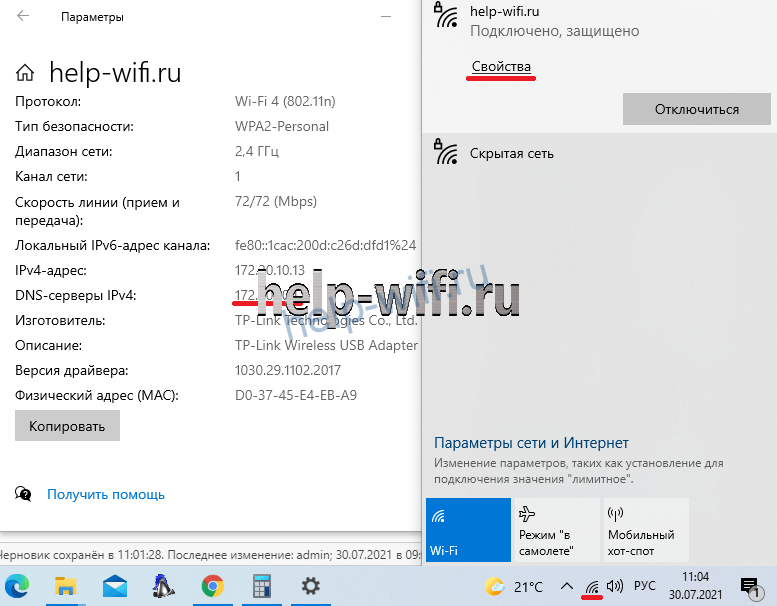
В Windows 10 узнать IP-адрес можно в свойствах сетевого профиля. Для этого:
- Кликните на значок сети в правом нижнем углу.
- На открывшейся вкладке нажмите свойства вашего сетевого подключения.

- Пролистайте список параметров вниз до свойств. В значении пункта DNS-серверы IPv4 будет указан адрес роутера.
Через командную строку
- При помощи комбинации Win+R запустите диалоговое окно «Выполнить». Это сочетание клавиш работает в Windows 8, 10 и других версиях ОС. В открывшееся окно введите cmd.

- В запустившейся командной строке введите ipconfig и нажмите Enter. В основном шлюзе будет указан IP адрес для настройки роутера.


Другой способ узнать адрес точки доступа – воспользоваться командной tracert. Она определяет маршрут следования данных. В командной строке необходимо ввести tracert и адрес любого сайта. В примере это google.com. Первый идентификатор – это IP роутера.

С помощью утилит
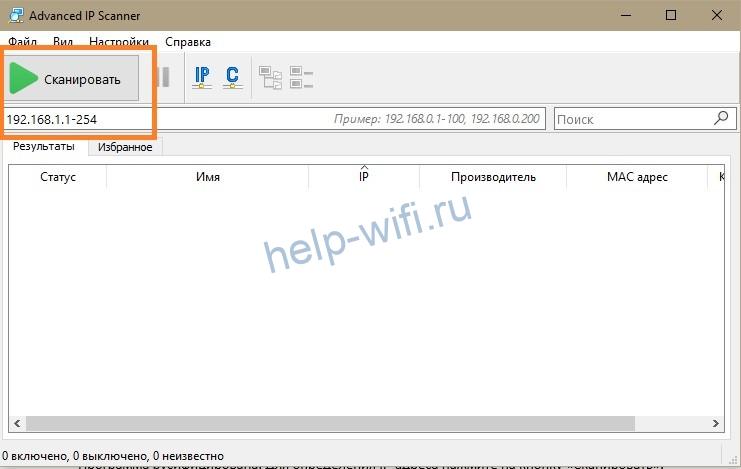
Advanced IP Scanner – бесплатная программа для сбора информации о сетевом подключении. Сканирует все устройства, подключенные к локальной сети, предоставляет доступ к FTP-серверам, общим папкам. Запускается без установки.
Программа русифицирована. Для определения IP-адреса нажмите на кнопку «Сканировать».
На экране появится информация обо всех устройствах, их именах в сети и адреса точек доступа. Первый IP в списке принадлежит роутеру.
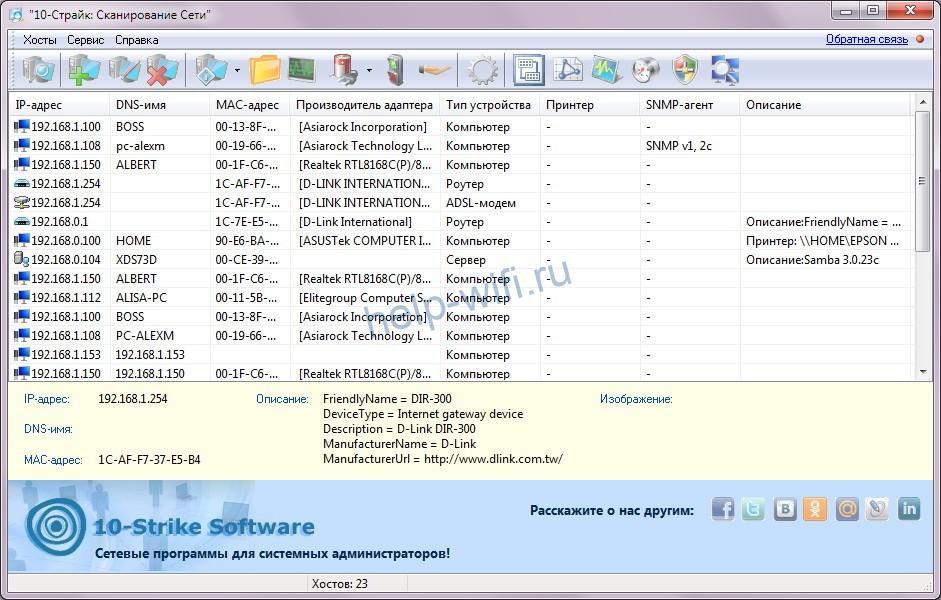
Аналогичный функционал у программы «10-Страйк: Сканирование Сети». Утилита сканирует ЛВС, находит активные компьютеры, хосты, открытые порты. Полностью бесплатная.
В Linux
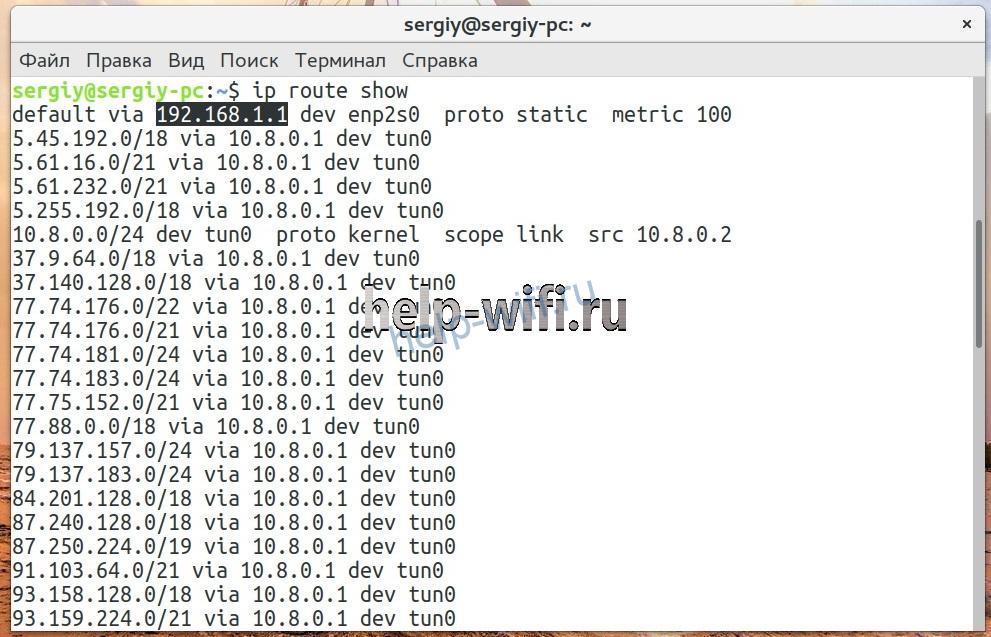
Для просмотра IP потребуется открыть терминал при помощи комбинации Ctrl+Alt+T. После этого введите команду $ ip route show. В первой строке появится адрес маршрутизатора.
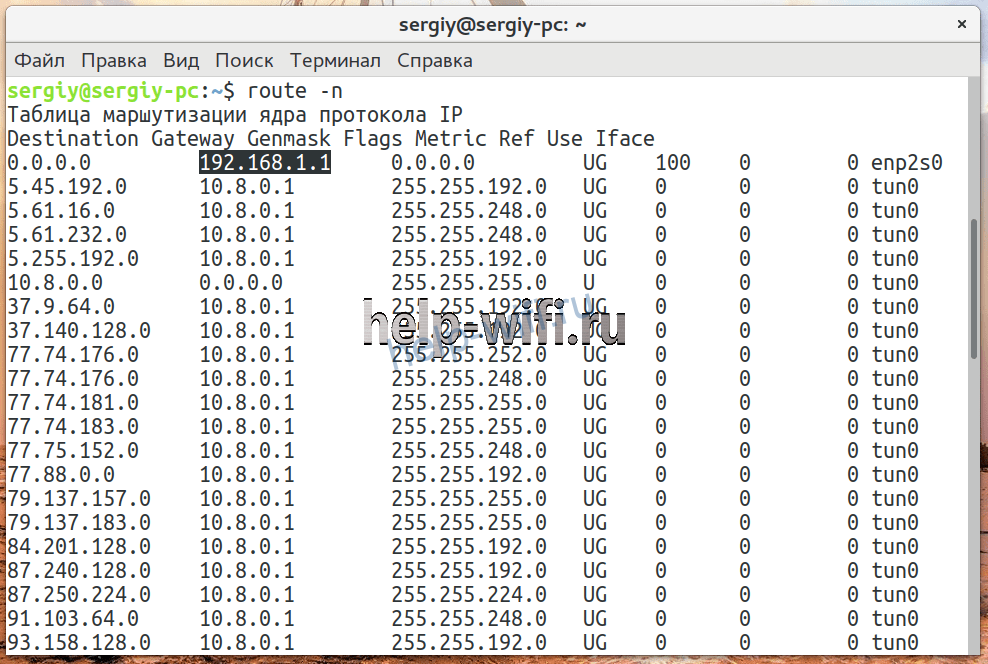
Узнать внутренний айпи можно при просмотре таблицы маршрутизации пакетов. Для этого введите $ route -n. Первая запись – адрес роутера.
В таблице записей ARP тоже отображается айпи маршрутизатора. Она открывается по команде $ arp -a.

На Mac OS
Встроенные средства ОС позволяют узнать IP-адрес модема, подключенного к компьютеру. Алгоритм действий:
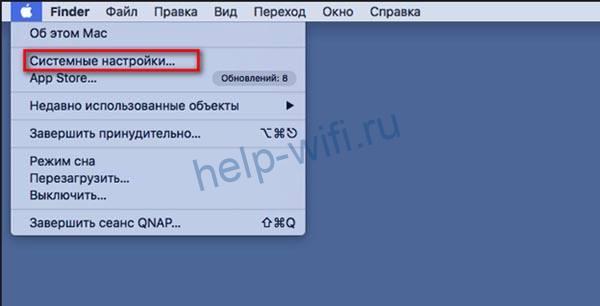
- Кликните по кнопке меню в левом верхнем углу. Выберите пункт «Системные настройки».

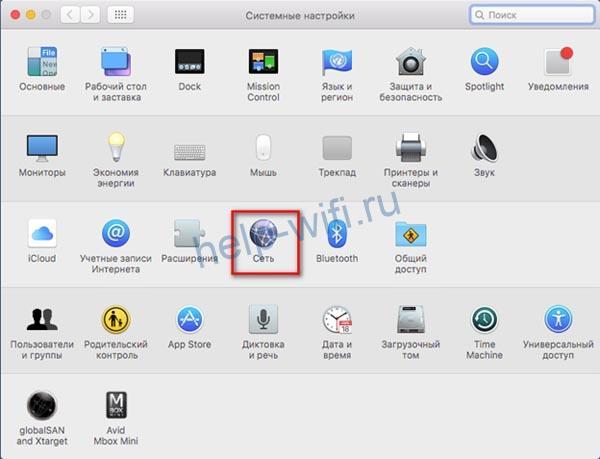
- В открывшемся окне выберите пункт «Сеть».

- На экране откроется окно с общей информацией обо всех сетевых интерфейсах компьютера и сети. IP-адрес будет указан под статусом подключения.

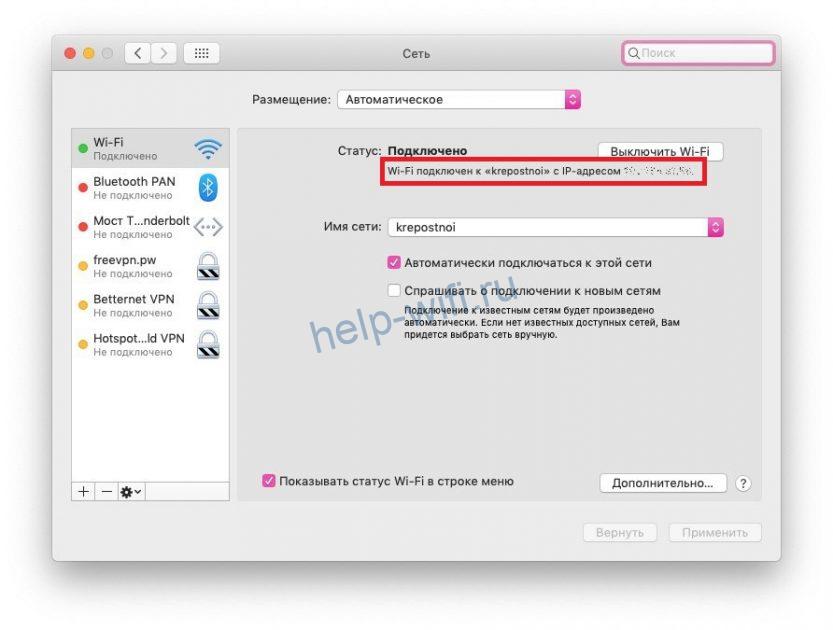
Узнать айпи можно через панель меню. Для этого:
- Зажмите на клавиатуре клавишу Option.
- Кликните на значок Wi-Fi, продолжая удерживать клавишу.
- На экране появится окно с характеристиками текущей сети. Найдите строчку с IP-адресом.


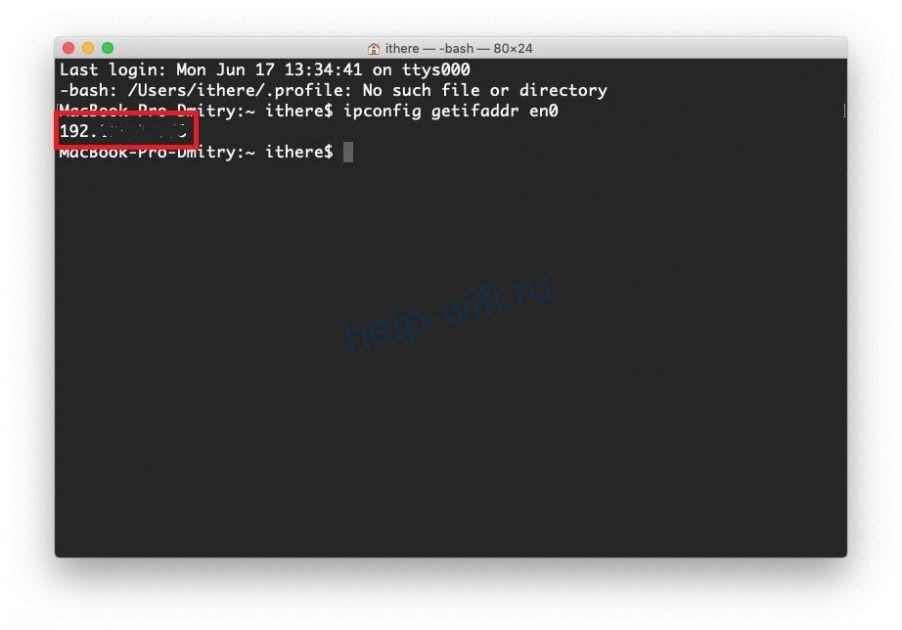
Проверить адрес точки доступа можно через терминал. Для запуска программы зажмите ctrl и пробел. В появившемся окне введите Terminal. Введите ipconfig getifaddr en0. Айпи отобразится сразу после выполнения команды.
ifconfig |grep inet – другая команда, позволяющая определить IP точки доступа. Она запрашивает дополнительную информацию по текущему интернет-соединению.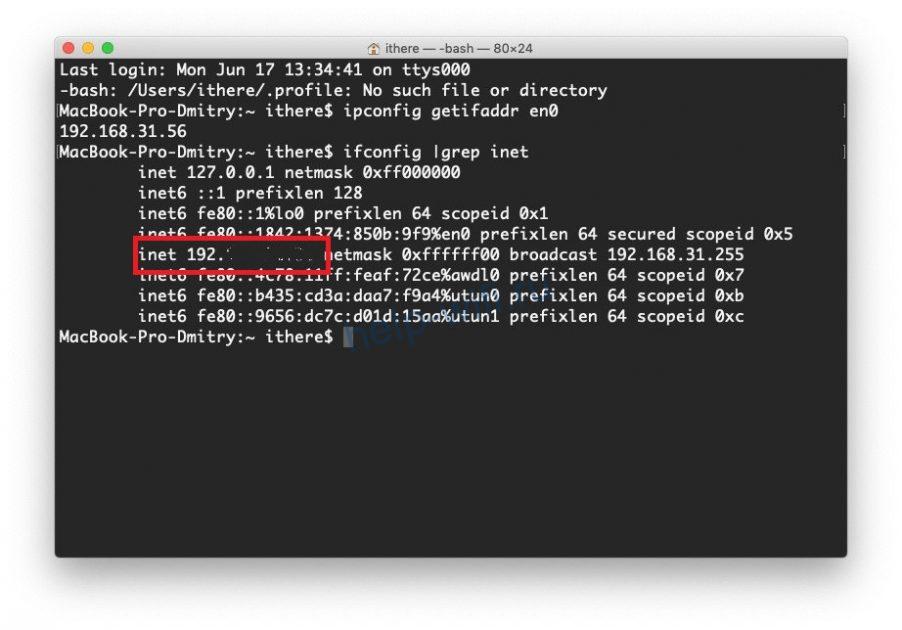
С телефона или планшета
Если под рукой нет стационарного компьютера или ноутбука, определить айпи роутера можно при помощи смартфона. Для этого зайдите в меню «Настроек» и выберите раздел «Сеть и интернет». Включите Wi-Fi и кликните на название сети, к которой подключены.
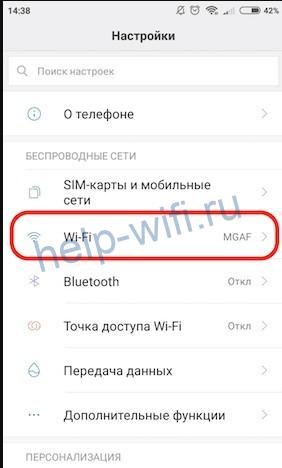
В открывшемся разделе смотрим пункт «Шлюз». Указанные там цифры и есть IP роутера.

Определить IP для подключения к веб-интерфейсу роутера можно при помощи сторонних программ. Рассмотрим их работу на примере Wifi Analyzer.
- Подключитесь к Wi-Fi.
- Запустите программу.
- Выберите в списке сеть, с которой установлено соединение.
- Server IP и есть адрес роутера.


Как изменить IP роутера
Стандартный адрес устройства можно изменить в настройках локальной сети (LAN). Для этого необходимо запустить веб-интерфейс роутера. Общий алгоритм процедуры замены IP одинаков для всех устройств, но из-за различий в ПО порядок действий может отличаться.
TP-Link
IP-адрес роутера TP-Link задается в настройках LAN. Компания выпускается устройства с пятью разными интерфейсами. Рассмотрим кратко каждый из них.
В серо-зеленом интерфейсе для замены айпи адреса вайфай роутера перейдите во вкладку «Сеть», подраздел LAN. Обязательно сохраните изменения.

В голубом интерфейсе Smart сначала нужно открыть раздел «Дополнительные настройки», а затем подраздел LAN.

В стандартном бирюзовом интерфейсе настройки IP-адреса осуществляются через раздел «Сеть» подраздел LAN.

В smart-версии бирюзового интерфейса необходимо перейти в раздел «Дополнительные настройки».
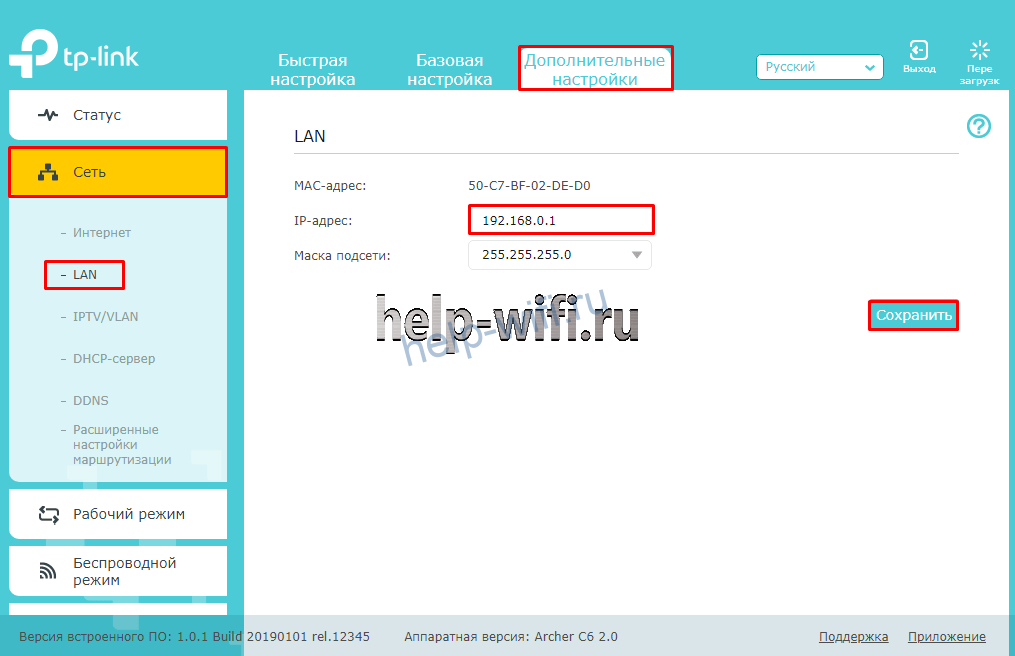
В ПО Reliably Smart менять IP тоже следует в «Дополнительных настройках».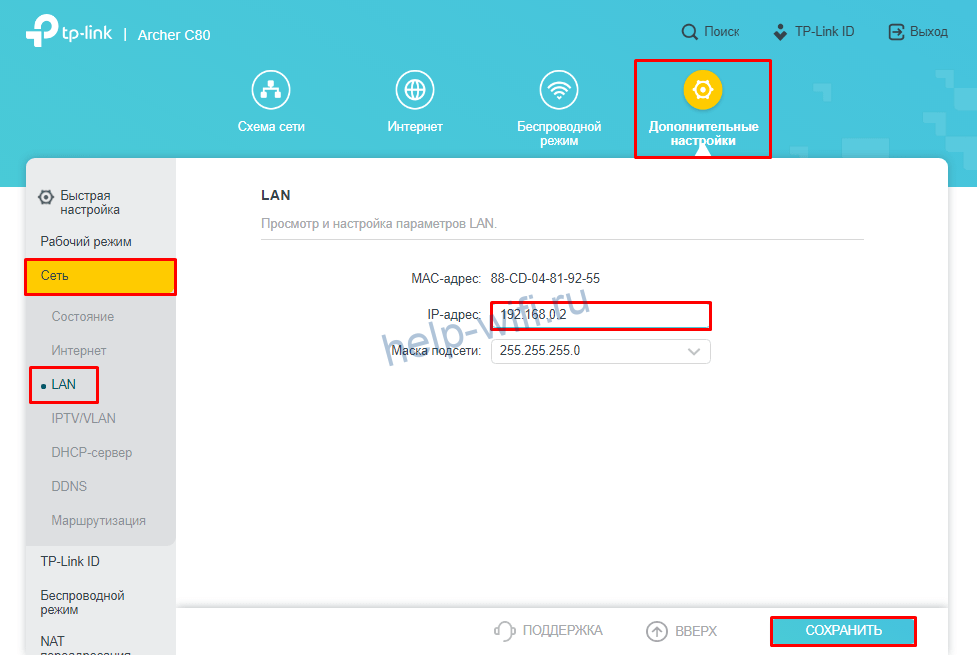
После ввода нового IP обязательно нажмите на кнопку «Сохранить».
D-Link
Откройте раздел «Расширенные настройки».

На значке «Сеть» выберите LAN.
В открывшемся окне найдите поле «IP-адрес» и укажите новое значение. Обязательно в окне нажмите на «Применить».
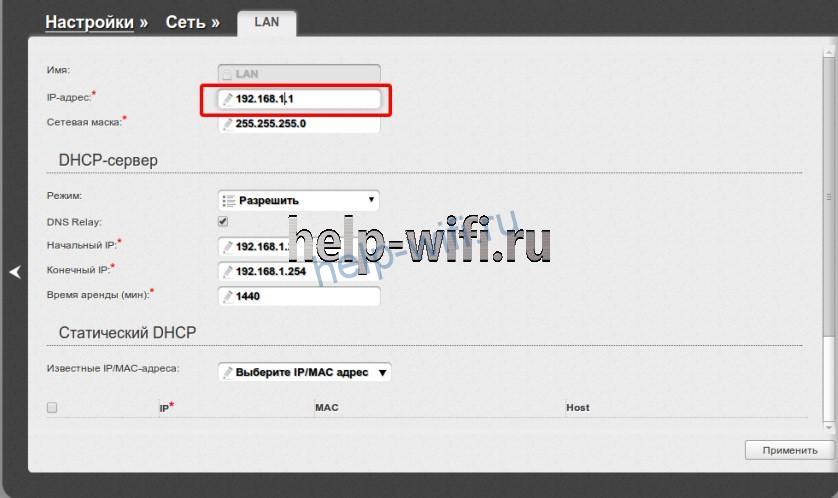
После сохранения нового адреса ПО роутера предложит изменить пул DHCP-сервера. Кликните «Ок».

Сохраните сделанные изменения и перезагрузите роутер.
Asus
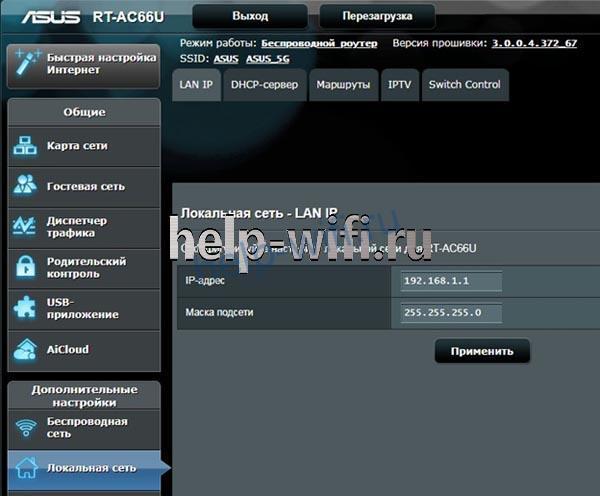
Откройте «Дополнительные настройки», найдите вкладку «Локальная сеть». В строке IP-адрес измените значение и нажмите «Применить».
Другие модели
Многие роутеры Xiaomi по умолчанию поставляются без русскоязычной и англоязычной прошивки. После авторизации загружается интерфейс на китайском языке.

Чтобы разобраться с настройками маршрутизатора, можно включить автоматический перевод текста с русского на английский в браузере Google Chrome. Интерфейс сразу станет более понятным. Для смены IP-адреса перейдите в раздел «Настройки».

Откройте подраздел локальная сеть.

Найдите стройку «Локальный IP». Там можно изменить адрес. Обязательно сохраните сделанные изменения.

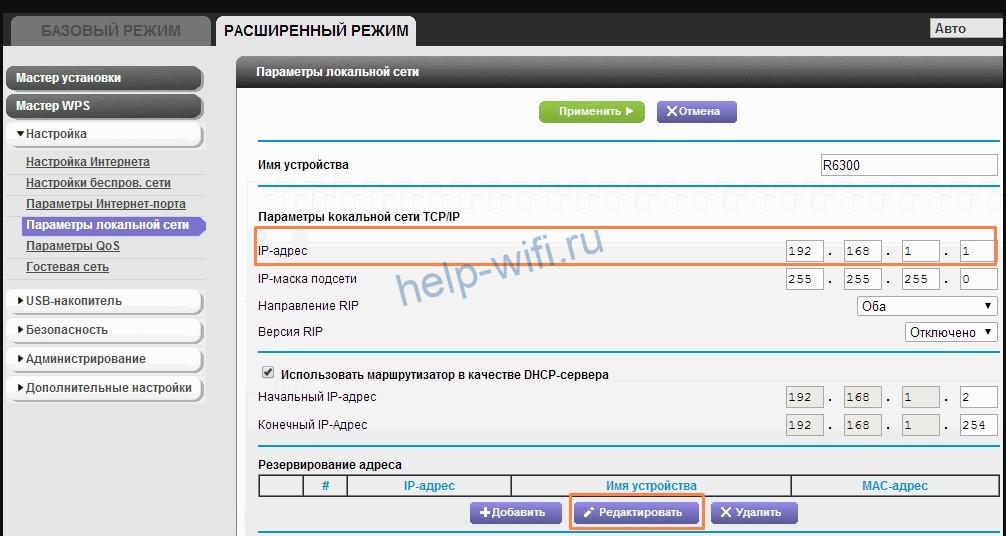
Адрес точки доступа роутера Netgear изменяют, переключив веб-интерфейс в расширенный режим. Необходимо открыть параметры локальной сети, нажать кнопку «Редактировать», а затем изменить IP-адрес. Обязательно нажмите кнопку «Применить» после внесения изменений.
В старой прошивке Netgear параметры локальной сети находятся в разделе «Дополнительно» на главном экране.
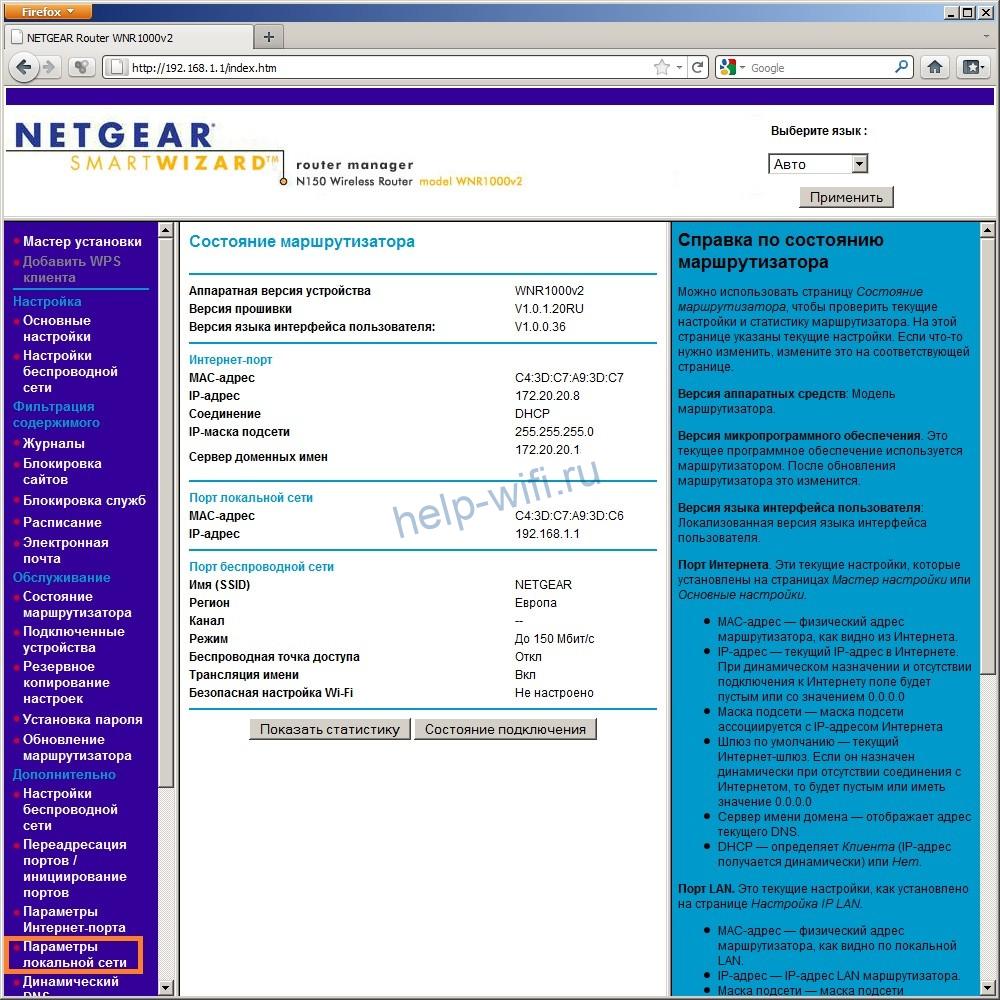
Дальнейший порядок действий такой же, как и в новой прошивке.

В веб-интерфейсе Tenda параметры локальной сети расположены в дополнительных настройках. Для доступа к ним нужно открыть «Настройки LAN».

На устройствах ZyXEL настройки LAN находятся во вкладке «Домашняя сеть». Адрес задается в параметрах IP.
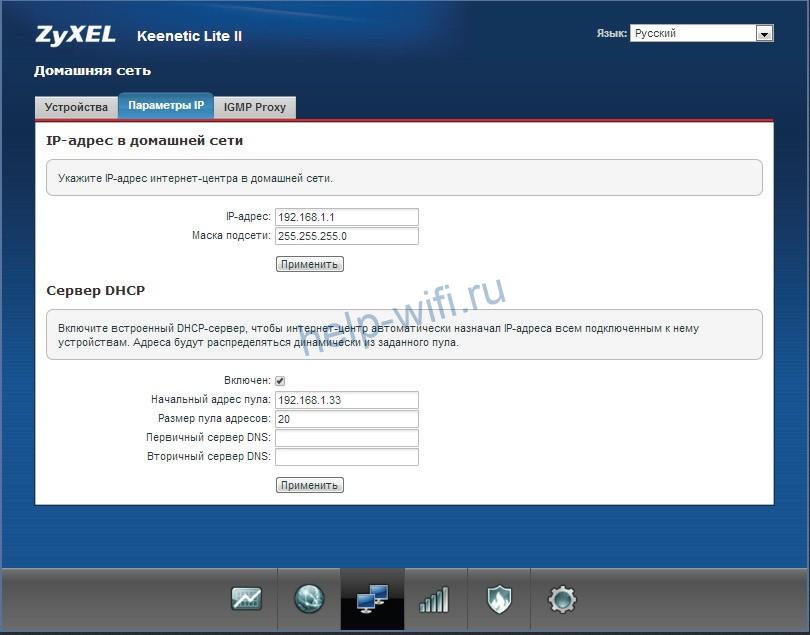
В прошивке роутеров Keenetic параметры айпи тоже задаются в разделе «Домашняя сеть».
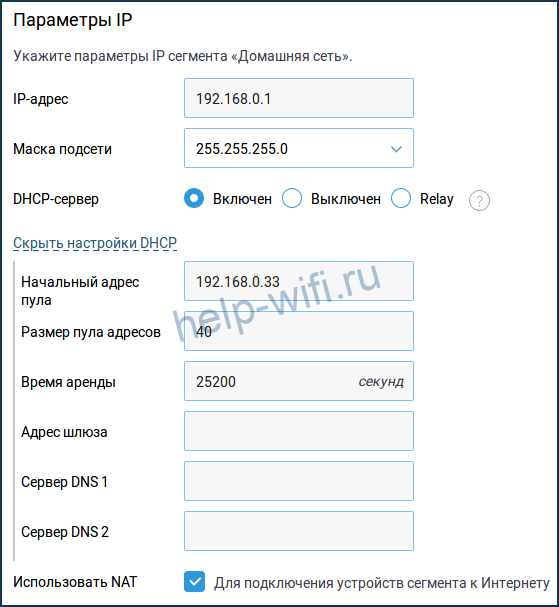
Стандартный адрес Alcatel изменяется в настройках LAN, расположенных в разделе Network.

Роутеры MikroTik настраиваются через меню QuickSet.
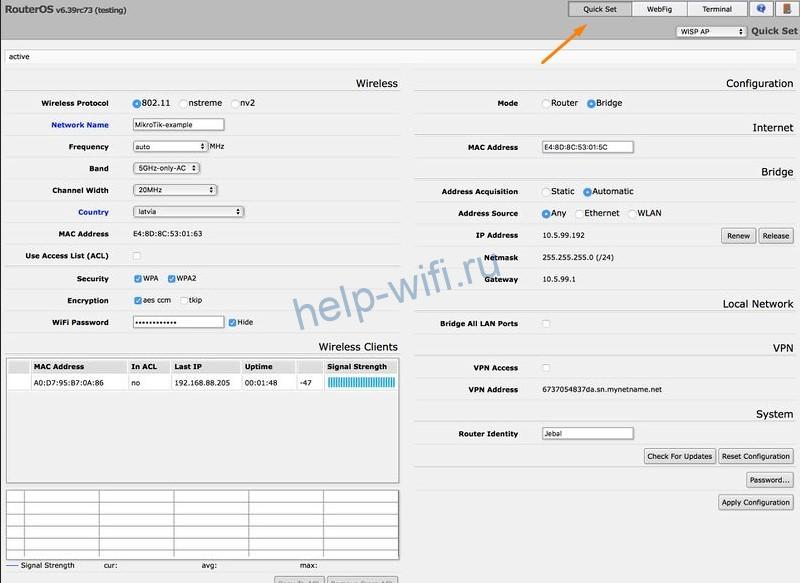
Перейдите в режим Home AP через выпадающий список возле надписи QuickSet.

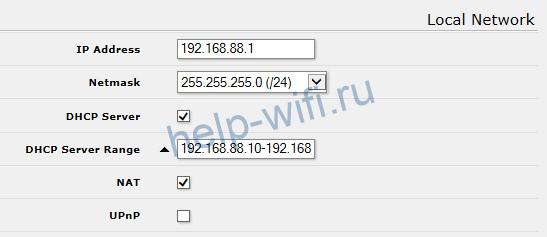
В разделе Local Network измените IP устройства. В правом нижнем углу кликните на кнопку Apply Configuration.
Как посмотреть внешний адрес
У маршрутизатора есть два вида адресов: локальный для внутренней сети и внешний. По умолчанию на наклейке или в паспорте устройства указан только локальный хостнейм. Внешний IP-адрес присваивает провайдер при подключении роутера к интернету. У большинства пользователей он динамический, то есть автоматически изменяется при каждом новом подключении к сети.
Статический IP-адрес предоставляется Ростелекомом и другими провайдерами за отдельную плату. Он прописывается в настройках сетевого адаптера или Wi-Fi маршрутизатора.
Веб-интерфейс
Посмотреть внешний IP роутера можно через веб-интерфейс. После авторизации откройте вкладку «Состояние» и пролистайте до WAN. Указанный там IP-адрес будет внешним и используемым для подключения к интернету.

Сайты
- Определить внешний IP роутера можно на сайте https://ifconfig.me/.

- Просмотреть внешний адрес модема можно на сайте 2ip.ru. Кроме IP, сервис показывает местоположение пользователя, имя провайдера, браузер и операционную систему.

- IP и наименование хоста показывает https://myip.ru/.

- Если в Яндексе вбить в запросе IP, то появится информация о внешнем адресе.

- Сайт https://www.ip-ping.ru/ тоже предоставляет пользователям возможность узнать свой айпи.


При подключении к любому сайту или стороннему серверу компьютер обменивается с ним внешним идентификатором. Для сокрытия реального IP можно использовать VPN, прокси-серверы, NAT Firewall, но доступ к этим сервисам платный.
В мире современных технологий интернет является важной частью нашей жизни, и ее использование растет с каждым днем. Для того, чтобы подключиться к интернету, необходимо иметь роутер. Однако, если вы новичок в этой области, то может пойти заблудиться в настройках компьютера и не знать, где найти роутер на своем устройстве для выполнения настроек.
В данной статье мы расскажем, где находится роутер на компьютере и как найти его. Мы также поделимся с вами советами и инструкциями, которые помогут вам быстро и легко настроить ваш роутер и начать пользоваться интернетом.
Следуйте нашим советам и настройте свой роутер без каких-либо проблем и задержек. Теперь наша статья представляет для вас важную информацию о местонахождении роутера на компьютере.
Содержание
- Настройки сети и управление роутером
- Просмотр устройств на сети
- Поиск по модели и установка драйверов
Настройки сети и управление роутером
Настройки сети – это важный компонент управления роутером. В них определяется адрес роутера, настройки WiFi, а также другие параметры, влияющие на скорость и качество интернет-подключения.
Для управления роутером необходимо иметь доступ к его настройкам. Это можно сделать двумя способами: через браузер и с помощью специальных программ. В первом случае в адресной строке браузера нужно ввести IP-адрес роутера, который можно найти в инструкции или на корпусе устройства.
Далее откроется страница авторизации, где нужно ввести логин и пароль. Если данные не были изменены пользователем, то они указываются в инструкции. Как правило, по умолчанию используются комбинации admin/admin, admin/password, root/admin и т. д.
В меню настроек можно изменить параметры соединения, настроить защиту паролем и фильтрацию трафика, а также настроить порты роутера. Для таких операций нужно иметь знания и опыт работы с сетевым оборудованием, если же их нет, лучше обратиться к специалисту.
Важно помнить, что при внесении изменений в настройки роутера могут возникнуть проблемы с подключением к сети. В этом случае рекомендуется вернуться к стандартным параметрам или обратиться к поддержке производителя.
Просмотр устройств на сети
Чтобы найти роутер на компьютере, нужно знать его IP-адрес. Самый простой способ узнать его — просмотреть устройства на сети. Это можно сделать с помощью различных программ.
К примеру, есть утилита Fing. Она позволяет сканировать сеть и выводить информацию о всех устройствах, подключенных к ней. Это может быть полезно не только для поиска роутера, но и для определения IP-адресов других устройств повседневною — например, компьютеров, планшетов и смартфонов.
Также можно воспользоваться командой «ipconfig» в командной строке Windows. Она позволяет просмотреть IP-адрес компьютера и адрес шлюза — это и будет IP-адресом роутера.
В некоторых случаях роутер может скрывать свой IP-адрес от сканирования сети. В этом случае можно посмотреть его маркер сети (MAC-адрес) на коробке или нижней части самого устройства. С помощью этого маркера можно найти устройство даже тогда, когда оно не хочет быть найдено.
Поиск по модели и установка драйверов
Чтобы найти и установить драйверы для роутера, необходимо знать точную модель своего устройства. Обычно название модели указано на самом роутере, на упаковке или в документации.
Далее нужно зайти на официальный сайт производителя и найти раздел с загрузками драйверов. Обычно такой раздел называется «Support» или «Поддержка». На сайте можно выбрать модель своего устройства и скачать необходимые драйверы.
Если на сайте производителя драйверов нет или они устарели, можно обратиться к поисковым системам. Например, на сайте драйвера.ру можно найти драйверы для различных устройств.
После скачивания драйверов необходимо установить их на компьютер. Для этого откройте скачанный файл и следуйте инструкциям на экране. Обычно установка драйверов проходит автоматически, но иногда нужно будет выбрать различные опции или перезагрузить компьютер.
Не забывайте, что правильно установленные драйверы помогут улучшить работу вашего роутера и предотвратить возможные проблемы.