
На чтение 11 мин Просмотров 60.4к.

Юрий Санаев
Системный администратор. Менеджер по продажам компьютеров и wi-fi оборудования. Опыт работы – 10 лет. Знает о «железе» и софте все и даже больше.
При организации беспроводной сети на маршрутизаторе или при подключении к Wi-Fi пользователи часто сталкиваются с именем сети, или SSID. Мы расскажем, что значит термин «SSID», для чего используется и разберемся с другими вопросами, связанными с ним.
Содержание
- Что такое SSID
- Зачем он используется
- Как составить имя сети
- Базовая настройка беспроводной сети
- Как узнать и изменить название сети на роутере
- TP-Link
- Asus
- D-link
- Keenetic
- Tenda
- Находим SSID на телефоне
- ESSID и BSSID
- MultiSSID
- Как скрыть SSID
- Узнаем название скрытой сети и подключаемся
Что такое SSID
Имя сети или SSID расшифровывается как «Service Set Identifier», что в переводе означает «сервисный идентификатор сети». Он отображает имя сети вайфай, чтобы пользователь мог получить к ней доступ со своих устройств.
Другими словами, SSID – это название или идентификатор, по которому можно установить доступную для соединения точку доступа. Он может состоять из 32 знаков (букв и цифр). У некоторых производителей роутеров можно встретить другое название этого термина – «имя сети».
SSID может иметь два рабочих режима:
- BSSID – MAC-адрес беспроводного устройства, действует в режиме активного подключения;
- ESSID – действует в режиме инфраструктуры и выделяется увеличенным набором служб.
В зависимости от настроек маршрутизатора, SSID сети может быть открытым или закрытым. В первом случае он виден другим устройствам, и они могут к нему подключиться. Во втором случае его невозможно обнаружить.
Зачем он используется
SSID сети требуется, чтобы подключить технику к беспроводному соединению. Точка доступа транслирует сведения о своем имени, которые обнаруживают и принимают прочие гаджеты – телевизоры, телефоны, ноутбуки и т.д. Сведения транслируются в виде пакетов со скоростью примерно 0,1 Мбит/с. Обнаружив их, Wi-Fi-приемник отправляет запрос для соединения.

Узнав название своей сети Wi-Fi, пользователь выберет верный вариант для подключения, если точек доступа несколько, введет пароль и получит доступ к Интернету.
Еще одно предназначение имени сети SSID на роутере – это защита Wi-Fi от возможного подключения со стороны посторонних. Если сделать название беспроводного соединения скрытым, то обнаружить его и присоединиться к нему не смогут даже те, кто решит это сделать целенаправленно.
Как составить имя сети
Правильно составленное название сети должно соответствовать определенным требованиям:
- состоять из цифр и букв латинского алфавита;
- в имени отсутствуют специальные символы (за исключением нижнего подчеркивания или дефиса);
- кириллица отсутствует.
В одном диапазоне невозможна работа двух устройств с идентичным названием, даже при условии различного шифрования.
Сетевое имя должно быть понятно человеку, а не технике, поэтому лучше использовать для этой цели слова, имеющие смысловую нагрузку. Запомнить название «Домашнее подключение» проще, чем случайную комбинацию цифр или символов.
Базовая настройка беспроводной сети
Базовая настройка беспроводного подключения выполняется на компьютере через веб-интерфейс маршрутизатора. Чтобы открыть его, нужно ввести в браузере IP-адрес, обычно – 192.168.0.1 или 192.168.1.1.
Посмотреть точный IP можно, перевернув роутер. На нижней стороне находится наклейка с указанием IP-адреса, логина и пароля для входа и SSID сети по умолчанию.

Первоначальная установка параметров беспроводного подключения выполняется через функцию быстрой настройки. Она запускается при первом входе в веб-интерфейс маршрутизатора. Если эта опция не включилась автоматически, ее можно активировать вручную непосредственно из личного кабинета роутера.
В ходе быстрой настройки пользователю потребуется указать тип подключения (чаще всего – PPPoE), ввести учетные данные, выданные провайдером. Далее откроются параметры беспроводного соединения. Здесь можно будет узнать свой текущий SSID и изменить его, а затем установить пароль. Если человеку не требуется Wi-Fi, он может пропустить этот шаг и вернуться к нему, когда возникнет потребность.
Как узнать и изменить название сети на роутере
Узнать имя сети на маршрутизаторе и сменить его на другое несложно. В технике различных брендов этот процесс схож, а разница заключается лишь в названии разделов, в которые нужно перейти для настройки.
TP-Link
Посмотреть SSID в настройках роутера TP-Link можно по-разному, в зависимости от установленной версии прошивки и интерфейса модели.
Инструкция для техники с синим интерфейсом:
- Нажать «Базовая настройка».
- Перейти в раздел «Беспроводной режим».
- Здесь можно посмотреть текущее имя подключения (или нескольких, если роутер двухдиапазонный), установить новое значение и изменить пароль.
Завершив изменения, нужно нажать «Сохранить», а затем перезапустить маршрутизатор, чтобы новые значения вступили в силу.

Модели с зеленым веб-интерфейсом:
- Открыть вкладку «Беспроводной режим».
- Выбрать «Настройки беспроводного режима».
- Установить название.
- Нажав «Защита беспроводного режима», можно выбрать тип шифрования и установить пароль.
Завершив действия, нужно кликнуть «Сохранить».

Роутеры с черным веб-интерфейсом (AX110000):
- Кликнуть «Wireless».
- В строке Network Name (SSID) установить новое имя.
- В поле «Password» ввести новый пароль.
- Сохранить изменения.

В зависимости от модели, года выпуска и версии прошивки встречаются и другие варианты веб-интерфейса роутеров TP-Link. Принцип действия будет одинаков: нужно найти раздел «Беспроводная сеть (режим)» и внести в нем соответствующие изменения.
Asus
Чтобы узнать имя сети на роутерах ASUS и сменить его, нужно:
- Открыть веб-интерфейс.
- В разделе «Дополнительные настройки» кликнуть «Беспроводная сеть».
- Перейти во вкладку «Общие».
- В поле «SSID» посмотреть и изменить имя.
- В поле «Предварительный ключ WPA» ввести новый пароль.
Сохранить изменения, нажав на кнопку «Применить».
D-link
Инструкция для роутеров D-Link:
- Открыть личный кабинет устройства.
- Выбрать вкладку «Wi-Fi», нажать «Основные настройки».
- В строке «SSID» изменить имя.
- Чтобы изменить пароль, перейти в «Настройки безопасности».
- Ввести новое значение в поле «Ключи шифрования».
Сохранить новые значения кнопкой «Применить».

Keenetic
Инструкция для роутеров Zyxel Keenetic:
- Открыть настройки маршрутизатора.
- Кликнуть «Сеть Wi-Fi».
- Нажать на «Соединение».
- Включить точку беспроводного доступа.
- В поле «Имя» ввести новое название.
- Во вкладке «Безопасность» можно установить или изменить пароль.
Кнопкой «Применить» сохранить изменения.

Tenda
Инструкция для роутеров Tenda:
- Открыть интерфейс устройства.
- Перейти в раздел «Wireless Settings».
- Включить Wi-Fi.
- В поле «Wi-Fi Name» указано имя соединения. Его можно изменить или отставить в прежнем виде.
Для сохранения новых значений нужно нажать «Ок».

Находим SSID на телефоне
Чтобы узнать SSID Wi-Fi сети на телефоне с Android, iOS или иной ОС, нужно на устройстве открыть список доступных беспроводных сетей. Гаджет обнаружит все активные подключения на дистанции 20-30 метров. Если отображается несколько, нужно посмотреть на свой модем или роутер: обычно имя соединения по умолчанию состоит из названия модели, цифр или символов. Выбрав нужное, потребуется нажать на него и ввести пароль.

Если SSID скрыт, его вводят вручную. Для этого нужно:
- Включить Wi-Fi.
- Перейти в «Настройки».

- Выбрать «Добавить».

- Ввести название, тип защиты и пароль.

- Сохранить данные.
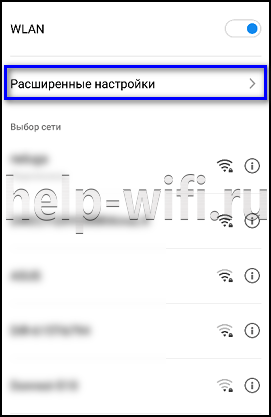
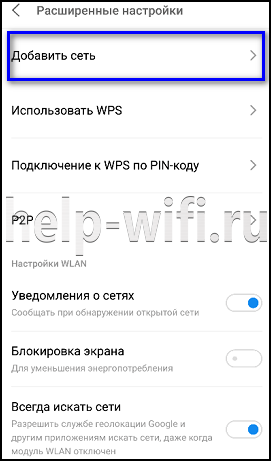
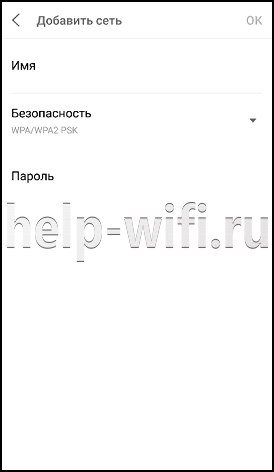
Теперь мобильное устройство будет автоматически подключаться к добавленному беспроводному соединению. На разных ОС и различных версиях одной операционной системы названия разделов могут отличаться, но принцип общий.
Если на смартфоне с ОС Андроид открыты ROOT-права, выяснить название Wi-Fi можно в приложении «ES Explorer». Нужно запустить утилиту, перейти в корень встроенной памяти и последовательно открыть «DATA» — «MISC» — «Wi-Fi». Здесь находится файл «wpa_supplicant.conf». Нужно отправить его в другой каталог и открыть текстовым редактором. В нем находятся сведения о беспроводной сети.
Еще один способ выяснить пароль и имя – это приложение Wi-Fi Key Recovery. Оно совершает действия, описанные выше, но автоматически, после команды пользователя.
ESSID и BSSID
Беспроводные сети могут иметь базовый или увеличенный набор служб. Идентификатор для подключений первого типа называют BSSID (Basic Service Set Identification), он представляет собой MAC-адрес устройства, раздающего сигнал.
Соединения второго типа имеют идентификатор ESSID (Extended Service Set Identification), предназначенный для распознавания определенной точки доступа из нескольких, а не для обычного обозначения. Оба значения – это служебная информация скорее для техники, чем для самих пользователей.
MultiSSID
Технология MultiSSID (Multi Broadcast Service Set Identifier) позволяет создавать несколько беспроводных подключений на одном роутере, например, одну основную и несколько гостевых. Эта функция позволяет разделить несколько групп пользователей на разные сети и снизить нагрузку, которая могла быть на одном беспроводном соединении.
Так, например, в офисе можно создать подключение с именем «Руководство» и несколько сетей для сотрудников. Для первой можно установить повышенную защиту шифрованием, для остальных поставить минимальную скорость, чтобы работники не отвлекались от выполнения своих обязанностей на развлечения.
Другой способ применения – создать для сотрудников общую сеть и настроить для нее файловый сервер для обмена документами по локальной сетке. Для посетителей можно создать гостевое подключение и ограничить доступ к общим файлам.
Функция доступна на большинстве новейших маршрутизаторов.

Как скрыть SSID
Чтобы защитить свою беспроводную сеть от доступа со стороны посторонних, нужно скрыть трансляцию SSID от доступа посторонних. При активации этой функции беспроводные точки доступа не будут видны в списке доступных при поиске Wi-Fi на ноутбуках, телефонах или иных устройствах. При этом человек, который знает SSID соединения и пароль к нему, сможет подключиться, указав вручную информацию для входа.
Активировать эту функцию можно в интерфейсе маршрутизатора, на странице настройки беспроводной сети. Если включить опцию, все устройства, подключенные к Wi-Fi, будут отключены, т.к. роутер перестанет передавать им свой идентификатор. Для подключения нужно вручную ввести имя и пароль.
На роутерах различных марок отключение трансляции SSID выполняется по-разному:
На роутерах D-Link на странице настройки Wi-Fi нужно установить галочку в строке «Скрыть точку доступа».

На технике TP-Link с зеленым веб-интерфейсом нужно удалить галочку в строке «Включить широковещание SSID».

На роутерах с синим веб-интерфейсом нужно поставить метку в поле «Скрыть SSID».

Для маршрутизаторов ASUS нужно выбрать «Да» в строке «Скрыть SSID» в разделе «Беспроводная сеть».

На роутерах Zyxel Keenetic нужно открыть раздел «Wi-Fi», кликнуть «Соединение» и поставить галочку в поле «Скрывать SSID».

На технике других моделей принцип действия тот же: нужно открыть раздел «Беспроводная сеть» или иной, с похожим названием и установить или, наоборот, убрать галочку в поле «Скрывать SSID».
Узнаем название скрытой сети и подключаемся
Чтобы присоединиться к чужой скрытой сети, требуется ее обнаружить. Для этого используются специальные утилиты – Airmagnet, Wildpackets Aeropeek, CommView for Wi-Fi для Windows 10 или младшей версии, Kismet для Линукс и прочее специализированное ПО. После запуска они показывают, есть ли вокруг скрытые сети, и сообщают их название.
Недостаток в том, что они не указывают пароль к обнаруженным беспроводным подключениям, поэтому его потребуется подбирать отдельно. Имейте ввиду: владельцы беспроводных сетей могут обнаружить, что вместе с ними их Интернетом пользуется кто-то посторонний, и сменят пароль и имя соединения.
Если требуется подключиться к собственной скрытой сети, зная ее название, нужно:
- Кликнуть в трее по кнопке подключений к Интернету, чтобы увидеть все обнаруженные беспроводные сети.
- Нажать на скрытую сеть.

- Установить метку в строке «Подключаться автоматически» и нажать «Подключиться».

- Ввести вручную имя SSID Wi-Fi подключения.
- Ввести пароль.


Если все сделано верно, соединение с Интернетом будет установлено.
Читайте о том, как поменять пароль на Wi-Fi через телефон.
К скрытой беспроводной сети можно будет подключить и другие устройства, например, телевизор, смартфон, планшет и т.д. Потребуется добавить вручную точку доступа, указав сначала имя, а затем пароль, после чего кликнуть «подключить». Если данные указаны верно, устройство подключится к беспроводному соединению.
Зная, что такое SSID Wi-Fi сети и где его можно посмотреть, пользователь сможет подключиться к беспроводному соединению для доступа к Интернету. Если сеть скрыта, потребуется добавить ее вручную, указав имя, а затем пароль. Чтобы защитить свое домашнее Wi-Fi подключение от доступа посторонних, рекомендуется скрыть его название в веб-интерфейсе маршрутизатора.
Содержание
- Что такое SSID и зачем он нужен
- Как найти SSID на устройствах разных производителей
- Как узнать SSID с помощью командной строки
- Как узнать SSID с помощью мобильного приложения
- Как узнать SSID через роутер
- Как узнать SSID с помощью специализированных программ
- Как защитить свой SSID от посторонних
- Заключение: зачем знать SSID и как это поможет вам в повседневной жизни
SSID – это аббревиатура от Service Set Identifier, он является уникальным названием Wi-Fi сети, которое позволяет идентифицировать ее в локальной сети. Сеть Wi-Fi, как правило, имеет один SSID, который вы устанавливаете при настройке роутера. SSID играет важную роль в защите Wi-Fi сети. Если вы оставите SSID по умолчанию, злоумышленники могут легко подключиться к вашей сети и получить доступ к вашей личной информации. Поэтому, для обеспечения безопасности сети, рекомендуется изменить SSID на уникальное название, которое нельзя легко угадать.Также SSID может помочь вам определить, к какой сети Wi-Fi вы хотите подключиться, особенно в местах, где есть множество сетей Wi-Fi. При подключении к сети Wi-Fi, ваше устройство будет искать конкретный SSID, чтобы подключиться к нему.В целом, SSID – это важный элемент в настройке и использовании Wi-Fi сети. Без него вы не сможете подключиться к сети Wi-Fi, а без его изменения вы ставите свою сеть под угрозу.
Как найти SSID на устройствах разных производителей
SSID – это идентификатор Wi-Fi сети, который позволяет устройствам подключаться к интернету. Но как же найти этот идентификатор на разных устройствах? В этом подробном руководстве мы расскажем, как найти SSID на устройствах разных производителей.
На устройствах Apple, таких как iPhone и iPad, найти SSID можно в разделе ‘Настройки’ > ‘Wi-Fi’. Там вы увидите список доступных сетей Wi-Fi и их идентификаторы.
В ОС Windows SSID можно найти на панели задач, щелкнув на значок Wi-Fi. Также можно перейти в раздел ‘Настройки’ > ‘Сеть и интернет’ > ‘Wi-Fi’ и увидеть список доступных сетей Wi-Fi.
На Android-устройствах SSID можно найти в разделе ‘Настройки’ > ‘Wi-Fi’. Там вы увидите список доступных сетей Wi-Fi и их идентификаторы.
Если вы используете роутер, то SSID можно найти на его корпусе или в настройках роутера. Для этого нужно зайти в веб-интерфейс роутера, который обычно доступен по адресу 192.
168.
0.
1 или 192.
168.
1.
1, в зависимости от модели.
Надеемся, что эта информация поможет вам найти SSID на любом устройстве и подключиться к Wi-Fi сети без проблем.
Как узнать SSID с помощью командной строки
Часто бывает необходимо узнать название сети Wi-Fi, к которой вы подключены. Эта информация может пригодиться для настройки подключения к сети или для диагностики проблем с соединением.
Для того чтобы узнать SSID с помощью командной строки, нужно выполнить несколько простых шагов:
1. Откройте командную строку. Для этого нажмите Win + R, введите cmd и нажмите Enter.
2. В командной строке введите команду netsh wlan show interfaces и нажмите Enter.
3. В результате будет выведен список всех интерфейсов Wi-Fi, включая текущую сеть. Найдите строку SSID и прочитайте название сети Wi-Fi.
Таким образом, вы можете быстро и легко узнать название сети Wi-Fi, к которой вы подключены, с помощью командной строки. Это может быть полезно при настройке подключения или при решении проблем с соединением.
Как узнать SSID с помощью мобильного приложения
Существует множество способов узнать название сети Wi-Fi, или SSID, на которую вы подключены. Один из самых простых и удобных способов – использование мобильного приложения.
Существует множество приложений для Android и iOS, которые могут помочь вам узнать SSID вашей сети Wi-Fi. Одним из самых популярных таких приложений является Wi-Fi Analyzer. Оно позволяет сканировать близлежащие сети Wi-Fi и отображать информацию о каждой из них, включая SSID, силу сигнала и канал передачи данных.
Чтобы узнать SSID с помощью Wi-Fi Analyzer, просто запустите приложение и дайте ему доступ к вашей локации. Затем нажмите на кнопку «Сканировать», и приложение начнет искать ближайшие сети Wi-Fi. Когда сканирование завершится, выберите сеть, которую вы хотите изучить, и просмотрите информацию о ней.
Кроме Wi-Fi Analyzer, существует множество других приложений, которые могут помочь вам узнать SSID вашей сети Wi-Fi. Некоторые из них, например, NetSpot или Fing, также позволяют проанализировать силу сигнала и другие параметры вашей сети Wi-Fi.
В любом случае, использование мобильного приложения – это быстрый и удобный способ узнать SSID вашей сети Wi-Fi. К тому же, приложения такого рода могут быть полезными не только для проверки вашей собственной сети, но и для нахождения доступных сетей Wi-Fi в общественных местах, таких как кафе, аэропорты и т.
д.
Как узнать SSID через роутер
SSID – это идентификатор Wi-Fi сети, который нужен для подключения к ней. Если вы забыли свой SSID или не можете найти его на устройстве, подключенном к Wi-Fi, вы можете легко найти его через роутер.
1. Откройте любой веб-браузер и введите IP-адрес роутера в адресной строке. Обычно это 192.
168.
0.
1 или 192.
168.
1.
1. Если вы не знаете IP-адрес своего роутера, вы можете найти его в документации к устройству.
2. Введите свои учетные данные для входа в роутер. Обычно это логин и пароль, которые указаны на корпусе роутера или в его документации.
3. Найдите вкладку ‘Wireless’ или ‘Wi-Fi’ в меню роутера. В этой вкладке вы найдете настройки Wi-Fi сети, включая ее SSID.
4. Запишите свой SSID и сохраните его в безопасном месте. Если вы хотите изменить свой SSID, вы можете сделать это в этом же меню.
Теперь вы знаете, как узнать свой SSID через роутер. Не забудьте сохранить свой SSID в безопасном месте, чтобы вы могли легко подключаться к своей Wi-Fi сети в будущем.
Как узнать SSID с помощью специализированных программ
Если вы не можете найти SSID своей Wi-Fi сети в списке доступных сетей, то можете воспользоваться специализированными программами для поиска скрытых сетей. Одной из таких программ является Acrylic Wi-Fi Home, которая позволяет сканировать Wi-Fi сети и определять их параметры, включая скрытые SSID.
Чтобы использовать Acrylic Wi-Fi Home, скачайте и установите программу на свой компьютер. Запустите ее и выберите вкладку ‘Сканирование’. Нажмите на кнопку ‘Старт’ и дождитесь окончания сканирования. В списке найденных сетей вы увидите SSID скрытых сетей, которые не были видны в обычном списке доступных сетей.
Кроме Acrylic Wi-Fi Home, есть и другие программы для поиска скрытых сетей, например, NetSpot или inSSIDer. Выберите ту программу, которая вам больше нравится и которая соответствует вашим потребностям.
Как защитить свой SSID от посторонних
SSID – это имя вашей Wi-Fi сети, которое отображается при ее поиске на устройствах. Как и любые другие данные, ваш SSID может быть подвержен угрозе безопасности, если не защищен. Вот несколько способов, которые вы можете использовать, чтобы защитить свой SSID от посторонних.
1. Измените имя SSID
По умолчанию ваш провайдер интернет-услуг может использовать имя SSID, которое является стандартным для всех его клиентов. Это может привести к тому, что ваша сеть станет уязвимой. Чтобы избежать этого, измените имя SSID на что-то уникальное, что невозможно угадать.
2. Включите скрытие SSID
Если ваш SSID не отображается при поиске сети, это может помочь защитить его от посторонних. Включение скрытия SSID означает, что ваша сеть не будет отображаться в списке доступных сетей, и пользователи должны будут вводить имя SSID вручную, чтобы подключиться к ней.
3. Используйте парольную защиту
Парольная защита является наиболее распространенным способом защиты Wi-Fi сетей. Убедитесь, что вы используете надежный пароль, который трудно угадать. Также рекомендуется периодически менять пароль.
4. Используйте шифрование данных
Шифрование данных может помочь защитить вашу сеть от хакеров и злоумышленников, которые могут попытаться взломать вашу сеть или перехватить вашу личную информацию. Используйте шифрование данных, такое как WPA или WPA2, чтобы защитить свою сеть.
Следуя этим простым рекомендациям, вы можете убедиться в том, что ваша сеть Wi-Fi будет защищена от посторонних. Безопасность вашей Wi-Fi сети – это важная задача, которую необходимо регулярно проверять и обновлять, чтобы защитить себя и свои данные.
Заключение: зачем знать SSID и как это поможет вам в повседневной жизни
В этой статье мы рассмотрели, что такое SSID и как узнать его для Wi-Fi сети. Но зачем это нужно в повседневной жизни?
Знание SSID может помочь вам при подключении к Wi-Fi сети в общественных местах, таких как кафе или аэропорты. Вы можете обратиться к персоналу и уточнить правильное имя сети, чтобы не подключаться к поддельной сети, созданной злоумышленниками.
Кроме того, знание SSID может помочь вам в настройке вашей собственной Wi-Fi сети. Вы можете изменить имя сети на более удобное для вас, чтобы не забывать его или легче находить его среди других сетей.
Также, знание SSID может помочь вам в решении проблем с подключением к Wi-Fi сети. Вы можете уточнить правильное имя сети и убедиться, что вы подключаетесь к правильной сети.
В целом, знание SSID может помочь вам в улучшении вашего опыта использования Wi-Fi сетей и обеспечении безопасности вашего подключения.
Пользователи Интернета часто спрашивают, про SSID WiFi, как узнать это параметр, и можно ли его скрыть в случае необходимости. Рассмотрим эти вопросы в статье, а также затронем еще две интересные темы — как обнаружить скрытый SSID, и зачем он вообще нужен рядовому пользователю WiFi.
Что это такое?
Термин SSID расшифровывается как Service Set Identifier. Он показывает имя WiFi, чтобы пользователь или оборудование могли безошибочно подключиться к Интернету. Название Вай Фай можно увидеть в ПК, смартфоне, планшете и других устройствах, которые подключаются к «всемирной паутине». На вопрос, что такое SSID сети WiFi, можно ответить просто — это идентификатор (название), по которому можно определить доступные точки доступа для подключения. В состав кода входит до 32 символов (буквы и цифры).

Существует и другое определение, что такое SSID Wi Fi сети. Это идентификатор, который известен под двумя названиями:
- BSSID — работает в режиме непосредственного подключения. Это MAC-адрес беспроводного устройства.
- ESSID — функционирует в режиме инфраструктуры. Отличается расширенным набором служб.
Некоторые поставщики роутеров для упрощения используют вместо термина SSID WiFi другое название —«имя сети».

Рассмотрим подробнее, что означает SSID сети Вай Фай. В зависимости от настроек маршрутизатора параметр SSID может направляться в эфир (широкое вещание) или не передаваться другим пользователям (неширокое вещание). Точки доступа, как правило, настроены на непрерывную передачу данных, что позволяет разным устройствам (телефонам, ПК, ноутбукам и прочим) быстро находить WiFi и подключаться к ней.
Чтобы лучше узнать SSID, важно знать требования к этому идентификатору. Выделим основные:
- наличие в составе цифр и букв латинского алфавита;
- отсутствие спецсимволов (кроме дефиса и подчеркивания);
- не должно быть кириллицы;
- запрещено использование в одном диапазоне двух устройств с одинаковым именем (даже при разном шифровании).
Рассмотренной информации достаточно, чтобы понять, что такое BSSID и ESSID сети WiFi, в чем их особенности и отличия. Как правило, указанные аббревиатуры обозначаются просто SSID, чтобы избежать путаницы.
Зачем он используется?
Чтобы устройство подключилось к беспроводной сети, оно должно узнать его идентификатор. Для этого точка доступа раздает информацию о SSID, которую и подхватывают другие приемники WiFi. Данные передаются в виде пакетов на скорости около 0,1 Мбит/с. При наличии сведений об имени сети устройство подает запрос для подключения.

Зная имя точки доступа, клиент выбирает для подключения правильный вариант, а после ввода пароля (если он установлен) получает доступ к Интернету, серфингу и скачиванию файлов. Обмен информацией WiFi происходит с учетом действующего стандарта IEEE 802.11.
Второй назначение имени сети Wi Fi — защита от случайного подключения посторонних. Чтобы оборудование могло взаимодействовать друг с другом, его необходимо подключить и настроить для работы с одним идентификатором.
Как узнать SSID сети
Существует несколько способов, как узнать имя WiFi сети SSID — с помощью роутера и компьютера, а также через мобильный телефон на Андроид или iPhone. Рассмотрим каждый из способов подробнее.
Как узнать на роутере
Чтобы узнать идентификатор через роутер, зайдите в его настроечную панель через ПК или ноутбук. Для этого:
- подключитесь к маршрутизатору с помощью шнура или по WiFi;
- введите в строке браузера 192.168.1.1 (последние две цифры могут быть 0 и 1);
- пропишите данные для идентификации (как правило, дважды admin);
- найдите раздел Беспроводный режим (Wireless);

- перейдите в настройки беспроводного режима;
- в графе Имя беспроводной сети и будет интересующий параметр.
Выше мы рассмотрели, как узнать свою Вай Фай сеть для роутера TP-Link. В маршрутизаторах других производителей название раздела Wireless может меняться, но принцип остается неизменной. После входа в настройки можно узнать идентификатор и изменить его по собственному желанию.
Как узнать на телефоне
Многие спрашивают, как узнать SSID сети WiFi на телефоне. Если соединение открыто, это не составляет труда, ведь точка доступа транслирует информацию на расстояние до 20-30 метров (в зависимости от модели маршрутизатора). После включения WiFi на аппарате можно узнать все профили, которые доступны для подключения. Пользователю остается выбрать интересующее его имя, нажать на него и указать пароль.

Сложнее обстоит ситуация, если SSID скрыт. В таком случае идентификатор не отображается в списке, что усложняет подключение. Для телефонов с Андроид необходимо войти в настройки, а далее в WiFi, нажать на кнопку меню и выбрать добавление нового WiFi. После этого укажите имя, тип идентификации и пароль. На завершающем этапе сохраните данные. С этого момента подключение будет осуществляться автоматически.

Существует еще один вариант, как узнать имя Вай Фай сети для телефона. В этом случае необходимы root права. Если они не установлены, лучше не рисковать, ведь это чревато потерей гарантии на телефон и другими проблемами. Если же рут установлен, можно узнать нужный набор символов таким способом:
- Установите ES Explorer.
- Войдите во встроенную память, а после этого в корневую директорию.
- Перейдите в папку по адресу Data – Misc — WiFi.
- Найдите файл wpa_supplicant.conf.
- Перенесите его в другую папку, к примеру, SD карту.
- Откройте документ в редакторе.
Теперь можно узнать не только SSID, но и пароль для входа. Для упрощения процедуры установите приложение WiFi Key Recovery. Оно выполняет те же функции, но в автоматическом режиме.
Как скрыть SSID?
Выше мы разобрались, как узнать имя своей WiFi сети и безошибочно к ней подключиться. Но бывают ситуации, когда пользователь хочет скрыть эту информацию от посторонних глаз. Если говорить в общем, эту работу можно сделать в настройках роутера, но для каждого устройства алгоритм действий отличается.
D-Link
Чтобы спрятать идентификатор на моделях DIR-300, DIR-320, DIR-615 и других устройствах, необходимо пройти следующие шаги (инструкция может немного отличаться в зависимости от модели). Алгоритм такой:
- Войдите в настройки маршрутизатора.
- Перейдите в раздел WiFi.
- Кликните раздел «Основные настройки».

- Сделайте отметку в пункте Скрыть точку доступа.
- Сохраните данные для применения настроек и перезагрузки устройства.
После выполнения этих шагов узнать имя WiFi не получится, ведь оно скрыто от посторонних глаз. Если в процессе внесения правок маршрутизатор завис, может потребоваться новая перезагрузка и внесение параметров.
TP-Link
Выше мы рассмотрели, как узнать название своей WiFi сети через TP-Link и внести правки, если это необходимо. При желании можно провести обратную манипуляцию и скрыть настройки. Для этого:
- Войдите в настройки роутера по рассмотренной выше схеме.
- Перейдите в раздел Беспроводный режим, а далее настройки доступа.
- Уберите отметку с пункта Включить широковещание SSID.
- Сохраните отметки.

После перезагрузки узнать SSID в обычном режиме уже не получится. В результате посторонние лица не смогут подключиться к WiFi.
Asus
Зная, что такое имя сети Вай Фай, можно с легкостью внести изменения в любой роутер, в том числе в маршрутизатор Asus. Для скрытия этого режима перейдите в настройки и с левой стороны войдите в раздел Беспроводная сеть. Далее сделайте так:
- перейдите на вкладку Общие;
- в пункте скрыть SSID установите Да;
- сохраните данные.

При возникновении ошибки можно перезапустить устройство и повторить внесение настроек. Убедитесь, что узнать идентификатор WiFi с другого устройства не удается.
ZyXEL
Чтобы спрятать имя сети на маршрутизаторах Zyxel, войдите в настроечный режим, а далее кликните по значку WiFi внизу. В открывшемся разделе выберите пункт скрывать SSID и примените настройки.

После сохранения данных связь разорвется. Для надежности лучше перезапустить роутер, а после снова подключиться уже к скрытой WiFi. При этом другие пользователи ее не увидят.
Как узнать SSID скрытой сети
Сокрытие имени WiFi еще не гарантирует полной защиты роутера. Владелец маршрутизатора пытается защититься от подключения посторонних устройств и достигает при этом результатов. Число желающих значительно снижается. Но хакеры не дремлют и часто публикуют в Интернете, как узнать SSID скрытой WiFi сети. Сразу отметим, что это не так просто.
В процессе «общения» клиент называет имя WiFi и MAC адрес. Если удастся перехватить этот момент при подключении пользователя, можно получить информацию SSID и узнать необходимое имя. Но лучше, если хотя бы один пользователь уже быть подключен к маршрутизатору. Алгоритм действий такой:
- переведите абонентское устройство в режим монитора;
- загрузитесь в BackTrack 5 R2;
- с помощью команды # airodump-ng mon0 сканируйте пространство;
- найдите строчку а надписью Essid, а после <lenght: 0> (это и есть скрытая точка);
- подключаемся к ней с помощью команды # airodump-ng -c 1 -w hide_AP —bssid BC:AE:C5:71:D3:17 mon0;
- откройте новое окно терминала;
- пошлите пакет на подключение # aireplay-ng -0 1 -a BC:AE:C5:71:D3:17 -c 70:F1:A1:72:B4:25 mon0;
- в указанной выше строчке «a» — MAC адрес точки доступа, а «c» —MAC клиента;
- после этого в окне выводится интересующий SSID.
Для получения информации можно использовать и другие программы — Airmagnet, Wildpackets Aeropeek, CommView for wi-fi или Kismet под Линукс. Подробнее о том, как узнать SSID скрытой WiFi сети, можно почитать на специализированных форумах. Если использовать одну из рассмотренных программ, никаких сложных действий выполнять не нужно — просто запустите программу и получите необходимые данные.
Ситуация проще, если нужно подключиться к своей скрытой Wi-Fi. Для примера рассмотрим вариант для Windows 10. Сделайте такие шаги:
- откройте список доступны WiFi сетей;
- жмите на кнопку Скрытая сеть;

- установите отметку возле «Подключаться автоматически»;
- введите имя WiFi;
- пропишите пароль;

- жмите Далее.
Если информация введена правильно, устройство подключится к спрятанному профилю. Вот и все. Теперь вы знаете, что такое скрытая сеть WiFi, как узнать SSID, и для чего вообще он используется.

Сергей Ефимов
17 сентября, 2021
С таким понятием как SSID Wi-Fi человек сталкивается, когда пытается настроить беспроводное соединение роутера, телевизора или смартфона. SSID Wi-Fi как узнать, и зачем он нужен, подробно описано в данной статье. На самом деле в подключении, таким образом, к «всемирной паутине» нет ничего сложного.
SSID Wi-Fi: как узнать и что это такое
Как узнать сети Wi-Fi SSID? Так называется уникальное имя беспроводного вай-фай. Оно требуется, когда необходимо осуществить беспроводное соединение с интернетом, а вокруг имеется несколько точек. Соединяясь к прибору напрямую, всегда потребуется кабель.
Даже человеку, который плохо разбирается в компьютерной технике, разобраться в понятии SSID сети Wi-Fi просто. Это своего рода название, позволяющие выбрать нужное соединение.
У любой точки доступа имеется собственное имя. Чаще всего провайдер устанавливает идентификатор по названию устройства или с учетом данных клиента. С помощью него человек узнает, и может найти конкретную точку, необходимую для выбора.
SSID Wi-Fi особенно помогает, когда в одном месте работают сразу несколько модемов.
Обычно такая ситуация может возникнуть в бизнес-центрах, где расположено множество офисов и везде стоит роутер, раздающий интернет. Благодаря имени беспроводного доступа пользователь получает возможность подключаться к той, к которой требуется.
Как узнать SSID на различных устройствах
Сегодня к интернету подключаются не только компьютеры и смартфоны, но также телевизоры и другая домашняя техника.
Разбираясь в вопросе, что такое SSID сети Wi-Fi нужно понять — это комбинация цифр и букв, длина которой не может превышать 32 символов.
Данный параметр прикреплен к пакетам, передающимся через WLAN. В стандартных случаях наименование раздается в широком формате, и все у кого активен поиск вай-фай могут видеть наименование в общем списке.
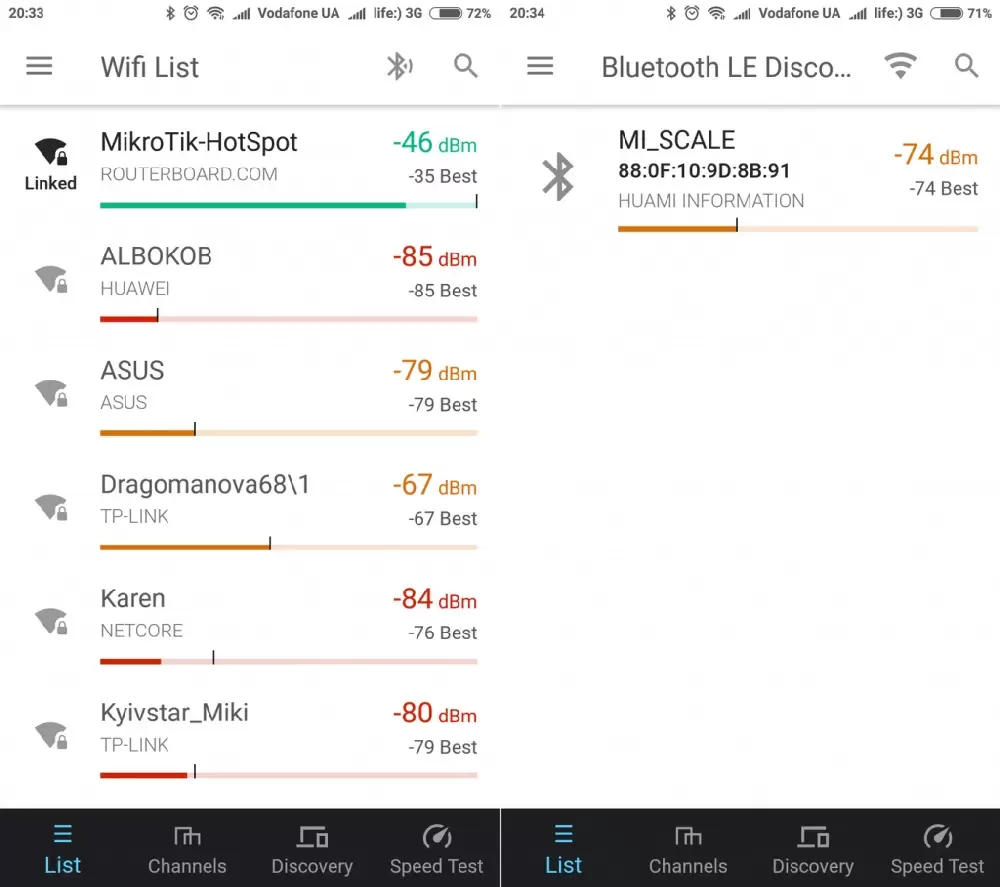
На роутере
Говоря о том, как узнать название сети Wi-Fi роутера, стоит отметить, что это довольно простой процесс. Порядок действий будет одинаковым независимо от купленной модели маршрутизатора. Отличаться может лишь веб-интерфейс при подсоединении к роутеру.
Также если устройство только что приобретено, то идентификатор и данные для входа указаны на этикетке производителя, которая располагается снизу корпуса.
Если же наклейки нет, то определить данные возможно, подсоединив роутер к компьютеру или ноутбуку с помощью стандартного кабеля LAN.
- Когда соединение будет установлено, открывается браузер и прописывается айпи адрес модема, используя строку для ввода.
- При первичной установке обычно используют один из двух адресов: 192.168.0.1 или 192.168.1.1.
- Далее вводится логин и пароль. Если они не были изменены клиентом или поставщиком, то подойдут стандартные значения «root» или «Admin».
Иногда пароль может оставаться пустым.
Если логин и пароль не подходят, можно обратиться к провайдеру, у которого был приобретен роутер. Сотрудники компании помогут проверить и решить проблему.
После этого нужно зайти в конфигурацию. В этом пункте меню будут отображаться необходимые данные. Их при желании можно изменить на собственные.
Большинство моделей маршрутизаторов оснащены функцией изоляции точки доступа. При ее включении устройства, которые соединены одним маршрутизатором не могут видеть друг друга. Таким образом, исключается возможность атаки одного устройства на другое.
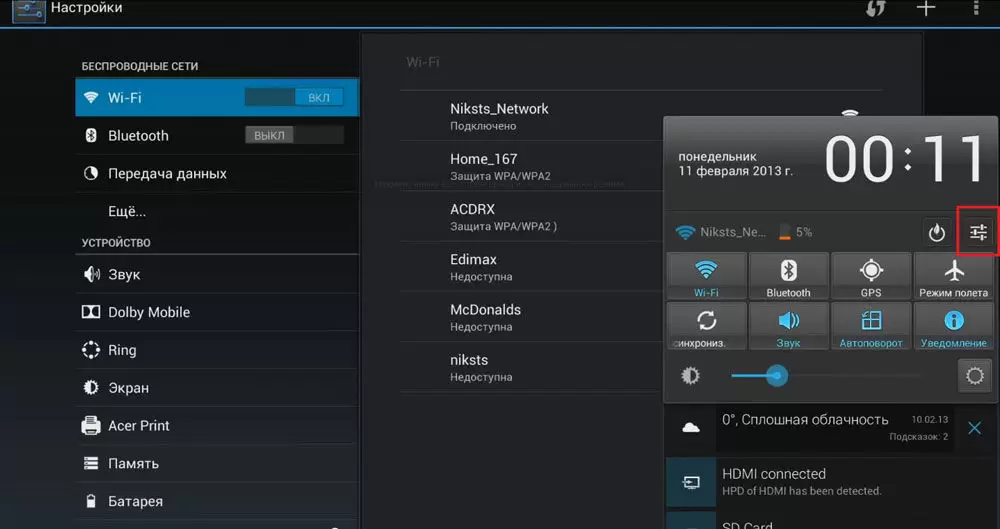
Подключиться к скрытому Wi-Fi со смартфона
Если имя на маршрутизаторе не скрыто, то проблем с выходом во «всемирную паутину» через смартфон не возникнет. Имя точки доступа будет показываться автоматически и постоянно. Человеку достаточно ввести пароль, если он требуется. В этом случае устройство автоматически подключиться к интернету.
Когда идентификатор скрыт, подключиться на Android и iOS все равно можно. Даже когда имя не отображается, маршрутизатор обеспечивает подключение.
Стоит понимать, что подключение возможно лишь к тому устройству, чей идентификатор известен пользователю. Осуществить соединения к чужому маршрутизатору невозможно, не зная его идентификатор.
Даже если идентификатор скрыт, смартфон, как и компьютер, обнаруживает такую точку доступа.
Что такое SSID Wi-Fi сети и как подсоединиться к ней со смартфона? Достаточно следовать простой инструкции:
- Открыть меню настроек и выбрать раздел «Подключения».
- Выбрать пункт «Wi-Fi», включить его, если он отключен.
- Внизу открывшегося меню нажать кнопку «Добавить».
- На экране появится окно с полями, которые необходимо ввести вручную. Для подключения также потребуется пароль. При необходимости устанавливается тип безопасности, обычно это шифрование WPA WPA2.
Следуя этой инструкции, с подключением к маршрутизатору (даже со скрытым именем) у пользователя не возникнет проблем.
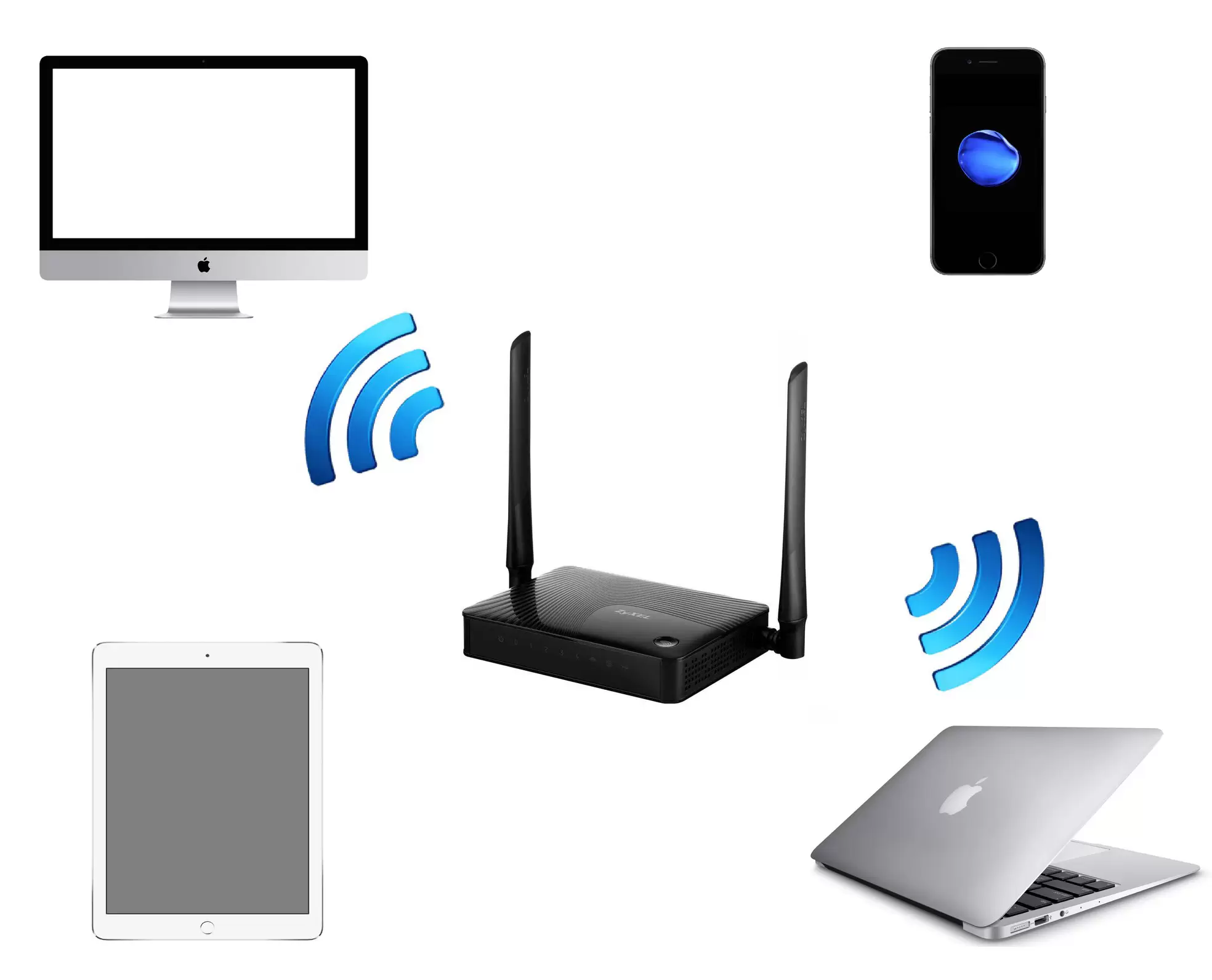
Другое дело если сам смартфон берет на себя функцию роутера. Современные телефоны позволяют использовать устройство для раздачи интернета. Узнать имя гаджета, к которому следует подключиться, а также установить пароль можно в конфигурациях смартфона.
Не стоит забывать, что в зависимости от модели смартфона названия разделов меню могут отличаться.
В меню необходимо выбрать раздел «Подключения», а затем перейти в подменю «Точка доступа и модем». Для настроек потребуется зайти в меню «Точка доступа». В открывшемся окне отображается название, тип защиты и пароль.
Стоит отметить, что все три параметра пользователь может изменять по своему усмотрению. Теперь человек легко может сделать из своего телефона своего рода модем.
На телевизоре
Телевизоры с функцией выхода к интернету уже давно стали популярными среди потребителей. Smart TV использует кабельное или беспроводное соединение.
У всех моделей Smart TV способ подключения практически идентичен. Можно рассмотреть настройку телевизора на примере популярного бренда Samsung.
При первом включении Smart TV потребует осуществить подключение к интернету. Обычно он тестируется в магазине, поэтому дома осуществить данную установку потребуется вручную.
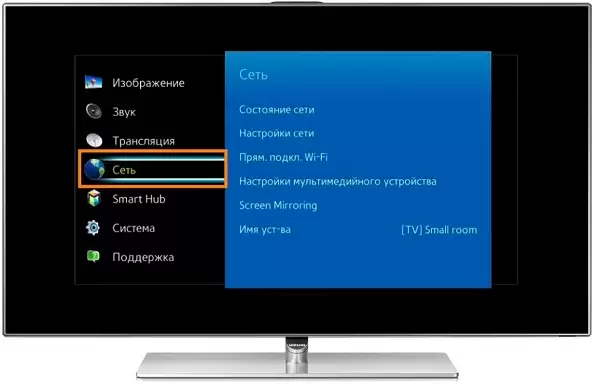
Сам процесс настройки прост, достаточно следовать инструкции:
- Нужно зайти в конфигурацию и выбрать соответствующую вкладку, а затем выбрать раздел «Настройки».
- На экране появится надпись, предлагающая начать настройку. Нужно нажать «пуск».
- На следующем шаге выбирается подключение с помощью беспроводной сети.
- Телевизор осуществит поиск доступных сетей, среди них будет отображен нужный идентификатор.
- К защищенному соединению потребуется ввести пароль.
- Настройка телевизора завершена.
Телевизор можно подключить напрямую кабелем и задать ему постоянный айпи адрес. Делать это можно в том случае, если человек обладает достаточными знаниями.
После завершения манипуляций Smart TV готов к работе. С помощью телевизора можно смотреть YouTube, сайты с фильмами и мультфильмами и другие развлекательные порталы.
Как узнать SSID скрытой беспроводной сети
Определить идентификатор, когда он скрыт, можно с помощью ноутбука или компьютера, у которых есть разъем Ethernet и стандартного кабеля RJ-45.
Необходимо следовать инструкции:
- Компьютер подключается к модему с помощью кабеля.
- Требуется дождаться, когда компьютер увидит маршрутизатор.
- В браузере необходимо ввести адрес для входа в веб-интерфейс роутера. Обычно данная информация указана на наклейке, расположенной на устройстве. Здесь стоит отметить, что на старых моделях использовались стандартные IP-адреса указанные выше (192.168.0.1 и др.). Часть компаний до сих пор используют эти адреса для входа в настройки.
- После загрузки визуального интерфейса для входа указывается стандартная комбинация логина и пароля. Когда на этикетке данные отсутствуют, то можно попробовать использовать заводское значение. В редких случаях поля оставляют пустыми.
- Стоит помнить, что в зависимости от производителя интерфейс конфигураций может отличаться, но он интуитивно понятен для пользователя. Нужная информация отображаются чаще всего на основной странице или в меню «Настройки».
Защита сети или как скрыть SSID от третьих лиц
У пользователя может возникнуть необходимость скрыть название. Имя точки доступа не будет отображаться в списке доступных сетей.
Это нужно сделать при следующих обстоятельствах:
- Пользователь не хочет, чтобы имя его маршрутизатора было доступно другим.
- Исключить несанкционированное присоединение.
Стоит подробнее рассмотреть второй пункт. Когда пользователь подключается с открытым идентификатором, все, что ему необходимо сделать — это ввести установленный код.
Те, кто имеет достаточный уровень знаний, могут легко взломать даже сложный пароль. Такие люди подключаются к запароленному интернету и пользуются им бесплатно.
Когда отключено отображение имени сети, перед соединением потребуется ввести идентификатор, а вот его подобрать уже намного труднее.
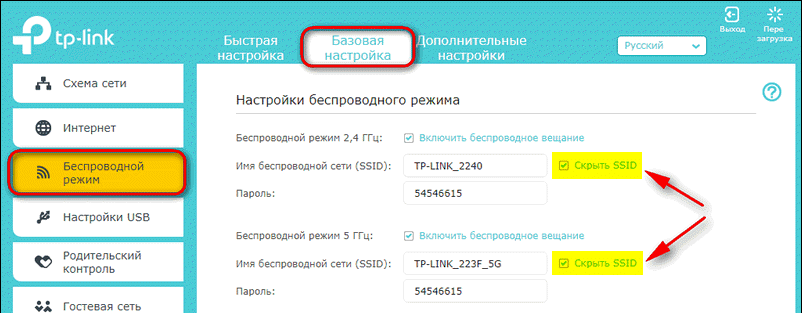
Отключить отображение имени вай-фай сети несложно. Скрыть значение от третьих лиц легко, следуя инструкции:
- Необходимо зайти на веб-интерфейс маршрутизатора.
- Выбрать пункт «настройки беспроводной сети».
- Установить галочку на пункте «Скрыть».
Иногда, когда настройки пункта выглядят как «Отображать беспроводное подключение», галочку наоборот необходимо снять. Данная опция в различных устройствах может называться по-разному, в зависимости от модели. В некоторых роутерах данная функция может называть как «Широковещание».
Конечный результат проделанных манипуляций — точка доступа станет закрытой, имя сети Wi-Fi не будет отображаться. Далее при новом соединении идентификатор вводится вручную.
Автор
Сергей Ефимов
Дипломированный специалист по безопасности компьютерных сетей. Навыки маршрутизации, создание сложных схем покрытия сетью, в том числе бесшовный Wi-Fi.

Нужно разобраться, как узнать SSID WiFi – эта информация непременно пригодится каждому продвинутому пользователю, который любит пользоваться интернетом. В этом обзоре вы найдете подробные инструкции и полезные советы, которые сможете применить на практике.
Что это и зачем используется
Чтобы понять, что такое SSID сети WiFi, нужно изучить простейший пример. Если рядом с вами работает несколько точек раздачи беспроводного интернета – как вы узнаете, какой вариант выбрать? Именно здесь пригодится ССИД или Service Set Identifier.
SSID WiF — это имя (идентификатор) беспроводной сети
Подключение напрямую осуществляется только с помощью кабеля, при использовании беспроводного соединения можно увидеть массу точек доступа. Теперь вы понимаете, что такое имя сети Вай Фай? Все верно, это эквивалент названия.
- Задается администратором при настройке беспроводного подключения;
- Иногда назначается автоматически;
- Представляет собой буквенно-цифровой идентификатор;
- Максимальная длина – 32 символа;
- В обычном режиме транслируется в широковещательном, доступном для всех формате.

Определились, что означает SSID сети Вай Фай – пора поговорить о ом, как увидеть значение и поменять его при необходимости.
Ищем SSID WiFi в роутере
Пришла пора поговорить о том, как узнать SSID сети WiFi в роутере (или точке доступа). Алгоритм достаточно прост – необходимо осуществить несколько простых действий. Первое, что нужно сделать, чтобы узнать название своей WiFi сети – подключить ноутбук или компьютер к устройству с помощью кабеля LAN.
Теперь входим в веб-интерфейс. Чаще всего используются стандартные данные для входа – это айпи 192.168.1.1 или 192.168.0.1. Увидеть информацию можно на специальной наклейке с обратной стороны роутера – там же есть логин и пароль. Если вы их не меняли, используйте приведенные стандартные значения.

- Откройте любой браузер и введите адрес;
- Авторизуйтесь для входа в панель управления;
- Откройте раздел «Беспроводная сеть» или «WiFi/Wireless»;
- Перейдите к блоку «Основные настройки»;
- Найдите строчку с соответствующим названием (может быть обозначена как «Network Name»);
- Именно здесь находится искомая информация.

Как видите, все достаточно просто. Теперь вы сможете получить важную информацию, при необходимости скрыть ее – но об этом чуть позже. А теперь поговорим о том, как узнать SSID WiFi на телефоне, если доступа к роутеру и ноутбуку нет.
Ищем SSID WiFi на телефоне
Узнать имя Вай Фай сети на телефоне не представляет труда. Сначала откройте настройки смартфона, а затем сделайте следующее:
- Выберите раздел с беспроводными подключениями;
- Переведите тумблер в положение «Включено»;
- Появится список доступных подключений. Название сети – и есть искомый идентификатор.

Как посмотреть ССИД точки доступа на телефоне
Если вы не можете понять, какой именно идентификатор относится к вашей точке доступа на смартфоне, необходимо сделать следующее:
- Откройте настройки смартфона;
- Перейдите к параметрам сети;
- Выберите раздел «Модем и точка доступа»;
- Откройте параметры, чтобы просмотреть название сети.


Готово! Не забывайте, в инструкции даны примерные названия пунктов меню, на практике они могут отличаться в зависимости от модели смартфона.
Давайте обсудим, можно ли спрятать идентификатор SSID WiFi от посторонних глаз, чтобы обезопасить подключение.
Как скрыть SSID WiFi
Вы уже знаете, как узнать имя сети WiFi на телефоне. Пора поговорить о том, как скрыть это значение от посторонних пользователей, чтобы усилить сетевую безопасность и закрыть доступ к личной информации третьим лицам. Скрыть значение несложно – справится даже новичок. Поговорим о том, как это сделать?
- Войдите в веб-интерфейс способом, уже рассказанным выше;
- Откройте основные настройки беспроводной сети;
- Выберите пункт «Скрыть беспроводное подключение» и установите галочку;
- На некоторых устройствах используется противоположный способ – нужно снять отметку со строчки «Включить широковещание ССИД».

Результат один – точка доступа прекращает раздавать идентификатор SSID WiFi, пользователь не сможет его увидеть. Для подключения придется вводить код вручную.
Как узнать идентификатор скрытой сети
А что делать, если вы увидели скрытую сеть WiFi, как узнать SSID в таком случае? Небольшая хитрость есть – при необходимости вы можете воспользоваться нашей инструкцией, чтобы получить доступ к рабочему роутеру.
- Подготовьте ноутбук с Ethernet-портом и соединительный кабель с RJ (Registered Jack) 45;
- Подключите ноутбук к роутеру кабелем;
- После осуществления соединения войдите в браузер;
- Введите адрес для входа в веб-интерфейс – его можно найти на наклейке, которая размещена с обратной стороны устройства;
- Введите пароль и логин для входа – они указаны на той же наклейке. Можно использовать стандартные значения «Admin»;
- Требуемую информацию вы увидите на главной странице или в разделе «Настройка».
Вы смогли изучить, что такое SSID Wi Fi сети, как его узнать или спрятать. Будьте бдительны, думайте о безопасности устройства и личных данных – если нужно, пользуйтесь нашими полезными советами.