
Каждый роутер, или модем, не важно, имеет свой адрес. IP-адрес в локальной сети. Зная этот адрес, можно получить доступ к роутеру. Зайти в его панель управления, и сменить необходимые настройки. Как правило, после установки и настройки маршрутизатора, мы просто забываем о нем. Он выполняет свою работу, раздает интернет, и нет необходимости что-то менять, или настраивать.
Но, когда что-то перестает работать, или нам нужно например сменить настройки Wi-Fi сети, сменить пароль, то возникает вопрос, а как зайти в настройки роутера, по какому адресу, и как узнать адрес роутера. Именно на эти вопросы я постараюсь ответить ниже в статье. Если у вас цель зайти настройки маршрутизатора, то можете посмотреть подробную инструкцию для разных моделей: https://help-wifi.com/sovety-po-nastrojke/kak-zajti-v-nastrojki-routera-podrobnaya-instrukciya-dlya-vsex-modelej/.
Есть несколько способов, которыми можно узнать IP-адрес маршрутизатора, или модема.
- 192.168.1.1, или 192.168.0.1 – скорее всего, один из этих вариантов и есть IP-адресом вашего роутера. Вы можете проверить это, просто открыв адрес в браузере.
- Практически на всех моделях, всех производителей, адрес роутера указан на самом устройстве (обычно, на наклейке снизу). Это может быть не только IP-адрес (из цифр), а и хостнейм (как адрес сайта, из букв). Например, у TP-Link, это tplinkwifi.net. При этом, доступ к маршрутизатору по IP-адресу так же возможен.
- Сам IP-адрес можно посмотреть с компьютера. Главное, чтобы компьютер был подключен к маршрутизатору. Через свойства подключения, или командную строку.
Давайте рассмотрим все более подробно, и с картинками.
Смотрим IP-адрес на самом роутере (на корпусе устройства)
Возьмите свой роутер, и посмотрите на него. Скорее всего, снизу вы увидите наклейку с разной информацией. Там будет указан адрес роутера. IP-адрес (из цифр), или хостнейм. Так же, кроме адреса там вы сможете найти много полезной информации: модель роутера, аппаратную версию, заводские логин и пароль для входа в настройки роутера, MAC-адрес, заводское название Wi-Fi сети и пароль к ней.
Вот так это выглядит на роутерах TP-Link:

Или вот так (хостнейм):

На роутерах ASUS:

Кстати, по ASUS я подготовил отдельную инструкцию: IP-адрес роутера ASUS. Узнаем адрес, имя пользователя и пароль по умолчанию.
Веб-адрес роутеров ZyXEL:

А вот так указан IP-адрес на роутерах D-Link:

Но практически в любом случае, даже если указан хостнейм, подойдет 192.168.1.1, или 192.168.0.1.
Если у вас какой-то другой роутер, то там адрес должен быть указан примерно так же, как на фото выше. Так же, адрес может быть прописан в инструкции к маршрутизатору.
Как узнать адрес роутера в сети (через настройки Windows)
Можно посмотреть шлюз по умолчанию в сведениях нашего подключения. Нужно сначала открыть «Сетевые подключения», где отображаются все адаптеры. Можно нажать правой кнопкой мыши на значок подключения к интернету, выбрать «Центр управления сетями…», и в новом окне перейти в раздел «Изменение параметров адаптера». Или нажать сочетание клавиш Win + R, ввести команду ncpa.cpl и нажать «Ok».

Нажимаем правой кнопкой мыши на то подключение, чрез которое вы подключены к роутеру (если по кабелю, то это «Подключение по локальной сети», или Ethernet (в Windows 10), а если по Wi-Fi, то «Беспроводное соединение») и выбираем «Состояние».
В новом окне нажмите на кнопку «Сведения…». Откроется еще одно окно, в которой посмотрите адрес в строке «Шлюз по умолчанию IP…». Это и будет адрес вашего роутера в локальной сети.

С помощью командной стройки
Запустите командную строку. Ее можно найти и запустить через поиск. Так же, можно нажать сочетание клавиш Win + R, ввести cmd и нажать «Ok».
В командной строке выполняем команду:
ipconfig /all
В строке «Основной шлюз» будет указан нужный нам IP-адрес.

Вот так все просто.
Как узнать IP-адрес роутера соседа
Честно говоря, не понимаю зачем это кому-то нужно. Зачем узнавать адрес роутера соседа 🙂
В любом случае, вы не сможете узнать адрес, если не подключены к роутеру (да и в таком случае, он вам просто не нужен). А если подключены к роутеру с компьютера, то адрес можно посмотреть одним из способов, о которых я писал выше. На мобильном устройстве так же можно узнать необходимый адрес (роутера, к сети которого вы подключены). Просто откройте свойства Wi-Fi сети, к которой вы подключены. Там должен быть пункт «Маршрутизатор», или что-то типа этого. Скорее всего вы там увидите 192.168.1.1, или 192.168.0.1.
На чтение 11 мин Просмотров 15.4к.

Максим aka WisH
Высшее образование по специальности «Информационные системы». Опыт работы системным администратором — 5 лет.
Задать вопрос
К интернету подключаются смартфоны, телефонные аппараты, принтеры, телевизоры и другие девайсы. Все это работает хорошо внутри домашней сети, а обеспечить подключение из внешней части интернета достаточно сложно. Для этого желательно иметь статический IP-адрес, чтобы не мучатся с настройкой. Сегодня разберем, что лучше выбрать для подключения к сети, статический или динамический адрес, их настройку, а также преимущества и недостатки.
Содержание
- Что за статический IP-адрес
- Отличия от динамического
- Плюсы и минусы постоянного айпи
- Сферы применения static IP address
- Частные и публичные номера
- Как узнать свой IP и какой он
- Где и как получить статический IP
- Присвоение и настройка постоянного айпи-адреса
- Через роутер
- В Ubuntu Server
- С помощью командной строки Windows
- На смартфоне под Android
Что за статический IP-адрес
Статичный айпи – это постоянный адрес оборудования в сети интернет. Он не будет меняться, чтобы ни произошло. Вообще, есть два типа назначения адресов: статический и динамический. Первый используется реже, потому что связан с большими затратами для провайдера. Обычно используется второй тип, потому что он проще в настройке и не требует дополнительных усилий по применению ни со стороны пользователя, ни со стороны провайдера. Разберем подробнее, какие есть плюсы и минусы от использования обоих типов подключения.
Отличия от динамического
Проще приводить аналогию на примере домашнего маршрутизатора. При его настройке, вы устанавливаете DHCP-сервер, который проводит присвоение сетевого идентификатора каждому новому подключенному устройству. Есть определенный список адресов, например, 192.168.0.2 – 192.168.0.255, из которых он их берет. Ваш смартфон при подключении получает случайный свободный адрес, он каждый раз может быть разным.
Удобная система. Не требующая дополнительных настроек и работающая без проблем, пока количество устройств в сети меньше количества адресов. Также работает и подключение к интернету, когда вы подключаетесь к интернету, от провайдера выдается вашему Wi-Fi роутеру, маршрутизатору или другому устройству, определенный адрес. На него отправляются пакеты с данными по время сессии, а при перезапуске девайса назначается новый адрес. Этот адрес внутренний и во внешнюю сеть он не транслируется.
С динамическим адресом разобрались, теперь поговорим про постоянный. Например, вы поставили на компьютер айпи 192.168.0.33, другой он не примет, так что в сети его будет легко найти. Это статический адрес, он позволит настроить на маршрутизаторе какие-то определенные привилегии по скорости или что-то такое. Настроить ограничения или послабления можно и по-другому, просто в качестве примера возьмем именно идентификацию IP.
Плюсы и минусы постоянного айпи
Плюсы смотрите в сфере применения, потому что постоянный адрес позволит подключать дополнительные функции, которые с динамическим не доступны. Плюсы для каждого клиента свои, потому что многие сервисы требуют наличия белого глобального адреса. Про минусы поговорим отдельно.
После подключения статического IP озаботьтесь настройкой безопасности, потому что сеть станет уязвимой для внешних атак.
Статический IP делает вас открытым для подключения из глобальной сети. Это полезно для разных сервисов, но позволяет подключаться и злоумышленникам. Если раньше после каждой перезагрузки роутера у вас был новый идентификатор в сети, то теперь остается старый. Можно постоянно перебирать пароли в попытках подключения, искать уязвимость, ДДоСить или еще как-то влиять на работу оборудования.
После установки static IP address, озаботьтесь настройкой системы безопасности на своем маршрутизаторе. Постарайтесь разграничить внутреннюю сеть от внешних подключений. Откройте доступ к нужным папкам и сервисам, остальное перекройте. Подробно останавливаться на этом не будем, но к безопасности придется отнестись серьезно.
Сферы применения static IP address
При установке опции static IP address, открывается возможность настройки постоянного подключения к оборудованию из внешней сети. Вы сможете подключаться к дому с работы, с телефона, из другого региона или откуда угодно, где есть доступ в интернет. Это требуется для обмена информацией, настройки сервера, установки видеонаблюдения, наладки интернет-телефонии и много другого.
Если обобщить, то такая услуга позволит подключаться из глобальной сети к локальной. Как подключение будет использоваться – это дело владельца. Захочет, сделает игровой сервер, подключит умный дом, настроит видеонаблюдение или сделает что-то еще. Главное не забывать про риски, которая несет такая открытость, потому что взломать оборудование станет проще.
Частные и публичные номера
Теперь поговорим о «цвете» IP, потому что в таком контексте они часто упоминаются в сети. IP бывают белые и серые (или публичные и частные). Публичным IP называется такой, который отображается в интернете. Они видны в глобальной сети, через один адрес может сидеть целая подсеть. Все, что используется в локальных сетях провайдеров, фирм или пользователей – это частные адреса.
Частные IP не маршрутизируются в Интернете. Их провайдер предоставляет своему клиенту сразу. Увидеть адрес можете в настройках роутера или компьютера.
Серые адреса напрямую в интернете невидны. Они через NAT переделываются в публичные, через которые и идет обмен информацией. У вас по умолчанию стоит серый адрес, он безопаснее, потому что за одним публичным IP может находиться целая сеть компьютеров и маршрутизаторов.
Белые адреса напрямую видны в интернете. К ним идет обращению сразу, минуя большинство посредников. К таким относятся все сайты, публичные сервера, какие-то онлайн сервисы и многое подобное.
Для физических лиц получение белого IP является платной услугой, потому что их количество ограничено, выдача контролируется.
Придется, фактически, купить право пользования у своего провайдера, он купит у регионального регистратора, тот у вышестоящего и так далее.
Как узнать свой IP и какой он
Бесплатно такие услуги не предоставляются организациями на сколько-нибудь длительный срок. Бывают временные акции, когда такую услугу дают попробовать, но потом все возвращается на платную основу. Если нет в платежке такой графы, то используете динамический IP.
Если вы не знаете статический у вас IP или динамический, то он у вас динамический.
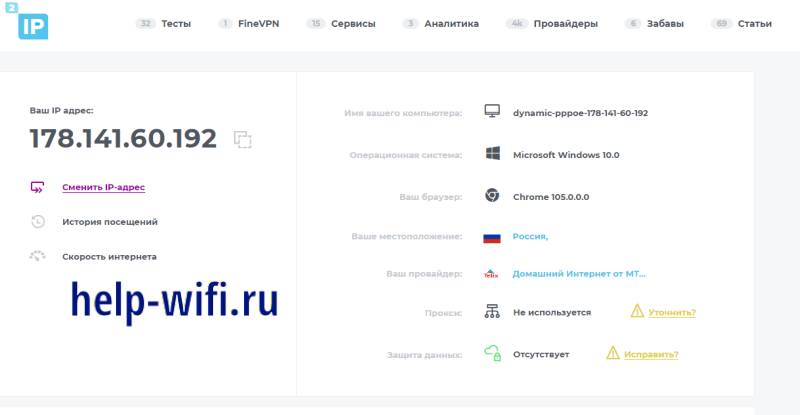
Зайдите на сайт 2ip, там на главной странице в левой части увидите свой адрес. Посмотрите в правую часть колонки, там в верхней строке обычно пишется тип подключения. В примере этот dynamic PPPoE, в случае статического подключения в начале было бы слово static. Запишите адрес из левой части окна.
Чтобы точно удостоверится в динамическом IP, выключите компьютер и маршрутизатор минут на 15, полностью отключив их от сети. Включите, запустите и снова зайдите на сайт, если адрес сменился, то он динамический. Это простой и неточный способ диагностики, конкретную информацию вам даст техподдержка вашего провайдера. В случае вопросов обратитесь к ним.
Где и как получить статический IP
Способ получения один – купить у провайдера. Это простой способ, работающий во всех случаях. Стоимость услуг на Ростелекоме составляет 180 рублей в месяц, а у Билайна 150 рублей в месяц. Это касается внешнего статического IP, про настройку внутренних поговорим позже.
После подключения услуги за вашим логином закрепится адрес, ничего настраивать будет ненужно. После подключения к интернету с вашими учетными данными будет присваиваться один IP.
Про бесплатные сервисы для достижения такого эффекта нет информации. Бывают временные акции, но на постоянку обеспечить доступ можно разве что через DDNS сервисы. Они бывают бесплатные, некоторые даже встроены в серьезные роутеры, вроде микротиков. В этом случае обращение происходит не по IP, а по имени, например, моймтсроутер.микротик.ру. Функционал тот же, а обойтись можно без платы, только возней с настройками.
Присвоение и настройка постоянного айпи-адреса
Вот вы купили услугу у провайдера, проверили, что она заработала. В некоторых случаях придется сменить тип подключения на роутере. Теперь у вас есть статический IP, к которому можно обращаться из внешней сети. Это правило действует на то оборудование, которое подключено к кабелю провайдера. Это роутер, маршрутизатор или сам компьютер. В последнем случае ничего дополнительно настраивать ненужно, главное, чтобы он сумел выйти в интернет.
Если же обращение происходит к маршрутизатору, то внутри вашей сети задайте статический адрес тому оборудованию, с котором собираетесь работать. Если это компьютер, то ему, если это еще какие-то девайсы, то и им тоже. Не забудьте настроить систему безопасности так, чтобы в сторонние места нельзя было зайти. В этой статье говорить будем только о задании статического IP.
Через роутер
Если провайдер говорит, что роутер нужно настроить заново, то действуйте по его инструкции. Существует много моделей от разных производителей, у всех последовательность действий отличается. Можете попробовать сбросить настройки и установить новые параметры при первичной настройке.

Или зайдите в веб-интерфейс, перейдите в параметры WAN и найдите там тип подключения. Измените его на static IP, укажите адрес и остальные данные, предоставленные провайдером. Подробную пошаговую инструкцию ищите по названию модели и номеру прошивки.
В Ubuntu Server
Linux часто используется на серверах. Здесь разберем пример настройки для Убунту, начиная с 18 версии, про остальные лучше прочитать в отдельных инструкциях по настройке серверов.
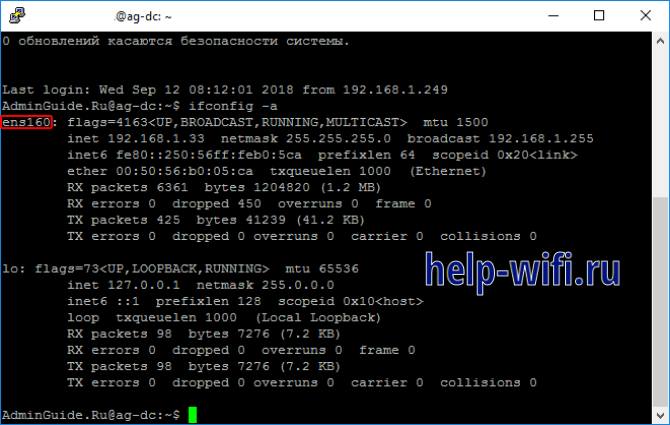
- Напечатайте команду ip addr show.

- Найдите нужный интерфейс. Здесь это ens160.
- Все настройки хранятся в каталоге /etc/netplan каталоге и имеют расширение .yaml. Здесь может находится один или несколько файлов нужного расширения. Файл может отличаться по названию. Обычно файл называется либо 01-netcfg.yaml, 50-cloud-init.yaml.
- Запустите файл командой sudo nano /etc/netplan/01-netcfg.yaml.
- Поставьте DHCP на dhcp4: no.
- В разделе addresses задайте IP. Есть возможность задать сразу несколько для одного интерфейса, что полезно для работы на серверах.
- Укажите шлюз gateway4.
- Перейдите к nameservers, поставьте здесь адреса используемых DNS.
- Примените изменения командой sudo netplan apply.

С помощью командной строки Windows
Настроить можно и другими способами, но через командную строку получится быстрее, все изменения применяются в одном месте.
На этом настройка закончена, попробуйте произвести подключение к сети. Если что-то не работает, то введите первую команду и проверьте, что все параметры заняли нужные места. Посмотрите не ошиблись ли вы с номером интерфейса.
На смартфоне под Android
Иногда оказывается необходимо обеспечить подключение и к смартфону. Тогда он должен иметь статический IP. Задать его на операционной системе андроид получится быстро. Если нужно сделать это для нескольких сетей, то придется повторять алгоритм с каждой из них. Алгоритм следующий:
- Откройте настройки, а потом перейдите в раздел Wi-Fi.
- Кликните и держите имя той сети, где хотите задать статический IP.
- Кликните по строке «Изменить сеть».
- Теперь кликните по «Расширенные настройки» (или поставьте отметку напротив «Дополнительно» в Android 4.x).
- Далее выбирайте «Настройки IP» -> «Пользовательские».

- Впишите здесь IP, шлюз и другие параметры.

Провести установку и настройку статического адреса сейчас несложно. Купите услугу, а потом задайте параметры на нужно оборудовании. Проблема кроется в том, чтобы не дать лишним людям проникнуть в сеть. Для этого придется покупать профессиональное оборудование, которое сможет выдерживать высокие нагрузки, если планируете подключать много людей. Также займитесь настройкой, чтобы пользователи подключались к нужному оборудованию и не видели ничего, кроме него.
Приветствую, добрый путник интернета! Зашёл ты к нам на огонек не просто так, а узнать тайну настройки статического IP адреса на роутере и других локальных аппаратов. В статье я расскажу полную инструкцию по всем известным моделям: от подключения до точной конфигурации. Входе беседы, вы можете в любой момент обратиться ко мне через комментарии – которые находятся под статьёй.
Содержание
- IP роутера
- Настроить статические IP адреса локальных устройств
- D-Link
- TP-Link
- ASUS
- Tenda
- Zyxel Keenetic
- ZTE
- Задать вопрос автору статьи
И тут сразу нужно уточнить, что у маршрутизатора есть два IP. Так как он является неким шлюзом, то у него есть как внешний IP, так и внутренний или локальный. Именно за счет локального с ним способны общаться другие внутренние устройства: телефоны, планшеты, телевизор, компьютер и т.д.
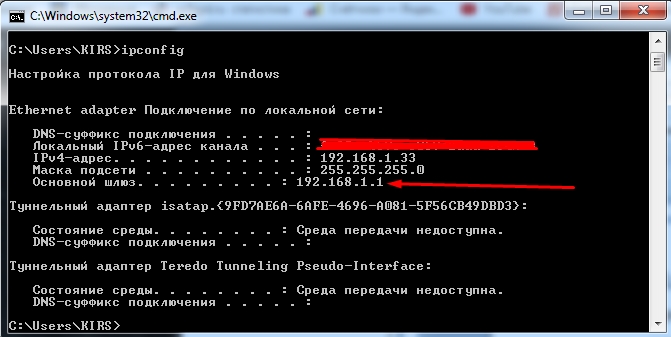
Изначально локальный IP уже статический. Но это логично, так как если бы он был динамическим, то в один прекрасный момент все аппараты отвалились от сети. Стандартный IP можно посмотреть на бумажке, которая находится под корпусом. Или вбить команду «ipconfig» в компьютер, который подключен к интернет-центру.
А вот внешний IP адрес как раз чаще всего является динамическим и раз в какое-то время обновляется. Сделать его статическим может только провайдер, но стоит это будет чуть дороже стандартного тарифа. Поэтому об этом стоит узнать именного у поставщика услуг.
Настроить статические IP адреса локальных устройств
И вот тут мы подошли к тому, чтобы назначить всем вашим локальным сегментам определенный IP. Очень часто это требуется на предприятии или для проброса порта на внутреннюю камеру видеонаблюдения, чтобы иметь на неё доступ из интернета. Поводов достаточно много.
Для начала вы должны уже быть подключены к интернет-центру по кабелю или по Wi-Fi. После этого вам нужно с подключенного компьютера, ноутбука, планшета или телефона – открыть Web-браузер и вписать «АйПи» или DNS маршрутизатора. Адрес по умолчанию находится на той же самой бумажке под корпусом. Далее будут инструкции по разным моделям роутеров.
D-Link
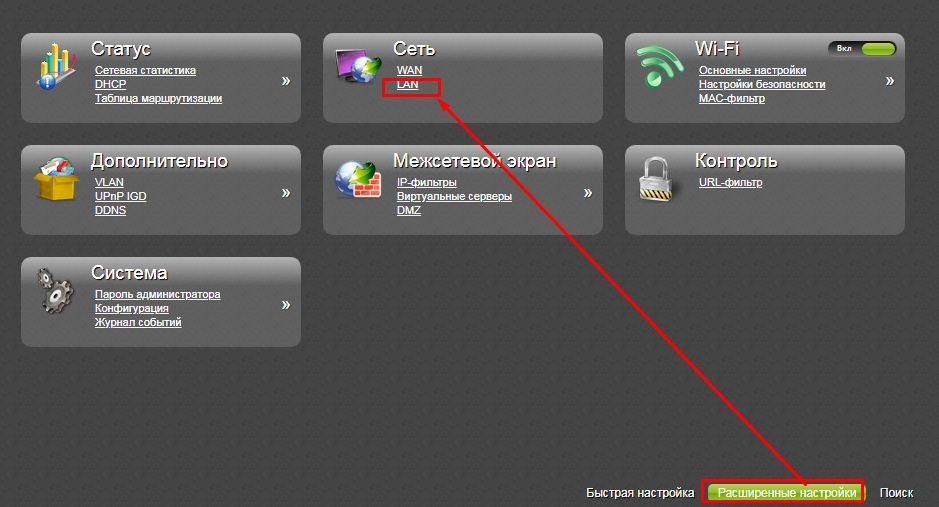
На старой прошивке нужно выбрать «Сеть» – «LAN». Далее в самом низу в разделе «Статический DHCP» добавляем устройство, введя MAC и IP. Здесь же можно присвоить роутеру другой статический IP, если кому было нужно.
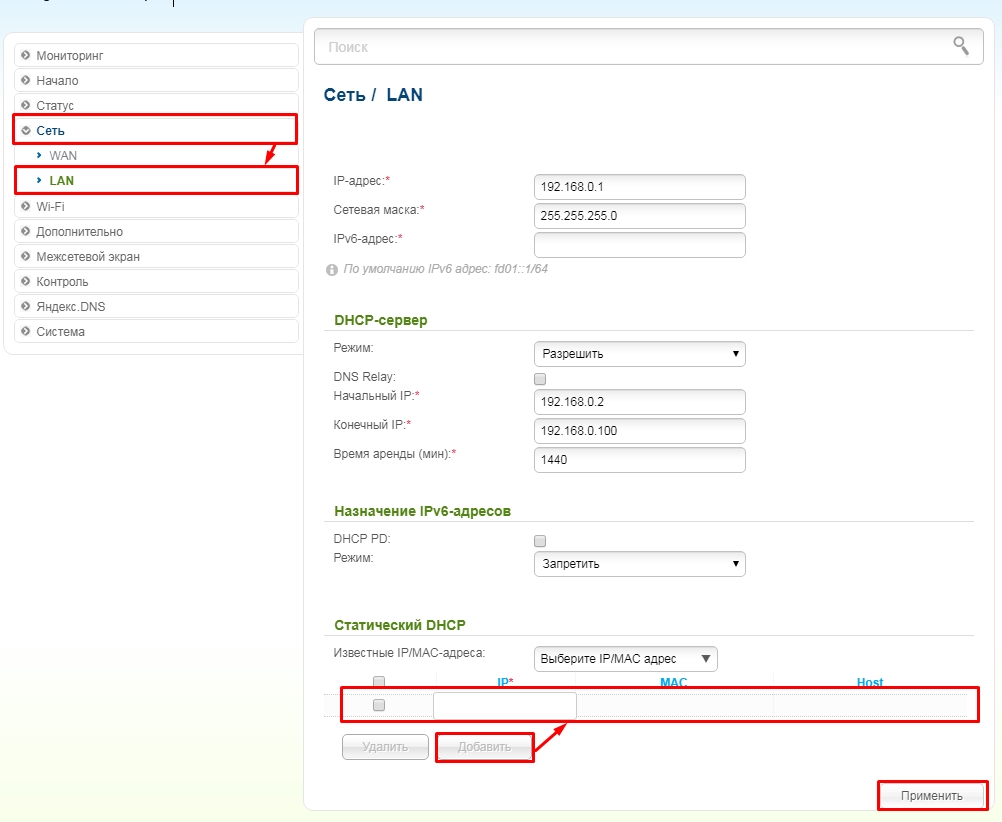
В новой прошивке все примерно тоже самое, только сначала нужно перейти в «Расширенные настройки» и в разделе «Сеть» нажать «LAN».
TP-Link
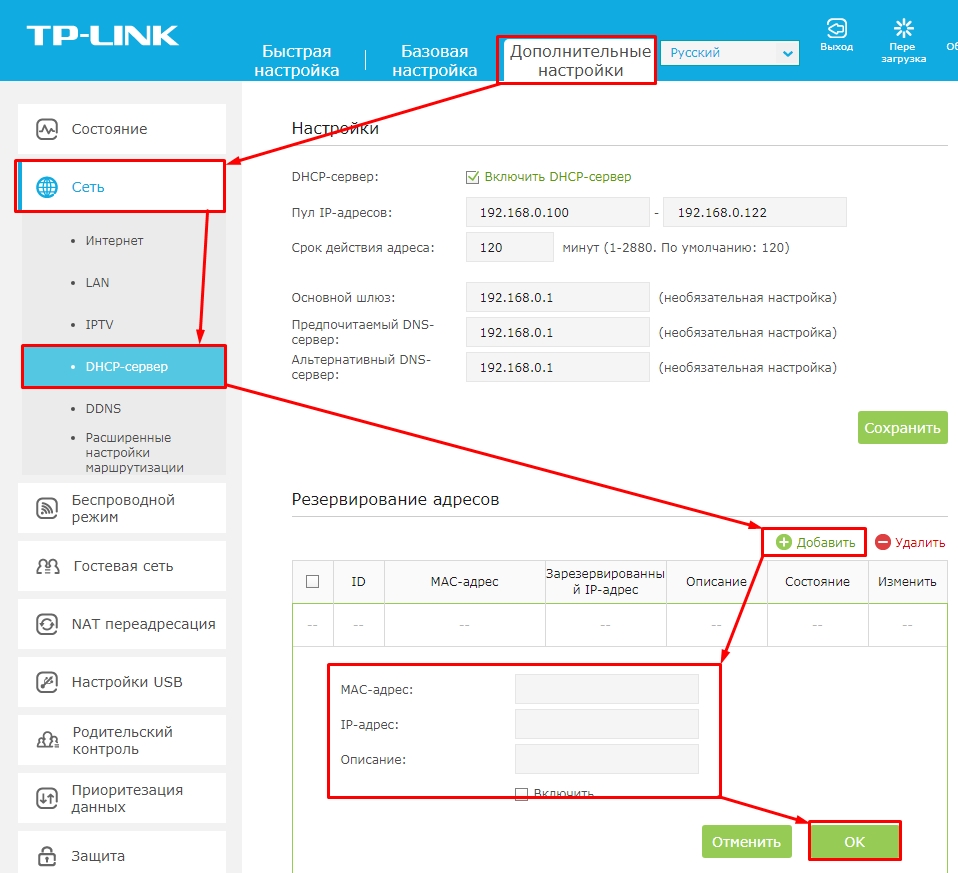
На новой прошивочке выбираем сверху вкладку «Дополнительные настройки» – «Сеть» – «DHCP-сервер». Теперь нажимаем «Добавить» и вводим данные, а в конце сохраняемся.
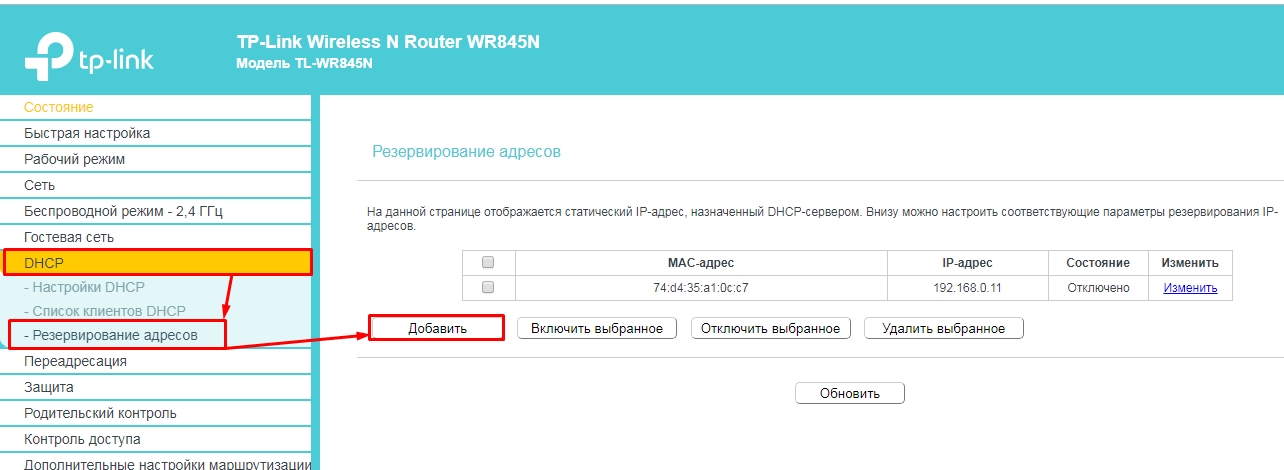
На старой же прошивке – «DHCP» – «Резервирование адресов» и жмём кнопку «Добавить».
ASUS
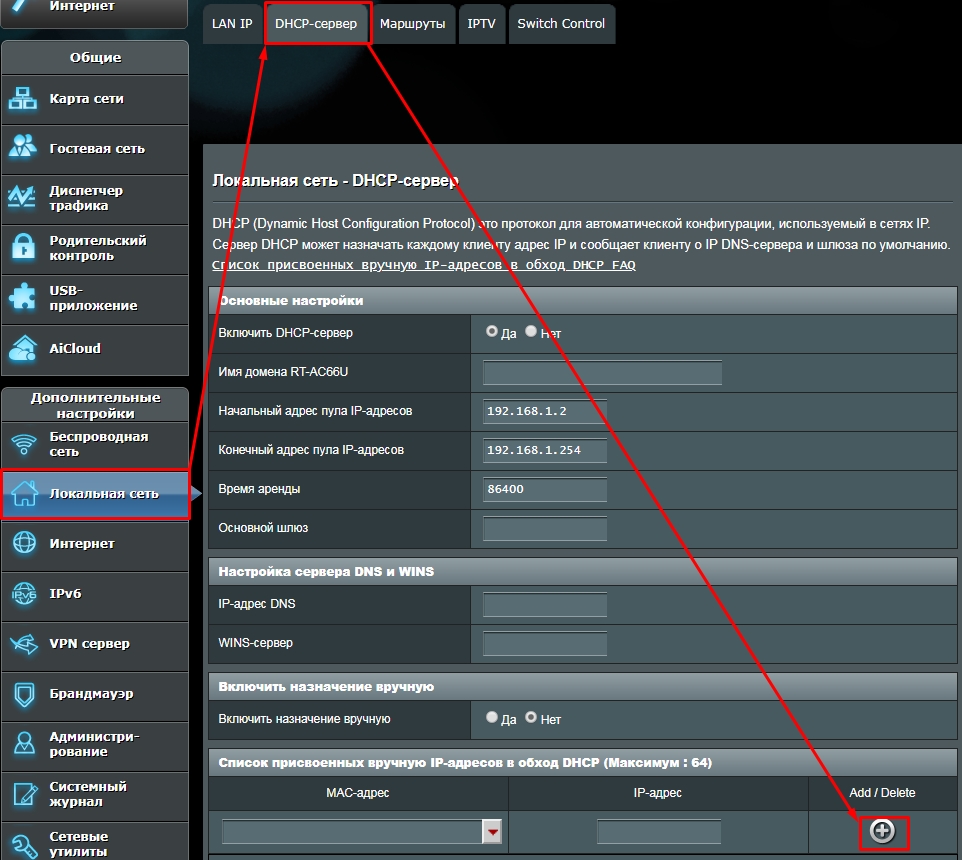
«Локальная сеть» – «DHCP-сервер». Нажимаем в самом низку на плюсик.
Tenda
«Системные настройки» – «Резерв DHCP»
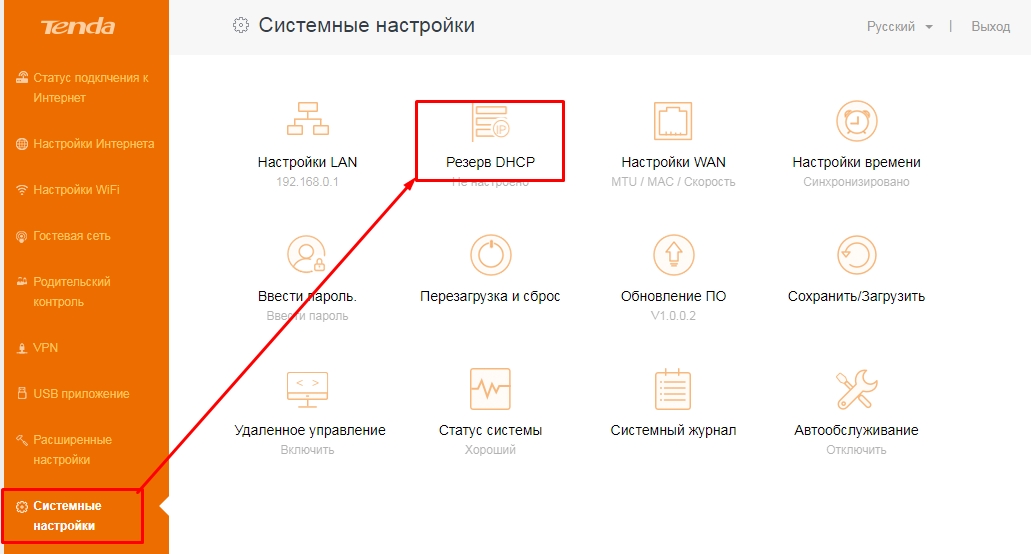
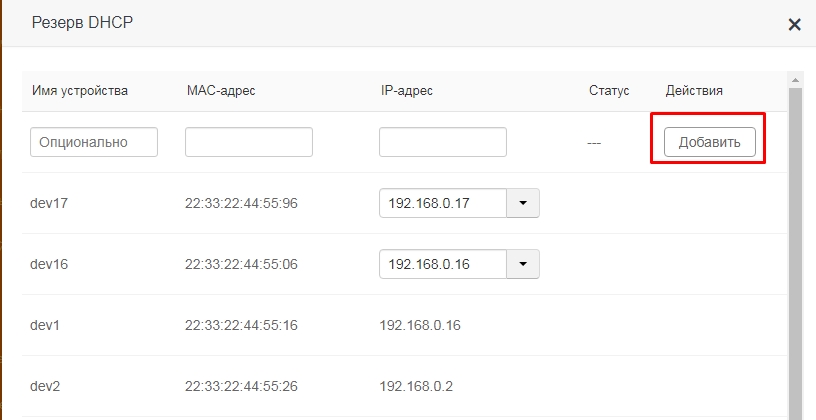
Тут также есть возможность не вписывать данные, а выбрать из подключенных.
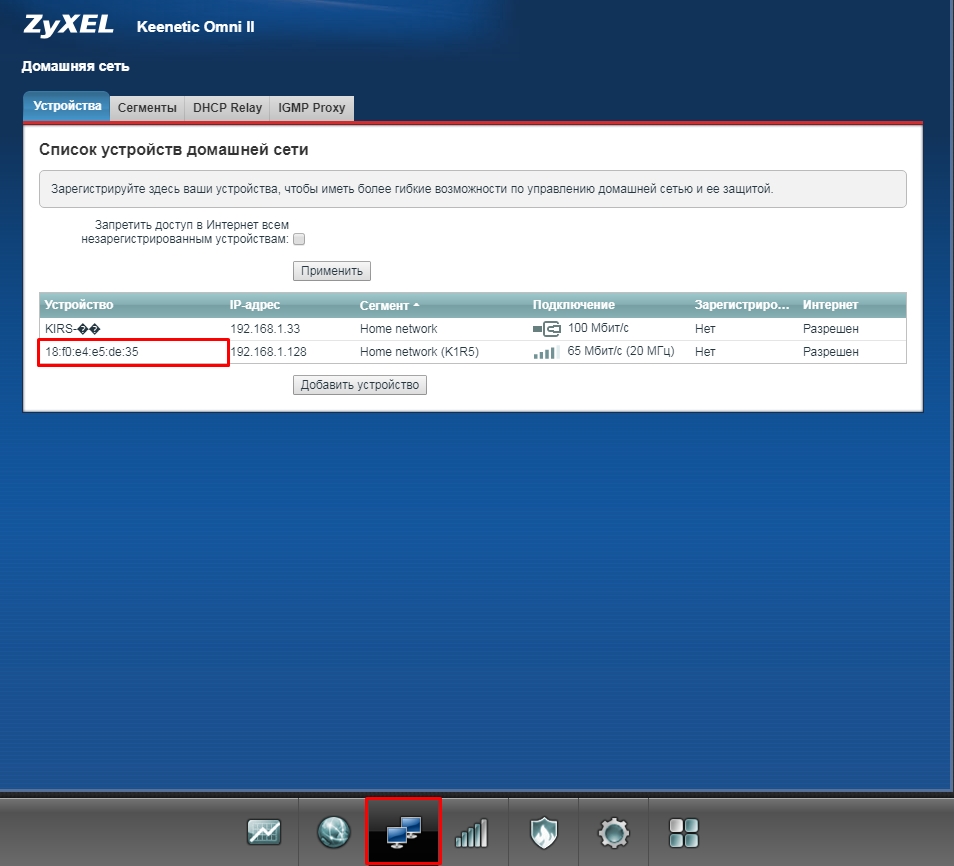
Zyxel Keenetic
Нажимаем на раздел «Домашняя сеть». Далее во вкладке «Устройства» вы увидите все подключенные устройства. Вы можете добавить устройство вручную, нажав на кнопку ниже.
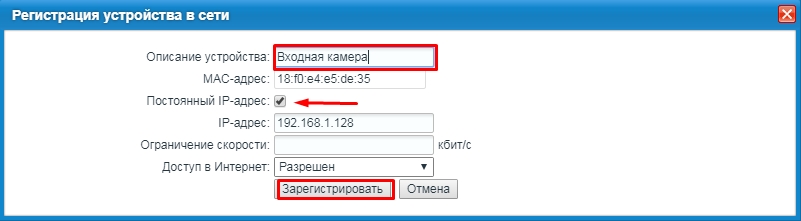
Или вы можете просто задать статический адрес уже подключенному устройству. Надо просто нажать на него, выбрать «Постоянный IP-адрес». Также можно написать описание устройства, для удобства. В самом конце нажмите «Зарегистрировать».
ZTE
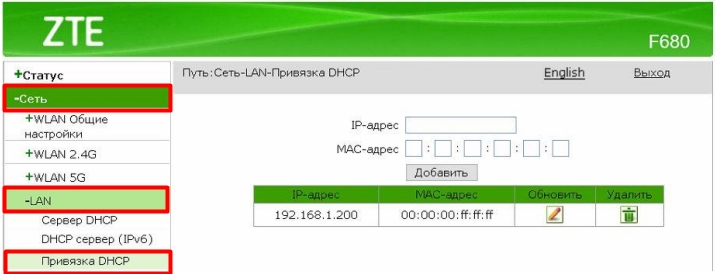
На моделях ZTE открываем раздел «Сеть» – «LAN» – «Привязка DHCP». Теперь вводим IP и MAC-адрес вручную. МАК адрес компьютера или ноутбука можно посмотреть через консоль Windows и команду:
ipconfig /all
Вам нужна строчка «Физический адрес». Если же вам нужен MAC-адрес другого устройства (например, камеры или коммутатора) – то его можно посмотреть на этикетке, которая наклеена на сам аппарат (обычно лепится на дно) или в настройках.
Часто пользователю компьютера и сети Интернет требуется определить адресную комбинацию собственного маршрутизатора. Это важно для доступа к Интернету и в локальную сеть, смены настроек сети, внесения изменений в момент сбоя. Пока техника работает – мы о ней не вспоминаем, но как только начинаются «глюки» — сразу есть необходимость разобраться в настройках. Ниже мы рассмотрим несколько вариантов проверки адреса для рабочего Wi-Fi и ip роутера в разных модификациях.
Содержание
- Как узнать адрес роутера в сети через настройки windows
- С помощью командной строки
- Как узнать ip адрес роутера свой и соседа
- Смотрим ip адрес на самом роутере на корпусе устройства
- Как изменить ip роутера
- TP Link
- D Link
- Asus
- Xiaomi
- Другие модели
- Как посмотреть внешний адрес
- Видео
Как узнать адрес роутера в сети через настройки windows
Так как большинство устройств функционирует на базе операционки Windows, стоит сразу уточнить, как это делается в данной системе. Структура этого софта уже имеет полезные каналы доступа к проверке технических данных и адресов для сетевых маршрутизаторов. Заодно можно проверить не только свой адрес роутера, но и соседский!
С помощью командной строки
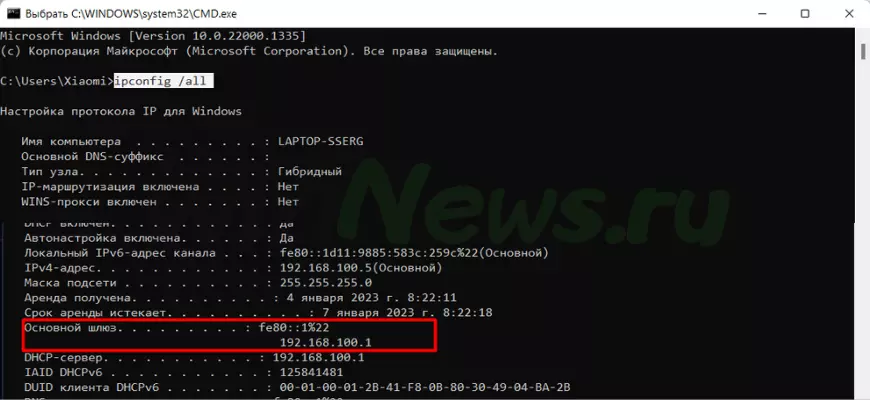
Это очень простой способ, достаточно просто навести курсор на командную строку, например, в поиске. Она открывается через нажатие комбинации на клавиатуре: Win+R с одновременным нажатием CMD и последующим нажатием «ок».
Появится строка для ввода команд, в ней нужно вписать сочетание: ipconfig /all. Этот сигнал помогает быстро увидеть адрес роутера и подсоединенной техники. Достаточно найти строчку «основной шлюз», где и будет фигурировать искомый адрес.
Как узнать ip адрес роутера свой и соседа
Бывает, нужно узнать и соседский адрес, хотя редко – может, соседи сами обращаются с такой странной просьбой? Делается это тоже довольно просто.
Но для уточнения данных надо быть самому подключенным к соседскому роутеру. При наладке подсоединения с ПК, можно воспользоваться любым описанным методом в данной статье. С мобильного гаджета можно сделать то же самое – вы узнаете конфигурацию роутера, если к нему есть подключение.
Достаточно открыть раздел со свойствами сети WiFi, в которой в данный момент работаете. Там есть раздел «Маршрутизатор» либо его аналог. И там будет виден актуальный адрес с похожей комбинацией цифр и точек.
Смотрим ip адрес на самом роутере на корпусе устройства
Вы удивитесь, но обычно искомая информация содержится банально на пластиковой оболочке техники. На корпусе маршрутизатора часто есть и пароль от сети, и адрес. Но дело в том, что их можно поменять, особенно часто меняют пароль. С адресом обычно так не поступают, но иногда требуется смена ввиду взлома или по другим причинам. Например, инженер, который подключал кабель местного Интернета, может это сделать для ограничения количества устройств.
Просто возьмите в руки свой роутер и присмотритесь к наклейке на корпусе. Там будет много информации, в том числе IP-адресация (хостнейм). Есть там также данные о модели, заводские сведения (логин и ip адрес), которые могут пригодиться, МАС-адрес роутера и заводское наименование сети WiFi.
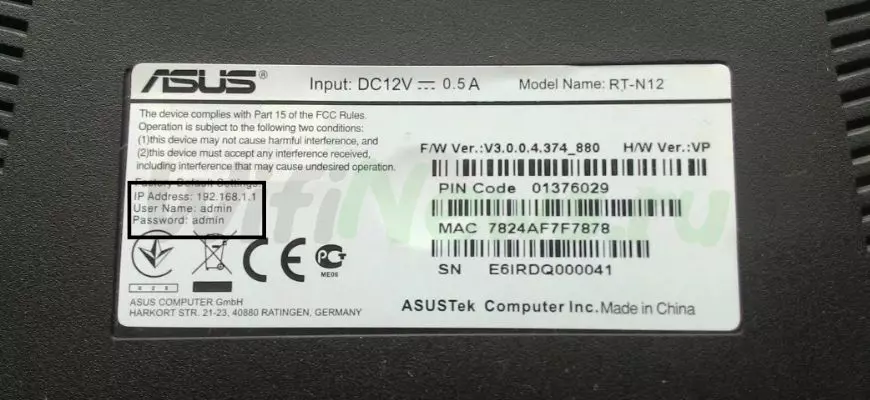
Ту же информацию, по идее, можно увидеть в инструкции, которая прилагается к каждому устройству, на корпусе она просто дублируется.
Как изменить ip роутера
Изменения в адресах можно внести в разделе настроек конфигурации LAN. Есть стандартный алгоритм замены на любых маршрутизаторах (через веб-интерфейс), однако бывают различия в программных оболочках, поэтому стоит рассмотреть порядок действий с разными моделями.
TP Link
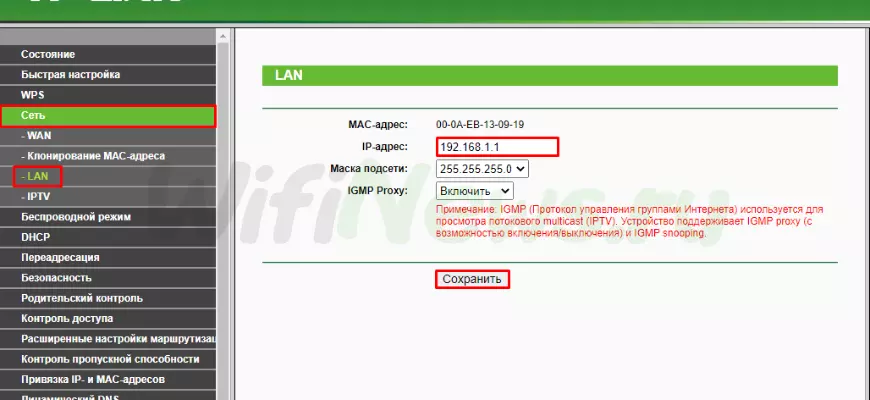
В случае с этой известной маркой замена IP делается в LAN-настройках. Есть 5 версий интерфейса у данного бренда. Отличаются они несильно, но есть нюансы. Надо войти в интерфейс серо-зеленого цвета и найти раздел «Сеть», в ней есть подпапка LAN. В ней и вносится новый вариант адреса, далее надо сохранить внесенные коррективы.
D Link
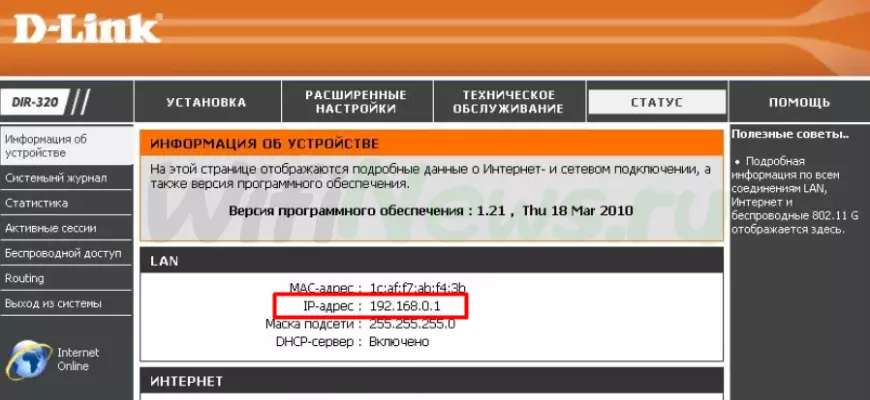
В случае с этими роутерами надо входить в раздел с расширенными настройками, далее выбрать вариант LAN и сменить IP. Изменения традиционно сохраняют. После этого софт предложит поменять пул сервера, нужно дать согласие нажатием «Ок». Все нужно сохранить и выполнить перезагрузку устройства.
Asus
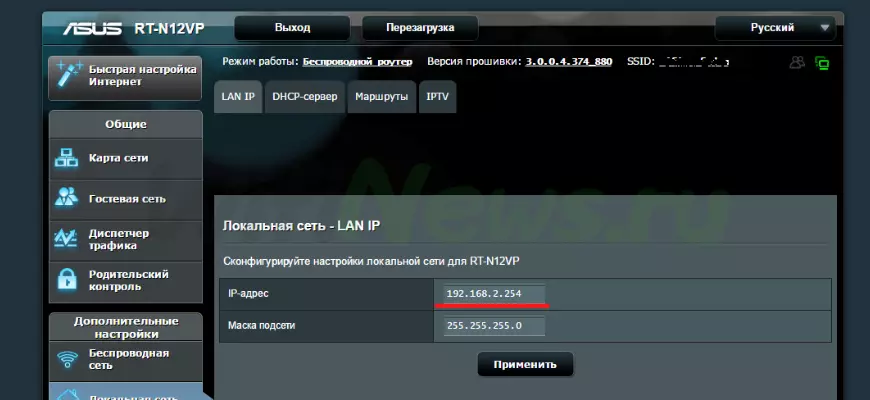
Если интересует, как узнать ip адрес роутера на Асус, то для этих моделей есть раздел допнастроек, где есть вкладка с локальной сетью. Строка IP позволяет сменить адрес, после чего надо применить изменения.
Xiaomi
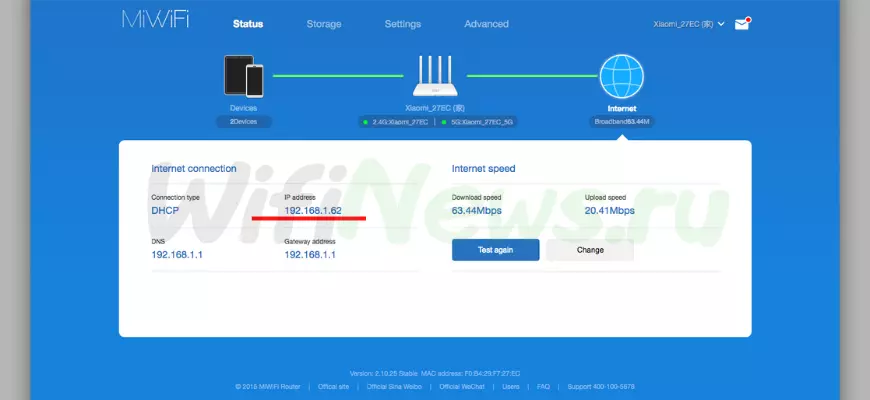
Модели этого китайского бренда часто не имеют русификации, тут интерфейс может быть китайским. Выручит автоперевод страницы на английский, а потом уже на русский в браузере Chrome. В разделе с настройками можно легко сменить адрес на нужную комбинацию.
Другие модели
Разные производители в целом соблюдают ту же логику процесса. Отличия могут быть только в некоторых названиях рубрик (центр управления сетями, локальная сеть и пр.).
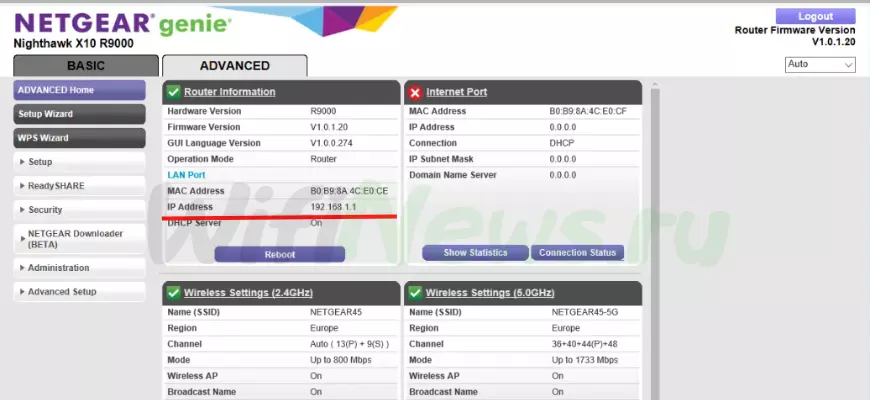
Например, для маршрутизатора Netgear нужно перейти в режим расширенных настроек и открыть LAN-параметры, потом выбрать редактирование и поменять адрес. Далее сохраняются изменения и выполняется перезагрузка.
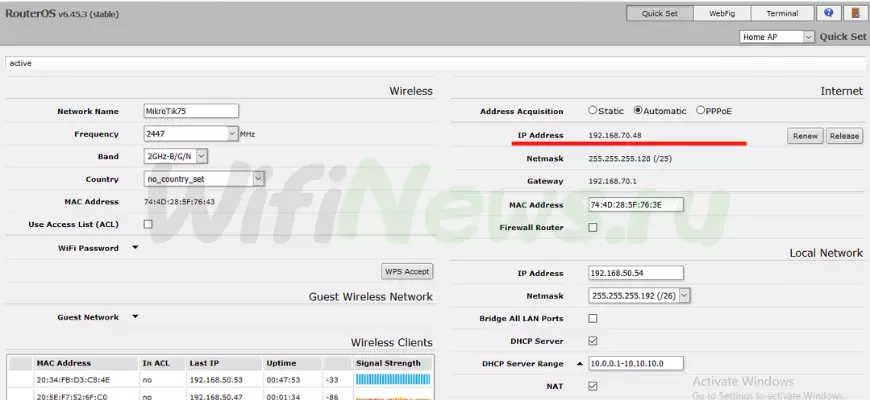
У компании MikroTik нужно воспользоваться меню QuickSet для аналогичных изменений. А у фирмы Alcatel все изменения LAN делаются в папке Network.
Как посмотреть внешний адрес
Стоит уточнить, как узнать ip адрес роутера, что маршрутизаторы имеют два варианта адресации: внешнюю и локальную. Если посмотреть на наклейку, там будет только локальная комбинация хостнейма. Внешний задает поставщик сети в момент подсоединения маршрутизаторов к своей сети. И в основном он является динамическим, то есть меняющимся в момент подключения к источнику вай-фай.
Если требуется статичный адрес айпи, чтобы он никогда не менялся – его можно получить как отдельный сервис от компании-поставщика (например, такая услуга есть в Ростелекоме). Его пропишут в сетевых настройках адаптера и пр.
Посмотреть внешний вариант и узнать ip роутера можно через сайт провайдера или веб-интерфейсы. Надо авторизоваться в системе и зайти в раздел «Состояние», долистать до уровня WAN. И там найдется строчка с актуальным динамическим адресным набором цифр.
Также есть возможность вычислить свой динамический шифр устройства через сторонние сайты (например, ifconfig.me или 2ip.ru). Там же проверяется географическая точка нахождения конкретного пользователя и наименование компании-провайдера, даже через какой браузер и ОС выходит в сеть тот или иной пользователь, его ip роутера.
Видео
Как сменить стандартный IP адрес роутера XiaomiСкачать

Как узнать IP АДРЕС роутера в Windows 10 и с Телефона Андроид!Скачать

Определение Ip адреса роутераСкачать

НАСТРОЙКА СЕТИ / СТАТИЧЕСКИЙ IP АДРЕС / WINDOWS 10Скачать

Как поменять iP-address на роутере? Меняем iP-address (удаленная перезагрузка роутера) @JUSTRUNRIDERСкачать

Как узнать IP адрес роутера, чтоб зайти в его настройки c Android?Скачать

Как узнать IP адрес роутера и зайти в его настройки?Скачать
динамический или статический ip адресСкачать
Как узнать IP адрес роутера, чтобы зайти в его настройки?Скачать

Как узнать IP адрес роутера и имя wi-fiСкачать
Как узнать ip адрес роутера если его изменили.Скачать

Как узнать внешний и внутренний IP адрес компьютера?Скачать

Если вы хотите изменить настройки своей домашней сети WiFi, например, переименовать сеть, изменить пароль, настроить уровень безопасности или настроить KeepSolid VPN Unlimited, сначала необходимо зайти в настройки вашего маршрутизатора. А чтобы получить к ним доступ и настроить подключенные к маршрутизатору устройства, вам необходимо узнать IP-адрес вашего роутера.
Ниже мы покажем, как зайти в настройки роутера, как узнать IP-адрес вашего роутера на разных платформах, а также предоставим список IP-адресов, которые по умолчанию используются на некоторых из самых популярных маршрутизаторов.
- Внешний и внутренний IP-адрес
- Как узнать IP роутера на Windows
- Как найти IP маршрутизатора на Mac
- Как найти IP роутера на Linux
- Стандартные IP-адреса роутеров
Чем отличается внешний и внутренний IP-адрес
У роутера есть два вида IP-адресов — внутренний, или локальный IP (адрес вашего роутера в вашей локальной сети) и внешний IP (WAN IP).
Внутренний IP-адрес используется устройствами в вашей домашней сети для доступа в интернет. Это именно тот IP-адрес, который вам нужно знать, если вы хотите получить доступ к настройкам вашего маршрутизатора. Вам просто нужно ввести его в поисковую строку браузера на любом устройстве, подключенном к вашей WiFi сети, войти в панель управления и начать настройку роутера.
Как узнать IP роутера на Windows
Чтобы узнать IP-адрес роутера на Windows, вам нужно искать адрес основного шлюза:
- Введите cmd в поисковой строке, чтобы открыть окно командной строки.
- Напечатайте ipconfig.
- Среди полученных результатов найдите строку Основной шлюз – это и есть IP роутера.
Как найти IP маршрутизатора на Mac
- Откройте Системные настройки.
- Выберите Сеть.
- Выберите соответствующее сетевое соединение.
- Нажмите кнопку Дополнительно.
- Перейдите на вкладку TCP/IP. В строке Маршрутизатор вы найдете нужный IP-адрес.
Как найти IP роутера на Linux
- Перейдите в Приложения > Стандартные >Терминал.
- Напечатайте ipconfig.
- В строке inet addr вы увидите IP-адрес маршрутизатора.
Стандартные IP-адреса роутеров
Хотите узнать IP-адрес роутера Netgear или Linksys? Нужно узнать IP-адрес маршрутизатора Asus? Ниже представлены IP-адреса, которые по умолчанию используются на некоторых из наиболее популярных маршрутизаторов.
- Apple: 10.0.1.1
- Asus: 192.168.1.1 or 192.168.2.1
- Belkin: 192.168.1.1, 192.168.2.1, 10.0.0.2, or 10.1.1.1
- Dell: 192.168.1.1
- Cisco: 192.168.1.1, 192.168.0.30, 192.168.0.50, 10.0.0.1, or 10.0.0.2
- Huawei: 192.168.1.1, 192.168.0.1, 192.168.3.1, 192.168.8.1, 192.168.100.1, or 10.0.0.138
- Netgear: 192.168.0.1 or 192.168.0.227
- TP-Link: 192.168.1.1, 192.168.0.1, or 192.168.0.254
Теперь, когда вы знаете IP-адрес своего роутера, вы можете получить доступ к его настройкам и настроить его так, как вам нужно. Хотите защитить трафик своего маршрутизатора и всех устройств в вашей сети с помощью VPN? Посетите раздел Роутеры на странице Инструкции, выберите соответствующее руководство и настройте KeepSolid VPN Unlimited на вашем роутере.
Если у вас есть какие-либо вопросы или комментарии, можете связаться с нашей службой поддержки по адресу [email protected]. Вы всегда рады вам помочь!
Готовы попробовать наш VPN?
Проверьте все функции KeepSolid VPN Unlimited и убедитесь сами, как надежно он защищает ваши данные в сети!