
В статье рассказываем, что такое маска подсети, как ее узнать, где использовать и как она связана с основным шлюзом и IP-адресами.
Что такое подсеть
В одном из значений сеть — это группа устройств под одним управлением, способных коммуницировать между собой. Также сеть означает диапазон IP-адресов — выделенный или полученный от регистратора — для конкретной физической сети. Например, выбранный приватный диапазон 10.0.0.0/8 или полученный от регистратора диапазон внешних адресов 192.0.2.0/24.
Чтобы сети между собой не пересекались, для удобства и разделения доступа, сеть делится на сегменты.
Подсеть, помимо меньшего физического сегмента большой сети, также означает диапазон адресов меньшего размера, созданный путем деления более крупной сети на равные непересекающиеся части. Размер подсети определяется маской подсети.
Что такое IP-адрес
IP — Internet Protocol, межсетевой протокол — на модели OSI это протокол третьего сетевого уровня. Его главная задача — адресация узлов сети и маршрутизация пакетов до них. Ключевые сущности для межсетевого протокола: IP-адрес, маска подсети и маршрут.
Теперь к понятию IP-адреса. Это уникальный идентификатор устройства (ПК, мобильного телефона, принтера и т.д.) в компьютерной сети, содержащий данные о нем.
Из чего состоит IP-адрес: IPv4 в двоичной системе и IPv6
IPv4
В версии протокола IPv4 адрес представляет собой 4-байтовое или 32-битное число. Для удобства можно реализовать перевод IP-адреса в двоичную систему. В таком случае он записывается с разбивкой по октетам в двоично-десятичном представлении — каждое число от 0 до 255 соответствует одному байту в адресе. Самый популярный пример — адрес многих роутеров 192.168.0.1.
IPv6
В версии IPv6 длина адреса составляет 128 бит, что расширяет возможности адресации. Обычно адрес принимает вид 8 четырехзначных шестнадцатеричных чисел, для упрощения адрес записывают с пропуском начальных нулей. IP-адрес 1050:0000:0000:0000:0005:0600:300c:326b можно записать как 1050:0:0:0:5:600:300c:326b.
Утверждается, что протокол IPv6 может обеспечить до 5·1028 адресов на каждого жителя Земли. Новая версия протокола была введена из-за недостатка адресов IPv4 и для иерархичности адресов, что упрощает маршрутизацию.
Просто подберите нужную конфигурацию.
А мы предоставим ресурсы и публичный IP-адрес.
Стек протоколов и сетевая модель TCP/IP
TCP — Transmission Control Protocol, протокол контроля передачи — протокол 4 транспортного уровня модели OSI. Его ключевые функции — мониторинг передачи данных, сегментация данных при отправке и сборке пакетов в правильном порядке при получении.
TCP обеспечивает надежную доставку пакетов за счет установления предварительного логического соединения методом «трех рукопожатий», или 3-way handshake, — периодического подтверждения доставки пакетов и переотправки потерянных.
Ключевой сущностью для протокола TCP является порт — 16-битное целое число от 1 до 65535. Данное число позволяет идентифицировать конкретное приложение на узле, отправляющее трафик (порт отправителя) либо принимающее на удаленном узле (порт получателя).
Стек протоколов и сетевая модель TCP/IP имеет более упрощенное разделение по уровням, чем сетевая модель OSI, но покрывает все предоставляемые ею функции. Вместо семи уровней OSI стек TCP/IP состоит из четырех:
- уровень приложений — сетевой протокол верхнего уровня, использует HTTP, RTSP, SMTP,
- транспортный уровень — TCP, UDP,
- сетевой уровень — IP,
- канальный уровень — DHCP, ARP.
Для работы с маской подсети стоит отдельно упомянуть прикладной протокол DHCP — Dynamic Host Configuration Protocol, протокол динамической конфигурации хоста. Это широковещательный протокол, позволяющий хосту получить настройки IP в автоматическом режиме без необходимости ручной настройки. В настройки входит IP-адрес, маска подсети, основной шлюз, DNS-серверы.
Подробнее о протоколе TCP →
Что такое маска подсети
Маска подсети — 32-битное число, служащее битовой маской для разделения сетевой части (адреса подсети) и части хоста IP-адреса. Состоит из последовательности от 0 до 32 двоичных единиц, после которых остаток разрядов представляют двоичные нули. Их смешение недопустимо. Устройства в одной подсети имеют одинаковый адрес подсети и передают данные на канальном уровне.
Устройства в разных подсетях коммуницируют через маршрутизацию. Как и IP-адрес, маска может быть записана в двоично-десятичной форме (например, 255.255.0.0) или в виде префикса в CIDR-нотации — числом от 0 до 32, обозначающего длину маски в битах. Например, в подсети 192.0.2.0/24 значение /24 — это маска, равная 255.255.255.0.
Маршрутизатор и основной шлюз подсети
Пересылку пакетов данных между разными IP-сетями осуществляет маршрутизатор, или роутер, — устройство, представляющее собой компьютер с несколькими сетевыми интерфейсами, на котором установлено специальное ПО для маршрутизации.
Маршрут — запись в таблице маршрутизации о следующем устройстве в сети (адрес машины или сетевой интерфейс), которому следует направить пакеты для пересылки в конечную сеть.
Таблица маршрутизации хранится в памяти роутера, ее главная функция — описание соответствия между адресами назначения и интерфейсами, через которые необходимо отправить данные до следующего маршрутизатора.
Основной шлюз — устройство или специальная ОС, которые обеспечивают коммуникацию сетей. Сейчас TCP/IP — самый популярный стек, и шлюз фактически стал синонимом маршрутизатора. Шлюз по умолчанию — маршрут до подсетей, не имеющих в таблице маршрутизации специфического маршрута.
При наличии двух маршрутов с разной маской для одного IP-адреса выбирается более специфический маршрут — с самой длинной маской, то есть в самую меньшую подсеть из доступных.
Адресный план
Составление адресного плана — это разбиение IP-пространства на подсети одинакового размера. Процесс необходим для повышения безопасности и производительности. Например, предприятию необходимо разграничить работу отделов: в каждой подсети будут определенные устройства — HR-отдел не получит доступ к подсети финансистов, но у всех будет разрешение на доступ к серверам.м
Маска подсети позволяет вычислить, кто находится в одной подсети. Компьютеры подсети обмениваются данными напрямую, а запрос на выход в интернет идет через шлюз по умолчанию.
Агрегация
Агрегация — процесс объединения мелких префиксов с длинной маской и малым количеством хостов в крупные — с короткой маской и множеством хостов. С помощью агрегации минимизируется необходимая информация для маршрутизатора, которую он использует для поиска пути передачи в сети.
Классовая адресация
Классовая адресация — архитектура сетевой адресации, которая делит адресное пространство протокола IPv4 на пять классов адресов: A для больших сетей, B для средних, C для небольших, D и E — служебные сети.
Принадлежность к одному из классов задается первыми битами адреса. Класс определяет количество возможных адресов хостов внутри сети. Модель классовой адресации использовали до появления CIDR.
Бесклассовая адресация
CIDR — Classless InterDomain Routing, бесклассовая междоменная маршрутизация. Это метод адресации, который позволяет гибко управлять пространством IP-адресов за счет отсутствия жестких рамок предыдущей модели.
VLSM — Variable Length Subnet Mask, переменная длина маски подсети — ключевая сущность бесклассовой адресации. При CIDR маска может быть любой длины от 0 до 32 бит, тогда как в случае классовой адресации маске подсети давалось фиксированное значение в зависимости от класса: 8, 16 или 24 бит.
VLSM повышает удобство использования подсетей, поскольку они могут быть разного размера. Допустим, администратору нужно управлять четырьмя отделами с определенным количеством компьютеров: продажи и закупки (120 компьютеров), разработка (50), аккаунты (26) и отдел управления (5).
IP администратора 192.168.1.0/24. Для каждого сегмента производится расчет размера блока, который больше или равен фактической потребности, представляющей собой сумму адресов хостов, широковещательных адресов и сетевых адресов. Список возможных подсетей:
| Обозначение | Хосты/подсети |
| /24 | 254 |
| /25 | 126 |
| /26 | 62 |
| /27 | 30 |
| /28 | 14 |
| /29 | 6 |
| /30 | 2 |
Все сегменты располагаются в порядке убывания на основе размера блока от наибольшего до наименьшего требования.
Наибольший доступный IP должен быть выделен для самых больших потребностей, то есть для самого большого количества ПК. У отдела продаж и закупок — 120 ПК. Он получает 192.168.1.0/25, который имеет 126 действительных адресов, легко доступные для 120 хостов. Используемая маска подсети 255.255.255.128.
Следующий сегмент — отдел разработки — требует IP для обслуживания 50 хостов. IP-подсеть с сетевым номером 192.168.1.128/26 является следующей по величине, которая может быть назначена для 62 хостов, таким образом выполняя требование отдела. Маска будет иметь значение 255.255.255.192.
Аналогично следующая IP подсеть 192.168.1.192/27 может удовлетворить требования аккаунт-отдела, так как она имеет 30 действительных IP-хостов, которые могут быть назначены 26 компьютерам. Используемая маска подсети 255.255.255.224.
Последний сегмент требует 5 действительных хостов IP, которые могут быть выполнены подсетью 192.168.1.224/29 с маской 255.255.255.248. Можно было бы выбрать IP с маской 255.255.255.240, но он имеет 14 действительных хостов IP. Поскольку требования меньше — выбирается наиболее сопоставимый вариант.
Будущее IP-адресов — архитектура RINA
Если вы решите использовать подсети, маски будут необходимы для обеспечения того, чтобы входящий трафик направлялся к нужным хост-устройствам и от них. Даже если у вас относительно небольшая система, маски подсети могут сыграть важную роль в ее надежной и бесперебойной работе.
Возможная технология будущего для IP-адресов — Recursive InterNetwork Architecture. RINA — новая сетевая архитектура, основанная на фундаментальном принципе, что сетевое взаимодействие — это межпроцессное взаимодействие (IPC). Она рекурсирует службу IPC в различных диапазонах.
Архитектура RINA обладает свойствами, которые по своей сути решают давние проблемы сетевого взаимодействия. Прежде всего, повторяющаяся структура ее модели распределенного IPC позволяет ей неограниченно масштабироваться, что позволяет избежать текущих проблем с растущими таблицами маршрутизации. Кроме того, RINA рассматривает каждый DIF как частную сеть, что обеспечивает внутреннюю безопасность.
Для доступа компьютера к локальной сети используется множество параметров, наиболее важными из которых являются ip адрес, маска подсети и основной шлюз.
И здесь мы рассмотрим, что такое основной шлюз для локальной сети, и как можно узнать данный параметр при самостоятельной настройке системы.

Для чего нужен основной шлюз в локальной сети?
Основной шлюз в локальной сети может представлять собой либо отдельное устройство – маршрутизатор, либо программное обеспечение, которое синхронизирует работу всех сетевых компьютеров.
Стоит отметить, что компьютеры при этом могут использовать разные протоколы связи (например, локальные и глобальные), которые предоставляют доступ к локальной или глобальной сети, соответственно.
Основное назначение шлюза в сети заключается в конвертации данных. Кроме того, основной шлюз в сети это своеобразный указатель, необходимый для обмена информацией между компьютерами из разных сегментов сети.
При этом формирование IP адреса роутера (или выполняющего его роль ПО) напрямую зависит от адреса сетевого шлюза.
Таким образом, адрес основного шлюза фактически представляет собой IP адрес интерфейса устройства, с помощью которого осуществляется подключение компьютера к локальной сети

Рассмотрим предназначение сетевого шлюза на конкретном примере. Допустим, в одной локальной сети (Сеть 1) имеются два компьютера.
Для того чтобы связаться с определенным узлом данной сети, компьютер из другой сети (Сеть 2) ищет путь к нему в своей таблице маршрутизации. Если нужная информация там отсутствует, то узел направляет весь трафик через основной шлюз (роутер1) первой сети, который и настраивает соединение с нужным компьютером своего участка сети.
Иными словами, если при подключении к любому устройству в сети указать его IP адрес вручную, то трафик пойдет напрямую, без участия шлюза. В остальных случаях пакеты данных сперва попадают в «сортировочный центр» сети – основной шлюз, откуда потом благополучно рассылаются конечным устройствам.
Преимущества использования основного шлюза:
– Значительное улучшение эффективности IP-маршрутизации. При этом для соединения с функциональными узлами других сегментов сети все узлы TCP/IP опираются на хранящуюся в основных шлюзах информацию. Соответственно, отдельные шлюзы в большой локальной сети не загружаются лишними данными, что существенно улучшает скорость обмена информацией между компьютерами.
– При наличии в сети нескольких интерфейсов (в частном случае – подключение на компьютере нескольких сетевых карт) для каждого из них может настраиваться свой шлюз «по умолчанию». При этом параметры соединения рассчитываются автоматически, и приоритет отправки трафика на свой основной шлюз получает наиболее быстрый сетевой интерфейс.
Как узнать основной шлюз для локальной сети?
Узнать основной шлюз для локальной сети можно с помощью командной строки на подключенном к сети компьютере или непосредственно в настройках используемого в качестве шлюза сетевого оборудования.
1. Посмотреть основной шлюз можно с помощью специальной команды ipconfig /all (о которой мы также рассказывали в статье как узнать ip адрес компьютера).
Для этого зайдите запустите окно командной строки (на на windows 7 «Пуск -> Все программы -> Стандартные -> Командная строка), введите ipconfig /all и нажмите клавишу Enter.

Нужный параметр здесь указан в строке «Основной шлюз».
2. Чтобы найти маску подсети и основной шлюз непосредственно в настройках маршрутизатора на любом подключенном к сети компьютере:
- – откройте интернет-браузер;
- – в адресной строке введите 192.168.1.1 (статический IP адрес маршрутизатора, проверить который можно на сервисной этикетке устройства, – в большинстве случаев это и есть искомый основной шлюз локальной сети) и нажмите клавишу Enter;
- – введите аутентификационные данные (при заводских настройках в большинстве случаев – admin/admin);
- – на странице основной информации об устройстве проверьте данные об установленном сетевом шлюзе.
3. Кроме того, узнать основной шлюз роутера можно в настройках активного сетевого соединения на компьютере. Для этого:
- в трее кликните правой кнопкой мыши по значку «подключение по сети»;

- перейдите в раздел контекстного меню «Состояние»
- в открывшемся окне зайдите во вкладку «Поддержка» и посмотрите строку «Основной шлюз».

Как узнать основной шлюз провайдера?
Основной шлюз для подключения к интернету можно также узнать из настроек маршрутизатора. Для этого зайдите в веб-интерфейс устройства (аналогично второму пункту данной инструкции) и на главной странице посмотрите нужную информацию.

- Распечатать
Оцените статью:
- 5
- 4
- 3
- 2
- 1
(60 голосов, среднее: 3.9 из 5)
Поделитесь с друзьями!
Содержание
- 1 Как узнать маску и шлюз?
- 2 Как узнать маску подсети на роутере?
- 3 Как узнать маску подсети и шлюз по IP?
- 4 Что такое маска подсети и шлюз?
- 5 Как узнать адрес шлюза роутера?
- 6 Как узнать шлюз роутера TP Link?
- 7 Как узнать маску подсети с телефона?
- 8 Как изменить шлюз на роутере?
- 9 Как изменить маску подсети?
- 10 В чем разница между IPv4 и IPv6?
- 11 Как узнать свой предпочитаемый DNS сервер?
- 12 Как узнать DNS сервер роутера?
- 13 Что такое адрес шлюза?
- 14 Что такое медицинская повязка?
Как узнать маску и шлюз?
Для этого зайдите запустите окно командной строки (на на windows 7 «Пуск -> Все программы -> Стандартные -> Командная строка), введите ipconfig /all и нажмите клавишу Enter. Нужный параметр здесь указан в строке «Основной шлюз».
Как узнать маску подсети на роутере?
Определение маски подсети по ip на ОС Windows
Откроется окно терминала, где вам нужно ввести команду «ipconfig» и вновь нажать клавишу «Enter», после чего откроется список всех ваших сетевых подключений. В этом списке вы увидите и ваш ip адрес и, соответственно, маску подсети.
Как узнать маску подсети и шлюз по IP?
Утилита ipconfig есть в любой версии Windows. Для её запуска необходимо вызвать интерпретатор командной строки (Win+R) и в ней набрать команду ipconfig. При выполнении команды отобразятся IP-адреса (IPv4, IPv6) используемых адаптеров нашего ноутбука, маска подсети и основной шлюз.
Что такое маска подсети и шлюз?
Маска подсети — битовая маска для определения по IP-адресу адреса подсети и адреса узла (хоста, компьютера, устройства) этой подсети. Например, узел с IP-адресом 12.34.56.78 и маской подсети 255.255.255.0 находится в сети 12.34.56.0 с длиной префикса 24 бита. …
Как узнать адрес шлюза роутера?
Как узнать IP-адрес маршрутизатора (основного шлюза) в Windows
- Откройте окно командной строки
- Напечатайте ipconfig.
- IP-адрес вашего маршрутизатора указан в строке Основной шлюз
Как узнать шлюз роутера TP Link?
Как узнать IP-адрес роутера TP-Link?
- Откройте Панель управления.
- В правом верхнем углу выберите Просмотр — Категория. Затем нажмите Просмотр состояния сети и задач в разделе Сеть и Интернет.
- Нажмите ваше сетевое подключение.
- Нажмите Сведения в окне состояния сети.
- Вы можете найти IP-адрес вашего роутера в поле Шлюз по умолчанию IPv4.
Как узнать маску подсети с телефона?
Найдите маску подсети.
Это число находится в разделе «Подключение к локальной сети через Ethernet». Найдите строку «Маска подсети» и запишите число, проставленное в ней. Большинство масок подсетей начинаются с числа 255, например, 255.255.255.0.
Как изменить шлюз на роутере?
Введите имя учетной записи и пароль, чтобы получить доступ к настройкам роутера. Откройте меню WAN. Найдите поле «Основной шлюз» или Server Address. Введите в него требуемое значение шлюза.
Как изменить маску подсети?
В Центре управления сетями и общим доступом нажмите или коснитесь сетевого подключения, для которого вы хотите изменить маску подсети. Предыдущее действие открывает окно состояния этого сетевого подключения. В нем нажмите кнопку Свойства.
В чем разница между IPv4 и IPv6?
IPv6 и IPv4 — версии интернет-протокола (IP). Главное отличие IPv6 от IPv4 в длине адресного пространства — 128 бит вместо 32. Благодаря такой длине адресного пространства IPv6 сейчас доступно более чем достаточное количество IP-адресов 6-й версии. Этого количества хватит на продолжительное время в отличие от IPv4.
Как узнать свой предпочитаемый DNS сервер?
Вы должны произвести следующие действия: Откройте меню «Пуск», дальше «Все программы», на вкладке «Стандартные» кликните «командная строка». В появившемся окне введите команду «nslookup» и нажмите «Enter». Таким образом, вы получите значение адреса DNS провайдера.
Как узнать DNS сервер роутера?
В случае, если вы хотите узнать, какой DNS-сервер использует ваш маршрутизатор, перейдите по IP-адресу роутера (192.168.1.1 или 192.168.0.1) и войдите в систему, указав имя пользователя и пароль.
Что такое адрес шлюза?
Адрес шлюза
Все соединения, устанавливаемые из данной сети с какой-либо иной и наоборот, осуществляются через этот шлюзовой компьютер. Если вы работаете в такой сети, то необходимо указать адрес шлюза.
Что такое медицинская повязка?
Медицинская маска для лица – это фильтрующая повязка, закрывающая рот и нос. Свое широкое распространение медицинские маски получили при защите здоровых людей от людей с инфекцией, находящихся в непосредственной близости. …
If your company network is having problems and you need to troubleshoot it, you also need to know some basic information about the computers on the network. Internet Protocol is the underlying structure that most networks use to facilitate communication between devices. Each device has its own IP address, much like a house has a street address. Devices also have a subnet mask, which defines which part of the IP address belongs to the network and which part belongs to the device. The gateway, also called a default gateway, is the device that provides connectivity to other networks. This means that if a device tries to communicate with a device that has an IP address on another network, the source device sends its information to the gateway, which forwards the packets out of the local network and on to its destination.
Start With «Start»
Click the “Start” button and type “cmd” (without the quotes) in the Search box.
Open Command Prompt
Select the “cmd.exe” link in the Programs pane to open a command prompt window.
Use the IPCONFIG Command
Type “ipconfig” at the prompt and press “Enter.” This command displays all network interfaces and their configurations, including IP addresses, subnet masks and default gateway. IPv4 (version 4) addresses are formatted in a “dotted-decimal octet” format like «192.168.0.3.» Subnet masks have the same format, but are typically displayed as «255.255.255.0» on a local area network. This particular mask means that the first three octets are the network address, and the last octet is the device address. The gateway address is the IP address of another device that provides connectivity to other networks.
Identify IP Information
Scroll through the output to find the interface you are looking for to determine the IP information.
Tip
You can use an IP address calculator or subnet calculator to get some of the desired information.
If you do not see an IP address on the default gateway line for an interface, that means no gateway information has been configured for it. In the following example, the network address is 153.157.100.0 and the actual device address is the .32 at the end. This is defined by the subnet mask. The default gateway is the device that provides connectivity to external networks.
IPv4 Address. . . . . . . . . . . : 153.157.100.32 # the address of the device Subnet Mask . . . . . . .. . . . : 255.255.255.0 # the subnet mask Default Gateway . . . .. . . . : 153.157.100.254 # the default gateway
You can use an IP address calculator or subnet calculator to get the desired information.
Tip
If your device is configured for IPv6 you will also see an IPv6 address which is formatted differently from IPv4, but the concept is the same.
На чтение 8 мин Просмотров 57к.

Сергей Сакадынский
Работал в сфере IT-консалтинга, занимался созданием и администрированием интернет-ресурсов. 10 лет опыта работы по проектированию и обслуживанию компьютерных сетей.
Если вы пользователь интернета, то наверняка сталкивались с таким понятием как шлюз или основной шлюз. Часто используются другие обозначения — default gateway или шлюз по умолчанию. Это одно и то же — адрес, который иногда требуется ввести в специально отведенное для этого поле. Если он нужен для подключения к сети, эти данные сообщает провайдер или администратор. В этой статье я раскрою смысл понятия и расскажу, как узнать адрес, если он нужен, но вам его не сообщили.
Содержание
- Понятие
- Принцип работы
- Как узнать шлюз в Windows
- Наклейка на роутере
- Параметры подключения
- Командная строка
- Другие ОС
- Mac
- Linux
- Android
- iPhone
- Chrome OS
Понятие
Если вы начнёте гуглить, то прочтёте, что основной шлюз — это аппаратное или программное обеспечение для сопряжения компьютерных сетей или что-то в этом роде. Интересно, но ничего не понятно. Поэтому объясню проще: это канал, ворота, через которые локальная сеть взаимодействует с внешней сетью — интернетом. Шлюз также может соединять две или более локальные сети или их сегменты. Так работают ЛВС крупных предприятий, где много структурных подразделений и компьютеров. То есть шлюз нужен для того, чтобы сети, работающие с разными протоколами и параметрами, могли взаимодействовать друг с другом.

В качестве шлюза может выступать сервер или специальное устройство. В вашей домашней сети это обычный вайфай роутер.
Принцип работы
Проводные и беспроводные устройства в локальной сети (ЛВС) используют для доступа в интернет общий канал — основной шлюз. Это позволяет настроить для них общие параметры подключения, контролировать трафик, задать параметры безопасности и так далее. Шлюз принимает пакеты данных из внешней сети и транслирует их на устройства внутри домашней сети. Точно так же он работает и в другом направлении: пакеты с клиентских устройств поступают в шлюз, а затем пересылаются по назначению. Выйти за пределы ЛВС или подключиться к локальной сети, минуя его, не получится.
Обычно в ЛВС вручную указывать шлюз для подключения к интернету не нужно. Все настройки автоматически раздаёт роутер. Для этого достаточно в настройках сетевого адаптера установить галочку «Получать IP-адрес автоматически».
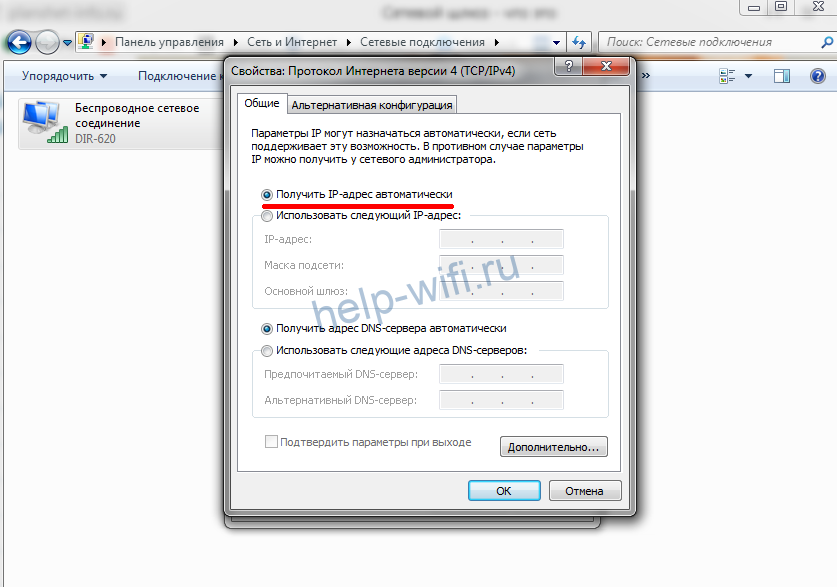
На роутере при этом должен быть настроен DHCP-сервер. То есть он должен автоматически раздавать адреса клиентским устройствам. Все домашние маршрутизаторы обычно работают по такому принципу.
Если же, что встречается редко, DHCP на роутере отключен, то сетевые настройки вводятся вручную. В таком случае адрес указывается в этом поле:
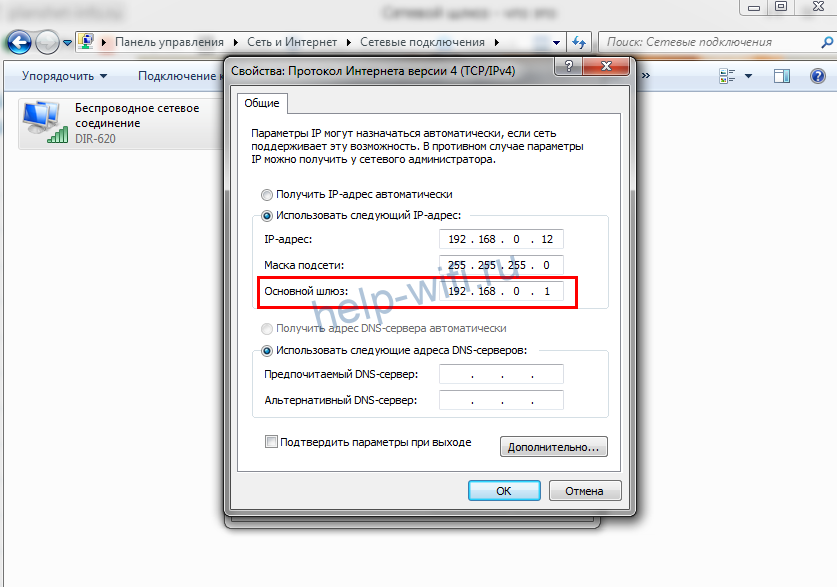
Некоторые программы для правильной работы требуют адрес основного шлюза. Тогда возникает необходимость выяснить, какой же используется в вашей сети.
Также бывает ситуация, когда вам нужно войти в настройки роутера, но вы не знаете его адреса. Поскольку IP-адрес роутера и основной шлюз локальной сети — это одно и то же, для этого достаточно узнать адрес шлюза.
О том, как это сделать, пойдёт речь ниже.
Как узнать шлюз в Windows
Наклейка на роутере
У каждого маршрутизатора есть настройки по умолчанию. В том числе адрес для входа в веб-интерфейс. IP-адрес роутера производитель указывает на наклейке в нижней части устройства. Чтобы его узнать, достаточно перевернуть маршрутизатор. Вы увидите такую этикетку:
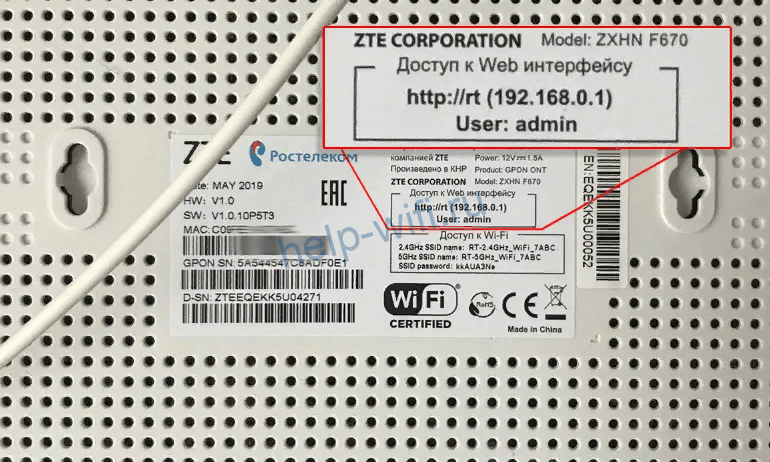
192.168.0.1 в этом случае адрес роутера, который используется в качестве основного шлюза сети.
Этот способ самый простой. Но здесь могут возникнуть сложности.
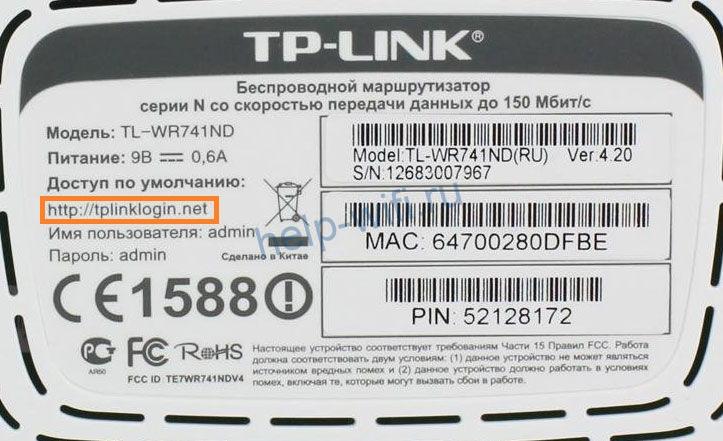
- Во-первых, на некоторых маршрутизаторах вместо цифр вы увидите адрес такого типа:
 Производители часто используют, кроме IP-адреса, такие фирменные локальные адреса. Для того, чтобы войти в настройки роутера, он подойдёт, а вот в качестве адреса шлюза его использовать не получится.
 - Во-вторых, если настройки роутера менялись, его IP-адрес может отличаться от заводского. Обычно этот параметр оставляют без изменений, но в некоторых случаях вместо значения по умолчанию может быть установлен любой другой адрес. В этом случае информация на этикетке вам не поможет.
- В-третьих, роутер по разным причинам может быть физически недоступен. Например, если вы подключаетесь к сети предприятия, скорее всего, он заперт в монтажном шкафу или в отдельной комнате.
На этот случай есть способы узнать адрес шлюза, посмотрев его в свойствах подключения Windows.
Параметры подключения
Посмотреть адрес можно в свойствах сетевого подключения.
В Windows 7 в трее откройте доступные сетевые подключения, выберите активное, нажмите на него правой кнопкой мыши и выберите пункт «Состояние». В открывшемся окне нажмите кнопку «Сведения». Откроется окошко с информацией о текущем подключении.
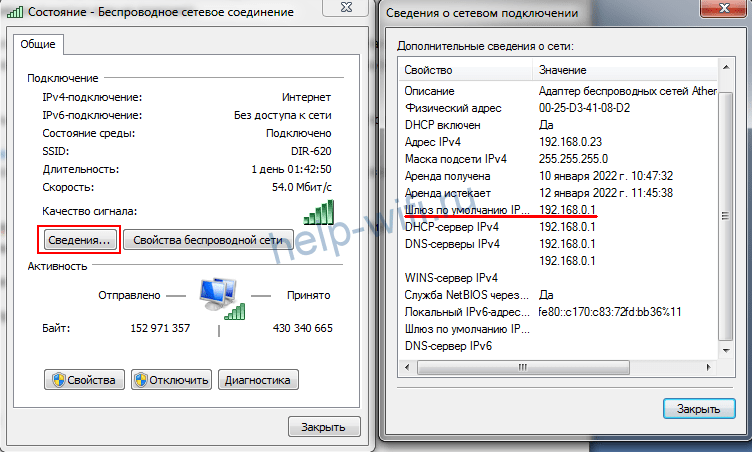
Шлюз по умолчанию и есть основной, он же IP-адрес роутера.
В Windows 10 всё делается аналогично: нажмите ссылку «Свойства» рядом с нужным подключением, в открывшемся окне «Параметры» опуститесь вниз и кликните раздел «Свойства». Вы увидите окно с аналогичной информацией.
Командная строка
Кроме этого, для всех версий Windows есть универсальный способ узнать адрес. Сделать это можно через командную строку.
Нажмите на кнопку «Пуск», откройте «Программы» — «Стандартные» и выберите пункт «Командная строка». В Windows 10 для этого одновременно нажмите на клавиатуре кнопки Win+X и в появившемся списке кликните «Командная строка».
Ещё один способ, который подходит для всех версий операционки — с помощью клавиш Win+R вызовите утилиту «Выполнить», введите в окошко команду cmd и нажмите Enter.
Запустится консоль с командной строкой. Здесь нужно набрать команду ipconfig /all. Жмём Enter и видим вот такую информацию:
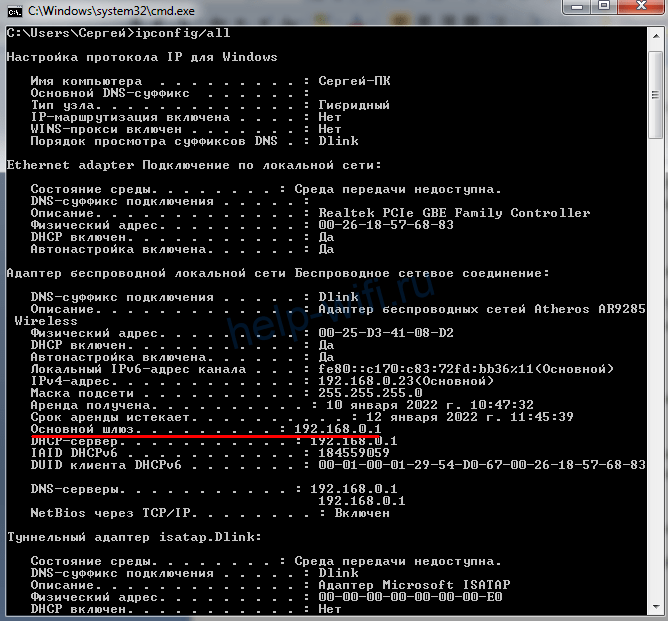
Среди всего прочего ищем то, что нас интересует.
Другие ОС
Теперь о том, как узнать основной шлюз в других операционных системах.
Mac
Как и в Windows, в Mac OS также доступны два способа посмотреть адрес основного шлюза для локальной сети — через свойства подключения и терминал.
Откройте на вашем макбуке «Системные настройки» и нажмите на иконку «Сеть». В открывшемся окне слева вы увидите список доступных подключений. Выберите активное, нажмите TCP/IP и найдите строку «Маршрутизатор».
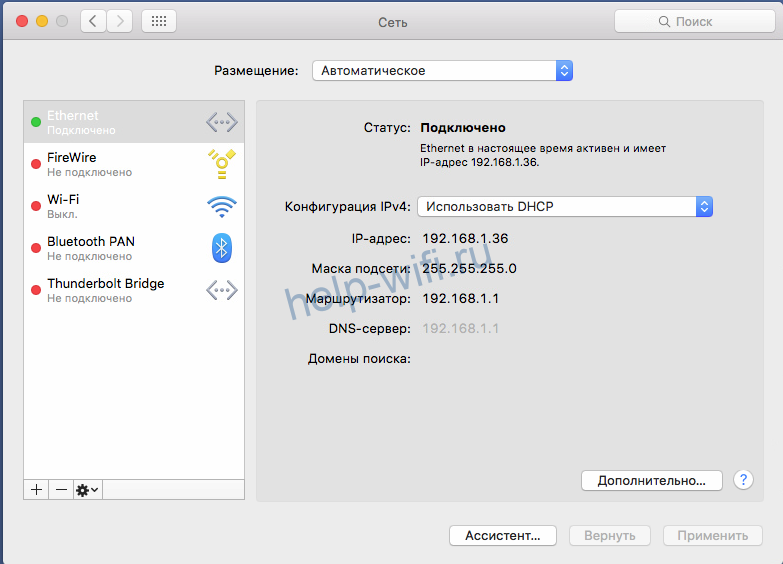
Это и есть нужный нам шлюз.
Для поиска IP адреса шлюза через командную строку откройте «Программы» — «Утилиты» и кликните иконку «Терминал». Выполните команду route get default | grep gateway. Ответ будет выглядеть так:
$ route get default | grep gateway
gateway: 192.168.0.1
Адрес шлюза в этом случае 192.168.0.1
Linux
В Linux есть несколько команд, позволяющих определить свой основной шлюз. Запустите терминал и введите ip route. Ответ, который вы увидите на экране, будет выглядеть следующим образом:

IP-адрес после default будет адресом роутера.
Можно использовать альтернативную команду ip route | grep default. Тогда на экране вы увидите вот такую информацию:

Здесь минимум информации. Сразу видно, что адрес шлюза 192.168.0.1.
Этот метод работает во всех версиях Linux.
Android
На мобильных устройствах под управлением Android шлюз можно найти в настройках подключения к сети.
Откройте меню «Настройки» на вашем смартфоне. Перейдите в раздел Wi-Fi и найдите там ваше подключение к интернету. В зависимости от версии Android нужно нажать на него пальцем и удерживать или коснуться изображения шестерёнки рядом с подключением. Отроются его параметры. Возможно, потребуется нажать ещё ссылку «Изменить сеть». В открывшемся окне для получения подробной информации жмите «Дополнительно». Увидите вот такую картинку:
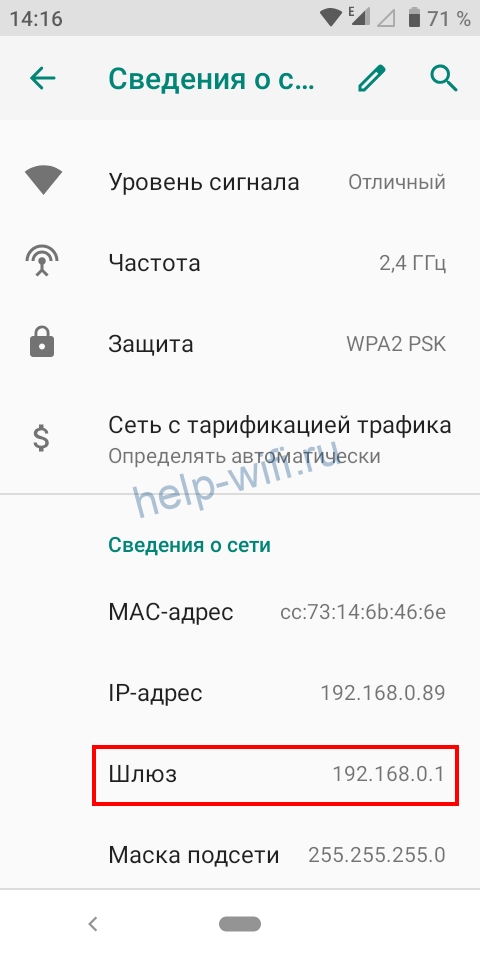
Здесь всё понятно. Ваш сетевой шлюз 192.168.0.1.
iPhone
На iPhone и iPad получить нужную информацию ещё проще. Войдите в настройки и коснитесь пальцем Wi-Fi. Рядом с названием вашей беспроводной сети вы увидите букву i. Нажмите на неё. На экране появятся сведения о подключении.

Нас интересует строка Router. Цифры, которые вы видите рядом, это и есть ваш шлюз.
Chrome OS
Chrome OS сейчас устанавливается на большое количество устройств. Поэтому разберёмся, как узнать адрес шлюза по умолчанию в этой операционке.
В правом нижнем углу экрана нажмите на область состояния и выберите «Параметры» (Settings).

Выберите беспроводное подключение Wi-Fi или кабельное Ethernet, в зависимости от того, что именно вы сейчас используете. Из выпадающего списка выберите название вашей сети. В открывшемся окне перейдите на вкладку «Сеть» (Network). Здесь отображается информация о состоянии текущего подключения.
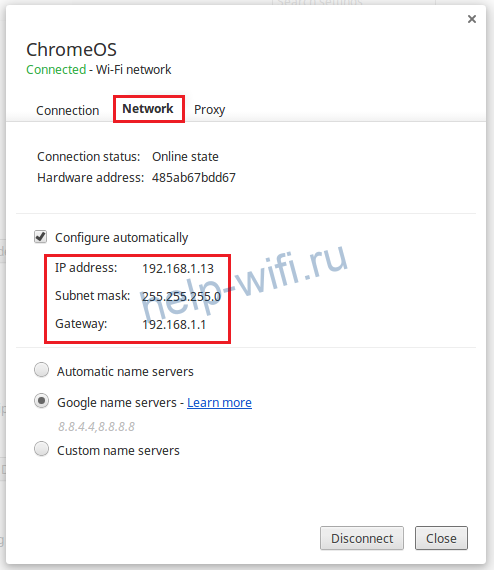
В строке Gateway вы увидите IP-адрес вашего роутера, который является искомым шлюзом.