
Роутеры – это устройства, которые обеспечивают сетевое подключение и распределяют сетевой трафик между устройствами. Один из важнейших компонентов роутера – это его прошивка. Прошивка определяет функциональность, стабильность и безопасность работы роутера. Регулярное обновление прошивки роутера – это необходимая процедура, которая позволяет улучшить работу устройства, устранить ошибки и закрыть уязвимости.
Однако прежде чем выполнять обновление, важно знать актуальную версию прошивки. В этой статье мы расскажем, как узнать версию прошивки роутера шаг за шагом.
Шаг 1: Подключитесь к роутеру
Для начала вам нужно подключиться к роутеру. Это можно сделать с помощью Ethernet-кабеля или через Wi-Fi. Убедитесь, что ваше устройство подключено к роутеру и имеет доступ к интернету.
Шаг 2: Откройте веб-интерфейс роутера
Откройте браузер и введите IP-адрес роутера в адресную строку. Чаще всего адрес роутера указан на его корпусе или в инструкции. Например, адрес может быть вида 192.168.0.1 или 192.168.1.1. Нажмите клавишу Enter, чтобы перейти на страницу веб-интерфейса роутера.
Содержание
- Войдите в интерфейс роутера
- Найдите раздел настройки
- Откройте вкладку «Общие настройки»
- Найдите информацию о прошивке
- Скопируйте версию прошивки
- Запишите версию прошивки для дальнейшего использования
Войдите в интерфейс роутера
Чтобы узнать версию прошивки роутера, необходимо войти в его интерфейс. Это можно сделать следуя данным инструкциям:
- Откройте веб-браузер и в адресной строке введите IP-адрес роутера. Обычно это 192.168.0.1 или 192.168.1.1. Если вы не знаете IP-адрес своего роутера, можно найти его в документации или на задней панели устройства.
- Нажмите Enter на клавиатуре или нажмите кнопку «Войти».
- В открывшемся окне авторизации введите логин и пароль от роутера. Если вы не установили свои личные данные, попробуйте следующие комбинации: admin/admin, admin/password, admin/1234. Если эти данные также не подходят, обратитесь к документации или поставщику услуг интернета для получения необходимых данных.
- После успешной авторизации вы попадете в интерфейс роутера. Здесь вы можете увидеть разные разделы и параметры настройки.
Теперь вы находитесь в интерфейсе роутера и можете переходить к следующему шагу, чтобы узнать версию прошивки роутера.
Найдите раздел настройки
Чтобы узнать версию прошивки роутера, вам необходимо открыть веб-интерфейс управления устройством. Для этого выполните следующие шаги:
- Откройте веб-браузер на компьютере или устройстве, подключенном к роутеру.
- Введите IP-адрес роутера в адресной строке браузера и нажмите клавишу Enter. Обычно IP-адрес роутера указан на его корпусе или в документации.
- Появится страница входа в интерфейс роутера. Введите логин и пароль, если они были заданы ранее. Если вы не знаете логин и пароль, попробуйте стандартные комбинации, которые указаны в документации либо на официальном сайте производителя.
- После успешной авторизации вы попадете в главное меню интерфейса роутера.
- Навигационное меню может отличаться в зависимости от модели и производителя роутера, но обычно раздел с информацией о прошивке находится в настройках. Найдите и выберите соответствующий пункт меню.
- На открывшейся странице вы сможете увидеть информацию о версии текущей прошивки. В некоторых случаях версия прошивки может быть указана на главной странице настроек или в разделе «О системе».
Обратите внимание! Если вы не уверены, как найти раздел настройки или информацию о версии прошивки на вашем роутере, обратитесь к документации или сайту производителя для получения подробных инструкций. Важно всегда использовать актуальную версию прошивки, чтобы обеспечить безопасность и стабильную работу вашего роутера.
Откройте вкладку «Общие настройки»
После входа в интерфейс роутера с помощью логина и пароля, вам необходимо найти вкладку «Общие настройки». Обычно она расположена в верхнем меню или в боковой панели навигации. Если вы не можете найти нужный раздел, обратитесь к руководству пользователя вашего роутера или обратитесь к поиску в интернете.
Найдите информацию о прошивке
Чтобы узнать версию прошивки вашего роутера, выполните следующие шаги:
- Откройте веб-браузер на компьютере, подключенном к той же сети, что и роутер.
- Введите IP-адрес роутера в адресной строке браузера. Обычно IP-адрес роутера указан на его задней панели или в инструкции.
- Войдите в настройки роутера, введя логин и пароль. Если вы не установили свои учетные данные, попробуйте использовать стандартные комбинации, такие как «admin» для логина и «admin» для пароля.
- Найдите информацию о прошивке на странице настройки роутера. Обычно она находится в разделе «Система» или «Настройки». Там вы можете увидеть текущую версию прошивки.
- Запишите версию прошивки или сделайте скриншот страницы. Это поможет вам в случае дальнейших обновлений или поиска решений проблем.
Теперь вы знаете, как узнать версию прошивки своего роутера и можете использовать эту информацию по вашему усмотрению.
Скопируйте версию прошивки
Чтобы узнать версию прошивки роутера, выполните следующие шаги:
- Откройте веб-браузер и введите IP-адрес роутера в адресной строке.
- Введите имя пользователя и пароль для входа в настройки роутера.
- После успешной авторизации, найдите в меню настроек вкладку «System» или «Информация».
- Внутри этой вкладки, вы найдете информацию о версии прошивки.
- Выделите и скопируйте версию прошивки в буфер обмена.
Теперь у вас есть скопированная версия прошивки роутера, которую вы можете использовать для различных целей, таких как обновление прошивки или поиска обновлений на официальном сайте производителя.
Запишите версию прошивки для дальнейшего использования
После проверки версии прошивки роутера очень важно ее записать для дальнейшего использования и обновления. Для этого можно использовать методы, описанные ниже:
1. Вручную записать версию прошивки. Найдите настройки роутера и внимательно отметьте текущую версию прошивки. Это может быть, например, надпись «Версия прошивки: 2.1.4». Важно записать всю информацию точно, чтобы избежать ошибок при последующем обновлении.
2. Сделать скриншот или фотографию экрана. Если вручную записать версию прошивки вызывает затруднения, можно воспользоваться функцией снимка экрана на компьютере или мобильном устройстве. Просто сделайте скриншот или фотографию экрана с указанием версии прошивки роутера.
3. Записать версию прошивки в электронный документ. Если вы предпочитаете хранить информацию в электронном виде, откройте текстовый документ или создайте таблицу Google Sheets. Запишите в нем версию прошивки роутера вместе с другими сведениями, такими как модель роутера и дата проверки версии.
4. Выйти на печать. Для тех, кто предпочитает бумажное хранение информации, можно распечатать страницу с указанием версии прошивки роутера и других релевантных данных. Сделайте это после проверки версии прошивки и храните напечатанную страницу в безопасном месте.
Запись версии прошивки для дальнейшего использования позволит вам отслеживать изменения и обновления, а также предоставит необходимую информацию в случаях, когда вам потребуется помощь от технической поддержки или обращение к руководству пользователя.
1. Откройте ваш веб-браузер и введите 192.168.1.1 в адресной строке, затем нажмите Enter . Для большинства устройств TP — LINK , IP -адрес страницы настроек по умолчанию — 192.168.1.1. Для коммутаторов — 192.168.0.1 , для точек доступа — 192.168.1.254.
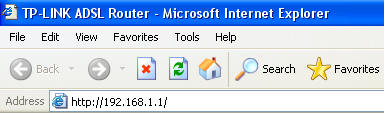
2. Введите имя пользователя и пароль для вашего модема. По умолчанию имя пользователя – admin и пароль – admin , если вы их изменяли, тогда введите новые значения имени пользователя и пароля. Для коммутаторов имя пользователя и пароль по умолчанию — supervisor.

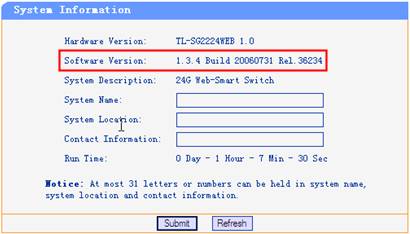
3. На домашней странице веб-утилиты вы сможете найти информацию о версии встроенного ПО.
Маршрутизатор
Пример 1

Пример 2

ADSL
Пример 1
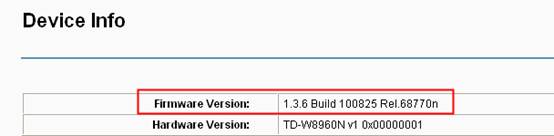
Пример 2

Коммутатор
Пример
Был ли этот FAQ полезен?
Ваш отзыв поможет нам улучшить работу сайта.
Что вам не понравилось в этой статье?
- Недоволен продуктом
- Слишком сложно
- Неверный заголовок
- Не относится к моей проблеме
- Слишком туманное объяснение
- Другое
Как мы можем это улучшить?
Спасибо
Спасибо за обращение
Нажмите здесь, чтобы связаться с технической поддержкой TP-Link.
Прошивка роутера играет важную роль в его работе, ведь именно она отвечает за функциональность устройства, обеспечивает его безопасность и исправляет ошибки. Поэтому знание версии прошивки может быть полезным не только для тех, кто интересуется техническими деталями устройства, но и для тех, кто желает обновить свое сетевое оборудование.
В данной статье мы расскажем о простом и надежном способе узнать версию прошивки роутера TP-Link. Для этого вам не понадобятся специальные программы или сложные настройки. Все необходимое есть прямо в интерфейсе роутера.
Чтобы узнать версию прошивки, вам потребуется зайти в административный интерфейс роутера TP-Link. Обычно для этого достаточно открыть любой веб-браузер и ввести в адресной строке IP-адрес роутера. По умолчанию IP-адрес роутера TP-Link — 192.168.0.1 или 192.168.1.1. После ввода адреса вы увидите окно входа в интерфейс роутера, где вам потребуется ввести логин и пароль.
Содержание
- Почему важно знать версию прошивки роутера TP-Link?
- Какие проблемы могут возникнуть при использовании устаревшей прошивки?
- Как найти версию прошивки на веб-интерфейсе роутера?
- Где найти последнюю версию прошивки на официальном сайте TP-Link?
Почему важно знать версию прошивки роутера TP-Link?
Обновление прошивки роутера имеет следующие преимущества:
1. Исправление ошибок и уязвимостей:
Производитель постоянно улучшает и совершенствует прошивку, исправляя возможные ошибки самого устройства и исправления уязвимостей безопасности. Обновление прошивки роутера позволяет устранить потенциальные проблемы, связанные с работой устройства и повысить безопасность сети.
2. Добавление новых функций:
Новые версии прошивки роутера могут включать новые функции и возможности для управления сетью. Обновление прошивки позволяет использовать эти новые функции и повысить эффективность работы устройства.
3. Улучшение производительности:
Новая версия прошивки может содержать оптимизации и улучшения, которые могут повысить производительность роутера и улучшить качество работы сети.
Независимо от причины обновления прошивки роутера TP-Link, важно знать текущую версию прошивки и сравнить ее с последней доступной версией на официальном сайте TP-Link. Таким образом, можно обновить прошивку и получить все преимущества, которые предоставляет обновленная версия.
Какие проблемы могут возникнуть при использовании устаревшей прошивки?
Использование устаревшей прошивки на роутере TP-Link может привести к нескольким проблемам, которые могут негативно сказаться на работе сети и безопасности:
- Недоступность новых функций: с обновлением прошивки выпускаются новые функции и улучшения, которые расширяют возможности роутера. Использование устаревшей прошивки может ограничить доступ к новым функциям, что ограничивает функциональность устройства. В результате пользователь может не иметь доступа к новым возможностям, улучшениям безопасности или исправлениям ошибок.
- Нестабильная работа: устаревшая прошивка может привести к нестабильной работе роутера. Это может проявляться в частых сбоях, неожиданном отключении от Интернета, перезагрузках и других проблемах, которые могут мешать нормальному функционированию сети.
- Уязвимости безопасности: устаревшая прошивка может содержать уязвимости, которые могут быть использованы злоумышленниками для несанкционированного доступа к вашей сети. Обновление прошивки важно для исправления известных уязвимостей и обеспечения безопасности сети.
- Необходимость использования устаревших настроек: с обновлением прошивки могут измениться стандартные настройки роутера или добавиться новые параметры. Использование устаревшей прошивки может создать несовместимость с новыми настройками или ограничить доступ к новым функциям.
Чтобы избежать этих проблем, рекомендуется регулярно проверять наличие обновлений прошивки для вашего роутера TP-Link и устанавливать их при необходимости. Это позволит вам получить доступ к новым функциям, улучшить стабильность работы и обеспечить безопасность вашей сети.
Как найти версию прошивки на веб-интерфейсе роутера?
Чтобы узнать версию прошивки на роутере TP-Link, вам понадобится веб-браузер и доступ к интерфейсу управления роутером. Следуйте следующим инструкциям:
- Откройте веб-браузер и введите IP-адрес роутера в адресную строку. Обычно это 192.168.0.1 или 192.168.1.1. Если вы не знаете IP-адрес роутера, проверьте документацию или задайте вопрос вашему интернет-провайдеру.
- Нажмите клавишу Enter или перейдите по указанному IP-адресу. Вы будете перенаправлены на страницу входа в веб-интерфейс роутера.
- Введите свои учетные данные, если они требуются. Обычно это имя пользователя и пароль, которые вы задали при первой настройке роутера.
- После успешного входа в интерфейс управления роутером, найдите раздел с информацией о роутере или системных настройках. Название этого раздела может отличаться в зависимости от модели роутера.
- В этом разделе вы должны увидеть информацию о версии прошивки роутера. Она может быть представлена в виде строки, содержащей номер версии или комбинацию букв и цифр. Выделите эту информацию, чтобы скопировать ее в буфер обмена или запишите номер версии на бумаге для дальнейшего использования.
Теперь вы знаете, как найти версию прошивки на веб-интерфейсе роутера TP-Link. Эта информация может быть полезной для обновления прошивки до последней версии или решения проблем, связанных с работой роутера.
Где найти последнюю версию прошивки на официальном сайте TP-Link?
На официальном сайте TP-Link вы можете найти последнюю версию прошивки для своего роутера. Для этого выполните следующие шаги:
- Откройте веб-браузер и перейдите на официальный сайт TP-Link по адресу https://www.tp-link.com/ru/
- На главной странице сайта найдите раздел «Поддержка» в верхнем меню и нажмите на него.
- Вам будет предложено выбрать категорию устройства. Выберите «Маршрутизаторы» из выпадающего списка.
- Далее вам нужно будет выбрать конкретную модель роутера. Если вы не знаете модель, вы можете найти ее на самом роутере или в его документации.
- После выбора модели вам будет показана страница с поддержкой для данной модели. В верхнем меню найдите раздел «Загрузки» и нажмите на него.
- Вы увидите список доступных загрузок, включая прошивку. Найдите последнюю версию прошивки для вашего роутера и нажмите на ссылку, чтобы скачать файл.
После скачивания прошивки вы можете установить ее на свой роутер, следуя инструкциям производителя. Установка новой версии прошивки может улучшить работу роутера, исправить ошибки и добавить новые функции. Регулярно проверяйте официальный сайт TP-Link на наличие обновлений прошивки для своего роутера, чтобы быть в курсе последних обновлений и улучшений.
Как узнать прошивку роутера
Роутер – это устройство, которое позволяет подключать несколько устройств к интернету одновременно и обеспечивает функции маршрутизации трафика. При правильной работе роутера важно иметь последнюю доступную прошивку. Прошивка – это программное обеспечение, которое управляет работой роутера и исправляет возможные ошибки и уязвимости. В данной статье мы расскажем, как узнать текущую версию прошивки вашего роутера.
Поиск информации на упаковке роутера
В большинстве случаев информация о текущей версии прошивки указана на упаковке роутера. Обратите внимание на надписи или штрих-коды, которые могут содержать информацию о версии прошивки. Однако, стоит помнить, что упаковка может быть удалена или потеряна, поэтому не всегда это является надежным источником.
Поиск информации на самом роутере
На многих роутерах на корпусе есть специальная наклейка, на которой указана модель и версия прошивки. Иногда эта информация расположена на задней панели роутера или на дне устройства. Если вы не можете найти наклейку или она сложна для чтения, попробуйте войти в веб-интерфейс роутера.
Для этого:
- Подключите компьютер к роутеру с помощью Ethernet-кабеля или подключитесь к Wi-Fi сети роутера.
- Введите IP-адрес роутера в адресной строке браузера. Обычно это 192.168.0.1 или 192.168.1.1. Если вы не знаете IP-адрес роутера, вы можете найти его в настройках сети вашего компьютера.
- В открывшемся веб-интерфейсе введите логин и пароль. Если вы не знаете данные для входа, они, как правило, указаны на самом роутере или в его документации.
- После успешного входа найдите раздел с информацией о роутере или о прошивке. Там вы должны увидеть текущую версию прошивки вашего роутера.
Поиск информации в веб-интерфейсе роутера
Если вы успешно вошли в веб-интерфейс роутера, но не смогли найти вкладку или раздел с информацией о прошивке, просмотрите разделы настроек, такие как «Обновление программного обеспечения», «Системные настройки» или «О роутере». Иногда прошивка указана прямо на главной странице веб-интерфейса.
Поиск информации на сайте производителя
Если нет возможности узнать информацию о прошивке роутера ни на упаковке, ни на самом устройстве, можно обратиться к сайту производителя. На сайте обычно есть раздел с поддержкой или загрузками, в котором размещена информация о последних версиях прошивок для каждой модели роутера. Найдите свою модель и проверьте, какую версию прошивки рекомендуется использовать.
Важность обновления прошивки
Обновление прошивки роутера крайне важно. Новые версии прошивки исправляют ошибки, улучшают безопасность и добавляют новые функции. Обновление прошивки помогает предотвратить возможные уязвимости и обеспечивает более стабильную и безопасную работу роутера.
В конечном итоге, узнать прошивку роутера важно, чтобы быть в курсе последних обновлений и обеспечить безопасную работу устройства. В случае, если у вас устаревшая версия прошивки, рекомендуется обновить ее в соответствии с инструкциями производителя.
- Нужна 3 группа крови резус + в Рязани, пожалуйста помогите
- пж помогите с гиометреей срочно!!! буду рад.
- Что Вы считаете хорошим советом?
- Вопрос для просветленных: старейшин-мудрейшн-интеллектум гениус логикус++
- Как узнать прошивку роутера
- А если Лифт застрянет… Чё делать?
- Помогите с вопросом: Висловіть свою думку з приводу вислову «людина створила культуру, а культура-людину»
- Раз у вас есть диплом, значит, есть и дипломат?
Всем привет! Эту статью я решил посвятить обновлению родного роутера. Речь пойдет о том, как обновить роутер TP-Link – абсолютно для любой модели, бесплатно и без СМС (ну или как там принято). На самом деле процесс обновления TP-Link между собой очень похож, за небольшими изменениями в интерфейсах, так что можно пользоваться как универсальной инструкцией.
Внимание! Если у вас возникли какие-то проблемы, то рекомендую сразу же написать об этом в комментариях к этой статье. Наша обезбашенная четверка попробует помочь грамотным советом.
Содержание
- Узнаем версию роутера
- Скачиваем прошивку
- Про подключение
- Заходим в настройки роутера
- Обновляем
- Обновление – Tether
- Задать вопрос автору статьи
Узнаем версию роутера
Прежде чем приступить к обновлению, нужно узнать версию своего маршрутизатора. Почему-то в моей практике большая часть людей считает просто, что у них TP-Link и все, дескать все Типилинки одинаковые, но это не так! У любого роутера кроме озвученного TP-Link есть еще и номер модели, а для того, чтобы обновить прошивку, важен еще один атрибут – номер версии.
Как это все узнать? Все просто, лезем под роутер и смотрим наклейку:
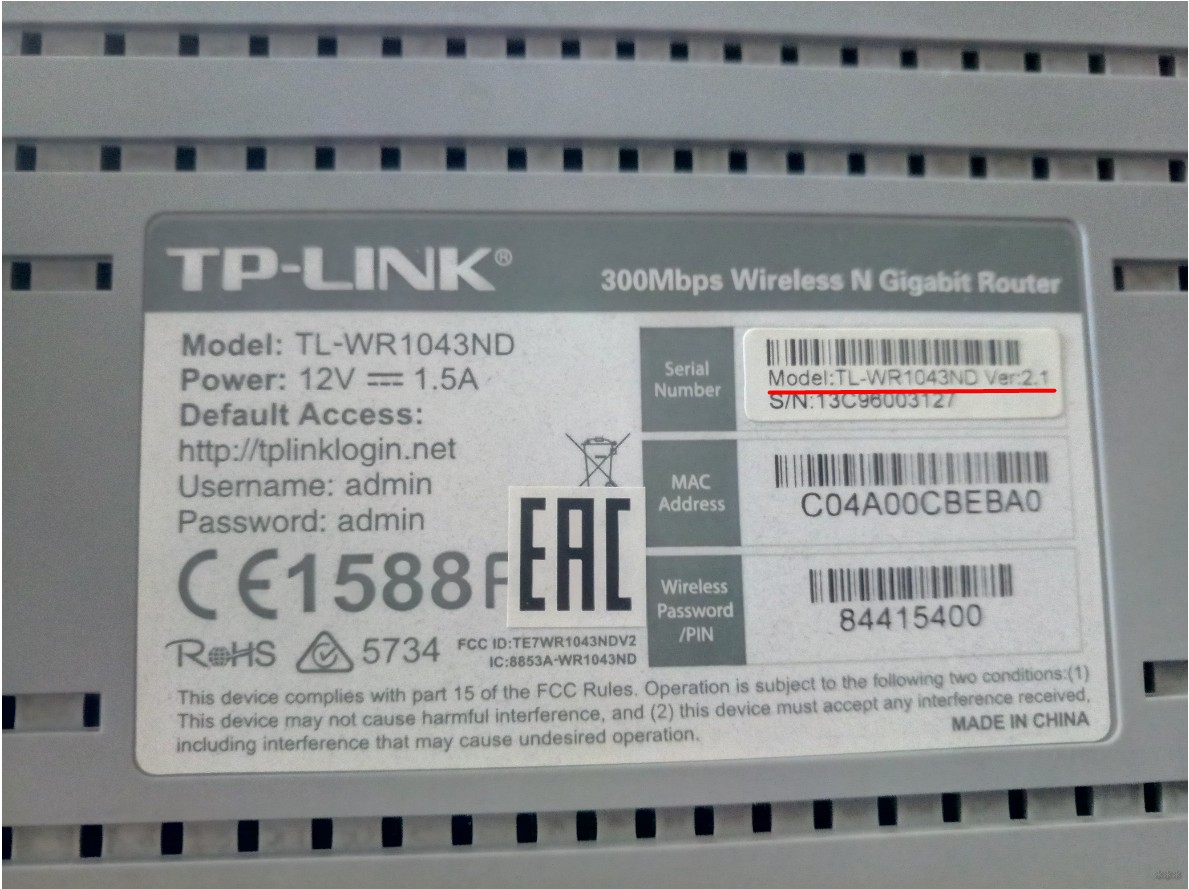
В моем случае: модель WR-1043ND, версия 2.1. Этого будет пока достаточно, так что переходим к следующему этапу.
Примечание. Версию можно будет узнать и позже, после входа в настройки роутера. Так что продвинутые пользователи могут избежать необходимости вставания с дивана.
Скачиваем прошивку
Для обновления нам потребуется заранее скачать прошивку, т.к. многие роутеры от TP-Link не умеют обновляться налету. Именно для этого мы и узнавали модель и версию.
- Переходим на ЭТУ СТРАНИЦУ
- Вводим нашу модель и переходим по найденным ссылкам:
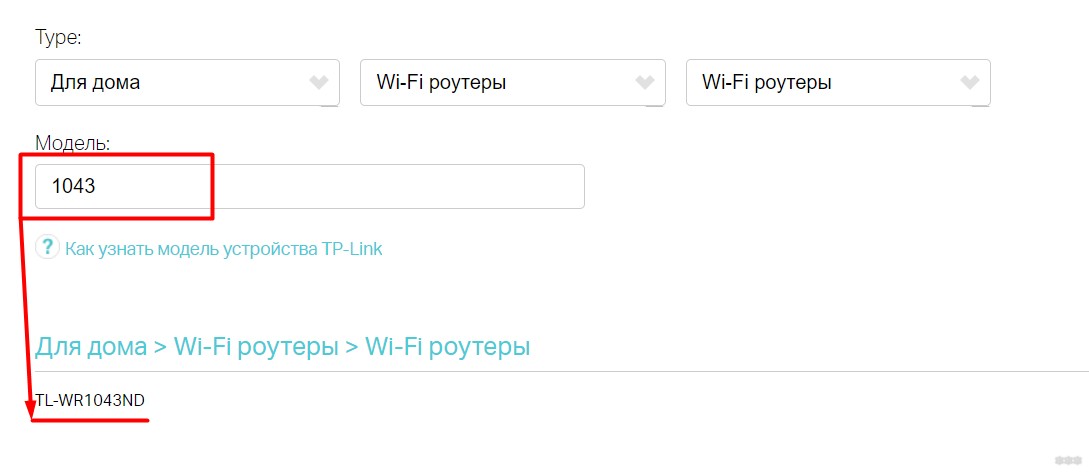
- Выбираем правильную версию своего роутера. Если ошибетесь – как минимум прошивка не пойдет, как максимум, есть риск получить кирпич на руках:
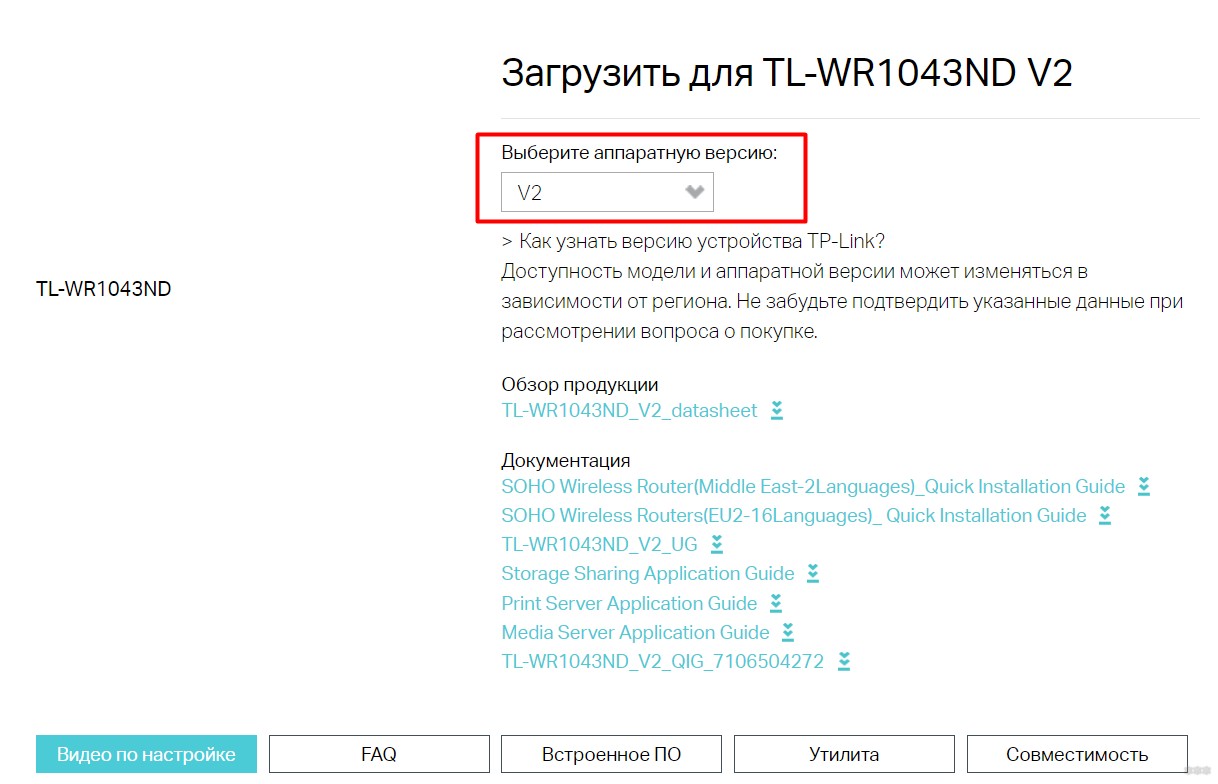
- Переходим во вкладку «Встроенное ПО» и скачиваем самую последнюю версию прошивки:
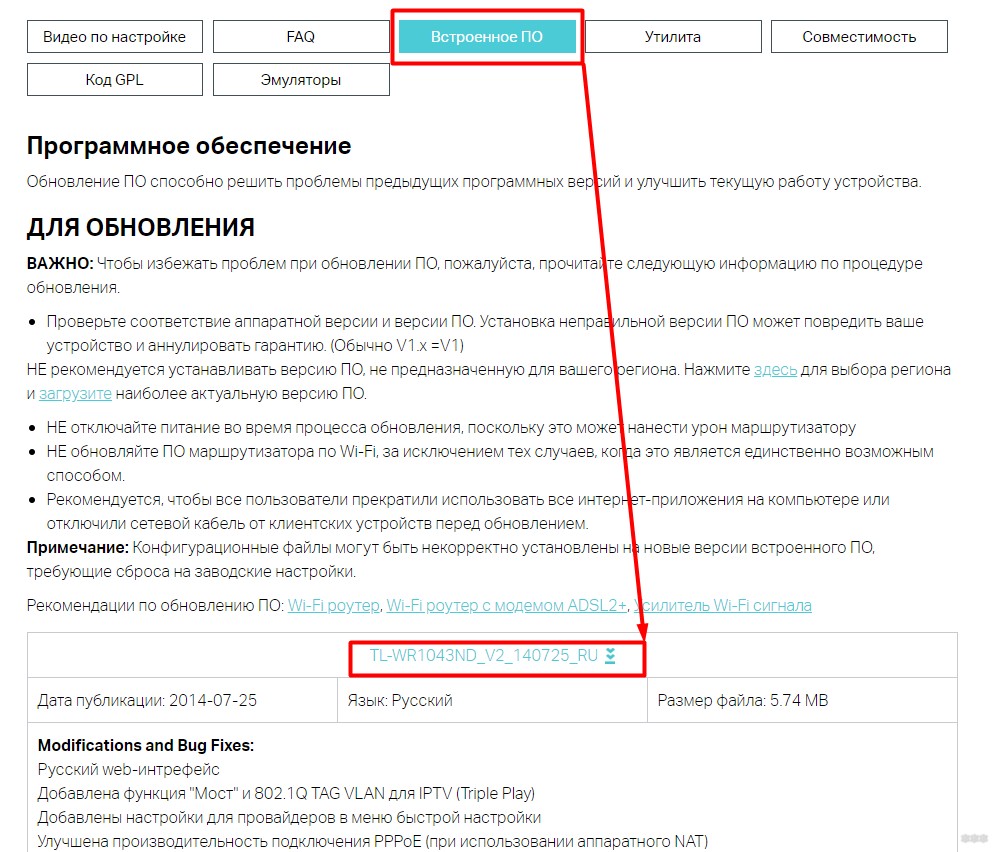
Теперь все готово, остается только зайти в интернет и прошить.
Примечание. Рекомендую разархивировать файл прошивки из скачанного архива. Многие роутеры спокойно обновятся и через архив, но лучше все-таки извлечь заранее.
Про подключение
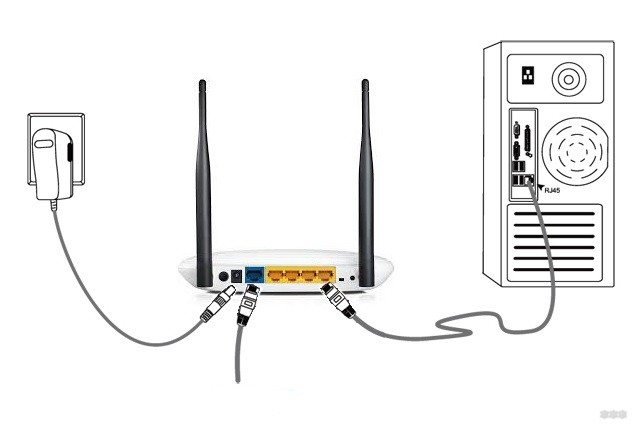
Настоятельно рекомендую обновлять прошивку только по проводу, избегая беспроводную сеть. Такой подход избавит новичка от многих возникших вопросов в процессе обновления.
Заходим в настройки роутера
Базовые настройки для входа написаны на той же наклейке:
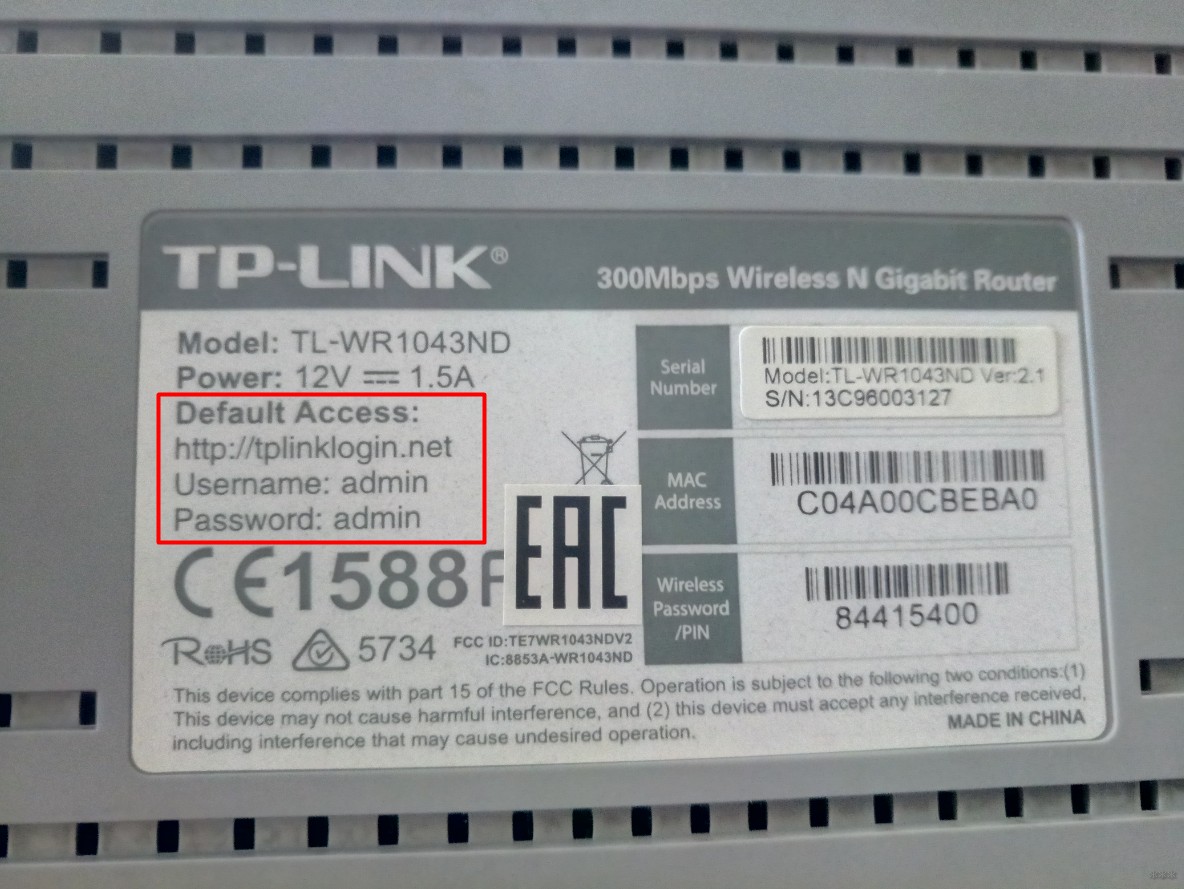
В моем случае:
tplinlogin.net
Логин и пароль: admin
В вашем случае все может различаться. Инструкцию под все модели здесь дать не могу, но на нашем мегакрутом WiFiGid.ru уже есть готовые инструкции почти под все модели – так что рекомендую воспользоваться поиском по нашему сайту в случае возникновения сложностей.
Если же вдруг логин и пароль не подходят, а вы не можете вспомнить, какой ставили сами при первой настройке, рекомендую сбросить настройки на заводские – все равно после обновления прошивки все слетит. Для сброса на задней панели есть специальные кнопки Reset (иногда находятся в углублении) – жмете на нее в течение 10 секунд до перезагрузки роутера и все настройки входа снова совпадают с заводскими.
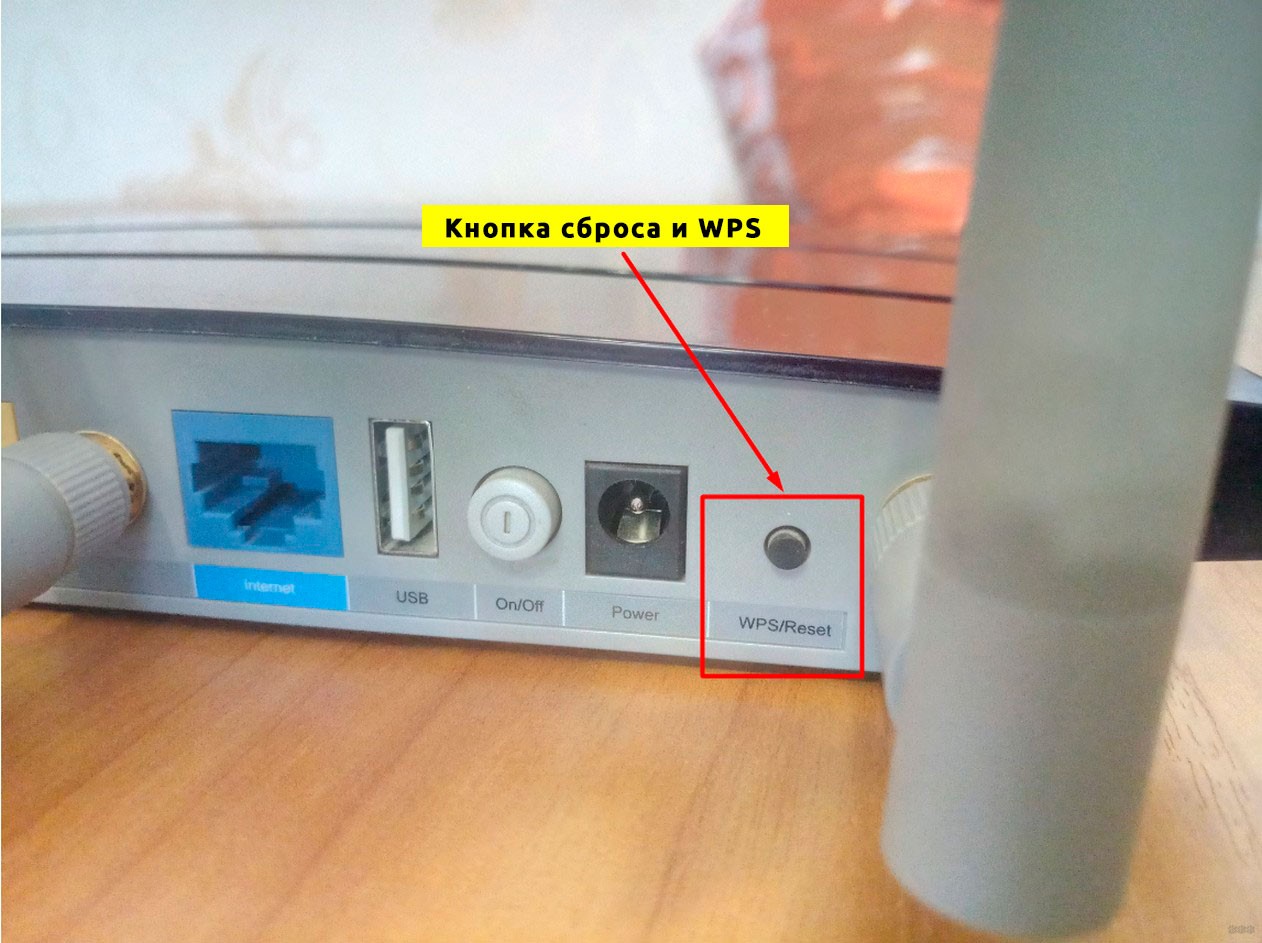
По итогу вбиваем наши данные входа в браузере и попадаем в настройки роутера:
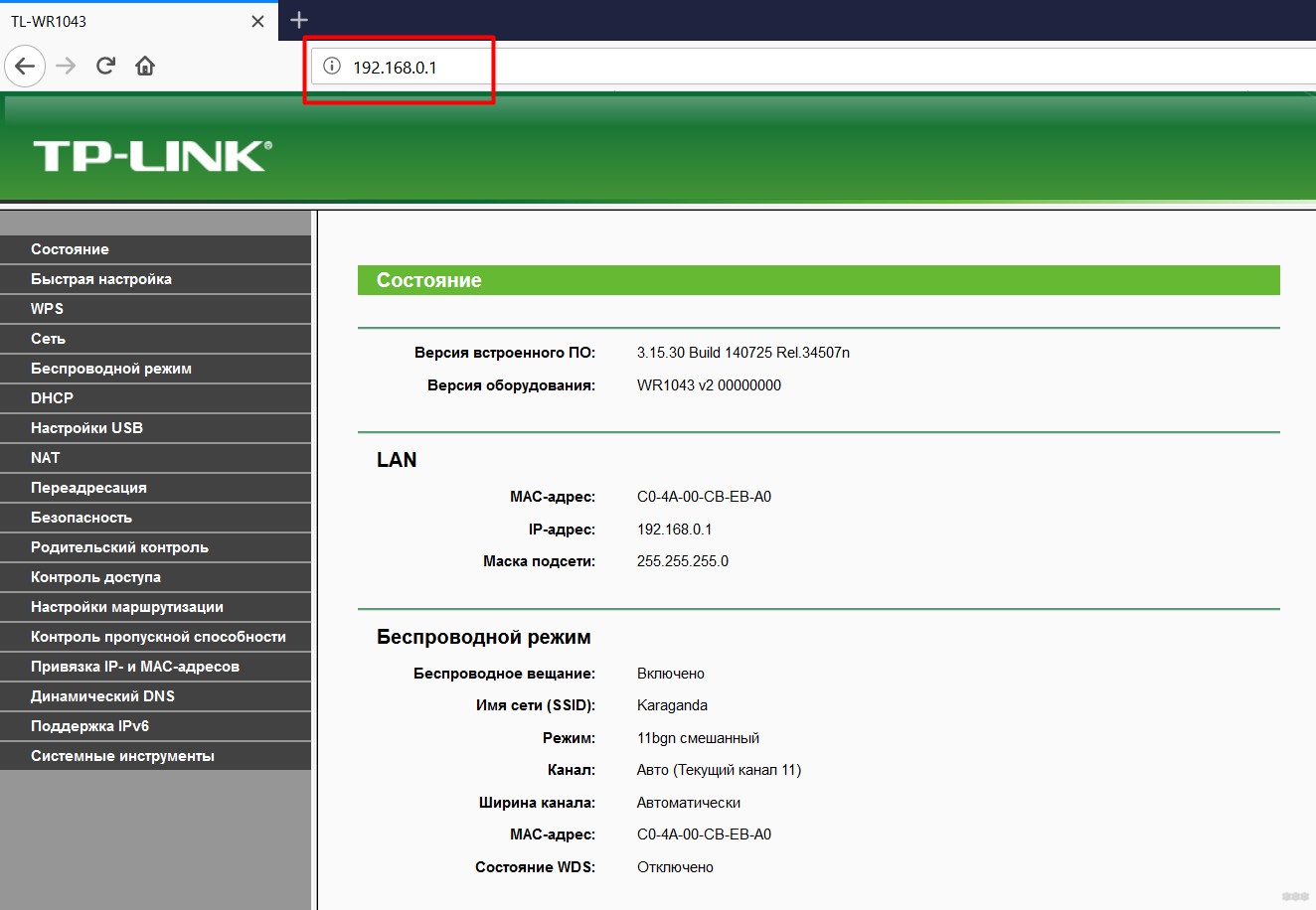
Универсальный адрес для большинства моделей TP-Link – 192.168.0.1.
Обновляем
Внимание! В процессе обновления не отключайте питание роутера!
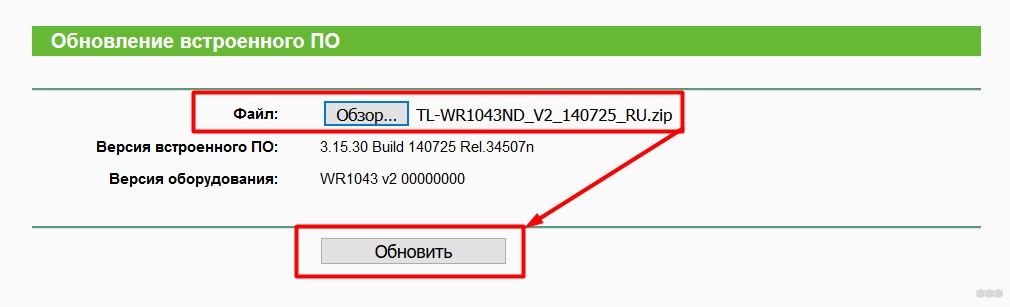
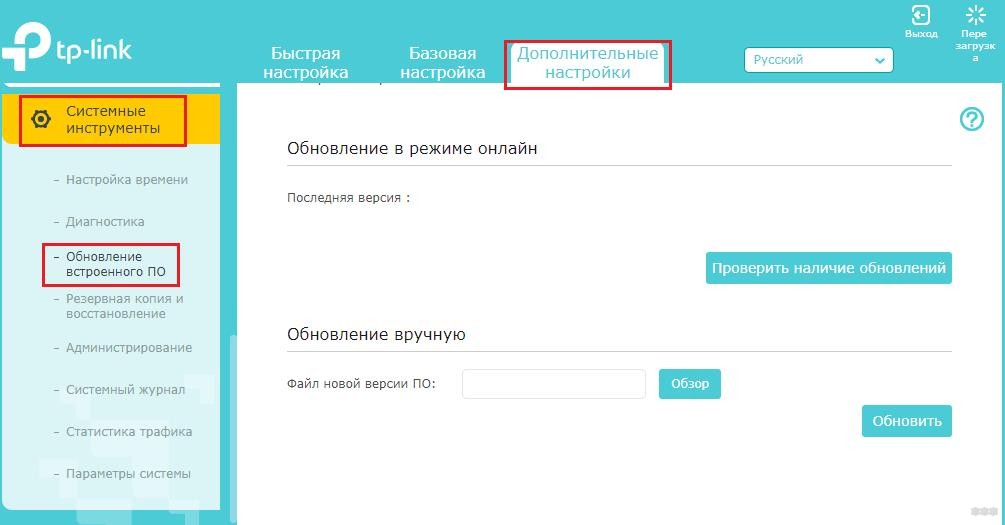
В веб-конфигураторе переходим в раздел «Системные инструменты» – «Обновление встроенного ПО» (у вас скорее всего будет примерно так же, но сам интерфейс может немного отличаться):
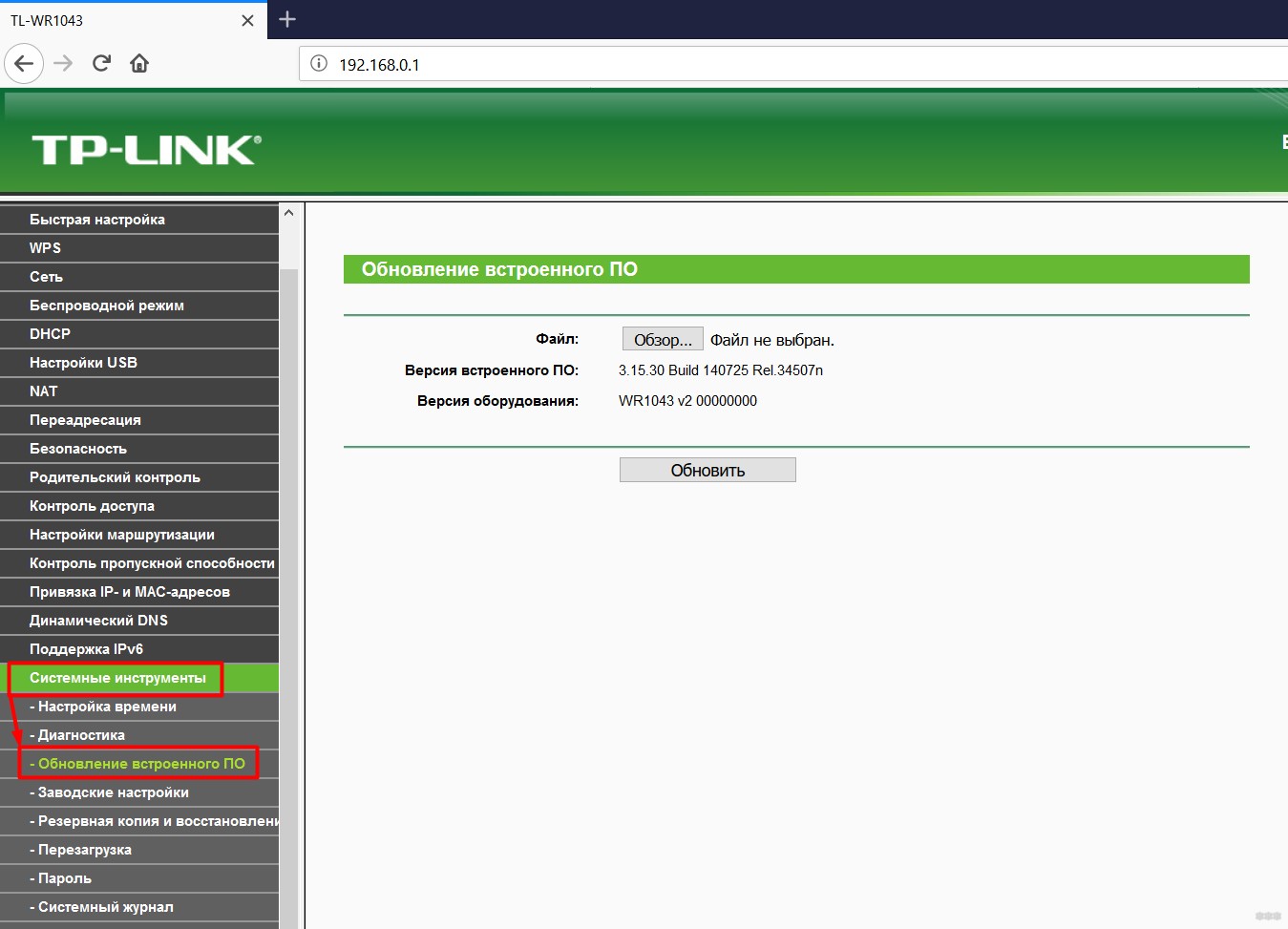
Теперь выбираем наш скачанный ранее файл прошивки и нажимаем «Обновить»:
А вот так выглядит тот же процесс, но в обновленном интерфейсе:
Роутер подумаем, покажет процесс обновления, а по итогу обновится. Далее, возможно, потребуется ввести заново логин и пароль и приступить к настройке – ведь все сохраненные данные слетели.
Если не знаете, как настраивать свой роутер, ищите свою модель на нашем сайте через поиск, наверняка получите готовую инструкцию в картинках и видео.
Аналогично обновляются не только маршрутизаторы, но и повторители и другие модные ныне сетевые устройства.
Обновление – Tether
У владельцев новых моделей роутеров появилась еще одна замечательная возможность по управлению своим девайсом – речь идет о приложении Tether.
Ранее мой коллега Бородач уже писал о ней ЗДЕСЬ, так что не буду надолго останавливаться.
Если кратко, программа тоже позволяет обновлять прошивку налету:
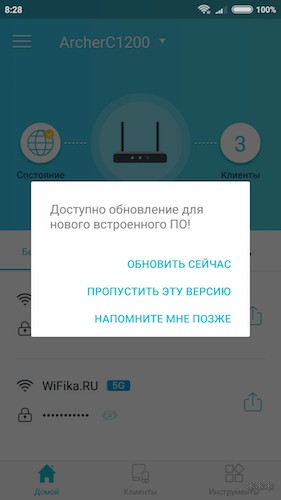
Необходимые пункты меню – Система – Обновление встроенного ПО – Обновить. Сама скачает и обновит. Но классический метод на мой взгляд уже привычнее, хотя кому как.
На этом и заканчиваю. Все не так уж и сложно, а при должной сноровке весь процесс, включая обновление, занимает не более 5 минут. Не бойтесь, пробуйте! А при возникших сомнениях сразу же идите в комментарии!