
Здравствуйте мои дорогие читатели! Сегодня я хочу представить вашему вниманию не дорогой двух диапазонный Wi-Fi роутер от компании Xiaomi. Данный роутер имеет отличные технические характеристики, отличное мобильное приложение для настройки и администрирования роутера, а так же русифицированный Web-интерфейс. Погнали к обзору!
Технические характеристики
| Общие параметры | |
| Модель | Xiaomi Mi Router 4A |
| Основной цвет | Матовый белый |
| Код производителя | DVB4230GL |
| Подключение WAN | |
| Поддержка IPv6 | Присутствует |
| Характеристики Wi-Fi | |
| Стандарт Wi-Fi | 5 (802.11ac), 4 (802.11n) |
| Класс Wi-Fi | AC1200 |
| Максимальная скорость по частоте 2.4 ГГц | 300 Мбит/с |
| Максимальная скорость по частоте 5 ГГц | 867 Мбит/с |
| Количество диапазонов 5 ГГц | 1 |
| Одновременная работа в двух диапазонах | присутствует |
| Многопотоковая передача данных | MIMO |
| Мощность передатчика | 19 dBm |
| Тип и количество антенн | внешняя несъемная x4 |
| Коэффициент усиления антенны | 5 dBi |
| Безопасность соединения | WPA2, WPA, WEP |
| Порты | |
| Количество LAN портов | 2 |
| Скорость передачи по проводному подключению | 100 Мбит/с |
| Безопасность | |
| Firewall | присутствует |
| NAT | присутствует |
| Фильтрация | по MAC-адресу, по IP-адресу |
| VPN | |
| Функции VPN | транзит VPN-соединений |
| Функции | |
| Управление | Web-интерфейс |
| Дополнительно | |
| Комплектация | документация, адаптер питания |
| Тип и напряжение питания | блок питания 12В/0.6А |
| Мобильное приложение | Mi Wi-Fi |
| Габариты, Вес | |
| Ширина | 200 мм |
| Длина/Глубина | 235 мм |
| Высота | 131 мм |
| Вес | 260 г |
Упаковка и распаковка
Упакован Wi-Fi роутер Xiaomi Mi Router 4A в картонную каробку преимущественно белого цвета с полиграфией.
Передняя часть коробки.
На передней части коробки изображен сам роутер и логотип компании Xiaomi.

Задняя часть коробки.
На задней части коробки изображены основные технические характеристики.

Бока коробки.
По бокам коробки расположились логотипы компании ораньжевого и белого цвета.

Распаковка
Для того что бы распаковать данный Wi-Fi роутер нужно:
1. Надрезать или отклеить наклейку расположенную на крышке коробки;

2. Далее открыть коробку и достать от туда картонную коробочку в которой и располагается сам роутер и его комплектация.
3. Далее просто остаётся из коробки достать роутер, блок питания и документацию, больше ничего не входит в комплектацию данного чудесного роутера.
4.Распаковка завершена.
Дизайн и внешний вид
Дизайн данного Wi-Fi роутера Xiaomi Mi 4A выглядит очень привлекательно, так как имеет матовый белый цвет. Белое цветовое решение имеет и свои недостатки связанные с огромной предрасположенностью к маркости, что при монтаже данного девайса вызывает необычайные проблемы, так как нужно что бы руки были не просто чистыми, а очень чистыми, про что монтажники порой забывают и оставляют черные, жирные отпечатки своих пальцев.
На передней панели корпуса располагаются два светодиода, которые сигнализируют состояние роутера и работу сети

На задней части роутера расположились два LAN разъёма для внутреннего подключения устройств, один Wan разъём для подключения интернета, гнездо для подключения питания роутера, 4 антенны, а так же кнопка для сброса к заводским настройкам данного роутера.

На нижней части корпуса Wi-Fi роутера расположились перфорированные отверстия для охлаждения роутера.
Не понравилось то, что на нижней части Wi-Fi роутера отсутствуют крепления на стену, чего лично мне очень не хватает.
Возможности
LAN порты
Мне не понравилось в данном роутере то, что LAN порты поддерживают скорость не более 100 мегабит и это очень большой недостаток, так как сейчас интернет становится всё быстрее и быстрее, а данный девайс не может прыгнуть выше своей головы.
Диапазоны Wi-Fi
У Wi-Fi роутера Xiaomi Mi 4 A присутствует поддержка двух диапазонов 2,4 и 5 гигагерц, что очень не плохо учитывая стоимость данного девайса.
Настройка роутера через мобильное приложение или Web-интерфейс.
Лично мне больше нравится настраивать роутер через мобильное приложение так как не нужно даже включать компьютер или ноутбук, экономия времени на лицо.
Настройка роутера через приложение.
Для того что бы настроить роутер через мобильное приложение нужно:
1. Скачать приложение Mi Wi-Fi в магазинах приложений Play маркет или AppStore;
2. Далее нужно подключится к сети Wi-Fi роутера Xiaomi Mi 4A;
3. После чего заходим в приложение Mi Wi-Fi и нажимаем на вкладку «Настроить новый роутер»;

4.Далее проиcходит проверка качества соединения;

5. Ждём когда приложение определит подключение к интернету;

6. В следующем пункте нужно выбрать «регион», можно настроить «имя сети беспроводного подключение» и задать пароль.;

7.Настройка завершена.
Настройка роутера через Web интерфейс.
Для того что бы настроить роутер через Web интерфейс нужно:
1. Подключиться к данному Wi-Fi роутеру через беспроводное подключение или по проводу;

«Я подключился через беспроводное соединение»
2. После подключения автоматически должен запуститься web-браузер и всплыть меню с настройками.
Если вдруг автоматически браузер не открылся, то нужно открыть предпочитаемый вами Web-браузер самостоятельно ввести в строке браузера http://router.miwifi.com
3. После входа в Web панель нужно выбрать:
3.1 Язык Web-интерфейса «благо русским языком не обделила компания xiaomi данный роутер»;
3.2 Выбрать страну и регион и нажимаем «Далее»;
4. Далее нужно поставить галочку в пункте «Прочитано и принято» это указывает на то, что вы соглашаетесь с пользовательским соглашением и политикой конфиденциальности;

5. У меня почему то сразу интернет не завёлся и поэтому пришлось выбирать настройку интернета вручную;

6. Так как у моего интернета нет никаких pppoe соединений и статических ip адресов, то мой выбор пал на вкладку «Автоматическое получение ip адреса»;

7. Далее можно изменить имя сети Wi-Fi на такое, которое вам нравится, задать пароли Wi-fi и администратора для входа в админ панель;

«Так же в админ панели есть галочка «Установить пароль сети Wi-Fi в качестве пароля администратора роутера» её я вам не рекомендую ставить. Я рекомендую использовать два разных пароля, на сеть Wi-Fi свой пароль, а для админ панели свой, так как это более безопасно для конфиденциальности ваших настроек и подключенных устройств к вашему роутеру, тем более учитывая то, что сейчас присутствуют всякие умные устройства для умного дома»
8. Настройка завершена! Осталось только по новой подключиться к Wi-Fi сети указав пароль на Wi-Fi.

Тест скорости
Тест скорости интернет соединения я проводил при помощи отличного приложения Speed Test на мобильном устройстве и его компьютерной версии через Web браузер Google Chrome.
Мобильная версия Speed Test.
Тест скорости мне показал практически максимальную скорость заявленную оператором в 100 мегабит. На скачку и загрузку скорость составила 94 мегабита, что очень хорошо так как можно сделать вывод что роутер скорость практически не режет, как это было в модели Mi Wi-Fi роутер 4C.

Компьютерная версия Speed Test.
Тест скорости на компьютере показал практически те же самые результаты и скорость на загрузку составила 94,67 мегабит в секунду, а на выгрузку 94,43 мегабит в секунду.

Такие стабильные результаты меня мягко говоря очень удивили, так как у меня были разные роутеры и мало какие показывают такой стабильный результат тестирования, за это конечно хвала компании Xiaomi.
Совет от автора
Wi-Fi роутер Xiaomi Mi Router 4A существует две версии. Одна версия такая как у меня в обзоре совершенно простая имеющая 100 мегабитные сетевые порты, а вторая имеет в своём арсенале 1000 мегабитные сетевые порты и стоит всего на 550 рублей дороже.
Если на роутер цена в 1850 рублей для вас приемлемая, то я советую взять именно её, так как у вас уже будет присутствовать поддержка тарифов от провайдера в 1000 мегабит вместо 100. Скорость в 1000 мегабит является уже большим апгрейдом вашего домашнего интернета и как мне кажется цена не на столько высока, что бы покупать устройство дешевле с наиболее низкой скоростью. Если всё же вам достаточно скорости в 100 мегабит в секунду, то можете смело брать нашего сегодняшнего обозреваемого ибо никаких лагов, глюков за год работы замечено не было.
Плюсы
1.Не режет скорость;
2.Отличный дизайн;
3.Очень просто настраивается;
4.Отличная зона покрытия.
Минусы
1.Маркий;
2.Сетевые порты ограничены скоростью в 100 мбит;
3. Нет отверстий для крепления на стену.
Вывод
Так как данный роутер имеет очень низкую цену, отличную надёжность и отличный внешний вид, то я могу рекомендовать данный роутер к покупке. Честно сказать мало каким компаниям удаётся держать такую низкую ценовую планку для такого рода устройств.
Для работы проектов iXBT.com нужны файлы cookie и сервисы аналитики.
Продолжая посещать сайты проектов вы соглашаетесь с нашей
Политикой в отношении файлов cookie
Многие знают о системе умного дома от Xiaomi. Покупаем шлюз, обвешиваемся датчиками. и наслаждаемся функционалом, пусть не особо бюджетным. А что если нам хотелось бы подобного функционала, но не хотелось бы покупать шлюз? Да еще бы хотелось видеть измерения прямо на датчике, чтобы не заглядывать в приложение? Пожалуйста! Еть и такое решение у Сяоми. Датчик, который синхронизируется со смартфоном посредством Bluetooth, отображает изменение показаний на 0,1 и обновляет показания каждую секунду! Посмотрим подробнее.
Внешний вид, комплектация и упаковка
В это раз компания решила соригинальничать и поставила нам коробку в прозрачном блистере, чтобы, так сказать, сразу показать товар лицом!

Сзади расписаны характеристики на китайском

Сбоку основной функционал

Открываем коробочку. Датчик установлен в специальной нише в картоне.
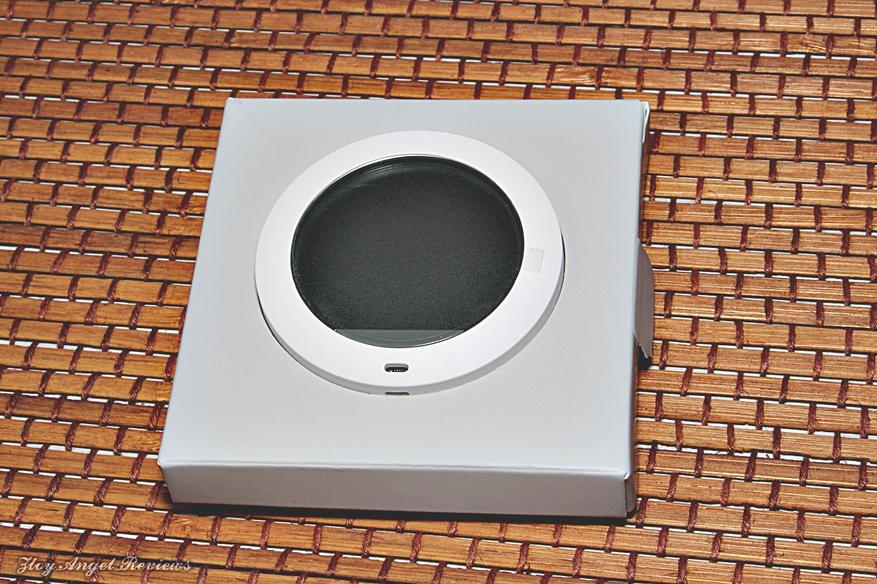
С одной стороны в коробке мы обнаружим, что нам подарили батарейку.
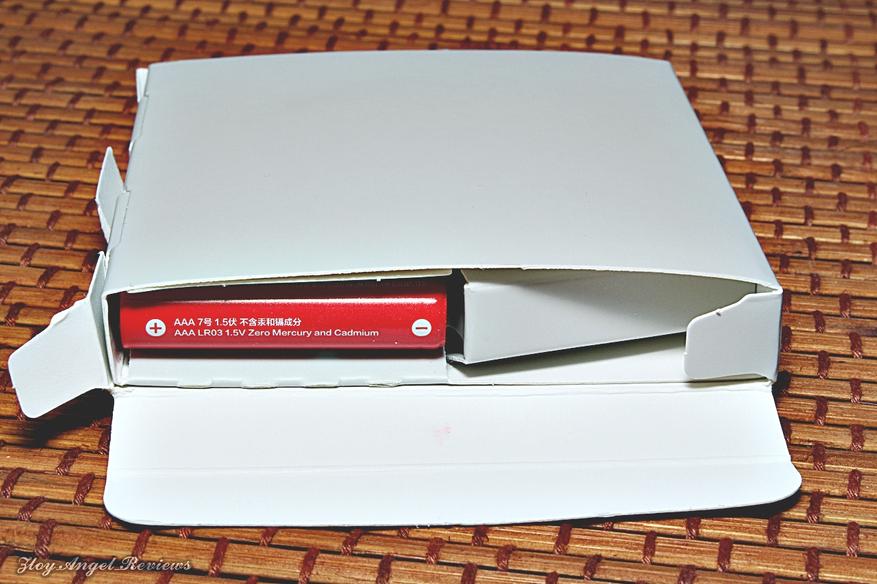
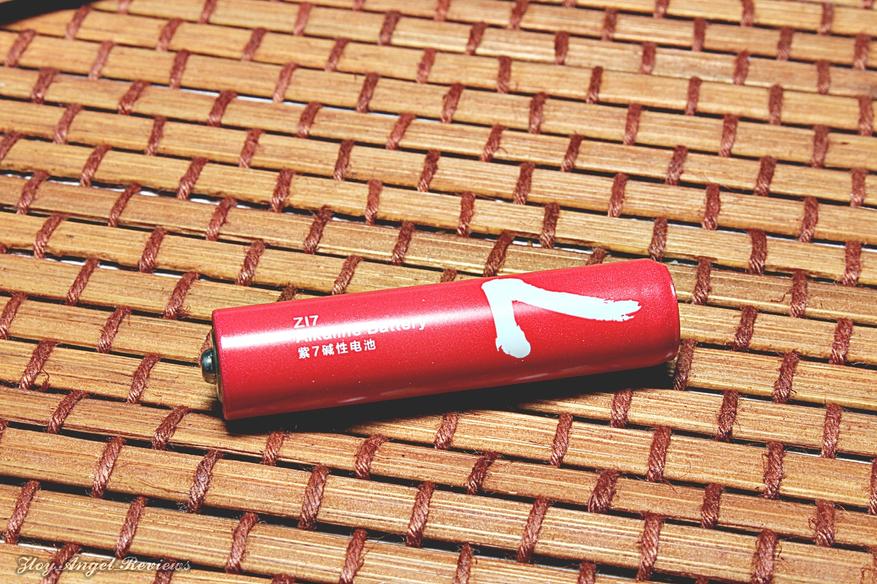
Обычная мизинцевая ААА
В комплекте также есть
инструкция
Также есть специальный пластиковый кронштейн для подвешивания на стену, но о нем позже.
Датчик представляет из себя такую шайбу белого цвета диаметром 6 см.
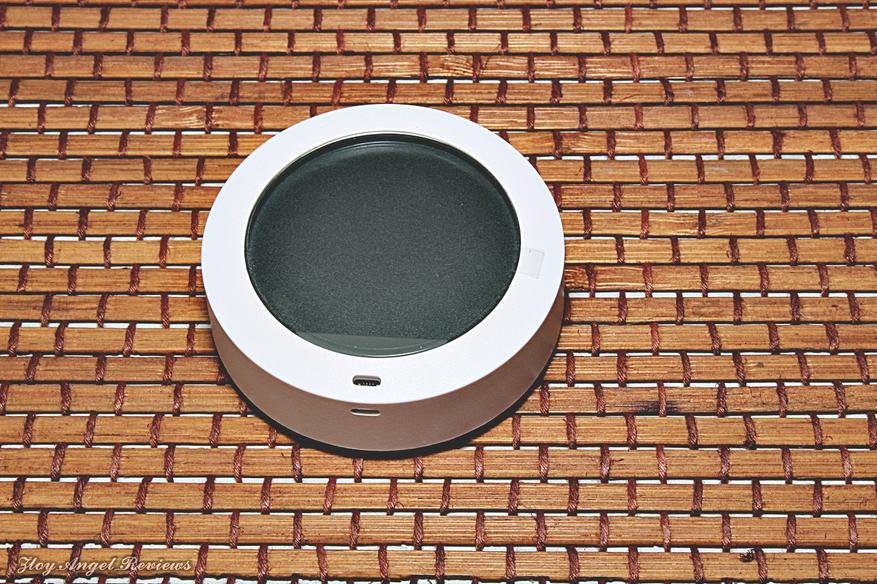
Дисплей занимает 4,5 см.
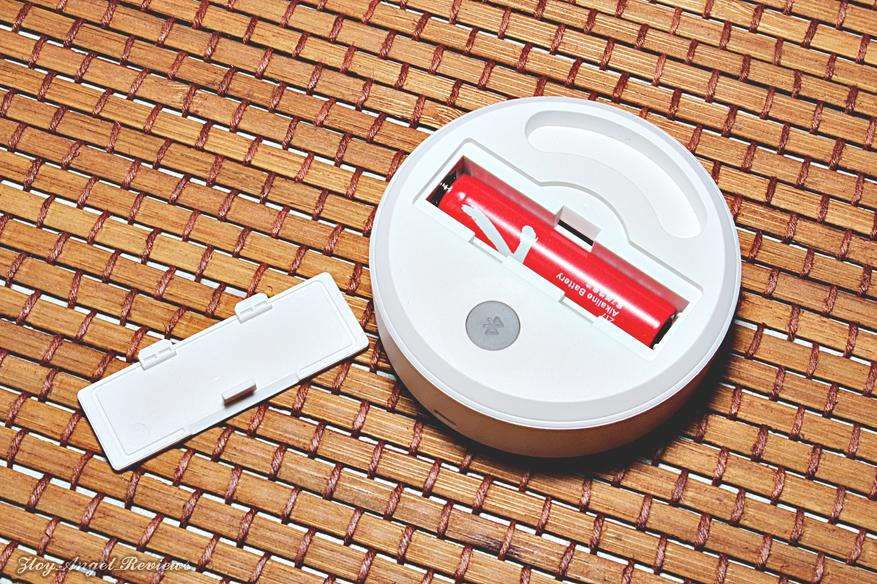
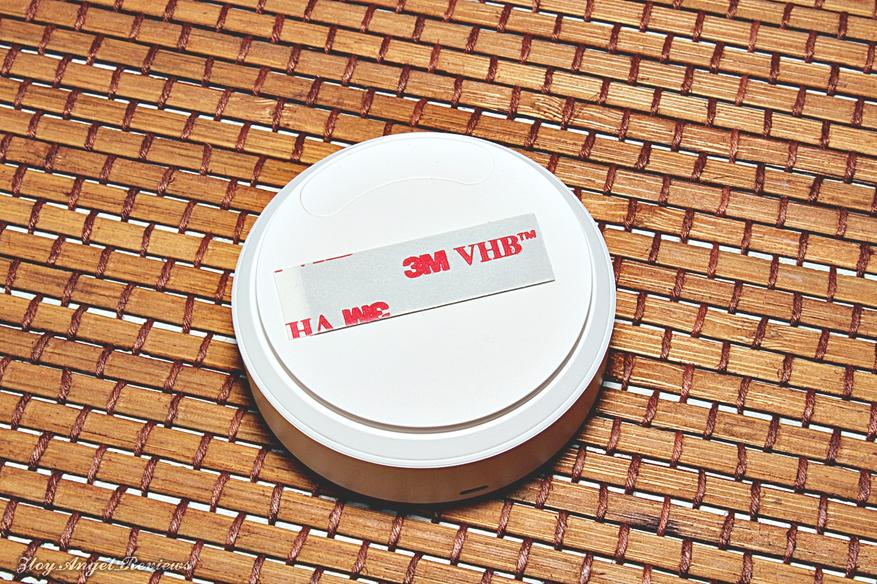
С обратной стороны отсек под батарейку, специальная ниша для кронштейна и серая кнопка синхронизации.

Вставляем батарейку.
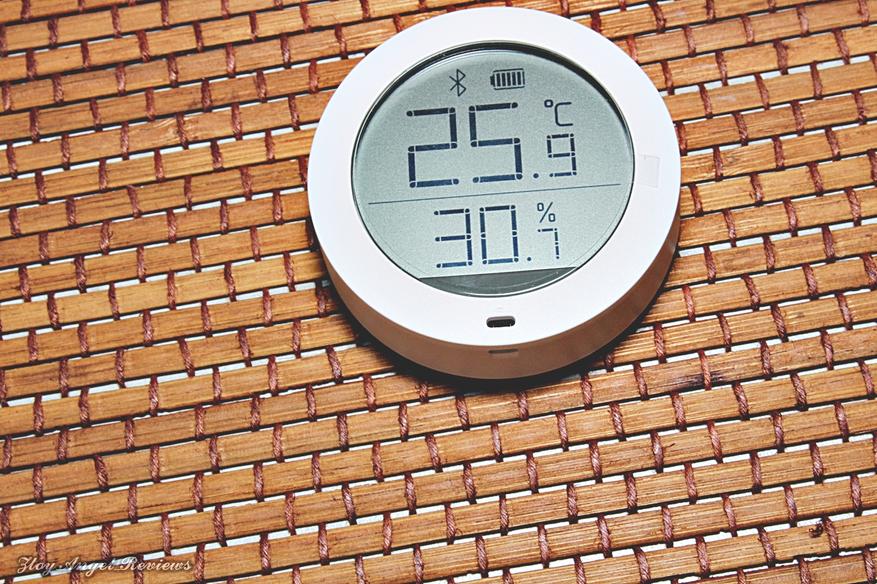
Дисплей оживает
А вот и кронштейн, для монтажа на стену.
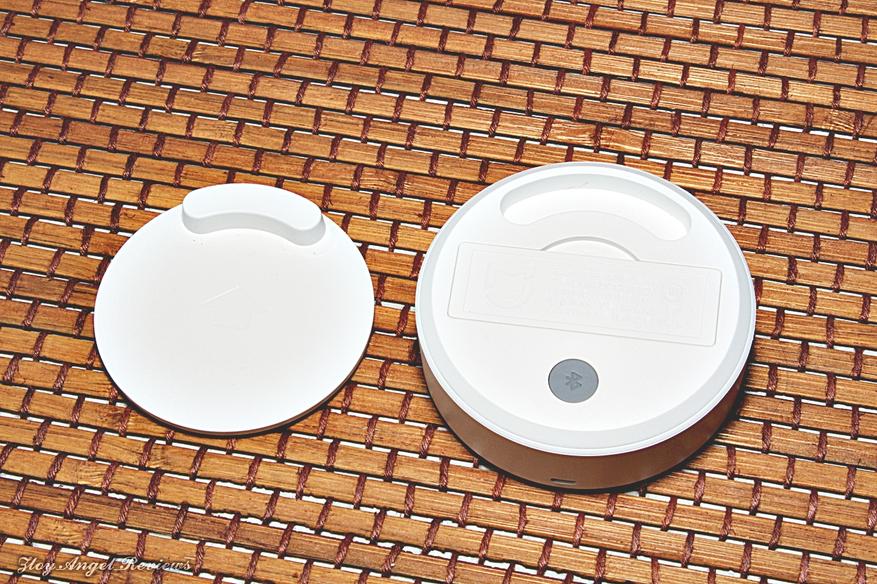
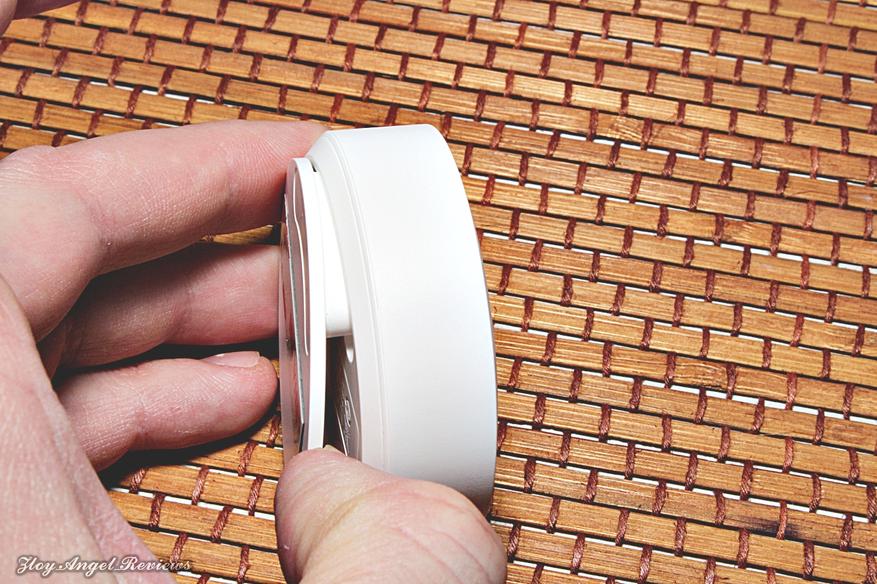
У него есть специальный выступ, за коротрый держится датчик и держится не просто так а еще при помощи магнитов. Сам кроншетйн крепится на стену при помощи скотча 3М, Если вы не особенно ровно приклеили кронштейн, ничего страшного. Выступ слегка меньше ниши и дает нам возможность легкой настройки положения.
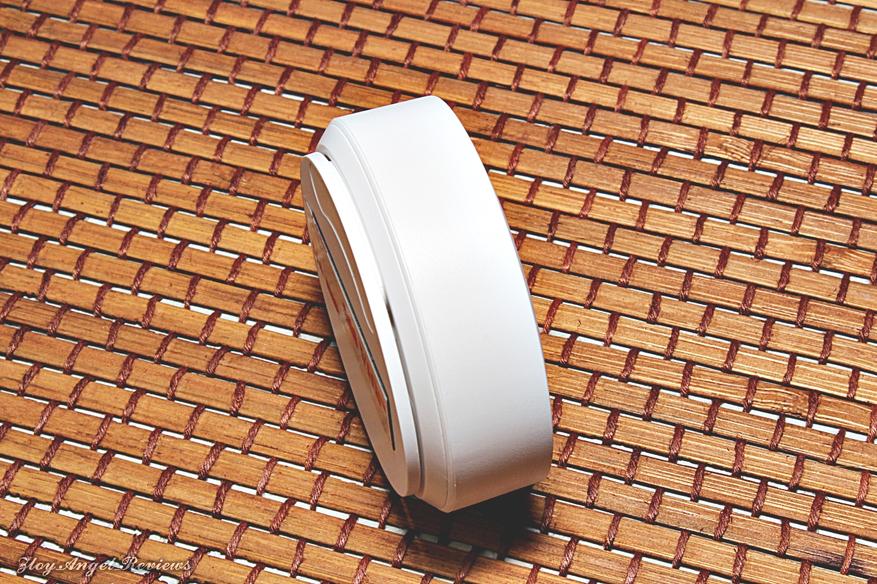
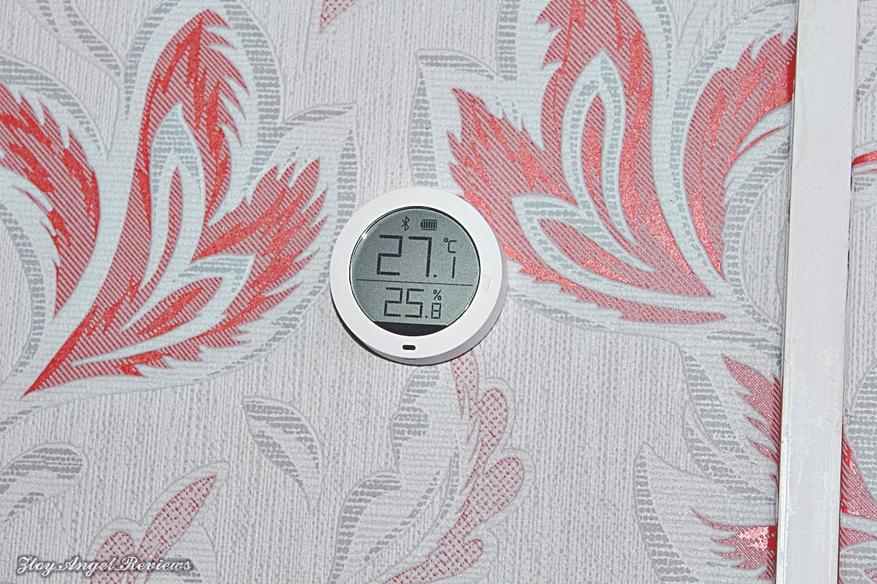
Вот он на постоянном месте обитания.
Вот что нам говорит интернет по поводу внутреннего мира датчика.

Попробуем подключиться.
Тут, как обычно, используется известно приложение MiHome.
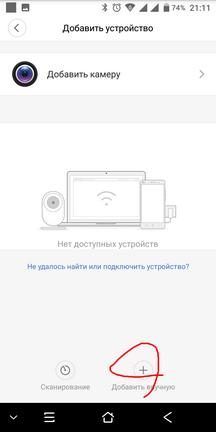
Добавляем устройство вручную
Выбираем его из списка
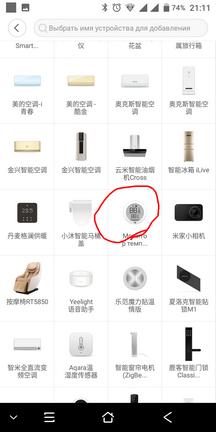
Нас сразу информируют, что нужно нажать кнопку на датчике

Идет подключение
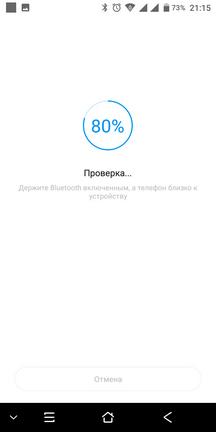
Пару-тройку секунд обновляются данные
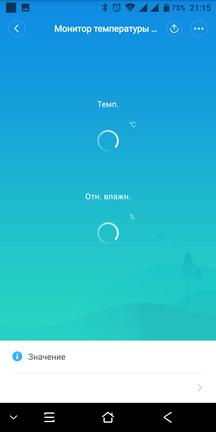
Отображается температура и влажность

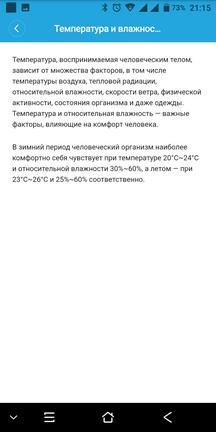
Можно посмотреть рекомендации по уровням температуры и влажности, которые считаются комфортными в разное время года.
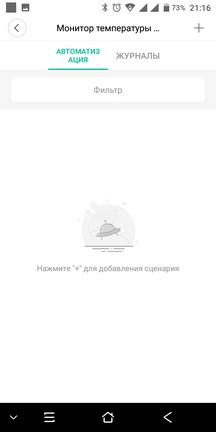
Как для любого датчика Сяоми привычно есть пункт автоматизации и просмотр логов.
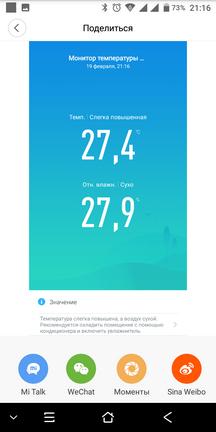
Можно поделиться вашими измерениями… правда зачем…
А какие привязать сценарии к показаниям это ваше личное творчество!!!
Датчик хорош тем, что дает возможность отслеживать показания не заглядывая в приложение, показания меняются раз в секунду, что может быть кому-нибудь очень важным. Точность измерения до десятых долей и автономности должно хватить до 1 года работы.
Точность измерений сравним с проверенными временем гигрометрами с термометрами.
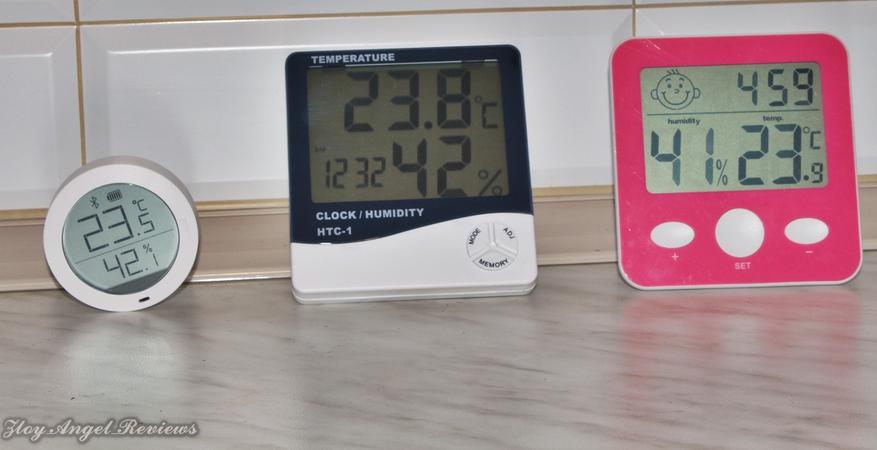
Датчик приобретался при помощи посредника Youbuy.
Посредник отлично выполняет свои функции и активно общается на этапе заказа. Упаковка на совесть, что и требуется от посредника.
А страничка товара вот
Такой датчик соединяется по блютус и не требует наличия шлюза сяоми. Можно использовать абсолютно автономно. К покупке рекомендую. Покупать ли на тао, выбор ваш, иногда дешевле найти в наших магазинах, но если интересен именно таобао и тмолл, посредника рекомендую к сотрудничеству.
Сейчас на главной
Новости
Публикации
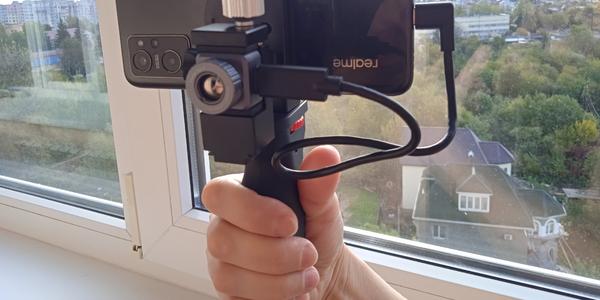
Тепловизор Xinfrared XH09 (X2) позиционируется продавцом именно как поисковый прибор, который в связке с вашим смартфоном позволит найти животное в любом месте и в любое время на дистанции до 500…

Знали ли вы, что акустические колонки гораздо чаще покупают мужчины? Даже не просто чаще, а в 90 % случаев. Исходя из этих знаний, бренд ELTRONIC создал новую серию небольших по размеру…
Сегодня на обзоре компьютерный корпус XPG CRUISER, предназначенный для мощных игровых сборок. Бренд XPG принадлежит компании ADATA, и думаю, что известен многим, а само выделение в отдельный бренд…

Бактерии — это одни из самых распространенных и простых живых организмов на Земле. Они состоят из одной клетки, которая не имеет ядра и других сложных структур. Однако это не значит,…

Многие считают туалет эпицентром
бактерий в доме. Однако, как оказалось, есть предметы и места, которые куда
более загрязненные. Мы активно используем чистящие средства для уборки туалета,
в то…

Чайником Polaris PWK 1753CGL Brilliant Collection я активно пользуюсь дома уже около года, а когда речь зашла о чайнике на дачу — решил немного сэкономить и заказал Scarlett SC-EK27G70….
Большинство людей сталкиваются с проблемой ограничения скорости Wi-Fi соединения. Это может происходить по нескольким причинам: недостаточная мощность самого роутера, большое количество препятствий на пути прохождения сигнала, его местоположение и т.д.
Беспроводные сети работают в одной из двух частот – 2,4 или 5 ГГц, при этом большинство из них относится к первому варианту. Часто большое количество устройств, работающих в одном диапазоне, способствует значительному замедлению прохождения сигнала и как следствие замедлению скорости передачи данных.
Некоторые решают эту проблему путем перебирания каналов, но они могут оказаться занятыми. Тогда выход только один – перейти на 5 ГГц. Но для этого необходимо приобрести соответствующее устройство.
Содержание
- Описание роутера Mi
- Подключение и настройка
- Настройка через приложение Mi Wi-Fi
- Настройка через WEB интерфейс
Mi WiFi Router 4, впрочем, как и остальная линейка продуктов Xiaomi, имеет привлекательный внешний дизайн и представляет собой небольшое устройство с белым пластмассовым корпусом. Он отлично подойдет к любому интерьеру.
Единственный недостаток этого устройства – отсутствие креплений на вертикальную поверхность. Однако при желании проделать пару отверстий в пластиковом корпусе будет не сложно.
Ещё один немаловажный факт: корреляция цены и качества. Можно выбрать более «продвинутое» устройство, но заплатить за него придется соответствующую цену. А если искать гаджет в том же ценовом диапазоне, что и рассматриваемая модель роутера, придется жертвовать техническими характеристиками и производительностью.
Подключение нового роутера
Подключение и настройка
Настроить роутер можно двумя способами, через приложение MI WIFI или подключившись к нему через LAN интерфейс.
Настройка через приложение Mi Wi-Fi
Затраты на подключение минимальны. Необходимо подключить роутер к сети питания и вставить в гнездо ваш интернет-кабель.
Теперь вам понадобится приложение Mi Wi-Fi. Устанавливаем андроид приложение через google play.

После запуска нажимаем кнопку «set up a newer router» или «настройка нового роутера», через некоторое время программа найдет ваш роутер. Все остальные настройки будут произведены автоматически вам нужно только ввести имя сети и пароль.
Настройка через WEB интерфейс
Если вы решили настроить свой роутер через компьютер, то для начала соедините сетевой кабель с LAN выходом роутера.
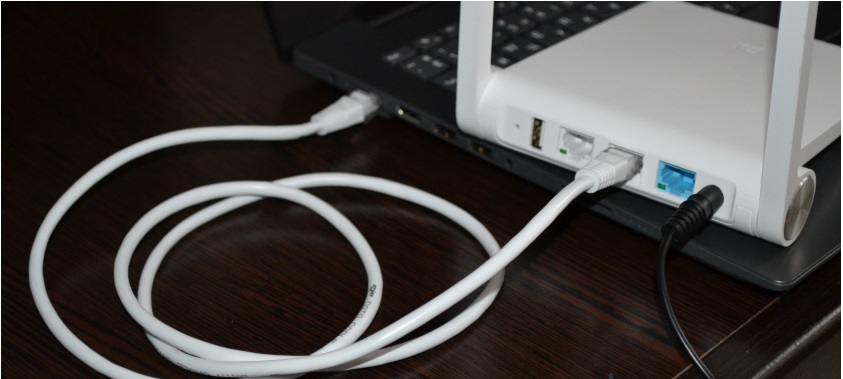
Или можно подключиться к WIFI сети маршрутизатора, изначально сеть не имеет пароля.

Далее нужно открыть окно браузера и в адресной строке вписать строчку: 192.168.31.1(ip адрес по умолчанию) и нажать Enter.

Далее откроется окно предлагающее скачать и установить мобильное приложение, пропускаем его и переходим к непосредственной настройки роутера
Хотя интерфейс роутера Mi WiFi Router 4 на сегодняшний момент описан пока только на китайском, опытному настройщику будет не сложно разобраться в написанном.
Подведем итоги
Результаты тестирования роутера приятно удивляют.
Все до одного устройства, подключенные к частоте 5 ГГц, показали значительный прирост скорости передачи данных – аж в 4 раза. Если первоначальная скорость не превышала 20 Мбит/с, то загрузка через новый роутер происходила со скоростью 80 Мбит/с, а то и больше.
Что же касается устройств, подключенный к диапазону 2,4 ГГц, они также показали прирост скорости – небольшой, но вполне значимый. Кроме того соединение стало гораздо более устойчивым, без несвоевременных обрывов и провалов.
Если вы нашли ошибку, пожалуйста, выделите фрагмент текста и нажмите Ctrl+Enter.
Обновлено: 09.10.2023
Вы обеспокоены тем, что ваш маршрутизатор может перегреваться и, возможно, замедляться, прерывать подключение к Интернету или вызывать сбои в работе оборудования?
Роутеры Wi-Fi, как и многие электронные устройства, могут перегреваться, что приводит к повреждению оборудования или проблемам с подключением к Интернету. Маршрутизаторы в основном перегреваются из-за того, что их электронные компоненты расположены в очень тесном пространстве с небольшим потоком воздуха и отсутствием охлаждающего вентилятора.
Однако, в отличие от компьютеров, проблема перегрева Wi-Fi-маршрутизаторов встречается нечасто, поскольку они, как правило, представляют собой маломощные устройства с низкой вычислительной мощностью и, следовательно, не выделяют много тепла.
Оглавление
Почему маршрутизаторы Wi-Fi перегреваются?
Несмотря на то, что маршрутизаторы Wi-Fi рассчитаны на круглосуточную работу без перегрева, существует несколько факторов, которые могут привести к перегреву маршрутизатора. К ним относятся:
1. Забиты вентиляционные отверстия
Роутеры Wi-Fi используют пассивное охлаждение для контроля внутренней температуры. Это объясняет, почему у них есть вентиляционные отверстия по бокам корпуса. Эти вентиляционные отверстия используются для того, чтобы горячий воздух из внутренней части выходил из корпуса, а холодный воздух снаружи поступал внутрь. Это помогает внутренней схеме оставаться прохладной.
Однако, если эти вентиляционные отверстия заблокированы предметами, расположенными слишком близко к маршрутизатору, или пылью, которая могла скопиться внутри корпуса, маршрутизатор теряет способность достаточно охлаждаться и, следовательно, перегревается. Вот почему никогда не рекомендуется размещать маршрутизатор в шкафу, чулане, корзине или любом другом месте с ограниченным доступом воздуха.
2. Плохой дизайн роутера
Проблема перегрева вашего маршрутизатора также может быть результатом некачественной работы производителя. Например, производитель может не просверлить достаточное количество вентиляционных отверстий или установить микросхему, которая сильно нагревается в схеме, что приводит к бесконечным проблемам с перегревом.
Поэтому перед тем, как нажать кнопку «Купить», всегда рекомендуется проверять отзывы о продуктах в Интернете и узнавать, что другие люди говорят о конкретном маршрутизаторе.
К счастью, в интернет-магазинах, таких как Amazon и Walmart, есть раздел отзывов, где люди, которые действительно купили и использовали их продукты, могут поделиться своим опытом. Это может быть очень полезно, когда вы пытаетесь отличить хороший маршрутизатор от плохого.
3. Слишком много подключенных устройств

Маршрутизаторы Wi-Fi обычно имеют ограничение на количество устройств, которые могут к ним подключиться, прежде чем они станут перегруженными. Одновременное подключение слишком большого количества устройств может вызвать большую нагрузку на маршрутизатор, в результате чего микросхемы его схемы будут нагреваться сильнее, чем обычно.
Кроме того, если к вашему маршрутизатору подключено несколько точек доступа Wi-Fi, он может сильно нагреваться из-за требуемой высокой выходной мощности.
4. Горячая среда
Еще одна причина, по которой ваш Wi-Fi-роутер может перегреваться, – слишком жаркая комната. Это особенно часто случается жарким летом, когда циркуляции недостаточно прохладного воздуха для охлаждения маршрутизатора.
Кроме того, размещение маршрутизатора слишком близко к другому электронному устройству, выделяющему тепло, например к телевизору, также может привести к его перегреву, поскольку воздух вокруг него теплее комнатной температуры.
Что произойдет, если ваш маршрутизатор перегреется?
Роутер Wi-Fi может слегка нагреваться или нагреваться на ощупь. Это нормально. Однако, когда он перегревается, наиболее распространенными проблемами являются потеря подключения к Интернету и сбой оборудования.
1. Потеряно подключение к Интернету
Первая проблема, с которой вы, вероятно, столкнетесь из-за перегрева маршрутизатора, заключается в снижении скорости вашего интернет-соединения или полной потере соединения. Выключив маршрутизатор, дав ему остыть, а затем снова включив его, вы сможете определить, не связано ли прерывание соединения с перегревом.
Если вы обнаружите, что ваше соединение улучшается после того, как маршрутизатор остывает, и падает, когда он снова нагревается, тогда у вас есть ответ.
2. Аппаратный сбой и неисправности
Одной из основных причин преждевременного выхода из строя электронных устройств является перегрев. Внутреннее оборудование маршрутизатора медленно начинает ухудшаться, когда температура в корпусе маршрутизатора превышает определенный температурный предел. В конечном итоге это приводит к тому, что маршрутизатор выходит из строя намного раньше.
Также имейте в виду, что, как и в случае с компьютерами, перегрев может привести к сбоям в работе оборудования, таким как ошибки процессора и памяти.
Как предотвратить перегрев маршрутизатора?
Ниже приведены советы о том, как предотвратить перегрев маршрутизатора:
1. Разместите маршрутизатор на открытом пространстве
Первое, что нужно сделать, чтобы маршрутизатор не перегревался, – улучшить циркуляцию воздуха, поместив его на открытое пространство, например на полку. Если разместить его на полке не представляется возможным, вы можете купить настенные крепления и закрепить его на стене.
Не рекомендуется прятать маршрутизатор в шкаф, корзину или тумбу. Вы всегда должны поддерживать расстояние 4–5 дюймов между маршрутизатором и другими объектами.
2. Установите охлаждающий вентилятор
Некоторые пользователи считают, что установка охлаждающего вентилятора вместо того, чтобы позволить маршрутизаторам полностью полагаться на пассивное охлаждение, помогает предотвратить перегрев за счет улучшения циркуляции воздуха. Охлаждающие вентиляторы дешевы и довольно просты в установке (даже охлаждающие подставки, предназначенные для ноутбуков, прекрасно подойдут).
В приведенном ниже видеоролике показано, как установить самодельный вентилятор на маршрутизатор:
3. Замените блок питания
Иногда проблема перегрева маршрутизаторов связана не с теплом, выделяемым чипами на материнской плате маршрутизатора, а с неисправным или неправильным блоком питания. Обычно вход постоянного тока от адаптера питания должен снабжать маршрутизатор напряжением 12 В, но при избыточном напряжении могут возникнуть проблемы с нагревом.
4. Очистите маршрутизатор
Если у вас есть старый маршрутизатор, который долгое время лежал на полке, весьма вероятно, что на нем накопилось много пыли, которая теперь препятствует свободному входу и выходу воздуха. Периодическая очистка маршрутизатора может помочь предотвратить перегрев, если он вызван забитыми вентиляционными отверстиями. Некоторые люди считают, что использование баллончика со сжатым воздухом помогает удалить грязь и пыль, которые мешают достаточному потоку воздуха.
5. Не подключайте слишком много устройств одновременно
Как упоминалось ранее, если к маршрутизатору одновременно подключено слишком много устройств, это может привести к перегрузке процессора и микросхем памяти маршрутизатора, что приведет к выделению большого количества тепла. Поэтому, если у вас большая нагрузка, особенно если к вам подключено несколько точек доступа, попробуйте отключить некоторые устройства и посмотреть, решит ли это проблему.
Может ли маршрутизатор загореться?
Вероятность возгорания маршрутизатора очень мала и может считаться несуществующей. В редких случаях возгорания компонента внутри маршрутизатора материнская плата может получить серьезные повреждения, но выделение тепла и дыма обычно локализовано.
Может ли горячий беспроводной маршрутизатор стать причиной медленного интернета?

Горячий маршрутизатор Wi-Fi может привести к снижению скорости подключения к Интернету, если избыточное тепло приводит к сбоям в работе оборудования, например к ошибкам процессора и памяти. На самом деле, большинство процессоров, в том числе используемые в маршрутизаторах, замедляются при достижении определенного температурного порога.
Насколько сильно должен нагреваться маршрутизатор Wi-Fi?
Температура маршрутизатора Wi-Fi не должна превышать 100 градусов Цельсия. При 100 градусах процессор роутера начнет троттлить (тормозить). Поэтому рекомендуется поддерживать температуру маршрутизатора на уровне 70–80 градусов Цельсия под нагрузкой.
Можно ли оставлять маршрутизатор включенным все время?
Вполне нормально оставлять маршрутизатор включенным все время, если он находится в помещении с достаточной циркуляцией воздуха. Маршрутизаторы потребляют очень мало энергии и рассчитаны на постоянную работу. Однако, если вы знаете, что не будете пользоваться своим в течение некоторого времени, вы можете оставить его выключенным.
Вывод: возможен ли перегрев маршрутизатора?
Несмотря на то, что маршрутизаторы являются устройствами с низким энергопотреблением, они нередко перегреваются, как и компьютеры. Перегрев может быть вызван несколькими причинами, такими как плохая конструкция, заблокированные вентиляционные отверстия, избыточное питание, перегрузка и высокая температура в помещении.
К счастью, большинства причин перегрева можно избежать, выполнив действия, описанные в этом посте.
Юстас увлекается технологиями и имеет степень бакалавра наук в области телекоммуникаций и информационных технологий. Его страсть и знание компьютеров и технологий в целом направлены на то, чтобы помочь другим понять сложные концепции, чтобы они могли принимать более взвешенные решения.
Введите команду «show env all», чтобы просмотреть всю информацию об окружении. В разделе «Температура» будет указано «ОК», а «Состояние температуры» будет «Зеленым», если «Значение температуры» ниже «Желтого порогового значения».
Как проверить температуру маршрутизатора?
Сетевые администраторы следят за температурой маршрутизатора с помощью конфигураций удаленного мониторинга (RMON) в простом протоколе управления сетью (SNMP). Маршрутизаторы можно отслеживать на наличие тепла с помощью удаленного ПК.Вы можете подключить собственный датчик температуры, а такие маршрутизаторы, как Cisco серии 2800, уже имеют встроенные датчики температуры.
Как проверить процессор на коммутаторе Cisco?
Чтобы узнать загрузку ЦП из-за подпроцессов и задач, работающих в рамках определенного процесса, используйте подробную команду show process cpu. Для сортировки по высокой активности используйте команду show process cpu sorted. Использование ЦП можно отслеживать для каждого коммутатора в стекированной среде.
Что такое температура пользователя на входе?
Показания температуры на входе показывают температуру воздуха, поступающего в маршрутизатор. Если она выше 35 градусов по Цельсию, шкаф/корпус маршрутизатора слишком горячий. “.
Как посмотреть статус вентилятора Cisco?
Используйте параметр «показать окружение | включить команду fan-tray для проверки состояния Fan-Tray. Или используйте команду «показать состояние среды». Вы также можете проверить температуру с помощью команды «показать температуру окружающей среды».
Что делает команда show inventory?
Чтобы получить и отобразить информацию обо всех продуктах Cisco, установленных на маршрутизаторе, используйте команду show inventory в режиме System Admin EXEC или XR EXEC. шасси. Отображается вся инвентарная информация для всего шасси.
Как проверить загрузку ЦП на маршрутизаторе Cisco?
Как проверить загрузку ЦП на моем маршрутизаторе?
Команда show processs cpu отображает общую загрузку ЦП маршрутизатора, а также загрузку ЦП каждым из процессов, запущенных на маршрутизаторе. Выходная загрузка ЦП за последние 5 секунд, 1 минуту и 5 минут.
Как проверить загрузку ЦП в графическом интерфейсе Cisco ISE?
Чтобы отобразить информацию о ЦП, используйте команду show cpu в режиме EXEC. Чтобы отобразить сводку об использовании ЦП для каждого компонента Cisco ISE, используйте команду show cpu Usage в режиме EXEC. Выходные данные этой команды предоставляют моментальный снимок использования ЦП в момент выполнения команды.
Где находится датчик температуры впускного воздуха?
Датчик температуры впускного воздуха расположен где-то на впускных трубах между воздушным фильтром и впускным коллектором. Он часто интегрируется с датчиком массового расхода воздуха. Часто его также устанавливают на впускной коллектор.
Как работает датчик температуры воздуха?
КАК РАБОТАЕТ ДАТЧИК ТЕМПЕРАТУРЫ ВОЗДУХА НА ВПУСКЕ: ПРИНЦИП РАБОТЫ. Датчик температуры всасываемого воздуха определяет температуру во всасывающем трубопроводе и передает возникающие в результате температуры сигналы напряжения на блок управления. Сопротивление датчика температуры изменяется в зависимости от температуры всасываемого воздуха.
Как отключить датчик температуры воздуха, который не обнаружен?
Настольная система Dell может останавливаться с сообщением «Предупреждение! Датчик температуры воздуха не обнаружен». Сообщение во время запуска Выключите систему и отсоедините шнур питания переменного тока. Удерживайте кнопку питания в течение 10 секунд, чтобы слить остаточный заряд. Снимите крышку системы.
Как проверить инвентарь другого игрока?
Для этого можно использовать команду /invsee. Вы также можете изменить инвентарь пользователей с помощью этой команды. В майнкрафт ваниль 1.12. 2 вы не можете просматривать инвентарь другого игрока, вы можете только проверить, есть ли в нем определенный предмет.
Как просмотреть журналы интерфейса на коммутаторе Cisco?
Чтобы просмотреть журналы коммутатора или соответствующую информацию о конфигурации, используйте любую из следующих команд: show logging console. показать последний номер журнала. показать файл журнала регистрации [время начала гггг ммм дд чч: мм: сс] [время окончания гггг ммм дд чч: мм: сс].
Какова загрузка ЦП маршрутизатора?
Использование ЦП — это процент времени, в течение которого ЦП выполняет коды, от общего периода времени. Использование ЦП является важным показателем для оценки производительности устройства. Высокая загрузка ЦП вызовет сбои в обслуживании, например переключение маршрутов BGP, частые переключения активного/резервного режима VRRP и даже неудачный вход в систему устройства.
Как исправить высокую загрузку ЦП?
Давайте рассмотрим, как устранить высокую загрузку ЦП в Windows* 10. Перезагрузите компьютер. Первый шаг: сохраните свою работу и перезагрузите компьютер. Завершить или перезапустить процессы. Откройте диспетчер задач (CTRL+SHIFT+ESCAPE). Обновите драйверы. Сканировать на наличие вредоносных программ. Параметры питания. Найдите специальные рекомендации в Интернете. Переустановка Windows.
Что вызывает высокую загрузку процессора?
Вирус или антивирус. Причины высокой загрузки ЦП разнообразны, а в некоторых случаях неожиданны. Более низкая скорость обработки может быть вызвана либо антивирусной программой, которую вы используете, либо вирусом, для защиты от которого она была разработана.
Какая команда покажет загрузку ЦП на устройстве?
Команда top отслеживает загрузку ЦП, статистику процессов и использование памяти. В верхнем разделе содержится информация об общем состоянии системы — время безотказной работы, средняя загрузка, количество процессов, состояние ЦП и статистика использования памяти и пространства подкачки.
Что такое процесс под руководством Cisco Hulc?
Согласно описанию двух наиболее важных ошибок Cisco (CSCtg86211 и CSCtn42790), процесс Hulc LED отслеживает состояния портов, включая PoE, состояние приемопередатчика (например, SFP) и соответствующим образом настраивает светодиодные индикаторы.
Что вы подразумеваете под загрузкой ЦП?
Использование ЦП – это использование вычислительных ресурсов компьютера или объем работы, выполняемой ЦП. Для одних задач требуется много процессорного времени, а для других требуется меньше из-за требований к ресурсам, не связанным с ЦП.
Какова нормальная температура всасываемого воздуха?
Она должна быть на 10°F выше или ниже температуры окружающей среды автомобиля. Если это не так, у вас может быть проблема с датчиком. Встряхните соединение датчика IAT с датчиком массового расхода воздуха и проверьте, есть ли разница в показаниях.
Что означает код P0113?
Диагностический код неисправности P0113 означает «Высокий уровень входного сигнала цепи датчика температуры впускного воздуха (IAT)». Если ваш сканер OBD-II сообщает об этом коде, это означает, что компьютер вашего автомобиля определил проблему с датчиком IAT 1 или его цепью.

< /p>
Если ваш маршрутизатор горячий на ощупь, это может указывать на необходимость обновления прошивки. Если это не поможет, вам может понадобиться добавить охлаждающий элемент, особенно если вы много работаете.
Как правило, температура маршрутизатора должна быть ниже 90 градусов по Фаренгейту.
Правила брандмауэра и запуск P2P-клиента нагружают ЦП маршрутизатора и выделяют тепло. Это то же самое, что и ПК, за исключением того, что большинство сборок маршрутизаторов, особенно старые модели, не предназначены для охлаждения. Жара это плохо. Это влияет на производительность в краткосрочной перспективе из-за замедления соединения и потери сигнала. В долгосрочной перспективе это сокращает срок службы вашего устройства.
Легкое решение
Охлаждение маршрутизатора очень просто: рядом с ним должен проходить воздух. Направьте на него настольный вентилятор, чтобы снизить температуру в крайнем случае.
Более надежное решение – разместить под ним небольшую охлаждающую подставку для ноутбука. По сути, горизонтально расположенный вентилятор, заключенный в тонкий корпус, вытягивает горячий воздух из-под маршрутизатора и направляет его вбок. Он питается от USB, поэтому, если ваш маршрутизатор имеет открытый порт, его легко настроить и забыть.
Уродливое исправление
Если вы хотите выдувать воздух и время на горячий маршрутизатор, прикрепите вентилятор корпуса ПК к корпусу с помощью суперклея и вручную подключите его к адаптеру переменного тока 15 В или 12 В. Вам понадобится паяльник, чтобы прикрепить входы к медной проводке. Вы можете закоротить маршрутизатор или ударить себя током, но вот основная идея, если вы хотите с ним повозиться:

Если вы хотите разобраться в этом беспорядке, вот инструкция, получайте удовольствие.
Простой мониторинг температуры маршрутизатора
Да, Интернет вещей спасает положение! Небольшой умный термометр сделает свое дело. Если вам больше подходит настройка мониторинга тепла с помощью приложения для смартфона, я рекомендую этот маршрут. Датчик температуры Xiaomi Mini Smart Home представляет собой небольшой блок с питанием от батареи, который крепится к корпусу маршрутизатора и обеспечивает точность до 0,3 градуса. Узнать больше
Продвинутый способ
Сетевые администраторы следят за температурой маршрутизатора с помощью конфигураций удаленного мониторинга (RMON) в простом протоколе управления сетью (SNMP). Маршрутизаторы можно отслеживать на наличие тепла с помощью удаленного ПК. Вы можете подключить свой собственный датчик температуры, а маршрутизаторы, такие как серия Cisco 2800, уже имеют встроенные датчики температуры. Вам по-прежнему нужно кодировать отслеживание температуры с помощью интерфейса командной строки; сделайте это сами или найдите что-нибудь на GitHub. Хороший маршрутизатор с открытым исходным кодом также делает это за меньшую цену. Запишите прошивку, и вы будете использовать протокол SSH или Telnet для доступа к CLI, вводу кода на выбранном вами языке WRT, DD-WRT, OpenWRT, Tomato и т. п.

Если ваш маршрутизатор горячий на ощупь, это может указывать на необходимость обновления прошивки. Если это не поможет, вам может понадобиться добавить охлаждающий элемент, особенно если вы много работаете. Вот как.
Основная цель этого документа — описать, как настроить домашнюю сеть для использования с системой Tempurity™. Несмотря на то, что приведены примеры метода домашней установки датчиков температуры, в целом установка рассматривается в другом месте. Инструкции по настройке сети различаются в зависимости от того, находится ли ваш Tempurity Server, компьютер, служащий коллектором температуры, внутри вашей домашней сети или за ее пределами. В любом случае температуру можно контролировать из любого места в Интернете. Вы сможете следить за температурой, определять и отправлять тревожные уведомления с любого компьютера внутри или за пределами вашего дома. Для получения более подробной информации см. руководство пользователя системы Tempurity и краткое руководство Tempurity, которое можно получить в разделе загрузок на веб-странице Networked Robotics. Система Tempurity позволяет собирать данные и контролировать не только температуру. Можно контролировать практически любой параметр, включая контроль контактов (переключателей), контроль напряжения, дифференциального давления и многих других параметров. На снимке экрана Tempurity ниже показана температура плавательного бассейна в районе залива Калифорнии, где датчик установлен у поверхности.

Установка
Подробную информацию об установке см. в Руководстве пользователя системы Tempurity. На фотографиях ниже показаны датчики Networked Robotics TPL3, установленные в доме для регистрации комнатной температуры. Цифровой датчик температуры подключается непосредственно к сетевой розетке. Зеленый индикатор указывает на то, что зонд правильно подключен к сетевому оборудованию Networked Robotics NTMS4. Это пример метода установки на основе сетевого шкафа, описанного далее в этом документе, и показывает расположение некоторых зондов в демонстрационном доме.


Требования
Для сбора данных о температуре вам потребуется как минимум одно сетевое устройство Networked Robotics NTMS4 и как минимум один цифровой датчик температуры Networked Robotics. Для сбора данных о температуре с нескольких устройств NTMS вам понадобится маршрутизатор домашней сети, который обычно предоставляется интернет-провайдерами. Networked Robotics NTMS4p можно использовать без проводов.
Настройка домашней сети для использования с Tempurity
Процесс настройки вашей сети для использования с Tempurity
В этом документе описывается процесс настройки домашней сети в случаях, когда сервер Tempurity находится за пределами вашей домашней сети и собирает данные о температуре с оборудования Networked Robotics внутри вашего дома, или когда сервер Tempurity находится внутри вашего дома, и вы хотите получить доступ к температуре. с внешним монитором температуры. В любом случае вам необходимо:
1) Определите внешний адрес вашего маршрутизатора
2) Настройте маршрутизатор, чтобы разрешить внешний доступ либо к Tempurity Monitor (если Tempurity Server находится внутри домашней сети), либо к оборудованию NTMS (если сервер находится вне сети)
3) Выполните обычную установку клиентского программного обеспечения Tempurity Server и Monitor, как указано в кратком руководстве по Tempurity
В приведенных ниже примерах используются маршрутизаторы Linksys от Cisco Systems. Возможно, вам придется обратиться к руководству пользователя, чтобы найти подходящие экраны конфигурации для вашей марки маршрутизатора.
Домашний маршрутизатор и основы сети
Большинство домашних маршрутизаторов имеют один внешний сетевой адрес, называемый IP-адресом, и несколько внутренних адресов. Все соединения, инициированные из-за пределов домашней сети, должны быть направлены на внешний IP-адрес. Интернет-провайдер (например, Comcast, Sprint или AOL) назначает вам этот адрес из диапазона адресов, выделенных их организации. Обычно адрес автоматически назначается роутеру при включении роутера. Сетевые сообщения, поступающие на маршрутизатор извне, обычно отбрасываются. Поскольку Интернет видит только один внешний адрес, а внутренних адресов много, маршрутизатор не знает, на какой внутренний адрес/компьютер следует отправить сообщение. Вам нужно будет указать маршрутизатору, что исходящие извне сообщения, предназначенные для устройств Tempurity, должны перенаправляться на внутренний IP-адрес внутреннего компьютера (сервера Tempurity) или на внутренние IP-адреса оборудования Networked Robotics NTMS в вашей сети.
В конфигурации маршрутизатора вы определите типы внешних сообщений, которые будут пересылаться внутри по сетевому адресу порта внешнего сообщения (TCP). Для Tempurity это будут либо адреса сетевых портов, которые вы ввели в NTMS с помощью утилиты настройки NTMS (если сервер Tempurity является внешним), либо фиксированный адрес 3010, который является портом, используемым внешними мониторами Tempurity для связи с внутренними. Серверы Tempurity.
Определите внешний адрес вашего маршрутизатора
Подключитесь к маршрутизатору в соответствии с инструкциями в руководстве пользователя маршрутизатора. Обычно это делается путем ввода IP-адреса маршрутизатора по умолчанию, обычно 192.168.x.1, в веб-браузере. Введите имя пользователя и пароль маршрутизатора в соответствии с руководством пользователя маршрутизатора.
На маршрутизаторах Linksys экран «Статус» используется для определения внешнего IP-адреса, показанного ниже в строке «Интернет-IP-адрес». Это будет вводиться для каждого доступа к Tempurity из-за пределов вашей домашней сети. Вы должны записать этот адрес.
Настройка маршрутизатора для доступа по Tempurity
Вы будете использовать процедуры сопоставления портов маршрутизатора, чтобы разрешить внешний доступ Tempurity. На маршрутизаторах LinkSys эта функция активируется на экране «Приложения и игры» (серверы многопользовательских игр требуют тех же процедур для разрешения внешних подключений).
Если сервер Tempurity находится за пределами домашней сети
В приведенном ниже примере два сетевых устройства NTMS4 подключены к домашней сети. Каждый из них подключен к четырем цифровым датчикам температуры Networked Robotics, которые могут быть подключены к комнате, холодильнику или морозильной камере в любом месте дома (не показано).
На рисунке ниже показано, как сопоставление портов позволяет Tempurity Server подключаться через маршрутизатор для сбора данных о температуре. Обратите внимание, что все адреса портов должны быть уникальными. Они назначаются NTMS вручную с помощью мастера настройки NTMS Tempurity System или утилиты настройки NTMS.
На приведенном выше экране Linksys «Приложение» — это поле, которое может быть любой записью, указанной пользователем. «Начало и конец порта» — это настроенный сетевой порт NTMS для заданного температурного порта в NTMS. «IP-адрес» — это внутренний IP-адрес, который вы присвоили устройству NTMS с помощью утилиты настройки NTMS. Включить всегда следует ставить галочку.
На экране утилиты настройки сервера Tempurity Server на сервере Tempurity за пределами домашней сети каждое отслеживаемое устройство будет идентифицировано с использованием внешнего IP-адреса маршрутизатора и уникального адреса порта следующим образом:
Читайте также:
- Статус yota ru настройка роутера
- DBM, что такое Wi-Fi
- Инструкция по настройке Wi-Fi терминала S920
- Как удаленно отключить интернет на роутере
- Gamesir t4 pro не подключается через bluetooth к компьютеру
На чтение 11 мин Просмотров 24.8к.

Сергей Сакадынский
Работал в сфере IT-консалтинга, занимался созданием и администрированием интернет-ресурсов. 10 лет опыта работы по проектированию и обслуживанию компьютерных сетей.
В этой статье мы рассмотрим китайский беспроводной маршрутизатор Xiaomi Mi 4. Это недорогое устройство с большими возможностями, которое легко даст фору конкурентам. Выпускается в двух версиях. Ниже предлагаем вашему вниманию обзор и описание настройки роутера Xiaomi Mi Wifi Router 4: 4c и 4a Gigabit Edition.
Содержание
- Характеристики устройств
- Внешний вид и комплект поставки
- Подключение и вход в интерфейс
- Перевод интерфейса на русский язык
- Быстрая настройка
- Ручная настройка
- Настройка Wi-Fi сети
- Мобильное приложение
- Обновление прошивки
- Сброс
- Отзывы
Характеристики устройств
На рынке представлены две аппаратных версии устройства: Mi Router 4c и Mi Router 4a Gigabit Edition. Как понятно по названию, вторая оборудована гигабитными сетевыми портами. Но на этом различия не заканчиваются.
Mi 4a оснащён более мощным двухядерным процессором MT7621A с частотой 880 мегагерц против одноядерного 580 мегагерц у Mi 4c. Также 4а работает на двух частотах и может выдавать скорость в беспроводной сети до 1167 мегабит в секунду при работе одновременно в обоих диапазонах. У Mi 4c стандартные 300 Мбит/сек на частоте 2,4 ГГц. Эта версия подойдёт пользователям с невысокими требованиями. А вот если ваш провайдер предоставляет доступ в интернет на скорости выше 100 Мбит/сек и при этом вы играете в онлайн-игры и смотрите видео по сети, стоит обратить внимание на гигабитную версию.
Сравнительные характеристики обеих моделей представлены в этой таблице.
| Модель | Mi WiFi Router 4с | Mi WiFi Router 4а |
| Процессор | MT7625DA 580 МГц | MT7621A MIPS Dual Core 880 МГц |
| Память ОЗУ, Мб
Flash, Мб |
128
16 |
128
128 |
| Частота Wi-Fi, ГГц | 2,4 | 2,4/5 |
| Скорость Wi-Fi, Мбит/с | 300 | 300 + 867 |
| Порты LAN
Скорость, Мбит/с |
2
100 |
2
1000 |
Внешний вид и комплект поставки
Внешне обе версии выглядят одинаково – тонкий корпус с четырьмя внешними антеннами. Только у Mi 4c все антенны вещают на частоте 2,4 ГГц, а у 4а две предназначены для диапазона 2,4 ГГц, а две для частоты 5 ГГц. Ещё у версии 4с на лицевой панели один индикатор состояния, а у 4а их два.

Основной индикатор горит синим, когда устройство работает нормально. Мигающий красный означает переход в безопасный режим. Если красный горит постоянно, значит, произошёл сбой в работе. Попробуйте перезагрузить роутер или, если это не помогло, сбросьте параметры до заводских и настройте устройство заново. Когда это не решило проблему, обратитесь в сервисный центр.
Индикатор мигает жёлтым во время обновления прошивки и горит, когда роутер перезагружается.
Дополнительный индикатор Mi 4a сообщает об активности сетевых подключений.
Расположение портов у обоих моделей одинаковое. Задняя панель роутера выглядит так.

Комплектация поставки стандартная – в коробке находится сам роутер, инструкция и блок питания. Руководство пользователя очень лаконичное, на китайском языке, но с понятными картинками. Блок питания чаще всего с американской вилкой. Переходник обычно прилагается, но некоторым пользователям в этом плане не везёт. Впрочем, купить такой переходник можно без проблем.
Подключение и вход в интерфейс
Подключение роутера Сяоми выполняется так же, как и для других подобных устройств. Распакуйте роутер. Подсоедините блок питания к разъёму. В синий порт WAN вставьте кабель провайдера. Для настройки через проводное соединение подключите ваш ПК патч-кордом к одному из разъёмов LAN. Он, кстати, в комплект не входит.

Приобрести патч-корд можно в любом компьютерном магазине. Но особой необходимости в нём нет – роутер легко настраивается по Wi-Fi. По умолчанию беспроводная сеть включена и не запаролена. Откройте список доступных беспроводных сетей и найдите там Xiaomi с набором букв и цифр.
Есть два способа настройки: через веб-интерфейс и с помощью мобильного приложения. Второй проще и удобней. Но мы рассмотрим оба варианта.
Входим в веб-интерфейс устройства. Для этого в браузере вписываем адрес 192.168.31.1 и жмём Enter. Если войти не получается, попробуйте вместо IP ввести miwifi.com или router.miwifi.com. Иногда работают все три варианта, иногда только один из них.
Перевод интерфейса на русский язык
Здесь пользователя сразу ждёт сюрприз – совершенно непонятный китайский интерфейс.

Хотя не такой уж и непонятный. Интуитивно можно разобраться, куда нажимать и что писать. Тем более, что для быстрой настройки достаточно выполнить три простых шага. Но если вас очень уж пугают иероглифы, интерфейс легко переводится на русский язык. Причём без дополнительных программ. Современные браузеры довольно неплохо справляются с этой задачей.
Кликните в Google Chrome или Яндекс.Браузере правой кнопкой мыши на странице и из выпадающего списка выберите «Перевести на русский». Не все слова переведутся правильно, но текст будет вполне читабельный.

Для более качественного перевода установите расширение RUMIWIFI из магазина Google Crome. Оно доступно по ссылке https://chrome.google.com/webstore/detail/rumiwifi/mbiehbednoakmhlmjcpgpciocekdjabp?utm_source=chrome-ntp-icon
Роутеры Xiaomi также прошиваются русифицированной прошивкой Padavan на основе программного обеспечения Asus. Благодаря этому пользователь получает полностью русский интерфейс и дополнительные функции. Однако эта процедура не для начинающих пользователей.
Теперь, когда с языком мы разобрались, перейдём к пошаговой инструкции по настройке роутера Xiaomi Mi Wifi Router 4.
Быстрая настройка
- В первом окне ставим галочку, принимая условия использования. И нажимаем единственную большую кнопку в центре.
- В следующем окне мастер настройки предлагает задать параметры беспроводной сети.

- Имя сети оставляем по умолчанию или вписываем своё. В поле ниже впечатываем пароль. Ставим галочку в строке ниже. На этом этапе также настраивается подключение к интернету. Это произойдёт автоматически, если ваш провайдер использует DHCP (Динамический IP). Для настройки PPPoE воспользуйтесь ссылкой внизу экрана. В открывшемся окне нужно ввести логин и пароль.
- После этого нажимаем кнопку «Следующий шаг». Теперь мастер попросит установить пароль администратора. Можно придумать любой по желанию или установить галочку, чтобы использовать тот же, что и для сети Wi-Fi.

- Нажмите кнопку «Конфигурация». Маршрутизатор перезагрузится с новыми параметрами. Если вы настраивали его по Wi-Fi, подключение будет потеряно. В списке беспроводных сетей снова найдите ваш маршрутизатор и подключитесь к нему, используя тот пароль, который вы придумали во время быстрой настройки.


Базовая настройка роутера выполнена. Теперь давайте посмотрим, как вручную изменить параметры подключения к интернету и беспроводной сети.
Ручная настройка
Войдите в веб-интерфейс роутера с вашим новым паролем. В верхней строке выберите пункт «Настройки». Затем кликните по иконке «Сетевые настройки» (изображение глобуса).
Обязательно узнайте тип подключения у вашего провайдера и остальные данные. Их можно найти в договоре.

Из выпадающего списка выберите тип подключения PPPoE. Введите имя пользователя и пароль, которые вам предоставил провайдер.

Сохраните изменения.
Если нужно, прокрутите страницу вниз и клонируйте МАС-адрес вашего компьютера.
Настройка подключений PPTP и L2TP выполняется в другом разделе. Для этого в верхней строке нажмите ссылку «Дополнительно», а затем кликните по иконке «ВПН» (VPN).

Здесь нажмите кнопку «Добавить сервис». Откроется окно ввода настроек.

Задайте произвольное имя подключения. Выберите нужный тип – PPTP или L2TP. Впечатайте в соответствующие поля адрес сервера, пароль и логин. Эта информация должна быть указана в договоре с провайдером. Сохраните настройки.
Настройка Wi-Fi сети
Для изменения параметров беспроводной сети кликните «Настройки» в верхнем меню и перейдите в раздел Wi-Fi. Все настройки находятся на одной странице. Здесь вы можете задать имя (SSID) и пароль для сети 2,4 и 5 ГГц, изменить основные параметры, включить или отключить вещание, а также настроить гостевую сеть.

Мобильное приложение
Настройка через мобильное приложение Xiaomi удобней, потому что не нужно разбираться с китайским языком. Программа Mi WiFi переведена на английский и русский язык. Правда, русифицированная версия не со всеми моделями работает корректно. Так что, если возникли проблемы, ставьте английскую версию.
Приложение доступно в Google Play и AppStore. Качаем и устанавливаем на телефон, как любую другую программу. Можно также навести камеру на QR код на коробке с роутером. Вы будете сразу перенаправлены на страницу загрузки.
Включаем роутер Ксиаоми в сеть и подсоединяем к порту WAN кабель провайдера. На телефоне открываем список доступных беспроводных сетей, находим ваш маршрутизатор и подключаемся к нему. Когда подключение будет установлено, запускаем приложение Mi WiFi.

Нажимаем кнопку «Настроить новый роутер». Приложение проверит соединение и настроит подключение к интернету. Для DHCP делать ничего не нужно. Подключение настраивается автоматически. Если же ваш провайдер требует ввода логина и пароля, появится окошко, в котором нужно впечатать эти данные.

После того, как интернет будет подключен, нажмите кнопку «Далее».
На следующем этапе потребуется придумать имя беспроводной сети и пароль к ней. Этот же пароль будет использоваться для входа в настройки.

Нажмите кнопку «Завершить». Роутер разорвёт подключение и перезагрузится. Дождитесь, пока он снова включится и заново выполните подключение к беспроводной сети.
Обновление прошивки
Для того, чтобы обновить прошивку Xiaomi Mi Wifi Router 4, войдите в веб-интерфейс роутера. Устройство регулярно проверяет наличие обновлений. При появлении свежей версии в правом верхнем углу вы увидите уведомление.
Перейдите в «Настройки» и кликните иконку «Статус». Она крайняя справа.

Для автоматического обновления нажмите кнопку «Обновить». Новая версия микропрограммы будет скачана с сайта разработчика и установлена.
Если до этого вы устанавливали альтернативную прошивку, роутер её заменит на оригинальную. Для обновления вручную вам нужно скачать файл прошивки на компьютер, нажать кнопку «Обновление вручную», через обзор указать путь к файлу и дождаться завершения установки.
Сброс
Сбрасывать настройки роутера приходится в таких случаях:
- Вы не можете войти в веб-интерфейс по стандартному адресу.
- Забыли пароль для входа.
- Вам достался роутер, который до этого настраивали. И вы не знаете, какие параметры нужно изменить для нормальной работы.
- Сбились настройки и роутер работает неправильно.
Сброс вернёт устройство к заводскому состоянию. Параметры подключения, настройки беспроводной сети и пароли будут удалены. Роутер нужно будет настраивать заново с нуля.
Чтобы вернуть заводские параметры, используйте кнопку сброса на задней панели корпуса. Она находится рядом с разъёмом блока питания. Кнопка утоплена в корпусе. Её нужно нажать длинным тонким предметом и удерживать. Роутер перезагрузится. После этого войдите в веб-интерфейс и выполните базовую настройку.
Отзывы
Мы собрали в сети отзывы о роутере Xiaomi Mi Wifi 4. Пользователи положительно пишут о дизайне устройства, его функциональности и цене. Но жалуются, что им прислали роутер с китайской вилкой адаптера питания без переходника. Основные претензии относятся к китайскому интерфейсу. При этом продавец о такой особенности не сообщает.
Стильный внешний вид
Качественная сборка
Быстрая настройка
Высокая скорость и стабильная работа
Цена ниже, чем у конкурентов
Отсутствует русское меню
Требуется переходник для подключения к сети
Нет креплений на стену
В отличие от линейки Mi Wi-Fi 3, не предусмотрен USB порт
Можно сказать, что за свою цену это устройство вполне конкурентно на российском рынке. А сложности с языком решаются довольно просто.