
Всем привет! Сегодня я расскажу вам, как узнать модель и точное название роутера. Есть только два адекватных способа, которые я описал ниже. Другие ребята советуют использовать также Telnet или заглядывать под крышку роутера, но мне кажется это абсолютно бесполезные советы. Во-первых, у Telnet у каждого роутера свои команды. Во-вторых, под крышкой не всегда указана нужная информация. Да и зачем так заморачиваться, если все делается проще.
Содержание
- Способ 1: На этикетке и бумажке
- Способ 2: Через Web-интерфейс (Компьютер, телефон)
- Задать вопрос автору статьи
Способ 1: На этикетке и бумажке
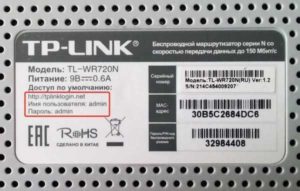
Самый простой и быстрый способ – это посмотреть на бумажку, которая обычно наклеена на дно, или заднюю часть аппарата. Но будьте внимательны, так как там достаточно много информации, и не вся она нужна. Давайте разберем пример, чтобы вам было понятнее. Посмотрите на картинку ниже.
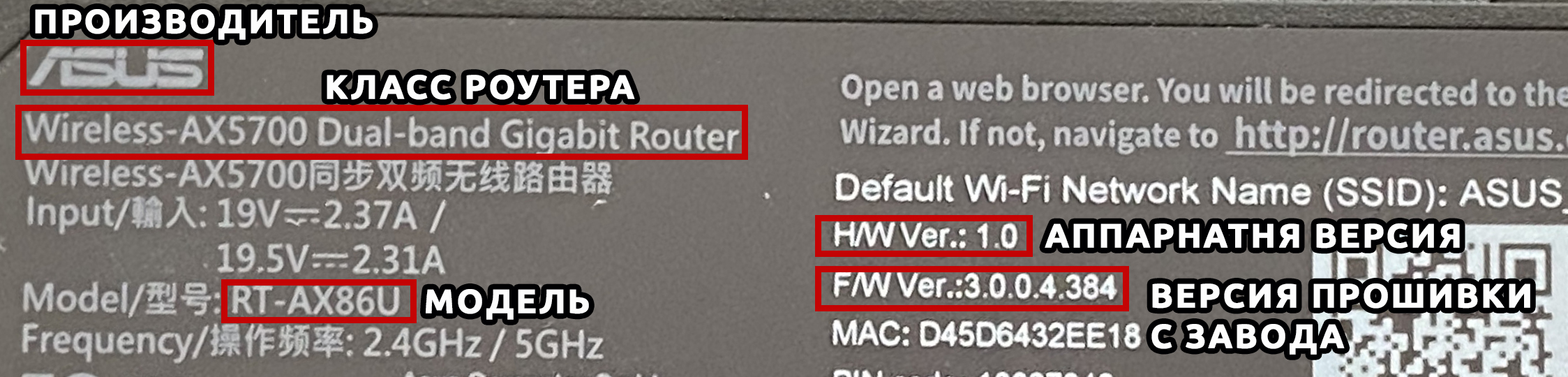
Обычно название производителя пишется в самом начале – это компания, которая выпустила маршрутизатор. Эта информация тоже необходима, так как у некоторых производителей есть одинаковые названия моделей роутеров. Особенно если вы дальше будете что-то гуглить.
Очень часто к нам в комментариях обращаются люди за помощью, а вместо модели пишут название класса. Тут на самом деле очень легко запутаться, поэтому иногда требуется посмотреть полное наименование именно в админке. Поэтому ищите строчку с наименованием «Model».
Очень часто знать точное наименование – мало, поэтому нужно знать также и аппаратную версию (Hardware), которая может быть обозначена как:
- Rev. No (или просто Rev).
- H/WVer.
Может потребоваться версия прошивки. Но нужно понимать, что версия, указанная на этикетке – это та прошивка, которая установлена с завода. Если вы ранее уже обновляли ОС, то версия будет другая, и её следует смотреть уже через интерфейс.
Способ 2: Через Web-интерфейс (Компьютер, телефон)
Если вы не смогли найти информацию на этикетке, её нет, или вы сомневаетесь, то уточнить наименование модели можно в операционной системе маршрутизатора. Для начала нам нужно попасть туда. Для этого подключаемся к сети роутера с провода или по Wi-Fi. После этого вам нужно открыть браузер и в адресную строку вписать DNS или IP адрес маршрутизатора. Чаще всего используются два адреса:
- 192.168.1.1
- 192.168.0.1
После этого вас попросят ввести логин и пароль
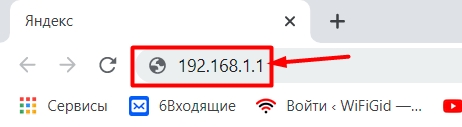
Адрес, имя пользователя и ключ также можно подсмотреть на той же самой этикетке. Точный IP можно узнать через компьютер:
- Нажимаем одновременно на две клавиши «Win» и «R».
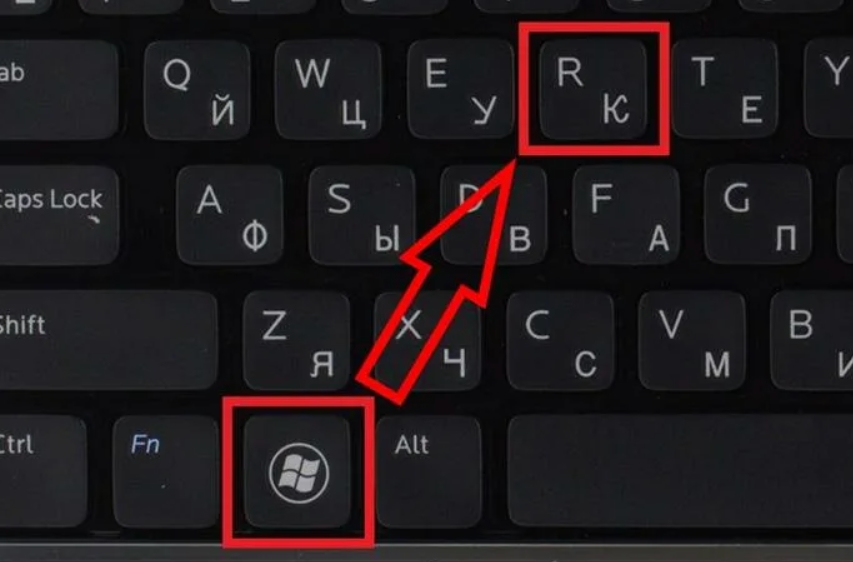
- В окошке вводим команду:
ncpa.cpl
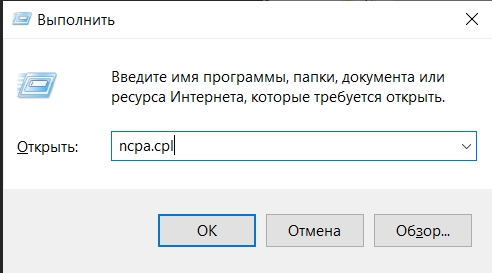
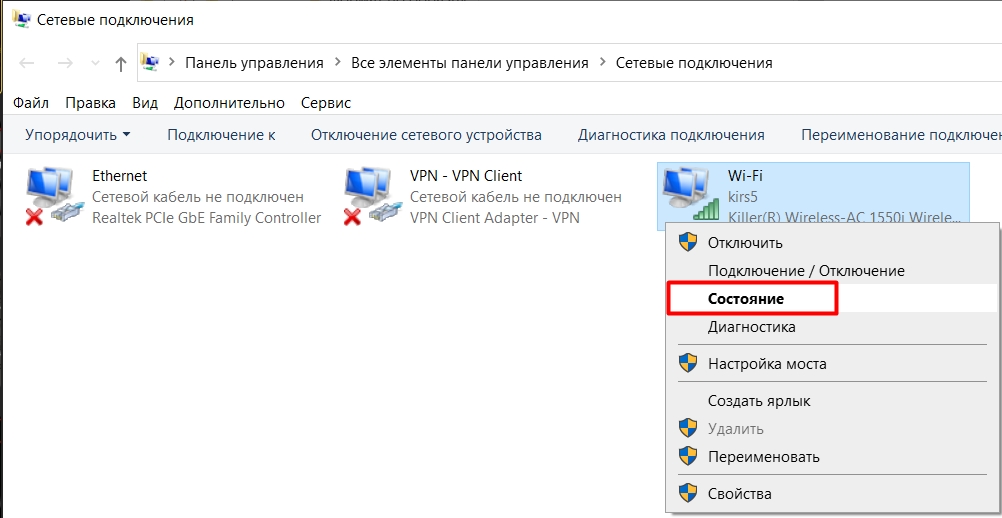
- Вы увидите те физические подключения, которые у вас есть. Если вы подключены по проводу, то выберите «Ethernet», если по W-Fi, то выбираем второе подключение. Нажимаем правой кнопкой мыши и заходим в «Состояние».
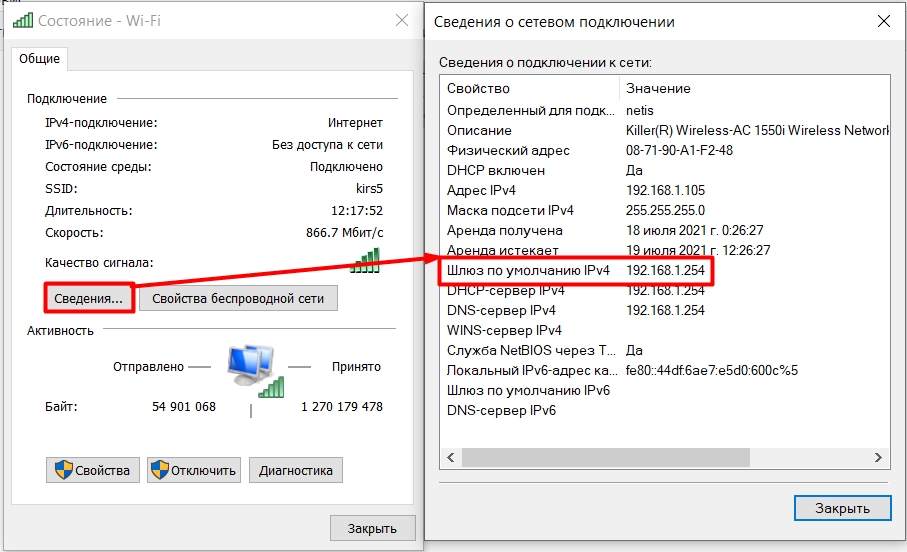
- Кликаем по кнопке «Сведения…» и смотрим в строку «Шлюз по умолчанию IPv4».
Если у вас есть проблема с входом в настройки, то смотрим вот эту инструкцию.
Как правило, вся нужная информация написана на первичной странице.
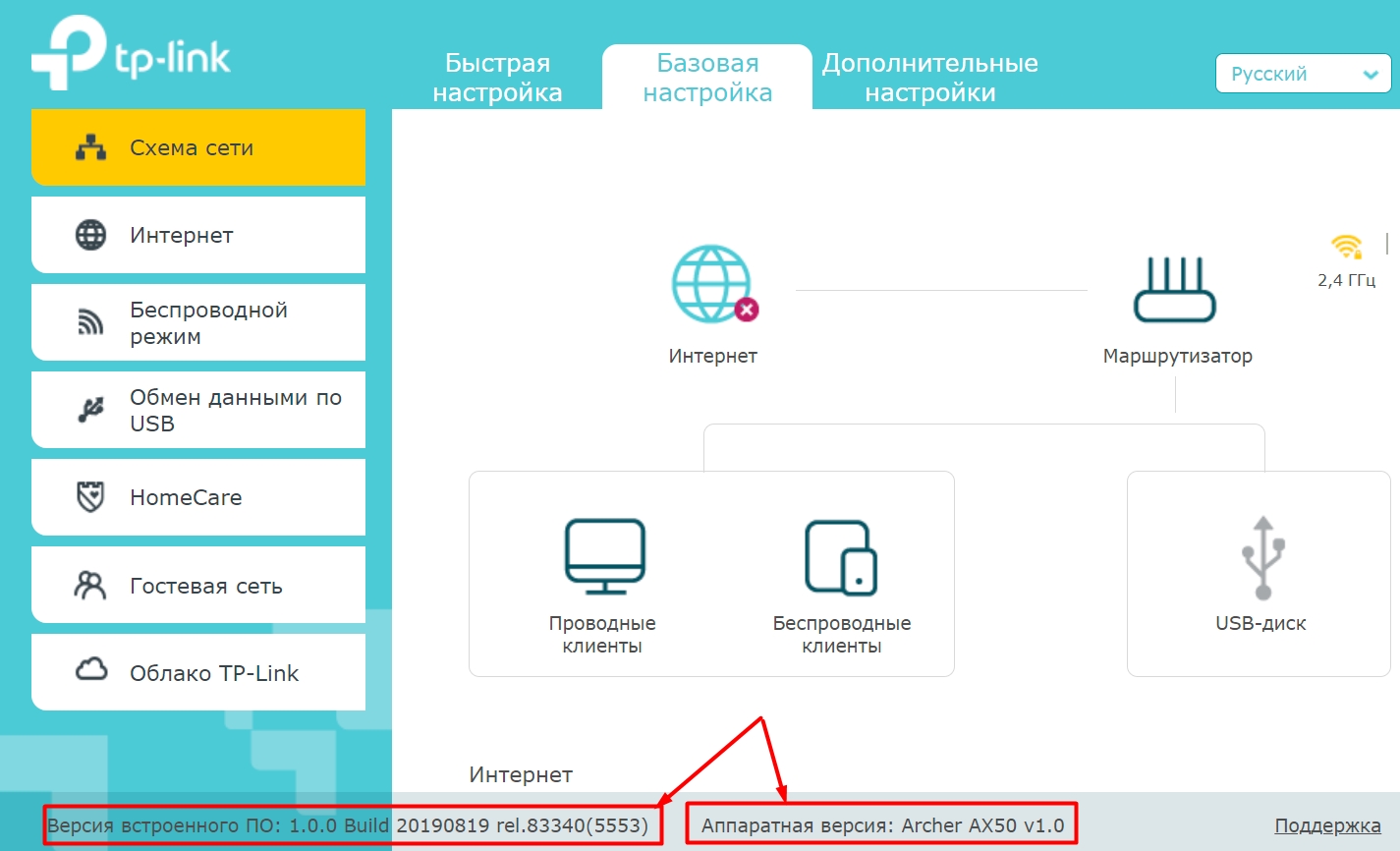
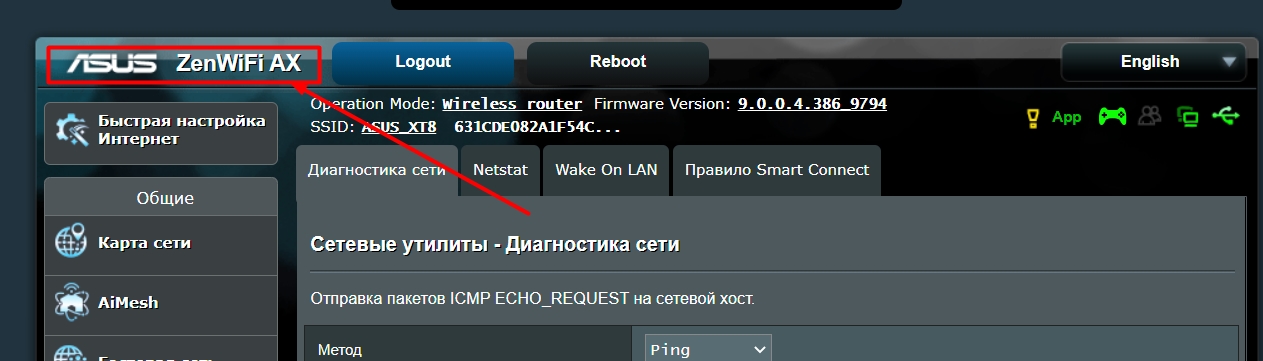
Название может быть в правом верхней или левом углу экрана, рядом с наименованием компании производителя.
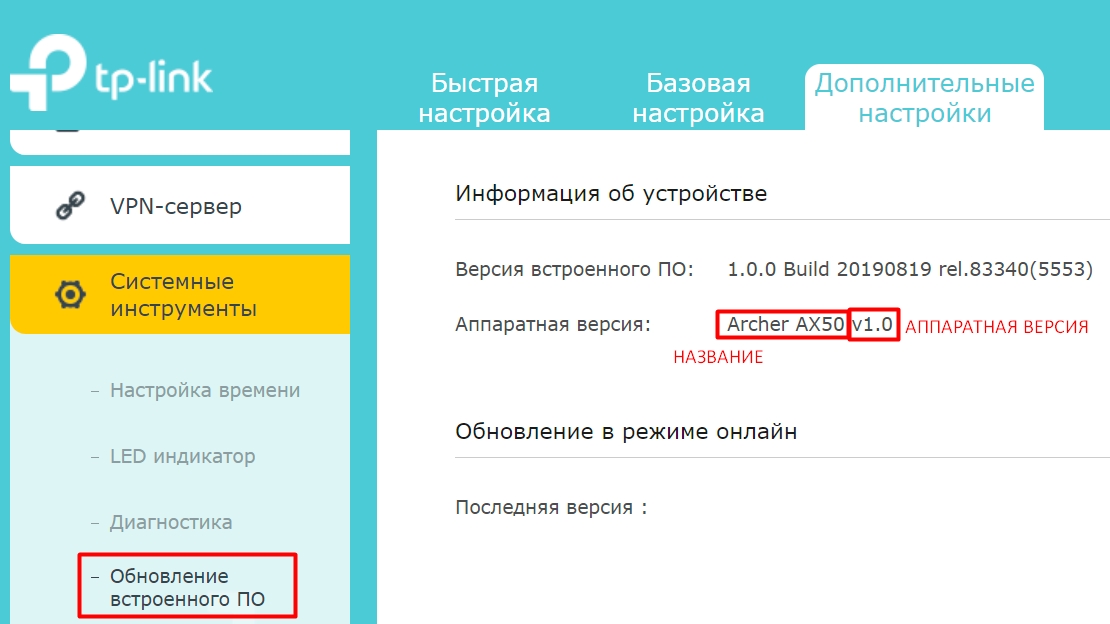
Второе место, где можно посмотреть и название, и номер аппаратной версии – это подраздел, где можно обновить прошивку системы. Этот подраздел обычно находится уже в корневом разделе «Система», «Системные инструменты» или «Администрирование».
Роутер – это устройство, которое обеспечивает соединение между компьютерами и сетью Интернет. Когда вы настраиваете сеть дома или в офисе, вам возникает вопрос: «Какой тип роутера у меня и как это определить?». Определение типа роутера важно для правильной настройки и обслуживания вашей сети.
Для начала, вы можете проверить наличие наклейки или маркировки на задней панели роутера. На этой наклейке могут быть указаны модель и производитель. Если вы нашли такую информацию, то она поможет вам найти инструкцию по использованию конкретной модели роутера.
Если на роутере нет наклейки, вы можете воспользоваться командной строкой для проверки типа роутера. Для этого откройте командную строку на компьютере и введите команду «ipconfig» или «ifconfig», в зависимости от операционной системы. Затем найдите строку «Default Gateway» или «Основной шлюз». Этот адрес будет указывать на тип вашего роутера.
Другой способ определить тип роутера — это использовать специальные программы для сканирования сети. Эти программы могут обнаруживать все устройства в вашей сети и предоставлять информацию о них, включая тип роутера. Примеры таких программ: Advanced IP Scanner, Angry IP Scanner и другие.
Содержание
- Как определить тип роутера: 3 простых шага
- Шаг 1: Открыть веб-браузер
- Шаг 2: Ввести IP-адрес роутера
- Шаг 3: Проверить тип роутера на странице настроек
Как определить тип роутера: 3 простых шага
Определение типа роутера может быть полезно в различных ситуациях, например, при настройке сети или при поиске решения проблем с подключением. Следуя этим простым шагам, вы сможете определить тип вашего роутера.
- Проверьте внешний вид роутера
- Проверьте маркировку на роутере
- Воспользуйтесь интернетом
Первым шагом является внимательное рассмотрение самого роутера. Внешний вид может дать некоторые намеки на его тип. Некоторые роутеры имеют брендовые логотипы, названия моделей или другие отличительные признаки, которые можно использовать для определения типа.
На самом роутере может быть нанесена маркировка или этикетка с информацией о его типе. Информация может быть расположена на нижней или задней панели роутера. Ищите названия брендов, моделей или серийных номеров, которые могут помочь вам определить тип роутера.
Если предыдущие шаги не дали результата, вы всегда можете воспользоваться поиском в интернете. Введите информацию о вашем роутере в поисковую систему, и вы обязательно найдете информацию о его типе и характеристиках. При поиске учтите, что роутеры различных брендов и моделей могут иметь схожий внешний вид, поэтому уточните информацию о вашем конкретном роутере.
Следуя этим простым шагам, вы сможете быстро и точно определить тип вашего роутера. Это поможет вам в настройке сети, подключении устройств и обнаружении и устранении проблем с сетевым подключением.
Шаг 1: Открыть веб-браузер
Первым шагом для определения типа роутера необходимо открыть веб-браузер на вашем компьютере или мобильном устройстве.
Веб-браузер – это программа, которая позволяет просматривать веб-страницы, вводить адреса сайтов и выполнить поиск информации в Интернете. Известные веб-браузеры включают Google Chrome, Mozilla Firefox, Microsoft Edge, Safari и Opera.
Вы можете найти значок вашего веб-браузера на рабочем столе компьютера или в меню приложений на мобильном устройстве. Кликните на этот значок, чтобы запустить веб-браузер.
После запуска веб-браузера вы увидите адресную строку в верхней части окна. В эту строку вы будете вводить адрес роутера, чтобы открыть веб-интерфейс и узнать информацию о нем.
Шаг 2: Ввести IP-адрес роутера
После того, как вы определили модель своего роутера, вам необходимо ввести его IP-адрес в адресной строке вашего веб-браузера.
IP-адрес — это уникальный идентификатор, который присваивается устройству в сети для обмена данных. Чтобы узнать IP-адрес вашего роутера, можно воспользоваться несколькими способами:
- Посмотреть на самом роутере — IP-адрес может быть указан на нижней панели или задней стороне устройства.
- Войти в настройки своего компьютера и найти IP-адрес шлюза по умолчанию. Для этого необходимо открыть командную строку (нажать Win+R, ввести cmd и нажать Enter) и ввести команду ipconfig. В выводе команды вы найдете строку «Шлюз по умолчанию», где и будет указан IP-адрес вашего роутера.
- Воспользоваться специальными программами или онлайн-сервисами, которые сканируют вашу сеть и определяют IP-адрес роутера.
После того, как вы узнали IP-адрес роутера, введите его в адресную строку вашего веб-браузера и нажмите Enter. В результате вы будете перенаправлены на страницу входа в настройки роутера.
Шаг 3: Проверить тип роутера на странице настроек
После успешного подключения к роутеру откройте веб-браузер и введите IP-адрес роутера в адресной строке. Обычно адрес может быть «192.168.0.1» или «192.168.1.1», однако это может отличаться в зависимости от модели роутера.
После ввода адреса нажмите клавишу «Enter» или перейдите по ссылке. Появится страница настроек роутера.
На этой странице вы сможете найти информацию о типе роутера. Обычно она располагается в разделе «Сведения о системе» или подобном разделе. Тип роутера может быть обозначен как «Модель», «Тип» или «Наименование».
Также вы можете обратиться к руководству пользователя, поставляемому с роутером, чтобы узнать, где находится информация о типе роутера на странице настроек.
Где написана модель роутера
Беспроводной роутер может иметь множество моделей и версий, которые могут различаться по функционалу, мощности, пропускной способности и другим параметрам. Информация о модели и версии необходима для определения совместимости с другими устройствами и программными приложениями.
- Где проверить модель роутера
- Как проверить информацию о роутере в Windows
- Как узнать версию роутера
- Как проверить аппаратную версию роутера
- Полезные советы и выводы
Где проверить модель роутера
Модель роутера может быть указана на этикетке, прикрепленной к устройству. Информация на этикетке может быть отображена на следующих языках: английском, русском, немецком, испанском, французском и многих других. Обычно модель указывается после слова «Model» или «Модель».
Как проверить информацию о роутере в Windows
Если Вы хотите узнать информацию об устройстве, подключенном к сети в Windows, существует несколько способов:
- Откройте Центр управления сетями и общим доступом. Кликните по ссылке «Подключение по локальной сети» и выберите кнопку «Сведения». Затем найдите раздел «Физический адрес (MAC)», где будет указан MAC-адрес вашего роутера. По этому адресу можно определить производителя устройства и его модель.
- Откройте командную строку и наберите команду «ipconfig /all». Найдите раздел «Основной шлюз» (Gateway), где будет указан IP-адрес вашего роутера. Затем откройте веб-браузер и введите этот адрес в адресной строке. В открывшемся веб-интерфейсе можно найти информацию о модели и версии роутера.
Как узнать версию роутера
Версия роутера может быть указана на той же этикетке, что и модель. Она обычно указывается после слов «Version» или «Версия». Некоторые роутеры могут также иметь буквенное обозначение версии, например, «V1.0» или «Ver.A».
Как проверить аппаратную версию роутера
Аппаратная версия роутера также может быть указана на этикетке. Она обычно указывается после слов «Hardware version» или «Версия аппаратуры». Эта информация может быть полезна при выборе совместимых компонентов оборудования, например, адаптеров или антенн.
Полезные советы и выводы
- Знание модели и версии роутера может помочь определить совместимость с другими устройствами и программными приложениями.
- Если Вы не можете найти этикетку на роутере, попробуйте найти информацию в документации, которая поставляется вместе с роутером.
- Если Вы хотите сменить прошивку или настроить роутер, убедитесь, что Вы используете соответствующую версию прошивки для своей модели и версии роутера.
- Если Вы не уверены, какая модель и версия роутера у Вас есть, обратитесь к инструкции по эксплуатации или к производителю.
Как узнать какой у вас роутер
Если вы не можете найти наклейку на маршрутизаторе, попробуйте зайти в веб-интерфейс устройства. Для этого нужно открыть браузер и в адресной строке ввести IP-адрес вашего роутера. Чтобы узнать IP-адрес, вы можете воспользоваться командной строкой и ввести команду ipconfig в Windows или ifconfig в Linux или macOS. После ввода IP-адреса в браузере вам нужно будет ввести логин и пароль для доступа к веб-интерфейсу. Если вы не знаете логин и пароль, попробуйте ввести стандартные комбинации, которые часто используются производителями роутеров. Например, admin и password или admin и admin. Если вы все-таки не можете определить модель своего роутера, обратитесь за помощью к вашему интернет-провайдеру.
В наше время роутеры стали неотъемлемой частью нашей жизни. Они позволяют нам подключаться к интернету, создавать Wi-Fi сети и делиться своим подключением с другими устройствами. Но иногда возникает необходимость определить тип роутера, например, если вы хотите настроить его или узнать поддерживаемые функции.
Существует несколько способов определить тип своего роутера. Один из самых простых способов — это взглянуть на марку и модель роутера. Обычно эту информацию можно найти на самом роутере или в его документации. Например, на нижней части роутера или на его задней панели может быть указано название производителя и модель устройства.
Если вы не можете найти информацию о модели роутера, вы можете попробовать подключиться к его веб-интерфейсу. Для этого вам нужно ввести IP-адрес роутера в веб-браузере. Обычно IP-адрес роутера указан на его задней панели или в документации. После этого вы должны увидеть страницу входа в веб-интерфейс роутера, где может быть указана информация о модели.
Если у вас нет доступа к веб-интерфейсу роутера, вы можете попробовать воспользоваться специальными программами, такими как Wireless Network Watcher или Advanced IP Scanner. Они позволяют сканировать вашу сеть и определить тип и IP-адреса всех устройств, подключенных к ней, включая роутеры.
В любом случае, определить тип роутера — это несложно. Главное — это иметь доступ к самому роутеру или знать его IP-адрес. Определить тип роутера поможет вам легко настроить его или узнать поддерживаемые функции, что сделает ваше пользование интернетом более комфортным и безопасным.
Содержание
- Как узнать тип роутера: простой способ
- Что такое роутер и зачем он нужен?
- Как определить тип роутера?
Как узнать тип роутера: простой способ
Если вы хотите узнать тип своего роутера, есть несколько простых способов, которые помогут вам получить нужную информацию.
Первым способом является проверка маркировки на самом роутере. Обычно на его корпусе есть наклейка или пластиковая надпись, на которой указаны производитель и модель роутера. Иногда название модели может быть расположено на дне устройства, так что вам придется перевернуть его для проверки. Обратите внимание, что производитель может вместо модели указывать коммерческое название продукта. Например, вместо «TP-Link TL-WR841N» может быть написано «TP-Link Wireless N Router»
Второй способ состоит в использовании командной строки или веб-интерфейса роутера. Здесь вам понадобятся учетные данные для входа в административную панель роутера. Они обычно указаны на наклейке на задней или нижней части устройства. После входа в админку найдите раздел, где отображается информация о роутере. Обычно это «System Information» или «Device Info». Там вы найдете не только модель, но и другую полезную информацию, такую как IP-адрес и версию прошивки.
Третий способ заключается в использовании специальных онлайн сервисов и программ для определения типа роутера. Некоторые из них предлагают определить модель роутера, исходя из MAC-адреса его сетевого устройства. Вы просто вводите MAC-адрес в соответствующее поле и получаете информацию о роутере. Популярные сервисы для этого: RouterPasswords, WiGLE, MACvendors.
Важно помнить, что некоторые роутеры могут иметь измененную прошивку или настроенное коммерческое имя модели. В этом случае информация о роутере может быть неверной или не доступной. Если ни один из вышеперечисленных способов не был успешным, вы можете проверить документацию роутера или обратиться в службу поддержки производителя для получения дополнительной информации.
Теперь, когда вы знаете простые способы определить тип роутера, вы сможете получить нужную информацию без особых усилий.
Что такое роутер и зачем он нужен?
Роутеры имеют несколько портов, к которым можно подключать компьютеры, принтеры, смартфоны и другие сетевые устройства. Роутер обрабатывает информацию, полученную от этих устройств, и перенаправляет ее по оптимальному пути к назначению.
Основная задача роутера — обеспечить безопасность и надежность сети, а также организовать эффективное распределение трафика между устройствами. Роутеры также выполняют функции маршрутизации, NAT (Network Address Translation), DHCP (Dynamic Host Configuration Protocol) и другие.
Роутеры используются как дома, так и в офисе, их можно настроить для работы с проводными и беспроводными сетями. Благодаря роутеру, пользователи имеют возможность обмениваться данными, подключаться к интернету, а также обеспечивать безопасность своей сети.
Как определить тип роутера?
Определение типа роутера может быть полезно в различных ситуациях, например, если вы хотите подключиться к беспроводной сети или настроить Port Forwarding. Существует несколько простых способов определить тип роутера:
1. Посмотрите на марку и модель роутера. Обычно они указаны на самом устройстве. Вы можете найти эту информацию на задней панели роутера или на его корпусе.
2. Проверьте документацию роутера. Если у вас есть оригинальная упаковка или инструкция по эксплуатации, в них часто указывается марка и модель роутера.
3. Зайдите в веб-интерфейс роутера. Веб-интерфейс позволяет управлять настройками роутера и обычно доступен по адресу «192.168.1.1» или «192.168.0.1». Введите эти адреса в адресной строке веб-браузера и введите логин и пароль, если они установлены. Подробнее о веб-интерфейсе можно узнать в документации роутера.
4. Используйте утилиту для сканирования сети. Существуют программы и утилиты, которые могут сканировать вашу сеть и определить тип и параметры подключенных устройств, включая роутер. Одна из таких утилит — Advanced IP Scanner.
Помните, что определение марки и модели роутера может быть полезно, но иногда важнее знать его функциональные возможности и версию прошивки для решения конкретных задач. Для этого лучше обратиться к документации или поискать информацию на официальном сайте производителя.
Довольно часто пользователю становиться необходимо точно узнать модель роутера. Например, для прошивки или тонкой настройки устройства. Из-за разных микро деталей, из которых сделаны, на вид одинаковые аппараты, требуется точно знать модель.
 В большинстве случаем узнать модель роутера можно взглянув на само устройства. Обычно можно найти наклейку или гравировку, с описанием основных характеристик аппарата, в том числе и модель. Она обозначается надписью Model или Model No. А также необходимо установить версию, она маркируется надписью «Ver», либо написана сразу после номера модели.
Но бывают случаи когда эта наклейка повреждена или по нет физического доступа к роутеру. Тогда придётся искать другие пути. И нет ничего сложного, чтобы определить номер аппарата через компьютер. С этим справится даже самый неопытный пользователь персонального компьютера.
Как узнать модель роутера через компьютер
Если ваше устройство подключено к роутеру, то его модель можно узнать через графический web-интерфейс. Чтобы выполнить подключение необходимо узнать какой IP-адрес устройства. Для этого зайдите в настройки сети, найдите там сеть настроенную на роутер и правой кнопкой мыши откройте свойства этой сети.
- После того как попали в настройки, необходимо найти пункт «Основной шлюз» или «Defaul gateway». Там будет прописан IP-адрес, благодаря которому вы сможете подключиться к веб-интерфейсу. Для этого просто введите его в адресной строке браузера и нажмите Enter. И после перехода появится окно авторизации.
Важно! Если Web-интерфейс не открывается попробуйте перезагрузить страницу с зажатой клавишей F5. И при повторной неудаче, необходимо перезагрузить ПК. Но также возможно просто был найден некорректный IP роутера.
- В настройках веб-интерфейса, обычно на первой странице можно найти модель и версию прошивку роутера. Если на первой странице не удаться найти эти пункты, то необходимо будет открыть вкладку «устройство» или «система» и поискать номер аппарата там.
- Если поиски не увенчались успехом или попросту не удалось подключиться к графическому интерфейсу.
Есть ещё один отличный способ узнать необходимые характеристики.
- Для начала необходимо открыть консоль от имени администратора. Для этого в меню пуск выполните поиск CMD. Поиск выдаст, либо cmd, либо «консоль». Нажмите на паявшейся иконке правой кнопкой мыши и выберете пункт «открыть от имени администратора». Если открылось чёрное окошко, с надписью «C:\», то всё сделано верно.
- Дальше следует «пропинговать» роутер. Делается это командой «ping IP-адрес роутера». Если полученные значения меньше 20 мили секунд, то всё хорошо и можно продолжать.
Справка! В команду вместо слов «IP-адрес роутера», следует вводить полученные ранее значения для доступа в web-интерфейс.
- Теперь необходимо подключиться к роутеру через консоль. Для этого введите команду telnet, с тем же адресом что использовался для проверки пинга. Затем в консоли следует ввести команду «cat etc/versions». Консоль выдаст результат в котором можно найти необходимые данные.
Встречаются и другие команды, но они привязаны к конкретным устройствам. Обычно всё внутренняя прошивка сделана на базе линукс и все команды соответственно были взяты от линукс систем. Только узкоспециализированные устройства разработанные под специфические задачи, обладают своей уникальной прошивкой.
Как определить модель роутера в своём доме
Для определения модели, следует использовать приведённые выше способы. Если не одни из них, не дал результата, то придётся нести неопознанную коробочку в центр обслуживания. Там при помощи специализированного оборудования смогут доподлинно узнать модель.
Стоит сказать, что не следует самостоятельно разбирать корпус и искать информацию под крышкой устройства. Хоть иногда производитель и пишет номер на плате, но это скорее исключения из правил. Подобные действия ведут за собой серьёзные риски физически повредить аппарат, что приведёт к потере его работоспособности. На плате можно обнаружить множество маркировок, но они относятся к конкретным комплектующим. Например, чипу памяти или ШИМ контролёру напряжения. К сожалению, самостоятельно установить необходимые параметры практически невозможно. Для этого потребуется специализированное оборудование диагностики. Которое есть далеко не в каждом доме.
Даже если заветная надпись будет обнаружена, нередко для разных моделей используют одну и туже плату, просто меняя микро контролёры. А если поставить неподходящею прошивку, исправить это будет куда сложнее. Придёт отпаивать чип и помещать его в специальный программатор. Но до этого придётся каким-то образом всё же определить правильною модель устройства, а сделать это с неисправным чипом будет намного сложнее.