
Тип безопасности и шифрования беспроводной сети. Какой выбрать?
Чтобы защитить свою Wi-Fi сеть и установить пароль, необходимо обязательно выбрать тип безопасности беспроводной сети и метод шифрования. И на данном этапе у многих возникает вопрос: а какой выбрать? WEP, WPA, WPA2, или WPA3? Personal или Enterprise? AES, или TKIP? Какие настройки безопасности лучше всего защитят Wi-Fi сеть? На все эти вопросы я постараюсь ответить в рамках этой статьи. Рассмотрим все возможные методы аутентификации и шифрования. Выясним, какие параметры безопасности Wi-Fi сети лучше установить в настройках маршрутизатора.
Обратите внимание, что тип безопасности, или аутентификации, сетевая аутентификация, защита, метод проверки подлинности – это все одно и то же.
Тип аутентификации и шифрование – это основные настройки защиты беспроводной Wi-Fi сети. Думаю, для начала нужно разобраться, какие они бывают, какие есть версии, их возможности и т. д. После чего уже выясним, какой тип защиты и шифрования выбрать. Покажу на примере нескольких популярных роутеров.
Я настоятельно рекомендую настраивать пароль и защищать свою беспроводную сеть. Устанавливать максимальный уровень защиты. Если вы оставите сеть открытой, без защиты, то к ней смогут подключится все кто угодно. Это в первую очередь небезопасно. А так же лишняя нагрузка на ваш маршрутизатор, падение скорости соединения и всевозможные проблемы с подключением разных устройств.
Защита Wi-Fi сети: WPA3, WPA2, WEP, WPA
Есть три варианта защиты. Разумеется, не считая «Open» (Нет защиты).
- WEP (Wired Equivalent Privacy) – устаревший и небезопасный метод проверки подлинности. Это первый и не очень удачный метод защиты. Злоумышленники без проблем получают доступ к беспроводным сетям, которые защищены с помощью WEP. Не нужно устанавливать этот режим в настройках своего роутера, хоть он там и присутствует (не всегда).
- WPA (Wi-Fi Protected Access) – надежный и современный тип безопасности. Максимальная совместимость со всеми устройствами и операционными системами.
- WPA2 – доработанная и более надежная версия WPA. Есть поддержка шифрования AES CCMP. Это актуальная версия протокола, которая все еще используется на большинстве домашних маршрутизаторов.
- WPA3 – это новый стандарт, который позволяет обеспечить более высокую степень защиты от атак и обеспечить более надежное шифрование по сравнению с предыдущей версией. Так же благодаря шифрованию OWE повышается безопасность общественных открытых сетей. Был представлен в 2018 и уже активно используется практически на всех современных роутерах и клиентах. Если ваши устройства поддерживают эту версию – используйте ее.
WPA/WPA2 может быть двух видов:
- WPA/WPA2 — Personal (PSK) – это обычный способ аутентификации. Когда нужно задать только пароль (ключ) и потом использовать его для подключения к Wi-Fi сети. Используется один пароль для всех устройств. Сам пароль хранится на устройствах. Где его при необходимости можно посмотреть, или сменить. Рекомендуется использовать именно этот вариант.
- WPA/WPA2 — Enterprise – более сложный метод, который используется в основном для защиты беспроводных сетей в офисах и разных заведениях. Позволяет обеспечить более высокий уровень защиты. Используется только в том случае, когда для авторизации устройств установлен RADIUS-сервер (который выдает пароли).
Думаю, со способом аутентификации мы разобрались. Лучшие всего использовать WPA3. Для лучшей совместимости, чтобы не было проблем с подключением старых устройств, можно установить смешанный режим WPA2/WPA3 — Personal. На многих маршрутизаторах по умолчанию все еще установлен WPA2. Или помечен как «Рекомендуется».
Шифрование беспроводной сети
Есть два способа TKIP и AES.

Рекомендуется использовать AES. Если у вас в сети есть старые устройства, которые не поддерживают шифрование AES (а только TKIP) и будут проблемы с их подключением к беспроводной сети, то установите «Авто». Тип шифрования TKIP не поддерживается в режиме 802.11n.
В любом случае, если вы устанавливаете строго WPA2 — Personal (рекомендуется), то будет доступно только шифрование по AES.
Какую защиту ставить на Wi-Fi роутере?
Используйте WPA2/WPA3 — Personal, или WPA2 — Personal с шифрованием AES. На сегодняшний день, это лучший и самый безопасный способ. Вот так настройки защиты беспроводной сети выглядит на маршрутизаторах ASUS:

Подробнее в статье: как установить пароль на Wi-Fi роутере Asus.
А вот так эти настройки безопасности выглядят на роутерах от TP-Link (со старой прошивкой).

Более подробную инструкцию для TP-Link можете посмотреть здесь.
Инструкции для других маршрутизаторов:
- Настройка защиты Wi-Fi сети и пароля на D-Link
- Защита беспроводной сети на роутерах Tenda
- Инструкция для Totolink: установка метода аутентификации и пароля
Если вы не знаете где найти все эти настройки на своем маршрутизаторе, то напишите в комментариях, постараюсь подсказать. Только не забудьте указать модель.
Так как WPA2 — Personal (AES) старые устройства (Wi-Fi адаптеры, телефоны, планшеты и т. д.) могут не поддерживать, то в случае проблем с подключением устанавливайте смешанный режим (Авто). Это же касается и WPA3. Если у вас есть устройства без поддержи этой версии, то нужно устанавливать смешанный режим WPA2/WPA3.
Не редко замечаю, что после смены пароля, или других параметров защиты, устройства не хотят подключаться к сети. На компьютерах может быть ошибка «Параметры сети, сохраненные на этом компьютере, не соответствуют требованиям этой сети». Попробуйте удалить (забыть) сеть на устройстве и подключится заново. Как это сделать на Windows 7, я писал здесь. А в Windows 10 нужно забыть сеть.
Пароль (ключ) WPA PSK
Какой бы тип безопасности и метод шифрования вы не выбрали, необходимо установить пароль. Он же ключ WPA, Wireless Password, ключ безопасности сети Wi-Fi и т. д.
Длина пароля от 8 до 32 символов. Можно использовать буквы латинского алфавита и цифры. Так же специальные знаки: — @ $ # ! и т. д. Без пробелов! Пароль чувствительный к регистру! Это значит, что «z» и «Z» это разные символы.
Не советую ставить простые пароли. Лучше создать надежный пароль, который точно никто не сможет подобрать, даже если хорошо постарается.

Вряд ли получится запомнить такой сложный пароль. Хорошо бы его где-то записать. Не редко пароль от Wi-Fi просто забывают. Что делать в таких ситуациях, я писал в статье: как узнать свой пароль от Wi-Fi.
Так же не забудьте установить хороший пароль, который будет защищать веб-интерфейс вашего маршрутизатора. Как это сделать, я писал здесь: как на роутере поменять пароль с admin на другой.
Если вам нужно еще больше защиты, то можно использовать привязку по MAC-адресу. Правда, не вижу в этом необходимости. Новый WPA3, или даже уже устаревший WPA2 — Personal в паре с AES и сложным паролем – вполне достаточно.
А как вы защищаете свою Wi-Fi сеть? Напишите в комментариях. Ну и вопросы задавайте 🙂
В данной статье показаны действия, с помощью которых можно проверить тип безопасности Wi-Fi сети в операционной системе Windows 10.
Тип безопасности Wi-Fi сети — это различные режимы защиты беспроводных сетей, которые обеспечивают безопасность данных и контроль доступа к беспроводным сетям.
- WEP (Wired Equivalent Privacy) – устаревший и небезопасный метод проверки подлинности. Это первый и не очень удачный метод защиты. Злоумышленники без проблем получают доступ к беспроводным сетям, которые защищены с помощью WEP. Не нужно устанавливать этот режим в настройках своего роутера, хоть он там и присутствует (но не всегда).
- WPA (Wi-Fi Protected Access) – надежный и современный тип безопасности. Максимальная совместимость со всеми устройствами и операционными системами.
- WPA2 – новая, доработанная и более надежная версия WPA. Есть поддержка шифрования AES CCMP. На данный момент, это лучший способ защиты Wi-Fi сети. Именно WPA2 рекомендуется использовать.
В свою очередь WPA/WPA2 может быть двух видов:
- WPA/WPA2 — Personal (PSK) – это обычный способ аутентификации. Когда нужно задать только пароль (ключ) и потом использовать его для подключения к Wi-Fi сети. Используется один пароль для всех устройств. Сам пароль хранится на устройствах, где его при необходимости можно посмотреть, или сменить. Рекомендуется использовать именно этот вариант.
- WPA/WPA2 — Enterprise – более сложный метод, который используется в основном для защиты беспроводных сетей в офисах и разных заведениях. Позволяет обеспечить более высокий уровень защиты. Используется только в том случае, когда для авторизации устройств установлен RADIUS-сервер (сервер который выдает пароли).
При необходимости можно проверить тип безопасности Wi-Fi сети к которой подключено ваше устройство.
Содержание
- Как проверить тип безопасности Wi-Fi сети используя «Параметры Windows»
- Как проверить тип безопасности Wi-Fi сети в командной строке
- Как проверить тип безопасности Wi-Fi сети используя свойства сетевого подключения
Как проверить тип безопасности Wi-Fi сети используя «Параметры Windows»
Чтобы проверить тип безопасности Wi-Fi сети, откройте приложение «Параметры», для этого нажмите на панели задач кнопку Пуск  и далее выберите Параметры
  или нажмите сочетание клавиш
  + I.
+ I.

В открывшемся окне «Параметры» выберите Интернет и сети.

Затем выберите вкладку Wi-Fi, и в правой части окна нажмите на Wi-Fi сеть к которой вы подключены.

В следующем окне, в разделе «Свойства», в строке Тип безопасности: вы увидите тип безопасности (режим защищённого доступа).

Как проверить тип безопасности Wi-Fi сети в командной строке
Чтобы проверить тип безопасности Wi-Fi сети, запустите командную строку от имени администратора и выполните следующую команду:
netsh wlan show interfaces
В строке Проверка подлинности: будет отображен тип безопасности Wi-Fi сети.

Как проверить тип безопасности Wi-Fi сети используя свойства сетевого подключения
Чтобы проверить тип безопасности Wi-Fi сети данным способом, нажмите сочетание клавиш + R, в открывшемся окне Выполнить введите (скопируйте и вставьте) ncpa.cpl и нажмите кнопку OK.

В окне «Сетевые подключения» дважды щёлкните левой кнопкой мыши по беспроводному подключению.

Затем в открывшемся окне «Состояние — Беспроводная сеть» нажмите кнопку Свойства беспроводной сети.

В следующем окне выберите вкладку «Безопасность», и в выпадающем списке Тип безопасности: будет отображен тип безопасности Wi-Fi сети.

Используя рассмотренные выше действия, можно проверить тип безопасности Wi-Fi сети в операционной системе Windows 10.
Сети WiFi ипользуют разные типы безопасности. В статье я покажу, как проверить тип безопасности сети WiFi, к которой вы подключены в Windows 10.
Вы можете узнать о различных типах безопасности сети WiFi здесь.
Содержание
- Узнать тип безопасности сети WiFi в Windows 10
- Проверить тип безопасности сети WiFi из командной строки
- Узнать тип безопасности сети WiFi в панели управления
Есть три способа проверить тип безопасности сети WiFi в Windows 10. Вы можете пройти через Командную строку, приложение Настройки или через Панель управления. Во всех случаях вы должны быть подключены к сети, для которой вы хотите проверить тип безопасности. Для сетей, которые находятся в зоне действия, но вы никогда не подключались, вы не можете узнать их тип безопасности.
РЕКОМЕНДУЕМ:
Как создать отчет о работе WiFi в Windows 10
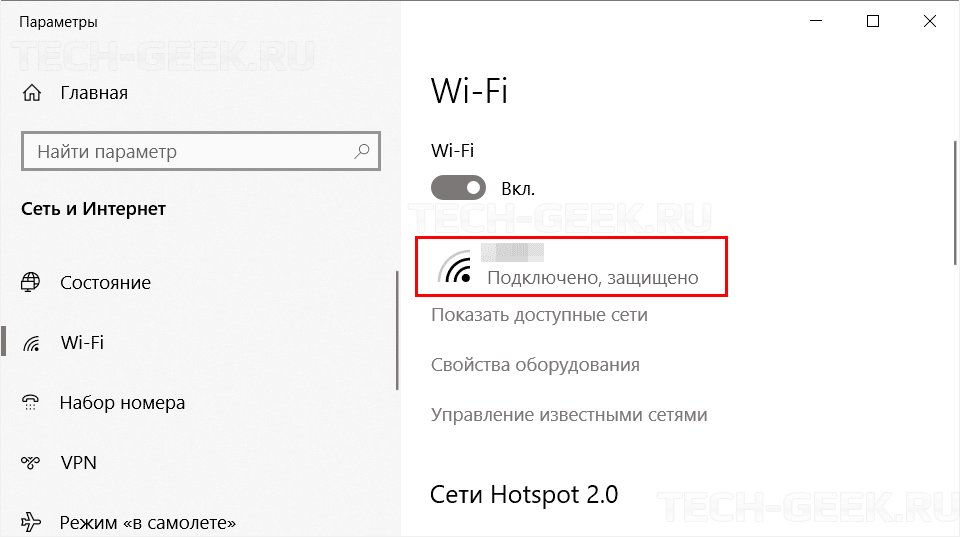
Откройте приложение «Настройки» и перейдите в группу настроек «Сеть и Интернет». Выберите вкладку WiFi и нажмите сеть, к которой вы подключены (будет только одна).
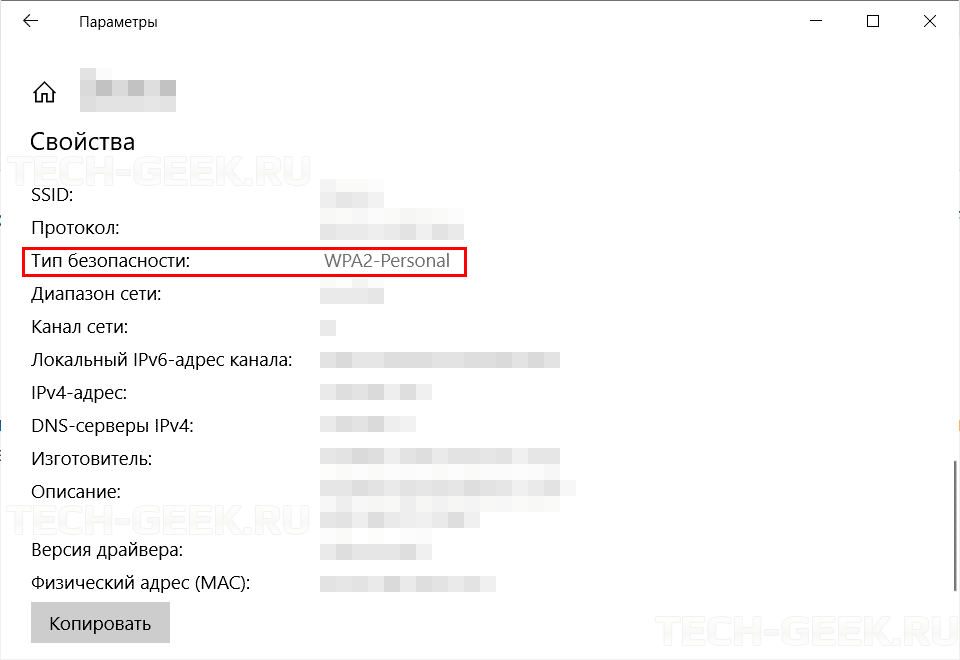
Прокрутите до самого конца следующего экрана и найдите «Тип безопасности».
Проверить тип безопасности сети WiFi из командной строки
Откройте командную строку с обычными правами пользователя и выполните следующую команду.
<strong>netsh wlan show interfaces</strong>
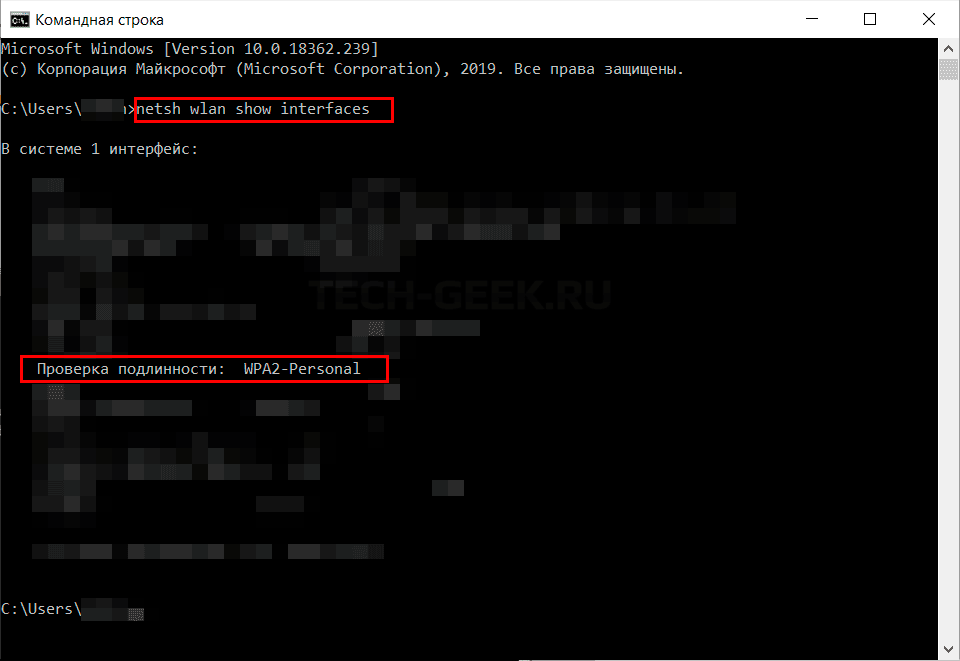
Команда вернет информацию о текущей сети WiFi, к которой подключена ваша система. Найдите строку «Аутентификация», и она сообщит вам, какой тип безопасности используется.
РЕКОМЕНДУЕМ:
Как узнать пароль от WiFi на компьютере
Узнать тип безопасности сети WiFi в панели управления
Откройте Панель управления и перейдите в «Центр управления сетями и общим доступом». Нажмите на название сети, к которой вы подключены.
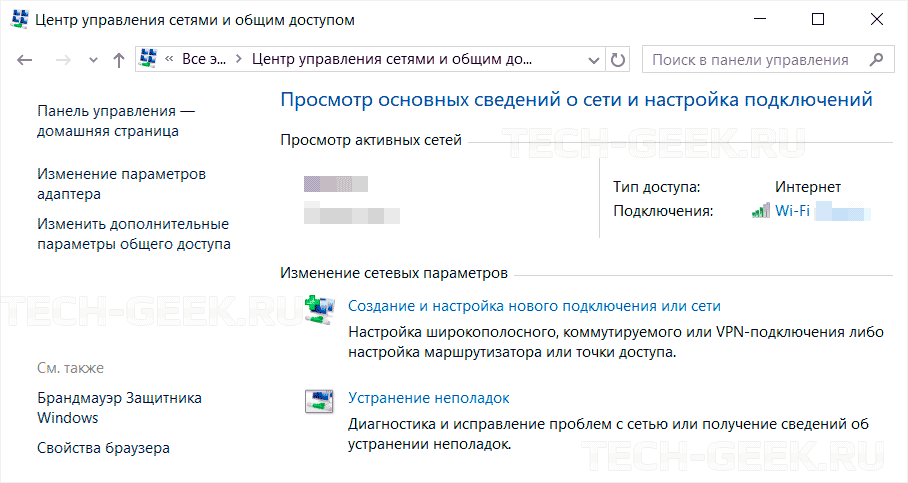
В открывшемся окне нажмите кнопку «Свойства беспроводной сети». Откроется новое окно. Перейдите на вкладку «Безопасность», и в раскрывающемся списке «Тип безопасности» будет указано, что использует сеть.

Если вы обнаружите, что используемый тип безопасности не является наиболее безопасным, вы можете или не можете ничего с этим поделать. Если это рабочая / офисная сеть, вам нужно будет поговорить с системным администратором об улучшении сетевой безопасности. Если это ваша личная домашняя сеть, и вы знаете, как изменить конфигурацию маршрутизатора, вы можете самостоятельно изменить тип безопасности.
РЕКОМЕНДУЕМ:
Проверка силы сигнала WiFi на Windows, Android, iOS
Если маршрутизатор был предоставлен вашим Интернет-провайдером, и вы не можете изменить его настройки, рассмотрите возможность приобретения собственного маршрутизатора или попросите вашего интернет-провайдера изменить его тип безопасности.
На чтение 10 мин Просмотров 37.9к.

Юрий Санаев
Системный администратор. Менеджер по продажам компьютеров и wi-fi оборудования. Опыт работы – 10 лет. Знает о «железе» и софте все и даже больше.
Задать вопрос
При настройке беспроводной сети в доме или офисе пользователи часто интересуются, как обезопасить ее и маршрутизатор от доступа со стороны посторонних. Для этого нужно знать, какие способы защиты и виды шифрования существуют, что такое ключ безопасности сети, где его посмотреть, изменить или удалить, если это потребуется.
Содержание
- Определение
- Способы защиты и виды шифрования
- Как узнать ключ безопасности
- С помощью роутера
- С помощью компьютера
- На телефоне
- Инструкция или наклейка на устройстве
- Дополнительные способы
- Меняем ключ безопасности
- Asus
- TP-Link
- D-Link
- ZYXEL
- Сброс на заводские настройки
- Создаем сложный пароль
Определение
Ключ безопасности Wi-Fi сети – это набор символов, цифр и букв, защищающий доступ к роутеру. Он создается при первой настройке или после возврата устройства к заводским установкам.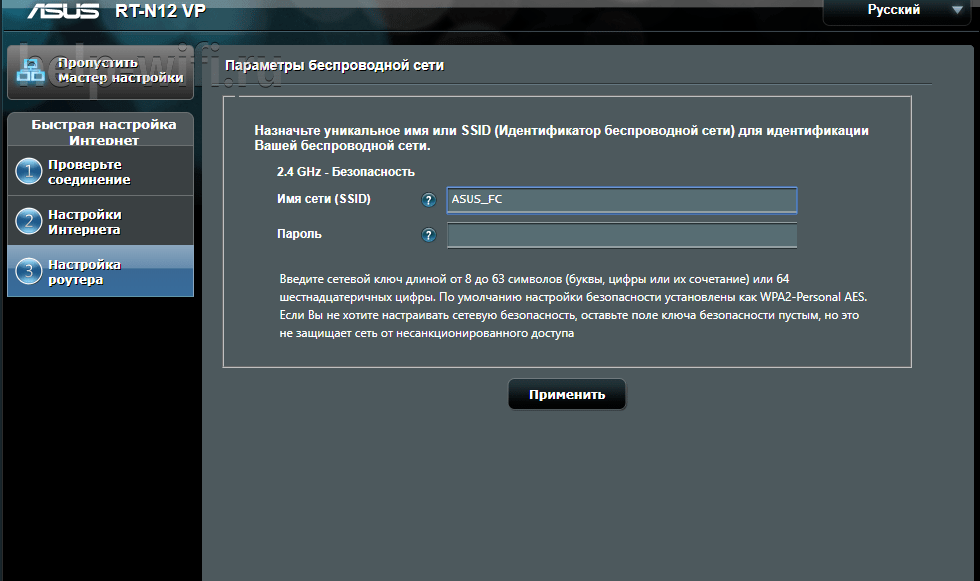
Способы защиты и виды шифрования
Известны четыре типа защиты Wi-Fi: WEP, WPA, WPA2, WPA3.
WEP (Wired Equivalent Privacy) – начальный метод. Устарел и небезопасен. Не рекомендуется его выбирать для защиты своего устройства. WEP ключ Wi-Fi сети с легкостью взламывают злоумышленники, чтобы получить к ней доступ.
WPA – современная и качественная защита. Расшифровывается как Wi-Fi Protected Access. Отличается максимальной совместимостью с любой техникой и ОС.
WPA2 – обновленная, улучшенная версия ключа WPA. Поддерживает способ шифрования AES CCMP. Делится на два типа:
- WPA/WPA 2 – Personal (PSK) – стандартный тип аутентификации. Используется при выборе пароля для доступа к сети. Один и тот же ключ предназначается для каждого подсоединяемого устройства. Размещается на маршрутизаторе, доступен для просмотра или редактирования. Рекомендуемый тип.
- WPA/WPA2 – Enterprise – сложнейший вид защиты, применяемый в офисах или иных заведениях. Выделяется повышенной безопасностью. Используется лишь тогда, когда подключенная техника авторизуется через RADIUS-сервер, выдающий пароли.
WPA3 — из названия понятно, что это обновленный вид WPA2. Это последняя и лучшая версия защиты на настоящий день, выпущенная в 2018 году. Улучшенное подключение устройств к сети, защита от назойливых соседей, которые занимаются подбором паролей (брутфорс атаками), и безопасность при подключении к общественным сетям.
Рекомендуем использовать WPA3, если подключаемые устройства поддерживают данный тип шифрования.
Дома для маршрутизатора рекомендуется выбирать тип защиты WPA2 – Personal (PSK) или комбинированный ключ шифрования WPA/WPA2, чтобы не испытывать затруднений с подключением устаревшей техники. Именно он используется на роутерах по умолчанию или отмечен как «Рекомендуемый».
После установки типа защиты нужно выбрать способ шифрования. Доступны два варианта – устаревший TKIP или современный AES. Для использования рекомендован второй тип – его поддерживают все новые устройства, расшифровать его невозможно. Первый применяется при подключении старой техники. При выборе типа шифрования рекомендуется устанавливать AES или «Авто». TKIP недоступен в режиме 802.11n. При установке способа защиты WPA2 – Personal применяется только AES-шифрование.
Как узнать ключ безопасности
Если пароль от Wi-Fi утерян, его нужно где-то посмотреть. Узнать ключ безопасности от своей беспроводной сети можно на роутере, ноутбуке, смартфоне.
С помощью роутера
Увидеть сетевой ключ для роутера пользователь сможет в интерфейсе устройства.
Инструкция:
- На тыльной стороне корпуса маршрутизатора найти IP-адрес для входа (192.168.1.1 или 192.168.0.1).
- Параметры для авторизации – «admin/admin».
- Развернуть раздел «Беспроводная сеть» или «Wireless».
- Название подключения в поле «SSID». Пароль в строке «PSK Password» или «Предварительный ключ WPA».


На технике разных брендов и моделей язык интерфейса и названия вкладок различны, но общий принцип одинаков.
С помощью компьютера
Посмотреть ключ безопасности от своей беспроводной сети можно на компьютере, находящемся в Wi-Fi сети.
Вот так можно узнать пароль от wi-fi на Windows 10:
- Развернуть трей, навести курсор на иконку соединения с Сетью, нажать и выбрать «Открыть «Параметры сети и Интернет».

- Вызвать «Центр управления сетями и общим доступом».

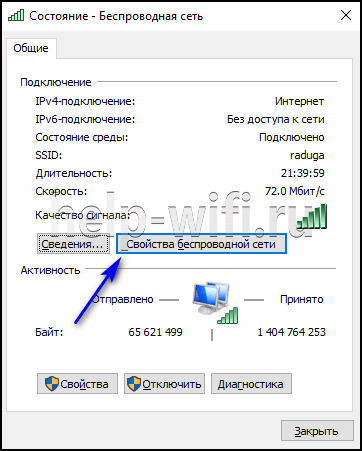
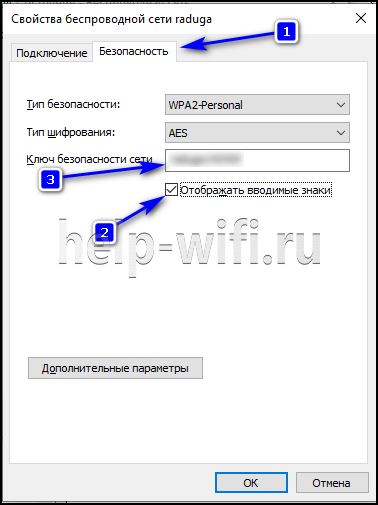
- Кликнуть на активное соединение и выбрать «Свойства беспроводной сети».


- Во вкладке «Безопасность» включить отображение введенных знаков. В строке «Ключ безопасности» откроется скрытая комбинация.



На Виндовс 7 действия незначительно отличаются:
- Открыть «Центр управления сетями и общим доступом».
- В колонке слева нажать на «Управление беспроводными сетями».
- Навести курсор на Wi-Fi, ПКМ вызвать меню и нажать «Свойства».
- Перейти в «Безопасность».
- Активировать отображение вводимых знаков.
- Нужная комбинация появится в поле «Ключ безопасности».
Если устройство не использует Wi-Fi, это решение не подойдет.
Читайте также, как узнать пароль от Wi-Fi-роутера на Windows 7.
На телефоне
Узнать утерянный код безопасности Wi-Fi сети можно на телефоне или планшете, но только под управлением ОС Android с разблокированными ROOT-правами.
Получить ROOT-права помогут приложения из Play Market, например, Root Explorer.
Инструкция:
- Скачать из Google Play и открыть приложение для получения Root-прав.
- Открыть внутреннюю память смартфона, последовательно открыть папки «Data» — «Misc» — «WiFi».
- Найти файл «wpa_supplicant.conf» и открыть через приложение для чтения текстовых файлов или в веб-обозревателе.
- Найти «SSID» и «PSK». Значение в первой строке – это название Wi-Fi, во второй – пароль.
Если ROOT-права не получены, воспользоваться способом не получится.
Инструкция или наклейка на устройстве
После покупки или сброса маршрутизатора до заводских параметров на нем будет действовать ключ безопасности вайфай сети, нанесенный на наклейку снизу роутера. Код будет подписан как «Ключ сети», «Wi-Fi пароль», «Wireless Key», «Wi-Fi Key», «PIN».
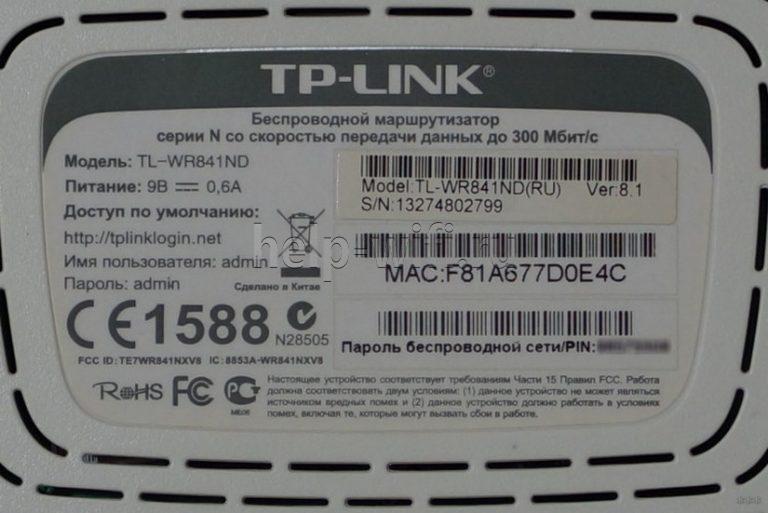
Способ актуален, если секретная комбинация не редактировалась в ходе настройки устройства.
Дополнительные способы
Если предыдущие способы, как узнать пароль от Wi-Fi, неэффективны, можно задействовать стороннее ПО для десктопных и мобильных платформ.
Чтобы найти ключ безопасности сети на ноутбуке, потребуется установить WirelessKeyView. Она подойдет для всех версий Windows, от 10 до XP. Способ подходит, если Интернет на компьютере ранее был настроен через интересующую беспроводную сеть, но теперь устройство отключено от Wi-Fi.
Инструкция по использованию утилиты:
- Перейти по ссылке http://www.nirsoft.net/utils/wireless_key.html.
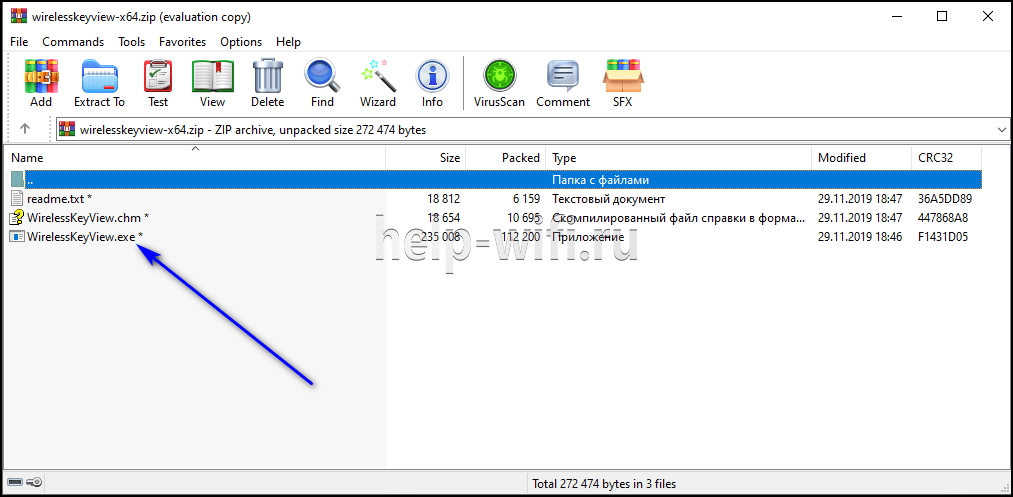
- Прокрутить страницу вниз, скачать 32-битную или 64-битную версию программы.
- Открыть архив (пароль рядом с ссылками на скачивание).
- Кликнуть на WirelessKeyView.exe, чтобы запустить утилиту.

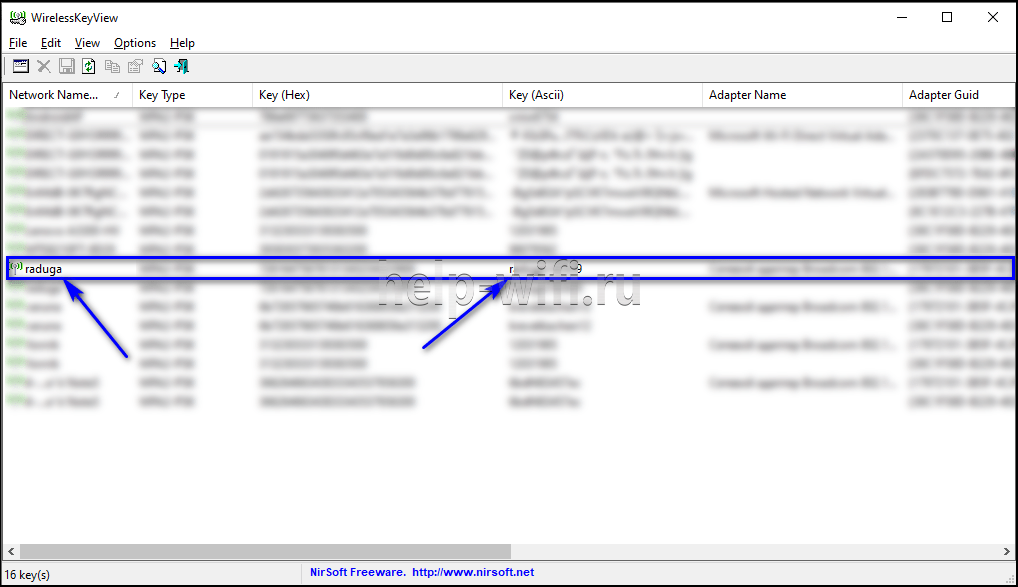
Откроется окно с информацией обо всех сетях, к которым подключалось устройство, включая нужную.
Руководство для смартфонов с ОС Андроид:
- Открыть Play Market.
- Скачать специальное приложение, для просмотра паролей к беспроводным сетям, например, Wi-Fi Password.
- Запустить приложение с открытыми ROOT-правами.
- Выбрать сеть.
- Посмотреть секретную комбинацию.
Определить пароль от Wi-Fi иногда предлагается с помощью хакерского ПО для взлома Wi-Fi. Это не самое лучшее решение. При скачивании таких программ на телефон или ПК существует риск заразить технику вирусами или установить вредоносное ПО, способное нанести ущерб технике и ее владельцу.
Меняем ключ безопасности
Менять ключ безопасности нужно сразу после покупки роутера, при первом подключении. Позднее эта процедура выполняется через веб-интерфейс. На технике разных брендов редактирование отличается.
Перед тем, как изменить ключ безопасности сети, потребуется открыть веб-интерфейс.
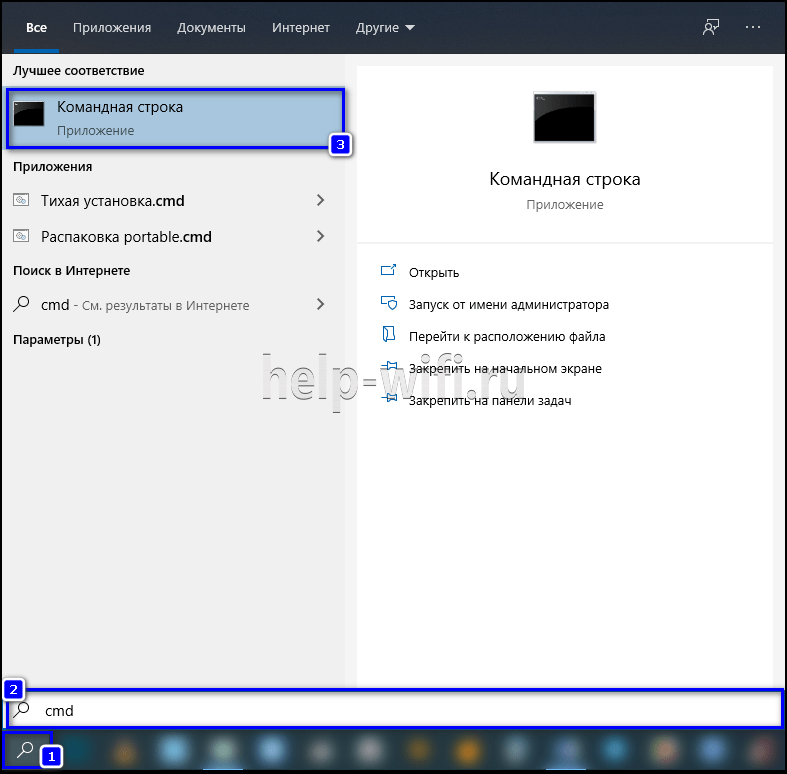
Нужно перевернуть устройство. Снизу располагается наклейка с IP-адресом, именем и паролем. Если она отсутствует, нужно ввести «cmd» в строке поиска и вызвать Командную строку. Ввести «ipconfig/all», затем «Enter». Информация в строках «DHCP-сервер» и «Основной шлюз».

IP-адрес (обычно 192.168.1.1 или 192.168.0.1) нужно внести в адресную строку интернет-обозревателя и нажать «Enter». Для входа задействовать логин и пароль, размещенные снизу прибора. Часто это «admin/admin» (если владелец не редактировал параметры).
Asus
Руководство:
- Авторизоваться на странице управления роутером.
- Открыть вкладку «Беспроводная сеть».
- В поле «Предварительный ключ WPA» добавить новое значение.
- Нажать «Применить».


Далее нужно перезагрузить маршрутизатор, чтобы изменения вступили в силу.
TP-Link
На разных моделях роутеров TP-Link действия отличаются.
Первый вариант (модели со старым, зеленым веб-интерфейсом):
- Кликнуть «Беспроводной режим».
- Перейти в «Защиту беспроводного режима».
- Из трех типов шифрования (WEP, WPA/WPA2 – Enterprise или Personal) выбрать последний, с меткой «Рекомендуется».
- В поле «Пароль PSK» ввести новый ключ.
- Нажать «Сохранить».


Второй вариант (модели с новым, синим веб-интерфейсом):
- Открыть раздел «Базовая настройка».
- Выбрать «Беспроводной режим».
- Изменить значения в строке «Пароль» (если роутер функционирует в двух диапазонах, поменять комбинации нужно в обеих строках).
- Сохранить обновленные значения.


После установки нового значения выполнить перезагрузку роутера.
D-Link
Инструкция для эмуляторов D-Link:
- Кликнуть «Wi-Fi».
- Перейти в «Настройки безопасности».
- В строчку «Ключ шифрования PSK» добавить новые данные.
- Нажать «Применить».

Далее нужно перезапустить устройство.
ZYXEL
Роутеры ZYXEL имеют разный интерфейс, в зависимости от года выпуска и серии модели, но общий принцип одинаков.
- Открыть раздел «Wi-Fi», выбрать «Безопасность».
- В поле «Проверка подлинности» указать «WPA-PSK/WPA2-PSK».
- В строке «Сетевой ключ» указать пароль.
- Нажать «Применить».


После сохранения изменений нужна перезагрузка маршрутизатора.
Сброс на заводские настройки
Если посмотреть ключ безопасности от Wi-Fi не удается, можно сбросить роутер до заводских установок через веб-интерфейс или кнопкой на самом приборе, а затем создать сеть заново.
Для возврата маршрутизатора к заводским настройкам нужно открыть раздел «Системные инструменты» (TP-Link), «Администрирование» — «Управление настройками» (ASUS), «Система» (D-Link), найти «Заводские настройки», нажать на них или кнопку «Восстановить» напротив и дождаться перезагрузки роутера.

На тыльной стороне маршрутизаторов, как правило, есть кнопка возврата к начальным параметрам. Чаще всего она погружена в корпус и, чтобы ей воспользоваться, нужна скрепка или иной тонкий предмет. Нужно нажать на нее и зафиксировать в таком положении от 10 до 15 секунд. Индикаторы на панели роутера моргнут или погаснут полностью. Нужно отпустить кнопку. Устройство перезагрузится.
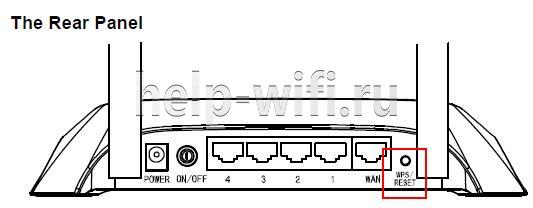
После перезапуска маршрутизатор потребуется настроить заново. В ходе этой процедуры пользователь сможет самостоятельно создать беспроводную сеть и придумать для нее новый ключ безопасности.
Создаем сложный пароль
Чтобы создать сложный пароль, должны быть соблюдены условия:
- Длина: чем больше символов в комбинации, тем сложнее ее подобрать, даже программным способом.
- Сложность: сильный пароль включает буквы различного регистра и цифры. Пробелы, тире снизу и сложные символы не подходят, потому что их сложно вводить, особенно на мобильной технике или Smart TV телевизорах.
- Распространенные фразы, имена, даты использовать нельзя – такие пароли легко подбираются.
Соблюдая эти нехитрые правила, можно быть уверенным, что сеть не смогут взломать злоумышленники.
Ключ безопасности сети – это последовательность из цифр, букв и символов, защищающая доступ к Wi-Fi. Если он забыт, просмотреть его можно на ПК, ноутбуке, смартфоне или роутере. Пароль можно отредактировать или удалить, сбросив маршрутизатор к начальным установкам. При вводе нового кода нужно помнить: чем он сложнее, тем более защищенным будет беспроводное соединение, а значит, тем труднее его будет взломать злоумышленникам.
Did you know your Wi-Fi connection uses one of four different Wi-Fi security types? While all of them are different, they’re not all equal; thus, it’s essential to learn what security type your Wi-Fi uses.Let’s explore the four Wi-Fi security types and see which ones are best.
What Are the 4 Wi-Fi Security Types?
Wi-Fi security comes in four different types. Unfortunately, they’re not all equally secure, which is vital to remember when checking your own network’s Wi-Fi security.
1. Wired Equivalent Privacy (WEP)
WEP is the oldest of the security types, entering the computing world in 1997. Because of its age, it’s still prevalent in the modern era within older systems. However, out of all the protocols, WEP is considered the least secure.
2. Wi-Fi Protected Access (WPA)
WPA arrived as WEP’s successor due to the flaws that were found within WEP. It has additional features over its older brother, such as the Temporal Key Integrity Protocol (TKIP). This feature was a dynamic 128-bit key that was harder to break into than WEP’s static, unchanging key.
It also introduced the Message Integrity Check, which scanned for any altered packets sent by hackers.
3. Wi-Fi Protected Access 2 (WPA2)
WPA2 is the successor to WPA and brings more features into the mix. It replaced TKIP with the Counter Mode Cipher Block Chaining Message Authentication Code Protocol (CCMP), which did a better job of encrypting data.
WPA2 was very successful and has maintained its position as the top protocol since 2004. However, it already has a successor, WPA3.
4. Wi-Fi Protected Access 3 (WPA3)
WPA3 is the new kid on the block; you can find it in routers produced from 2019 onwards. With this new format, WPA3 brings better encryption on public networks to prevent hackers from harvesting information.
It’s also easier to connect to a WPA3 router with a device with no display, and it has some additional features to protect against brute force attacks.
While WPA3 is not yet the most widely used Wi-Fi security type, support for this standard has been mandatory since 2020. All modern routers and Wi-Fi-enabled devices use it (any device labeled «Wi-Fi Certified» must support WPA-3), so it’s a good idea to find out everything you need to know about WPA3.
Why Do Wi-Fi Security Types Matter?

Knowing your Wi-Fi security protocol is essential for network security. Older protocols are more vulnerable than newer ones and are far likelier to suffer a hacking attempt. There are two reasons why older versions are weaker than newer ones:
- The older protocols were designed before it was fully understood how hackers attacked routers. Modern protocols have fixed these exploits, while the older versions still have them lurking within their code.
- The longer a protocol has been around, the more time hackers have to crack the security. Due to WEP being around for a very long time, hackers have found many exploits within it, making it an insecure protocol in the modern era.
How to Know What Security Type Your Wi-Fi Is
Now you understand why checking the type is essential and what you should be using, and why older protocols aren’t as good. So, let’s explore how you find your connection security to ensure you’re using the best.
Checking Wi-Fi Security Type in Windows 10 and Windows 11
On Windows 10 or Windows 11, find the Wi-Fi Connection icon in the taskbar. Click it, then click Properties underneath your current Wi-Fi connection. Scroll down, and look for the Wi-Fi details under Properties. Under that, look for Security Type, which displays your Wi-Fi protocol.
Wi-Fi Security on macOS: How to Know Which Type You’re Using
Checking the Wi-Fi security type on macOS is very easy. Hold down the Option key and click on the Wi-Fi icon in the toolbar. It will show your network details, including what security type you’re on.
Finding Wi-Fi Security Key Type Using Android
Each Android manufacturer makes changes to the system. Therefore, each model’s specific path to the Wi-Fi security settings varies slightly. Below, we’ve shown how to check using a Samsung and a Realme device.
In general, to check on an Android smartphone, go into Settings > Connections, then open the Wi-Fi category. Next, select the router you’re connected to by tapping the Properties icon—usually a gear or a circled (i)—where the Wi-Fi security type will be shown.
How to Check Your Wi-Fi Security Type on iOS
Unfortunately, there’s no way within iOS to check your Wi-Fi security. If you want to check your Wi-Fi’s security strength, your best bet is to either use a computer or log into the router through the phone.
Discover and Change Your Wi-Fi Security Type in Your Router Settings
Each router has a different menu and setup pages, but for the most part, they’re similar. After logging into your router’s IP address, head to the Wireless section, and the security type will be shown there.
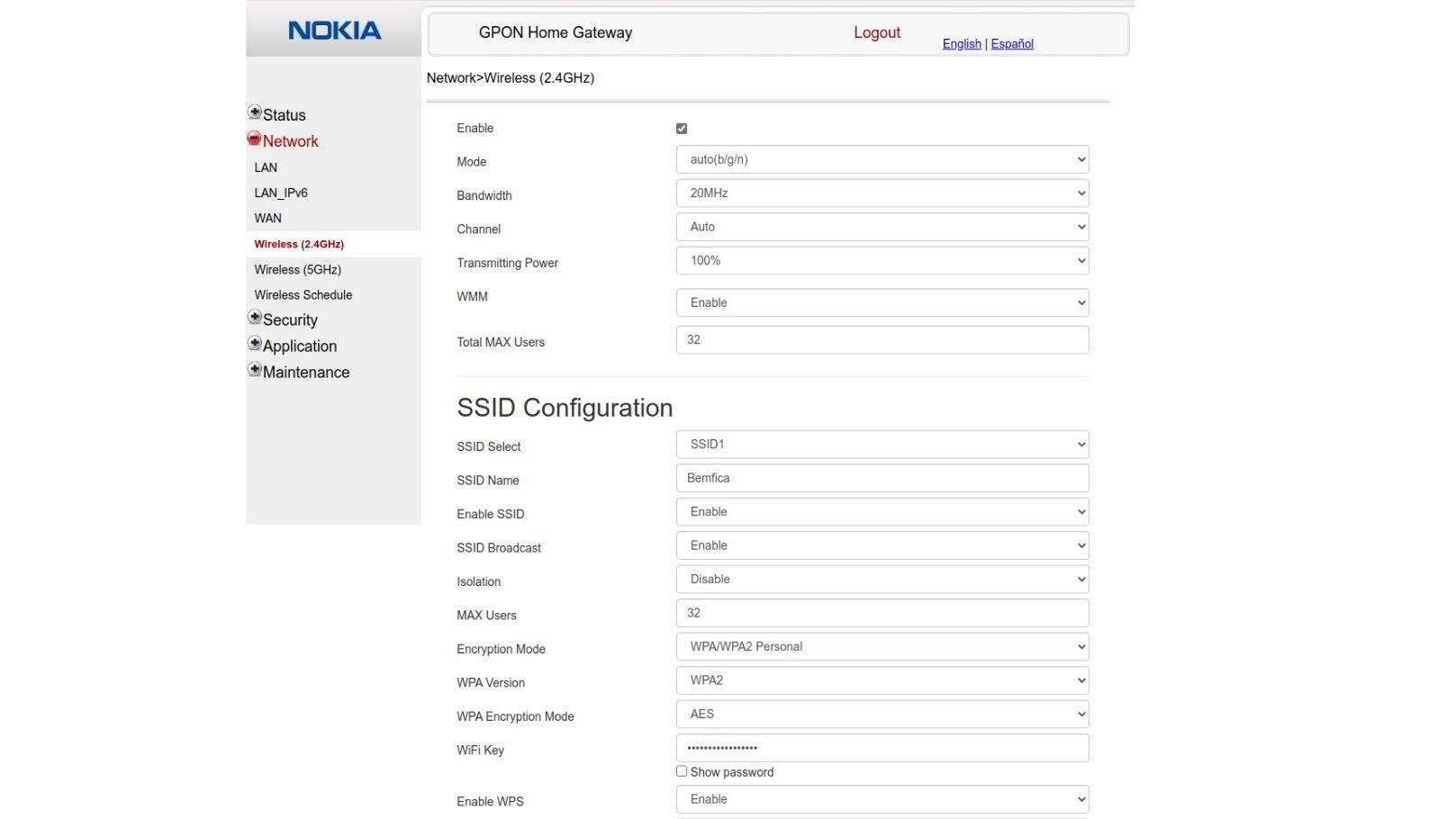
If you have 2.4 and 5GHz Wi-Fi networks, each one of them should have its own settings page.
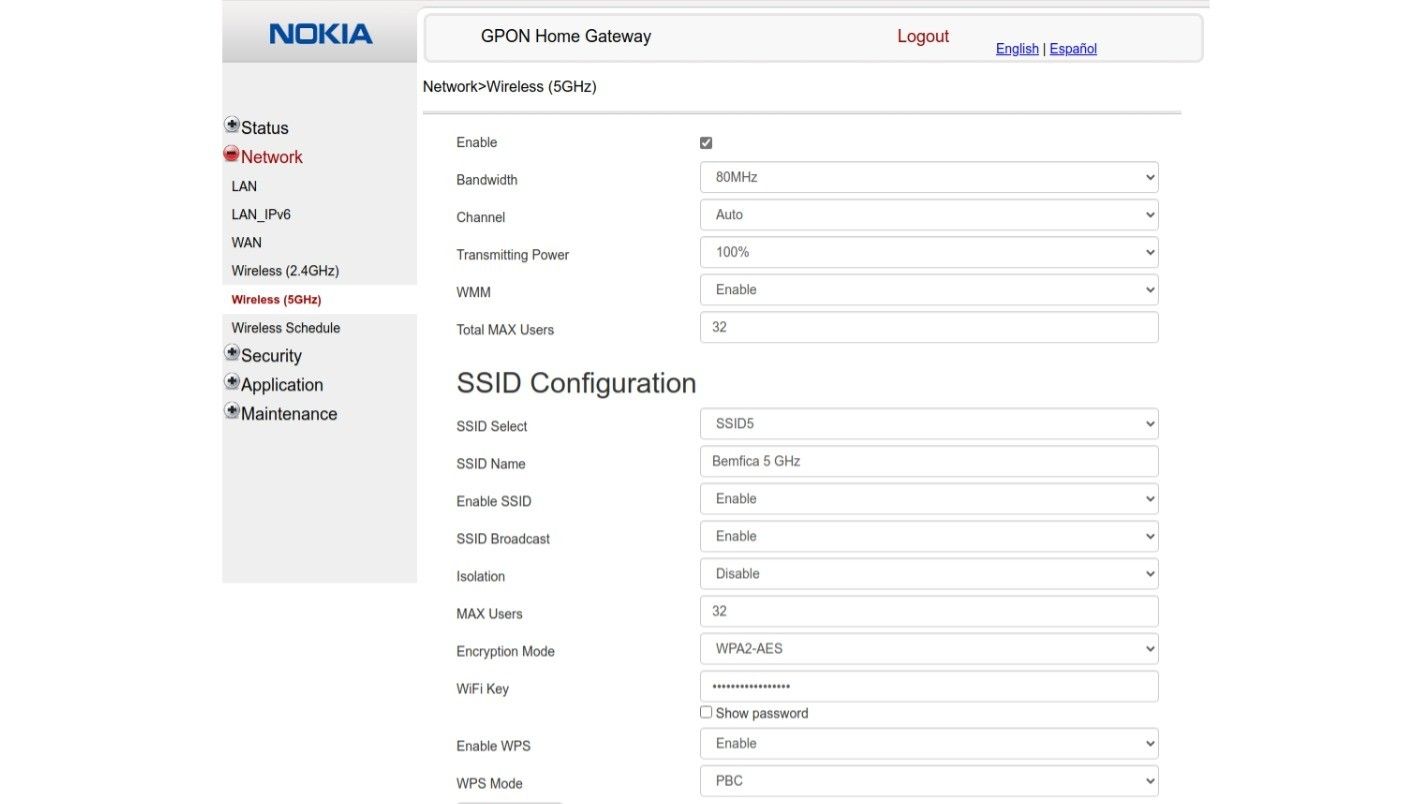
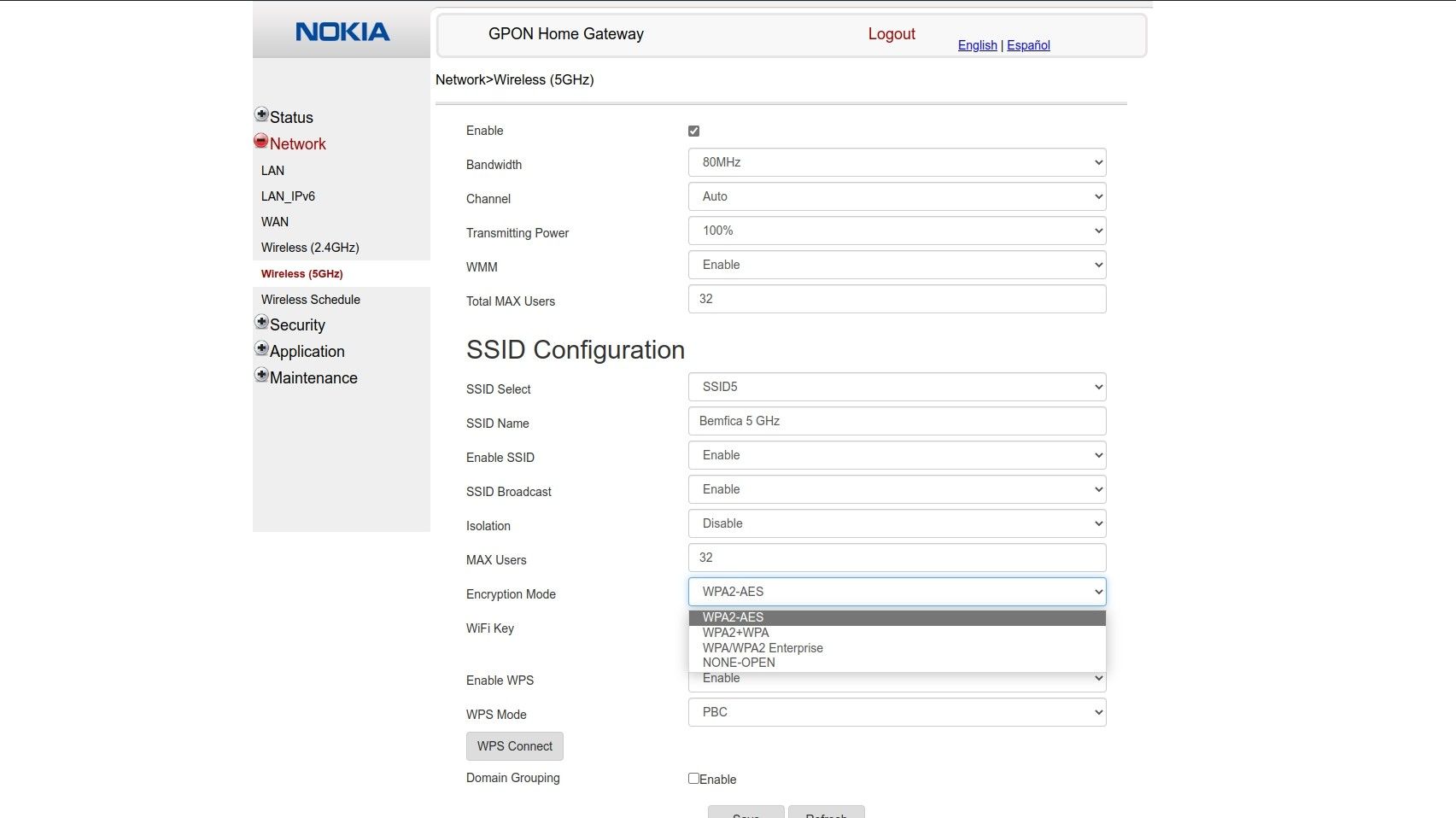
The advantage of checking the Wi-Fi security type using your router’s settings is that you can change it if needed. It’s usually under a drop-down menu with the available options listed.
What to Do Next With Your Wi-Fi Security
Once you’ve found your Wi-Fi security type, how do you use that information to decide what to do next? In general, if not using WPA3, check the most recent Wi-Fi security type your router supports. Let’s break down your ideal plan of action for each scenario.
What to Do If Your Security Type Is WPA3
If your connection is using WPA3, congratulations. You’re using the latest and most secure Wi-Fi protocol, and as a result, you don’t need to upgrade. You’re also very likely to be using modern hardware so that an upgrade can wait for at least a few more years.
Changes Needed on Networks Using WPA2 Security
WPA2 is also a (mostly) secure protocol, so you don’t need to update your hardware right now. However, if you’re interested in staying up-to-date, it’s worth looking at the current generation of routers with WPA3 compatibility.
If you like the sound of the features we listed under the WPA3 protocol, you should consider upgrading to a router that supports it. Upgrading to WPA3 also ensures you won’t need to worry about Wi-Fi security for the next few years at least.
Should You Continue Using a Router With WEP or WPA?
If your network is either WEP or WPA (without any numbers after it), then you’re at risk of a cyber-attack. If your router doesn’t support at least WPA2, you’ll want to secure yourself by upgrading to a WPA2 or WPA3-compatible router as soon as possible.
It’s also worth checking if your router has been set to use a lesser security type. Read the manual for your current router and check if you can toggle the security type. If you can’t, it’s worth investing in a new router.
Thankfully, even the cheaper models available today support WPA2 due to the Wi-Fi Alliance dictating that they have to. Furthermore, you can ensure a quality product by looking out for the best brands when buying a wireless router.
What’s the Difference Between «Personal» and «Enterprise» WPA?
If your protocol is WPA (either versions 1, 2, or 3), you may have noticed that it was labeled either «Personal» or «Enterprise.» «Personal» is suited for home use and small businesses, while WPA-Enterprise has additional security features needed for corporate use.
Mainly, WPA-Personal networks need only the network password (called «Pre-Shared Key,» so you can also see the acronym PSK on the label) to be used. The corporate-level WPA-Enterprise has another security layer, so the IT team can manage it at your workplace.
«Personal» is fine for everyday use, so don’t worry. WPA2 or WPA3 are safe enough, even if your home router doesn’t use Enterprise-level security.
Keeping Your Wi-Fi Network Safe
If you’re worried about hackers getting into your network, it’s a good idea to use the best security protocol you can. WPA3 and WPA2 users should not worry, while WPA and WEP users should consider upgrading.
Keeping your Wi-Fi network safe can be daunting. Thankfully, you can make it a little less stressful by using simple tricks to secure your router.