
Зачем нужна антенна Wi-Fi?

Затем, чтобы усилить слабый сигнал. Это может потребоваться, когда:
- поблизости есть точка доступа Wi-Fi, но недостаточно близко и мощности сигнала не хватает для выхода в сеть;
- мощности передатчика роутера не хватает, чтобы обеспечить уверенный прием во всех точках квартиры, дома или участка;
- требуется «прокинуть» интернет от роутера к удаленной до 7 км от роутера клиентской точке;
- требуется соединить в сеть компьютеры, находящиеся на большом расстоянии друг от друга.
Как антенна усиливает сигнал?
Антенна – пассивный усилитель, т.е. для усиления сигнала посторонняя энергия не используется (в отличие от репитеров). За счет чего же происходит усиление сигнала? За счет перераспределения распространения радиоволн в пространстве. Так, обычная антенна-штырь излучает круговой сигнал примерно одинаковой мощности во всех направлениях. Падение уровня сигнала при этом пропорционально квадрату расстояния от передатчика. Неудивительно, что сигнал от такой антенны «добивает» недалеко. К счастью, можно перераспределить излучение антенны, усилив сигнал в нужном направлении за счет ослабления других.

Картина, изображающая, каким образом антенна распределяет в пространстве мощность сигнала, называется диаграммой направленности.

Различают круговые и направленные антенны. У круговой антенны горизонтальная диаграмма направленности будет представлять собой круг. У направленной она обычно выглядит, как вытянутый лепесток.
Как выглядит вертикальная диаграмма направленности – имеет значение в том случае, когда важно распространение радиоволн не только в плоскости (например, когда надо, чтобы сигнал уверенно ловился и на этажах ниже передатчика и на этажах выше). Если же приемник и передатчик расположены на одной плоскости, то чем уже лепестки вертикальной диаграммы направленности антенны, тем она эффективнее.
Чем отличаются различные антенны?
В первую очередь, устройством. Дешевые круговые антенны имеют простую конструкцию, дорогие направленные – намного более сложную. Придумано много различных конструкций для сужения диаграмм направленности, но почти все их объединяет то, что для эффективной работы элементы антенны должны быть изготовлены с очень точным соблюдением размеров. Кроме того, на цену влияет материал, из которого изготовлена антенна – если в дешевых моделях антенны сделаны из меди или алюминия, дорогие антенны могут содержать детали, покрытые серебром – это снижает потери сигнала в антенне.
Характеристики антенн

Вид соответствует направленности антенны. Круговые антенны имеют горизонтальную диаграмму направленности в виде круга и по плоскости излучают сигнал равномерно во все стороны. Такие антенны хороши для раздачи сигнала нескольким абонентам в различных направлениях. Направленные антенны, наоборот, максимум излучения дают в одном направлении – такие антенны используются для связи вида точка-точка и способны обеспечить прием-передачу на значительно больших расстояниях, чем круговые. Если же нужно раздавать сигнал нескольким абонентам в определенном секторе (например, все клиенты находятся с одной стороны от стены, на которой висит антенна) лучше всего использовать секторную антенну. У них горизонтальная диаграмма направленности представляет собой широкий лепесток.

Диаграмма направленности подробно раскрывает распределение мощности сигнала в пространстве, но пользоваться ей не всегда удобно из-за её исключительно графического представления. Поэтому часто используют наиболее важные параметры диаграмм направленности – углы распространения волн (HPBW) по вертикали и по горизонтали.

Существуют также антенны-насадки, строго говоря, антеннами не являющиеся. Такие насадки крепятся на штатной круговой антенне, превращая её в секторную и увеличивая, таким образом, мощность полезного сигнала. Такая насадка может быть оптимальным решением, когда требуется немного усилить сигнал роутера в определенном направлении.

Размещение. Различают антенны для внутреннего и наружного размещения. Не влияя на конструкцию самой антенны, эти варианты накладывают определенные требования на материал антенн, способ их крепления, прочность конструкции, герметичность и пр. При передаче сигнала за пределы помещения лучше использовать антенну наружного размещения. Хоть они и дороже внутренних, но внутренняя при передаче сигнала «на улицу» сразу окажется в проигрышном положении – даже простое окно снижает дальность распространения сигнала на треть, что уж говорить о железобетонных стенах. Примерное влияние препятствий на расстояние связи приведено в таблице:
| Препятствие | Снижение расстояния связи на |
| Окно | 30% |
| Деревянная стена | 70% |
| Межкомнатная стена | 80% |
| Несущая стена | 90% |

При использовании антенны наружного размещения стоит задуматься о грозозащите подключаемого к антенне оборудования. Некоторые наружные антенны уже оснащены грозозащитой, но, если её нет, имеет смысл приобрести её отдельно. При отсутствии такой защиты, токи в антенне, наведенные близкой грозой, могут привести к выходу из строя подключенного оборудования.
Перед приобретением наружной антенны обратите внимание на допустимые условия эксплуатации. Рабочая температура и влажность должны соответствовать климату места, где предполагается установка антенны. Если местность в районе установки антенны открытая (и, тем более, если это вершина холма или горы) нелишне будет выяснить также, насколько антенна устойчива к сильным ветрам.
Совместимые стандарты. Поскольку разные стандарты Wi-Fi используют разную длину волны, то и размеры элементов антенн для разных стандартов отличаются. Какого стандарта антенну выбрать? Ту, которую использует ваше оборудование. Лучше посмотреть его в документации на оборудование (роутер, ноутбук, сетевую карту и т.п.). В большинстве случаев на сегодняшний день будет достаточно поддержки 802.11n. Этот стандарт имеет обратную совместимость со стандартами 802.11a/b/g, поэтому, если одна антенна имеет поддержку 802.11n, а другая – поддержку 802.11n, 802.11a, 802.11b и 802.11g, то их возможности абсолютно одинаковы.
Уровень усиления. Поскольку фактически усиления сигнала антенна не производит, величина эта – относительная. Она показывает, насколько сигнал антенны в направлении максимума диаграммы направленности мощнее сигнала, создаваемого эталонной круговой антенной. Практически, чем выше значение уровня усиления, тем выше «дальнобойность антенны» в заданном направлении.
Поляризация. Поляризация – это направленность вектора электрической составляющей электромагнитной волны в пространстве. Проще понять это, взглянув на рисунок.

Обычно применяются только горизонтальная и вертикальная поляризации, необходимость в использовании круговой возникает крайне редко.
Строго говоря, поляризация не является характеристикой антенны – её всегда можно сменить с горизонтальной на вертикальную и наоборот, просто повернув антенну на 90 градусов. Какую же поляризацию предпочесть? Во-первых, поляризация приемника должна совпадать с поляризацией передатчика. Во-вторых, большинство размещенных в городах точек доступа используют вертикальную поляризацию – вертикально поляризованные волны лучше отражаются от препятствий и для охвата максимально большой площади подходят лучше. В то же время горизонтально поляризованные волны меньше подвержены воздействию помех и для связи на большие расстояния между двумя абонентами такой вид поляризации будет предпочтителен. Некоторые производители выпускают антенны с двойной поляризацией (не совсем корректно называемой иногда кросс-поляризацией). Такие антенны обладают преимуществами обоих видов и, кроме того, позволяют пользователю не задумываться о том, в каком же положении поставить антенну. Минус таких антенн – они значительно дороже.
Не забудьте убедиться, что разъем антенны совпадает с разъемом вашего оборудования. В случае несовпадения можно воспользоваться переходником, но любой переходник снижает мощность сигнала.
Варианты выбора.

Если вам нужно немного изменить диаграмму направленности вашего роутера, чтобы в одном направлении сигнал быть чуть сильнее, а в противоположном – чуть слабее, вам подойдут антенны-насадки. Цена их минимальна – от 200 до 500 рублей.
Если вам нужна антенна для раздачи Wi-Fi нескольким клиентам в пределах одного помещения небольшой площади, выбирайте среди недорогих круговых антенн в диапазоне 250-1000 рублей.
Если нужна круговая антенна для уверенной связи в нескольких комнатах в пределах одного этажа, ищите круговую антенну с высоким коэффициентом усиления. Такие будут стоить от 400 рублей. Но имейте в виду, что усиление сигнала в пределах этажа произойдет за счет снижения мощности сигнала на верхних и нижних этажах.

Если нужно, наоборот, раздавать интернет в передах нескольких этажей, лучше выбирать антенны с небольшим коэффициентом усиления – они обеспечат более равномерное распределение сигнала.
Для покрытия как можно большей площади вне помещения, нужно использовать наружную круговую антенну с высоким коэффициентом усиления. Такие будут стоить 3000-7000 рублей.

И, наконец, при необходимости установки связи между двумя далеко расположенными точками, покупайте наружную направленную антенну с высоким коэффициентом усиления. Она обойдется вам в 3000-17000 рублей.

Если при покупке наружней антенны в комплекте не было грозозащиты, её необходимо приобрести отдельно по цене от 1000 до 3200 рублей.
Время на прочтение
9 мин
Количество просмотров 141K
Все мы время от времени сталкиваемся с проблемой недостаточного уровня сигнала роутера. Сигнал нестабилен в некоторых точках, часто пропадает или его нет вовсе. Это ощутимо в помещениях с большой площадью: на даче, в частном доме, на базе отдыха, в квартире, в которой больше одной комнаты. В этой статье мы опишем варианты решения этой проблемы.
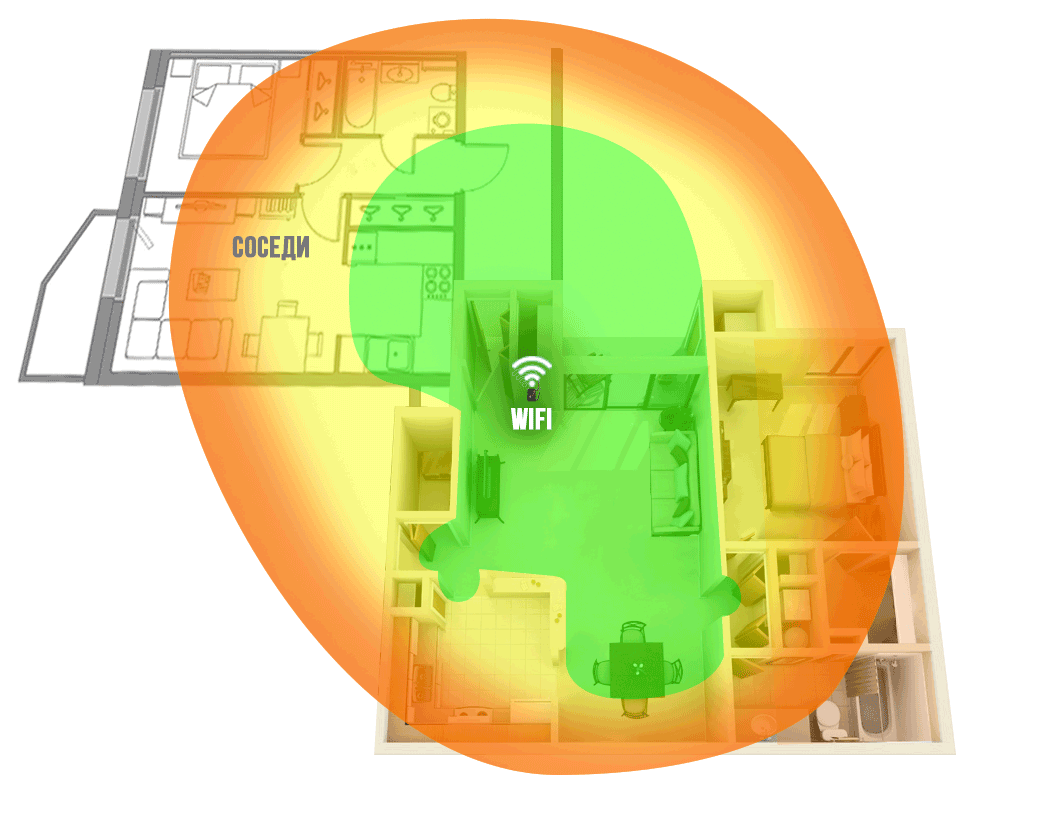
Рисунок 1. Зона покрытия WiFi сетью роутера в типовой квартире (роутер рядом с входной дверью).
Мы производим пассивные и активные антенны, в том числе для сетей передачи данных, WiFi. В данной статье нас интересуют не столько проблемы беспроводного доступа, сколько способы увеличения зоны действия WiFi. Отметим, что мы не рассматриваем специфические варианты создания специальных «мощных» точек доступа. Все только в рамках стандартов и норм, принятых в РФ.
По нашему опыту, роутер обычно размещают: рядом с входной дверью, в коридоре за шкафом, либо в распределительном щитке. В таких случаях площадь квартиры покрыта WiFi сетью неравномерно. В зависимости от планировки квартиры, дальние комнаты, кухня, лоджия оказываются вне зоны устойчивого покрытия. (Пример на рисунке 1)
Эта же ситуация справедлива и для частного дома. Площадь дома обычно больше, и интернет нужен не только внутри помещения, а еще и вне — у барбекю-зоны, бассейна, на игровой площадке. Тут проблема выражена серьёзнее.
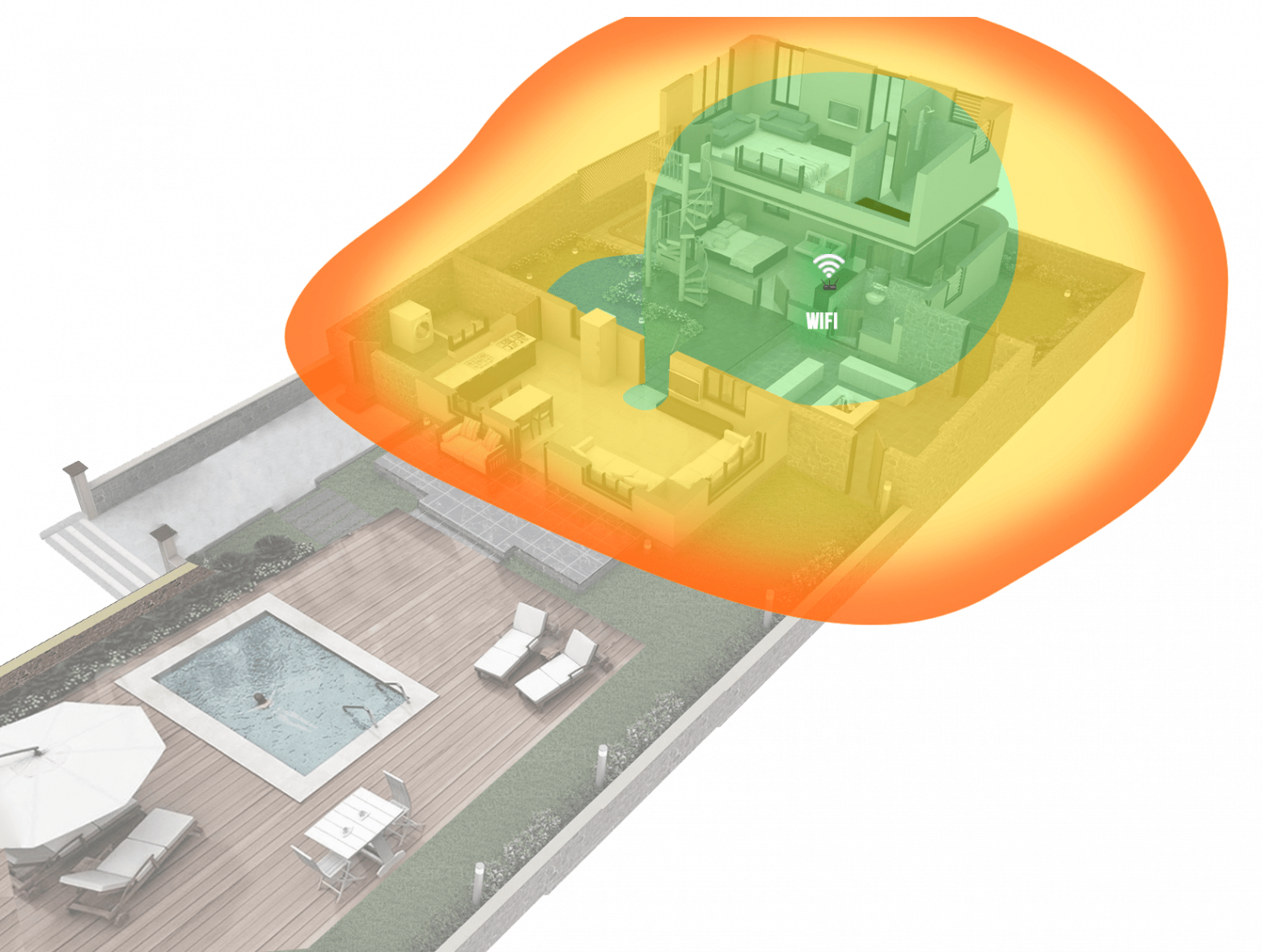
Рисунок 2. Зона покрытия WiFi сетью роутера в загородном доме
На рисунках 1 и 2 показаны примеры покрытия WiFi, зеленым цветом выделены зоны с хорошим уровнем сети, красным — с низким уровнем, который зачастую не позволяет нормально работать в сети Интернет. Обратим внимание, что WiFi сигнал, являясь радиоволной, лучше распространяется в свободном пространстве, поэтому стены и прочие перегородки в помещении будут его ослаблять и, как следствие, снижать уровень сигнала, прошедшего через них.
Проблема определена — недостаточное покрытие WiFi сети в помещении. Разберемся, почему это происходит. Штатная антенна роутера имеет круговую диаграмму направленности — излучает WiFi во все стороны. В том числе и в направлении ваших соседей, что обычно бессмысленно и не нужно. При этом собственное усиление антенны относительно мало, в результате чего, подобная антенна обладает недостаточной эффективностью. Как итог, площадь покрытия сигналом WiFi невелика.
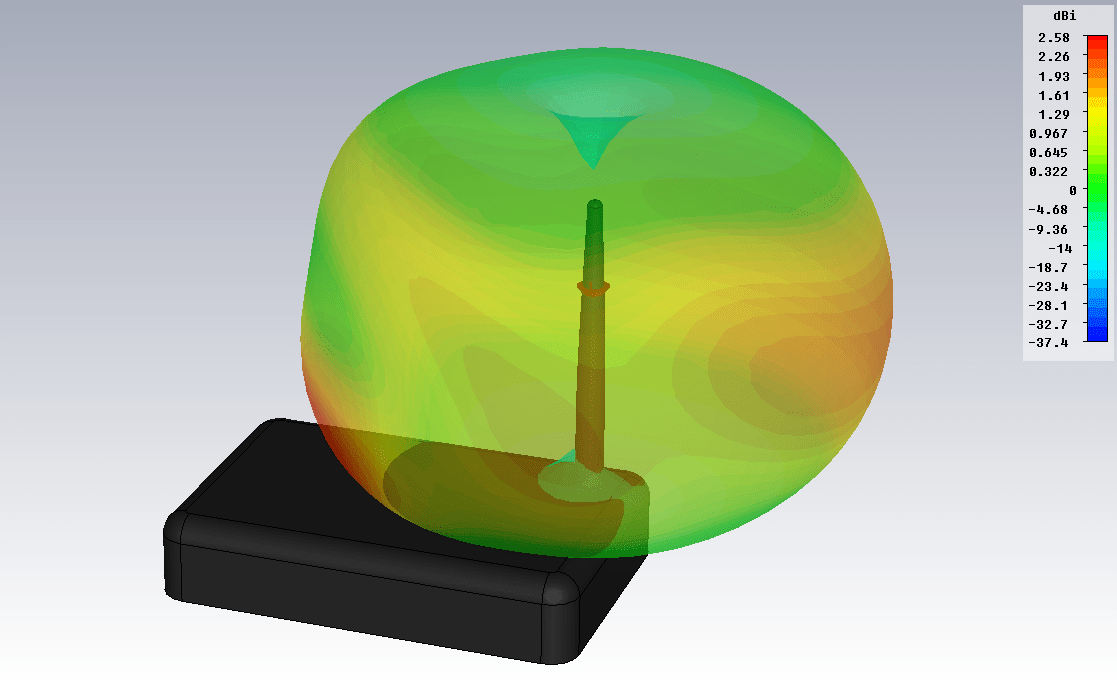
Рисунок 3. Диаграмма направленности штатной антенны роутера (f=2.45 GHz)
На рисунке 3 представлена диаграмма направленности внешней антенны стандартного роутера, рассчитанная в физическом моделировщике. В качестве антенны используется диполь.
Как улучшить зону покрытия WiFi
Первое, что приходит в голову — заменить роутер на другой. Купить устройство с более мощной внешней антенной или же с несколькими антеннами. Если у вас устаревшая модель роутера, то стоит попробовать. Будьте готовы, что это потребует дополнительных затрат, а положительный результат вовсе не гарантирован. Скорее всего картина улучшится, но проблема устранена не будет (рис. 4-5).
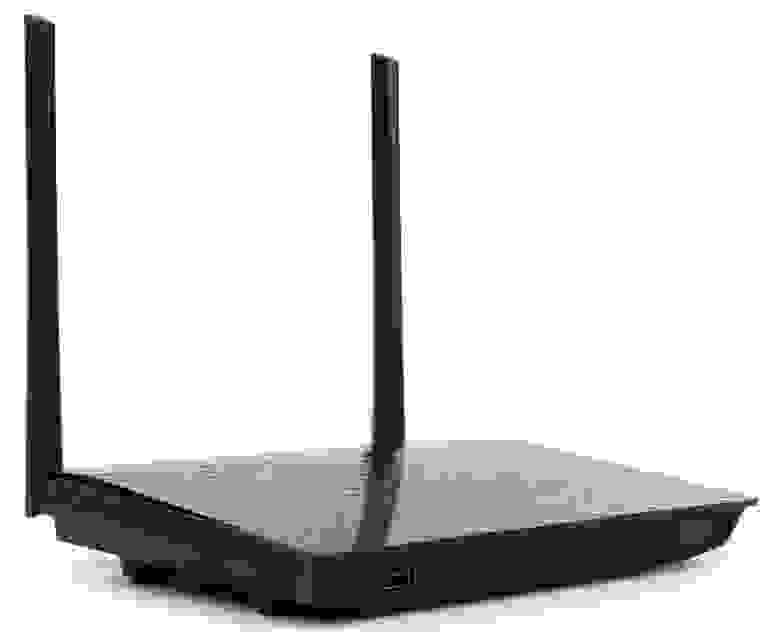
Рисунок 4. Роутер с двумя внешними антеннами.
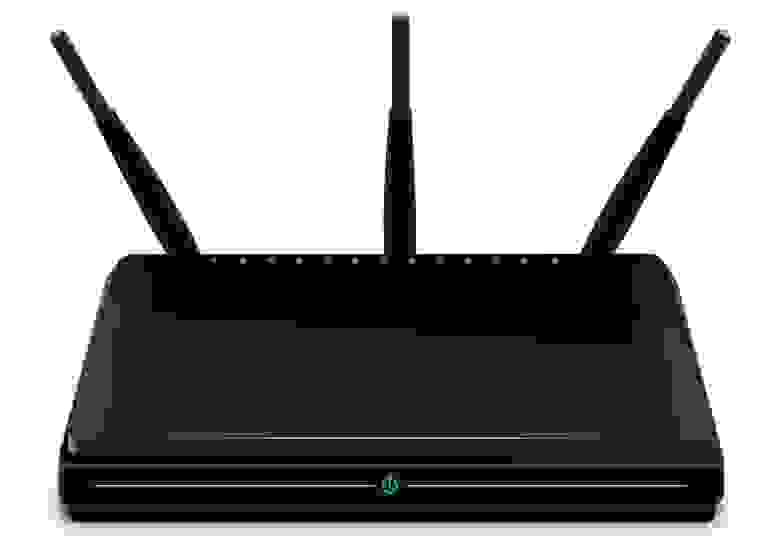
Рисунок 5. Роутер с тремя внешними антеннами.
Следующий способ — использование активного WiFi повторителя, его ещё называют WiFi репитером. Это устройство как раз предназначено для увеличения радиуса действия WiFi сети. Отличный способ, зачастую позволяющий решить проблему на корню. Но у него есть и минусы:
— цены от полутора тысяч рублей и выше;
— необходимость настройки;
— ограниченная зона использования.
И это не всё: репитер опять будет принимать сигнал со всех сторон и излучать вокруг. То есть, если у нас «неохваченный» угол квартиры далеко, то потребуется два, а то и три репитера. Было бы здорово сконцентрировать сигнал в заданном направлении, но не получится — встроенные антенны репитеров имеют круговую диаграмму. Репитеров с гнездом для внешней антенны мы не встречали.
Стоит упомянуть еще одну особенность WiFi репитера — наличие сетевого питания 220В. Не все люди готовы оставлять включенным в сеть какие-то устройства, выходя из дома. А включать-выключать каждый раз — занятие на любителя. К тому же, для дома или дачи решение осложняется тем, что между домом и, скажем, зоной барбекю, чаще всего нет электросети, да и репитеры часто не предназначены для эксплуатации вне помещения.

Рисунок 6. Принцип работы WiFi репитера
Следующее решение — использование внешней направленной антенны. Самое простое — открутить штатную антенну от роутера и подключить направленную, которая сфокусирует весь сигнал в нужном направлении. Антенн подобного рода масса, но мы остановимся на разработках нашего предприятия.
Первое решение — антенна WiFi Extender (рисунок 7):
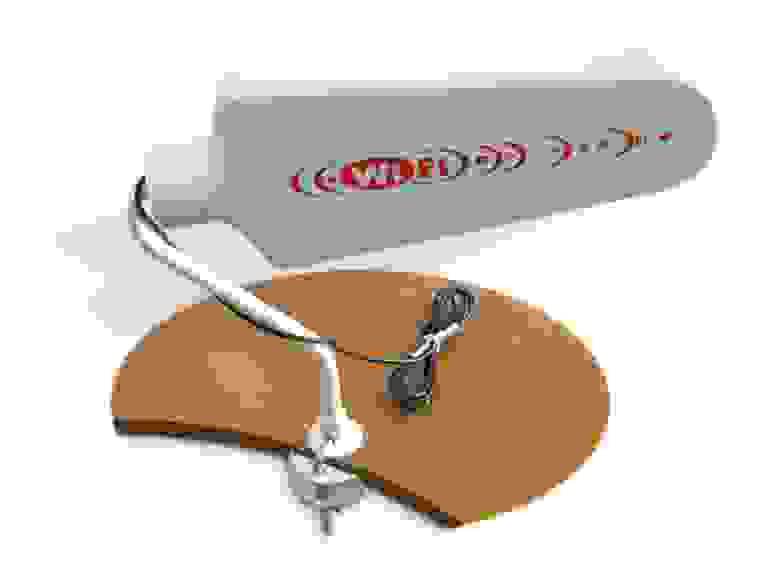
Рисунок 7. Антенна WiFi Extender
Это комнатная антенна типа «волновой канал» в радиопрозрачном пластиковом корпусе. Усиление антенны 10 dBi.
Второй вариант более сложный и эффективный — панельная антенна. В нашем случае — BAS-2301 WiFi (рисунки 8-9). Внутри радиопрозрачного герметичного корпуса — патч-антенна. Усиление не менее 12,5 dBi.
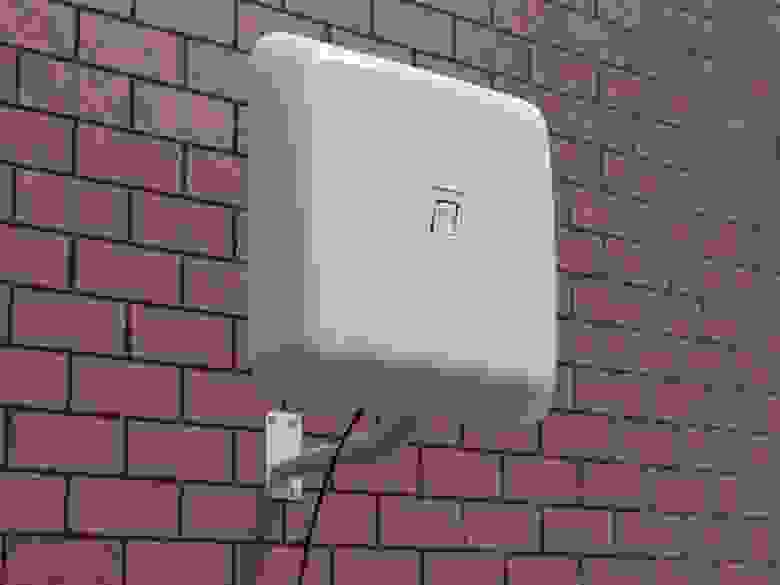
Рисунок 8. Антенна BAS 2301 WiFi
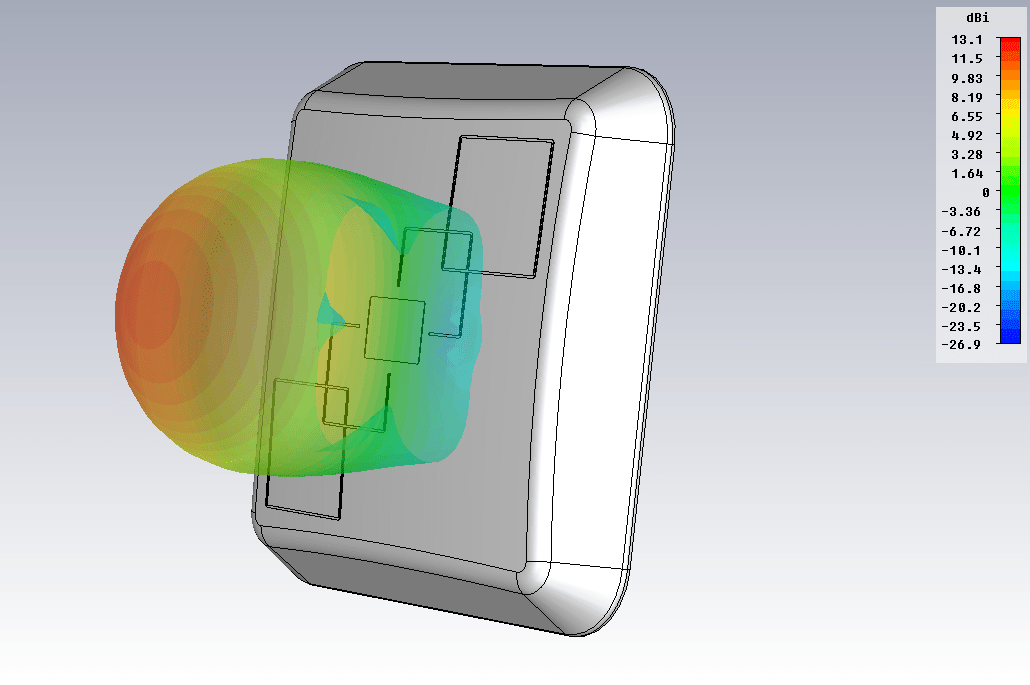
Рисунок 9. Диаграмма направленности антенны BAS 2301 WiFi (f=2.45 GHz)
Третий вариант — антенна типа «волновой канал» на диапазон WiFi (2400-2500 MHz). В исполнении РЭМО это антенна BERKUT WiFi (рисунок 10). Тут уже 19 элементов (6 из них размещены в коробочке, на печатной плате), максимальное усиление по направлению — 15 dBi.
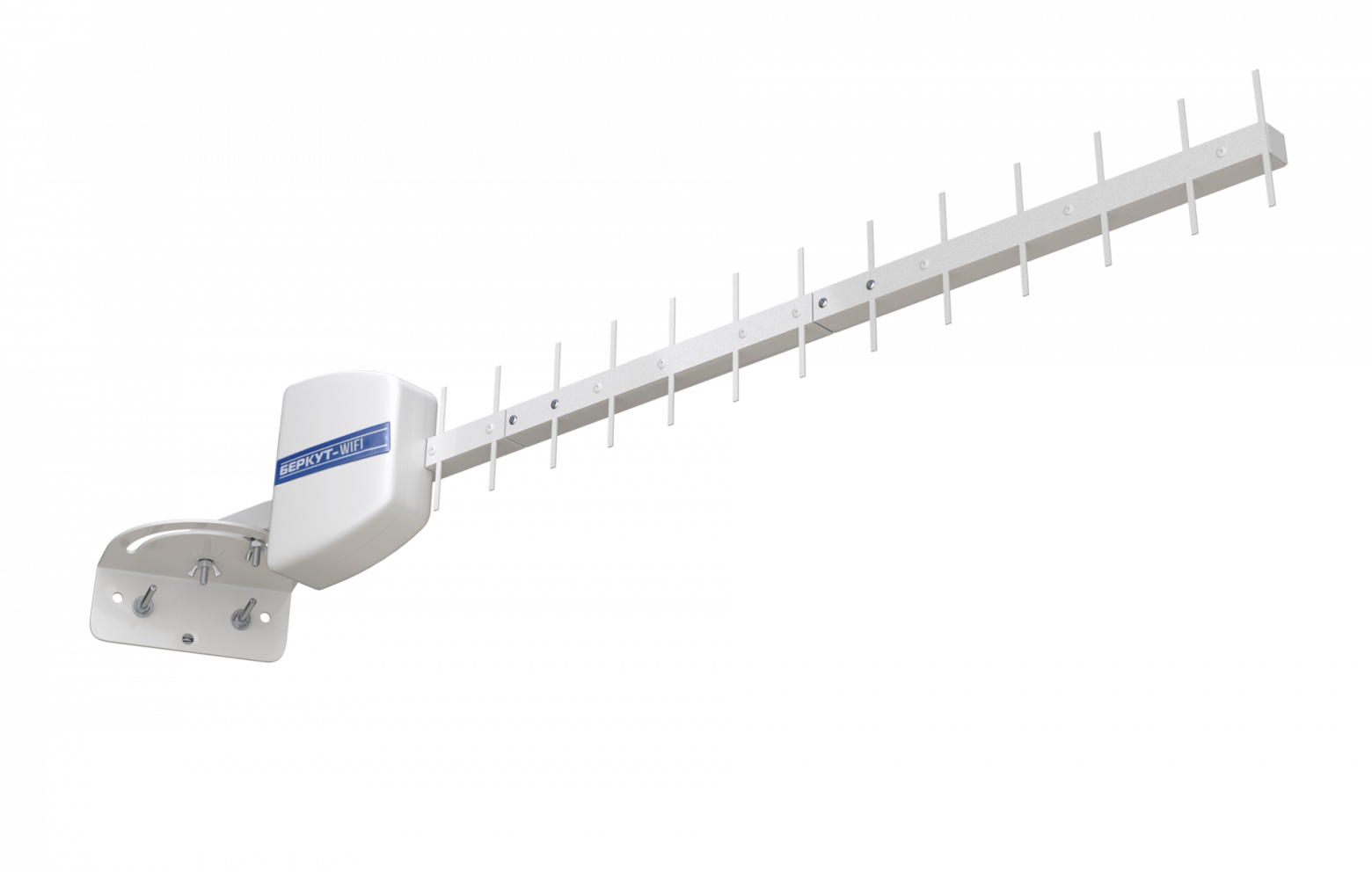
Рисунок 10. Антенна Беркут WiFi
Все упомянутые выше способы, чаще всего, позволят решить проблему. В нужном месте WiFi появится, причем с отличным уровнем сигнала. Но здесь есть некоторые нюансы:
— Цена вопроса. Эти антенны дешевле репитера, но их цена выше 1000 рублей.
— Монтаж. Все подобные антенны требуют установки. Надо монтировать кронштейн. Если вы живёте на съёмной квартире, то получить разрешение хозяина, чтобы закрепить эту конструкцию. Также, это может повлечь за собой некоторые неудобства, если у вас нет возможности самостоятельно смонтировать кронштейн на стене. Думаю, читатель понимает, что не всегда есть возможность закрепить кронштейн в виду разных причин, даже несмотря на всю простоту этой процедуры.
— Размещение. Если в варианте дома или дачи можно установить антенну вне помещения, протянув вовнутрь лишь кабель, то для квартиры это неприменимый вариант.
Ещё одно ограничение по использованию таких антенн — далеко не все роутеры имеют антенный разъем для подключения наружных антенн. Средний и бюджетный сегмент — это зачастую не отсоединяемые антенны и, как следствие, для таких роутеров вышеупомянутые решения не годятся по определению.
Поэтому, выносные антенны — это хорошее решение, но применимое далеко не во всех случаях. Какие еще можно увеличить покрытие WiFi сети?
Мы задавались этим вопросом давно. Что бы такое придумать, чтобы применимо было практически во всех случаях, было эффективно, недорого и просто?
Возможно, читатель знаком с нашим популярным изделием для модемов Connect 2.0 или его старшими версиями.
Принцип работы прост — использование собственной внутренней антенны устройства (модема) в качестве активного элемента антенной системы. Так упрощенно можно представить себе всю серию «усилителей интернет сигнала».
Мы подумали — возможно ли применить этот же принцип в условиях WiFi роутера с внешней антенной?

Рисунок 11. Антенна Connect 2.0
Разработка антенны-насадки для роутера (WiFi Ladder)
Итак, у нас есть роутер с внешней антенной (важно: роутеры с встроенной антенной мы не рассматриваем). Возникает вопрос: как использовать эту собственную антенну в качестве активного элемента (вибратора) антенной системы? Наша цель — придать направленные свойства внешней антенне роутера, что повлечет за собой увеличение дальности передачи и приема WiFi сигнала в заданном направлении. Первое, что приходит на ум — антенна типа «волновой канал», также известная как «УДА-ЯГИ» (по именам ее изобретателей из Японии). Это простая и в то же время эффективная конструкция антенны, зарекомендовавшая себя во всем мире.
Так появилась идея и её надо было воплотить в конструкцию. Перед разработчиками стояла задача — рассчитать многоэлементный волновой канал на диапазон 2.4-2.5 ГГц, в который можно будет «внедрить» штатную антенну роутера. В ходе моделирования было решено, что оптимальным вариантом будет 7-элементный «волновой канал». При вполне компактных размерах конструкции мы получили антенную систему, усиление которой позволяет решить поставленные задачи. Размеры директоров и расстояния между ними были оптимизированы в физической модели, мы считаем их лучшими для решения поставленной задачи (рис. 12).
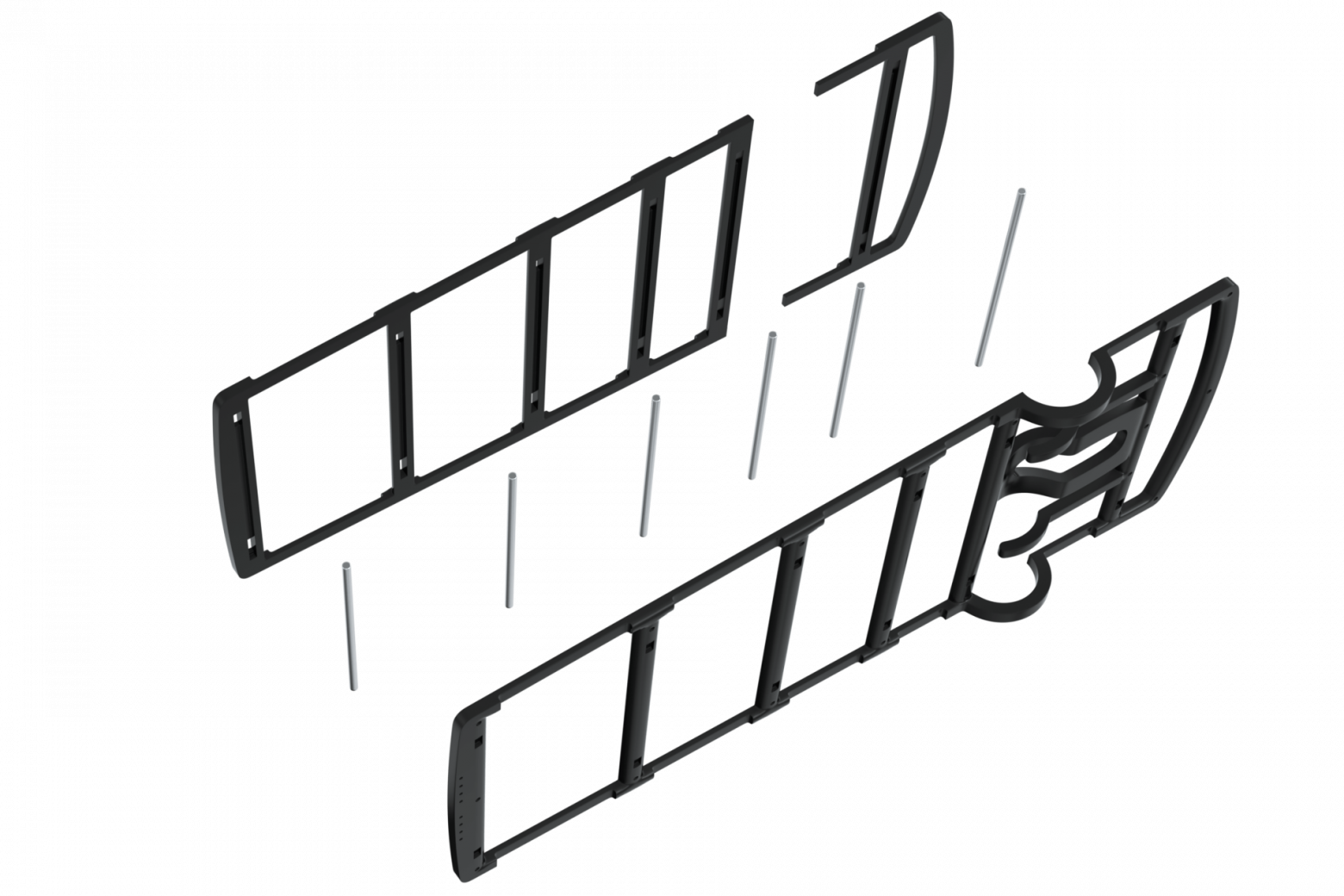
Рисунок 12. «Начинка» антенны BAS-2002 WiFi Ladder
Следующим этапом стала разработка конструкции крепления антенны. После проведения мониторинга рынка роутеров, нами было решено размещать «волновой канал» на внешней антенне роутера, используя её в качестве несущего элемента (рис. 13). Мы столкнулись с тем, что роутеры имеют разные по диаметру антенны, а иногда их форма далека от цилиндрической или конусоидальной. Например, весьма популярна «приплюснутая» внешняя антенна. По этой причине конструктора разработали универсальный зажим, который позволяет крепить изделие практически на любой внешней антенне роутера. В ряде случаев это будет не самое жесткое крепление, но хотим заметить, что антенна обычно устанавливается в помещении и всего один раз, поэтому сторонние физические воздействия на нее будут минимальными.
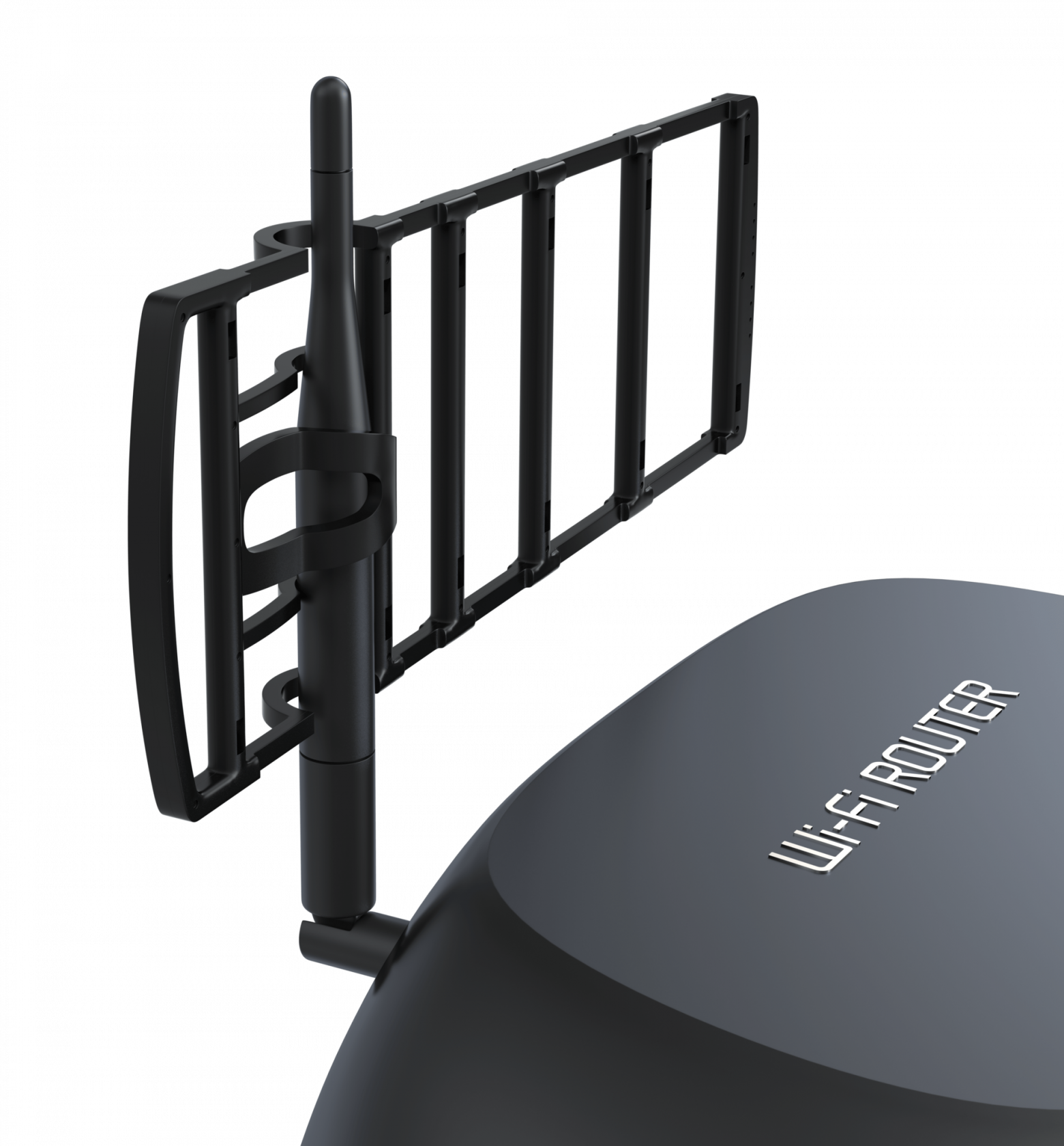
Рисунок 13. Антенна BAS-2002 WiFi Ladder, закрепленная на внешней антенне роутера
Был проведён ряд тестов, в ходе которых «затененные» участки помещения становились охвачены WiFi, причем с приличным уровнем (рис. 14). Зеленым цветом на рисунке подсвечена область с хорошим уровнем WiFi сигнала.
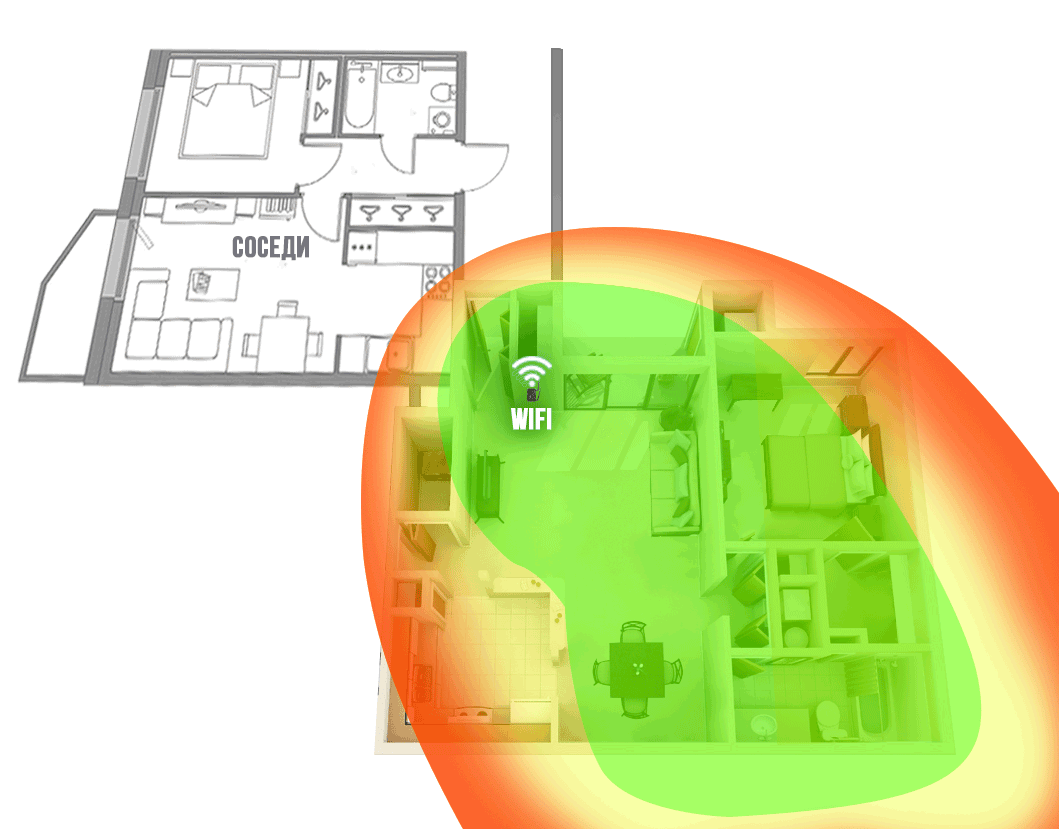
Рисунок 14. Зона покрытия WiFi сетью роутера с антенной-насадкой
BAS-2002 WiFi Ladder в типовой квартире
Ниже представлена диаграмма направленности разработанной антенны, которая закреплена на внешней антенне типового роутера (рис.15).

Рисунок 15. Диаграмма направленности внешней антенны роутера с антенной-насадкой BAS-2002 WiFi Ladder
Антенна роутера приобрела направленные свойства и, как следствие, усиление по направлению, в результате чего повысилась дальность передачи WiFi сигнала в заданном направлении. Красным цветом на рис. 15 показан максимум излучения антенны — направление в котором увеличится зона покрытия WiFi сети.
В ходе разработки, к антенне прочно прицепилось рабочее название — «лесенка», поэтому, недолго думая, мы так и решили назвать это изделие, переведя лишь на английский, учтя нашу экспортную практику: «BAS-2002 WiFi Ladder».
Нельзя обойти стороной еще один вопрос: в каком месте на внешней антенне следует закреплять изделие?
Изучив конструкции внешних антенн разных роутеров, мы пришли к выводу, что внутри пластикового корпуса антенны располагаются не всегда так, как мы ожидаем (рисунок 16).

Рисунок 16. «Внутренность» одной из внешних антенн роутера.
Как видно из рисунка 16, антенна расположена не по всей длине пластикового корпуса, а лишь в нижней его части.
Чаще всего, структура антенны располагается в нижней или средней части пластикового корпуса. Именно поэтому пользователю надо найти оптимальное место по высоте для крепления на внешней антенне (рис. 17). Бывает, пользователь забывает или игнорирует этот важный пункт настройки и не получает ожидаемого результата, поэтому еще раз напомним — настройка по высоте важна и обязательна!

Рисунок 17. Настройка антенны BAS-2002 WiFi Ladder по высоте
Антенна работает в сетях стандарта IEEE802.11 b/g/n, использующих частоты 2.4..2.5 ГГц.
Как мы говорили ранее, существуют роутеры с несколькими внешними антеннами. В этом случае можно использовать антенну-насадку на все антенны или только на одну или две. Зависит от задач. Вы можете создать максимальное усиление в одном направлении, тогда все антенны будут «нацелены в одну сторону» и их усиление сложится (рис. 18).

Рисунок 18
Можно усилить WiFi в разных направлениях, т.е. расширить зону действия:
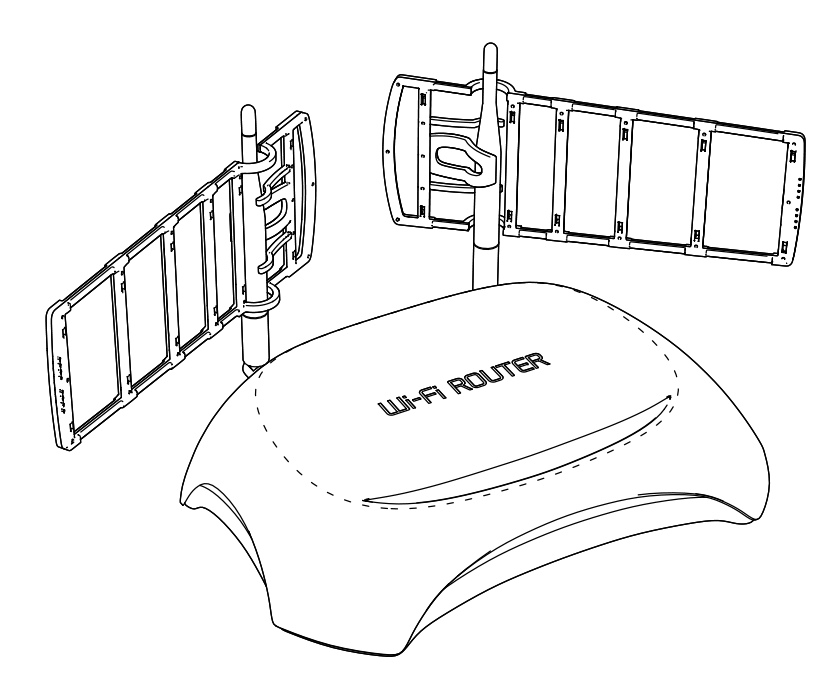
Рисунок 19
Стоит упомянуть о программах, которые помогут настраивать по направлению такие антенны (не только WFi LADDER).
Для Windows:
» WirelessNetView
» NetSpot
» Free Wi-Fi Scanner
Для Linux:
» LinSSID (sourceforge.net/projects/linssid/)
» iwScanner
Для OS X:
» NetSpot
Будем рады узнать, какие программы использует читатель для схожих целей. Обратите внимание, что некоторый софт может быть представлен в демо-версиях и иметь условно-бесплатное распространение.
Отзыв об использовании антенны: remo-zavod.ru/news/otzyv-ob-antenne-wifi-direct
Резюме
Используйте антенну BAS-2002 WiFi Ladder в случае, если ваш роутер с внешней антенной не в состоянии обеспечить покрытие WiFi сетью в удаленных участках квартиры или дома.

Привет! Эта очередная статья будет посвящена про усиление сигнала Wi-Fi и так называемые Wi-Fi антенны дальнего действия. Для одних дальнее действие – это 100 метров, для других – 50 км. Какой вариант у вас, я не знаю. Но попробую показать все основные применяемые решения сейчас.
Есть дополнения, чертежи, нашли ошибку? Может просто хотите поделиться с другими читателями своим опытом? Оставьте комментарии к этой статье!
Содержание
- Направленные антенны
- Как подобрать?
- Самостоятельное изготовление
- Про Ubiquity
- Мосты до 5 км
- Мосты до 15 км
- Мосты дальше 15 км
- Задать вопрос автору статьи
Направленные антенны
Главное в сетевом обмене – чтобы антенны и излучателя, и приемника могли «видеть» друг друга. Так представьте, что излучатель имеет достаточную мощность для приема сигнала на километр, приемник его отлично видит, но послать запрос не может, потому что собственной мощности явно не хватает.
Мечта «тырить» вайфай у соседей с соседнего района, мифы о возможности подключения через весь город – так начинается у многих. Потом приходят житейские проблемы – в духе соединить два частных дома в беспроводную сеть, или закинуть интернет в какой-нибудь участок в глухом лесу. И тут встают уже другие технологии – оказывает, что Wi-Fi можно передавать вплоть до 50 км, и для этого даже существует отдельный стандарт. Но пока не об этом.
На первом этапе многие пытаются купить или собрать хорошую направленную антенну – она и передает неплохо, и улавливает самый слабый сигнал. Большой магии здесь нет, но до километра подобрать решение есть варианты.
Для начала многие пытаются описать самостоятельный вариант изготовления антенны. Причем по интернету ходит один и тот же вариант за авторством многих ресурсов. Речь идет вот про это:
Свой копирайт здесь ставить не буду, у меня руки явно не такие золотые как у автора этого ролика. Да и порой проще заплатить и получить готовое решение с отзывами. Пробежавшись по магазинам, смотрю, что имеется здесь из подобного. Разброс большой – от 1500 рублей и до верха. В нижнем сегменте можно взять что-то такое:
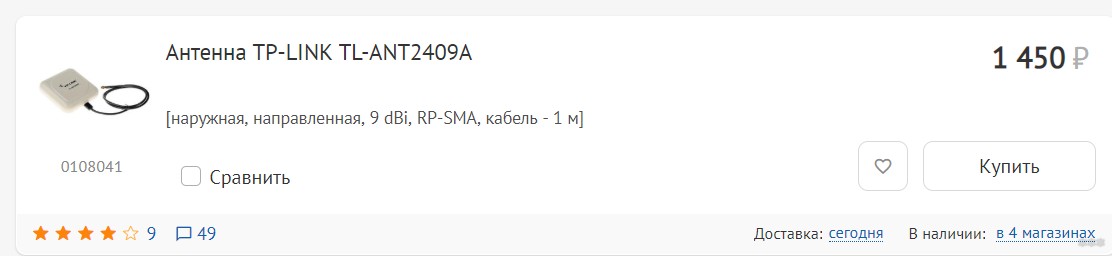
По отзывам – уверенно берет сигнал за 300 метров. А это уже пара кварталов в округе. Конечно, не километры, но и ценник здесь минимальный для антенн. Купили адаптер, такой приемник, и пошли перебирать все окружающий сети… Тьфу-тьфу. Нельзя так делать!
Есть в местных магазина и другие варианты – например, от легендарного Ubiquity на AirMax (причем есть и отдельные связки для передачи и приема):
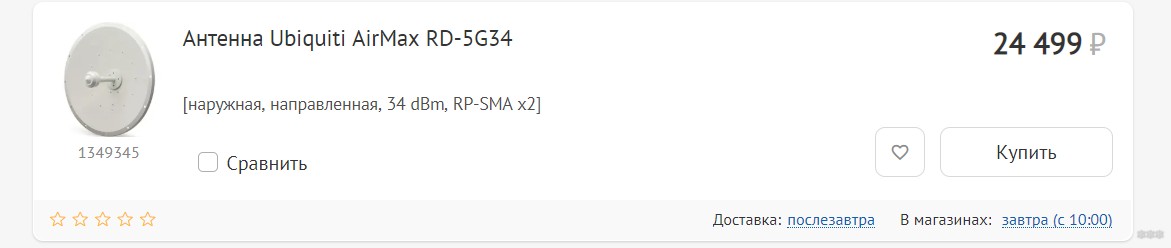
Построение Wi-Fi мостов на дальние расстояния – это тема отдельной статьи. Но ниже я все же покажу основные современные решения от того же Ubiquity для этих целей.
Основные рабочие направленные антенны (местный рейтинг, у вас может будет другой):
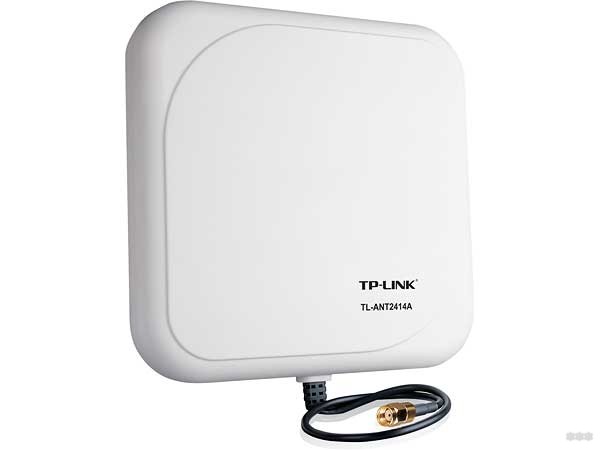
- TP-LINK TL-ANT2409A
- Ubiquiti PBE-M5-400
- Ubiquiti PBE-M5-300
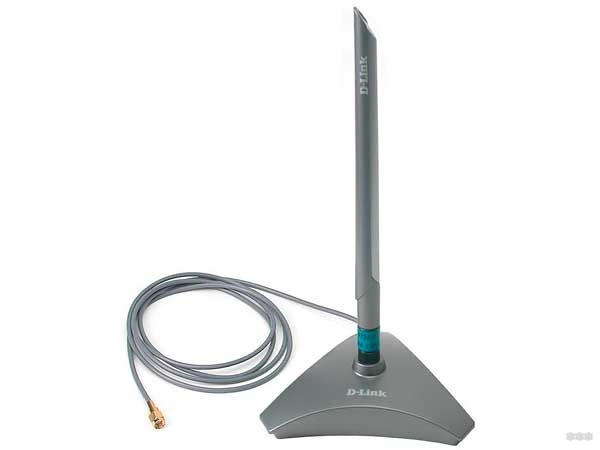
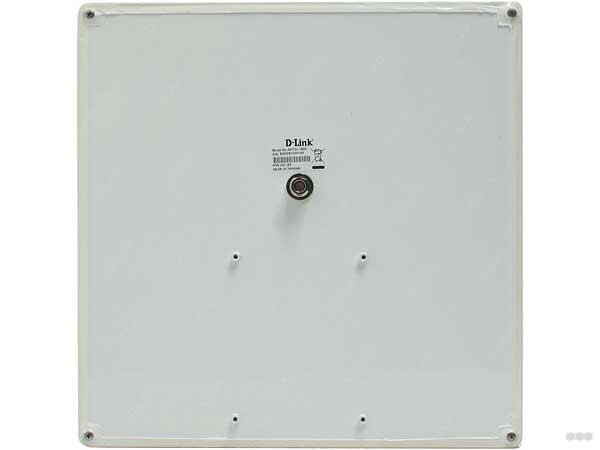
Лучшие мощные антенны по российскому рейтингу на текущий день (прикручиваются на роутер или адаптер):
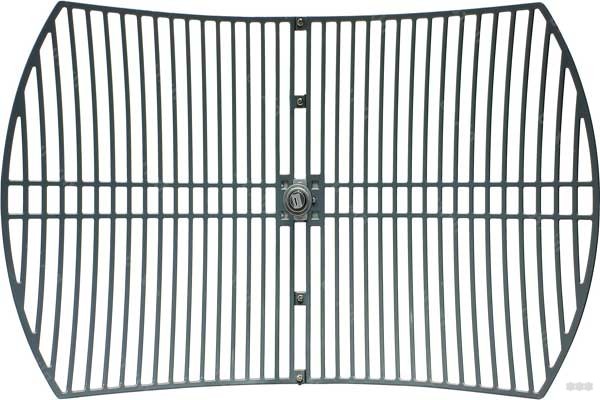
Как подобрать?
Для простого домашнего приема на сотни метров задаем следующие фильтры:
- Внешние
- Направленные
- Фильтруем по цене
Обычно, чем дороже, тем лучше мощность. В отзывах по нескольким сайтам рекомендую сравнить расстояния. Разные люди умудряются измерять его по-разному. В разумных ценовых пределах можно найти и дальность в районе 1 км.
Самостоятельное изготовление
Для тех же, кто хочет поработать руками, у нас есть уже отдельные статьи по самостоятельному изготовлению антенн. Еще раз переписывать их здесь смысла не вижу, да и тем более профиль не мой. Так что оставляю на самостоятельное изучение:
- Самодельные антенны
- Wi-Fi пушка
Про Ubiquity
А теперь перейдем к лидеру рынку. Хотите установить связь на 2, 5, 10, 15, 50 километров? Без проблем. Стройте Wi-Fi мост. А для этого уже есть готовые решения от Ubiquity – профессионалов в этом деле. На самом деле встречаются и другие известные производители на этом поприще, но все пляшут именно отсюда. Так что, уважаемые иноверцы, подбирайте аналоги самостоятельно.
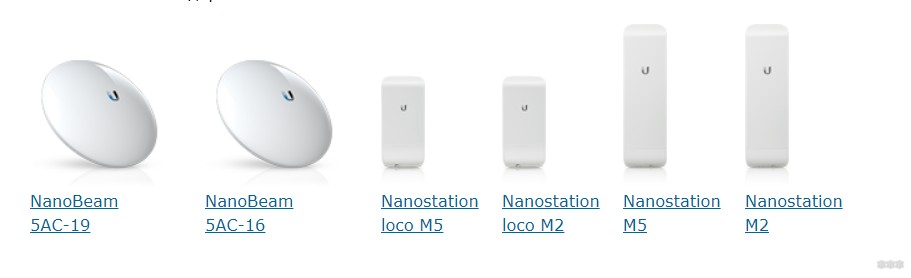
Мосты до 5 км
- NanoBeam 5AC-16/19
- Nanostation Loco M
- Nanostation M
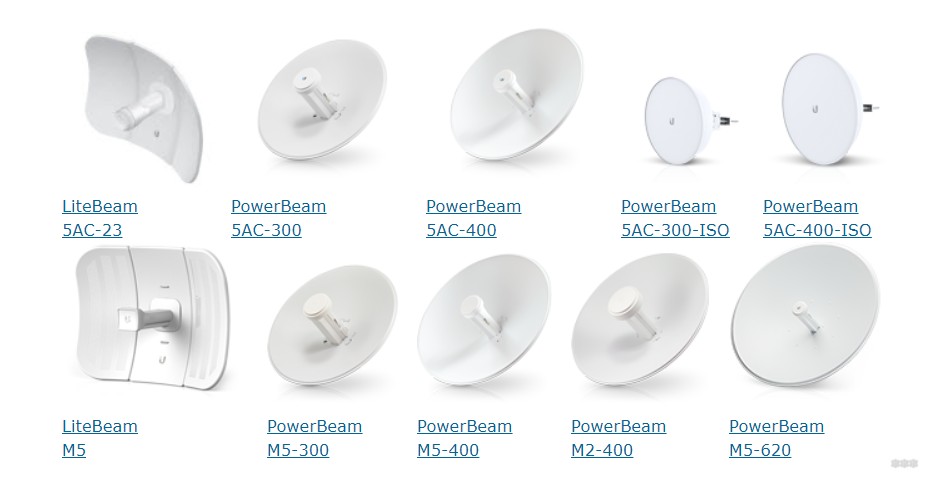
Мосты до 15 км
Оптимальное использование – в районе 10 км.
- LiteBeam 5AC-23
- PowerBeam 5AC
- PowerBeam 5AC ISO
- LiteBeam M
Мосты дальше 15 км
- airFiber 5X + AF-5G (направленные антенны WiFi с узким лучом)
- Rocket 5AC + RocketDish LW
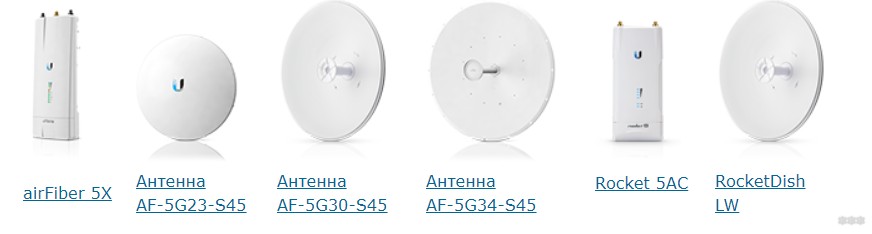
Для построения высокопроизводительных линий рекомендую обратить внимание на серию AirFiber.
При построении мостов обязательно используется связка приемника и передатчика. Но порой нужно сделать несколько приемников на большом расстоянии. Для этого используют центральную базовую станцию и клиентов.
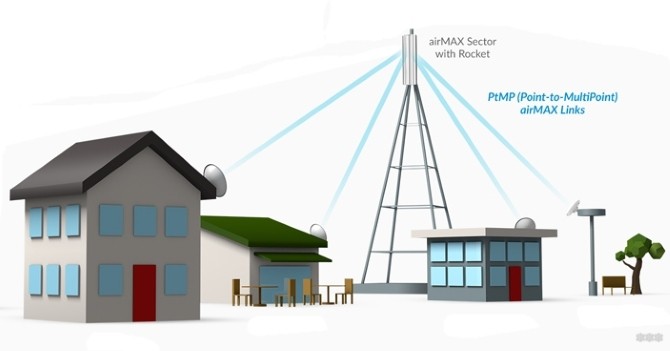
И тут уже начинается кутерьма с грамотным подбором базовой станции и клиентов для нее. Опытные пользователи поковыряются сами, а на крайний случай будут обращаться в поддержку Ubiquity для разъяснения всех нюансов, здесь же не хотелось на этом останавливаться, т.к. наш портал создан больше для отдельных домашних пользователей, а не корпораций. Так что, возможно, в другой раз.
На этом буду заканчивать. Как короткий вывод – домашняя направленная Wi-Fi антенна дальнего действия действительно может заметно расширить радиус приема сигнала, так что можно обойтись и без самодельных решений. Если же нужно строить что-то воистину классное – смотрите в сторону мостов или даже связок базовая станция – клиент от Ubiquity. Если у вас был опыт положительного или отрицательного использования любых устройств по теме, обязательно напишите комментарий для других читателей. Скорее всего, вы сможете помочь кому-то. До скорых встреч, WiFiGid.
Вопрос: Как из одного дома в другой дом пробросить Интернет по Wi—Fi? Какое требуется оборудование и какие нужны антенны?

1 вариант.
В доме есть Интернет и стоит роутер с одной антенной.
НА СТОРОНЕ РАЗДАЧИ ИНТЕРНЕТА:
У роутера скручиваем штырьковую антенну и убираем ее. Покупаем панельную антенну на частоту, соответствующую частоте радиотракта роутера. Для частоты 2,4 ГГц должна быть антенна KP14-2400, для частоты 5 ГГц должна быть одна из антенн KP20-5300, KP20-5850 или KP20-6150. Покупаем кабель пигтейл N(папа)-RP-SMA(папа). Этим пигтейлом соединяем роутер и антенну. Каждый метр кабеля вносит потери до 1 дБ на метр длины. Длина пигтейла для работы на частоте 2,4 ГГц должна быть не больше 10 метров, для работы на частоте 5 ГГц — не больше 1 метра. Вешаем антенну снаружи на стене дома и направляем ее на дом абонента, используем для этого стандартные кронштейны от спутниковых тарелок. Должна быть прямая видимость абонента, без препятствий! Выбираем направление поляризации антенн, в условиях города с сильными помехами лучше выбрать горизонтальную поляризацию. Роутер настраиваем на раздачу.
НА СТОРОНЕ АБОНЕНТА:
а) Расстояние до 500 м. Ставим ноутбук у окна, включаем встроенный в него Wi—Fi адаптер, настраиваем прием.

б) Расстояние до 500 м. Покупаем точку доступа на ту же частоту, что и у имющегося роутера (например, Level One WAP-3100 или D-Link DWL-2100AP). Ставим ее у окна. У этой точки доступа есть антенна-штырек, у этой антенны-штырька и у антенны на стороне раздачи должны быть одинаковые поляризации (т.е. у обеих вертикальная, или у обеих горизонтальная). Настраиваем точку доступа в режим клиента. Точку доступа соединяем с компьютером или ноутбуком с помощью патч-корда.

в) Расстояние до 500 м. Покупаем точку доступа на ту же частоту, что и у имющегося роутера (например, Level One WAP-3100 или D-Link DWL-2100AP). Ставим ее у окна. У этой точки доступа есть антенна-штырек, у этой антенны и у антенны на стороне раздачи должны быть одинаковые поляризации (т.е. у обеих вертикальная, или у обеих горизонтальная). Настраиваем точку доступа в режим репитера. Тогда точка доступа будет ловить сигнал из-за окна от роутера и переизлучать его в комнате, где эта точка доступа установлена. Ноутбук будет ловить Wi—Fi сигнал в любой точке комнаты.

г) Расстояние до 2 км. Покупаем точку доступа на ту же частоту, что и у имеющегося роутера (например, Level One WAP-3100 или D-Link DWL-2100AP). Покупаем панельную антенну, например KP14-2400. Покупаем пигтейл N(папа)-RP-SMA(папа). Вешаем антенну снаружи на стене дома и направляем ее на антенну раздающего роутера. Выбираем поляризацию, соответствующую поляризации раздающей антенны. Соединяем антенну с точкой доступа с помощью пигтейла. Точку доступа настраиваем на прием, в режим клиента. Точку доступа соединяем с компьютером или ноутбуком с помощью патч-корда.

Как выбрать точку доступа:
2 км между абонентами — точка доступа 2,4 ГГц — антенна 14 дБ KP14-2400.
5 км между абонентами — точка доступа 5 ГГц — антенна 20 дБ KP20-5300, KP20-5850 или KP20-6150 (смотрим инструкцию к точке доступа для выбора конкретной частоты антенны).
2 вариант.
Компьютер стоит далеко от места крепления антенны и пигтейл получится слишком длинный. Тогда покупаем 2 беспроводные точки доступа Ubiquiti Bullet5 и две антенны KP20-5850.
Вкручиваем точку доступа своим разъемом прямо в антенну, вешаем антенну на стену. От точки доступа до компьютера (маршрутизатора) тянем кабель витая пара. Максимальная длина кабеля — 70 метров. С обеих сторон обжимаем кабель компьютерными разъемами RJ-45 (можно купить готовый патч-корд нужной длины). Напряжение питания подается по витой паре при помощи инжектора питания (идет в комплекте с Ubiquiti Bullet5 или покупается отдельно).
То же самое делаем у второго абонента. Антенны направляем друг на друга, в одинаковой поляризации.

3 вариант.
То же самое, что и в 1-ом варианте, только покупаем точки доступа стандарта MIMO 802.11n, с двумя антеннами. Далее действуем по аналогичному алгоритму, только используем двухполяризационные антенны KAA14-2400, KAA20-5300, KAA20-5850 или KAA20-6150 (смотрим инструкцию к точке доступа для выбора конкретной частоты антенны).
Точки доступа можно покупать в принципе любые, с двумя антеннами каждая. Точку доступа выбираем так:
2-4 км между абонентами — точка доступа 2,4 ГГц — антенна 14 дБ KAA14-2400.
5-7 км между абонентами — точка доступа 5 ГГц — антенна 20 дБ KAA20-5300, KAA20-5850 или KAA20-6150 (смотрим инструкцию к точке доступа для выбора конкретной частоты антенны).
Максимальная скорость передачи до 100 Мбит/с и выше.
Стабильность, надежность и скорость передачи у варианта с MIMO выше, чем в 1-ом и во 2-ом вариантах.


4 вариант.
Компьютер стоит далеко от места крепления антенны и пигтейл получится слишком длинный. Тогда покупаем 2 беспроводные точки доступа Ubiquiti Rocket M5 стандарта MIMO и две двухполяризационные антенны KAA20-5850.
Каждую точку доступа соединяем с антенной двумя короткими пигтейлами по 20 см (покупаются дополнительно), вешаем антенну на стену, точку доступа крепим рядом. От точки доступа до компьютера (маршрутизатора) тянем кабель витая пара. Максимальная длина кабеля — 70 метров. С обеих сторон обжимаем кабель компьютерными разъемами RJ-45 (можно купить готовый патч-корд нужной длины). Напряжение питания подается по витой паре при помощи инжектора питания (идет в комплекте с точками доступа или покупается отдельно).
То же самое делаем у второго абонента. Антенны направляем друг на друга.

5 вариант.
То же самое, что и в 4-ом варианте, только вместо панельной антенны используем спутниковую тарелку с облучателем KIR-5800DP. Тарелки наводим друг на друга. Необходим определенный навык для точного наведения тарелок друг на друга. Помним про прямую видимость! При точном наведении можно пробить более 20 км при скорости 100 Мбит/с!

Общие замечания:
Без антенн роутеры и точки доступа не включать (могут погореть радиомодули)!
Окно ослабляет сигнал на 2 дБ.
Дерево на пути сигнала ослабляет его на 3-5 дБ
Нужны только качественные пигтейлы!
В городе очень много помех и максимально возможное расстояние связи может уменьшиться в 2 и более раз.
Всегда нужна прямая видимость между антеннами, без препятствий.
При заказе пигтейла обязательно уточните, какой разъём стоит на вашем беспроводном устройстве и какой разъём у антенны!

Опубликовано: 12 июля 2021
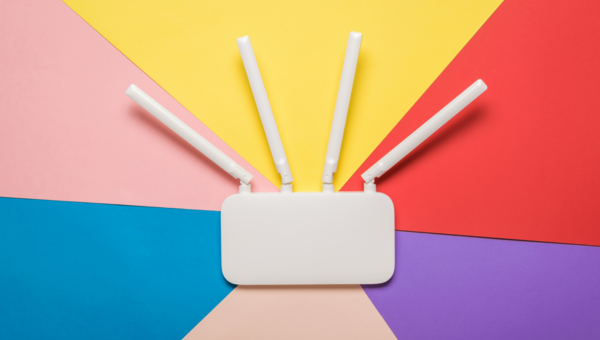
Разбираемся, сколько антенн необходимо домашнему роутеру и как их разместить для скоростного и стабильного покрытия
Роутер – устройство, предназначенное для приема и передачи сетевого сигнала при беспроводном подключении смарт-устройств с использованием технологии Wi-Fi. В продаже можно встретить модели роутеров с одной антенной или несколькими, а также вообще без каких-либо выступающих элементов на корпусе. Какой из них подойдет для небольшой квартиры, а какой следует купить для обеспечения беспроводного соединения в просторном офисе разберем в этой статье.
Зачем роутеру антенны
Вопреки распространенному мнению, антенна не определяет выходную мощность приемника, но может влиять:
- на мощность и дальность сигнала, то есть зону покрытия;
- на формирование зоны покрытия (купол или луч);
- на качество сигнала, что сказывается на стабильности соединения.
Роутеров без антенн не существует. И если Вы видите компактную «таблетку» MESH-системы для крепления на потолок или стену, или оригинальный цилиндр без антенн, знайте, что они в конструкции предусмотрены, просто располагаются в корпусе и называются внутренними. Некоторые внутренние антенны представляют собой извилистую дорожку фольги прямо на плате.
Как выбрать количество антенн
Сейчас в продаже можно найти роутеры с количеством антенн от 1 до 8. Выбор подходящего роутера должен основываться на параметрах сетевого подключения и потребностях пользователей.
1 антенна у роутера одновременно работает и на прием сигнала и на передачу. Это может создавать определенные задержки при обмене данными , особенно если к сети подключено несколько мощных абонентских устройств, например системы хранения данных с Wi-Fi. Сейчас одной антенной оснащаются самые бюджетные модели, предназначенные для минимальных скоростей подключения.
Роутеры на 2 антенны способны одновременно принимать и передавать сигнал, с использованием технологии MIMO. Скорость передачи данных у таких роутеров достигает 144 Мбит/с. Если роутер поддерживает два диапазона, то одна антенна будет работать в диапазоне 2,4 ГГц, а вторая – 5 ГГц.
Роутеры с одной и двумя антеннами можно использовать, если интернет поступает посредством телефонной линии, или провайдер предоставляет подключение Ehternet по витой паре. Заявленная скорость при этом составляет 100 Мбит/с, но на практике оказывается ниже.
Роутеры с тремя антеннами способны обеспечивать скорость передачи данных до 216 Мбит/с с технологией MIMO. Если роутер оснащен протоколом TurboQAM или NitroQAM, скорости передачи данных могут быть значительно выше.
Роутеры с 4 антеннами смогут проявить свой потенциал только если провайдер предоставляет скорость 1 Гбит/с. При высоких скоростях, маршрутизатор способен одновременно поддерживать несколько интенсивно-загруженных каналов:
- просмотр потокового видео с разрешением 4К и выше;
- онлайн-гейминг;
- видеозвонки в мессенджерах;
- просмотр IPTV в высоком качестве.
У роутеров с четырьмя антеннами, работающих в двух диапазонах за каждый тип покрытия отвечает по 2 антенны.
Если Вы занимаетесь стриминговой деятельностью, или ваша работа связана с необходимостью передачи больших пакетов данных, лучшим вариантом станет проводное соединение. Патч-корд, протянутый от роутера к компьютеру гарантирует стабильное соединение и минимизацию электромагнитных помех и минимальную задержку передачи сигнала со внешнюю сеть.
Где установить роутер
Подавляющее большинство пользователей располагают роутер там, где им кажется удобным:
- на входе в квартиру;
- возле пустующей розетки;
- в неприметном месте, чтоб не мешал.
Однако все эти варианты являются некорректными. Лучшее месторасположение для роутера – центр помещения, на которое будет транслироваться сигнал Wi-Fi. При этом следует учесть наличие стен на пути сигнала к важным устройствам-потребителям и постараться найти такое место, чтоб их было не больше одной.
Также определенные помехи может создавать бытовая техника: холодильник, микроволновая печь, стабилизаторы. Их расположение также следует учесть, выбирая место для роутера.
Как расположить антенны
Роутеры с двумя и более антеннами предоставляют возможность настроить параметры раздачи в соответствие с конфигурацией квартиры.
Для начала следует определить тип антенн, которыми оснащен роутер:
- Всенаправленные широко представлены в современных роутерах. Они распространяют сигнал равномерно по площади и не требуют корректировки направления. Зона покрытия имеет форму немного сплюснутой сферы, расположенной перпендикулярно антенне.
- Узконаправленные работают по принципу фонаря – транслируют пучок волн в определенном направлении. В современных абонентских устройствах они практически не используются. Узконаправленные антенны применяются только для организации магистрального соединения операторского оборудования, или в специфических сценариях, таких как подключение беседки или гостевого домика к домашней сети загородного дома при расстоянии между ними более 50 метров.
Если в наличии роутер с несколькими антеннами, можно направить их в разные стороны и под разным углом. Вертикально направленные антенны обеспечат стабильное подключение на одном уровне с роутером. Антенны, направленные горизонтально позволят пользоваться сетью тем, кто находится этажом выше и ниже.
Как установить роутер с внутренними антеннами
Особенно тщательно следует выбирать место для размещения роутера со встроенными антеннами, поскольку другой возможности регулирования соединения он не предоставляет.
Размещение роутера с внутренними антеннами зависит от их количества. Плоские роутеры-коробочки с одной встроенной антенной рекомендуется крепить на стену, потому что антенна в них располагается вдоль корпуса. Роутеры с двумя и более встроенными антеннами менее чувствительны к пространственной ориентации. Следует только выбрать оптимальное место, чтоб площадь покрытия соответствовала размерам помещения.
Надеемся, что информация, предоставленная в статье, поможет Вам в выборе роутера, его установке и ориентации антенн для получения стабильного и качественного сигнала в соответствие с исходными условиями.