
В наше время беспроводной доступ в интернет стал неотъемлемой частью нашей повседневной жизни. Для подключения к сети нам требуется специальное устройство — вай-фай роутер. Однако часто не задумываемся о том, как важна правильная розетка для подключения роутера. В данной статье рассмотрим, как выбрать и заменить розетку, а также как правильно использовать ее для максимальной эффективности работы роутера.
Когда дело касается розетки для подключения вай-фай роутера, важно учитывать несколько ключевых особенностей. Во-первых, необходимо обратить внимание на свободность розетки от других устройств. Розетка должна располагаться вблизи места, где вы планируете разместить роутер, и не должны быть подключены другие электроприборы, такие как холодильник или стиральная машина. Подобные устройства могут создавать электромагнитные помехи, которые негативно повлияют на качество работы роутера.
Во-вторых, необходимо учесть стандарты розетки и требования роутера. Вай-фай роутеры могут работать через разъемы Ethernet или RJ-45. Проверьте, какой стандарт использует ваш роутер, и выбирайте розетку с соответствующим разъемом. Если у вас уже установлена стандартная розетка для телефонного подключения, вам понадобится специальный переходник, чтобы подключить роутер.
Не менее важным фактором является качество розетки. Подключение роутера требует стабильного электрического напряжения, поэтому важно выбрать розетку от надежного производителя, которая обеспечивает стабильную работу без перебоев. Кроме того, розетка должна иметь правильную заземление, так как это позволит защитить роутер от понижения напряжения и повышения статической энергии.
Содержание
- Как правильно выбрать розетку для подключения вай-фай роутера
- Важность правильного выбора розетки
- Какие особенности нужно учитывать при выборе
- Разновидности розеток для подключения вай-фай роутера
- Как определить нужную комбинацию функций
- Преимущества многофункциональных розеток
- Советы по установке и подключению розетки
- Технические требования к розетке
- Важные моменты, которые стоит запомнить
- Вопрос-ответ
- Как выбрать розетку для подключения вай-фай роутера?
- Можно ли использовать одну розетку для подключения нескольких вай-фай роутеров?
- Как правильно использовать розетку для подключения вай-фай роутера?
Как правильно выбрать розетку для подключения вай-фай роутера
Правильный выбор розетки для подключения вай-фай роутера является важным шагом для обеспечения стабильной и качественной работы сети. Вот несколько рекомендаций, которые помогут вам сделать правильный выбор:
- Проверьте совместимость. Перед покупкой розетки удостоверьтесь, что она совместима с вашим вай-фай роутером. Обратите внимание на тип соединения и максимальную мощность, которую может поддерживать розетка.
- Выберите надежный бренд. Доверьтесь проверенным брендам, которые имеют хорошую репутацию и предлагают качественные продукты. Это поможет избежать проблем с подключением и обеспечит долговечность розетки.
- Учтите особенности помещения. При выборе розетки учтите особенности вашего помещения. Если стены толстые или пространство ограничено, то выберите розетку с усиленным сигналом или с возможностью подключения антенны для усиления сигнала.
- Оцените дополнительные функции. Некоторые розетки имеют дополнительные функции, такие как USB-порты для зарядки устройств или разъемы Ethernet для подключения проводных устройств. Подумайте о том, какие функции могут быть вам полезны при выборе розетки.
Важно также учесть, что правильная установка розетки для подключения вай-фай роутера также играет важную роль в обеспечении стабильной работы сети. При необходимости проконсультируйтесь с профессионалом или следуйте инструкциям по установке, предоставленным производителем розетки.
Правильный выбор розетки для подключения вай-фай роутера является важным шагом для обеспечения стабильной и качественной работы сети. Следуйте рекомендациям по выбору, которые помогут вам сделать правильный выбор и наслаждаться быстрым и надежным интернет-соединением.
Важность правильного выбора розетки
Правильный выбор розетки для подключения вай-фай роутера является важным шагом для обеспечения стабильной и надежной работы сети. Неправильно подобранная розетка может привести к недостаточной мощности или нестабильному подключению, что может негативно сказаться на работе всего домашнего интернета.
Когда вы выбираете розетку для подключения вай-фай роутера, следует учитывать несколько факторов:
- Тип розетки: существует несколько типов розеток, включая одинарные, двойные, тройные и т. д. Необходимо выбрать розетку с количеством разъемов, соответствующими количеству устройств, которые вы планируете подключить к интернету.
- Мощность розетки: вай-фай роутер требует некоторое количество энергии для своей работы. Поэтому необходимо убедиться, что выбранная розетка имеет достаточную мощность для обеспечения стабильной работы роутера.
- Заземление: розетки с заземлением обеспечивают надежное заземление, что уменьшает риск повреждения роутера при возникновении перенапряжений в электрической сети.
Правильный выбор розетки для подключения вай-фай роутера поможет обеспечить надежное и стабильное подключение к интернету. Рекомендуется обратиться к профессионалам или консультантам, чтобы получить дополнительную информацию о выборе розетки и гарантировать оптимальное подключение вашего роутера.
Какие особенности нужно учитывать при выборе
Выбор правильной розетки для подключения вай-фай роутера является важным шагом для обеспечения надежной и стабильной работы сети. При выборе следует учитывать несколько особенностей, которые помогут сделать наилучший выбор:
- Тип розетки: Заранее необходимо определить, какой тип розетки подходит для вашей домашней сети. Важно учесть формат и конфигурацию розетки, чтобы она без проблем вставлялась в стандартный розеточный выключатель.
- Наличие дополнительных возможностей: Некоторые розетки имеют дополнительные функции, такие как USB-порты для зарядки мобильных устройств или встроенные фильтры для защиты от перенапряжений. Рассмотрите эти опции, чтобы выбрать наиболее полезные и удобные розетки для вашего вай-фай роутера.
- Пропускная способность: Очень важно выбрать розетку с достаточной пропускной способностью для вашего вай-фай роутера. Убедитесь, что розетка поддерживает такую же скорость передачи данных, как и ваш роутер, чтобы избежать потерь скорости и сигнала.
- Надежность и качество: При выборе розетки для вай-фай роутера обратите внимание на надежность и качество материалов, из которых она изготовлена. Предпочтение следует отдавать розеткам от проверенных производителей, чтобы быть уверенным в их долговечности и безопасности в использовании.
При правильном выборе розетки для подключения вай-фай роутера вы сможете создать эффективную и надежную сеть, которая обеспечит высокую скорость и качество подключения для всех ваших устройств.
Разновидности розеток для подключения вай-фай роутера
Вай-фай роутеры являются одной из основных составляющих для создания беспроводной сети. Для подключения роутера к электропитанию необходимо использовать специальную розетку, которая обеспечит стабильное электропитание и защитит оборудование от перегрузок и коротких замыканий.
Существует несколько разновидностей розеток, предназначенных для подключения вай-фай роутеров:
- Стандартная розетка. Это самый распространенный и простой тип розетки, который можно найти в любом доме или офисе. Она имеет два отверстия и предназначена для подключения различных электроустройств, в том числе и вай-фай роутеров.
- Разветвитель. Если у вас есть несколько устройств, которые требуется подключить к одной розетке, вы можете воспользоваться разветвителем. Этот тип розетки позволяет подключить несколько устройств одновременно, создавая таким образом удобство и экономию пространства.
- UPS-розетка. UPS (бесперебойное питание) розетки предназначены для использования в случае отключения электропитания. Они обеспечивают постоянную подачу энергии и позволяют избежать потерь данных при временном отсутствии электропитания.
- Защищенная розетка. Защищенные розетки обладают встроенными механизмами защиты от перегрузок и коротких замыканий. Они могут быть оснащены дополнительными функциями, такими как защита от перенапряжений и фильтрация шумов, которые могут повлиять на стабильность работы вай-фай роутера.
- Встраиваемая розетка. Встраиваемые розетки предназначены для монтажа в стены и полы. Они используются в основном в профессиональных сетях и помогают сохранить эстетический вид помещения, скрывая провода и кабели.
Выбор подходящей розетки для подключения вай-фай роутера зависит от ваших конкретных потребностей и условий эксплуатации. Важно учитывать мощность роутера, количество подключаемых устройств и требования к надежности и защите оборудования. Также следует учесть возможность профилактического обслуживания и легкости использования устройства.
Как определить нужную комбинацию функций
При выборе розетки для подключения вай-фай роутера следует обратить внимание на комбинацию функций, которые предлагает данное устройство. Ниже перечислены основные функции, которые могут быть полезны при использовании роутера:
- Вай-фай: проверьте, поддерживает ли розетка стандарты Wi-Fi, которые используются вашим роутером. Если у вас есть роутер с поддержкой стандарта Wi-Fi 6, то убедитесь, что выбранная розетка тоже поддерживает данный стандарт. Это обеспечит более быструю и стабильную передачу данных.
- Подключаемые устройства: убедитесь, что количество разъемов в розетке соответствует количеству устройств, которые вы планируете подключить к роутеру. Некоторые розетки имеют дополнительные USB-порты для подключения мобильных устройств или других периферийных устройств.
- Защита от перегрузки: проверьте, есть ли в розетке функция защиты от перегрузки. Это может быть полезно, если вы подключаете к роутеру множество устройств, которые потребляют большой объем электричества.
- Таймеры и планировщики: некоторые розетки имеют встроенные функции таймера и планировщика, которые позволяют автоматически включать и выключать роутер в заданное время. Это может быть полезно, если вы хотите сэкономить электроэнергию или ограничить доступ к интернету в определенные часы.
При выборе комбинации функций розетки для подключения вай-фай роутера важно учесть свои конкретные потребности и требования. Подберите устройство, которое наилучшим образом соответствует вашим нуждам и обеспечивает удобство использования.
Преимущества многофункциональных розеток
Многофункциональные розетки представляют собой удобные устройства, которые предназначены для подключения и использования нескольких электрических устройств одновременно. Они обладают рядом преимуществ, благодаря чему становятся незаменимыми помощниками в бытовых условиях.
- Экономия пространства: Многофункциональные розетки позволяют объединить несколько отдельных розеток в одном устройстве. Это позволяет сэкономить пространство и избежать запутывания проводов, особенно там, где доступ к розеткам ограничен.
- Удобство подключения: Благодаря многофункциональным розеткам можно подключить сразу несколько устройств, будь то компьютер, телевизор, зарядное устройство для мобильных телефонов и другие. Таким образом, не нужно постоянно менять розетки или использовать удлинители.
- Защита от перегрузки: Множество многофункциональных розеток оснащены функцией защиты от перегрузки. Это значит, что в случае превышения предельной мощности подключенных устройств, розетка автоматически отключится, чтобы избежать возгорания или повреждения электроники.
- Защита от перенапряжения: Некоторые модели многофункциональных розеток имеют встроенную защиту от перенапряжения. Это защищает вашу электронику от повреждений в случае резкого увеличения напряжения в сети, например, во время грозы или при переключении фазы.
- Удобство использования: Многофункциональные розетки обычно оснащены выключателями на каждую розетку или встроенным выключателем. Это позволяет вам легко включать и выключать каждое устройство по отдельности, не вынимая их напрямую из розетки.
- Дополнительные функции: Некоторые модели многофункциональных розеток имеют дополнительные функции, такие как USB-порты для зарядки мобильных устройств, защита от интерференции и шума, а также подсветка, которая облегчает поиск розеток в темное время суток.
Многофункциональные розетки предоставляют большой набор функций и преимуществ, делая их незаменимыми в современных домашних условиях. Они обеспечивают удобство, безопасность и экономию пространства, а также устраняют необходимость в использовании нескольких отдельных розеток.
Советы по установке и подключению розетки
Установка и подключение розетки для подключения вай-фай роутера требует некоторых знаний и умений. В этом разделе мы рассмотрим несколько советов, которые помогут вам правильно установить и подключить розетку.
- Выбор места установки: При выборе места для установки розетки следует учитывать несколько факторов. Во-первых, розетка должна быть установлена вблизи роутера, чтобы минимизировать потерю сигнала Wi-Fi. Во-вторых, место установки розетки должно быть доступным и удобным для подключения к электрической сети.
- Переключение на нужный канал: Перед тем, как подключить розетку, убедитесь, что ваш роутер настроен на нужный канал Wi-Fi. В случае, если в вашей окрестности работают другие беспроводные сети, стоит выбрать канал, который наименее загружен.
- Подключение розетки к электросети: Перед подключением розетки к электросети, уверьтесь, что вы выключили электричество. При подключении следуйте инструкциям, предоставленным производителем. Не ставьте в розетку нагрузку до тех пор, пока подключение не будет завершено и розетка не будет готова к использованию.
- Настройка розетки: После подключения розетки к электросети, вам нужно настроить ее на работу с вашим роутером. Для этого следуйте инструкциям, предоставленным производителем. Обычно это сводится к нажатию кнопки на розетке и на роутере для активации соединения.
- Тестирование подключения: После настройки розетки, проведите тестирование подключения, чтобы убедиться, что все работает правильно. Подключитесь к Wi-Fi сети с помощью устройства и проверьте скорость интернета. Если все работает, значит, установка и подключение розетки выполнены успешно.
Следуя этим советам, вы сможете установить и подключить розетку для подключения вай-фай роутера правильно и без проблем.
Технические требования к розетке
При выборе розетки для подключения вай-фай роутера необходимо учитывать некоторые технические требования, чтобы обеспечить стабильную работу сети. Важно соблюдать следующие параметры:
- Наличие заземления. Розетка должна иметь заземляющий контакт для обеспечения безопасного подключения роутера и предотвращения возможных повреждений по электрическим цепям.
- Номинальное напряжение и сила тока. Розетка должна быть предназначена для работы с электрическими устройствами, подключаемыми к сети напряжением и силой тока, указанными в технических характеристиках роутера. Обычно это напряжение 220 В и сила тока 10 А.
- Поддержка безопасности. Розетка должна иметь соответствующие механизмы защиты от короткого замыкания, перегрева и перегрузки, чтобы предотвратить возникновение пожара или повреждение подключенного оборудования.
Также необходимо обратить внимание на следующие аспекты:
- Количество розеток. Удобно иметь розетку с несколькими гнездами, чтобы подключить к ней не только вай-фай роутер, но и другие устройства, такие как компьютеры, телевизоры, зарядные устройства и т.д.
- Расположение розетки. Рекомендуется выбирать розетку, которая будет удобно располагаться вблизи места, где вы планируете разместить роутер.
- Качество исполнения. Розетка должна быть изготовлена из качественных материалов и иметь надежное крепление к стене. Это обеспечит долговечность и надежность работы.
Выбирая розетку для подключения вай-фай роутера, рекомендуется обратиться к профессионалам или проконсультироваться с продавцом, чтобы удостовериться в соответствии выбранной розетки требованиям вашего роутера и гарантировать безопасность работы вашей сети.
Важные моменты, которые стоит запомнить
1. Расположение розетки:
Выберите удобное место для установки розетки. Она должна быть расположена в пределах действия вашего вай-фай роутера, чтобы обеспечить максимально стабильный сигнал. Избегайте установки розетки вблизи металлических или бетонных стен, так как они могут ослабить сигнал.
2. Установка и подключение:
Следуйте указаниям в инструкции по установке и подключению розетки. Обычно это простой процесс, который включает в себя вставку розетки в розетку электрической сети и настройку подключения к вашему вай-фай роутеру.
3. Защита сети:
Не забудьте задать пароль для вашей вай-фай сети. Это позволит защитить вашу сеть от несанкционированного доступа. Используйте сложные пароли, содержащие комбинацию букв, цифр и символов.
4. Проверка сигнала:
Регулярно проверяйте качество сигнала в вашей вай-фай сети. Если вы замечаете низкое качество или отсутствие сигнала, попробуйте переместить роутер или розетку в другое место, чтобы улучшить сигнал.
5. Дополнительные функции:
При выборе розетки для подключения вай-фай роутера обратите внимание на дополнительные функции, которые она может предлагать. Некоторые розетки имеют встроенные USB-порты для зарядки устройств или функцию таймера для автоматического включения и выключения режима Wi-Fi в удобное время.
| Альтернатива | Достоинства | Недостатки |
|---|---|---|
| Розетка с удлинителем |
|
|
| Отдельные розетки и роутеры |
|
|
Вопрос-ответ
Как выбрать розетку для подключения вай-фай роутера?
При выборе розетки для подключения вай-фай роутера необходимо обратить внимание на несколько важных моментов. Прежде всего, убедитесь, что розетка имеет подходящий тип и стандарт для вашей страны. Также важно проверить максимальное напряжение и ток, которые может выдержать розетка, чтобы они соответствовали требованиям вашего роутера. Кроме того, рекомендуется выбирать розетки с глухой или закрывающейся крышкой, чтобы предотвратить случайное отключение роутера.
Можно ли использовать одну розетку для подключения нескольких вай-фай роутеров?
Да, можно использовать одну розетку для подключения нескольких вай-фай роутеров. Однако необходимо учитывать, что каждый роутер будет потреблять определенное количество электроэнергии, поэтому при подключении нескольких устройств к одной розетке нужно быть внимательным к суммарной нагрузке. Важно убедиться, что суммарное потребление электроэнергии не превышает максимальное значение, указанное на розетке или в ее технических характеристиках. Рекомендуется также использовать разветвитель или удлинитель с встроенной защитой от перегрузок для безопасного подключения нескольких роутеров к одной розетке.
Как правильно использовать розетку для подключения вай-фай роутера?
Для правильного использования розетки для подключения вай-фай роутера рекомендуется следовать нескольким рекомендациям. Во-первых, убедитесь, что розетка соответствует требованиям вашего роутера по напряжению и току. При подключении розетки к сети электропитания используйте правильный тип и стандарт вилки. Кроме того, рекомендуется установить розетку на надежную и стабильную поверхность, чтобы избежать его падения или повреждения. При необходимости использования удлинителя или разветвителя, убедитесь, что они имеют встроенную защиту от перегрузок и правильно подключены к розетке и роутеру.
Какая розетка нужна под роутер
При подключении роутера, как и многих других электронных устройств, необходимо убедиться в наличии подходящей розетки. Важно понимать, какую розетку выбрать и где ее установить, чтобы использование роутера было максимально эффективным.
- Розетки для устройств, связанных с интернетом
- Где установить розетку для роутера
- Какие другие розетки нужны для домашних устройств
- Как правильно называется розетка для интернета
- Дополнительные советы и выводы
Розетки для устройств, связанных с интернетом
Для устройств, связанных с интернетом, необходима компьютерная розетка, также известная как интернет-розетка. Она является устройством, которое передает соединения от сетевой карты компьютера к кабельным сетям. Розетка имеет разъем RJ-45, который используется при высокоскоростном подключении к Интернету.
Где установить розетку для роутера
Розетку для роутера рекомендуется устанавливать на входе в квартиру. Здесь, кроме удобства прохождения UTP и электрического кабеля, проще провести кабель от электрощита, так как расстояние между ними мало.
Какие другие розетки нужны для домашних устройств
Помимо розетки для роутера, необходимо предусмотреть розетки для других домашних устройств. Например:
- Розетки 220 вольт для телефонного аппарата;
- Розетка для охранной сигнализации;
- Одна-две розетки для подключения пылесоса (в зависимости от размеров прихожей);
- Гладильная доска.
Как правильно называется розетка для интернета
Розетки, используемые для подключения устройств к интернету, называются компьютерными или ethernet розетками. Они могут быть встроенными или накладными (внешними), но в любом случае имеют разъем RJ-45, который поддерживает высокоскоростное подключение.
Дополнительные советы и выводы
При выборе розеток для устройств, связанных с интернетом, важно убедиться, что разъемы соответствуют требованиям вашего роутера. При установке роутера важно выбрать место, близкое к розетке и удобное для перезагрузки. Помимо розеток для интернета, не забывайте о розетках для других домашних устройств, чтобы сделать использование вашей домашней сети максимально удобным.
Можно ли подключать индукционную плиту к обычной розетке
Индукционная плита является намного более мощным электроприбором по сравнению с другими бытовыми устройствами. Ее работа требует большого количества электроэнергии и высокого тока. Обычная бытовая розетка не предназначена для подключения таких мощных приборов и не способна обеспечить их нормальное функционирование.
Для правильного подключения индукционной плиты необходимо использовать силовую розетку, специально предназначенную для высокой нагрузки. Эта розетка должна иметь параметры, позволяющие ей выдерживать максимальный ток от 16А и большую мощность.
Если мощность индукционной плиты указана от восьми кВт, то требуется поискать разъем с еще более увеличенными параметрами.
Неправильное подключение индукционной плиты к обычной розетке может привести к перегреву проводов, возникновению короткого замыкания и даже пожару. Поэтому очень важно соблюдать все указанные требования при установке и использовании индукционной плиты.
Какой кабель нужен для электрической варочной панели
Для электрической варочной панели рекомендуется использовать кабель ВВГ-П или ВВГ 3х6, а также провод ПВС 3х6. Также необходимо убедиться, что розетка и вилка соответствуют току 40 Ампер. Если мощность варочной панели не превышает 7 кВт, можно использовать электроустановочные изделия, рассчитанные на ток 32 А. Однако важно помнить, что правильный выбор кабеля и электроустановочных изделий обеспечивает безопасность эксплуатации варочной панели. Необходимо учитывать требования и рекомендации производителя панели, а также обращаться к специалистам, чтобы избежать возможных проблем с электрическими соединениями. Неправильное подключение или использование неподходящих кабелей может привести к повреждениям электроустройств и созданию пожароопасной ситуации. Поэтому важно обращать внимание на соответствие параметров кабеля и электроустановочных изделий требованиям варочной панели.
Где делать розетку для встраиваемой духовки
Для установки встраиваемой духовки необходимо определить место расположения розетки. Если духовой шкаф будет встроен в колонну, розетку следует установить в этом же месте, по центру каркаса и на высоте от 55 до 70 см от уровня пола. Определенная высота зависит от наличия нижних ящиков. Кроме того, возможно размещение розетки в цоколе кухни. Важно помнить, что розетка не должна находиться непосредственно за духовым шкафом, такое расположение является недопустимым. Чтобы обеспечить безопасность использования электроприбора, розетку следует устанавливать на определенной высоте, чтобы она была доступна и удобна в использовании. Таким образом, правильно выбранное место для установки розетки позволит в полной мере использовать духовку и обеспечить комфорт при работе на кухне.
Чем отличается встраиваемая розетка от обычной
Еще одним отличием является способ подключения. В обычной розетке провода подводятся с помощью отверстий на задней стенке, а затем закрепляются при помощи винтов. В то же время, встраиваемая розетка имеет специальные клеммы, в которые провода упруго защелкиваются, облегчая процесс монтажа и экономя время.
Однако в функциональном плане эти два типа розеток являются аналогичными. Обе они предназначены для подключения и использования электрических устройств, обеспечивают безопасность и надежность работы, а также соответствуют действующим нормам и требованиям безопасности.
Какой тип розетки выбрать зависит от индивидуальных предпочтений и требований дизайна интерьера. Встраиваемая розетка подходит для тех, кто предпочитает минималистичный и аккуратный дизайн, а обычная розетка более универсальна и может быть использована в любом интерьере.
В наше время беспроводные технологии стали незаменимыми помощниками в повседневной жизни. Большинство из нас используют вай-фай роутеры для создания домашней сети, чтобы подключиться к интернету с любого устройства. Важно понимать, что правильный выбор розетки для установки роутера может значительно повлиять на качество и стабильность сети.
Первое, на что стоит обратить внимание при выборе розетки для вай-фай роутера — это ее тип. Существует несколько типов розеток, таких как одинарные, двойные и тройные. Одинарные розетки обычно используются для подключения небольшого количества устройств, таких как один компьютер или телевизор. Двойные и тройные розетки позволяют подключить больше устройств, что очень удобно, например, для подключения нескольких компьютеров или электронных гаджетов в одной комнате.
Кроме типа розетки, также важно учесть ее мощность и напряжение. Вай-фай роутеры, как правило, требуют небольшой мощности, поэтому следует выбрать розетку с низкой или средней мощностью. Напряжение также представляет значительное значение — обычно вай-фай роутеры работают на напряжении 220 В, поэтому выбор розетки с совместимым напряжением является необходимым условием для правильной работы устройства.
Важно также обратить внимание на качество розеток, которые вы планируете использовать. Хорошее качество розеток обеспечит надежное и безопасное соединение для вай-фай роутера. Рекомендуется приобретать розетки у надежных производителей, чтобы избежать проблем с коротким замыканием или перегревом.
Содержание
- Секреты выбора идеальных розеток для вай-фай роутера
- Параметры розетки: какие факторы следует учитывать?
- Совместимость с роутером: как выбрать подходящую модель?
- Удобство в использовании: на что стоит обратить внимание?
- Вопрос-ответ
- Как выбрать подходящие розетки для вай-фай роутера?
- Как узнать, совместимы ли розетки с моим роутером?
- Какое количество розеток будет достаточно для моего роутера?
- Какой размер розеток следует выбрать для вай-фай роутера?
Секреты выбора идеальных розеток для вай-фай роутера
Выбор подходящих розеток для вай-фай роутера является важным этапом при создании стабильной и надежной сети. Вот несколько секретов, которые помогут вам выбрать идеальные розетки для вашего роутера.
- Удобство установки: При выборе розеток для вай-фай роутера обратите внимание на их удобство установки. Лучше выбирать розетки, которые легко подключаются и монтируются без необходимости вызова электрика.
- Количество розеток: Важно определиться с количеством розеток, которые понадобятся вам для подключения роутера и других устройств. Определитесь, сколько у вас устройств, которые требуют подключения к интернету, и выберите розетку с соответствующим количеством выходов.
- Защита от перенапряжения: Рекомендуется выбирать розетки с защитой от перенапряжения. Это позволит предотвратить повреждение роутера и других устройств в случае возникновения скачков напряжения.
- USB-порты: Если вам необходимо подключать устройства через USB, обратите внимание на наличие USB-портов на розетке. Это может быть удобно, если у вас есть устройства, которые можно заряжать через USB-порт, например, смартфоны или планшеты.
Кроме того, не забудьте проверить совместимость выбранных розеток с вашим вай-фай роутером. Обратитесь к документации роутера или производителю розеток для проверки, поддерживает ли ваш роутер выбранную модель розеток.
Важно помнить, что выбор идеальных розеток для вай-фай роутера зависит от ваших индивидуальных потребностей. Тщательно подумайте, какие характеристики розеток вам необходимы и сделайте правильный выбор для создания стабильной и удобной сети.
Параметры розетки: какие факторы следует учитывать?
Правильный выбор розетки для вай-фай роутера является важным шагом для обеспечения стабильного и качественного сигнала. При выборе розетки следует учитывать несколько факторов:
- Тип розетки и стандарт вилки: перед приобретением розетки необходимо узнать, какой тип розетки установлен в вашем доме или офисе — европейский (тип C, F, E) или другой. Также важно убедиться, что вилка вашего роутера соответствует стандарту розетки. Это предотвратит проблемы с подключением и неприятности.
- Количество розеток: необходимо определить, сколько розеток вам требуется для всех устройств, которые вы планируете подключить к интернету. Если у вас много устройств, то стоит обратить внимание на розетки с большим количеством разъемов.
- Дизайн и компактность: выбор розетки также зависит от эстетических предпочтений пользователя. Существует множество вариантов дизайна розеток, которые могут гармонично вписаться в интерьер помещения. Также стоит обратить внимание на компактность розетки, чтобы она не занимала слишком много места.
- Защита от перегрузки и разрядки: некоторые розетки имеют встроенную защиту от перегрузки и разрядки, что обеспечивает безопасность ваших устройств и предотвращает повреждения. Это особенно важно, если вы планируете подключать к розетке ценные электронные устройства.
- Дополнительные функции: некоторые розетки имеют дополнительные функции, такие как USB-порты для подключения мобильных устройств или возможность удаленного управления через приложение на смартфоне. Если вам нужны подобные функции, обратите внимание на розетки, которые их предлагают.
Выбирая розетку для вай-фай роутера, необходимо руководствоваться вышеуказанными факторами. Это позволит вам создать удобную и надежную инфраструктуру для работы с интернетом.
Совместимость с роутером: как выбрать подходящую модель?
При выборе розетки для вай-фай роутера очень важно обратить внимание на совместимость с вашим роутером. Неверный выбор розетки может привести к неполадкам в работе и ухудшению качества сигнала.
Перед тем, как покупать розетку, вам следует узнать, какой тип разъема используется на вашем роутере. Наиболее распространенными типами разъемов являются RJ45 и RJ11.
Если ваш роутер имеет RJ45 разъем, то вам потребуется розетка с таким же типом разъема. RJ45 разъемы используются для подключения к сети Интернет по выделенной линии. Важно проверить, совпадает ли количество контактов на разъеме вашего роутера и выбранной вами розетке – они должны быть идентичными.
Если ваш роутер имеет RJ11 разъем, то вы можете использовать розетку с RJ45 разъемом и специальным переходником. RJ11 разъемы обычно используются для телефонных линий. Переходник RJ45-RJ11 позволит вам подключить ваш роутер к розетке с RJ11 разъемом.
Также обратите внимание на возможность использования проводного подключения. Некоторые розетки для вай-фай роутеров имеют встроенные Ethernet-порты, которые позволяют подключить устройства напрямую через сетевой кабель. Если вы планируете использовать проводное подключение, убедитесь, что выбранная вами розетка имеет необходимое количество Ethernet-портов.
Удобство в использовании: на что стоит обратить внимание?
1. Количество розеток: При выборе розеток для вай-фай роутера, обратите внимание на количество розеток, которые вам требуются. Определите, сколько устройств вы планируете подключить к роутеру и выберите розетку с нужным количеством выходов.
2. Функциональность: Проверьте функциональность розетки. Некоторые модели могут иметь дополнительные возможности, такие как защита от перегрузки или разные режимы работы сети. В зависимости от ваших потребностей, выберите розетку с подходящими функциями.
3. Дизайн: Рассмотрите дизайн розетки и ее соответствие с интерьером вашего помещения. Розетка должна быть удобной в использовании и гармонировать с остальной обстановкой.
4. Качество материала: Уделяйте внимание качеству материала, из которого изготовлена розетка. Выбирайте модель с прочным корпусом, который не будет легко повреждаться при случайных ударах или падениях.
5. Легкость установки: Проверьте, насколько просто установка розетки. Желательно выбрать модель с инструкцией по установке и несложным процессом подключения.
6. Цена: Учтите свой бюджет при выборе розеток. Цена может зависеть от качества материала, функциональности и других параметров.
Важно помнить, что выбор розетки для вай-фай роутера зависит от ваших индивидуальных потребностей. Определите свои требования и учтите все указанные выше факторы, чтобы выбрать наиболее подходящую розетку для вашего роутера.
Вопрос-ответ
Как выбрать подходящие розетки для вай-фай роутера?
При выборе розеток для вай-фай роутера необходимо обратить внимание на несколько факторов. В первую очередь, розетки должны быть совместимы с роутером и поддерживать необходимое подключение. Также стоит обратить внимание на количество розеток, которое будет вам удобно использовать. Важно также учитывать размер и дизайн розеток, чтобы они хорошо вписывались в интерьер помещения. Еще одним важным фактором является цена — выбирайте розетки, которые соответствуют вашему бюджету.
Как узнать, совместимы ли розетки с моим роутером?
Для того чтобы узнать, совместимы ли розетки с вашим роутером, вам необходимо проверить технические характеристики роутера и сравнить их с характеристиками розеток. На сайте производителя роутера или в его инструкции должны быть указаны требования к розеткам. Также можно обратиться к консультанту в магазине, чтобы получить рекомендации по подходящим розеткам для вашего роутера.
Какое количество розеток будет достаточно для моего роутера?
Количество розеток, необходимых для вашего роутера, зависит от ваших потребностей. Если у вас есть несколько устройств, которые требуют подключения к интернету, то вам понадобятся несколько розеток. Старайтесь выбирать розетки с запасом, чтобы иметь возможность подключать новые устройства в будущем. Также стоит учитывать, что некоторые розетки имеют дополнительные функции, например, защиту от перегрузки или USB-порты, что может быть полезно вам.
Какой размер розеток следует выбрать для вай-фай роутера?
Размер розеток для вай-фай роутера следует выбирать в зависимости от места, где они будут установлены. Если роутер будет использоваться дома, то можно выбрать розетки стандартного размера. Они не будут как-то выделяться в интерьере и будут удобно использоваться. Если роутер будет устанавливаться в офисных или коммерческих помещениях, то можно выбрать розетки большего размера, чтобы удобно было подключать и отключать кабели.
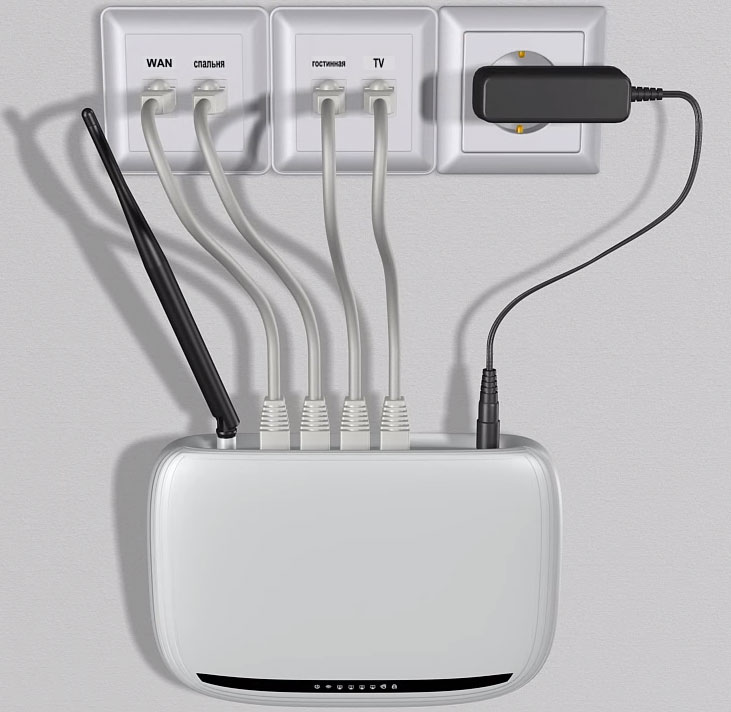 Количество умных гаджетов применяемых в наших домах, растет с каждым годом. Поэтому иметь хорошую и устойчивую WiFi сеть в каждой комнате становится не прихотью, а жизненной необходимостью.
С ее помощью вы легко объедините все устройства в общую локальную сеть с доступом в Интернет.
В статье будут пошагово и подробно рассмотрены все этапы подключения wi-fi роутера, начиная от выбора места установки, прокладки проводов и монтажа интернет розеток – где, как и каким образом это лучше сделать.
И заканчивая непосредственно самой настройкой интернет соединения и сети на компьютере. Плюс затронем вопрос поиска возможных проблем и неисправностей.
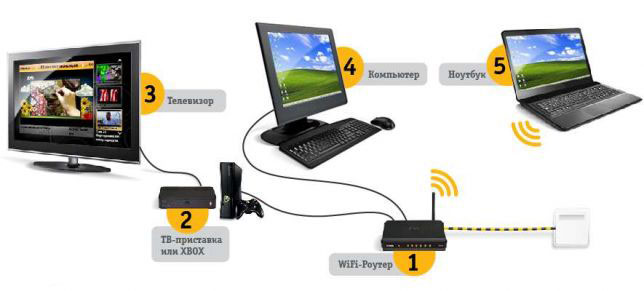 Начнем с инструмента и материалов. Если вы будете устанавливать роутер непосредственно возле компьютера, то вам для подключения хватит заводского патч корда идущего в комплекте.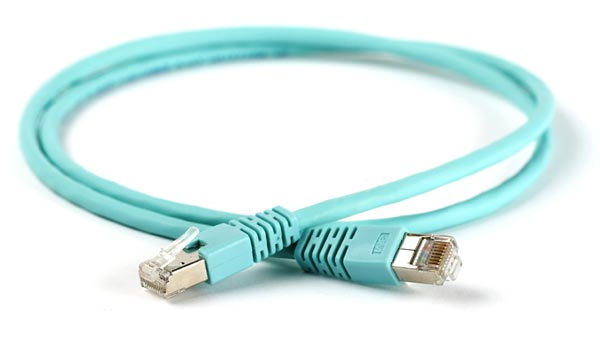
Тогда данный этап монтажных работ можете пропустить и непосредственно переходить к настройке ниже.
Но вот когда WiFi роутер монтируется в прихожей на стене, для хорошей раздачи интернета по всей квартире или дома, то здесь уже придется закупить некоторые материалы:
- кабель UTP, которым будут подключаться интернет розетки

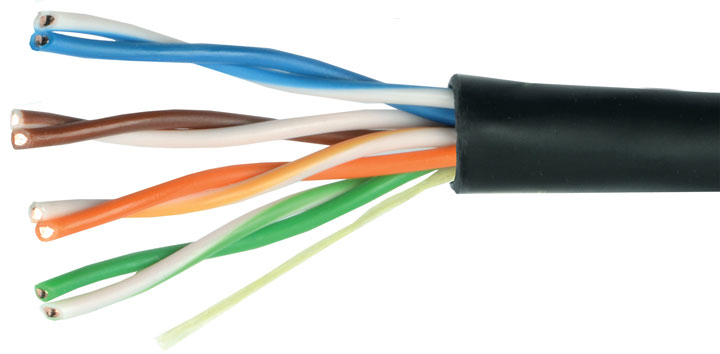
Применяется utp5e или utp6, так называемая витая пара.
- компьютерная розетка

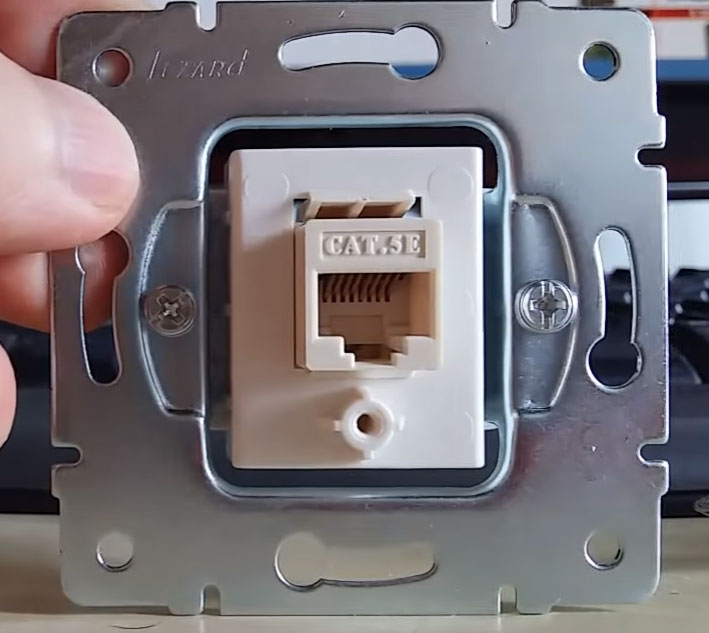
Можно взять одинарные, либо двойные, в зависимости от количества гаджетов.
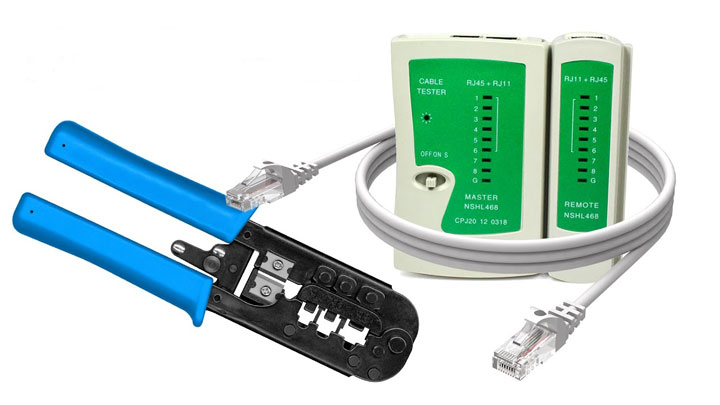
- несколько коннекторов RJ45


- кримпер для обжима коннекторов RJ-45
- непосредственно сам Wi-Fi роутер
Место установки Wi Fi роутера
Место установки Wi Fi роутера
Прежде всего, правильно выберите точку расположения роутера. Именно от этого во многом будет зависеть скорость и качество сигнала в отдаленных комнатах.
У тех, кто помимо распредщитка еще монтируют и слаботочный щит, обычно располагают его возле него. В этом случае будет меньше мороки с подключением и протягиванием проводов.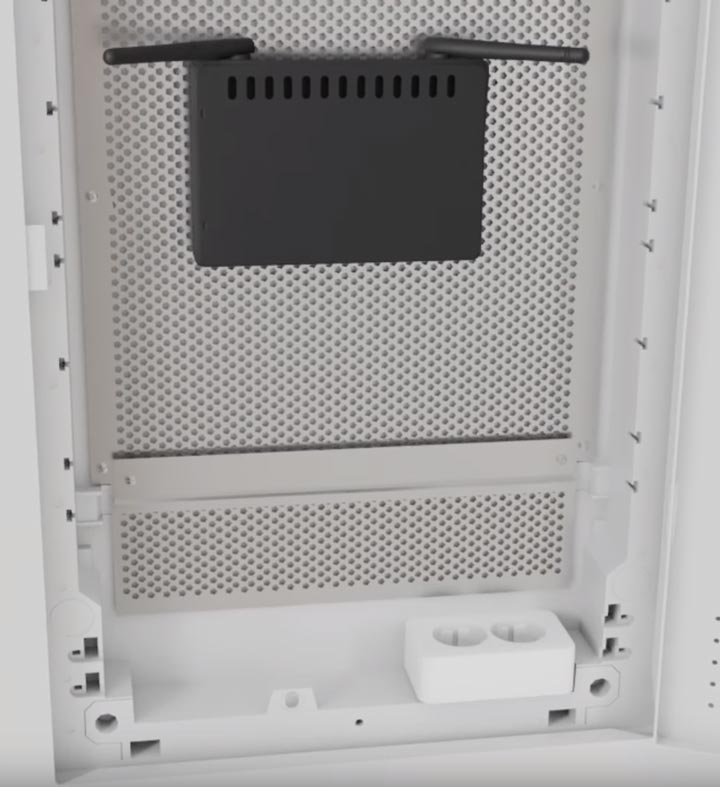
Именно в слаботочный щиток и заводят кабель от интернет провайдера с подъезда дома.
У кого такого щитка нет, выбирайте место в коридоре на стене в верхней ее части. Чем выше, тем лучше будет сигнал.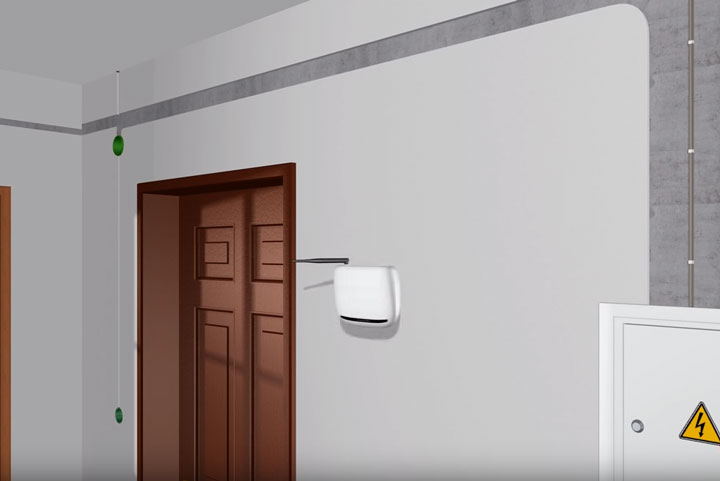
При этом не забывайте, что есть места, где категорически нельзя монтировать wifi роутер:
- возле приборов работающих на частотах 2,4 и 5ГГц (микроволновки, радиотелефоны)
Кстати, частотный диапазон 2,4ГГц в свою очередь поделен на 13 каналов.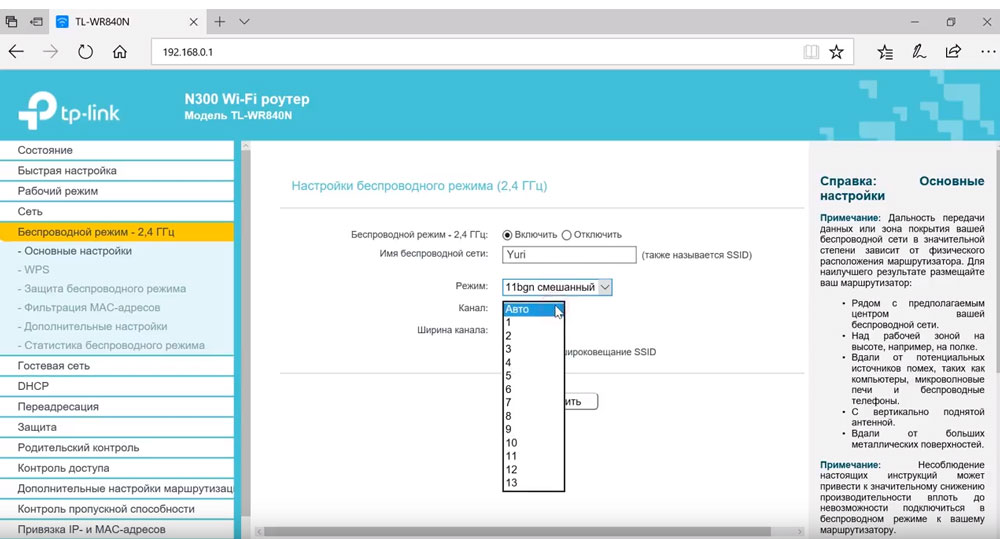
Делается это для того, чтобы несколько разных гаджетов при работе не мешали друг другу.
При этом вовсе не факт, что вам удастся найти абсолютно пустой канал, не занятый соседями. Придется поискать наиболее свободный, чтобы избежать в дальнейшем обрывов соединений и улучшить качество связи.
- прямо напротив зеркала или шкафчика со стеклянными дверцами
- в глубокой нише с дверцей из металла
Также это относится и к слаботочному щиту. Некоторые помещают роутер в него, вместе со всей остальной слаботочкой. Например видеонаблюдением.
Будьте внимательны и обращайте внимание на материал из которого сделан щиток.
Подключение кабеля UTP и монтаж интернет розеток
Подключение кабеля UTP и монтаж интернет розеток
Далее переходим к кабелю от интернет провайдера, заведенного в ваш дом. Что с ним лучше сделать?
Можно подключить его как напрямую в роутер, так и сделать под него отдельную розетку. Благодаря такой розетке, роутер у вас не будет привязан к одному месту, да и дизайн квартиры будет выглядеть гораздо симпатичнее. Сравните аккуратную розетку с одиноким проводом, торчащим из стены.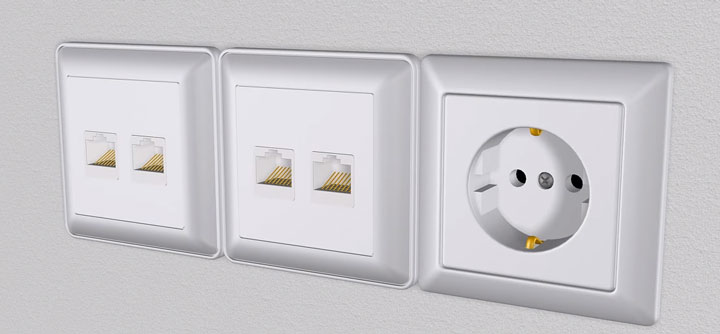
Чтобы его не перепутать, подпишите данный кабель как WAN.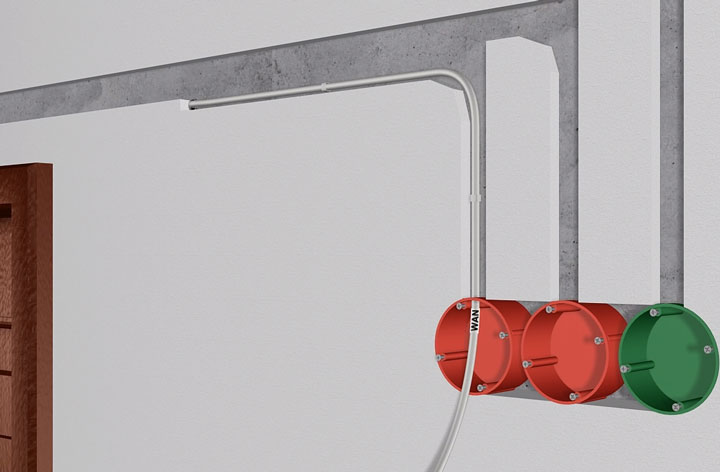
От этого места, где заканчивается кабель WAN протягиваете четырехпарные UTP кабеля в комнаты, где будут монтироваться интернет розетки под все ваши другие гаджеты.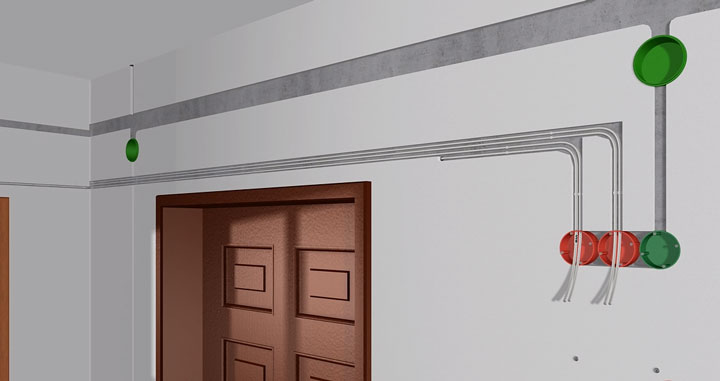
Эти провода пронумеруйте как LAN1-LAN2-LAN3 и т.д.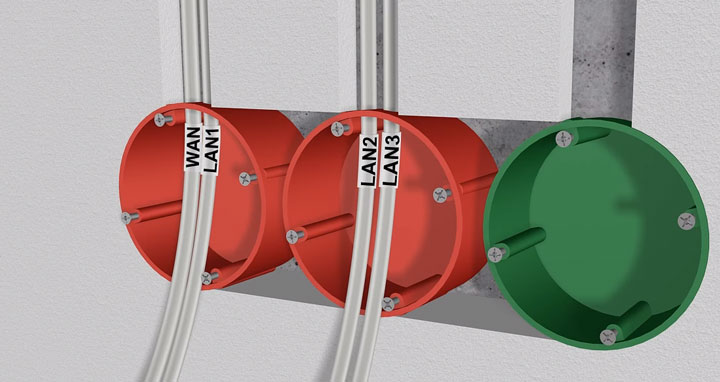
Безусловно, сам роутер висящий под потолком, нужно как-то подключить к питанию. Для этого вовсе не нужно тянуть отдельный кабель 220В непосредственно от щитовой. Сделайте подключение от ближайшей распредкоробки розеточной группы.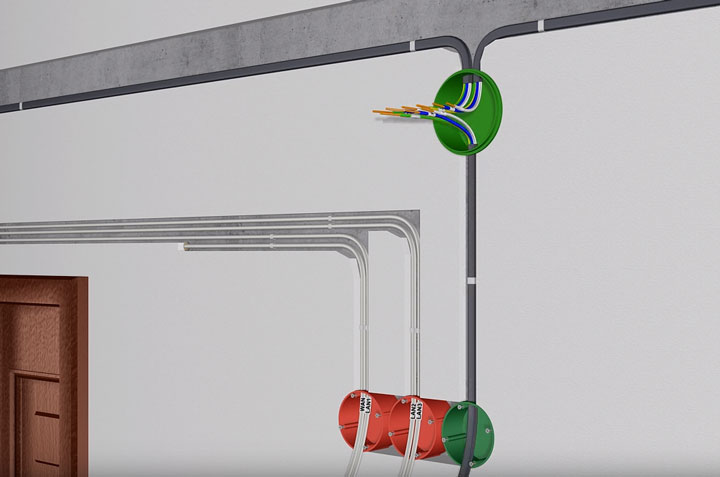
Протяните кабель ВВГнГ-Ls 3*1,5 от распаечной коробки до места установки будущей розетки 220В возле роутера.
Выполнив монтаж всех проводов, переходим к установке фурнитуры – эл.розеток, интернет розеток и коннекторов. В первую очередь нужно подключить Интернет кабель питания от провайдера подписанный как WAN.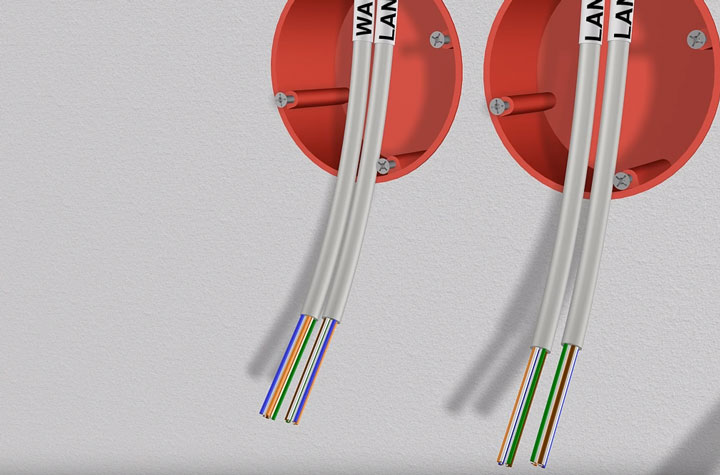
Снимаете с него внешнюю изоляцию на 2 или 3см, и разводите разноцветные жилки по сторонам отдельно друг от друга.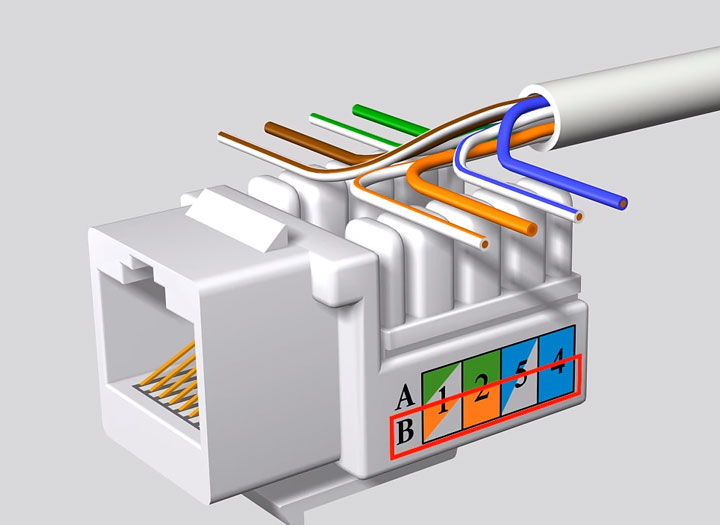
Далее открываете крышку компьютерной розетки и помещаете жилки в прорези строго по цветам. Согласно схемы В.
Правильное подключение можно увидеть на корпусе самой розетки. Устанавливаете жилы во внутрь и защелкиваете крышку.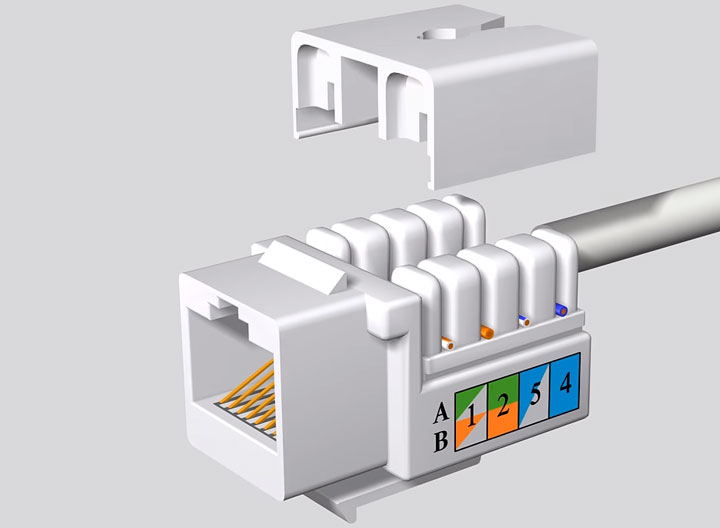
Все что осталось сделать, это закрепить интернет розетку в подрозетнике и закрыть ее декоративной рамкой. Точно по такой же схеме делаются все остальные компьютерные розетки возле самого роутера и по всем комнатам.
В этом казалось бы простом деле, можно изначально наделать кучу ошибок, из-за которых вы так и не сможете настроить свою сеть. Будете лазить в настройках, перепрошивать драйверы, а дело окажется в неправильно смонтированной розетке.
Как избежать подобных ошибок, подробно говорится в статье ниже. Обязательно ознакомьтесь с ней, в особенности если у вас есть проблемы с сетью.
Каждый выход на розетках подписывается, а сам роутер закрепляется на стене.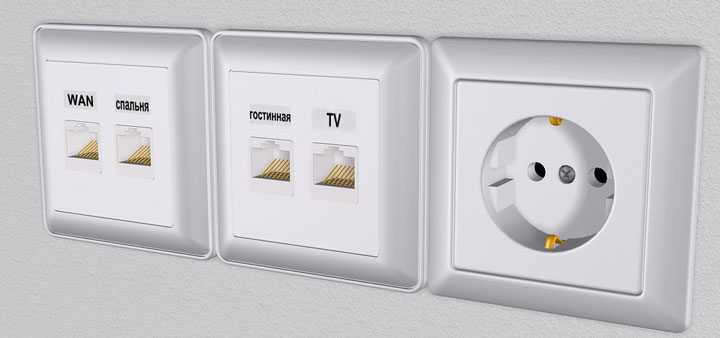
Далее нужно сделать патч корды.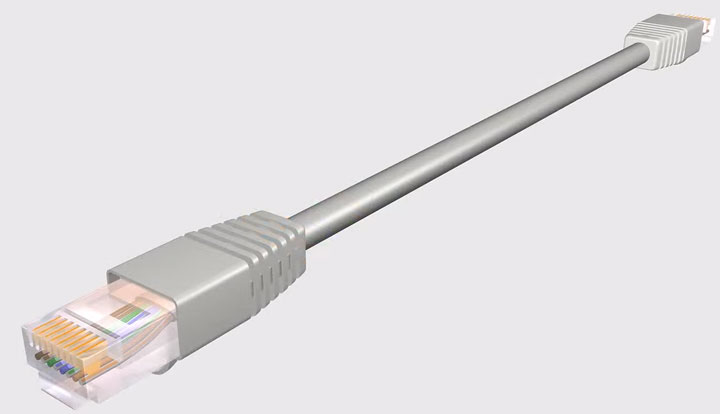
Можно конечно их приобрести уже готовыми, но не всегда они идут необходимой длины. Лучше самим отмерить размер, зачистить провод с двух сторон и аккуратно расставить жилки в ряд по схеме Т568В:
- бело-оранжевый
- оранжевый
- бело-зеленый
- синий
- бело-синий
- зеленый
- бело-коричневый
- коричневый

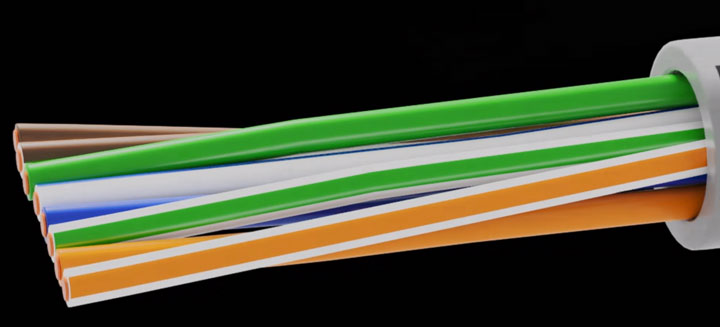
После этого, аккуратно засовываете жилки в RJ коннектор до упора и обжимаете концы кабеля кримпером. Все то же самое проделываете и с остальными патч кордами для других девайсов.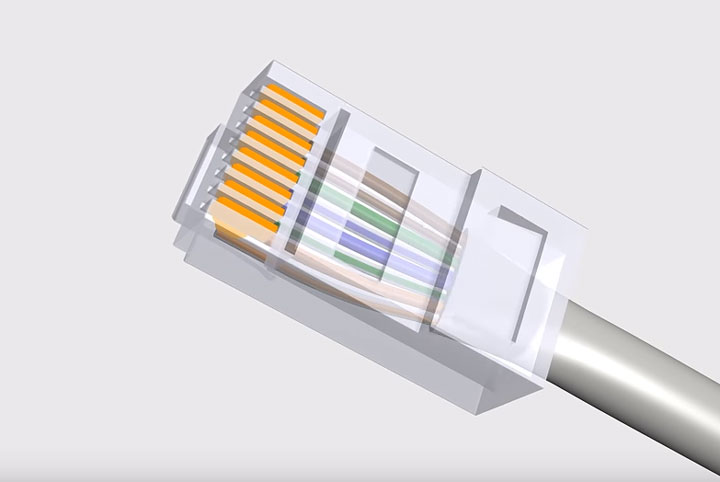
Осталось подключить кабелями сам роутер. Находите на задней панели синий разъем с надписью WAN и патч кордом соединяете его с интернет розеткой питания от провайдера.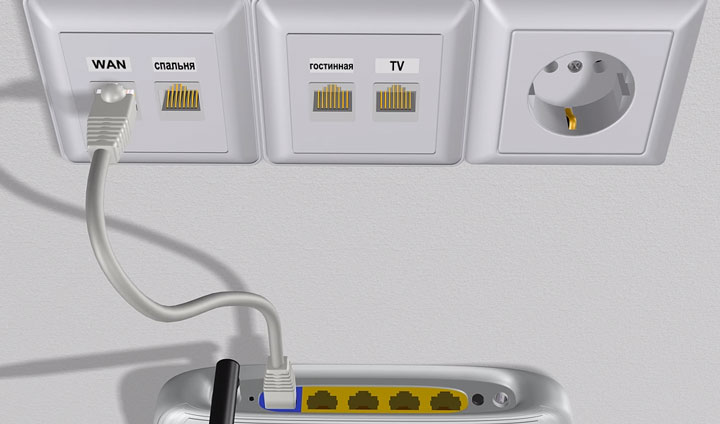
У некоторых производителей разъемы могут быть одинакового цвета, смотрите не перепутайте. В этом случае ориентируйтесь именно по названию WAN. Вставив Ethernet кабель провайдера в разъем LAN, интернета у вас не будет.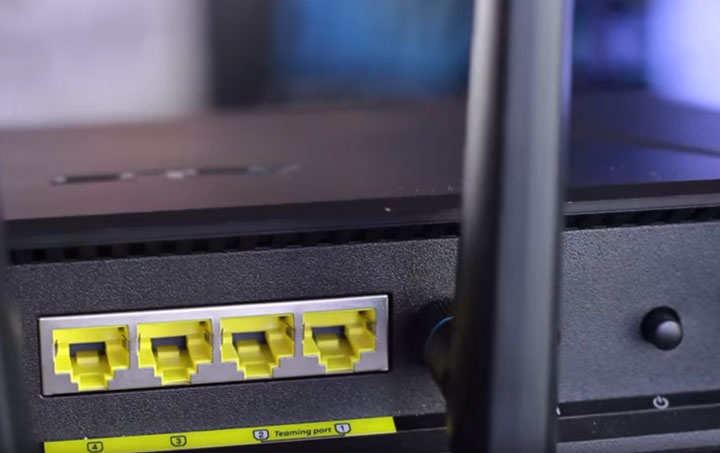
Также обратите внимание, что на старых моделях, где интернет раздается по телефонной линии, этот разъем имеет формат RJ-11. Внутри таких роутеров идет встроенный DSL модем. Они предназначены для тех провайдеров, которые предоставляют именно ADSL подключение.
Но эта технология уже считается устаревшей, и такие модемы не так востребованы, хотя и применяются.
Выходные разъемы желтого цвета – LAN1,2,3 предназначены для подключения проводного интернета. Подключаете через них интернет розетки во всех комнатах.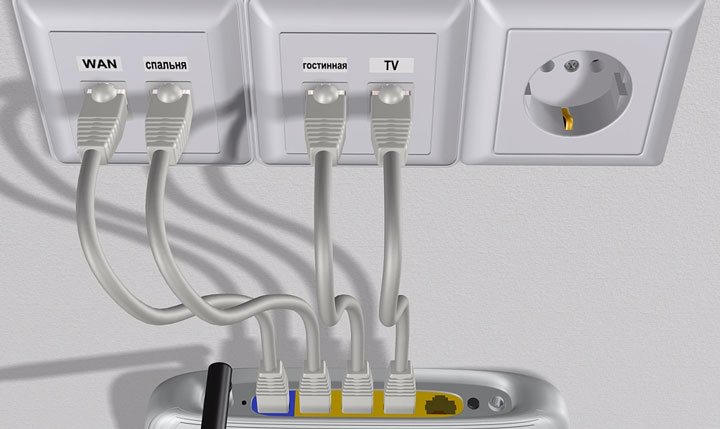
А далее к ним, свои умные стационарные гаджеты – телевизор, приставки и т.п.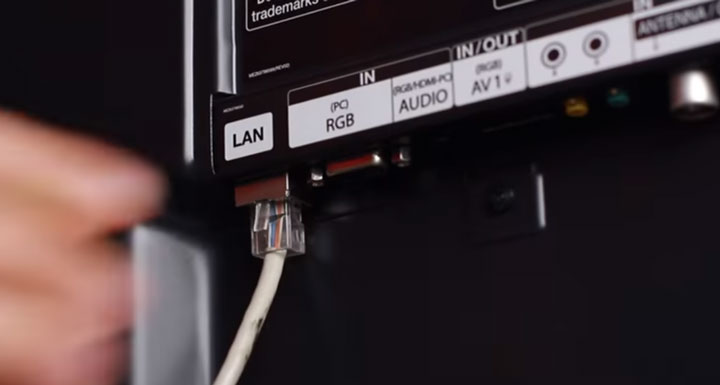
Втыкаете в розетку 220В блок питания и подаете напряжение на WiFi роутер.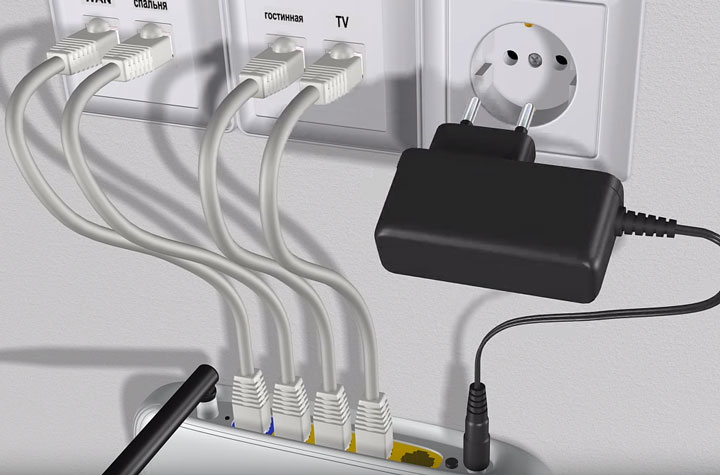
Не забудьте переключить соответствующий рычажок или кнопку вай фай в положение ON (включено).
Иначе устройство будет работать у вас как обычный кабельный маршрутизатор, без создания беспроводной сети. Если роутер у вас не новый, или его настраивали при проверке в магазине, то необходимо сбросить все старые настройки по умолчанию. Делается это длительным нажатием (несколько секунд) на кнопку Reset.
Физическое подключение самого роутера вы выполнили, осталось его правильно настроить на компьютере.
Источники — https://cable.ru, Кабель.РФ
Настройка роутера на компьютере
Настройка роутера на компьютере
Заводите на компьютер в соответствующий разъем патч корд от LAN1. При подключении должны загореться два световых индикатора.
Если имеется в комплекте диск, вставляете его и запускаете мастер установки.
В нем выбираете свою страну, город и провайдера из выпадающего списка.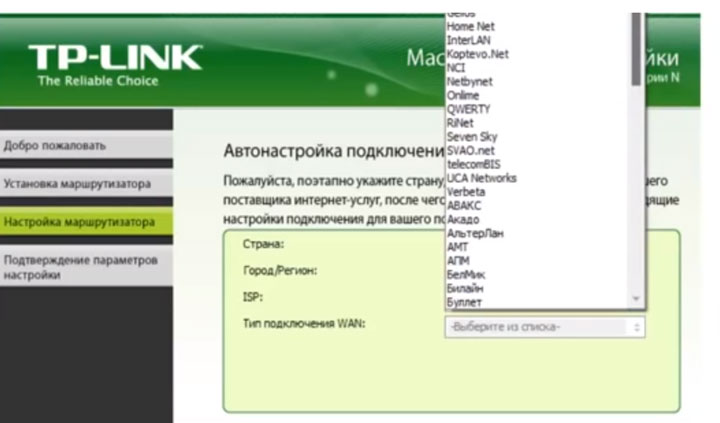
Все настройки от этого провайдера уже вшиты в роутер. Этот помощник автоматически определит тип доступного подключения WAN.
Если в списке вашего услугодателя нет, то потребуется выбирать тип подключения самостоятельно. Чтобы его узнать, изучите договор, либо позвоните в службу техподдержки.
Самый распространенный – это динамический IP, где адрес прописывается автоматически.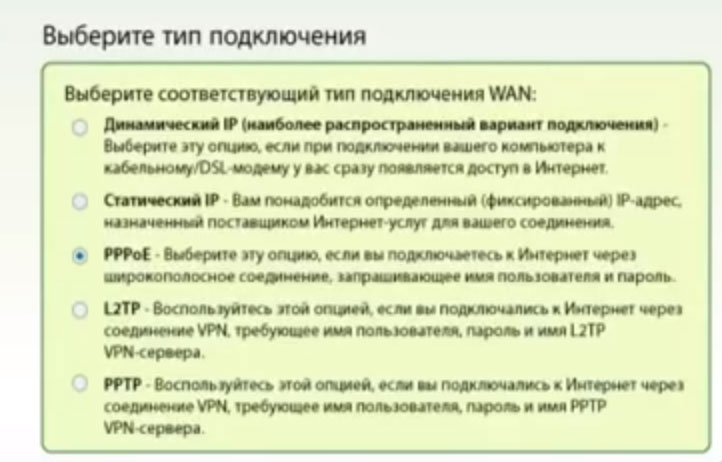
Когда диск отсутствует, набираете в браузерной строке адрес по умолчанию, который указан на обратной стороне роутера.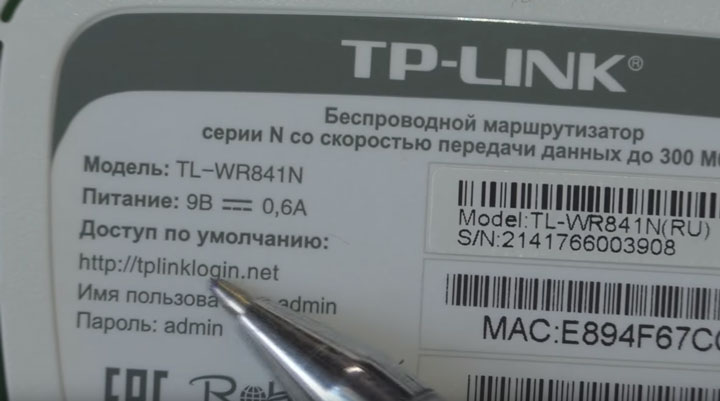
Вводите имя пользователя и пароль. Они также указаны на наклейке.
Или просто набираете универсальные адреса 192.168.0.1 или 192.168.1.1. После чего, также вводите пароль и имя (admin).
Пройдя это, попадаете на главную страницу всех настроек. Рассматривать настройки будем на примере роутера от TP-Link.
Первая вкладка ”состояние” дает общую информацию по всем параметрам устройства. В том числе и по состоянию подключения интернет сигнала.
“Рабочий режим” – в данном окне можно изменить основные режимы работы беспроводного модуля маршрутизатора на режим “точка доступа” или ”усилитель WiFi сигнала”. Сбоку дается развернутое описание этих режимов.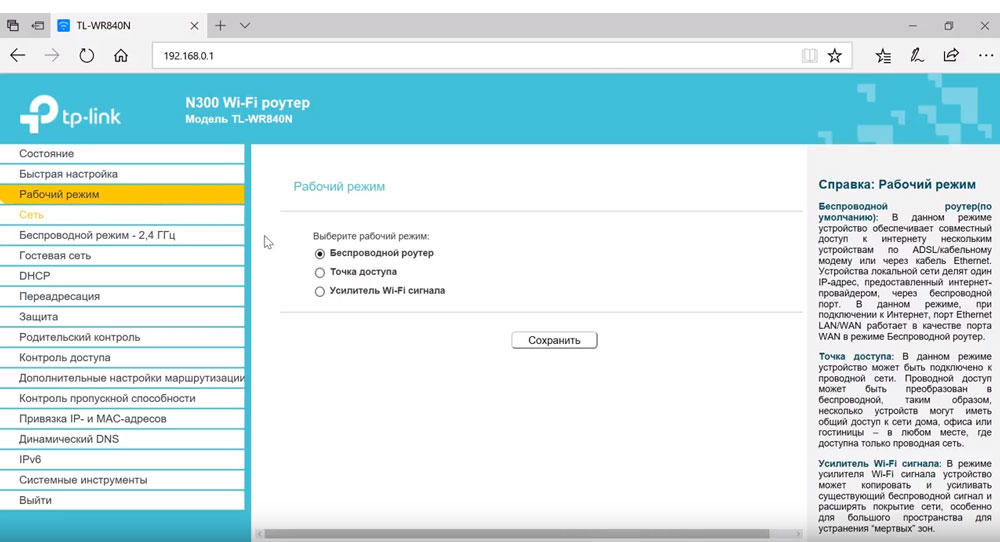
Теперь можно перейти непосредственно к настройке подключения интернет соединения.
При выборе ”быстрой настройки” нажимаете автоматическое определение типа соединения и жмете далее. Данный процесс очень быстрый и настраивает локальную сеть.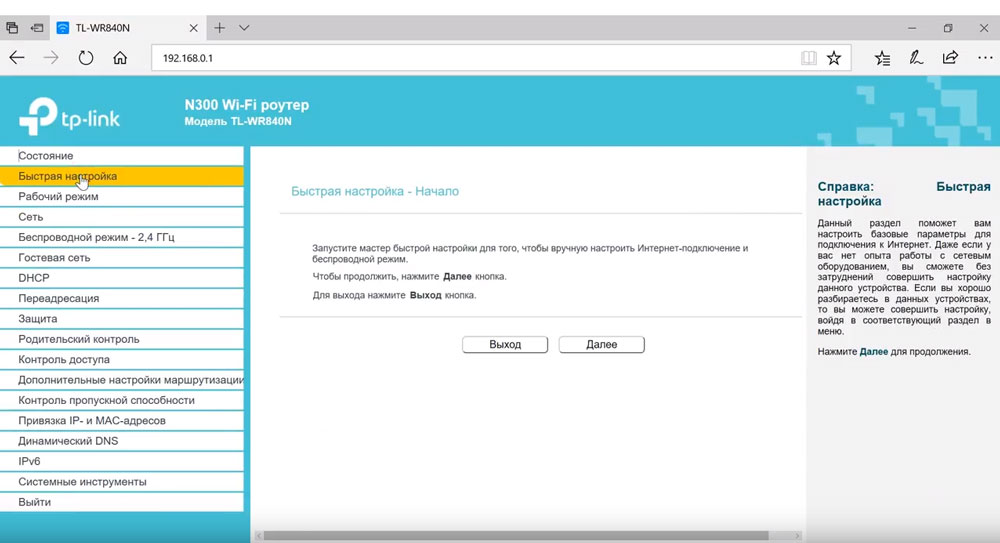
Чтобы настроить непосредственно сам интернет выбираете вкладку ”Сеть” и далее подраздел WAN.
В открывшемся окне вызываете список доступных подключений. По умолчанию установлен динамический IP.
Если ваш провайдер использует именно такой тип, то по сути никаких настроек в данном подразделе вам производить не нужно. Роутер сам сработает на получение IP адреса, маски подсети и т.п.
Следующий тип – ”Статический IP”. Этот тип подключения полная противоположность первому, так как все параметры сети придется вводить вручную. Всю необходимую информацию вам должен предоставить провайдер.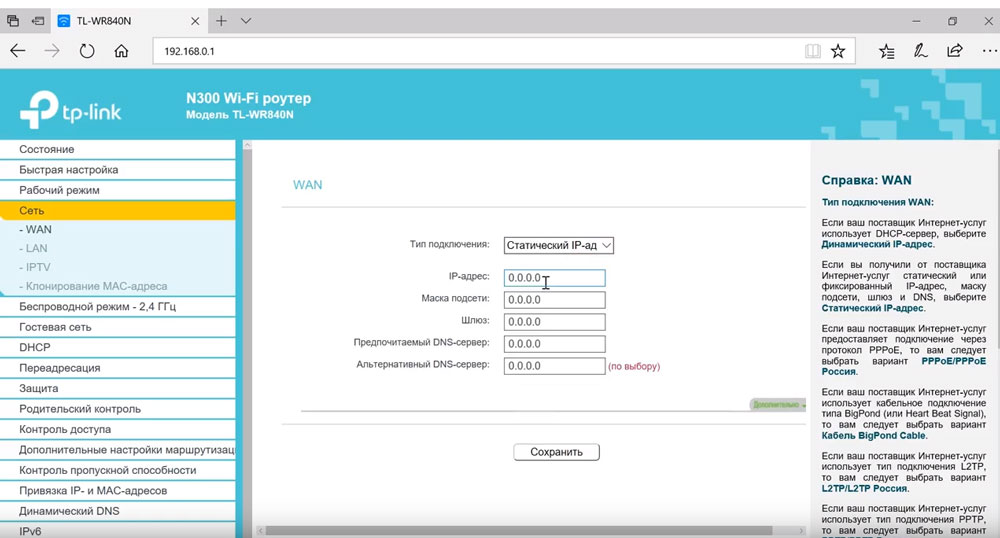
Пункт L2TP – этот тип подключения является одной из разновидностей VPN соединения. Поэтому для коннекта следует ввести массу идентификационных данных.
Логин, пароль, IP адрес сервера. С последним будьте внимательны, так как может использоваться как динамический, так и статический адрес, что конечно увеличивает количество вводимой информации во время настройки.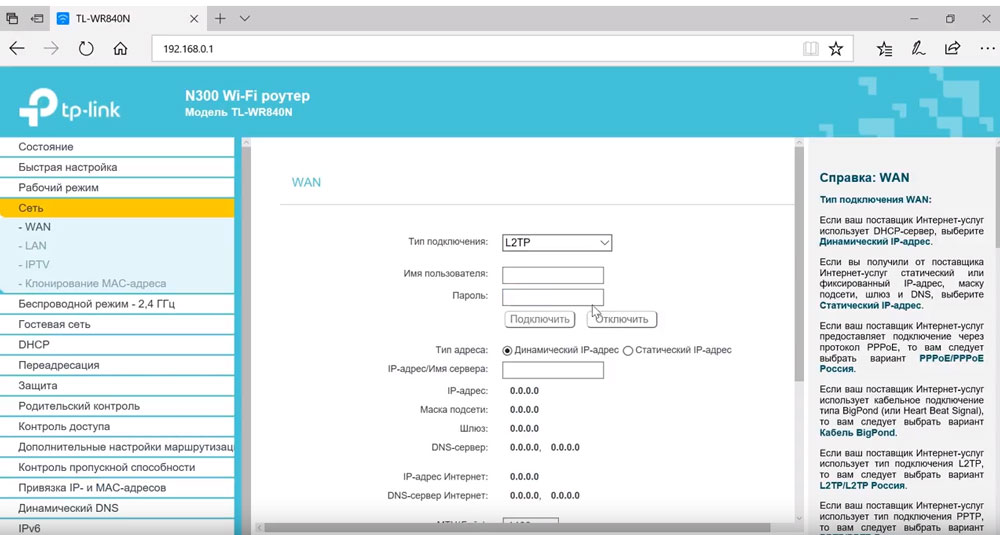
Далее ”PPTP соединение”. По настройке оно схоже с предыдущим L2TP.
Последняя вкладка ”Кабель BigPond”. Очень редкое соединение и рассматривать его в рамках данной статьи нет смысла.
Обратимся подробнее к третьему типу – PPPoE. Очень часто именно его использует интернет провайдер Ростелеком. Здесь необходимо прописать логин и пароль, которые указаны в договоре интернет услуг.
Все остальные данные желательно оставить без изменения. После чего, нажимаете ”подключить” и “сохранить”.
На этом настройки вручную интернет соединения окончены. Теперь для проверки можете открыть любую интернет страницу.
Иногда плохое соединение может быть вызвано старой версией встроенного программного обеспечения. Для проверки актуальности ПО вернитесь на вкладку ”состояние” и запомните или запишите данные по ПО указанные вверху.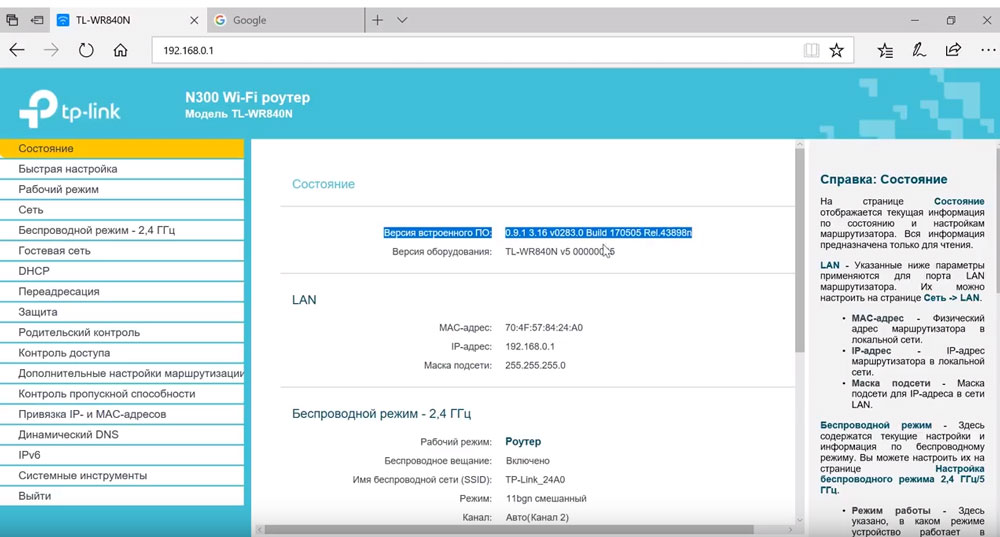
После чего, в поисковике введите версию вашего устройства с контрольной фразой ”официальный сайт”. Выберите необходимую ссылку и проверьте версию оборудования.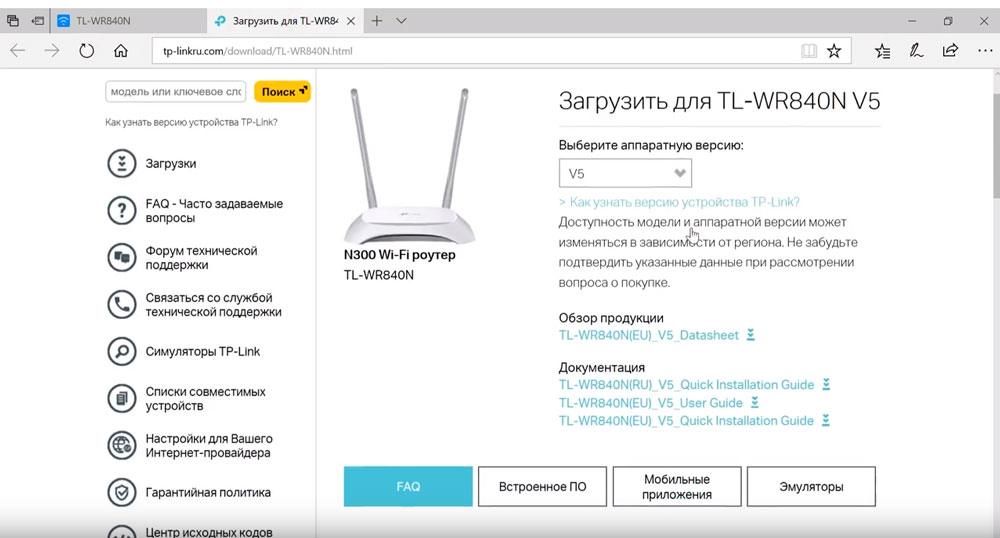
На скриншоте это V5. Спускаетесь ниже и жмете вкладку «встроенное ПО». В ней сравниваете последнюю доступную версию с установленной на вашем роутере.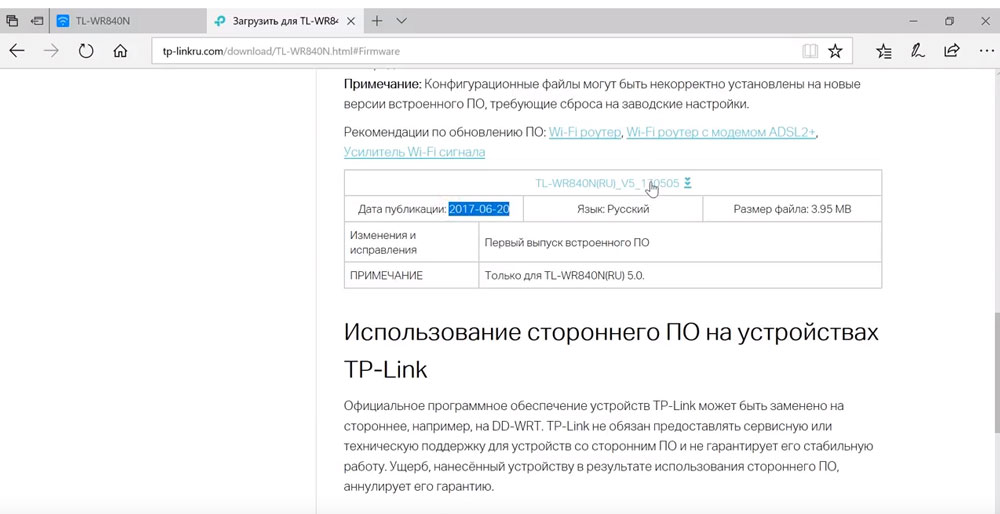
Как видно в данном случае обновление не требуется.
Настройка беспроводного режима роутера
Настройка беспроводного режима роутера
Теперь рассмотрим более подробно беспроводной режим. Для этого выбираем соответствующий пункт меню слева и подраздел «Основные настройки».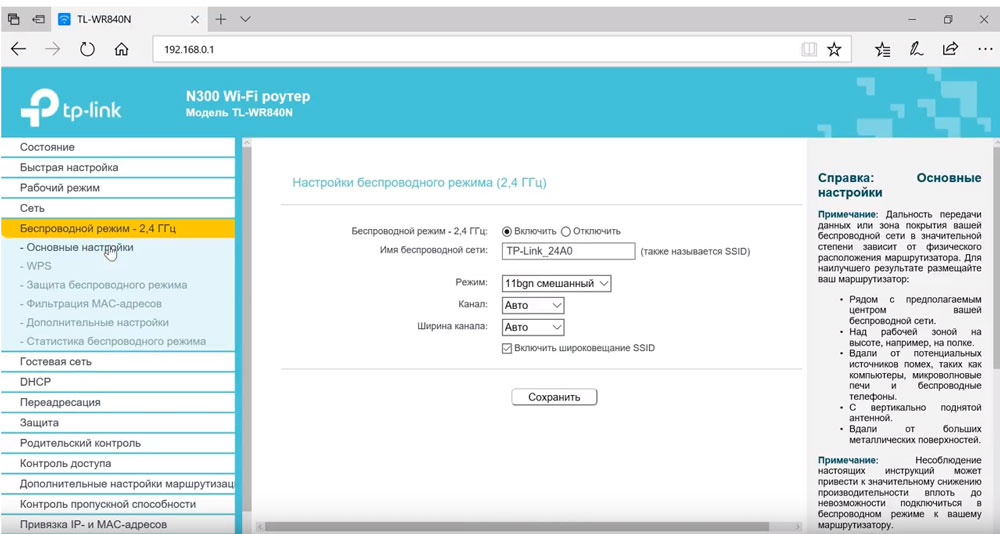
В этом окне можно изменить стандартное имя сети на произвольное свое.
Режим и ширина канала изменяются в том случае, если какое-либо из ваших беспроводных устройств связи имеет проблемы с подключением к данному WiFi маршрутизатору. В остальных случаях эти параметры лучше оставить по умолчанию.
Таким образом ваш роутер поменял имя сети. Однако пароль остался прежним, который шел с завода. Поэтому находите свою сеть с новым именем и нажимаете подключиться.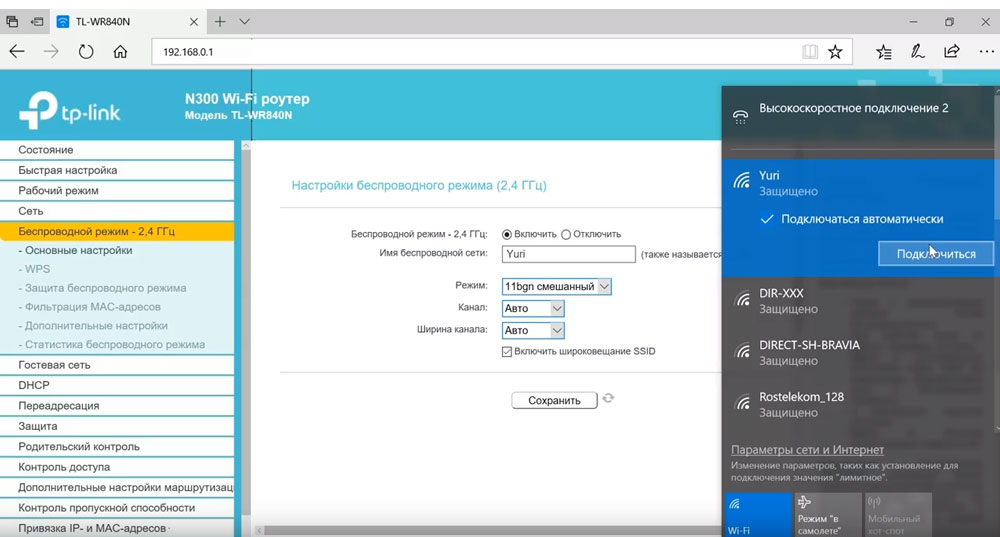
Далее вводите прежний ключ безопасности. Новая сеть подключена. Возвращаетесь в меню настроек.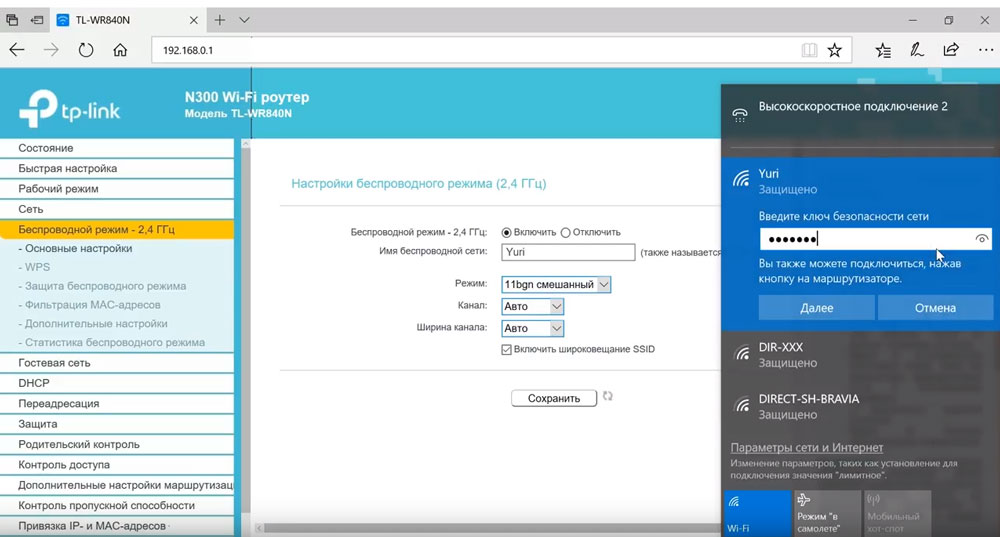
Следующий подраздел WPS.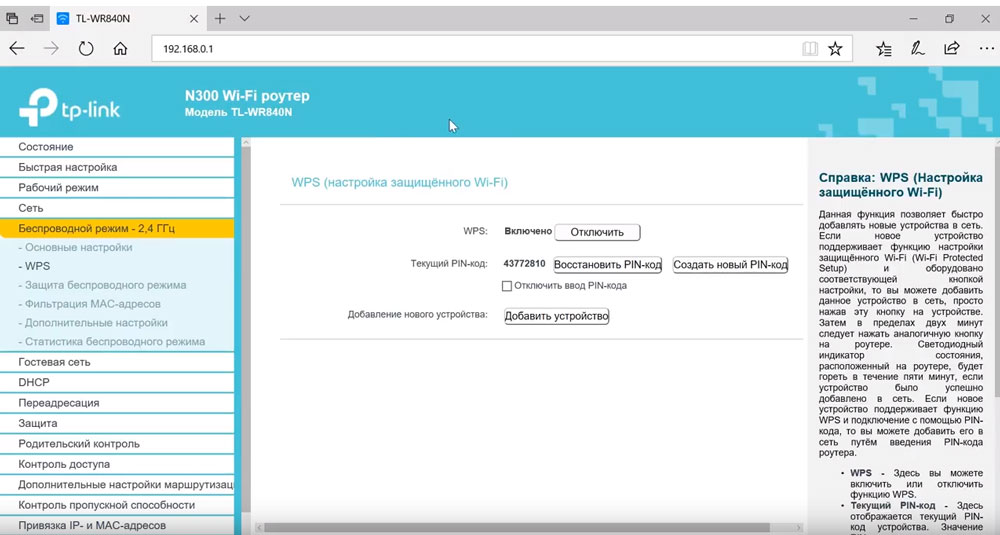
В этом окне вы можете включить или отключить функцию WPS, которая позволяет быстро и беспарольно подключать устройства при условии нажатия соответствующей кнопки на корпусе роутера.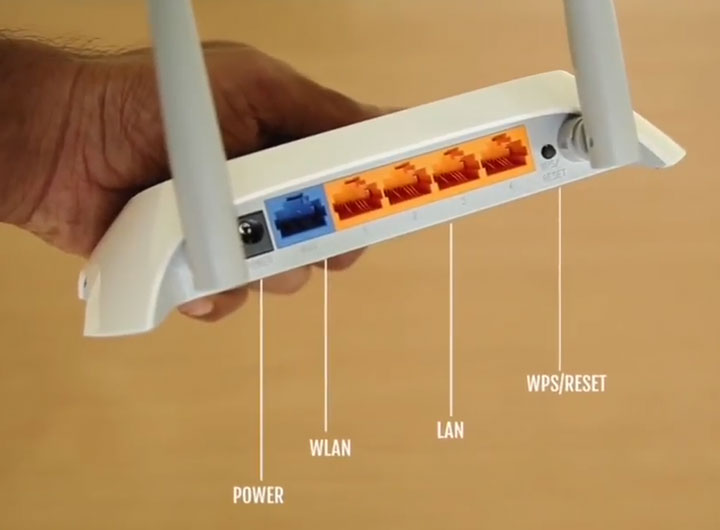
«Защита беспроводного режима» — эта страница позволяет сделать сеть открытой или изменить версию, тип шифрования, а самое главное пароль вай фай сети.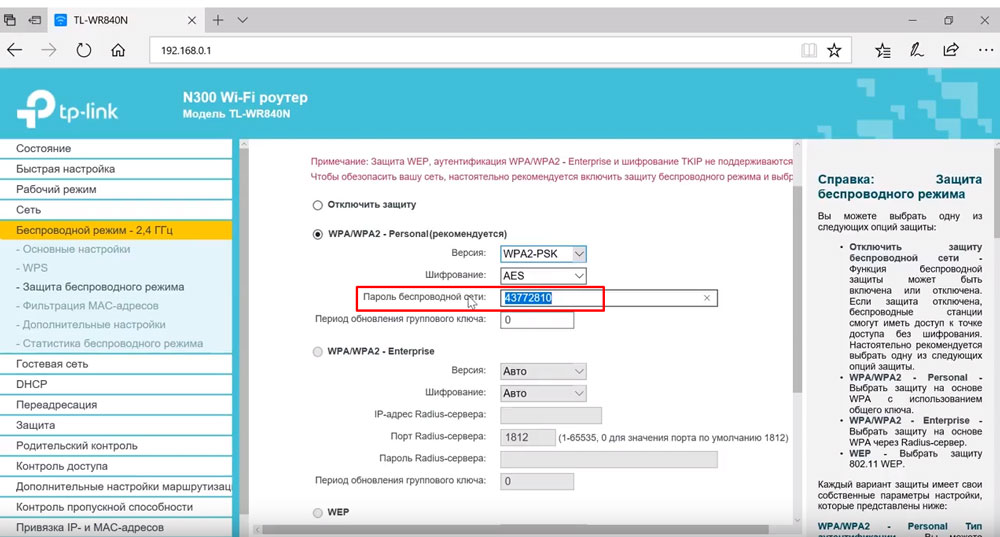
Рекомендуется все поля оставить по умолчанию, но вот заводской пароль в целях безопасности лучше заменить на свой.
Так как вы изменили ключ сети, вам необходимо переподключиться, но уже с новым паролем. Для этого нужно сначала «забыть» старый пароль в меню настроек беспроводных сетей.
После чего переподключаетесь заново и прописываете новые данные.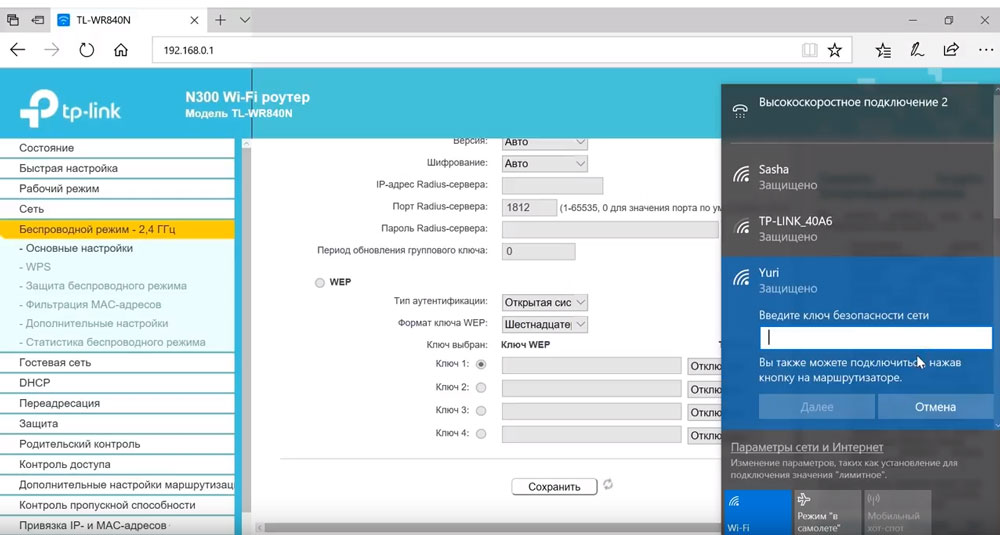
На этом основные настройки роутера завершены.
 Что же делать, если вы прошли все этапы настроек, а интернета нет. Либо однажды, после долгой успешной работы, ваша WiFi сеть вдруг исчезла, или устройства перестали ее видеть и нормально подключаться.
С чего начать искать причину, и как ее решить? Существует множество причин и способов, перечислим лишь некоторые, встречающиеся наиболее часто.
Первый самый простой, но тем не менее действенный и рабочий способ, который помогает во многих случаях — это элементарная перезагрузка роутера или компьютера.
Когда WiFi пропадает только на одном девайсе, а на других есть, то ищите проблему в первую очередь именно на этом устройстве.
Например в сети на ноутбуке интернета нет, а телевизор и телефон нормально работают. У очень многих ошибка спрятана в электропитании wifi адаптера. Заходите по следующему пути: диспетчер устройств — ваш сетевой адаптер — свойства.
Выбираете вкладку «управление электропитанием» и ОТКЛЮЧАЕТЕ галочку на пункте «разрешить отключение этого устройства для экономии энергии».
Закрываете диспетчер устройств.
Далее заходите в Windows: в электропитание — настройки плана электропитания — изменить дополнительные параметры.
В окошке находите пункт: параметры адаптера беспроводной сети — режим энергосбережения.
Выставляете:
- от батареи — максимальное энергосбережение
- от сети — максимальная производительность
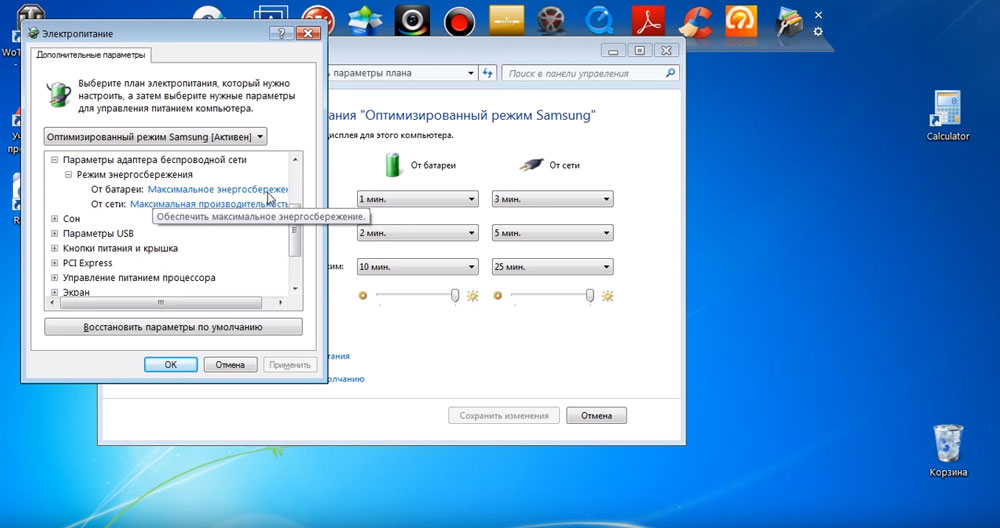
Сохраняете все настройки и делаете перезагрузку. Должно помочь.
Если нет, попробуйте еще вот это.
Правой кнопкой мыши на значке сеть — центр управления сетями и общим доступом — управление беспроводными сетями.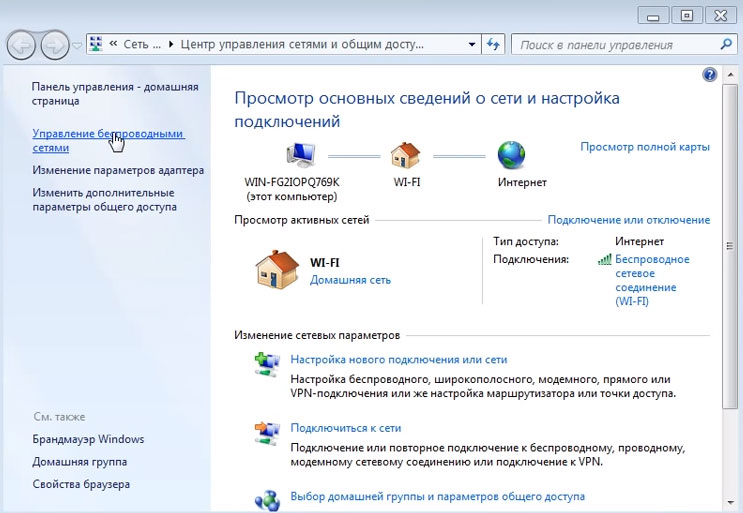
Далее правая кнопка на значке вашей wifi сети — свойства — безопасность — дополнительные параметры. И ставите галочку на «включить для этой сети режим совместимости».
Если сети нет на всех устройствах, то причина в роутере. Для отыскания проблемы выясните, а работает ли вообще WiFi как таковой? Для этого его нужно сделать открытым.
Заходите по адресу настроек роутера 192.168.0.1 в раздел беспроводная сеть и далее убираете шифрование, выставляя значение «open system» или «отключить» в зависимости от вашей модели.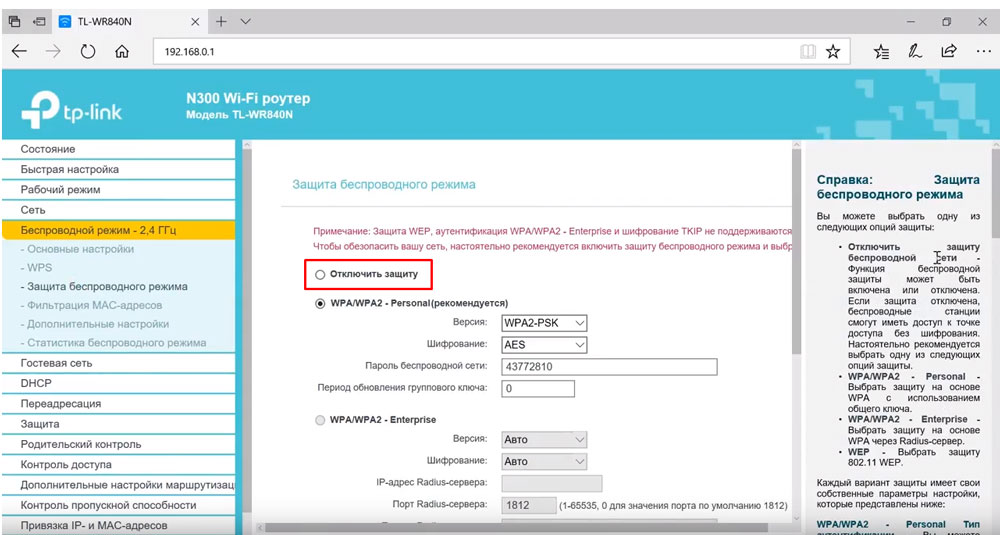
Также откройте идентификатор сети SSID.
Если вай фай появился, значит причина в шифровании. Можете попробовать другие методы шифрования сигнала, их там несколько.
Еще одна причина может заключаться в длине ключа WPA. Если в нем слишком много символов, то роутер перестает работать.
Методом перебора с постепенным увеличением на единицу, можете подобрать максимальную длину.
Если проблема не в шифровании или длине ключей, то попробуйте сбросить настройки до заводских и заново пройти процедуру подключения.
Когда и это не помогает, стоит обновить прошивку. На сайте производителя ищите последнюю актуальную версию, скачиваете ее и обновляете файл.
Если причина в работоспособности не маршрутизатор, а сам компьютер, то в диспетчере устройств проверяйте свойства сетевого адаптера для WiFi сети. Когда устройство работает нормально, то косяк в программном обеспечении.
А когда явно вылезает ошибка, то обновляйте драйвер.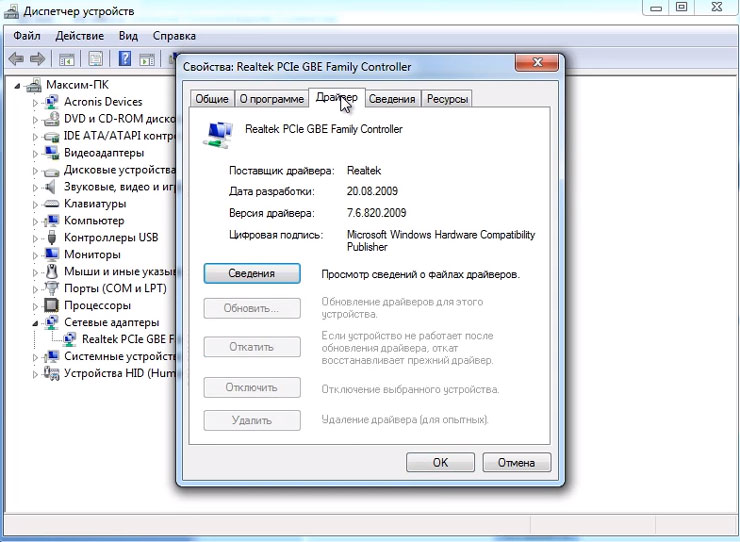
Как определить, что проблема именно в ПО? Сделать это можно по контрольным точкам восстановления. Восстановите систему из последней автоматически созданной точки и верните Windows на несколько дней назад, когда сеть была работоспособной.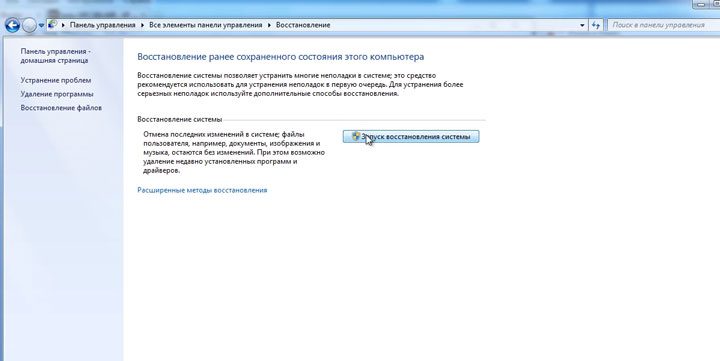
Если все пройдет удачно, то проблема однозначно на стороне операционной системы, либо каких-то других программ в Windows, связанных с вай фай сетью.
При данной ошибке, первое что нужно сделать — это проверить пароль. Если вы сомневаетесь в его правильности, и хотите узнать, те ли символы вы вводите, нужно зайти в настройки роутера.
Опять 192.168.0.1 — настройки безопасности — ключ шифрования.
При подключении устройства к WiFi, по новому введите его в поле входа. Если ничего не поменялось, возможно придется переустанавливать драйвера на сетевую карту или сетевой адаптер.
С остальными причинами неисправности, не указанными выше, можно ознакомиться из видеоролика:
Какие розетки нужны для подключения роутера
На чтение 3 мин Опубликовано Обновлено
Роутер – это устройство, которое сегодня трудно представить себе без него. Большинство домов и офисов оборудованы роутерами, чтобы обеспечить надежное подключение к Интернету. Однако для работы роутера требуется специальная розетка. В этой статье мы рассмотрим основные виды розеток, необходимых для подключения роутера, а также требования к ним.
Во-первых, одним из основных видов розеток для роутеров являются обычные электрические розетки. Это наиболее распространенный тип розеток, которые используются в большинстве домов и офисов. Они позволяют подключить роутер к источнику питания и обеспечивают его нормальную работу.
Во-вторых, существуют специальные розетки, которые называются сетевыми розетками или RJ-45. Эти розетки обычно используются для подключения кабелей Ethernet, которые передают сигналы Интернета от провайдера к роутеру. RJ-45 розетки имеют стандартную конфигурацию и обеспечивают надежное и стабильное подключение.
Требования к розеткам для роутеров заключаются в их электрической безопасности и надежности. Розетки должны быть заземлены, чтобы предотвратить возможные короткое замыкание или перегрев. Кроме того, розетки должны обеспечивать стабильное подключение без потери сигнала. Ответственность за правильное подключение роутера к розетке лежит на пользователе.
В заключение, для подключения роутера необходимы розетки, которые обеспечивают его питание и подключение к Интернету. Необходимо выбирать розетки, соответствующие требованиям безопасности и надежности. Помимо этого, розетки должны быть удобными для использования и выглядеть гармонично в интерьере. Прежде чем приобрести розетки для подключения роутера, рекомендуется проконсультироваться с профессионалами, чтобы выбрать наиболее подходящий вариант.
Виды розеток для подключения роутера
Для подключения роутера к сети Интернет требуется использовать специальную розетку, которая обеспечивает подачу электропитания и передачу данных. Розетки для подключения роутера могут иметь различные типы и конфигурации в зависимости от страны и стандарта.
Самыми распространенными видами розеток для подключения роутера являются розетки сети Ethernet и розетки электропитания. Розетка сети Ethernet используется для подключения кабеля Ethernet, который передает данные между роутером и устройствами сети, такими как компьютеры, ноутбуки, планшеты и смартфоны. Розетки сети Ethernet могут иметь различное количество портов, что позволяет подключать разное количество устройств к роутеру.
Розетки электропитания нужны для подачи электрического напряжения на роутер и его компоненты. Розетки электропитания обычно имеют стандартные форматы и типы, которые соответствуют местной электросети. Например, в России наиболее распространены розетки с двумя штырями и заземляющим контактом типы C и F.
Также существуют специальные розетки для подключения роутеров, которые имеют дополнительные функции, такие как передача данных по Wi-Fi или подключение дополнительных антенн. Некоторые модели роутеров могут поддерживать установку специальных модулей, которые добавляют дополнительные функции, такие как поддержка VoIP или медиасервера.
| Тип розетки | Описание |
|---|---|
| Розетка сети Ethernet | Позволяет подключить роутер к устройствам сети с помощью кабеля Ethernet. |
| Розетка электропитания | Предоставляет электрическое питание для работы роутера и его компонентов. |
| Специальные розетки | Имеют дополнительные функции, такие как передача данных по Wi-Fi или поддержка дополнительных модулей. |
Важно учесть, что при подключении роутера необходимо соблюдать все электробезопасности и следовать рекомендациям производителя. При выборе розетки для подключения роутера необходимо учитывать стандарты и требования сети Интернет-провайдера, а также совместимость с другими устройствами в сети.