
Большинство современных жителей мечтают о быстром интернете в своём загородном доме, но установка и настройка сложного сетевого оборудования не каждому под силу, да и по карману. Специально для тех, кто любит, чтобы всё работало «из коробки» без лишних настроек и затрат, TP-LINK выпустили линейку 4G роутеров Archer MR.
Идея проста и понятна: вставляете сим-карту, с подходящим тарифом, в роутер И ВСЁ, можно пользоваться и наслаждаться работой устройства.
В линейке всего три модели на данный момент. Это MR200, MR400 и MR600. Рассмотрим «среднего брата» из линейки — Archer MR400.

Немного характеристик.
- Первым делом следует отметить, что устройство дружит со всеми мобильными операторами.
- Встроенный в роутер модем поддерживает мобильные сети от 2го до 4го поколения, с максимальной скоростью приёма в 150Мбит/сек.
- Устройство можно использовать и как обычный роутер или точку доступа.
- Раздавать Wi-Fi роутер может со скоростью до 867Мбит/сек в двух диапазонах 2,4 и 5 ГГц.
- Может обслуживать до 64х клиентских устройств одновременно.
- Гостевая сеть также имеется.
- Портов LAN у него 4, один из которых совмещён с WAN.
- Агрегации частот в данном роутере нет, в отличае, например, от младшего брата — MR600, который может одновременно подключаться к нескольким мобильным станциям и суммировать их скорость.
- Девайс оснащён двумя мощными внешними антеннами в 20dBm и двумя внутренними антеннами по 9dBm каждая.
На этом моменте следует отметить, что есть более 4х версий данной модели роутера и на всех, кроме 2й версии, внешние антенны — 4G LTE, а внутренние — Wi-Fi. На второй версии всё наоборот.

Т.е. если вам нужен роутер с мощным приёмом, берите любую версию, кроме 2й, к ним можно даже подключить сторонние 4G антенны, если мощности родных будет не хватать. Вторая версия подойдёт для тех, кому необходима большая зона покрытия Wi-Fi сети, и нет проблем с уровнем сигнала мобильной сети.
Распаковка и комплектация.
Роутер поставляется в классической для TP-LINK коробке в их фирменных цветах.
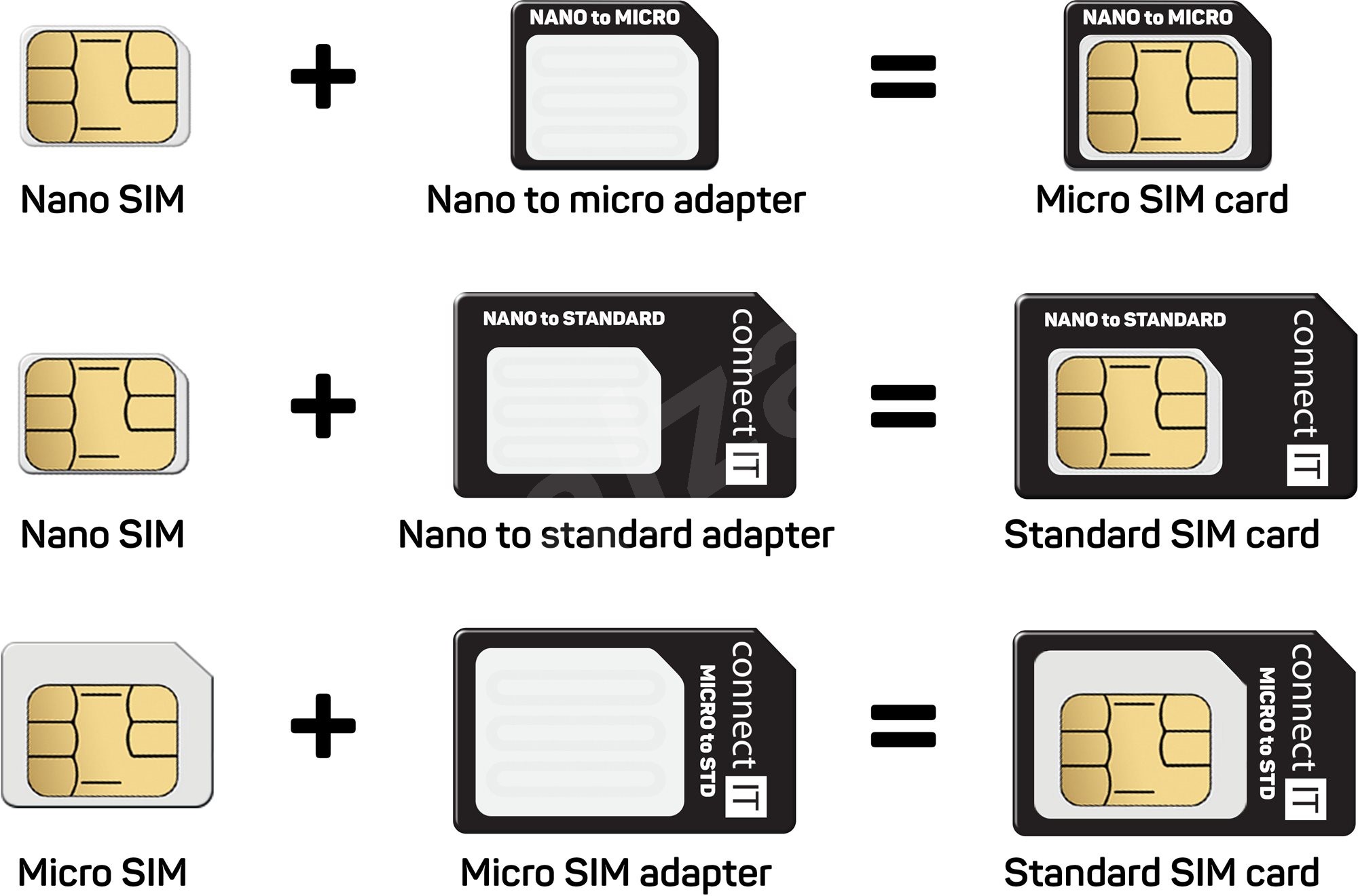
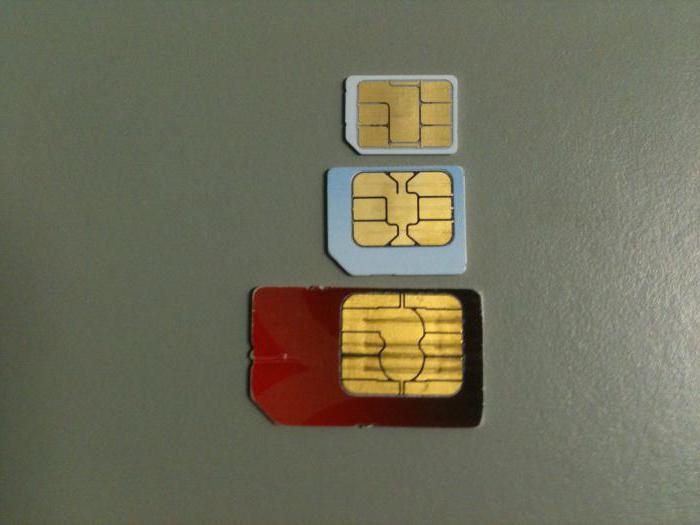
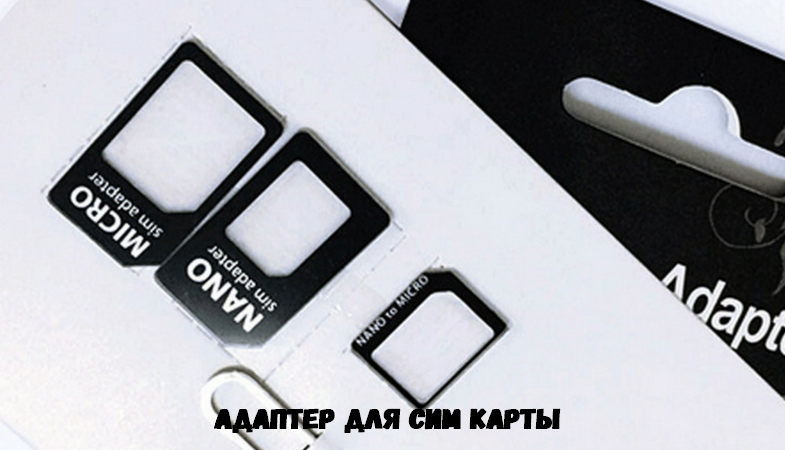
В комплекте есть документация с подробной инструкцией, патч-корд, переходник с nano sim на micro sim, две внешние антенны, сам роутер и блок питания для него.
Кстати питается роутер от 12ти вольт и, при желании, его можно использовать в салоне авто для длительных семейных поездок. Потребляет роутер немного — чуть больше 1го Ватта в час.
Внешний вид.
Дизайн роутера простой, но, в то же время, солидный. Широкие антенны придают массивность его внешности. Верхняя крышка роутера — суперглянец, остальное — матовый, но не дешёвый, пластик. С лёгкостью впишется в любой интерьер.
Мобильное приложение и настройки.
В мобильном приложении можно управлять основными настройками роутера, читать и отвечать на смс сообщения, контролировать расход трафика, видеть уровень принимаемого сигнала, количество подключенных к роутеру устройств и другие незначительные настройки. Полные (расширенные) настройки доступны на странице устройства в браузере. Лично я захожу на роутер исключительно через браузер. Желающие могут воспользоваться эмулятором на официальном сайте производителя.
Хочу отметить, что, по крайней мере, у версии устройства v4.0 в отображении смс бывают проблемы с кириллицей, символы отображаются «кракозябрами».

При возникновении такой проблемы, можно прочесть сообщение после ручной смены кодировки сторонним ресурсом.
Личный опыт и тесты.
Роутер служит у меня всего полгода, питая всех домашних интернетом с сим-карты. За это время каких либо серьезных недостатков не обнаружил. Во время отключения электроэнергии, запитываю роутер от павербанка, это очень удобно, особенно если учитывать, что от павербанка ёмкостью в 30 000мАч роутер поработает 5 дней.
Для тестирования я сравнил скорости приёма сигнала от сотовой вышки роутером и смартфоном, используя одну и ту же сим-карту.

По итогам сравнения, роутер показал лучшие результаты: уровень сигнала -89dBm и скорость 53Мбит/сек против -109dBm и 39Мбит/сек на смартфоне.
Тестирование сигнала Wi-Fi в двухкомнатной квартире показало:
В непосредственной близости от роутера имеем 50Мбит/сек, при уровне сигнала -15dBm.
На расстоянии 10метров, через 2 бетонные стены, уровень сигнала -60dBm и скорость 40Мбит/сек.
Тестирование скорости Wi-Fi на открытом воздухе на расстоянии 10 метров, в прямой видимости, показало уровень сигнала -40dBm и примерно ту же скорость, что и в непосредственной близости от роутера: 75Мбит/сек.
При отдалении от роутера на 30 метров, скорость упала до 60Мбит/сек.

Однако я должен обратить внимание на то, что подобные сравнения не совсем объективны и приведены здесь лишь для наглядности. Дело в том, что картина мобильной сети меняется каждую секунду: к используемой нами вышке подключаются или отключаются другие клиенты, ими совершаются звонки и т.д. и т.п. Всё это отражается на каждом клиенте, включая нас. Может происходить смена частот, выделяемая на каждого клиента скорость и прочее. Поэтому невозможно сказать, что тестирование проводилось в одинаковых условиях.
Для геймеров.
Если вы геймер и хотите с помощью данного роутера играть в любимые игрушки по средствам мобильного интернета, стоит учесть, что мобильный интернет зачастую имеет высокий пинг. Это связано с количеством, удалённостью и загруженностью сотовых вышек. Где-то пинг низкий, порядка 2-5мс. Где-то, как у меня, он может быть 30-50мс и более.

Перед покупкой устройства, протестируйте свой интернет на смартфоне, в месте, куда собираетесь установить роутер. Но лучше использовать проводной интернет для этих целей.
Использование в глуши и влагозащита.
Немалое количество людей приобретают данный роутер именно для использования в глубинке, т.к. мощность внешних антенн тут 20dBm, что сравнимо с мощностью сетевого комплекса начального уровня.
Для лучшего приёма сигнала роутер необходимо разместить как можно выше над уровнем земли, чтобы минимизировать количество помех в виде листвы деревьев и кустов или других построек. Можно конечно поставить его на чердак, но гораздо эффективнее закрепить его на высокой мачте.
Однако тут встаёт проблема: Роутер не имеет влагозащиты. Я хочу дать совет как эту влагозащиту сделать и позволить роутеру работать в условиях высокой влажности. Я ни в коем случае не призываю никого вскрывать свои устройства, т.к. это автоматически лишает вас гарантии производителя. Я делюсь данной информацией исключительно в ознакомительных целях, каждый сам несёт ответственность за свои действия. Единственное, отмечу, что процент брака у TP-LINK очень низкий и большинство пользователей убеждены в надёжности их продукции, которая служит практически вечно, пока не устареет.
Итак, наилучшим способом придать роутеру влагозащиту — покрыть его плату лаком (лично я использую Цапон). Верхняя крышка роутера держится исключительно на восьми пластиковых защёлках. Плату и расположение защёлок можно видеть на фото: по 3 по бокам и 2 спереди.
Лак можно смело наносить на все детали платы, не беспокоясь за их безопасность. «Ненужные» разъёмы Ethernet, можно также покрыть лаком. После высыхания и сборки роутера, его можно использовать на мачте, например, в таком вот скворечнике, сделанном специально для этого роутера.
Направление антенн.
В городских условиях, с большим количеством сотовых вышек, направление антенн неважно — антенны всенаправленные. Однако, в условиях слабого сигнала с малым количеством вышек, направление антенн приобретает важное значение. Дело в том, что, несмотря на всенаправленность, антенны имеют пиковые области усиления. Их следует направлять ровно на базовую станцию(в идеале под правильным углом).

Для того, чтобы узнать расположение станций, можно воспользоваться такими приложениями, как Opensignal или Netmonitor.

Итоги.
TP-LINK Archer MR400 стал самым продаваемым 4G роутером на территории России за последние годы и доказал свою надёжность тысячам пользователей по всему миру.
Роутер отлично подойдёт тем, кто живёт в деревне и не имеет возможности провести в свой дом проводной интернет. Так же роутер понравится любителям экономить, ведь в роутер можно вставить корпоративную сим-карту с выгодным тарифом, однако придётся смириться с нестабильной скоростью. Все варианты предполагают наличие рядом мобильных станций.
Роутер вряд-ли подойдёт игроманам и людям, привыкшим к стабильной скорости и пингу. Однако никто не мешает использовать устройство как обычный роутер или точку доступа.
Главными достоинствами являются:
- мощные антенны,
- поддержка всех мобильных операторов,
- возможность одновременного обслуживания до 64х устройств,
- работа в двух диапазонах,
- простота настройки, универсальность, надёжность и стильный дизайн.
Из недостатков можно выделить:
- отсутствие агрегации частот,
- проблемы с кириллицей в смс,
- отсутствие режима ретранслятора Wi-Fi,
- немалая цена.
Роутер однозначно достоин внимания и уже занял свою нишу на рынке. Решение о покупке остаётся за читателем. Я, в свою очередь, отмечу, что производители сетевого оборудования неустанно развивают свою продукцию и, скорее всего, через пару лет представят нашему вниманию ещё более совершенные и функциональные устройства.
Чтобы организовать доступ к интернету через сеть мобильного оператора, теперь не нужно покупать модем, подбирать под него роутер, или использовать в качестве роутера свой смартфон в режиме модема (что не очень удобно и не всегда возможно). Нам понадобится только роутер TP-Link TL-MR6400 и SIM-карта любого оператора. И за несколько минут мы можем получить быстрый интернет на всех наших устройствах, где есть 3G/4G покрытие.
TP-Link TL-MR6400 – это обычный стационарный маршрутизатор, но со встроенным 3G/4G модемом и слотом под SIM-карту. И это очень удобно. Подключить проводной интернет можно не везде. Особенно в селах, на даче и т. д. Есть много мест, где единственный способ подключения к интернету – сеть 3G/4G одного, или нескольких операторов. И если раньше нам нужно было покупать USB-модем под SIM-карту определенного оператора и искать роутер, который будет работать с эти модемом (а это не всегда просто сделать, писал об этом здесь), то сейчас можно установить TP-Link TL-MR6400 и просто вставить в него SIM-карту. После чего мы сможем подключать к интернету устройства по Wi-Fi сети и с помощью сетевого кабеля. В зависимости от доступных в вашем регионе операторов (покрытия) и ваших задач, можно выбрать подходящий тариф и приобрести отдельную SIM-карту специально для роутера.

Технические характеристики у TP-Link TL-MR6400 самые обычные. Wi-Fi сеть роутер раздает на скорости до 300 Мбит/с. Есть 3 порта LAN и 1 порт LAN/WAN. А это значит, что роутер умеет работать не только с SIM-картой, но и как обычный маршрутизатор с WAN-портом Ethernet (можно менять режим работы).
Почему-то все пишут, что внешние антенны используются для приема сигнала 4G. А Wi-Fi антенны встроенные. Но на официальном сайте в характеристиках TL-MR6400 v3 все наоборот: 2 встроенные антенны 4G LTE и 2 внешние Wi-Fi антенны. Не знаю как там на самом деле, но прием сигнала 3G/4G у роутера лучше чем у смартфона.
Настройка очень простая. Я даже не настраивал подключение к интернету. Просто вставил SIM-карту, включил роутер и он сразу начал раздавать интернет. Нужно только установить пароль для защиты панели управления роутера и задать настройки Wi-Fi сети (не обязательно, но желательно). Настройки на английском языке, но разобраться в них не сложно. Панель управления новая (в голубых тонах).
Внешний вид TP-Link TL-MR6400
Уже по традиции начинаем с коробки 🙂

Внутри находится сам маршрутизатор, адаптер питания, сетевой кабель и разные бумажки. Все хорошо и надежно упаковано.
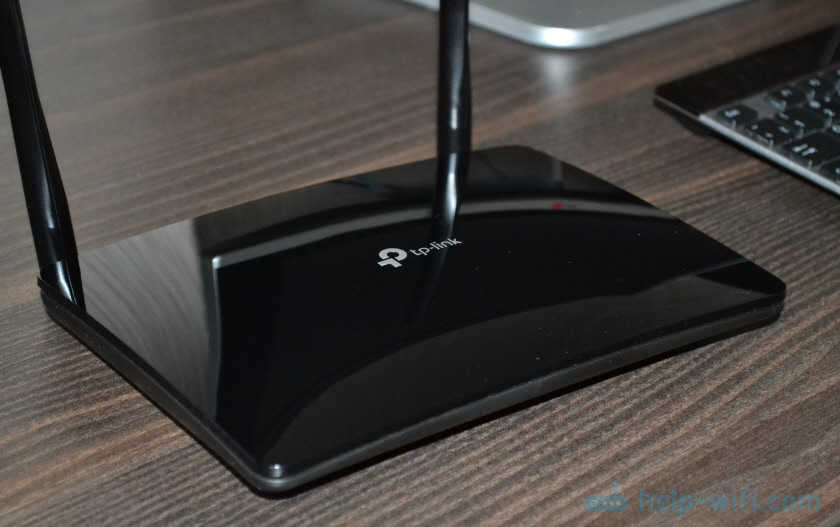
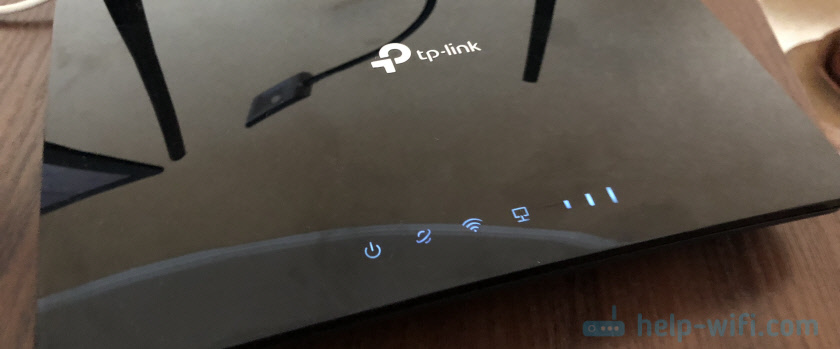
Глянцевый пластик – это красиво. Но черный глянцевый пластик, из которого сделана крышка этого роутера, очень сильно собирает отпечатки пальцев. Ну и пыль на нем очень заметно. Нижняя часть роутера сделана из матового пластика. Сверху находится рельефный логотип компании TP-Link. Снизу расположены индикаторы, которые можно увидеть только когда маршрутизатор включен. Они горят синим цветом.
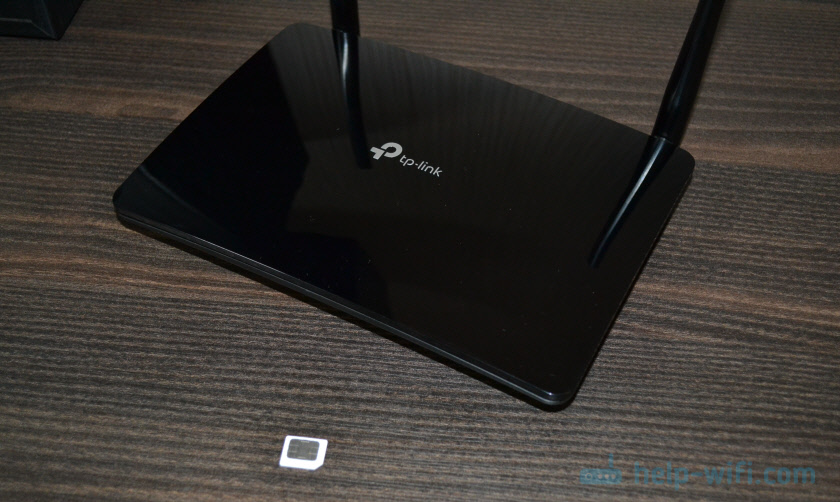
И еще фото.
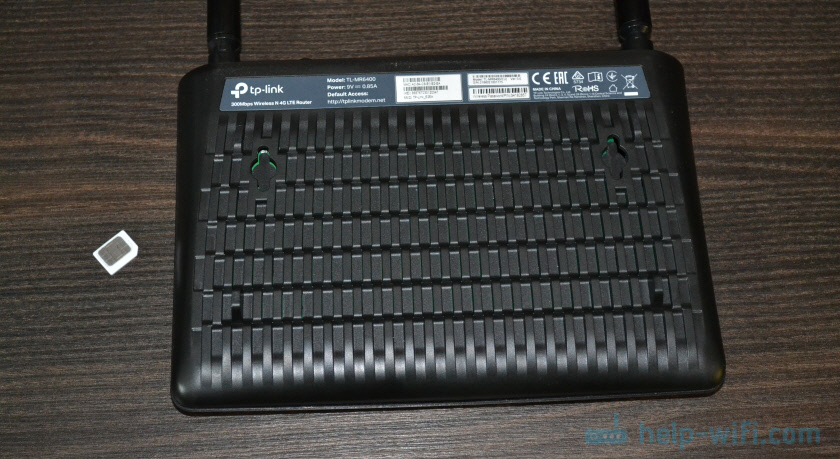
Снизу все стандартно – отверстия для охлаждения, отверстия которые позволяют повесить роутер на стену и наклейка с заводской информацией.
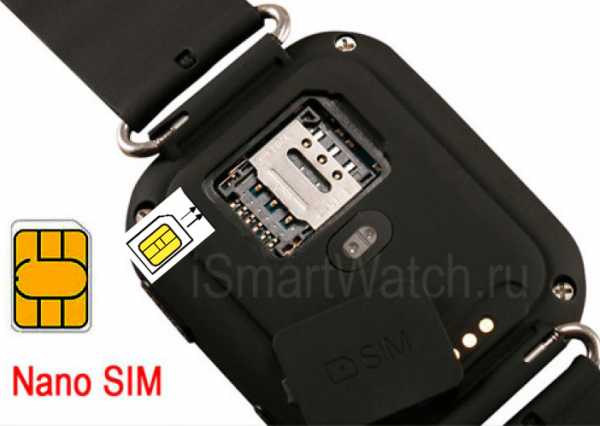
Все порты, разъемы и кнопки расположены сзади роутера. Там у нас разъем для подключения питания, 4 LAN порта (один из них работает как WAN), кнопка POWER On/Off, отдельная кнопка для отключения и включения Wi-Fi и кнопка WPS/Reset. Ну и самое интересное – слот под SIM-карту формата micro-SIM.

На других сайтах видел информацию, что антенны съемные. Но это не так. Не знаю, может это зависит от аппаратной версии. Напомню, что у меня TL-MR6400 v3.
Как TL-MR6400 работает с SIM-картой?
Я просто вставил в слот SIM-карту украинского оператора Киевстар (карта новая, 4G) и роутер сразу начал раздавать интернет. Три индикатора отображают уровень сигнала. В моем случае он был максимальный. На телефоне в этом месте сигнал не максимальный. Значит прием у роутера лучший.
В панели управления отображается подробная информация по подключению к мобильной сети. Режим сети (3G/4G), уровень сигнала, статус подключения и т. д.

Замеры скорости подключения через роутер (ноутбук был подключен по кабелю):
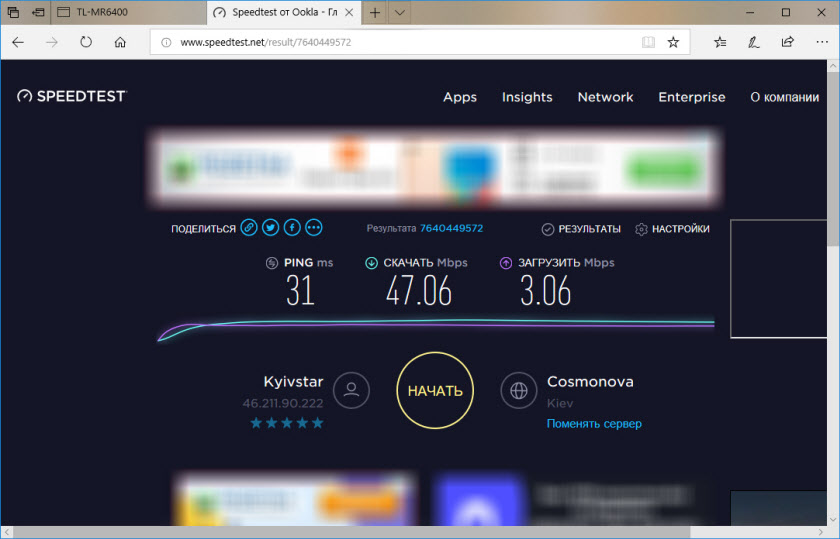
Входящая скорость 47 Мбит/с. Но как я понимаю, это далеко не максимальная скорость. Видел отзывы, что можно выжать 70-80 Мбит/с и даже больше. Думаю, многое зависит от оператора, уровня сигнала, базовой станции. Почему-то исходящая скорость была не большой. Всего 3 Мбит/с. Но и на телефоне в это же время была примерно такая же скорость. Не знаю с чем это связано. Возможно были какие-то проблемы на базовой станции. Обычно исходящая скорость почти такая же как и входящая.
Выводы следующие: если у вас есть возможность провести нормальный кабельный интернет – проводите. В таком случае этот роутер вам не очень подходит. Нет смысла переплачивать за функционал, который вы не будете использовать. Если же в вашем доме, на работе и т. д. есть возможность подключить только мобильный интернет, то TP-Link TL-MR6400 отличное решение.

Максим aka WisH
Высшее образование по специальности «Информационные системы». Опыт работы системным администратором — 5 лет.
Задать вопрос
Мобильные роутеры сейчас не пользуются большой популярностью, потому что телефоны имеют доступ к мобильной сети и умеют раздавать вайфай. Правда, есть ситуации, в которых такие маршрутизаторы могут пригодиться, ведь у других мобильных устройств тоже есть ограничения. Сегодня расскажем о Tp-Link M7200 – мобильном маршрутизаторе, способном подключаться к мобильной сети и раздавать вайфай.
Содержание
- Обзор TP-Link M2700
- Характеристики и возможности
- Комплектация
- Актуальные цены
- Как подключить мобильный Wi-Fi роутер
- Настройка TP-Link M7200
- Инструкция по обновлению прошивки 4G LTE маршрутизатора
- Отзывы о работе TP-Link M7200
Обзор TP-Link M2700
Мобильный маршрутизатор используется в том случае, когда требуется подключить к сети несколько устройств. Смартфоны раздают интернет на небольшие расстояния, да и часто режут скорость, если люди подключаются с ноутбуков. Если же нужно подключить к Wi-Fi несколько компьютеров, телевизор, телефоны или еще какую-то технику, то лучше использовать маршрутизатор.
Мобильные роутеры используются, когда нет проводного подключения к интернету или когда нет доступа к электричеству.
Если едите на дачу, в деревню или еще в какое-то место, где нет проводной связи, то стоит использовать роутер с возможностью подключения к телефонной сети. В таких местах также бывают перебои с электричеством, так что стоит брать мобильные роутер, который сможет работать от своего аккумуляторы или же подзарядите его от обычного павербанка.
Характеристики и возможности
TP-Link M7200 представляет собой небольшую коробку с черным корпусом, сделанным из пластика. Основные характеристики устройства следующие:
- Доступное поколение мобильной связи: 3G, 4G;
- Технологии: DC-HSPA+, GSM, HSPA+, 4G LTE;
- Надстройки над GSM: EDGE;
- Используемые диапазоны частот: GSM 900, GSM 1800, LTE-FDD 800, LTE-FDD 900, LTE-FDD 1800, LTE-FDD 2100, WCDMA 900, WCDMA 2100;
- Максимальная скорость приема: 150 Мбит/с;
- Стандарт Wi-Fi: 4 (802.11n);
- Класс Wi-Fi: N300;
- Максимальная скорость беспроводного соединения: 300 Мбит/с;
- Частоты Wi-Fi: 2.4 ГГц;
- Максимальное число одновременно подключенных девайсов: 10;
- Два диапазона: нет;
- Протоколы защиты вайфай: WEP, WPA, WPA-PSK, WPA2, WPA2-PSK, WPS;
- Передатчик: 19 dBm;
- Антенна: внутренняя;
- Количество антенн: 2;
- DHCP-сервер: да;
- NAT: да;
- Поддержка VPN: да;
- Межсетевой экран (FireWall): есть;
- Емкость аккумулятора: 2000 мА*ч;
- Время работы на аккумуляторе: 8 ч;
- Интерфейсы: MicroUSB, SIM-слот;
- Настройка и управление: Web-интерфейс, мобильное приложение.

Этот роутер от ТП-Линк умеет подключаться к мобильной сети, создает вайфай сеть, к которой подключается до десяти устройств. Неважно, какие это будут устройства, их количество все равно будет ограничено десятью штуками. Скорость интернета не станет превышать 150 Мбит/с, но и такая скорость станет доступна при хорошем уровне сигнала. Внутри беспроводной сети, устройства станут обмениваться информацией со скоростью в 300 Мбит/с.
Комплектация
В комплектацию маршрутизатора M7200 входят следующие предметы: сам мобильный роутер, аккумулятор, провод для зарядки (или для подсоединения к компьютеру), переходники с mini SIM и micro SIM на стандартную симку, а также несколько инструкций. В комплекте оказывается только то, что может пригодиться при подключении маршрутизатора.

Роутер имеет прямоугольную форму и черный, пластиковый корпус. На передней стороне маршрутизатора расположены индикаторы, которые не видны в обычном состоянии. Они загораются при первом включении, чтобы просмотреть их во время работы роутера, потребуется нажать один раз на кнопку питания. Индикаторы отвечают за: заряд аккумулятора, подключение к интернету и Wi-Fi сети. Если какой-то из них не горит или ведет себя странно, то по ним сможете узнать в чем же проблема.

С нижней стороны находится разъем для подключения зарядного устройства или же для подключения маршрутизатора к компьютеру. Задняя крышка открывается, за ней располагается аккумулятор, данные о сети с лот для сим-карты.
Актуальные цены
Цену на технику меняются из-за выхода новых моделей роутеров, устаревания, редкости модели или из-за колебания курса валют. Из-за этого ориентироваться на текущие цены сложно, но они дадут вам представление о том, как изменились цены на роутер, когда вы посмотрите их в любом из магазинов.
На данный момент стоимость TP-Link M7200 в популярных магазинах от 4390 до 5500 рублей.
Цены в магазинах не сильно отличаются друг от друга, а в некоторых крупных сетях подобных роутеров вообще нет. Попробуйте посмотреть цены в магазинах в своем городе и, если они сильно отличаются, то заказывайте в каком-то из онлайн-магазинов. Ревизий и моделей у этого роутера нет, так что можно купить не ошибетесь при покупке и отличия в характеристиках не будет.
Как подключить мобильный Wi-Fi роутер
Установка роутера производится просто. Снимите заднюю крышку с маршрутизатора, для этого придется слегка поддеть её, для чего есть специальная выемка. Внутри увидите разъем под SIM-карту, вставьте туда вашу симку. Если размер не подходит, то воспользуйтесь теми переходниками, которые шли в комплекте с устройством. Достаньте батарею и посмотрите, что на ней нет никаких защитных пленок. Вставьте её обратно и включите устройство, подержав кнопку включения 3 секунды, крышку пока можно не закрывать.

Роутер не требует настройки при использовании только интернета через беспроводную сеть.
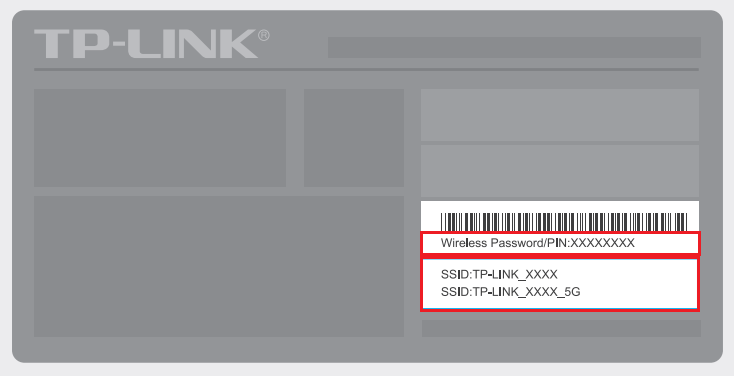
Теперь смотрите на индикаторы на внешней стороне. Если все горят, то роутер подключится к мобильной сети и уже раздает вайфай. Вам потребуется подключиться к нему, имя сети и пароль от неё написаны рядом с местом для сим-карты, введите их в свой телефон, подключитесь к беспроводной сети и проверьте работу инета. Для подключения к компьютеру воткните провод в роутер и в юсб разъем, роутер автоматически подключится к компьютеру и попытается раздать на него интернет через провод.
Настройка TP-Link M7200
Если у вас iPhone, или Android-телефон, то загрузите на них приложение tpMiFi, оно есть в стандартном магазине. Запустите утилиту и дождитесь, пока телефон не найдет маршрутизатор. Теперь требуется ввести пароль от устройства, пароль по умолчанию – admin. Здесь вы сможете увидеть данные о работе устройства. Здесь отображается информация о провайдере, сети в которой работает роутер, приложение показывает текущий уровень сигнала, а также количество использованных мегабайт.

Здесь же есть данные об аккумуляторе, остатке его заряда и предполагаемом времени работы, раздел с SMS-сообщениями, подключенные клиенты и «Обмен СД» (здесь нет карты памяти). Имеется и отдельная вкладка «Клиенты», здесь показаны все подключенные девайсы, а также указан расход трафика на них, здесь же получится задать лимит на использование данных,задать ограничение на входящую и исходящую скорость, для этого нажмите на название устройства и выставьте ограничения.

Для настройки роутера перейдите во вкладку «Инструменты». Быстрая настройка позволит пошагово проверить все параметры роутера и поменять их, если есть необходимость. В настройках беспроводного режима сможете задать название вайфая, пароль, безопасность и другие вещи. Параметры интернет соединения позволят кое-что изменить для мобильного подключения. Использование данных позволит поставить ограничения.
В разделе «Аккумулятор» имеется информация о расходе заряда и состоянии самого аккумулятора, там включается режим энергосбережения. В SMS находятся пришедшие сообщения и есть возможность отправить свое сообщение.
Приложение – это не единственный способ войти в модем. Также можете войти через браузер на телефоне или компьютере, подключенном к вайфаю устройства. Введите название сайта http://tplinkmifi.net в адресной строке и впишите пароль от роутера.
Инструкция по обновлению прошивки 4G LTE маршрутизатора
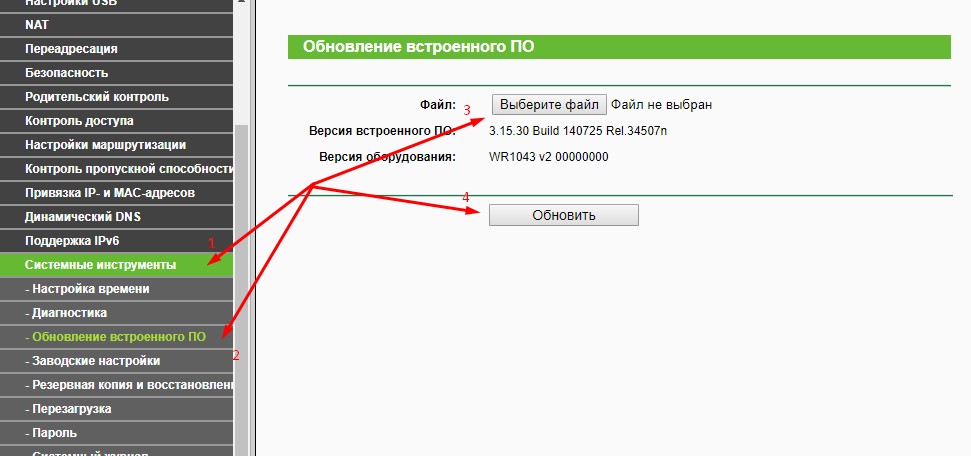
В разделе инструментов есть пункт «Системные утилиты». Здесь находятся параметры по управлению роутером. В первом пункте происходит смена языка в меню, во втором пункте меняют пароль от роутера, а третий предназначен для обновления прошивки. Нажмите на него.

После этого устройство подключится к официальному сайту и проверит наличие новой прошивки. Если она есть, то вам придется одобрить её загрузку и установку. Пока прошивка устанавливается не будет доступен вайфай, а также во время установки нельзя выключать роутер, так что проверьте, что у него достаточно заряда аккумулятора или же подключите его к сети. Когда установка закончится, роутер перезагрузится и будет готов к работе.
Отзывы о работе TP-Link M7200
Отзывы об устройстве положительные. Большинству людей нравится компактный дизайн и несложная настройка маршрутизатора, ведь им можно пользоваться сразу, не заходя в настройки. В качестве проблем отмечают то, что у некоторых маршрутизатор часто уходит в спящий режим или же отключается. Такая проблема возникает из-за недостаточного питания по юсб-проводу или из-за того, что аккумулятор износился. Попробуйте заменить зарядное, блок питания или же сам аккумулятор.
Судя по отзывам, TP-Link M7200 работает без проблем от года до нескольких лет, если ему подобрать подходящий блок питания или же заряжать от компьютера. Сам аккумулятор при ежедневном интенсивном использовании живет около года, а потом требует замены, если же использовать его не так часто, то и роутер проработает дольше.
Мобильный роутер пригодится во многих случаях, но если вам он требуется для постоянной установки в доме, то посмотрите на маршрутизаторы без аккумулятора, потому что именно они чаще выходят из строя. Для поездок же такого роутера хватит надолго, ведь аккумулятор не будет изнашиваться с такой скоростью.

PC-PORTAL
МЕНЮ
Какая сим карта нужна для роутера тп линк
Обновлено: 09.10.2023





























Читайте также:
- Какой робот пылесос лучше xiaomi или ilife
- На экране айфона появился квадратик
- Причины списания телефона в акте на списание примеры
Шаг 1. Подготовка.
Прежде чем приступить к настройке непосредственно роутера, нам нужно:
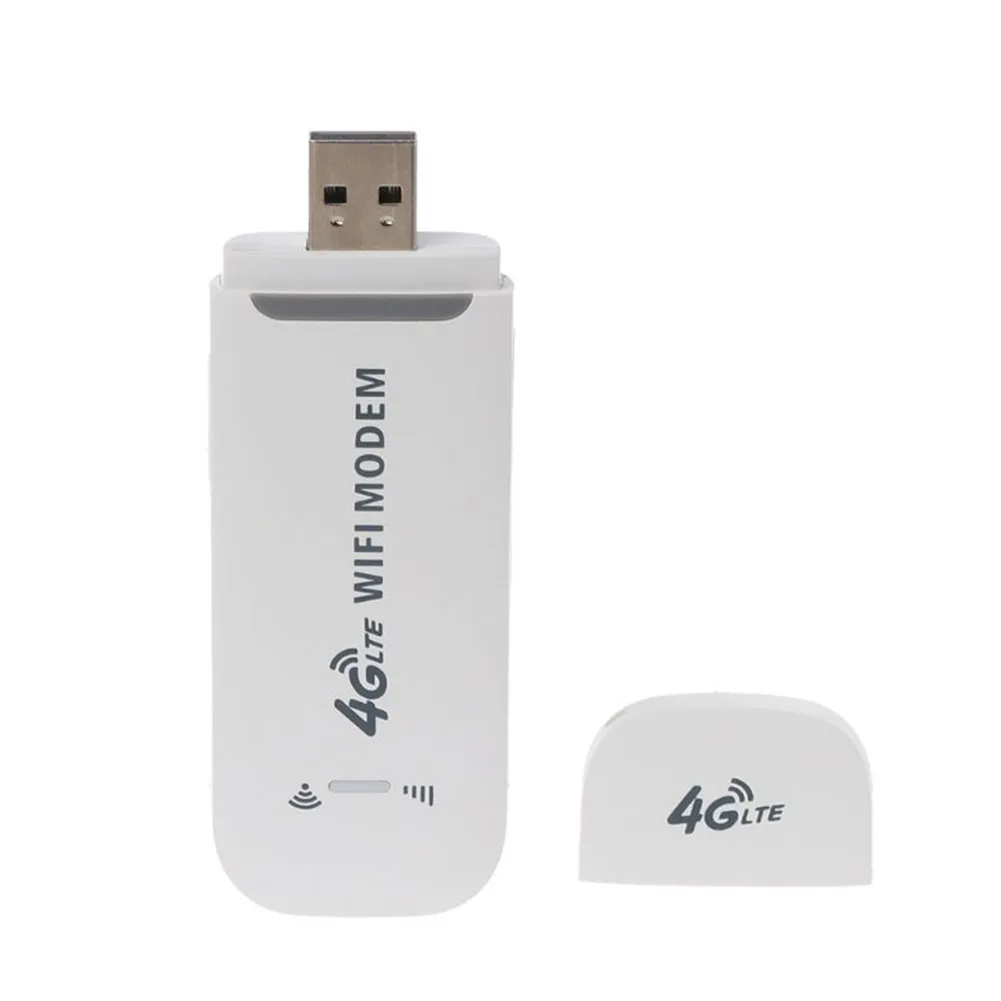
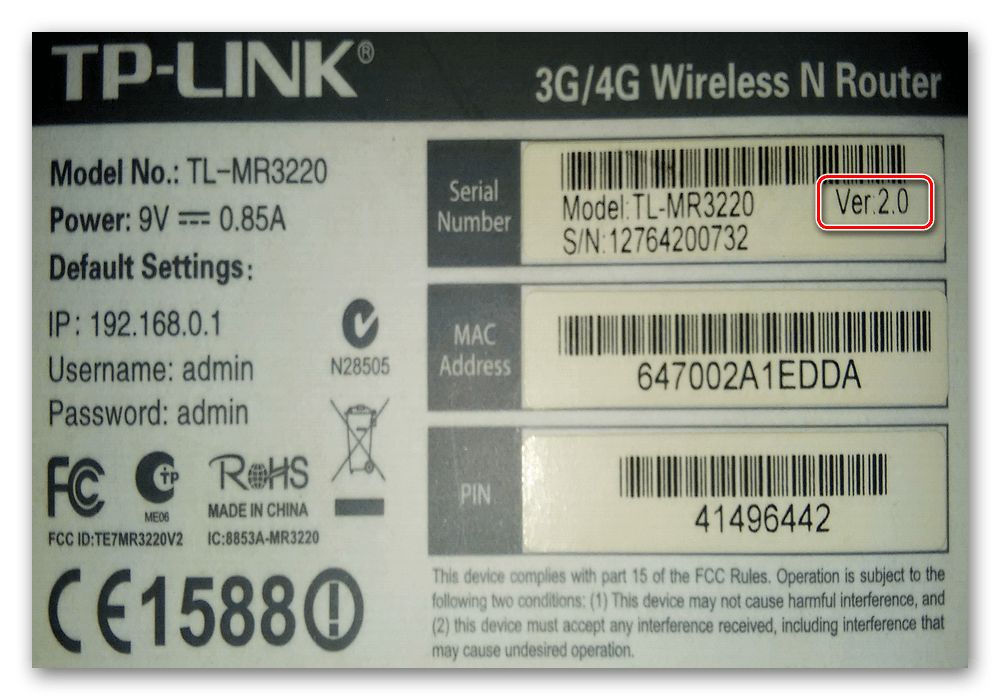
- Убедиться что модем входит в список совместимости роутера (пример, для модели 842N версии 5). Как узнать модель модема – обычно модель указывается на наклейке на самом модеме или же на наклейке под крышкой модема

В случае с модемами YOTA, модель можно определить по серийному номеру:
-
- Yota Модем (WLTUBA-107) LTE Cat.3 — SN начинается с цифр до 1434 (например, 1420…)
- Yota Модем (WLTUBQ-108) LTE Cat.4 — SN начинается с 1434
- Yota Модем (WLTUBA-115) LTE Cat.4 — SN начинается с 1645
- Yota Модем (S15) LTE Cat.4 — SN содержит 11 символов, а в других модемах 12 символов. Например: s/n 12345678901
- Yota Wi-Fi Модем LTE Cat.3 — SN начинается с цифр до 1443 (например, 1415…)
- Yota Wi-Fi Модем LTE Cat.4 — SN начинается с 1443
- Yota Many Cat.3 (белый корпус) — SN начинается с цифр до 1545 (например, 1530…)
- Yota Many Cat.4 (белый корпус) — SN начинается с 1545 до 3251
- Yota Many Cat.4 (черный корпус) — SN начинается с 3251 до 3267
- Проверить работу модема напрямую в компьютере или ноутбуке. Для этого вставляем модем в компьютер и проверяем работу интернета. Помимо просто работы интернета необходимо проверить уровень сигнала (при плохом уровне сигнала модем может работать в компьютере, но может не заработать в роутере!). Чтобы проверить уровень сигнала посмотрите инструкцию от модема (обычно уровень сигнала можно посмотреть или через утилиту провайдера в модеме или на странице веб-интерфейса модема.
Сигнал может отображаться как в RSSI, так и в RSRP, будьте внимательны при определении.
Если Ваш модем отображает сигнал RSSI:

RSSI (Received Signal Strength Indicator) — индикатор силы принимаемого сигнала.
CINR (Carrier to Interference + Noise Ratio) также называемый SINR (Signal to Interference + Noise Ratio) – отношение полезного сигнала к шуму.
Диапазон изменения этих параметров
|
Качество сигнала: |
RSSI (дБм) |
SINR/CINR (дБ) |
|
Хорошее |
>= -65 |
>= 30 |
|
Нормальное |
от -65 до -75 |
от 20 до 30 |
|
Плохое |
от -75 до -85 |
от 10 до 20 |
|
Очень плохое |
<= -80 |
<= 10 |
Значение мощности сигнала показывает уровень принимаемого сигнала LTE. Эти значения соответствуют показаниям RSSI (Received Signal Strength Indication) LTE-подключения. Значение измеряется в дБм (dBm).
Если Ваш модем отображает сигнал RSRP:

RSRP (Reference Signal Received Power) – средняя величина мощности принятых пилотных сигналов (Reference Signal) или уровень сигнала, принимаемого с Базовой Станции. RSRP измеряется в дБм (dBm).
Для понимания качества Вашего сигнала воспользуйтесь таблицей ниже:
|
Качество сигнала: |
RSRP (дБм) |
SINR/CINR (дБ) |
|
Очень хорошее |
>= -80 |
>= 20 |
|
Хорошее |
от -80 до -90 |
от 13 до 20 |
|
Удовлетворительное |
от -90 до -100 |
от 0 до 13 |
|
Очень плохое |
<= -100 |
<= 0 |
При плохом уровне сигнала возможны разрывы или модем вовсе не заработает через роутер. Если у Вас такой сигнал, попробуйте перенести модем в другое место, например к окну.
Шаг 2. Подключение модема к роутеру
После того как мы убедились в качестве сигнала и в том, что модем входит в список совместимости, можно подключать модем к роутеру. При подключении не рекомендуется использовать удлинители USB, так как они могут приводить к разрывам подключения или к проблемам в работе модема, например при использовании удлинителя модем вовсе может не определиться роутером.
Подключаем модем к роутеру, и соединяем компьютер с помощью кабеля LAN с роутером

Шаг 3. Настройка роутера
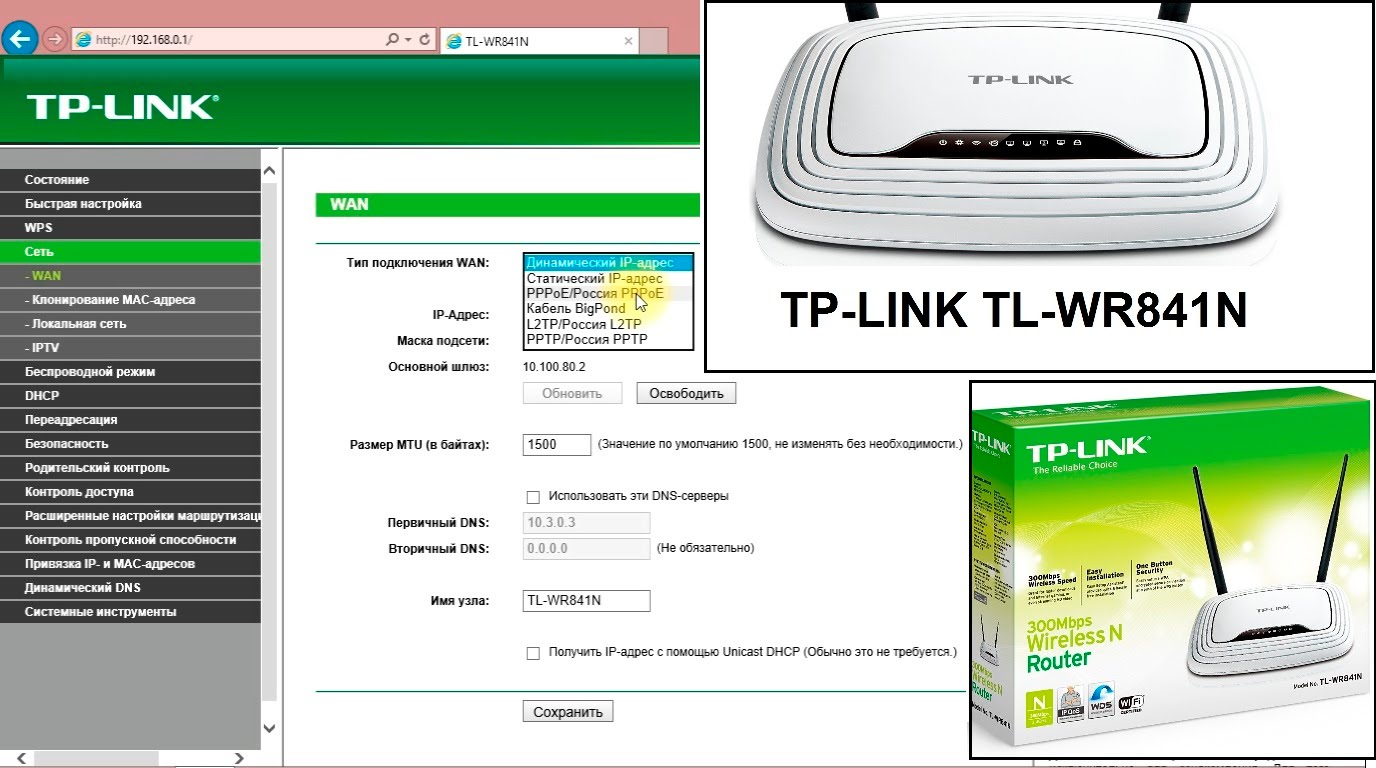
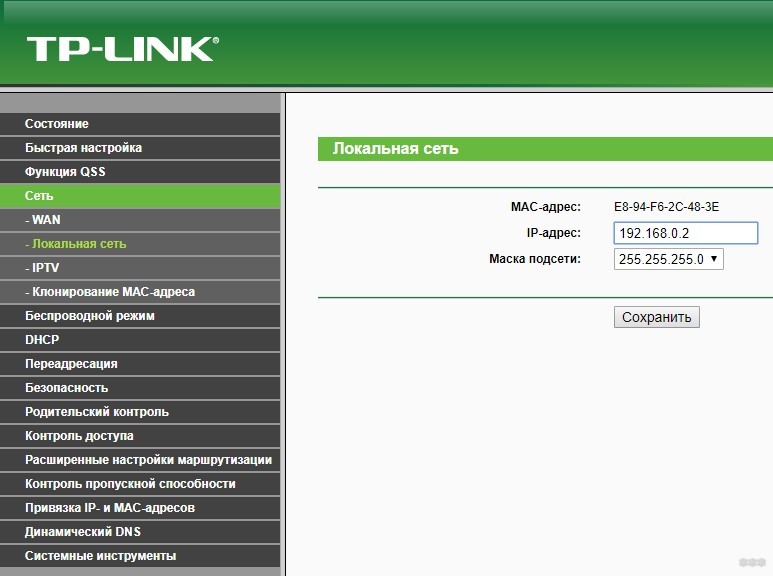
Теперь необходимо настроить роутер. Для настройки нам нужно зайти в веб интерфейс роутера. Мы уже подключили роутер к компьютеру, теперь на компьютере открываем любой браузер (Opera, Google Ghrome, Firefox) и в строке адреса пишем http://192.168.0.1 (так же может быть адрес http://192.168.1.1)

В появившемся окне ввода логина и пароля вводим
- Логин – admin
- Пароль – admin

Переходим во вкладку Дополнительные настройки – Сеть — Рабочий режим и выбираем режим 3G/4G роутера. Потребуется перезагрузка устройства.

Для детальной настройки соединения 3G/4G Вы можете перейти во вкладку Сеть – Настройка 3G/4G и по необходимости настроить нужные APN (профиль). В большинстве случаев модем автоматически сообщает роутеру страну и оператора, поэтому роутер для всех популярных операторов России сам поставит нужный профиль самостоятельно.
Но если Вы являетесь владельцем какой-то необычной сим-карты или вы юр. лицо, необходимо будет настроить профиль (номер набора, имя точки доступа и т.д.) вручную.

Проверяем корректность подключенного модема. Для этого смотрим на пункт 3G/4G USB модем (изображение выше) и проверяем статус подключения:
- Не подключен — роутер не видит модем. Проверьте подключение модема к роутеру и убедитесь, что он подключен напрямую без каких-либо переходников. Попробуйте переподключить модем.
- Не определен — роутер видит модем, но не может его определить. Проверьте что модем подключен напрямую без переходников, а также проверьте список совместимости роутера. Возможно, модем несовместим с данной моделью роутера.
- Определен успешно — роутер видит модем и определил его. Все в порядке, модем успешно подключен к роутеру.
После переходим в Дополнительные настройки – Беспроводной режим – Настройка беспроводного режима. Вводим:
- Имя сети – то название сети, которое у Вас будет отображаться при подключении через Wi-Fi (например, Vasya). Не используйте русские и спец. символы в имени, используйте только латиницу и цифры.
- Защита – WPA/WPA2 Personal (рекомендуется)
- Пароль – ваш пароль для подключения к Wi-Fi сети. Рекомендуется использовать цифры (не менее 8-ми символов).

Сохраняем и перезагружаем роутер.
Роутеру необходимо до 10 минут на подключение. После можно проверить интернет.
Если интернет не заработал, модем успешно определен, все инструкции выше Вы проделали, 10 минут подождали, тогда зайдите в настройки роутера – Дополнительные настройки – Системные инструменты – Системный журнал, сохраните журнал и с полным описанием проблемы (какой оператор, какой модем, какой роутер, какой сигнал и т.д) пришлите его нам на почту – support.ru@tp-link.com. Наши инженеры ознакомятся с описанием проблемы и журналом и постараются Вам помочь в решении проблемы.
Был ли этот FAQ полезен?
Ваш отзыв поможет нам улучшить работу сайта.
Что вам не понравилось в этой статье?
- Недоволен продуктом
- Слишком сложно
- Неверный заголовок
- Не относится к моей проблеме
- Слишком туманное объяснение
- Другое
Как мы можем это улучшить?
Спасибо
Спасибо за обращение
Нажмите здесь, чтобы связаться с технической поддержкой TP-Link.