
Для работы проектов iXBT.com нужны файлы cookie и сервисы аналитики.
Продолжая посещать сайты проектов вы соглашаетесь с нашей
Политикой в отношении файлов cookie
Довольно часто, бывая в гостях у друзей и родственников, я вижу, что на их wi-fi роутерах антенны расположены как угодно, но не так как нужно. И происходит это по причине того, что люди просто не знают, как распространяется сигнал от wi-fi антенн. А на самом деле всё очень просто. И даже сами производители показывают, как именно должны располагаться антенны. Посмотрите на коробку от своего роутера (если вы её еще не выбросили), там и будет подсказка. Ниже же я расскажу как именно нужно расположить антенны для более хорошего приёма и передачи сигнала.
Для того чтобы понять, как нужно располагать антенны на wi-fi роутере, нужно понять, как расходится сигнал от этих самых антенн. И тут, конечно, не всё так просто. И типы антенн бывают самые разные. Но нас интересуют конкретно антенны в бытовых роутерах, которые, как правило, представляют собой пружину, с нужным количеством витков, спрятанную в пластиковый штырь. Классическая антенна на роутере выглядит вот так:
А вот её внутренности:

Именно такого типа антенны и установлены в большинство домашних роутеров. Хотя есть модели и с встроенными антеннами и всенаправленными антеннами. Но их мы рассматривать не будем, так как в этом случае производитель сам позаботился о том, чтобы антенны были установлены в правильном направлении.
Теперь посмотрим, как расходится сигнал Wi-Fi от такого типа антенн. Для этого нам поможет гугл, где можно найти кучу различных исследований и замеров. Если взять упрощенную схему, то она выглядит вот так:
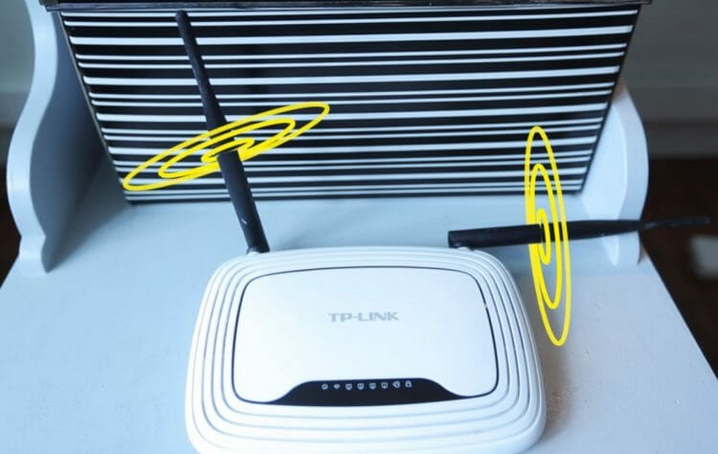
А если условно наложить этот рисунок на роутер, то это будет выглядеть примерно вот так:
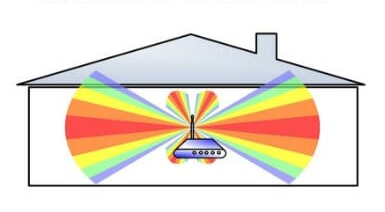
Получается, что если мы располагаем антенны вертикально, то сигнал от них распространяется по горизонтальной плоскости (грубо говоря). И наоборот, если антенны расположены горизонтально, то сигнал будет распространяться по вертикальной плоскости. Исходя из этого, могу предположить, что все те, кто расположил на своем роутере антенны по горизонтали, просто добрые люди и пытаются усилить сигнал wi-fi у соседей в квартирах сверху и снизу, при этом жертвуя площадью распространения сигнала по своей квартире. Хотя не исключено, что такие люди просто хотят ловить сигнал во дворе у подъезда, и тогда да, антенны расположены правильно. Но это конечно шутка.
Например, наклон антенн даже на 45 градусов, меняет направление сигнала так, что он может значительно ослабнуть в дальних комнатах, но при этом усилиться у соседей снизу и сверху:
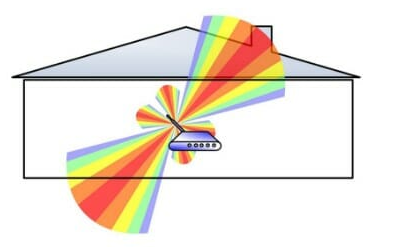
И с другой стороны, если вы живёте в двухэтажном доме, то наоборот, чтобы на втором этаже иметь более сильный сигнал, тогда наклон антенн на 45 градусов — это ваш вариант. А вот в обычной квартире хрущёвке, антенны роутера лучше направлять строго вверх.
Также стоит отметить, что на силу сигнала влияет не только расположение антенн, но и выбранная частота. В данный момент в многоквартирных домах диапазон 2,4 ГГц очень сильно загружен большим количеством роутеров. Это также очень сильно влияет как на качество приёма, так и на его дальность. Поэтому лучше выбрать роутер с поддержкой 5 ГГц и по возможности использовать этот диапазон, если, конечно, ваши устройства умеют работать в 5 ГГц. Правда в этом диапазоне дальность приёма хуже, и тут уже лучше находиться поближе к роутеру.
Ну и сразу скажу по поводу того, что не стоит писать в комментах «автор ты еще посоветуй включить роутер в розетку, чтобы интернет работал». Данная статья предназначена для тех, кто действительно не знает, что антенны на роутере нужно устанавливать вертикально. Таких людей много, и они просто не задумываются над этим. Так что посмотрите на свой роутер, и убедитесь что он установлен правильно. Хотя еще отдельной статьи стоит тема, в которой нужно рассмотреть где именно расположен роутер в квартире. И не окружают ли его экранирующие устройства, такие как телевизор, стены из металлического каркаса, ящики или даже зеркала.
Сейчас на главной
Новости
Публикации
Тепловизор Xinfrared XH09 (X2) позиционируется продавцом именно как поисковый прибор, который в связке с вашим смартфоном позволит найти животное в любом месте и в любое время на дистанции до 500…
Знали ли вы, что акустические колонки гораздо чаще покупают мужчины? Даже не просто чаще, а в 90 % случаев. Исходя из этих знаний, бренд ELTRONIC создал новую серию небольших по размеру…
Сегодня на обзоре компьютерный корпус XPG CRUISER, предназначенный для мощных игровых сборок. Бренд XPG принадлежит компании ADATA, и думаю, что известен многим, а само выделение в отдельный бренд…

Бактерии — это одни из самых распространенных и простых живых организмов на Земле. Они состоят из одной клетки, которая не имеет ядра и других сложных структур. Однако это не значит,…

Многие считают туалет эпицентром
бактерий в доме. Однако, как оказалось, есть предметы и места, которые куда
более загрязненные. Мы активно используем чистящие средства для уборки туалета,
в то…

Чайником Polaris PWK 1753CGL Brilliant Collection я активно пользуюсь дома уже около года, а когда речь зашла о чайнике на дачу — решил немного сэкономить и заказал Scarlett SC-EK27G70….
Содержание
- 1 Зачем нужны антенны
- 2 Сколько необходимо антенн
- 2.1 Две и более
- 2.2 А добавим еще одну
- 2.3 А если четыре
- 3 Располагаем роутер правильно
- 4 Направление антенны роутера
- 5 Меняем настройки
- 6 Заключение
- 7 Видео по теме
Изначально, когда «пошли» роутеры в народ, они имели на борту одну антенну. А помните выдвижную антенну на первых сотовых телефонах? Нет? А они были! Это теперь никого не удивишь двумя и более антеннами на роутере. В принципе ее вообще может быть и не видно. Она может быть скрытой, как на современных смартфонах. В этой статье разберем, зачем на некоторых маршрутизаторах так много антенн.

Зачем нужны антенны
Понятно, что любой модем — приемо-передающее устройство. Изначально мы подключались к Интернету с помощью кабеля. И на тот момент эти устройства были хороши. Теперь в цепочке Роутер ↔ Компьютер появилась антенна. Какого она типа, скрытого или открытого — не важно. Главное, что без нее невозможна передача радиоволн на расстояния.
В настоящее время антенной оснащены все устройства:
- смартфоны;
- Wi-Fi-адаптеры;
- Wi-Fi-роутеры.
Причем их визуально может быть и не видно. А нас интересует именно расположение всех антенн роутера.
Раньше были телефоны с торчащей антенной. Теперь таких моделей не выпускают. Сама антенна осталась, но визуально ее не видать. Теперь они находятся внутри аппарата.

Это явление в полной мере касается и маршрутизаторов. Если перед вами такое устройство, но антенны не видно, то помните, она там точно присутствует. Роутеров, да еще с функцией Wi-Fi без антенны не существует в принципе. Мало того, их может быть несколько:
- одна;
- пара;
- три;
- четыре и больше.
Как правило, теперь они внешние. Это не делает сигнал мощнее. Просто коэффициент усиления антенны выше. А мощность напрямую зависит от передающего устройства внутри маршрутизатора. Это обеспечивает устойчивость радиосигнала и увеличение радиуса действия. Теперь мы разобрались, что главное в передающем устройстве — коэффициент усиления. Именно за счет него обеспечивается расширение площади покрытия Wi-Fi.
Теперь, переходим к вопросу для чего роутеру необходимо много антеннок.
Сколько необходимо антенн
Старые системы были оснащены одной антенной, и, на тот момент, этого хватало для медленного Интернета со скоростью одного-двух мегабит в секунду.
Но время шло, скорости увеличились. Старое сетевое оборудование просто не соответствовало новым требованиям.

Для быстрого Интернета Wi-Fi должен работать гораздо быстрее. Для улучшения быстродействия было решено добавить вторую антеннку, потому что одна не справлялась с приемом и передачей данных (SISO) при возросшей скорости.
Две и более
Две антенны на роутере обеспечивали одновременную работу и на прием, и на передачу по технологии MIMO. Соответственно, увеличились и скорости — до 144 Мбит/сек.
Надо сказать, что у современных моделей смартфонов также присутствует две антенны.
А добавим еще одну
Если для передачи данных используется конфигурация 3×3 MIMO или 2×3 MIMO, то может понадобиться и третий «усик», который так же работает на прием/передачу. Это поддерживает работу беспроводных сетей на уровне в 216 Мбит/сек. Если маршрутизатор может работать по протоколу TurboQAM или NitroQAM, то скорость может существенно возрасти!

А если четыре
Для обычной квартиры с подключением Ehternet по витой паре смысла в дополнительных «усиках» нет никакого. Теоретически скорость может составить 100 Мбит/сек, но в действительности она ниже.
А если используется простая телефонная линия по протоколу xDSL, то реальная скорость вообще 20–30 Мбит/сек. В этом случае оптимальным устройством будет роутер или с двумя антеннами, или со встроенной.
Другое дело, если раздача Интернета идет по оптоволоконным сетям. Они могут обеспечить скорость от 1 Гбит/сек и выше. Тут открывается возможность:
- прямых трансляций потокового видео;
- общение в Интернете;
- он-лайн игры;
- качественное ТВ;
- телефон.
В этом случае применение роутеров с четырьмя «усами» будет оправдано. Особенно, если пользователей Интернета в доме несколько, и у всех разные предпочтения.

Располагаем роутер правильно
Может показаться странным, но есть такие пользователи, которые считают достойным местом для размещения такое, чтобы не бросалось в глаза или наличие поблизости розетки. Они не думают о том, как располагается маршрутизатор и как это скажется на приеме/передаче сигнала. Если устройство устанавливается специалистом, то тот уже заранее знает, как правильно разместить и установить оборудование.
Так где должны быть расположены антенны роутера и как правильно он должен стоять? Очевидно, что наилучшее положение в центре помещения.
Отчасти это так. Если квартира однокомнатная. А если комнат две-три?

Если есть разделяющая стена, то маршрутизатору самое место в самой большой комнате на той стене, которая разделяет две соседние комнаты. Но есть ограничения. Такие бытовые устройства, как холодильник, микроволновка, стабилизаторы и другие электроприборы будут мешать распространению радиосигнала. Поэтому от всех подобных устройств лучше держаться подальше.
Также не лишним будет учесть, где находится клиент Интернета в соседних жилых помещениях. Самая выгодная точка установки — на равноудаленном расстоянии от всех сетевых потребителей. В этом месте и лучше всего располагать ваше устройство.
Направление антенны роутера
Для тех, у кого роутер с внутренней антенной, этот раздел не актуален. Но если на маршрутизаторе два и более «усика», то вопрос, как правильно расположить антенны Wi-Fi-роутера, будет весьма острым.
Есть возможность подстроить раздачу под параметры квартиры. Но необходимо учитывать такой параметр, как коэффициент усиления. Чем больше его величина, тем больше расширяется радиус распространения волн.
Теперь самое главное — как распространяется радиоволна. Если этот коэффициент приближается к единице, то форма зоны влияния ближе к шарообразной. Но современные устройства обладают коэффициентом больше 1,0. Поэтому форма зоны охвата дискообразная. Иначе говоря, по краям антенн сигнал увеличивается, сверху или снизу «диска» уменьшается.
Что из этого следует:
- В первом случае зона охвата у роутера может распространяться на несколько этажей здания.
- Во втором — подойдет для помещений в пределах одноэтажного дома.

Теперь самое интересное. Зачастую современные модели обладают несколькими радиоканалами, например, по количеству антенн. Поэтому, если все «усики» направить в разные стороны, то мы тем самым поменяем зоны приема/передачи по разным плоскостям. Тем самым радиус действия маршрутизатора увеличится.
Еще необходимо помнить, что антенны бывают двух типов:
- Узконаправленные — сигнал собран в пучок и уходит в нужном направлении.
- Всенаправленные работают на все стороны.

Маршрутизатор, у которого антенны всенаправленные, а этот тип в основном и применяется в современных устройствах, вообще нацеливать конкретно куда-то не требуется.
Вернемся к роутерам со встроенными антеннами. Их изначально рекомендовано монтировать на стене вертикально. Но так как встроенных антенн может быть и больше, то для таких моделей вертикальное или горизонтальное положение значения не имеет. В любом варианте направленной передачи будет обеспечена стабильная работа устройства. Можно даже посоветовать и поработать с разными положениями, чтобы увидеть, когда сигнал будет самым лучшим.

Меняем настройки
Есть еще вариант улучшить качество радиоимпульса — изменить его настройки. Рассмотрим, зачем это делать.
Ваш сигнал может забиваться передачей от роутера соседей за стеной, который также раздает Wi-Fi, но на свою квартиру и, что самое плохое, на той же частоте. В результате — вы будете от этого недополучать Интернет.

Эта проблема решается переходом на другой канал. Большинство маршрутизаторов так и делают. Они могут выделить самый незагруженный канал и перейти на него. Для этого в списке Wi-Fi каналов надо активировать пункт «Auto». Увы, не во всех приборах такая функция есть.
Можно попробовать увеличить мощность радиосигнала. Правда эта опция ограничена диапазоном от 0 до 100 %. Но если ваш роутер обладает возможностью повысить уровень мощности выше стандартных значений, то это может спасти положение.
Увеличение мощности нарушает стандарты Государственной комиссии по радиочастотам. Никто, конечно, контролировать вас не будет, но все же — имейте это ввиду.

Заключение
Теперь вы точно знаете, что у Wi-Fi-роутеров антенны есть в любом случае и расположенны они могут быть по-разному. Сколько их — одна, две или больше — от этого зависит только зона покрытия сетью ВайФай. И если ваша скорость передачи данных до 100 Мбит/сек, то это не так критично для небольших комнат. А вот если у вас высокоскоростной Интернет, который используется для просмотра потокового видео в улучшенном качестве или для сетевых игр, то тут нужен роутер с большим количеством антенн.
Видео по теме
Время на прочтение
9 мин
Количество просмотров 141K
Все мы время от времени сталкиваемся с проблемой недостаточного уровня сигнала роутера. Сигнал нестабилен в некоторых точках, часто пропадает или его нет вовсе. Это ощутимо в помещениях с большой площадью: на даче, в частном доме, на базе отдыха, в квартире, в которой больше одной комнаты. В этой статье мы опишем варианты решения этой проблемы.
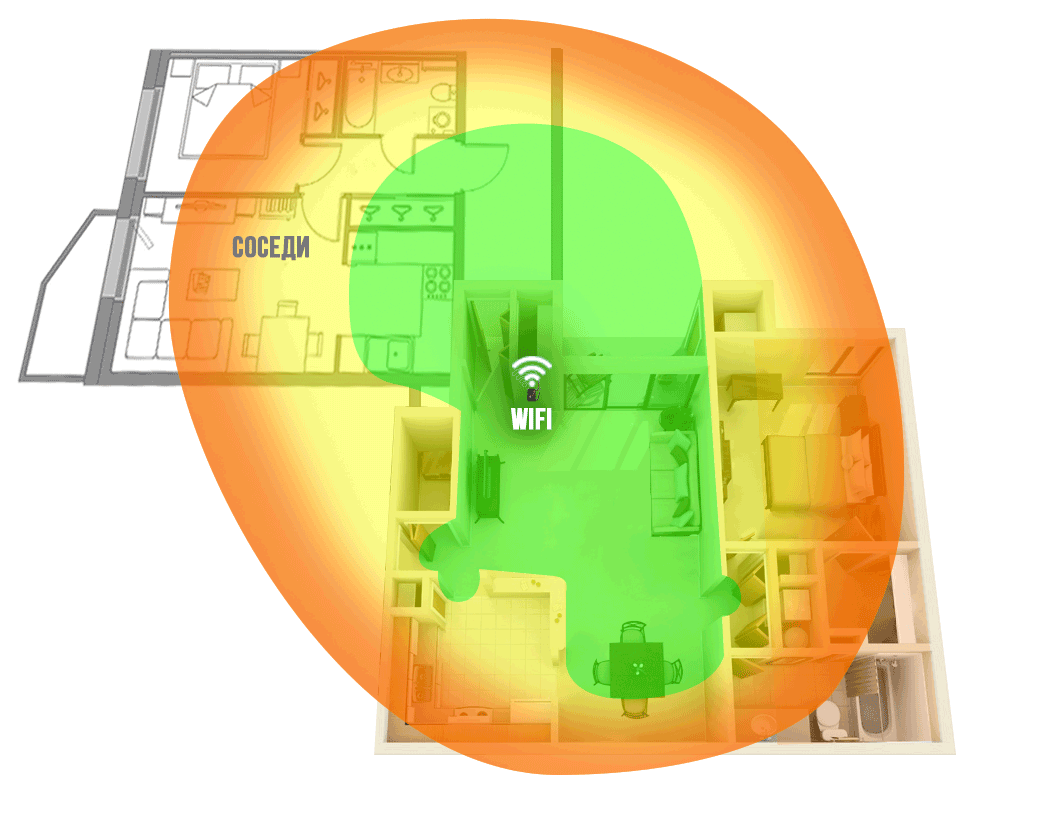
Рисунок 1. Зона покрытия WiFi сетью роутера в типовой квартире (роутер рядом с входной дверью).
Мы производим пассивные и активные антенны, в том числе для сетей передачи данных, WiFi. В данной статье нас интересуют не столько проблемы беспроводного доступа, сколько способы увеличения зоны действия WiFi. Отметим, что мы не рассматриваем специфические варианты создания специальных «мощных» точек доступа. Все только в рамках стандартов и норм, принятых в РФ.
По нашему опыту, роутер обычно размещают: рядом с входной дверью, в коридоре за шкафом, либо в распределительном щитке. В таких случаях площадь квартиры покрыта WiFi сетью неравномерно. В зависимости от планировки квартиры, дальние комнаты, кухня, лоджия оказываются вне зоны устойчивого покрытия. (Пример на рисунке 1)
Эта же ситуация справедлива и для частного дома. Площадь дома обычно больше, и интернет нужен не только внутри помещения, а еще и вне — у барбекю-зоны, бассейна, на игровой площадке. Тут проблема выражена серьёзнее.
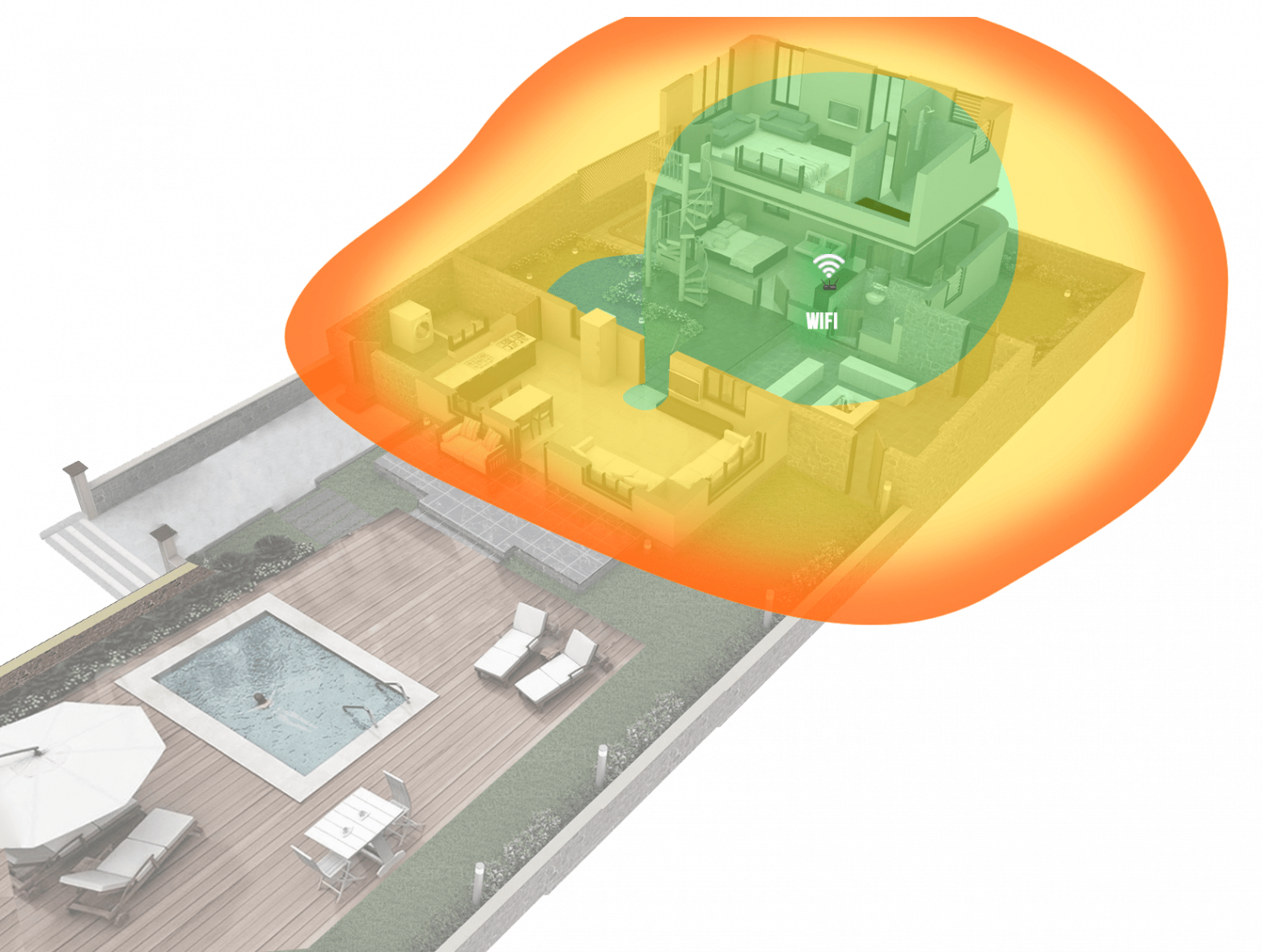
Рисунок 2. Зона покрытия WiFi сетью роутера в загородном доме
На рисунках 1 и 2 показаны примеры покрытия WiFi, зеленым цветом выделены зоны с хорошим уровнем сети, красным — с низким уровнем, который зачастую не позволяет нормально работать в сети Интернет. Обратим внимание, что WiFi сигнал, являясь радиоволной, лучше распространяется в свободном пространстве, поэтому стены и прочие перегородки в помещении будут его ослаблять и, как следствие, снижать уровень сигнала, прошедшего через них.
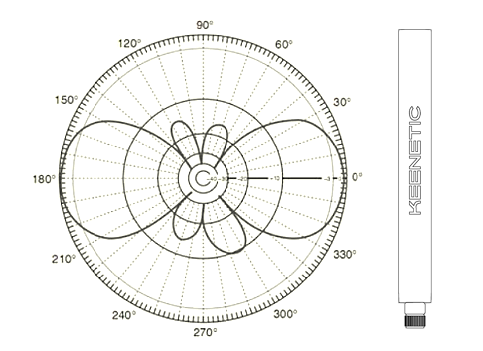
Проблема определена — недостаточное покрытие WiFi сети в помещении. Разберемся, почему это происходит. Штатная антенна роутера имеет круговую диаграмму направленности — излучает WiFi во все стороны. В том числе и в направлении ваших соседей, что обычно бессмысленно и не нужно. При этом собственное усиление антенны относительно мало, в результате чего, подобная антенна обладает недостаточной эффективностью. Как итог, площадь покрытия сигналом WiFi невелика.
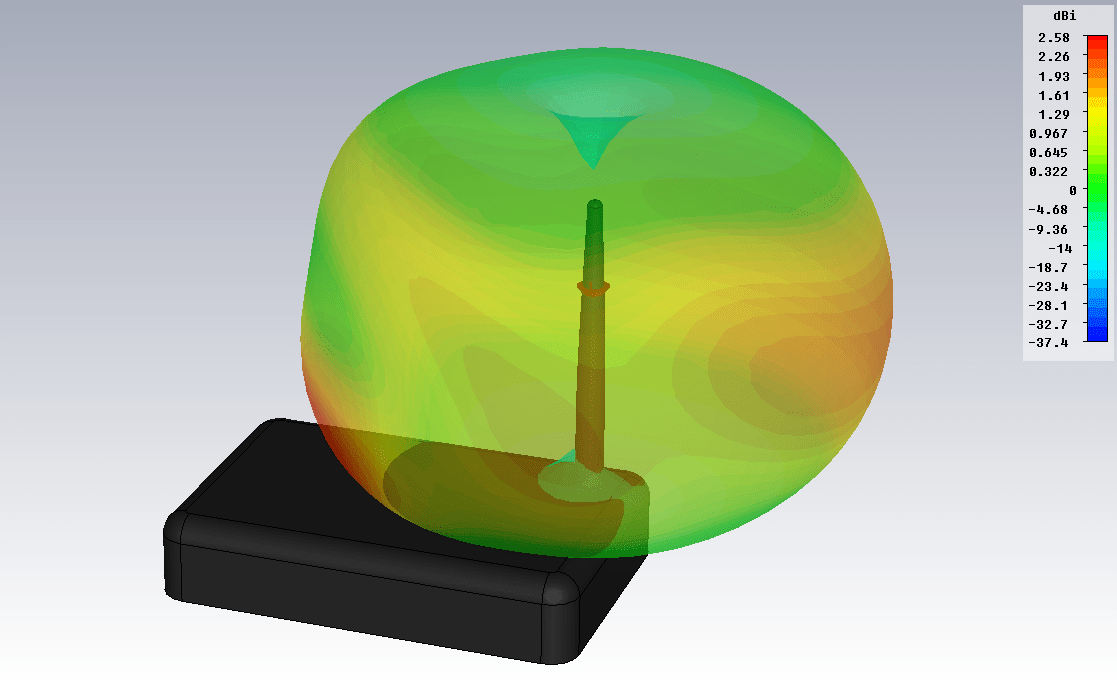
Рисунок 3. Диаграмма направленности штатной антенны роутера (f=2.45 GHz)
На рисунке 3 представлена диаграмма направленности внешней антенны стандартного роутера, рассчитанная в физическом моделировщике. В качестве антенны используется диполь.
Как улучшить зону покрытия WiFi
Первое, что приходит в голову — заменить роутер на другой. Купить устройство с более мощной внешней антенной или же с несколькими антеннами. Если у вас устаревшая модель роутера, то стоит попробовать. Будьте готовы, что это потребует дополнительных затрат, а положительный результат вовсе не гарантирован. Скорее всего картина улучшится, но проблема устранена не будет (рис. 4-5).
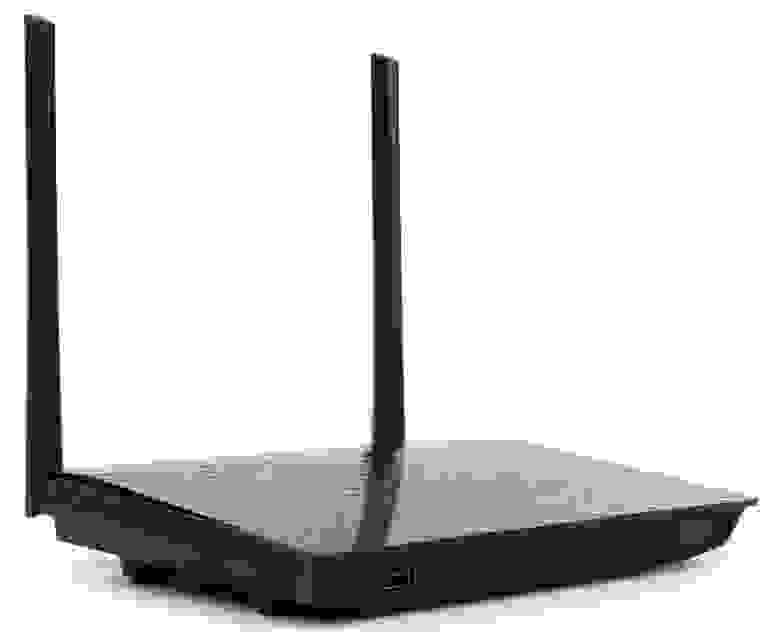
Рисунок 4. Роутер с двумя внешними антеннами.
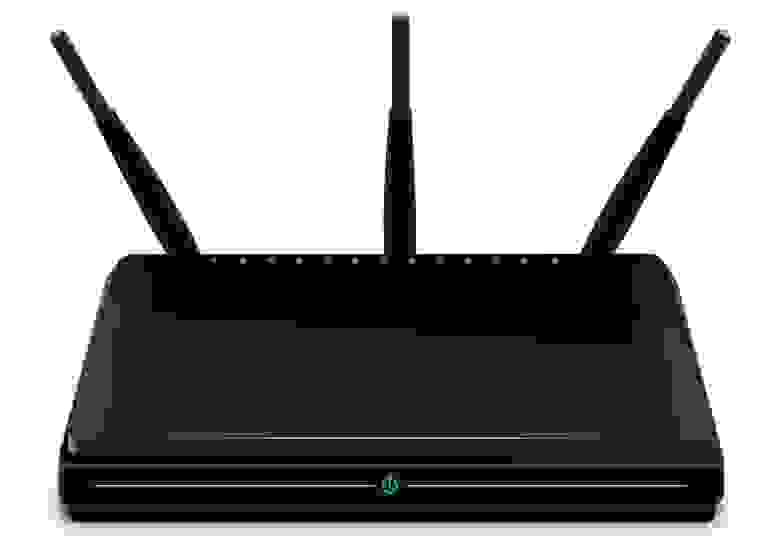
Рисунок 5. Роутер с тремя внешними антеннами.
Следующий способ — использование активного WiFi повторителя, его ещё называют WiFi репитером. Это устройство как раз предназначено для увеличения радиуса действия WiFi сети. Отличный способ, зачастую позволяющий решить проблему на корню. Но у него есть и минусы:
— цены от полутора тысяч рублей и выше;
— необходимость настройки;
— ограниченная зона использования.
И это не всё: репитер опять будет принимать сигнал со всех сторон и излучать вокруг. То есть, если у нас «неохваченный» угол квартиры далеко, то потребуется два, а то и три репитера. Было бы здорово сконцентрировать сигнал в заданном направлении, но не получится — встроенные антенны репитеров имеют круговую диаграмму. Репитеров с гнездом для внешней антенны мы не встречали.
Стоит упомянуть еще одну особенность WiFi репитера — наличие сетевого питания 220В. Не все люди готовы оставлять включенным в сеть какие-то устройства, выходя из дома. А включать-выключать каждый раз — занятие на любителя. К тому же, для дома или дачи решение осложняется тем, что между домом и, скажем, зоной барбекю, чаще всего нет электросети, да и репитеры часто не предназначены для эксплуатации вне помещения.

Рисунок 6. Принцип работы WiFi репитера
Следующее решение — использование внешней направленной антенны. Самое простое — открутить штатную антенну от роутера и подключить направленную, которая сфокусирует весь сигнал в нужном направлении. Антенн подобного рода масса, но мы остановимся на разработках нашего предприятия.
Первое решение — антенна WiFi Extender (рисунок 7):
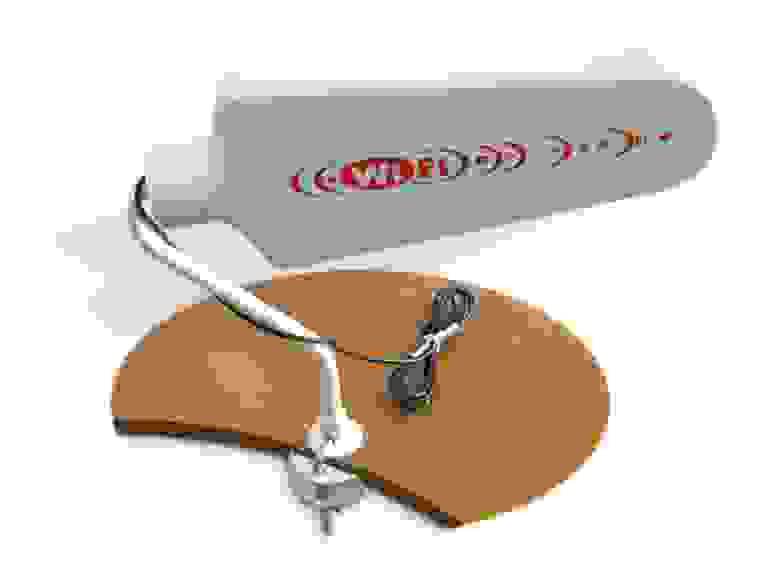
Рисунок 7. Антенна WiFi Extender
Это комнатная антенна типа «волновой канал» в радиопрозрачном пластиковом корпусе. Усиление антенны 10 dBi.
Второй вариант более сложный и эффективный — панельная антенна. В нашем случае — BAS-2301 WiFi (рисунки 8-9). Внутри радиопрозрачного герметичного корпуса — патч-антенна. Усиление не менее 12,5 dBi.
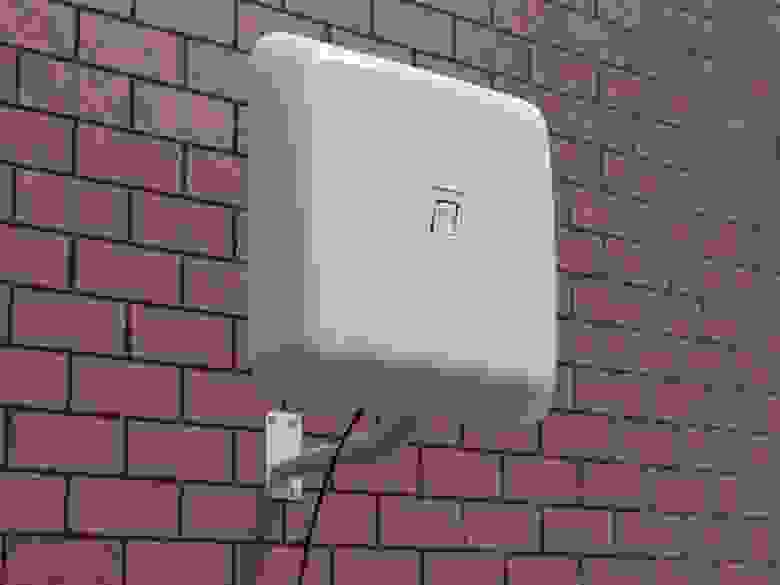
Рисунок 8. Антенна BAS 2301 WiFi
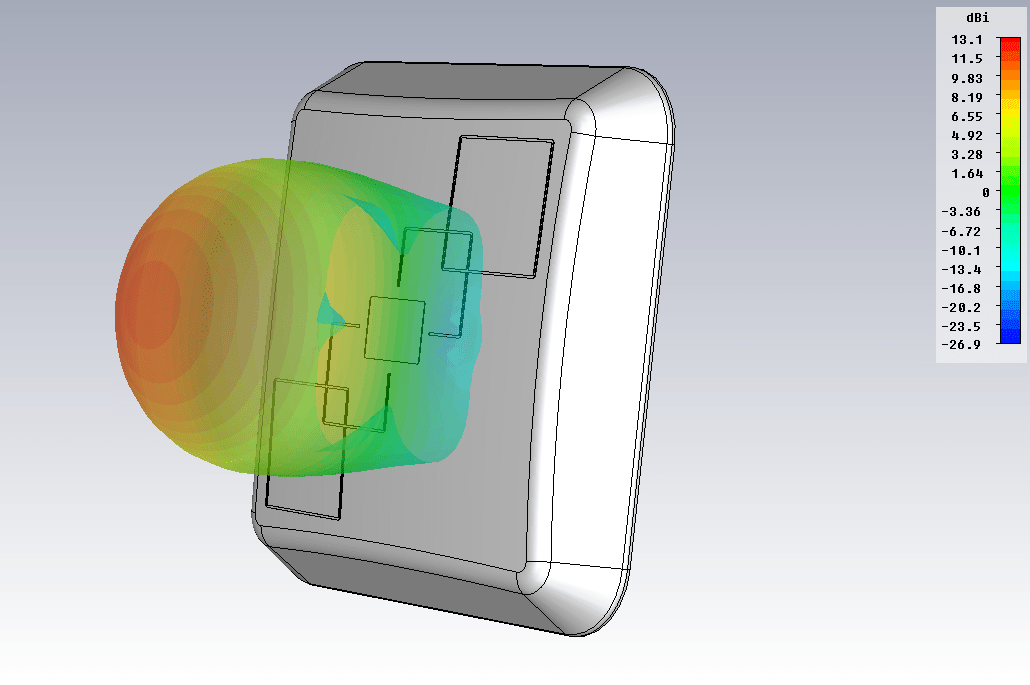
Рисунок 9. Диаграмма направленности антенны BAS 2301 WiFi (f=2.45 GHz)
Третий вариант — антенна типа «волновой канал» на диапазон WiFi (2400-2500 MHz). В исполнении РЭМО это антенна BERKUT WiFi (рисунок 10). Тут уже 19 элементов (6 из них размещены в коробочке, на печатной плате), максимальное усиление по направлению — 15 dBi.
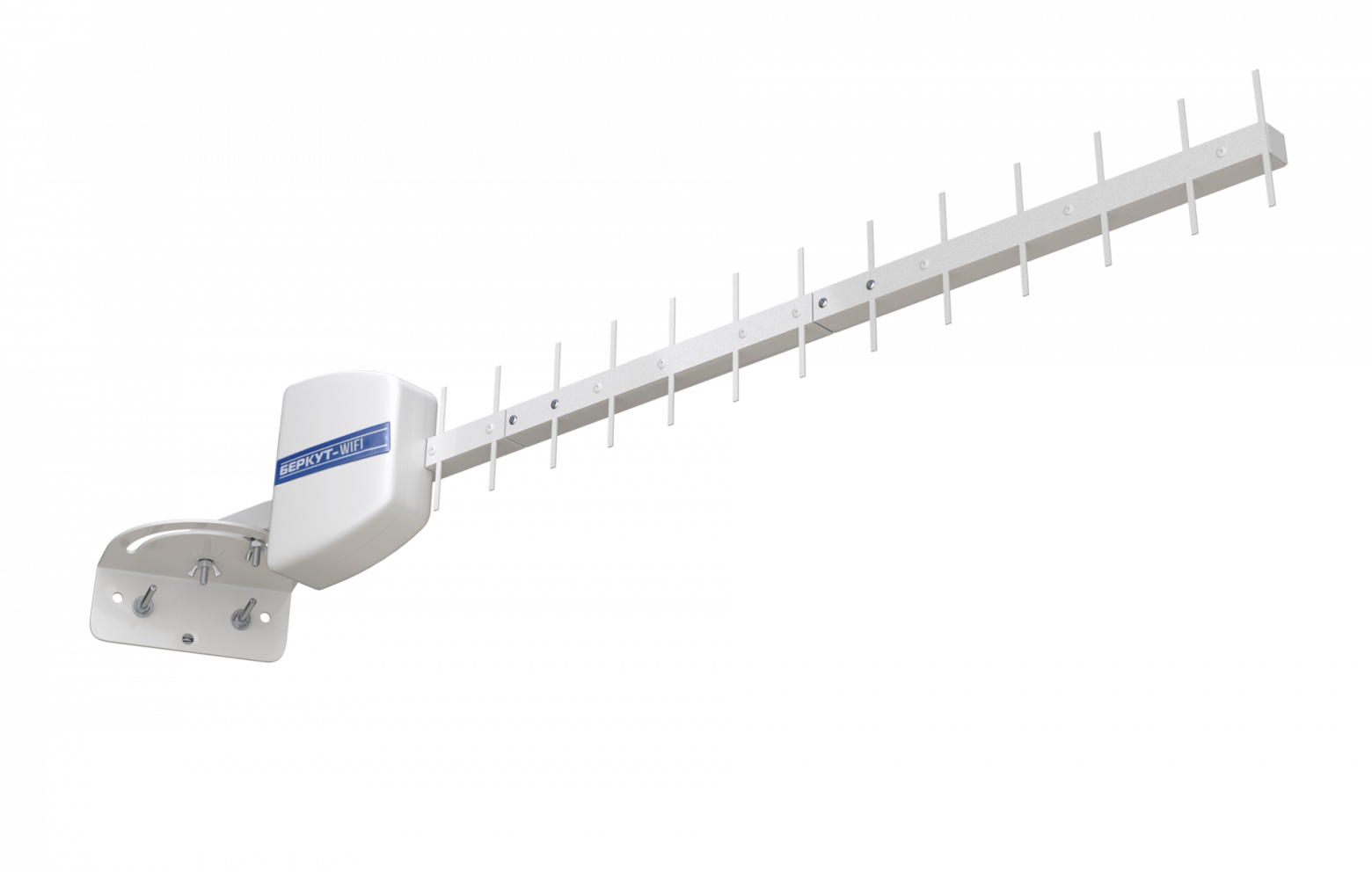
Рисунок 10. Антенна Беркут WiFi
Все упомянутые выше способы, чаще всего, позволят решить проблему. В нужном месте WiFi появится, причем с отличным уровнем сигнала. Но здесь есть некоторые нюансы:
— Цена вопроса. Эти антенны дешевле репитера, но их цена выше 1000 рублей.
— Монтаж. Все подобные антенны требуют установки. Надо монтировать кронштейн. Если вы живёте на съёмной квартире, то получить разрешение хозяина, чтобы закрепить эту конструкцию. Также, это может повлечь за собой некоторые неудобства, если у вас нет возможности самостоятельно смонтировать кронштейн на стене. Думаю, читатель понимает, что не всегда есть возможность закрепить кронштейн в виду разных причин, даже несмотря на всю простоту этой процедуры.
— Размещение. Если в варианте дома или дачи можно установить антенну вне помещения, протянув вовнутрь лишь кабель, то для квартиры это неприменимый вариант.
Ещё одно ограничение по использованию таких антенн — далеко не все роутеры имеют антенный разъем для подключения наружных антенн. Средний и бюджетный сегмент — это зачастую не отсоединяемые антенны и, как следствие, для таких роутеров вышеупомянутые решения не годятся по определению.
Поэтому, выносные антенны — это хорошее решение, но применимое далеко не во всех случаях. Какие еще можно увеличить покрытие WiFi сети?
Мы задавались этим вопросом давно. Что бы такое придумать, чтобы применимо было практически во всех случаях, было эффективно, недорого и просто?
Возможно, читатель знаком с нашим популярным изделием для модемов Connect 2.0 или его старшими версиями.
Принцип работы прост — использование собственной внутренней антенны устройства (модема) в качестве активного элемента антенной системы. Так упрощенно можно представить себе всю серию «усилителей интернет сигнала».
Мы подумали — возможно ли применить этот же принцип в условиях WiFi роутера с внешней антенной?

Рисунок 11. Антенна Connect 2.0
Разработка антенны-насадки для роутера (WiFi Ladder)
Итак, у нас есть роутер с внешней антенной (важно: роутеры с встроенной антенной мы не рассматриваем). Возникает вопрос: как использовать эту собственную антенну в качестве активного элемента (вибратора) антенной системы? Наша цель — придать направленные свойства внешней антенне роутера, что повлечет за собой увеличение дальности передачи и приема WiFi сигнала в заданном направлении. Первое, что приходит на ум — антенна типа «волновой канал», также известная как «УДА-ЯГИ» (по именам ее изобретателей из Японии). Это простая и в то же время эффективная конструкция антенны, зарекомендовавшая себя во всем мире.
Так появилась идея и её надо было воплотить в конструкцию. Перед разработчиками стояла задача — рассчитать многоэлементный волновой канал на диапазон 2.4-2.5 ГГц, в который можно будет «внедрить» штатную антенну роутера. В ходе моделирования было решено, что оптимальным вариантом будет 7-элементный «волновой канал». При вполне компактных размерах конструкции мы получили антенную систему, усиление которой позволяет решить поставленные задачи. Размеры директоров и расстояния между ними были оптимизированы в физической модели, мы считаем их лучшими для решения поставленной задачи (рис. 12).
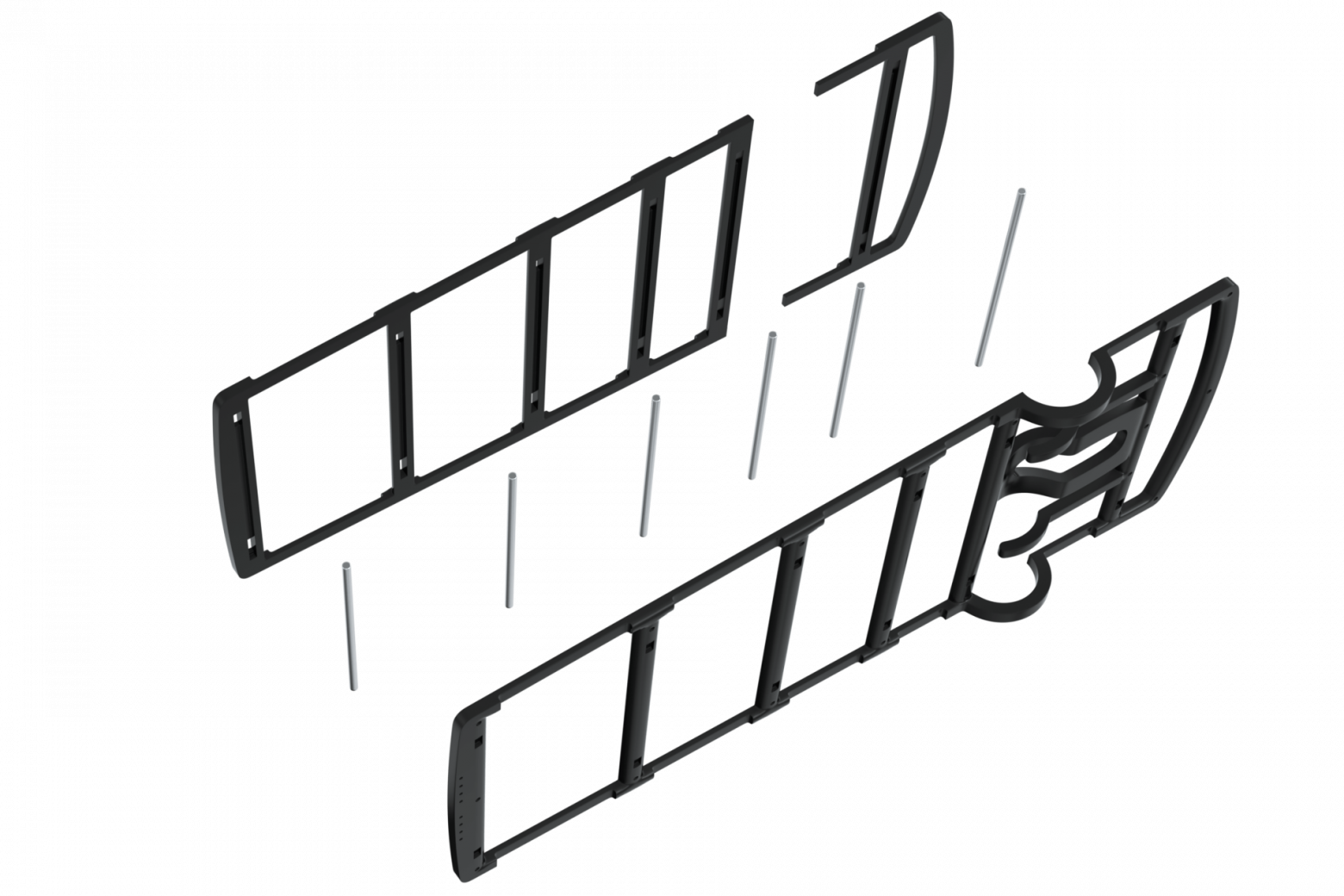
Рисунок 12. «Начинка» антенны BAS-2002 WiFi Ladder
Следующим этапом стала разработка конструкции крепления антенны. После проведения мониторинга рынка роутеров, нами было решено размещать «волновой канал» на внешней антенне роутера, используя её в качестве несущего элемента (рис. 13). Мы столкнулись с тем, что роутеры имеют разные по диаметру антенны, а иногда их форма далека от цилиндрической или конусоидальной. Например, весьма популярна «приплюснутая» внешняя антенна. По этой причине конструктора разработали универсальный зажим, который позволяет крепить изделие практически на любой внешней антенне роутера. В ряде случаев это будет не самое жесткое крепление, но хотим заметить, что антенна обычно устанавливается в помещении и всего один раз, поэтому сторонние физические воздействия на нее будут минимальными.
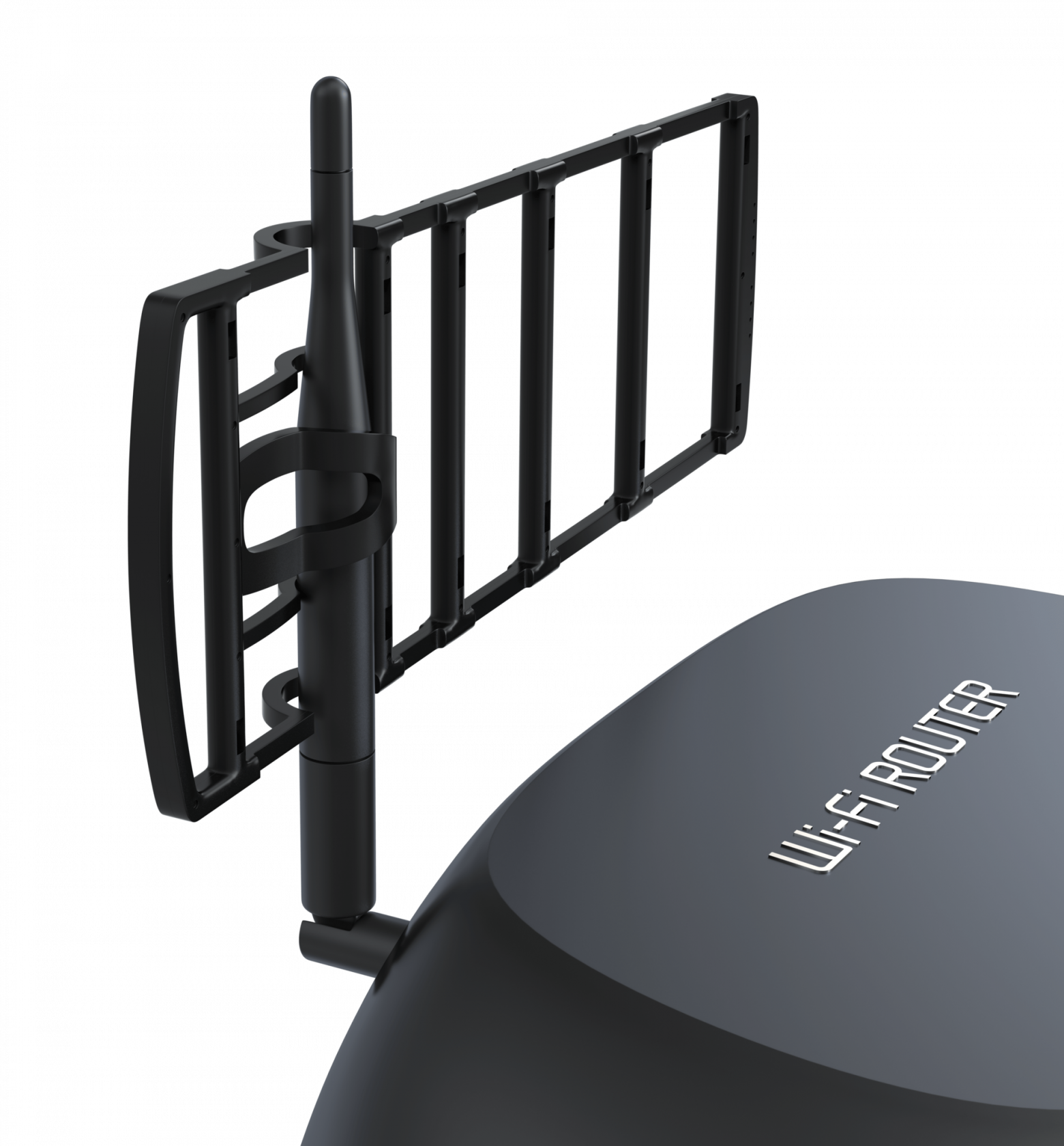
Рисунок 13. Антенна BAS-2002 WiFi Ladder, закрепленная на внешней антенне роутера
Был проведён ряд тестов, в ходе которых «затененные» участки помещения становились охвачены WiFi, причем с приличным уровнем (рис. 14). Зеленым цветом на рисунке подсвечена область с хорошим уровнем WiFi сигнала.
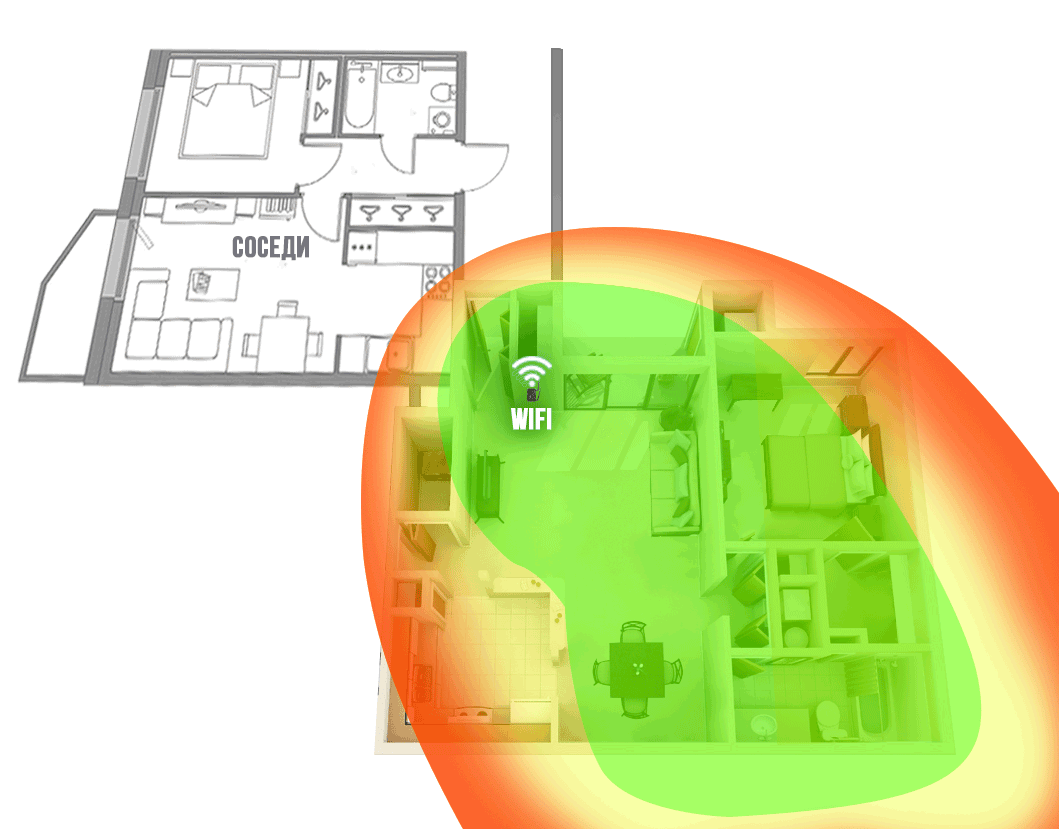
Рисунок 14. Зона покрытия WiFi сетью роутера с антенной-насадкой
BAS-2002 WiFi Ladder в типовой квартире
Ниже представлена диаграмма направленности разработанной антенны, которая закреплена на внешней антенне типового роутера (рис.15).

Рисунок 15. Диаграмма направленности внешней антенны роутера с антенной-насадкой BAS-2002 WiFi Ladder
Антенна роутера приобрела направленные свойства и, как следствие, усиление по направлению, в результате чего повысилась дальность передачи WiFi сигнала в заданном направлении. Красным цветом на рис. 15 показан максимум излучения антенны — направление в котором увеличится зона покрытия WiFi сети.
В ходе разработки, к антенне прочно прицепилось рабочее название — «лесенка», поэтому, недолго думая, мы так и решили назвать это изделие, переведя лишь на английский, учтя нашу экспортную практику: «BAS-2002 WiFi Ladder».
Нельзя обойти стороной еще один вопрос: в каком месте на внешней антенне следует закреплять изделие?
Изучив конструкции внешних антенн разных роутеров, мы пришли к выводу, что внутри пластикового корпуса антенны располагаются не всегда так, как мы ожидаем (рисунок 16).

Рисунок 16. «Внутренность» одной из внешних антенн роутера.
Как видно из рисунка 16, антенна расположена не по всей длине пластикового корпуса, а лишь в нижней его части.
Чаще всего, структура антенны располагается в нижней или средней части пластикового корпуса. Именно поэтому пользователю надо найти оптимальное место по высоте для крепления на внешней антенне (рис. 17). Бывает, пользователь забывает или игнорирует этот важный пункт настройки и не получает ожидаемого результата, поэтому еще раз напомним — настройка по высоте важна и обязательна!

Рисунок 17. Настройка антенны BAS-2002 WiFi Ladder по высоте
Антенна работает в сетях стандарта IEEE802.11 b/g/n, использующих частоты 2.4..2.5 ГГц.
Как мы говорили ранее, существуют роутеры с несколькими внешними антеннами. В этом случае можно использовать антенну-насадку на все антенны или только на одну или две. Зависит от задач. Вы можете создать максимальное усиление в одном направлении, тогда все антенны будут «нацелены в одну сторону» и их усиление сложится (рис. 18).

Рисунок 18
Можно усилить WiFi в разных направлениях, т.е. расширить зону действия:
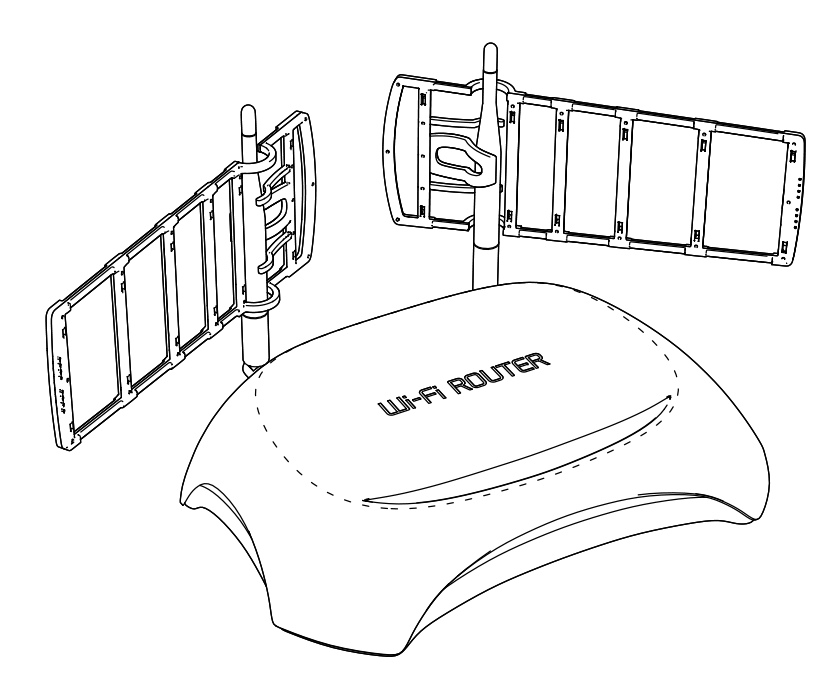
Рисунок 19
Стоит упомянуть о программах, которые помогут настраивать по направлению такие антенны (не только WFi LADDER).
Для Windows:
» WirelessNetView
» NetSpot
» Free Wi-Fi Scanner
Для Linux:
» LinSSID (sourceforge.net/projects/linssid/)
» iwScanner
Для OS X:
» NetSpot
Будем рады узнать, какие программы использует читатель для схожих целей. Обратите внимание, что некоторый софт может быть представлен в демо-версиях и иметь условно-бесплатное распространение.
Отзыв об использовании антенны: remo-zavod.ru/news/otzyv-ob-antenne-wifi-direct
Резюме
Используйте антенну BAS-2002 WiFi Ladder в случае, если ваш роутер с внешней антенной не в состоянии обеспечить покрытие WiFi сетью в удаленных участках квартиры или дома.

Решил подготовить статью с советами по усилению сигнала Wi-Fi сети. В интернете, есть много разных статей на эту тему, но практически в каждой статье, очень много ненужной информации. Точнее, множество рекомендаций по каким-то настройкам, которые не имеют никакого отношен к увеличению радиуса сигнала Wi-Fi и никак не могут влиять на радиус действия самой сети.
Если мы говорим об усилении сигнала Wi-Fi, то конечно же имеем введу именно радиус покрытия самой сети, то есть дальность действия Wi-Fi. Для примера: купили мы роутер, установили, настроили, а в самых дальних комнатах Wi-Fi вообще не ловит, или уровень сигнала слишком слабый. Или же, роутер установлен на первом этаже (где сигнал есть), а на втором этаже сигнал уже очень слабый, или вообще отсутствует. Обычная ситуация, с которой сталкиваются многие, да я с сам с этим сталкивался.
От чего зависит радиус действия Wi-Fi сети? Очень много разных факторов: от самого роутера (количества и силы антенн), от стен в вашем доме, от количества соседних Wi-Fi сетей, от расположения роутера, каких-то других помех и т. д. Многие просят посоветовать роутер, который например обеспечит стабильный сигнал Wi-Fi для трехкомнатной квартиры, частного дома, и т. д. В таких случаях, невозможно посоветовать ничего конкретного. У всех разные условия, разные стены и т. д. Единственно, что я могу посоветовать, это приблизительно ориентироваться на площадь вашего дома. Если у вас например однокомнатная квартира, то даже недорогой роутер, с одной антенной мощностью в 3 dBi без проблем справится со своей задачей. Ну а если у вас дом, или квартира побольше, то берите устройство подороже. Хотя, и цена не всегда аргумент. Есть у меня роутер Asus RT-N18U – дорогой, три антенны, какая-то там фирменная функция Asus, которая увеличивает радиус покрытия сети. Так вот, при одинаковых условиях, на одинаковом расстоянии, он показывает результат не намного лучше, чем у того же D-link DIR-615/A. У которого антенны внутренние, да и дешевле он в несколько раз.
Как в настройках роутера усилить сигнал Wi-Fi?
Если вы уже купили, и установили у себя дома, или в офисе роутер, и Wi-Fi ловит не везде, где вам нужно, то можно попробовать усилить беспроводную сеть. Как это сделать, мы сейчас рассмотрим. Усилить сигнал можно как с помощью настроек в роутере, так и с помощью отдельных устройств, и приспособлений.
1
Поиск и смена канала на роутере. Если у вас устройства видят много доступных для подключения сетей ваших соседей, то все эти сети, могут загружать канал, на котором работает ваша сеть, и тем самым уменьшит радиус действия сети.
Можно попробовать, в настройках роутера задать какой-то статический канал, или же поставить Auto. Здесь нужно экспериментировать. Если вам не лень, то с помощью программы inSSIDer вы можете найти более свободный канал, и задать его в настройках вашего роутера.

Я не буду подробно расписывать, просто даю вам ссылку на статью Как найти свободный Wi-Fi канал, и сменить канал на роутере? В ней я подробно рассказывал о каналах, и о том как найти не загруженный канал. Так же, там есть инструкция по смене канала на роутерах разных производителей.
2
Переводим свою сеть в режим работы 802.11N. Как правило, по умолчанию на всех роутерах беспроводная сеть работает в смешанном режиме b/g/n (11bgn mixed). Если принудительно заставить роутер транслировать Wi-Fi в режиме работы 802.11N, то это может увеличить не только скорость, но и радиус покрытия Wi-Fi (если на вашем роутере более одной антенны).
Единственная проблема в том, что если у вас есть старые устройства, которые не поддерживают режим 802.11N, то они просто не будут видеть вашу сеть. Если у вас нет старых устройств, то без сомнений переключите свою сеть в режим n. Сделать это очень просто. Заходим в настройки роутера, обычно по адресу 192.168.1.1, или 192.168.0.1 (подробную инструкцию по входу в настройки смотрите здесь).
В настройках откройте вкладку, где настраивается беспроводная сеть. Называются они обычно так: Wi-Fi, Беспроводной режим, Беспроводная сеть, Wireless и т. д. Найдите там пункт Режим беспроводной сети (Mode) и установите в нем N only. То есть, работа сети только в режиме N.
Для примера: смена режима беспроводной сети на роутере Asus

Сохраните настройки и перезагрузите роутер. Если появляться проблемы с подключением устройств, то верните обратно смешанный режим.
3
Проверяем мощность передачи в настройках маршрутизатора. На некоторых роутерах, есть возможность выставить уровень мощности беспроводной Wi-Fi сети. Насколько я знаю, по умолчанию стоит максимальная мощность. Но, можно проверить.
В роутерах Asus, эти настройки меняются на вкладке Беспроводная сеть — Профессионально. В самом низу, есть пункт «Управление мощностью передачи Tx power». Там есть шкала, которую можно регулировать в процентах. Выглядит это вот так:

На роутерах Tp-Link открываем вкладку Wireless — Wireless Advanced. Пункт Transmit Power позволяет настроить силу сигнала. Значение High – означает максимальная мощность.

Эти настройки больше пригодятся в том случае, если вы захотите наоборот, уменьшить мощность сигнала вашего Wi-Fi роутера.
Как увеличить радиус действия Wi-Fi сети с помощью дополнительных устройств?
1
Установка репитера, или настройка второго роутера в режиме усилителя. Из всех рекомендаций, которые вы здесь увидите, или вообще найдете в интернете, этот способ самый эффективный и надежный. Правда, придется потратится на репитер.
Репитер (повторитель), это небольшое устройство, которое нужно установить в том месте, где сигнал вашего Wi-Fi еще есть, но он уже не очень сильный. А репитер просто будет расширять вашу главную сеть, т. е. «передавать» ее дальше. Об этих устройствах я подробно писал в статье: что такое Wi-Fi репетир (повторитель), как он работает, и что значит роутер в режиме репитера?
В качестве репитера могут выступать обычные роутеры. Вот инструкции по настройке роутеров ZyXEL и Asus в режиме повторителя:
- Настройка Zyxel Keenetic в режиме репитера (усилитель). Используем роутер Zyxel для расширения Wi-Fi сети
- Настройка роутера Asus в качестве репитера (режим повторителя Wi-Fi сети)
Если у вас Wi-Fi не «добивает» в какие-то комнаты, то установка повторителя решит эту проблему. А если у вас дом в несколько этажей, то на первом этаже можно установить роутер, а на втором репитер. Отличная и рабочая схема.
2
Смена антенн роутера на более мощные. Если на вашем роутере съемные антенны, то можно купить более мощные, и тем самым немного увеличить покрытие вашей сети. Почему немного? Да потому, что замена антенн как правило дает не очень хороший результат. Он есть, но не такой что бы увеличить радиус на несколько комнат. В любом случае, придется тратится на антенны. И мне кажется, что намного лучше потратить эти деньги на репитер. Да, он будет стоить дороже, но пользы от него намного больше.

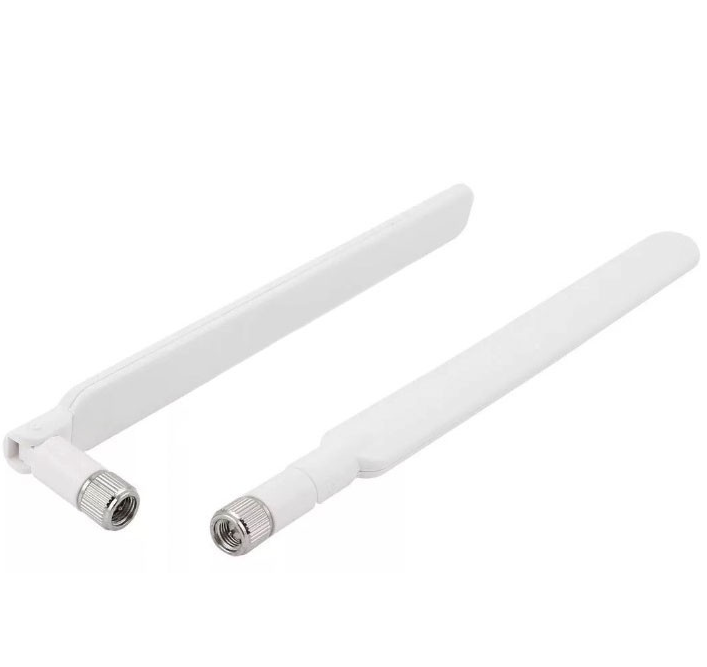
Если решите менять антенны, то берите мощные, с усилением в 8 dBi. Но, стоят они дорого, и несколько таких антенн будут стоить как повторитель.
Я уже писал статью по установке, и тестированию антенн TP-LINK TL-ANT2408CL, можете посмотреть результаты.
3
Покупка нового роутера, переход на 5 GHz. Можно купить более мощный, дорогой роутер. А лучше, роутер с поддержкой диапазона 5 GHz. В чем плюс диапазона 5 GHz? Он практически свободный, сейчас большинство всех сетей и других устройств работают в диапазоне 2.4 GHz. Меньше помех – больше скорости и более стабильная работа сети.
Есть такие места, где Wi-Fi сеть на 2.4 GHz практически не работает. Все время глючит, пропадает соединение, низкая скорость и т. д. А все из-за того, что там очень много разных сетей. Вот в таких случаях, переход на 5 GHz решает все проблемы.
Но покрытие сети в диапазоне 5 GHz будет меньше по сравнению с диапазоном 2.4 GHz. Такая особенность частоты 5 GHz.
Еще несколько советов по увеличению дальности Wi-Fi
1
Выберите правильное расположение вашего роутера. На самом деле, это очень хороший и эффективный совет. Как правило, все устанавливают маршрутизаторы при входе, или в каких-то дальних комнатах. Правильное расположение роутера позволит правильно распределить сигнал, тем самым увеличить дальность Wi-Fi.
Проще говоря, нужно устанавливать роутер как можно ближе к центру дома. Да, это не всегда получается, так как к роутеру нужно прокладывать кабель, а тянуть его на середину дома не очень удобно. Но, даже незначительные передвижения роутера, смогут увеличить уровень сети в нужных вам комнатах. А еще, нужно помнить о том, что стены это враг Wi-Fi сетей.
2
Самодельные усилители для Wi-Fi антенн. Можно найти много инструкций, в которых показано изготовление усилителей для роутера. Как правило, это обычная фольга, и жестяные банки. Получается, что если с одной стороны антенны поставить лист фольги, то сигнал будет от нее отбиваться и направляться в нужном нам направлении.

Я считаю, что это все ерунда. Во-первых, разрезанная банка из пива, или кусок фольги сзади роутера выглядит не очень красиво, а во-вторых, от этого нет практически никакого эффекта. Можете проверить.
Вот такие советы. Думаю, вы нашли для себя подходящий способ увеличить дальность Wi-Fi сети. Делитесь своими советами в комментариях!
- /
- /
Подключение внешней антенны к 4G модему/роутеру
Для стабильной работы 4G модема или роутера при значительном удалении базовой станции сотового оператора необходима антенна. Она обеспечит усиление сигнала и уверенный прием на даче, в загородном доме или в филиале организации. Как подключить внешнюю антенну к роутеру или модему, вы сможете узнать из статьи. В ней также рассматриваются принципы выбора усилителя и варианты фидерных линий.
В сельской местности и в удаленных городских районах часто наблюдается отсутствие стабильного 4G сигнала. Для зон неуверенного приема необходима внешняя антенна, которая поможет улучшить качество связи и обеспечит бесперебойную работу модема или роутера. Ее также используют при достаточно сильном сигнале для получения максимальных показателей скорости 4G интернета.
Виды и характеристики внешних антенн
По конструкции внешние антенны для улучшения приема бывают всенаправленные и направленные. По диапазону частот — узкополосные модели для работы на определенной частоте и широкополосные устройства, принимающие сигнал в широком диапазоне частот.

Самые простые в установке и настройке — уличные всенаправленные антенны с круговой диаграммой направленности. Они легко закрепляются на фасаде и не требуют наведения на базовую вышку оператора, но имеют низкий коэффициент усиления. Поэтому всенаправленные антенны устанавливают при мощном входящем сигнале. Например, в городской квартире или на даче, расположенной рядом с вышкой сотового оператора.
В отдаленных районах для улучшения приема мобильного интернета используют направленные антенны 4G. Такие модели имеют коэффициент усиления до 27 дБ и способны воспринимать сигнал базовой станции на значительном расстоянии.
Наиболее эффективными из наружных направленных антенн считаются параболические модели. Они устанавливаются на удаленных объектах и обеспечивают стабильный прием сигнала на расстоянии 10-20 км от БС. Конструктивно параболическая антенна состоит из облучателя и рефлектора. Поиск и настройка сигнала осуществляются только в горизонтальной плоскости.
Из недостатков параболической антенны можно выделить значительный вес и громоздкость, которые усложняют процесс монтажа. Она подвержена парусности и нуждается в максимально точной настройке. Строгие требования обусловлены узким углом охвата, который составляет от 5 до 20°. Чтобы снизить влияние ветровой нагрузки и массу, выбирают модели с сетчатым, а не сплошным рефлектором.

При расстоянии до БС не более 15 км для подключения модема или роутера 4G на даче и в загородном доме используют следующие виды направленных антенн:
● «Волновой канал» (Yagi). Имеют коэффициент усиления до 17 дБ и наименьшую ветровую нагрузку. Причина не очень большой популярности заключается в узкой диаграмме направленности, при которой угол охвата не превышает 12-15°. Внешние антенны «Волновой канал» отличаются неравномерностью КУ в широком диапазоне частот, требуют тщательного подбора модели и точного наведения на БС.
● Панельные. Могут быть широкополосными и узкополосными, и отличаются простотой монтажа. При использовании моделей с широким углом охвата можно обойтись без точной настройки. Коэффициент усиления составляет до 17 дБ.
Уличные панельные антенны незаменимы при отсутствии БС в прямой видимости. Они обеспечивают прием сигнала 4G, отраженного от стен, крыш домов и других препятствий. Однако при большом количестве вышек сотовых операторов широкополосные модели могут самостоятельно переключаться. Еще один недостаток — парусность. Увеличить стойкость к ветровой нагрузке помогут технически грамотный монтаж и надежное крепление.
В сетях 4G при ухудшении качества сигнала из-за внешних факторов можно установить антенну, которая поддерживает технологию MIMO.
Одновременная поляризация в вертикальном и горизонтальном направлении обеспечивает улучшение приема на 10-20%. Кроме того, можно увеличить скорость интернета более чем в два раза. Конструкция антенны MIMO 2X2 предусматривает два выхода, которые подключают к роутеру или модему с двумя входами.
Особенности подключения к модему или роутеру
Перед тем, как подключить внешнюю антенну к роутеру или 4G модему, необходимо установить ее на максимально возможной высоте. Это позволит существенно сократить влияние помех. На фасаде загородного дома или дачи антенна закрепляется с помощью выносного кронштейна. К деревянной поверхности его привинчивают напрямую шурупами, а на бетонной или кирпичной стене фиксируют с использованием дюбелей. Возможна установка усилителя сигнала на мачте или отдельно стоящей вышке.

Для безопасной эксплуатации и защиты антенны и оборудования от удара молнии нужно предусмотреть заземление и монтаж молниеотвода.
Поиск стабильного сигнала 4G начинают с направления антенны на БС или в ее сторону при отсутствии вышки в прямой видимости. Ориентиром служат показатели модема. Основной параметр — RSSI, характеризующий мощность принимаемого сигнала. В сетях стандарта 4G не менее важным является SINR, определяющий уровень влияния внешних шумов.
Как правильно настроить внешнюю антенну перед подключением к роутеру или модему можно узнать из статьи. В ней также более подробно рассматривается, какие показатели и программы помогут в настройке.
Схема подключения внешней антенны к роутеру или модему 4G состоит из следующих элементов:
● уличной направленной антенны, закрепленной с помощью кронштейна или на мачте;
● фидерной линии, которая включает кабель длиной не более 10 м и адаптеры (пигтейлы);
● модем или роутер.
Качество приема и скорость мобильного интернета во многом зависят от характеристик комплектующих деталей фидерной линии. Наименьшие потери сигнала наблюдаются при использовании кабеля «витая пара» с медными жилами, защитной оболочкой и экранированием.

Все элементы схемы соединяют между собой, а модем подключают к USB-порту компьютера или ноутбука. Возможно также подсоединение внешней антенны к Wi-Fi роутеру, которое позволит усилить сигнал и расширить зону его действия. Для подключения к модему 4G усилителей с поддержкой MIMO понадобятся два кабеля и два антенных адаптера.
Нарушить план работ может неправильный выбор элементов фидерной линии. При покупке внешней антенны, кабеля и адаптеров нужно обращать внимание на тип разъемов.
В модемах и роутерах 4G обычно используют CRC9, TS9 и SMA. Чтобы избежать повреждения оборудования следует подбирать устройства и адаптеры с одинаковым типом разъемов. Кроме того, для соединения внешней антенны с кабелем необходимо наличие у них парных частей — розетки (гнездовой) и вилки (штыревой).
Улучшение раздачи сигнала
Wi-Fi
Помимо внешних антенн, которые обеспечивают уверенный прием и помогают увеличить скорость мобильного интернета 4G, существуют модели для улучшения раздачи сигнала Wi-Fi.

Они подключаются к беспроводному роутеру и могут понадобиться в следующих случаях:
● Нужно обеспечить уверенный прием в определенном помещении. Например, где к сети подключается базовый ПК.
● Мощности роутера недостаточно для получения стабильного сигнала на всей площади квартиры или частного дома.
● Требуется увеличить зону действия беспроводной сети, чтобы подключать мобильные устройства в гараже, в беседке и в самых удаленных уголках приусадебного участка.
Эффективность работы Wi-Fi роутера зависит не только от эксплуатационных характеристик, но и от наличия помех. Бетонные стены, перегородки, шкафы, холодильники и другие виды мебели и бытовой техники уменьшают мощность сигнала 4G интернета. Выносная антенна снижает влияние помех и улучшает качество приема.
Внешние усилители сигнала Wi-Fi устанавливаются снаружи и внутри помещений, и могут быть всенаправленными или направленными. Выносные антенны первого типа позволяют расширить зону покрытия. Они должны располагаться вертикально и обычно устанавливаются в центре жилого здания или на крыше.
Направленные антенны для улучшения раздачи сигнала Wi-Fi помогают организовать беспроводную сеть по типу «точка-точка». Они обеспечивают уверенный прием в определенном месте. Подключение выносных антенн к роутеру осуществляется с помощью переходника.
Популярные модели роутеров
и модемов
Наши самые выгодные тарифы
У вас все еще есть вопросы?
Оставьте заявку на бесплатную консультацию. Мы свяжемся с вами и ответим на все Ваши вопросы