
Драйвера для роутера: нужны ли они?
На чтение 3 мин Опубликовано Обновлено
Современные роутеры являются удобным и незаменимым инструментом для обеспечения стабильного и безопасного интернет-соединения в доме или офисе. Они позволяют подключать множество устройств к сети и делить интернет-соединение между ними. Один из основных компонентов работы роутера — это драйверы.
Драйверы — это программное обеспечение, которое позволяет операционной системе взаимодействовать с аппаратным обеспечением устройства. В случае с роутером, драйверы играют важную роль, так как они обеспечивают связь между компьютером или другими устройствами и самим роутером.
Драйверы для роутера выполняют такие функции, как управление настройками роутера, передача данных между устройствами и контроль их работы. Без драйверов роутер не сможет функционировать должным образом и обеспечивать надежное соединение.
Установка драйверов для роутера является важным этапом при настройке и использовании устройства. Чтобы установить драйверы, обычно необходимо скачать их с официального сайта производителя роутера или использовать диск с драйверами, который поставляется вместе с устройством.
После скачивания или установки драйверов, необходимо запустить процесс установки на компьютере. Для этого можно использовать специальную программу-установщик, которая проведет вас через все необходимые шаги. После завершения установки, компьютер будет готов к взаимодействию с роутером и использованию всех его функций.
Роль драйверов для роутера в обеспечении безопасности и функциональности
Один из главных аспектов роли драйверов в безопасности роутера заключается в поддержке различных протоколов шифрования, таких как WPA2, WPA3 и других. Эти протоколы позволяют защитить сеть от несанкционированного доступа и поддерживать безопасность передаваемых данных.
Драйверы также отвечают за поддержку фаервола роутера. Фаервол играет важную роль в обеспечении безопасности сети, блокируя нежелательный трафик и предотвращая вторжения.
Функциональность роутера также зависит от правильной работы его драйверов. Драйверы позволяют предоставлять доступ к разным сетевым функциям, таким как настройка виртуальных локальных сетей (VLAN) или привязка IP-адресов к определенным устройствам в сети.
Важно отметить, что драйверы для роутера должны быть всегда обновлены до последней версии, так как обновления включают в себя исправления ошибок, улучшения функциональности и патчи безопасности. Регулярное обновление драйверов поможет поддерживать роутер в безопасном и работоспособном состоянии.
Инструкция по установке драйверов для роутера
- Выясните модель вашего роутера. Обычно модель указана на нижней или задней панели устройства.
- Посетите официальный сайт производителя роутера. На сайте вы сможете найти раздел «Поддержка» или «Техническая поддержка».
- В разделе «Поддержка» найдите страницу с загрузкой драйверов для вашей модели роутера.
- На странице загрузок выберите операционную систему, под которую вам нужно установить драйверы. Обычно доступны драйверы для Windows, macOS и Linux.
- Скачайте драйверы для вашей операционной системы.
- После загрузки откройте файл с драйверами и запустите установку.
- Следуйте инструкциям мастера установки драйверов. Обычно вам нужно будет нажимать кнопку «Далее» и соглашаться с лицензионным соглашением.
- После завершения установки перезагрузите компьютер и подключите роутер к компьютеру.
- Проверьте работу роутера. Убедитесь, что вы можете подключиться к интернету и обмениваться данными с другими устройствами в сети.
Теперь у вас должны быть установлены драйверы для роутера, и вы можете наслаждаться стабильной и быстрой работой вашей домашней сети.
Для выполнения множества задач в сети Интернет и обеспечения надежной и стабильной работы роутера необходимо правильно выбрать, установить и обновить драйвера для его прошивки. Драйвера — это программное обеспечение, которое обеспечивает взаимодействие операционной системы роутера и аппаратного обеспечения.
Выбор правильного драйвера является важным шагом, так как это позволит роутеру работать на максимальной производительности и обеспечит его совместимость с другими устройствами в сети. В случае неправильного или устаревшего драйвера могут возникнуть проблемы с подключением к Интернету, снижение скорости передачи данных, а в некоторых случаях даже полная неработоспособность роутера.
В данном руководстве мы рассмотрим шаги по выбору, установке и обновлению драйверов для прошивки роутера. Мы постараемся охватить все основные аспекты этого процесса, чтобы обеспечить вам понятную и полезную информацию о том, как правильно обновить и установить драйвера для вашего роутера.
Почему важно выбрать правильные драйвера для прошивки роутера?
Драйверы для прошивки роутера играют важную роль в его правильной работе. Ведь работоспособность и стабильность роутера зависят от того, какие драйверы выбраны и установлены. Неверно выбранные или устаревшие драйверы могут привести к некорректной работе роутера, снижению скорости интернет-соединения, потере пакетов данных или даже полной неработоспособности устройства.
Правильно выбранные драйверы для прошивки роутера обеспечивают совместимость с операционной системой, а также поддерживают оптимальную производительность и функциональность устройства. Кроме того, установка актуальных драйверов позволяет получить доступ к новым функциям и улучшениям, которые могут быть внесены производителем в новых версиях прошивки.
Выбор и установка правильных драйверов для прошивки роутера также является важной мерой безопасности. Устаревшие драйверы могут содержать уязвимости, которые могут быть использованы злоумышленниками для несанкционированного доступа к вашей сети или нанесения вреда вашему устройству. Поэтому регулярное обновление драйверов является необходимым шагом для обеспечения безопасности вашей сети.
| Преимущества выбора правильных драйверов для прошивки роутера: | Риски использования неверных или устаревших драйверов для прошивки роутера: |
| — Улучшенная работоспособность и стабильность устройства. | — Некорректная работа роутера. |
| — Оптимальная производительность и функциональность. | — Снижение скорости интернет-соединения. |
| — Поддержка новых функций и улучшений. | — Потеря пакетов данных. |
| — Безопасность и защита от уязвимостей. | — Риск несанкционированного доступа к сети. |
Как определить, какие драйвера необходимы для прошивки роутера?
Для определения необходимых драйверов для прошивки роутера можно выполнить следующие шаги:
Шаг 1: Получите информацию о модели и производителе роутера. Обычно эта информация находится на наклейке или на задней панели самого роутера. Запишите название модели и производителя.
Шаг 2: Посетите веб-сайт производителя роутера. Обычно на сайте есть раздел поддержки или загрузки, где можно найти необходимые драйвера. Ищите раздел, соответствующий вашей конкретной модели роутера.
Шаг 3: В разделе поддержки или загрузок найдите файлы драйверов для вашей модели роутера. Обратите внимание на версию прошивки и операционную систему, чтобы выбрать соответствующий драйвер.
Шаг 4: Скачайте необходимые драйверы на свой компьютер. Часто они представляют собой файлы с расширением .exe или .zip.
Шаг 5: Распакуйте архив (если файлы были загружены в формате .zip), дважды щелкнув по файлу. Затем запустите файл драйвера (обычно с расширением .exe) и следуйте инструкциям на экране для установки драйвера.
После установки драйвера ваш компьютер будет готов к обновлению прошивки роутера. Убедитесь, что вы действуете осторожно и следуете инструкциям производителя, чтобы избежать возможных ошибок или повреждений.
Роутер — это незаменимое устройство для организации сети в доме или офисе. Однако, чтобы роутер работал корректно, в нем должны быть установлены правильные драйвера. Драйвера — это программное обеспечение, которое обеспечивает взаимодействие между роутером и компьютером или другим устройством, подключенным к сети.
В зависимости от модели и производителя роутера, драйвера могут различаться. Обычно, драйвера для роутера можно найти на официальном веб-сайте производителя. Часто они представлены в виде исполняемых файлов или архивов, которые нужно загрузить на компьютер и установить.
Если вы не уверены, какие драйвера нужны для вашего роутера или где их найти, вы можете обратиться к руководству пользователя, которое обычно идет в комплекте с устройством. В руководстве будет указана информация о необходимых драйверах, а также о том, как их установить.
Помимо официального сайта производителя и руководства пользователя, вы можете также найти драйвера для роутера на специализированных интернет-ресурсах, посвященных компьютерной технике. Однако, перед скачиванием и установкой драйверов с таких сайтов, убедитесь в их надежности и подлинности, чтобы не нанести вред вашей системе или воспользоваться драйверами с вирусами.
Какие драйвера требуются для роутера?
Драйвера представляют собой программное обеспечение, которое позволяет операционной системе управлять аппаратурой роутера и взаимодействовать с ней. Без правильных драйверов роутер может не функционировать корректно или вообще не работать. Вот основные типы драйверов, которые могут потребоваться для роутера:
- Драйверы сетевых адаптеров: Эти драйверы нужны для обеспечения работы сетевого адаптера роутера, который отвечает за прием и передачу сетевых данных. В большинстве случаев операционная система сама находит и устанавливает необходимые драйверы для сетевого адаптера, однако если роутер является экзотической моделью или использует специфический тип сетевого адаптера, может потребоваться ручная установка драйверов.
- Драйверы Wi-Fi-адаптеров: Если ваш роутер имеет возможность беспроводной передачи данных, то для него могут потребоваться специальные драйверы для Wi-Fi-адаптера. Драйверы обеспечивают соединение с беспроводными устройствами, такими как ноутбуки, смартфоны и планшеты. Установка драйверов Wi-Fi-адаптера обычно выполняется автоматически при подключении к роутеру, однако в некоторых случаях может потребоваться дополнительная настройка или обновление драйверов.
- Драйверы для сетевых протоколов: Сетевые протоколы определяют способы передачи данных в компьютерных сетях. Для работы роутера могут потребоваться драйверы для определенных сетевых протоколов, таких как TCP/IP, ICMP или DHCP. Обычно операционная система автоматически устанавливает необходимые драйверы для сетевых протоколов, однако иногда может потребоваться их ручная установка или обновление.
- Драйверы для дополнительных функций: Некоторые роутеры имеют дополнительные функции, такие как VPN, родительский контроль или медиасервер. Для работы этих функций может потребоваться установка специальных драйверов. Обычно производители роутеров предоставляют драйверы и программное обеспечение на своем веб-сайте или на диске, который поставляется вместе с роутером.
Важно помнить, что для безопасной и стабильной работы роутера рекомендуется использовать последние версии драйверов. Регулярно проверяйте наличие обновлений на веб-сайте производителя роутера и следуйте инструкциям по установке и обновлению драйверов при необходимости.
Определение драйвера и его роль в работе роутера
Драйверы роутеров выполняют несколько важных функций. Во-первых, они обеспечивают операционной системе доступ к аппаратной части роутера. Это включает в себя работу с сетевыми интерфейсами, обработку пакетов данных и контроль над настройками сети. Без правильно установленных драйверов роутер не сможет нормально функционировать и передавать данные.
Кроме того, драйверы роутеров также могут управлять и обновлять программное обеспечение самого роутера. Это позволяет добавлять новые функции, улучшать производительность и обеспечивать безопасность устройства. Обновление драйверов может потребоваться в случае, если появляются новые протоколы связи или если имеются неполадки в работе роутера.
Определение подходящих драйверов для конкретного роутера может быть сложной задачей. Каждое устройство требует своего набора драйверов, которые должны соответствовать его аппаратному обеспечению и операционной системе. При выборе драйверов роутера необходимо учитывать модель роутера, его производителя, версию операционной системы и другие факторы.
| Факторы для определения драйвера роутера | Описание |
|---|---|
| Модель роутера | Каждая модель роутера может иметь свой уникальный набор драйверов, поэтому необходимо точно определить модель роутера для выбора соответствующего драйвера. |
| Производитель | Разные производители используют разные драйверы, поэтому необходимо узнать, какой производитель выпустил ваш роутер и использовать соответствующие драйверы. |
| Операционная система | Каждая операционная система требует своего набора драйверов, поэтому необходимо выбирать драйверы, которые совместимы с вашей операционной системой. |
| Версия драйвера | Драйверы могут иметь разные версии с исправлениями и улучшениями. В зависимости от требований и настроек вашего роутера, вам может понадобиться конкретная версия драйвера. |
Как правило, драйверы для роутеров предоставляются производителем или можно найти на официальном веб-сайте производителя. Также возможно использование универсальных драйверов, которые поддерживают множество различных роутеров и операционных систем.
Важно установить правильные драйверы для роутера, чтобы обеспечить его стабильную и эффективную работу. Определение подходящих драйверов для роутера требует внимательного анализа и выбора на основе модели роутера, производителя, операционной системы и других факторов.
На этой странице мы будем разбираться с драйвером на сетевую карту стационарного компьютера, или ноутбука. В заголовке я еще написал Ethernet-контроллер – это и есть сетевой адаптер. Просто в диспетчере устройств, как правило, сетевая карат отображается как неизвестное устройство с названием «Ethernet-контроллер». Это когда драйвер на нее не установлен. Постараюсь подробно объяснить, как определить статус сетевой карты (работает она, нет, нужна ли установка драйвера), затем покажу, как определить какой драйвер нужен для Ethernet-контроллера конкретно в вашем случае, и где его скачать.
Я не часто пишу статьи именно по решению проблем с LAN адаптерами, по той причине, что проблем с этими адаптерами практически не бывает. Горят они частенько, да и все. А вот что касается драйверов, то Windows 10, Windows 8, и Windows 7 практически всегда автоматически устанавливают драйвера на сетевую карту. Чего не скажешь о беспроводном Wi-Fi адаптере. Но сегодня не о нем.
Сам Ethernet-контроллер практически всегда интегрирован в ноутбук, или материнскую плату стационарного компьютера. Возможно, в вашем системном блоке стоит уже дискретная сетевая карта, которая подключена в PCI слот. И может быть еще USB-адаптер, примерно такой как TP-LINK UE300, но это редкость. Для большей наглядности давайте посмотрим картинку:

Не важно, какой Ethernet-контроллер установлен у вас. В любом случае, чтобы он работал, на него должен быть установлен драйвер. Это можно проверить в диспетчере устройств.
Проверка сетевой карты в диспетчере устройств
Заходим в диспетчер устройств, и смотрим что к чему. Если не знаете как зайти в диспетчер устройств, то нажмите сочетание клавиш Win + R, скопируйте в окно команду devmgmt.msc, и нажмите Ok. Или правой кнопкой мыши на «Мой компьютер» — «Свойства», и там «Диспетчер устройств».
Сразу открываем вкладку «Сетевые адаптеры». Если все хорошо с сетевой картой, то там должен быть адаптер в названии которого вы увидите слова «LAN», «Ethernet адаптер», «PCI…», «Family Controller», и т. д. У меня ноутбук ASUS, и адаптер «Realtek PCIe GBE Family Controller».
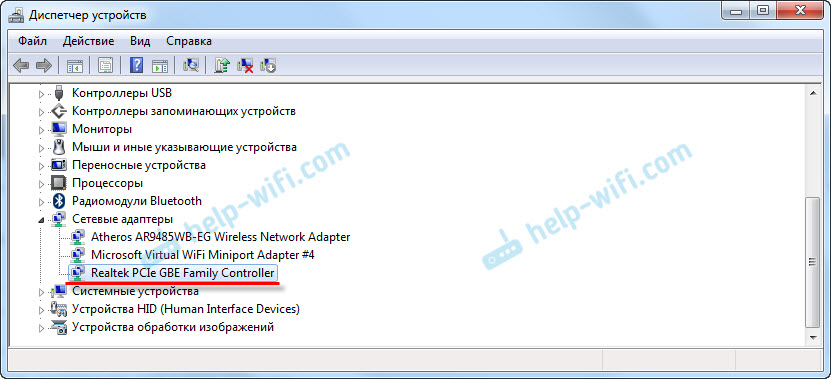
Думаю, вы сразу поймете, есть ли там сетевая карта. Если она там есть (возле нее нет никаких значков), и интернет не работает, то возможно проблема не в ней. А в кабеле, например, или в роутере (если он есть). Можете посмотреть статью не работает интернет на компьютере по кабелю от Wi-Fi роутера.
Если сетевой карты вы там не увидите, то должно быть неизвестное устройство (с желтым восклицательным знаком). Скорее всего, у него будет название «Ethernet-контроллер». Это и есть наша сетевая карта, которая не работает из-за отсутствия драйвера. Windows без драйвера просто не знает что это за устройство, и как с ним «общаться».

Нам нужно просто установить драйвер на сетевую карту. Или переустановить его, если адаптер есть, но он работает с ошибками, или вообще не работает.
Какой драйвер скачать для сетевой карты (Ethernet-контроллера)?
Мы выяснили, что нам нужно скачать и установить драйвер для Ethernet-контроллера. У вас наверное сразу возник вопрос, какой драйвер нужен, и где его можно скачать. Сейчас разберемся.
Самый правильный способ, это искать драйвер для модели вашего ноутбука, материнской платы, или самой сетевой карты.
Я понимаю, что интернет у вас скорее всего не работает. Если у вас с самим адаптером, ноутбуком, или материнской платой (если у вас ПК) был в комплекте диск с драйверами, то можно попробовать установить драйвер с диска.
Если диска нет, тот придется искать и скачивать драйвер с другого компьютера, или даже мобильного устройства. Затем переносить его на нужный компьютер и устанавливать.
Если у вас ноутбук со встроенным сетевым адаптером
Здесь все очень просто. Сначала нам нужно узнать модель ноутбука. Она точно указана на наклейке снизу ноутбука. Дальше, набираем модель ноутбука в Google, и переходим на официальный сайт. Или, заходим на официальный сайт производителя вашего ноутбука, и через поиск по сайту находим страничку модели своего ноутбука. Там уже ищем вкладку «Драйвера», «Поддержка» и т. д., и загружаем LAN Driver. Обязательно для установленной у вас Windows.
В зависимости от производителя вашего ноутбука, сам процесс будет отличатся. Поэтому, я не могу дать конкретную инструкцию. Но порядок действий будет таким же. Так как на сайте каждого производителя, есть страничка определенной модели ноутбука, где можно скачать все драйвера.
Более подробно этот процесс я описывал в статье как установить драйвера на Wi-Fi адаптер в Windows 7. В данном случае все точно так же, только в конечном итоге скачиваем драйвер не на Wi-Fi, а на сетевую карту. Хотя, драйвер для Wi-Fi адаптера вам скорее всего так же придется скачать и установить.
Поиск LAN драйвера для стационарного компьютера
Если у вас стационарный компьютер, на котором сетевая карат встроенная в материнскую плату, то драйвер нужно искать на сайте производителя материнской платы, для модели вашей материнской платы. У вас наверное возник вопрос, как узнать модель материнской платы. Есть много программ, типа AIDA64, или CPU-Z. Но это можно сделать так же через командную строку.
Откройте командную строку, и по очереди выполните команды:
wmic baseboard get Manufacturer
wmic baseboard get product
Можно только последнюю. После ее выполнения вы увидите модель материнской платы.

Дальше ищем в интернете по модели материнской платы, переходим на сайте разработчика, в моем случае это MSI, и скачиваем LAN драйвер. Только не забудьте выбрать свою операционную систему. Там точно будет такая возможность.
Если у вас PCI, или USB сетевая карта
В таком случае, сначала проверьте, не было ли диска с драйверами в комплекте с самой картой.
Если нет, то нужно узнать модель сетевого адаптера, и скачать драйвер с официального сайта. Модель, как правило, можно посмотреть на самом устройстве.
Поиск драйвера Ethernet-контроллера по VEN и DEV
Это запасной случай. Есть один хороший сайт, который выручал меня уже не раз. С его помощью можно найти драйвер практически для любого неизвестного устройства.
Сначала заходим в диспетчер устройств, нажимаем правой кнопкой мыши на наш Ethernet-контроллер (или неизвестное устройство, которое, по вашему мнению, может быть сетевым адаптером), и выбираем «Свойства».
В новом окне переходим на вкладку «Сведения». В выпадающем меню выбираем «ИД оборудования». Копируем последнюю строчку (если не получится, можно попробовать другие).

Переходим на сайт http://devid.info. В строке поиска вставляем скопированную строчку с диспетчера устройств. И нажимаем «Искать».

Скачиваем первый драйвер из списка. Обратите внимание, что возле драйвера будет указана система для которой он подходит. Вам нужен драйвер для установленной у вас операционной системы Windows. Там сверху можно выбрать нужную систему и разрядность системы. Например, Windows 10.

И на другой странице:

Загрузите файл с драйвером на компьютер. Сейчас будем его устанавливать.
Установка драйвера на сетевую карту в Windows 10, 8, 7
Так, драйвер у нас уже есть. Как показывает практика, для установки нужно просто открыть скачанный архив, запустить файл setup.exe, и следовать инструкциям по установке.

Если в процессе установки драйвера появится какая-то ошибка, то перезагрузите компьютер, и попробуйте запустить установку еще раз. Если все же драйвер не захочет устанавливаться, то попробуйте скачать другой. Но проблем возникнуть не должно.
Обновляем драйвер вручную (если нет файла setup.exe)
Можно попробовать еще один способ установки. Сначала извлеките все файлы из архива с драйвером. Можно на рабочий стол.
Дальше заходим в диспетчер устройств, и нажимаем правой кнопкой мыши на сетевую карту. Точнее на неизвестное устройство (или Ethernet-контроллер), которое по вашему мнению является сетевым адаптером, и выбираем «Обновить драйверы».
В новом окне выбираем «Выполнить поиск драйверов на этом компьютере».

Дальше нажимаем на кнопку «Обзор», указываем папку с драйверами и нажимаем кнопку «Далее».

Система должна сама найти и установить драйвер. Если вы указали папку с правильными драйверами.
Если в процессе установки у вас что-то не получилось, пишите в комментариях. Подробно опишите проблему, и я постараюсь вам помочь.

Драйвер обеспечивает правильную работу модема в операционных системах. Он позволяет настраивать параметры…
Драйвер обеспечивает правильную работу модема в операционных системах. Он позволяет настраивать параметры…
Драйвер позволяет настраивать параметры подключения, такие как скорость передачи данных, тип шифрования…
Драйвер для беспроводного адаптера D-Link DWA 137 обеспечивает стабильное и быстрое подключение…

Программное обеспечение для подключения и настройки модема.

Драйвер обеспечивает подключение к Интернету через модем на компьютере. Он поддерживает стандарт…

Программное обеспечение для соответствующего роутера.
Программное обеспечение для соответствующего роутера.
Программное обеспечение для соответствующего роутера.