
При настройке и использовании роутера, мы часто сталкиваемся с различными полями для входа. Обычно эти поля используются для авторизации пользователя и управления настройками роутера. В этой статье мы рассмотрим различные поля для входа в роутер и их назначение.
1. Имя пользователя: первое поле для входа, с которым мы обычно сталкиваемся, это поле «Имя пользователя» (Username). В нем мы вводим имя пользователя, которое может быть задано по умолчанию или установлено самим пользователем во время настройки роутера. Имя пользователя используется для идентификации пользователя при входе в роутер и доступе к его настройкам и функциям.
2. Пароль: второе поле, которое обычно следует за полем «Имя пользователя», это поле «Пароль» (Password). В нем мы вводим пароль, который обычно является строго конфиденциальной информацией. Пароль используется для обеспечения безопасности роутера и предотвращения несанкционированного доступа к его настройкам и функциям. Пароль может быть задан по умолчанию или установлен самим пользователем при настройке роутера.
3. IP-адрес: еще одно поле, которое может встретиться во время входа в роутер, это поле «IP-адрес» (IP address). В нем мы вводим IP-адрес роутера, который может быть задан по умолчанию производителем или установлен пользователем при настройке устройства. IP-адрес используется для подключения к роутеру и выполнения различных операций по его настройке и управлению.
4. Маска подсети: иногда в поле входа в роутер может быть указана «Маска подсети» (Subnet mask). Это значение описывает, какие биты IP-адреса принадлежат сети и какие — узлу. Маска подсети используется для определения, какая часть IP-адреса относится к сети, а какая – к устройству.
5. Шлюз по умолчанию: еще одно поле, с которым мы можем столкнуться при входе в роутер, это поле «Шлюз по умолчанию» (Default gateway). Шлюз по умолчанию – это IP-адрес, который используется устройствами для определения путей обмена данными внутри сети или за ее пределами. Роутер обычно выступает в качестве шлюза по умолчанию для всех устройств, подключенных к нему.
6. DNS-серверы: DNS-серверы (Domain Name System servers) также могут быть указаны в полях входа в роутер. DNS-серверы – это серверы, которые преобразуют доменные имена в соответствующие IP-адреса и наоборот. При входе в роутер DNS-серверы могут использоваться для указания на то, какие серверы будут выполнять преобразование доменных имен для всех устройств в сети.
7. MAC-адрес: некоторые роутеры могут требовать ввода MAC-адреса (Media Access Control address) при входе или настройке. MAC-адрес – это уникальный идентификатор, назначенный каждому сетевому интерфейсу на устройстве. MAC-адрес используется для идентификации устройства в сети.
Обычно, для выполнения входа в роутер, пользователю необходимо ввести комбинацию имени пользователя и пароля. Остальные поля, такие как IP-адрес, маска подсети, шлюз по умолчанию, DNS-серверы и MAC-адрес, могут быть необязательными и зависят от конкретных настроек роутера и потребностей пользователя.
Интерфейс входа в роутер обычно предоставляется веб-страницей, доступной через браузер. После ввода соответствующих полей, пользователь получает доступ к настройкам и функциям роутера, позволяющим управлять сетевыми настройками, подключенными устройствами, безопасностью сети и другими параметрами.
Вопрос из заголовка порой вводит в тупик даже коллег, имеющих сертификаты уровня CCNA. Давайте рассмотрим, как выглядят фреймы (кадры) на каждом этапе передачи от клиента коммутатору, роутеру, межсетевому экрану и серверу и какие поля при этом в них меняются.
Буду исходить из того, что читатель знаком с базовым курсом TCP/IP, и касаться только нужных для статьи моментов.
Как введение рекомендую прочитать статью «Как файлы помещают во фреймы Ethernet»
Проведем эксперимент
Давайте подключимся браузером от клиента к веб-серверу и посмотрим на IP- и MAC-адреса источника и получателя во всех фреймах в каждом канале (на картинке ниже). Самый простой способ увидеть это самим — подключить в каждый канал сниффер.
Предлагаю внимательно посмотреть на схему подключения сетевого оборудования ниже:

Клиент с IP адресом 10.1.1.11/24 и MAC адресом 0000.0001.1111 подключается к серверу с IP адресом 10.1.3.33/24 и MAC адресом 0000.0008.8888. Маска /24 (255.255.255.0) выбрана для примера.
Стуктура фреймов Ethernet при передаче по сети
Напомню как выглядит структура фрейма (кадра) Ethernet при передаче в сеть: все заголовки и данные вышестоящих протоколов стека TCP/IP объединяются в единый блок данных для передачи. Ваши файлы, голос и видео в виде нарезанных кусочков перемещаются в поле Payload. Подробнее тут. Внутри Ethernet заголовка находятся MAC адреса источника и получателя, и внутри IP заголовка находятся IP адреса источника и получателя. Эта структура данных в наших сетях используется коммутаторами и маршрутизаторами для передачи фреймов друг другу. Например, ниже внутри фрейма отображены заголовки IP протокола 4 версии и TCP протокола (могут быть помещены и другие протоколы, например ICMP или UDP):

Ethernet MTU – максимальный размер фрейма для данной среды передачи. Обычно 1500 байт.
TCP MSS – максимальный размер сегмента данных TCP. Обычно MSS = MTU-40 = 1460
В сумме длина фрейма 1518 байт.
Хорошая визуализация схемы передачи фреймов (кадров) по сети есть статье Артема Санникова, вот демонстрация как производится пересылка фрейма через коммутатор:

Изучим первый фрейм, между клиентом и свитчом.
Итак, какими будут Source IP и Source MAC, Destination IP и Destination MAC в первом фрейме от клиентского компьютера? Попробуйте написать эти адреса во фреймах сами: просмотрите названия полей заголовков на рисунке ниже, запишите ваши ответы и только затем читайте дальше. Проверьте себя.
Source MAC Address = ???
Destination MAC Address = ???
Source IP Address = ???
Destination IP Address = ???
Попробуйте написать эти адреса во фреймах сами: просмотрите названия полей заголовков на рисунке ниже, запишите ваши ответы и только затем читайте дальше. Проверьте себя.
Лучше сначала заполнить самому
Если вы преподаватель, то дайте такое задание своим студентам: попросите их заполнить все эти карточки на картинке ниже.
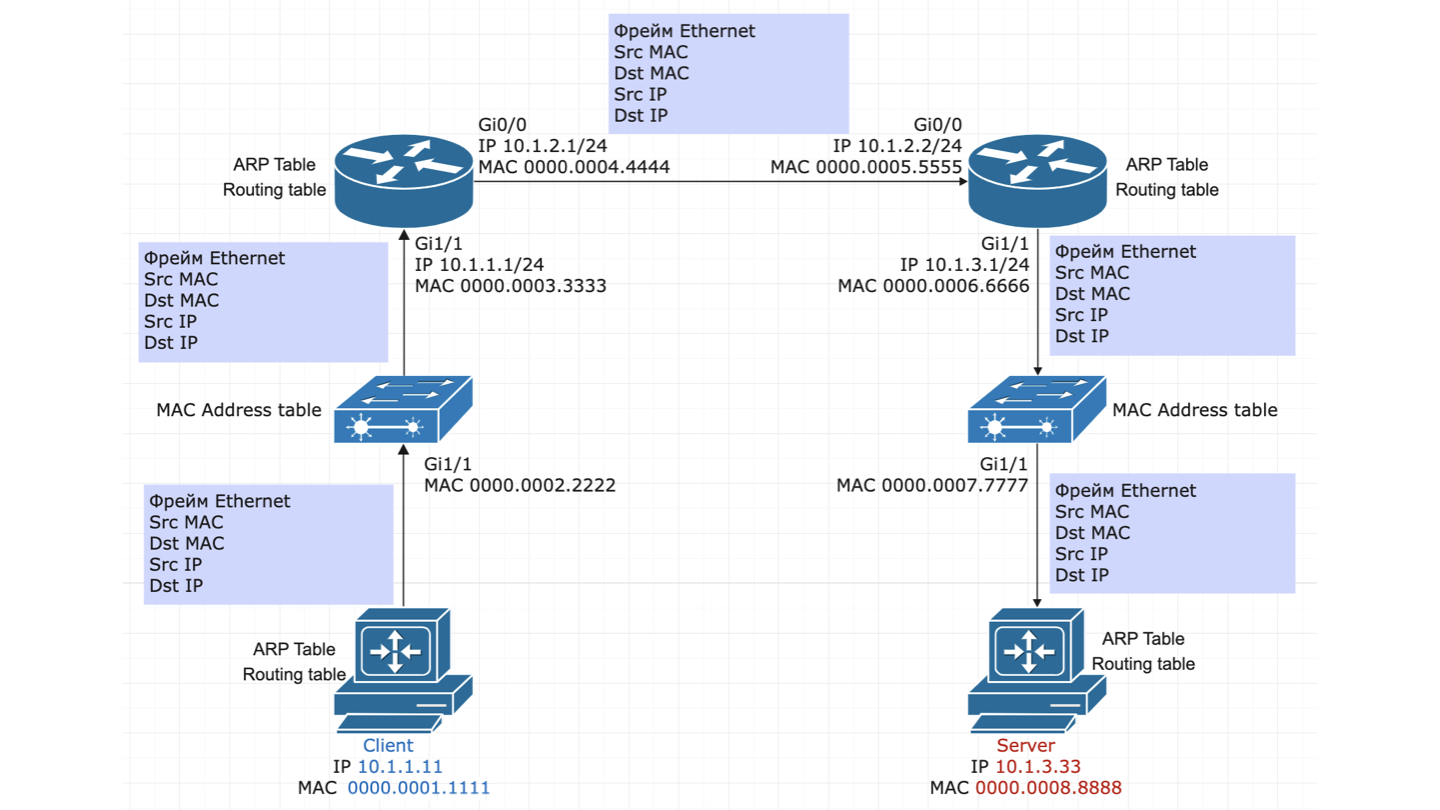
Будем исходить из того, что клиент и сервер уже передавали друг другу данные, и поэтому все нужные ARP-таблицы и таблицы маршрутизации настроены на всем пути от клиента к серверу. У клиента маршрутизатором по умолчанию является 10.1.1.1/24. Соответственно, MAC-адрес у этого IP-адреса уже был запрошен в одном из ранее отправленных ARP-запросов, и в ARP-таблице клиента есть информация о MAC-адресе для IP-адреса 10.1.1.1. Маска сети везде /24.
Заполняем первый фрейм данными IP- и MAC-адресов.

Src MAC — MAC-адрес отправителя
Dst MAC — MAC-адрес получателя
Src IP — IP-адрес отправителя
Dst IP — IP-адрес получателя
Полагаю, что вы понимаете, какие во фрейме от клиента будут IP-адреса источника и получателя, — ведь они даны в условии задачи: мы хотим отправить данные с IP-адреса 10.1.1.11 на IP-адрес 10.1.3.33. Поэтому эти адреса вписываем в IP-заголовок.
Я встречал студентов, которые вписывали в поле с IP-адресом получателя IP-адрес следующего маршрутизатора (в примере — 10.1.1.1): это ошибка. Всегда во фреймах при движении по сетям в поле IP-заголовка будут только IP-адреса источника и получателя.
-
Если вы отправите другой адрес, то маршрутизатору будет недоступен настоящий адрес получателя и в таблице маршрутизации не будет информации о том, куда направлять пакеты.
-
Если вы напишете другой IP-адрес источника, то маршрутизатор не определит, куда возвращать ошибки доставки пакетов.
При этом IP-адреса во фреймах могут меняться, если по пути движения кадров появится устройство с включенным Source NAT или Destination NAT. Но в нашей задаче такое устройство, выполняющее трансляцию адресов, не указано.
Кроме того, легко понять, каким будет MAC-адрес отправителя: это MAC-адрес клиента — 0000.0001.1111.
Какой MAC-адрес получателя написать
Поскольку это самая важная часть текста, я выделил ее в отдельную главу.

-
Иногда люди думают, что им будет MAC-адрес сервера, а именно 0000.00008.8888. Если вы создадите такой фрейм и отправите его с интерфейса компьютера клиента в сторону свитча, то кадр реально попадет в широковещательный домен, доступный через коммутатор (в левой части картинки). Коммутатор получит этот фрейм, проверит по своей таблице MAC-адресов, что такого адреса в ней нет, и отправит кадр сразу на все свои порты. В итоге он дойдет до роутера (в левой части картинки сверху), на котором MAC-адрес другой (0000.0003.3333), и роутер просто отбросит этот фрейм, потому что он пришел не по адресу. Такой кадр просто не достигнет сервера.
-
MAC-адресом получателя также не может быть MAC-адрес свитча. Когда свитч получит фрейм, то определит, что кадр отправлен именно ему, и, скорее всего, просто «убьет» его (зависит от производителя устройства), ведь фрейм уже дошел и непонятно, что с ним делать. И еще мне интересно: как вы на компьютере Client узнаете MAC-адрес коммутатора? Ведь устройство никаким образом не сообщает его подключенным клиентам.
Правильный ответ
Нужно указывать MAC-адрес роутера, который является вашим маршрутизатором по умолчанию. IP-адрес маршрутизатора задается в таблице маршрутизации при настройке компьютера или может быть получен от DHCP-сервера. С компьютера Client заранее сделан ARP-запрос, благодаря которому мы узнаем MAC-адрес, соответствующий IP-адресу роутера. Именно его и надо подставлять в поле Destination MAC address.

В результате этот фрейм от клиента попадает на свитч. Ключевым здесь является то, что коммутатор не меняет ни MAC-адреса, ни IP-адреса. При этом свитч хранит таблицу с описанием того, на каком интерфейсе какие MAC-адреса подключены, и определяет интерфейс, на котором находится нужный нам следующий маршрутизатор 0000.0003.3333. От коммутатора фрейм отправляется на маршрутизатор (неизмененным), где благополучно принимается, ведь получатель указал правильный MAC-адрес.
Я специально нарисовал на схеме коммутатор, потому что хотел сообщить читателям важную информацию: ни MAC-адреса, ни IP-адреса в заголовках фреймов на свитчах не меняются. Кроме того, важно заметить, что адрес коммутатора не надо указывать в поле Destination MAC address.
Иногда студенты спрашивают: почему на картинке не указан MAC-адрес интерфейса верхнего коммутатора слева? И вы уже знаете ответ: потому что это неважно. В поле Source MAC address будет указан MAC-адрес интерфейса клиентского компьютера, а не интерфейса коммутатора: коммутатор не меняет ни Destination MAC address, ни Source MAC address в заголовках фреймов. Три раза повторил, да? 
Решение задачи
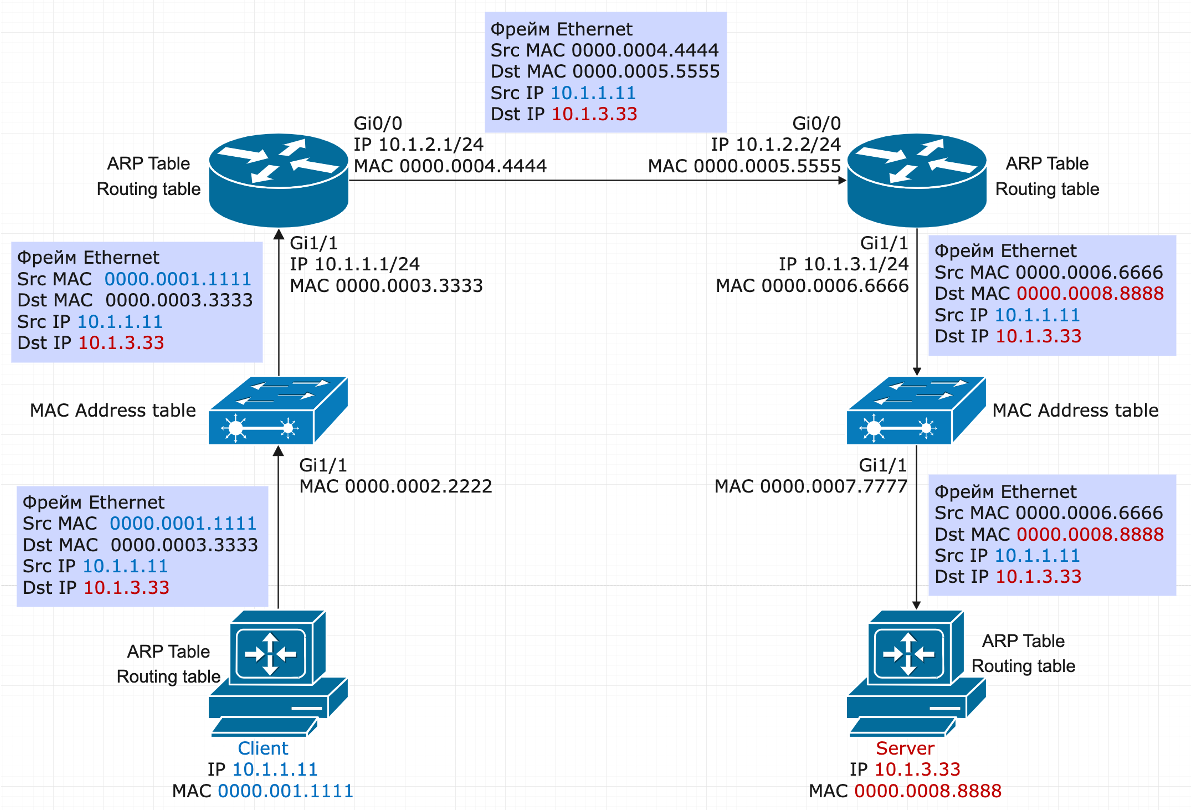
Окончательная картинка будет выглядеть следующим образом: IP-адреса в заголовке внутри фрейма всегда одинаковые, а вот MAC-адреса меняются на MAC-адреса всех интерфейсов, имеющих IP-адрес. Именно так работает сеть на основе Ethernet. По пути между маршрутизаторами могут быть и другие порты: серийные, frame relay, ATM. Нужно понимать, что MAC-адрес применим только к протоколу Ethernet. Протоколы канального уровня используют разные схемы адресации: например, frame relay использует номер DLCI, а протокол ATM — VPI или VCI. Сегодня мы говорим только про Ethernet.
В настоящей сети вы можете посмотреть все фреймы сниффером, подключившись к SPAN-порту любого из устройств, или воспользоваться TAP-устройствами или даже сетевыми брокерами. Если это виртуализация, то используйте vTAP или vBroker.
А что будет, если я добавлю в эту сеть NGFW
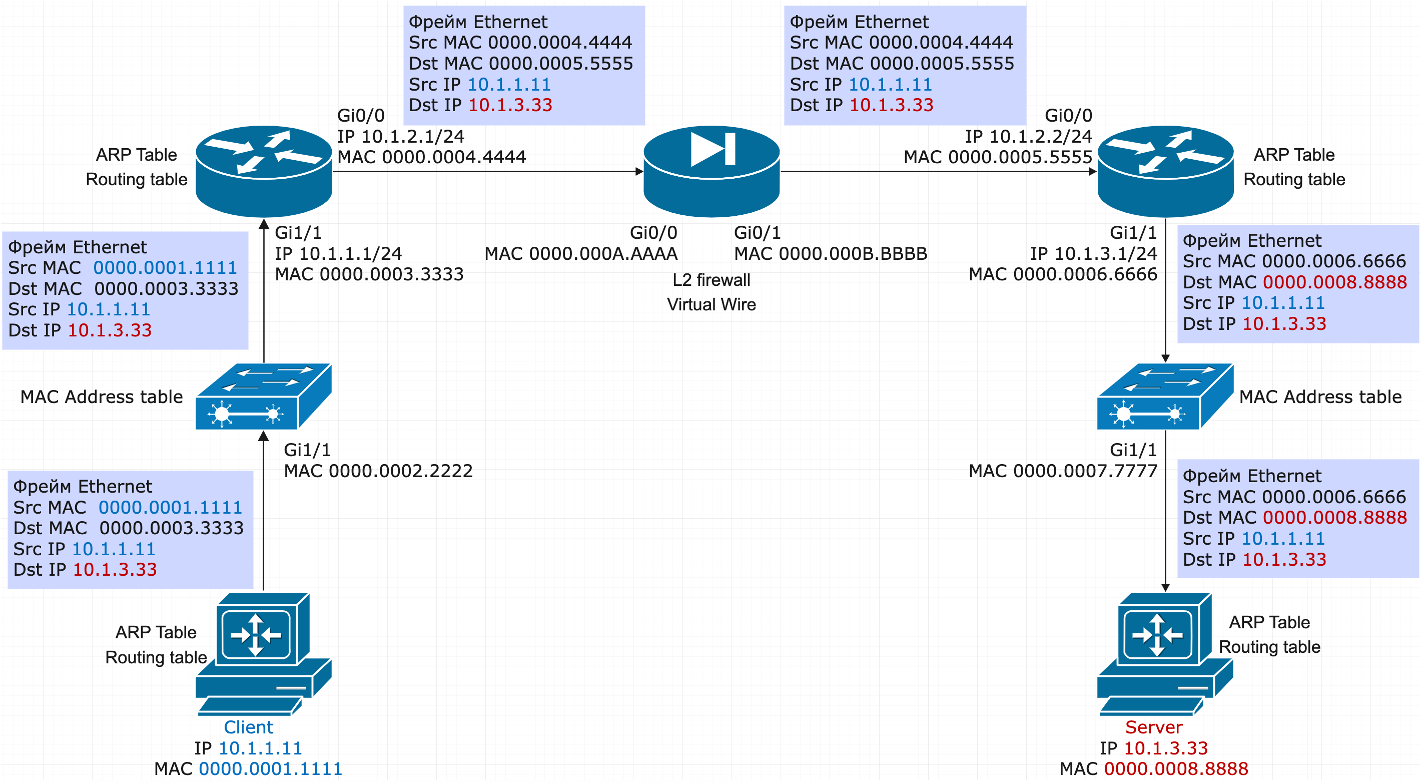
Давайте поместим в схему NGFW, который защищает подключения от клиентов к серверу. Нужно понимать, что NGFW будет являться маршрутизатором для сети. На его интерфейсах есть IP-адреса и MAC-адреса, и тогда схема прохождения фреймов аналогична схеме с роутером..

Меня озадачивают запросы коллег-безопасников установить им межсетевой экран с правилами на проверку MAC-адресов источника и получателя с помощью NGFW. Откуда NGFW будет узнавать MAC адреса в сети с роутерами? Внимательно посмотрите на картинку: NGFW видит только MAC-адреса ближайших роутеров. Вы никогда не сможете получить фрейм с MAC-адресом клиента или сервера, поскольку роутеры перезаписывают MAC-адреса по пути, да, собственно и сам NGFW тоже. Проверки по MAC-адресам сделать можно, но в поле будет либо any, либо MAC-адрес вашего роутера или роутера провайдера.
А что, если я хочу фильтрующий мост
Если изменить картинку выше и подключить NGFW не как роутер (устройство layer 3), а как коммутатор (устройство layer 2) или как виртуальную линию (устройство layer 1), то NGFW на самом деле будет фильтрующим мостом согласно типовой классификации межсетевых экранов. И мы все равно понимаем, что фильтровать можно будет только устройства, которые подключены к NGFW или напрямую, или через коммутатор. Такое в принципе бывает в SCADA-сетях, но в интернете все устройства L3, и по MAC-адресам их фильтровать не получится. В сети SCADA логичнее сделать VLAN insertion, разделить один broadcast domain на несколько разных VLAN и заменить теги VLAN на самом NGFW. Пример описан в моей видеолекции на YouTube.
Выводы
Мне бы хотелось, чтобы теперь все знали, что:
-
При перемещении IP-пакетов по сети MAC-адреса коммутаторов не подставляются во фреймы Ethernet.
-
При перемещении IP-пакетов по сети каждый маршрутизатор подставляет свои MAC-адреса, и наши снифферы или анализаторы трафика (например, системы NTA) определяют MAC-адрес ближайшего маршрутизатора, а не реального узла.
-
Нет смысла в фильтрации по MAC-адресам. Она нужна только для одной локальной сети или одного широковещательного домена.
Еще будут меняться поле TTL и контрольные суммы, но это нужно обсуждать отдельно.
Update 08.02.2023. Записал видео по этой же теме:
Только зарегистрированные пользователи могут участвовать в опросе. Войдите, пожалуйста.
Нужна ли вам фильтрация в сети по MAC адресам?
3.64%
Да, нужна. В комментариях напишу почему.
2
30.91%
Да, нужна. Не буду объяснять в комментариях.
17
1.82%
Нет, не нужна. В комментариях напишу почему.
1
50.91%
Нет, не нужна. Не буду объяснять в комментариях.
28
Проголосовали 55 пользователей.
Воздержались 11 пользователей.
Назначение полей таблицы маршрутизации.
Несмотря на
достаточно заметные внешние различия,
во всех трех таблицах есть все те ключевые
параметры, необходимые для работы
маршрутизатора, которые были рассмотрены
ранее при обсуждении концепции
маршрутизации.
К
таким параметрам, безусловно, относятся
адрес сети назначения (столбцы
«Destination»
в маршрутизаторах NetBuilder
и Unix
или «Network
Address»
в маршрутизаторе MPR)
и адрес следующего маршрутизатора
(столбцы «Gateway»
в маршрутизаторах NetBuilder
и Unix
или «Gateway
Address»
в маршрутизаторе MPR).
Третий
ключевой параметр — адрес порта, на
который нужно направить пакет в некоторых
таблицах указывается прямо (поле
«Interface»
в таблице Windows
NT
а в некоторых — косвенно. Так, в таблице
Unix-маршрутизатора
вместо адреса порта задается его условное
наименование — 1еО для порта с адресом
198.21.17.5.le1
для порта с адресом 213.34.12.3 и 1оО для
внутреннего порта с адресом 127.0.0.1.
В
маршрутизаторе NetBuilder
II
поле, обозначающее выходной порт в
какой-либо форме, вообще отсутствует.
Это объясняется тем, что адрес выходного
порт; всегда можно косвенно определить
по адресу следующего маршрутизатора.
Например, попробуем определить по табл.
5.10 адрес выходного порта для сети
56.0.0.0. Из таблицы следует, что следующим
маршрутизатором для этой сети будет
маршрутизатор с адресом 213.34.12.4. Адрес
следующего маршрутизатора должен
принадлежать одной из непосредственно
присоединенных к маршрутизатору сетей,
и в данном случае это сеть 213.34.12.0.
Маршрутизатор имеет порт, присоединение
к этой сети, и адрес этого порта 213.34.12.3
мы находим в поле «Gateway»
второй строки таблицы маршрутизации,
которая описывает непосредственно
присоединенную сеть 213.34.12.0. Для
непосредственно присоединенных сетей
адресом следующего маршрутизатора
всегда является адрес собственного
порта маршрутизатора. Таким образом,
адрес выходного порта для сети 56.0.0 —
это адрес 213.34.12.3.
Остальные параметры,
которые можно найти в представленных
версиях таблицы маршрутизации, являются
необязательными для принятия решения
о пути следования пакета.
Наличие
или отсутствие поля маски в таблице
говорит о том, насколько современен
данный маршрутизатор. Стандартным
решением сегодня является использование
поля маски в каждой записи таблицы, как
это сделано в таблицы маршрутизаторов
MPR
Windows
NT
(поле «Netmask»)
и NetBuilder
(поле «Mask»).
Обработка масок при принятии решения
маршрутизаторами будет рассмотрена
ниже. Отсутствие поля маски говорит о
том, что либо маршрутизатор рассчитан
на работу только с тремя стандартными
классами адресов, либо он использует
для всех записей одну и ту же маску, что
снижает гибкость маршрутизации.
Метрика,
как видно из примера таблицы
Unix-маршрутизатора,
является необязательным параметром. В
остальных двух таблицах это поле имеется,
однако оно используется только в качестве
признака непосредственно подключенной
сети. Действительно, если в таблице
маршрутизации каждая сеть назначения
упомянута только один раз, то поле
метрики не будет приниматься во внимание
при выборе маршрута, так как выбор
отсутствует. А вот признак непосредственно
подключенной сети маршрутизатору нужен,
поскольку пакет для этой сети обрабатывается
особым способом — он не передается
следующему маршрутизатору, а отправляется
узлу назначения. Поэтому метрика 0 для
маршрутизатора NetBuilder
или 1 для маршрутизатора MPR
просто говорит маршрутизатору, что эта
сеть непосредственно подключена к его
порту, а другое значение метрики
соответствует удаленной сети. Выбор
значения метрики для непосредственно
подключенной сети является достаточно
произвольным, главное, чтобы метрика
удаленной сети отсчитывалась с учетом
этого выбранного начального значения.
В Unix-маршрутизаторе
используется поле признаков, где флаг
G
отмечает удаленную сеть, а его отсутствие
— непосредственно подключенную.
Однако
существуют ситуации, когда маршрутизатор
должен обязательно хранить значение
метрики для записи о каждой удаленной
сети. Эти ситуации возникают, когда
записи в таблице маршрутизации являются
результатом работы некоторых протоколов
маршрутизации, например протокола RIP.
В таких протоколах новая информация о
какой-либо удаленной сети сравнивается
с имеющейся в таблице, и если метрика
новой информации лучше имеющейся, то
новая запись вытесняет имеющуюся. В
таблице Unix-маршрутизатора
поле метрики отсутствуют, и это значит,
что он не использует протокол RIP.
Флаги
записей присутствуют только в таблице
Unix-маршрутизатора.
Они описывают характеристики записи.
-
U
— показывает, что маршрут активен и
работоспособен. Аналогичный смысл
имеет поле «Status»
в маршрутизаторе NetBuilder. -
Η
— признак специфического маршрута к
определенному хосту. Маршрут ко всей
сети, к которой принадлежит данный
хост, может отличаться от данного
маршрута. -
G
— означает, что маршрут пакета проходит
через промежуточный маршрутизатор
(gateway).
Отсутствие этого флага отмечает
непосредственно подключенную сеть. -
D
— означает, что маршрут получен из
сообщения Redirect
(перенаправление) протокола ICMP.
Этот признак может присутствовать
только в таблице маршрутизации конечного
узла. Признак означает, что конечный
узел в какой-то предыдущей передаче
пакета выбрал не самый рациональный
следующий маршрутизатор на пути к
данной сети, и этот маршрутизатор с
помощью протокола ICMP
сообщил, что все последующие пакеты к
данной сети нужно отправлять через
другой следующий маршрутизатор. Протокол
ICMP
может посылать сообщения только
узлу-отправителю, поэтому у промежуточного
маршрутизатора этот признак встретиться
не может. Признак никак не влияет на
процесс маршрутизации, он только
указывает администратору источник
появления записи.
В
таблице Unix-маршрутизатора
используются еще два поля, имеющих
справочное значение. Поле «Refcnt»
показывает, сколько раз на данный маршрут
ссылались при продвижении пакетов. Поле
«Use»
отражает количество пакетов, переданных
по данному маршруту.
В
таблице маршрутизатора NetBuilder
также имеются два справочных поля. Поле
времени жизни «TTL»
(Time
To
Live)
имеет смысл для динамических записей,
которые имеют ограниченный срок жизни.
Текущее значение поля показывает
оставшийся срок жизни записи в секундах.
Поле «Source»
отражает источник появления записи в
таблице маршрутизации. Хотя это поле
имеется не во всех маршрутизаторах, но
практически для всех маршрутизаторов
существуют три основных источника
появления записи в таблице.
Соседние файлы в предмете Сетевые технологии
- #
- #
- #
- #
- #
- #
На чтение 12 мин Просмотров 1.5к.

Максим aka WisH
Высшее образование по специальности «Информационные системы». Опыт работы системным администратором — 5 лет.
Задать вопрос
Сегодня поговорим о том, что такое таблица маршрутизации, зачем она нужна и на каких устройствах применяется. В большинстве случаев, обычные люди не пользуются ей, отдавая маршрутизацию на откуп автоматике. Маршрутизаторы и другое сетевое оборудование умеют самостоятельно составлять таблицы, и не всегда хорошей идеей является вмешательство в этот процесс.
Содержание
- Как работает таблица маршрутизации
- Зачем нужна таблица
- Содержание записей
- Виды таблицы
- Команды для работы с таблицей маршрутизации
- В Windows
- В Linux
- Заключение
Как работает таблица маршрутизации
Перед тем, как приступать к настройке таблиц на роутере или на компьютере, вам нужно понимать, как они работают и для чего могут пригодиться. При настройке каких-то компьютерных систем лучше всегда соблюдать правило: если есть автоматическая настройка или предустановленные параметры, то не лезьте в этот раздел, если хоть чего-то не понимаете.
Не стоит настраивать маршрутизацию в маленьких сетях или если есть сомнения, что сможете справиться самостоятельно.
Если у вас есть небольшая домашняя сеть, то смысла в самостоятельной настройке нет. Разве что, ваше устройство не поддерживает автоматическое составление таблицы и её обязательно придется заносить вручную. Такое может случиться, если было куплено профессиональное оборудование или же, если это оборудование старое. В таких случаях действительно придется разбираться с таблицами самостоятельно.
Зачем нужна таблица
Таблица маршрутизации нужна, чтобы компьютер или маршрутизатор знали, куда нужно отправлять пакеты с информацией. Не всегда сеть организована таким образом, что после маршрутизатора сразу находятся конечные абоненты. Иногда идет сначала один маршрутизатор, потом другой, потом стоит какой-то сервер и уже за ним прячутся остальные компьютеры и устройства.
Если такая цепочка одна, то с доставкой данных нет проблем, если же это большая сеть, в которой много переходов и абонентов, то доставка информации может задерживаться. В таких случаях и составляются таблицы маршрутизации, чтобы облегчить работу всей сети. При правильно составленной таблице каждое устройство знает куда передавать пакет информации дальше.
Проще всего вам будет представить необходимость этих таблиц на примере почты и адресов. Представьте, что письмо, предназначенное вам, оказалось в главном распределительном центре Почты России. Они смотрят на него и видят, кому оно предназначается: Иванов И.И.. После этого они смотрят в свои гроссбухи с адресами и находят, что Иванов И.И. живет в Энской Губернии и переправляют письмо в почтамт этой губернии.

Дальше уже там смотрят в свои таблицы и видят, что такой абонент проживает в городе Бердичеве и переправляют туда, там находят, что к этому абоненту относится отделение почты №666 и переправляют письмо туда. Там уже находят конкретный адрес, улица Маршрутная, дом такой-то, и посылают почтальона, ответственного за этот дом, с отправлением для доставки вашего письма в почтовый ящик.
Как-то так и работают таблицы маршрутизации, пример с почтой тут отличается только тем, что там сразу написан весь адрес проживания и, фактически, весь маршрут: Энская губерния, г. Бердичев, улица Маршрутная, дом такой-то, Иванов И.И. В обоих случаях конечный получатель идентифицируется однозначно и точно. Из-за этого все отделения знают куда и как передавать отправления, а могут иметь и несколько маршрутов для доставки.
Содержание записей
Поля таблицы как раз зависят от того, что должен знать этот узел маршрута для дальнейшего получения и передачи информации. Самым важным здесь являются IP-адреса других узлов сети, а также те адреса, о существовании которых точно знает это устройство. Также важным показателем является метрика, отвечающая за длину маршрута.

В общем случае поля таблицы выглядят следующим образом:
- Адрес сети или узла назначения. Также здесь может стоять маршрут по умолчанию.
- Маска сети назначения (для IPv4-сетей маска /32 (255.255.255.255)). С помощью маски указывается единичный адрес или же некоторый диапазон адресов.
- Шлюз, обозначающий адрес маршрутизатора в сети. В случае, если устройство в своей подсети не имеет подобного адреса, то он передает пакет следующему маршрутизатору, в ведении которого и находится отправитель.
- Интерфейс, через который доступен шлюз. Для разных устройств это могут быть разные данные. Например, в случае обычного маршрутизатора это будут номера портов: 0,1,2,3 и так далее. В случае с компьютером это будет сетевая карта или одна из сетевых карт, если их несколько.
- Метрику — числовой показатель, задающий предпочтительность маршрута. Зависит от настроек, обычно здесь имеется в виду длина маршрута, то есть, количество узлов до абонента. Если есть маршрут с двумя узлами и с 12, то выбран будет маршрут с наименьшей метрикой. Также можно задавать метрику в зависимости от скорости соединения и еще нескольких параметров.
Записи на разных устройствах могут немного отличаться по внешнему виду, но поля остаются такими же в большинстве случаев. В них содержится та информация, без которой доставка пакета, просмотр маршрута, а также его выбор при доставке сообщения будут затруднены. Меньше информации добавить не получится, иначе её будет недостаточно.
Виды таблицы
Есть различия по способу формирования таблицы на устройстве. Всего есть два вида таблиц: статические и динамические. Если ничего не настраивали, а интернет как-то работает, то используется второй вид таблиц. Сейчас разберем подробнее каждый из этих видов, их преимущества и недостатки.
Статические таблицы стоит снова сравнить с почтой. Есть определенный человек, проживающий по определенному адресу. В случае переезда человека, сноса дома или строительства нового дома, нужно подать правильно оформленные документы, чтобы новые абоненты смогли получать почту. Если не сделали этого вовремя, то сами виноваты.

Со статическими таблицами также: что вы в них запишите, то там и будет. Если абонент пропадет или переедет, то пакеты для него будут высылаться по старому маршруту, пока данные не будут изменены. При подключении нового узла сети или оборудования также вносят изменения в таблицы, иначе, несмотря на работающую связь, никакого обмена сообщениями между ними не будет.
Статическая таблицы маршрутизация не зависит от местоположения роутера. Не стирается при перезагрузке или установке в другое место.
С динамическими таблицами все сложнее для оборудования и проще для человека. В случае с динамическими таблицами, их составляет сам маршрутизатор или сервер. Фактическое, каждое устройство, работающее по протоку TCP, после подключения посылает в сеть сообщение типа «Привет! Я здесь новенькой. Мой адрес и имя такие-то, готов получать и отправлять информацию». Когда это сообщение доходит до первого маршрутизатора, он добавляет этот узел в свою сеть.
При первом подключении сервера или маршрутизатора он также отправляет подобный запрос, только еще и сам говорит, что будет передавать информацию дальше. Отправляет пакеты с запросом ко всем устройствам, чтобы получить их адреса и данные, а также запросы к другим роутерам, чтобы получить их таблицы и заняться просмотром маршрутов.

Маршрутизаторы часто обмениваются информацией, например один из первых и сейчас почти неиспользуемых в крупных сетях, протокол RIP заставлял свитчи раз в 30 секунд отправлять в сеть всю свою таблицу маршрутизации. Это позволяло держать данные актуальными на всех устройствах, но нагружало есть.
В случае динамических таблиц, периодически проводится их очистка. Это позволяет избежать накопления ненужных записей и недостоверной информации. Так что, если какое-то устройство отключается и больше не присутствует в сети, то через некоторое время оно вычеркивается из таблиц. Также, если роутер был выключен, то после включения он станет с нуля создавать таблицу, а вот статическая таблица загрузится и начнет работать сразу.
Команды для работы с таблицей маршрутизации
На разном оборудовании есть разные команды для работы с таблицами маршрутизации. Например, до оборудования компании Cisco допускаются только сертифицированные сотрудники. Они должны пройти обучение и получить сертификат у самого разработчика. Можно работать и без всего этого, но тогда разработчик не отвечает за нанесенный ущерб.

На других системах таких строгих требований нет, так что приведем примеры команд для основных операционных систем. Если же захотите настроить маршрутизацию на каком-то другом оборудовании, то для поиска команд загляните в инструкцию.
В Windows
В этой операционной системе используется команда route с разными модификаторами для работы с маршрутизацией. Вводится в командной строке Windows, открытой от имени администратора.

| Параметр | Использование |
| -f | Используйте для очистки таблицы маршрутизации, если хотите избавится от всего, что там наворотили. |
| -p | Превращает запись в постоянную. Делает запись статической. После перезагрузки компьютера она останется в памяти таблицы маршрутизации, а без этого параметры после перезагрузки запись сотрется. |
| add | Добавляет новую запись в таблицу. Без параметра –p запись будет динамической. |
| change | Позволяет изменить указанную запись. |
| delete | Удаляет указанную запись. |
| Показывает на экране всю таблицу маршрутизации со всеми активными записями. | |
| destination | Позволяет установить идентификатор сети назначения при создании или изменении записи. |
| mask | Напишите для указания маски сети назначения. |
| gateway | Указывайте шлюз. Если нужно строить маршрут до следующего маршрутизатора, то используйте его. |
| metric | Указывайте метрику для маршрута. От 1 до 999, чем меньше метрика, тем активнее станет использоваться маршрут. |
| if | Укажите номер интерфейса. |
Приведем несколько примеров использования команды:
- Показать текущие записи в таблице: route print
- Показать все маршруты к подсети: 192.17.x.x: route print 192.17.x.x
- Добавление новой записи с маршрутом для всех неизвестных подсетей при использовании шлюза по адресу 192.17.77.1: route -p add 0.0.0.0 mask 0.0.0.0 192.17.77.1
- Добавление записи маршрута для сети 102.25.98.0 через узел сети 102.25.90.1: route -p add 102.25.98.0 mask 255.255.255.0 102.25.90.1
- Удаление записи из таблицы: route delete 172.16.12.0 mask 255.255.0.0
В Linux
В linux для редактирования таблицы маршрутизации также придется использовать консоль. Есть два набора команд:
- Route. Устаревший набор команд, который до сих пор поддерживается всеми версиями систем, но обладает меньшим функционалом.
- IP Route. Имеет больший функционал, должен постепенно вывести прошлый инструмент из употребления. Будем разбирать его.
Откройте терминал и введите в нем «ip route», чтобы отобразить текущие записи в таблице.

Само построение команды выглядит как на представленной картинке. Если вам захочется применить её, то каждый из указанных пунктов замените на тот, что используется у вас в сети. Основные обозначения:
- [destination] – укажите адрес сети, подсети или конечного узла маршрута.
- [MASK netmask] – маска подсети.
- [gateway] – укажите адрес шлюза, через который будет идти обращение к другой сети.
- [METRIC metric] – задайте метрику, если устройство является маршрутизатором. Чем меньше число в метрике, тем чаще будет использоваться маршрут.
- [IF interface] – укажите интерфейс(порт), через который пойдет обмен информацией.

Расшифровка некоторых фраз, которые остаются могут показаться непонятными при использовании команды:
- via – читайте как «через», используется для указания шлюза или промежуточного узла.
- dev – используется для обозначения сетевого интерфейса.
- netmask – так называется маска подсети.
- metric – метрика.
При использовании самой команды могут использоваться следующие модификаторы:
- add – добавление записи в таблицу.
- del – удаление записи из таблицы.
- replace – замена одного маршрута другим, а не изменение готового маршрута.
- change – изменение одной из записей.
Приведем несколько примеров использования команды. На их основе можно построить то, что подойдет именно к вашему случаю:
- Ip route add -net 192.16.25.0/24 via 192.168.1.1 — для указанной сети устанавливается шлюз 192.168.1.1
- Ip route del 192.16.25.0/24 via 192.168.1.1 – удаляет записи об установке шлюза для указанной сети.
- ip route replace 172.16.10.0/24 via 192.168.1.3 – удаляет запись о старом шлюзе и заменяет запись о новом шлюзе для подсети.
- ip route replace default via 5.215.98.7 – изменение маршрута по умолчанию. Обычно применяется при смене адреса провайдера или при изменении основного маршрутизатора.
Все эти команды изменяют записи в динамической таблице. Чтобы сами записи сохранялись при перезагрузке, их нужно добавить в файл конфигурации. Информацию о том, где именно они хранятся лучше посмотреть в сети или в руководстве к системе. Например, в Red Hat используются конфигурационные файлы из каталога /etc/sysconfig/network-scripts/route-ethX.
Заключение
В статье разобрали для чего используются таблицы маршрутизации, какие они бывают и как работают. Обычно людям ненужно настраивать таблицы маршрутизации в домашних сетях, потому что динамическое построение таблиц в небольших сетях нисколько не тормозит работу устройств. В организациях с несколькими филиалами или с большим количеством конечных устройств маршрутизация может принести пользу.
Само изменение таблицы требуется в редких случаях, когда какое-то устройство не удается правильно обнаружить при его подключении. В этом случае имеет смысл добавить в таблицу статическую запись, чтобы каждый раз не мучатся с подключением устройства. В остальных случаях заниматься самостоятельной маршрутизацией пакетов по сети не стоит.
Вы с довольной улыбкой возвращаетесь из магазина с новеньким Wi-Fi-роутером, предвкушая быстрый доступ для всех устройств. Что дальше? А вот здесь вам придется проделать немалую работу — маршрутизатор нужно правильно установить и даже сделать некоторые настройки. Все это напрямую влияет на качество сигнала и, соответственно, скорость подключения. В этой статье мы расскажем, как установить и настроить маршрутизатор.
Как определить зону покрытия Wi-Fi
Первоочередной вопрос пользователей — как далеко будет добивать сигнал Wi-Fi? Ответ на этот вопрос зависит от множества факторов — количества и наличия преград в вашем доме или квартире, мощности и коэффициента усиления антенны, рабочей частоты Wi-Fi-сигнала.
Например, для роутера с антенной мощность 20 дБм и коэффициентом усиления 5–7 dBi на частоте 2,4 ГГц (стандарт 802.11n) в идеальных условиях зона покрытия ограничивается 100 метрами. На практике даже на открытом пространстве антенны добивают не дальше 50 метров. В помещениях все зависит от типа и количества преград. Обычно этот показатель сокращается до 10–15 метров.
Стандарт 802.11ac (5 ГГц) имеет еще меньшую зону покрытия и сильно уязвим к препятствиям. Например, при удалении от роутера на одно и то же расстояние мы получаем абсолютно разное падение сигнала в сравнении с предыдущим стандартом. Для 2,4 ГГц ухудшение составило с -60 dBm до -82 dBm. Для 5 ГГц сигнал упал с -63 dBm до -90 dBm.

Определить зону покрытия конкретно для вашей модели роутера можно несколькими способами. Мы расскажем о двух из них на примере типичного бюджетного TP-Link TL-WR840N — пара антенн мощностью 20 дБм с коэффициентом усиления 5 dBi, устройство работает на частоте 2,4 ГГц. Для тестов можно поставить роутер в геометрическом центре вашего жилья.
Первый способ подойдет для тех, у кого есть ноутбук. Вам необходимо использовать приложение NetSpot. Софт позволяет определить зону покрытия Wi-Fi и наложить ее на вашу карту помещения. Первый шаг — нарисовать максимально точный план помещения. В нашем случае это двухкомнатная квартира с лоджией.

Далее необходимо установить NetSpot на ваш ноутбук и подключиться к домашнему Wi-Fi. В программе выберите пункт New Survey и в качестве источника Map location укажите нарисованный ранее план. Программа работает с форматами .jpg и .bmp.

Запустив проект, вам необходимо кликнуть на карте в том месте, где вы находитесь сейчас. Как только будет выполнен замер — переходите в другую часть квартиры и повторите клик на карте. Рекомендуем посетить как минимум углы вашего дома или квартиры, а также сделать несколько замеров в каждой из комнат. По итогу в нашем случае получилась следующая карта.

Расставив необходимое количество точек, закончите сканирование (Stop Scan) и дождитесь, пока софт проведет необходимые расчеты и сформирует карту. Ваш роутер должен быть отмечен галочкой. Чтобы получить уровень сигнала в каждой точке, достаточно навести курсор в нужном месте карты и посмотреть результат.

Что можно понять по этой схеме? Обратите внимание на шкалу силы сигнала. Она измеряется от — 10 dBm до -96 dBm. Чем ближе показатель к нулю, тем лучше качество сигнала.
Возле роутера наш ноутбук принимает сигнал на уроне -37 dBm, а в самых удаленных точках -62 dBm. Если использовать шкалу в самой программе, то можно сделать вывод, что качество сигнала выше среднего.
Чтобы вам было проще, можете ориентироваться на следующее соответствие уровня сигнала для домашних роутеров:

Таким образом, покрытия от -30 до -60 dBm вполне хватает для большинства задач. Естественно, это касается только качества сигнала — какие именно скорости вам будут доступны уже зависит от характеристик роутера (наличие и тип MIMO, стандарт Wi-Fi) и даже принимающих гаджетов.
NetSpot позволяет получить максимально подробную карту, но софт платный, а для использования вам потребуется устройство на базе Windows или MacOS.
Более доступный способ замерить силу сигнала — воспользоваться вашим смартфоном и специализированным приложением. Подойдет приложение Wi-Fi Analyzer, которое можно скачать бесплатно в Play Market. Программа имеет несколько окон, отличающихся способом отображения данных.

Давайте выполним замеры сигнала с помощью мобильного в тех же точках и построим карту:

Как видно, замеры с помощью смартфона приблизительно соответствуют тем данным, которые мы получили с помощью программы NetSpot. Разницу в результатах можно оправдать разными типами приемников в каждом устройстве и особенностями ПО.
Если все комнаты находятся в зоне покрытия и сигнал не опускается ниже -60 dBm, то все хорошо. В нашем случае роутера TP-Link TL-WR840N полностью хватает на двухкомнатную квартиру. Обратите внимание, что модели на 5 ГГц более чувствительны к преградам, поэтому могут не покрывать площадь двух- или трехкомнатных квартир.
Что делать, если где-то нестабильный и очень плохой сигнал? Здесь мы переходим к следующему пункту.
Выбираем место установки роутера
Как мы говорили ранее, для начала можно поставить Wi-Fi-маршрутизатор в геометрическом центре вашего жилища. Для небольших домов и квартир это оптимальный вариант, поскольку сигнал от антенн будет равномерно распределен на всю площадь. Однако если роутер куда-то не «добивает», то нужно составить карту расположения устройств.
Определите на карте обычное расположение мобильных устройств. Например, чаще всего мы пользуемся смартфонами, когда лежим на диване, кровати или сидим в кресле. Реже мы пользуемся мобильным и ноутбуком в туалете или на кухне. Как только вы отметите расположение всех гаджетов с Wi-Fi, установите роутер так, чтобы он покрывал все устройства.

Другой распространенный вопрос — как выставлять антенны? Их количество лишь косвенно влияет на силу сигнала, но напрямую определяет сколько конкретно устройств могут взаимодействовать одновременно с роутером.
Сигнал от роутера распространяется перпендикулярно антенне и имеет форму бублика, как это показано на рисунке.

Насколько вытянутым будет этот бублик, определяет коэффициент усиления антенны.

Если все устройства находятся в пределах одного этажа, то антенны нужно располагать вертикально, чтобы покрыть максимальную площадь. Если вы живете в двух- или трехэтажном здании, то одну антенну расположите вертикально, а другие — горизонтально или под углом в 45 градусов, чтобы сигнал распространялся вверх и вниз.

Что делать, если сигнал местами слабый?
Вы выбрали оптимальное расположение роутера, но в некоторых местах соединение все равно нестабильное? Не спешите покупать дополнительное оборудование — рассмотрим несколько решений, которые могут помочь.
С минимальными вложениями
Убираем препятствия. Как мы говорили ранее, сигнал уязвим к различным преградам, особенно, если это 5 ГГц.
|
Затухание сигнала Wi-Fi, dB |
||
|
Тип материала |
2,4 ГГц |
5 ГГц |
|
Гипсокартон |
2 |
4 |
|
Деревянные двери |
4 |
7 |
|
Кирпичная стена до 14 см |
6 |
10 |
|
Бетонная стена до 10 см |
9 |
13 |
|
Бетонная стена 10-25 см |
15 |
25 |
|
Железобетонная стена 25 см |
18 |
30 |
|
Одиночное стекло |
3 |
8 |
|
Двойное стекло |
13 |
20 |
|
Армированное стекло |
10 |
20 |
|
Металлическая дверь |
19 |
32 |
Наибольшее ослабление сигнала оказывают металлические и бетонные конструкции. Для 5 ГГц также опасны массивные деревянные шкафы и другая мебель. Рекомендуется убрать такие предметы с пути следования сигнала, чтобы избавиться от «слепых зон», как это показано на рисунке ниже.

Выбор оптимального канала. Wi-Fi-сигнал имеет определенную ширину, из-за чего занимает не весь доступный спектр. В многоквартирных домах на один канал могут приходиться по 3–5 роутеров. Сигнал в этом случае будет сильно ослаблен из-за помех со стороны. Чтобы определить оптимальный канал, можно воспользоваться уже описанным приложением Wi-Fi Analyzer. Оно покажет, какие каналы забиты больше всего, а также рассчитает оптимальный выбор за вас.

Установить рабочий канал вы можете в настройках своего роутера через стандартный веб-интерфейс.

Проверить мощность передатчика. В некоторых случаях заводские настройки роутера предполагают не самую высокую мощность передающей антенны. Изменить эту настройку вы также можете в интерфейсе устройства.

Усиливаем антенну роутера. Стандартную антенну маршрутизатора можно модифицировать — в сети есть огромное количество вариантов со схемами. Насколько эффективны такие решения — вопрос открытый, но в большинстве случаев это усовершенствование не ударит по кошельку.

Используем старый маршрутизатор. Наверняка у многих где-нибудь в шкафу лежит еще один старый Wi-Fi-роутер. Он может послужить еще, например, расширяя зону покрытия. Первый способ — соединить его через LAN кабель с первым роутером и покрыть куда большую площадь. Второй вариант — использовать режим моста, но тогда один маршрутизатор должен находиться в зоне покрытия другого.

Если собрались делать по уму
Когда все вышеописанные решения не дают результата, то зону покрытия Wi-Fi придется расширять другими способами и без покупки дополнительного оборудования не обойтись.
Первый способ — поставить более мощную антенну, если в конструкции роутера они съемные. Несмотря на законодательное ограничение, в магазинах можно найти антенны на 30 dBm. Также можно купить модели с направленным лучом, у которых коэффициент усиления 7–12 dBi.

Среди специализированного оборудования вам доступны следующие варианты.
Повторители Wi-Fi. Устройства подключаются к обычной розетке и ретранслируют уже существующую Wi-Fi-сеть. Должны находиться в зоне покрытия основного роутера. Принцип работы аналогичен с роутером в режиме моста.
Mesh-роутеры. Mesh-система — самый технологичный вариант построения большой беспроводной сети. В чем же отличия от обычных усилителей? В Mesh Wi-Fi есть специальные протоколы роуминга, чтобы вы оставались в одной сети при переключении между модулями. Также предусмотрена адаптивная маршрутизация и удобные инструменты для настройки. В таких системах обычно есть функция самовосстановления — поломка одного узла не рушит всю сеть.
Подробнее о mesh-системах мы рассказали в другом материале. Комплексный подход с использованием mesh будет актуален для больших частных домов, где один роутер и даже несколько усилителей не справляются с поставленной задачей.