
Если вы запутались в длинной инструкции к роутеру Asus RT или потеряли ее, эта статья поможет быстро подключить и настроить устройство. Так как большая часть ошибок совершается при соединении устройств и вводе настроек, мы пошагово разберем все элементы маршрутизатора, способы подключения и особенности настройки через панель управления.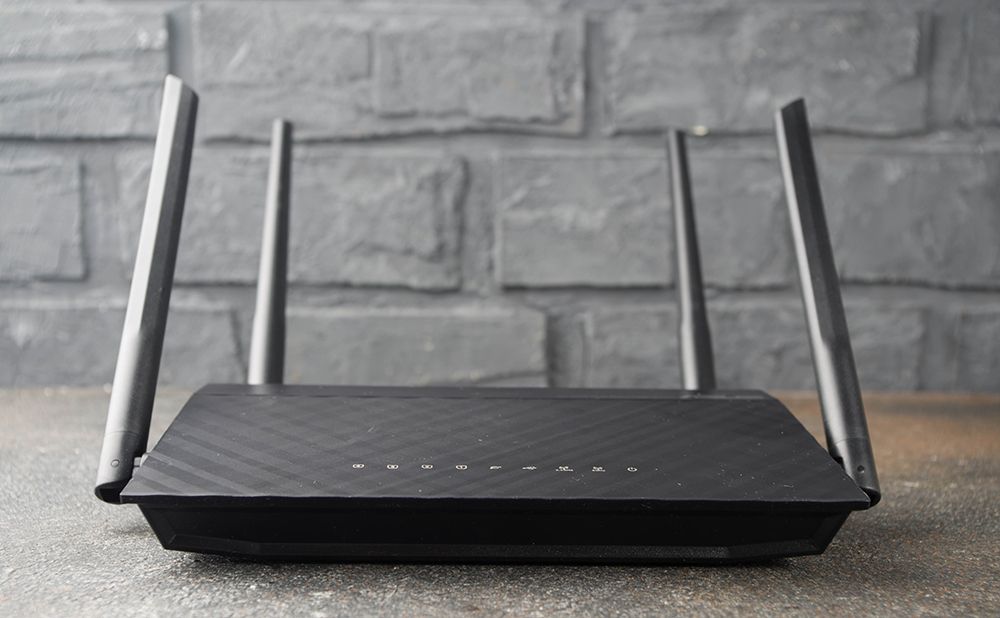
Маршрутизаторы Asus RT имеют разное число и расположение кнопок и портов. Однако все они выполняют одни и те же функции, которые мы и разберем ниже.
У любой модели роутера Asus RT есть порты для подключения других устройств. Один из них часто отстоит от остальной группы разъемов или выделен другим цветом, чтобы избежать путаницы. Это порт WAN для подключения к интернету. В него вставляется кабель поставщика интернет-услуг или же патч-корд, идущий к модему. Еще несколько портов, называемых LAN, нужны для раздачи этого интернета девайсам дома. С их помощью можно обеспечить интернетом телевизоры, медиацентры, игровые консоли, ноутбуки, планшеты и другие устройства, имеющие сетевые порты.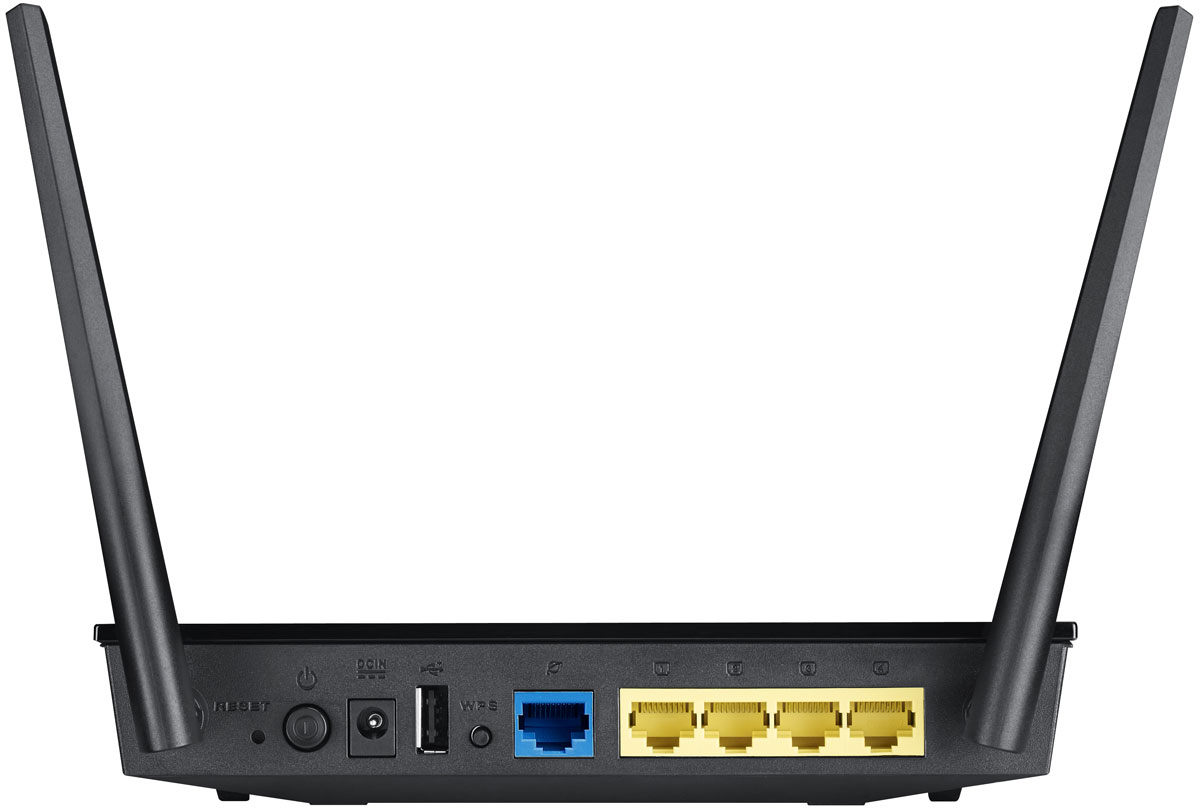
За питание отвечает разъем, к которому подключается кабель питания, и кнопка питания DC-In. Для сброса устройства к заводским настройками в моделях Asus RT используется кнопка Reset. Так как при сбросе все введенные ранее пароли и другие настройки сбрасываются, то кнопка защищена отверстием от случайного нажатия детьми и может быть нажата только острым предметом. Обычно для сброса нужно подержать ее более десяти секунд до того момента, как индикаторы на корпусе будут светиться иначе.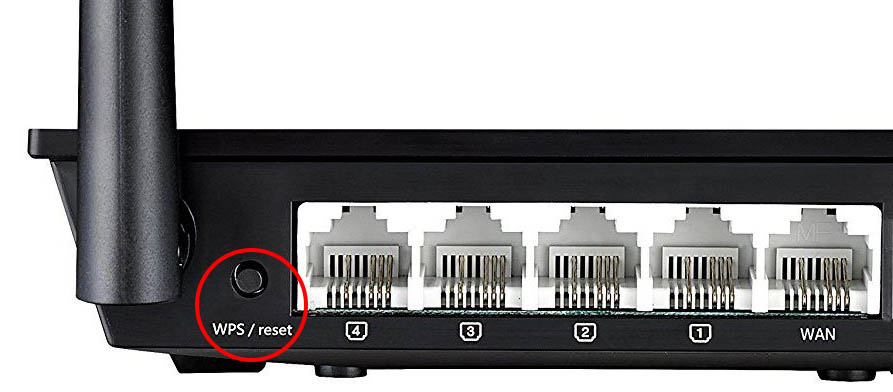
В некоторых моделях есть один или несколько USB-портов, расширяющих возможности маршрутизаторов. Например, к ним можно подключить внешний диск или Flash-диск и организовать дома сетевое хранилище. Это открывает возможность просматривать с любого подключенного к сети устройства фильмы, обмениваться файлами и другое.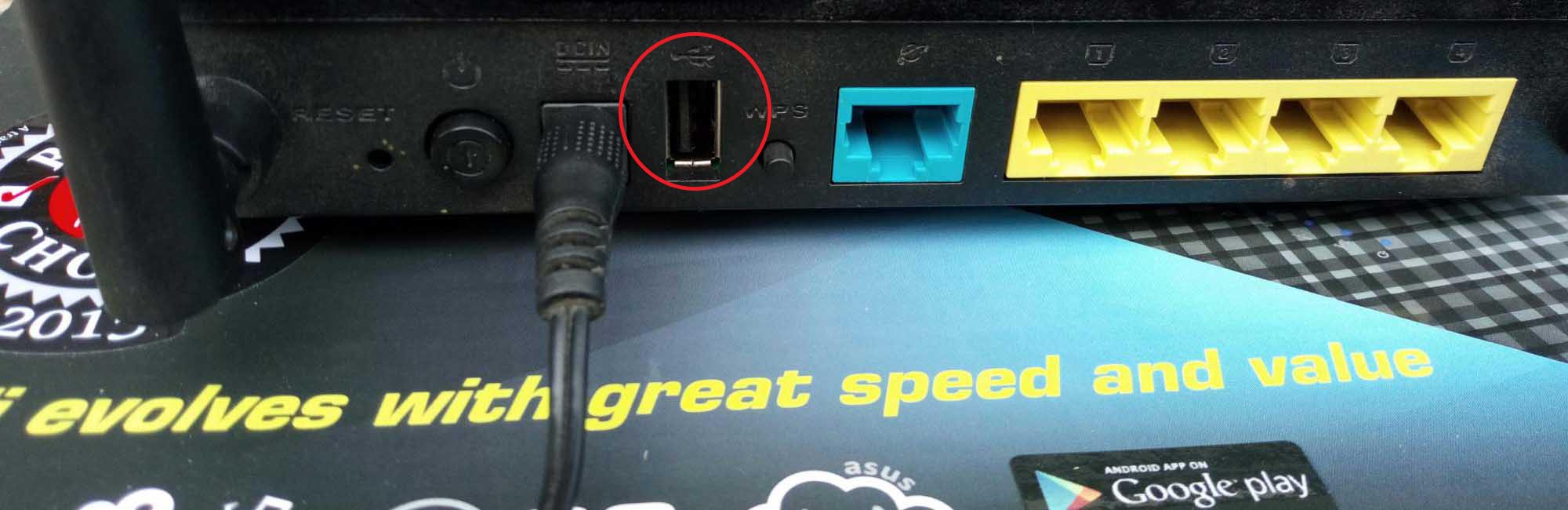
Также у роутеров Asus RT присутствует кнопка WPS для подключения других роутеров или устройств по беспроводной связи. Она может быть отдельной или комбинированной с функцией сброса настроек Reset. В последнем случае кнопка различает нажатия разной долготы.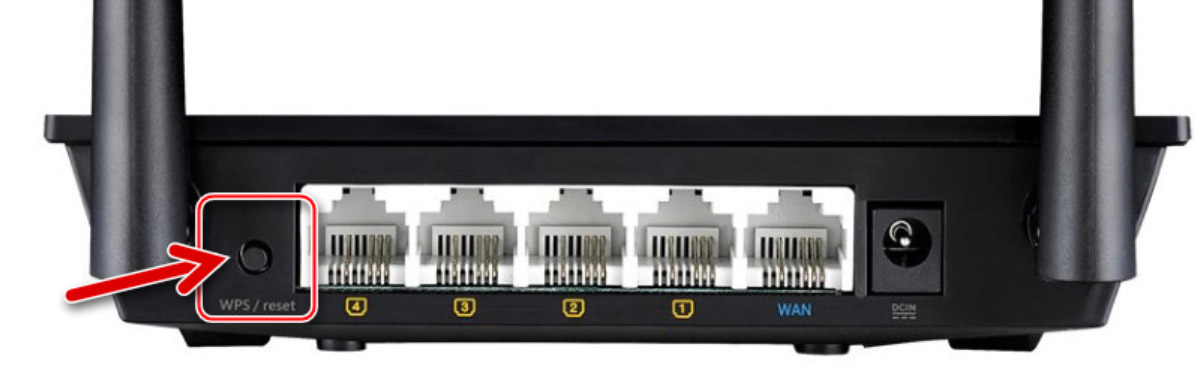
Отдельно упомянем и стикер (наклейку) на корпусе роутера. Не удаляйте ее и изучите перед настройкой, так как на ней указана важная информация (адрес, имя, пароль для входа в панель управления, версия прошивки, аппаратная версия и другое).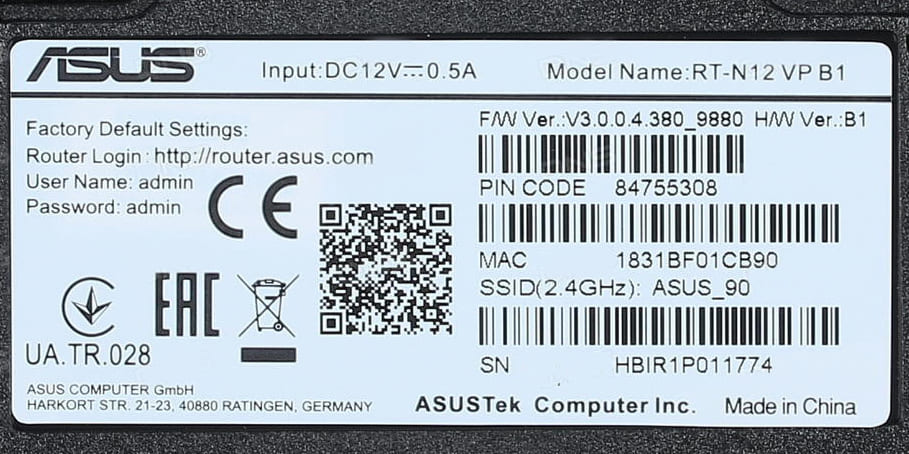
Как пользоваться индикаторами роутера
Индикаторы подсказывают, в каком состоянии находится тот или иной порт, какая запущена функция, какая сеть работает и многое другое. Поэтому понимание их значений поможет вам легко считывать происходящее с сетью. Число и обозначения индикаторов у роутеров Asus RT отличаются, поэтому мы рассмотрим часто встречающиеся варианты.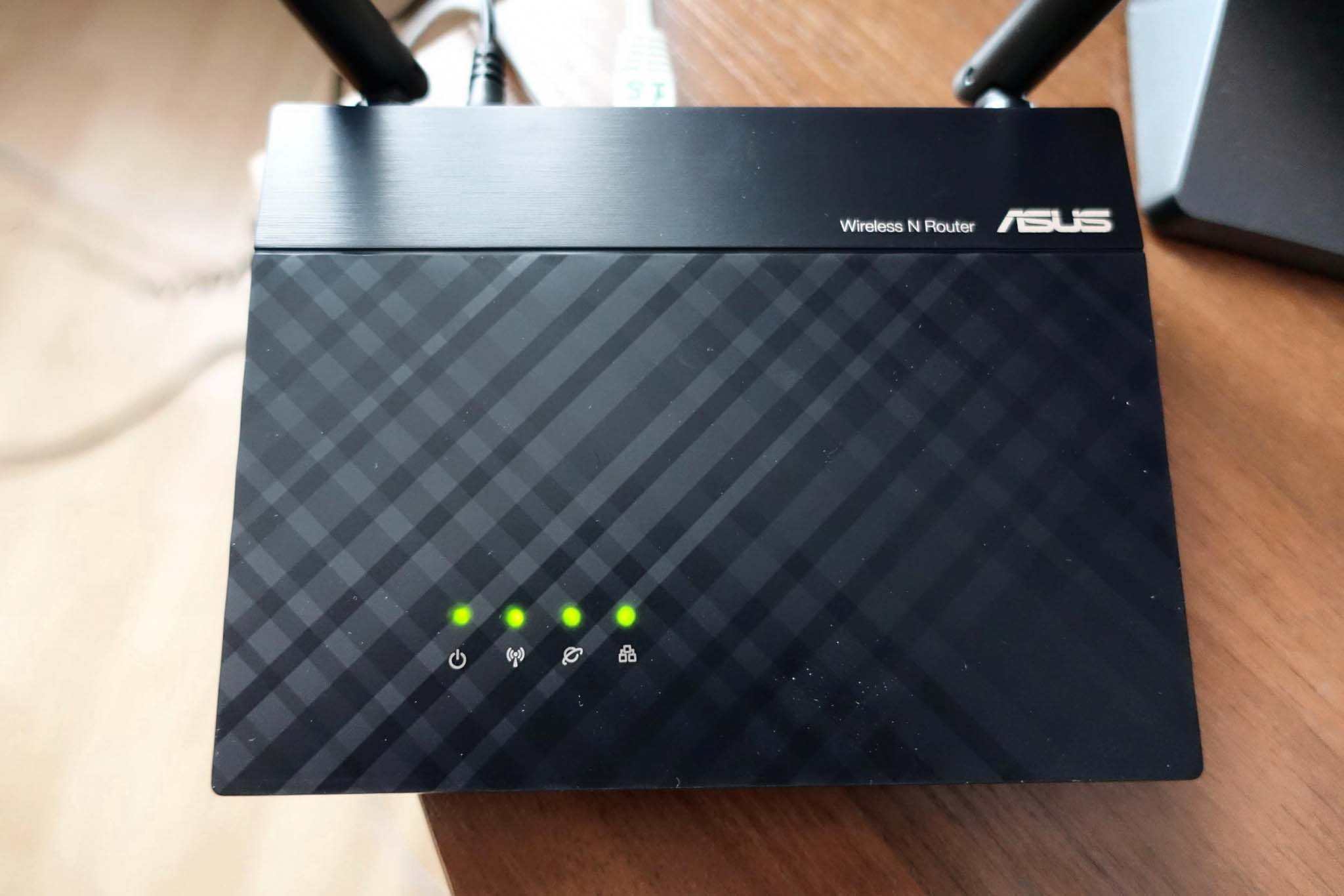
Значки с цифрами обозначают порты LAN (обозначены цифрой 1 на рисунке ниже), к которым подключаются по проводам домашние устройства (игровые приставки, компьютеры и пр.). Свечение индикаторов подсказывает вам, что устройства работают через конкретные порты. Отсутствие свечения означает, что данный порт свободен, устройство от него не включено или возникли неполадки с устройством, портом или кабелем. В некоторых моделях вместо четырех индикаторов используется только один, который горит при подключении хотя бы одного устройства к портам LAN. Значок интернета (цифра 2) будет светиться, если есть интернет. При проблемах с ним или неполадках / отключении кабеля из порта WAN индикатор погаснет. Индикатор USB (цифра 3) горит при задействовании USB-разъема. Отсутствие свечения означает как отсутствие устройства в разъеме, так и неполадки с ним.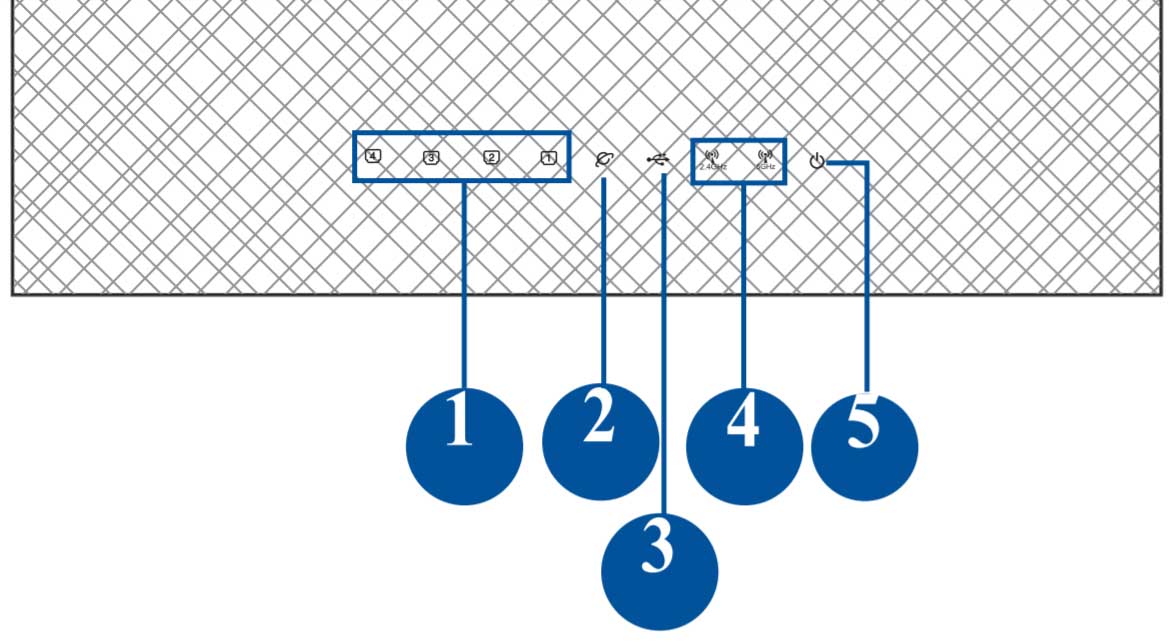
Значки с обозначением частот (цифра 4) призваны демонстрировать работу Wi-Fi-сети на частоте 2,4 ГГц и 5 ГГц. Горящий индикатор означает, что сеть в данном частотном диапазоне работает, погасший — выключение сети. Мигание индикатора свидетельствует о том, что по сети Wi-Fi идет передача данных. Если в конкретной модели роутера используется одна частота, тогда она обычно на индикаторе не подписана.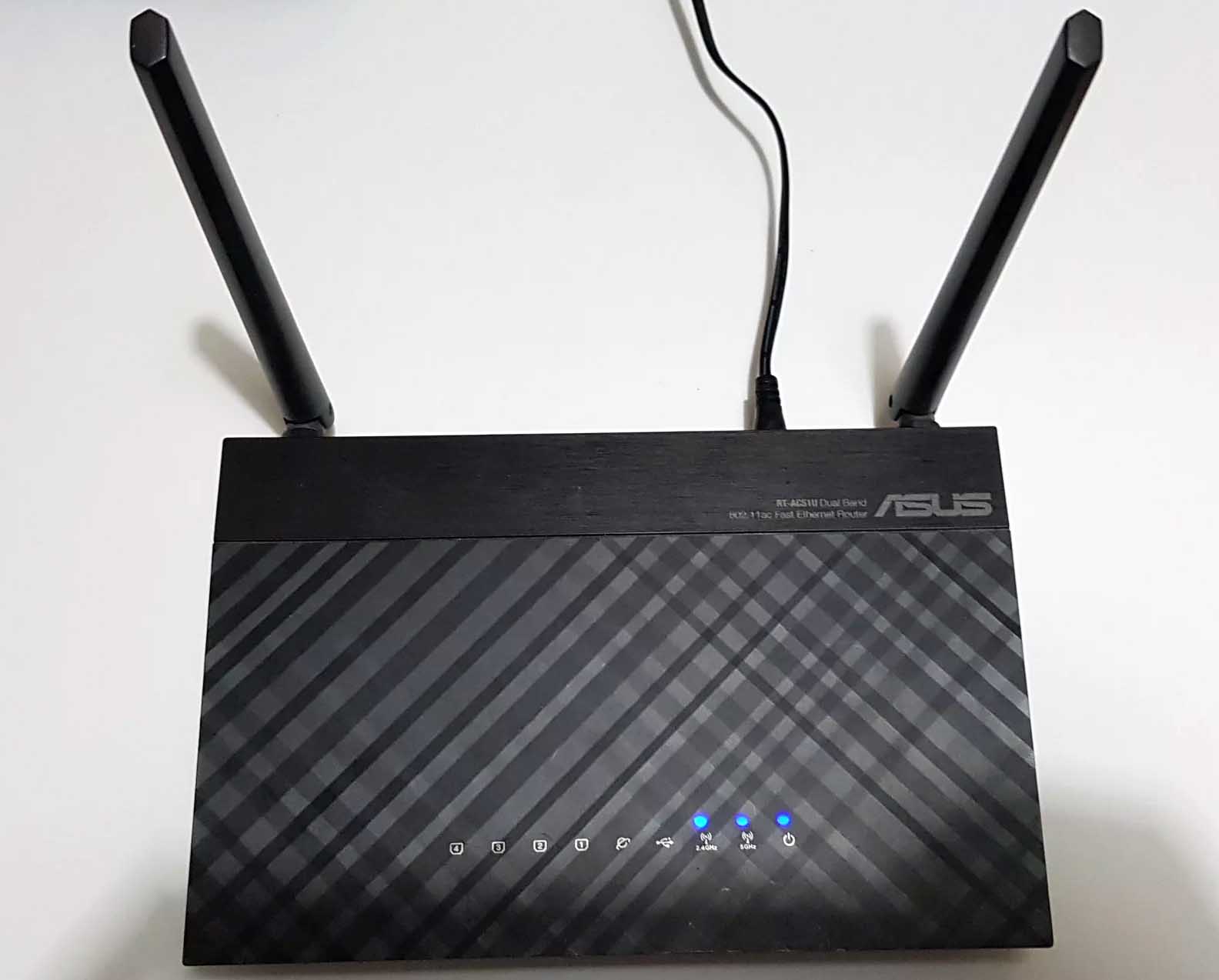
Индикатор питания в разных моделях может принимать разные значения. В простом случае их только два: включено и выключено при включенном и выключенном питании соответственно. Но в некоторых роутерах он может мигать. Обычно медленное мигание показывает, что идет восстановление роутера, а быстрое — о связи устройств по WPS.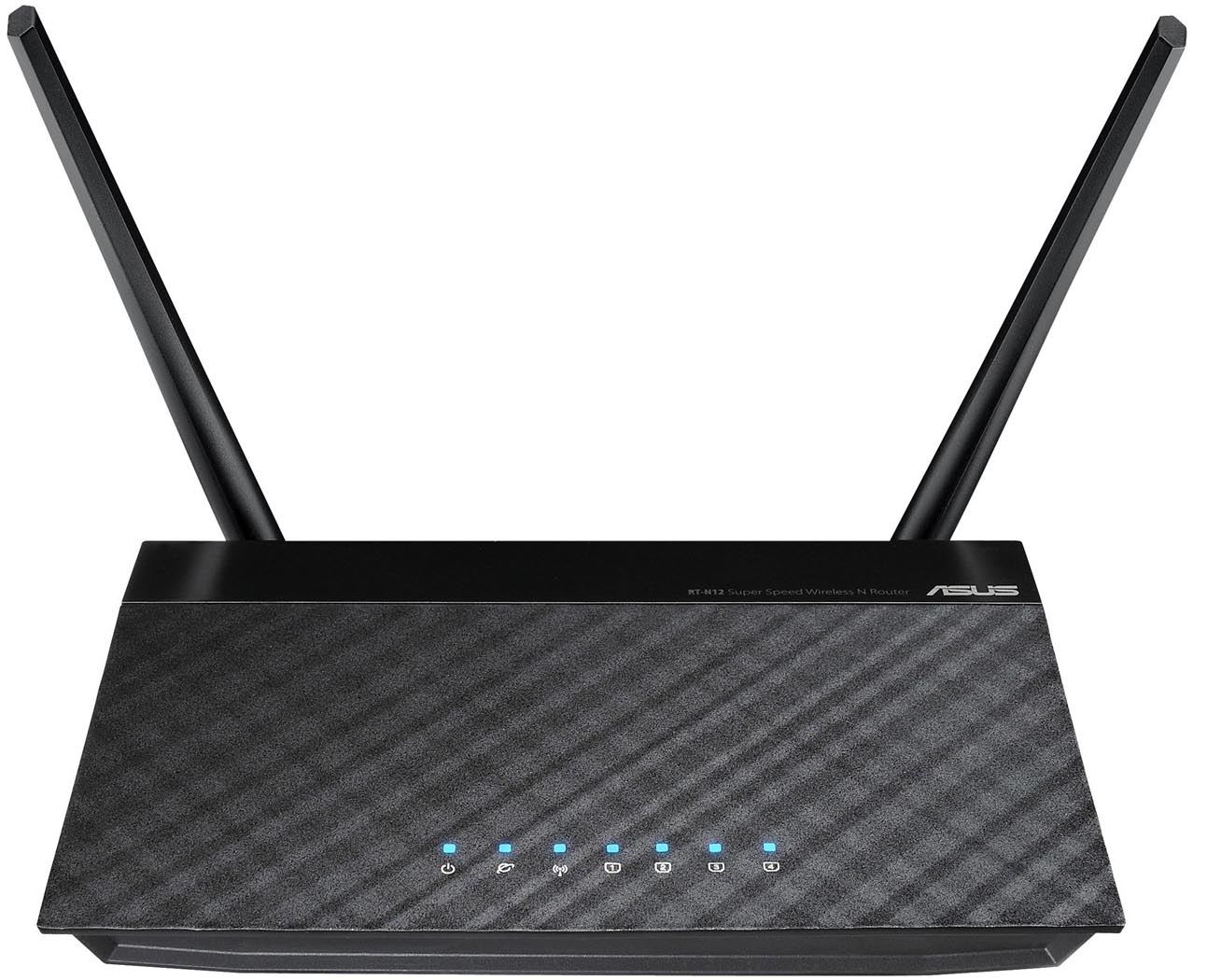
Алгоритм подключения и настройки роутера Asus RT
Разобраться с техникой подключения роутера вам поможет следующий алгоритм. Мы разберем его по шагам ниже.
- К роутеру подключается по проводу интернет, который он затем сможет раздавать другим устройствам.
- С роутером соединяется компьютер, чтобы можно было ввести выданные провайдером регистрационные данные (это может быть имя, пароль и другая информация из договора с провайдером).
- С компьютера через браузер открывается панель управления. В ней и вводятся необходимые данные и делаются другие настройки роутера. После этого он начинает раздавать интернет по Wi-Fi и проводам.
- К роутеру подключаются все устройства дома, нуждающиеся в интернете. Одни из них можно подключить по Wi-Fi, другие по проводам, что зависит от возможностей самих устройств.

Шаг 1. Как подключить Wi—Fi-роутер Asus RT к интернету
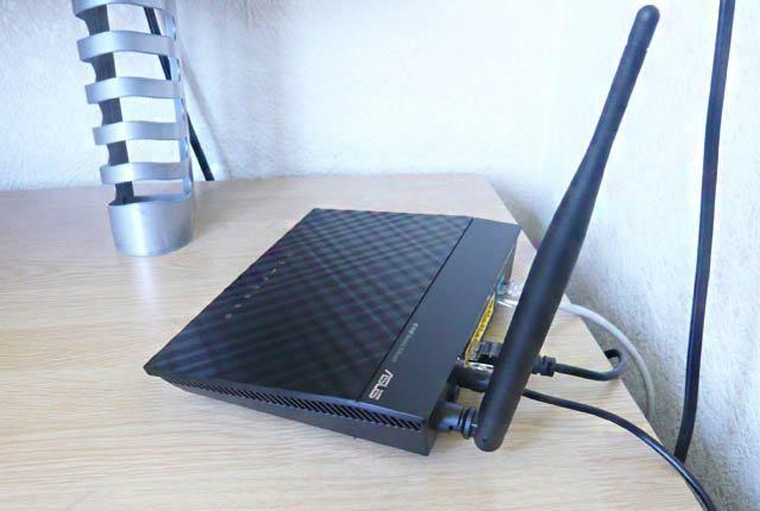
Посмотрите, как именно к вам в дом заходит интернет. Это может быть проведенный кабель (в том числе, интернет-розетка) или доступ через модем, в который также заведен свой кабель. В первом случае вставьте интернет-кабель в порт WAN своего роутера (обычно подписан как WAN или обозначен значком интернета, может быть выделен цветом или отдельно отстоять от других портов). В случае с интернет-розеткой соедините порт WAN с этой розеткой при помощи патч-корда (есть в комплекте роутера). В случае модема соедините модем с портом WAN, подключите модем к интернету и к розетке. Кабель от провайдера или модема вставляйте во включенный роутер.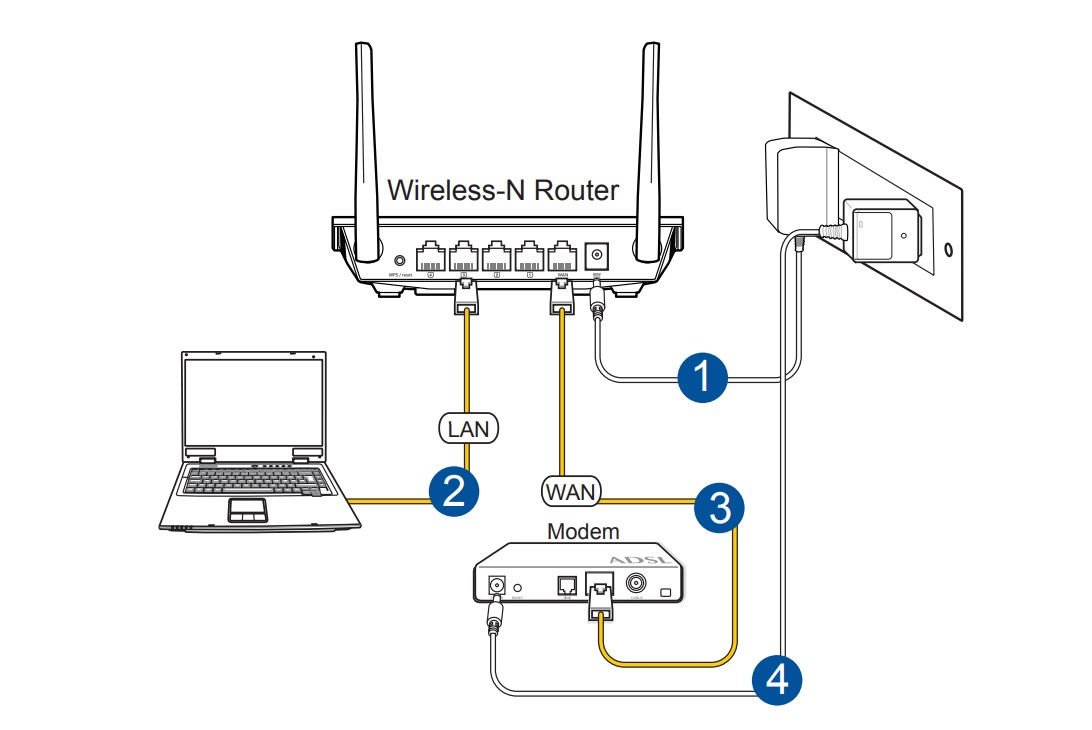
Шаг 2. Как подключить роутер Asus RT к компьютеру (ноутбуку)
Компьютер (ноутбук) можно подключить к роутеру как по кабелю, так и по Wi-Fi, если в нем установлен Wi-Fi-адаптер. Хотя первую настройку маршрутизатора предпочтительнее делать по кабелю, мы рассмотрим оба способа. Сам компьютер должен иметь на борту какой-нибудь браузер, чтобы можно было через него зайти в панель управления, и протокол TCP/IP.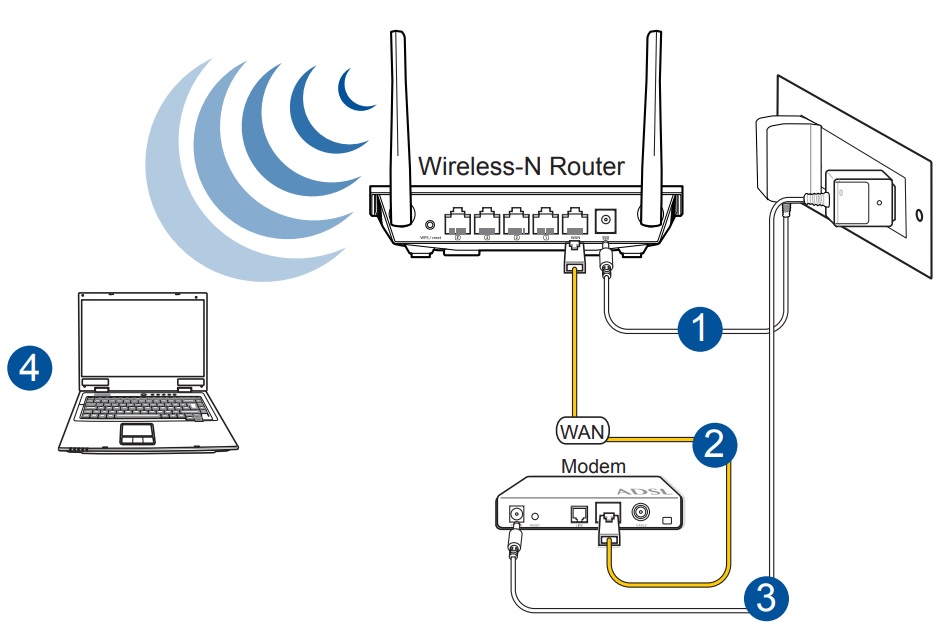
При проводном способе подготовьте патч-корд (он есть в коробке роутера) и вставьте его одним концом в интернет-порт компьютера, а вторым в любой свободный порт LAN роутера. В моделях Asus RT порты LAN чаще всего пронумерованы цифрами. Загрузите компьютер. После его загрузки вы должны увидеть на передней панели роутера загоревшийся значок соответствующего порта LAN (см. обозначение индикаторов выше). Если значок не горит, попробуйте другой порт LAN или другой патч-корд.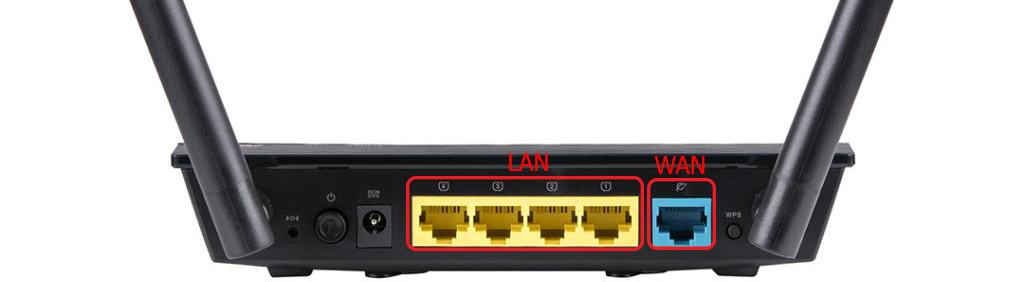
При подключении по Wi-Fi вам нужно на ноутбуке построить список сетей, найти в нем сеть своего роутера и подключиться к ней. В разных операционных системах эта процедура происходит по-разному, но во всех случаях нужно найти раздел сетевых подключений через панель управления, панель уведомления или иным образом. По умолчанию Wi-Fi обычно включен, но если список Wi-Fi-сетей не строится, тогда нужно включить беспроводную связь. Это делается чаще всего сочетанием каких-либо клавиш или в настройках системы. При необходимости смотрите информацию о сети и пароли на наклейке роутера.
Шаг 3. Как правильно настроить Wi-Fi-роутер Asus RT
Сначала вам нужно сделать первичную настройку, чтобы роутер подключился к интернету. Для этой процедуры запустите на подключенном к маршрутизатору компьютере браузер и перейдите по адресу, указанному на этикетке роутера. Для роутеров Asus он обычно такой: 192.168.1.1 или http://router.asus.com/. Панель управления защищена именем и паролем, которые также прописаны на этикетке роутера (обычно admin, admin).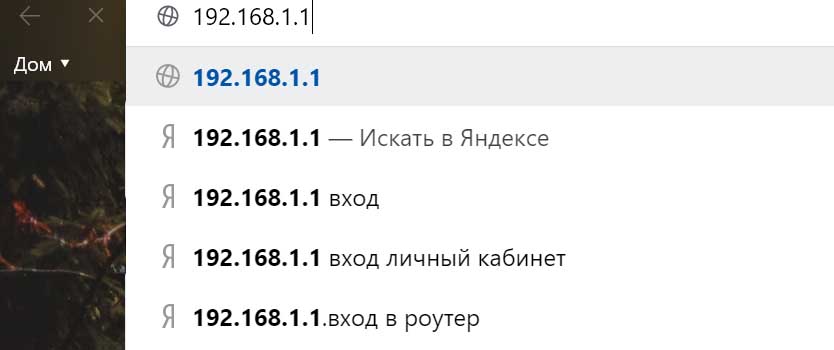
Есть два способа настройки: через мастер быстрой настройки, который запускается автоматически, и вручную. Независимо от выбранного способа, вам нужно задать следующие параметры. В целях безопасности сменить заводские имя и пароль к панели управления. Выбрать свой тип интернета и задать выданные провайдером данные. Сменить имя и пароль к одной или двум Wi-Fi-сетям. После этого у вас появится на компьютере интернет. Разобраться с конкретными полями вам помогут инструкции по настройке и подключению роутеров Asus RT-N12 VP, Asus RT-N11P или Asus RT-AC51U. Ваша панель управления может отличаться от приведенных в этих инструкциях расположением и названием полей, но принцип действий от этого не меняется. Когда введете все нужные данные, загрузите какую-либо поисковую систему или другую страницу, чтобы убедиться в работе интернета. Если появились надписи вроде «Ограничено», тогда свяжитесь с провайдером и уточните регистрационные данные. Дело чаще всего в них и реже в проводах и подключенных устройствах.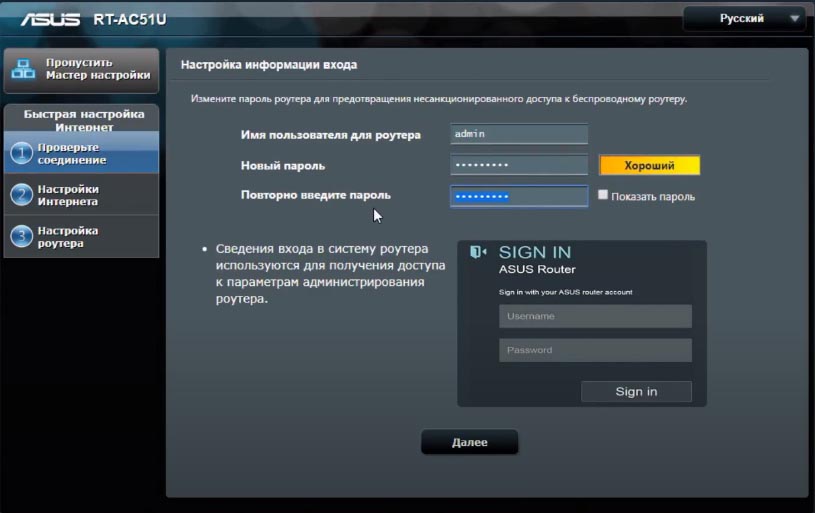
В дальнейшем вы можете больше не подходить к маршрутизатору или делать настройки по своему желанию: задавать расписание работы, запрещать доступ конкретным устройствам, выполнять обновление и многое другое.
Шаг 4. Как подключить к роутеру другие устройства
После настройки роутер раздает интернет, так что вы можете подключать к нему свои домашние устройства. Осталось определить, какие из них вы будете подключать по проводам, а какие по Wi-Fi. Многие современные девайсы могут подключаться тем и другим способом, поэтому используйте провод, если нужен мощный стабильный сигнал (для смарт-приставок, компьютеров, игровых консолей и пр.) и Wi-Fi в остальных случаях (для смартфонов, веб-камер, роботов-пылесосов, Wi-Fi-наушников и пр.).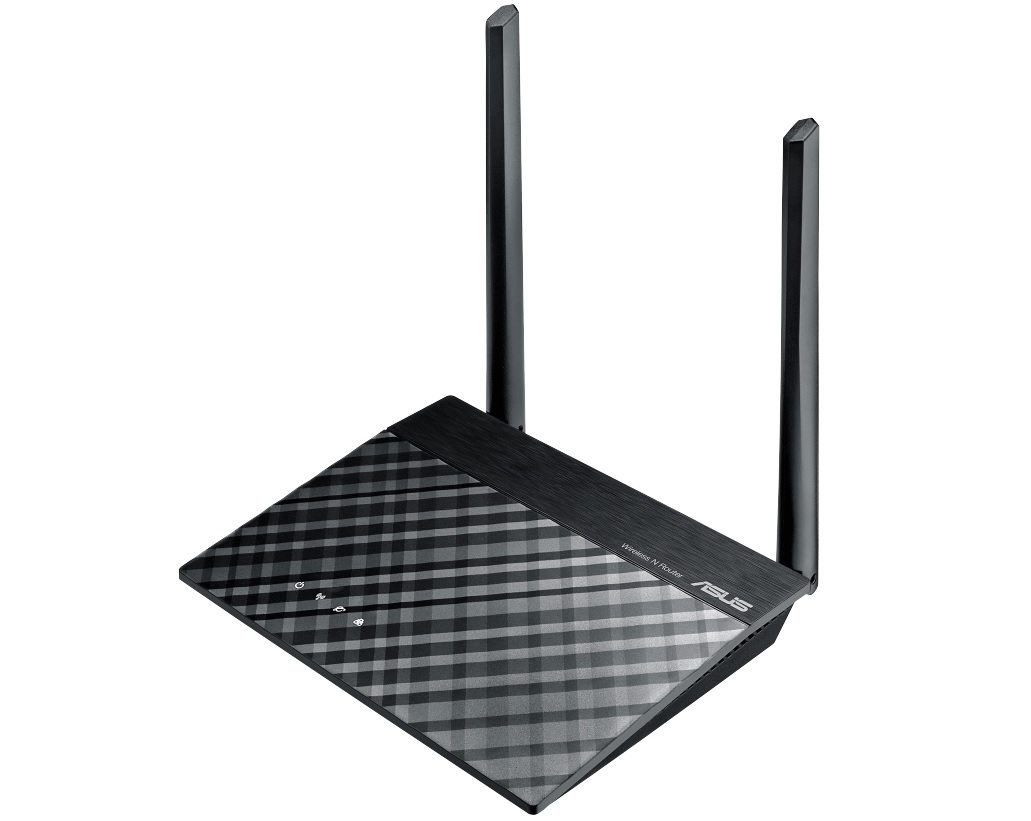
Принцип подключения по проводу такой: соединить устройство с роутером при помощи патч-корда (приобретаете отдельно) через любой свободный порт LAN и выполнить сетевые настройки в меню устройства. Вот пример того, как настроить ТВ-приставку.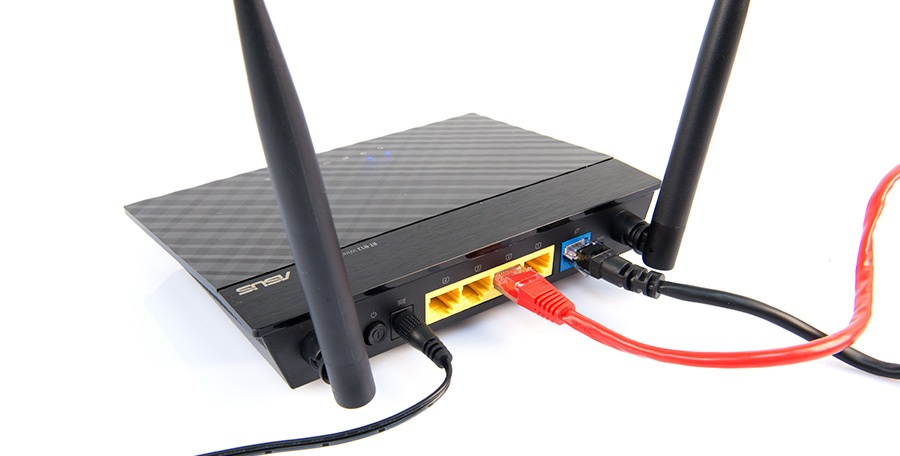
По Wi-Fi способ подключения такой: активировать на устройстве модуль Wi-Fi, построить список сетей, найти в нем сеть своего роутера, ввести пароль к ней и подключиться. Например, на ноутбуке с ОС Windоws 10 кликаем по разделу «Сеть» в панели уведомлений, в автоматически построенном списке находим свою сеть, кликаем по ней, ставим галочку в графе «Подключаться автоматически» и жмем кнопку «Подключиться». Обратите внимание, что вы должны ввести те новые значения имени и пароля Wi-Fi-сети которые задавали в процессе настройки роутера.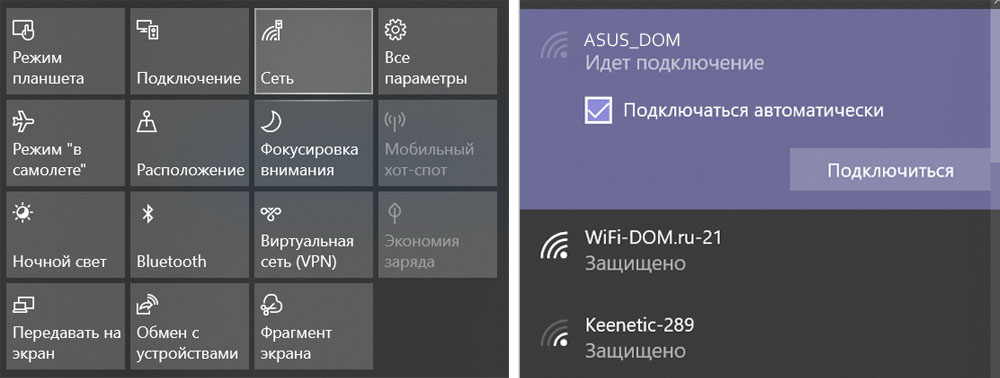
По окончанию всех действий советуем еще раз перечитать и запомнить алгоритм настройки и подключения роутера. Это поможет вам в будущем не только быстро настроить любую модель маршрутизаторов Asus RT, но и большинство других роутеров.
Роутер ASUS — это надежное устройство, которое позволяет подключиться к интернету и организовать беспроводную сеть. Он оснащен различными индикаторами и значками, которые информируют о состоянии устройства. Важно знать, какие значки должны гореть на роутере ASUS, чтобы быть уверенным в его правильной работе и подключении к сети.
Правильное понимание значений каждого значка поможет определить, есть ли какие-то проблемы с роутером или интернет-соединением.
В этой подробной инструкции мы расскажем о самых распространенных значках, которые можно увидеть на роутере ASUS, и их значениях. Мы также расскажем, что делать в случае, если какой-либо из значков не горит или мигает, и какие шаги предпринять для исправления проблемы.
Знание значений и работа с индикаторами роутера ASUS помогут вам быстро и эффективно находить решение проблем с сетью и подключением. Вы сможете оперативно отреагировать на возникающие неполадки и уверенно использовать интернет в домашней сети.
Значки на роутере ASUS
На роутере ASUS имеется несколько значков, которые могут гореть разными цветами и иметь различные значения. Вот некоторые из них:
Питание: Обозначает, что роутер включен и работает. Если значок питания горит красным цветом или мигает, это может означать, что роутер испытывает проблемы с подключением.
Интернет: Этот значок показывает состояние подключения к Интернету. Если значок горит зеленым цветом, значит, подключение стабильное. Если горит красным или оранжевым, значит, возникли проблемы с подключением.
LAN: Значок LAN отображает состояние подключения к компьютеру или другому сетевому устройству. Если значок горит зеленым цветом, значит, соединение установлено. Если значок мигает зеленым, это означает передачу данных.
WAN: Этот значок отображает соединение между роутером и провайдером услуг Интернета. Если значок горит зеленым цветом, значит, соединение установлено. Если значок мигает зеленым, это означает передачу данных.
USB: Значок USB показывает доступность и состояние подключенных устройств USB. Если значок горит зеленым или белым цветом, значит, устройство подключено и готово к использованию.
Wi-Fi: Этот значок показывает состояние беспроводного подключения Wi-Fi. Если значок горит зеленым или белым цветом, значит, Wi-Fi подключение активно. Если значок горит оранжевым, это может означать, что подключение имеет ограниченную функциональность.
Учитывая эти значки, вы можете легко определить состояние своего роутера ASUS и решить проблемы, которые могут возникнуть в процессе его эксплуатации.
Описание и назначение значков
Роутер ASUS обладает несколькими значками, которые предоставляют полезную информацию о состоянии устройства. Различные значки отображаются на передней панели роутера и могут помочь пользователям в решении возникающих проблем и настройке устройства.
| Значок | Описание |
|
Значок, указывающий на активное подключение к Интернету. Если значок горит, это означает, что роутер успешно подключен к сети Интернет и готов передавать данные. |
|
Значок, свидетельствующий о наличии активного подключения к беспроводной сети. Если значок горит, это означает, что беспроводная сеть работает и готова к использованию. |
|
Значок, сигнализирующий о наличии активного подключения к радиосети. Если значок горит, это означает, что роутер успешно подключен к радиосети и готов к передаче данных через беспроводную сеть. |
|
Значок, указывающий на активное подключение к VPN-серверу. Если значок горит, это означает, что роутер работает в режиме VPN и обеспечивает безопасное подключение к Интернету. |
|
Значок, указывающий на активное подключение к хранилищу данных. Если значок горит, это означает, что роутер подключен к внешнему устройству хранения данных (например, жесткому диску) и может использоваться для хранения и обмена данными. |
|
Значок, свидетельствующий о наличии подключенного устройства по USB. Если значок горит, это означает, что роутер подключен к устройству, поддерживающему подключение по USB (например, принтеру) и может использоваться для обмена данными между устройствами. |
Учитывая описание и назначение значков роутера ASUS, пользователи могут быстро и легко определить состояние устройства и принять необходимые меры в случае возникновения проблем.
На чтение 12 мин Просмотров 8.7к.

Специалист техподдержки, PHP-программист, разработчик WordPress
Роутер Asus Rt N12 — логическое продолжение линейки N от бренда. На его основе стали собираться N12+, N12 VP и ряд других модификаций. Все модели имели одинаковый функционал, внешний вид, несильно отличались по цене. Разница была только в начинке. Другой чипсет, микросхемы. Где-то чуть больше радиус покрытия беспроводной сети. Но в основных чертах это оставалась одна модель — Rt N12.
Содержание
- Характеристики
- Индикаторы и разъемы
- Модификации
- Подключение
- Заходим в настройки роутера
- Автоматическая настройка
- Ручная настройка
- Подключение Билайна
- Подключение Ростелекома, Дом ру
- Подключение и параметры Wi-Fi
- Настройка IPTV
- Смена пароля для входа в админ-панель
- Режим повторителя
- Обновление прошивки
- Сброс настроек
- Отзывы
Характеристики
По отзывам пользователей, модель идеально подходит для офиса или небольшой квартиры.
Краткие характеристики Asus Rt N12:
- 4 гнезда для подключения проводных устройств, скорость 100 Мбит/c;
- 1 гнездо для соединения с провайдером, 100 Мбит/c;
- Вай фай, 1 диапазон (2.4Ггц), скорость до 300 Мбит/c;
- 2 несъёмные антенны дают устойчивый сигнал в радиусе до 30 метров.
Возможности встроенного ПО:
- DHCP — сервер автоматически выдаст все необходимые данные при выходе в интернет любого устройства из домашней сети;
- Защита соединения по Wi-Fi, отвечающая современным стандартам (включая wpa2);
- Поддержка стандартов 802.11b, 802.11g, 802.11n дающая возможность выйти в сеть самым древним устройствам;
- Проброс портов — доступ из внешней сети к внутренним машинам (нужно для торрентов и подобных сетей);
- Родительский контроль — ограничение доступа по времени и определенным ресурсам;
- Возможность просмотра IPTV — если поддерживается провайдером;
- Включение роутера в режим повторителя;
- Создание нескольких беспроводных сетей (гостевые сети) посредством одной точки доступа.
Удобство и простота настройки
10
Индикаторы и разъемы
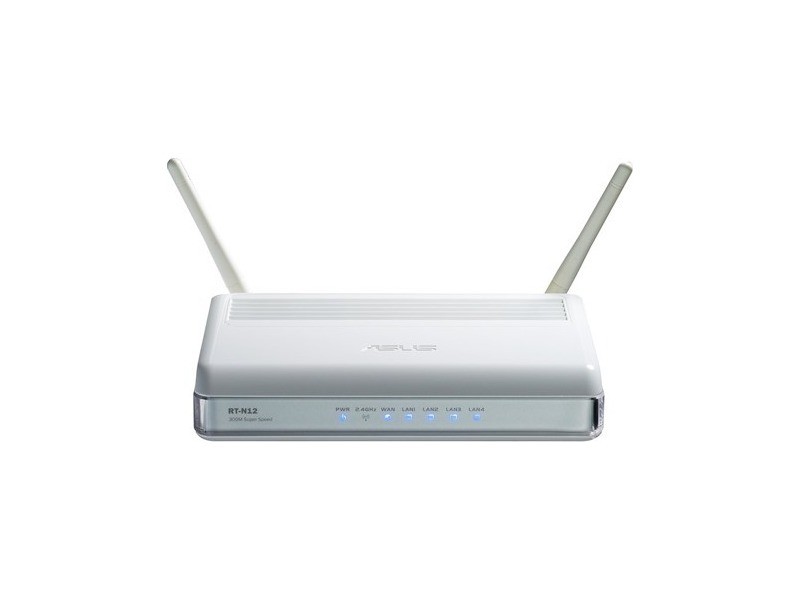
Маршрутизатор Asus Rt N12 выполнен в благородных белых тонах, передняя панель гранёная, а верхняя крышка имитирует шлифованный металл. Индикаторы выведены на верхнюю панель, светятся в зеленых тонах.

Всего 7 индикаторов:
- Питание от сети (220 В);
- Подключенная Wi-Fi сеть;
- Связь с провайдером;
- Соединение по LAN сети (4 индикатора на 4 порта).
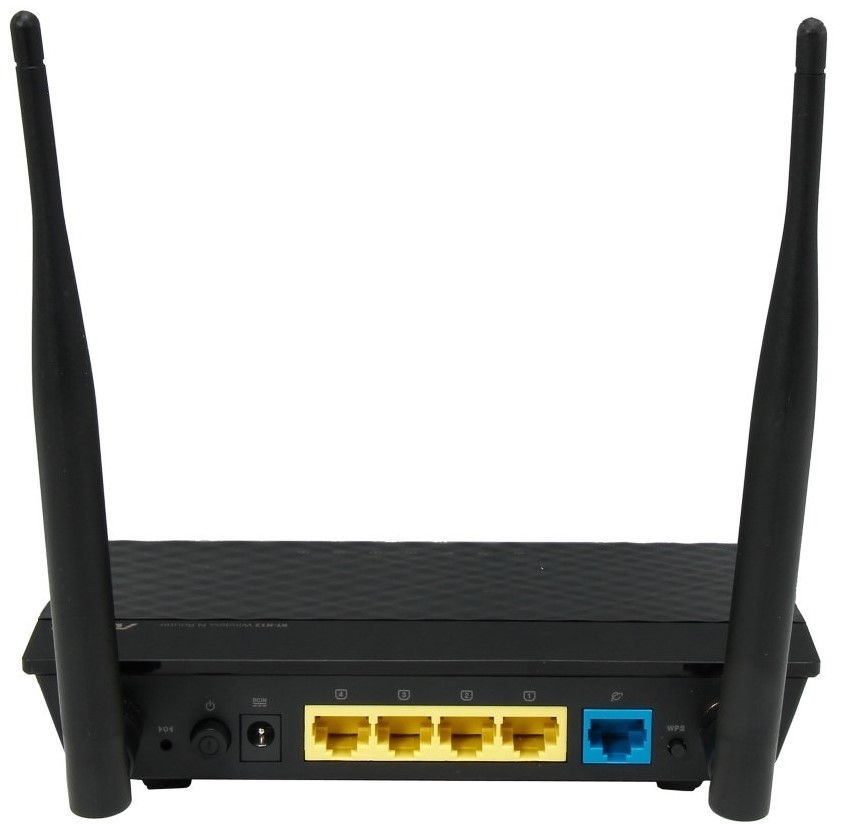
Разъемы и кнопки на задней панели:
- 4 порта LAN по традиции (не только у Асус) желтого цвета;
- 1 порт для соединения с WAN сетью (провайдером) синего цвета;
- Кнопка включения питания;
- Рядом с ней гнездо для подведения электричества;
- Кнопка WPS, позволяет сбросить Asus Rt N12 на заводские настройки (нажать и держать 10 секунд).
Модификации
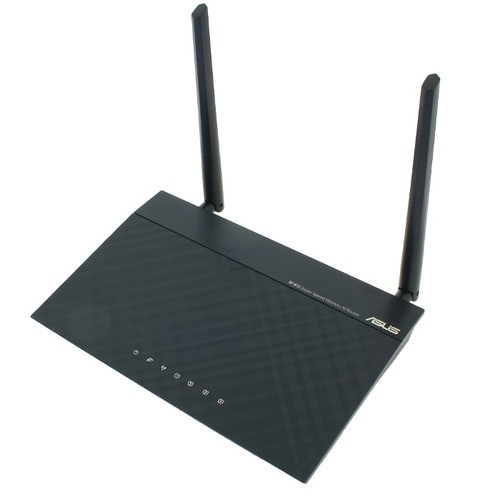
Если ваш роутер другого цвета или антенны выглядят по-другому, это значит, что у вас другая модель линейки N12.
Для удобства настройки рекомендуем точно определить модель вашего маршрутизатора. Она написана на наклейке задней крышки в поле Model Name.
В линейку RT-N12 входит 8 моделей:
- Рассматриваемая модель;
- Asus RT-N12 B1;

- Asus RT-N12 C1;

- Asus RT-N12 D1;

- Asus RT-N12 VP;

- Asus RT-N12 VP B1;
- Asus RT-N12 HP;

- Asus RT-N12 + (plus).





Подключение
После установки роутера на столе или стене надо подключить его к электричеству и компьютерной сети. Для этого требуется компьютер или другое устройство, которое можно подключить по кабелю (патч-корду). На компьютере должен быть установлен любой браузер — диска с ПО в комплектации нет.

Алгоритм:
- Для первоначальной настройки нужно подсоединить питание от сети 220 В.
- Включить питание (кнопка на задней панели).
- Кабель от провайдера вставить в гнездо WAN.
- Патч-кордом из комплекта соединить любое из гнезд LAN с компьютером.
Настроить роутер Асус rt n12 можно и посредством беспроводной сети. На ноутбуке или планшете нужно будет найти сеть «Asus» (без кавычек), она появится при включении питания устройства, пароль на неё не установлен.
Заходим в настройки роутера
В адресной строке браузера вводится стандартный адрес — http://192.168.1.1.
В окне для ввода имени пользователя и пароля по умолчанию Asus Rt N12 вводится «admin» потом их можно будет сменить.
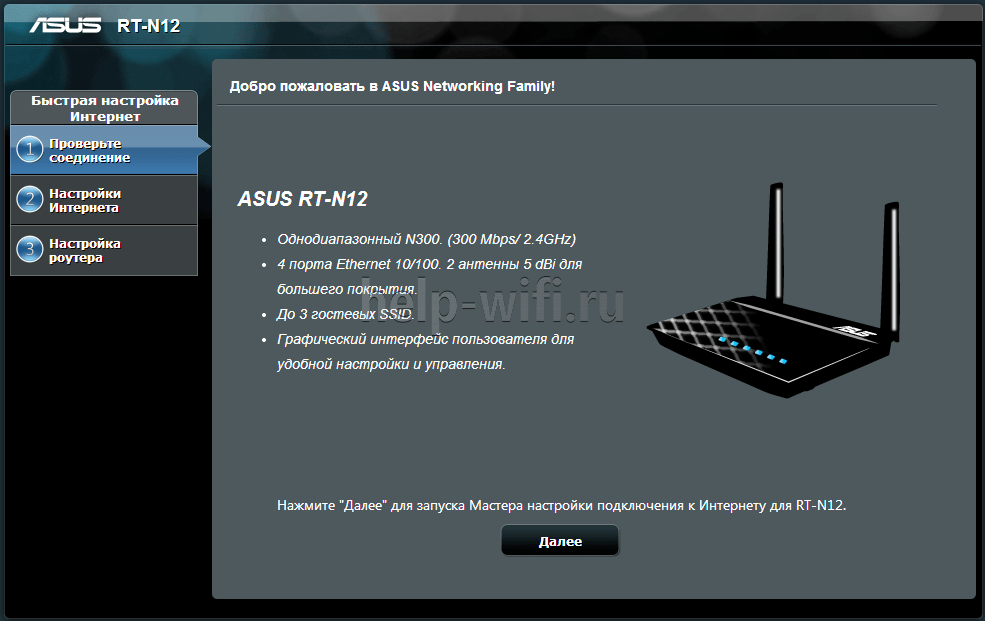
Пользователя встречает главная страница настроек, где кратко описываются характеристики устройства. Если аппарат новый, то выбор любой функции предлагает одно решение — автоматическая настройка. Если сбросить роутер к заводским параметрам, пользователю снова будет предлагаться начать с автоматической настройки.
Если зайти в настройки роутера после начальных настроек, то станут доступны и другие функции. Родительский контроль, NAT, замена MAC адреса, перенаправление портов.
Автоматическая настройка
Для быстрой настройки белый Asus Rt N12 предлагает несколько экранов:
- На странице описания (картинка выше) нужно нажать на кнопку «Далее».
- На следующей странице пользователю предлагается сменить данные для входа в админ панель.

- В зависимости от версии прошивки, имя пользователя может не измениться, хотя экран предлагает сменить и его.
- Новый экран — настройка беспроводной сети. Надо придумать имя сети SSID (по нему роутер будет виден всем домашним устройствам) и пароль, если нет желания, чтобы вашей сеткой пользовался сосед за стенкой.

- Следующий экран показывает сводные настройки сети, нажимаем «Далее».
- Wi-Fi уже работает, а вот выход в интернет — не обязательно. Но его можно настроить чуть позже. Новый экран предлагает простой способ проверки, всё ли настроено верно — подключиться к созданной сети.
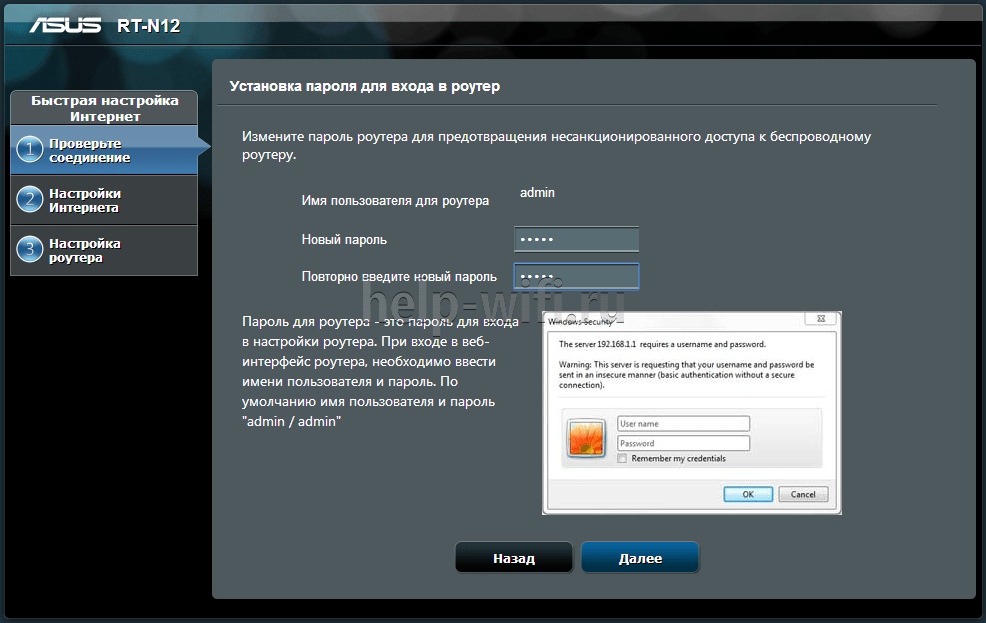
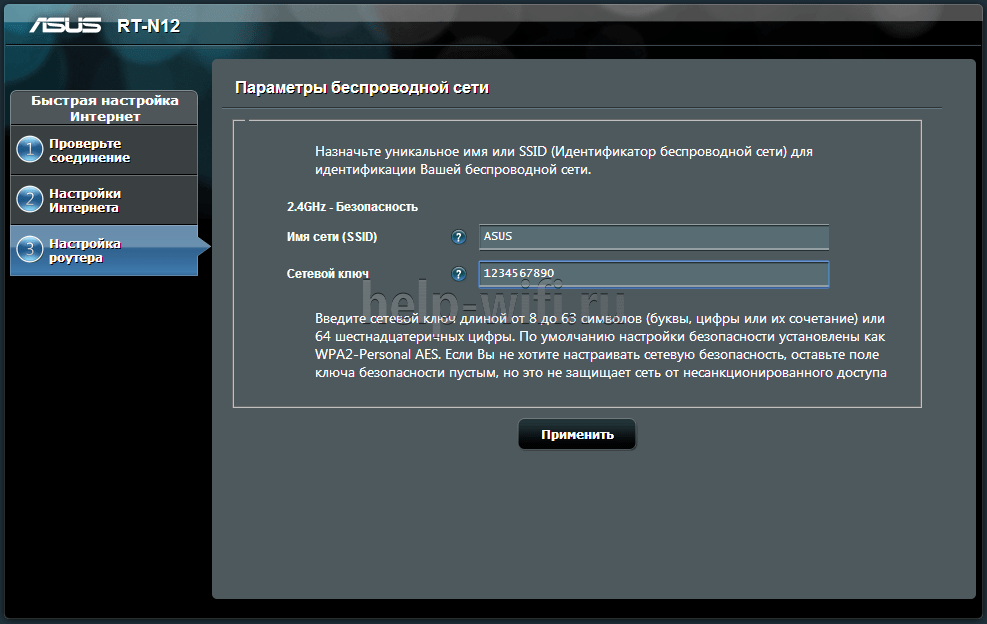
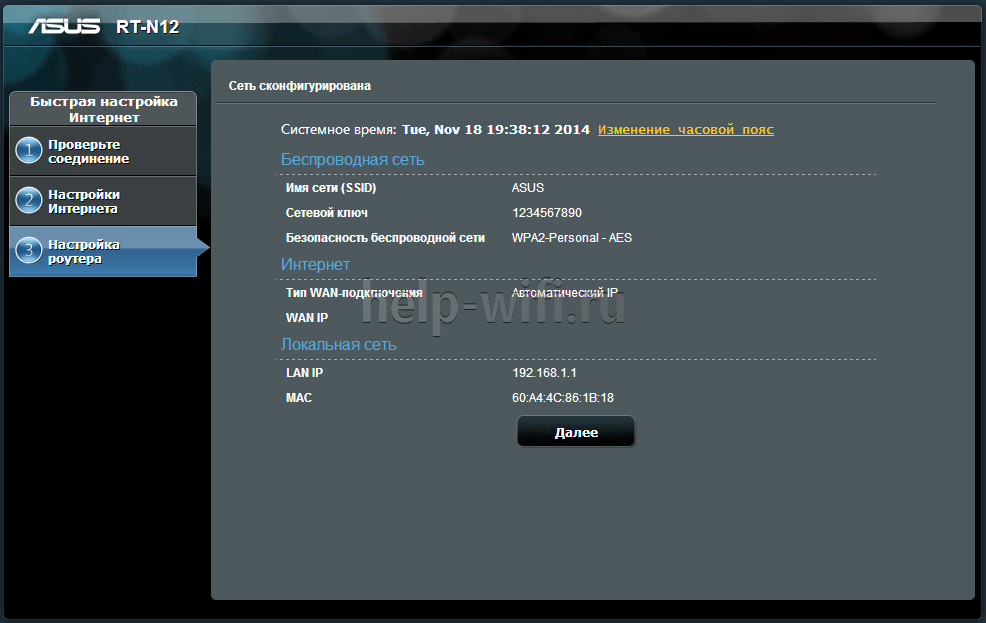
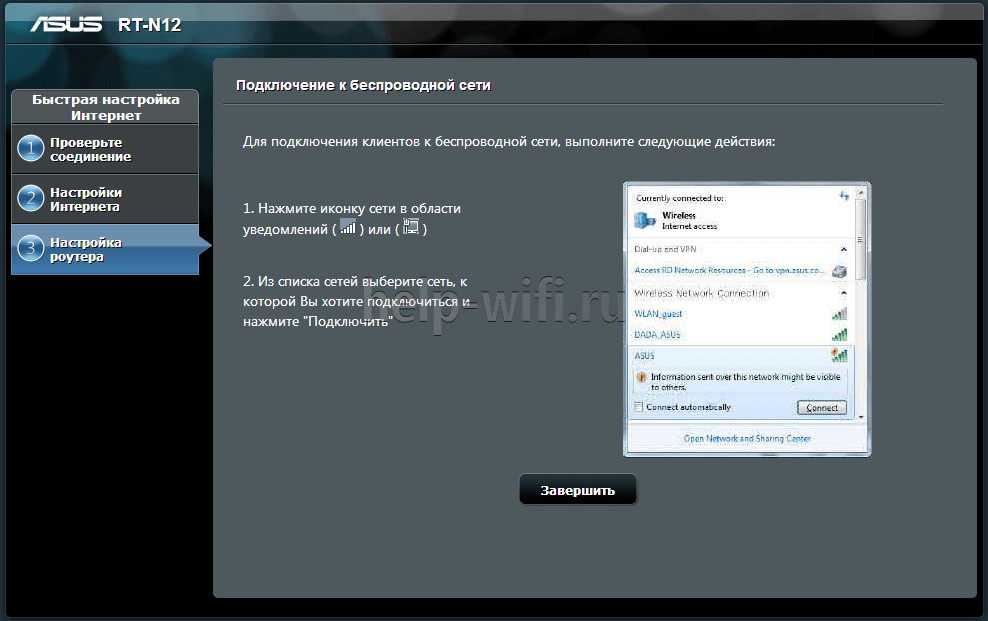
Так как произойдёт переподключение, пользователю станут доступны полные настройки роутера Asus Rt N12. Если же новая сеть не найдена или к ней подключиться не удается, настройку Wi-Fi инструкция рекомендует выполнить отдельно — ручной настройкой.
Ручная настройка
После проведения автоматической настройки и повторного входа пользователь может настроить дополнительные функции роутера — выход в интернет (если автоматические настройки не уловили верных параметров), настройку домашней сети, IPTV, прописать нужные маршруты или включить родительский контроль.
Часто маршрутизатор неверно определяет настройки интернета для Билайн, Ростелекома, а иногда и Дом ру.
Ниже приведены скриншоты с настройками WAN у этих провайдеров.
Подключение Билайна
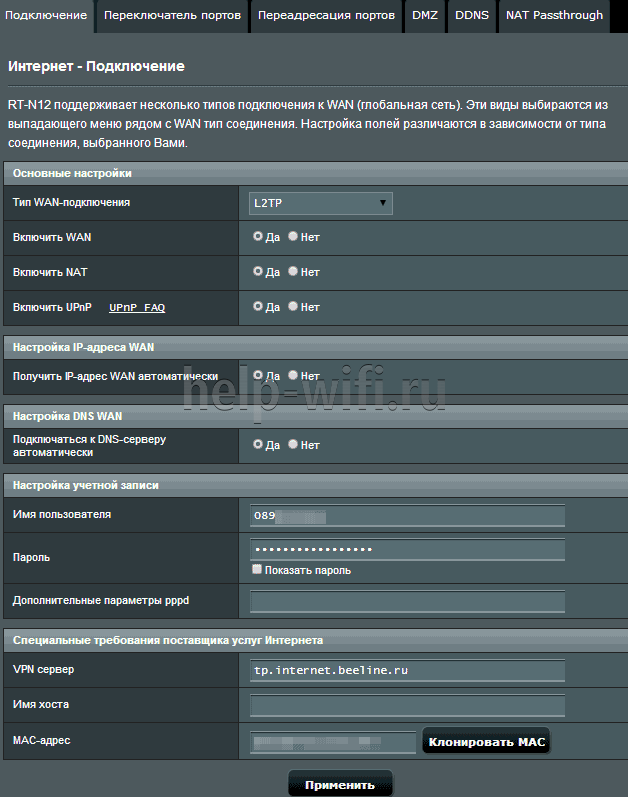
Здесь:
- Тип подключения — «L2TP».
- Получить IP-адрес Wan автоматически — «Да».
- Подключаться к DNS-серверу автоматически — «Да».
- VPN-сервер — tp.internet.beeline.ru
- Имя пользователя и пароль берутся из договора с провайдером.
- Остальные параметры настраиваются на своё усмотрение.
Подключение Ростелекома, Дом ру
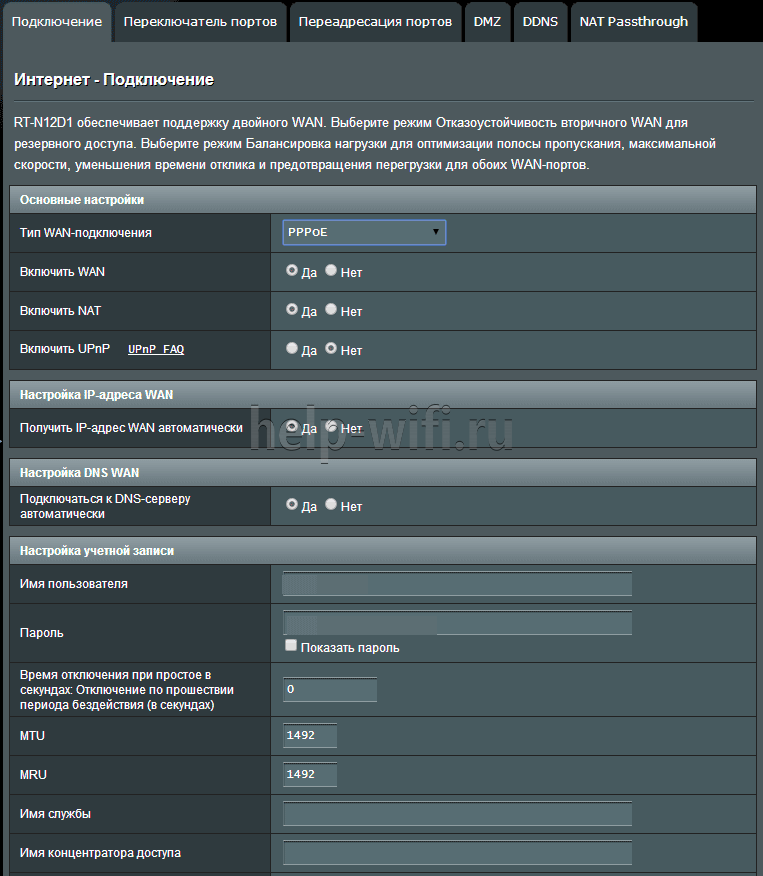
Для Ростелеком и других провайдеров, использующих РРРоЕ для выхода в интернет, настройки немного отличаются.
Выбирается тип подключения — РРРоЕ, остальное согласно картинке. Имя пользователя и пароль берутся из договора.
Подключение и параметры Wi-Fi
Если ранее автоматическая настройка не сумела поднять беспроводную сеть, самое время её настроить. Выполняется это на странице «Беспроводная сеть» блока дополнительных настроек в левом меню.
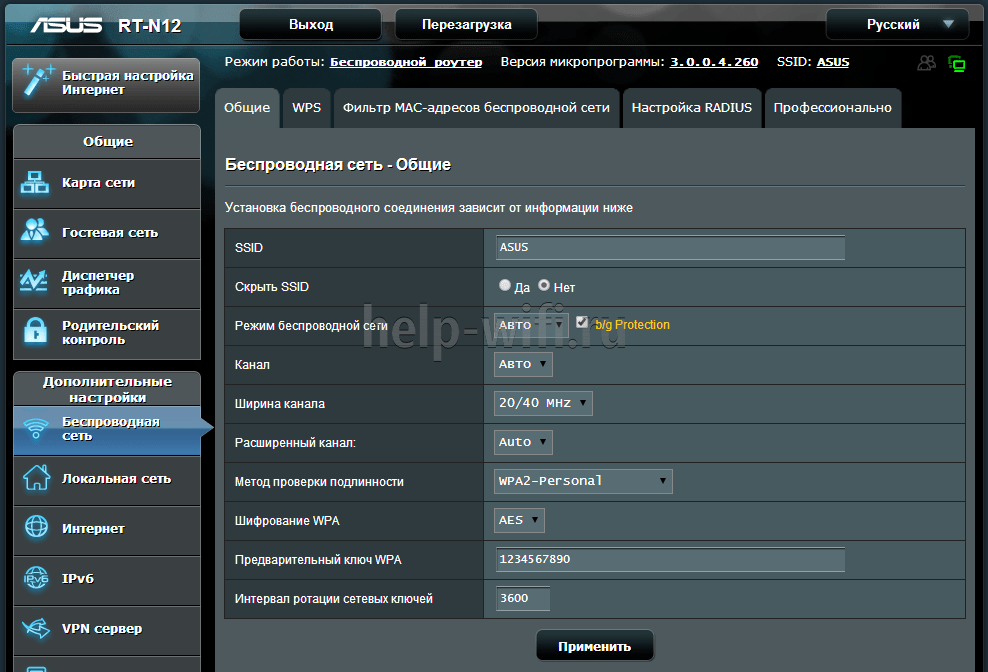
Тут проверяется имя сети, и параметры подключения. Остановимся на нескольких моментах:
- Скрыть SSID — позволяет убрать сеть роутера из списка видимых на устройствах. Те, кто подключился ранее, смогут по-прежнему соединяться с интернетом, а для новых пользователей или соседей сетка будет не видна. Эта опция включается на усмотрение владельца.
- Режим беспроводной сети. Все современные устройства хорошо работают в режиме n, однако если у пользователя есть более старое устройство, оно может не найти сеть в n режиме. Его подключение настраивается здесь, устанавливаем режим работы во всех доступных вариантах. Режим авто — как на картинке, даёт роутеру возможность самому решать, какой режим использовать при соединении с клиентским устройством.
Для модификации Rt N12 VB руководство рекомендует пользователю настроить ряд параметров, собранных на вкладке «Профессионально»

Пользователю напоминается, что лучше тут ничего не трогать — всё уже настроено, менять что-либо здесь нужно, только понимая, к чему это приведет.
2 Интересные настройки:
- Включить радио модуль. Установите «Нет» и сеть выключится, соединиться не сможет никто.
- Включить беспроводной планировщик. Установка «да» делает активными ещё несколько настроек. Своего рода родительский контроль — время работы сети. Настраивается вплоть до минут. Интересно, что выбрать диапазон можно по отдельности для выходных и рабочих дней. Либо же отключить сетку полностью, скинув один из семи флажков.
Настройка IPTV
Если провайдер предлагает эту функцию, на роутере можно сделать и настройку IPTV. Но перед тем, как переходить к настройке, рекомендуется разобраться с адресами машин в локальной сети. Для устойчивого приёма ТВ — DHCP сервер, возможно, придётся выключить.

За исключением этого требуется изменения только одного параметра — «Включить многопроцессорную маршрутизацию». Надо установить положение — включить.
Особого внимания требует параметр «Выбор порта IPTV/STB. Если у пользователя есть ТВ-приставка, тут указывается порт, к которому она подсоединена. У Asus Rt N12 можно включить до двух приставок одновременно.
НО! При выборе порта — весь ТВ трафик будет направляться только на указанный порт, а роутер будет игнорировать все запросы на выход в интернет с него. Для того, чтобы иметь возможность просмотра ТВ не только на приставке, параметр должен стоять в положении, указанном на картинке.
Смена пароля для входа в админ-панель
Все системные настройки роутера, и смена пароля в том числе, собраны на странице «Администрирование» блока дополнительных настроек. Здесь на отдельных вкладках можно сменить пароль, обновить обшивку, выбрать один из трёх режимов работы.
Вкладка «Система» даёт возможность сменить пароль, установить время роутера, настроить возможность удаленного управления (полезно, когда нужно управлять домашним роутером с работы или настраивать девайс, находящийся в одном офисе из другого).

Здесь же настраивается поведение кнопки WPS. В обычных условиях она включает на роутере режим автоматической настройки клиентского устройства для его доступа по Wi-Fi, но здесь можно перенастроить кнопку.
Отдельно стоит упомянуть настройку часов. Так как некоторые функции завязаны на времени, рекомендуется использовать такие же настройки, как на компьютерах домашней сети. В отдельных случаях маршрутизатор может служить сервером точного времени. Для этого нужно указать ссылку на такой сервер в интернете.
Режим повторителя
Когда доступа к интернету нет или нужно усилить слабый сигнал, рекомендуется подключение Asus Rt N12 в режиме репитера.
Делается это на той же странице администрирования, вкладка «Режим работы»
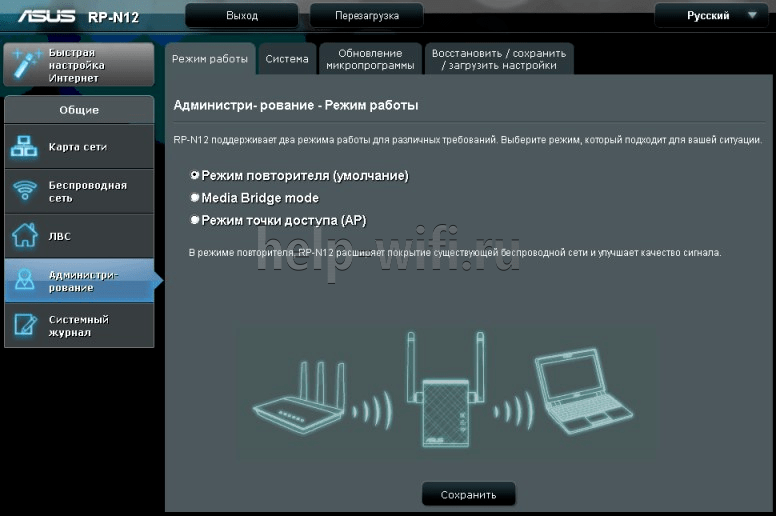
Здесь выбирается один из предложенных вариантов работы маршрутизатора. Вариантов 4, но указывается 3 — один уже используется.
В новом окне выбирается одна из найденных роутером сетей. Для подключения может потребоваться пароль. В следующем окне проверяется (если надо, устанавливается) галочка «Используйте настройки по умолчанию». После нажатия «применить» и успешного подключения появится окно с тремя предупреждениями;
- Сменился адрес SSID;
- Напоминание, что теперь кабель из WAN порта можно извлечь;
- Изменился адрес IP.
Первые два интереса не представляют, а вот третий требует пояснений. После успешного подключения к другой сети меняется адрес роутера, потому как теперь он его получает оттуда. Поэтому, когда понадобится вернуть роутер в обычный режим или сделать дополнительные настройки на нём, админка работать не будет.
Решается это третями путями:
- Ввести в браузере адрес домашней страницы роутеров компании asus.com. По заявлениям представителей компании, система попытается найти роутер пользователя и попасть в его настройки. Вариант не очень надёжный.
- Скачать «Discovery» — специальную утилиту от производителя. Работает по тому же принципу, но ищет из локальной сети. Программу нужно искать.
- Подключенный репитер есть среди клиентов главного роутера — все параметры подключения и выданный адрес можно найти там.
Обновление прошивки
При сомнениях в корректности работы устройства рекомендуется прошить роутер — сменить встроенное ПО на более новую, современную версию. Выполняется это с той же страницы администрирования — вкладка «Обновление микропрограммы».
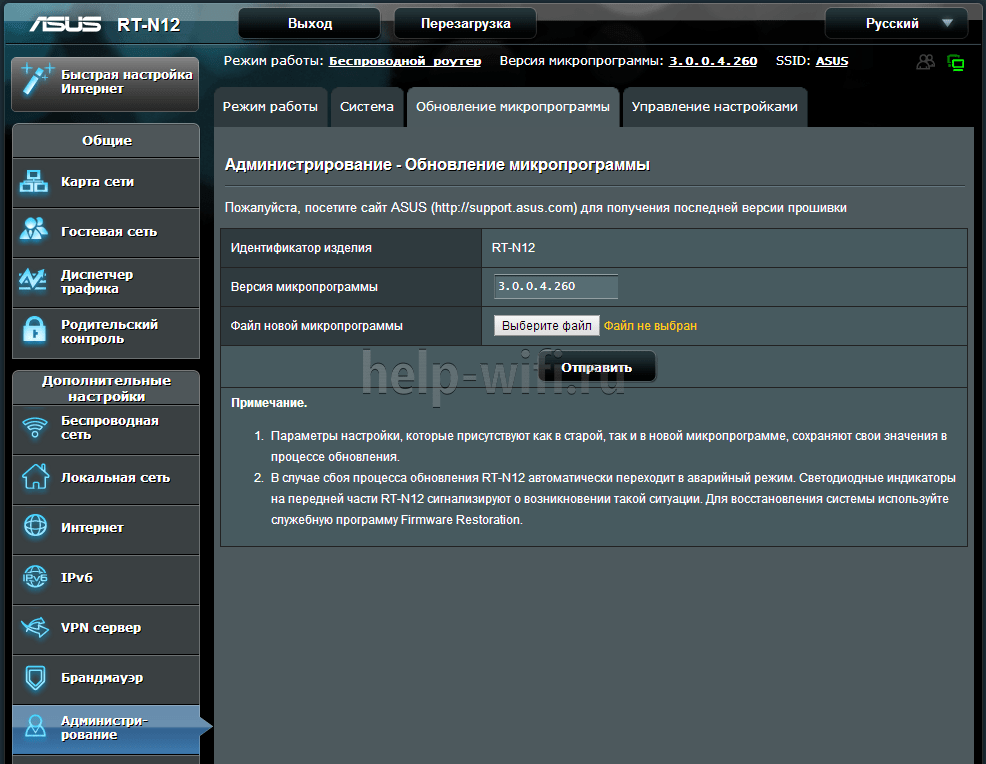
Несмотря на моральное устаревание, компания поддерживает модель по-прежнему. Для роутера Asus Rt N12 обновить прошивку можно на версию 2017 и 2018 года. Выбор зависит от ОС, из-под которой пользователь планирует обновлять ПО. На сайте поддержки компании есть версии для Windows от ME до 10 (включая хр), Windows server (2000 и 2003), а также для MacOS.
Алгоритм обновления прошивки:
- Cкачать файл прошивки на официальном сайте производителя https://www.asus.com/ru/Networking/RTN12/HelpDesk_Download/
- Выбрать его в веб интерфейсе;
- Нажать «Отправить»;
- Дождаться перезагрузки устройства с новой прошивкой.
Сброс настроек
Завершая тему, нужно рассмотреть, как обнулить всё настроенное — вернуть роутер к заводским параметрам. На странице администрирования осталась одна вкладка «Управление настройками», кроме сброса, там можно сохранить настройки и восстановить ранее сохраненные. За сброс отвечает параметр «заводские настройки». После нажатия кнопки «Восстановить» роутер попросит подтверждения, а затем перегрузится, задействовав первоначальные настройки.
Отзывы
Маршрутизатор популярен и множество отзывов о модели RT-N12 положительные. Вот часть из них.
Кнопки на роутере Asus играют важную роль в его функционале и позволяют пользователю выполнять различные операции. Каждая кнопка имеет свою определенную функцию, которая облегчает использование устройства и упрощает настройку сетевых параметров.
Одной из основных кнопок на роутере Asus является кнопка питания. Она позволяет включить и выключить роутер, а также перезагрузить его. Кнопка питания обычно расположена на задней панели роутера и имеет характерный значок в виде стилизованной вилки.
Еще одна важная кнопка на роутере Asus — кнопка Wi-Fi. Она позволяет включить или выключить беспроводную сеть, а также регулировать ее настройки. Кнопка Wi-Fi обычно имеет символ в виде антенны и расположена на передней панели роутера.
Некоторые модели роутеров Asus также могут иметь кнопки для управления гостевой сетью, режимом работы и другими функциями. Эти кнопки позволяют быстро настраивать и управлять параметрами сети, делая использование роутера более удобным и эффективным.
Важно помнить, что функционал кнопок на роутере может различаться в зависимости от модели устройства и прошивки. Рекомендуется прочитать инструкцию по эксплуатации роутера Asus, чтобы узнать, какие кнопки предусмотрены для конкретной модели и как использовать их.
Содержание
- Функциональные кнопки на роутере Asus
- Изучение основных функций кнопок
- Навигационные кнопки и их важность
- Кнопка включения роутера Asus
- Роль кнопки питания в работе роутера
- Как использовать кнопку включения правильно
- Кнопка сброса настроек роутера Asus
- Возможности сброса настроек через кнопку
Функциональные кнопки на роутере Asus
Роутеры компании Asus имеют различные функциональные кнопки, которые позволяют пользователям управлять устройством и настраивать определенные параметры. Вот несколько основных кнопок, которые часто встречаются на роутерах Asus:
- Кнопка питания: данная кнопка позволяет включить и выключить роутер. Часто она имеет встроенную индикацию, которая показывает состояние устройства.
- Кнопка WPS: кнопка WPS (Wi-Fi Protected Setup) используется для быстрой настройки и подключения устройств к Wi-Fi сети. Нажатие на данную кнопку активирует режим WPS и позволяет устройствам подключаться к роутеру без ввода пароля.
- Кнопка сброса: кнопка сброса используется для сброса всех настроек роутера к заводскому состоянию. Обычно ее нажимают и удерживают некоторое время, чтобы выполнить сброс.
- Кнопка включения/выключения Wi-Fi: данная кнопка позволяет включать и выключать беспроводную сеть Wi-Fi. Нажатие на нее позволяет переключаться между режимами включенного и выключенного Wi-Fi.
Каждый конкретный роутер от Asus может иметь дополнительные функциональные кнопки, в зависимости от модели и конфигурации устройства. Поэтому перед использованием роутера рекомендуется изучить руководство пользователя или официальный сайт производителя для получения подробной информации о функциональности кнопок на конкретной модели.
Изучение основных функций кнопок
Роутер Asus обладает несколькими кнопками, каждая из которых выполняет свою функцию. Рассмотрим основные кнопки и их назначение:
- Кнопка включения/выключения — позволяет включать и выключать роутер. Нажмите и удерживайте эту кнопку для включения или выключения устройства.
- Кнопка сброса — используется для сброса настроек роутера. Нажмите и удерживайте эту кнопку в течение нескольких секунд для сброса всех настроек к заводским значениям.
- Кнопка Wi-Fi — позволяет включать и выключать беспроводную сеть Wi-Fi. Нажмите эту кнопку, чтобы активировать или деактивировать Wi-Fi на роутере.
- Кнопка WPS — используется для быстрого подключения устройств к Wi-Fi сети с помощью технологии WPS (Wi-Fi Protected Setup). Нажмите эту кнопку для установки безопасного подключения к Wi-Fi.
- Кнопка USB — предназначена для включения и выключения портов USB на роутере. Нажмите эту кнопку, чтобы активировать или деактивировать использование портов USB.
Изучение основных функций кнопок на роутере Asus поможет вам управлять и настраивать ваше сетевое устройство с легкостью.
Навигационные кнопки и их важность
Вот некоторые из наиболее используемых навигационных кнопок на роутере Asus:
| Кнопка Power | Позволяет включать или выключать питание роутера. При нажатии и удержании этой кнопки можно выполнить сброс настроек роутера. |
| Кнопка WPS | Позволяет подключать устройства к роутеру посредством протокола Wi-Fi Protected Setup (WPS). Нажатие на эту кнопку запускает процесс автоматической настройки безопасного подключения к сети. |
| Кнопки LAN | Предоставляют доступ к настройкам сетевых портов роутера. На некоторых моделях роутеров Asus эти кнопки могут использоваться для включения или выключения отдельных портов. |
| Кнопка Wi-Fi | Позволяет включать или выключать беспроводное соединение Wi-Fi на роутере. На некоторых моделях роутеров Asus эта кнопка также может использоваться для включения или выключения гостевой сети. |
| Кнопка Reset | Позволяет выполнить сброс настроек роутера до заводских установок. При нажатии и удержании этой кнопки в течение нескольких секунд можно сбросить все настройки роутера. |
Это лишь некоторые из навигационных кнопок, которые могут присутствовать на роутерах Asus. Их разнообразие и функциональность могут отличаться в зависимости от модели роутера и его возможностей.
Наличие и правильное использование навигационных кнопок на роутере Asus позволяет легко управлять его функционалом и настроить сетевые параметры в соответствии с потребностями пользователя.
Кнопка включения роутера Asus
Обычно кнопка включения роутера Asus имеет несколько состояний, которые отображаются при помощи светодиодной индикации. Когда роутер включен, кнопка может светиться зеленым цветом, а когда роутер выключен или находится в режиме ожидания, кнопка может быть выключена или мигать красным цветом.
Кнопка включения роутера Asus позволяет пользователям включать и выключать устройство по необходимости, что полезно, например, в случае проблем с подключением или когда устройство не используется.
При нажатии на кнопку включения роутера Asus, устройство запускается и начинает выполнять свои функции, такие как обеспечение беспроводной сети, маршрутизация трафика и предоставление доступа к интернету. При выключении роутера, все его функции приостанавливаются.
Кнопка включения роутера Asus может быть также использована для перезагрузки устройства или выполнения сброса к заводским настройкам. Для этого нужно долго нажать на кнопку, пока не произойдет перезагрузка или сброс.
Роль кнопки питания в работе роутера
Кнопка питания на роутере Asus выполняет важную роль в его работе. Она служит для включения и выключения устройства. Когда кнопка питания находится в положении «включено», роутер начинает функционировать и обеспечивает доступ к сети Интернет.
Выключение роутера при помощи кнопки питания может быть полезно в случае, если требуется временно прекратить его работу, например, для выполнения настроек или проведения технического обслуживания. Однако, при выключении роутера все подключенные устройства также лишаются доступа к сети Интернет.
Включение роутера происходит путем нажатия на кнопку питания, после чего устройство загружается и начинает осуществлять свои функции. При этом кнопка питания обычно подсвечивается, указывая на то, что роутер включен и готов к работе.
Важно помнить, что роутер Asus обычно имеет и другие кнопки, выполняющие различные функции, такие как кнопка Wi-Fi для включения или отключения беспроводного соединения, кнопка сброса для сброса настроек до заводских значений и кнопки управления громкостью аудио. Однако, кнопка питания является одной из наиболее важных, поскольку от нее зависит включение и выключение всего устройства.
Как использовать кнопку включения правильно
Кнопка включения на роутере Asus выполняет несколько функций и требует правильного использования. Вот некоторые рекомендации для использования кнопки включения правильно:
- Включение роутера: чтобы включить роутер, удерживайте кнопку включения нажатой в течение нескольких секунд, пока не загорится индикатор питания. После этого роутер будет готов к использованию.
- Перезагрузка роутера: если возникли проблемы с подключением или интернетом, попробуйте перезагрузить роутер. Для этого нажмите и удерживайте кнопку включения на несколько секунд, пока не выключится индикатор питания, а затем включите роутер снова.
- Выключение роутера: если вам необходимо полностью выключить роутер, удерживайте кнопку включения нажатой в течение нескольких секунд, пока не погаснет индикатор питания. Теперь роутер отключен, и его можно безопасно отключить от источника питания.
- Автоматическое включение и выключение: некоторые модели роутеров Asus имеют функцию автоматического включения и выключения. Это позволяет роутеру автоматически включаться и выключаться в определенное время. Чтобы настроить эту функцию, обратитесь к инструкции к вашей модели роутера.
Правильное использование кнопки включения поможет вам более эффективно управлять работой вашего роутера Asus.
Кнопка сброса настроек роутера Asus
В большинстве моделей роутеров Asus кнопка сброса настроек расположена на задней панели устройства. Она может иметь различную форму и подпись, но обычно обозначена словом «Reset» или имеет символ «R» на корпусе роутера.
Чтобы выполнить сброс настроек роутера Asus, подключите устройство к электропитанию и используйте острым предметом (например, штырь) для нажатия кнопки сброса. Удерживайте кнопку в нажатом состоянии в течение нескольких секунд, пока не начнут мигать индикаторы на роутере. После этого роутер перезагрузится и все настройки будут сброшены к заводским значениям.
Возможности сброса настроек через кнопку
Роутеры Asus обладают функцией сброса настроек через кнопку, которая позволяет вернуть устройство к заводским значениям. Эта функция может быть полезной в случае, если пользователь забыл пароль доступа к роутеру или если возникли проблемы с настройками, которые не удается решить иными способами.
Существует два основных типа сброса настроек на роутере Asus: мягкий сброс и жесткий сброс.
Мягкий сброс осуществляется с помощью специальной кнопки, расположенной на задней панели роутера. Для выполнения мягкого сброса необходимо нажать и удерживать кнопку сброса в течение нескольких секунд (обычно около 5-10 секунд), пока не загорится индикатор, указывающий на успешное выполнение операции. После этого роутер автоматически перезагрузится и все настройки будут сброшены к заводским установкам.
Жесткий сброс выполняется тем же способом, что и мягкий сброс, но с некоторыми отличиями в процессе. Чтобы выполнить жесткий сброс, необходимо нажать и удерживать кнопку сброса в течение примерно 15 секунд. В этом случае индикатор начнет мигать, указывая на процесс сброса настроек. После окончания процесса роутер перезагрузится и все настройки будут сброшены к заводским значениям.
Важно помнить, что при выполнении сброса настроек через кнопку все пользовательские настройки, включая пароли и сетевые настройки, будут удалены. Поэтому перед сбросом необходимо сохранить важные данные или запомнить учетные данные для последующих настроек роутера.
Привет! Будем сейчас настраивать роутер Asus RT-N12+. Небольшой обзор, фото, характеристики и отзывы об этом роутере можете почитать здесь (не забудьте оставить свой отзыв, он очень важен для нас:)). Уверен, что эта инструкция подойдет и для других роутеров Asus RT-N12 разных версий, их там много, писал об этом в статье по ссылке выше. Да что там, по этой инструкции можно будет настроить практически любой роутер компании Asus. У меня на данный момент есть только RT-N12+, так что будем мучить его. Появится возможность, обязательно напишу о других моделях.
 Сейчас мы быстренько настроим наш Asus RT-N12+, расскажу как все подключить, зайти в настройки, настроить интернет, задать имя Wi-Fi сети и сменить пароль. Дам ссылку на инструкцию по обновлению прошивки. Через несколько минут вы уже будете пить чай и сидеть в интернете по Wi-Fi:)
Обзор этого роутера делать не буду, так как подробно писал о нем на его страничке (ссылка в начале этой статьи). Напишу лишь что роутер выглядит очень красиво и стильно, работает стабильно, а предназначаем он в основном для домашнего использования. Подойдет для подключения планшетов, телефонов, ноутбуков, телевизоров и т. д. по Wi-Fi, а если нет возможности беспроводного подключения, то можно подключить 4 устройства по кабелю. Для небольшой квартиры, или небольшого дома, это отличный вариант.
Настраивать будем по схеме:
- Подключение и вход в настройки
- Настройка Asus RT-N12 с помощью мастера быстрой настройки
- Настройка интернет-соединения с провайдером WAN (если не получилось через мастер быстрой настройки)
- Установка пароля на Wi-Fi и смена имени беспроводной сети
- Смена пароля на доступ к настройкам.
Для настройки маршрутизатора нам обязательно понадобится информация о том, какой тип соединения использует ваш провайдер, и делает ли он привязку по MAC адресу. А если тип соединения PPPoE, L2TP, или PPTP, то понадобиться дополнительные данные, такие как имя пользователя, пароль, возможно IP и т. д. Все эти данные предоставляет провайдер. Как узнать тип соединения, я писал здесь.
Подключение и быстрая настройка Asus RT-N12+
Подключите к роутеру питание. Если индикатор питания не загорелся, то проверьте, включено ли питание кнопкой сзади роутера. Подключите в WAN разъем сетевой кабель от провайдера, или модема. А в один из 4 LAN портов подключите кабель, которым и соедините роутер с компьютером. Если у вас нет компьютера, или ноутбука, или нет сетевого кабеля, то настроить роутер можно и по Wi-Fi. Но, лучше по кабелю, потом его можно будет отключить от компьютера.

Если настраивать будете по Wi-Fi, то просто подключите ноутбук (или другое устройство, настроить можно и с планшета, или телефона) к беспроводной сети, которая появится сразу после включения роутера. Сеть будет называться Asus, она будет не защищена паролем.

Если что-то не получается, то почитайте статью о подключении ноутбука к Wi-Fi.
Может быть такое, что сеть по умолчанию будет называться иначе, или будет с паролем. Возможно, кто-то уже пытался настроить наш Asus RT-N12. Я всегда советую перед настройкой делать сброс настроек. Нажмите и подержите секунд 10 кнопку на задней стороне (показывал ее на фото выше). Когда отпустите, все индикаторы потухнут и роутер начнет включатся.
Заходим в панель управления
После того как все подключили, открываем любой браузер, и набираем адрес 192.168.1.1. Сразу должны открыться настройки. Если этого не происходит, или что-то у вас пошло не так, то гляньте инструкцию по входу в настройки. Мы должны увидеть мастер быстрой настройки. Для начала нажимаем кнопку Перейти.

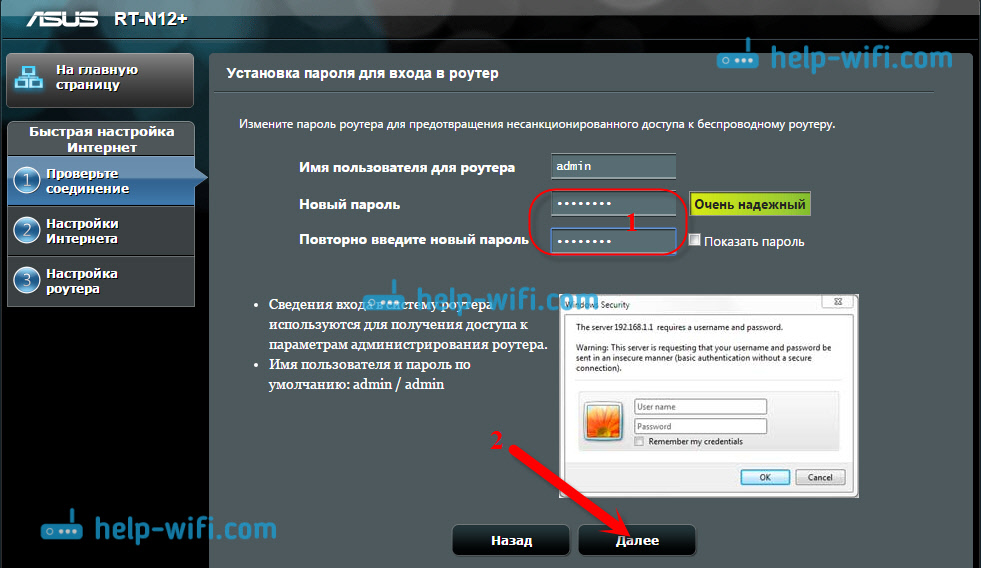
Дальше нам предложат установить пароль на защиту настроек роутера. Это нужно сделать обязательно. Укажите два раза пароль, запишите его где-то, что бы не забыть, и нажмите кнопку Далее.
На следующей странице нам нужно в поле Имя сети (SSID) указать имя вашей Wi-Fi сети, а в поле Сетевой ключ задать пароль для подключения к этой сети. Этот пароль так же где-то запишите.

Роутер подумает и перезагрузится. Появится Wi-Fi сеть с именем, которое мы только что задали. Подключитесь к ней уже с новым паролем, который мы только что установили.

После подключения вернитесь снова к настройкам. Должно появится окно с информацией о подключении. Нажмите Далее.

Роутер попросит у вас указать имя пользователя и пароль для доступа к настройкам (который вы задали в процессе настройки).

Если у вас все точно так, как я описывал выше, то вам очень повезло. Скорее всего, это значит, что ваш провайдер использует технологию соединения Автоматический IP, и роутер все настроил сам. Кстати, интернет через роутер уже должен работать. На этом настройку роутера закончена.
Но, если у вас тип соединения L2TP, PPPoE, или PPTP (провайдеры: Билайн, Дом.ру и другие), то настройка пойдет немного иначе. Вам просто нужно будет вручную задать некоторые параметры.
Настройка интернета PPPoE, L2TP, PPTP (Дом.ру, Билайн) на Asus RT-N12
Если у вас провайдер использует технологию PPPoE, PPTP, L2TP, или Статический IP, то после запуска мастера быстрой настройки, после проверки соединения, роутер должен предложить вам выбрать типа вашего соединения.

Дальше, понадобится указать имя пользователя и пароль для подключения к провайдеру. Эту информацию выдает провайдер. Она так же может быть указан в договоре о подключении к интернету.
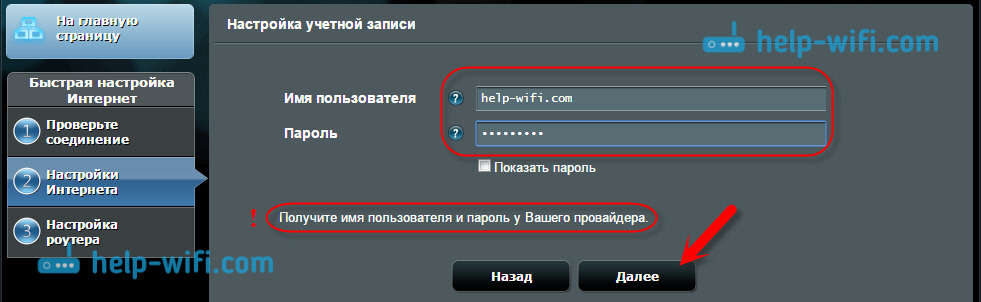
Возможно, понадобится указать еще какие-то параметры. IP-адрес, имя сервиса и т. д. Все зависит от типа соединения, и вашего провайдера.
В процессе настройки, как только роутер установит соединение с интернетом, он предложит вам настроить Wi-Fi сеть и т. д. Выполните эти настройки так, как я показывал выше в этой статье.
Вы всегда сможете сами сменить настройки WAN (соединения с интернетом). Просто перейдите на главную страницу настроек (есть кнопка в мастере быстрой настройки), и откройте вкладку Интернет — Подключение.

На этой странице вы всегда сможете задать самые важные настройки подключения к интернету. Если интернет через роутер уже работает, имя беспроводный сети и пароль вы сменили, то можете на этом закончить настройку маршрутизатора Asus. А я еще покажу, где и как можно сменить самые важные настройки.
Настройка Wi-Fi и смена пароля
Если вы хотите сменить имя вашей Wi-Fi сети, или сменить ключ, который вы используете для подключения к Wi-Fi, то сделать это можно в любой момент в настройках маршрутизатора прямо на главной странице. Просто задайте новое имя и/или пароль, и нажмите кнопку Применить.

Больше настроек беспроводной сети, в том числе настройки канала можно найти на вкладке Беспроводная сеть (слева).
После смены имени сети, или пароля, не забудьте заново подключить свои устройства к Wi-Fi. Если возникнут проблемы с подключением (обычно, после смены пароля), то удалите свою сеть и подключитесь к ней заново.
Защита настроек роутера Asus RT-N12
В процессе настройки, мы уже задавали новый пароль для доступа к панели управления. Но, если вы этого не сделали, или хотите сменить пароль, то перейдите на вкладку Администрирование — Система. Укажите два раза одинаковый пароль, и нажмите кнопку Применить.

Теперь, для входа в панель администратора, вы будете использовать этот пароль. Не забудьте его:) На этой странице можно еще сменить часовой пояс, назначит действие на кнопку WPS, включить Telnet и т. д.
Если вы дочитали эту статью до конца, и у вас еще есть желание что-то делать, то можете обновить прошивку своего RT-N12. По этой теме есть очень подробная инструкция.