
Чтобы настройка роутера Keenetic Extra не превратилась во многочасовые мучения, мы предлагаем вам изучить основные элементы роутера, освоить его индикацию, способы соединения с другими устройствами и алгоритм базовых настроек. Все это поможет вам не только быстро освоиться с роутером, но и в дальнейшем подключать другие роутеры или настраивать это же устройство при переезде в другой дом.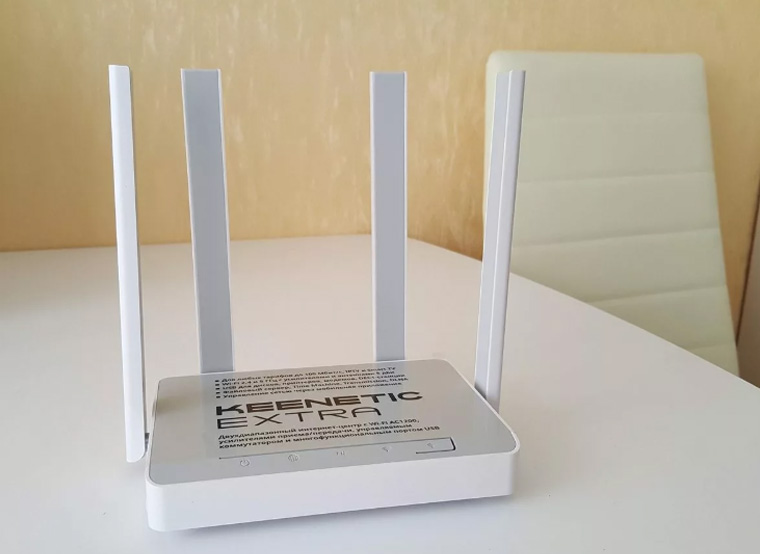
Назначение и расположение базовых элементов
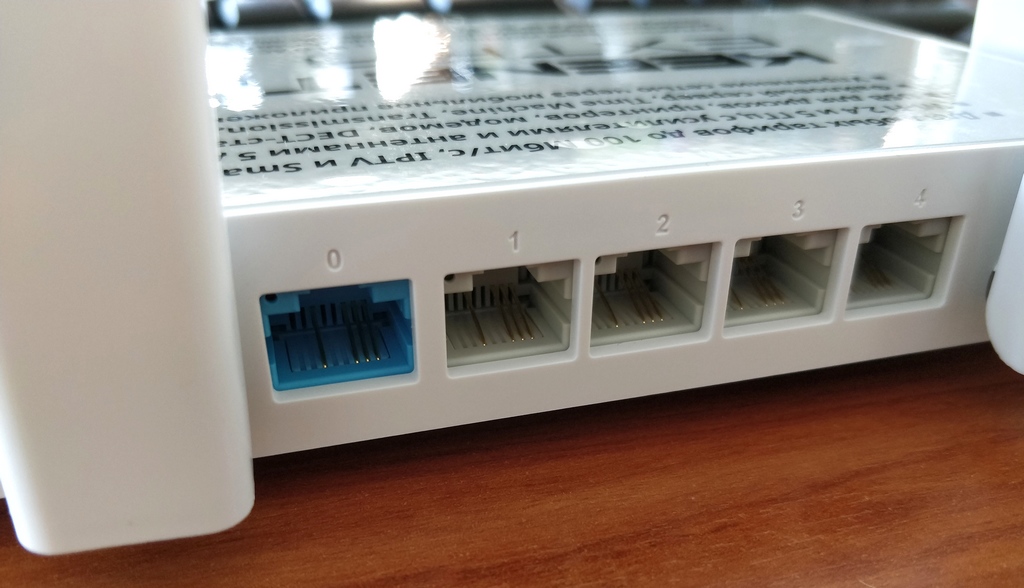
Начнем знакомство с роутером KN-1710 с рассмотрения задней панели его корпуса. Именно здесь расположились порты, которые позволят вам подключать к нему несколько устройств вроде ноутбука, медиацентра, ТВ-приставки и других домашних или офисных девайсов. Голубой порт с номером 0 предназначен для подключения кабеля провайдера, а остальные четыре порта нужны для названных выше или других устройств. У вас в комплекте уже есть кабель для подключения такого устройства, а провода для остальных устройств вам придется приобретать самостоятельно. На этой же панели вы увидите разъем для кабеля питания и кнопку сброса. Работу последней мы рассмотрим в отдельном разделе.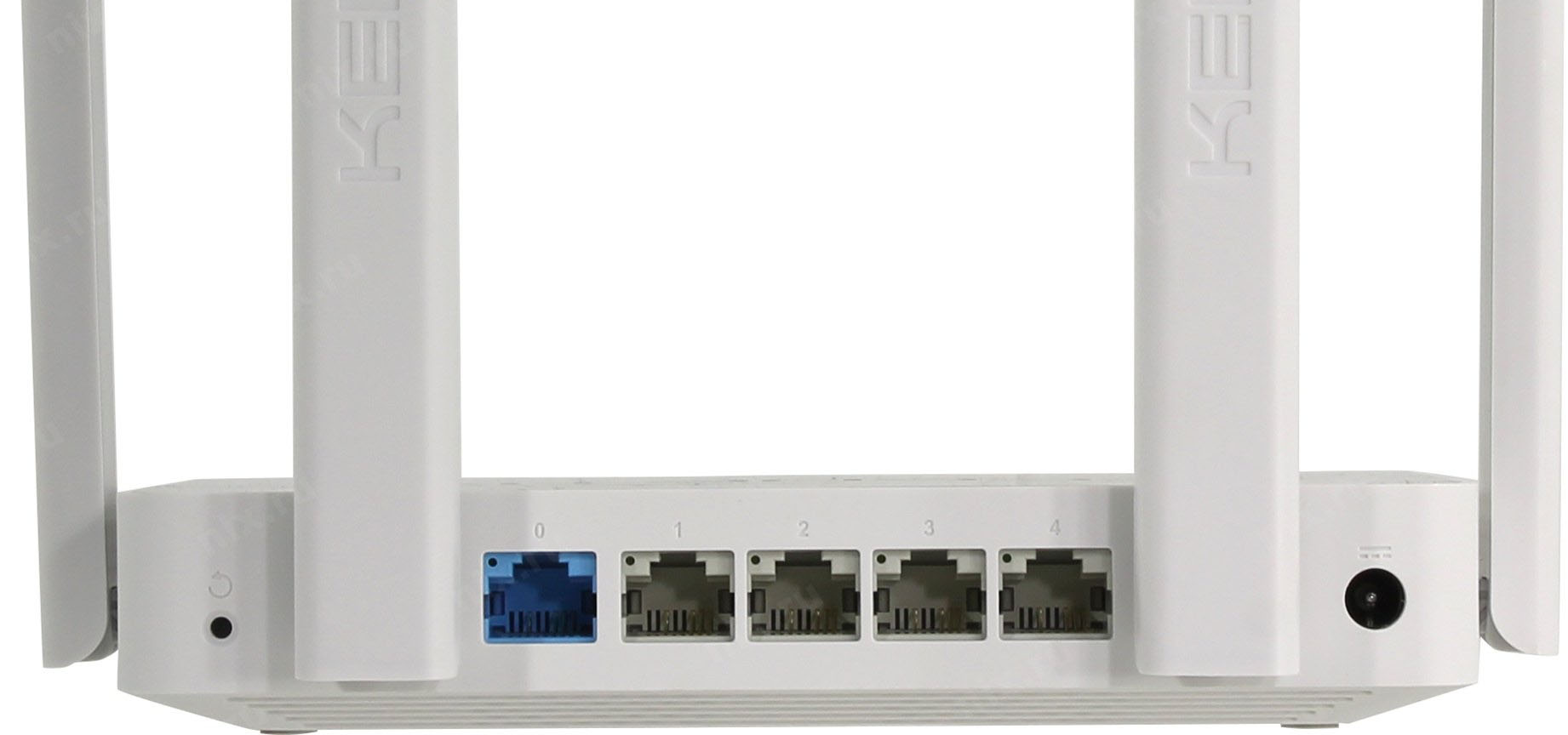
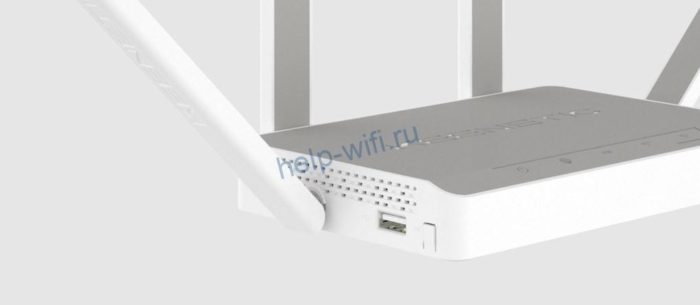
Сбоку роутера есть USB-порт, который в первую очередь позволит подключить к нему USB-модем. Также он подходит и для решения других задач, в частности, для настройки принт-сервера и сетевого хранилища. Здесь же находится кнопка FN, изначально настроенная на то, чтобы безопасно вытащить устройство из USB-порта. Однако в панели управления вы можете при желании задать другую функцию на эту кнопку. Также на задней и боковых панелях размещены четыре антенны, которые обеспечат стабильный сигнал в сети Wi-Fi.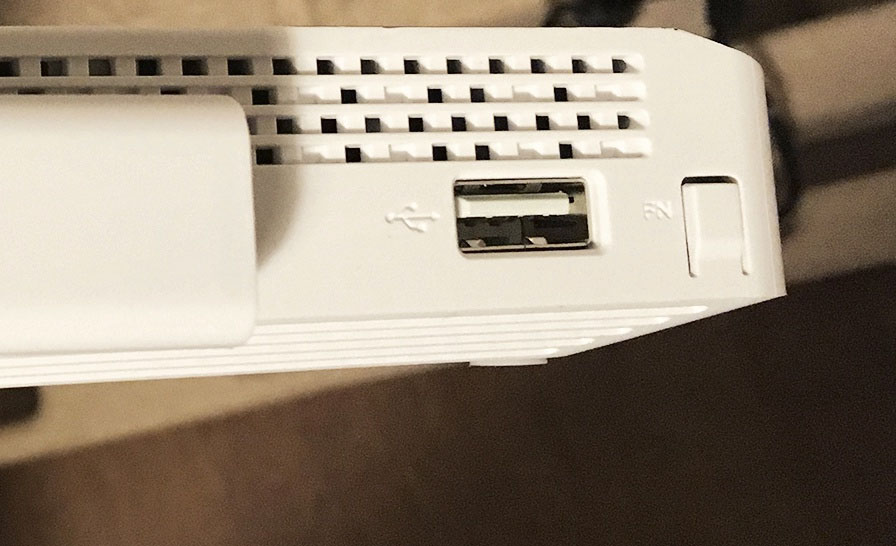
На переднюю панель модели Keenetic Extra вынесены индикаторы, которые мы рассмотрим ниже, и кнопка Wi-Fi/WPS. Последняя необходима для управления беспроводной сетью и быстрого подключения других устройств. Рассмотрим ее работу подробнее. Если вы захотите включить или выключить Wi-Fi в доме, нажмите эту кнопку и держите в течение трех секунд. Обычное однократное нажатие запустит функцию WPS. WPS позволяет подключить к роутеру другой роутер, смартфон, ноутбук и иное устройство без утомительного ввода паролей. Функция работает в том случае, если на втором устройстве также есть возможность включить WPS.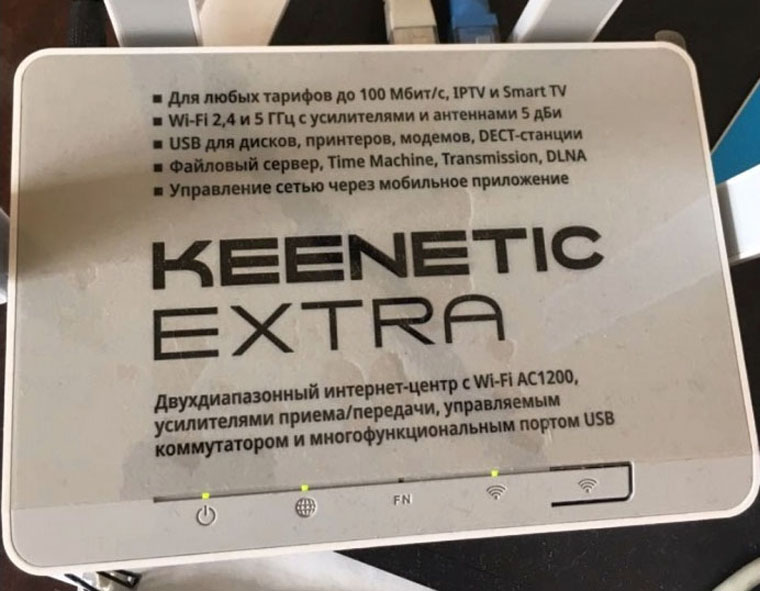
Значение индикаторов
Рядом с кнопкой Wi-Fi/WPS расположился индикатор с аналогичным значком. Как и кнопка, он отвечает за отображение состояния Wi‑Fi-сети и режима WPS. Если индикатор горит, значит сеть Wi‑Fi запущена, не горит — сеть не работает. Редкое мигание индикатора говорит о запуске режима WPS, а частое мигание — о передаче данных в сети. Следующий индикатор с надписью FN показывает состояние USB-устройства: индикатор горит — устройство подключено и готово к работе, не горит — не подключено или не готово к работе. При переназначении кнопки в панели управления, индикатор будет отражать состояние новой назначенной функции.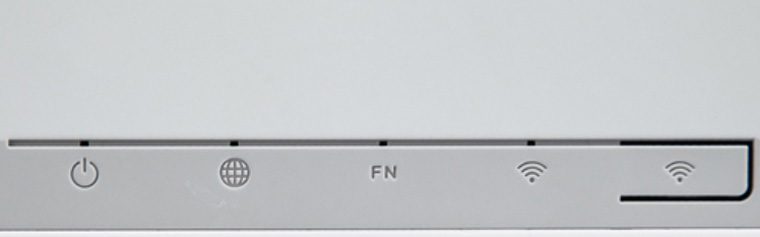 Индикатор со значком интернета принимает всего два значения: если он светится, то интернет работает, не светится — не работает. Последним в этой линии идет значок с изображением кнопки питания, но отвечает за разные состояния роутера, поэтому получил название индикатора статуса. Если он горит/не горит, роутер, соответственно, готов к работе или выключен. Постоянное мигание происходит при загрузке или обновлении операционной системы роутера. Если индикатор мигнул 2 секунды и стал гореть постоянно, значит, была нажата кнопка Wi-Fi или FN, или произошел запуск функции, назначенной кнопке. Если индикатор мигает в течение двух секунд и затем на две секунды гаснет, функция, назначенная кнопке, остановлена, нажата кнопка Wi-Fi или FN.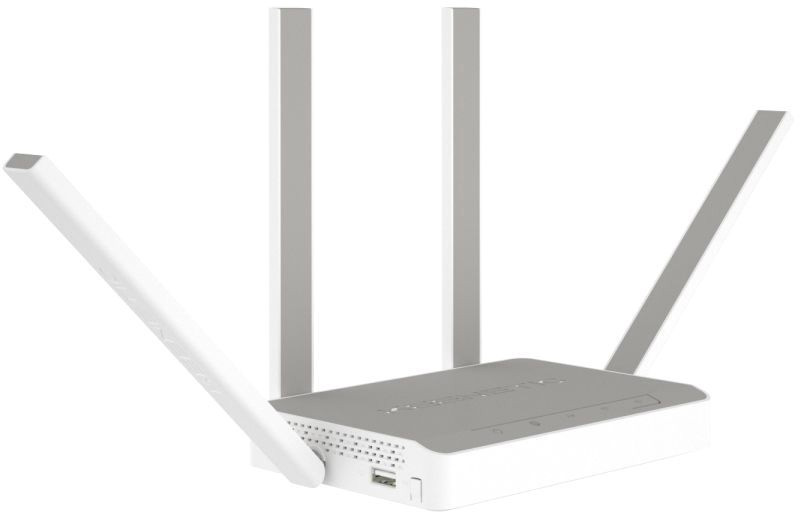
Подключение роутера Keenetic Extra (KN-1710)
Успех настройки вашего роутера во многом зависит от того, правильно ли вы соедините все необходимые устройства. Если на этом шаге будет допущена ошибка, вам не будет доступна панель управления для дальнейшего ввода данных. Поэтому для облегчения вашего понимания вначале ответьте на вопрос, как именно вы будете подключаться к интернету. Варианты могут быть такими:
- провайдер завел к вам дом кабель,
- у вас есть USB-модем и подходящая для него сим-карта,
- у вас есть модем, а в дом заведен соответствующий ему кабель.

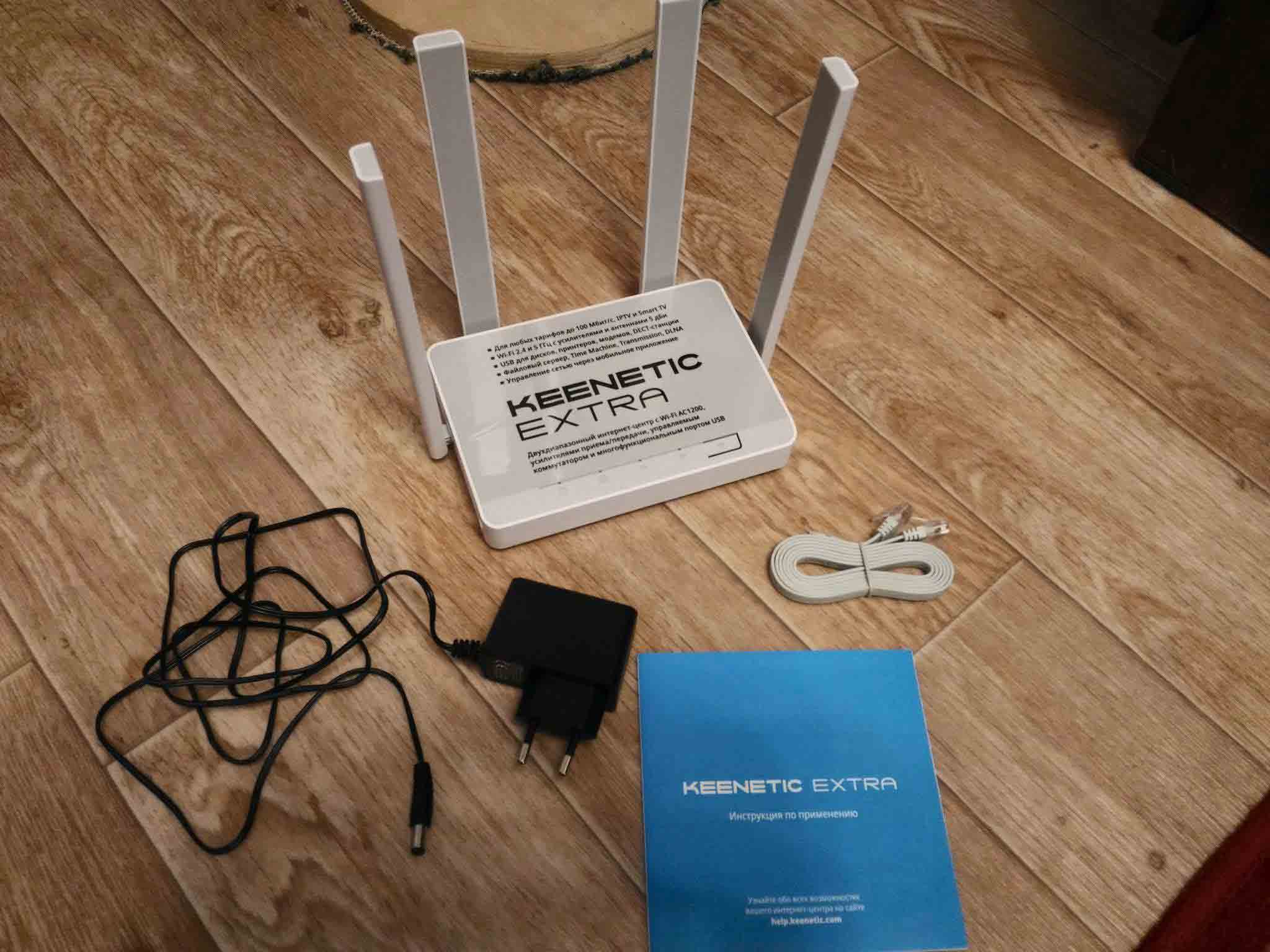
При любом из этих вариантов вначале вы готовите к работе роутер. Для этого разверните его антенны в вертикальное положение, подключите к сети при помощи кабеля питания и дождитесь полной загрузки.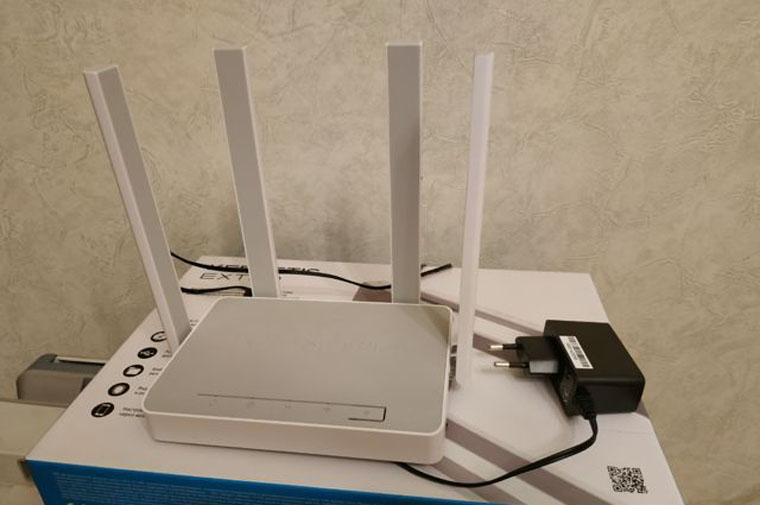
Подключение через кабель провайдера
Если для вас подходит этот вариант, вставьте разъем кабеля провайдера в голубой порт роутера. Возьмите кабель из коробки роутера и соедините с его помощью роутер с устройством, на котором будете вести настройку (компьютер, ноутбук). При этом кабель рекомендуется вставить в порт LAN с номером 1. При наличии в устройстве Wi-Fi-модуля вы можете подключиться к сети роутера по Wi-Fi, взяв название и пароль сети с этикетки роутера.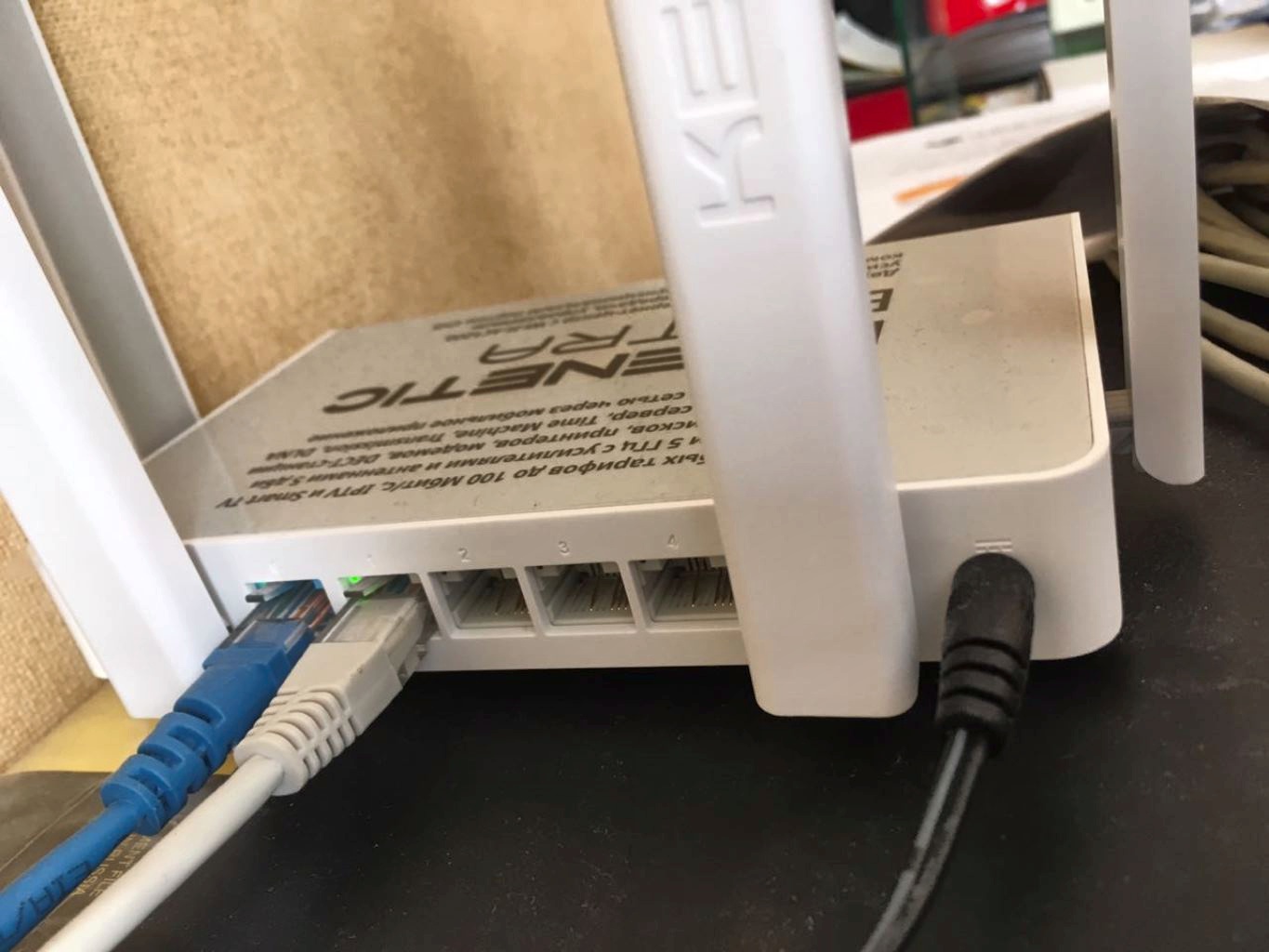
Подключение с помощью модема
При наличии модема в вашу цепочку устройств добавляется модем, поэтому в голубой порт вы вставляете кабель модема, а интернет подключаете к самому модему тем способом, на который рассчитан модем. В частности, в DSL-модем нужно вставить телефонный провод, в GPON-модем кабель оптической сети. Для полноценной работы роутера модем нужно перевести в режим моста (при необходимости свяжитесь по этому вопросу с провайдером). Роутер точно так же соединяется с компьютером через порт LAN или по Wi-Fi, как мы описали выше.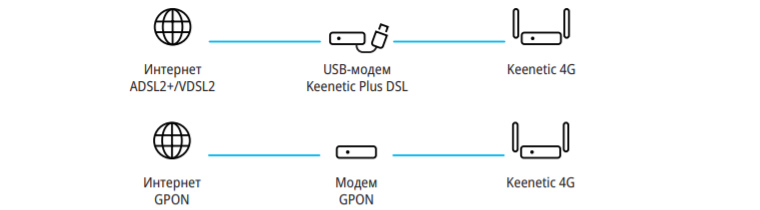
Подключение с помощью USB-модема
В таком варианте подключения у вас будет единственный провод, соединяющий порт LAN роутера с сетевым портом компьютера. К интернету вы будете подключаться через USB-модем, который нужно вставить в USB-порт роутера. Нюансы работы здесь такие. Роутер должен быть совместим с модемом (все модели совместимых USB-модемов указаны на сайте фирмы Keenetic), а у сим-карты модема должен быть отключен запрос PIN-кода. Для сброса пин-кода вставьте сим-карту в телефон и найдите соответствующий пункт меню в настройках.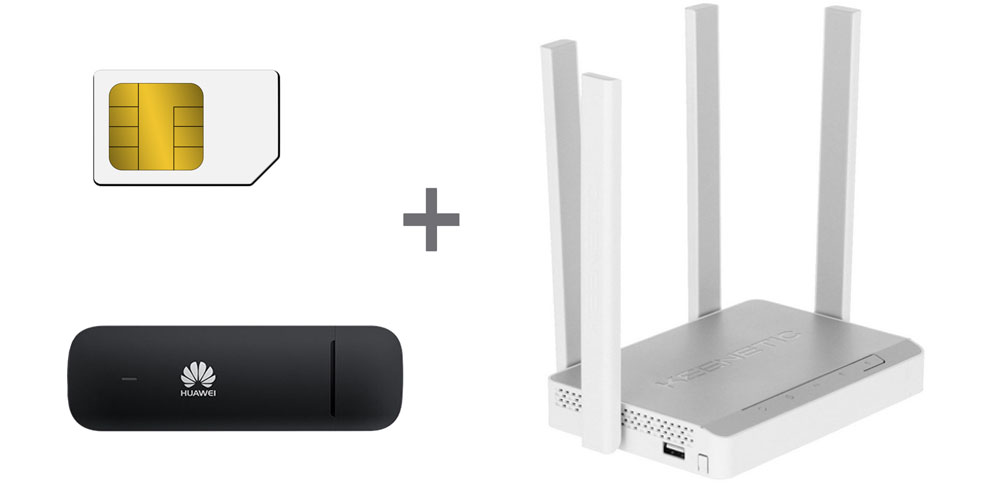
Настройка роутера Keenetic Extra (KN-1710)
Настройка роутера через панель управления также вызывает у многих владельцев роутера Extra затруднения и приводит к долгим часам мучений. Поэтому вначале коротко разберем алгоритм ваших будущих действий. Для настройки вам нужно:
- зайти на подключенном к роутеру компьютере в панель управления;
- запустить мастер быстрой настройки (это один из вариантов настроек);
- ответить на вопросы мастера, подготовив при необходимости договор с провайдером;
- при автоматическом обновлении прошивки роутера дождаться ее, не выключая роутер;
- сменить имя и пароль к вашей сети Wi-Fi.
Теперь по порядку. Зайдите в браузере по адресу 192.168.1.1 или my.keenetic.net. Выберите язык и нажмите на строку «Начать быструю настройку». Задайте новое имя и пароль администратора (пароль к панели управления) и обязательно запишите их. Обратите внимание, у вас будет два пароля: к панели управления и к сети Wi-Fi. Первый нужен для входа в админ-панель, а второй для подключения к вашей беспроводной сети телефонов, планшетов и других устройств. Второй пароль вы зададите уже после того, как ответите на вопросы мастера настроек.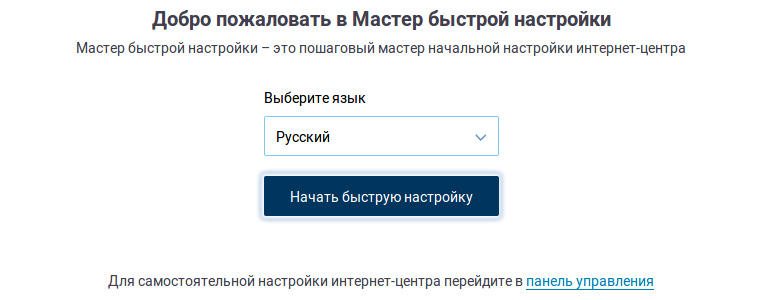
Вдумчиво ответьте на вопросы мастера настроек. Для этого выберите следующее. Поставьте галочку в графе Ethernet для проводного интернета или в графе 3G/4G для подключения через USB-модем. Кликните по графе «Интернет», выберите «Без VLAN» или введите номера VLAN при их наличии в договоре, выберите «По умолчанию» для MAC-адреса или введите его при наличии. Дальше выберите для IP вариант «Автоматическая» или «Ручная», если в договоре прописаны соответствующие параметры. В типе подключения выберите «Без пароля» или один из предложенных вариантов (смотрите в договоре) и при необходимости введите дополнительные параметры. Последние зависят от типа подключения. В случае сомнений позвоните провайдеру и уточните у него запрашиваемые поля.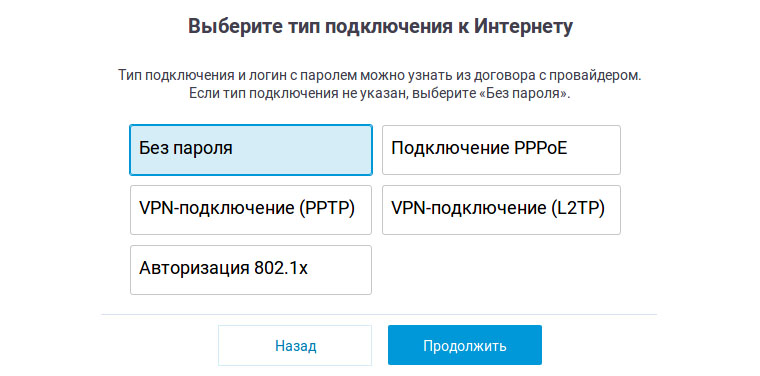
На последних шагах мастер быстрой настройки анализирует установленную версию прошивки на предмет обновлений и при наличии свежей версии автоматически запустит ее. Будьте внимательны, так как во время обновления выключать роутер нельзя. Это может привести к выходу устройства из строя. Обновление обычно занимает несколько минут и завершается перезагрузкой роутера. На последнем шаге выберите тип защиты от сетевых угроз на свое усмотрение. После всех настроек у вас на компьютере заработает интернет, в чем можно убедиться по загрузке веб-страниц в браузере.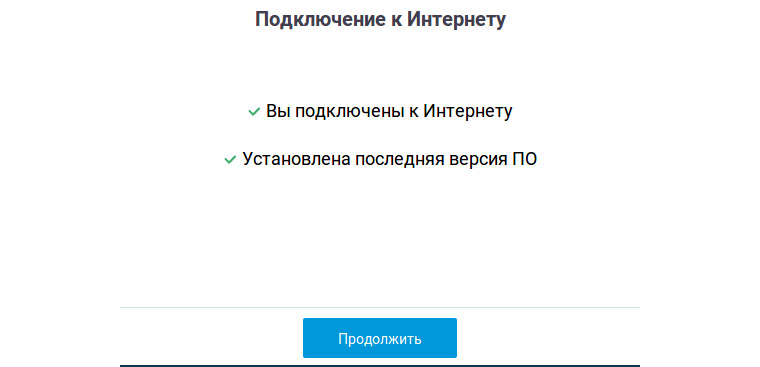
После этого рекомендуем зайти в панели управления и сменить имя и пароль сети Wi-Fi. Для этого кликните по значку сетевого соединения внизу панели управления и выберите вкладку «Точка доступа». Поменяйте имя сети и ключ сети в одноименных строках и нажмите кнопку «Применить». После перезагрузки роутера новые данные вступят в силу.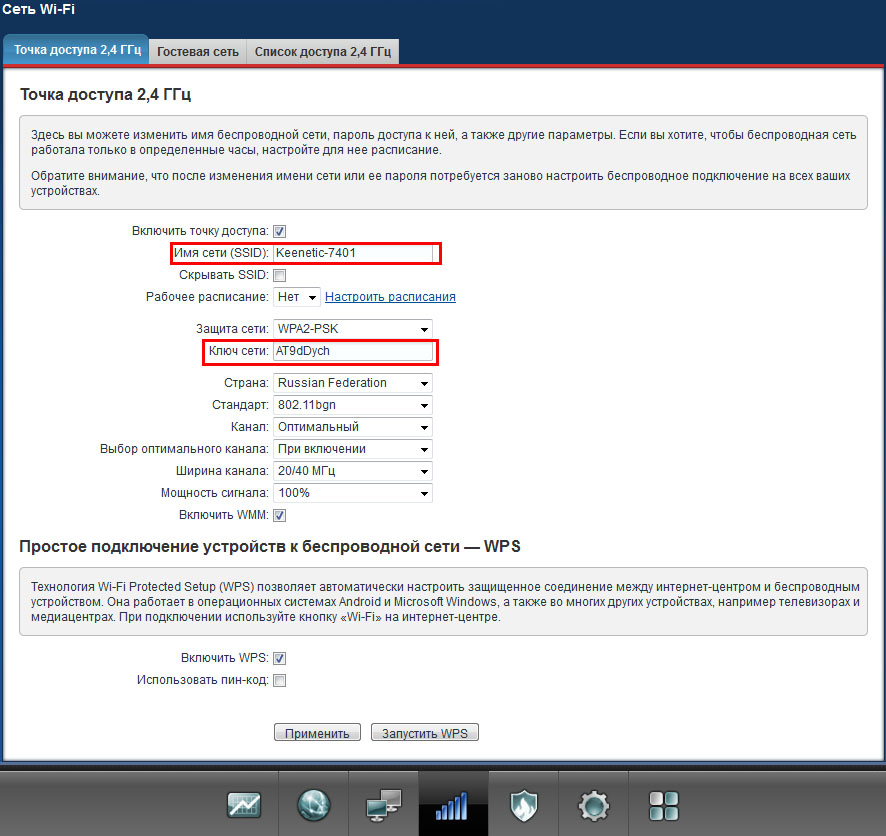
Сброс Keenetic Extra до заводских настроек
Нередко бывает так, что владелец роутера забывает пароль к панели управления и больше не может войти в нее для настроек роутера. Или делает ошибочные настройки, после которых нет ни интернета в доме, ни захода в админ-панель. Бывает и такое, что роутер до вас уже кто-то настраивал, а вы не знаете прежних данных. Во всех этих случаях поможет сброс до заводских настроек. Во время активации этой функции все сделанные ранее настройки сбрасываются, а пароль и имя сети возвращаются до заводских. То есть после сброса вы сможете снова войти в админ-панель или сеть по паролям, указанным на этикетке роутера.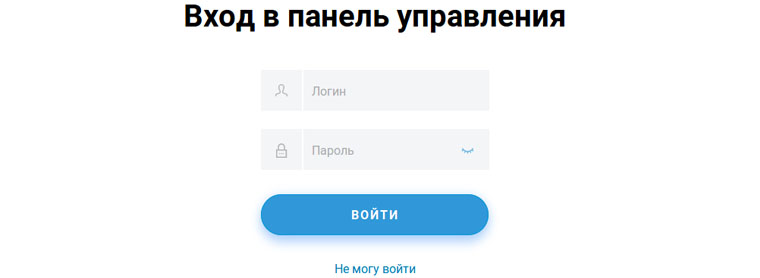
Для сброса роутера KN-1710 к начальным настройкам вооружитесь острым предметом, нажмите им кнопку «Сброс» на задней панели и удерживайте ее около 10 секунд (пока не замигает индикатор «Статус»). После этого роутер перезагрузится и вернется к заводским настройками. Теперь нужно начинать все сначала, как описано выше в разделах «Подключение» и «Настройка». Вам придется заново вводить все характеристики и устанавливать пароли. Поэтому в случае затруднений с этими параметрами по возможности зайдите в панель управления до сброса настроек роутера и уточните нужные характеристики. После сброса вы можете не менять имя и пароль сети и админ-панели, но помните, что работа на заводских данных небезопасна.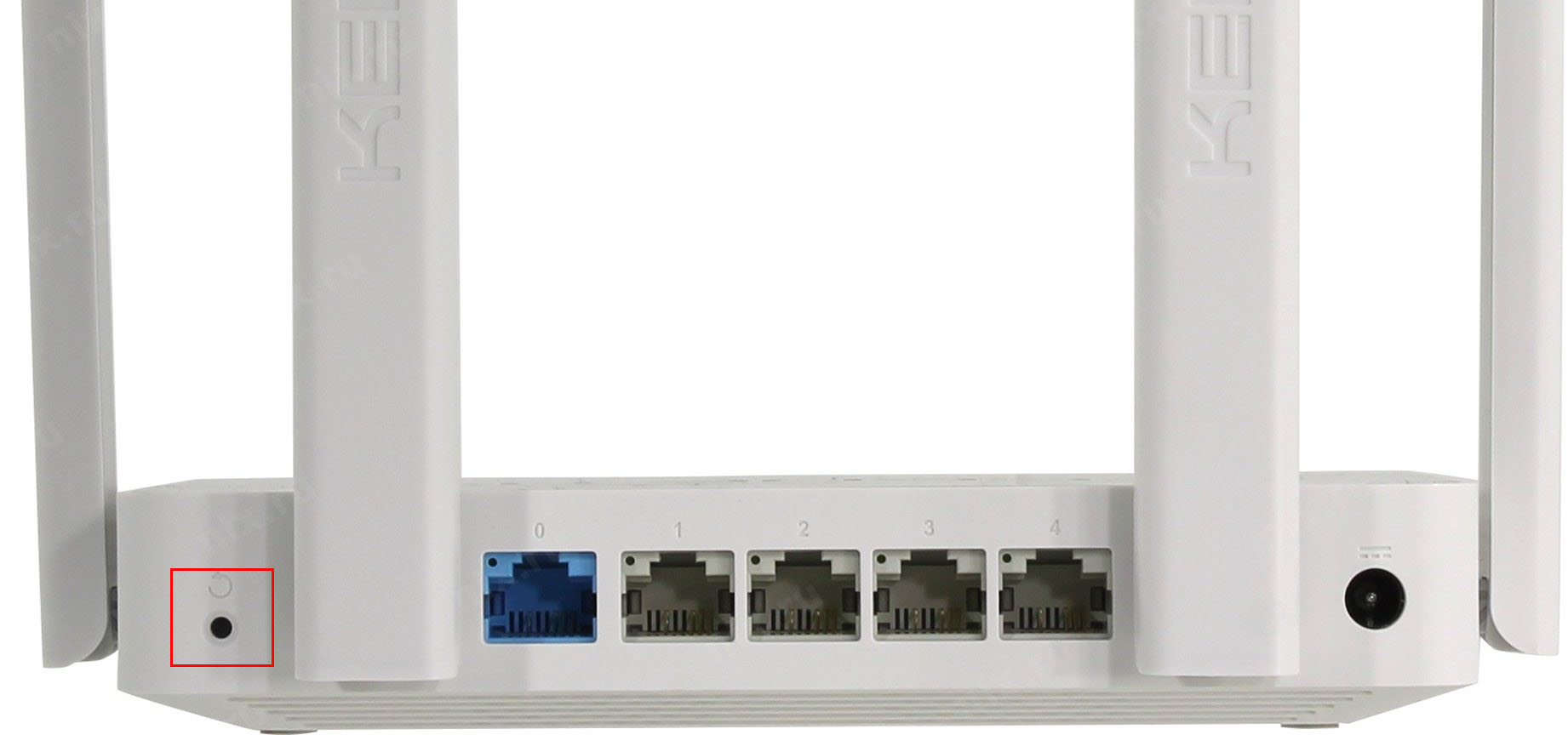
Хотя первое подключение роутера и создание дома беспроводной сети потребует от вас терпения, в дальнейшем вы будете гораздо быстрее подключать к нему новые домашние устройства, а также создавать сеть на даче или в другом месте вне дома.
На чтение 10 мин Просмотров 11.9к.

Кристина Горбунова
Высшее образование по специальности “Информационные системы”. В сфере более 7 лет, занимается разработкой сайтов на WordPress и Tilda.
Keenetic Extra KN-1710 – первая модель в обновленной линейке Extra. Интернет-центр поддерживает работу в двух диапазонах. Модель оснащена усилителем беспроводного сигнала и портом для подключения USB-модема. Интернет-центр Кинетик позиционируется как домашний роутер, но подойдет и для маленького офиса. Настройка устройства осуществляется через русифицированный интерфейс.
Содержание
- Обзор, технические характеристики и опции
- Индикаторы и разъемы
- Подключение
- Вход в настройки роутера
- Быстрая настройка
- Ручная настройка
- Настройка через мобильное приложение
- Подключение и параметры Wi-Fi
- Настройка IPTV
- Смена пароля
- Режимы повторителя и моста
- Обновление прошивки
- Сброс настроек
Обзор, технические характеристики и опции
Дизайн Wi-Fi роутера Keenetic Extra KN-1710 стандартный для этого класса устройств. Корпус имеет прямоугольную форму, оформлен с использованием белого и светло-серого пластика. На боковых гранях и на задней стенке зафиксированы 4 антенны. По бокам есть вентиляционные отверстия.
Все важные характеристики интернет-центра производитель нанес на упаковку. В стандартную комплектацию входит роутер, блок питания, плоский патч-корд, руководство пользователя и гарантийный талон.
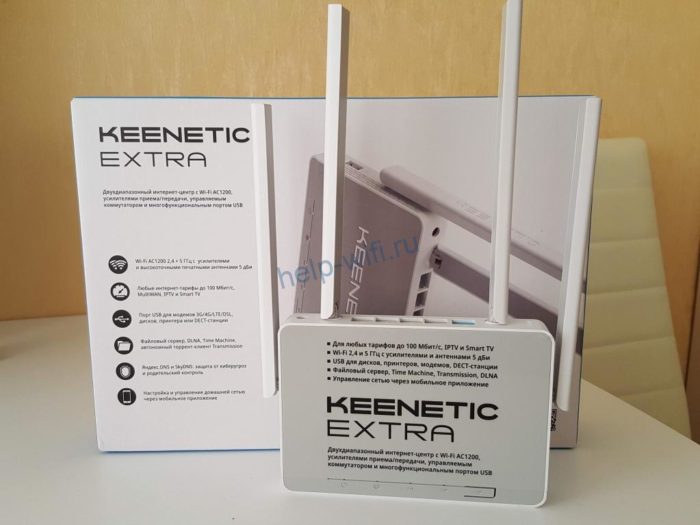
Основные технические характеристики KN-1710:
- Первый диапазон Wi-Fi 2,4 ГГц со скоростью 300 Мбит/с.
- Второй диапазон Wi-Fi 5 ГГц со скоростью 867 Мбит/с.
- 4 LAN-порта и 1 WAN-порт для подключения к провайдеру с максимальной скоростью 100 Мбит/с.
- 4 несъемные антенны обеспечивают стабильный сигнал в радиусе до 50 м.

Программные функции, поддерживаемые маршрутизатором Кинетик Экстра:
- DHCP-сервер для автоматического назначения IP-адресов сетевым устройствам;
- режим повторителя;
- родительский контроль, позволяющий ограничить доступ к определенным сайтам и настроить расписание по доступу к сети в определенные часы;
- SkyDNS, Яндекс.DNS для защиты от хакерских атак;
- поддержка IPTV, DECT-телефонии.
В целом отзывы на интернет-центр Keenetic KN-1710 положительные. Пользователи отмечают простоту настройки и высокое качество Wi-Fi сигнала. На частоте 5 ГГц прибор не снижает скорость интернета. К интернет-центру можно подключить беспроводной роутер. Кнопка питания на корпусе отсутствует, но эту функцию можно назначить на кнопку Fn.
Понятный веб-интерфейс.
Хороший уровень Wi-Fi сигнала.
Поддержка режимов 2,4 ГГц, 5 ГГц.
Стильный дизайн.
Несъемные антенны.
OpenVPN-соединения настраиваются исключительно вручную.
Отсутствует кнопка выключения/включения питания.
Индикаторы и разъемы
На задней панели расположено 4 LAN-порта и 1 WAN-разъем, кнопка обнуления настроек и гнездо для подключения блока питания.

На левой грани корпуса находится программируемая кнопка и USB-порт для подключения внешнего модема или накопителя.
Сверху расположена кнопка управления Wi-Fi сетью. Там же размещено 4 индикатора:
- питания;
- интернета;
- назначаемой кнопки или USB-устройства;
- беспроводной сети.

Подключение
Роутер необходимо подключить к электричеству и к компьютеру при помощи патч-корда в любой серый LAN порт. Кабель интернет-провайдера подсоединяется к синему WAN-порту. Приставку для приема IPTV надо напрямую подключить к роутеру с помощью коммутационного кабеля.

Настроить подключение к интернету можно по проводному или беспроводному соединению. В первом случае на компьютере необходимо запустить в браузере веб-интерфейс роутера.
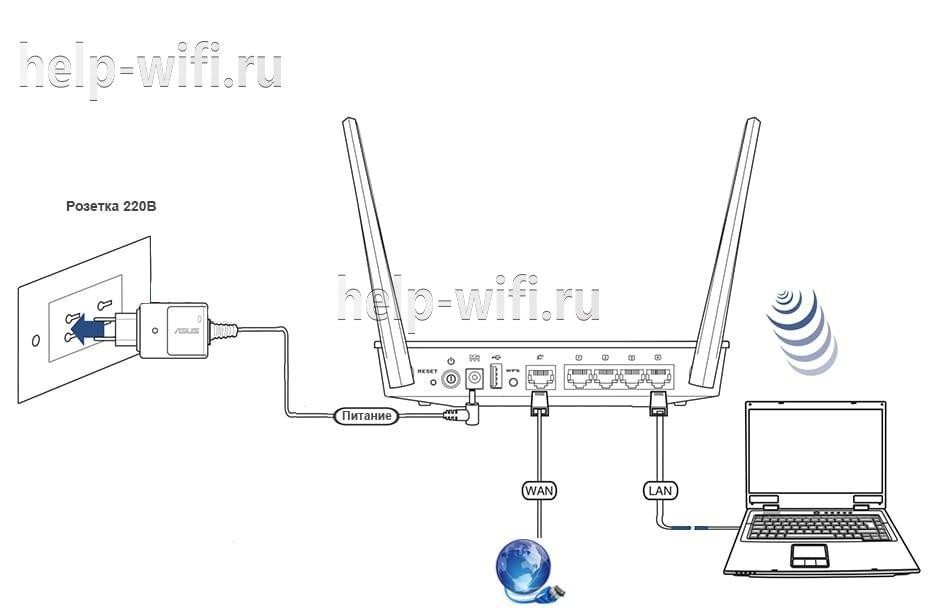
Ноутбук, планшет смогут подключиться к устройству по Wi-Fi. Наименование беспроводной сети и пароль указаны на этикетке на нижней части корпуса. Настроить устройство можно также через мобильный браузер или специальное приложение My.Keenetic.
Вход в настройки роутера
Веб-интерфейс Keenetic Extra доступен по адресу my.keenetic.net или 192.168.1.1. После установки соединения пользователю предложат выбрать язык и начать автонастройку. Также пользователь может сразу перейти в панель управления для входа в веб-интерфейс и ручного ввода настроек.

Быстрая настройка
После запуска мастера быстрой настройки пользователю нужно ответить на запросы программы. Это займет 7 шагов:
- Выбрать способ подключения к интернету: Ethernet или 3G/4G через USB-модем.
- Кликнуть по вкладке «Интернет», для IPTV выбрать без VLAN или ввести номер VLAN, если его предоставил провайдер.
- Указать MAC-адрес по умолчанию или ввести его (при наличии привязки).
- Выбрать автоматический IP, если адрес динамический, или ручной, если адрес статический и предоставлен провайдером.
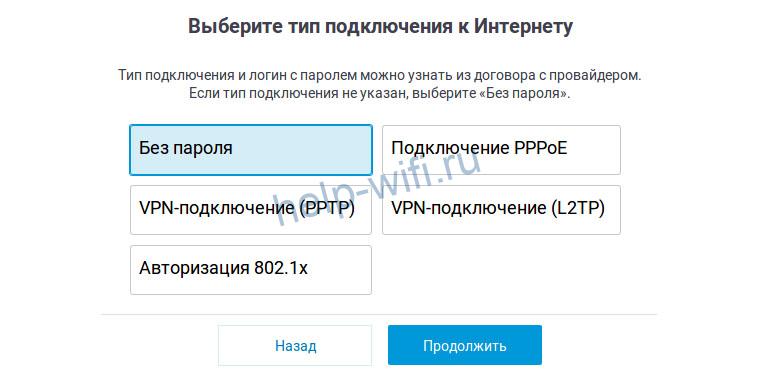
- Выбрать тип подключения: без пароля, PPPoE, PPTP, L2TP и т.д. Информацию об этом предоставляет провайдер и указывает ее в договоре.

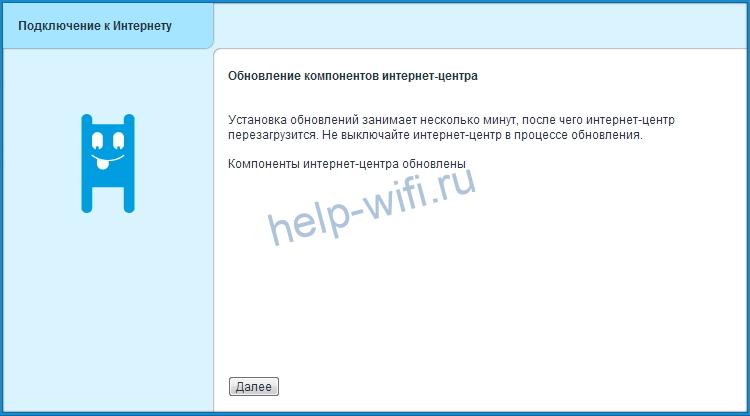
- Дождаться проверки и установки обновлений для прошивки. Выключать роутер во время апдейта нельзя. Устройство перезагрузится.

- Выберите способ защиты от сетевых угроз. После этого на экране появится надпись об успешном подключении к интернету.

Ручная настройка
Для перехода в веб-интерфейс необходимо вместо «Быстрой настройки» кликнуть на «Панель управления». Пользователя сразу попросят ввести уникальный пароль для защиты роутера от несанкционированного доступа.

После установки нового пароля откроется главный экран веб-интерфейса. Для настройки соединения с провайдером нужно кликнуть на вкладку «Интернет».

Откроется вкладка с проводными подключениями. Необходимо перевести бегунок в положение «Вкл».

Далее нужно выбрать метод аутентификации у провайдера, указать логин и пароль для авторизации. При необходимости можно задать дополнительные настройки соединения.

Настройка через мобильное приложение
Роутер совместим с софтом My.Keenetic. Программу можно установить на смартфон и планшет, работающий на базе iOS или Android. Подключение с роутером через приложение устанавливается по QR-коду или же путем ручного ввода настроек WI-Fi.
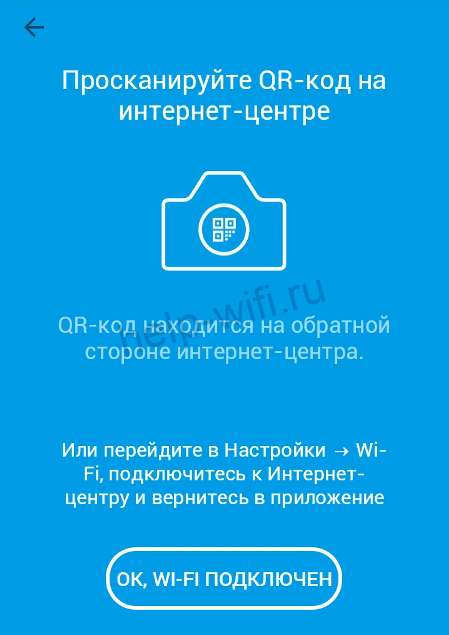
QR-код расположен на наклейке в нижней части корпуса интернет-центра. Его и надо отсканировать для получения доступа к настройкам устройства.

При первом подключении к роутеру появится запрос на задание пароля для записи админа.

Перейдите во вкладку «Интернет» через меню, а затем запустите мастер настройки.
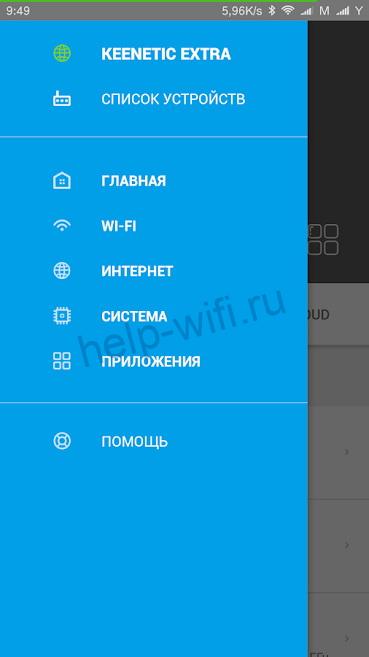
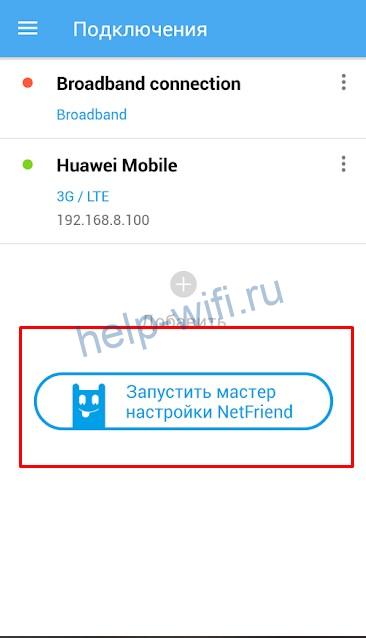
Далее следуйте инструкциям приложения. Если кабель провайдера не подключен, программа запросит его подсоединить. Далее необходимо указать логин и пароль для авторизации в интернете (если это требуется), выбрать настройку IP-адреса.
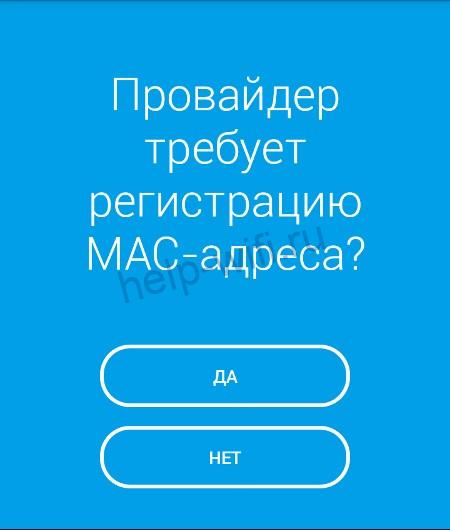
Некоторые компании осуществляют привязку клиента по MAC-адресу. Если ваш поставщик услуг тоже пользуется этим способом защиты пользователей, при запросе регистрации нужно выбрать «Да» и указать MAC-адрес.
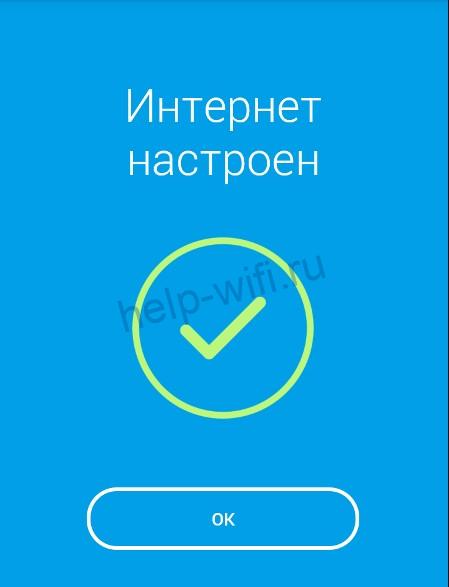
После всех действий программа проверит доступ к сети. Если интернет будет работать, вы увидите соответствующее сообщение.
Подключение и параметры Wi-Fi
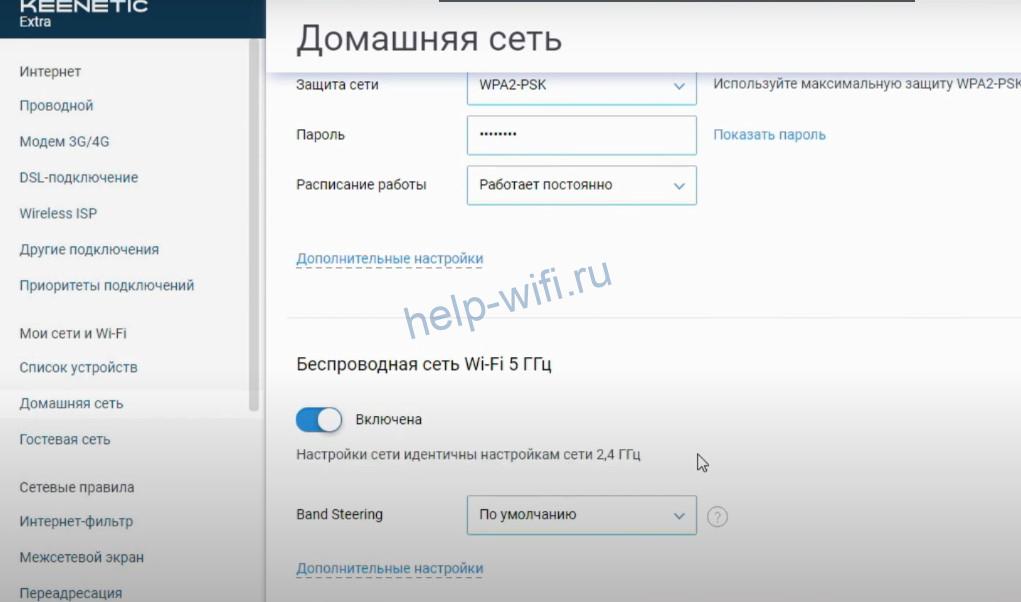
Беспроводное соединение настраивается в разделе «Мои сети и Wi-Fi». Необходимо перейти во вкладку «Домашняя сеть». Там сразу отобразится Wi-Fi 2,4 ГГц. По умолчанию роутер раздает сеть на оба диапазона, но при необходимости можно отключить ненужную частоту. Здесь задаете имя сети и пароль, защиту сети лучше оставить как на скриншоте.

Настройки Wi-Fi 5 ГГц идентичны параметрам 2,4 ГГц.
Настройка IPTV
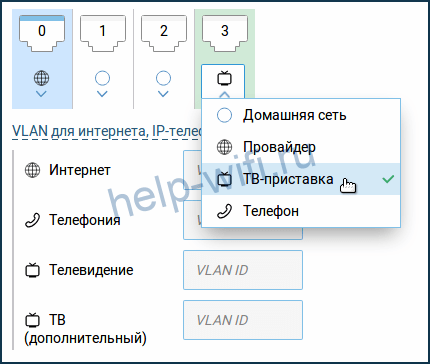
По умолчанию телевидение работает без дополнительных настроек. Пользователь только должен указать в разделе проводных соединений порт, к которому подключена приставка и выбрать соответствующие значение в его настройках.
Если же настройки сбились, нужно открыть раздел «Домашняя сеть» и найти там IGMP-прокси. Эту функцию необходимо включить, указав использовать для подключения провайдера и протокол авто. Настройки необходимо сохранить и перезагрузить роутер. После этого IPTV заработает.

Смена пароля
Необходимо открыть раздел «Управление» и перейти во вкладку «Пользователи и доступ». Там нужно обратить внимание на «Учетные записи пользователей» и кликнуть на надпись admin.
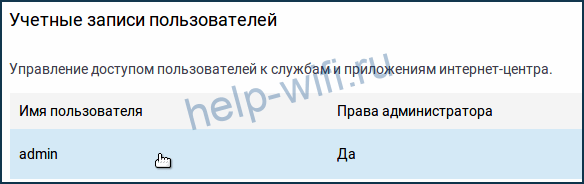
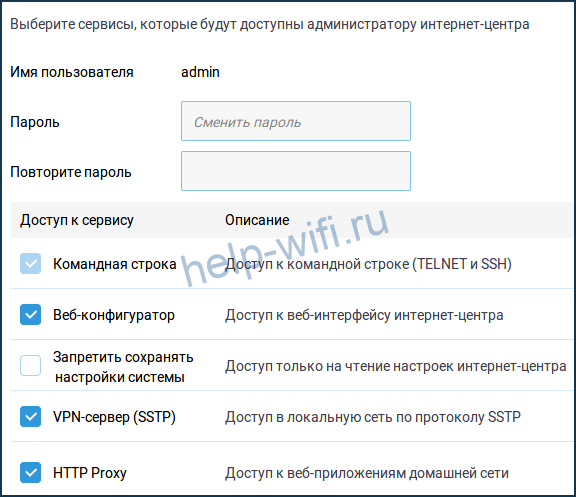
Откроется окно для изменения пароля и настроек учетной записи. Необходимо ввести новый пароль и сохранить изменения.
Режимы повторителя и моста
В Кинетик Экстра эти режимы активируются в настройках веб-интерфейса. Необходимо открыть раздел «Общие настройки» и найти там «Режим работы», а затем кликнуть на кнопку «Изменить».
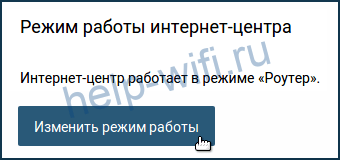
Откроется страница с режимами работы роутера. Там можно перевести интернет-центр в состояние повторителя. При этом соединение с интернетом будет разорвано.

После активации нового режима необходимо произвести донастройку интернет-центра в качестве повторителя: изменить IP-адрес для подключения к веб-конфигуратору.
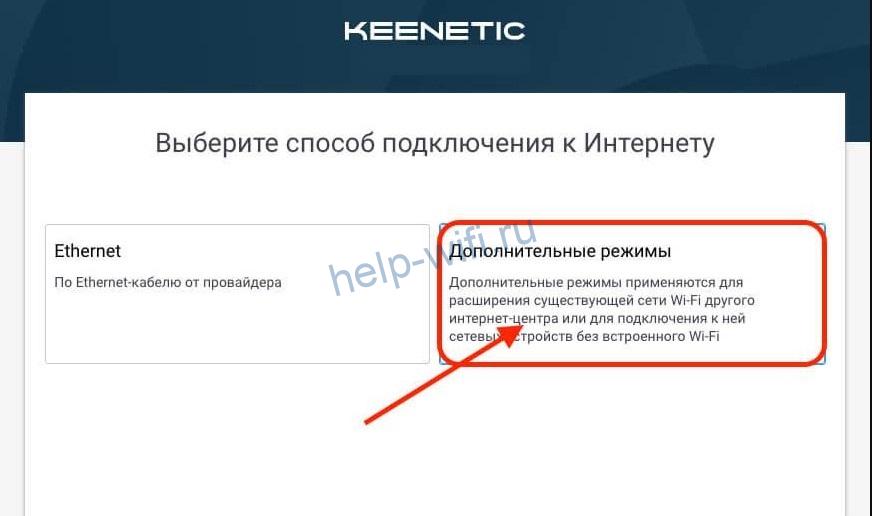
Если в качестве повторителя будет использоваться новый модем, то активировать этот режим можно через мастера автонастройки. При выборе способа подключения к интернету кликните на «Дополнительные режимы».
Выберите «Усилитель».
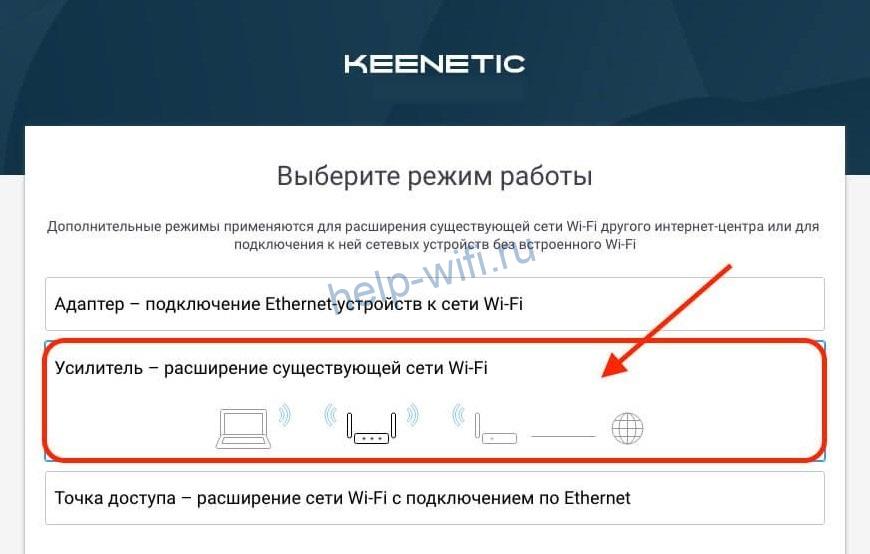
Дождитесь перезагрузки устройства и далее одновременно зажмите на основном и дополнительном роутерах кнопку «Wi-Fi». Это нужно для автоматического копирования настроек сети в новое устройство.
Обновление прошивки
Обновление встроенного ПО необходимо выполнять через веб-интерфейс при стабильном подключении к сети. Если интернет постоянно зависает, следует скачать файл с новой версией прошивки на компьютер и запустить его загрузку.
В первом случае ничего делать не нужно. По умолчанию в KN-1710 активна автоматическая загрузка обновлений. Роутер периодически в периоды простоя загружает и устанавливает новое ПО. Но иногда инженеры при настройке интернета могут отключить эту функцию. Активировать ее обратно можно в «Общих настройках системы», расположенных в разделе «Управление».

Прошивка скачивается с официального сайта. Для обновления веб-интерфейса при помощи загруженных на компьютер файлов необходимо снова открыть раздел с общими настройками. Там нужно найти вкладку «Системные файлы» и кликнуть на firmware. Появится краткое описание файла. Необходимо кликнуть на кнопку «Заменить файл» и выбрать на компьютере папку, где хранится новая версия прошивки.
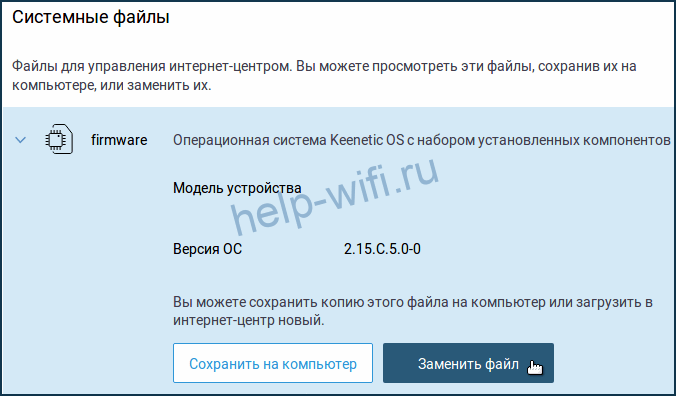
Начнется загрузка файлов. Необходимо дождаться завершения процедуры и завершения перезагрузки интернет-центра.
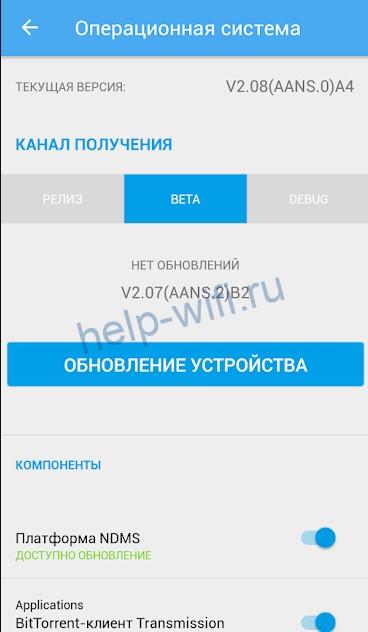
Мобильное приложение My.Keenetic тоже поддерживает обновление прошивки. Для этого нужно перейти через меню в раздел «Система» и там открыть подраздел «Об устройстве». Откроется информация об ОС центра и появится кнопка «Обновление устройства». На нее нужно тапнуть для загрузки новой версии прошивки.
Сброс настроек
Настройки обнуляются до заводских значений двумя способами: нажатием механической кнопки на задней панели роутера или в веб-интерфейсе устройства. Если пользователь забыл новый пароль для авторизации в прошивке, придется воспользоваться первым методом. Для этого необходимо взять скрепку или любой другой тонкий предмет, нажать кнопку на задней панели и удерживать её 10 секунд. Настройки обнулятся.

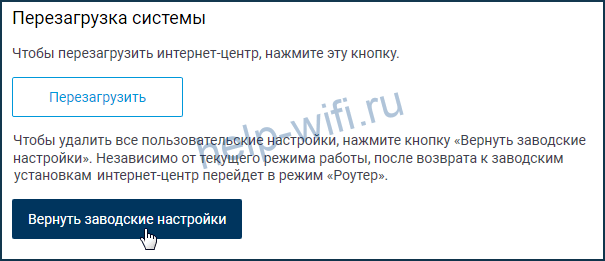
В веб-конфигураторе нужно зайти в раздел «Общих настроек» и пролистать до вкладки «Перезагрузка системы». Там будет кнопка «Вернуть заводские настройки». Необходимо кликнуть на нее и подтвердить сброс настроек, введя слово «RESET».
Роутер Zyxel Keenetic предлагает множество функциональных возможностей, и правильное понимание работы показателей на его кнопках является важным аспектом для эффективного использования устройства. В этой статье мы расскажем о том, какие именно кнопки должны гореть на роутере Zyxel Keenetic и какие функции они выполняют.
Первая кнопка, о которой стоит упомянуть, — это кнопка питания. Если она горит, значит роутер включен и работает. Если кнопка не светится, проверьте подключение к электрической сети и убедитесь, что роутер включен.
Вторая кнопка, которая должна гореть, — это кнопка Wi-Fi. Если она горит, значит беспроводная сеть активна и готова к использованию. Если кнопка не светится, возможно, Wi-Fi не включен, и вам следует проверить настройки роутера.
Третья кнопка, на которую нужно обратить внимание, — это кнопка DSL. Если она горит, значит роутер успешно подключен к интернет-провайдеру через DSL-линию. Если кнопка не светится, это может означать проблемы с подключением или неисправность линии. В таком случае следует обратиться к технической поддержке провайдера.
Содержание
- Кнопки на роутере Zyxel Keenetic
- Разъяснение о том, какие кнопки горят и их назначение
- Все показатели на кнопках роутера Zyxel Keenetic
- Информация о назначении каждой кнопки на роутере Zyxel Keenetic
- Обзор функциональности кнопок роутера Zyxel Keenetic
Кнопки на роутере Zyxel Keenetic
На роутере Zyxel Keenetic есть несколько кнопок, каждая из которых выполняет определенную функцию. Рассмотрим их подробнее:
| Название кнопки | Назначение |
|---|---|
| Кнопка «WPS» | Позволяет установить быстрое и безопасное подключение к беспроводной сети, используя технологию Wi-Fi Protected Setup (WPS). |
| Кнопка «Wi-Fi» | Позволяет включить или выключить беспроводную сеть роутера. |
| Кнопка «Reset» | Позволяет сбросить настройки роутера на заводские, удалив все пользовательские изменения. |
| Кнопка «Power» | Позволяет включить или выключить питание роутера. |
Кнопки на роутере Zyxel Keenetic имеют разные функции и использование каждой из них зависит от потребностей пользователей. Благодаря этим кнопкам можно упростить и ускорить процесс настройки и использования роутера.
Разъяснение о том, какие кнопки горят и их назначение
Роутер Zyxel Keenetic имеет несколько кнопок, которые могут загораться в разных комбинациях и указывать на различные показатели работы устройства.
Вот некоторые из этих кнопок и их назначение:
- Кнопка Power: эта кнопка указывает на состояние питания роутера. Если кнопка горит зеленым цветом, это означает, что роутер включен и работает нормально. Если кнопка не горит, это может указывать на проблему с питанием или неисправность устройства.
- Кнопка Internet: эта кнопка светится, когда роутер успешно подключен к Интернету. Если кнопка не горит, возможно, есть проблемы с подключением к провайдеру или сетевыми настройками.
- Кнопка WLAN: эта кнопка указывает на активность беспроводной сети Wi-Fi. Если кнопка горит зеленым цветом, значит беспроводное соединение включено и готово к использованию. Если кнопка не светится или мигает, это может означать, что Wi-Fi отключен или возникли проблемы с его настройкой.
- Кнопка WPS: кнопка WPS (Wi-Fi Protected Setup) используется для быстрого и безопасного подключения новых устройств к беспроводной сети. Когда кнопка WPS светится, это означает, что функция WPS активирована и готова к использованию.
- Кнопка USB: если кнопка USB горит, это указывает на активное подключение USB-устройств, таких как принтеры, жесткие диски или флеш-накопители. Если кнопка не светится, то ни одно устройство не подключено или возникла проблема с ними.
Комбинации горящих и не горящих кнопок на роутере Zyxel Keenetic могут варьироваться в зависимости от настроек и действующих условий. При возникновении проблем рекомендуется обратиться к документации или к поддержке производителя для получения дополнительной информации.
Все показатели на кнопках роутера Zyxel Keenetic
На роутере Zyxel Keenetic имеется несколько кнопок, которые оснащены световыми индикаторами, позволяющими отслеживать различные показатели работы устройства. В таблице ниже представлены все доступные индикаторы и их назначение:
| Кнопка | Индикатор | Назначение |
|---|---|---|
| Питание | Горит зеленым цветом | Указывает на то, что роутер получает питание и включен в сеть |
| Wi-Fi | Горит зеленым цветом | Сигнализирует о включенном беспроводном соединении и доступности сети Wi-Fi |
| LAN | Горит зеленым цветом | Указывает на активность портов LAN и подключение к ним устройств |
| Интернет | Горит зеленым цветом | Показывает наличие подключения к сети Интернет и его стабильность |
| USB | Горит зеленым цветом | Сигнализирует о подключенном устройстве к порту USB на роутере |
| VPN | Горит зеленым цветом | Указывает на то, что VPN-соединение активно и устройство защищено |
Изучив показатели на кнопках роутера Zyxel Keenetic, вы сможете быстро оценить состояние работы устройства и правильно настроить его для целей подключения к Интернету и создания беспроводной сети.
Информация о назначении каждой кнопки на роутере Zyxel Keenetic
На роутере Zyxel Keenetic имеется несколько кнопок, каждая из которых выполняет определенную функцию:
| Кнопка | Назначение |
|---|---|
| Кнопка WPS | Используется для быстрого подключения к сети Wi-Fi с помощью защищенной установки Wi-Fi (WPS). |
| Кнопка Wi-Fi | Позволяет включать или выключать беспроводное соединение (Wi-Fi) на роутере. |
| Кнопка Питание | С помощью этой кнопки можно включать или выключать питание на роутере. |
| Кнопка Сброс | Применяется для сброса настроек роутера до заводских установок. |
| Кнопка USB | Позволяет включать или выключать питание на порту USB роутера. |
| Кнопка WAN | Используется для включения или выключения подключения к широкополосному доступу (WAN). |
Знание функциональности каждой кнопки на роутере Zyxel Keenetic поможет в использовании и настройке устройства с большим удобством и эффективностью.
Обзор функциональности кнопок роутера Zyxel Keenetic
Роутер Zyxel Keenetic оснащен несколькими кнопками, которые позволяют быстро и удобно управлять различными функциями устройства. Вот обзор основных кнопок и их назначение:
- Кнопка Power (Питание): эта кнопка используется для включения и выключения роутера. Нажмите ее, чтобы включить или выключить устройство.
- Кнопка WPS (Wi-Fi Protected Setup): используется для быстрого соединения с безопасной Wi-Fi сетью. Нажмите и удерживайте эту кнопку, чтобы установить безопасное подключение к Wi-Fi совместимому устройству.
- Кнопка Wi-Fi (Беспроводная сеть): нажмите эту кнопку, чтобы включить или выключить беспроводную сеть. Когда кнопка горит, это означает, что Wi-Fi включен.
- Кнопка USB (Универсальная последовательная шина): используется для подключения USB-устройств, таких как флэш-накопители или принтеры. Подключите устройство к роутеру с помощью USB-кабеля и нажмите эту кнопку, чтобы включить работу с USB-устройствами.
Каждая из этих кнопок имеет свою уникальную функциональность и удобна в использовании. Знание их назначения поможет вам легко настроить и управлять вашим роутером Zyxel Keenetic.
Хотите самостоятельно подключить и выполнить настройку роутера Keenetic? В этой подробной инструкции я покажу, как это сделать. Расскажу о всех нюансах, добавлю фото и необходимые скриншоты. Демонстрировать процесс настройки я буду на примере интернет-центра Keenetic Viva, который был куплен специально для написания этой и еще нескольких инструкций, которые я буду размещать в отдельном разделе на этом сайте. Для начала выполним подключение, затем настройку подключения к интернету с помощью Ethernet-кабеля, настроим Wi-Fi и установим пароль.
Эта инструкция подойдет практически для всех новых роутеров Keenetic, на которых установлена операционная система KeeneticOS с новым веб-интерфейсом. Для следующих моделей: Keenetic Giga (KN-1010), Ultra (KN-1810), Speedster (KN-3010), Air (KN-1611), Start KN-1111, Lite KN-1311, City (KN-1511), Omni (KN-1410), DSL (KN-2010), Duo (KN-2110), Extra (KN-1710, KN-1711), 4G (KN-1210), Hero 4G (KN-2310), Runner 4G (KN-2210). Ну и для Keenetic Viva (KN-1910), на примере которого я буду писать эту статью.
Для начала я рекомендую узнать следующую информацию:
- Какой тип подключения использует ваш интернет-провайдер: Динамический IP (DHCP), Статический IP, PPPoE, L2TP, PPTP.
- Если тип подключения PPPoE – вы должны знать имя пользователя и пароль. Если L2TP или PPTP, то кроме имени пользователя и пароля у вас еще должен быть адрес сервера.
- Делает ли интернет-провайдер привязку по MAС-адресу.
Как правило, эту информацию можно посмотреть в договоре о подключении к интернету, или узнать у поддержки интернет-провайдера.
Как подключить интернет-центр Keenetic?
Подключите адаптер питания. Интернет (кабель с коннектором RJ-45, который проложил в ваш дом интернет-провайдер) подключите в 0 Ethernet-порт (он же WAN, или Интернет). На роутерах Keenetic он выделен голубым цветом. Если у вас интернет подключен через ADSL-модем, или оптический терминал, то вы точно так же подключаете сетевой кабель от модема/терминала к интернет-центру Keenetic.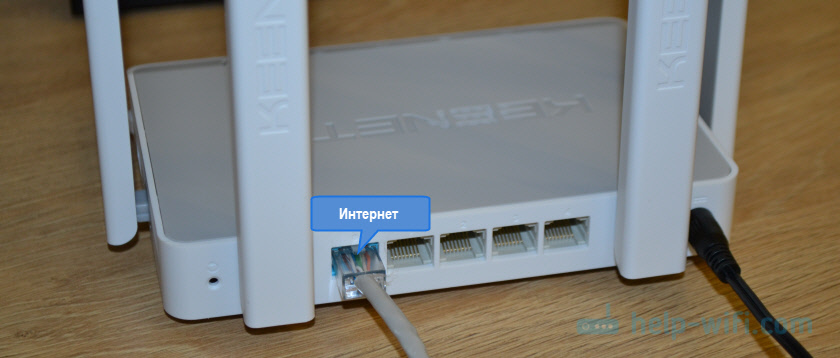
Включите адаптер питания в розетку.
Дальше нам нужно подключить к роутеру устройство, с которого мы сможем выполнить настройку. Желательно использовать ПК или ноутбук. Если этих устройств нет – можно подключить и выполнить настройку с телефона или планшета. Компьютер можно подключить к роутеру с помощью сетевого кабеля (патч-корд). Он есть в комплекте с роутером. Подключаем в любой LAN-порт.

Если у вас ПК с Wi-Fi адаптером, ноутбук, телефон и т. д., то их можно подключить к роутеру Keenetic по Wi-Fi. Роутер раздает Wi-Fi сеть сразу после включения питания (обратите внимание на индикаторы). Заводское имя Wi-Fi сети и пароль для подключения можно посмотреть снизу роутера.

На устройстве, которое вы хотите подключить к роутеру нужно включить Wi-Fi, выбрать в списке сеть (с именем, которое указано на роутере), ввести пароль и подключиться. Если подключаете мобильное устройство, то попробуйте включить камеру и навести ее на QR-код. Так можно подключиться без ввода пароля вручную.
Обратите внимание: если после включения роутера устройства не видят его сеть, она с другим именем, не подходит пароль и т. д., то возможно роутер уже был настроен. Чтобы старые настройки на не мешали, и вы смогли настроить свой Keenetic по инструкции – нужно сделать сброс настроек.
Для этого чем-то острым нажмите на кнопку Reset (которая на фото ниже) и подержите ее нажатой 10-12 секунд.

После подключения к роутеру доступа к интернету может не быть. Это потому, что роутер еще не настроен. В веб-интерфейс интернет-центра можно зайти без доступа к интернету.
Настройка роутера Keenetic
Выполнить настройку можно двумя способами:
- Через мастер быстрой настройки, который можно запустить сразу после входа в веб-интерфейс. Это пошаговая настройка. Роутер попросит нас указать все необходимые настройки.
- Через отдельные разделы в панели управления. Можно перейти в панель управления и самостоятельно задать необходимые настройки в определенных разделах.
Я покажу оба варианта. Но сначала нам необходимо получить доступ к странице с настройками интернет-центра.
Вход в веб-интерфейс и мастер быстрой настройки
Чтобы открыть настройки роутера Keenetic, нужно в браузере на подключенном к роутеру устройстве перейти по адресу my.keenetic.net или 192.168.1.1.
Если не получается зайти в настройки, смотрите эту статью: my.keenetic.net – вход в настройки роутера Keenetic. Имя пользователя и пароль.

На начальной странице нужно выбрать язык. Там же можно «Начать быструю настройку», или сразу перейти в панель управления. Так как сначала я покажу, как выполнить установку роутера через мастер быстрой настройки, то нажимаем на кнопку «Начать быструю настройку». После чего нужно принять лицензионное соглашение.

Дальше устанавливаем пароль администратора. Придумайте пароль и укажите его два раза в соответствующих полях. Этот пароль в дальнейшем будет использоваться для входа в веб-интерфейс интернет-центра. Логин (имя пользователя) – admin.

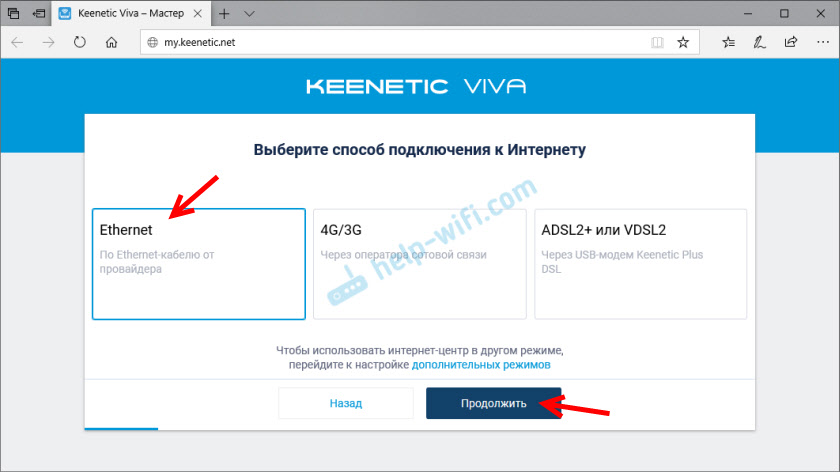
Выбираем способ подключения к интернету. В этой инструкции я буду показывать настройку подключения через Ethernet-кабель. Этот кабель мы уже подключили в соответствующий порт на роутере.
Выбираем, что настраивать. У меня только «Интернет». Если ваш интернет-провайдер предоставляет услугу IPTV, то можете выбрать еще и «IP-телевидение» и сразу настроить просмотр ТВ каналов.

Дальше у нас настройки MAC-адреса. Если ваш интернет-провайдер не делает привязку по MAC-адресу, то выбираем «По умолчанию» и продолжаем настройку. Если делает привязку, то есть два варианта:
- Прописать у провайдера MAC-адрес вашего роутера Keenetic. Он указан снизу роутера (на наклейке) и в настройках, которые вы сейчас видите перед собой (под надписью «По умолчанию»).
- Выбрать пункт «Изменить MAC-адрес» и вручную прописать адрес, к которому на данный момент привязан интернет.

Выбираем способ настройки IP-адреса. Обычно это «Автоматическая». Если провайдер вам выдал IP-адрес (и, возможно, маску подсети, шлюз), то выберите «Ручная» и пропишите эти адреса.

Тип подключения к интернету. Очень важно правильно выбрать тип подключения, который использует ваш интернет-провайдер. «Без пароля» — это Динамический IP (DHCP). Если у вас есть имя пользователя и пароль, то это PPPoE, L2TP, или PPTP (для двух последних нужен еще адрес сервера). Если не знаете какой тип выбрать – смотрите договор о подключении к интернету, или звоните в поддержку провайдера.
У меня, например, «Без пароля».

В этом случае дополнительные настройки задавать не нужно.
Если PPPoE, то понадобится указать имя пользователя и пароль для подключения к интернету.

Эти данные выдает интернет-провайдер.
Если PPTP или L2TP, то нужно сначала указать адрес VPN-сервера.

Затем нужно указать имя пользователя и пароль.

Если все настроили правильно, то наш Keenetic должен сообщить: «Вы подключены к интернету» В моем случае он сразу загрузил и установил обновление программного обеспечения.

После перезагрузки настройка продолжилась. Нужно задать параметры защиты домашней сети. Настроить фильтр Яндекс.DNS или AdGuard DNS. Я не настраивал фильтр. Просто выбрал «Без защиты».

Меняем имя Wi-Fi сети, которую будет раздавать наш маршрутизатор и пароль к ней.

Если вы были подключены к роутеру по Wi-Fi – подключаемся заново (если сменили имя и/или пароль).

После повторного подключения должна открыться панель управления.

Быстрая настройка роутера Keenetic завершена.
Самостоятельная настройка в панели управления интернет-центра Кинетик
При первом входе веб-интерфейс (когда роутер еще на заводских настройках) мы можем сразу перейти в панель управления. То есть, пропустить мастер быстрой настройки.

Когда роутер уже настроен, установлен пароль администратора, то появится окно авторизации. Где нужно ввести имя пользователя (admin) и установленный ранее пароль. Если вы не знаете пароль, или забыли его, то нужно сделать сброс настроек (подробная информация в начале статьи).

В панели управления, на главном экране отображается вся основная информация о работе интернет-центра и о подключенных устройствах.

Если вы настраиваете свой роутер Keenetic самостоятельно, пропустили мастер быстрой настройки, то нужно выполнить две основные настройки:
- Подключение к интернету. Если интернет через роутер уже работает, на главной странице в блоке «Интернет» написано «Подключено…», то этот пункт можно пропустить.
- Настроить Wi-Fi сеть. Сменить имя сети и пароль. Если хотите, можете оставить заводские. Но я рекомендую сменить их.
Подключение к интернету
Перейдите в раздел «Интернет» – «Проводной». Если у вас там нет созданного подключения, нажмите на кнопку «Добавить провайдера» (+). Нужно выбрать «Приоритет подключения». Если это единственное и главное подключение к интернету – выберите «Основное подключение». По желанию можно задать «Имя провайдера» (произвольное, например, Билайн, или МТС). Ниже видим, что 0 порт выделен под интернет (туда подключен кабель провайдера). Если необходимо, другие порты можете назначить под ТВ-приставку.

Дальше устанавливаем следующие настройки:
- Настройка IP. В большинстве случаев – «Автоматическая». Если провайдер выдал вам IP-адрес, выберите «Вручную» и пропишите их.
- MAC-адрес. Если ваш провайдер не делает привязку по MAC-адресу – оставляем «По умолчанию». Если делает – прописываем у провайдера (через службу поддержки, или личный кабинет) MAC-адрес своего роутера (указан снизу на наклейке), или выбираем «Взять с Вашего ПК» (если роутер подключен по кабелю к компьютеру, к которому привязан интернет), или «Вручную» и прописать MAC-адрес к которому привязан интернет.
- Аутентификация у провайдера. Здесь выбираем тип подключения. Если «Динамический IP» (он же DHCP) – оставляем не использовать. Ну или выбираем PPPoE, PPTP, или L2TP. Эту информацию уточните у своего провайдера.
- Проверка подлинности по стандарту 802.1x – «Не использовать» (если ее не использует ваш провайдер).
- Проверка доступности интернет – «Не использовать».
Еще раз проверяем все настройки и нажимаем на кнопку «Сохранить».

Если у вас провайдер использует аутентификацию через протокол PPPoE, то понадобится ввести имя пользователя и пароль (выдает провайдер, обычно указаны в договоре).

Если PPTP или L2TP – нужно указать адрес сервера, имя пользователя и пароль.

После настройки подключения и сохранения настроек должно появиться подключение к интернету. Возможно, придется немного подождать (секунд 20).
В разделе «Системный монитор» должно быть написано «Подключено…».

Если у вас не получается настроить интернет, то вы можете обратиться в поддержку своего интернет-провайдера. Они подскажу вам, какие настройки и где нужно указать. Или пишите в комментариях, постараюсь помочь.
Настройка Wi-Fi сети
Перейдите в раздел «Мои сети и Wi-Fi» – «Домашняя сеть». Там я рекомендую оставить все настройки как есть (по умолчанию) и сменить только имя сети и/или пароль.

По умолчанию установлено одинаковое имя Wi-Fi сети и пароль для сети в диапазоне 2.4 ГГц и 5 ГГц. Включена функция Band Steering, которая автоматически определяет диапазон для каждого подключенного к роутеру устройства. То есть, устройства видят одну сеть, подключаются к ней, но могут автоматически переключаться между диапазоном 2.4 ГГц и 5 ГГц.
Как разделить Wi-Fi сети (разные имена для сети в диапазоне 2.4 ГГц и 5 ГГц)
Нужно открыть дополнительные настройки сети в диапазоне 5 ГГц.

Дальше просто меняем имя сети в диапазоне 5 ГГц. Пароль можно оставить такой же, как для диапазона 2.4 ГГц.

Не забудьте сохранить настройки. После этого ваши устройства будут видеть две Wi-Fi сети (в разных диапазонах). Настройки функции Band Steering будут недоступны.
Настройка IPTV
Для настройки IPTV (если ваш интернет-провайдер предоставляет эту услугу) перейдите в раздел «Интернет» – «Проводной». Там можно выделить любой Ethernet-порт (кроме 0, куда подключен интернет) под подключение ТВ-приставки.

Если ваш провайдер выдал вам параметры VLAN, то их нужно прописать в настройках. Для этого нажмите на «VLAN для интернета, IP-телефонии и IP-телевидения». Пропишите значения WLAN, которые предоставил интернет-провайдер.

Для сохранения настроек нажмите на кнопку «Сохранить».
Обновление прошивки
Интернет-центры Keenetic автоматически загружают и устанавливают обновление ПО. По умолчанию включено автоматическое обновление. Чтобы проверить, есть ли новая версия прошивки, или сменить какие-то настройки связанные с обновлением KeeneticOS нужно перейти в раздел «Управление» – «Общие настройки». Роутер сразу начнет проверять наличие новой версии ПО.

Можно сменить настройки канала обновлений. По умолчанию стоит «Релиз» (роутер загружает стабильную версию ПО). При желании можно сменить на «Тестовая сборка» или «Предварительная версия». Отключить автоматическое обновление, или задать время установки обновлений. Там же находится управление компонентами системы KeeneticOS.
Смена пароля администратора
Сменить пароль администратора интернет-центра Keenetic можно в разделе «Управление» – «Пользователи и доступ». Выберите свою учетную запись.

Дальше придумайте и два раза укажите пароль.

Сохраните настройки. Постарайтесь не забыть этот пароль. Если это случиться, то вы не сможете получить доступ к настройкам роутера. Придется делать полный сброс настроек.
Оставляйте комментарии! Оставляйте свои отзывы и впечатления от роутера Keenetic. Задавайте вопросы.