
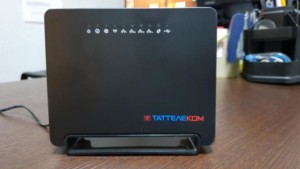
Роутер Таттелеком является незаменимым устройством для подключения к интернету и обеспечения стабильного Wi-Fi сигнала. Однако, чтобы правильно использовать этот роутер, важно знать, какие кнопки должны гореть в определенные моменты времени. В данной статье мы рассмотрим все необходимые светодиодные индикаторы роутера Таттелеком и их значения.
Первым индикатором, который следует обратить внимание, является кнопка «Power». Когда она горит зеленым цветом, это означает, что роутер включен и работает нормально. Если же кнопка не горит или мигает красным, это может указывать на проблемы с питанием или неисправность роутера. В таком случае, рекомендуется провести проверку и возможно обратиться к специалисту для решения проблемы.
Кнопка «Internet» также имеет свой индикатор. Если он горит зеленым, значит роутер успешно подключен к интернету и работает стабильно. Однако, если индикатор не горит или мигает красным, это может говорить о проблемах с подключением или наличии ошибок в настройках. В таких случаях, можно попробовать перезагрузить роутер или обратиться к провайдеру интернета для получения дополнительной помощи.
…
Содержание
- Внешний вид роутера Таттелеком
- Какие кнопки должны гореть на роутере Таттелеком
- Руководство по настройке кнопок роутера Таттелеком
Внешний вид роутера Таттелеком
Внешний вид роутера Таттелеком может незначительно отличаться в зависимости от модели, но в целом они имеют схожий дизайн и функционал.
Роутер Таттелеком обычно имеет следующие основные элементы:
1. Кнопка «Питание» — эта кнопка используется для включения и выключения роутера. Обычно она расположена на задней панели роутера и имеет символ включенной лампочки.
2. Кнопка «Сброс» — данная кнопка используется для сброса настроек роутера к заводским настройкам. Обычно она расположена на задней панели и выглядит как маленькая отверстие, в которое можно вставить иголку или штырек для сброса настроек.
3. Индикаторы состояния — роутер Таттелеком обычно имеет несколько индикаторов, которые отображают различные состояния работы роутера. Например, индикаторы могут показывать, включен ли роутер, есть ли подключение к сети интернет и т.д. Обычно эти индикаторы находятся на передней панели роутера.
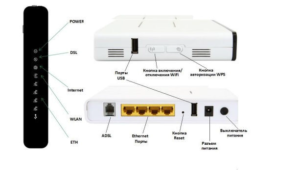
4. Порты подключения — на задней панели роутера Таттелеком расположены различные порты, к которым можно подключить сетевые кабели. Например, обычно роутер имеет один порт для подключения к модему интернет-провайдера и несколько портов для подключения к компьютерам или другим устройствам.
Таким образом, внешний вид роутера Таттелеком обычно включает в себя кнопки «Питание» и «Сброс», индикаторы состояния и различные порты подключения.
Какие кнопки должны гореть на роутере Таттелеком
При использовании роутера Таттелеком, необходимо обратить внимание на состояние кнопок, которые должны гореть. Это поможет определить, правильно ли работает ваш роутер и имеется ли подключение к сети интернет. Вот список кнопок и их состояний, которые вы должны видеть на роутере Таттелеком:
- Кнопка «Питание»: эта кнопка должна гореть зеленым цветом, что указывает на то, что роутер включен и получает питание.
- Кнопка «Интернет»: эта кнопка должна гореть зеленым цветом или мигать, что указывает на то, что у вас есть подключение к сети интернет.
- Кнопка «Wi-Fi»: эта кнопка должна гореть зеленым цветом или мигать, что указывает на активное состояние Wi-Fi соединения.
- Кнопка «LAN»: эта кнопка должна гореть зеленым цветом или мигать, что указывает на подключение устройств через LAN порты.
- Кнопка «WPS»: эта кнопка должна гореть или мигать, что указывает на активное состояние WPS соединения. Это позволяет быстро и безопасно подключаться к Wi-Fi сети, не вводя пароль вручную.
- Кнопка «Режим маршрутизации»: эта кнопка должна гореть или мигать, что указывает на активное состояние режима маршрутизации, который обеспечивает передачу данных между устройствами в вашей сети.
Если вы заметили, что какая-либо из кнопок не горит или мигает в неправильном режиме, рекомендуется обратиться в службу технической поддержки Таттелеком для устранения проблемы и восстановления нормальной работы вашего роутера.
Руководство по настройке кнопок роутера Таттелеком
Роутер Таттелеком предлагает несколько кнопок, каждая из которых может выполнять разные функции. В этом руководстве мы расскажем, как правильно настроить каждую кнопку для оптимального использования устройства.
1. Кнопка питания: Данная кнопка позволяет включать и выключать роутер. Чтобы включить роутер, достаточно нажать на кнопку один раз, чтобы выключить роутер, нужно удерживать кнопку нажатой в течение нескольких секунд.
2. Кнопка Wi-Fi: С помощью этой кнопки можно быстро включить или выключить Wi-Fi на роутере. Чтобы включить Wi-Fi, достаточно нажать на кнопку один раз. Чтобы выключить Wi-Fi, нужно удерживать кнопку нажатой в течение нескольких секунд.
3. Кнопка сброса настроек: Если вы забыли пароль или столкнулись с другими проблемами, связанными с настройкой роутера, вы можете воспользоваться этой кнопкой для сброса настроек до заводских установок. Чтобы использовать эту функцию, нужно удерживать кнопку нажатой в течение нескольких секунд.
4. Кнопка WPS: Если у вас есть устройства, поддерживающие функцию Wi-Fi Protected Setup (WPS), вы можете использовать эту кнопку для быстрого и безопасного подключения к Wi-Fi. Для этого нужно нажать на кнопку WPS на роутере и следовать инструкциям на экране устройства.
5. Кнопки LAN: На задней панели роутера находятся порты LAN, обозначенные цифрами. Каждый порт соответствует отдельной кнопке. Вы можете использовать эти кнопки для подключения устройств, например, компьютеров или принтеров, к роутеру через Ethernet-кабель.
6. Кнопка USB: Если у вас есть устройство, поддерживающее функцию USB-подключения, вы можете использовать эту кнопку для подключения устройства к роутеру через USB-порт. Для этого нужно нажать на кнопку USB на роутере и следовать инструкциям на экране устройства.
Теперь вы знаете, какие функции выполняют каждая из кнопок на роутере Таттелеком и как их настроить. Следуйте этому руководству для оптимального использования вашего устройства.
Как подключить и настроить Wifi роутер Таттелеком Летай
В этом обзоре будет рассмотрена настройка Wi-Fi роутера от провайдера Таттелеком, который он предлагает в качестве базового стандартного оборудования. Правду говоря, за основу роутера от Таттелеком взято устройство фирмы Sagem модели Fast 2804 v5. Настройка его осуществляется посредством использования CD-диска, который идет в комплекте. Дополнительно будет рассмотрено, как изменить параметры беспроводной сети вай-фай: названия сети, пароля и способов шифрования. В этом материале будет рассказано, что такое вай-фай роутер Таттелеком, как настроить Wi-Fi роутер Таттелеком и тариф летай вай-фай.
Содержание
- Настройка интернет-подключения
- Действия, выполняемые до настройки
- Последовательность действий — следующая
- Настройка соединения
- Индикаторы на роутере
- Настройка сети Wi-Fi
- Как включить беспроводную сеть
- Как поменять параметры Wi-Fi
- Устройство видит Wi-Fi, но не подключается
- Устройство не видит Wi-Fi
Настройка интернет-подключения
Первым делом после проведения интернета необходимо произвести его базовую настройку, а также настройку роутера. Эти действия чаще всего схожи, так как практически во всех случаях используется операционная система Windows, в которой все настройки от версии к версии имеют идентичный путь и графическое отображение.
Действия, выполняемые до настройки
До основной настройки на стороне роутера и его веб-интерфейса конфигураций следует заняться конфигурированием сетевой карты персонального компьютера. Если она будет иметь неверные параметры, то все последующие манипуляции не принесут никакого результата. Более того, нужно правильно соединить роутер с ПК.
Последовательность действий — следующая
В первую очередь следует:
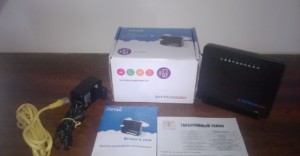
- Порт LAN Ethernet 2 (желтый) соединить с сетевой картой посредством разъема, используя кабель патч-корд, то есть провод типа LAN-LAN;
- К роутеру подключить главный кабель от провайдера (используется порт Ethernet 1 либо тип ADSL), включать роутер в сеть еще пока не нужно.
После этого выполняют настройку сетевой карты с помощью стандартных средств Windows. Для этого переходят в «Панель управления» — «Центр управления сетями и общим доступом» — «Изменение параметров адаптера». В этом окне производят поиск локального подключения и выбирают его свойства ПКМ. В окне Свойств выбирают параметр «Протокол интернета версии 4 (IPv4)» и ставят галочки напротив строк «Получать IP-адрес автоматически» и «Получать адрес DNS-сервера автоматически».
Важно! Рекомендуется установить автоматическое получение всех настроек для любого из доступных подключений во избежание ошибок.
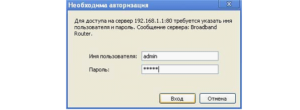
После этого все настройки сохраняются и производится подключение к беспроводной сети. Ее название и пароль для доступа обычно указаны на нижней части прибора. Далее нужно перейти в веб-интерфейс. Входить в него можно по стандартному айпи 192.168.1.1 и ввести стандартные данные (admin).
Питание роутера включается путем вставки адаптера питания в розетку на 220 Вольт. Когда загорятся светодиоды на его корпусе, персональный компьютер перезагружают. Это означает, что в силу вступили изменения и роутер получал IP-адреса автоматически.
Если все было сделано правильно, то можно будет войти в веб-интерфейс настроек роутера с помощью IP-адреса 192.168.1.1, который нужно вставить или прописать в адресной строке любого браузера. Далее потребуется ввести данные для авторизации. В качестве логина и пароля — по умолчанию идет слово admin, но лучше всего настроить устройство через CD-диск. Также можно выполнить вход через wifi.tattelecom.ru.
Настройка соединения
Диск с мастером настройки необходимо вставить в оптический привод персонального компьютера. Сразу же после прогрузки откроется окно, в котором следует выбрать пункт «Мастер настройки».
Для выполнения всех действий нужно нажимать на соответствующую кнопку и выполнять указанные программой действия. Здесь выбирается тип подключения, метод организации домашней сети (Роутер). Создавать подключение резервного типа можно, но не нужно.
На заключительном этапе настройки программа требует сообщить логин и пароль абонента, которые можно взять из договора с провайдером. Эти же данные можно использовать, чтобы заходить в личный кабинет на официальном сайте Таттелеком и настраивать тарифный план. Если все действия выполнить правильно, то соединение должно появиться и доступ к интернету будет организован.
Индикаторы на роутере
Следует обратить внимание на то, как ведут себя индикаторы:
- Если тип подключения «ADSL» — лампочка DSL быстро мигает, затем, начинает гореть постоянно;
- Если подключение выполняется по Ethernet-кабелю, то лампочка подключения в результате начнет светиться постоянно «зеленым» или мигать (при наличии трафика).
Важно! Стоит отметить, что правильно настроенное подключение к провайдеру полностью появляется по истечению одной минуты.
Настройка сети Wi-Fi
Дальнейшие действия направлены на создание Wi-Fi сети и предполагают указание ее названия, ключа сети и метода шифрования. Беспроводная сеть нужна для организации подключения мобильных устройств и ноутбуков к интернету в пределах дома.
Как включить беспроводную сеть
На корпусе роутера, как уже было сказано ранее, есть кнопка включения беспроводной сети. Индикатор, который расположен прямо на ней, должен либо гореть «зеленым», либо мигать (во всех этих случаях беспроводная сеть будет работать).
После подачи питания, беспроводная сеть вай-фай может включиться через 90 секунд (не раньше). Должен гореть индикатор подключения. Если он не загорелся, то достаточно нажать кнопку, которая включает сеть.
Как поменять параметры Wi-Fi
Для начала нужно перейти в окно авторизации:
- Открыть любой браузер;
- Вставить в поисковую строку адрес настроек 192.168.1.1;
- В окне запроса авторизации вписать логин и пароль admin.
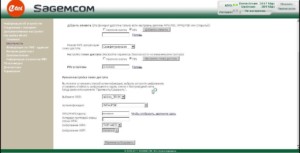
После этого выполняется поиск вкладки WLAN, где можно поменять имя беспроводной сети. Перед этим нужно убедиться, что в настройках установлена галочка «Включить Wi-Fi сеть». Чтобы изменить пароль и шифрование, необходимо перейти во вкладку «Безопасность».
В этой вкладке следует выбрать нужную сеть и задать метод шифрования (WPA2-PSK или WPA-PSK), установить надежный пароль. Алгоритм шифрования рекомендуют ставить «AES». После всех этих действий нужно нажать «Применить» и «Сохранить».
Устройство видит Wi-Fi, но не подключается
Если беспроводные устройства находят сеть, но не могут к ней подключиться, следует проверить некоторые факторы:
- Слишком большое расстояние от точки до устройства. Тут всё просто. Нужно переместиться ближе к источнику сигнала.
- Роутер/ПК/телефон неисправны. Здесь всё сложнее. Без вмешательства специалиста не обойтись.
- Превышено количество возможных подключений. У домашних роутеров обычно ограничение в 12 устройств. В торговых центрах, парках и других публичных точках, одновременно может быть подключено в среднем 100 устройств.
Устройство не видит Wi-Fi
Если устройство вообще не видит вай-фай сеть от роутера, то нужно проверить следующие моменты:
- Не отсоединилась ли антенна маршрутизатора. Если это так, то радиус сигнала будет очень мал;
- Поломку в самом маршрутизаторе или поломку в приемнике сигнала.
- Не переустанавливалась ли «Виндовс» в недавнее время.
Если при подключении все сделано правильно, а устройство к сети Вай-Фай не подключается, нужно звонить в тех. поддержку Таттелекома: (843)118 18 11 или на короткий номер 118 18. Специалист выслушает проблему и дистанционно продиагностирует устройство, если это потребуется.
В статье была дана характеристика роутера WiFi tattelecom. Он достаточно прост в настройке. Это основано не только на том, что сам маршрутизатор обладает интуитивно понятным веб-интерфейсом, но и диском с мастером настройки, который можно устанавливать в оптический привод и быстро настроить беспроводную сеть.

Подгорнов Илья Владимирович
Всё статьи нашего сайта проходят аудит технического консультанта. Если у Вас остались вопросы, Вы всегда их можете задать на его странице.
Роутер является важной частью домашней сети, и правильное понимание его функций и кнопок имеет большое значение для обеспечения стабильной работы сети. В этой статье мы рассмотрим роутер от Таттелекома и разберем, какие кнопки на нем должны гореть для нормального функционирования.
Первая кнопка, на которую стоит обратить внимание, это кнопка питания. Она, как правило, располагается на задней панели роутера и может быть представлена в виде переключателя или кнопки. Если кнопка питания горит зеленным цветом, это означает, что роутер включен и работает. Если кнопка не горит, самое время проверить подключение к электропитанию и убедиться, что кабель питания надежно вставлен в розетку.
Еще одной важной кнопкой является кнопка Wi-Fi, которая позволяет контролировать беспроводное соединение. Если кнопка Wi-Fi горит, это означает, что беспроводной сигнал включен и устройства могут подключаться к сети. Если кнопка не горит, то Wi-Fi отключен и необходимо проверить настройки роутера или провести диагностику подключения. Обычно кнопка Wi-Fi имеет индикатор, который может менять цвет в зависимости от статуса сети.
Содержание
- Важность горящих кнопок на роутере Таттелеком
- Какие кнопки должны быть всегда активными
- Какие кнопки могут временно гореть
- Какие кнопки необходимо избегать
- Основные функции кнопок на роутере Таттелеком
Важность горящих кнопок на роутере Таттелеком
Горящие кнопки на роутере Таттелеком играют важную роль в обеспечении удобства и безопасности использования интернет-соединения. Они предоставляют определенные индикации о работе устройства и его состоянии, что позволяет пользователям быстро и легко управлять им и решать возникающие проблемы.
Первая важная горящая кнопка — кнопка питания. Она позволяет включить или выключить роутер, что особенно полезно в случае необходимости сбросить настройки или перезагрузить устройство. Наличие видимой индикации упрощает процесс использования и контроля состояния роутера.
Другая важная горящая кнопка — индикатор Wi-Fi. Она сигнализирует о работе беспроводной сети, говорит о том, что сигнал Wi-Fi доступен и можно подключаться к интернету через роутер. Наличие этой индикации позволяет быстро определить, работает ли сеть и есть ли проблемы с соединением.
Третья важная горящая кнопка — индикатор LAN. Она свидетельствует о подключении устройств через сетевой кабель. Если данная кнопка горит, значит, устройство успешно подключено к роутеру и готово к использованию интернета.
Кроме основных индикаторов, на роутере Таттелеком могут присутствовать и другие горящие кнопки, такие как кнопка WPS, которая облегчает процесс подключения новых устройств к сети, кнопка USB, сигнализирующая о наличии подключенных устройств, и др. Все они имеют свою важность и существенно упрощают использование роутера.
Важно отметить, что каждый роутер может иметь свои особенности и различные индикаторы. Поэтому перед началом использования обязательно ознакомьтесь с руководством пользователя или обратитесь за помощью к технической поддержке, чтобы правильно интерпретировать горящие индикаторы на вашей модели роутера Таттелеком.
Какие кнопки должны быть всегда активными
В роутере Таттелеком есть несколько кнопок, которые должны быть всегда активными для обеспечения нормальной работы и настройки сети. Некоторые из них включены по умолчанию, а другие могут быть включены или отключены в зависимости от конкретных настроек и требований пользователя.
Основные кнопки, которые должны быть всегда активными на роутере Таттелеком, включают в себя:
| Кнопка | Описание |
|---|---|
| Питание | Кнопка питания необходима для включения и выключения роутера. Она должна быть всегда активной, чтобы пользователь мог включать и выключать устройство по своему желанию. |
| Сброс | Кнопка сброса используется для сброса настроек роутера. Она должна быть всегда активной, чтобы пользователь мог восстановить заводские настройки в случае необходимости. |
| Wi-Fi | Кнопка Wi-Fi позволяет включать или выключать беспроводное соединение. Она должна быть всегда активной, чтобы пользователь мог контролировать доступность сети Wi-Fi. |
| LAN | Кнопки LAN используются для включения или выключения определенных портов Ethernet. Они должны быть всегда активными, чтобы пользователь мог контролировать доступность различных сетевых портов. |
| USB | Кнопка USB позволяет включать или выключать доступ к подключенным USB-устройствам, таким как флеш-накопители или принтеры. Она должна быть всегда активной, чтобы пользователь мог контролировать доступность USB-портов. |
Наличие и доступность этих кнопок позволяют пользователю более гибко управлять и настраивать свою сеть в соответствии с требованиями и предпочтениями.
Какие кнопки могут временно гореть
Роутер Таттелеком имеет несколько светодиодных индикаторов, которые могут временно гореть в определенных ситуациях. Здесь перечислены некоторые кнопки, которые могут временно загораться на роутере:
- Индикатор питания: индикатор питания может временно загораться, когда роутер включается, выключается или перезагружается.
- Индикатор беспроводного подключения: индикатор беспроводного подключения может временно загораться, когда устройство подключается к беспроводной сети.
- Индикатор подключения к Интернету: индикатор подключения к Интернету может временно загораться, когда роутер подключается к Интернету или восстанавливает соединение после временного сбоя.
- Индикатор активности порта: индикатор активности порта может временно загораться, когда устройство подключается к определенному порту на роутере и передает или получает данные.
Это лишь некоторые примеры светодиодных индикаторов, которые могут временно гореть на роутере Таттелеком. Если вы обнаружите другие кнопки, которые горят или мигают на вашем роутере, обратитесь к инструкции по эксплуатации роутера или свяжитесь с технической поддержкой, чтобы получить дополнительную информацию о их значениях и значениях.
Какие кнопки необходимо избегать
При использовании роутера Таттелеком необходимо избегать нажатия определенных кнопок, так как они могут вызвать нежелательные последствия:
- Кнопка «Сброс» — может привести к сбросу настроек роутера и потере всех сохраненных данных.
- Кнопка «Настройки по умолчанию» — ведет к восстановлению заводских настроек роутера, что может вызвать проблемы с соединением и безопасностью.
- Кнопка «Wi-Fi» — если используется в публичном месте или без необходимых мер безопасности, может привести к несанкционированному доступу к сети и утечке информации.
- Кнопки «Удалить учетную запись» или «Сменить пароль» — могут привести к потере доступа к учетной записи и нарушению безопасности.
Избегайте нажатия этих кнопок без необходимости, чтобы избежать нежелательных последствий и обеспечить безопасность вашей сети.
Основные функции кнопок на роутере Таттелеком
На роутере Таттелеком есть несколько основных кнопок, каждая из которых выполняет определенную функцию:
- Кнопка включения/выключения (питания): эта кнопка используется для включения и выключения роутера. При нажатии кнопки роутер начинает работу, а при повторном нажатии — выключается.
- Кнопка сброса: данная кнопка используется для сброса настроек роутера до заводских значений. Для выполнения сброса необходимо зажать кнопку сброса на некоторое время (обычно не менее 5 секунд), после чего роутер будет перезагружен и вернется к начальным настройкам.
- Кнопка WPS: WPS (Wi-Fi Protected Setup) — это стандарт безопасности, который упрощает процедуру подключения устройств к Wi-Fi сети роутера. Кнопка WPS позволяет упростить процесс подключения устройств, необходимых для работы в беспроводной сети.
- Кнопка Wi-Fi: данная кнопка используется для включения и выключения беспроводной сети роутера. При нажатии кнопки Wi-Fi сеть будет включена и доступна для подключения устройств, а при повторном нажатии — отключена.
- Кнопки управления: на некоторых моделях роутеров Таттелеком могут присутствовать дополнительные кнопки управления, такие как кнопка регулировки яркости индикаторов или кнопка смены режимов работы.
Каждая из кнопок на роутере Таттелеком выполняет свою функцию и может быть использована для управления роутером и его настройками. Важно ознакомиться с инструкцией к конкретной модели роутера, чтобы правильно использовать и управлять кнопками.
Роутер – это устройство, которое позволяет нам подключаться к интернету. Как правило, на роутере есть несколько кнопок, которые могут гореть или мигать. Однако, многие пользователи не знают, что означает каждая кнопка и как их правильно настроить. В данной статье мы рассмотрим, какие кнопки должны гореть на роутере Таттелеком и что это означает.
Стандартные кнопки на роутере Таттелеком:
1. Кнопка «Питание» (Power). Она должна гореть постоянно, если роутер подключен к сети электропитания и работает нормально. Если эта кнопка не горит, значит роутер не включен, нет электричества или возникли проблемы с аппаратной частью.
2. Кнопка «Интернет» (Internet). Если эта кнопка горит, значит роутер успешно подключен к интернету. Если эта кнопка не горит, следует проверить настройки подключения или обратиться к провайдеру услуг интернета.
3. Кнопка «Wi-Fi». Эта кнопка горит, когда беспроводной интернет включен. Если она не горит, значит беспроводное соединение отключено. Для включения нужно зайти в настройки роутера и включить Wi-Fi.
Это основные кнопки, которые должны гореть на роутере Таттелеком. Если одна из них не горит или мигает, это может указывать на наличие проблемы, которую необходимо решить. Важно иметь в виду, что разные модели роутеров могут иметь некоторые отличия в названиях кнопок и их функциях. Поэтому, если у вас возникли проблемы с роутером, лучше обратиться к инструкции или технической поддержке Таттелеком.
Правильное понимание работы роутера и его кнопок позволит вам легко настроить интернет соединение и устранить возможные проблемы. Пользуйтесь нашей подробной инструкцией, чтобы использовать роутер Таттелеком максимально эффективно!
Содержание
- Кнопки на роутере Таттелеком
- Обзор кнопок роутера Таттелеком
- Функции кнопок на роутере Таттелеком
- Как настроить кнопки на роутере Таттелеком
- Советы по использованию кнопок на роутере Таттелеком
- 1. Кнопка «Питание»
- 2. Кнопка «Wi-Fi»
- 3. Кнопка «WPS»
- 4. Кнопка «Сброс»
- 5. Кнопка «Подключение»
- 6. Кнопка «Гостевая сеть»
- 7. Кнопка «Телефония»
Кнопки на роутере Таттелеком
Роутеры Таттелеком обычно имеют несколько кнопок на передней панели, которые выполняют различные функции. Вот основные кнопки на роутере Таттелеком:
1. Кнопка питания: служит для включения и выключения роутера. Когда роутер включен, эта кнопка обычно светится зеленым цветом.
2. Кнопка Wi-Fi: используется для включения и выключения беспроводной сети Wi-Fi. Когда Wi-Fi включен, эта кнопка обычно светится синим цветом.
3. Кнопка WPS: служит для упрощенного подключения устройств к беспроводной сети Wi-Fi при помощи технологии WPS. Когда WPS активен, эта кнопка обычно мигает зеленым цветом.
4. Кнопка сброса: используется для сброса настроек роутера к заводским значениям. Чтобы выполнить сброс, необходимо удерживать эту кнопку в течение нескольких секунд. Обычно эта кнопка находится в небольшом отверстии на задней панели роутера.
5. Кнопки уровня сигнала: на некоторых моделях роутеров Таттелеком могут быть кнопки, позволяющие регулировать мощность сигнала Wi-Fi. Эти кнопки обычно имеют несколько уровней (например, высокий, средний, низкий) и могут использоваться для управления дальностью покрытия сети Wi-Fi.
Каждая модель роутера Таттелеком может иметь различный набор кнопок, поэтому рекомендуется обращаться к инструкции пользователя, прилагаемой к роутеру, для получения подробной информации о функциональности кнопок и их назначении.
Обзор кнопок роутера Таттелеком
Роутер Таттелеком обладает несколькими кнопками, каждая из которых выполняет свою уникальную функцию.
1. Кнопка включения/выключения (Power): данная кнопка позволяет включить или выключить роутер. Чтобы включить роутер, необходимо нажать эту кнопку и подождать, пока он полностью загрузится. Чтобы выключить роутер, необходимо нажать кнопку еще раз и подождать, пока он полностью выключится.
2. Кнопка сброса (Reset): данная кнопка используется для сброса настроек роутера. Если возникла необходимость сбросить настройки роутера, необходимо зажать кнопку сброса в течение нескольких секунд, пока не загорится индикаторное светодиодное излучение.
3. Кнопка Wi-Fi (Wireless): данная кнопка используется для включения и выключения беспроводного интернет-соединения. Чтобы включить Wi-Fi, необходимо нажать данную кнопку. Чтобы выключить Wi-Fi, необходимо еще раз нажать данную кнопку.
4. Кнопка WPS (Wi-Fi Protected Setup): данная кнопка используется для быстрой настройки безопасного беспроводного соединения. Для настройки необходимо нажать кнопку WPS на роутере и затем кнопку WPS на устройстве, с которого вы хотите подключиться к Wi-Fi.
5. Кнопки управления объемом (Volume +/-): данные кнопки используются для управления громкостью звука роутера. Чтобы увеличить громкость звука, необходимо нажать кнопку Volume +. Чтобы уменьшить громкость звука, необходимо нажать кнопку Volume -.
Важно: перед использованием кнопок роутера Таттелеком рекомендуется ознакомиться с инструкцией пользователя или проконсультироваться со специалистом.
Функции кнопок на роутере Таттелеком
На роутере Таттелеком есть несколько кнопок, каждая из которых выполняет определенную функцию:
1. Кнопка питания: эта кнопка используется для включения и выключения роутера. При нажатии на нее роутер будет включаться или выключаться.
2. Кнопка сброса: если у вас возникли проблемы с настройками роутера или вы хотите вернуть его к заводским настройкам, вы можете использовать эту кнопку. При нажатии на нее все настройки будут сброшены, и роутер вернется к исходным настройкам.
3. Кнопка Wi-Fi: эта кнопка используется для включения и выключения Wi-Fi на роутере. Если вы хотите временно отключить Wi-Fi сеть, то достаточно нажать на эту кнопку.
4. Кнопки управления DHCP: на роутере Таттелеком есть две кнопки, которые позволяют включать и выключать DHCP сервер. Это позволяет вам управлять раздачей IP-адресов в вашей сети. Если вы хотите включить DHCP сервер, нажмите кнопку «Вкл», если хотите выключить — нажмите кнопку «Выкл».
5. Кнопка WPS: WPS (Wi-Fi Protected Setup) позволяет упростить процесс подключения устройств к Wi-Fi сети. Если у вас есть устройство, поддерживающее WPS, вы можете использовать эту кнопку для быстрого и безопасного подключения.
Теперь вы знаете, какие функции выполняют кнопки на роутере Таттелеком.
Как настроить кнопки на роутере Таттелеком
Роутеры Таттелеком имеют несколько кнопок, каждая из которых выполняет определенную функцию.
Ниже приведена таблица с описанием каждой кнопки и ее назначением:
| Кнопка | Назначение |
|---|---|
| Питание | Включение и выключение роутера |
| Сброс | Сброс настроек роутера до заводских |
| Wi-Fi | Включение и выключение беспроводной сети |
| WPS | Подключение устройств к Wi-Fi с помощью WPS |
| LAN1-LAN4 | Подключение устройств по Ethernet-портам |
| Internet | Подключение к провайдеру интернета |
Чтобы настроить кнопки на роутере Таттелеком, выполните следующие шаги:
- Убедитесь, что роутер включен и подключен к питанию.
- Нажмите кнопку «Сброс» и удерживайте ее несколько секунд, пока не загорится индикатор сброса настроек. Это выполнит сброс роутера до заводских настроек.
- Для настройки Wi-Fi нажмите кнопку «Wi-Fi», чтобы включить беспроводную сеть. Если вы хотите изменить настройки Wi-Fi, войдите в веб-интерфейс роутера и выполните необходимые настройки.
- Для настройки WPS нажмите кнопку «WPS» и удерживайте ее несколько секунд, пока не загорится индикатор WPS. Затем на вашем устройстве приложите WPS-кнопку для подключения к Wi-Fi.
- Для подключения устройств по Ethernet-портам, используйте кнопки «LAN1-LAN4». Подключите устройство к соответствующему порту на роутере.
- Нажмите кнопку «Internet», чтобы подключить роутер к провайдеру интернета.
Настройки кнопок на роутере Таттелеком могут отличаться в зависимости от модели роутера. В случае возникновения сложностей или необходимости более подробной инструкции, обратитесь к руководству пользователя или обратитесь в службу поддержки Таттелеком.
Советы по использованию кнопок на роутере Таттелеком
Правильное использование кнопок на роутере Таттелеком может помочь вам оптимизировать работу вашего домашнего интернета и настроить необходимые параметры под ваши потребности. В этом разделе мы предоставляем вам рекомендации по использованию основных кнопок на роутере Таттелеком.
1. Кнопка «Питание»
Кнопка «Питание» на роутере Таттелеком служит для включения и выключения устройства. Если у вас возникли проблемы с интернетом или вы хотите перезагрузить роутер, нажмите данную кнопку и подождите, пока устройство запустится заново.
2. Кнопка «Wi-Fi»
Кнопка «Wi-Fi» на роутере Таттелеком используется для включения и выключения беспроводного соединения Wi-Fi. Если вы хотите временно отключить Wi-Fi или сохранить энергию, вы можете нажать на данную кнопку. Чтобы снова включить Wi-Fi, просто нажмите на нее еще раз.
3. Кнопка «WPS»
Кнопка «WPS» на роутере Таттелеком используется для упрощенного подключения устройств к Wi-Fi сети в вашем доме. Если ваше устройство поддерживает WPS, вы можете нажать на эту кнопку, а затем на кнопку «WPS» на вашем устройстве, чтобы быстро установить соединение без необходимости ввода пароля.
4. Кнопка «Сброс»
Кнопка «Сброс» на роутере Таттелеком используется для сброса настроек роутера до заводских настроек. Если вы хотите сбросить все изменения, которые вы внесли в настройках роутера, вы можете нажать на эту кнопку. Пожалуйста, обратите внимание, что после сброса все настройки будут восстановлены и вы потеряете все свои предыдущие настройки.
5. Кнопка «Подключение»
Кнопка «Подключение» на роутере Таттелеком используется для установки или разрыва интернет-соединения. Если у вас нет доступа к интернету или вы хотите отключить интернет, вы можете нажать кнопку «Подключение». Чтобы снова установить соединение, просто нажмите на кнопку еще раз.
6. Кнопка «Гостевая сеть»
Кнопка «Гостевая сеть» на роутере Таттелеком используется для включения и настройки гостевой сети Wi-Fi. Гостевая сеть позволяет предоставить доступ к интернету вашим гостям, не разглашая пароль от основной Wi-Fi сети. Если вы хотите создать гостевую сеть или изменить ее настройки, нажмите данную кнопку и следуйте указаниям на экране.
7. Кнопка «Телефония»
Кнопка «Телефония» на роутере Таттелеком используется для включения и выключения телефонной линии. Если у вас есть подключение к услугам телефонии от Таттелеком, нажмите данную кнопку, чтобы включить или выключить телефонные звонки. Пожалуйста, обратите внимание, что некоторые модели роутеров могут не поддерживать данную функцию.
Пользуйтесь кнопками на роутере Таттелеком с умом, следуя предложенным рекомендациям, чтобы настроить работу вашего домашнего интернета на своем устройстве.
Роутер является важным устройством для подключения к интернету, и знать, какие кнопки на нем должны гореть, может быть полезным для устранения проблем с подключением и обеспечения стабильной работы сети. В этом полном руководстве мы рассмотрим, какие именно кнопки должны гореть на роутере Таттелеком.
Первая кнопка, которая должна гореть на роутере Таттелеком, — это кнопка питания. Если эта кнопка не горит, значит роутер не включен и не работает. Проверьте подключение к питанию и убедитесь, что роутер правильно подключен и включен. Если кнопка питания горит, это означает, что роутер включен и готов к работе.
Вторая кнопка, которая должна гореть на роутере Таттелеком, — это кнопка Wi-Fi. Если эта кнопка горит, это означает, что Wi-Fi сигнал доступен и устройства могут подключаться к интернету через ваш роутер. Если Wi-Fi кнопка не горит, возможно, что Wi-Fi функция отключена в настройках роутера. Проверьте настройки Wi-Fi и убедитесь, что функция включена.
Особое внимание следует уделить кнопке «Интернет». Если эта кнопка горит, значит, роутер успешно подключен к интернету и имеется стабильное соединение. Если кнопка «Интернет» не горит, проверьте подключение к провайдеру интернета и убедитесь, что настройки роутера правильно сконфигурированы для доступа к интернету. Эта кнопка является одной из важных и показывает, что ваш роутер работает надлежащим образом.
Зная, какие кнопки должны гореть на роутере Таттелеком, вы сможете быстро определить проблемы и решить их. Если какая-то из кнопок не работает или горит неправильно, обратитесь к инструкции пользователя для вашего роутера или свяжитесь с технической поддержкой Таттелеком для получения дополнительной помощи.
Содержание
- Роутер Таттелеком: зачем нужны горящие кнопки
- Важные функции и соответствующие кнопки на роутере Таттелеком
- Как правильно настроить кнопки на роутере Таттелеком
- Руководство по использованию кнопок на роутере Таттелеком в разных ситуациях
- Как избежать проблем с кнопками на роутере Таттелеком: советы и рекомендации
Роутер Таттелеком: зачем нужны горящие кнопки
Кнопки, которые горят на роутере Таттелеком, имеют ряд важных функций и предназначены для облегчения работы пользователей с устройством. Они предоставляют удобный способ контроля и управления функциями роутера, позволяя быстро и легко переключаться между различными настройками и режимами работы.
Одна из основных кнопок, которая обычно горит на роутере, — это кнопка питания. Она позволяет включать и выключать роутер по необходимости. Важно помнить, что горящая кнопка питания указывает на то, что устройство включено и работает.
Еще одна важная кнопка на роутере — это кнопка Wi-Fi. Когда эта кнопка горит, это означает, что беспроводная сеть роутера активна и готова к использованию. Это полезно для тех, кто хочет быстро включить или выключить Wi-Fi сигнал, например, чтобы сэкономить заряд батареи устройств или повысить безопасность сети.
Кнопки, которые могут иметь разные иконки или названия, могут включать и другие функции роутера, такие как настройка безопасности, подключение к интернету через Ethernet-порты, сброс настроек и множество других возможностей. Горящие кнопки являются надежным способом указать на текущий статус и режим работы устройства.
Однако важно помнить, что функции и названия кнопок могут отличаться в зависимости от модели роутера Таттелеком, поэтому всегда рекомендуется обратиться к руководству пользователя или связаться с технической поддержкой, чтобы получить дополнительную информацию о конкретной модели и возможностях кнопок.
Важные функции и соответствующие кнопки на роутере Таттелеком
Роутер Таттелеком обладает рядом важных функций, каждая из которых соответствует определенной кнопке на устройстве. Ознакомьтесь с функциями и соответствующими кнопками ниже:
- Кнопка «Включение/выключение» — позволяет включить или выключить роутер.
- Кнопка «Подключение к сети» — используется для подключения роутера к интернет-соединению.
- Кнопка «Сброс настроек» — при нажатии данной кнопки происходит сброс всех настроек роутера до заводских настроек.
- Кнопка «Wi-Fi включен/выключен» — позволяет включать и выключать беспроводное соединение.
- Кнопка «Подключение устройств» — используется для подключения новых устройств к роутеру через Wi-Fi или Ethernet.
- Кнопка «Обновление прошивки» — позволяет обновить прошивку роутера до последней версии.
- Кнопка «Настройки безопасности» — позволяет настроить уровень безопасности сети и пароль.
- Кнопка «Управление родительским контролем» — используется для установки ограничений доступа к определенным сайтам и контенту.
Благодаря этим функциям и соответствующим кнопкам, пользователи роутера Таттелеком могут настроить и управлять своим интернет-соединением и сетью с легкостью. Убедитесь, что вы понимаете, как использовать каждую кнопку и функцию перед началом работы с устройством.
Как правильно настроить кнопки на роутере Таттелеком
На роутере Таттелеком есть различные кнопки, которые могут быть использованы для разных функций. Настраивая эти кнопки правильно, вы сможете управлять параметрами и функциональностью роутера в соответствии с вашими потребностями.
Вот несколько шагов, которые помогут вам правильно настроить кнопки на роутере Таттелеком:
- Поставьте роутер в режим настройки, нажав на кнопку «Настройка» или «Setting» на передней панели роутера.
- Войдите в веб-интерфейс роутера, набрав IP-адрес роутера (обычно указан на наклейке на задней панели) в адресной строке вашего браузера и нажав «Enter».
- После входа в веб-интерфейс, найдите раздел «Настройки кнопок» или «Button Settings».
- Выберите кнопку, которую вы хотите настроить, и определите, какую функцию она будет выполнять.
- В зависимости от выбранной функции, настройте параметры кнопки. Например, если вы хотите, чтобы кнопка включала или выключала Wi-Fi, установите соответствующую опцию.
- Сохраните настройки, нажав кнопку «Сохранить» или «Save».
- После сохранения настроек, роутер будет использовать выбранные вами параметры для назначенной кнопки.
Не забывайте, что настройки кнопок могут быть различны для разных моделей роутеров Таттелеком. Поэтому, рекомендуется обратиться к документации или связаться с технической поддержкой, если у вас возникнут вопросы при настройке кнопок на вашем роутере.
Руководство по использованию кнопок на роутере Таттелеком в разных ситуациях
Роутер Таттелеком обладает несколькими кнопками, которые выполняют разные функции в зависимости от ситуации. Ниже приведены основные кнопки и их использование в различных сценариях.
1. Кнопка питания:
Кнопка питания предназначена для включения и выключения роутера. Чтобы включить роутер, нажмите и удерживайте кнопку питания в течение нескольких секунд. Чтобы выключить роутер, повторно нажмите и удерживайте эту кнопку.
2. Кнопка сброса:
Кнопка сброса используется для сброса настроек роутера в заводские значения. Если у вас возникли проблемы с подключением или настройками роутера, вы можете использовать эту кнопку. Для сброса настроек нажмите и удерживайте кнопку сброса в течение нескольких секунд.
3. Кнопка Wi-Fi:
Кнопка Wi-Fi позволяет включить или выключить беспроводное соединение. Если вам нужно временно отключить Wi-Fi, нажмите кнопку Wi-Fi один раз. Чтобы снова включить Wi-Fi, нажмите эту кнопку снова.
4. Кнопка WPS:
Кнопка WPS используется для быстрого подключения к сети Wi-Fi с поддержкой WPS. Для подключения устройства к роутеру по Wi-Fi с помощью WPS, нажмите кнопку WPS на роутере и выполните соответствующие действия на вашем устройстве.
5. Кнопка сигнала:
Кнопка сигнала используется для контроля качества сигнала между роутером и устройствами, подключенными к нему. Если у вас возникли проблемы с подключением или скоростью интернета, нажмите кнопку сигнала, чтобы проверить, сильный или слабый сигнал.
Важно помнить, что использование кнопок на роутере Таттелеком может отличаться в зависимости от модели и версии прошивки. Мы рекомендуем обратиться к руководству пользователя по вашей конкретной модели роутера для получения подробной информации о функциональности и использовании кнопок.
Как избежать проблем с кнопками на роутере Таттелеком: советы и рекомендации
Правильное использование кнопок на роутере Таттелеком может помочь избежать ненужных проблем и обеспечить более стабильную работу вашей сети. В этом разделе мы расскажем вам о нескольких полезных советах и рекомендациях, которые помогут вам избежать проблем с кнопками на роутере Таттелеком.
1. Избегайте случайных нажатий
Одной из основных причин проблем с кнопками на роутере Таттелеком являются случайные нажатия. Постарайтесь быть осторожными при работе с роутером и не нажимайте на кнопки случайно. Если вам необходимо выполнить какое-либо действие на роутере, убедитесь, что нажатие происходит целенаправленно.
2. Читайте документацию
Перед началом работы с роутером Таттелеком рекомендуется ознакомиться с соответствующей документацией. В ней вы найдете информацию о функциональности роутера, описании каждой кнопки и их предназначении. Это поможет вам избежать случайных нажатий и понять, как правильно использовать кнопки на роутере.
3. Обратитесь за помощью к специалисту
Если у вас возникают проблемы с кнопками на роутере Таттелеком или вы не уверены, как использовать определенную кнопку, лучше обратиться к специалисту. Он сможет помочь вам разобраться с проблемой и дать необходимые рекомендации по использованию кнопок на роутере.
4. Помните о безопасности
При использовании кнопок на роутере Таттелеком не забывайте о безопасности. Если вы собираетесь изменять настройки роутера, создавать новые доступы или подключать новые устройства, следуйте рекомендациям производителя и используйте пароли и другие методы защиты. Это поможет предотвратить несанкционированный доступ к вашей сети.
5. Обновляйте прошивку
Регулярное обновление прошивки роутера Таттелеком может помочь устранить проблемы с кнопками и улучшить работу устройства в целом. Проверяйте наличие обновлений прошивки и следуйте инструкциям производителя для их установки.
Следуя этим советам и рекомендациям, вы сможете избежать многих проблем с кнопками на роутере Таттелеком и обеспечить более стабильную работу вашей сети.