
На чтение 11 мин Просмотров 23.2к.

Начальник IT-отдела. В сфере более 10 лет, занимается разработкой собственного ПО.
Задать вопрос
Китайская компания Tenda Technology обладает крупной долей рынка. Экспорт ее продукции начался в 2001 году, но в России она появилась не так давно. От продукции других известных брендов роутеры Тенда отличаются невысокой стоимостью и широким набором возможностей. Внешний вид интерфейса зависит от версии прошивки. Чем новее программное обеспечение устройства, тем проще настройка роутера Tenda. Мы рассмотрим ПО разных версий.
Содержание
- Особенности роутеров марки Тенда
- Индикаторы и разъемы
- Подключение
- Как зайти в настройки
- Автоматическая настройка
- Ручная настройка
- Настройка через мобильное приложение
- Подключение и параметры Wi-Fi
- Настройка IP TV
- Смена пароля
- Режим повторителя
- F3 v1.0
- AC9 v3.0
- Обновление прошивки
- F3 v1.0
- AC9 v3.0
- Сброс настроек
Особенности роутеров марки Тенда
Роутеры Тенда представлены в нескольких ценовых диапазонах. Из бюджетных моделей до 1000 рублей можно назвать N3 и N150. Они обладают малыми габаритами и эргономичным дизайном. Технически это простые устройства с ограниченным количеством физических портов, всего одной несъемной антенной Wi-Fi и максимальной скоростью передачи данных в 100 Мбит/с. Они подойдут для непритязательных пользователей, обеспечат организацию домашней сети из 1-2 компьютеров и нескольких мобильных гаджетов.
Среди дорогостоящих маршрутизаторов Tenda стоит отметить модель 4G680, которая может работать с сим-картой и обладает доступом к сетям LTE. Подобные модели оснащены USB-портом с поддержкой подключения внешних дисков для организации собственного облачного хранилища.
Индикаторы и разъемы
На задней панели маршрутизатора есть ряд портов, обозначенных маркировкой LAN1, LAN2, LAN3 и так далее. Это разъемы для подключения компьютеров, телевизоров и другой техники при помощи сетевого кабеля. Также здесь есть WAN, к которому присоединяется провод, идущий от щитка провайдера до конечной точки внутри квартиры.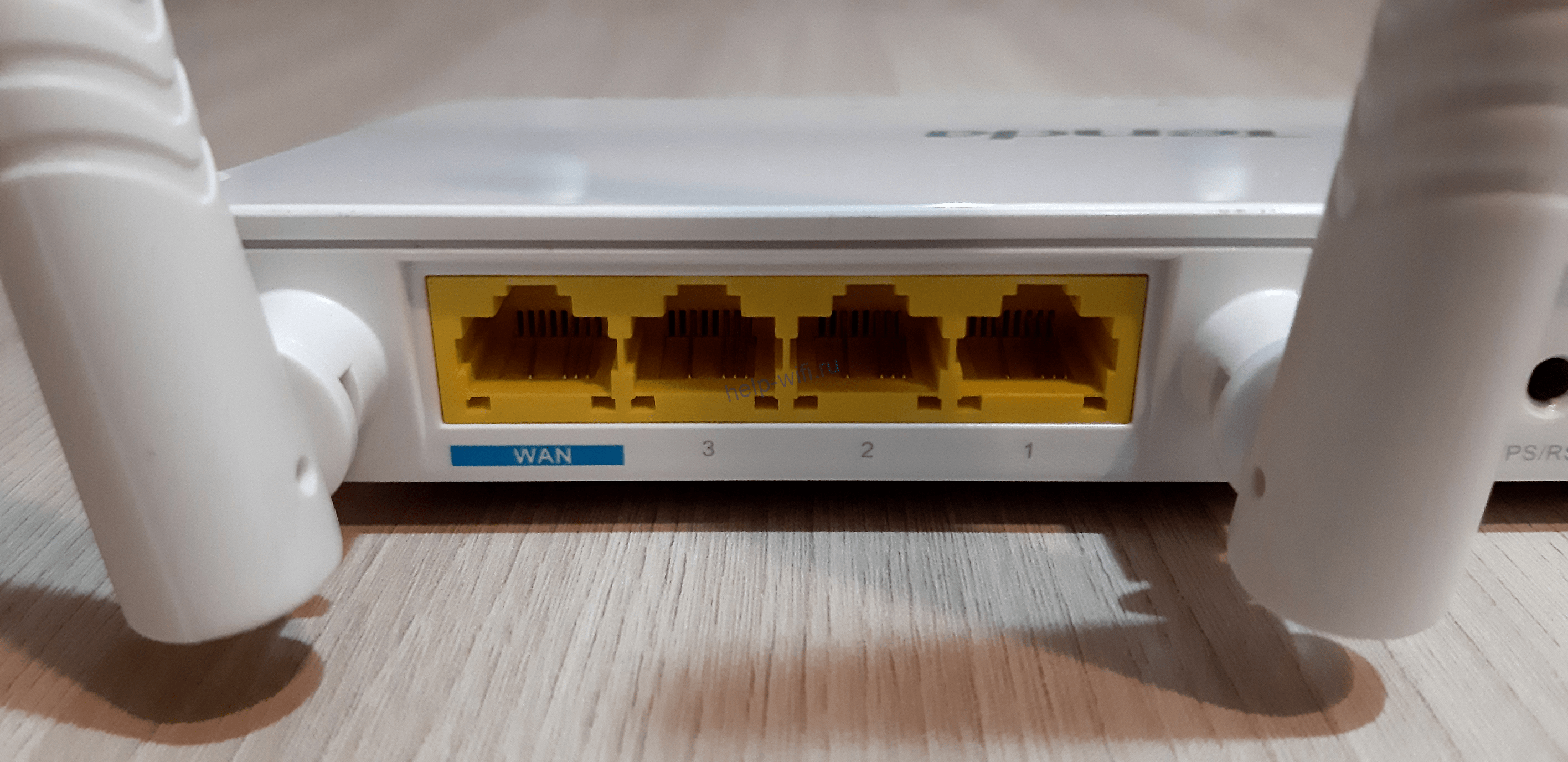
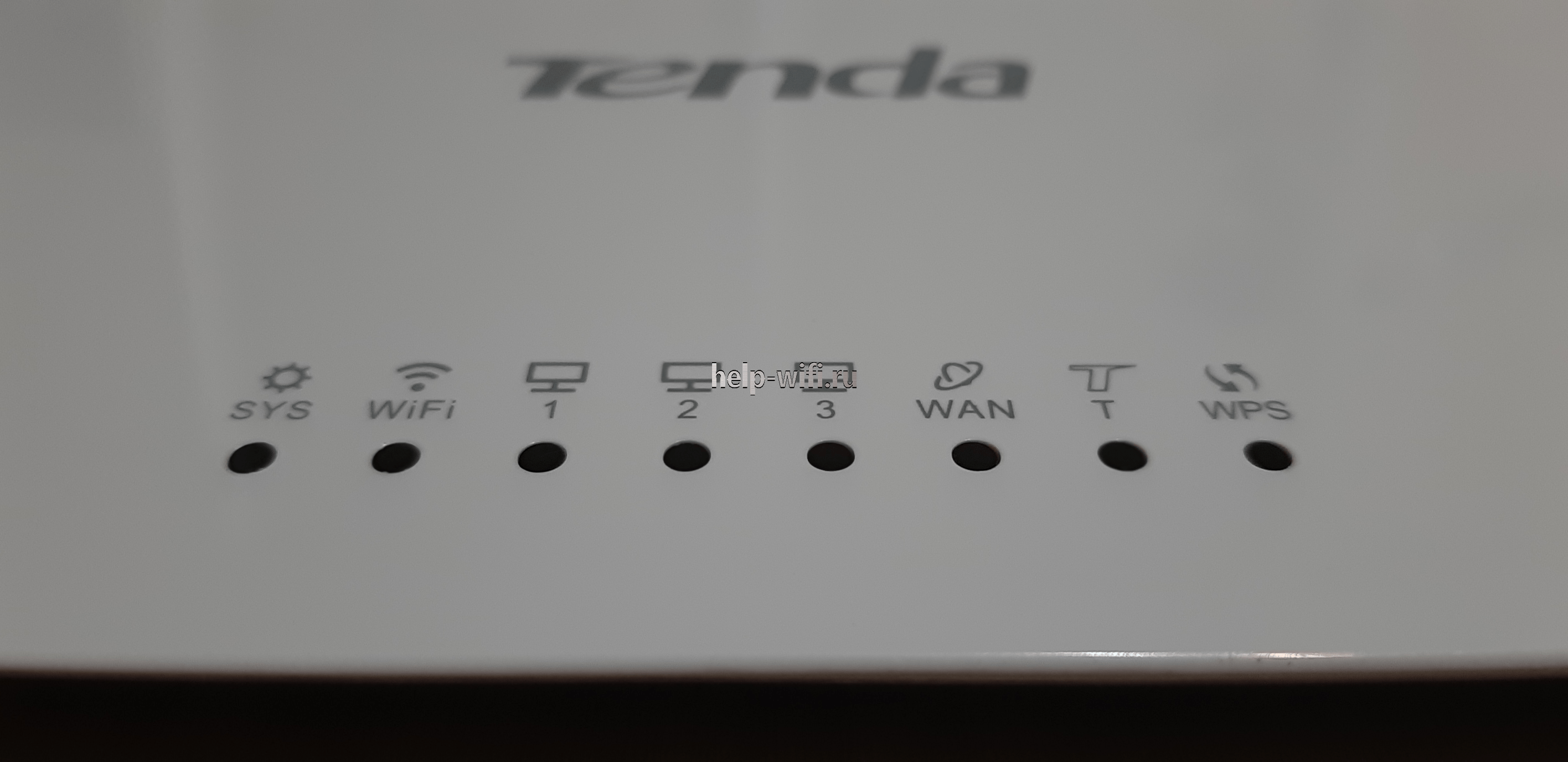
Большинство роутеров этой фирмы имеют одинаковую индикацию:
- SYS – питание от электросети;
- WAN – подключение к Интернету;
- LAN или цифры 1, 2, 3 — соответствующие порты на задней панели;
- WiFi – сигнал беспроводной сети.

Подключение
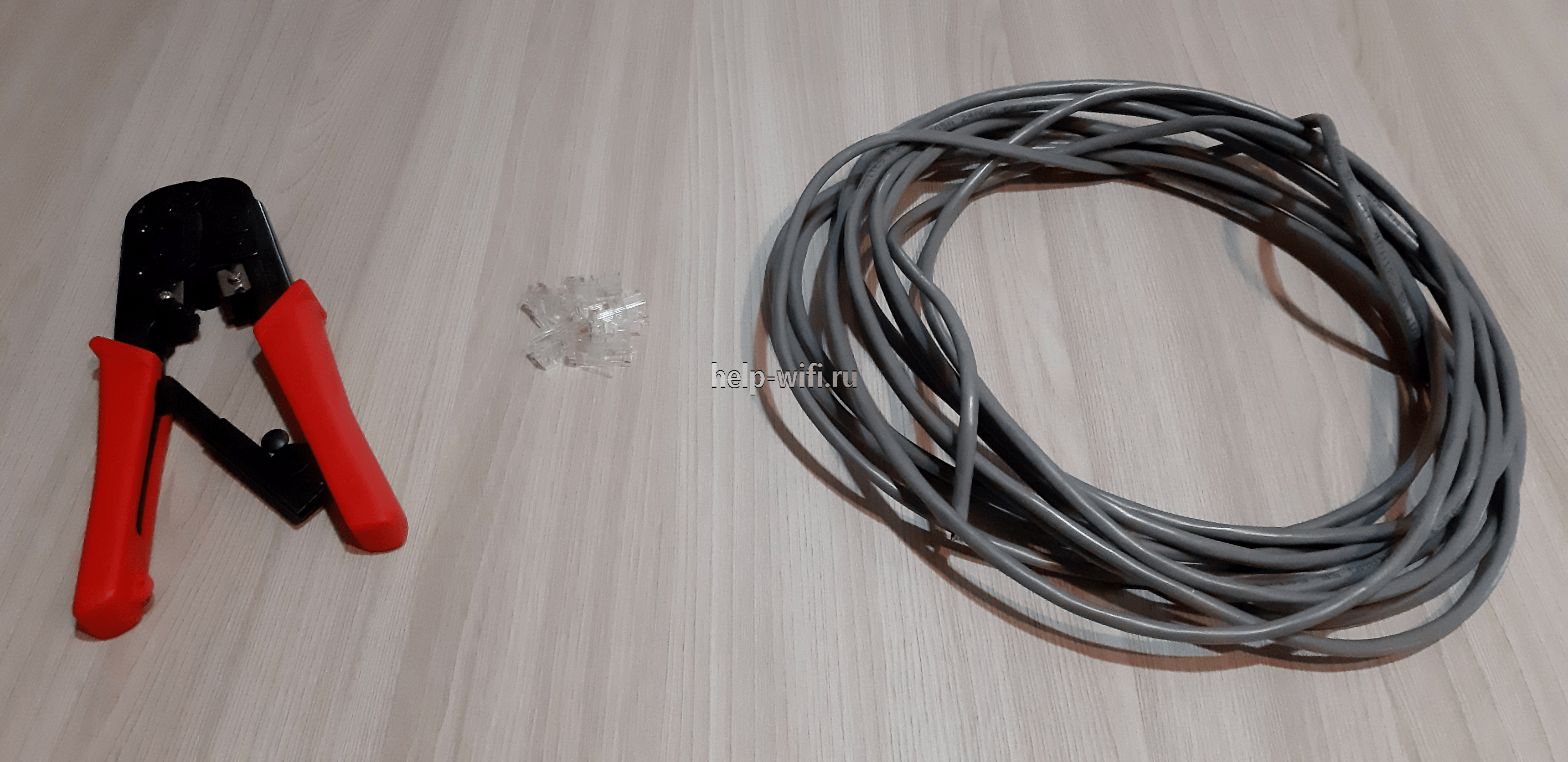
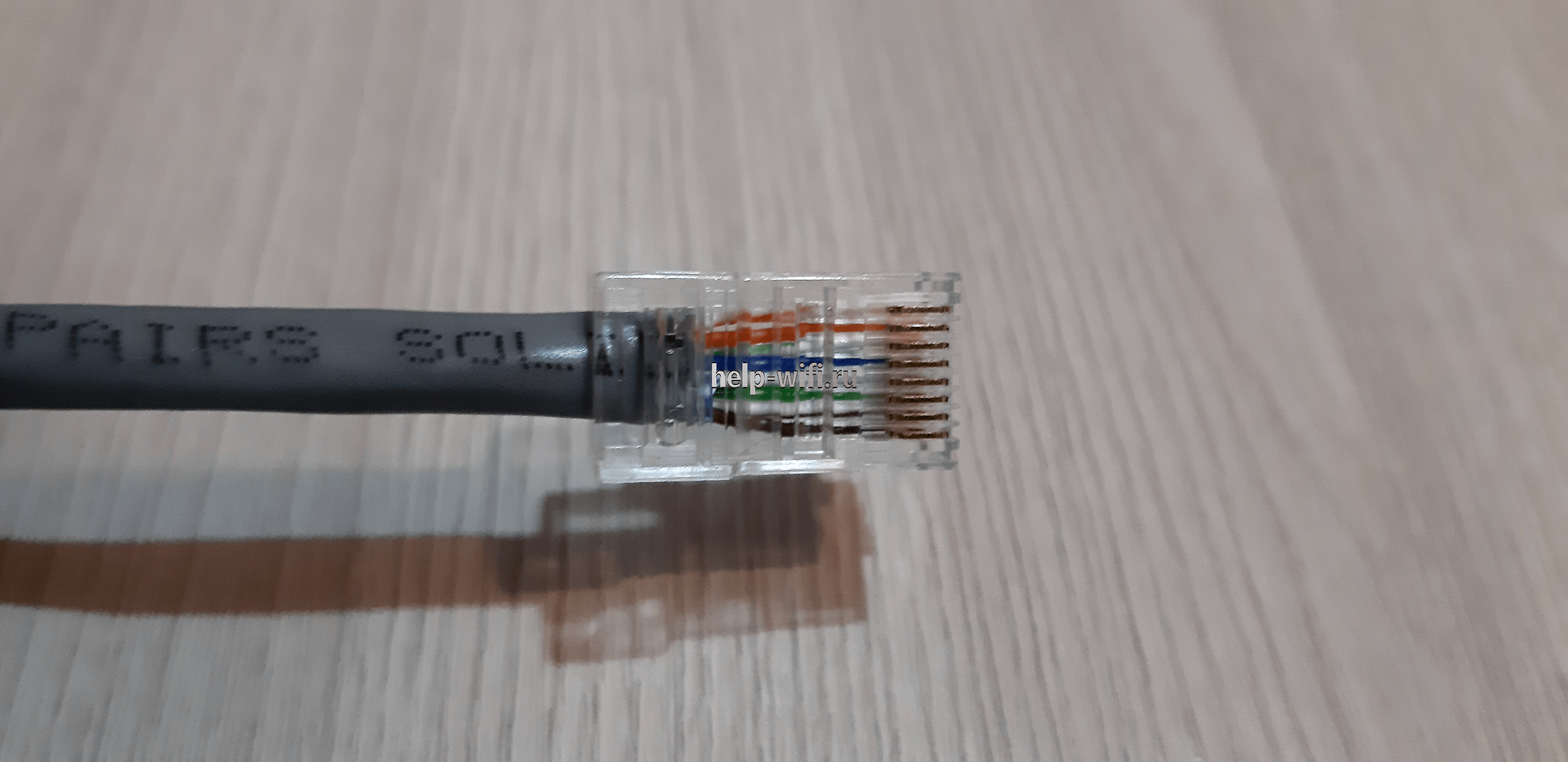
Для доступа к настройкам Tenda сначала необходимо подключить его к компьютеру через разъем Ethernet. Потребуется готовая обжатая витая пара — кабель, который объединяет устройства в единую сеть. Он есть в комплекте поставки, выглядит как провод синего или желтого цвета. Если его длины недостаточно, можно приобрести такой в специализированном магазине. Подготовить витую пару самостоятельно также несложно. Для этого понадобятся:
- обжимной инструмент;
- несколько коннекторов;
- кабель UTP RJ-45 категории 5e.
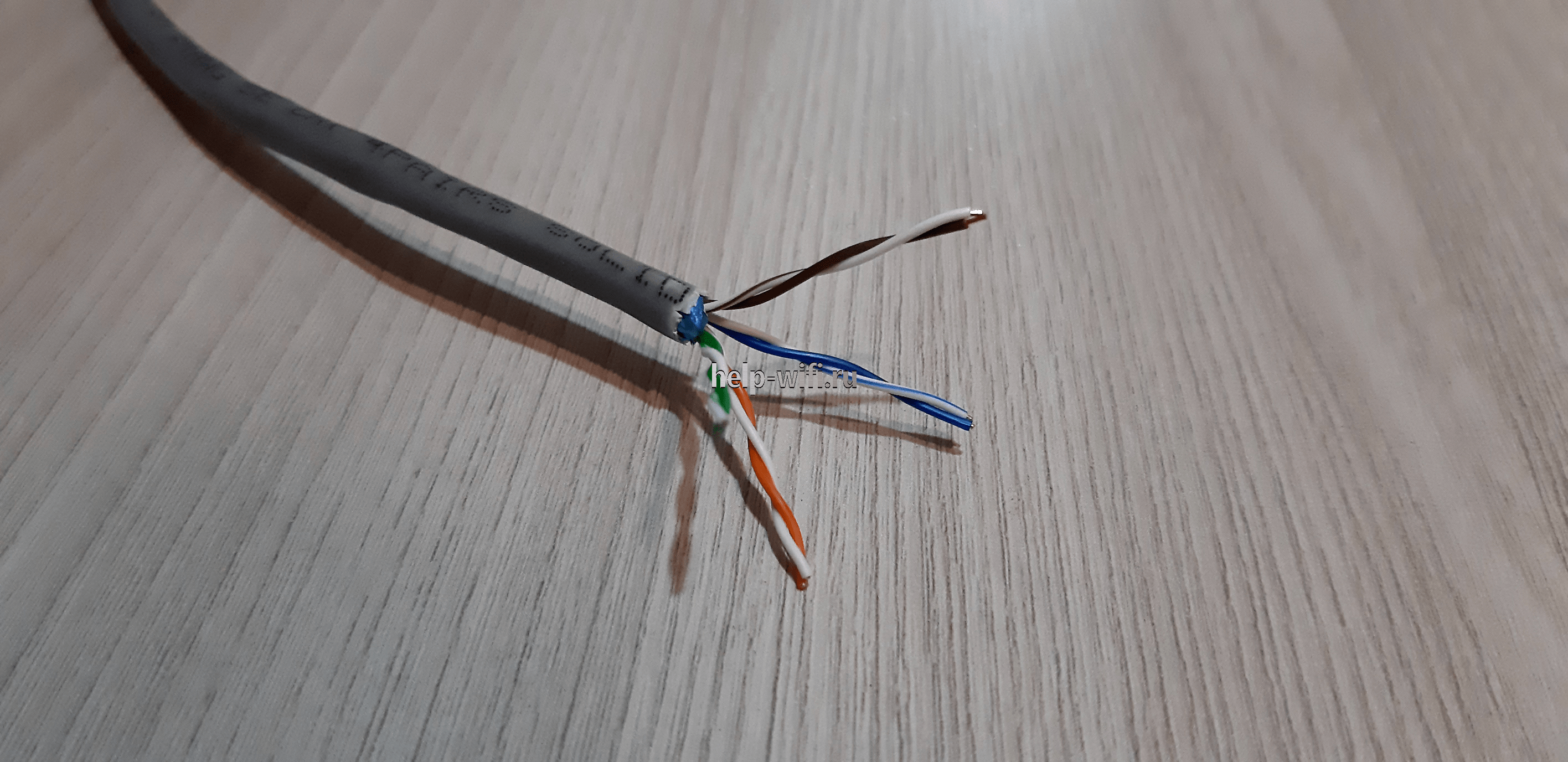
- Внешняя изоляция срезается.
- Внутренние разноцветные провода вкладываются в коннекторы в соответствии со следующей схемой.

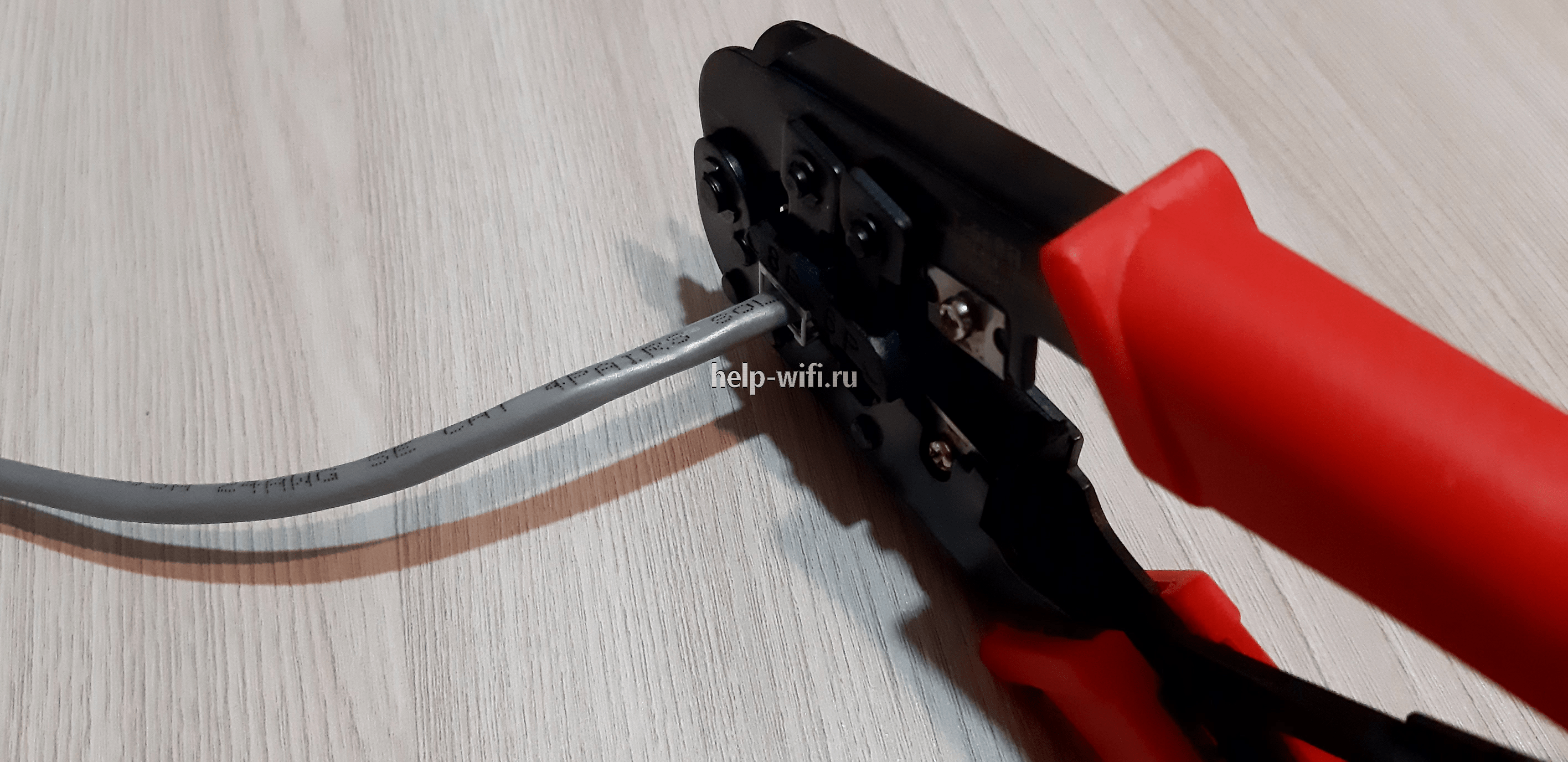
- Затем сдавливаем их обжимником до щелчка.
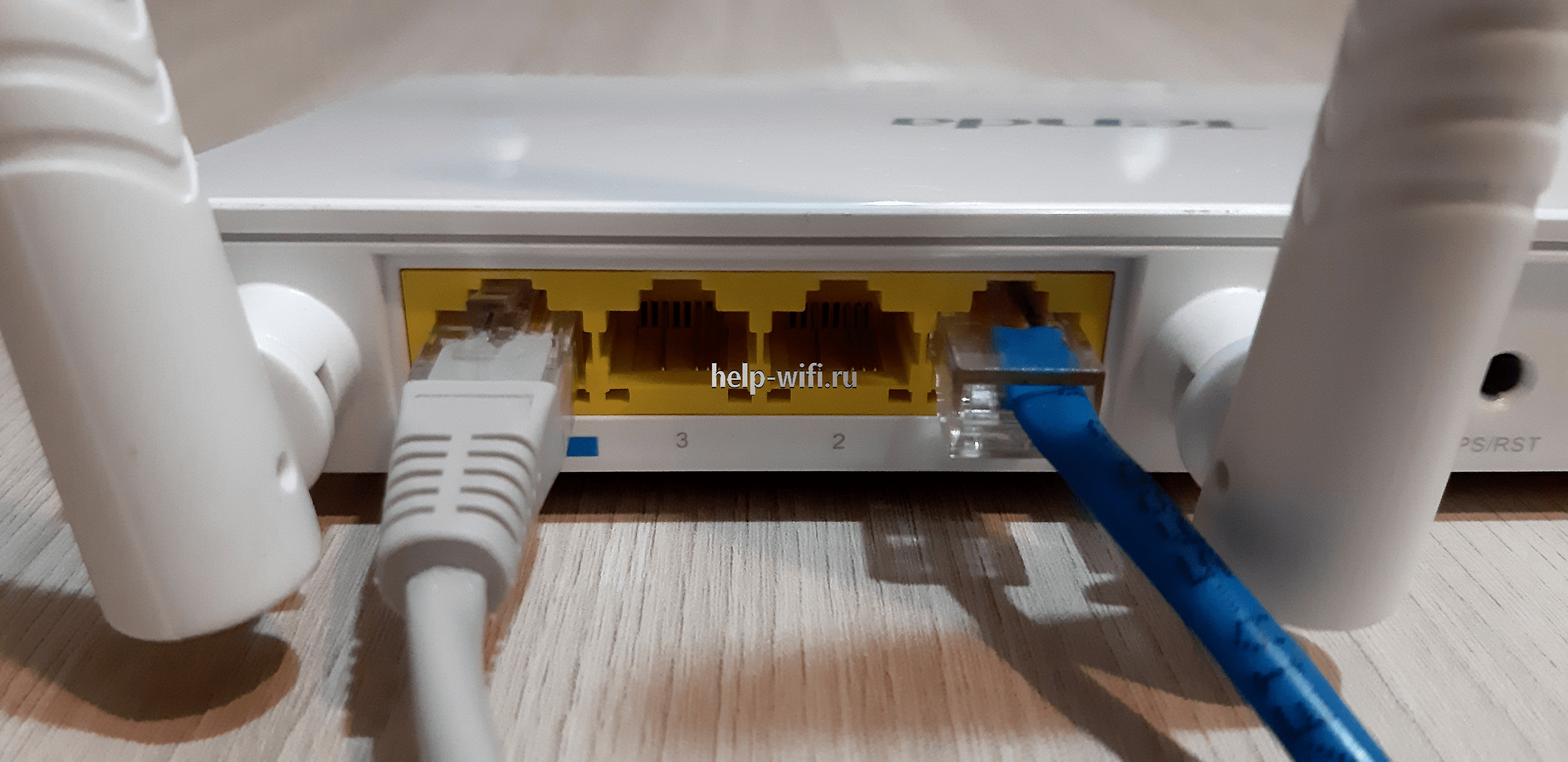
- Кабель готов, теперь подключаем его к любому порту роутера с надписью LAN. На компьютере или ноутбуке, с которого будет осуществляться настройка, ищем подобный разъем. Как правило он один и его трудно перепутать с другими интерфейсами. Он похож на обычный телефонный вход, только крупнее, а подключение производится с небольшим усилием до характерного щелчка. Осталось соединить порт WAN на задней стенке маршрутизатора с витой парой, которая идет от ящика провайдера до квартиры.

Как зайти в настройки
Теперь, когда все кабели подключены, нужно включить роутер Tenda и войти в его настройки. Для этого подойдет любой браузер, например, Google Chrome или Opera. Удобнее использовать Хром, так как в нем есть встроенный переводчик. Он придется весьма кстати, если все настройки будут не на русском языке. Исключением являются устаревшие версии Internet Explorer – с ними интерфейс Tenda может работать некорректно.
Перед получением доступа к настройкам следует убедиться, что услуги интернет-провайдера оплачены и активированы.
Автоматическая настройка
В веб-интерфейсе tenda настройка может производиться автоматически. Новые прошивки содержат дружественный мастер установки. Чем старше ревизия устройства, тем свежее его встроенное ПО. Поэтому стоит отдавать предпочтение моделям, вышедшим на рынок не более двух лет назад. Яркий пример — Tenda F3 V1.0 и V3.0. Последняя содержит автонастройку, тогда как первая версия — нет. Мастер позволяет получить доступ в Интернет всего за несколько кликов.
Рассмотрим первую страницу конфигуратора.
Если ревизия устройства или версия прошивки устарели и мастер установки не появился на экране, тогда настроить роутер придется вручную.
В некоторых случаях вместе с договором может поставляться диск от провайдера. Он предназначен для загрузки конфигурации в маршрутизатор без участия пользователя. Достаточно вставить его в дисковод и выполнить автозапуск (autorun).
Ручная настройка
Ручная настройка доступа в Интернет мало отличается от автоматической. Разница лишь в расположении элементов меню, их названия остаются прежними. Вновь рассмотрим веб-интерфейс Tenda F3, но устаревшей ревизии. По умолчанию в нем нет поддержки русского языка, поэтому приведем описание и на английском.
Настройка через мобильное приложение
Чтобы настроить управляемые модели роутеров Tenda, можно использовать фирменное мобильное приложение, которое доступно для смартфонов на базе Android/iOS. Для входа в него необходимо открыть веб-конфигуратор:
Подключение и параметры Wi-Fi
После подключения роутера к Интернету можно приступить к организации беспроводной сети. Подразумевается, что автоматическая настройка либо отсутствовала, либо была пропущена. Возьмем в качестве примера новый веб-интерфейс Tenda AC9 v3.0.
Настройка IP TV
Цифровое телевидение окончательно вытеснило аналоговый сигнал. Чтобы не нагружать основной канал передачи данных и не тормозить домашний Интернет, стоит задуматься о подписке на IP TV – эта служба позволяет передавать потоковое видео на телевизоры с технологией Smart TV и телевизионные приставки по выделенному интерфейсу маршрутизатора.
Такой трафик регулируется балансировщиком на стороне провайдера, за счет чего разгружает основной канал. Для работы такой функции необходимо подключить сетевой кабель от телевизора/приставки к последнему по нумерации порту LAN роутера Тенда, а затем войти в веб-конфигуратор.
Смена пароля
Когда конфигурация нового маршрутизатора будет завершена, настоятельно рекомендуется сменить стандартные логин и пароль для входа в веб-интерфейс Tenda. Если злоумышленник попадет в домашнюю сеть, он сможет получить доступ к роутеру и получить полный контроль над ним. Чтобы этого не произошло, нужно:
- Защитить Wi-Fi при помощи сложной аутентификации. Хорошо подходят пароли на русском языке в английской раскладке — они отлично запоминаются, при этом могут быть большой длины.
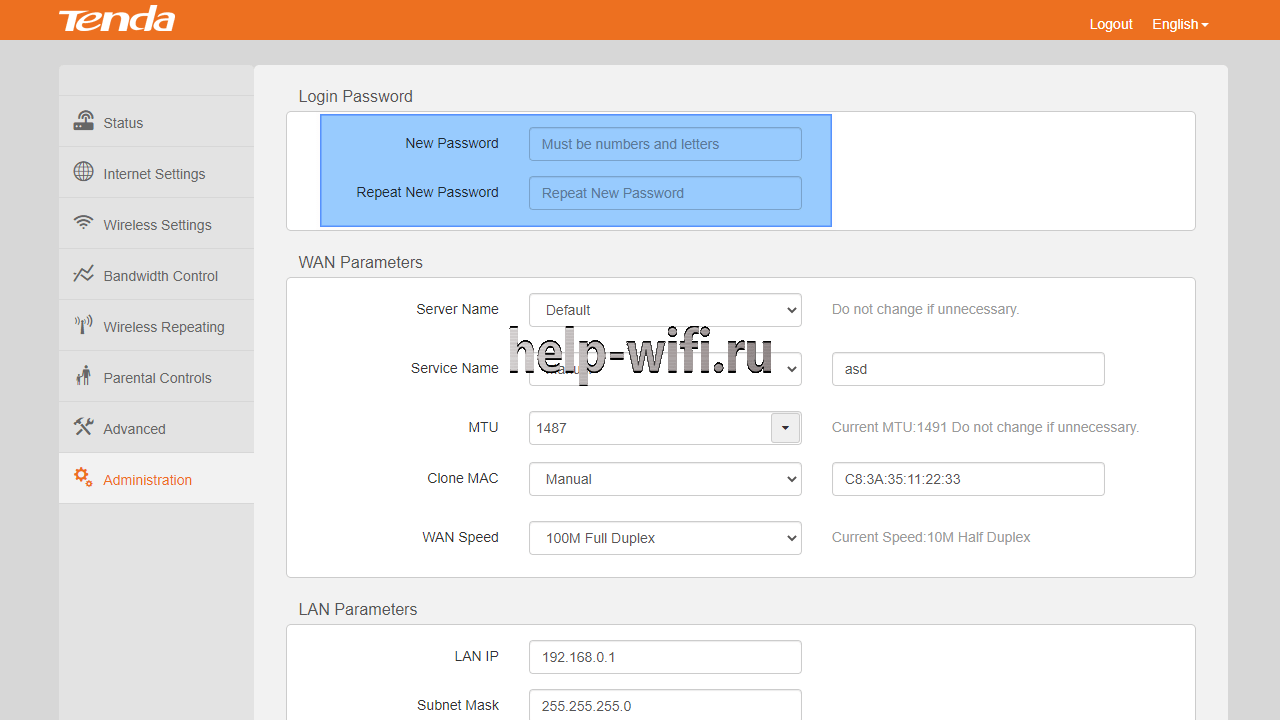
- Установить защиту на веб-интерфейс роутера — сменить стандартные логин/пароль. Они, как правило, имеют значение «admin». Это можно сделать через панель администрирования:
F3 v1.0
- Системные настройки (Administration) → Новый пароль (New Password).

- Введенное значение нужно продублировать в графу «Повторить пароль» (Repeat New Password).
AC9 v3.0
Режим повторителя
Маршрутизатор Tenda можно использовать для усиления беспроводного сигнала. Это удобно, когда основной роутер установлен в одной комнате, а раздать сеть нужно на несколько устройств по всему дому. В такой ситуации поможет режим повторителя. Так Tenda будет получать доступ к Интернету от основного устройства и выступать в качестве усилителя сигнала. Для настройки репитера необходимо войти в веб-интерфейс конфигуратора.
F3 v1.0
AC9 v3.0
Обновление прошивки
Для получения нового функционала или русифицированного интерфейса настройки роутера Tenda можно обновить его прошивку. Новые модели способны самостоятельно определять наличие обновления и предлагать пользователю скачать и установить свежую версию.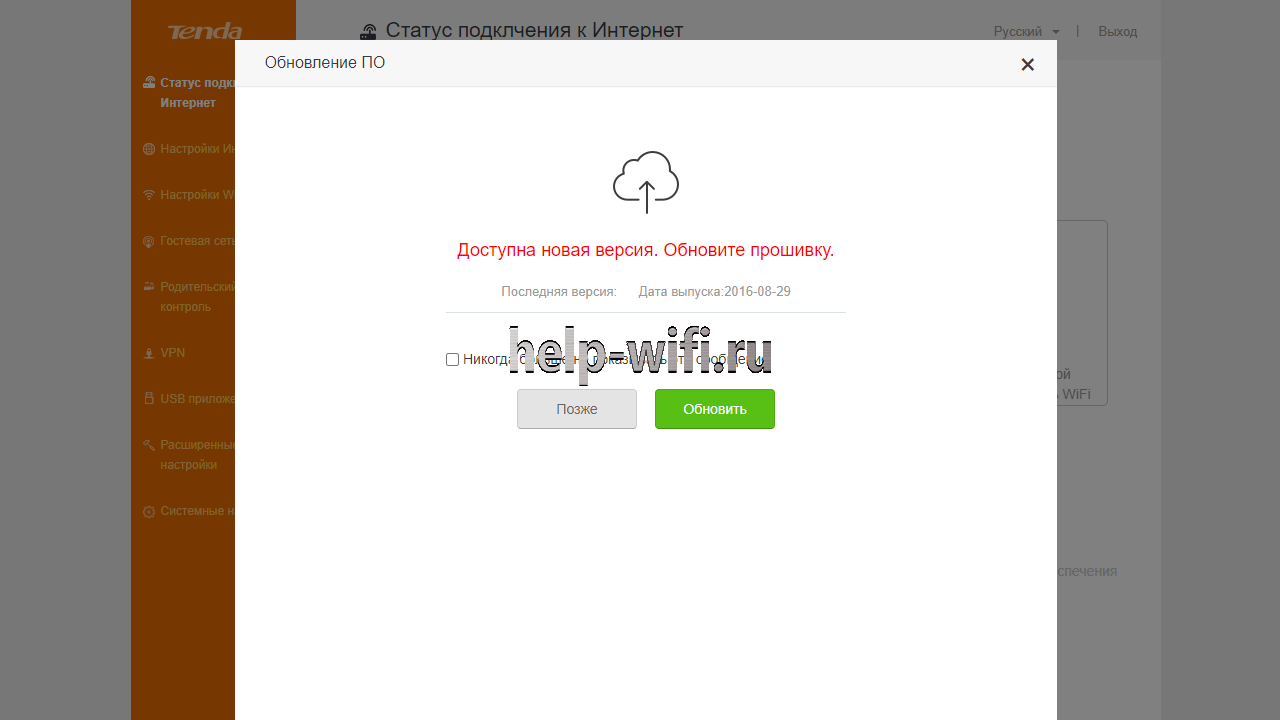
В некоторых случаях придется проделать эту процедуру самостоятельно. В зависимости от внешнего вида настройщика, опция обновления может находиться в разных местах.
F3 v1.0
Системные настройки (Administration) → Обновление ПО (Firmware Upgrade)→ Просмотр (Browse) 
AC9 v3.0
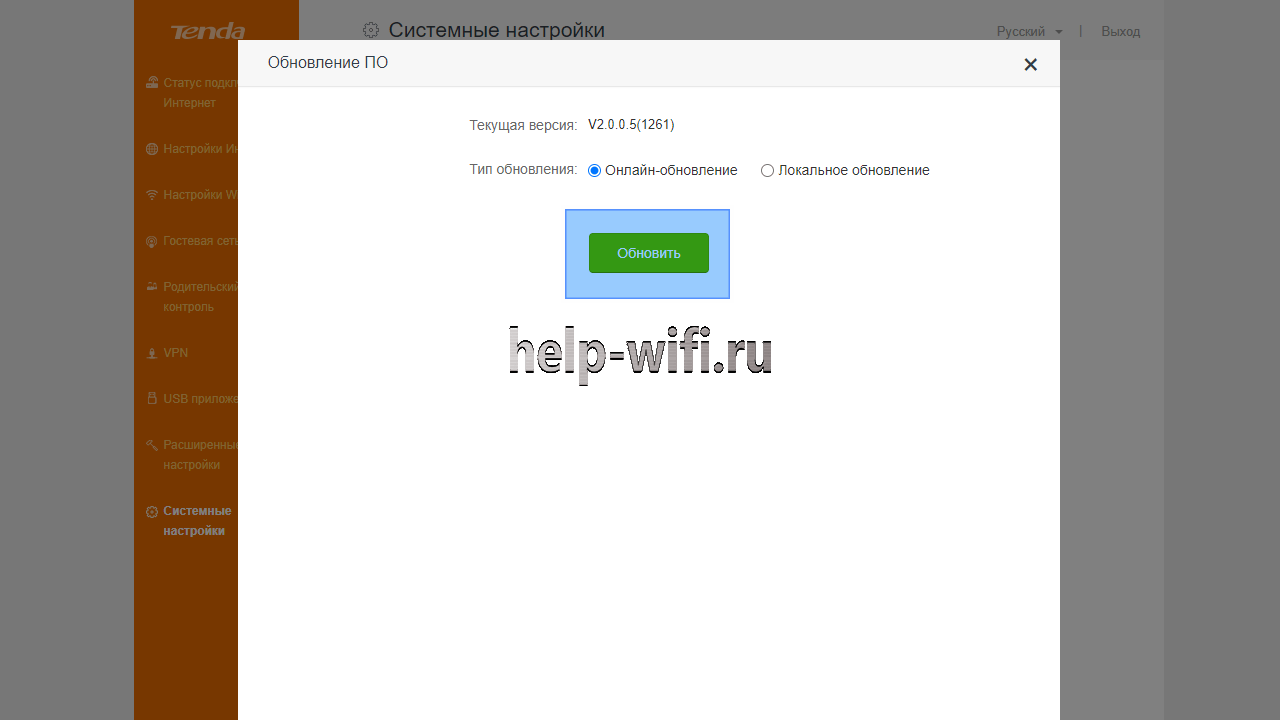
Версия программного обеспечения → Обновить.
или
Системные настройки → Обновление ПО → Онлайн-обновление → Обновить 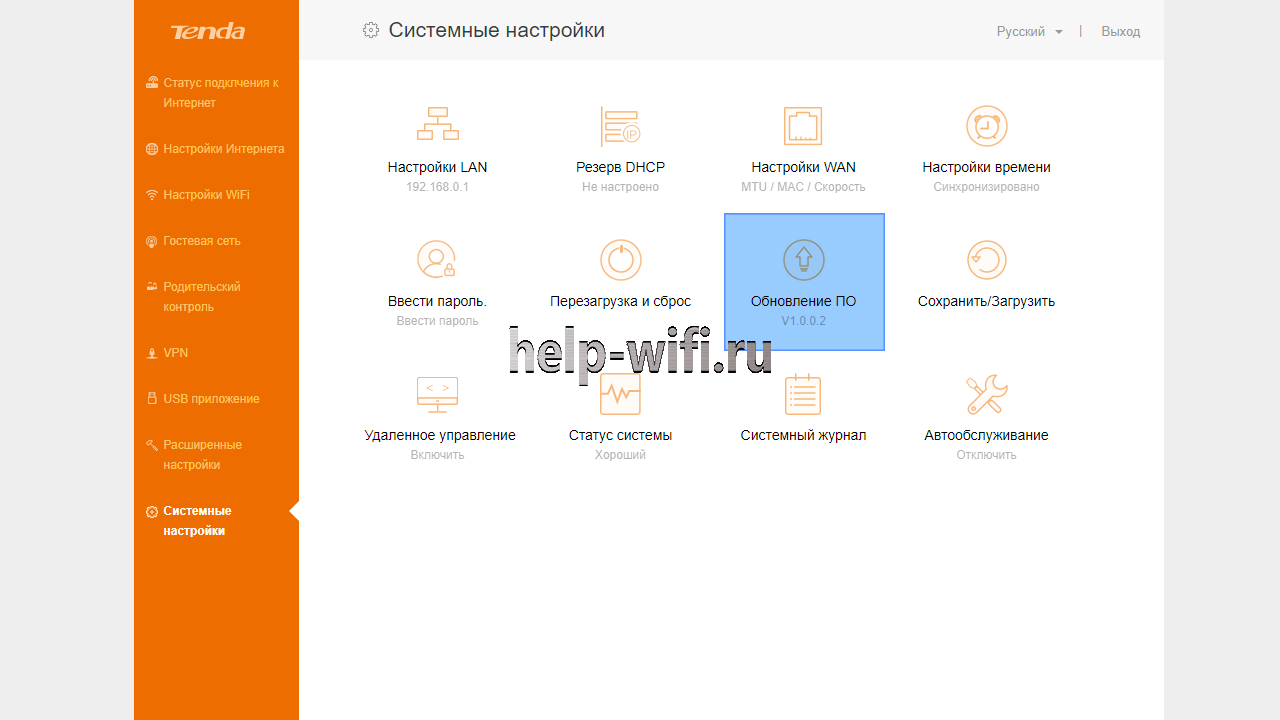
Сброс настроек
В случае проблем с роутером можно вернуть его к заводскому состоянию. Это может пригодиться, если он начал самопроизвольно перезагружаться, стала теряться сеть или банально были забыты или утеряны логин и пароль для входа. Если войти в веб-интерфейс устройства уже нет никакой возможности, то на этот случай производитель предусмотрел специальную кнопку «Reset», которая позволяет сбросить настройки. 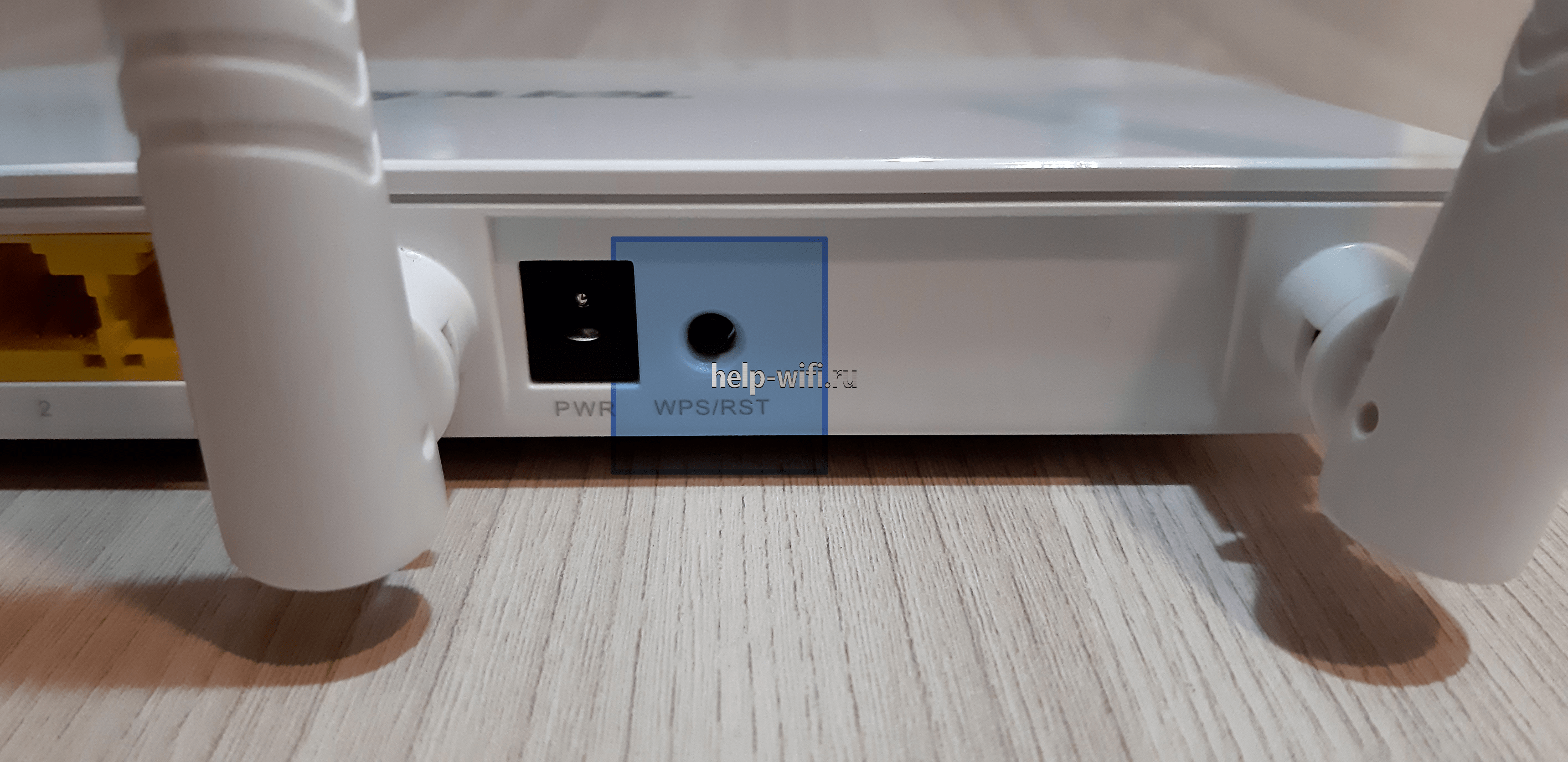
Она специально защищена корпусом от случайных нажатий, поэтому для доступа к ней понадобится тонкий предмет, например иголка или зубочистка. Нажимаем на кнопку до щелчка и ждем 5-10 секунд. После этого индикаторы на роутере должны погаснуть и снова загореться. Осталось заново его настроить, используя стандартные логин и пароль: admin/admin.
Есть еще один способ возврата устройства до заводского состояния — войти в конфигуратор и открыть меню «Системные настройки».
Роутер Tenda является незаменимым устройством для организации доступа к Интернету в домашней или рабочей сети. Однако, при подключении роутера впервые или при возникновении проблем, многие пользователи сталкиваются с вопросом: какие лампочки должны гореть на роутере?
Важно знать, что каждая лампочка на роутере Tenda имеет свою функцию, и их состояние может указывать на различные проблемы или нарушения в работе устройства.
Лампочка питания: если эта лампочка горит, значит роутер включен и работает нормально. Однако, если она не горит, то, возможно, проблема с питанием или нужно проверить включение устройства.
Лампочка Интернет: если эта лампочка горит, значит роутер успешно подключен к провайдеру Интернета. Если лампочка не горит, возможно, проблема в настройках подключения или провайдере.
Лампочка Wi-Fi: если эта лампочка горит, значит беспроводное соединение активно и устройства могут подключаться к Wi-Fi сети. Если лампочка не горит, возможно, Wi-Fi отключен или требуются настройки.
Зная функцию каждой лампочки на роутере Tenda, вы сможете легко определить возможные проблемы и также настроить устройство самостоятельно или обратиться за помощью к специалистам.
Содержание
- Какие индикаторы должны гореть на роутере Tenda?
- Почему необходимо знать о светящихся лампочках на роутере Tenda?
- Какие и чему служат разные цвета лампочек на роутере Tenda?
Какие индикаторы должны гореть на роутере Tenda?
Роутер Tenda оборудован несколькими светодиодными индикаторами, которые сигнализируют о различных состояниях работы устройства. Они позволяют легко определить, включен ли роутер, подключен ли к нему интернет и работает ли Wi-Fi. Вот какие индикаторы должны гореть на роутере Tenda:
- Индикатор питания: данный индикатор должен гореть круглосуточно, указывая на то, что роутер включен и работает.
- Индикатор интернета: если ваш роутер подключен к интернету, данный индикатор должен гореть постоянно или мигать, в зависимости от модели роутера.
- Индикатор Wi-Fi: если Wi-Fi на роутере включен и работает, данный индикатор должен гореть. Если Wi-Fi отключен, индикатор будет неактивен.
Если у вас есть другие индикаторы на роутере Tenda, проверьте документацию к устройству или посетите официальный сайт производителя для получения подробной информации о том, какие индикаторы должны гореть и в каком состоянии они сигнализируют о работе роутера.
Почему необходимо знать о светящихся лампочках на роутере Tenda?
Светящиеся лампочки на роутере Tenda предоставляют информацию о различных аспектах работы устройства, таких как:
- Питание: лампочка питания указывает, что роутер Tenda включен и получает электричество.
- Интернет: светящаяся лампочка интернета указывает, что роутер Tenda подключен к интернету и активно передает данные.
- LAN-порты: каждая лампочка LAN-порта соответствует изолированной сети, подключенной к этому порту. Если лампочка мигает, это указывает на активность передачи данных.
- Wi-Fi: лампочка Wi-Fi светится, когда беспроводная сеть активна и готова к подключению. Если она мигает, это может указывать на активность передачи данных.
- WPS: светящаяся лампочка WPS указывает, что функция WPS (Wi-Fi Protected Setup) активна и готова к подключению новых устройств.
- USB: если на роутере есть порт USB, светящаяся лампочка USB указывает, что USB-устройство подключено и готово к использованию.
Знание значения каждой лампочки на роутере Tenda позволяет пользователям мгновенно определить проблему и принять соответствующие меры. Например, если лампочка интернета не горит, это может быть признаком проблемы с подключением к интернету, и пользователь должен проверить соединение проводов или настройки своего провайдера интернет-услуг. Поэтому знание о светящихся лампочках на роутере Tenda является важным навыком для поддержания эффективной работы устройства.
Какие и чему служат разные цвета лампочек на роутере Tenda?
Роутер Tenda имеет несколько лампочек, каждая из которых имеет свой цвет и выполняет определенную функцию. Рассмотрим каждую из них:
1. Зеленая лампочка WLAN: эта лампочка горит, когда включено беспроводное соединение Wi-Fi и светится зеленым цветом, когда устройство успешно подключено и передает данные через беспроводную сеть.
2. Лампочка SYS: эта лампочка показывает статус работы роутера Tenda. Если она горит зеленым цветом, это означает, что все системные функции работают нормально. Если лампочка горит красным или мигает, это может указывать на какие-то проблемы с подключением или настройкой роутера.
3. Лампочка Internet: эта лампочка показывает статус подключения к интернету. Если она горит зеленым, значит у вас есть подключение к интернету. Если она горит красным или мигает, возможно, есть проблемы с подключением или у вас нет доступа в интернет.
4. Лампочка LAN: эта лампочка показывает статус подключения к локальной сети. Если лампочка горит зеленым, значит все подключения работают нормально. Если она горит красным или мигает, возможно, есть проблемы с подключением к локальной сети.
5. Лампочка WPS: эта лампочка горит, когда функция WPS активирована, и светится зеленым цветом, когда новое устройство успешно подключено к роутеру через WPS.
Учитывая вышеуказанные сведения о цветах лампочек на роутере Tenda, вы сможете легко определить статус работы роутера и выявить возможные проблемы с интернет-подключением или своими сетевыми устройствами.
Роутер Tenda является одним из самых популярных и надежных устройств, которое обеспечивает стабильное подключение к интернету. Однако, когда впервые настраиваешь роутер, может быть немало вопросов о его функциональности, включая вопрос о необходимых лампочках.
На роутере Tenda обычно есть несколько лампочек, которые отображают различные статусы и активности устройства. Но какие из них должны гореть и какая информация они предоставляют?
Первая и основная лампочка, о которой надо знать, – лампочка питания. Она должна гореть постоянно, когда роутер включен и получает электропитание. Если эта лампочка не горит, то проблема может быть во внешнем источнике питания или в самом роутере.
Вторая важная лампочка – лампочка интернета. Она показывает соединение роутера с интернетом. Если эта лампочка горит, значит подключение к интернету установлено. Если лампочка не горит, возможно, проблема в проводе, модеме или поставщике услуг интернета. В этом случае следует связаться с технической поддержкой поставщика услуг.
Содержание
- Какие индикаторы должны быть включены на роутере Tenda: подробное руководство
- Питание (Power)
- Интернет (Internet)
- Беспроводная сеть (Wireless)
- Локальная сеть (LAN)
- USB
- Индикаторы системного статуса
- Индикаторы сетевого подключения
- Индикаторы активности Wi-Fi
- Индикаторы подключенных устройств
Роутеры Tenda обычно имеют несколько индикаторов, которые указывают на текущий статус и активность устройства. Знание и понимание этих индикаторов может помочь в диагностике и устранении проблем с подключением и интернет-соединением. В этом руководстве мы рассмотрим основные индикаторы, которые должны быть включены на роутере Tenda.
Питание (Power)
Индикатор питания (обычно обозначен знаком включения/выключения) горит, когда роутер включен и получает электропитание. Если индикатор не горит, убедитесь, что роутер подключен к источнику питания и провод правильно вставлен.
Интернет (Internet)
Индикатор Интернет (обычно обозначается символом земли или стрелой, указывающей налево или направо) горит, когда устройство успешно подключено к интернету. Если индикатор не горит или мигает, проверьте соединение между роутером и модемом, а также настройки подключения веб-интерфейса роутера.
Беспроводная сеть (Wireless)
Индикатор беспроводной сети (обычно обозначен антенной или иконкой Wi-Fi) горит, когда Wi-Fi-сигнал доступен и активен на роутере. Если индикатор не горит или мигает, убедитесь, что функция Wi-Fi включена на роутере и правильно настроена.
Локальная сеть (LAN)
Индикатор локальной сети (обычно обозначен символом компьютера или разъемом RJ-45) горит, когда устройства подключены к локальной сети роутера через Ethernet-порты. Если индикатор не горит или мигает, проверьте подключение Ethernet-кабеля между роутером и устройством.
USB
Если ваш роутер Tenda имеет порт USB, может быть индикатор, который горит, когда устройство подключено к порту USB. Это может использоваться для подключения внешних устройств, таких как USB-накопители или принтеры. Если индикатор не горит, проверьте подключение и совместимость устройств.
Важно отметить, что индикаторы на роутере Tenda могут отличаться в зависимости от конкретной модели и версии устройства. Всегда обращайтесь к руководству пользователя или документации, предоставленной с роутером, для получения подробной информации о конкретных индикаторах и их значениях.
Индикаторы системного статуса
Роутер Tenda оборудован несколькими индикаторами, которые помогают пользователю получить информацию о состоянии системы и подключенных устройствах. Ниже приведены основные индикаторы системного статуса, которые могут быть доступны на роутере Tenda:
- Индикатор питания (Power): Этот индикатор подсвечивается, когда роутер Tenda включен.
- Индикатор подключения к Интернету (Internet): Этот индикатор подсвечивается, когда роутер Tenda подключен к сети Интернет.
- Индикатор Wi-Fi (Wi-Fi): Этот индикатор подсвечивается, когда Wi-Fi сеть включена.
- Индикатор LAN (LAN): Этот индикатор подсвечивается, когда устройство подключено к порту LAN на роутере Tenda.
- Индикатор WAN (WAN): Этот индикатор подсвечивается, когда устройство подключено к порту WAN на роутере Tenda.
- Индикатор USB (USB): Этот индикатор подсвечивается, когда устройство подключено к порту USB на роутере Tenda.
Индикаторы системного статуса на роутере Tenda предоставляют важную информацию о функционировании устройства и его подключенных компонентах. Они помогают пользователям отслеживать работоспособность роутера и выявлять возможные проблемы подключения или настройки.
Индикаторы сетевого подключения
Роутер Tenda оборудован индикаторами, которые могут гореть или мигать разными цветами, чтобы указывать статус сетевого подключения. На роутере Tenda можно найти следующие индикаторы:
- Питание: этот индикатор горит зеленым, когда роутер подключен к питанию.
- Интернет: если этот индикатор постоянно горит зеленым, значит, роутер подключен к Интернету. Если индикатор не горит, то необходимо проверить подключение к провайдеру Интернета.
- WAN: если этот индикатор горит зеленым или мигает зеленым, это означает, что роутер успешно подключен к маршрутизатору или модему провайдера Интернета. Если индикатор не горит, значит, есть проблемы с подключением к провайдеру.
- LAN: если этот индикатор горит зеленым, значит, включено сетевое подключение на порту LAN. Если индикатор не горит или мигает, возможно, есть проблемы с сетевым подключением.
- Wi-Fi: если этот индикатор горит зеленым, значит, беспроводная сеть Wi-Fi включена. Если индикатор не горит, то необходимо проверить настройки Wi-Fi и включить его.
- WPS: если этот индикатор горит зеленым или мигает зеленым, значит, функция Wi-Fi Protected Setup (WPS) включена. Если индикатор не горит, функция WPS отключена.
Важно отметить, что цвет и состояние индикаторов могут варьироваться в зависимости от модели роутера Tenda. Для более подробной информации можно обратиться к руководству пользователя, предоставленному в комплекте с роутером или на сайте производителя.
Индикаторы активности Wi-Fi
| Индикатор | Описание |
|---|---|
| Power | Горит, когда роутер подключен к источнику питания и включен. |
| Internet | Показывает состояние подключения роутера к Интернету. Если индикатор не горит или мигает, значит отсутствует подключение к Интернету. |
| Wi-Fi | Индикатор горит, когда беспроводная сеть Wi-Fi активна. Если индикатор не горит, значит Wi-Fi отключен или неправильно сконфигурирован. |
| LAN | Индикаторы LAN (Ethernet) портов светятся, когда на них подключены активные сетевые устройства. |
| WPS | Индикатор горит, когда активирована функция WPS (Wi-Fi Protected Setup). Он мигает при попытке подключения к сети с помощью WPS. |
| USB | Горит, когда устройство подключено к USB-порту роутера. |
Индикаторы активности Wi-Fi помогают вам легко определить состояние вашего роутера Tenda и выявить возможные проблемы с подключением. Настройки Wi-Fi и Интернет можно скорректировать с помощью специальных кнопок и интерфейса на роутере.
Индикаторы подключенных устройств
На роутере Tenda имеется несколько индикаторов, которые отображают статус подключенных устройств:
- Индикатор питания — горит, если роутер включен и получает электропитание.
- Индикатор подключения к Интернету — горит, если роутер успешно подключился к Интернету, иначе мигает или не горит.
- Индикаторы LAN портов — на роутере может быть несколько LAN портов, каждый из которых имеет свой индикатор. Когда устройство подключено к LAN порту, соответствующий индикатор горит. Если индикатор мигает, это означает, что происходит передача данных.
- Индикаторы Wi-Fi — роутер может поддерживать несколько частотных диапазонов для Wi-Fi подключений. Каждый частотный диапазон имеет свой индикатор. Если Wi-Fi включен и работает без проблем, соответствующий индикатор горит. Если индикатор мигает, это может означать, что происходит передача данных через Wi-Fi.
- Индикатор USB порта — если на роутере имеется USB порт, он может быть обозначен специальным индикатором. Если индикатор горит, это означает, что USB устройство успешно подключено к роутеру.
Индикаторы роутера Tenda предоставляют информацию о работе устройства и позволяют удобно контролировать подключение и передачу данных.
Роутер Tenda становится все более популярным среди пользователей домашних и офисных сетей благодаря своей простоте настройки и надежности работы. Однако, при первом включении роутера может возникнуть вопрос: какие лампочки на нем должны гореть и что эти лампочки означают?
Обращая внимание на лампочки на роутере Tenda, вы сможете оценить состояние вашей сети и определить, есть ли какие-то проблемы с подключением или передачей данных. Каждая лампочка имеет свое назначение и информирует вас о определенной функциональности роутера.
Самые распространенные лампочки на роутере Tenda включают индикаторы питания, подключения к интернету, Wi-Fi сигнала и активности Ethernet портов. Лампочка питания, обычно расположенная на передней панели роутера, должна гореть постоянно, указывая на то, что роутер работает корректно. Если эта лампочка не горит, возможно, проблема с питанием роутера или его аппаратной частью. В таком случае следует обратиться в сервисный центр Tenda для ремонта или замены.
Содержание
- Важность горящих лампочек на роутере Tenda
- Ознакомление с индикаторами
- Зеленые лампочки: что они означают?
- Красные лампочки: что они означают?
- Подробное описание каждого индикатора
- Индикатор питания (Power)
- Индикатор интернет (Internet)
- Индикатор беспроводной сети (Wireless)
- Индикатор LAN
- Индикатор WPS
- Что делать, если не все лампочки горят?
- Какие лампочки должны гореть постоянно?
- Какая лампочка горит при подключении к Интернету?
- Простые рекомендации по решению проблем с лампочками
Важность горящих лампочек на роутере Tenda
Роутер Tenda является неотъемлемой частью современной домашней сети. Ведь именно он обеспечивает подключение к Интернету и распределяет сетевой трафик между устройствами. Лампочки на роутере играют важную роль, поскольку они демонстрируют текущее состояние устройства и его функционирование.
Горящие лампочки на роутере Tenda позволяют пользователю быстро и легко оценить состояние устройства и установить проблему, если она возникает. Каждая лампочка имеет свою функцию и цветовую индикацию, что облегчает взаимодействие с роутером.
Лампочка питания
Горящая лампочка питания (обычно зеленого или синего цвета) указывает, что роутер подключен к источнику питания и включен. Если эта лампочка не горит, возможно, роутер не правильно подключен к источнику питания или на него возникли некие проблемы.
Лампочка сигнала
Лампочка сигнала (обычно зеленого или синего цвета) показывает, что роутер успешно подключен к Интернет-провайдеру и получил сигнал. Если она не горит или мигает, это может указывать на проблемы с подключением к Интернету или некорректную настройку роутера.
Лампочки сетевых портов
Роутер Tenda обычно имеет несколько сетевых портов, которые обеспечивают подключение к компьютерам и другим устройствам. Каждый порт имеет свою лампочку, которая горит, когда устройство подключено. Если лампочка не горит, возможно, проблема в кабеле или устройстве, подключенном к этому порту.
Лампочка Wi-Fi
Лампочка Wi-Fi (обычно зеленого или синего цвета) указывает, что беспроводное соединение активно. Если она не горит, то возможно, Wi-Fi не включен, или произошли проблемы настройки беспроводной сети.
Правильное понимание и интерпретация горящих лампочек на ро
Ознакомление с индикаторами
Роутер Tenda оснащен различными индикаторами, которые позволяют легко отслеживать состояние устройства и сетевого соединения. Важно знать, какие лампочки и что они означают, чтобы можно было быстро реагировать на возможные проблемы или настройки.
Ниже приведены основные индикаторы, которые могут быть на роутере Tenda:
- Индикатор питания: этот индикатор обозначает состояние питания роутера. Если он горит зеленым цветом, значит роутер включен и работает нормально.
- Индикатор сети: этот индикатор показывает наличие и активность сетевого соединения. Если он мигает, значит роутер передает или получает данные по сети.
- Индикатор Wi-Fi: данный индикатор отображает состояние беспроводной сети Wi-Fi. Если он горит, значит Wi-Fi активен и готов к подключению устройств.
- Индикатор WAN: этот индикатор показывает состояние интернет-подключения. Если он горит, значит роутер успешно подключен к интернету.
- Индикатор LAN: данный индикатор показывает состояние локальной сети. Если он горит, значит роутер подключен к одному или нескольким устройствам в сети.
- Индикатор USB: этот индикатор отображает состояние USB-порта роутера. Если он мигает, значит в данный момент происходит чтение или запись данных через USB-устройство.
Зная значение каждого индикатора, вы можете легко определить работоспособность роутера и провести необходимые настройки. Если вы обнаружите, что какой-либо из индикаторов не горит или мигает постоянно, есть вероятность, что возникла проблема соединения или настройки. В таком случае рекомендуется обратиться к руководству пользователя для получения подробной информации или обратиться в службу поддержки Tenda.
Зеленые лампочки: что они означают?
На роутере Tenda зеленые лампочки обычно означают успешное подключение и работу определенного устройства или функции. Вот некоторые примеры зеленых лампочек на роутере Tenda и их значение:
- Зеленая лампочка Интернета: указывает на успешное подключение роутера к Интернету. Если эта лампочка горит зеленым цветом, значит у вас есть доступ в Интернет.
- Зеленая лампочка Ethernet: указывает на успешное подключение сетевого устройства к роутеру через Ethernet-кабель. Если эта лампочка горит зеленым цветом, значит подключение прошло успешно и сетевое устройство готово к использованию.
- Зеленая лампочка Wi-Fi: указывает на активное беспроводное соединение между роутером и устройствами подключенными через Wi-Fi. Если эта лампочка горит зеленым цветом, значит беспроводное подключение работает без проблем.
- Зеленая лампочка USB: указывает на успешное подключение USB-устройства к роутеру. Если эта лампочка горит зеленым цветом, значит USB-устройство готово к использованию.
Если у вас возникли проблемы с подключением или работой определенного устройства, обратитесь к руководству пользователя роутера Tenda или обратитесь в службу поддержки Tenda для получения дополнительной помощи.
Красные лампочки: что они означают?
При использовании роутера Tenda вы можете обратить внимание на красные лампочки, которые могут зажигаться или мигать. Красные индикаторы могут указывать на различные проблемы или состояния вашего роутера.
Вот некоторые из наиболее распространенных причин, по которым красные лампочки могут гореть на вашем роутере:
- Интернет-подключение: Если лампочка «Интернет» на роутере горит красным или мигает красным, это может указывать на отсутствие подключения к Интернету. Проверьте соединение между роутером и модемом и убедитесь, что ваш провайдер Интернета работает нормально.
- Проблемы с проводами: Если красная лампочка горит на порту Ethernet, к которому вы подключены, возможно, есть проблемы с кабелем Ethernet или проблемы с сетевым устройством, к которому вы подключены. Убедитесь, что кабель надежно подключен и не поврежден.
- Проблемы с настройкой Wi-Fi: Если красная лампочка мигает на кнопке Wi-Fi, это может указывать на проблемы с настройками Wi-Fi. Убедитесь, что вы правильно настроили Wi-Fi сеть на роутере и что устройства подключены к правильной сети.
- Проблемы со связью: Красные лампочки могут также указывать на проблемы со связью между роутером и устройством, с которым он должен быть подключен. Убедитесь, что устройство находится в пределах диапазона сигнала роутера и что нет помех или преград, мешающих связи.
Если у вас остаются проблемы с роутером Tenda и красные лампочки по-прежнему горят, рекомендуется обратиться за помощью к производителю роутера или провайдеру Интернета. Они смогут оказать техническую поддержку и помочь в решении проблемы.
Подробное описание каждого индикатора
Роутер Tenda оборудован несколькими индикаторами, которые помогают определить текущее состояние устройства. Вот подробное описание каждого из них:
Индикатор питания (Power)
Значение: Зеленый, вкл. / Выкл.
Индикатор питания указывает на то, включено ли устройство в сеть или отключено. Загоревшийся зеленый свет указывает на то, что роутер подключен к электрической сети и включен в работу. Отсутствие света говорит о том, что роутер выключен или нет электропитания.
Индикатор интернет (Internet)
Значение: Зеленый, медленно мигает / Зеленый, быстро мигает / Выключен
Индикатор интернет указывает на текущее состояние подключения роутера к интернету.
- Медленное мигание зеленого света указывает на то, что роутер пытается установить соединение с провайдером интернет-услуг.
- Быстрое мигание зеленого света означает, что роутер успешно подключен к интернету и передает или получает данные.
- Отсутствие света говорит о том, что роутер не подключен к интернету или отключен.
Индикатор беспроводной сети (Wireless)
Значение: Зеленый, вкл. / Выключен
Индикатор беспроводной сети указывает на активность Wi-Fi соединения роутера. Загоревшийся зеленый свет говорит о том, что беспроводной режим работы роутера активен и может быть использован для подключения к нему устройств по Wi-Fi. Отсутствие света означает, что беспроводной режим отключен.
Индикатор LAN
Значение: Зеленый, вкл. / Выключен
Индикатор LAN показывает активность и состояние локальной сети (Local Area Network). Загоревшийся зеленый свет указывает на подключение к сетевой аппаратуре через сетевой кабель. Отсутствие света говорит о том, что сетевое подключение отключено или отсутствует.
Индикатор WPS
Значение: Зеленый, вкл. / Выключен
Индикатор WPS показывает состояние функции безопасной настройки Wi-Fi (Wi-Fi Protected Setup). Загоревшийся зеленый свет указывает на активацию функции WPS. Отсутствие света говорит о том, что функция WPS отключена.
Надеюсь, данное подробное описание индикаторов роутера Tenda поможет вам лучше понять и использовать функциональность устройства.
Что делать, если не все лампочки горят?
Если у вас не горит любая из лампочек на роутере Tenda, это может быть признаком проблемы с вашим сетевым подключением. Вот несколько шагов, которые вы можете предпринять, чтобы решить эту проблему:
- Убедитесь, что роутер Tenda правильно подключен к источнику питания и включен. Проверьте, правильно ли вставлены все кабели и разъемы.
- Убедитесь, что ваш сетевой кабель правильно подключен к порту WAN роутера и к модему или источнику интернет-соединения.
- Если у вас есть другие компьютеры или устройства подключены к роутеру Tenda, проверьте, работают ли они нормально и имеют ли доступ к интернету. Если только одна лампочка не горит, проблема может быть в самом устройстве, которое она обозначает.
- Попробуйте перезагрузить роутер Tenda. Для этого отсоедините его от источника питания, подождите несколько секунд, а затем снова подсоедините его. После перезагрузки проверьте, заработала ли лампочка.
- Если все вышеперечисленные шаги не помогли, попробуйте сбросить настройки роутера Tenda к заводским установкам. Обычно для этого на задней панели роутера есть кнопка сброса. Удерживайте ее нажатой в течение нескольких секунд с помощью острым предмета (например, шпильки) и отпустите. После этого роутер должен вернуться к настройкам по умолчанию, и вы сможете настроить его заново.
- Если никакие из этих шагов не помогают, возможно, вам стоит обратиться за помощью к специалисту по компьютерной сети, который поможет вам выявить и решить проблему.
Не все лампочки на роутере Tenda могут гореть постоянно. Некоторые из них могут мигать или иметь разные режимы работы в зависимости от состояния сети. Пожалуйста, обращайтесь к руководству пользователя для получения подробной информации о различиях во внешнем виде и функциях лампочек на вашей модели роутера Tenda.
Какие лампочки должны гореть постоянно?
На роутере Tenda должны гореть постоянно следующие лампочки:
- Питание: если лампочка питания не горит, значит, роутер не подключен к электрической сети или устройство не работает.
- Интернет: если лампочка интернета не горит, значит, у роутера нет доступа к Интернету или устройство не настроено правильно.
- Wi-Fi: если лампочка Wi-Fi горит, это означает, что беспроводная сеть активна и готова к использованию.
- LAN: если лампочка LAN горит, значит, есть соединение между роутером и компьютером через кабель Ethernet.
Если какая-то из лампочек не горит постоянно или мигает, возможно, есть проблемы с подключением или настройкой роутера. В таком случае, рекомендуется проверить соединение сетевых кабелей, настроить правильные параметры подключения и, если необходимо, обратиться к инструкции пользователя или технической поддержке Tenda.
Какая лампочка горит при подключении к Интернету?
При подключении к Интернету на роутере Tenda важно обратить внимание на индикаторы, которые светятся на устройстве. Один из таких индикаторов отвечает за состояние подключения к Интернету.
На роутере Tenda обычно есть лампочка, которая называется «Интернет» или «WAN». Она может быть обозначена словами или символами, которые указывают на подключение к Интернету.
Когда лампочка «Интернет» горит зеленым светом, это означает, что роутер успешно подключен к Интернету и готов передавать данные. Если лампочка горит красным или мигает, это может указывать на проблемы с подключением или на наличие ошибок в настройках роутера.
В случае, если лампочка «Интернет» не горит вообще, это может означать, что роутер не подключен к Интернету или произошла сбойная ситуация. В таком случае, следует проверить подключение кабелей и провайдера, а также перезагрузить роутер и проверить его настройки.
Кроме лампочки «Интернет», на роутере Tenda могут быть и другие индикаторы, которые указывают на состояние различных функций и подключений. Рекомендуется обращать внимание на все индикаторы и, при необходимости, обращаться к руководству по эксплуатации для более подробной информации о их значениях.
Простые рекомендации по решению проблем с лампочками
При использовании роутера Tenda могут возникать проблемы с горящими или не горящими лампочками. Это может означать проблемы с подключением, настройкой или работой роутера. В этом случае следует обратить внимание на следующие рекомендации:
- Убедитесь, что роутер Tenda подключен к источнику питания и включен. Проверьте, горит ли лампочка питания на роутере. Если она не горит, проверьте подключение кабеля питания и попробуйте другую розетку.
- Проверьте подключение кабеля Ethernet между роутером Tenda и модемом/провайдером. Убедитесь, что кабель правильно вставлен в порты и не поврежден. Если возможно, попробуйте использовать другой кабель.
- Проверьте настройки роутера Tenda в веб-интерфейсе. Введите IP-адрес роутера в адресной строке браузера и войдите в настройки. Проверьте, включена ли опция DHCP и правильно ли настроены параметры сети.
- Перезагрузите роутер Tenda. Для этого выключите его, подождите несколько секунд, затем снова включите. Подождите, пока роутер полностью загрузится и проверьте, работают ли лампочки.
- Если проблемы с лампочками не исчезли, попробуйте сбросить настройки роутера Tenda. Найдите кнопку сброса на задней панели роутера и зажмите ее несколько секунд. После этого роутер вернется к заводским настройкам, и вы можете настроить его заново.
Если вы выполнили все вышеуказанные рекомендации и проблема с лампочками на роутере Tenda все равно остается, рекомендуется обратиться в службу технической поддержки Tenda для получения дополнительной помощи и решения проблемы.
Если одна мысль о подключении роутера вызывает у вас неприятные переживания, эта инструкция поможет вам. В ней рассмотрено устройство роутера Tenda AC6 (AC1200) и
простым языком рассказано, как его подключить и настроить. Статья также подскажет вам полезные в быту настройки и способ возврата устройства к заводским настройкам.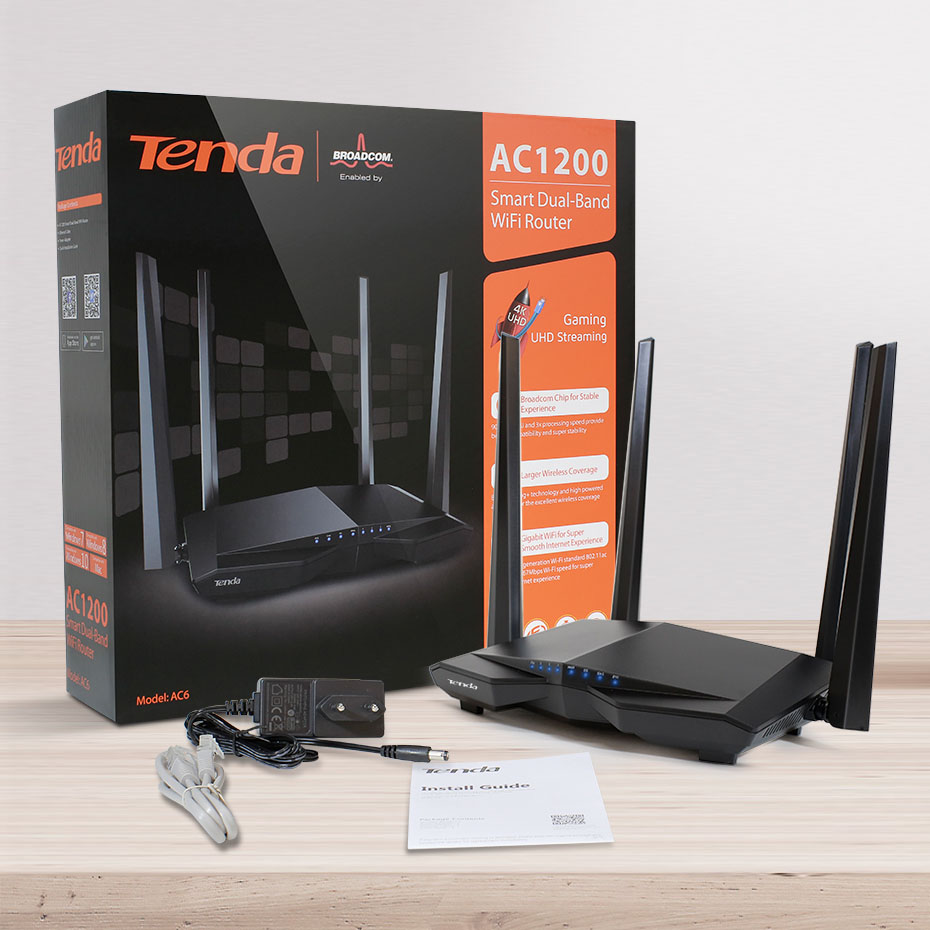
Роутер Tenda AC6 (AC1200) имеет четыре несъемные антенны, расположенные с задней и боковых сторон корпуса. Антенны могут вращаться вокруг своей оси и работают на разных частотах (две на 2,4 ГГц, две на 5 ГГц), что поможет вам точнее настраивать их для направления Wi-Fi сигнала.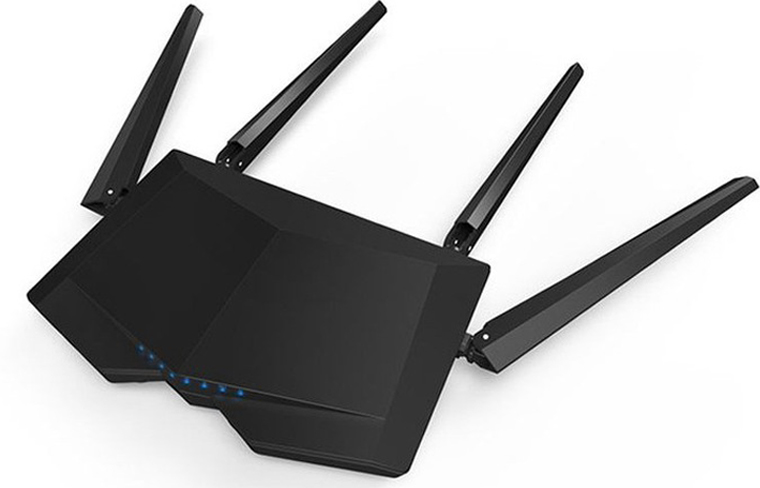
Сзади корпуса производитель расположил разъем питания Power и четыре порта для подключения устройств. Порт с надписью WAN нужен для того, чтобы подключить в него кабель интернет-провайдера, а три другие порта предназначены для подсоединения любых устройств, нуждающихся в интернете. Ими могут быть ноутбуки, игровые приставки, мультимедийные центры и другие девайсы. Третий порт здесь используется также для подключения интерактивного телевидения.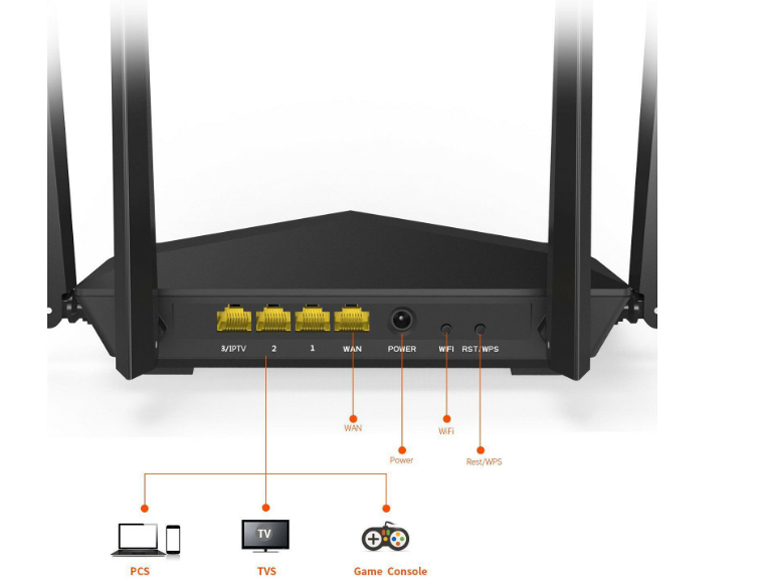
Рядом с разъемом питания расположились кнопки Wi-Fi и RST/WPS. Первая из них включает или выключает беспроводную сеть Wi-Fi, а у второй есть сразу две функции. Первая функция RST (RESET) используется для сброса роутера к заводским настройкам (подробнее о сбросе в конце статьи). Вторая кнопка нужна для активации функции WPS, которая поможет подключить к Wi-Fi другие устройства без ввода пароля. Принцип подключения здесь такой: на роутере Tenda AC6 нажимается и удерживается в течение 1 секунды кнопка WPS, а на клиенте (например, другом роутере или мобильном телефоне) кнопка или функция WPS должна быть нажата не позднее двух минут после этого.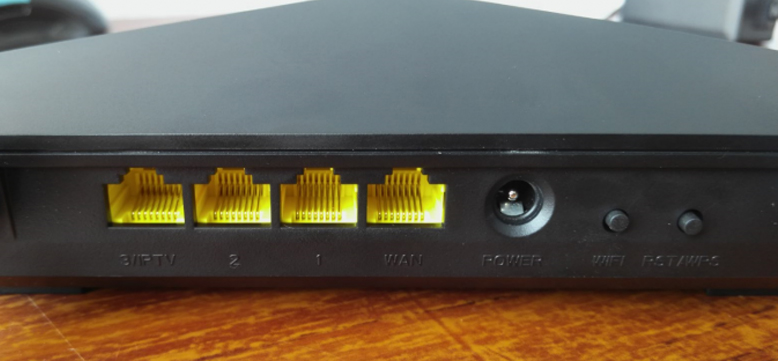
Спереди роутера есть ряд индикаторов, которые помогут вам верно истолковать его роутера. Индикаторы могут работать в нескольких режимах в зависимости от числа функций, которые они отражают. Индикатор SYS демонстрирует работу роутера и в рабочем состоянии устройства должен мигать. У индикаторов 2,4 ГГц и 5 ГГц есть три положения. Если они светятся постоянно, значит, сеть соответствующей частоты работает, не светятся — сеть выключена, мигают — происходит передача данных по соответствующей сети.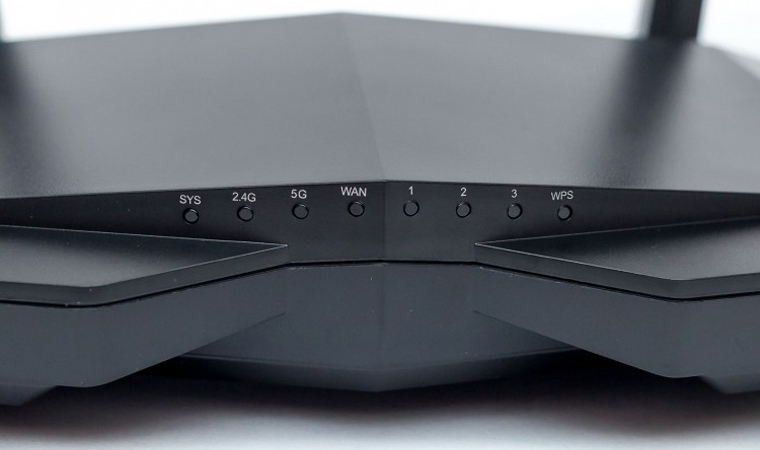
У индикаторов WAN и 1, 2, 3 также есть три режима. Постоянное свечение индикатора означает подключение к порту сетевого устройства, отсутствие индикации — к данному порту ничего не подключено, и мигание говорит о передаче или приеме данных по этому порту. Столько же режимов и у индикатора WPS. Мигание говорит о том, что роутер сопрягается по WPS с беспроводным клиентом (например, другим роутером). Если сопряжение прошло успешно, индикатор будет гореть в течение 2-5 минут, а затем погаснет. Отсутствие свечения может означать несколько вариантов: отключенную функцию WPS, сбой при сопряжении устройств или успешное подключение (тогда индикатор будет вначале гореть несколько минут, а затем погаснет).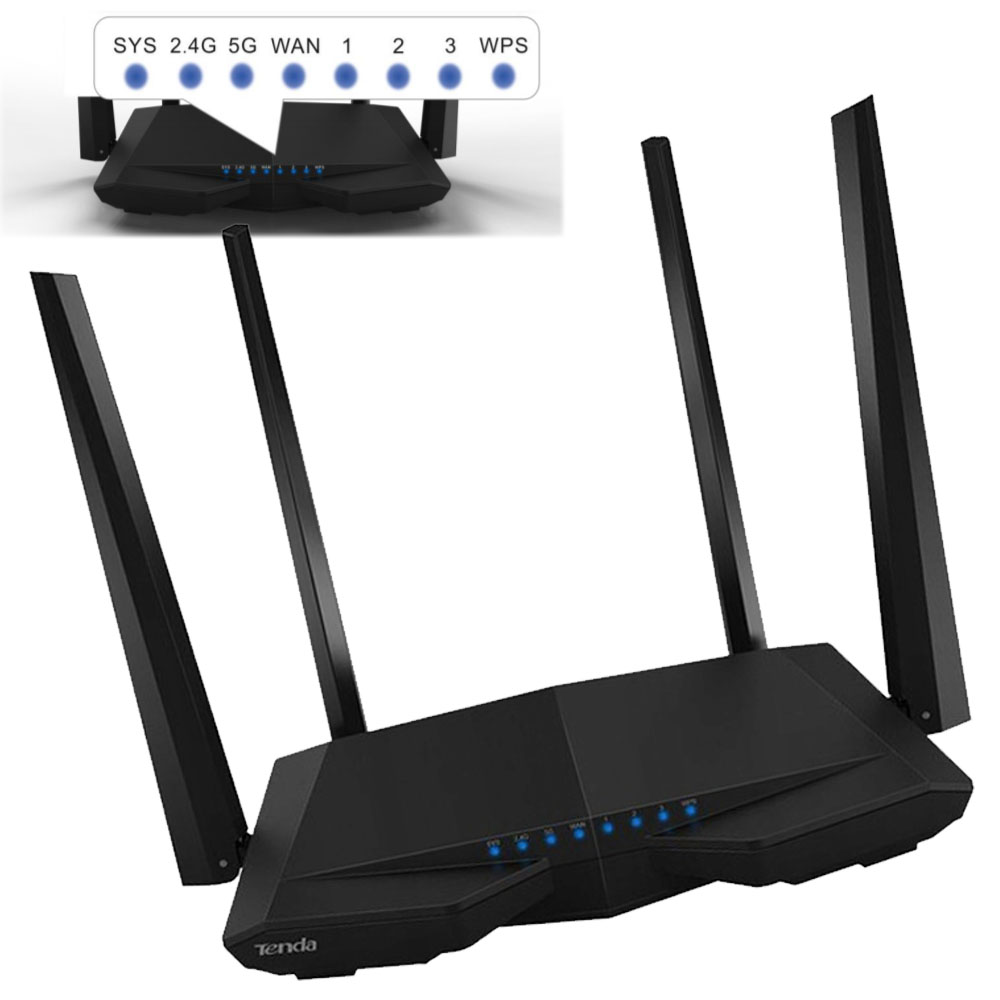
Снизу роутера есть четыре противоскользящих ножки для размещения устройства на горизонтальной поверхности и два ушка для его подвешивания на стену. Здесь же традиционно для роутеров вы найдете этикетку с указанием регистрационной информации.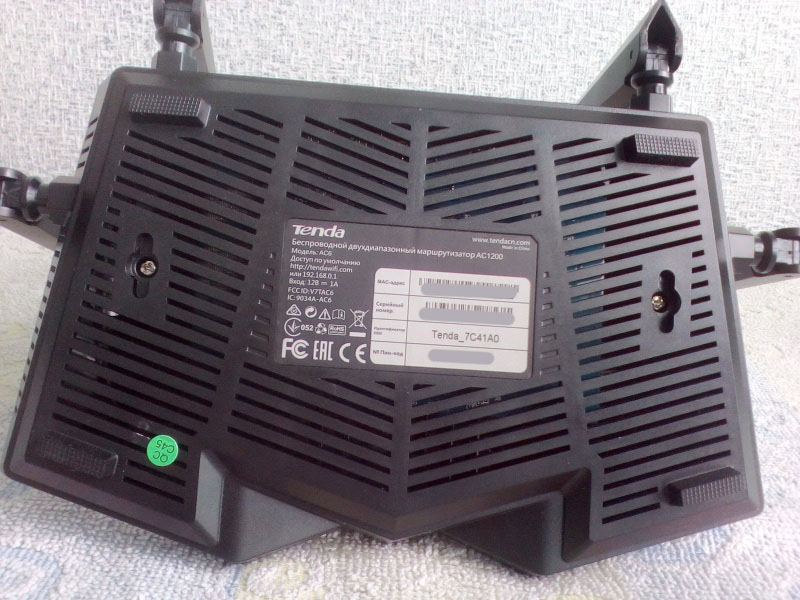
Установка и соединение устройств
Выбор места для роутера
Первым делом рекомендуем вам подобрать такое место в доме для роутера, где он будет обеспечивать наиболее эффективное покрытие. Это может быть как центр квартиры, так и та комната, в которой вы чаще всего пользуетесь Wi-Fi. При этом не размещайте роутер рядом с приборами и материалами, которые могут затруднять передачу сигнала. Ими могут быть большая металлическая дверь, изолированная стена, микроволновая печь, система безопасности и другие.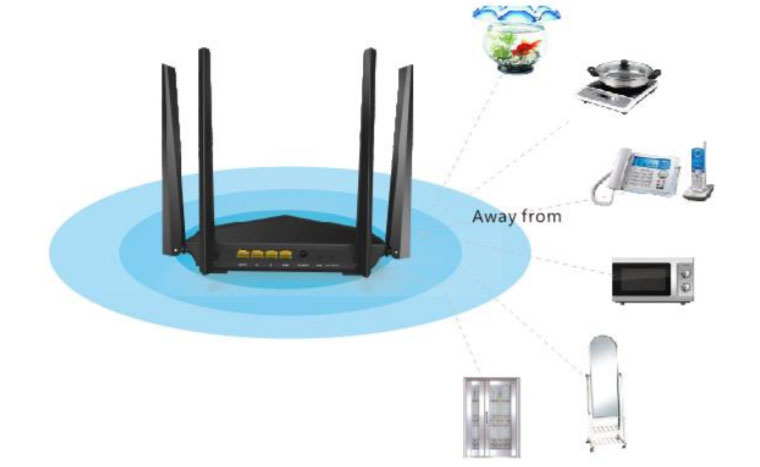
Подключение роутера Tenda AC6 (AC1200) к интернету
Теперь вам нужно подключить роутер к интернету в зависимости от того, какой кабель заведен к вам в дом. Если это витая пара, просто вставьте разъем кабеля в порт WAN роутера. После этого загрузите роутер. Если вы подключаетесь через модем, тогда схема будет такая. Выключите модем, при необходимости вынув из него батарею. Соедините входящим в комплект кабелем порт WAN роутера Tenda и соответствующий порт вашего модема. Сам модем подключите по кабелю (телефонному или иному) к интернету. Включите модем и роутер.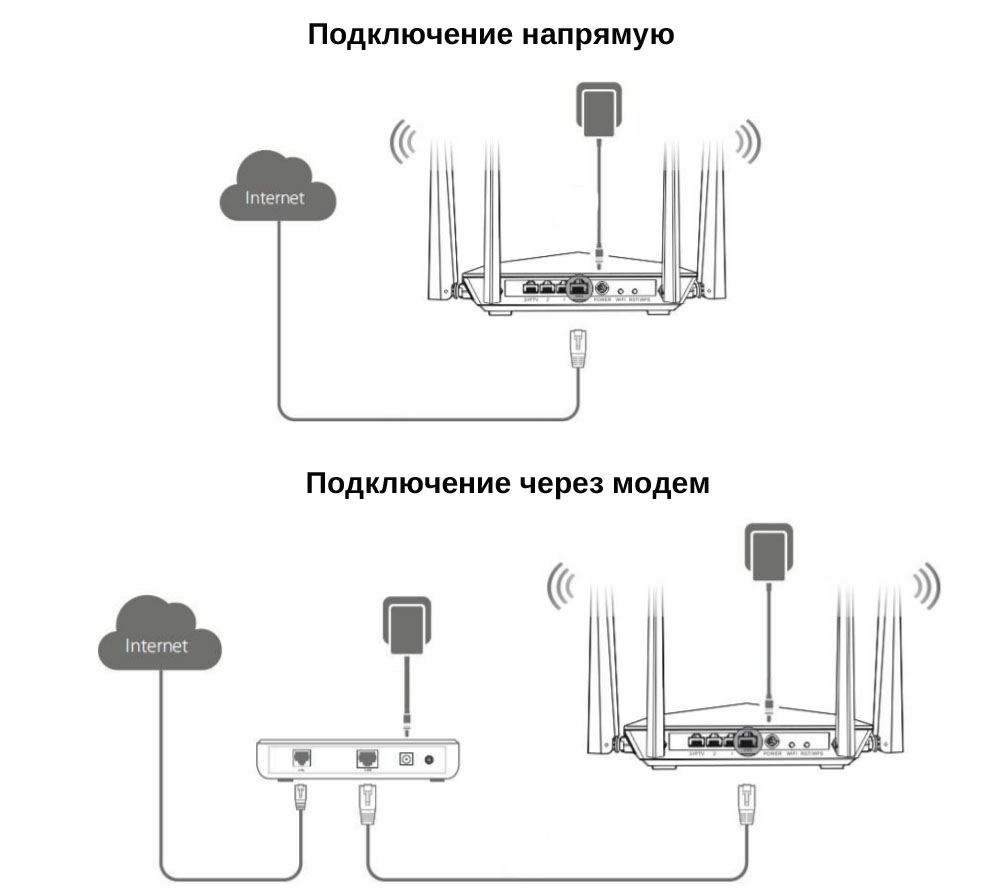
Подключение роутера к управляющему устройству
Осталось подключить роутер к тому устройству, с которого вы будете вести настройки. Чаще всего это ноутбук или компьютер, но можно настраивать и с других беспроводных устройств, например с телефона. Самый простой способ — соединить сетевой порт компьютера с любым из портов 1-3 роутера при помощи кабеля из коробки. Но можно подключить девайсы и при помощи Wi-Fi-связи, если на управляющем устройстве есть модуль Wi-Fi. Для этого включите модуль Wi-Fi (если он выключен) на управляющем устройстве, постройте список сетей и найдите в нем ту сеть, имя которой указано снизу роутера на этикетке в поле SSID. Нажмите «Подключиться» и введите пароль с этикетки (Pin).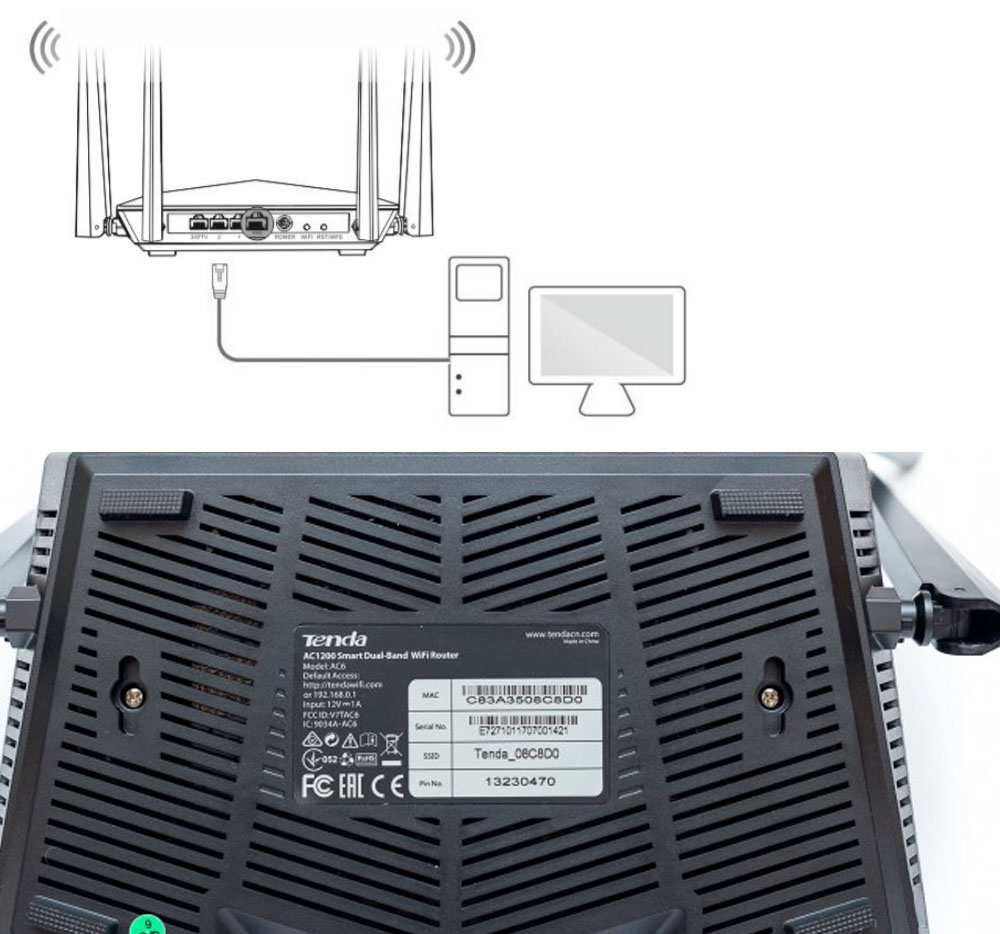
Настройка роутера Tenda AC6 (AC1200)
После всех соединений устройств вам остается открыть панель управления и ввести необходимые сведения, чтобы заработал интернет. Для этого откройте на подключенном к роутеру управляющем устройстве (например, компьютере) любой браузер, вбейте в адресную строку адрес 192.168.0.1 и нажмите Enter. После этого вы увидите мастер быстрой настройки, который по шагам проведет вас по всем важным этапам. Кликните по кнопке «Старт». В случае настроек с телефона установите мобильное приложение Tenda WiFi.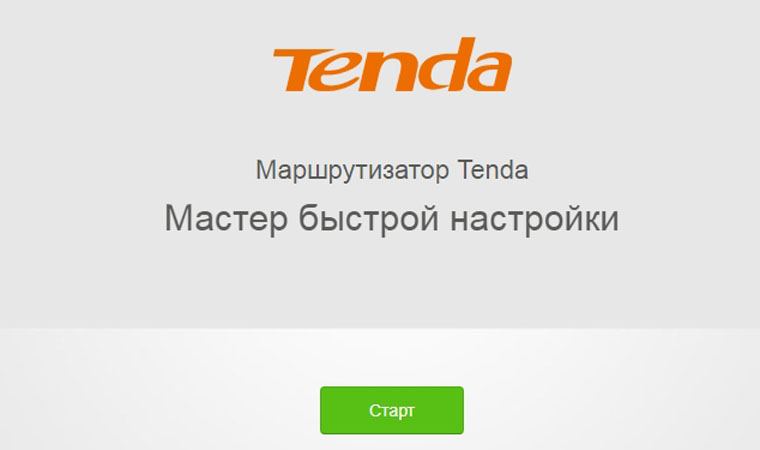
На первых же шагах мастер предложит выбрать тип подключения. Если вы его не знаете, загляните в свой договор с поставщиком интернета. Там может быть прописан тип PPPoE, статический IP, какой-либо другой или вовсе не быть никакого. В последнем случае выбирайте вариант «Динамический IP», а если указанного провайдером типа подключения нет в выпадающем списке мастера настроек, нажмите «Пропустить» и переходите к детальным настройкам. Когда вы выберите тип подключения, откроются соответствующие ему поля. Это может быть маска подсети и шлюз, имя и пароль пользователя и другое. При заполнении строки «MAC-адрес» выберите вариант «По умолчанию» или введите MAC-адрес из вашего договора.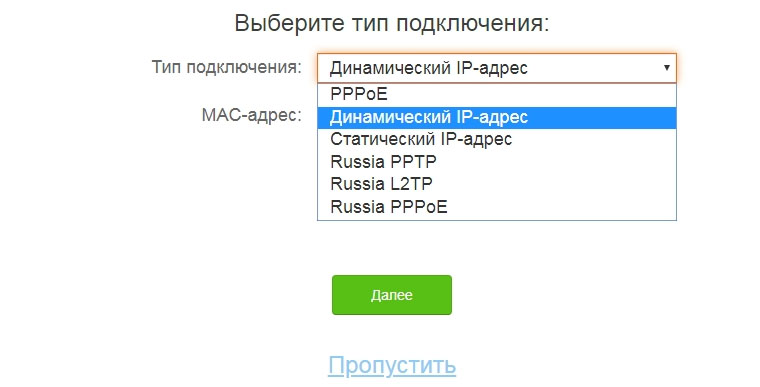
На следующем шаге нужно заполнить информацию о Wi-Fi-сетях. Для этого выберите мощность передачи для сети 2,4 ГГц, придумайте для нее название и пароль, а также придумайте пароль для входа в данную панель управления. Вы можете оставить и то название с паролем, что указаны на этикетке, но задание собственных данных более безопасно. Если вас устроит одинаковый пароль для панели управления и вашей домашней Wi-Fi-сети, тогда поставьте галочку в поле по настройке пароля Wi-Fi в качестве пароля администратора. Не забудьте записать новые данные, иначе при их потере придется сбрасывать роутер до заводских настроек.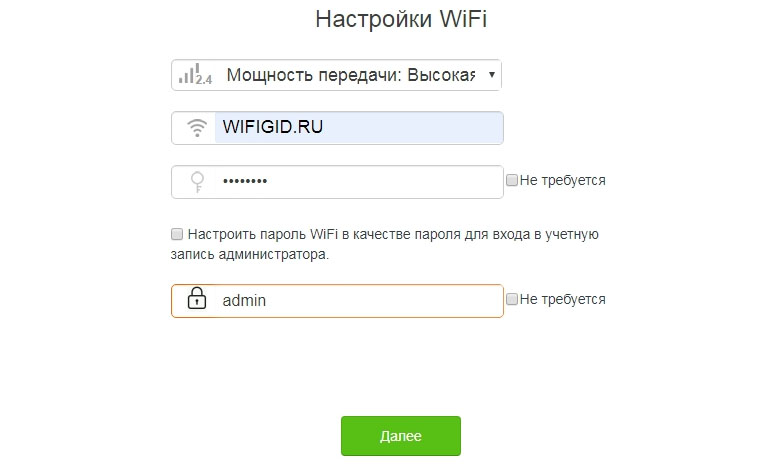
После этого шага вы подключитесь к интернету, то есть в любом открытом браузере уже должны грузиться страницы. Осталось подключиться к сети Wi-Fi со всех устройств в доме: планшетов, телефонов и прочих беспроводных девайсов. При подключении ищите сеть по тому имени, которое задали на предыдущем шаге, и вводите придуманный вами пароль. Рекомендуем также задействовать функцию «Подключаться автоматически» (при ее наличии на подключаемом устройстве).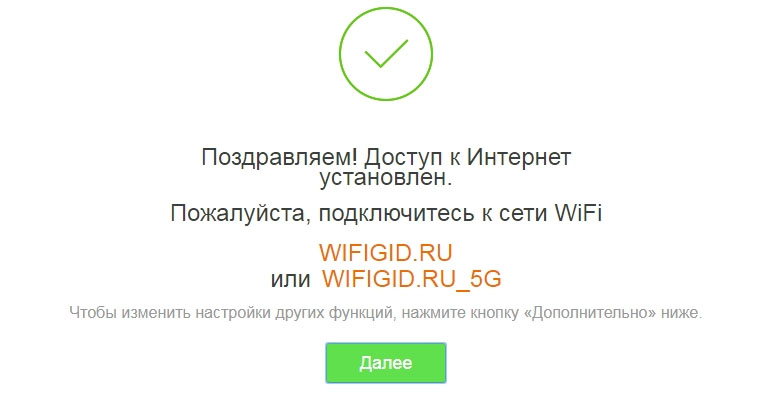
После завершения подключения вы попадете в основное меню панели управления, где при желании можете задать дополнительные настройки. Коротко рассмотрим некоторые из них. Самая верхняя строка меню с названием «Статус подключения к Интернет» покажет вам базовую информацию о том, какова текущая скорость, IP-адрес, сколько подключено устройств онлайн, какова версия прошивки и другое. В разделе «Настройка Интернета» вручную настраивается то, что мы уже обсуждали выше. А в разделе «Настройки WiFi» есть ряд интересных функций.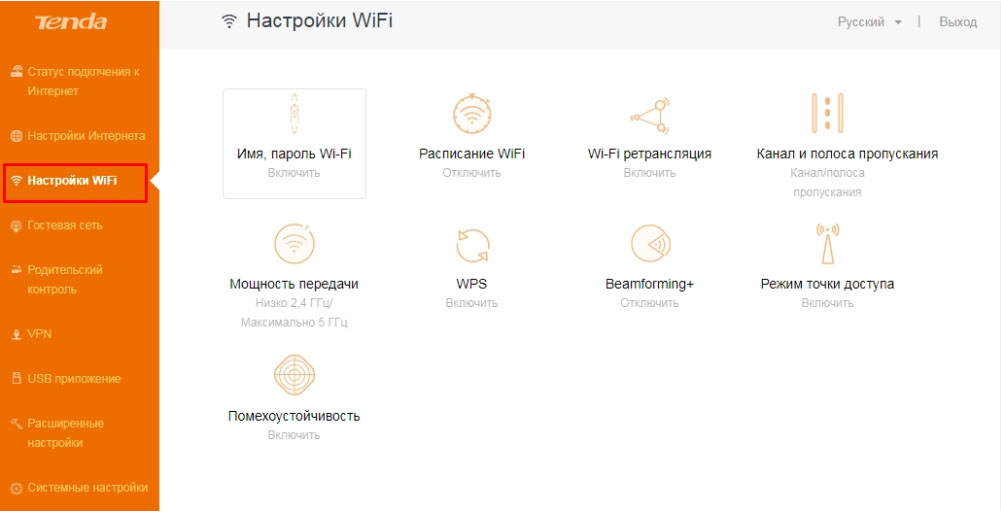
Первым делом это уникальная функция Breamforming, которая запомнит расположение ваших беспроводных устройств и усилит сигнал именно для этих устройств для более эффективной их работы. Улучшению связи способствуют и настройки таких параметров, как помехоустойчивость и мощность передачи. Если вы желаете задать расписание для Wi-Fi-сети, например отключать ее на ночь, чтобы ваши дети не сидели до глубокой ночи в интернете, воспользуйтесь разделом «Расписание WiFi». Здесь же можно настроить роутер в качестве точки доступа или ретранслятора (подробнее с режимами поможет познакомиться статья «Режимы работы роутера ZyXEL Keenetic Lite III»).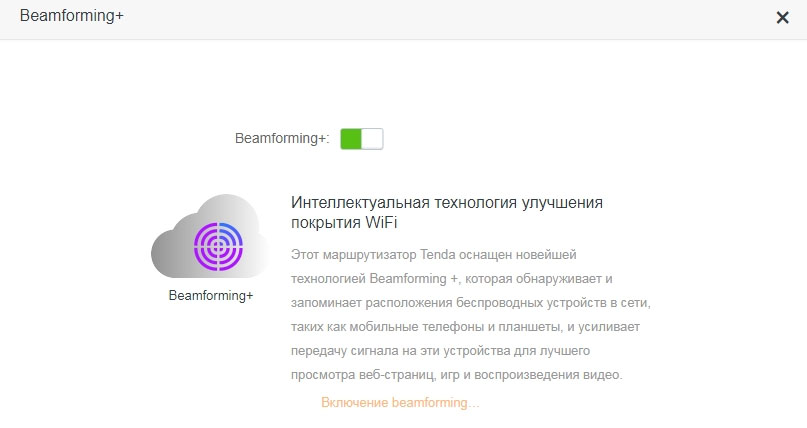
При желании настроить гостевую сеть перейдите в одноименный раздел меню. Здесь вы можете задавать отдельные имена для сетей на частотах 2,4 ГГц и 5 ГГц, пароль (или оставить без пароля), ввести ограничения скорости и период действия сети. Такая сеть пригодится вам, если ваш дом часто посещают гости, если роутер стоит в офисе или другом людном месте или в вашем доме много умных вещей. Дело в том, что при подключении постороннего устройства к вашей обычной сети возникают различные уязвимости: абонент может подключиться к ресурсам вашей локальной сети или у него может быть зараженное устройство, которое пропустит вирус в вашу сеть. Особенно уязвимы к атакам вещи умного дома, не обладающие той же защитой, что и компьютеры.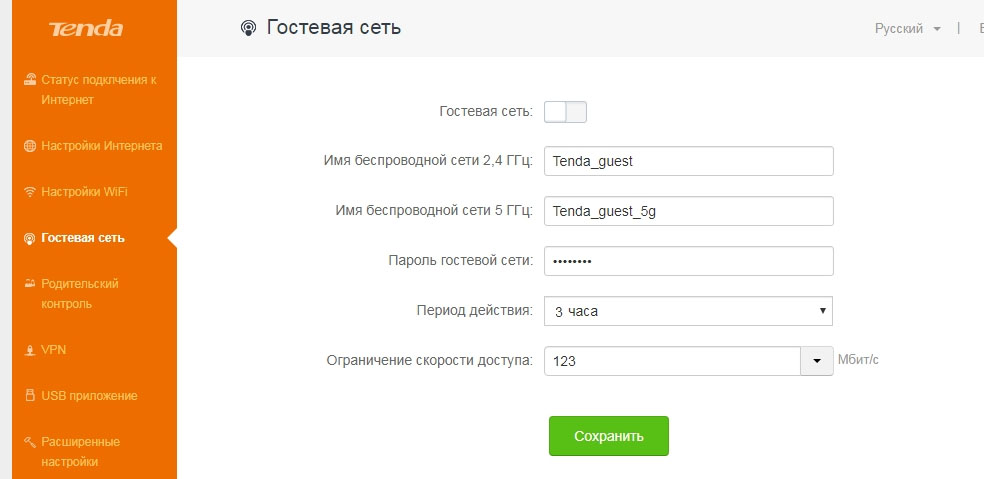
Упомянем и еще одну функцию, которая может быть востребована в семьях с детьми. Это «Родительский контроль», при помощи которого вы можете построить список сайтов, запрещенных для посещения, задать время доступа к интернету для конкретного устройства (по MAC-адресу), а также отслеживать время пребывания в сети этого устройства. Для этого перейдите в одноименный раздел меню и задайте интересующие вас настройки.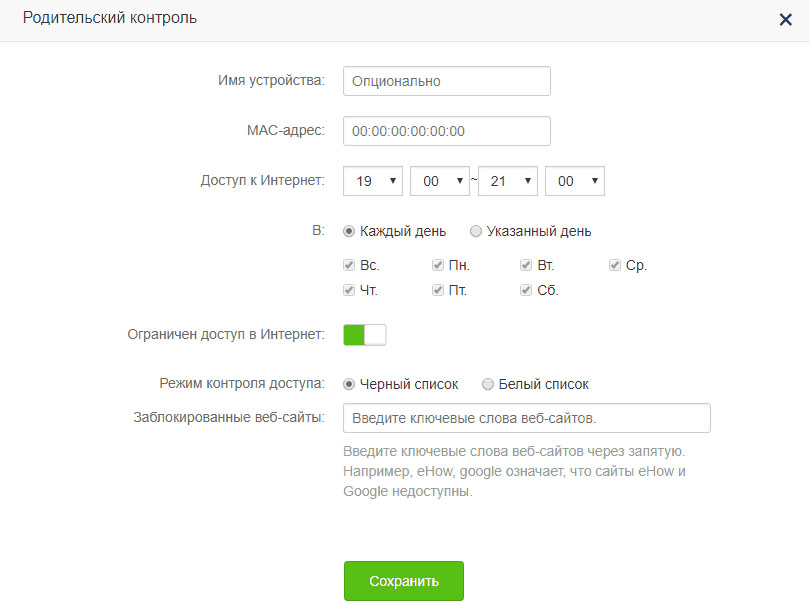
Сброс настроек роутера Tenda
Чтобы вернуть настройки роутера Tenda к заводским, зажмите кнопку RST/WPS примерно на восемь секунд, пока не загорятся все индикаторы на передней панели. После этого роутер перезагрузится и вернется к начальным настройкам. Но помните, что при этом все ранее сделанные настройки, включая имя сети, пароли, расписание и другое будут тоже сброшены. После сброса вам придется подключать и настраивать роутер заново. Этот метод хорош, если вы потеряли пароли или сделали какую-то некорректную настройку. Если вы хотите просто перезагрузить роутер, отключите на время питание и включите снова.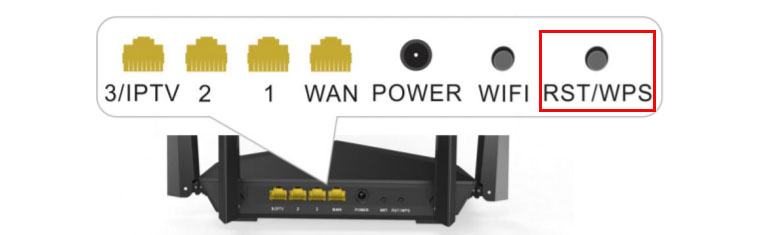
Рассмотренных выше настроек вполне достаточно, чтобы в доме исправно работал интернет. Для более сложных настроек советуем изучить все возможности меню панели управления.