
Для регистрации абонентов и предоставления доступа в интернет провайдеры используют привязку к MAC-адресу сетевого устройства. Такая процедура необходима как для идентификации клиента, так и для правильной работы протокола Ethernet. Чтобы облегчить жизнь абонентам и службе поддержки провайдеров, была придумана функция клонирования MAC адресов.
Содержание
- Зачем это нужно?
- Определение
- Клонирование через админ-панель
- ASUS
- D-Link
- Zyxel Keenetic
- TP-Link
- Изменение для сетевой карты
- Заключение
- Задать вопрос автору статьи
Зачем это нужно?
MAC адрес – это уникальный идентификатор, который присваивается каждой единице оборудования. Клонирование Мак-адреса позволяет заменять реальный физический адрес на виртуальный. Как бы временно прописать второй адрес, наделив его всеми полномочиями первого.
Сделав это, при замене роутера не нужно обращаться к провайдеру с просьбой дать доступ в интернет новому маршрутизатору. Достаточно изменить MAC-адрес на тот, с которым роутеру предоставляется доступ в интернет (то есть прописать физический Мак-адрес старого роутера в новый). Как это сделать? Для начала определите идентификатор нужного вам маршрутизатора.
Определение
Подробно о том, как узнать MAC маршрутизатора, читайте здесь.
Быстрый и легкий способ определения физического адреса маршрутизатора – посмотреть его на развороте корпуса. Он указан на наклейке, как MAC, вместе с остальной информацией.
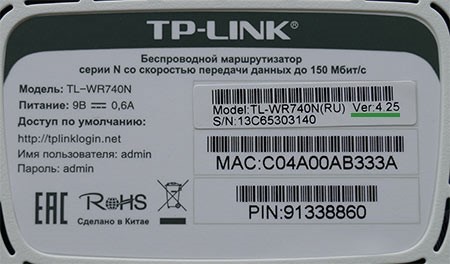
Если к роутеру подключен компьютер, смартфон или планшет, узнать Мак можно через админку в разделе «Состояние» – «Локальная сеть». Это начальная страница с основной информацией о роутере.
Далее информацию можно передать провайдеру (если смотрели идентификатор незарегистрированного маршрутизатора). Или же поменять Мак-адрес этого роутера в настройках другого, но как это сделать? Достаточно выполнить пару операций в параметрах сетевого устройства.
Клонирование через админ-панель
Как клонировать идентификатор роутера, рассказывается в следующем видео:
Для этого понадобится подключенный к роутеру по сети компьютер. У различных производителей сетевых устройств данная функция может размещаться в различных местах веб-интерфейса.
ASUS
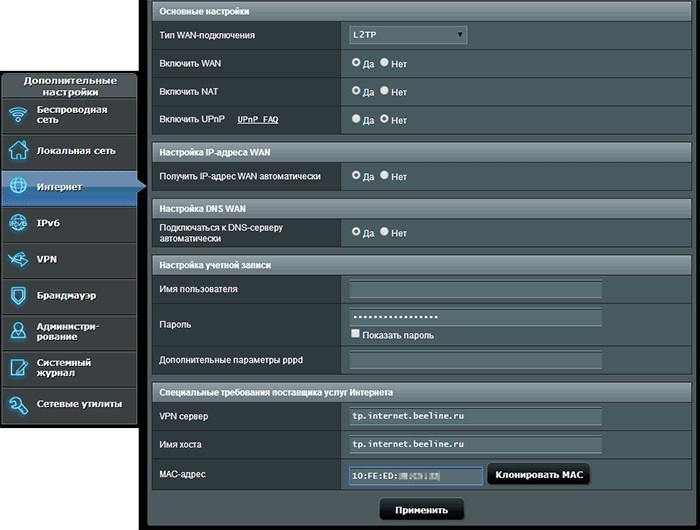
Как изменить Мак-адрес роутера ASUS? Все довольно просто:
- Откройте вкладку «Интернет».
- В одном из разделов найдите поле с MAC и измените его на нужный.
D-Link
Популярные модели DIR-615, DIR-300 и прочие роутеры D-Link позволяют клонировать физический адрес в разделе «Сеть» – «WAN».
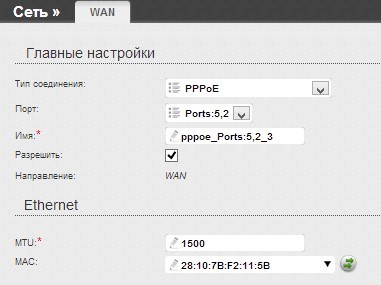
Чтобы попасть в этот раздел, нужно нажать «Расширенные настройки» или «Настройка вручную» на основной странице веб-интерфейса.
Zyxel Keenetic
Прописывать идентификатор нужно в разделе «Интернет» — «Подключение».
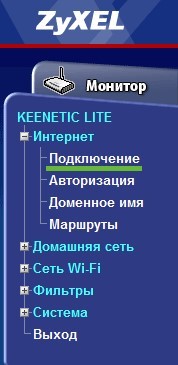
Далее в поле «Использовать MAC–адрес» выберите «Введенный».
TP-Link
Расскажу, как настроить Мак-адрес через настройки роутера:
- Откройте веб-интерфейс по указанному на обороте доступу.
- Введите данные для авторизации, также указанные на обратной стороне корпуса устройства.
- Найдите раздел «Клонирование MAC-адреса» в разделе «Сеть».
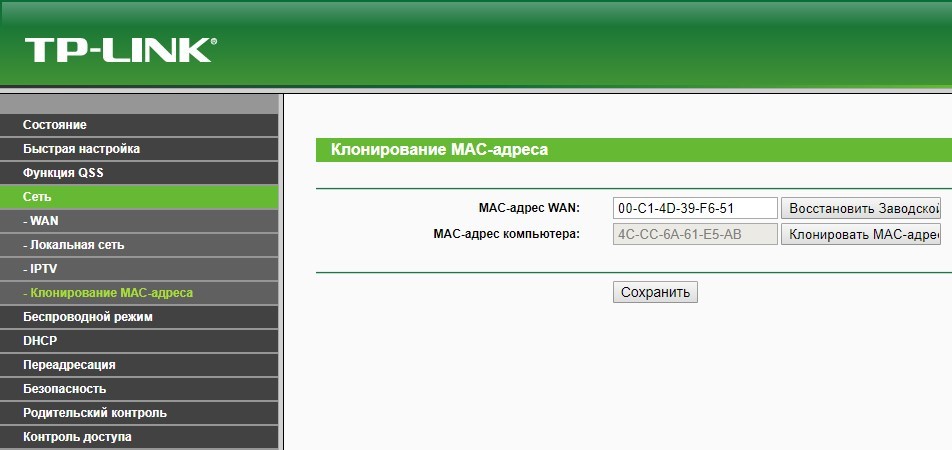
- Впишите 12 символов нужного идентификатора в первой строке вместо того, который указан.
- Затем нажмите «Применить».
Вы всегда сможете откатиться к реальному физическому адресу, нажав «Восстановить заводской».
Изменение для сетевой карты
Дополнительно можно клонировать MAC-адрес компьютера (автоматически прописав его в первом поле), с которого вы управляете в админке, если привязка к интернету сделана провайдером по физическому адресу сетевой карты ПК. Можно поступить наоборот, и прописать MAC маршрутизатора в свойствах сетевой карты.
Это понадобится, если временно нужно подключить кабель от провайдера не к маршрутизатору, а напрямую к компьютеру. Клонирование в операционной системе Windows 10 происходит следующим образом:
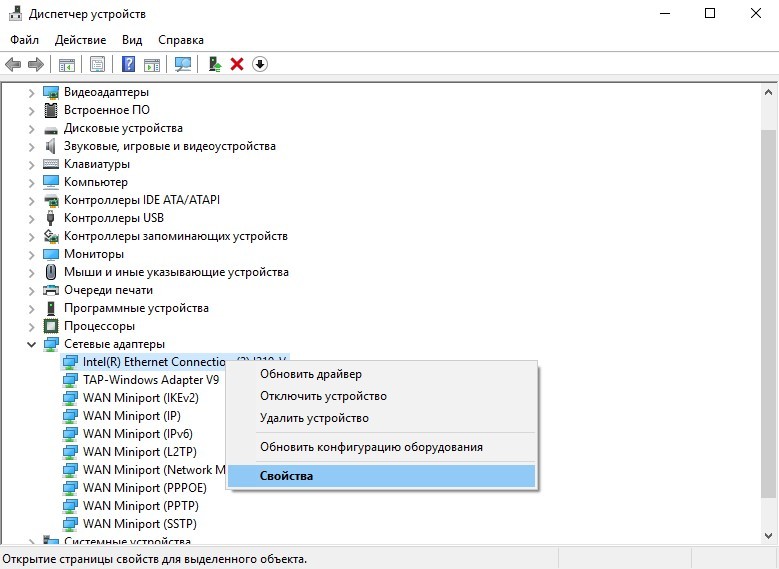
- Комбинацией клавиш + R вызовите строку «Выполнить» и пропишите команду mmc devmgmt.msc.
- В диспетчере устройств откройте «Сетевые адаптеры», клацните ПКМ по нужному устройству и выберите «Свойства».
- В разделе «Дополнительно» выберите строку «Locally Administered Address» или в русской локализации «Сетевой адрес».
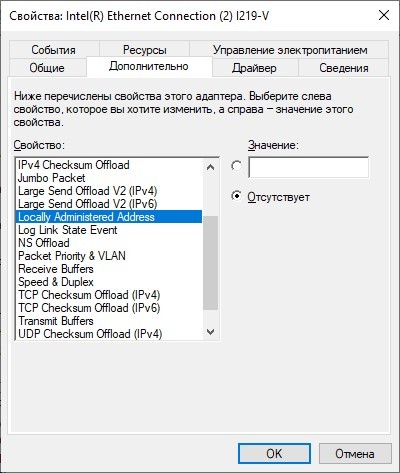
- В строке «Значение» пропишите 12-ти символьный MAC.
- Готово. Жмите «ОК» для применения изменений.
Заключение
Замена MAC-адреса проводится в панели администратора роутера и не вызывает сложностей. Так как провайдеры продолжают делать привязку к физическому идентификатору сетевого оборудования, функция клонирования MAC помогает использовать один зарегистрированный физический адрес для любого устройства, которому нужно предоставить интернет напрямую, подключившись от Ethernet-кабеля провайдера.
МАС-адрес (MAC-адрес) – это уникальный идентификатор, который присваивается каждому устройству, подключенному к сети. Роутеру необходим MAC-адрес, чтобы определить, какому устройству он должен направить данные. Однако, иногда требуется изменить MAC-адрес роутера. В этом случае, необходимо знать, какой MAC-адрес вводить в настройках роутера.
Во-первых, при вводе MAC-адреса в настройках роутера, следует убедиться, что введенный адрес корректен и соответствует действительности. Это может быть как стандартный MAC-адрес, так и случайно сгенерированный. Если вы не знаете стандартного MAC-адреса своего устройства, посмотрите на наклейку, которая обычно находится на его корпусе. Там должен быть указан MAC-адрес.
Во-вторых, при изменении MAC-адреса роутера следует учитывать, что это может повлиять на его работоспособность. В некоторых случаях, роутер может потерять связь с Интернетом или сетью. Поэтому, перед изменением MAC-адреса, рекомендуется сохранить текущий адрес для последующего восстановления.
Содержание
- Какой MAC-адрес использовать в настройках роутера
- Определение MAC-адреса и его значение
- Как найти свой MAC-адрес
- Почему важно правильно указать MAC-адрес в настройках роутера
- Полезные советы при выборе MAC-адреса
- Инструкция по вводу MAC-адреса в настройки роутера
- Что делать, если возникают проблемы с MAC-адресом
Какой MAC-адрес использовать в настройках роутера
Если вы хотите ограничить доступ к вашему роутеру только для определенного устройства, вы можете ввести MAC-адрес этого устройства в настройках роутера. Таким образом, только устройство с указанным MAC-адресом будет иметь доступ к вашей сети.
Чтобы узнать MAC-адрес вашего устройства, вы можете выполнить следующие шаги:
- Перейдите в настройки вашего устройства.
- Выберите раздел сеть или подключение к сети.
- Найдите информацию о сетевом адаптере или подключении.
- Настройки MAC-адреса может быть подписана как «MAC-адрес», «Физический адрес», «MAC-адрес сетевого адаптера» или что-то подобное.
- Скопируйте MAC-адрес вашего устройства.
После получения MAC-адреса вашего устройства, вы можете ввести его в настройках роутера. Конкретные шаги для ввода MAC-адреса могут различаться в зависимости от модели вашего роутера.
Важно отметить, что использование фильтрации по MAC-адресу не является абсолютно безопасным методом ограничения доступа к вашей сети. MAC-адрес можно подделать с использованием специальных инструментов. Тем не менее, использование фильтрации по MAC-адресу добавляет дополнительный уровень безопасности к вашей домашней сети.
Определение MAC-адреса и его значение
| Часть MAC-адреса | Значение |
|---|---|
| Префикс | Идентифицирует производителя сетевой карты или устройства |
| Уникальная идентификационная часть | Задается производителем и идентифицирует конкретное устройство |
MAC-адрес имеет длину 48 бит и записывается в виде шестнадцатеричного числа, разделенного двоеточием, например, 00:1A:2B:3C:4D:5E. В сетях Ethernet MAC-адрес используется для определения отправителя и получателя пакетов данных. Кроме того, MAC-адрес может использоваться для управления доступом к сети и безопасности.
При настройке роутера вы можете задать MAC-адрес, который будет использоваться для его идентификации в сети. Это может быть полезно, если вы хотите предотвратить конфликты IP-адресов или ограничить доступ к вашей сети только для определенных устройств.
Как найти свой MAC-адрес
Существует несколько способов найти свой MAC-адрес:
| Операционная система | Способ |
|---|---|
| Windows |
|
| macOS |
|
| Linux |
|
Когда вы найдете свой MAC-адрес, вам нужно будет его скопировать и ввести в настройках роутера, следуя инструкции производителя. Помните, что MAC-адреса роутера и устройства должны быть совместимыми, чтобы установить успешное соединение и обеспечить безопасность сети.
Почему важно правильно указать MAC-адрес в настройках роутера
Во-первых, правильно указанный MAC-адрес позволяет роутеру идентифицировать и различать все подключенные к нему устройства. Это важно для обеспечения правильной работы сети, так как роутер может применять различные настройки в зависимости от каждого устройства, например, ограничивать скорость интернета для определенных устройств или блокировать доступ нежелательным устройствам.
Во-вторых, правильно указанный MAC-адрес обеспечивает дополнительный уровень безопасности для вашей домашней сети. Если в настройках роутера указать разрешенные MAC-адреса, то доступ к вашей сети для прочих устройств будет ограничен. Это значит, что только устройства с указанными MAC-адресами смогут подключиться к вашей сети, что исключит возможность несанкционированного доступа к вашей сети.
В-третьих, правильно указанный MAC-адрес позволяет вам легко идентифицировать каждое подключенное устройство и управлять ими. Если вы, например, хотите изменить настройки или блокировать доступ для конкретного устройства, то правильно указанный MAC-адрес позволит вам легко найти нужное устройство в настройках роутера.
Таким образом, важно правильно указать MAC-адрес в настройках роутера для обеспечения правильной работы сети, повышения безопасности и упрощения управления устройствами в вашей домашней сети.
Полезные советы при выборе MAC-адреса
- Избегайте использования MAC-адресов, которые уже присутствуют в сети. Каждый сетевой интерфейс должен иметь уникальный MAC-адрес, поэтому исключите возможность дублирования.
- Лучше всего выбрать случайный MAC-адрес. Это поможет предотвратить возможное распознавание вашего устройства или его идентификацию в сети.
- Если вы хотите сохранить конкретный MAC-адрес, убедитесь, что это не публично доступный или легко угадываемый адрес. Это обеспечит дополнительный уровень безопасности.
- Проверьте, совместим ли выбранный MAC-адрес с вашим роутером. Некоторые роутеры могут иметь ограничения по диапазону MAC-адресов, которые могут быть использованы.
- Если вы настраиваете гостевую сеть на роутере, то рекомендуется использовать отдельный MAC-адрес для гостевой сети. Таким образом, ваше основное устройство будет иметь отдельный MAC-адрес и лучше защищено.
Учитывая эти полезные советы и выбрав правильный MAC-адрес, вы обеспечите безопасность и эффективность вашей сети.
Инструкция по вводу MAC-адреса в настройки роутера
Для ввода MAC-адреса в настройки роутера следуйте инструкциям ниже:
- Войдите в настройки роутера. Для этого откройте веб-браузер и введите IP-адрес роутера в адресную строку. Обычно IP-адрес роутера указан на его корпусе или в документации.
- Введите свои учетные данные для входа в настройки роутера. Если вы не меняли пароль, то стандартные учетные данные можно найти в документации роутера или на его корпусе.
- После успешного входа в настройки роутера найдите раздел или вкладку, отвечающую за настройку подключенных устройств или фильтрацию доступа (обычно называется «MAC-адрес» или «Устройства»).
- В этом разделе вы увидите список подключенных устройств или поле для ввода MAC-адреса. Если вы хотите добавить конкретное устройство, найдите его MAC-адрес на корпусе или в его настройках (обычно указан на наклейке) и введите его в соответствующее поле.
- После ввода MAC-адреса сохраните изменения и перезагрузите роутер, чтобы они вступили в силу.
После выполнения этих шагов вы успешно введете MAC-адрес в настройки роутера. Учтите, что внесение изменений в настройки роутера может потребовать некоторых знаний о сетевых протоколах и конфигурации, поэтому в случае необходимости обращайтесь за помощью к специалистам или консультируйтесь с документацией роутера.
Что делать, если возникают проблемы с MAC-адресом
- Перезагрузите роутер: В некоторых случаях, проблемы с MAC-адресом могут быть вызваны временными сбоями в работе роутера. Попробуйте перезагрузить роутер, чтобы устранить возможные проблемы.
- Проверьте подключение: Проверьте, правильно ли подключено сетевое устройство к роутеру. Убедитесь, что все кабели надежно вставлены и совместимы с вашим роутером.
- Обновите прошивку роутера: Иногда проблемы с MAC-адресом могут быть связаны с устаревшей прошивкой роутера. Проверьте сайт производителя роутера на наличие обновлений и, если они доступны, скачайте и установите их.
- Измените MAC-адрес: Если проблемы с MAC-адресом продолжаются, вы можете попробовать изменить его. Сделайте это, следуя инструкциям производителя вашего сетевого устройства или узнав больше информации на официальном сайте.
- Свяжитесь с технической поддержкой: Если ни одно из вышеперечисленных решений не помогло устранить проблемы с MAC-адресом, рекомендуется обратиться за помощью к технической поддержке производителя роутера или вашего сетевого устройства.
Следуя этим советам, вы сможете решить множество проблем, связанных с MAC-адресом, и восстановить нормальную работу вашей локальной сети.
На чтение 3 мин Опубликовано Обновлено
МАС-адрес (MAC-адрес) — это уникальный идентификатор, присвоенный каждому сетевому интерфейсу. В настройках роутера может возникнуть необходимость прописать определенный MAC-адрес, чтобы установить соединение с конкретным устройством или изменить настройки сети. В этой статье мы предоставим подробную инструкцию для начинающих о том, как правильно выбрать и прописать MAC-адрес в настройках роутера.
Прежде всего, важно понять, что MAC-адрес состоит из шестнадцатеричного числа, состоящего из шести парам чисел или букв. Он записывается в формате XX:XX:XX:XX:XX:XX, где каждая пара представляет собой разряд адреса.
Например:
00:1A:2B:3C:4D:5E
Какой мак-адрес следует прописать в настройках роутера? Ответ на этот вопрос зависит от вашей конкретной ситуации. Если у вас есть конкретное устройство, к которому вы хотите установить соединение, вам потребуется знать мак-адрес этого устройства.
Если вы хотите изменить MAC-адрес роутера, чтобы изменить настройки сети или провести подключение через другой интерфейс, вы также должны знать MAC-адреса нового устройства. После того, как вы получите нужный MAC-адрес, вы сможете приступить к его прописыванию в настройках роутера.
Зачем нужен MAC-адрес в настройках роутера?
Основная задача MAC-адреса в настройках роутера заключается в том, чтобы роутер мог идентифицировать сетевые устройства и предоставлять им доступ к сети. Когда вы указываете MAC-адрес в настройках роутера, вы позволяете конкретному устройству подключаться к вашей сети и использовать интернет-соединение.
Кроме того, указание MAC-адреса в настройках роутера также обеспечивает безопасность сети. Если включена функция фильтрации MAC-адресов, роутер будет разрешать только подключение устройств с заранее заданными адресами. Это может быть полезно, если вы хотите ограничить доступ к вашей сети только для определенных устройств, исключая возможность подключения посторонних устройств к вашей Wi-Fi сети.
Таким образом, указание правильного MAC-адреса в настройках роутера является важным шагом для обеспечения работы сети и ее безопасности. Уникальность MAC-адреса позволяет идентифицировать устройства и регулировать доступ к сети в соответствии с вашими потребностями и настройками.
Анализ роутера
- Проверка физического подключения
- Проверка статуса подключения
- Проверка качества сигнала
- Проверка каналов Wi-Fi
- Проверка скорости интернет-соединения
Первым шагом в анализе роутера является проверка физического подключения. Убедитесь, что все кабели правильно подключены к роутеру и другим устройствам (модему, компьютеру и т.д.) и хорошо зафиксированы. Проверьте, нет ли повреждений или перекрученных проводов.
Далее, необходимо проверить статус подключения роутера к Интернету. Для этого можно воспользоваться веб-интерфейсом роутера или специальными программами, такими как «ipconfig» или «ifconfig». Выясните, установлен ли IP-адрес и определена ли сеть, к которой вы подключены.
Если у вас беспроводное подключение, необходимо проверить качество сигнала Wi-Fi. В большинстве роутеров есть встроенная функция, которая отображает уровень сигнала. Передвигайтесь по помещению и выясните, на каком расстоянии от роутера сигнал становится наиболее слабым или пропадает.
Иногда беспроводная сеть может подвергаться воздействию сигналов от других Wi-Fi устройств, работающих на том же канале. Проверьте текущий канал Wi-Fi и, если необходимо, измените его на менее занятый. Это позволит улучшить качество сигнала и скорость подключения.
Для проведения полноценного анализа роутера, необходимо проверить скорость интернет-соединения. Существуют различные онлайн-сервисы, которые позволяют измерить скорость загрузки и отдачи данных. Выполните несколько проверок и сравните полученные результаты с заявленной провайдером скоростью.
Проведение анализа роутера поможет выявить проблемы с подключением, оптимизировать настройки и улучшить качество сети. Следуйте нашей инструкции и у вас все получится!
Настройка роутера является важным шагом в процессе настройки домашней сети. Одним из параметров, который необходимо указать при настройке, является MAC адрес. MAC адрес — это уникальный идентификатор сетевого интерфейса устройства. Некоторые провайдеры интернета требуют указать определенный MAC адрес роутера, чтобы обеспечить безопасность и стабильную работу сети.
При выборе MAC адреса для роутера необходимо учитывать несколько факторов. Во-первых, рекомендуется использовать MAC адрес, который установлен на физическом сетевом адаптере роутера. Это обеспечит совместимость и минимизацию возможных проблем. Во-вторых, необходимо проверить, что выбранный MAC адрес не конфликтует с другими устройствами в сети.
Если вам необходимо изменить MAC адрес роутера, вам понадобится доступ к веб-интерфейсу роутера. В настройках роутера обычно есть раздел, где можно изменить MAC адрес. В этом разделе можно либо вручную ввести новый MAC адрес, либо выбрать опцию, которая автоматически создаст новый MAC адрес. После внесения изменений необходимо сохранить настройки и перезагрузить роутер, чтобы изменения вступили в силу.
Содержание
- MAC адрес
- Как настроить роутер
- MAC адрес в настройках роутера
- Какой MAC адрес использовать
- Выбор MAC адреса для роутера
- Руководство по настройке
MAC адрес
MAC адрес используется для идентификации устройства в локальной сети. Он прописывается в настройках роутера, чтобы определить, какому устройству будет разрешено получение доступа к сети. Обычно каждое устройство имеет свой собственный уникальный MAC адрес.
В настройках роутера можно указать разрешенные MAC адреса, которым будет предоставлен доступ к сети. Это может быть полезно, если вы хотите ограничить доступ к вашей сети только определенным устройствам или исключить нежелательные подключения.
| MAC адрес | Описание |
|---|---|
| 00:1A:2B:3C:4D:5E | MAC адрес компьютера |
| 08:00:27:FB:8A:D8 | MAC адрес виртуальной машины |
| 40:6C:8F:2A:94:05 | MAC адрес маршрутизатора |
Каждый производитель сетевого оборудования имеет свой уникальный идентификатор, называемый OUI (Organizational Unique Identifier). Первые три байта MAC адреса обычно указывают на производителя устройства. Последние три байта являются уникальными идентификаторами, присваиваемыми самим производителем.
Важно отметить, что MAC адрес можно изменить программно с помощью специальных инструментов. Это может быть полезно, если требуется сменить или скрыть идентификатор устройства в сети.
Как настроить роутер
Шаг 1: Подключение
Подключите роутер к источнику питания и кабелю от интернет-провайдера. Убедитесь, что роутер включен и работает.
Шаг 2: Вход в настройки
Откройте веб-браузер и введите IP-адрес роутера в адресной строке. Обычно это 192.168.1.1 или 192.168.0.1. После этого появится страница авторизации.
Шаг 3: Авторизация
Введите логин и пароль, предоставленные вашим интернет-провайдером. Если вы их не знаете, обратитесь к провайдеру или найдите информацию на задней стороне роутера.
Шаг 4: Настройка соединения
На странице настроек выберите тип соединения, предоставляемый вашим провайдером. Обычно это PPPOE или DHCP. Если вы не уверены, свяжитесь с провайдером для получения информации по настройке.
Шаг 5: Беспроводная настройка
Если ваш роутер также поддерживает Wi-Fi, настройте беспроводную сеть. Задайте уникальное имя (SSID) для сети и защитите ее паролем для безопасности.
Шаг 6: Завершение настройки
После завершения всех необходимых настроек, сохраните изменения и перезагрузите роутер. Теперь ваш роутер должен быть готов к использованию и обеспечивать доступ к интернету.
Обратите внимание, что процесс настройки роутера может немного отличаться в зависимости от его модели и производителя. Если у вас возникли сложности, обратитесь к руководству пользователя или напрямую к производителю устройства.
MAC адрес в настройках роутера
MAC адрес роутера – это MAC адрес его сетевого интерфейса. Он может быть использован для ограничения доступа к сети, управления широковещательным трафиком и других сетевых функций.
В настройках роутера обычно есть возможность изменить MAC адрес, если это требуется по какой-либо причине. Например, если вам нужно имитировать MAC адрес другого устройства, чтобы получить доступ к сети, которая ограничивает доступ только определенным устройствам.
Чтобы изменить MAC адрес в настройках роутера, вам нужно зайти в административную панель роутера. Затем найдите раздел настроек сетевого интерфейса и выберите опцию изменения MAC адреса. Введите новый MAC адрес и сохраните изменения.
Важно помнить, что изменение MAC адреса роутера может вызвать непредсказуемые проблемы сети, поэтому будьте осторожны и убедитесь, что вы знаете, что делаете.
Какой MAC адрес использовать
Существует два типа MAC адресов: физический и виртуальный. Физический MAC адрес назначается производителем сетевого адаптера и является постоянным. Виртуальный MAC адрес может быть изменен в настройках роутера и предназначен для обеспечения анонимности или устранения конфликтов с другими устройствами в сети.
В большинстве случаев рекомендуется использовать физический MAC адрес, который является стандартным и уникальным для каждого устройства. Он обеспечивает стабильность и безопасность подключения к интернету.
Если виртуальный MAC адрес был назначен по каким-либо причинам, необходимо убедиться, что он не конфликтует с другими устройствами в сети. В противном случае, возможны проблемы с подключением и работой роутера.
В любом случае, перед настройкой роутера рекомендуется ознакомиться с инструкцией производителя и следовать ее рекомендациям относительно выбора MAC адреса.
| Тип MAC адреса | Преимущества | Недостатки |
|---|---|---|
| Физический |
|
|
| Виртуальный |
|
|
Выбор MAC адреса для роутера
MAC адрес (Media Access Control) – это уникальный идентификатор, который присваивается устройствам в сети для их идентификации.
При настройке роутера необходимо выбрать MAC адрес для его конфигурации. Вы можете выбрать между двумя опциями:
1. MAC адрес производителя:
Производитель роутера предварительно устанавливает MAC адрес для устройства. В этом случае вы можете использовать предоставленный MAC адрес или сгенерировать новый.
Преимущества:
- Простота настройки, так как MAC адрес уже имеется.
- Функциональность, зависящая от поддержки производителя.
Недостатки:
- Могут быть ограничения в функциях и возможностях при использовании MAC адреса производителя.
- Другие устройства в сети могут иметь тот же самый MAC адрес. Это может вызвать конфликты или проблемы с соединением.
2. Свой MAC адрес:
Вы можете выбрать или сгенерировать собственный MAC адрес для роутера. В этом случае вы будете полностью контролировать доступ к устройствам в сети.
Преимущества:
- Полный контроль над MAC адресом и возможность настроить сеть по своему усмотрению.
- Меньше вероятности конфликтов с другими устройствами в сети.
Недостатки:
- Требует дополнительных навыков и знаний для генерации и настройки своего собственного MAC адреса.
При выборе MAC адреса для роутера учитывайте ваши потребности и требования, а также возможности устройства и поддержку производителя.
Руководство по настройке
MAC адрес – это уникальный идентификатор сетевого адаптера. Он состоит из 6 групп символов (цифр или букв), разделенных двоеточием. MAC адрес используется для идентификации устройства в сети.
В настройках роутера можно задать два варианта MAC адреса: физический или виртуальный. Физический MAC адрес – это адрес, который присвоен изначально производителем устройства и записан на корпусе роутера. Виртуальный MAC адрес – это адрес, который можно указать вручную.
Для выбора MAC адреса в настройках роутера рекомендуется использовать вариант «Виртуальный». Это позволит изменить идентификатор сетевого адаптера и обеспечить дополнительную безопасность подключения.
При выборе виртуального MAC адреса важно учесть несколько моментов. Во-первых, MAC адрес должен быть уникальным в пределах сети, чтобы не возникло конфликтов с другими устройствами. Во-вторых, рекомендуется выбрать MAC адрес отличный от стандартных значений, чтобы снизить вероятность атаки на роутер.
При настройке роутера следует обратить внимание на возможности, предлагаемые производителем. Некоторые модели роутеров позволяют создать список разрешенных MAC адресов, которые могут подключаться к сети. Это позволяет дополнительно защитить сеть от несанкционированного доступа.
Важно помнить, что изменение MAC адреса может повлиять на работу некоторых программ и сервисов, которые опираются на идентификацию сетевых адаптеров. Поэтому перед изменением MAC адреса рекомендуется ознакомиться с документацией устройства и убедиться, что существующие сервисы не зависят от этого параметра.
В заключение, при настройке роутера рекомендуется указывать виртуальный MAC адрес. Это поможет обеспечить безопасность и защитить сеть от несанкционированного доступа. При выборе виртуального MAC адреса следует учитывать уникальность и отличие от стандартных значений. Также полезным может быть создание списка разрешенных MAC адресов для дополнительной защиты сети.
Руководство по настройке
Дата последнего обновления: 03-21-2023 12:15:42 PM
 75470
75470
Эта статья подходит для:
Archer C2(EU)( V3 ) , Archer C59( V1 ) , Archer C1200( V1 ) , Archer C5400( V1 ) , Archer C58( V1 ) , Archer C25( V3 ) , Archer C3200( V1 ) , Archer C5( V2 ) , Touch P5( V1 ) , Archer C2( V3 ) , Archer C50( V2 ) , Archer C1900( V1 ) , Archer C60( V1 ) , Archer C2600( V1 ) , Archer C8( V2 ) , Archer C3150( V1 ) , Archer C9( V2 V3 ) , AD7200( V1 )
Шаг 1.
Войдите в веб-утилиту настройки роутера
Как войти в веб-утилиту настройки Wi-Fi роутера? (новый синий интерфейс)
Шаг 2.
Нажмите «Дополнительные настройки»

Шаг 3.
Слева в списке параметров выберите «Безопасность», затем в появившемся списке необходимо выбрать «Привязка IP- и MAC-адресов»

Шаг 4.
Переключите «Привязка IP- и MAC- адресов» в состояние включено (переключатель должен быть зеленого цвета). Нажмите на кнопку «Добавить».

Шаг 5.
Введите MAC- и IP-адрес устройства, которое вы хотите привязать, и нажмите «ОК».

*Убедитесь, что стоит галочка «Включить»
Был ли этот FAQ полезен?
Ваш отзыв поможет нам улучшить работу сайта.
Что вам не понравилось в этой статье?
- Недоволен продуктом
- Слишком сложно
- Неверный заголовок
- Не относится к моей проблеме
- Слишком туманное объяснение
- Другое
Как мы можем это улучшить?
Спасибо
Спасибо за обращение
Нажмите здесь, чтобы связаться с технической поддержкой TP-Link.