
Содержание
- 1 Пароль от Wi-Fi или роутера — в чем разница
- 2 WEP и WPA/WPA2: основные отличия
- 3 Пароли от роутеров по умолчанию
- 3.1 TP-Link
- 3.2 ZyXEL
- 3.3 ASUS
- 3.4 ZTE
- 3.5 Huawei
- 3.6 D-LINK
- 3.7 NETGEAR
- 3.8 Tenda
- 3.9 Alcatel
- 3.10 Keenetic Giga
- 4 Сброс заводского пароля на роутере
- 5 Видео по теме
Большинство пользователей глобальной сети все больше и чаще используют преимущества беспроводного Интернета, которые невозможно переоценить. Ведь если ранее для доступа к всемирной паутине применялся стационарный компьютер или ноутбук, то сегодня смартфон имеет каждый, а с ним — необходимость в стабильном и беспроводном интернет-соединении. Обеспечить его, помимо мобильных операторов, способен Wi-Fi-роутер — устройство, которое открывает беспроводной доступ к Интернет сразу для нескольких устройств.
Чтобы сигнал Wi-Fi был стабильным, следует отнестись к настройке маршрутизатора максимально корректно. Однако, перед этим в настройки маршрутизатора требуется осуществить вход, используя логин и пароль. Стоит отметить, что стандартные пароли от большинства Wi-Fi-роутеров найти не сложно. Они указаны либо в инструкции/руководстве устройства, либо нанесены непосредственно на его корпус.
Пароль от Wi-Fi или роутера — в чем разница
Многие пользователи, особенно начинающие, путают такие понятие, как «пароль от роутера» и ключ безопасности Wi-Fi (он же пароль от Wi-Fi-сети). В первом случае речь идет о данных для входа непосредственно в сам роутер для осуществления настройки.
Ключ безопасности Wi-Fi — устанавливается пользователем вручную, и, в отличие от пароля к роутеру, он должен иметь большую длину и быть сложным, то есть состоять из строчных и заглавных букв, а также цифр, чтобы избежать подключения сторонних пользователей. Большое значение имеет выбор типа шифрования, которых на данный момент существует два:
- WEP.
- WPA/WPA2.
WEP и WPA/WPA2: основные отличия
WEP (Wired Equivalent Privacy) представляет собой устаревший и наиболее уязвимый тип шифрования. Ведь для его взлома достаточно лишь поверхностных знаний и навыков. Тип шифрования WPA/WPA2, в отличие от WEP, является куда более безопасным методом. Главным его отличием является структура, являющаяся конгломератом различных типов шифрования данных, где каждая из частей защищает определенную уязвимую часть. WPA2 и вовсе задействует дополнительные модули шифровании, например, AES.
WPA с самого начала (в отличие от WEP!) рассчитан разработчиками на большую длину ключа для шифрования, которая может варьироваться от восьми и до пятидесяти символов. Подобная возможность реализована благодаря технологии TKIP, которая дает возможность существенно увеличить размер дешифратора с 40 бит до 128 бит.
Пароли от роутеров по умолчанию
Но перед тем как приступить к установке пароля/ключа шифрования для Wi-Fi, необходимо войти в настройки самого роутера. Для этого нужно ввести адрес маршрутизатора, а затем ввести корректный логин и пароль. Стоит отметить, что пароли роутеров и логины по умолчанию написаны на самих устройствах.
Некоторые производители маршрутизаторов не устанавливают логин/пароль для входа по умолчанию.
Яркий пример D-Link Dir 615 — роутер, для входа в настройки которого нет необходимости узнавать и вводить логин и пароль. Стоит также упомянуть роутеры MikroTik, все модели которой не имеют заводского логина и пароля.
Стандартные пароли на современных роутерах в подавляющем большинстве случаев являются примитивными и находятся в свободном доступе. Узнать их можно на официальном веб-сайте производителя, в печатном или PDF-руководстве, а также найти заводские пароль и логин для входа в веб-интерфейс маршрутизатора можно на самом устройстве.
Теперь вкратце рассмотрим стандартные пароли для Wi-Fi-роутеров от наиболее известных производителей.
TP-Link
Домашние роутеры, произведенные китайской компанией TP-Link, являются, пожалуй, одними из наиболее распространенных на отечественном рынке. И это вполне объяснимо, поскольку компания-производитель выпускает разнообразный модельный ряд, отличающийся многофункциональностью и ценовой доступностью. Кроме всего прочего, роутеры TP-Link отличает удобный интерфейс для настройки, войти в который можно используя стандартный пароль и логин, который можно узнать на наклейке, расположенной внизу устройства:
- логин: admin;
- пароль: admin.

ZyXEL
ZyXEL — тайваньский производитель сетевого оборудования, который известен многим еще в 90-е благодаря выпуску качественных dial-up модемов. Сегодня «зайсел» производит не менее знаковые беспроводные маршрутизаторы, которые для входа используют:
- логин: admin;
- пароль: 1234.

ASUS
Роутеры от ASUS пользуются стабильно высоким спросом, поэтому немало пользователей сталкиваются с проблемой входа. На самом деле все просто, ведь логин/пароль от устройства полностью аналогичен ТП-Линковскому:
- логин: admin;
- пароль: admin.

ZTE
Данный бренд известен многим, в первую очередь, благодаря смартфонам и планшетам. Тем не менее, ZTE может похвастаться обширной линейкой маршрутизаторов, которую из года в год обновляет и усовершенствует, внося новый функционал. А данные для входа выглядят следующим образом:
- логин: admin;
- пароль: отсутствует.

Huawei
Huawei, без малейшей доли преувеличения, является топовым китайским брендом. Компания может похвастаться не только производством производительных смартфонов, но и является разработчиком высокотехнологичной продукции, в том числе и для сетей 5G. Поэтому Huawei знает толк в роутерах. А для входа нужно использовать:
- логин: admin;
- пароль: admin.

D-LINK
D-LINK — известный тайваньский производитель сетевого оборудования, роутеры которого пользуются оглушительным успехом и продаются практически в любом местном магазине компьютерной техники и электроники. Между тем, для входа в роутер используются следующие данные:
- логин: admin;
- пароль: либо admin, либо пароль отсутствует — оставляем поле пустым при входе.

NETGEAR
NETGEAR — производитель сетевого оборудования из США. Устройства этого производителя хоть немного и уступают по популярности своим аналогам, упомянутым выше, тем не менее пользуются существенным успехом. Данные для входа:
- логин: без имени, это поле оставляем пустым;
- пароль: 1234.
Tenda
Роутеры от китайской компании-производителя Tenda встречаются относительно редко, однако с каждым годом набирают популярность на отечественном рынке.
- логин: без имени, оставляем параметр пустым;
- пароль: admin.

Alcatel
Alcatel — бывший французский производитель, которым на данный момент владеет Nokia.
- логин: отсутствует;
- пароль: admin.
Keenetic Giga
Еще один производитель роутеров. Данные для входа:
- логин: admin;
- пароль: 1234.
Как видно из описания, заводские настройки роутеров не отличаются сложностью или разнообразием. Поэтому многие специалисты рекомендуют сразу после приобретения устройства — изменить заводской логин и пароль в целях повышения безопасности.
Сброс заводского пароля на роутере
Бывают случаи, особенно, если устройство приобретено б/у, когда владелец забыл данные для входа в маршрутизатор. К счастью, вернуть заводские параметры можно без каких-либо проблем. Для этого необходимо:
- Включить роутер.
- Найти кнопку сброса (reset), которая обычно расположена напротив кнопки выключения и является небольшой по сравнению с ней.
- Затем нажать и удерживать кнопку сброса в течение десяти секунд.

Это приведет маршрутизатор к сбросу до заводских настроек. После чего, используя стандартные логин/пароль, указанные в данной статье, можно вновь зайти в настройки роутера.
Видео по теме
Прежде чем листать ниже и сразу пробовать «самые распространенные пароли Wi-Fi», которые я предоставлю в этой статье – я все же рекомендую прочесть, то что я напишу. В первую очередь нужно понимать, что не факт, что эти пароли вам подойдут. Дело в том, что на большинстве сайтах предоставляют топ-100, топ-30 или топ-1000 паролей, которые популярны во всем мире.
А теперь давайте подумаем, чем весь мир отличается от стран СНГ. Да тем, что большинство тех паролей пишут на английском, а в большинстве случаев наш простой люд его просто не знает. Следовательно, эти все топы почти бесполезны, так как они взяты с иностранных сайтов и если и подойдут, то с такой низкой вероятностью, что легче его просто взломать.
Именно поэтому дальше я не просто буду предоставлять ряд популярных паролей, но также буду давать некоторые советы по выуживанию паролей из самих клиентов. На самом деле статья была создана именно в целях увеличения компьютерной грамотности населения. Вы также можете писать в комментариях какой пароль подошел именно вам.
Ещё один важный момент – в самом конце я дам ссылки на полезные статьи по взлому или выуживанию паролей. Сразу скажу, что все они были написаны для будущих работников в безопасности IT сферы и их можно применять только в ознакомительных целях.
ПРИМЕЧАНИЕ! Если вам нужны словари для брута – то идём сюда.
Содержание
- Советы и пароли
- Заход по WPS
- Где посмотреть стандартный пароль WPS и не только
- Взлом и безопасность
- Задать вопрос автору статьи
Советы и пароли
На самом деле все популярные пароли WiFi до банальности простые и вы сами можете до них додуматься. При этом не нужно иметь топ-100 подобных ключей. Чаще всего настройкой вай-фай сетей занимаются работники компаний. Они также стараются выставлять простые пароли типа:
- Admin
- Admininstrator
- Qwerty
- Qwertyu
- Qwertyuiop[]
- Asdfghjkl;’
- Asdfg
- Zxcvb
- Zxcvbnm,./
- 1234567890-=
- 1234567890
- `1234567890-=
- 0000
- 1111111111
- 11111
- 2222222222
- 3333333333
- 4444444444
- 5555555555
- 6666666666
- 7777777777
- 8888888888
- 12341234
- 123412341234
- Qwerqwer
- qwerqwerqwer
Как видите все эти значения кроме первых двух, просто обычный проход по клавиатуре. Это нужно для того, чтобы пользователь не забыл данный ключь. Обычно ему просто показывают, как его ввести. Как правило мало, кто потом его меняет и их можно взломать. Есть ещё пару популярных Wi-Fi паролей, которые часто используется в России:
- Putin123
- Putinvv
- Russia123
- Vodka
Очень часто также используется именно название городов. Например, «Moskva», при чем некоторые правильно пишут по-английски, но как правило большинство пишут транслитом. Также могут сюда добавляться номера регионов. Некоторые используют клички своих питомцев – правда тут нужно будет запариться с написание, так все пароли могу быть написаны только латинскими буквами.
А теперь мы подошли, наверное, к самому популярному, а именно использование в качестве ключей номера сотовых телефонов. Как не странно, но ломают такие пароли чаще всего вообще без каких-то тяжелых программ и переборов. Достаточно просто спросить номер телефона своего соседа и подключиться к беспроводной сети. Другие же идут чуть дальше и ставят в качестве ключей не свои телефоны, а номера любимых, родных, детей – например.
Далее идут – даты рождения. При чем некоторые устанавливают свою дату. Например, если в доме живет семья, то можно опробовать дату рождения всех членов семьи. Но некоторые идут чуть дальше и устанавливают даты рождения своих детей. Почти у половины семейных пар, с кем я знаком в качестве пароля стоит дата рождения первого ребенка – как правило он самый любимый. Так что если вас кто-то невзначай спрашивает о дате рождения вашего чада, то знайте – возможно вас в скором времени могут взломать.
Заход по WPS
Самое интересное, что почему-то никто не знает про данный метод. Суть в том, что на всех стандартных роутерах есть обычные восьмизначный PIN, которые состоит из 8 цифр. Он как раз и называется WPS. То есть какой бы сложный у вас не был пароль, вас могут ломануть по нему. Самый, наверное, простой способ – это зайти по-стандартному WPS. Поэтому советую посмотреть статью про Брутфорс. Там через Linux можно обычным перебором подключиться почти к любой сети с WPS.
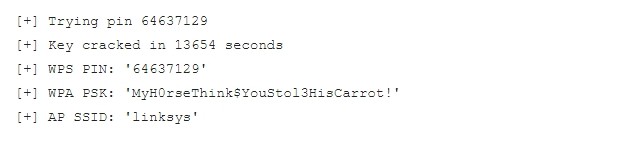
Также есть и другие программы:
- WiFi WPS Unlocker;
- WIFI WPS WPA TESTER;
- WifiAccess
- WiFi Warden
Где посмотреть стандартный пароль WPS и не только
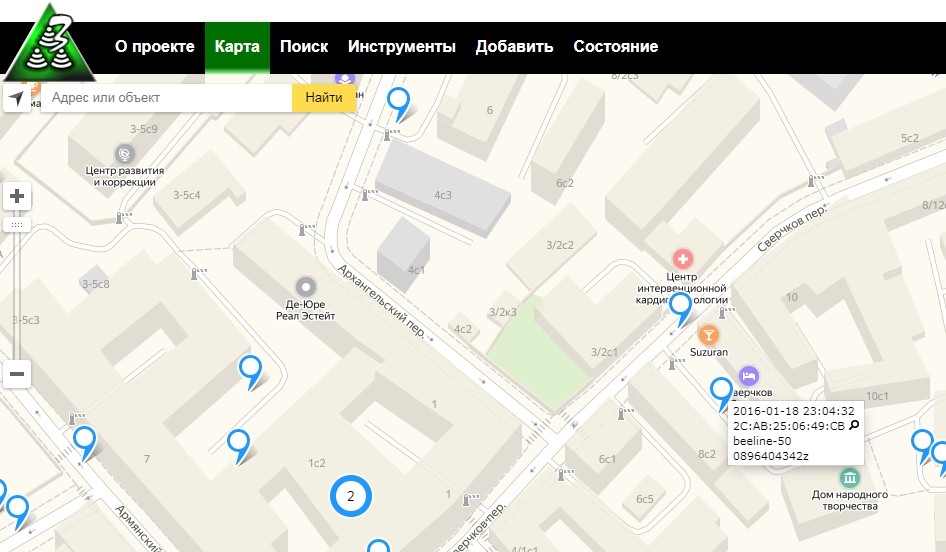
Для этого есть мой любимый сервис «3 WiFi». Суть в том, что там предоставлены все инструменты, которые позволят вам зайти почти на все роутеры. В частности вы можете подсмотреть там стандартный WPS пароль вашего соседа, зная только MAK адрес устройства. Также там есть большой список паролей, который когда-то были взломаны. Их можно просматривать как в списке, так и на карте. Полную инструкцию по данному сервису я уже писал и с ней вы можете ознакомиться тут.
Взлом и безопасность
По данной теме я рекомендую статью от моего коллеги – переходим по ссылке. Там предоставлена вся техническая, а также теоретическая база, которая может помочь будущим «безопасникам». Сразу скажу и отвечу большинству читателей, что волшебной кнопки «взломать Wi-Fi» – не существует. И если вы все же хотите этим заняться и погрузиться в мир «безопасности IT», то начните с этой статьи. Дальше можете просмотреть наш раздел по взлому. Там предоставлено достаточно много статей и инструкций, которые могут помочь многим.
Стандартные пароли от популярных роутеров
Обычно когда мы устанавливаем дома Wi-Fi роутер, то пароль сохраняем автоматически и потом используем долгие-долгие годы. А что если вам вдруг понадобилось поменять настройки, но вы потеряли инструкцию к роутеру или забыли стандартные логин и пароль? Рассказываем, что делать.
Включите роутер и подключитесь к нему посредством Wi-Fi соединения, либо напрямую, используя сетевой кабель.
Откройте новое окно браузера и введите URL-адрес: http://192.168.0.1/ или http://192.168.1.1/
Примечание: Приведенные выше URL-адреса различаются от производителя к производителю.
В появившемся окне введите пароль и логин: admin
Примечание: Бывает, что пароль вводить и вовсе необязательно, либо вместо admin необходимо ввести пароль: password.
Полный список заводских паролей, которые установлены по умолчанию, можно найти на сайте http://routerpasswords.com/. Последний окажется особенно полезным, если у вас редкая модель роутера.
Wifi-роутеры TP-Link являются одними из самых популярных и надежных устройств для создания беспроводной сети. Они широко используются как дома, так и в офисах. Однако, чтобы иметь доступ к интернету через роутер TP-Link, необходимо знать пароль для подключения. В этой статье мы расскажем о заводских паролях, которые используются по умолчанию на wifi-роутерах TP-Link.
Во избежание несанкционированного доступа к вашей беспроводной сети, рекомендуется изменить заводской пароль на более надежный сразу после установки роутера. Однако, перед изменением пароля важно знать заводской пароль по умолчанию, чтобы иметь возможность подключиться к роутеру через проводное соединение или беспроводное соединение с использованием заводских настроек.
Обычно заводский пароль для wifi-роутеров TP-Link указывается на самом роутере или в документации, поставляемой вместе с роутером. Если вы не можете найти заводской пароль, есть несколько общих комбинаций, которые могут сработать в большинстве случаев. Однако, если ни одна из этих комбинаций не работает, вам придется восстановить заводские настройки роутера, что приведет к удалению всех пользовательских настроек роутера.
Содержание
- Суть и назначение заводских паролей wifi роутеров tp link
- Какие роутеры tp link имеют заводские пароли и как их использовать
- Как найти заводской пароль wifi роутера tp link
- Защита от несанкционированного доступа к заводским паролям wifi роутеров tp link
- Возможные проблемы при использовании заводского пароля wifi роутера tp link
- Как сменить заводской пароль wifi роутера tp link на собственный
- Результаты использования заводского пароля wifi роутера tp link
Суть и назначение заводских паролей wifi роутеров tp link
Назначение заводского пароля заключается в следующем:
- Защита сети от несанкционированного доступа. При использовании заводского пароля роутер остается уязвимым для взлома, поскольку пароль может быть найден в открытых источниках информации. Первоначальная смена заводского пароля позволяет избежать несанкционированного доступа и защитить сеть от злоумышленников.
- Идентификация и защита. Заводской пароль позволяет идентифицировать и защищать wifi-сеть от доступа посторонних пользователей. Изменение пароля позволяет создать более надежное соединение и избежать нежелательного использования сети.
- Предотвращение использования сети без разрешения. Заводской пароль защищает wifi-сеть от использования посторонними устройствами без разрешения владельца. Изменение пароля помогает управлять доступом к сети и повышает безопасность соединения.
Важно помнить, что заводской пароль необходимо сменить на уникальный и сложный пароль для обеспечения безопасности сети и персональных данных.
Какие роутеры tp link имеют заводские пароли и как их использовать
Введение:
TP-Link является одним из ведущих производителей сетевого оборудования, включая роутеры Wi-Fi. Многие модели роутеров TP-Link поставляются с заводскими паролями, чтобы обеспечить безопасность вашей домашней сети. В этом разделе мы рассмотрим, какие роутеры TP-Link имеют заводские пароли и как вы можете использовать их.
Какие роутеры имеют заводские пароли:
Большинство моделей роутеров TP-Link, включая Archer C7, Archer A7, Archer C1200 и другие, поставляются с заводскими паролями. Эти пароли надежны и защищены, их сложно угадать, поэтому они обеспечивают безопасность вашей домашней сети от несанкционированного доступа.
Заводский пароль можно найти на задней панели или на дне роутера. Он обычно указан рядом с меткой «WiFi Password» или «Wireless Password». Обратите внимание, что заводский пароль может быть изменен, поэтому, если вы не можете найти его, обратитесь к руководству пользователя или посетите сайт TP-Link для получения дополнительной информации.
Как использовать заводский пароль:
Если вы хотите подключиться к Wi-Fi сети, используя заводской пароль роутера TP-Link, вам понадобится следовать этим шагам:
- На вашем устройстве (например, ноутбуке или смартфоне) найдите список доступных Wi-Fi сетей.
- Выберите сеть с именем вашего роутера TP-Link.
- Введите заводской пароль, указанный на задней панели или на дне роутера.
- Нажмите кнопку «Подключить» или «OK».
После успешного ввода пароля ваше устройство будет подключено к Wi-Fi сети. Теперь вы можете наслаждаться быстрым и надежным Интернет-соединением.
Заключение:
Использование заводского пароля на роутерах TP-Link является простым и безопасным способом обеспечить защиту вашей домашней Wi-Fi сети. Убедитесь, что вы сохраняете пароль в надежном месте и не раскрываете его посторонним лицам. Кроме того, регулярно проверяйте наличие обновлений прошивки для вашего роутера, чтобы обеспечить максимальную безопасность вашей домашней сети.
Как найти заводской пароль wifi роутера tp link
1. Попробуйте использовать стандартные заводские пароли. Некоторые модели роутеров tp link используют один и тот же пароль по умолчанию. Например, для большинства роутеров моделей TD-8xx и TD-9xx пароль по умолчанию — admin. Для других моделей пароль может быть также admin или password.
2. Проверьте документацию. Если у вас есть оригинальная упаковка роутера или руководство по использованию, обратитесь к ним. Заводской пароль может быть указан там.
3. Сбросьте настройки роутера. Если вы не можете найти заводской пароль и не можете получить доступ к настройкам роутера, вы можете попробовать сбросить его на заводские настройки. Обычно для этого нужно нажать и удерживать кнопку Reset на задней или нижней панели роутера в течение 10-15 секунд.
Однако, после сброса настройки роутера будут потеряны, и вам придется настраивать его снова.
Защита от несанкционированного доступа к заводским паролям wifi роутеров tp link
Заводские пароли wifi роутеров tp link, предустановленные производителем, могут быть уязвимы для несанкционированного доступа. Чтобы обеспечить безопасность вашей wifi сети и защититься от злоумышленников, рекомендуется принять следующие меры:
1. Измените заводской пароль
Первым шагом в защите от несанкционированного доступа является изменение заводского пароля на уникальный и надежный. Войдите в настройки роутера tp link, найдите раздел смены пароля и установите новый пароль, состоящий из комбинации букв, цифр и специальных символов.
2. Включите шифрование wifi сети
Шифрование wifi сети помогает защитить передаваемую информацию от перехвата злоумышленниками. В настройках роутера tp link выберите соответствующий тип шифрования (например, WPA2), а затем введите пароль для доступа к сети.
3. Ограничьте доступ по MAC-адресам
MAC-адреса используются для идентификации устройств, подключенных к wifi сети. В настройках роутера tp link можно указать список разрешенных MAC-адресов, и только устройства с соответствующими MAC-адресами смогут получить доступ к сети.
4. Отключите функцию WPS
Функция WPS (Wi-Fi Protected Setup) значительно упрощает процесс подключения устройств к wifi сети, однако она может быть уязвимой для атак злоумышленников. Лучше отключить эту функцию, если она вам не нужна.
5. Регулярно обновляйте прошивку роутера
Производители регулярно выпускают обновления прошивки для своих роутеров tp link, в которых могут быть исправлены уязвимости и обеспечена более высокая безопасность. Регулярно проверяйте наличие новых версий прошивки и устанавливайте их.
Следуя указанным рекомендациям, вы сможете обеспечить защиту от несанкционированного доступа к заводским паролям wifi роутеров tp link и обеспечить безопасность своей wifi сети.
Возможные проблемы при использовании заводского пароля wifi роутера tp link
При использовании заводского пароля у wifi роутера tp link могут возникнуть следующие проблемы:
- Низкая безопасность: заводские пароли обычно легко поддаются взлому, так как они часто представляют собой простые сочетания цифр и букв. Хакеры могут легко угадать такой пароль и получить несанкционированный доступ к вашей сети.
- Отсутствие индивидуальности: заводский пароль используется для всех роутеров одной модели, поэтому все пользователи с таким же роутером будут использовать одинаковый пароль. Это может создать проблемы, если вы находитесь в общественном месте, где есть другие пользователи с таким же роутером. Ваше устройство может подключиться к неправильной сети.
- Подключение нескольких устройств: заводский пароль обычно сложно запомнить, поэтому вы можете столкнуться с проблемой при подключении нескольких устройств к роутеру. Постоянно искать пароль и вводить его на каждом устройстве может быть неудобно и времязатратно.
- Проблемы со сетью: заводский пароль может быть причиной некоторых проблем при работе с сетью. Например, другие пользователи могут подключиться к вашей сети и использовать ваш интернет без вашего разрешения, что может вызвать снижение скорости интернета или некорректную работу сети.
Чтобы избежать проблем при использовании заводского пароля wifi роутера tp link, рекомендуется изменить его на уникальный и надежный пароль. Таким образом, вы повысите безопасность своей сети и избежите возможных проблем, связанных с использованием стандартного пароля.
Как сменить заводской пароль wifi роутера tp link на собственный
Иногда бывает необходимость сменить заводской пароль wifi роутера tp link на собственный, чтобы обеспечить безопасность своей сети. В данной статье рассмотрим несколько простых шагов, которые помогут вам осуществить эту процедуру.
1. Подключитесь к роутеру
Для начала, вам необходимо подключиться к интерфейсу управления роутером. Для этого откройте любой веб-браузер и введите в адресной строке IP-адрес вашего роутера. Обычно это 192.168.0.1 или 192.168.1.1. Нажмите Enter и вы перейдете на страницу авторизации.
2. Введите данные для авторизации
На странице авторизации введите логин и пароль администратора. Если вы не меняли эти данные ранее, то используйте стандартные значения. Обычно логин — admin, а пароль — admin или leave it blank.
3. Найдите раздел «Настройки безопасности»
После успешной авторизации вы попадете на главную страницу управления роутером. Здесь найдите раздел «Настройки безопасности» или «Wireless Security».
4. Измените пароль
В разделе «Настройки безопасности» найдите поле «Пароль» или «Password». Здесь введите свой новый пароль.
Предпочтительно создать сложный пароль, состоящий из букв верхнего и нижнего регистра, цифр и специальных символов. Такой пароль будет надежным и защитит вашу сеть от несанкционированного доступа.
5. Сохраните изменения
После ввода нового пароля, прокрутите страницу вниз и найдите кнопку «Сохранить» или «Apply». Нажмите на нее, чтобы сохранить сделанные изменения.
6. Перезапустите роутер (опционально)
Если после сохранения изменений ваш роутер не перезагрузился автоматически, рекомендуется выполнить эту операцию вручную. Для этого найдите раздел «Системные настройки» или «System Tools» и выберите в меню пункт «Перезагрузка» или «Reboot». Нажмите на кнопку «Перезагрузить» или «Reboot», чтобы завершить процесс смены пароля.
Поздравляю, вы успешно сменили заводской пароль wifi роутера tp link на собственный! Теперь ваша сеть будет более защищена от возможных угроз.
Результаты использования заводского пароля wifi роутера tp link
1. Уязвимость безопасности
Использование заводского пароля wifi роутера tp link может представлять значительную угрозу для безопасности вашей сети. По умолчанию, заводские пароли очень простые и легко поддаются взлому. Это может привести к несанкционированному доступу к вашей сети, краже личных данных и другим киберугрозам.
2. Отсутствие индивидуальности
Все роутеры tp link изготавливаются с использованием одного и того же набора заводских паролей. Это значит, что множество пользователей имеют доступ к одному и тому же паролю. Если вам необходимо настроить индивидуальные параметры сети или прочие дополнительные функции, использование заводского пароля не позволит вам это сделать.
3. Низкий уровень защиты
Пароли, которые используются на заводе для настройки wifi роутеров tp link, обычно достаточно слабые и простые. Это делает их легко угадываемыми и подверженными взлому. В худшем случае, злоумышленники могут получить полный доступ к вашей сети и украсть конфиденциальную информацию.
4. Ограниченные возможности
Подключение к заводскому паролю может ограничить возможности в использовании и настройке вашего wifi роутера tp link. Многие дополнительные функции и настройки могут быть недоступными или ограниченными при использовании стандартного заводского пароля.
5. Необновляемость
В заводских паролях для wifi роутеров tp link,, как правило, не предусмотрена возможность обновления или смены пароля в будущем. Это может создать проблемы в случае утечки пароля или изменения требований безопасности.
В итоге, использование заводского пароля wifi роутера tp link не рекомендуется по соображениям безопасности и удобства использования. Вместо этого, рекомендуется установить индивидуальный пароль с учетом требований безопасности.