
Роутер – это центральное устройство домашней сети, которое позволяет коммуницировать между собой различным устройствам, подключенным к нему. Однако, в процессе передачи данных через сеть, неизбежно возникает вопрос безопасности. Открытые порты на роутере могут стать уязвимостью и столкнуться с нападением из-за вторжение хакера в домашнюю сеть.
По умолчанию, роутер открывает определенные порты для подключения устройств или для доступа к различным службам. Некоторые из этих портов всегда открыты, так как требуются для базового функционирования роутера или позволяют получать доступ к определенным службам или приложениям внутри сети.
Например, порты 80 и 443 открыты для доступа к веб-серверу. На порту 80 работает HTTP-сервер, а на порту 443 – HTTPS-сервер, который использует шифрование для безопасной передачи данных. Это позволяет пользователю открывать веб-страницы в браузере без каких-либо проблем. Кроме этого, также открыты порты 21 и 22, которые используются для протокола передачи файлов FTP и протокола SSH соответственно.
Важно! Несмотря на то, что открытые порты существуют по умолчанию, рекомендуется тщательно контролировать открытые порты на роутере, чтобы минимизировать риск несанкционированного доступа к домашней сети.
В этой статье мы подробно рассмотрим, какие порты всегда открыты на роутере, и как их настроить для повышения безопасности вашей домашней сети.
Порты на роутере: зачем они нужны?
Основная функция портов на роутере — маршрутизация пакетов данных. Когда пакеты поступают на роутер, они проходят через определенный порт, который определяет, какие действия должны быть выполнены с этими пакетами. Роутер может перенаправить пакеты на другой порт, отправить их на конкретное устройство в сети или отклонить их, если они не соответствуют правилам сетевой политики.
Некоторые порты на роутере используются для специализированных служб, например, порт 80 используется для доступа к веб-страницам, порт 22 — для удаленного доступа через протокол SSH и т.д. Эти порты могут быть открыты или закрыты в зависимости от настроек безопасности роутера.
Открытие или закрытие портов на роутере позволяет управлять сетевым трафиком и обеспечивать безопасность сети. Открывая необходимые порты, вы можете разрешить доступ к определенным службам или устройствам, например, для удаленного доступа к домашнему серверу или для игры по сети. Вы можете также блокировать нежелательный трафик, закрывая порты, которые необходимы только для внутреннего использования и не должны быть доступными извне сети.
Правильная настройка портов на роутере важна для обеспечения безопасности и эффективной работы сети. Неправильная настройка портов может привести к уязвимостям в сетевой инфраструктуре и потенциальным угрозам безопасности. Поэтому рекомендуется внимательно продумывать и контролировать открытые порты на роутере и регулярно обновлять их настройки в соответствии с изменением потребностей и политики безопасности сети.
Стандартные открытые порты на роутере
Роутеры имеют различные открытые порты с разными назначениями. Настроенные и защищенные порты обеспечивают коммуникацию между устройствами в сети и внешними сетями.
Вот некоторые из стандартных открытых портов на роутере:
Порт 80: Этот порт используется для HTTP-соединений, которые поддерживают пересылку веб-страниц и других связанных данных через Интернет.
Порт 443: Этот порт используется для HTTPS-соединений, которые шифруют передаваемые данные для безопасной передачи информации в Интернете.
Порт 21: Этот порт используется для протокола передачи файлов (FTP), который позволяет пользователям загружать и скачивать файлы с удаленного сервера.
Порт 22: Этот порт используется для протокола SSH (Secure Shell), который обеспечивает безопасное удаленное подключение к роутеру или другим сетевым устройствам.
Порт 23: Этот порт используется для Telnet соединения, которое позволяет удаленное управление устройством с помощью командной строки.
Порт 25: Этот порт используется для протокола SMTP (Simple Mail Transfer Protocol), который обеспечивает отправку электронной почты через Интернет.
Порт 53: Этот порт используется для протокола DNS (Domain Name System), который преобразует доменные имена в IP-адреса и обеспечивает связь между компьютерами в Интернете.
Порт 67/68: Эти порты используются для протокола DHCP (Dynamic Host Configuration Protocol), который автоматически назначает IP-адресы и другие сетевые настройки устройствам в сети.
Порт 161/162: Эти порты используются для протокола SNMP (Simple Network Management Protocol), который позволяет мониторить и управлять сетевыми устройствами.
Это только некоторые из наиболее распространенных открытых портов на роутере. Всего существует более 65 000 портов, и определенные порты могут быть открыты или закрыты в зависимости от конфигурации роутера и требований сети.
На чтение 12 мин Просмотров 16.1к.

Максим aka WisH
Высшее образование по специальности «Информационные системы». Опыт работы системным администратором — 5 лет.
Задать вопрос
Поговорим немного о настройках безопасности. Часто для предотвращения атак и проникновений на компьютер, системами безопасности блокируются некоторые порты и адреса. Сам человек также может провести блокировку, если узнает о распространении нового вируса, который пользуется какой-то уязвимостью.
Сегодня будем рассматривать вариант того, как открыть порты, если они были закрыты по какой-то причине.
Содержание
- Зачем порт может быть закрыт
- Проверка открытых портов
- Открыть порт в Windows
- Через встроенный брандмауэр
- Средством антивируса
- Используя PowerShell
- Внешним софтом
- Как настроить порты в Linux
- Разблокировка портов на роутере
- Почему порты не открываются
Зачем порт может быть закрыт
Здесь многое зависит от того, о каком компьютере идет речь. В случае настройки портов на рабочем компьютере, обычно блокируют все известные уязвимости у разных сеток. Также производится блокировка портов согласно политике самой компании.
Например, чтобы людям было сложнее скачать что-то постороннее на компьютер или для усложнения использования какого-то сервиса или площадки. Здесь все зависит от того, какие средства контроля используются на предприятии и какие ограничения введены для работников.
При каждой установке соединения с каким-то внешним устройством, компьютер открывает порт для каждого отдельного процесса, чтобы не было путаницы, для какой программы пришла информация.
Всего портов чуть больше 65 тысяч, так что если программе без разницы каким пользоваться, то и заблокировать её таким способом будет сложно. С другой стороны, есть «правила» использования портов, им стараются следовать.
Например, порт 80 используется при запросе информации с HTTP сайтов, а порт 443 используется при HTTPS обмене информацией. Полный список того, для чего используются те или иные порты посмотрите на сайте.
Проверка открытых портов
Перед тем как начинать разбираться в том, что именно вызывало закрытие соединения, стоит проверить открыты ли порты. Если нет, то придется просмотреть настройки маршрутизатора, антивируса и файрвола на компьютере, чтобы выяснить причину прерывания соединения. Если же все открыто, то придется проверять другие настройки.
Чтобы проверить порт 22, использующийся для SSH, на компьютере используйте командную строку:
- Нажмите комбинацию клавиш <Win+R>.
- Введите команду CMD и нажмите кнопку Enter.
- Введите команду netstat –a и повторно нажмите Enter.
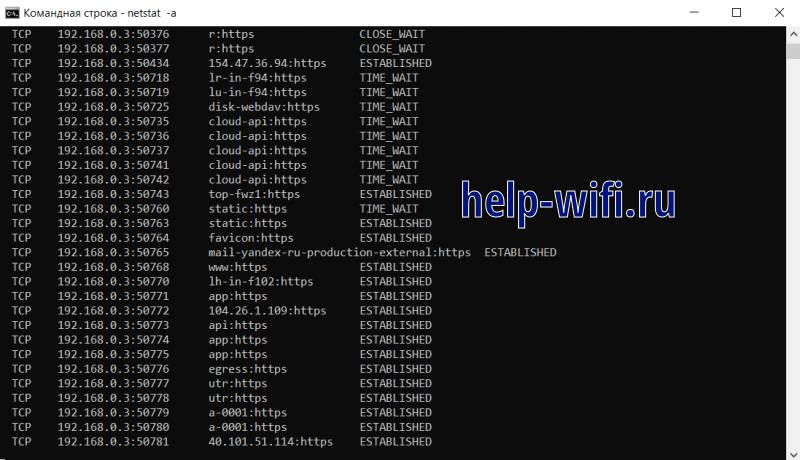
Здесь отобразится список тех портов, что используются в данный момент или которые заблокированы средствами компьютера. Кроме самого компьютера на это еще виляют условия, выставленные на маршрутизаторе. Так что проверку стоит производить из внешней сети. Если вы знаете, как обратиться к своему устройству из внешней сети, то можете проверить все самостоятельно, но лучше использовать одну из сторонних площадок.
Вы можете использовать любой из сайтов для проверки подключения, вот только роутер по умолчанию режет все подозрительные подключения, поэтому часто такие сайты отображают, что открытых портов и нет толком. Остается или доверять первой проверке или проверить все настройки и убедится, что вы не закрывали порт.
Сначала поговорим об открытии портов чем саму операционную систему. Обычно их блокирует встроенный firewall или антивирус. Для, Windows 7 стоит проверять только брандмауэр, в Windows 11 и Windows 10 еще добавляется встроенный антивирус.
В Windows Server есть много настроек, используемых на сервере, здесь лучше сразу работать через консоль. Хотя, при использовании серверного варианта операционной системы вы и так должны неплохо представлять что делать дальше. Если же уверенности нет, то лучше особо не трогать настройки, особенно если это один из ключевых элементов вашей сети.
Через встроенный брандмауэр
Межсетевой экран появился еще на самых старых версиях операционных систем, но сейчас уже мало кто пользуется операционками старше семерки, так что на её примере и будем разбирать все действия.
Алгоритм работы следующий:
- В меню Пуск выберите Панель управления, Система и безопасности Брандмауэр Windows. Если на панели управления не включено представление по категориям, сразу выберите Брандмауэр Windows.
- Нажмите кнопку «Дополнительные параметры».
- Выберите «Правила для входящих подключений».
- Выберите «Создать правило» в окне «Действия».
- Выберите «Тип правила» в разделе Порт. Щелкните Далее.
- На странице «Протокол и порты» выберите TCP. Выберите «Указанные локальные порты» и введите значение туда номер того, что нужно открыть. Щелкните Далее.
- На странице «Действие» выберите Разрешить соединение. Щелкните Далее.
- На странице «Профиль» выберите необходимые параметры для среды. Щелкните Далее.
- На странице «Имя» введите имя правила. Нажмите кнопку Готово.
- Перезагрузите компьютер.
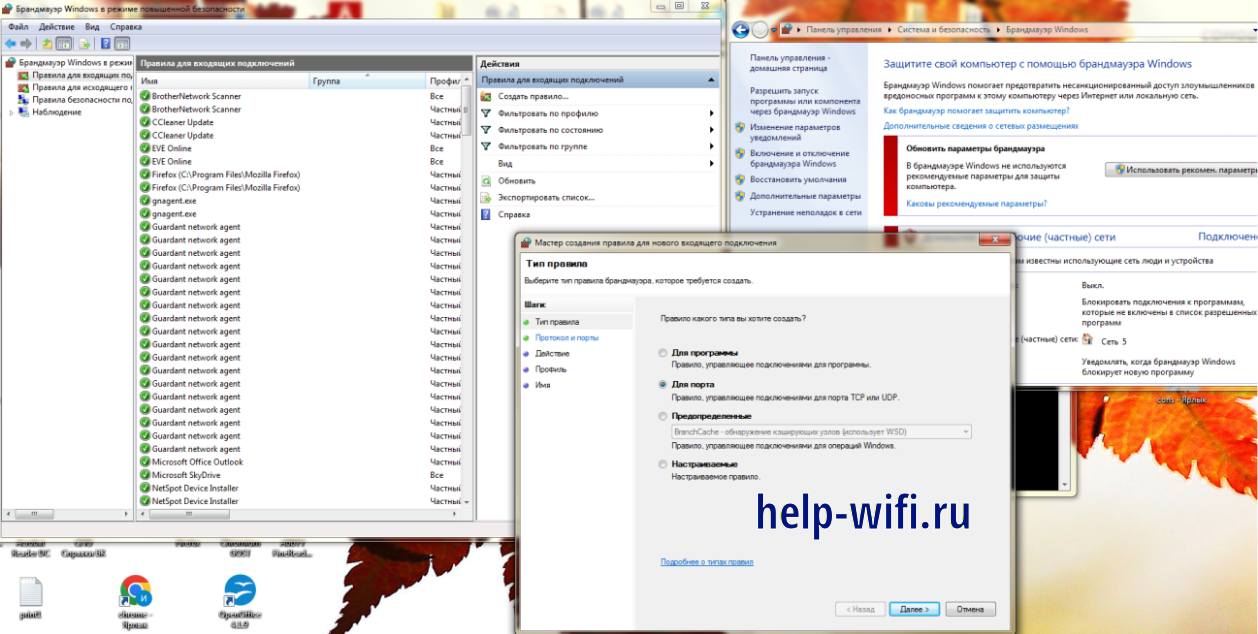
Здесь же вы можете задать исключения на своем компьютере или ноутбуке для программ и для игр. В первом разделе «Тип правила» выбирайте «Программа» и указывайте путь до исполняемого файла. Выставляйте разрешения и на этом все. Это чуть более безопасный метод, чем открывать любой порт для всех желающих.

Средством антивируса
Для встроенного варианта достаточно проделать все действия с фаерволом. Потом можете отключить сетевую защиту на антивирусе и опробовать установить подключение. Если же у вас стоит, кроме встроенного, еще один антивирус от стороннего производителя, то здесь все зависит от того, кто производитель.
Общий совет для всех: отключите полностью антивирус и попробуйте установить подключение. Можете удалить его для проверки своих подозрений. Если после удаления и отключения ничего не заработало, то проблема кроется в другом месте.
Здесь приведем пример настройки для Касперского, как антивируса, который часто используется на компьютерах в России. Его часто дают по скидке или бесплатно при подключении тарифов или при использовании некоторых программ, так что он распространен. Если у вас другой антивирус, то придется найти инструкцию конкретно для него или удалить его и перезагрузить компьютер.
Используя PowerShell
Открыть и закрыть порт проще всего с помощью консоли и специальных инструментов. PowerShell можно было использовать и в семерке, но основной его функционал раскрывается в десятке и серверных операционных системах. Правда, в этом случае, для простого пользователя способ будет не так понятен, как работа через интерфейс.
Здесь придется также создавать или отключать правила в фаерволле, но делать это с помощью команд. Так что, если вы до этого не работали много с командной строкой, то лучше проделайте все через интерфейс винды.
Откройте Пуск и наберите там PowerShell, потом откройте эту консоль нажатием по ней. После открытия наберите в строке команду:
New-NetFirewallRule -DisplayName «ALLOW TCP PORT ХХ(здесь задайте свое имя, чтобы не забыть)» -Direction inbound -Profile Any -Action Allow -LocalPort ХХ -Protocol TCP
Вместо ХХ, поставьте номер вашего порта, который хотите открыть.

Скопировать и подставить свое имя и номер порта можно быстро, но больше ни с чем экспериментировать в консоли не стоит.
Внешним софтом
Программ для открытия портов и управлением соединениями довольно много, можете скачать любую, которая лучше всего подойдет под ваши цели. Например, с помощью программы UPnP Wizard. Для его использования щелкните на плюсик, в верхней строке задайте имя, адрес компьютера впишется сам, в разделе Ports, напишите порт, который нужно открыть. Пишите в обеих строках один и тот же, разное написание используется для проброски портов, но это не то, что вам сейчас нужно.
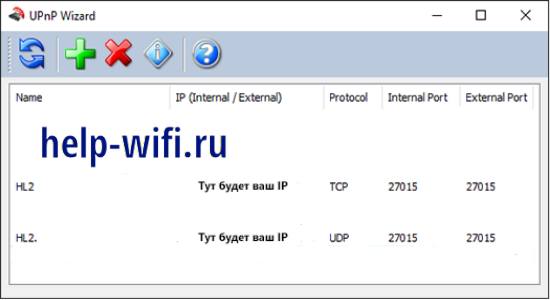
Проследите за тем, чтобы ваш антивирус не заблокировал установку и работу программы. Лучше её добавить в исключения, иначе её деятельность может показаться подозрительной антивирусу в любой момент.
Как настроить порты в Linux
Теперь поговорим про линукс. Есть разные встроенные средства для редактирования портов и сетевых настроек. Здесь приведем пример настройки с помощью iptables. Процесс будет одинаков для всех ОС:Ubuntu, Debian, Astra Linux и остальных видов. Отличаться будет команда для установки приложения, но с этим должны справиться даже начинающие владельцы этих операционных систем.
Для начала установите нужный пакет. Для этого наберите в терминале, в ОС на основе Debian или Ubuntu «sudo apt install iptables» для запуска установки, а в сборках, основанных на Fedora — «sudo yum install iptables». Не забудьте набрать пароль.
После установке введите в терминале sudo iptables –L для просмотра возможностей. Введите команду sudo iptables –F для удаления всех предустановленных правил. При добавлении дальнейших правил не стоит её использовать. Введите также команды «sudo iptables -A INPUT -i lo -j ACCEPT» и «sudo iptables -A OUTPUT -o lo -j ACCEPT» для разрешения приема и отправки данных. Команда «sudo iptables -A INPUT -m state —state ESTABLISHED,RELATED -j ACCEPT» запретит новые соединения и разрешит использовать уже установленные.
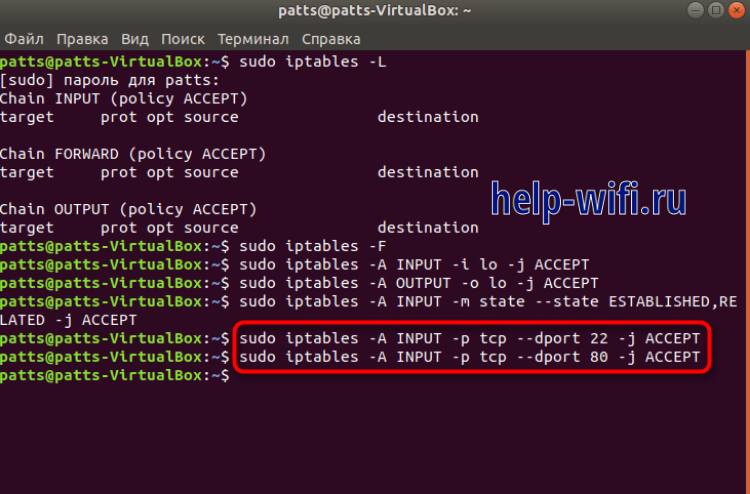
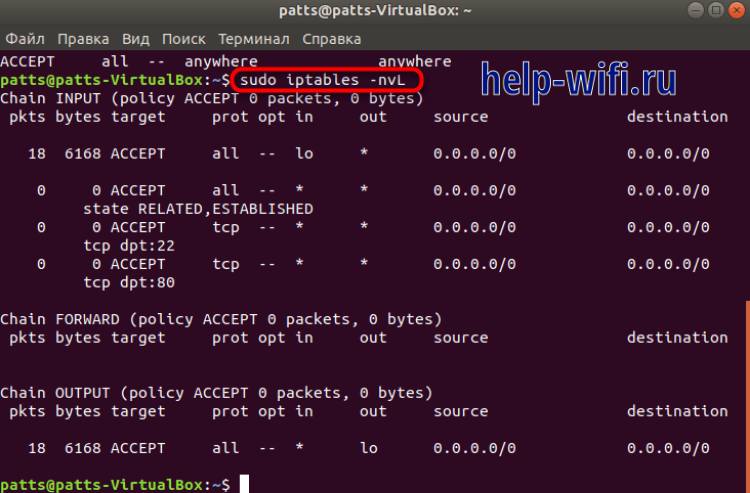
Для открытия порта используйте команду «sudo iptables -A INPUT -p tcp —dport 22 -j ACCEPT». Остается здесь только менять номер порт или название протокола. Когда таких изменений накопится много, то действующие правила сможете посмотреть с помощью «sudo iptables -nvL».
Разблокировка портов на роутере
Делается это через интерфейс настройки роутера. У каждой модели есть отличия, так что стоит поискать инструкцию для своей модели. Даже у одного производителя могут отличаться прошивки на разных устройствах, что уж говорить о разных производителях.
На новых TP-Link способ следующий:
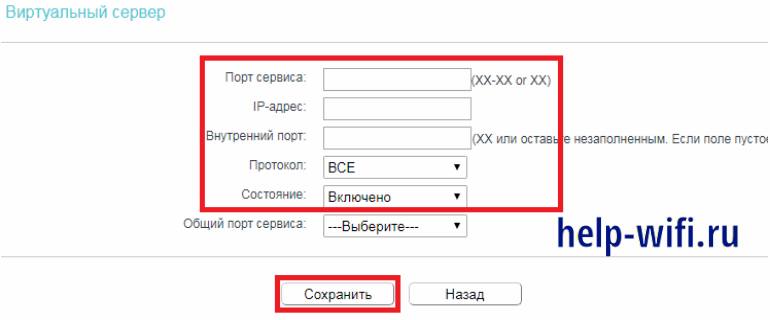
- Зайдите в интерфейс, в левой колонке нажмите «Переадресация» – «Виртуальные серверы», потом кликните по «Добавить».
- Сверху введите номер порта или укажите их диапазон через тире, во второй строке введите адрес компьютера для которого открываете порт. Придется задать ему постоянный адрес, иначе это все не будет иметь смысла, выберите протокол TCP, UDP или ВСЕ. Измените состояние на «Включено».
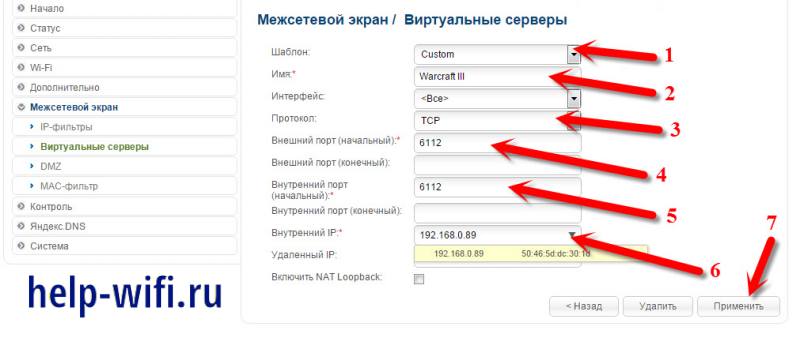
На D-Link все выглядит почти также. Только после настроек в левой колонке выберите «Межсетевой экран», а потом «Виртуальные серверы». И нажмите на кнопку «Добавить». Данные здесь заполняете такие же, только диапазон задается не через тире, а в строках «Начальный и конечный порт».
Если есть какие-то сомнения в том, что вы делаете все правильно, то лучше найти подробную инструкцию для своей модели маршрутизатора.
Почему порты не открываются
Если после проведения каких-то действий у вас ничего не получается, то на это бывает несколько причин:
- Несколько уровней блокировки. Вы открыли порт на маршрутизаторе, а оказалось, что он еще блокируется антивирусом на самом компьютере и так далее.
- Неправильно указали что-то в правилах фаервола или маршрутизатора. Проверьте все данные, что у вас выставлено именно разрешение именно для нужных устройств.
- На маршрутизаторе поставили разрешение для IP – адреса компьютера, но сам адрес не зафиксировали и при следующем включении ему был выдан другой.
- Проверьте через команду на компьютере, кто использует порт. Возможно, на нем уже сидит какой-то другой процесс, поэтому его и не видно. Отключите процесс и попробуйте получить доступ снова.
- Если у вас подключение у провайдера осуществляется через динамический адрес, то открытие портов со своей стороны вряд ли поможет, тут нужно статическое подключение или вообще другой способ.
- Свяжитесь с провайдером. Есть шанс, что какие-то порты заблокированы на их серверах просто ради безопасности, поэтому до вас ничего и не доходит.
Как видите, открыть порт на любом оборудовании просто. Основная проблема заключается в том, что разные системы защиты дублируют друг друга, так что процедуры придется проходить и на роутере, и на антивирусе, и на встроенном файрволе.
Всегда думайте о том, для чего вы открываете порты, возможно, лучше будет дать полный доступ без ограничений для одной программы, чем полностью открывать порт во внешнюю сеть.
Содержание
- 1 Как узнать какие порты открыты на роутере
- 1.1 Настройка брандмауэра вашего компьютера
- 1.2 Коробка для доступа в Интернет
- 1.3 Брандмауэр
- 1.4 Как в Ubuntu открыть порт?
- 1.5 Мастер создания правил подключения
- 1.6 Входящее подключение
- 1.7 Разрешение
- 1.8 Роутер
- 1.9 Как попасть в настройки фаервола (брандмауэра)
- 1.10 Как на компьютере в брандмауэре?
- 1.11 Как отключить фаервол?
- 2 Как проверить открыт ли порт
- 2.1 Что означает результат проверки порта?
- 2.2 Что за порты? Для чего они нужны?
- 2.3 Какие номера портов может открывать программа?
- 2.4 Для каких ситуаций возможна проверка открытых портов?
- 2.5 Что такое проброс портов?
- 2.6 Как узнать, какие порты открыты на компьютере?
- 2.7 Как закрыть порт?
- 3 Проверить открытые порты, за минуту
- 3.1 Как проверить открыт ли порт на сервере
- 3.2 Через внешние утилиты
- 3.3 Массовая проверка открытых портов в сети и локально
- 4 Как открыть порты на роутере: подробная инструкция
- 4.1 Инструкция, как открыть порты на роутере
- 4.2 TP-Link
- 4.3 Ростелеком
- 4.4 ZyXel
- 4.5 Asus
- 4.6 D-Link
- 4.7 Зачем открывать порт?
- 4.8 Что делать, если порт не открывается?
- 4.9 Как узнать порт роутера?
- 4.10 Как поменять порты?
- 5 Диагностика и логи
- 5.1 Как пользоваться командами ping и tracert?
- 5.2 Диагностика сети при помощи MTR
- 5.3 Как просмотреть журналы сайтов?
- 5.4 В панели управления хостингом
- 5.5 По FTP или SSH
- 6 Как открыть порты на роутере: 3 совета пользователям
- 6.1 Чем поможет открытие портов?
- 6.2 Начало: способы определения адреса
- 6.3 Непосредственная настройка порта
Как узнать какие порты открыты на роутере

- 1 Открытие всех портов. Открываем порты на роутере самостоятельно. Роутеры TP-link, Zyxel, Asus
- 2 Как проверить открыт ли порт
- 3 Все способы проверить, открыт ли порт на сервере?
- 4 Как открыть порты на роутере
- 5 Как открыть порты на роутере: как сделать проброс, почему не открывается, инструкция со скриншотами
- 6 Как узнать порт роутера самостоятельно
Сегодня мы разберем, как проверить, открыт порт или нет, а также опишем, как его активировать в среде Windows.
Большая часть серверов и компьютерных программ используется для доступа к глобальной сети, они взаимодействуют между собой.
Возможны эти операции благодаря активации портов. Они разрешают доступ и организуют соединение.
Для получения дополнительной информации обратитесь к производителю, например, к руководству.
Настройка брандмауэра вашего компьютера
Если приложение или служба сервера установлены на компьютере с собственным брандмауэром, это также необходимо настроить.
Коробка для доступа в Интернет
Сделайте это только в том случае, если служба сервера всегда должна быть доступна из Интернета по уникальному адресу.
Если консоль информирует вас в настройках вашего интернет-соединения, у вас есть так называемый.
В результате сетевые службы, такие как ой чат, режим событий и многопользовательские игры, могут работать некорректно.
Брандмауэр
Нужно точно знать, открыт ли порт, поскольку если он временно недоступен, приглашения в пути теряются и не поступают. Для активации необходимо выполнить ряд шагов, о которых речь пойдет далее. Сегодня мы подробно опишем, как на Windows.
Прежде всего открываем «Панель управления». Изменяем вариант просмотра содержимого на «Мелкие значки». Переходим к функции «Брандмауэр Windows». В левой части окна расположилось несколько пунктов, среди них находим и применяем «Дополнительные параметры».
Переходим к следующему
Невозможно получить доступ к соответствующим портам, вы не сможете использовать различные интернет-и сетевые службы, такие как ые чаты. Нужно ли вам вносить изменения в маршрутизатор, можно легко проверить с консоли. При проверке информация о так называемом.
Как в Ubuntu открыть порт?
Мы можем отметить одно устройство в сети, которое «вытащит» из любого брандмауэра и других ограничений.
Это устройство будет иметь полный доступ в Интернет без каких-либо ограничений и блокировки портов.
Если вы не знаете, как это сделать, прочитайте наше руководство о том, как найти адрес и информацию для входа для вашего маршрутизатора.
Мастер создания правил подключения
Чтобы проверить, открыт ли порт, используем функцию, связанную с повышенной безопасностью. В новом окне выбираем «Правила входящих подключений». Далее переходим к разработке алгоритма.
В этом поможет специальный «Мастер», цель которого ‒ создание правил подключения. Данный инструмент подскажет, как осуществить дальнейшие действия. При этом от него поступит ряд важных вопросов. Варианты ответов также заранее предусмотрены.
Внимательно читаем подсказки, находящиеся на и при необходимости нажимаем кнопку «Продолжить».
Обычно он скрывается в дополнительных опциях или в вариантах управления безопасностью. Затем перезапустите маршрутизатор и консоль, чтобы изменения были обновлены в сети, а консоль снова подключилась к маршрутизатору. Недостатком этой опции является то, что мы можем назначить ее только одному устройству в сети.
Для этого войдите в систему с вашего компьютера на маршрутизатор и затем найдите параметр, который должен отображаться под именем «Переадресация портов». Появится таблица, где мы должны предоставить следующую информацию. Ниже приведен список портов с их типом.
Входящее подключение
Если порт не открыт, нам предстоит пройти через все этапы работы мастера. Прежде всего, нам предлагают выбрать тип создаваемого правила. Ставим галочку напротив пункта «Для порта», нажимаем кнопку «Далее». Выбираем «Входящее подключение».
Переходим к следующему этапу. Далее, чтобы был открыт порт, выбираем его номер или диапазон. Таким образом можно обеспечить беспрепятственный доступ на различные серверы. Перед нами появиться строка, в которой идет речь об определенных локальных портах.
Разрешение
Если уже открыт порт, однако нужно то же самое сделать с другими, разделяем их дефисами и нажимаем кнопку «Далее». На следующем этапе нам будут предложены всевозможные варианты подключения.
Переходим на следующий этап и отмечаем галочкой пункт «Разрешать подключение». Таким образом, представленные соединения станут доступны для ПК. Нажимаем кнопку «Далее».
Создаваемое правило применяется к доменному, частному и публичному профилю, поэтому их отмечаем во время открытия порта. Когда все действия будут выполнены, нажимаем кнопку «Готово». Мастер завершит работу.
Мы в свою очередь сможем устанавливать соединения или получать сообщения посредством нового доступного порта.
Роутер
Данное устройство позволяет без особых трудностей подключить к Интернету сразу несколько устройств, при этом его настройка также напрямую касается нашей сегодняшней темы.
Такое приспособление выступает в качестве маршрутизатора, обеспечивает доступ к ресурсам сети, а также позволяет открывать порты. Прежде всего, нам необходимо открыть сам роутер. Запускаем браузер и заходим в маршрутизатор.
Далее перед нами возникнет строка, в которой вписываем внутренний IP. Чаще всего он выглядит так: 192.168.1.1. В случае возникновения ошибки вводим 192.168.0.1.
На следующем этапе проходим авторизацию в системе. С этой целью заполняем следующее окно необходимыми данными. Речь идет о логине и пароле, которые предоставляются провайдером. Чаще всего достаточно в обоих полях указать слово admin.
Если эти данные не подойдут, заглядываем под роутер. Внизу отыскиваем всю необходимую информацию. Перед нами появится окно со специальной панелью навигации. Переходим к разделу Advanced Setup. После этого находим и используем функцию NAT.
Затем нажимаем на кнопку Add (в русскоязычной версии интерфейса путь таков: «Настройки» и «Добавить»). В следующем окне мы найдем ряд особых полей: имя пользователя, адрес ПК, внешний и внутренний порт.
Комбинацию, которую необходимо внести в первый пункт, нам предстоит придумать самостоятельно. При этом она должна быть максимально запоминающейся. Можно также выбрать название, используя предоставленный список. В вводим внутренний IP.
В полях внешнего порта указываем следующие цифры 25565. В результате внутренний порт будет указан автоматически. Далее нажимаем кнопку «Сохранить» и открываем порт через брандмауэр операционной системы. Любой компьютер, подключенный к сети, имеет 65535 портов.
Кстати о роутерах: благодаря им пакеты данных, которые поступают из сети, распределяются через локальную сеть между устройствами. Беспроводное соединение можно установить не только между ПК, но даже с фотокамерами и бытовой техникой.
На роутерах, знают многие. Но часто бывают такие ситуации, когда пользователь это делает, но проверка извне показывает, что все-таки порт закрыт. Некоторые упираются в данную проблему и не понимают, что дальше делать.
Одной из распространенных причин является система безопасности персонального компьютера. Дело в том, что, узнав, как порты открывать для роутера, человек делает только половину дела. Также их нужно открывать в правилах брандмауэра на компьютере.
Далее будет подробно рассказано, как открыть порты на Windows 10 и более младших версиях операционной системы.
Как попасть в настройки фаервола (брандмауэра)
Данные настройки расположены в Панели управления, где есть раздел «Система и безопасность». В новых версиях операционной системы можно воспользоваться таким элементом рабочего стола, как поиск.
В нем надо начать вводить слово «брандмауэр», и пользователь увидит в результатах нужную ссылку. Еще одним очень быстрым и удобным методом для попадания в настройки является нажатие комбинации Win+R.
Появится строка, в которой следует написать: «firewall.cpl» и нажать на OK.
Как на компьютере в брандмауэре?
В настройках встроенного фаервола необходимо перейти в «Дополнительные параметры», после чего будет открыт раздел с параметрами в режиме повышенной безопасности. Слева есть поле с правилами для входящих соединений. Его надо открыть и создать правило.
Для этого в окне «Действия» справа нажимается соответствующий пункт, и будет открыт «Мастер для создания правила подключения». Тип правила должен быть выбран для порта. Далее выбирается тип протокола, и указывается порт.
Как правило, протоколом выбирается TCP, а реже — UDP. Здесь же указывается номер порта. Как узнать, какой открыть порт? Каждая игра и программа требует свой определенный номер. Его можно найти, воспользовавшись поисковой системой.
После этого ставится галочка, разрешающая подключение, создается имя для правила и все. Теперь порт открыт. Проверить его доступность извне можно при помощи специальной программы PFPortChecker.
Если проверка показывает, что порт закрыт, можно прибегнуть к такому варианту: разрешить программе сетевую активность любого типа. Как порты открывать таким способом? Снова нужно попасть в настройки и снова создать правило.
Но теперь оно создается не для порта, а для приложения. В открывшемся окне нужно выбрать ту программу, доступ к которой необходим. Снова ставится галочка для разрешения подключения, придумывается имя. Теперь правило создано и для программы.
Если и такой шаг не помог, то как порты открывать еще? Можно попытаться совсем отключить брандмауэр, встроенный в систему.
Как отключить фаервол?
Для отключения необходимо в настройках выбрать пункт под названием «Включение и отключение». Откроется окно с настройками параметров для типов сети. Для каждого нужно поставить галочку, отключающую брандмауэр.
После подтверждения он станет неактивен, и операционная система на текущем компьютере станет полностью открытой для угроз из внешней сети.
Поэтому рекомендуется отключать систему защиты либо на короткий промежуток времени для того, чтобы проверить проблемы, связанные с доступностью порта, либо если осуществляется переход на сторонний пакетный фильтр.
Источник: https://ichudoru.com/kak-uznat-kakie-porty-otkryty-na-routere/
Как проверить открыт ли порт

Иногда у пользователя возникает ситуация, когда необходимо открыть тот или иной порт компьютера для видеоигр, сложных программ или специальных интернет-клиентов. Но как проверить, открыт ли в данный момент этот порт? Для решения подобных задач есть несколько вариантов.
Способ 1. Для того, чтобы проверить открытые порты на локальном (своем) компьютере, можно воспользоваться «Командной строкой» операционной системы Windows (полный Список команд Windows ( Windows CMD ) тут).
Для вызова этой строки необходимо нажать сочетание клавиш Win+R и прописать команду «cmd», после чего нажать «ОК».
В открывшемся окне пропишите специальную команду «netstat -a» и ознакомьтесь со списком открытых портов на Вашем компьютере.
Способ 2. Если Вы подключены к интернету, то проверить, открыт ли порт, можно на сайте
whatsmyip.org/port-scanner/
Данный ресурс сам определит Ваш IP-адрес, а сканировать порты можно через специальное поле «Custom Port Test».
Введите интересующий Вас порт и нажмите кнопку «Check Port», после чего Вы получите ответ, открыт или закрыт данный порт.
Теперь рассмотрим, как проверить, открыт ли порт на удаленном компьютере или сервере. Воспользуйтесь все той же «Командной строкой» в системе Windows, но теперь пропишите команду telnet в формате:
telnet IP-адрес порт
Нажмите клавишу «Enter». Если нет записи «Could not open …», то запрашиваемый порт открыт, иначе – закрыт.
Мы вкратце рассмотрели, как проверить, открыт ли порт на компьютере. Если остались, какие либо вопросы, то задайте их в поле для комментариев.
Что означает результат проверки порта?
Статус Порт закрыт
Подключиться к этому порту в данный момент невозможно. Вредоносные программы или злоумышленники не могут воспользоваться данным портом для атаки или получения конфиденциальной информации (Вам поможет материал 4 лучших бесплатных антивируса для Windows 10). Если все неизвестные порты имеют статус «закрыт», то это означает хороший уровень защищенности компьютера от сетевых угроз.
Если порт должен быть открытым, то это плохой показатель. Причиной недоступности порта может быть неверная настройка сетевого оборудования или программного обеспечения. Проверьте права доступа программ к сети в файерволе. Удостоверьтесь, что порты проброшены через роутер.
Результат «порт закрыт» также можно получить, если порт открыт, но время отклика вашего компьютера в сети (пинг) завышено. Подключится к порту в таких условиях практически не представляется возможным.
Статус Порт открыт
К данному порту можно произвести подключение, он доступен из интернета. Если это то, что требуется — прекрасно.
Если неизвестна причина, по которой порт может быть открытым, то стоит проверить запущенные программы и сервисы. Возможно, некоторые из них вполне легально используют этот порт для работы с сетью. Существует вероятность, что порт открыт в следствии работы несанкционированного/вредоносного программного обеспечения (Вам поможет материал Как включить защиту от потенциально нежелательных программ в Windows Defender). В таком случае рекомендуется проверить компьютер антивирусом.
Что за порты? Для чего они нужны?
Порты, которые проверяет PortScan.ru, — это не физические, а логические порты на компьютере или сетевом устройстве.
В случае, если программа или служба планирует работать с сетью, она открывает порт с уникальным номером, через который она может работать с удаленными клиентами/серверами. Фактически, сетевая программа резервирует для себя определенное число, которое позволяет понять, что пришедшие данные предназначаются именно этой программе.
На человеческом языке это звучало бы примерно так: «Я, программа-сервер, открываю порт номер 1234. Если по сетевому кабелю придут данные с номером порта 1234 — это мне. «
Какие номера портов может открывать программа?
Порты идентифицируются номерами от 0 до 65535 включительно. Любой другой порт открыть нельзя, соответственно и проверить тоже. Это ограничения TCP/IP протокола.
Стоит отметить, что клиентская программа всегда должна знать номер порта, к которому ей нужно подключаться на сервере или другом удаленном сетевом устройстве. По этой причине для наиболее популярных протоколов зарезервированы порты в диапазоне от 0 до 1023.
Так, например, осуществляя серфинг в интернете, ваш браузер подключается к 80 порту на удаленном сервере, на котором находится сайт. В ответ браузер получает набор кода и данных, который скачивает и отображает в виде веб-страницы.
Для каких ситуаций возможна проверка открытых портов?
Проверка открытых портов возможна, если вашему компьютеру присвоен внешний IP адрес. Подробнее об этом вы можете узнать у своего интернет-провайдера.
Стоит учесть, что если ваш компьютер подключен к интернету не напрямую, а через роутер (маршрутизатор), то результаты проверки относятся именно к роутеру. Проверить состояние порта для компьютера внутри такой подсети возможно только при наличии проброса портов.
Что такое проброс портов?
Проброс портов (Port Forwarding, иногда Virtual Servers) — специальная настройка на роутере, позволяющая перенаправить внешние запросы (из интернета) на компьютеры локальной сети. По сути это способ указать, на какой локальный компьютер пересылать данные и запросы подключения, пришедшие на определенный порт.
Допустим, у вас дома игровой или веб-сервер, подключенный через роутер к интернету. Все компьютеры, подключенные к этому же роутеру, находятся в одной сети, поэтому смогут подключиться к данному серверу. Однако снаружи, из интернета, подключиться к вашему серверу без проброса портов уже не получится.
Если ваш компьютер подключен к интернету напрямую (без роутера/маршрутизатора), то выполнять проброс портов не требуется. Все ваши открытые порты должны быть доступны из интернета (естественно, при наличии выделенного IP).
Как узнать, какие порты открыты на компьютере?
Для Windows: Пуск → «cmd» → Запустить от имени администратора → «netstat -bn»
Для Linux: В терминале выполнить команду: «ss -tln»
Как закрыть порт?
Прежде всего надо устранить причину — запущенную программу или службу, которая открыла этот порт; ее надо закрыть/остановить. Если причина открытого порта не ясна — проверьте компьютер антивирусом, удалите лишние правила проброса портов на роутере и установите продвинутый файервол (Firewall).
Источник: http://elementarnov.ru/component/k2/item/63-kak-proverit-otkryt-li-port
Проверить открытые порты, за минуту

Добрый день уважаемые читатели и гости блога, вновь рад вас приветствовать в разделе про безопасность, в прошлый раз мы с вами научились удалять screenup вирус, сегодня тема будет поинтереснее, а именно как проверить открытые порты на Windows или Linux.
Опишу свою ситуацию, у меня есть проект, заказчик предоставил 20 виртуальных машин, в рамках которой моя организация должна развернуть там сервис, некоторые виртуалки находятся в разных сетях и пока на них программисты не успели все развернуть, мне необходимо с помощью специальной утилиты сделать прослушивание порта на одном сервере и проверить, что он отвечает на другом, так сказать сетевое взаимодействие. Давайте этим и займемся.
Как я и писал выше, пока сервисы не развернуты, то и порты никто не слушает, но нам необходимо произвести проверку, чтобы потом к этому не обращаться. Нам необходимо с помощью специальной утилиты, эмулировать прослушивание нужного нам порта (сокета), те кто из вас знает такую операционную систему, как Centos 7, то они помнят, в ней была отличная утилита под названием netcat. Она позволяла с помощью определенных команд слушать нужный администратору порт.
netcat — утилита Unix, позволяющая устанавливать соединения TCP и UDP, принимать оттуда данные и передавать их. На Windows платформах, она так же присутствует.
Скачать netcat для Windows можно вот тут
Распаковываем архив на сервере, где в будущем будет работать служба. В папке вам будут необходимы файлы nc.exe и nc64.exe. Далее зажимаете Shift и щелкаете правым кликом по папке, из контекстного меню выбираете пункт «Открыть окно команд»
Теперь представим, что я хочу чтобы на сервере работал 80 порт, ну типа IIS сервер. Открываем netcat, для начала посмотрите справку:
- -d detach from console, background mode
- -e prog inbound program to exec [dangerous!!]
- -g gateway source-routing hop point[s], up to 8
- -G num source-routing pointer: 4, 8, 12, …
- -h this cruft
- -i secs delay interval for lines sent, ports scanned
- -l — слушать входящие соединения
- -L listen harder, re-listen on socket close
- -n numeric-only IP addresses, no DNS
- -o file hex dump of traffic
- -p — какое соединение будет прослушивать
- -r randomize local and remote ports
- -s — задать локальный адрес назначения
- -t answer TELNET negotiation
- -c send CRLF instead of just LF
- -u — UDP режим
- -v verbose [use twice to be more verbose]
- -w secs timeout for connects and final net reads
- -z zero-I/O mode [used for scanning]
Нас интересует команда вот такого вида:
netcat-win32-1.12>nc.exe -l -p 80
В результате чего, на сервере поднимается виртуальный сокет, который слушает 80 соединение, симулируя веб сервер.
Как проверить открыт ли порт на сервере
Теперь перейдем на другой сервер и попытаемся проверить открытые порты на удаленном сервере. В решении нашей задачи, мы будем использовать утилиту telnet, как ее устанавливать смотрите тут. Открываем командную строку и вводим такую строку:
Как видите я указал нужный мне ip адрес и нужный номер порта
Кстати проверить открытые порты на компьютере, где расположена служба, можно командой:
telnet localhost номер 80
Если ip адрес вам не отвечает на ваш запрос, то вы увидите попытку подключения, после чего вам покажут, что этого сделать не удалось.
Если подключение удачное, то вы вы увидите черный экран, либо без текста, либо с каким-то приветственным сообщением, о том, что вам ответила какая-то служба.
Через внешние утилиты
Проверить открыть ли порт, можно и внешними утилитами, тут главное требование, чтобы у вас был белый ip имеющий доступ в интернет. Представим себе, все туже ситуацию, что вам необходимо протестировать 80 соединение, на котором будет сайт компании. Вы его развернули, но он почему-то не работает. Не так давно, я вам рассказывал про сервис ping.eu (вот тут).
Одним из пунктов этого инструментария был port check (проверка открытых портов). В поле «ip address or host name» вы пишите ip адрес или dns имя сервиса, что требует проверки, а в соседнем поле, необходимый номер сокета, в моем случае 80, нажимаете «Go». Через секунду, вы получите результат, открыты порты 80 или 443 у сайта или нет. В моем случае статус «open».
Массовая проверка открытых портов в сети и локально
Существуют специальные утилиты, в задачи которых входит сканирование компьютера или сервера, на предмет доступных портов, по которым есть соединение, они называются сканеры портов. Таких программ очень много, я приведу пример в виде XSpider 7.7. Как проверить открыт ли порт в утилите XSpider 7.7. Щелкаем правым кликом по «сканированные хосты» и добавляем хост или диапазон ip адресов.
Прописываете, что именно будет подвергаться проверке.
Нажимаем значок запуска и запускаем процедуру.
Вы можете увидеть предупреждение, что ваши действия могут быть признаны как ddos атака и многие фаэрволы в сети могут вас просто забанить, так что будьте осторожны.
В итоге сканер мне указал, на то, что есть проблемные места, например, 445 подключение, через которое не так давно лезли шифровальщики, быстро его закрываем.
Как видите проверить открытые соединения очень просто. Еще существуют две полезные утилиты, показывающие слушаемые локальные сервисы, о них я так же рассказывал подробно, это утилита netstat и программка TCPView (советую ознакомиться)
- Пример работы утилиты netstat
- Пример работы утилиты TCPView
Они обе показывают, что случает ваша операционная система. Думаю у вас не осталось вопросов, как проверить открытые порты и понять кем они слушаются.
Источник: http://pyatilistnik.org/proverit-otkryityie-portyi-za-minutu/
Как открыть порты на роутере: подробная инструкция

Работа в Интернете — не только серфинг по страницам, но и игры онлайн, работа с VPN, пиринговые сети и многое другое. Для таких случаев необходимо знать, как открыть порты на роутере. В новом маршрутизаторе они почти всегда закрыты, поэтому проброс необходим, а принцип его выполнения зависит от модели и производителя устройства. Ниже рассмотрим, зачем открывать порты на роутере, приведем пошаговую инструкцию и рассмотрим проблемы, с которыми сталкиваются пользователи при решении вопроса.
Инструкция, как открыть порты на роутере
Чтобы открыть порт через роутер, потребуется 5-7 минут времени, ПК или ноутбук, маршрутизатор и провод для соединения устройств. При желании можно сделать настройку по Вай-Фай сети. Несмотря на общие подходы, для маршрутизаторов разных производителей работают индивидуальные подходы.
TP-Link
Чтобы открыть и настроить порт на TP-Link, следуйте такой инструкции:
- откройте браузер на ПК или ноутбуке и вбейте в адресную строку 192.168.1.1. (как узнать этот параметр, рассмотрим ниже);
- укажите логин и пароль (используйте пару admin);
- перейдите в раздел Переадресация и выберите Виртуальные серверы;
- жмите кнопку Добавить, чтобы приступить к открытию порта на роутере;
- укажите его номер, который прописывается в поле порты;
- в разделе IP укажите адрес ПК, к которому нужно открыть доступ;
- заполните поле Протокол, выбрав один из вариантов — TCP, All, UDP;
- сохраните внесенные данные;
- примените правки.
На этом работа завершена. К примеру, если вы решили открыть 80-й порт, для входа в роутер нужно будет набрать 192.168.1.1:8080.
Ростелеком
Чтобы открыть вход для Ростелеком, подход аналогичен:
- заполните предложенные поля — установите TCP/IP, укажите номер порта, введите IP компьютера или ноутбука;
Таким способом можно открыть все порты на роутере и на 100% использовать их возможности.
ZyXel
Чтобы открыть порт в ZyXel, можно придерживаться следующей схемы:
- войдите в интерфейс программы по привычной схеме;
- перейдите в меню домашних сетей и активируйте перенаправление;
- заполните необходимые графы — описание, интерфейс, протокол, название порта и т. д;
Asus
Рассмотрим, как открыть порты на роутере производителя Asus. Стартовые шаги идентичны — войдите в настроечную панель маршрутизатора. Далее сделайте следующие шаги:
- перейдите в раздел Интернет, а после — Переадресация;
- активируйте настройку;
- внесите данные в предложенные графы;
- при установке разрешения для конкретной службы, пропишите ее;
- в графе локального IP укажите данные ПК;
- можно прописать, какие порты нужно открыть, а также указать диапазон их изменений;
- заполните оставшиеся поля и жмите «Применить».
D-Link
У многих пользователей установлены маршрутизаторы D-Link. Чтобы на роутере открыть порт, сделайте следующие шаги:
- войдите в интерфейс устройства;
- перейдите в раздел межсетевого экрана;
- войдите в секцию Виртуального сервера;
- добавьте новый (можно использовать шаблон или открыть custom вариант);
- внесите данные во все предложенные графы (IP, протокол и другие);
Во всех случаях после внесения правок перезапустите роутер.
В Сети часто встречаются вопросы, как открыть порты без модема и роутера. Это возможно с помощью программы uTorrent. Алгоритм действий:
- откройте софт (желательно версии 2.2);
- снизу внизу жмите по зеленому кружку с белой галочкой;
- найдите на странице помощника установки надпись Сеть и Текущий порт;
- пропишите новые порты, которые нужно открыть;
- ставьте отметку на автоназначении.
На завершающем этапе сохраните параметры, закройте окно и проверьте качество выполненной работы.
Зачем открывать порт?
Самый простой путь подключения к Интернету — вставить провод в компьютер и воспользоваться услугами провайдера. Чтобы раздавать Сеть на другие устройства, необходим «посредник» — маршрутизатор. В этом случае ситуация меняется, ведь данные перемещаются через дополнительное устройство, использующее систему трансляции сетевых адресов (NAT). Но исходящие сведения закрываются и не выходят за пределы роутера.
Если разблокировать порты на роутере, можно расширить возможности маршрутизатора. Такие действия необходимы для решения следующих задач:
- создание сервера для игр по сети;
- организация видеоконференций;
- просмотр изображения с IP-камеры;
- раздача информации через торрент-клиенты;
- удаленное управление компьютеров и т. д.
Если не открыть входы маршрутизатора, решить указанные выше и ряд других задач не выйдет.
Что делать, если порт не открывается?
На тематических форумах и сайтах часто встречаются вопросы, связанные с настройкой — почему на роутере не открываются порты, и что делать в такой ситуации. Если не удается открыть интересующий port, причиной может быть интернет-провайдер и его тариф. Для экономии ресурсов компания-поставщик Интернета устанавливает дешевые маршрутизаторы с ограниченным функционалом. Такие устройства работают с большим числом пользователей, но имеют ряд проблем:
- блокировка входов, которые применяются торрент-клиентами;
- трудности с подключением;
- «обрезание» скорости и т. д.
Для решения проблемы необходимо перейти на более дорогой тариф, где нет лимитов. В таком случае можно открыть 7777 порт на роутере и задать другие параметры. Трудности с установкой конфигурации могут быть вызваны и иными проблемами:
- Действие антивирусных программ или брандмауэра, которые ограничивают работу маршрутизатора.
- Изменение IP-адреса компьютера. Такое бывает в случае перезагрузки или отключения ПК. После соединения роутер может выдать другой IP и тогда открыть вход не получится. Для решения вопроса нужно указать статические адреса для ПК. Для этого войдите в командную строку, задайте команду ncpa.cpl, перейдите в свойства сетевого подключения и зайдите в протокол TCP/IPV4. Далее переключитесь на ручной режим и вбейте адреса (шлюза, IP) и маску подсети вручную. Настройки вступают в силу после применения.
- Программа поменяла порт. Проблема характерна для торрент-клиентов., которые при каждом пуске меняют port. В маршрутизаторе этот параметр статический, поэтому при подключении возникают проблемы. Для ее решения нужно зайти в параметры соединения и снять отметку с графы «Случайны порт при запуске». На последнем этапе сохраните изменения.
Если открыть порт удалось, но программы все равно не работают, проблема с встроенным в роутер брандмауэром. Войдите в настройки и отключите эту опцию.
Еще одна распространенная проблема, когда не открывается порт на роутере в корпоративной сети. Причиной может быть их блокировка администратором. Чтобы открыть вход, нужно обратиться к специалисту или отказаться от этой затеи.
Как узнать порт роутера?
Распространенный вопрос пользователей — как узнать порт роутера. Как правило, это 192.168.1.1., но не всегда. Чтобы получить точную информацию, проделайте следующие шаги:
- Откройте сетевые подключения с помощью Win+R и команды ncpa.cpl.
- Определитесь с адаптером, через который ПК подключается к маршрутизатору.
- Нажмите дважды на иконку адаптера и перейдите в раздел «Сведения».
- Просмотрите состояние устройства. В графе шлюза по умолчанию будет необходимый IP.
- Чтобы открыть интерфейс роутера, введите этот адрес в строку браузера.
Полученные сведения можно использовать для входа в интерфейс роутера, когда необходимо открыть вход, задать пароль Вай Фай или решить иные задачи.
Как поменять порты?
Любые изменения вносятся через интерфейс маршрутизатора. Рассмотрим, как поменять порты на роутере применительно к TP-Link:
- войдите в браузер и введите адрес маршрутизатора;
- вбейте логин и пароль (admin два раза);
- найдите слева секцию Переадресация и Виртуальные серверы;
- выберите необходимые port из перечня и выберите действие — изменить или удалить.
В нашем случае нужно поменять данные, поэтому жмем на Изменить. С помощью этого метода можно узнать, какие порты открыты на роутере.
Если нужно создать новый вход, жмите соответствующую кнопку и действуйте по схеме, которая рассмотрена выше. При добавлении портов следите, чтобы не внести несколько одинаковых данных. В таком случае ни одна из записей не будет работать. Защиты от таких действий в роутере не предусмотрено.
Источник: https://besprovodnik.ru/kak-otkryt-porty-na-routere/
Диагностика и логи

Важно: в Windows Vista и Windows 7/8/10 утилита telnet по умолчанию отключена. Вы можете установить утилиту по инструкции.
Чтобы проверить порт командой telnet:
- 1. Нажмите кнопку Пуск, в поле поиска введите «cmd» и нажмите кнопку ОК;
- 2.
В открывшемся окне введите команду: telnet имя_сервера номер_порта или telnet IP_сервера номер_порта. Например, чтобы проверить, открыт ли порт, по которому работает SMTP, нужно ввести команду: telnet mysite.ru 31
- Если команда вернет ошибку, значит порт закрыт:
- Если же на экране появится приглашение сервера (или окно станет полностью пустым), порт открыт.
Как пользоваться командами ping и tracert?
- Ping — это утилита, с помощью которой можно проверить доступность сервера с компьютера.
- Tracert — это утилита, с помощью которой можно отследить путь запроса к серверу, а также проблемы, связанные с доступностью удаленного сервера.
Выберите вашу операционную систему:
- 1. В меню Пуск выберите пункт Выполнить или нажмите сочетание клавиш «Win» + «R».
- 2. В поле поиска введите «cmd» и нажмите кнопку ОК.
- 3.
В окне терминала введите нужную команду.
- Как пользоваться командой ping: ping имя_сайта или ping IP_сервера.
- Rак запустить tracert: tracert имя_сайта или tracert IP_сервера.
Кириллические домены необходимо вводить в формате punycode. Для перевода домена в punycode воспользуйтесь сервисом. Введите имя вашего домена и нажмите Punycode-конвертация, скопируйте имя домена в punycode и вставьте его в окно терминала.
Например: ping xn--h1alffa9f.xn--p1ai
- 1.
Запустите терминал:
- в Unity (Ubuntu): «Главное меню» — в поисковой строке введите слово «Терминал». Либо просто нажмите комбинацию клавиш: Ctrl+Alt+T;
- в Xfce (Xubuntu): «Главное меню» — «Приложения» — «Система» — «Терминал»;
- в KDE (Kubuntu): «Главное меню» — «Приложения» — «Система» — «Терминал».
- 2.
В открывшемся окне терминала введите нужную команду:
- Как пользоваться ping: ping имя_сайта или ping IP_сервера.
- Как пользоваться tracert tracert: traceroute имя_сайта или traceroute IP_сервера.
Кириллические домены необходимо вводить в формате punycode. Для перевода домена в punycode воспользуйтесь сервисом. Введите имя вашего домена и нажмите Punycode-конвертация, скопируйте имя домена в punycode и вставьте его в окно терминала.
Например: ping xn--h1alffa9f.xn--p1ai
- 1. Найдите в Spotlight утилиту Network Utility(Сетевая утилита) и запустите ее.
- 2.
В открывшейся программе, выберите нужную вкладку:
На вкладке Ping введите имя домена или IP-адрес и нажмите Ping:
На вкладке Tracertout введите имя домена или IP-адрес и нажмите Trace:
Результатом работы каждой из этих команд будет несколько строк в окне терминала. Если вам нужно прислать результат в техническую поддержку, просто скопируйте полученный результат или пришлите скриншот окна с результатом исполнения. Отправьте заявку в службу поддержки.
Диагностика сети при помощи MTR
MTR — программа, которая сочетает функционал команд для диагностики сети traceroute и ping в одном инструменте. Диагностика сети WinMTR позволяет проверить соединение между локальной системой и указанным хостом (IP или домен). Сначала MTR устанавливает адрес каждого сетевого перехода (мосты, маршрутизаторы, шлюзы и т.д.) между хостами, затем он пингует (отправляет запросы ICMP, ECHO) каждому из них, чтобы определить качество отклика на каждой машине.
Выберите вашу операционную систему:
- 1.
Скачайте дистрибутив WinMTR. Загрузка начнется автоматически.
- 2.
Кликните по архиву правой кнопкой мыши и выберите пункт Извлечь все:
- 3. Выберите папку, куда будут извлечены файлы, и нажмите Извлечь:
- 4.
Кликните правой кнопкой по иконке WinMTR и запустите программу от имени администратора:
- 5.
Нажмите Options и в настройках отключите пункт «Resolve names»:
- 6.
В поле «Host» введите ваше доменное имя или IP-адрес. Нажмите Start:
- 7.
Когда число отправленных пакетов (колонка «Sent») будет более 200, нажмите Stop:
- 8.
Нажмите Export TEXT и сохраните результат работы программы:
На Linux утилита MTR установлена по умолчанию. Если MTR не установлена, воспользуйтесь командами:
- для Ubuntu/Debian: sudo apt install mtr
- для CentOS: sudo yum install mtr
- для Fedora: sudo dnf install mtr
- 1.
Запустите терминал:
- в Unity (Ubuntu): «Главное меню» — в поисковой строке введите слово «Терминал». Либо просто нажмите комбинацию клавиш: Ctrl+Alt+T;
- в Xfce (Xubuntu): «Главное меню» — «Приложения» — «Система» — «Терминал»;
- в KDE (Kubuntu): «Главное меню» — «Приложения» — «Система» — «Терминал».
- 2. Введите команду: mtr -n -c 300 -r 123.123.123.123, где 123.123.123.123 — IP-адрес вашего сайта.
- 3.
Дождитесь окончания выполнения запроса. В окне терминала вы увидите результат работы утилиты MTR:
По умолчанию в MacOS MTR не присутствует. Но вы можете установить её вручную:
- 1.
- 2. Установите программу как обычно или с использованием MacPorts: sudo port install mtr
- 3.
Откройте Терминал и выполните команду: sudo /usr/local/sbin/mtr -r example.com,
где example.com — ваш домен.
При необходимости отправьте результат работы программы в рамках заявки в техническую поддержку. В сообщении укажите ваш внешний IP-адрес, его можно узнать здесь.
Как просмотреть журналы сайтов?
Журналы сайтов расположены в корневой директории хостинга в папке logs. Логи хостинга можно просмотреть как через панель управления хостингом, так и по FTP и SSH.
В панели управления хостингом
- 1.
- 2.
Перейдите в Менеджер файлов, а затем в директорию logs:
- 3.
Для просмотра журнала скачайте необходимый файл на локальный ПК. Для этого выделите строку с названием журнала и нажмите кнопку Скачать:
- 1.
- 2.
Перейдите во вкладку Файлы и кликните на названии папки logs:
- 3.
Для просмотра журнала скачайте необходимый файл на локальный ПК. Для этого нажмите на строку нужного журнала и в открывшемся списке кликните Скачать:
- 1.
- 2.
В разделе Файлы выберите Диспетчер файлов:
- 3.
Кликните на названии папки logs:
- 4.
Для просмотра журнала скачайте необходимый файл на локальный ПК. Для этого выделите строку с названием журнала и нажмите кнопку Скачать:
По FTP или SSH
- 1. Подключитесь к хостингу по протоколу FTP или SSH.
- 2. Перейдите в директорию ~/logs и откройте необходимый файл журнала:
Помогла ли вам статья?
Источник: https://www.REG.ru/support/hosting-i-servery/kak-razmestit-sayt-na-hostinge/kak-proverit-otkryt-li-port-komandoy-telnet
Как открыть порты на роутере: 3 совета пользователям

В современной квартире находится приблизительно 3-5 приборов, которым необходим постоянный и бесперебойный интернет (что уж говорить об офисе). Чтобы все эти девайсы получали стабильный wi-fi, стоит использовать роутер. Но просто подключить маршрутизатор – мало, нужно еще, чтобы его порты были открыты. Зачем это нужно и как справиться с задачей, если порты закрыты, подробно рассказано в статье.
Интересно: Как работает роутер: принцип действия и устройство маршрутизатора в 6 разделах
Чем поможет открытие портов?
Как многие знают, роутер (в том числе бренда D-Link) – это прибор, который позволяет раздавать интернет нескольким устройствам одновременно. По умолчанию он, как правило, работает он только на прием трафика.
А если юзер хочет использовать маршрутизатор и для передачи инфы в интернет, придется совершить некоторые настройки, а точнее – открыть соответствующие порты. На языке профессионалов это называется «проброс портов на роутере».
Зачем это нужно? Все просто: без открытых портов исходящая от вас информация просто проигнорируется роутером (например, таком, как D-Link DIR-806A) и не попадет в сеть.
Зачем может понадобиться передать информацию в интернет? Таких ситуаций возникает множество: например, это нужно при чат-общении, проведении видеоконференций, для корректной работы сетевых многопользовательских игр, приложений вроде μTorrent и т.д.
Возможно, вас заинтересует: ТОП-5 лучших WI-FI роутеров D-Link
Сделать настройку и проброс можно самостоятельно, главное – четко следовать правилам. Часто информация, как пробросить порты, уже есть в комплектной инструкции к роутерам. Упрощенный мануал выглядит примерно так:
Начало: способы определения адреса
Каждый домашний или офисный маршрутизатор имеет свой IP-адрес. Найти эти несколько цифр – первый шаг на пути к правильно настроенным портам. Итак, что нужно делать:
- найти на компе «Параметры сети и Интернет» (делается это кликом левой кнопки мышки по специальному значку в правой нижней части дисплея, или же через Панель управления);
- найти там свое подключение (это может быть как Подключение по локальной сети, если у вас стационарный ПК с подключенным шнуром Ethernet, так и Беспроводное соединение, если у вас ноутбук, планшет или другое портативное устройство);
- в следующем окне отыскать «Сведения» (еще могут называться «Свойствами подключения или другим аналогичным именем»);
- здесь указана вся информация о сетевом подключении, но нужные цифры написаны в конкретной строке, что называется «Шлюз по умолчанию» или «IP-адрес». Это четыре числа, разделенные тремя точками.
Этот набор цифр можно записать или запомнить. Он пригодится для последующих действий.
Ту же информацию можно найти и другими путями, например, через «Свойства» – «Протокол интернета версии 4». В новом открывшемся разделе будет графа «Основной шлюз». Это и есть сетевой адрес маршрутизатора.
Пользователи, у которых в левом уголке экрана не отображается значок сети, могут узнать адрес через командную строку. Для этого требуется одновременно зажать на клавиатуре кнопки Windows и R, затем в появившейся строчке вписать сmd и выбрать Ок. Откроется командная строка, в которой нужно добавить команду ipconfig и нажать ⎆. На экране отобразится IP-адрес роутера (в строке «Основной шлюз»).
И еще один способ, подходящий для ленивых. Если при активации нового роутера (например, ASUS RT-AC51U) адрес, логин и пароль не менялись, то посмотреть их можно с обратной стороны прибора. На нижней части корпуса предусмотрена специальная наклейка со всей этой информацией.
Непосредственная настройка порта
Номер порта выбирается в зависимости от цели его открытия. Например, порты 20 или 21 предназначены для FTP-протоколов; порт 80 – для http и т.д. Всего их более 65 тысяч. Посмотреть номер порта, который необходимо открыть, можно в настройках игры или программы, для которой он открывается.
Чтобы открыть порты на роутере, необходимо изменить некоторые пункты в интерфейсе прибора. Важно понимать, что проброс портов делается не для техники, подающей интернет, а для каждого подключенного к девайсу пользователя (ПК).
К примеру, если к одному маршрутизатору «приконнектилось» 10 устройств и нужно открыть для них определенный порт, то в настройках прибора указывается запись для каждого из этих девайсов. То есть таких записей в настройках должно быть 10.
Принцип открытия плюс-минус одинаков на всех роутерах, независимо от бренда. Поэтому нет смысла прописывать мануал для каждого производителя в отдельности. Статья предлагает инструкцию, как открыть порты на примере роутера TP-Link.
Источник: https://www.Moyo.ua/news/kak-otkryt-porty-na-routere-instruktsiya-i-3-sposoba-resheniya-vozmozhnykh-problem.html

Download Article
Download Article
Are you looking for a quick way to check if a port on your router or firewall is open? It’s actually pretty simple. The right way to do it just depends on whether you’re using a Mac or PC and what kind of port you’re checking. We’ll walk you through how to do it step-by-step on Windows and macOS.
-

1
Enable Telnet for Windows. You can use Telnet to check if a certain port is open on your local router or access point. Here’s how to enable it:[1]
- Type windows features in to the search bar. If you don’t see the search bar, click the circle or magnifying glass to the right of the Start menu.
- Click Turn Windows features on or off.
- Check the box next to Telnet Client and click OK.
- Click Close when the app is finished installing.
-
2
Open a command prompt. Here’s how to open the command prompt:
- Type cmd into the Windows search bar.
- Click Command prompt in the search results.
Advertisement
-
3
Type ipconfig at the prompt and press ↵ Enter. This displays a bunch of network information.
-
4
Write down the router’s IP address. The address that appears next to «Default Gateway» in the ipconfig results is the local address of your router.
-
5
Type telnet at the prompt and press ↵ Enter. This opens the Microsoft Telnet prompt.
-
6
Type open (router's IP address) (port number). For example, if you wanted to see if port 25 is open on your router, and your router’s IP address is 10.0.0.1, you would type open 10.0.0.1 25.
-
7
Press ↵ Enter. Telnet will try to connect to the port.
- If you see a message that says «Please press Enter» or «Press any key to continue,» the port is open.
- If you see a message that says «Could not open connection,» the port is not open.


Advertisement
-
1
Open a Terminal window. To open a Terminal window, open Spotlight by clicking the magnifying glass at the top-right corner of the screen, type terminal, and then click Terminal in the search results.
- Use this method to see if a port is open on your local router or access point.
-
2
Type netstat -nr | grep default at the prompt and press ⏎ Return. The router’s IP address appears next to «default» at the top of the results.
-
3
Type nc -vz (your router's IP address) (port). For example, if you wanted to see if port 25 is open on your router, and your router’s IP address is 10.0.0.1, you would type nc -vz 10.0.0.1 25.
-
4
Press ⏎ Return. Here’s how to interpret the results:
- If the port is open, you’ll see a message that says the connection succeeded.
- If the port is closed, you’ll see a message that says the connection was refused or timed out.


Advertisement
-
1
Open Windows search and type firewall. If the search bar is not already open, click the circle or magnifying glass to the right of the Start menu to open it.[2]
- Use this method if you want to see if Windows is set up to allow an app you’ve installed to communicate through your firewall.
- The Windows firewall is enabled by default. If you’ve installed your own firewall software, use that software to check if an app is allowed through.
-
2
Click Windows Defender Firewall. This opens your Firewall and Network Protection settings.
-
3
Click Allow an app through firewall. It’s one of the text links near the bottom of the window. A list of apps allowed through the firewall will appear.
- If the app is allowed through the firewall only when you’re connected to a network you’ve marked as «private» (such as when you’re on your home network), a check will appear in the «Private» column next to the app.
- If the app is allowed through the firewall when you’re connected to a public network, a check will appear in the «Public» column.
-
4
Allow an unlisted app or port through the firewall. If you don’t see the app on the «Allowed apps and features» list, click the Change Settings button at the top-right corner, and then follow these steps:[3]
- Click Allow another app near the bottom.
- Click Browse, select the app, and then click Open.
- Click Network Types near the bottom-left corner, select a privacy preference, and then click OK.
- Click Add to add the app, and then click OK.


Advertisement
-
1
Go to http://www.canyouseeme.org in a web browser. You can use it to see if a port on your computer or network is accessible on the internet. The website will automatically detect your IP address and display it in the «Your IP» box.[4]
- There are many different sites you can use to check for an open port. Search for «open port check tool» in your favorite search engine to find an alternative, if desired.[5]
- There are many different sites you can use to check for an open port. Search for «open port check tool» in your favorite search engine to find an alternative, if desired.[5]
-
2
Enter the port. Type the port you want to check (e.g., 22 for SSH) into the «Port to Check» box.[6]
-
3
Click Check Port. If the port is open and available, you’ll see a confirmation message. If not, you’ll see a message that says «Error: I could not see your service on (your IP address) on port (the port number).»[7]

Advertisement
-
1
Click the
menu and select System Preferences. The Mac firewall is not enabled by default.[8]
-
2
Click Security & Privacy. It’s the house icon on the top row.
-
3
Click the Firewall tab. It’s near the top-center part of the window.
- If you see the message «Firewall:On» near the top of the tab, this means your firewall is active.
- If the firewall is not active but you want it to be, click the padlock icon at the bottom-left part of the window, enter your administrator password, and then click Turn On Firewall.
-
4
Click Firewall Options. This opens your settings, including a list of apps and services set to either allow or disallow incoming connections.[9]
- If an app or service has a green dot and the text «Allow incoming connections,» that means its port is open.
- If you see a red dot that says «Block incoming connections,» the port is closed.
- You can toggle whether a port is allowed or not allowed by clicking the double-arrow icon next to the app’s current status, and choosing an option.


Advertisement
Add New Question
-
Question
How do I check if a port is open Windows 10?

Luigi Oppido is the Owner and Operator of Pleasure Point Computers in Santa Cruz, California. Luigi has over 25 years of experience in general computer repair, data recovery, virus removal, and upgrades. He is also the host of the Computer Man Show! broadcasted on KSQD covering central California for over two years.
Computer & Tech Specialist
Expert Answer
An easy way to do this is to go to canyouseeme.org and type in the port number into the webpage. It’ll be able to tell you whether or not the port is open.

Ask a Question
200 characters left
Include your email address to get a message when this question is answered.
Submit
Advertisement
About This Article
Thanks to all authors for creating a page that has been read 607,952 times.
Is this article up to date?
 Если для какой-то программы или игры требуется подключение через определенный порт, может оказаться что по умолчанию в системе этот порт закрыт и соединение не выполняется. При необходимости порты в Windows 11, Windows 10 и предыдущих версиях системы сравнительно легко открыть.
В этой инструкции подробно о том, как открыть порты в Windows 11 или Windows 10, посмотреть список открытых портов и дополнительная информация, которая может пригодиться, если при подключении всё равно возникают проблемы.
Открытие портов в брандмауэре Windows
Основной способ открытия портов в Windows 11 и 10 — настройка соответствующих правил в брандмауэре.
Прежде всего, откройте настройки Windows в режиме повышенной безопасности. Для этого можно использовать следующие способы:
Следующий шаг — настроить правила для нужных портов:
- Нажмите правой кнопкой мыши по «Правила для входящих подключений» и выберите пункт «Создать правило» в контекстном меню.

- В мастере создания правил выберите пункт «Для порта» и нажмите «Далее».

- Выберите тип протокола — TCP или UDP (если вам не известен нужный тип, уточните в справке по конкретной программе).
- Укажите порты: конкретный порт или их диапазон, можно использовать запятые для перечисления нескольких портов, или знак дефиса для указания их диапазона. Нажмите «Далее».
- Выберите пункт «Разрешить подключение».
- Укажите, для каких типов сетей (сетевых профилей) следует открыть порты.
- Укажите имя правила и, при желании, его описание. Затем нажмите кнопку «Готово».
- Выполните действия 1-7, но уже для исходящего подключения.
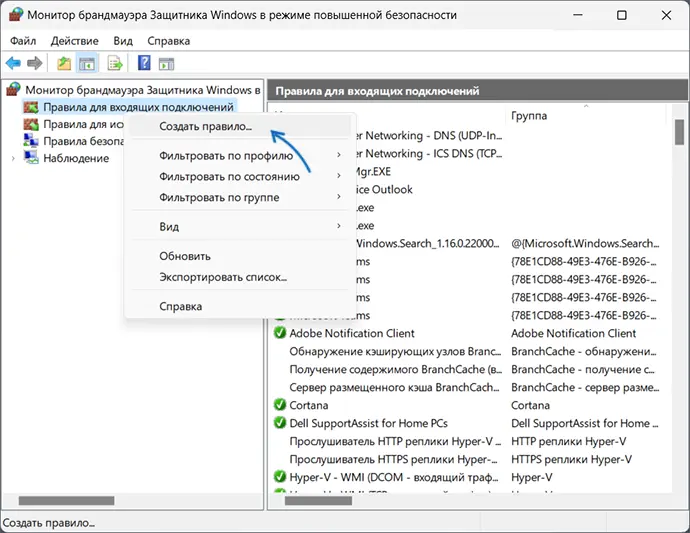
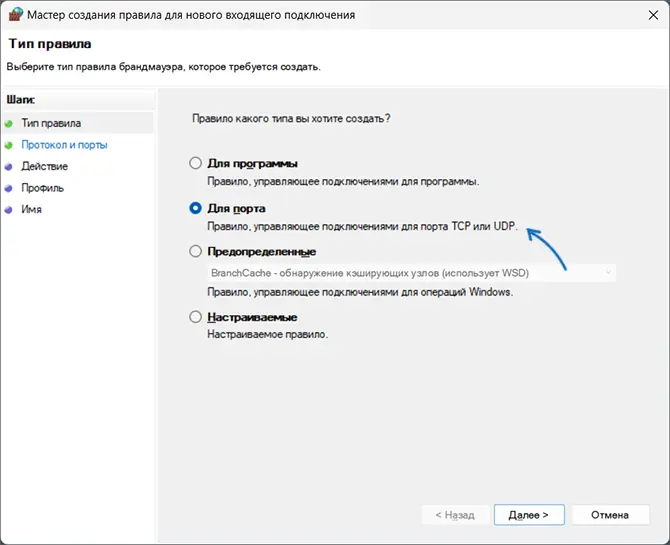


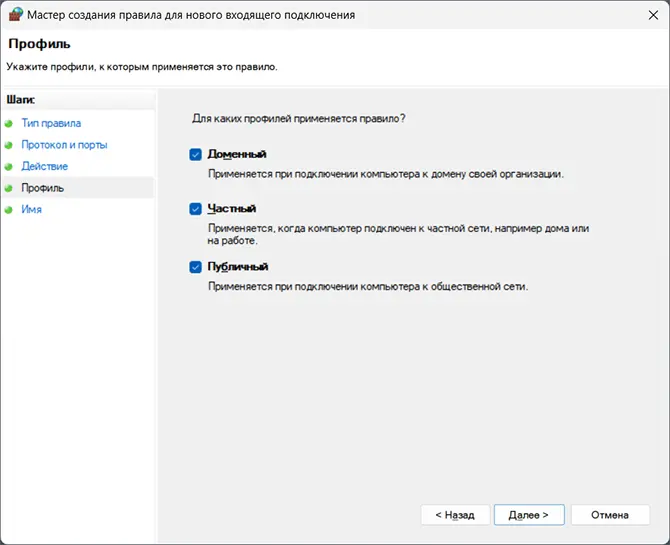
Готово, порт открыт и, если что-то ещё не мешает его работе, соединения должны будут устанавливаться.
Возможные проблемы и дополнительные необходимые действия
Если вы открыли требуемые порты в Windows, но несмотря на это соединение не устанавливается, следует учитывать, проверить или выполнить следующие действия:
- VPN может влиять не возможность обмена данными по определенным портам. Решение: отключить VPN, либо посмотреть, есть ли возможность открыть порты в ПО для VPN.
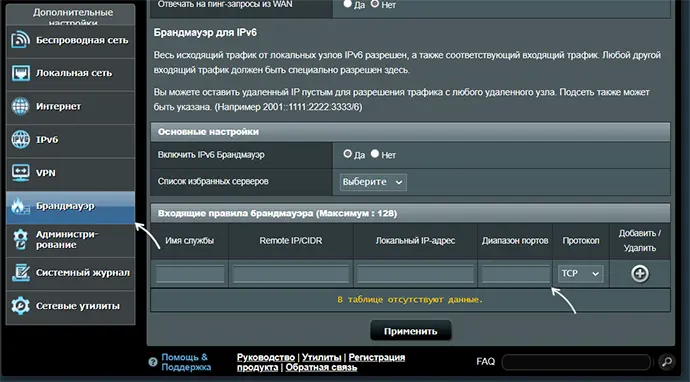
- Роутеры имеют собственные функции файрволла/брандмауэра и порты может потребоваться открыть (пробросить) и в настройках роутера. В зависимости от марки и модели Wi-Fi роутера, это выполняется в разных разделах: перенаправление портов (port forwarding), брандмауэр (firewall), межсетевой экран, виртуальные серверы. Логика настройки везде одна и та же: добавляются обычно совпадающие внешний порт и внутренний порт (нужный вам порт), указывается внутренний IP (локальный IP компьютера, к которому нужно пробросить порт), тип протокола — TCP или UDP, иногда требуется указать интерфейс, для соединений из «внешней сети» — WAN.

- Если само приложение заблокировано в брандмауэре, оно не сможет устанавливать соединения: можно добавить правила, разрешающие подключения для программы тем же способом, которым это выполнялось выше для портов.
- Наличие сторонних файрволлов и антивирусов с функциями защиты сети также может влиять на возможность установки соединений по определенным портам: следует проверить их настройки, при наличии такого ПО, чтобы открыть соответствующие порты или отключить защиту для них.
Как посмотреть открытые порты в Windows и какие программы их используют
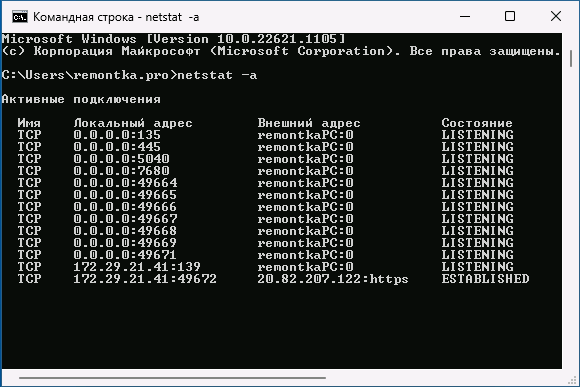
В Windows постоянно открыты многие порты, требующиеся как для работы системных служб, программ (в том числе сторонних), браузеров. Вы можете посмотреть список открытых портов одним из следующих способов:
- Запустить командную строку и ввести команду (порты указаны после двоеточия в IP-адресе)
netstat -a

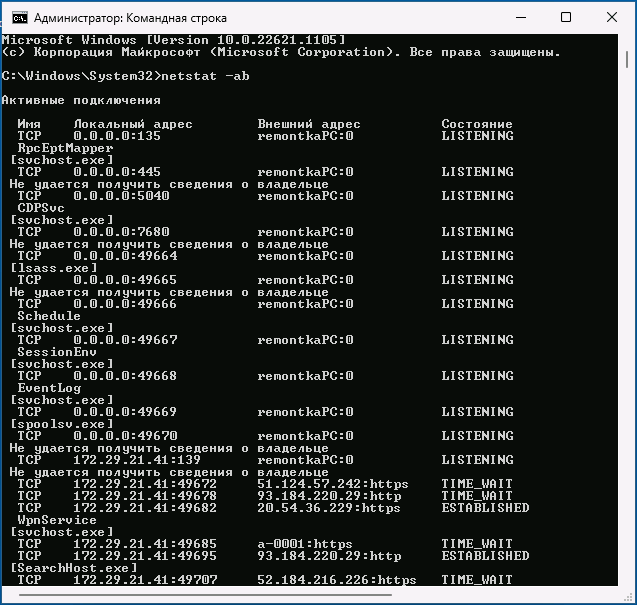
- Если требуется посмотреть, какие процессы используют определенные порты, используйте команду (требует запуска от имени администратора)
netstat -ab

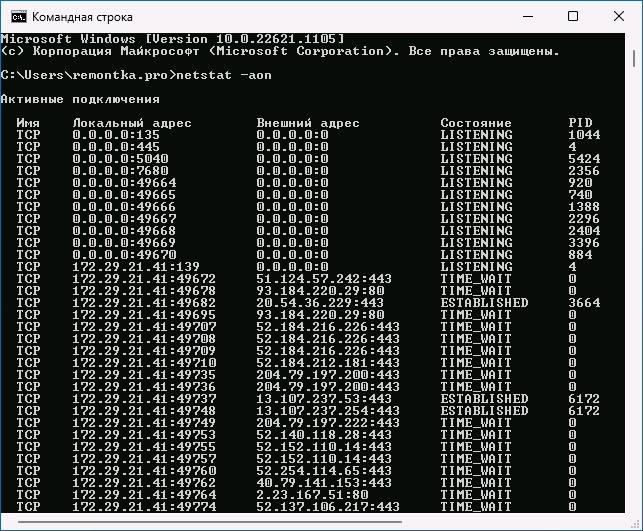
- Для просмотра открытых портов с ИД (PID) процесса (по которому в диспетчере задач можно увидеть конкретный процесс):
netstat -aon

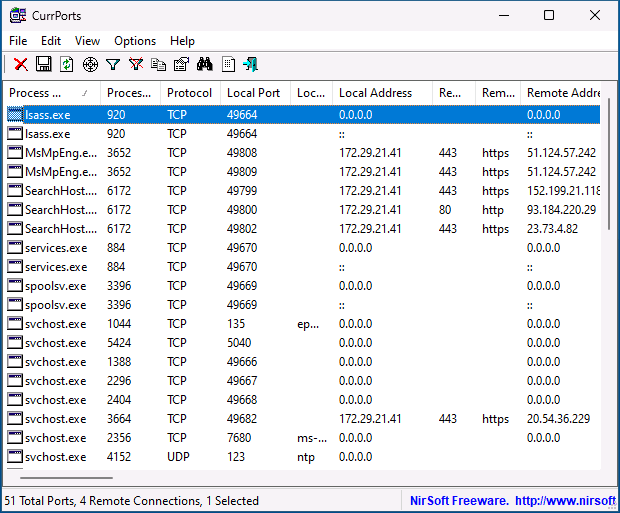
- Есть сторонние программы, позволяющие получить сведения об открытых портах и использующих их процессах, например, бесплатная NirSoft CurrPorts.

Список «стандартных» и наиболее часто используемых портов доступен в Википедии, но многие игры и программы могут использовать свои собственные, не указанные в списке порты для работы.