
Один из самых важных аспектов безопасности вашей домашней сети — это правильная настройка роутера. В современном мире, когда все больше устройств подключается к интернету, необходимо принять меры для защиты своих данных и предотвращения несанкционированного доступа к вашей сети.
Один из способов защиты — это закрытие ненужных портов на роутере. Порт — это виртуальный канал, через который устройства обмениваются информацией. Открытые порты могут стать уязвимым местом для хакерских атак на вашу сеть. Поэтому важно знать, какие порты можно безопасно закрыть, а какие стоит оставить открытыми.
Порты с номерами от 1 до 1023 считаются системными портами и, как правило, зарезервированы для работы различных служб и приложений. Они открыты по умолчанию, поэтому закрывать их не рекомендуется, если вы не знаете, что делаете. Однако, если вы не используете определенную службу или приложение, вы можете закрыть соответствующий порт, чтобы уменьшить риск возможных атак.
Важно помнить, что закрытие портов может привести к невозможности некоторых приложений или сервисов работать правильно. Поэтому перед тем, как закрыть порт, обязательно убедитесь, что это не приведет к проблемам с используемыми вами программами.
Содержание
- Порты на роутере: какие закрывать?
- Советы и рекомендации
- Увеличение безопасности
- Оптимизация сети
Порты на роутере: какие закрывать?
Порты – это виртуальные каналы, через которые проходит информация между сетью и конкретным устройством. Открытые порты могут быть использованы злоумышленниками для несанкционированного доступа к вашей сети или внедрения вредоносного ПО.
Важно закрыть все ненужные или потенциально опасные порты на роутере. Некоторые из них, такие как порты 80 или 443, могут быть открытыми по умолчанию и использоваться для доступа к вашему роутеру через веб-интерфейс. Другие порты, например, порты протокола Telnet или SSH, могут предоставить злоумышленникам удаленный доступ к вашему роутеру.
Кроме того, следует закрыть порты, которые используются для определенных служб или приложений, которые вы не используете. Например, если у вас нет необходимости в удаленном доступе к камерам видеонаблюдения или файловому серверу, то соответствующие порты можно закрыть.
Закрытие ненужных портов на роутере – это дополнительный шаг в обеспечении безопасности вашей сети. Убедитесь, что вы имеете доступ к необходимым портам и сервисам, но в то же время закрываете все ненужные и потенциально опасные порты. Это поможет защитить вашу сеть и предотвратить возможные кибератаки.
Советы и рекомендации
- Перед закрытием портов на роутере, убедитесь, что вы точно знаете, какой сервис или приложение использует эти порты. В противном случае, закрывание портов может вызвать проблемы с сетевым подключением.
- Изучите документацию и руководства по вашему роутеру, чтобы узнать, как правильно закрыть порты. Каждый роутер может иметь свои особенности, и следование руководству производителя поможет избежать непредвиденных проблем.
- Оцените вашу сетевую безопасность и риски. Если у вас нет особой необходимости для открытых портов, то их закрытие может повысить уровень безопасности вашей сети.
- Учтите, что закрытие некоторых портов может привести к проблемам со специфическими приложениями, такими как онлайн игры или видео стриминг. Перед закрытием портов, убедитесь, что они необходимы для работы каких-либо необходимых вам сервисов.
- Мониторинг и обновление программного обеспечения вашего роутера поможет предотвратить уязвимости, которые могут быть использованы злоумышленниками для обхода закрытых портов. Регулярно проверяйте наличие новых обновлений и устанавливайте их как только они становятся доступными.
Увеличение безопасности
Во-первых, рекомендуется закрыть все стандартные порты, которые являются предопределенными и широко известными. Злоумышленники могут использовать эти порты для атак и проникновения в вашу сеть.
Во-вторых, стоит запретить доступ к портам, которые не используются или необходимы только для определенных приложений или сервисов. Например, если вы не планируете использовать удаленное управление или доступ к веб-интерфейсу вашего роутера из интернета, рекомендуется закрыть соответствующие порты.
Третьим советом является ограничение доступа к портам, используемым для управления устройствами на вашей сети. Это может быть особенно полезно, если вы используете домашнюю автоматизацию или умный дом, чтобы предотвратить несанкционированный доступ к ваши устройства.
Кроме того, рекомендуется изменить стандартные порты на более сложные и непредсказуемые. Злоумышленники могут попытаться использовать известные порты для атаки на вашу сеть, поэтому изменение порта может значительно повысить безопасность.
И наконец, регулярное обновление прошивки вашего роутера также является важной мерой безопасности. Разработчики регулярно выпускают обновления, которые закрывают известные уязвимости и улучшают безопасность устройства.
Соблюдение этих рекомендаций поможет обеспечить максимальную безопасность вашей сети и защитить ее от потенциальных атак и проникновений.
Оптимизация сети
Преимущества оптимизации сети:
- Улучшение скорости и стабильности соединения: Оптимизация сети позволяет улучшить скорость передачи данных и стабильность соединения. Это особенно важно для задач, требующих высокой скорости передачи, таких как онлайн-игры или стриминг видео.
- Снижение задержек и пинга: Оптимизация сети помогает снизить задержки и пинг, что делает сетевой опыт более плавным и реактивным. Это особенно важно для игроков, которые ценят быструю реакцию и точность управления в играх.
- Улучшение качества стриминга и видео: Оптимизация сети позволяет повысить качество стриминга видео, устранить задержки и разрывы воспроизведения. Это делает просмотр видео более комфортным и приятным.
- Улучшение безопасности: Оптимизация сети позволяет обнаружить и предотвратить атаки, улучшить защиту сети от несанкционированного доступа. Также можно блокировать нежелательный трафик и защищать ваши устройства от вторжений.
Для оптимизации сети можно использовать различные методы, такие как:
- Настройка роутера для оптимальной работы сети.
- Использование качественного оборудования.
- Управление трафиком и приоритизация задач.
- Правильная настройка сетевых параметров и протоколов.
- Регулярное обновление прошивки роутера.
Оптимизация сети является одним из ключевых факторов для обеспечения высокой производительности и стабильности сетевого соединения.
Как закрыть порты на роутере
В современном мире безопасность в сети Интернет — один из наиболее актуальных вопросов, и железнодорожник компьютерной безопасности — защита портов на роутере. В этой статье мы рассмотрим, как закрыть порты на роутере и блокировать процессы на портах в Windows для обеспечения безопасности.
- Зачем закрывать порты на роутере
- Как закрыть порты на роутере
- Как блокировать порты на ПК
- Как узнать закрыты порты или нет
- Полезные советы и выводы
Зачем закрывать порты на роутере
Открытый порт на роутере — это возможность для злоумышленников атаковать устройство и получить доступ к важной информации. Поэтому блокировка портов — это очень важный аспект защиты сети.
Как закрыть порты на роутере
Существует несколько методов закрытия портов на роутере, но самым распространенным является использование фильтрации по IP-адресам.
- Перейдите в раздел «IP Address Filtering» в левой части страницы настройки роутера.
- Нажмите «Add New», чтобы создать новое правило для фильтрации.
- Введите IP-адрес устройства, порт сервиса, который вам нужно ограничить.
- Выберите «Deny» в выпадающем меню «Action» (Действие).
Как блокировать порты на ПК
Существует несколько способов блокировки портов на ПК, но один из наиболее эффективных — это блокировка процессов на портах.
- Используйте команду «netstat -ao», чтобы узнать PID процессов, использующих порты на вашем компьютере.
- Найдите процесс, который нужно заблокировать, используя команду «netstat -ao | findstr :[номер порта]».
- Используйте «taskkill -PID [номер PID]» или «taskkill -PID [номер PID] -F», чтобы выключить процесс.
Как узнать закрыты порты или нет
Существует несколько способов проверить, закрыты ли порты на вашем устройстве, но самым простым способом является использование стороннего веб-сайта.
- Зайдите на yougetsignal.com.
- Введите IP-адрес и имя хоста в поле «Удаленный адрес» и номер порта в поле «Номер порта».
- Нажмите «Проверить», чтобы узнать, есть ли открытые порты на вашем устройстве.
- Если порт закрыт, вы увидите сообщение «Порт [номер] закрыт».
Полезные советы и выводы
Закрытие портов на роутере и блокировка процессов на портах ПК — это две основные меры безопасности, которые помогут защитить вас от потенциальных угроз.
Помните, что регулярное обновление антивирусного ПО и паролей на роутере также являются важными шагами для обеспечения безопасности в сети Интернет. Вместе они помогут защитить вас от вредоносного ПО и неприятных сюрпризов.
Как соединить три роутера в одну сеть
Если нужно объединить три роутера в одну сеть, то можно использовать один из двух способов. Первый — соединение маршрутизаторов по сетевому кабелю. Для этого нужно прокладывать кабель от одного роутера к другому. Второй способ — использование беспроводного соединения Wi-Fi в режиме WDS, клиента или репитера. В первом случае соединение происходит посредством моста, в котором один роутер беспроводной адаптер устанавливает связь с другим роутером, который соединяет сеть с проводной локальной сетью. В режиме клиента один из роутеров подключается к основной точке доступа, а остальные роутеры возможно использовать в качестве усилителей сигнала. В режиме репитера роутеры взаимодействуют по протоколу WDS и создают одну общую беспроводную сеть.
Как восстановить запись с камеры наблюдения
Для восстановления удаленной записи с камеры наблюдения есть несколько способов. Один из таких способов — найти и открыть папку резервного копирования видео, затем найти удаленное видео на вашем жестком диске или SD-карте в точности и сохранить его на другом диске или SD-карте. Этот метод позволяет восстановить запись без использования сторонних программ. Однако, если резервного копирования не было настроено заранее или оно было повреждено, то необходимо воспользоваться другими методами восстановления данных. В любом случае, важно сразу же останавливать запись на камере, чтобы не перезаписать часть удаленного видео и повредить его окончательно.
Как узнать поддерживает ли телефон DLNA
Для того чтобы узнать, поддерживает ли ваш смартфон технологию DLNA, нужно выполнить некоторые проверки. Одна из них — поиск зеленой наклейки «DLNA Certified» на самом устройстве. Если на вашем телефоне есть эта наклейка, то он поддерживает эту технологию. Также можно проверить наличие соответствующей опции в шторке «Панели уведомлений». Если там есть кнопка «SmartView», значит, ваш смартфон полностью совместим с DLNA. Это позволит вам передавать мультимедийные данные на другие поддерживающие устройства, например, телевизор или компьютер. При этом все устройства должны быть подключены к одной точке доступа по Wi-Fi. Таким образом, вы можете легко определить, поддерживает ли ваш телефон DLNA, и наслаждаться просмотром фильмов и музыки на большом экране.
Как усилить сигнал сотовой связи с помощью роутера
Для тех, у кого на даче не устраивает скорость интернета по телефону, существует возможность усилить сигнал сотовой связи с помощью роутера. Установка внешней антенны и ее подключение к модему или роутеру позволят увеличить скорость интернета в несколько раз. Более того, роутер автоматически подключается к более качественному сигналу, что улучшит качество связи. Наиболее эффективны пассивные усилители, которые не требуют специальной настройки и установки дополнительных программ. Для установки антенны необходимо ее правильно направить в сторону вышки оператора и прикрепить ее на улице. В целом, использование внешней антенны — это простой и доступный способ улучшить качество сотовой связи на даче и получить более стабильный и быстрый интернет.
Роутеры являются одними из наиболее важных устройств в домашних и офисных сетях. Они отвечают за соединение устройств с Интернетом и обеспечивают безопасность сети. Все порты на роутере имеют свою назначенную функцию, и некоторые из них могут быть открыты для удаленного доступа или атаки.
Закрытие ненужных портов на роутере — один из ключевых шагов для обеспечения безопасности сети. Открытые порты могут быть использованы злоумышленниками для проникновения в вашу сеть и захвата конфиденциальных данных. Поэтому, если вы не используете определенные порты для каких-либо специфических задач, лучше закрыть их, чтобы предотвратить возможные атаки.
Закрытие портов на роутере можно осуществить с помощью встроенного интерфейса администрирования роутера. Вам понадобится знать IP-адрес роутера, логин и пароль для доступа к его настройкам. После входа в интерфейс администрирования вы сможете просмотреть список всех открытых портов и их настроек, а также закрыть ненужные порты одним простым действием.
Закрытие портов на роутере — это важный шаг для обеспечения безопасности вашей домашней или офисной сети. Следуйте этой подробной инструкции, чтобы укрепить защиту своей сети от внешних атак и несанкционированного доступа.
Содержание
- Как защититься от потенциальных угроз: заблокируйте порты на своем роутере
- Зачем закрывать порты на роутере
- Понимание работы портов и их возможных рисков
- Как определить открытые порты на вашем роутере
- Методы безопасного закрытия портов на роутере
- Специфические инструкции для разных моделей роутеров
- D-Link DIR-615
- TP-Link Archer C7
- Netgear Nighthawk R7000
- Проверка безопасности после закрытия портов на роутере
Как защититься от потенциальных угроз: заблокируйте порты на своем роутере
Безопасность домашней сети является одной из важнейших задач для всех пользователей интернета. Правильная настройка роутера позволяет снизить вероятность взлома и защитить свои личные данные. Одним из методов защиты является блокировка ненужных портов на роутере.
Порт — это точка входа для определенного типа трафика в сеть. Некоторые порты используются для общедоступных служб, например, почтовых, веб-серверов или FTP-серверов. Однако, существуют и порты, которые могут стать целью атаки злоумышленников.
Для блокировки портов на своем роутере, следуйте следующим инструкциям:
- Откройте веб-интерфейс роутера. Для этого в браузере введите IP-адрес роутера.
- Авторизуйтесь в системе вводом логина и пароля.
- Перейдите в раздел «Настройки безопасности» или «Firewall».
- Найдите параметры «Порты» или «Персональный файервол» и выберите раздел «Блокировка портов».
- В списке доступных портов выберите те, которые вы хотите заблокировать.
- Сохраните изменения и перезапустите роутер для применения новых настроек.
Однако, перед тем как блокировать порты, важно понимать, какие порты необходимы для корректной работы ваших приложений или устройств. Блокировка некоторых портов может привести к неполадкам или отказу в работе определенных сервисов.
Если у вас нет опыта работы с роутером или вы не уверены, какие порты нужно заблокировать, рекомендуется проконсультироваться с профессионалом или обратиться в службу поддержки производителя роутера.
Заблокировав ненужные порты на своем роутере, вы увеличиваете уровень безопасности своей сети и снижаете риск возможных угроз. Регулярно проверяйте наличие обновлений прошивки роутера и следуйте советам по безопасности, чтобы быть на шаг впереди потенциальных злоумышленников.
Зачем закрывать порты на роутере
Закрытие портов на роутере является одной из важных мер по обеспечению безопасности вашей домашней сети. Ниже приведены основные причины, почему вы должны обратить внимание на эту задачу:
-
Защита от внешних угроз: Закрытие ненужных портов предотвращает возможность несанкционированного доступа извне. Это снижает риск для вашей сети от хакеров, вредоносного программного обеспечения и других внешних угроз.
-
Предотвращение атак: На некоторые открытые порты можно произвести атаки с целью проникновения в вашу сеть или завладения вашими данными. Закрытие этих портов поможет предотвратить такие попытки вторжения и защитить ваши личные данные.
-
Ограничение доступа к определенным службам: Закрытие неиспользуемых портов позволяет ограничить доступ к определенным службам или протоколам, которые вам необходимо сохранить в безопасности. Это может быть особенно полезно, если вы работаете с конфиденциальными данными или боитесь несанкционированных подключений.
Закрытие портов на роутере обязательно для обеспечения безопасности вашей домашней сети. Регулярно проверяйте и обновляйте свои настройки, чтобы убедиться, что только необходимые порты открыты, а лишние закрыты.
Понимание работы портов и их возможных рисков
Порты в компьютерных сетях являются входными и выходными точками передачи данных между различными устройствами в сети. Каждый порт имеет свой уникальный номер, который идентифицирует его тип и задачу.
Различные порты выполняют разные функции в сети. Например, порт 80 используется для доступа к веб-серверам, порт 21 — для протокола FTP, порт 22 — для SSH, а порт 443 — для защищенного протокола HTTPS. Каждый порт может быть открыт или закрыт, в зависимости от потребностей и настроек сети.
Открытые порты могут быть использованы злоумышленниками для попытки несанкционированного доступа к вашей сети. Если порты необходимы для конкретного сервиса или приложения, то их можно оставить открытыми, но для избежания потенциальных рисков рекомендуется закрывать все ненужные и неиспользуемые порты.
Закрытие портов на роутере может помочь защитить вашу сеть от внешних атак, таких как сканирование портов и внедрение вредоносного кода. Закрытие лишних портов также может помочь в устранении возможных уязвимостей и снижении риска взлома сети.
Рекомендуется регулярно проверять открытые порты на вашем роутере и закрывать те, которые не используются. Это можно сделать через административный интерфейс роутера или с помощью специальных программ и утилит для сканирования портов. Также следует обновлять прошивку роутера и использовать сильные пароли для доступа к нему.
Закрытие портов на роутере — одна из важных мер по обеспечению безопасности вашей домашней сети. Правильная настройка и регулярное обновление роутера помогут защитить ваши устройства и данные от внешних угроз.
Как определить открытые порты на вашем роутере
Определение открытых портов на вашем роутере может быть полезным для проверки безопасности вашей сети. Зная, какие порты на роутере открыты, вы сможете принять меры для защиты от возможных уязвимостей и вторжений.
Существует несколько способов определения открытых портов на роутере:
-
Использование специальных программ
Существуют специальные программы, которые могут сканировать порты вашего роутера и определить, какие из них открыты. Некоторые из наиболее популярных программ в этой области включают в себя Nmap, Zenmap и Advanced Port Scanner. Вы можете загрузить соответствующую программу на свой компьютер и следовать инструкциям по сканированию портов.
-
Использование командной строки
Вы также можете использовать командную строку для определения открытых портов на роутере. Для этого вам потребуется знать IP-адрес вашего роутера. Затем вы можете открыть командную строку и ввести команду «ping [IP-адрес]». После этого вам нужно будет использовать команду «telnet [IP-адрес] [порт]» для определения, является ли определенный порт открытым.
-
Использование онлайн-инструментов
Также существуют онлайн-инструменты, которые могут помочь вам определить открытые порты на вашем роутере. Вам просто нужно ввести IP-адрес вашего роутера в соответствующее поле на веб-странице инструмента и нажать кнопку «Сканировать». Инструмент проанализирует порты и предоставит вам информацию о состоянии каждого из них.
Независимо от выбранного способа определения открытых портов на вашем роутере важно помнить о безопасности. Необходимо регулярно проверять открытые порты и, если это необходимо, закрывать или блокировать ненужные.
Методы безопасного закрытия портов на роутере
Закрытие портов на роутере — важный аспект обеспечения безопасности домашней сети. Открытый порт может стать точкой входа для злоумышленников и представлять угрозу для конфиденциальности и целостности данных.
Вот несколько методов, которые можно использовать для безопасного закрытия портов на роутере:
-
Использование брандмауэра: Брандмауэр (firewall) является первой линией обороны и может блокировать все нежелательные входящие и исходящие соединения, основываясь на заданных правилах. Настройка брандмауэра роутера позволяет отфильтровывать трафик по определенным портам и протоколам.
-
Отключение ненужных служб: Роутеры часто предлагают различные службы и функции, которые могут использоваться для удаленного доступа или управления. Отключите все ненужные службы, чтобы уменьшить поверхность атаки и исключить возможность доступа через них.
-
Порт-направление (port forwarding): Если вам все-таки нужно открыть порт для использования определенного сервиса или программы, разрешите доступ только к конкретным IP-адресам в вашей домашней сети. Это поможет ограничить возможность доступа извне.
-
Обновление прошивки: Регулярное обновление программного обеспечения на роутере поможет закрыть известные уязвимости и обеспечить безопасность вашей сети.
-
Сетевые сегменты: Разделение сети на разные сегменты или виртуальные LAN (VLAN) может помочь управлять доступом к ресурсам и повысить безопасность сети в целом. Это позволяет ограничить обмен данными между разными устройствами внутри сети.
-
Отключите управление с помощью протокола WAN: Если ваш роутер предоставляет возможность удаленного управления через протоколы WAN (к примеру, SNMP или Telnet), отключите эти функции, если они вам не нужны.
Соблюдение этих методов поможет закрыть лишние порты на роутере и обеспечить безопасность вашей домашней сети. Однако, не забывайте о важности пароля для доступа к роутеру и другим устройствам сети, так как даже закрытый порт может стать уязвимым при использовании слабого пароля.
Специфические инструкции для разных моделей роутеров
Каждая модель роутера имеет свои уникальные настройки, поэтому способ закрытия портов может немного отличаться. Ниже приведены специфические инструкции для некоторых популярных моделей роутеров:
D-Link DIR-615
- Откройте веб-браузер и введите IP-адрес вашего роутера (обычно это 192.168.0.1 или 192.168.1.1) в адресной строке.
- Войдите в настройки роутера, введя свое имя пользователя и пароль (обычно это «admin» для обоих полей).
- Найдите раздел настроек безопасности или файрволла.
- Выберите опцию «Port Forwarding» или «Virtual Server».
- Добавьте новое правило, указав номер порта для закрытия и протокол (TCP или UDP).
- Сохраните изменения и перезагрузите роутер для применения настроек.
TP-Link Archer C7
- Войдите в веб-интерфейс роутера, введя IP-адрес (обычно это 192.168.0.1 или 192.168.1.1) в адресной строке браузера.
- Войдите в настройки роутера, используя свое имя пользователя и пароль.
- Перейдите к разделу «Forwarding» или «Forwarding — Virtual Servers».
- Нажмите на кнопку «Add New» или «Create» для создания нового правила перенаправления портов.
- Укажите номер порта для закрытия и выберите протокол.
- Сохраните изменения и перезагрузите роутер.
Netgear Nighthawk R7000
- Войдите в веб-интерфейс роутера, введя IP-адрес (обычно это 192.168.0.1 или 192.168.1.1) в адресной строке браузера.
- Введите имя пользователя и пароль для доступа к настройкам.
- Перейдите в раздел «Advanced» или «Advanced Setup».
- Выберите опцию «Port Forwarding» или «Port Triggering».
- Добавьте новое правило порта, указав номер порта для закрытия и протокол.
- Сохраните изменения и перезагрузите роутер.
Обратите внимание, что эти инструкции могут варьироваться в зависимости от версии программного обеспечения вашего роутера. Если у вас возникнут проблемы, рекомендуется обратиться к документации или поддержке производителя роутера.
Проверка безопасности после закрытия портов на роутере
После того, как вы закрыли порты на своем роутере, необходимо выполнить проверку безопасности вашей сети. Это позволит убедиться, что никакие нежелательные соединения не могут проникнуть в вашу домашнюю сеть через закрытые порты и нарушить ее безопасность.
Вот несколько важных шагов, которые вы должны выполнить, чтобы проверить безопасность после закрытия портов:
- Сканирование портов: Вы можете воспользоваться онлайн-сервисом сканирования портов, который позволит вам увидеть, какие порты доступны из интернета. Если вы проверите свой внешний IP-адрес и не обнаружите открытых портов, то это означает, что ваши усилия по закрытию портов на роутере были успешными.
- Установка брандмауэра: Убедитесь, что в вашей сети установлен и активирован брандмауэр. Брандмауэр поможет блокировать вредоносные соединения и защитит вашу сеть от атак извне, даже если порты закрыты.
- Обновление паролей: Проверьте, что все пароли для доступа к вашему роутеру и другим устройствам в сети были изменены на надежные. Это поможет защитить вашу сеть от несанкционированного доступа.
После выполнения этих шагов вы сможете быть уверены в безопасности вашей домашней сети и том, что закрытые порты не представляют угрозы для вашей сети.
В современном мире, где все больше и больше устройств подключается к Интернету, важно обеспечить защиту своего домашнего Wi-Fi сети от несанкционированного доступа. Одним из способов защиты вашей сети является закрытие ненужных портов на роутере. В этой статье мы расскажем о лучших способах закрытия портов на роутере и предоставим вам подробную инструкцию.
Прежде чем мы перейдем к самой инструкции, давайте разберемся, что такое порты и зачем их закрывать. Порты — это численные адреса, используемые для обмена данных между вашим устройством и другими устройствами в сети. Каждая служба или приложение имеет свой порт, через который оно общается с другими устройствами. Открытый порт может стать входной точкой для хакеров или злоумышленников, поэтому закрытие ненужных портов — важная часть безопасности вашей сети.
Как закрыть порты на роутере? Есть несколько способов это сделать. Один из самых простых способов — использовать помощника настройки роутера, который позволяет блокировать или открывать порты с помощью нескольких щелчков мыши. Другой способ — войти в настройки роутера вручную и изменить соответствующие параметры. Далее мы рассмотрим оба этих способа более подробно и предоставим вам пошаговую инструкцию для каждого из них.
Не забудьте, что закрытие портов может привести к некорректной работе некоторых приложений или служб. Поэтому перед блокировкой портов, убедитесь, что вы хорошо понимаете, какие порты вы хотите закрыть и как это может повлиять на вашу сеть.
Содержание
- Для начала рассмотрим, что такое порты на роутере и почему важно их закрыть
- Безопасность первоочередная: лучшие способы закрыть порты на роутере
- Инструкция по закрытию портов на роутере в домашней сети
- Шаг 1: Вход в настройки роутера
- Шаг 2: Ввод учетных данных
- Шаг 3: Переход в раздел «Порты» или «Firewall»
- Шаг 4: Закрытие портов
- Шаг 5: Сохранение настроек
- Вопрос-ответ
- Зачем нужно закрывать порты на роутере?
- Как узнать, какие порты открыты на моем роутере?
- Как закрыть порты на роутере?
- Какие порты лучше закрыть на роутере?
Для начала рассмотрим, что такое порты на роутере и почему важно их закрыть
Порты на роутере – это виртуальные точки входа и выхода для сетевых соединений. Они используются для передачи данных между устройствами в сети. Каждый порт на роутере имеет свой номер и протокол, по которому оперируют данные.
Очень важно закрывать ненужные или уязвимые порты на роутере, чтобы предотвратить несанкционированный доступ к сети и защитить свои устройства и данные от хакеров и вредоносного ПО.
Незакрытые порты на роутере становятся возможными воротами для злоумышленников, которые могут получить доступ к вашей сети, перехватывать данные, проводить атаки на другие устройства и даже управлять вашим роутером и всей сетью.
Закрытие портов на роутере – это одна из мер безопасности, которую следует принять, чтобы защитить свою сеть. Для этого можно использовать различные методы, такие как настройка брандмауэра, фильтрация трафика, отключение ненужных служб и многое другое.
Безопасность первоочередная: лучшие способы закрыть порты на роутере
Безопасность домашней сети является одним из ключевых аспектов в защите ваших устройств и данных от внешних угроз. Один из способов улучшить безопасность вашей сети — закрытие лишних портов на роутере.
Порты на роутере — это виртуальные точки входа в вашу сеть. Они используются для установления соединений с другими устройствами или для доступа через интернет к определенным службам. Однако многие из этих портов могут быть уязвимы для атак и злоумышленников.
Вот несколько лучших способов закрыть порты на роутере и повысить безопасность вашей домашней сети:
- Используйте файрволл роутера — большинство современных роутеров имеют встроенный файрволл, который позволяет контролировать трафик в вашей сети. В настройках роутера найдите раздел файрволла и активируйте его. Далее настройте правила доступа, разрешая только необходимые порты и блокируя ненужные.
- Отключите UPnP — UPnP (Универсальный плаг-энд-плей) — это протокол, который позволяет устройствам в сети автоматически настраивать порты без вашего участия. Однако это также может открыть дверь для потенциальных уязвимостей. В настройках роутера отключите UPnP, чтобы предотвратить автоматическое открытие портов.
- Заблокируйте ненужные порты — проведите аудит своей сети и определите, какие порты необходимы для работы ваших устройств и служб. Затем заблокируйте все остальные порты на роутере. Таким образом, вы снизите риск возможных атак через ненужные порты.
- Используйте виртуальные локальные сети (VLAN) — виртуальные локальные сети позволяют создавать отдельные виртуальные сети внутри вашей домашней сети. Это позволит вам защитить устройства внутри каждой сети от внешних угроз и ограничить доступ к портам.
Закрытие портов на роутере — это важная мера безопасности, которая поможет защитить вашу домашнюю сеть от потенциальных угроз. Применяйте эти способы и не забывайте обновлять прошивку вашего роутера, чтобы удерживать его в безопасном состоянии.
Инструкция по закрытию портов на роутере в домашней сети
Закрытие ненужных портов на роутере может помочь улучшить безопасность домашней сети и предотвратить несанкционированный доступ к устройствам и данным. В этой инструкции будет рассказано, как закрыть порты на роутере в домашней сети.
Шаг 1: Вход в настройки роутера
Первым шагом необходимо войти в настройки роутера. Для этого откройте веб-браузер и в адресной строке введите IP-адрес роутера. Обычно адрес указывается на самом роутере или в документации к нему. После ввода IP-адреса нажмите клавишу Enter.
Шаг 2: Ввод учетных данных
После открытия страницы настроек роутера потребуется ввести учетные данные для входа. Обычно это логин и пароль, которые указывались при первоначальной настройке роутера. Если вы не помните учетные данные, обратитесь к документации или производителю роутера.
Шаг 3: Переход в раздел «Порты» или «Firewall»
После успешного входа в настройки роутера найдите раздел «Порты» или «Firewall». Обычно он находится в главном меню или в разделе безопасности. Вам может понадобиться прокрутить или щелкнуть по ссылкам, чтобы найти нужный раздел.
Шаг 4: Закрытие портов
В разделе «Порты» или «Firewall» вы должны увидеть список всех открытых портов на роутере. Если хотите закрыть определенный порт, найдите его в списке и выберите опцию закрытия или запрета доступа.
Если же вы хотите закрыть все порты, то вам может потребоваться включить настройку «Заблокировать все порты» или «Запретить все подключения». Обратитесь к документации к роутеру или поддержке производителя, если вам не удается найти эту настройку.
Шаг 5: Сохранение настроек
После закрытия портов рекомендуется сохранить настройки роутера. Обычно эту опцию можно найти в нижней части страницы настроек или в разделе «Система». Щелкните по кнопке «Сохранить» или «Применить», чтобы применить настройки и закрыть порты на роутере.
Важно помнить, что закрытие портов может повлиять на функциональность некоторых приложений или устройств в домашней сети. Поэтому перед закрытием портов рекомендуется ознакомиться с информацией о необходимых портах для работы ваших устройств или программ.
Следуя этой инструкции, вы сможете закрыть порты на роутере в домашней сети и повысить безопасность своей сети и устройств.
Вопрос-ответ
Зачем нужно закрывать порты на роутере?
Закрытие портов на роутере — это важная мера безопасности, которая помогает защитить вашу домашнюю сеть от потенциальных угроз извне. Открытые порты представляют собой точки входа для злоумышленников и могут использоваться для проведения атак на вашу сеть или устройства. Закрытие портов позволяет предотвратить несанкционированный доступ к вашей сети и повысить уровень ее безопасности.
Как узнать, какие порты открыты на моем роутере?
Чтобы узнать, какие порты открыты на вашем роутере, вы можете воспользоваться специальной программой сканирования портов. Например, вы можете использовать Nmap — бесплатный инструмент, который сканирует порты и отображает их статус (открыт, закрыт, фильтрован и т.д.). После сканирования, вы получите список открытых портов на вашем роутере и сможете принять меры по их закрытию, если это необходимо.
Как закрыть порты на роутере?
Для закрытия портов на роутере вы можете воспользоваться различными методами. Один из самых популярных способов — использование настроек безопасности роутера, доступных через веб-интерфейс. Подключитесь к роутеру, откройте веб-браузер и введите IP-адрес роутера в адресной строке. Затем найдите раздел настроек безопасности и закройте ненужные порты или откройте только необходимые. Также вы можете использовать специальное программное обеспечение, которое позволяет управлять портами роутера.
Какие порты лучше закрыть на роутере?
Выбор портов, которые следует закрыть на роутере, зависит от ваших потребностей и использования сети. Однако, есть несколько портов, которые рекомендуется закрыть, особенно если вы не используете определенные службы или сервисы. Некоторые из наиболее уязвимых портов, которые лучше закрыть, включают порт 23 (Telnet), порт 21 (FTP), порт 80 (HTTP) и порт 443 (HTTPS). Закрыв эти порты, вы сможете существенно улучшить безопасность своей домашней сети.
Какие порты закрыть для локальной разработки?
Установил на домашнем пк с windows 10: MySQL, Apache HTTP Server, PHP для разработки вебпроектов. XAMPP и Openserver не подходят т.к. там вероятно нет ODBC и других коннекторов. Предварительная настройка этого ПО проведена, но в инструкции по которой настраивал ничего не было сказано про закрытие портов и их безопасность. Инструкций в интернете много, но толковых инструкций очень мало.
Вопросы по портам, какие порты закрыть для локальной разработки, чтобы было безопасно и никто не пытался взломать мой ПК через эти порты, например, перебор паролей MySQL и т.д.
1) При настройке MySQL обязательно надо было добавить установить порт, т.к. с выключенным чекбоксом дальнейшая установка невозможна.
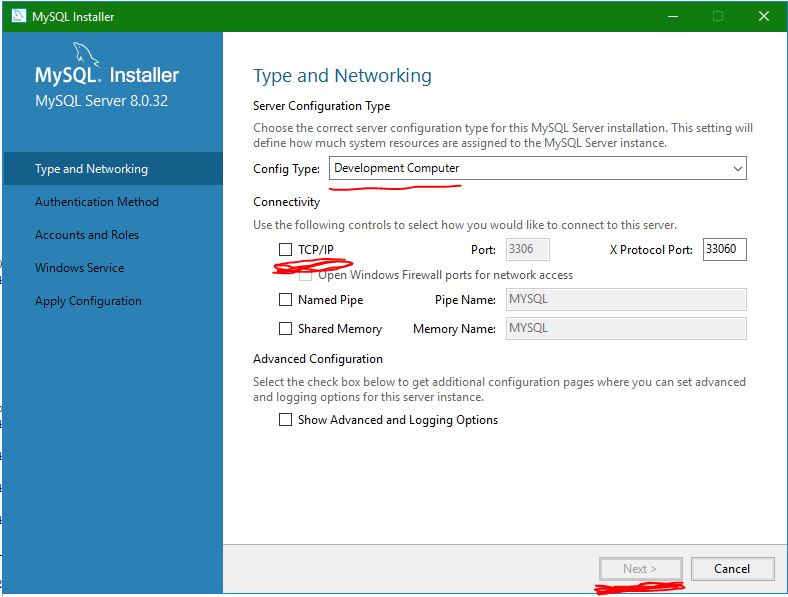
2) MySQL и Apache HTTP Server создали порты, как проверить — это порты локальные или доступные для всех в интернете и их надо закрыть? Я проверил «netstat -a» и «netstat -n -b» (под спойлером), но мне не известно какие порты действительно видны из интернета для всех, а какие нет?
3) Какие порты закрыть? Как настраивать дальше?
spoiler
C:\Windows\system32>netstat -a
Активные подключения
Имя Локальный адрес Внешний адрес Состояние
TCP 0.0.0.0:80 DESKTOP-123:0 LISTENING
TCP 0.0.0.0:135 DESKTOP-123:0 LISTENING
TCP 0.0.0.0:445 DESKTOP-123:0 LISTENING
TCP 0.0.0.0:2008 DESKTOP-123:0 LISTENING
TCP 0.0.0.0:3306 DESKTOP-123:0 LISTENING
TCP 0.0.0.0:5040 DESKTOP-123:0 LISTENING
TCP 0.0.0.0:6045 DESKTOP-123:0 LISTENING
TCP 0.0.0.0:7070 DESKTOP-123:0 LISTENING
TCP 0.0.0.0:33060 DESKTOP-123:0 LISTENING
TCP 0.0.0.0:49664 DESKTOP-123:0 LISTENING
TCP 0.0.0.0:49665 DESKTOP-123:0 LISTENING
TCP 0.0.0.0:49666 DESKTOP-123:0 LISTENING
TCP 0.0.0.0:49667 DESKTOP-123:0 LISTENING
TCP 0.0.0.0:49668 DESKTOP-123:0 LISTENING
TCP 0.0.0.0:49688 DESKTOP-123:0 LISTENING
TCP 0.0.0.0:49707 DESKTOP-123:0 LISTENING
TCP 127.0.0.1:49672 DESKTOP-123:49673 ESTABLISHED
TCP 127.0.0.1:49673 DESKTOP-123:49672 ESTABLISHED
TCP 127.0.0.1:49674 DESKTOP-123:49675 ESTABLISHED
TCP 127.0.0.1:49675 DESKTOP-123:49674 ESTABLISHED
TCP 127.0.0.1:49704 DESKTOP-123:0 LISTENING
TCP 127.0.0.1:49705 DESKTOP-123:0 LISTENING
TCP 192.168.0.104:139 DESKTOP-123:0 LISTENING
TCP 192.168.0.104:7070 DESKTOP-122:62966 ESTABLISHED
TCP 192.168.0.104:49707 relay-daa16496:https ESTABLISHED
TCP 192.168.0.104:49719 20.50.2.36:https CLOSE_WAIT
TCP 192.168.0.104:49744 20.54.37.73:https ESTABLISHED
TCP [::]:80 DESKTOP-123:0 LISTENING
TCP [::]:135 DESKTOP-123:0 LISTENING
TCP [::]:445 DESKTOP-123:0 LISTENING
TCP [::]:3306 DESKTOP-123:0 LISTENING
TCP [::]:33060 DESKTOP-123:0 LISTENING
TCP [::]:49664 DESKTOP-123:0 LISTENING
TCP [::]:49665 DESKTOP-123:0 LISTENING
TCP [::]:49666 DESKTOP-123:0 LISTENING
TCP [::]:49667 DESKTOP-123:0 LISTENING
TCP [::]:49668 DESKTOP-123:0 LISTENING
TCP [::]:49688 DESKTOP-123:0 LISTENING
UDP 0.0.0.0:500 *:*
UDP 0.0.0.0:4500 *:*
UDP 0.0.0.0:5050 *:*
UDP 0.0.0.0:5353 *:*
UDP 0.0.0.0:5355 *:*
UDP 0.0.0.0:50001 *:*
UDP 127.0.0.1:1900 *:*
UDP 127.0.0.1:51244 *:*
UDP 127.0.0.1:65164 *:*
UDP 192.168.0.104:137 *:*
UDP 192.168.0.104:138 *:*
UDP 192.168.0.104:1900 *:*
UDP 192.168.0.104:6112 *:*
UDP 192.168.0.104:51243 *:*
UDP [::]:500 *:*
UDP [::]:4500 *:*
UDP [::]:5353 *:*
UDP [::]:5355 *:*
UDP [::1]:1900 *:*
UDP [::1]:51242 *:*
UDP [fe80::bd3b:4b79:d14e:4cf4%3]:1900 *:*
UDP [fe80::bd3b:4b79:d14e:4cf4%3]:51241 *:*
C:\Windows\system32>netstat -n -b
Активные подключения
Имя Локальный адрес Внешний адрес Состояние
TCP 127.0.0.1:49672 127.0.0.1:49673 ESTABLISHED
[mysqld.exe]
TCP 127.0.0.1:49673 127.0.0.1:49672 ESTABLISHED
[mysqld.exe]
TCP 127.0.0.1:49674 127.0.0.1:49675 ESTABLISHED
[mysqld.exe]
TCP 127.0.0.1:49675 127.0.0.1:49674 ESTABLISHED
[mysqld.exe]
TCP 192.168.0.104:7070 192.168.0.102:62966 ESTABLISHED
[AnyDesk.exe]
TCP 192.168.0.104:49707 51.178.65.231:443 ESTABLISHED
[AnyDesk.exe]
TCP 192.168.0.104:49719 20.50.2.36:443 CLOSE_WAIT
[avp.exe]
TCP 192.168.0.104:49744 20.54.37.73:443 ESTABLISHED
WpnService
[svchost.exe]
-
Вопрос задан
-
342 просмотра
Убедитесь, что все демоны настроены на работу только на локальном адресе (127.0.0.1 или ::1), в этом случае подключение к ним невозможно будет установить извне с помощью обычной маршрутизации. Обычно подобные опции называются bind-address, или как-то похоже.
Также убедитесь, что на компьютере не установлено ПО прокси, доступное извне: оно может обращаться к локальным адресам и позволит потенциальному злоумышленнику получить доступ к локальным программам.
Пригласить эксперта
На «домашнем ПК с виндой» открытием и закрытием портов в/из вашей локально сети рулит ваш роутер(он-же шлюз). Какую модель угроз вы себе представляете, даже открыв 3389 на компе и оставив винду без авторизации?
Ваш ребёнок зайдёт со своего компа и положит ваш сервер? ну тогда просто поставьте пароль на учётку винды. Или он может брутфорсить пароли и сканировать открытые порты? Тогда да, озаботьтесь стойкостью паролей и закрытием всех портов на брандмауэре.
-
Показать ещё
Загружается…
10 окт. 2023, в 02:14
2000 руб./за проект
10 окт. 2023, в 01:56
2000 руб./за проект
10 окт. 2023, в 01:23
160000 руб./за проект