
На чтение 6 мин Просмотров 129к. Опубликовано
Обновлено
На повестке дня вопрос — как настроить режим роутера WiFi? Если вы собрались создать беспроводную сеть у себя дома, то я рекомендую выбирать для этой цели именно маршрутизатор, а не точку доступа, модем, репитер или что-то еще. Почему? Потому что это устройство многофункциональное и заменяет собой все эти штучки. В этой статье мы рассмотрим его основные режимы работы и посмотрим, как они настраиваются на примере модели от Asus.
Какие бывают режимы роутера?
Прежде всего нужно разобраться с понятиями. Всего у роутера существует четыре основных режима:
- Точка доступа
- Репитер или Усилитель
- Клиент, Мост или Адаптер
- Модем
Точка доступа (Access Point)
В режиме точки доступа, или как его называют иностранцы «Access Point», роутер работает как устройство, которое превращает кабельный сигнал в беспроводной. Основное отличие маршрутизатора в режиме точки доступа от другого сетевого прибора, который собственно называется «точка доступа», в том, что он не только раздает WiFi, то есть превращает в радиосигнал проводной интернет, но и имеет функционал для раздачи IP адресов и перенаправления портов, в чем и заключается основная функция именно роутера.

Режим модема (ADSL Modem)
В чистом видео модем — это аппарат, который предназначен для работы с провайдерами, предоставляющими доступ во всемирную паутину через телефонный кабель по технологии ADSL. И больше ни для чего другого — сам модем в режиме роутера работать либо просто не может. А вот роутер в режиме модема с поддержкой ADSL способен не только получать интернет по телефонному шнуру, но и ретранслировать его беспроводным способом и назначать IP другим клиентам.

Репитер (Repeater)
Вообще «репитер» — это беспроводной удлинитель или повторитель сигнала, продлевающий его от точки раздачи wifi на некоторое расстояние для присоединения к интернету компьютеров, находящихся в зоне неуверенного приема. Если наш любимый с вами wifi роутер имеет режим репитера, значит умеет делать то же самое — удлинять беспроводной сигнал, тем самым расширяя зону приема. Кроме того, режим повторителя полезен, если необходимо обойти какое-либо препятствие при создании беспроводного моста, когда между двумя точками доступа нет прямой видимости. Тогда помещаем роутер в режиме ретранслятора в прямой видимости от обеих точек и передаем сигнал через него.

Клиент, или Мост (Client, WISP, WDS, Bridge)
У роутера в режиме моста много названий, но суть сводится к одному — он принимает беспроводной сигнал и передает его по кабелю на присоединенное к нему устройство. Режим моста удобно использовать, когда необходимо подключить к wifi «клиента», то есть какой-то девайс, у которого нет встроенного беспроводного модуля, например, телевизор или принтер.
В разных моделях настройка режима роутера происходит по-разному. Нам надо будет подключиться к какому-то уже существующему вайфайю, который раздается каким-то другим роутером, и распространять его уже в нашей квартире. Показываю на примере Asus RT-N10U B в новой прошивке.
Заходим в админку (http://192.168.1.1), пункт «Администрирование», вкладка «Режим работы» (красным) или сразу кликаем на «Беспроводной роутер» в самом верху страницы настроек (зеленым).
В данный момент по умолчанию активирован режим «Беспроводной роутер». Его настройки вы найдете в этой статье, а мы поставим флажок на втором по счету — режим повторителя. И нажимаем кнопку «Сохранить».
Откроется страница, на которой отобразятся все беспроводные сети, находящиеся в радиусе приема роутера. Выбираем из них ту, к которой нам надо подключиться и вводи ключ доступа, если она запаролена.
Жмем подключить. После соединения со сторонним роутером, вы сможете сделать еще одну интересную настройку: либо использовать данные для доступа той существующей сети, которую мы удлиняем. Либо задать свои собственные — тогда к нашему мы подключаемся с одними данными (SSID и паролем), а к тому, второму, в который непосредственно вставлен кабель интернета и сигнал которого мы удлиняем, — с другими.
Дальше дело техники — ждем, когда все эти настройки применятся, и вы отключитесь от сети. После чего в списке доступных беспроводных подключений появится то новое, которое только что создали. Подключаемся к нему — и вперед, по просторам рунета!
Маршрутизатор Асус в режиме точки доступа
Режим точки доступа а Асуса заключается в том, что он соединяется кабелем с другим роутером или модемом, который в свою очередь подключен к провайдеру и уже передает дальше сигнал wifi. Его удобно использовать, если у вас интернет работает через ADSL модем, а у самого роутера такой встроенной возможности нет. Либо если ваш маршрутизатор не оснащен беспроводным модулем и не может раздавать сигнал по вайфай. Думаю, разбирать его нет смысла, так как подробно все описано в статье про модем в режиме роутера, ссылку на которую я уже дал выше.
Роутер Asus в режиме моста, или клиента
Клиент — тот, кто что-то получает. Этот режим называется так, потому что при нем роутер работает в обратном направлении — не вещает беспроводной сигнал из подключенного кабеля, а наоборот, получает по wifi интернет от другой точки доступа и распространяет его на другие устройства при помощи кабеля. Этот порядок работы доступен только в некоторых моделях.
Самым ярким примером аппарата, работающего в этом ключе — wifi адаптер. А из роутеров такой способностью обладает Asus EA-N66.
Называется этот режим в данной модели «Беспроводной сетевой адаптер».
Данный тип также позволяет объединить две автономные сети при помощи беспроводного «моста». При создании такого подключения нужно, чтобы оба роутера имели данный режим (Bridge). Либо можно сделать так, чтобы одно устройство было активировано как «точка доступа», транслирующая сигнал, а другое — как «клиент», принимающее его и распространяющее по кабелям на компьютеры своей сети. Из линейки Асуса, коего поклонником я являюсь, для организации такого моста подойдет современная моделька RT-N13U.
В этой заметке я перечислил все основные режимы WiFi роутера и перечислил их самые распространенные названия. Подробнее о настройке каждого из них я описываю в отдельных статьях на блоге. Если вам попадались какие-либо еще и вы не знаете, как они работают, то пишите в комментариях, будем разбираться вместе.
Видео инструкции
Актуальные предложения:
Задать вопрос
- 10 лет занимается подключением и настройкой беспроводных систем
- Выпускник образовательного центра при МГТУ им. Баумана по специальностям «Сетевые операционные системы Wi-Fi», «Техническое обслуживание компьютеров», «IP-видеонаблюдение»
- Автор видеокурса «Все секреты Wi-Fi»
Одним из основных преимуществ современных маршрутизаторов является их многозадачность. Сейчас уже сложно встретить по отдельности такие устройства, как точка подключения, модем или повторитель. Любой Wi-Fi маршрутизатор поддерживает режим моста ирежим роутера, может стать точкой подключения или выполнить функцию повторителя сигнала.
Режимы работы маршрутизаторов
По способу использования принято различать все беспроводные Wi-Fi устройства на следующие категории:
1. Мост (bridge);
2. Роутер (router);
3. Точка доступа;
4. Клиент;
5. Повторитель (repeater).
Мост
Данный способ применяется для объединения двух сетей в одну. В соединении используется два устройства, в которых имеется данный режим bridge. Данный метод подходит, например, для подключения двух соседних зданий. Поэтому отпадает необходимость объединять их проводами.
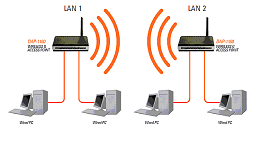
Тип работы – мост
Роутер
В этом режиме работает большинство маршрутизаторов. Он может превращать IP-адрес Интернет-провайдера во внутренние адреса, и распределять их между устройствами в радиусе действия сети. Роутер может перенаправлять порты, открывать общий доступ к сетевым принтерам и файловым хранилищам.
Он может автоматически проходить аутентификацию для того, чтобы пользователь не выполнял ее каждый раз, когда пытается выйти в интернет. В конце концов, маршрутизатор в этом режиме может использоваться как обычный свитч.
Точка доступа, клиент, повторитель
Этот метод путают с предыдущим. В отличие от Router-режима, данный способ применения проще и заключается лишь в том, что устройство получает проводной сигнал и преобразует его в беспроводной.
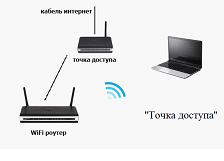
Тип работы – точка доступа
Клиент – это обратный способ функционирования. Таким образом, беспроводной сигнал принимается устройством и отправляется по проводному каналу.
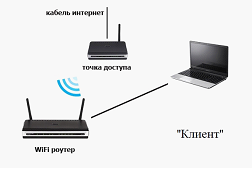
Тип работы – “клиент”
Репитер – данный способ применения позволяет усиливать сигнал от основного Wi-Fi устройства.
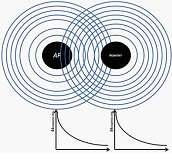
Тип работы – повторитель
Установка беспроводной сети в модели Asus RT-N10U
В RT-N10U поддерживаются три варианта использования: роутер, повторитель и точка подключения. Для начала нужно включить устройство и дождаться, когда загорится индикатор Wi-Fi и подключиться к появившемуся беспроводному соединению. После этого необходимо зайти в админ-панель. Для этого надо набрать и в адресной строке браузера и перейти на адрес 192.168.1.1, а далее ввести login и password (по умолчанию admin, admin).
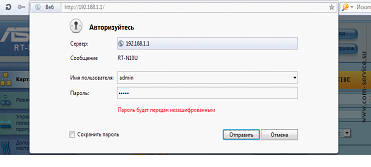
Вход в админ-панель
Для того, чтобы обезопасить маршрутизатор от внешнего вмешательства, необходимо поменять пароль для админ-панели. Сделать это можно, перейдя к вкладке доп. параметры\Администрирование\Система. Далее ввести дважды новый пароль и нажать на кнопку «Применить».
Настройка беспроводной сети
Сначала нужно настроить Wi-Fi. Для этого необходимо зайти на страницу доп. параметры\беспроводная сеть. Далее обязательно указать параметры соединения:
- SSID- название сети;
- Метод проверки подлинности – выбрать WPA-Auto-Personal;
- Шифровка WPA – выбрать Tkip;
- Предварительный ключ- нужно указать ключ(password) позволяющий получить разрешение к соединению.

Настройка Wi-Fi
После того, как значения выставлены, нажать кнопку применить.
Установка интернет-подключения
Теперь можно приступать к установке интернет соединения. В зависимости от протокола подключения к интернету выделяют: PPPoE, L2TP, PPTP. Каждый протокол имеет свои отличия, поэтому и настройка роутера в зависимости от способа авторизации различна.
PPPoE
Данный протокол используется в основном в xDSL-технологии. Авторизация осуществляется с помощью логина и пароля, которые предоставляет провайдер.
Настраивается данное соединение следующим образом. Необходимо перейти к вкладке WAN/интернет соединение и выставить следующие настройки:
- Тип подключения: PPPoE;
- Получать Ip автоматически;
- Имя пользователя: предоставленное провайдером при заключении договора;
- Пароль: предоставленный провайдером;
- После внесения данных нажать клавишу «Применить».
L2TP
Протокол используется для поддержки VPN. Установки производятся в той же вкладке, что и для PPPoE:
- Тип WAN-подключения: L2TP
- IP и DNS автоматические
- Логин и пароль из договора
- Сервер PPTP\L2TP – здесь нужно указать Ip-адрес или имя vpn-сервера, указанного в договоре.
Сохранить изменения нажатием кнопки «Применить».
PPTP
Этот протокол обеспечивает защищенное туннелированное соединение по принципу точка-точка. В зависимости от оператора, здесь возможно использование как статического, так и динамических IP-адресов. Установки выглядят следующим образом:
- Тип WAN: PPTP;
- IP адрес, маска подсети, основной шлюз – вносятся значения из договора. Если провайдер не выделяет статический адрес, то следует выбрать «Yes» в графе «получать Ip-адрес автоматически;
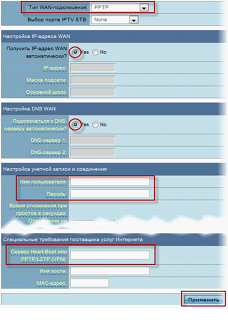
Страница установки WAN
- DNS – вводятся адреса необходимого провайдера, если не известны, то лучше оставить автоматический выбор;
- Логин и пароль – из договора.
После заполнения параметров необходимо нажать кнопку «Применить».
Проверка подключения
После заполнения необходимых параметров следует выбрать вкладку «карта сети». Если конфигурация составлена верно, то значок интернета должен иметь статус «подключено».
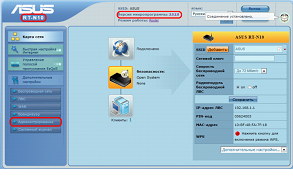
Страница карты
Чтобы сохранить всю конфигурацию роутера, необходимо перейти во вкладку доп. настройки\ «восстановить\сохранить\загрузить» и выбрать опцию «сохранить».
Режимы репитера и точки доступа
Чтобы сменить способ работы роутера на репитер или точку, следует перейти во вкладку Доп. настройки\Администрирование\Режим работы. Выбрав необходимый вариант, нужно нажать на клавишу «применить», чтобы изменения вступили в силу. Дальнейшие установки выполняются в зависимости от выполняемых маршрутизатором задач.
Настройка роутера ASUS RT-N10
Предыдущая
ZyXELНастройка маршрутизатора для сети провайдера
Следующая
D-LinkУстановка маршрутизатора после сбоя
Эта статья подходит для:
TL-MR3020 , TL-WA5110G , TL-MR3040 , TL-WA7510N , TL-WR743ND , TL-WA5210G , TL-WR543G , TL-WR702N , TL-WR802N , TL-WR700N
Некоторые устройства TP—LINK обладают множеством рабочих режимов, такими как AP (Точка доступа)/ Wireless Router (Беспроводной маршрутизатор)/ Repeater (Ретранслятор)/ Bridge (Мост)/ Client (Клиент)/ AP Client Router (Точка доступа с клиент-маршрутизатором).
1. Режим точки доступа (для подключения к Интернету в отеле)
Режим точки доступа предназначен для преобразования проводного подключения в беспроводное. В данном случае устройство работает как коммутатор. Обычно он подключается за маршрутизатором.
Если вы находитесь в офисе, отеле или местах, где доступно только проводное подключение, или, к примеру, на вечеринке, где играют в сетевые игры, на небольшом совещании или в прочих условиях, где необходимо временно подключение к беспроводной сети, пожалуйста, используйте режим точки доступа.
.jpg)
2. Режим беспроводного маршрутизатора (для совместного доступа к Интернет дома)
В режиме маршрутизатора устройство может создавать доступ к одному проводному подключению к Интернет для нескольких клиентов. В этом случае будет использоваться один порт WAN. Данный режим поддерживает несколько типов подключения, такие как Dynamic IP/Static IP/PPPoE/L2TP/PPTP (динамический IP/статический IP/PPPoE/L2TP/PPTP). Когда для одного пользователя доступен Интернет от DSL или кабельного модема – используйте режим беспроводного маршрутизатора для обеспечения доступа к Интернет для большего количества пользователей.
.jpg)
3. Режим ретранслятора (для усиления сигнала Wi—fi дома)
Режим ретранслятора используется для увеличения зоны покрытия беспроводного сигнала с использованием одного SSID (имени беспроводной сети) и пароля. Вы можете использовать режим ретранслятора в том случае, если у вас уже имеется беспроводная сеть, и вам необходимо увеличить покрытие в определённой зоне. При использовании режима ретранслятора будет использоваться один SSID, но ваши устройства смогут получить доступ к сети в данной зоне.
.jpg)
4. Режим моста (для сетевого подключения в офисе и дома)
Режим моста использует существующий канал беспроводного Интернета и транслирует его, используя другое имя сети (SSID) и пароль. Данный режим позволяет создавать несколько отдельных сетей для разных групп пользователей , делящих одно подключение к Интернет.
Для небольшого ресторана или бара, офиса или дома, где доступ к Интернет необходимо предоставить гостям не раскрывая пароль от существующей сети – это лучший выбор.
.jpg)
5. Режим клиента (для домашней игровой консоли)
В режиме клиента устройство может подключаться к устройству с проводным доступом и выступать в качестве беспроводного адаптера для подключения к вашей беспроводной сети.
Для Smart TV, проигрывателя медиа или игровой консоли с портом Ethernet. Используйте режим клиента, чтобы предоставить вашим устройствам доступ к беспроводной сети.
.jpg)
6. Точка доступа с клиент-маршрутизатором (для использования в сетях WISP)
В режиме точки доступа с клиент-маршрутизатором устройство может подключаться к беспроводной сети и обеспечивать к ней общий доступ для клиентских устройств. Со стороны WAN используется беспроводное подключение. Устройство также поддерживает Dynamic IP/Static IP/PPPoE/L2TP/PPTP (динамический IP/статический IP/PPPoE/L2TP/PPTP).
Когда станция беспроводного доступа ограничивает количество клиентов или требует имя пользователя и пароль для подключения, точка доступа с клиент-маршрутизатором – это то, что вам нужно.
.jpg)
Был ли этот FAQ полезен?
Ваш отзыв поможет нам улучшить работу сайта.
Что вам не понравилось в этой статье?
- Недоволен продуктом
- Слишком сложно
- Неверный заголовок
- Не относится к моей проблеме
- Слишком туманное объяснение
- Другое
Как мы можем это улучшить?
Спасибо
Спасибо за обращение
Нажмите здесь, чтобы связаться с технической поддержкой TP-Link.
Содержание
- Сравнение режима точки доступа и режима роутера
- Зависимость от требований провайдера
- Работа с трафиком
- Работа в одной подсети
- Сложность конфигурации
- Заключение
- Вопросы и ответы
Когда маршрутизатор поддерживает несколько режимов работы, может возникнуть вопрос, в чём разница между ними. В данной статье делается небольшой обзор двух самых распространённых и наиболее востребованных режимов, а также указываются особенности каждого из них.
Конечный результат конфигурации устройства — стабильно работающий интернет везде. К сожалению, обстоятельства не всегда позволяют этого достичь. Рассмотрим каждый режим по очереди.
Сравнение режима точки доступа и режима роутера
Беспроводная точка доступа позволяет всем устройствам подключиться к проводной сети, она служит неким переходным звеном для тех устройств, которые физически не могут этого сделать. Конечно, можно найти несколько переходников, чтобы телефон подключить к проводной сети, но гораздо удобнее воспользоваться беспроводным соединением. Точку доступа можно сравнить именно с таким набором переходников, только она работает для большего числа устройств. Режим роутера предлагает больше возможностей, чем режим точки доступа, он более универсален, но может потребовать больше усилий для настройки.
Зависимость от требований провайдера
Для выхода в интернет может потребоваться настроить соединение. В режиме точки доступа эти настройки придётся выполнять на каждом устройстве, например вводить логин или пароль. Это не нужно делать только в том случае, если соединение с интернетом устанавливается сразу же при подключении кабеля. Если же интернет работает сразу при подключении кабеля, то провайдер может ограничить количество подключаемых устройств. В таком случае интернет будет работать только на одном устройстве и будет либо привязан к конкретному устройству, либо доступ получит первый подключившийся компьютер или телефон.
В режиме роутера всё намного проще, потому что все настройки выполняются всего один раз на маршрутизаторе. Всем остальным устройствам остаётся только подключиться к беспроводному соединению.
Работа с трафиком
В режиме точки доступа у устройства нет защиты от сетевых атак, если это не предусмотрено, а также нет возможности ограничивать трафик. С одной стороны это может быть не очень удобно, но с другой — всё работает «как есть», ничего не нужно настраивать дополнительно.
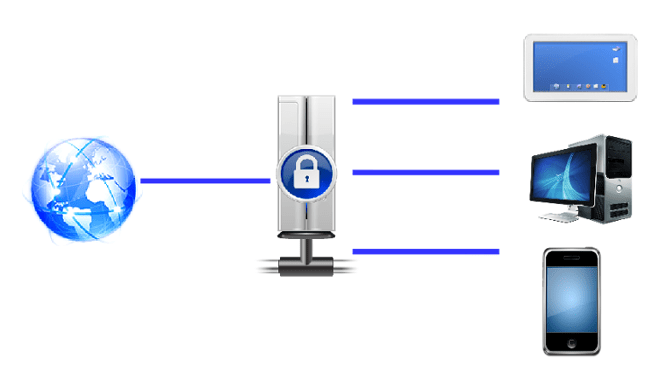
В режиме роутера каждому подключившемуся устройству присваивается свой, «внутренний» IP-адрес. Сетевые атаки из интернета будут направлены на сам маршрутизатор, вероятность того, что они обнаружат конкретный компьютер или смартфон крайне мала. Кроме того, некоторые роутеры оснащены встроенным фаерволом, а это уже дополнительная защита, что, несомненно, является большим плюсом.
Кроме того, в зависимости от возможностей машрутизатора, можно ограничивать входящую или исходящую скорость как для подключенных устройств, так и для программ, которые используют интернет-соединение. Например, общение по аудио или видеосвязи может быть самым комфортным и стабильным, если при этом из интернета скачивается файл. Распределение приоритета соединений позволит делать и то, и другое одновременно.
Работа в одной подсети
Если интернет провайдер установит роутер в подъезде, то в режиме точки доступа компьютеры будут видеть друг друга в одной подсети. Но может быть и так, что все устройства подключаются по логину и паролю, тогда компьютеры в одной квартире могут быть не связаны друг с другом.
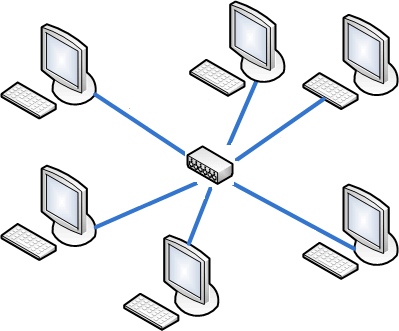
Когда маршрутизатор работает в режиме точки доступа, подключившиеся к нему устройства будут видеть друг друга в одной и той же подсети. Это очень удобно, если нужно передать файл другому устройству, ведь это произойдёт намного быстрее, чем при отправке через интернет.
Сложность конфигурации
Настроить маршрутизатор так, чтобы он работал в режиме точки доступа, относительно просто и обычно это не требует много времени. Единственное, с чем точно нужно разобраться — решить алгоритм шифрования пароля и режим работы беспроводной сети.

В режиме роутера есть больше возможностей, чем в режиме точки доступа. Но это также означает, что его сложнее и дольше настраивать. К этому можно добавить факт того, что некоторые программы не будут правильно работать, если на роутере не произвести определённую настройку, например, проброс портов. Конфигурация маршрутизатора необязательно потребует много знаний или умений, но в любом случае на это требуется время.
Заключение
Возможно, поначалу сложно определиться с выбором режима работы роутера. Но взвесив свои обстоятельства и потребности, а также не забыв учесть требования провайдера, можно принять правильное решение и выбрать именно тот режим, который подходит лучше всего.
Роутер – это устройство, используемое для подключения нескольких компьютеров к одной сети. Он выполняет функцию маршрутизации данных между различными сетевыми узлами, что позволяет пользователям обмениваться информацией и получать доступ к ресурсам сети. Режим работы роутера определяет способ, которым устройство осуществляет передачу данных.
Существует несколько основных режимов работы роутера, включая маршрутизацию, коммутацию и мостовую связь. В режиме маршрутизации роутер анализирует IP-адреса пакетов данных и определяет наиболее эффективный маршрут для доставки их на нужное устройство в сети. В режиме коммутации роутер осуществляет произвольное соединение между устройствами в сети, обеспечивая обмен данными с максимальной скоростью. В режиме мостовой связи роутер объединяет несколько сетей с различными протоколами и обеспечивает их взаимодействие.
Дополнительные режимы работы роутера могут включать функции брандмауэра, виртуальной частной сети (VPN), обнаружения и предотвращения вторжений (IDS/IPS) и др. Режим работы роутера можно настраивать на основе потребностей конкретной сети и требований безопасности.
Режим работы роутера существенно влияет на производительность и безопасность сети. Правильная настройка режима работы роутера является важным аспектом создания и поддержания стабильной и безопасной сетевой инфраструктуры.
Содержание
- Режимы работы роутера: что это такое?
- Как роутер функционирует?
- Режим маршрутизации: как это работает?
- Беспроводной режим работы: особенности и принцип работы
- Отключение передачи данных: зачем и когда использовать?
- Режим беспроводного моста: как установить и настроить?
- Режим точки доступа: что это такое и как настроить?
- Межсетевой экран: защита сети от несанкционированного доступа
- Вопрос-ответ
- Для чего нужен режим работы роутера?
- Какие бывают режимы работы роутера?
- Как осуществляется маршрутизация пакетов данных в режиме работы роутера?
Режимы работы роутера: что это такое?
Режим работы роутера – это специальные настройки, которые определяют, как роутер будет работать и передавать данные в сети. Роутер – это устройство, которое используется для передачи данных между различными компьютерами и устройствами в компьютерной сети. Он позволяет устанавливать соединение между локальной сетью (LAN) и глобальной сетью (WAN), например, Интернетом.
Существуют различные режимы работы роутера, каждый из которых оптимизирован для определенных сценариев использования и требований сети. Рассмотрим некоторые из них:
- Режим маршрутизации (Routing Mode) – в этом режиме роутер осуществляет обмен данными между локальной и глобальной сетью, выбирая оптимальный путь для передачи информации. Он анализирует пакеты данных, определяет их источник и назначение, и принимает решение о передаче данных по оптимальному маршруту.
- Режим моста (Bridge Mode) – в этом режиме роутер работает как мост между двумя локальными сетями, позволяя устройствам в разных сегментах сети обмениваться данными. Он может использоваться, например, для объединения нескольких локальных сетей в одну.
- Режим точки доступа (Access Point Mode) – в этом режиме роутер создает беспроводную точку доступа для подключения устройств по Wi-Fi. Он выполняет функцию моста между беспроводной и проводной сетью и позволяет устройствам без проводного подключения получить доступ к сети.
- Режим клиента (Client Mode) – в этом режиме роутер работает как клиент и подключается к другой беспроводной сети, чтобы получить доступ к интернету или другим ресурсам. Он может быть использован для подключения проводных устройств к беспроводной сети.
Выбор режима работы роутера зависит от конкретных потребностей и требований сети. Некоторые роутеры поддерживают одновременную работу в нескольких режимах, что позволяет максимально гибко настроить и оптимизировать сеть.
Как роутер функционирует?
Роутер – это сетевое устройство, которое позволяет соединять несколько устройств в одну сеть и устанавливать связь между ними. Роутер выполняет функции маршрутизации пакетов данных и управления сетевым трафиком.
Основные задачи роутера:
- Маршрутизация пакетов данных: роутер анализирует IP-адрес назначения каждого пакета данных и определяет, какой интерфейс должен быть использован для отправки пакета в сеть назначения.
- Фильтрация трафика: роутер может фильтровать пакеты данных на основе определенных правил или политик безопасности, что позволяет улучшить безопасность сети и эффективность обмена данными.
- Управление сетевым трафиком: роутер может оптимизировать передачу данных, управлять пропускной способностью и задержками на интерфейсах, настраивать приоритеты трафика и предоставлять качество обслуживания для различных типов данных.
Для своей работы роутер использует таблицу маршрутизации, в которой содержатся информация о доступных сетях и назначенных им интерфейсах. При получении пакета данных роутер сравнивает адрес назначения с информацией в таблице маршрутизации и выбирает наиболее подходящий маршрут для доставки пакета.
Роутеры также могут выполнять NAT (Network Address Translation), что позволяет переводить IP-адреса между локальной сетью и публичной сетью и обеспечивать доступ в интернет для устройств, находящихся в локальной сети.
В современных роутерах также присутствуют дополнительные функции, такие как поддержка VPN-подключений, брандмауэр, возможность установки правил фильтрации трафика, организация беспроводной связи Wi-Fi и другие.
В итоге, благодаря своей функциональности и возможностям настройки, роутер играет важную роль в обеспечении связности и безопасности современных компьютерных сетей.
Режим маршрутизации: как это работает?
Маршрутизация – это процесс пересылки пакетов данных между различными сетями или устройствами сетевого оборудования. Роутеры, как основные устройства для маршрутизации, играют ключевую роль в передаче данных от отправителя к получателю.
Режим маршрутизации включает в себя несколько этапов:
- Получение пакета данных: Роутер получает пакет данных от отправителя в своем входящем интерфейсе.
- Проверка адреса назначения: Роутер анализирует адрес назначения в заголовке пакета данных, чтобы определить, какая сеть или устройство должны быть получателем.
- Выбор маршрута: Роутер использует информацию из своей таблицы маршрутизации для определения оптимального пути для доставки пакета данных.
- Пересылка пакета данных: Роутер отправляет пакет данных через соответствующий выходной интерфейс в направлении, указанном в таблице маршрутизации.
- Повторение: Если пакет данных отправляется через несколько роутеров, процесс повторяется на каждом роутере по пути до получателя.
В процессе маршрутизации могут использоваться различные протоколы, такие как IP, OSPF, BGP и другие, чтобы обмениваться информацией о маршрутах и обеспечить оптимальную доставку пакетов данных. Кроме того, роутеры могут применять техники, такие как NAT (Network Address Translation) или агрегация маршрутов, для улучшения эффективности и безопасности сети.
В итоге, режим маршрутизации позволяет роутерам эффективно и надежно направлять пакеты данных по сети, обеспечивая своевременную доставку информации и поддерживая работоспособность сетевой инфраструктуры.
Беспроводной режим работы: особенности и принцип работы
Режим беспроводной работы роутера позволяет подключаться к сети Интернет без использования проводных соединений. Это удобно и позволяет использовать Интернет на разных устройствах в любой точке дома или офиса.
Принцип работы беспроводного режима основан на использовании технологии Wi-Fi (беспроводной связи). Роутер создает беспроводную сеть, которую могут использовать различные устройства, такие как ноутбуки, смартфоны, планшеты и т.д.
Особенности беспроводного режима работы роутера:
- Для подключения к беспроводной сети необходимо иметь соответствующий Wi-Fi адаптер в устройстве.
- Беспроводная сеть защищена паролем, чтобы предотвратить несанкционированный доступ.
- Роутер может работать в различных радиочастотных диапазонах (2,4 ГГц и/или 5 ГГц), что позволяет выбрать наиболее подходящий диапазон в зависимости от условий использования.
- Беспроводная сеть может иметь разные настройки безопасности, такие как шифрование данных (например, WPA2) и фильтрацию по MAC-адресам.
- Расстояние и качество сигнала Wi-Fi зависят от множества факторов, таких как преграды (стены, перегородки), мощность роутера и адаптера, наличие других сетей Wi-Fi в окрестности и т.д.
Важно соблюдать меры безопасности при использовании беспроводного режима работы роутера. Рекомендуется настроить сеть с помощью надежного пароля и периодически его менять, а также использовать дополнительные методы защиты, предлагаемые роутером.
В целом, беспроводной режим работы роутера предоставляет удобство и гибкость в использовании Интернета, позволяя подключаться к сети с разных устройств без проводного подключения.
Отключение передачи данных: зачем и когда использовать?
Роутер — это устройство, которое является основным элементом домашней или офисной сети. Оно отвечает за передачу данных между компьютерами и устройствами в сети, а также подключение к интернету.
Одной из важных функций роутера является возможность отключения передачи данных. Зачем и когда это использовать?
-
Обновление и настройка устройств в сети:
Когда вы обновляете или настраиваете компьютеры или другие устройства в домашней или офисной сети, вы можете временно отключить передачу данных, чтобы избежать возможных конфликтов и ошибок. Это позволяет безопасно вносить изменения без вмешательства других пользователей или устройств в сети.
-
Защита от внешних угроз:
Иногда возникает необходимость временно отключить передачу данных для защиты сети от внешних угроз, таких как хакеры или вирусы. Это может быть полезно, например, при обнаружении подозрительной активности или когда вы понимаете, что ваша сеть подвергается атаке. Отключение передачи данных помогает предотвратить несанкционированный доступ к вашей сети и защищает ваши данные.
-
Экономия трафика:
Если вы используете ограниченное интернет-подключение или у вас есть ограничение в объеме передаваемых данных, отключение передачи данных может быть полезным. Вы можете временно приостановить передачу данных для конкретных устройств или приложений, чтобы сэкономить трафик и не превысить лимиты вашего тарифного плана.
Отключение передачи данных является полезной функцией роутера, которая помогает обеспечить безопасность, управляемость и эффективное использование ресурсов сети. Это позволяет пользователям контролировать поток данных в своей сети в соответствии с их потребностями и предпочтениями.
Режим беспроводного моста: как установить и настроить?
Режим беспроводного моста – это способ установить беспроводное соединение между двумя роутерами или точками доступа. Этот режим позволяет расширить покрытие Wi-Fi сети более чем на один роутер, улучшая качество сигнала в труднодоступных местах.
Для установки и настройки режима беспроводного моста вам понадобится два роутера или точки доступа, которые поддерживают эту функцию.
- Подключите первый роутер или точку доступа к вашему интернет-провайдеру и настройте его основную Wi-Fi сеть, как обычно.
- Настройте второй роутер или точку доступа в режиме беспроводного моста.
- Соедините второй роутер или точку доступа с первым роутером с помощью Wi-Fi соединения в режиме беспроводного моста.
- Проверьте соединение и убедитесь, что все устройства в вашей сети имеют доступ к интернету.
В зависимости от модели и производителя роутера или точки доступа процесс настройки режима беспроводного моста может немного отличаться. Обычно для этого нужно зайти в веб-интерфейс роутера и найти раздел для настройки беспроводных режимов. В этом разделе можно будет выбрать режим беспроводного моста и ввести необходимые настройки, такие как SSID и пароль.
При выборе режима беспроводного моста стоит обратить внимание на следующие моменты:
- Оба роутера или точки доступа должны поддерживать режим беспроводного моста;
- SSID и пароль Wi-Fi сетей на обоих роутерах или точках доступа должны совпадать;
- Оба роутера или точки доступа должны находиться в пределах диапазона действия друг друга.
После настройки режима беспроводного моста ваши роутеры или точки доступа будут автоматически передавать сигнал друг другу, расширяя покрытие Wi-Fi сети. Это позволит подключать устройства к интернету и обмениваться данными даже в удаленных местах, где сигнал Wi-Fi обычно слабый или отсутствует.
Если вы хотите установить беспроводной мост между роутером и другим устройством, например компьютером или принтером, вам понадобится только один роутер или точка доступа в режиме беспроводного моста. Выполнив процедуру подключения и настройки, вы сможете подключить устройство к роутеру по беспроводному соединению, расширяя его диапазон действия.
Режим беспроводного моста – это полезная функция, которая позволяет расширить покрытие Wi-Fi сети и увеличить стабильность сигнала в труднодоступных местах. Если у вас есть два роутера или точки доступа, поддерживающие эту функцию, попробуйте настроить режим беспроводного моста и наслаждайтесь усиленным Wi-Fi сигналом по всему дому или офису.
Режим точки доступа: что это такое и как настроить?
Режим точки доступа — это одна из основных функций роутера, которая позволяет превратить его в базовую станцию Wi-Fi. В этом режиме роутер создает беспроводную сеть, к которой могут подключаться другие устройства, например, смартфоны, ноутбуки или планшеты.
Настройка режима точки доступа может потребоваться в следующих случаях:
- Отсутствие Wi-Fi сети. Если ваш провайдер только предоставляет кабельное подключение к интернету, а у вас есть роутер, вы можете настроить его в режим точки доступа, чтобы создать беспроводную сеть.
- Усиление сигнала. Если существующая Wi-Fi сеть имеет слабый сигнал в вашей квартире или доме, то настройка роутера в режим точки доступа позволит усилить сигнал.
- Создание гостевой сети. Если вам нужно предоставить доступ к интернету временным гостям, вы можете настроить роутер в режиме точки доступа и создать отдельную беспроводную сеть для гостей.
Для настройки режима точки доступа на роутере необходимо выполнить следующие шаги:
- Подключите компьютер к роутеру с помощью сетевого кабеля.
- Откройте веб-браузер и введите IP-адрес роутера в адресной строке. Обычно IP-адрес указан на наклейке на самом роутере или указан в документации.
- Введите логин и пароль для доступа к настройкам роутера. Если вы не знаете логин и пароль, обратитесь к документации.
- Перейдите в раздел настроек Wi-Fi.
- Включите режим точки доступа и задайте имя сети (SSID) и пароль для подключения.
- Сохраните настройки и перезагрузите роутер.
После выполнения этих шагов ваш роутер будет работать в режиме точки доступа и вы сможете подключаться к созданной беспроводной сети.
Важно помнить, что при настройке режима точки доступа вы можете потерять доступ к роутеру через Wi-Fi. Если вам понадобится войти в настройки роутера, вам нужно будет повторно подключить компьютер к роутеру сетевым кабелем.
Межсетевой экран: защита сети от несанкционированного доступа
Межсетевой экран (англ. firewall) – программа или аппаратное устройство, предназначенное для защиты компьютерной сети от несанкционированного доступа и контроля передаваемого через нее трафика.
Роль межсетевого экрана заключается в контроле входящих и исходящих соединений, основанных на определенных наборах правил, называемых правилами межсетевого экрана. Правила определяют, какой трафик будет разрешен, а какой заблокирован.
Основные функции межсетевого экрана:
- Фильтрация пакетов — проверка пакетов данных, проходящих через сеть, на соответствие определенным правилам. Это позволяет блокировать нежелательный или потенциально опасный трафик.
- Обнаружение вторжений — межсетевые экраны могут обнаруживать попытки несанкционированного доступа и атаки на систему.
- Блокирование определенных сервисов — настройка правил межсетевого экрана позволяет заблокировать доступ к определенным сервисам или портам.
- Контроль над исходящим трафиком — межсетевой экран может контролировать и фильтровать исходящий трафик, предотвращая утечку конфиденциальной информации или отправку вредоносного программного обеспечения.
Межсетевой экран обычно является частью комплексной системы защиты сети, и вместе с другими мерами безопасности (например, антивирусным программным обеспечением, VPN и т. д.) может обеспечить надежную защиту от угроз извне.
| Преимущества использования межсетевого экрана: | Недостатки использования межсетевого экрана: |
|---|---|
|
|
Вопрос-ответ
Для чего нужен режим работы роутера?
Режим работы роутера позволяет подключить несколько устройств к сети интернет через одно соединение, а также обеспечивает маршрутизацию пакетов данных между устройствами внутри сети.
Какие бывают режимы работы роутера?
Существуют различные режимы работы роутера, включая маршрутизатор, точка доступа, мост, репитер и многое другое. Каждый режим имеет свои особенности и предназначен для определенных задач.
Как осуществляется маршрутизация пакетов данных в режиме работы роутера?
Роутер использует таблицы маршрутизации, которые включают информацию о различных сетях и способах доставки данных к ним. При получении пакета данных роутер сравнивает его адрес назначения с таблицей маршрутизации и перенаправляет пакет в соответствующую сеть.