
В сервисных центрах «Белтелеком» и на сайте shop.beltelecom.by начались продажи смарт-часов, роутеров и кондиционеров. Все устройства доступны для приобретения в рассрочку — без процентов и переплат.
Смарт-часы Huawei представлены в ассортименте из нескольких моделей. Huawei WATCH FIT 2 Active доступны в двух цветах — полночный черный и розовая сакура. Модель Huawei WATCH FIT 2 Elegant YDA-B19V- в туманно-сером цвете. Часы оснащены 1,74-дюймовым безрамочным AMOLED-экраном, поддерживают функцию циферблата-заставки всех вариантов, представленных в магазине приложений. Стоимость Huawei WATCH FIT 2 Active при покупке в рассрочку на 12 месяца составит 31 рубль в месяц, а модели Huawei WATCH FIT 2 Elegant YDA-B19V — 37 рублей в месяц. Сумма ежемесячных выплат остается неизменной до конца действия договора и автоматически списывается с лицевого счета абонента.
Смарт-часы Huawei model MIL-B19 Elegant Gold Stainless Steel Case Gold Milanese Strap – устройство премиум-уровня, элегантный вариант в золотистом цвете. Их классический дизайн будет уместен при любом дресс-коде. При необходимости можно заменить металлический ремешок на кожаный. Кроме того, для них также доступны тысячи циферблатов с разными темами, а также функция постоянного отображения экрана.
Все часы Huawei поддерживают множество функций, которыми легко управлять с помощью удобного и понятного интерфейса.
Еще одна новинка, которую все ждали — роутеры. Wi-Fi роутеры представлены моделями от производителей TP-Link и D-Link. Их ключевые характеристики — высокая скорость и широкая зона покрытия сигнала, возможность множества подключений одновременно и простая настройка при помощи приложения.
Перечень ключевых характеристик роутеров и цены на них представлены в таблице:
|
TP-Link Archer AX23 AX1800 |
TP-Link Archer A8 AC1900 |
D-Link DIR -842/RU/R7A |
D-Link DIR -X1530/RU/A1A |
|
|
Стандарты беспроводной связи |
802.11ax (Wi-Fi 6) |
802.11ac (Wi-Fi 5) |
802.11ac (Wi-Fi 5) |
802.11ax (Wi-Fi 6) |
|
Скорость беспроводной связи |
1775 Mbps |
1900 Mbps |
1167 Mbps |
1501 Mbps |
|
Диапазон частот |
2.4 ГГц, 5 ГГц |
2.4 ГГц, 5 ГГц |
2.4 ГГц, 5 ГГц |
2.4 ГГц, 5 ГГц |
|
Всего LAN-портов |
4 |
4 |
4 |
3 |
|
Ежемесячный платеж на 12 месяца |
13,99 руб. |
13,99 руб. |
12,99 руб. |
19,99 руб. |
Для комфортного обустройства современного жилья к приобретению предлагается кондиционер LG SMART LINE TC09GQR. Кондиционер – это не только охлаждение в летнюю жару, но и обогрев квартиры в межсезонье и даже зимой при отрицательных температурах. Сплит-система LG SMART LINE TC09GQR оснащена оригинальным компрессором с двойным ротором, благодаря которому значительно снижается уровень шума, экономится дополнительная электроэнергия, а охлаждение и обогрев происходят быстрее. Благодаря встроенному Wi-Fi модулю, кондиционером можно управлять удаленно с помощью приложения на смартфоне, оперативно получать информацию о его состоянии и о результатах самодиагностики системы, уведомляя о возможных проблемах.
Приобрести LG SMART LINE TC09GQR абоненты «Белтелекома» могут в рассрочку на 24 месяца. Ежемесячный платеж составит 100 рублей.
Рассрочка предлагается постоянным клиентам – физическим лицам, которые более года пользуются доступом в сеть Интернет и/или телевидением ZALA, в том числе в составе пакетов услуг, и на момент приобретения товара являются абонентами услуг на условиях любого из следующих тарифных планов:
— для подключения по технологии xDSL: пакет услуг линейки «Семейный», за исключением «Семейный 3», «Семейный 4» или пакет услуг линейки «ЯСНА» со скоростью доступа к сети Интернет не ниже 35/17,5 Мбит/с;
— для подключения по технологии PON: пакет услуг линейки «ЯСНА» со скоростью доступа к сети Интернет не ниже 100/50 Мбит/с.
Для заказа обратитесь в сервисный центр или оформите заявку на сайте shop.beltelecom.by. Узнать подробности можно по круглосуточному номеру 123.
Спешите! Количество товаров ограничено!
Выиграйте кроссовер FAW за покупки в приложении «Каталог Onlíner»
Интернета нужно много, быстро и желательно подешевле. Казалось бы, никаких подвохов — выбираешь тарифный план с нужной скоростью по приемлемой цене, и готово. Добрые провайдеры позаботились о нашем удобстве и бесплатно (или за бесценок) предоставляют в пользование роутер. Все включено! Красота! Тогда почему при 100 Мбит/с так тормозит потоковое видео по телику? Разбираемся на примере трех самых популярных в стране провайдеров, что может быть не так.
Содержание
- Почему «лагает интернет»
- Методика тестирования
- byfly
- velcom
- МТС
- Выводы
Почему «лагает интернет»
Смоделируем гипотетическую, но на самом деле наверняка реальную ситуацию. У вас есть «жирный» тарифный план, благодаря которому вы решили с головой окунуться в IT-страну и ее бездонные трафики. И вроде бы скорости выше крыши, однако контент все равно «не тянет». Игры на PlayStation загружаются непозволительно долго, кино на Apple TV постоянно лагает, пытаясь проигрывать 4K-видео, а телефон все никак не может обновить парочку дохлых приложений.
Как так? Деньги плачу, оборудование выдано провайдером — какие могут быть проблемы? Для начала стоит отметить, что операторы гарантируют скорость только по кабелю. Некоторые даже не хотят браться за настройку Wi-Fi. Хотите везде 100 Мбит/с? Тяните кабель к компьютеру, ноутбуку, планшету, смартфону, часам и так далее. Реальность такова, что услугами какого бы провайдера вы ни пользовались, основная часть потребителей интернета у вас, скорее всего, висит на Wi-Fi. И вот как раз здесь могут быть проблемы.
В до сих пор актуальной статье про выбор роутеров мы подробно рассматривали скоростные и качественные характеристики маршрутизаторов. Если коротко — далеко не каждый из них способен обеспечивать «по воздуху» ту скорость передачи данных, которая прописана в вашем тарифном плане.
Вполне может быть, что реальная скорость доступа в сеть через Wi-Fi в несколько раз ниже той, за которую вы платите. Провайдер в этом не виноват — до квартиры он обеспечит необходимые показатели. А дальше в дело вступает домашний маршрутизатор. Как показала практика, неприятные сюрпризы могут быть не только с Wi-Fi, но и с проводным интернетом.
Мы обратились к пользователям трех крупнейших белорусских провайдеров. Один пользуется услугами byfly и недавно перешел на самый «толстый» ТП — «Рекорд 200». У второго — X5 от МТС на скорости 100 Мбит/c в дневное время. Третий — давний абонент «Атлант Телекома», который теперь velcom. У него 80 Мбит/c. Все доверились предоставленному провайдерами оборудованию. Давайте же посмотрим, на что можно рассчитывать при таком раскладе.
Методика тестирования
Условия абсолютно простые и прозрачные. Берем конкретного пользователя, приходим к нему домой и в прямой видимости от роутера прогоняем Wi-Fi. Полученный результат сравниваем с прописанной в договоре скоростью. На всякий случай также тестируем скорость, которую маршрутизатор выдает по кабелю. Проверку мы проводили через Speedtest, причем сервер выбирали под стать провайдеру: MGTS для byfly, velcom для velcom и Mobile TeleSystems для МТС.
С собой взяли купленный нами через каталог Onliner роутер Keenetic Giga KN-1010. Модель свежая, быстрая, недешевая и, по идее, не должна сильно ограничивать скорость доступа в сеть по воздуху.
byfly. Должно быть 200 Мбит/c, а получаем вчетверо меньше
200 Мбит/c! Такого сегодня должно хватить на все, даже с запасом на отдаленное будущее. По словам пользователя, где-то до декабря он сидел на тарифе «Рекорд 50 new», а потом увидел, что за 40 рублей нынче можно взлететь на космической скорости. Решил попробовать — сменил тарифный план в личном кабинете и стал ждать чуда.
По словам парня, раньше он скорость не замерял, но 50 Мбит/с, если они и были по Wi-Fi, не хватало. При этом почти вся техника, кроме компьютера, подключена к интернету именно по воздуху. Перешел на 200 Мбит/с, но ничего не изменилось. Тогда-то и решил измерить скорость доступа. Запустил Speedtest на компьютере и получил 100 Мбит/с, то есть вдвое меньше. И это по кабелю!
Виноват роутер. В квартире была установлена старая модель, порты которой поддерживают максимальную скорость на уровне всего 100 Мбит/с. Увы, сделать замеры по воздуху пользователь не успел: после звонка с вопросом в «Белтелеком» оперативно приехала бригада и установила роутер с гигабитным портом — HG8245H. Эту модель и протестируем.
Итак, дано: маршрутизатор HG8245H, тарифный план со скоростью доступа 200 Мбит/с и полный дом соседей со своими точками доступа. На всякий случай замеряем скорость по кабелю. Почти 300 Мбит/с — жаловаться не на что.
А вот с беспроводной сетью вопрос. Дело в том, что в теории HG8245H способен обеспечивать обмен данными по Wi-Fi на скорости до 300 Мбит/с, но есть нюансы. Во-первых, еще никогда в реальности ни на одном маршрутизаторе не удавалось достичь теоретических показателей. Во-вторых, роутер умеет работать с сетями только на частоте 2,4 ГГц. Это тот самый диапазон, который, как показывает практика, обычно крайне загружен и не способен обеспечить должной скорости и стабильности соединения.
Тест подтверждает наши опасения. С помощью Speedtest удалось разогнаться максимум до 66 Мбит/c. Это почти в четыре раза меньше заявленных характеристик и в пять раз отстает от показателей, которых удалось достичь по кабелю!
Исправит ли ситуацию сторонний маршрутизатор? Отметим, что в случае с технологией xPON так просто взять и установить собственный роутер не выйдет. Но можно подключить его к HG8245H и использовать в качестве точки доступа. Итак, берем Keenetic Giga KN-1010, запускаем бенчмарк и…
Практически ничего не изменилось. Да, несколько лишних «мегабитов» прибавилось, но о какой-то кардинальной разнице говорить не приходится. И в одном, и в другом случае до заветных 200 Мбит/с очень далеко. Однако стоит переключиться на диапазон 5 ГГц, и картина кардинально меняется! Скорость на скачивание достигает почти 300 Мбит/с!
Очевидно, что в данном случае главная проблема — в диапазоне, в котором работает роутер. Задыхающиеся от нагрузки 2,4 ГГц по всем фронтам слились перед 5 ГГц.
velcom. Недополучили ровно половину
Здесь абонент пользуется тарифным планом, предлагающим скорость доступа в сеть на уровне 80 Мбит/с. С учетом пирингового трафика вполне можем рассчитывать на 100 Мбит/с. Однако отвечать за все вынужден дешевенький и довольно старенький маршрутизатор TP-Link TL-WR740N. В техподдержке провайдера уточнили, что в настоящее время абонентам предлагают модель чуть посвежее — TP-Link TL-WR840N, но о ней чуть позже.
Даже по характеристикам видно, что ждать от этого маршрутизатора чудес не приходится. Отсутствие гигабитного Ethernet и поддержки диапазона 5 ГГц, а также слабенькая антенна, возможно, и не сильно тормозили интернет лет пять назад, но сейчас ситуация иная.
Начнем опять-таки с кабельного подключения. С одной стороны, здесь все в рамках тарифного плана — получили более 90 Мбит/c вместо 80 Мбит/c. С другой стороны, это явно потолок, потому что до пиринговых 100 Мбит/c роутер все равно не дотягивает.
С Wi-Fi ситуация заметно хуже. Около 40 Мбит/c на скачивание — это вдвое ниже обещанной скорости. На отдачу скорость повыше, однако это обстоятельство явно не обрадует пользователя, ведь абонплата уходит за совсем другие показатели.
Снова берем Keenetic. Здесь его не обязательно подключать к операторскому маршрутизатору — последний можно раз и навсегда безболезненно заменить. Польза от более серьезного устройства видна уже при кабельном соединении — взяты заветные пиринговые 100 Мбит/с.
Повод для радости дает даже работа в диапазоне 2,4 ГГц. На прием мы легко берем тарифную высоту в виде 80 Мбит/с. На отдачу скорость немного ниже, но это не критично. Однако с 5 ГГц ситуация еще веселее. Загружать контент по воздуху отныне можно на скорости выше 100 Мбит/с, а отдавать — и вовсе почти на 200 Мбит/с!
МТС. Хотим 100, получаем 50
Ситуация с МТС оказалась очень похожей на ту, с которой мы столкнулись при тестировании услуг velcom. Разве что условия немного разные. Так, абонент пользуется тарифом X5, предлагающим скорость на уровне 100 Мбит/с. Глубокой ночью она удваивается, однако проводить тесты в это время мы не стали, дабы не беспокоить пользователя в откровенно неурочный час. Поэтому будем отталкиваться от дневного показателя.
Кроме того, у нашего абонента дома нет ни стационарного компьютера, ни ноутбука. Главные потребители контента — планшет и смартфон. Поэтому замерять скорость по кабелю мы не стали — не на чем.
Маршрутизатор компания МТС выдает такой же, какой предоставляет нынче velcom, — TP-Link TL-WR840N. Результат измерений — немногим больше 50 Мбит/с вместо соточки.
Сторонний маршрутизатор возвращает все на круги своя. В режиме 2,4 ГГц он немного не дотягивает до 100 Мбит/с, а на 5 ГГц взмывает ввысь.
Выводы
Вывод простой. Провайдерских роутеров, которые могли обеспечивать актуальную скорость передачи данных несколько лет назад, сегодня отчаянно не хватает. Вы можете платить за высокую скорость, но не получите ее, если доверились операторским терминалам.
Слабые места таких недорогих устройств одинаковые: поддержка только диапазона 2,4 ГГц, слабенькие антенны, а часто и 100-мегабитные порты без запаса «прочности» для проводного подключения.
Увы, но действительность такова, что если вы хотите получить скорость, предусмотренную тарифным планом, придется раскошелиться на качественный маршрутизатор. Вопрос его выбора — отдельная тема, которая рассматривалась нами год назад.
Читайте также:
- Делаем быстрый интернет своими руками — выбираем роутер для домашних нужд
Наш канал в Telegram. Присоединяйтесь!
Быстрая связь с редакцией: читайте паблик-чат Onliner и пишите нам в Viber!
Перепечатка текста и фотографий Onliner без разрешения редакции запрещена. nak@onliner.by
Белтелеком — один из ведущих интернет-провайдеров в Беларуси, предоставляющий высокоскоростные интернет-услуги на базе технологии Gpon. Для подключения к сети Gpon абонентам выдаются специальные модемы, которые обеспечивают стабильное и быстрое подключение к интернету.
Список модемов, которые выдает Белтелеком, включает в себя несколько моделей с разными характеристиками. Одной из наиболее популярных моделей является модем GPON ONT UFiber WiFi. Он предоставляет высокую пропускную способность и обладает поддержкой стандартов 802.11 b/g/n/ac, что обеспечивает быструю и стабильную беспроводную передачу данных.
Еще одной популярной моделью является модем GPON ONT UFiber Ethernet, который обеспечивает высокую скорость подключения по кабелю и имеет 4 гигабитных порта Ethernet, что делает его идеальным выбором для пользователей, которым требуется высокая скорость интернета и надежное соединение.
Также в список модемов, предлагаемых Белтелекомом, входят модели GPON ONT UFiber Voice и GPON ONT UFiber ZTE. Первая из них имеет встроенный VoIP-телефонный порт, что позволяет пользователям общаться по телефону, используя интернет-соединение. Вторая модель обеспечивает высокую скорость передачи данных и широкий охват Wi-Fi сети, что делает ее идеальным решением для домашнего использования.
Все модели модемов, выдаваемых Белтелекомом, обеспечивают стабильное и быстрое подключение к сети Gpon и являются надежным выбором для всех абонентов, желающих наслаждаться высокоскоростным интернетом.
Содержание
- Модемы Gpon от Белтелеком: список моделей и их характеристики
- Huawei EchoLife HG8245
- ZTE F660
- FiberHome AN5506-04F
- Ericsson T063G
- Nokia G-140W-C2
- Calix E7-2
- H-Lin Swan G010GC-4S
- Dasan H660W/TG
- TP-Link Archer XR500v
- Вопрос-ответ
- Какие модемы на Gpon можно использовать с Белтелеком?
- Какие характеристики имеют модемы на Gpon от Белтелеком?
- Какой модем на Gpon выбрать для подключения к Белтелеком?
Модемы Gpon от Белтелеком: список моделей и их характеристики
Белтелеком предлагает ряд моделей модемов на технологии Gpon, которые позволяют подключиться к высокоскоростному интернету и получить стабильное соединение. Вот список модемов, предлагаемых Белтелекомом, а также их основные характеристики:
-
Huawei EchoLife HG8245H
- Стандарты: ITU-T G.984, 802.11b/g/n/ac
- Скорость передачи данных: до 1 Гбит/с
- Порты: 4 порта Ethernet, 2 порта POTS (аналоговые телефонные линии), 2 порта USB
- Функции: поддержка VoIP, IPTV, Wi-Fi, USB-порт для подключения дополнительных устройств
-
ZTE F660
- Стандарты: ITU-T G.984, 802.11b/g/n
- Скорость передачи данных: до 1 Гбит/с
- Порты: 4 порта Ethernet, 2 порта POTS (аналоговые телефонные линии), 1 порт USB
- Функции: поддержка VoIP, IPTV, Wi-Fi, USB-порт для подключения дополнительных устройств
-
Huawei HG8245Q2
- Стандарты: ITU-T G.984, 802.11b/g/n/ac
- Скорость передачи данных: до 2 Гбит/с
- Порты: 4 порта Ethernet, 2 порта POTS (аналоговые телефонные линии), 2 порта USB
- Функции: поддержка VoIP, IPTV, Wi-Fi, USB-порт для подключения дополнительных устройств
Это лишь некоторые из моделей модемов Gpon, предлагаемых Белтелекомом. Каждая модель обладает своими особенностями и функциональностью, чтобы удовлетворить потребности различных пользователей. При выборе модема на технологии Gpon важно учитывать требования собственного интернет-подключения и возможности устройства.
Huawei EchoLife HG8245
Модем Huawei EchoLife HG8245 предоставляется компанией Белтелеком своим абонентам для подключения к сети Gpon. Он отличается высокой производительностью и надежностью.
Главные характеристики модема Huawei EchoLife HG8245:
- Технология: Gpon
- Скорость: до 1000 Мбит/с
- Поддержка стандартов: GPON ITU-T G.984, 802.3ah
- Порты: 4 x LAN 10/100/1000 Мбит/с, 2 x POTS, 1 x USB
- Wi-Fi: 2.4 ГГц 802.11b/g/n, 5 ГГц 802.11a/n/ac
- Функции: NAT, DHCP, VPN, QoS, Wi-Fi Protected Setup (WPS)
- Габариты: 175 x 130 x 35 мм
Модем Huawei EchoLife HG8245 обеспечивает высокую скорость передачи данных по сети Gpon, позволяет подключать несколько устройств через порты LAN, а также поддерживает беспроводное соединение Wi-Fi на разных частотах. Благодаря своим функциям и характеристикам, модем Huawei EchoLife HG8245 является надежным и удобным устройством для подключения к сети Белтелеком.
ZTE F660
Один из модемов, выдаваемых Белтелекомом, это модель ZTE F660. Этот модем обладает следующими характеристиками:
- Тип: GPON ONT (терминал оптической сети)
- Стандарт: ITU-T G.984.x, G.988
- Скорость передачи данных: до 1000 Мбит/с
- Интерфейсы:
- 4 порта Ethernet 10/100/1000Base-T
- 2 порта POTS (для подключения телефона)
- 1 порт USB 2.0
- 1 порт GPON
- 1 порт RF для подключения телевизионной антенны
- Wi-Fi: встроенный беспроводной модуль,
поддерживает стандарты 802.11b/g/n - Аппаратное обеспечение: MIPS и SG2.0
- Системное ПО: Zongtel (ZTE)
- Поддержка дополнительных функций:
- VoIP (Voice over IP) — возможность проведения голосовых
вызовов через интернет - IPTV (Internet Protocol Television) — цифровое телевидение
через интернет - IPv6 (Internet Protocol version 6) — последняя версия
протокола интернета
- VoIP (Voice over IP) — возможность проведения голосовых
Модем ZTE F660 является одним из популярных и надежных моделей, которые выдаются Белтелекомом. Этот модем обеспечивает высокую скорость передачи данных и имеет достаточное количество интерфейсов для подключения различных устройств.
FiberHome AN5506-04F
Модем FiberHome AN5506-04F — это универсальное устройство, предназначенное для подключения абонентов к сети Белтелеком по технологии GPON.
Основные технические характеристики модема:
- Стандарты: ITU-T G.984, ITU-T G.988
- Порты: 4 порта Ethernet 10/100/1000Base-T, 2 порта POTS (аналоговые телефоны)
- Беспроводное подключение: Wi-Fi 802.11 b/g/n (до 300 Мбит/с)
- Размеры: 230 мм x 140 мм x 32 мм
- Питание: 12 В постоянного тока, 1A
Модем FiberHome AN5506-04F обладает удобным и понятным пользовательским интерфейсом, который позволяет настраивать и управлять параметрами подключения к сети Белтелеком. Также модем оснащен функцией отображения статуса подключения и доступными диагностическими средствами.
Благодаря своим техническим характеристикам и надежности, модем FiberHome AN5506-04F является одним из наиболее популярных устройств среди абонентов Белтелеком.
| Характеристика | Значение |
|---|---|
| Стандарты | ITU-T G.984, ITU-T G.988 |
| Порты | 4 порта Ethernet 10/100/1000Base-T 2 порта POTS |
| Беспроводное подключение | Wi-Fi 802.11 b/g/n (до 300 Мбит/с) |
| Размеры | 230 мм x 140 мм x 32 мм |
| Питание | 12 В постоянного тока, 1A |
Ericsson T063G
Ericsson T063G – модем на Gpon, который предоставляется Белтелекомом. Он обладает следующими характеристиками:
- Скорость передачи данных: до 2,5 Гбит/с для приема и до 1,25 Гбит/с для передачи.
- Тип сети: Gpon (Gigabit Passive Optical Network) – оптическая сеть с пассивным распределением.
- Порты: 4 порта для подключения компьютеров или других сетевых устройств.
- Технология Wi-Fi: поддержка стандарта Wi-Fi 802.11b/g/n.
- Сервисы и функции: поддержка IPTV, VoIP и других услуг.
Модем Ericsson T063G позволяет организовать быстрое и стабильное интернет-соединение с высокой скоростью передачи данных. Благодаря поддержке Wi-Fi он обеспечивает беспроводной доступ к сети для всех устройств в доме.
Этот модем также поддерживает различные сервисы Белтелекома, такие как IPTV и VoIP, что позволяет предоставить дополнительные услуги связи и развлечений абонентам.
Nokia G-140W-C2
Модем Nokia G-140W-C2 предоставляется компанией Белтелеком своим абонентам для подключения к сети GPON. Он обеспечивает высокую скорость передачи данных и стабильное подключение к сети.
Характеристики модема Nokia G-140W-C2:
- Скорость передачи данных: Максимальная скорость передачи данных по сети GPON составляет до 2,5 Гбит/с.
- Интерфейсы: Модем оснащен интерфейсами Ethernet, USB и Wi-Fi. Ethernet-порты позволяют подключить к модему несколько устройств, таких как компьютеры, консоли игровых приставок и телевизоры. Порты USB обеспечивают возможность подключения флешек и внешних жестких дисков. Wi-Fi поддерживает стандарты 802.11b/g/n/ac и обеспечивает беспроводное подключение к интернету.
- Функции: Модем Nokia G-140W-C2 поддерживает функции NAT, DHCP, DNS relay и другие, что обеспечивает комфортное использование интернета без дополнительной настройки.
- Поддержка IPTV: Модем поддерживает IPTV, что позволяет просматривать интерактивное телевидение через интернет.
- Безопасность: Модем обеспечивает высокий уровень безопасности с помощью использования фаервола, VPN-сервера и других средств защиты.
Модем Nokia G-140W-C2 является надежным и функциональным устройством для подключения к сети GPON. Он обеспечивает высокую скорость передачи данных и широкий набор функций для комфортного использования интернета.
Calix E7-2
Calix E7-2 – это Gpon-модем от компании Calix, который предоставляется компанией Белтелеком. Он является одним из модемов, предназначенных для подключения к оптическому кабелю и предоставления высокоскоростного доступа в интернет.
Основные характеристики Calix E7-2:
- Технология: Gpon
- Скорость передачи данных: до 2.5 Гбит/с в сторону абонента и до 1.25 Гбит/с в сторону оператора
- Интерфейсы:
- 1 порт Ethernet
- 1 порт USB
- Поддержка протоколов:
- VLAN
- IPoE
- PPPoE
- DHCP
- Безопасность: поддержка аппаратного шифрования данных
- Управление:
- Локальное управление через веб-интерфейс
- Удаленное управление через TR-069
Calix E7-2 – это надежный и производительный Gpon-модем, который позволяет абонентам Белтелеком получить стабильный и высокоскоростной доступ в интернет.
H-Lin Swan G010GC-4S
H-Lin Swan G010GC-4S — это модем, предоставляемый компанией Белтелеком для использования в сетях Gpon. Он обеспечивает абонентам высокоскоростной доступ в интернет и предлагает ряд удобных функций.
Основные характеристики модема H-Lin Swan G010GC-4S:
- Скорость передачи данных — до 2.5 Гбит/с
- Поддержка стандарта Gpon
- 4 порта Gigabit Ethernet для подключения компьютеров и других устройств
- Поддержка Wi-Fi сетей — 2.4 ГГц и 5 ГГц
- Встроенный беспроводной маршрутизатор
- Возможность подключения до 32 устройств к Wi-Fi сети
- Поддержка функции VoIP для передачи голосовых данных
- Удобная настройка и управление через веб-интерфейс
Модем H-Lin Swan G010GC-4S предоставляет надежное и стабильное подключение к интернету, позволяет смотреть видео в высоком разрешении, играть в онлайн-игры, работать с большим объемом данных и выполнять другие задачи, требующие высокой скорости передачи.
| Модель | Производитель | Тип | Скорость передачи данных | Порты Ethernet | Поддержка Wi-Fi | Поддержка VoIP |
|---|---|---|---|---|---|---|
| H-Lin Swan G010GC-4S | H-Lin | Gpon | 2.5 Гбит/с | 4 порта Gigabit Ethernet | Да | Да |
Модем H-Lin Swan G010GC-4S является надежным выбором для подключения к сети Gpon от Белтелеком. Он обеспечивает стабильное и высокоскоростное интернет-соединение, а также предлагает удобные функции для использования в домашних и офисных сетях.
Dasan H660W/TG
Модель Dasan H660W/TG является одним из модемов, предоставляемых провайдером Белтелеком для подключения к сети Gpon. Он представляет собой современное устройство, обладающее рядом характеристик и функциональности, которые делают его привлекательным выбором для пользователей.
Ниже представлены основные характеристики модема Dasan H660W/TG:
- Тип подключения: Gpon
- Скорость передачи данных: до 2.5 Гбит/с
- Порты RJ-45: 4 порта 10/100/1000 Мбит/с
- Порты RJ-11: 2 порта для подключения телефонов
- Поддержка Wi-Fi: есть (стандарты 802.11 b/g/n)
- USB-порт: есть (USB 2.0)
- Встроенная антенна: есть
- Функции безопасности: поддержка брандмауэра, проверка подлинности пользователей, защита Wi-Fi сети
- Поддержка голосовой связи: есть
- Управление устройством: веб-интерфейс, консольное управление
Модем Dasan H660W/TG обеспечивает стабильное и высокоскоростное подключение к сети Gpon, позволяя пользователям наслаждаться быстрым доступом в Интернет, стримингом видео, онлайн-играми и другими ресурсами. Благодаря встроенному Wi-Fi и поддержке голосовой связи, этот модем предоставляет дополнительные возможности для коммуникации и работы.
Dasan H660W/TG — надежный и функциональный модем, который поможет пользователям Белтелеком наслаждаться высокоскоростным интернетом и другими возможностями сети Gpon.
TP-Link Archer XR500v
TP-Link Archer XR500v — это высокоскоростной модем на базе технологии Gpon, предоставляемый компанией Белтелеком. Он обеспечивает стабильное и быстрое подключение к интернету, позволяя пользователям наслаждаться высокой скоростью передачи данных.
Характеристики TP-Link Archer XR500v:
- Скорость подключения до 1 Гбит/с
- Поддержка стандартов Gpon, Ethernet
- 4 порта Ethernet 10/100/1000 Мбит/с
- 2 порта POTS для подключения телефонов
- Возможность настройки Wi-Fi сети
- Поддержка IPv6
- Компактный и современный дизайн
Преимущества модема TP-Link Archer XR500v:
- Высокая скорость подключения обеспечивает быстрый доступ к интернету и комфортное использование онлайн-сервисов
- Наличие Ethernet портов позволяет подключить несколько устройств для одновременной работы
- Поддержка технологии Gpon гарантирует стабильную передачу данных
- Возможность настройки Wi-Fi сети дает пользователю полный контроль над подключениями и безопасностью
- Современный дизайн модема позволяет легко интегрировать его в интерьер и экономить пространство на рабочем столе
Вывод
Модем TP-Link Archer XR500v представляет собой надежное и функциональное устройство, которое позволяет наслаждаться высокой скоростью передачи данных и стабильным подключением к интернету. Он обладает всеми необходимыми функциями для комфортного использования онлайн-сервисов и удовлетворения потребностей пользователей.
Вопрос-ответ
Какие модемы на Gpon можно использовать с Белтелеком?
Белтелеком предлагает своим клиентам модемы на Gpon разных моделей. Некоторые из них включают модемы таких брендов, как Huawei, ZTE и TP-Link. Список доступных моделей можно уточнить в офисах компании или на ее официальном сайте.
Какие характеристики имеют модемы на Gpon от Белтелеком?
Характеристики модемов на Gpon от Белтелеком могут различаться в зависимости от модели. Однако, обычно эти модемы поддерживают высокую скорость передачи данных на оптической линии, оснащены Wi-Fi для беспроводного подключения, имеют несколько портов для подключения кабелей Ethernet и другие функции, такие как поддержка голосовых вызовов и IPTV.
Какой модем на Gpon выбрать для подключения к Белтелеком?
Выбор модема на Gpon для подключения к Белтелеком зависит от ваших потребностей и предпочтений. Если вам нужна высокая скорость интернета и у вас много устройств, которые нужно подключить к сети, то стоит выбрать модель с высокой пропускной способностью и поддержкой Wi-Fi. Если вам нужны дополнительные функции, такие как поддержка голосовых вызовов или IPTV, то стоит выбрать модель с поддержкой этих функций. Лучше всего посоветоваться с специалистами Белтелеком, чтобы выбрать модель, которая наиболее подходит для вас.
50 Мбит/с вместо 200 Мбит/c? Тестируем роутеры белорусских провайдеров
Интернета нужно много, быстро и желательно подешевле. Казалось бы, никаких подвохов — выбираешь тарифный план с нужной скоростью по приемлемой цене, и готово. Добрые провайдеры позаботились о нашем удобстве и бесплатно (или за бесценок) предоставляют в пользование роутер. Все включено! Красота! Тогда почему при 100 Мбит/с так тормозит потоковое видео по телику? Разбираемся на примере трех самых популярных в стране провайдеров, что может быть не так.
Содержание
Почему «лагает интернет»
Смоделируем гипотетическую, но на самом деле наверняка реальную ситуацию. У вас есть «жирный» тарифный план, благодаря которому вы решили с головой окунуться в IT-страну и ее бездонные трафики. И вроде бы скорости выше крыши, однако контент все равно «не тянет». Игры на PlayStation загружаются непозволительно долго, кино на Apple TV постоянно лагает, пытаясь проигрывать 4K-видео, а телефон все никак не может обновить парочку дохлых приложений.
Как так? Деньги плачу, оборудование выдано провайдером — какие могут быть проблемы? Для начала стоит отметить, что операторы гарантируют скорость только по кабелю. Некоторые даже не хотят браться за настройку Wi-Fi. Хотите везде 100 Мбит/с? Тяните кабель к компьютеру, ноутбуку, планшету, смартфону, часам и так далее. Реальность такова, что услугами какого бы провайдера вы ни пользовались, основная часть потребителей интернета у вас, скорее всего, висит на Wi-Fi. И вот как раз здесь могут быть проблемы.

В до сих пор актуальной статье про выбор роутеров мы подробно рассматривали скоростные и качественные характеристики маршрутизаторов. Если коротко — далеко не каждый из них способен обеспечивать «по воздуху» ту скорость передачи данных, которая прописана в вашем тарифном плане.
Вполне может быть, что реальная скорость доступа в сеть через Wi-Fi в несколько раз ниже той, за которую вы платите. Провайдер в этом не виноват — до квартиры он обеспечит необходимые показатели. А дальше в дело вступает домашний маршрутизатор. Как показала практика, неприятные сюрпризы могут быть не только с Wi-Fi, но и с проводным интернетом.
Мы обратились к пользователям трех крупнейших белорусских провайдеров. Один пользуется услугами byfly и недавно перешел на самый «толстый» ТП — «Рекорд 200». У второго — X5 от МТС на скорости 100 Мбит/c в дневное время. Третий — давний абонент «Атлант Телекома», который теперь velcom. У него 80 Мбит/c. Все доверились предоставленному провайдерами оборудованию. Давайте же посмотрим, на что можно рассчитывать при таком раскладе.
Методика тестирования
Условия абсолютно простые и прозрачные. Берем конкретного пользователя, приходим к нему домой и в прямой видимости от роутера прогоняем Wi-Fi. Полученный результат сравниваем с прописанной в договоре скоростью. На всякий случай также тестируем скорость, которую маршрутизатор выдает по кабелю. Проверку мы проводили через Speedtest, причем сервер выбирали под стать провайдеру: MGTS для byfly, velcom для velcom и Mobile TeleSystems для МТС.
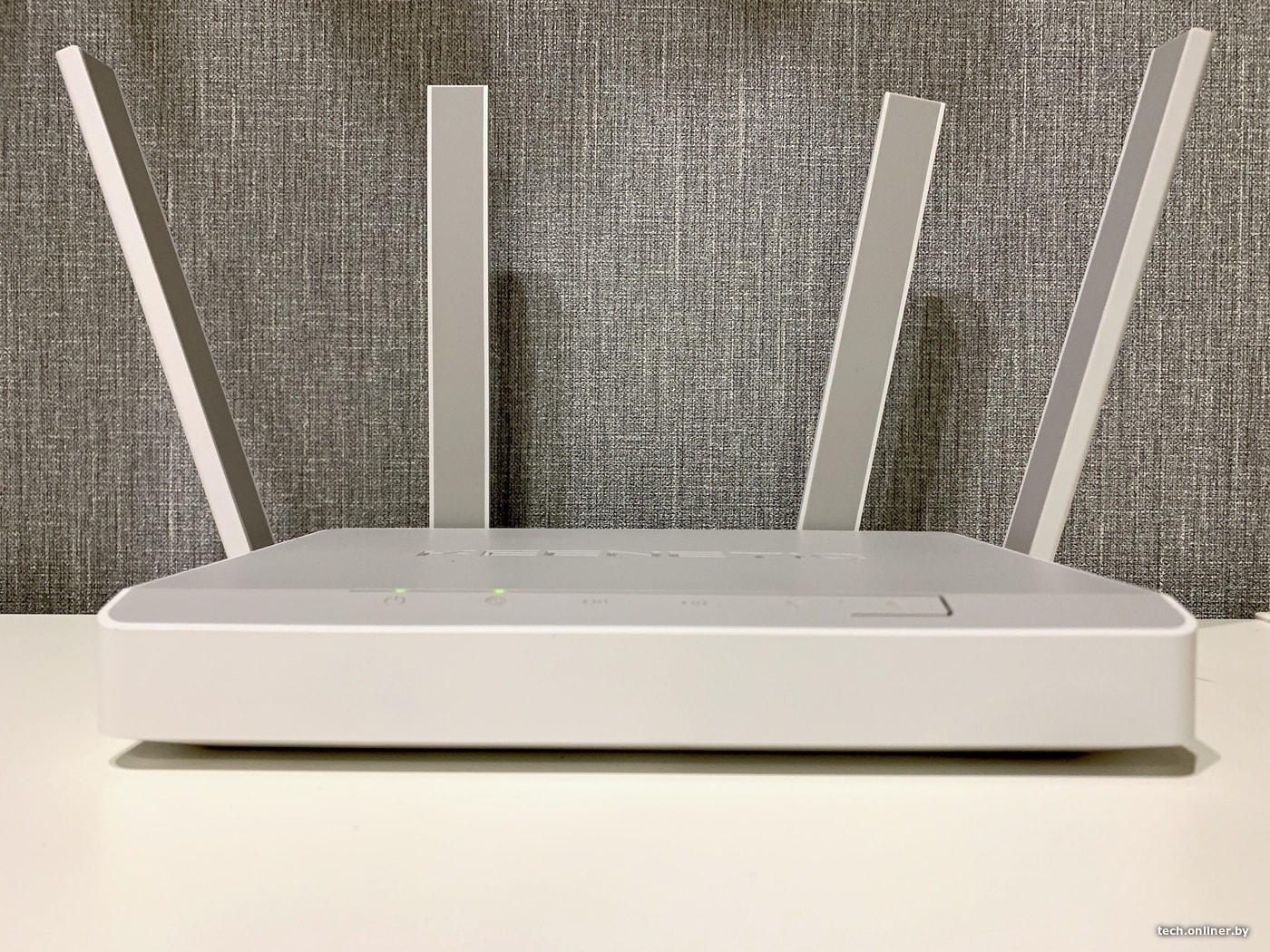
С собой взяли купленный нами через каталог Onliner роутер Keenetic Giga KN-1010. Модель свежая, быстрая, недешевая и, по идее, не должна сильно ограничивать скорость доступа в сеть по воздуху.
Как усилить Wi-Fi и скорость интернета
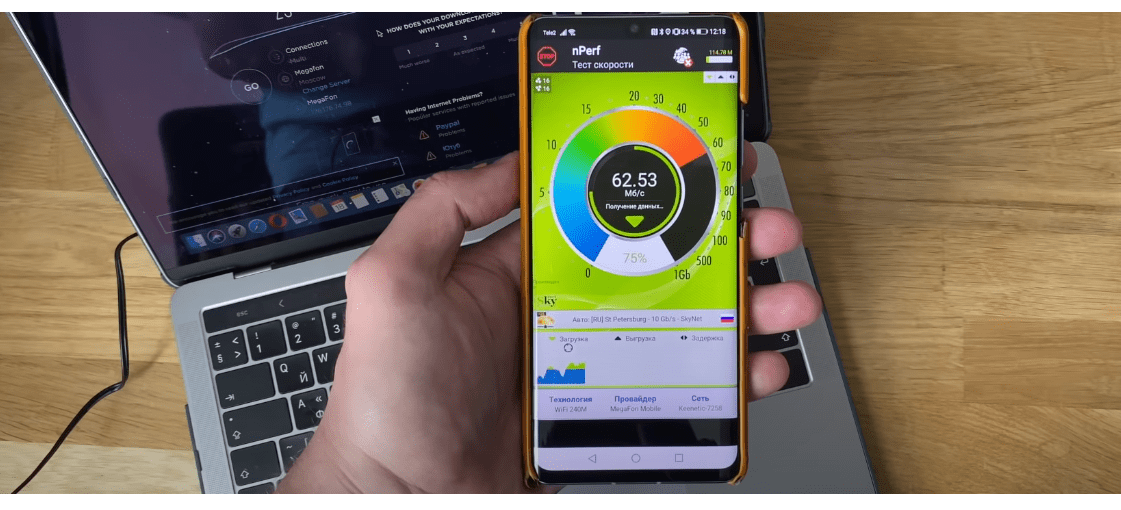
Многих интересует вопрос, как усилить Wi-Fi сигнал и скорость интернета . Что делать если слабый сигнал Wi-Fi роутера на ноутбуке, телевизоре, телефоне или компьютере. В этой статье мы постараемся кратко и понятно рассказать, почему плохой сигнал WiFi на модеме Белтелеком. Медленный, слабый интернет и низкая скорость интернета Wi-Fi.
С медленной скоростью интернета сталкивался каждый пользователь. Прежде чем решать проблему скорости интернета, стоит зайти на сайт
Кто хоть немного понимает и следит за технологиями заметил, что в каждой квартире установлен Wi-Fi модем от какого нибудь провайдера. Даже если хозяин квартиры не пользуется интернетом, а только домашним телефоном. Все равно его модем излучает вай фай, тем самым забивая эфир.
Один из основных провайдеров Белтелеком устанавливает в квартиры простые, дешевые модемы с очень слабым сигналом вай фай. В договоре провайдер гарантирует заявленную скорость только по кабелю, а по wi-fi нет.
Такие устройства как ( игровые консоли, ноутбуки, планшеты, TV и тд.) подключены по вай фай, а по кабелю разве что стационарные компьютеры. Если для перечисленных устройств мощности сигнала по WI-Fi часто хватает. То для просмотра каналов на TV в хорошем качестве вряд-ли. Наверняка будут подвисания картинки.
Как усилить слабый сигнал Wi-Fi .
- На модеме выставить мощность Wi-Fi на 100%, поменять канал на более свободный.
- Сменить местоположение модема с крайней комнаты в центр квартиры.
- Установить репитер (ретранслятор).
- Усилить сигнал Wi-Fi с помощью роутера 2.4 — 5ГГц
Давайте по-порядку разберем каждый пункт. На просторах интернета десятки статей о вариантах решения проблем со слабым сигналом Wi-Fi. Большая половина того что предлагают авторы статей не работает. И вот почему.
Увеличить мощность и сменить канал
Авторы статей предлагают повысить мощность Wi-Fi и сменить канал. Но стоит пользователю выполнить инструкцию, зайти в настройки модема как он видит, что мощность вай фай установлена на максимум 100%.
Изначально так выставлено везде, исключения очень редки.
Что касается смены канала. Можно скачать на телефон с Play Маркет программу Wi-Fi Analyzer, установить и найти менее загруженный канал.
Но знайте, что в настройках модемов ваших соседей канал выставлен в режим Auto . Это значит, что если вы найдете и выставите на своем модеме менее загруженный канал. То условно через неделю все может поменяться. =)
И вам снова придется проделывать данную процедуру.
Сменить местоположение модема
Смена местоположение модема может решить проблему. Часто модем ставят там где был телефон, а это сразу возле входной двери. В однокомнатной квартире данная процедура бессмысленна.
Если у вас двухкомнатная и более, то перенос модема из коридора или крайней комнаты в центр квартиры, сделает сигнал более равномерным по всей квартире.
Это может значительно улучшить мощность Wi-Fi в тех комнатах где это нужно.
Установить репитер — ретранслятор
Репитер — ретранслятор устройство которое находит сигнал вашего ви-фи от модема и усиливает его. Такой девайс устанавливается в комнате в которой нужна усилить сигнал, подключаются они в электрическую розетку.
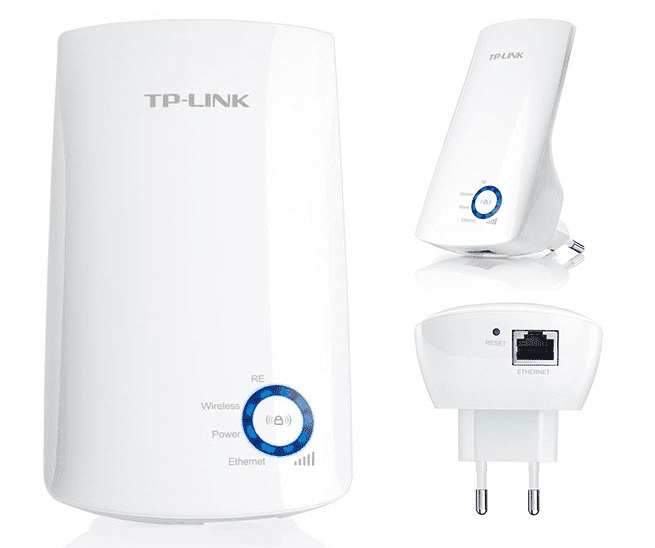
Для эффективной работы репитера необходимо в комнате найти место уверенного приема сигнала. К примеру в самом начале комнаты у двери должен присутствовать нормальный сигнал.
Только тогда есть шанс, что репитер примет сигнал в начале комнаты и усилит его в дальнем углу. Если такого место нет и в комнате везде слабый сигнал, то от репитера будет мало пользы.
Слабый сигнал на ПК и TV
Если вы хотите раз и навсегда решить проблему слабого сигнала и величить скорость интернета на TV. Настоятельно рекомендуем протянуть кабель, называется витая пара. Если вы делаете или планируете ремонт в квартире или комнате, прокладывайте сразу кабель от модема к месту установки TV.
Качество видео на ТВ постоянно растет, 2K, 4K, 8K и тд. А значит для комфортного просмотра видео в хорошем качестве, необходим хороший тарифный план и высокая пропускная способность. Высокую надежность и скорость всегда может гарантировать кабель. Что касается Wi-Fi только на хорошем маршрутизаторе транслирующим на частоте 2,4, а лучше 5 ГГц.
Слабый сигнал на компьютере можно так же решить прокладкой кабеля. Если такой возможности нет, то есть два варианта. Если в компьютере установлен простой и дешевый вай фай адаптер то его можно немножко усилить. Подключив к нему usb удлинитель, который сработает как антенна.
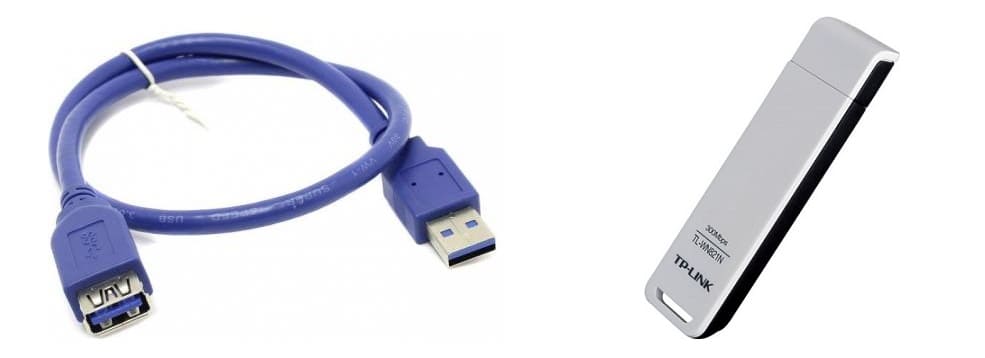
Или как вариант не экономить, а сразу купить хороший адаптер с антеннами — подключается по кабелю в usb порт.
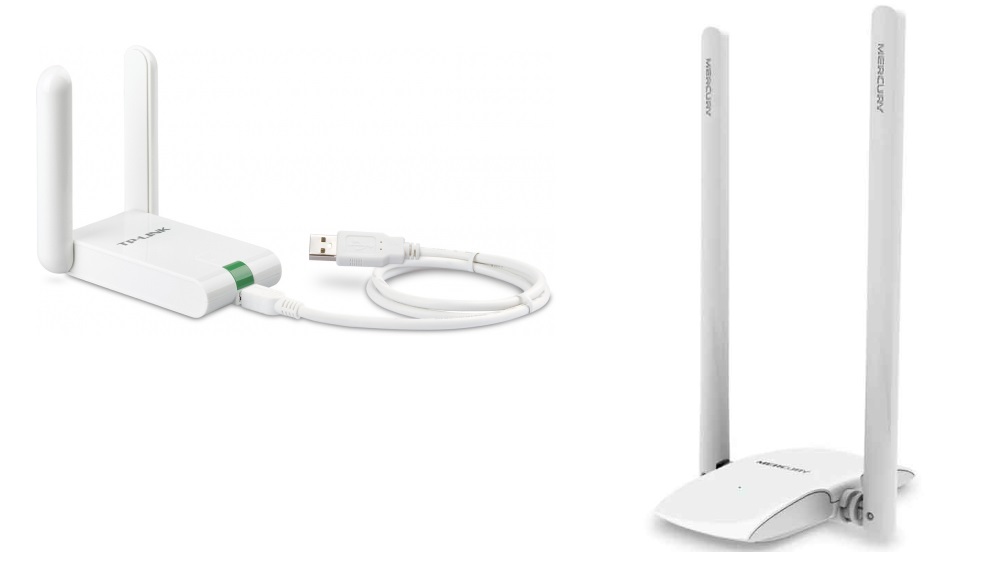
Усиление сигнала Wi-Fi с помощью роутера 2.4 — 5ГГц
Установка роутера более мощного поддерживающего диапазон не только 2,4 ГГц, но и 5 ГГц. Такой вариант является самым оптимальным решением проблемы плохой скорости и слабого сигнала Wi-Fi роутера в квартире или частном доме.
Мощные роутеры оснащены несколькими антеннами, что гарантирует хороший сигнал 2,4ГГц — 5ГГц.
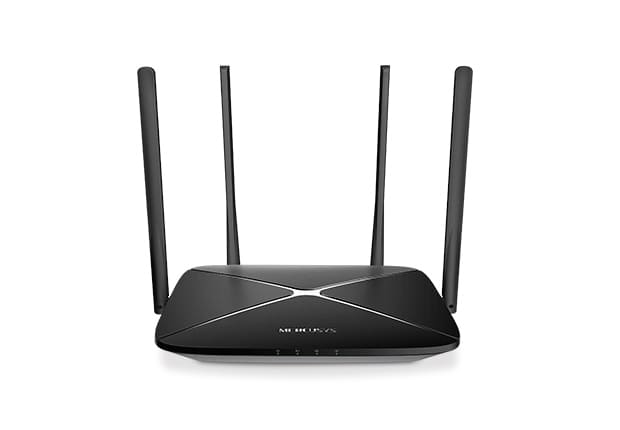
Преимущества сигнала 5 ГГц заключается в том, что данный диапазон имеет гораздо большую пропускную способность чем 2.4 ГГц. Что позволит на максимальной скорости пользоваться тарифным планом. Модемы соседей работают на частоте 2,4 ГГц. и не будут мешать.
Если хотите усилить Wi-Fi и увеличить скорость интернета Белтелеком и навсегда забыться о проблемах со скоростью из-за слабого сигнала. Можете сразу устанавливать дополнительный роутер.
Комплект оборудования для услуг ByFly, ZALA, телефон
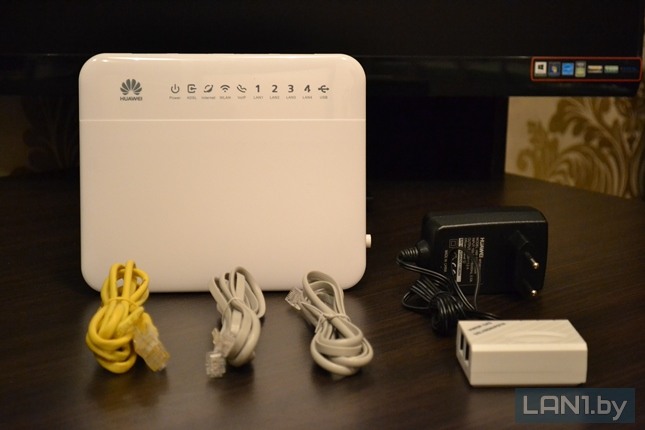
В данной статье я хочу рассказать о комплекте оборудования, которое может выдаваться в сервисных центрах РУП «Белтелекома». У некоторых людей могут возникать проблемы с комплектностью оборудования при расторжении договора, при сдаче старого модема (когда установили, например, новый модем с использованием технологии xPON) и т. д.
При заключении договора в сервисном центре РУП «Белтелеком» вам выдается оборудование, при этом ваш договор будет содержать «Акт приема-передачи имущества». С помощью этого акта вы можете ориентироваться какое оборудование и комплектующие вам выдали. Далее будут приведены примеры.
Пример 1
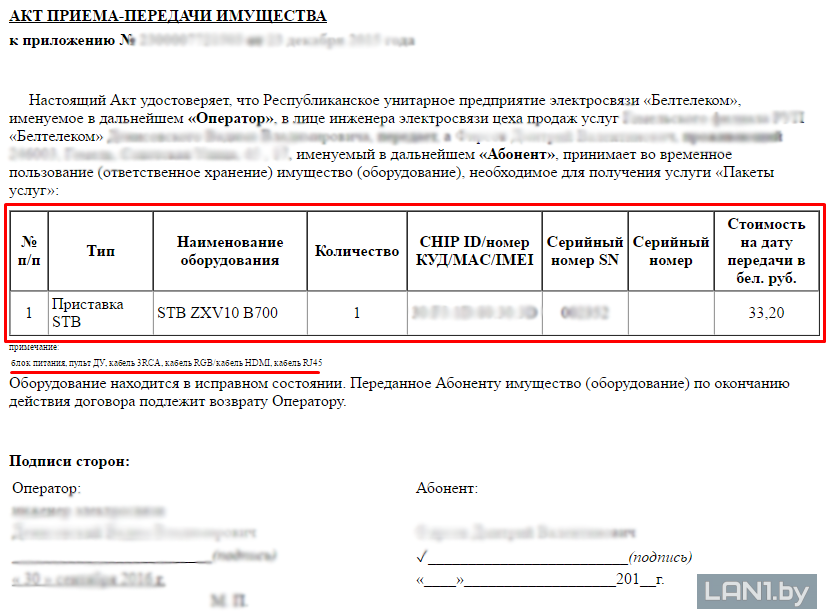
Рисунок 1 — Акт приема-передачи имущества при получении приставки для услуги ZALA
Например, из рисунка 1, видно, что вы получили приставку STB ZXV10 B700. Далее в примечании видим (выделено красным), что дополнительно вы получили блок питания, пульт ДУ, кабель 3RCA, кабель RGB или кабель HDMI, кабель RJ45. В таком же комплекте вы должны будете сдать оборудование, например, при расторжении договора. В данном примере используется акт, который выдаётся при заключении договора на услугу Интерактивная ZALA, кроме этого акта, может выдаваться ещё второй акт, касательно модема. Напомню, что для работы Интерактивной ZALA нужен модем и приставка. На рисунке 2 представлено более наглядно, что представляет собой этот комплект оборудования.

Рисунок 2 — Комплект оборудования (приставка B700 c комплектующими)
| Номер | Описание |
|---|---|
| 1 | Приставка STB ZXV10 B700 |
| 2 | Пульт дистанционного управления |
| 3 | Кабель 3RCA («Разъёмы-тюльпаны» красный, желтый, белый) |
| 4 | Кабель HDMI |
| 5 | Блок питания |
| 6 | Кабель сетевой RJ45 |
Пример 2

Рисунок 3 — Акт приема-передачи имущества (терминал ONT F660 с комплектующими)
На рисунке 3, видно, что вы получили терминал ONT F660 (модем). Далее в примечании видим (выделено красным), что дополнительно вы получили блок питания, кабель линейный RJ11, кабель сетевой RJ45, кабель оптоволоконный. На рисунке 4 представлено более наглядно, что представляет собой этот комплект оборудования.

Рисунок 4 — Комплект оборудования (терминал ONT F660 с комплектующими)
| Номер | Описание |
|---|---|
| 1 | Терминал ONT F660 (модем) |
| 2 | Кабель оптоволоконный |
| 3 | Блок питания |
| 4 | Кабель линейный RJ11 (телефонный) |
| 5 | Кабель сетевой RJ45 |
Пример 3

Рисунок 5 — Комплект оборудования (терминал ONT Echolife HG8245H с комплектующими)
На рисунке 5, видно, что вы получили терминал ONT Echolife HG8245H (модем). Далее в примечании видим (выделено красным), что дополнительно вы получили блок питания, кабель сетевой RJ45, кабель оптоволоконный, кассету. На рисунке 6 представлено более наглядно, что представляет собой этот комплект оборудования.

Рисунок 6 — Комплект оборудования (терминал ONT Echolife HG8245H с комплектующими)
| Номер | Описание |
|---|---|
| 1 | Терминал ONT Echolife HG8245H (модем) |
| 2 | Кабель оптоволоконный |
| 3 | Кабель сетевой RJ45 |
| 4 | Блок питания |
| 5 | Кассета |
Пример 4
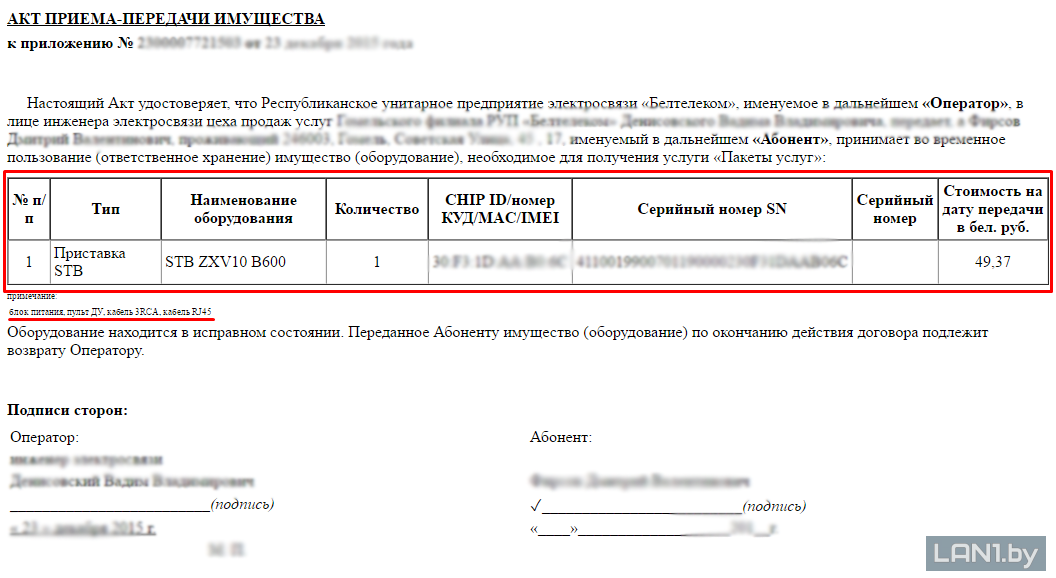
Рисунок 7 — Комплект оборудования (приставка B600 c комплектующими)
На рисунке 7, видно, что вы получили STB ZXV10 B600. Далее в примечании видим (выделено красным), что дополнительно вы получили блок питания, пульт ДУ, кабель 3RCA, кабель RJ45.
Пример 5

Рисунок 8 — Комплект оборудования (приставка Витязь DTR-824HD c комплектующими)
На рисунке 8, видно, что вы получили приставку Витязь DTR-824HD и карту условного доступа. Далее в примечании видим (выделено красным), что дополнительно вы получили блок питания, пульт ДУ, кабель RCA, переходник RCA-Scart, элемент питания 2 шт (батарейки), руководство по эксплуатации. Батарейки можно не возвращать. Такой комплект оборудования выдается для услуги эфирная ZALA.
Пример 6

Рисунок 9 — Комплект оборудования (модем c комплектующими)
На рисунке 9, видно, что вы получили модем H208N. Далее в примечании видим (выделено красным), что дополнительно вы получили блок питания, сплиттер, кабель линейный RJ11 (может быть 2), кабель сетевой RJ45. На рисунке 10 представлено более наглядно, что представляет собой этот комплект оборудования (чтобы не было непонимания, прошу обратиться ваше внимание на то что, здесь в акте представлен модем H208N, но на рисунке ниже модем Huawei HG552f-11!). Такое оборудование обычно выдаётся при заключении договора на Интернет ByFly.

Рисунок 10 — Комплект оборудования (модем c комплектующими)
| Номер | Описание |
|---|---|
| 1 | Модем Huawei HG552f-11 |
| 2 | Кабель сетевой RJ45 |
| 3 | Кабель линейный RJ11 (телефонный) в количестве 2-ух штук |
| 4 | Блок питания |
| 5 | Сплиттер |
Итого
Какое оборудование вам выдадут в сервисном центре РУП «Белтелеком» зависит от многих факторов:
Настройка модема ByFly

Крупнейший интернет-провайдер Беларуси Белтелеком не так давно выпустил суббренд ByFly, под которым реализовывает как тарифные планы, так и роутеры, по аналогии с ОГО! украинского оператора Укртелеком. В нашей сегодняшней статье мы хотим представить вам способы настройки роутеров этого суббренда.
Варианты модемов ByFly и их настройка
Для начала несколько слов об официально сертифицированных устройствах. Оператором ByFly сертифицированы несколько вариантов роутеров:
- Промсвязь М200 модификаций A и B (аналог ZTE ZXV10 W300).

- Промсвязь H201L.

- Huawei HG552.
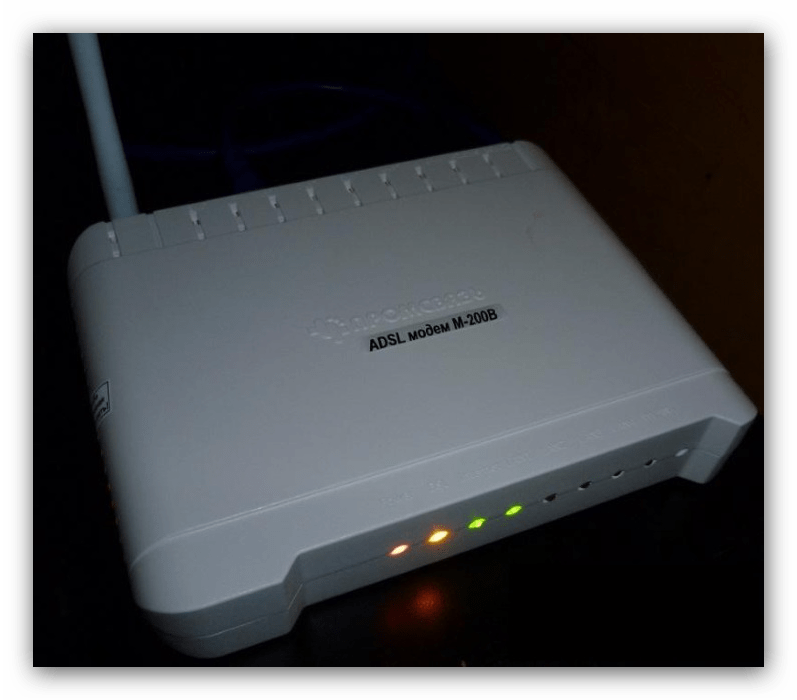
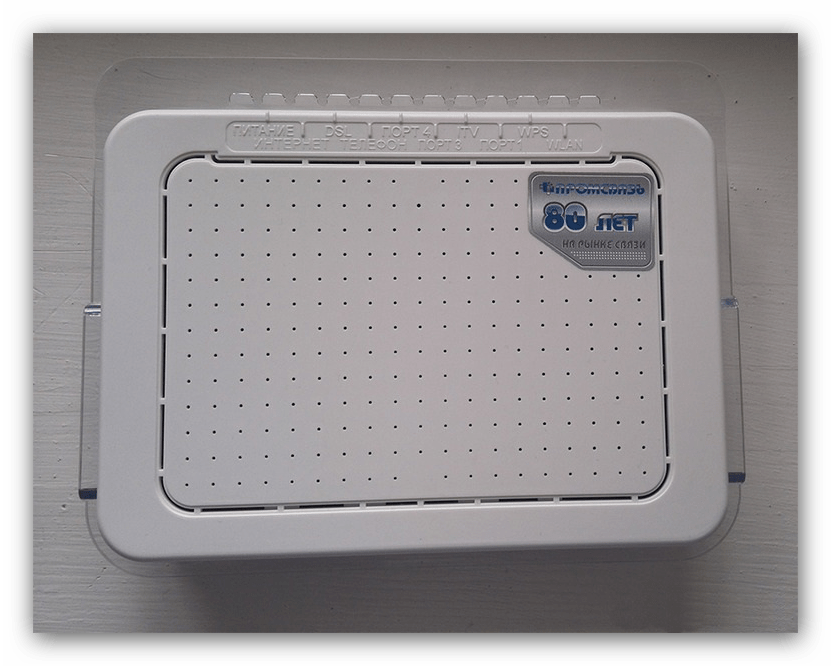
Указанные устройства аппаратно почти не отличимы друг от друга и сертифицированы в соответствии со спецификациями связи Республики Беларусь. Основные операторские параметры для абонентов одинаковы, но некоторые позиции зависят от региона, о чём мы обязательно упомянем в подробных вариантах. Рассматриваемые роутеры также отличаются внешним видом интерфейса конфигурации. Теперь давайте рассмотрим особенности конфигурирования каждого из упомянутых девайсов.
Промсвязь М200 модификаций A и B
Эти роутеры составляют подавляющее большинство абонентских устройств ByFly. Они отличаются друг от друга только поддержкой стандартов Annex-A и Annex-B соответственно, в остальном же они идентичны.
Подготовка к подключению роутеров Промсвязь ничем не отличается от этой процедуры для остальных устройств этого класса. Первым делом нужно определиться с местоположением модема, затем соединить его с питанием и кабелем ByFly, а затем подключить роутер к компьютеру посредством LAN-кабеля. Далее необходимо проверить параметры получения адресов TCP/IPv4: вызовите свойства соединений и воспользуйтесь соответствующим пунктом списка.
Для конфигурирования параметров зайдите в конфигуратор модема. Запустите любой подходящий просмотрщик веб-страниц, и напишите адрес 192.168.1.1 . В окошке входа в оба поля введите слово admin .
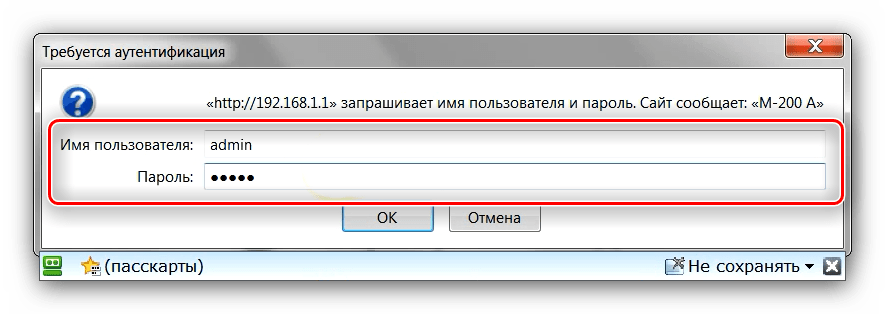
После захода в интерфейс откройте вкладку «Internet» — на ней расположены основные нужные нам настройки. Проводное соединение оператора ByFly использует подключение по стандарту PPPoE, поэтому редактировать понадобится именно его. Параметры следующие:
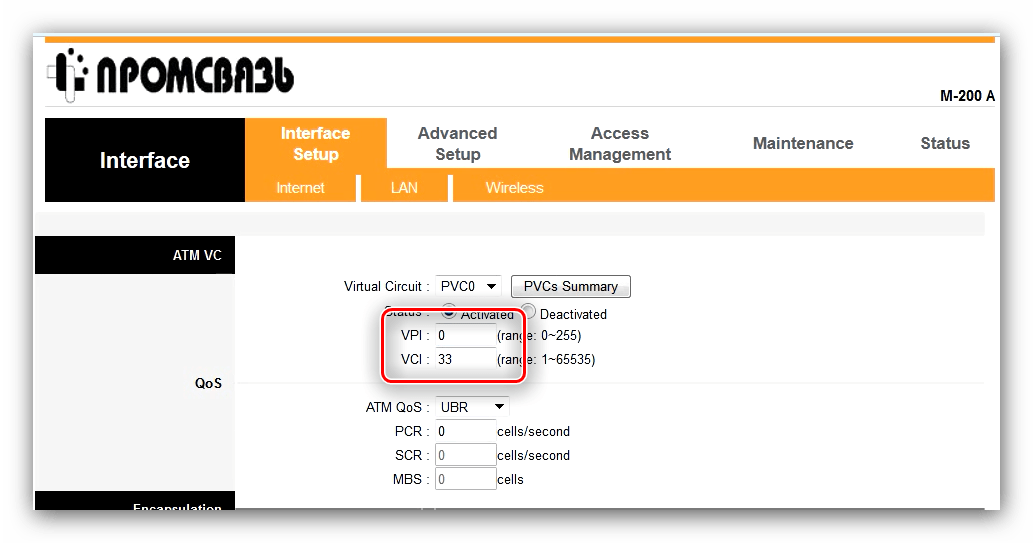
- «VPI» и «VCI» — 0 и 33 соответственно.
- «ISP» — PPPoA/PPPoE.
- «Username» — по схеме «номер договора@beltel.by» без кавычек.
- «Password» — согласно данным провайдера.
- «Default Route» — «Yes».
Оставшиеся опции оставьте без изменения и жмите «SAVE».
По умолчанию роутер работает как мост, что означает доступ в сеть только для компьютера, к которому устройство подключёно кабелем. Если нужно использовать девайс в целях раздачи вай-фая к смартфону, планшету или ноутбуку, понадобится дополнительно настроить и эту возможность. Откройте последовательно вкладки «Inteface Setup» — «LAN». Используйте такие параметры:

- «Main IP adress» — 192.168.1.1 .
- «Subnet Mask» — 255.255.255.0 .
- «DHCP» — положение Enabled.
- «DNS Relay» — Use User Discovered DNS Only.
- «Primary DNS Server» и «Secondary DNS Server»: зависят от региона местонахождения. С полным списком можете ознакомиться на официальном сайте, ссылка «Настройка DNS-серверов».
Нажмите «SAVE» и перезагрузите маршрутизатор, чтобы изменения вступили в силу.
Также потребуется настроить беспроводное подключение на этих роутерах. Откройте закладку «Wireless», расположенную в блоке параметров «Inteface Setup». Измените следующие опции:
- «Access Point» — Activated.
- «Wireless Mode» — 802.11 b+g+n.
- «PerSSID Switch» — Activated.
- «Broadcast SSID» — Activated.
- «SSID» — введите название вашего вай-фая.
- «Authentication Type» — желательно WPA-PSK/WPA2-PSK.
- «Encryption» — TKIP/AES.
- «Pre-Shared Key» — защитный код беспроводного подключения, не меньше чем 8 знаков.
Сохраните изменения, после чего перезагрузите модем.
Промсвязь H201L
Более старый вариант модема от ByFly, однако всё ещё используется многими пользователями, особенно жителями белорусской глубинки. Вариант Промсвязь H208L отличается только некоторыми аппаратными характеристиками, поэтому руководство ниже поможет настроить и вторую модель устройства.
Этап его подготовки ничем не отличается от описанного выше. Подобен и метод доступа к веб-конфигуратору: точно так же запускайте веб-обозреватель, переходите по адресу 192.168.1.1 , где нужно ввести сочетание admin в качестве данных авторизации.
Для конфигурирования модема раскройте блок «Network Interface». Затем кликните по пункту «WAN Connection» и выберите вкладку «Network». Первым делом укажите соединение «Connection Name» — вариант PVC0 или byfly . Проделав это, нажмите кнопку «Delete» чтобы сразу же перенастроить девайс на работу в режиме роутера.
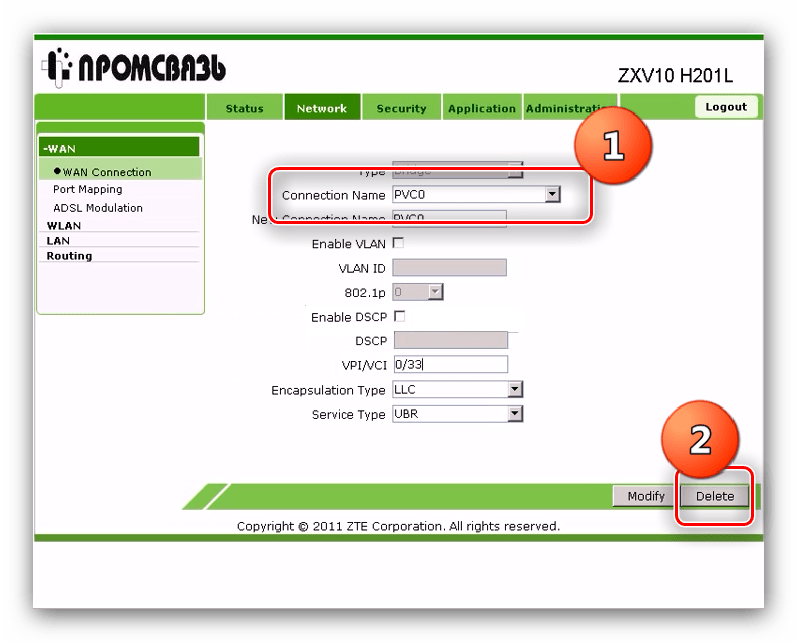
Введите эти значения:
- «Type» — PPPoE.
- «Connection Name» — PVC0 или byfly.
- «VPI/VCI» — 0/33.
- «Username» — та же схема, что и в случае Промсвязь М200: номер договора@beltel.by .
- «Password» — пароль, полученный от провайдера.
Нажмите кнопку «Create» для применения введённых параметров. Настроить беспроводную сеть можно в разделе «WLAN» главного меню. Первым откройте пункт «Multi-SSID». Проделайте такие действия:
- «Enable SSID» — поставьте галочку.
- «SSID Name» — задайте название желаемое название вай-фая.
Кликните по кнопке «Submit» и открывайте пункт «Security». Здесь введите:
- «Autentication Type» — вариант WPA2-PSK.
- «WPA Passphrase» — кодовое слово для доступа к сети, не менее 8 знаков английскими буквами.
- «WPA Encryption Algorithm» — AES.
Снова воспользуйтесь кнопкой «Submit» и перезагружайте модем. На этом операция установки параметров рассматриваемого роутера окончена.
Huawei HG552
Последний распространённый тип – Huawei HG552 различных модификаций. У данной модели могут быть индексы -d, -f-11 и -e. Они отличаются технически, но обладают почти идентичными вариантами оформления конфигуратора.
Алгоритм этапа преднастройки данного девайса аналогичен обоим предыдущим. После соединения модема и компьютера с дальнейшим конфигурированием последнего открывайте веб-браузер и входите в утилиту конфигурации, что находится по адресу 192.168.1.1 . Система предложит авторизоваться — «Username» установите как superadmin , «Password» — как !@HuaweiHgw , после чего нажимайте «Login».
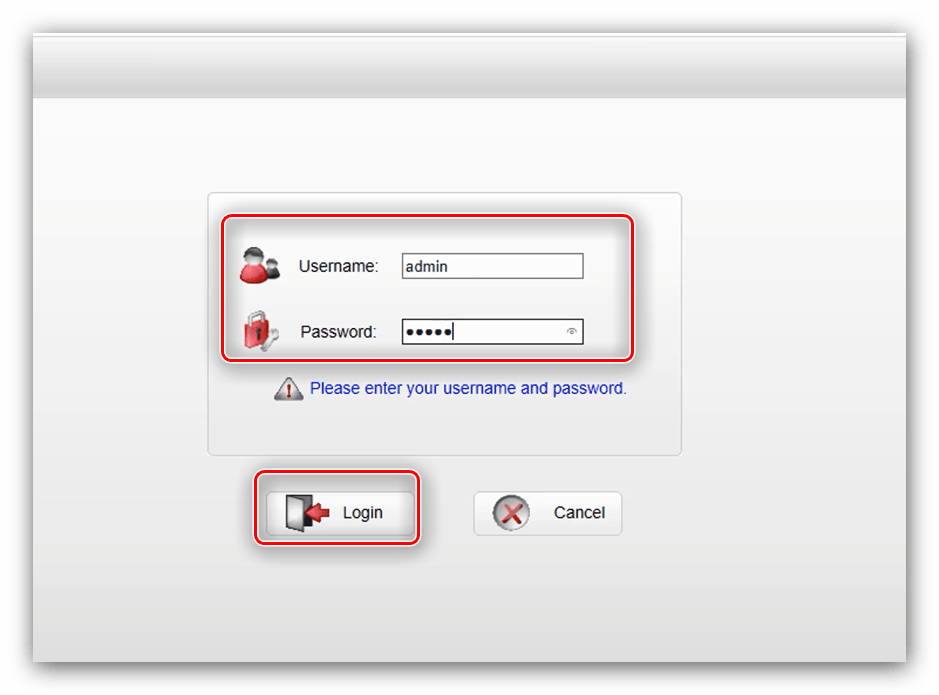
Параметры соединения с интернетом на данном роутере расположены в блоке «Basic», раздел «WAN». Перво-наперво выберите конфигурируемое соединение из имеющихся – оно носит название «INTERNET», за которым следует набор букв и цифр. Кликните по нему.
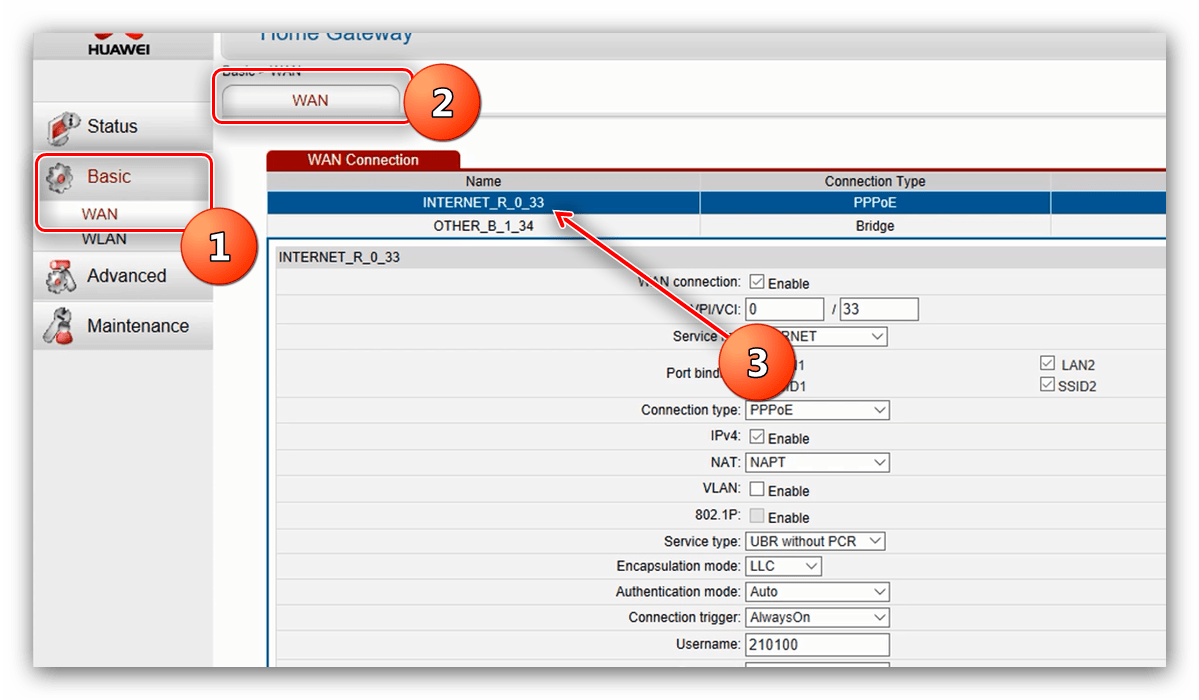
Далее приступаем к настройке. Значения такие:
- «WAN Connection» — Enable.
- «VPI/VCI» — 0/33.
- «Connection type» — PPPoE.
- «Username» — логин, который как правило состоит из номера абонентского договора, к которому присоединена @beltel.by.
- «Password» — пароль из договора.
В конце нажмите «Submit» для сохранения изменений и перезагрузите роутер. Закончив с подключением, приступайте к установке параметров беспроводной сети.
Настройки Wi-Fi находятся в блоке «Basic», опция «WLAN», закладка «Private SSID». Внесите следующие коррективы:
- «Region» — BELARUS.
- Первая опция «SSID» — введите желаемое название сети вай-фай.
- Вторая опция «SSID» — Enable.
- «Security» — WPA-PSK/WPA2-PSK.
- «WPA Pre-Shared Key» — кодовое слово для соединения с Wi-Fi, как минимум 8-мизначное.
- «Encryption» — TKIP+AES.
- Нажмите «Submit» для принятия изменений.
Данный роутер также оборудован функцией WPS — она позволяет соединение с вай-фаем без ввода пароля. Для активации этой опции отметьте галочкой соответствующий пункт меню и нажмите «Submit».
Настройка Huawei HG552 окончена – им можно пользоваться.
Заключение
По такому вот алгоритму и совершается конфигурирование модемов ByFly. Само собой, список не ограничивается упомянутыми моделями устройств: можно, например, купить более мощный и соответствующим образом настроить, используя инструкции выше как образец. Однако стоит иметь в виду, что девайс должен быть сертифицирован для Беларуси и оператора Белтелеком в частности, иначе интернет может не работать даже с правильными параметрами.
Белтелеком — крупнейший телекоммуникационный оператор Беларуси, который предоставляет услуги доступа в Интернет и цифрового телевидения. Для обеспечения качественного подключения к сети клиентам выдаются специальные модемы, которые позволяют организовать стабильное и быстрое соединение.
Обзор модемов, которые выдает Белтелеком, позволит разобраться в основных характеристиках и возможностях этих устройств. Модемы от Белтелекома различаются по моделям, техническим характеристикам и функциональности, поэтому выбрать подходящее устройство может быть непросто.
Одним из самых популярных модемов, выдаваемых Белтелекомом, является модель ZTE H267A. Это двухдиапазонный Wi-Fi роутер с поддержкой стандартов 802.11n и 802.11ac. Он обеспечивает высокую скорость передачи данных и имеет встроенный маршрутизатор. Кроме того, этот модем оснащен гигабитными Ethernet-портами, что позволяет подключить несколько устройств одновременно и обеспечить быструю передачу данных.
Еще одним интересным вариантом является модем Huawei EchoLife HG8245Q. Он представляет собой четырехпортовый гигабитный Wi-Fi роутер, который поддерживает стандарты 802.11b/g/n/ac и обеспечивает высокую скорость передачи данных по беспроводной сети. Благодаря технологии Beamforming модем направляет сигнал в нужном направлении, что повышает качество приема и передачи данных. Также стоит отметить, что модем имеет встроенную фильтрацию контента и функцию контроля доступа к сети, что повышает безопасность подключения и позволяет родителям контролировать доступ детей к интернету.
Содержание
- Основные модели модемов Белтелекома
- Модель 1: Обзор и функциональность
- Модель 2: Сравнение скорости и стабильности соединения
- Модель 3: Особенности настройки и подключения
Основные модели модемов Белтелекома
Белтелеком предлагает своим абонентам широкий выбор модемов для подключения к интернету. Вот некоторые из основных моделей модемов, предоставляемых компанией:
- Zyxel P-660HN-T1A – это модем с поддержкой Wi-Fi, который позволяет подключиться к интернету без использования проводов. Он оборудован встроенной антенной и имеет высокую скорость передачи данных.
- ZTE ZXHN H298A – это модем, который также поддерживает Wi-Fi. Он обладает высокой скоростью передачи данных и имеет встроенные антенны для более стабильного сигнала.
- Keenetic Ultra – это модем, который обеспечивает высокую скорость интернет-соединения и имеет мощные встроенные антенны для обеспечения стабильного Wi-Fi-сигнала.
- TP-Link Archer C50 – это модем, который также поддерживает Wi-Fi, и обладает высокой скоростью передачи данных. Он имеет встроенные антенны и широкий диапазон радиочастот для обеспечения сильного сигнала.
Это только некоторые из моделей модемов, предоставляемых Белтелекомом. Компания постоянно расширяет свой ассортимент, чтобы удовлетворить потребности своих абонентов в высокоскоростном и надежном интернет-подключении.
Модель 1: Обзор и функциональность
Модель 1 оснащена высокоскоростным интерфейсом, который позволяет подключаться к сети с максимальной скоростью передачи данных. Она легко интегрируется с различными устройствами, такими как компьютеры, ноутбуки, планшеты и смартфоны. Высокая производительность позволяет получать высокоскоростной доступ в интернет и загружать файлы с удивительной скоростью.
Этот модем также обладает функцией Wi-Fi, что позволяет с легкостью подключаться к интернету множеству устройств в домашней сети. Он обеспечивает стабильное и надежное подключение в любой точке дома или офиса.
Модель 1 также поддерживает различные сетевые протоколы и технологии, что позволяет настроить подключение к интернету согласно индивидуальным потребностям пользователя. Он предлагает высокий уровень безопасности и защиту от внешних угроз, чтобы гарантировать безопасное и защищенное подключение к интернету.
Модель 1 от Белтелекома — это идеальное решение для тех, кто ценит качество, надежность и функциональность. Независимо от ваших потребностей, эта модель удовлетворит их и обеспечит быстрый и стабильный доступ в интернет.
Модель 2: Сравнение скорости и стабильности соединения
- Модель A: Скорость соединения на высоком уровне и позволяет одновременно подключать несколько устройств. Стабильность соединения обеспечивается высокой производительностью и надежностью модема.
- Модель B: Имеет среднюю скорость соединения, но отличается высокой стабильностью. Это идеальный вариант для работы и общения в интернете без сбоев и перебоев соединения.
- Модель C: Обеспечивает высокую скорость соединения и стабильность в работе. Модем имеет большой радиус действия и подходит для использования в крупных офисах или помещениях с большой площадью.
Независимо от выбранной модели, важно учитывать особенности вашей работы и требования к скорости и стабильности интернет-соединения. Только так вы сможете подобрать наиболее подходящий модем от Белтелеком для вашего дома или офиса.
Модель 3: Особенности настройки и подключения
Модель 3 модема, предоставляемого Белтелекомом, отличается своей универсальностью и простотой настройки. Данный модем поддерживает как проводное, так и беспроводное подключение к интернету, что делает его идеальным выбором для всех типов пользователей.
Для начала настройки модема 3 необходимо подключить его к компьютеру или роутеру с помощью ethernet-кабеля, который идет в комплекте. В случае необходимости использования беспроводного подключения, можно настроить Wi-Fi сеть через веб-интерфейс модема.
Для доступа к веб-интерфейсу модема необходимо ввести IP-адрес модема в адресной строке браузера. По умолчанию IP-адрес модема 3 — 192.168.1.1. После ввода адреса и нажатия клавиши Enter откроется страница настройки модема.
На странице настройки доступны различные параметры, которые можно настроить согласно своим потребностям. Некоторые из основных настроек веб-интерфейса модема 3 включают в себя:
- Настройка Wi-Fi сети, включая название сети (SSID), пароль и тип шифрования
- Настройка подключения к провайдеру интернета, включая логин и пароль
- Настройка безопасности сети, включая создание белого списка MAC-адресов, блокирование нежелательных сайтов и настройку файрволла
- Настройка портов и протоколов для подключения различных устройств
После завершения настройки модема необходимо сохранить изменения и перезагрузить его. Для этого следует найти соответствующую функцию веб-интерфейса и выполнить соответствующие действия.
Модем 3 от Белтелекома предоставляет пользователю широкие возможности для настройки и подключения к интернету. Благодаря своей универсальности и простоте использования этот модем является одним из лучших выборов для домашних и офисных сетей.