
Keenetic – это семейство интеллектуальных маршрутизаторов, которые обладают большими возможностями и функциональностью. Они успешно справляются с задачами организации стабильного и безопасного подключения к Интернету.
Keenetic имеет свою собственную операционную систему, которая регулярно обновляется и разрабатывается командой специалистов.
Процесс установки новой прошивки может быть сложным и требовать определенных навыков пользователя. В этой статье мы рассмотрим пошаговую инструкцию по установке прошивок Keenetic для различных моделей роутеров.
Сначала вам потребуется загрузить нужную прошивку с официального сайта Keenetic или другого источника, который вы доверяете. Затем необходимо подключить ваш компьютер к роутеру с помощью Ethernet-кабеля.
Далее вам нужно открыть веб-браузер и ввести IP-адрес роутера в адресную строку. После этого вы будете перенаправлены на страницу аутентификации, где вам потребуется ввести логин и пароль администратора.
Содержание
- Установка прошивок Keenetic для различных моделей роутеров
- Выбор подходящей прошивки
- Подготовка устройства к установке прошивки
- Загрузка прошивки на компьютер
- Подключение компьютера к роутеру
- Загрузка прошивки на роутер
- Ожидание процесса установки прошивки
Установка прошивок Keenetic для различных моделей роутеров
Keenetic предлагает прошивки для различных моделей роутеров, которые позволяют улучшить функциональность и стабильность работы устройства. Установка прошивки на роутер обычно выполняется с помощью веб-интерфейса устройства. В этой статье мы расскажем о пошаговом процессе установки прошивки Keenetic для различных моделей роутеров.
1. Первым шагом является выбор модели своего роутера из списка совместимых моделей Keenetic. На сайте Keenetic можно найти полный список поддерживаемых моделей роутеров.
2. После выбора модели роутера необходимо загрузить соответствующую прошивку Keenetic. Обычно прошивка представлена в виде файла с расширением «bin». Рекомендуется загружать прошивку с официального сайта Keenetic, чтобы избежать проблем совместимости и получить самую последнюю версию прошивки.
3. После загрузки прошивки необходимо подключиться к веб-интерфейсу роутера. Для этого откройте веб-браузер и введите IP-адрес роутера в адресной строке. Обычно IP-адрес роутера указан на наклейке на самом устройстве или включен в сеть документации.
4. После успешного входа в веб-интерфейс роутера найдите раздел «Обновление ПО» или «Прошивка» и выберите загруженный файл прошивки Keenetic.
5. Нажмите кнопку «Обновить» или аналогичную, чтобы начать процесс установки прошивки. Во время установки рекомендуется не выключать роутер и не отключать его от питания.
6. После завершения процесса установки роутер автоматически перезагрузится. Затем можно будет войти в веб-интерфейс роутера с использованием стандартных учетных данных и проверить версию установленной прошивки.
7. Если установка прошивки прошла успешно, то рекомендуется выполнить сброс настроек роутера к заводским значениям и настроить устройство с учетом новых функций и возможностей, предоставляемых новой прошивкой.
| Преимущества установки прошивки Keenetic для различных моделей роутеров: |
|---|
| 1. Улучшение стабильности работы роутера; |
| 2. Добавление новых функций и возможностей; |
| 3. Улучшение безопасности работы устройства; |
| 4. Получение последних исправлений и улучшений прошивки; |
| 5. Повышение производительности и скорости работы роутера. |
Процесс установки прошивки Keenetic может немного отличаться в зависимости от модели роутера, поэтому рекомендуется ознакомиться с инструкцией на официальном сайте Keenetic или воспользоваться руководством пользователя для конкретной модели роутера.
Выбор подходящей прошивки
Перед установкой прошивки для роутера Keenetic следует выбрать подходящую версию для вашего устройства. В этом разделе мы рассмотрим, как правильно выполнить этот шаг.
Прежде всего, вам необходимо определить модель вашего роутера Keenetic. Обычно название модели указывается на корпусе устройства или в документации. Например, Keenetic Ultra, Keenetic Giga или Keenetic Lite.
После определения модели роутера вы можете посетить официальный сайт Keenetic и перейти на страницу загрузки прошивок. Там вы найдете список всех доступных для вашей модели устройства версий прошивок.
Важно учесть, что у роутеров Keenetic может быть несколько вариантов прошивок, отличающихся по функциональности или региональным особенностям. Поэтому вам следует выбрать ту прошивку, которая наилучшим образом соответствует вашим требованиям и региональным настройкам.
После выбора подходящей прошивки для вашего роутера Keenetic, загрузите файл прошивки на свое устройство. Обычно это можно сделать с помощью специального раздела на странице загрузки прошивок.
Если у вас возникнут затруднения с выбором прошивки или выполнением процесса установки, рекомендуется обратиться к руководству пользователя вашего роутера Keenetic или обратиться в службу технической поддержки Keenetic.
Подготовка устройства к установке прошивки
Перед установкой прошивки на роутер Keenetic необходимо выполнить несколько шагов подготовки:
- Создайте резервную копию текущей прошивки и настроек роутера. Это можно сделать через веб-интерфейс роутера, в разделе «Системные настройки» или «Сохранение/восстановление».
- Проверьте наличие свободного места на устройстве, достаточного для установки новой прошивки. В случае необходимости освободите место, удалив ненужные файлы или программы.
- Убедитесь, что у вас есть доступ к интернету для загрузки новой прошивки с официального сайта Keenetic.
- Заранее подготовьте USB-флэшку или внешний жесткий диск, если вы собираетесь использовать их для установки прошивки. Скопируйте файл прошивки на носитель и подключите его к роутеру.
- Отключите все устройства, подключенные к роутеру, кроме компьютера, с которого будет производиться установка прошивки. Это поможет избежать проблем связанных с сетевым трафиком во время процесса обновления.
После выполнения всех подготовительных действий вы будете готовы к установке новой прошивки на роутер Keenetic.
Загрузка прошивки на компьютер
Перед установкой прошивки на Keenetic необходимо загрузить файл прошивки на ваш компьютер. Для этого следуйте инструкциям ниже:
1. Перейдите на официальный сайт производителя Keenetic.
2. Найдите раздел «Поддержка» или «Скачать прошивку».
3. В открывшемся разделе выберите свою модель роутера и нажмите на ссылку для скачивания прошивки.
4. Подождите, пока загрузка файла прошивки завершится. Время загрузки может зависеть от скорости вашего интернет-соединения.
5. После завершения загрузки вы получите файл прошивки с расширением .bin или .img.
Теперь у вас есть файл прошивки Keenetic на вашем компьютере, который вы можете использовать для установки на свой роутер.
Подключение компьютера к роутеру
Для того чтобы установить прошивку Keenetic на роутер, необходимо подключить компьютер к роутеру с помощью Ethernet-кабеля. Для этого следуйте следующим шагам:
- Первым делом, убедитесь, что компьютер и роутер находятся включенными состояниями.
- Возьмите Ethernet-кабель и подключите его одним концом к сетевой карты компьютера, а другим концом – к одному из LAN-портов роутера. Обычно, LAN-порты находятся на задней панели роутера и имеют отметки 1, 2, 3, 4. Вы можете выбрать любой из них.
- После подключения кабеля, убедитесь, что он надежно фиксируется и не соскальзывает.
- Теперь, когда компьютер и роутер успешно подключены, на компьютере откройте стандартный веб-браузер (например, Google Chrome, Mozilla Firefox или Internet Explorer).
- В адресной строке введите IP-адрес роутера. Обычно, IP-адрес указан на задней панели роутера или в документации к нему. Например, адрес может иметь вид 192.168.1.1 или 192.168.0.1. Введите этот адрес в адресную строку браузера и нажмите Enter.
- Появится страница настроек роутера. Для входа в него, введите логин и пароль. Обычно, логин и пароль по умолчанию указаны на задней панели роутера или в документации к нему. Введите эти данные и нажмите кнопку «Вход» или «ОК».
Поздравляю! Теперь вы успешно подключили компьютер к роутеру и готовы установить прошивку Keenetic.
Загрузка прошивки на роутер
Чтобы установить прошивку на ваш роутер Keenetic, выполните следующие шаги:
- Откройте веб-браузер и введите IP-адрес роутера в адресной строке.
- Введите логин и пароль для доступа к настройкам роутера.
- На странице настроек найдите раздел «Обновление прошивки» или аналогичный.
- На странице обновления прошивки выберите файл прошивки, который вы хотите установить, и нажмите кнопку «Загрузить».
- Подождите, пока прошивка загрузится на роутер и установится.
- После завершения установки прошивки роутер автоматически перезагрузится.
При установке прошивки на роутер всегда следуйте инструкциям производителя и не прерывайте процесс обновления, чтобы избежать возможных проблем с работой устройства.
Ожидание процесса установки прошивки
После выбора и загрузки прошивки на роутер начнется процесс ее установки. Во время этого процесса роутер может быть недоступен для подключения к сети и использования его функций.
Важно не прерывать процесс установки и не отключать роутер от питания. Подождите, пока прошивка полностью установится.
Во время установки прошивки могут загореться или мигать различные индикаторы на роутере. Это нормальное явление и свидетельствует о том, что процесс установки прошивки выполняется.
По окончании установки прошивки роутер автоматически перезагрузится. После перезагрузки вы сможете подключиться к нему и начать пользоваться обновленными функциями и возможностями.
Важно: Если процесс установки прошивки занимает слишком много времени или роутер не перезагрузился после окончания установки, рекомендуется обратиться в службу технической поддержки для решения проблемы.
Для работы проектов iXBT.com нужны файлы cookie и сервисы аналитики.
Продолжая посещать сайты проектов вы соглашаетесь с нашей
Политикой в отношении файлов cookie
Я давно выделил для себя практически идеальный роутер в плане цена/качество, и этим роутер стал Xiaomi 3G. Его я перепрошил в «Padavan» и роутер стал уже более функционален и с очень стабильной работой. Но время не стоит на месте, технологии тоже. Поэтому сейчас сменить прошивку со стоковой MiWiFi или с Padavan на OpenWRT уже дело, практически 2 минут. Все дело в установке другого загрузчика – BREED, благодаря которому можно менять прошивки на роутере, как перчатки, используя только скрепку и кнопку reset. Функционала в целом хватало, пока не появился роутер AC2100 и идея связать их WiFi в MESH сеть. А для этого необходимо на каждом роутере установить прошивку Keenetic.
Роутер Xiaomi 3G – КУПИТЬ
Все файлы для прошивки роутера в Keenetic и другие прошивки — СКАЧАТЬ
Мой канал в телеграмм @Lubops- ПОДПИСАТЬСЯ
Содержание
- Подготовка.
- Установка загрузчика Breed из под прошивки Padavan
- Установка Breed из «стоковой» прошивки MiWiFi
- Установка прошивки Padavan из Breed
- Установка прошивки Keenetic на роутер mi 3G
- Обзор Keenetic на роутере Xiaomi 3G
- Подробная видео инструкция
- Вывод
Подготовка.
Выключить антивирус и брандмауэр. Скачать и разархивировать файлы для перепрошивки в корень диска D/E/F, отформатировать флешку в FAT32, разогнуть скрепку и найти Ethernet кабель любой длины (до 100 метров  )
)
Если у вас кроме «родного» Дефендера не установлен никакой, другой антивирус ( что правильно ), то отключаем его и брандмауэр Windows. Думаю, по скриншотам понятно даже для «чайников», как сделать эту процедуру.
Все действия актуальны для Windows 10. Но по умолчанию в Win10 не установлен клиент Telnet, устанавливаем его. «Параметры Windows» — «Приложения».
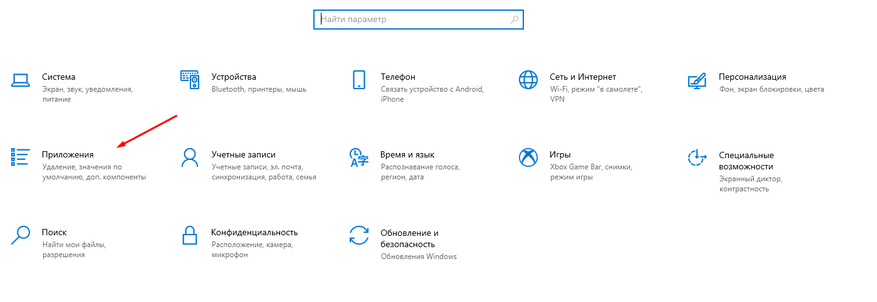
Делаем все как на скриншотах
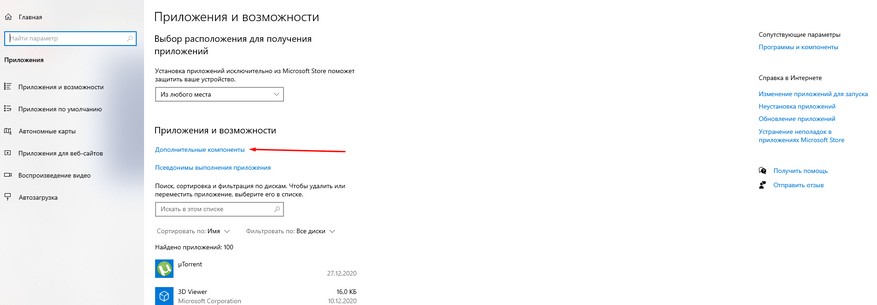
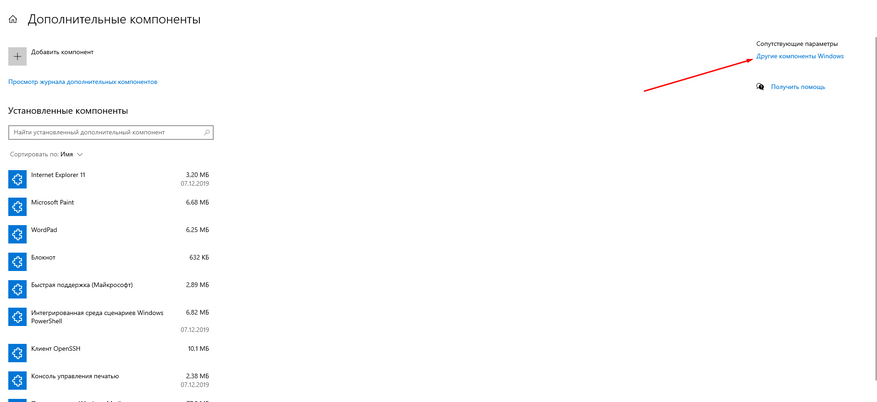
СТАВИМ галочку напротив «Telnet клиент«
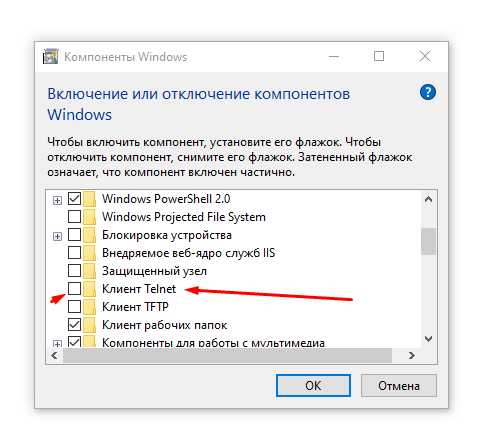
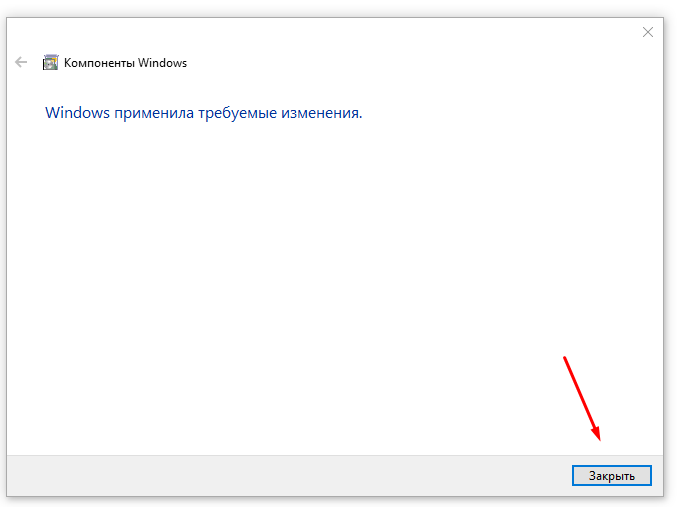
Завершаем установку.
Установка загрузчика Breed из под прошивки Padavan
Если прошивку Padavan вы устанавливали достаточно давно, допустим по этой инструкции:
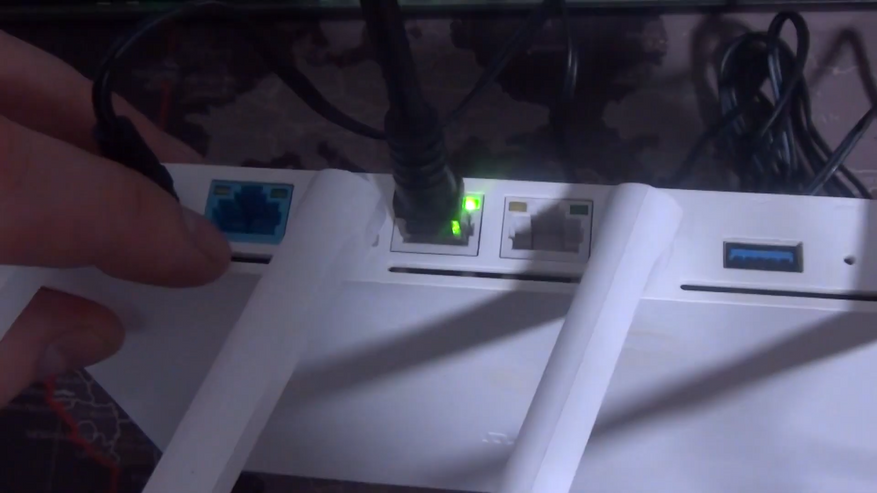
То сейчас необходимо сделать следующие шаги: соединяем роутер Ethernet кабелем LAN-порт ПК (или ноутбука).
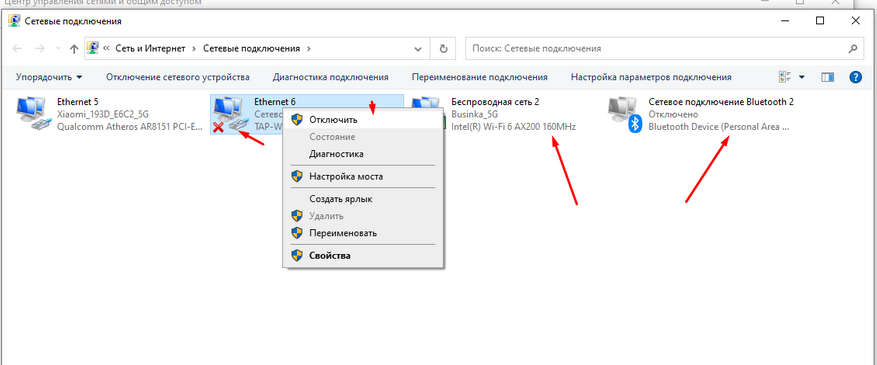
После этого отключаем беспроводные и прочие интерфейсы, кроме нашего LAN подключения.
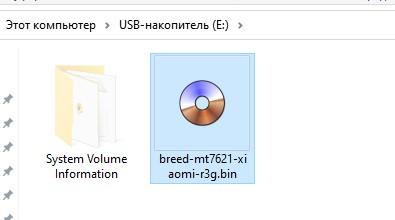
Теперь достаем флешку, желательно до 4 Гб, и форматируем ее в файловую систему — Fat32. Из папки «3G-Breed-Keenetic\Firmware» копируем на флешку файл под названием breed-mt7621-xiaomi-r3g.bin.
Вставляем флешку в USB порт роутера Xiaomi 3G. И переходим в административную часть роутера по адресу http://192.168.1.1 У вас этот адрес может быть немного другим, все зависит от настроек локальной сети в роутере. Переходим в пункт «Администрирование» — «Консоль». В консоли вводим команду «mount» для проверки подключенных к роутеру накопителей.

Исходя из того, как «обозвалась» ваша флешка изменяем команду «mtd_write write /media/AiDisk_a1/breed-mt7621-xiaomi-r3g.bin Bootloader» где вместо AiDisk_a1 вписываем данные, из окна выше. В моем случае правильно будет «mtd_write write /media/DISK_IMG/breed-mt7621-xiaomi-r3g.bin Bootloader»
Вставляем новую команду «mtd_write write /media/DISK_IMG/breed-mt7621-xiaomi-r3g.bin Bootloader» в строку и нажимаем обновить.
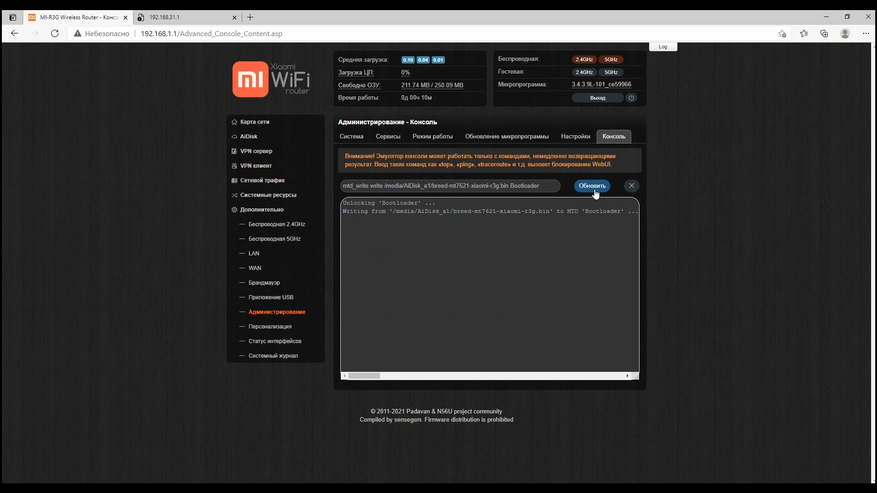
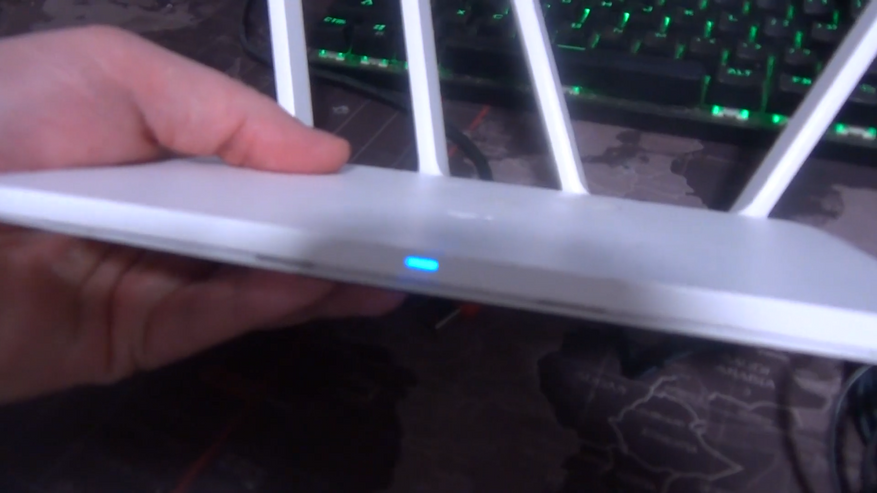
Спустя пару минут, отключаем флешку из роутера, вытаскиваем штекер питания и зажимаем кнопку «Reset» тонкой скрепкой, в задней части роутера. после этого подключаем питание, не отпуская Reset. Считаем до 7, и убеждаемся, что светодиод на передней панели начал быстро моргать синим цветом. После этого, вытаскиваем нашу скрепочку.
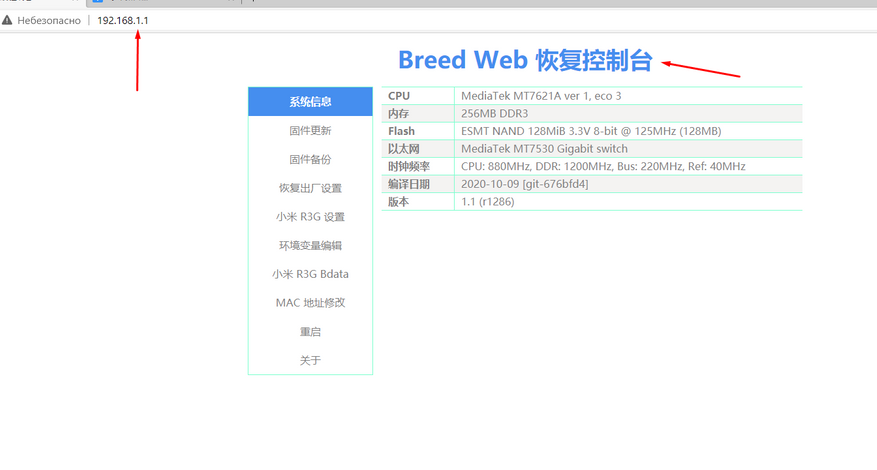
Обновляем страницу по адресу http://192.168.1.1 и попадаем в загрузчик Breed, из которого уже можно устанавливать, практически любую подходящую к mi3G прошивку.
Установка Breed из «стоковой» прошивки MiWiFi
Сбрасываем роутер на «дефолт», для этого удерживаем скрепкой кнопку Reset 10 секунд и ждем перезагрузки роутера. Делаем предварительную настройку «чистого» роутера, можно даже без интернета. Указываем пароль для WiFi и админки роутера.
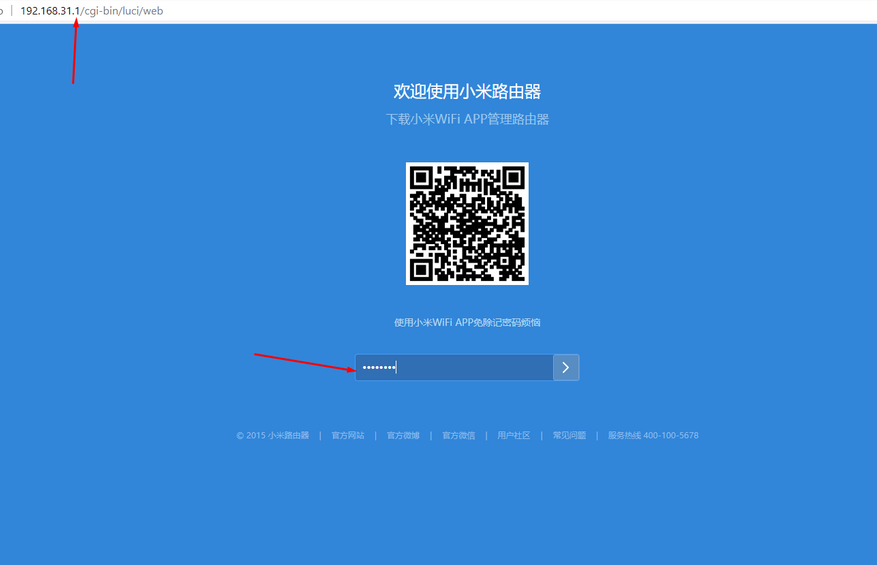
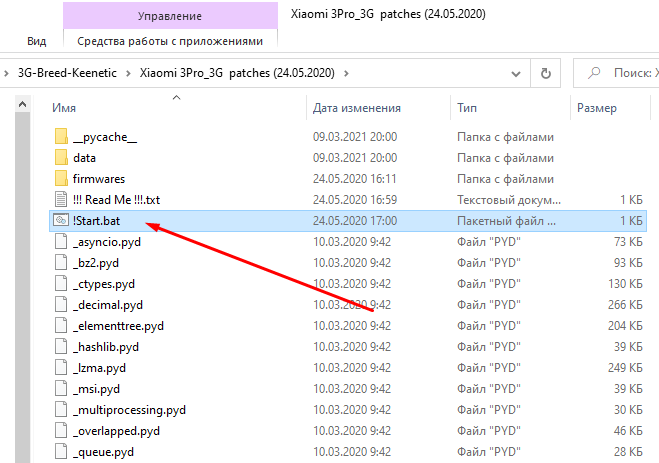
Как и в случае прошивки из-под Padavan, отключаем ВСЕ сетевые интерфейсы, кроме того, к которому подключен Ethernet кабель. Переходим в папку прошивки «Xiaomi 3Pro_3G patches (24.05.2020)» и запускаем файл Start.bat
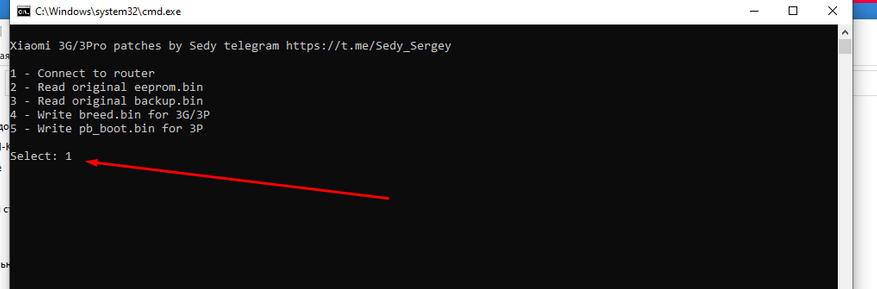
В открывшемся окне нажимаем 1 и ждем подключения к роутеру.
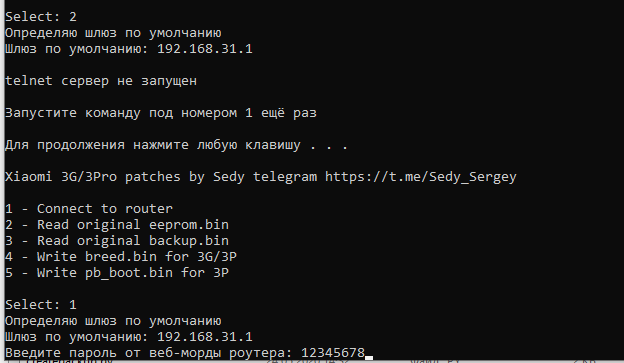
За скрипт спасибо Sedy c 4pda.ru! После того как шлюз определился вводим ваши учетные данные к административной панели miWiFi. В моем случае это admin и пароль 12345678. Жмем Enter.
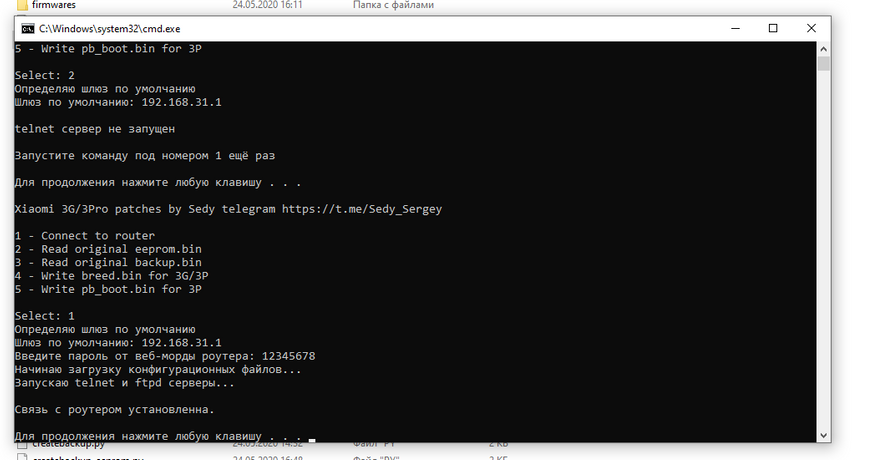
Если все ок, получаем такую картинку с запущенными сервисами telnet и ftpd.
На всякий случай сохраняем оригинальный eeprom и backup, последовательно нажимая 2 и 3 в консоли скрипта.
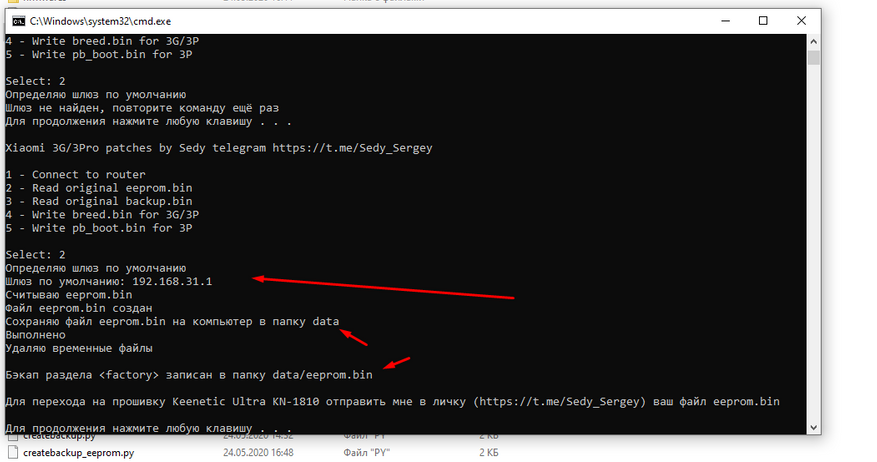
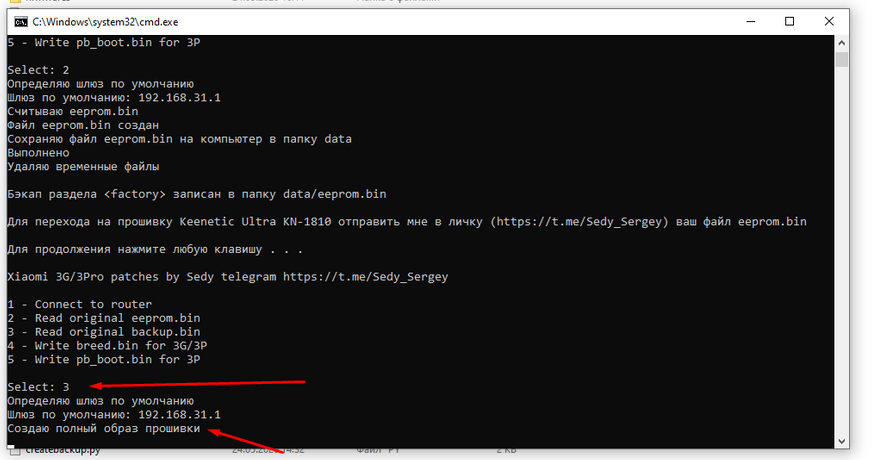
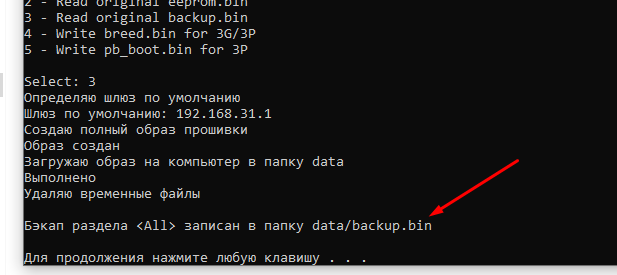
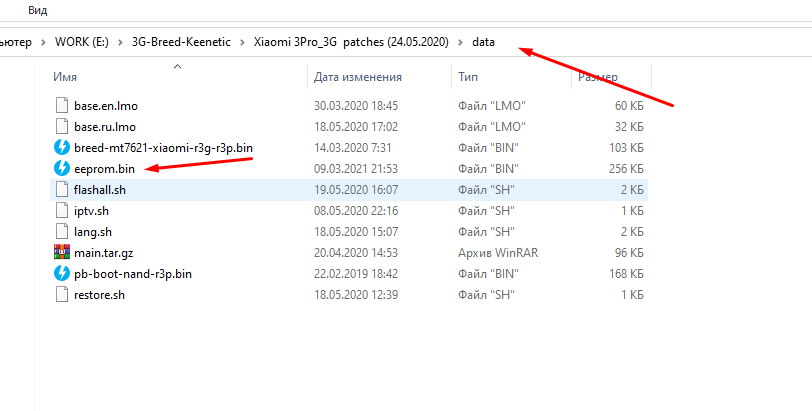
Убеждаемся, что файлы создались, и сохраняем их для себя, в очень далекую папку, на всякий случай.
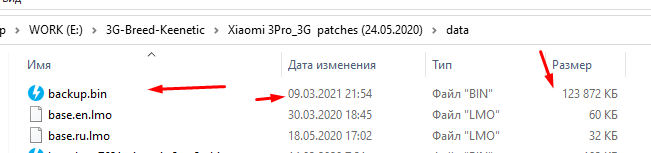
И теперь заливаем загрузчик Breed в мозги нашего роутера. Для этого жмем 4 и Enter. После этого выключаем роутер из розетки, зажимаем скрепкой и держим кнопку Reset. Подключаем роутеру питание, ждем 7-10 секунд, после того, как светодиод начнет моргать, отпускаем Reset.
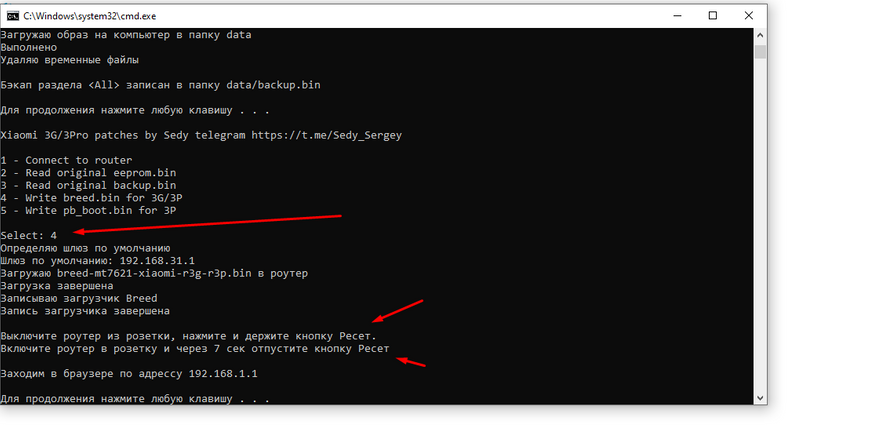
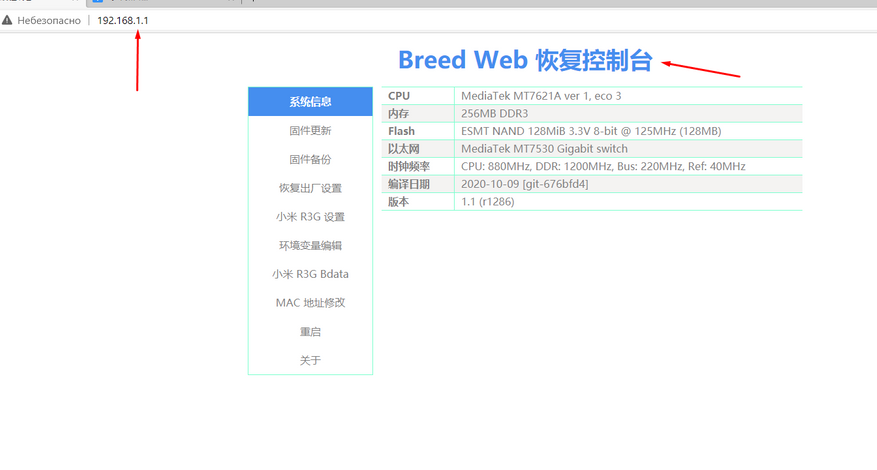
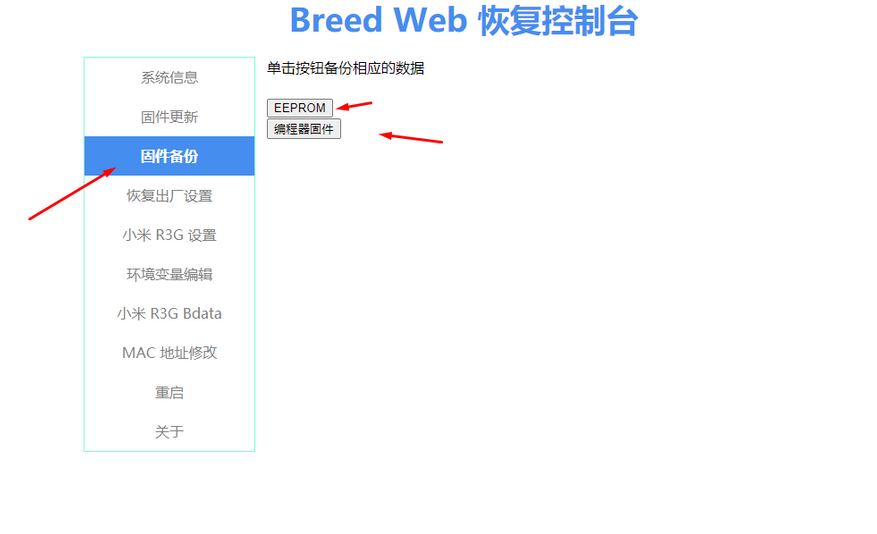
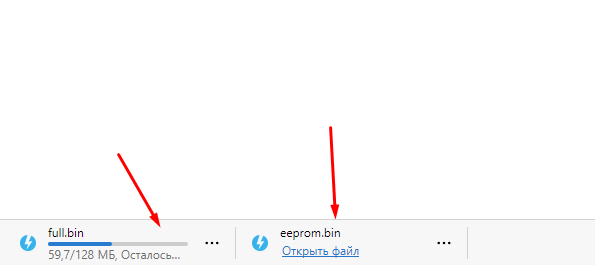
Так же, очень рекомендую скачать оригинальный eeprom и backup, для этого переходим в 3тюю вкладку левого меню, и поочередно скачиваем eeprom и backup.
Установка прошивки Padavan из Breed
На примере установки прошивки Padavan, попробую показать, насколько просто и быстро можно установить практически любую прошивку на mi3G роутер. Переходим по адресу http://192.168.1.1 и попадаем в загрузчик Breed.
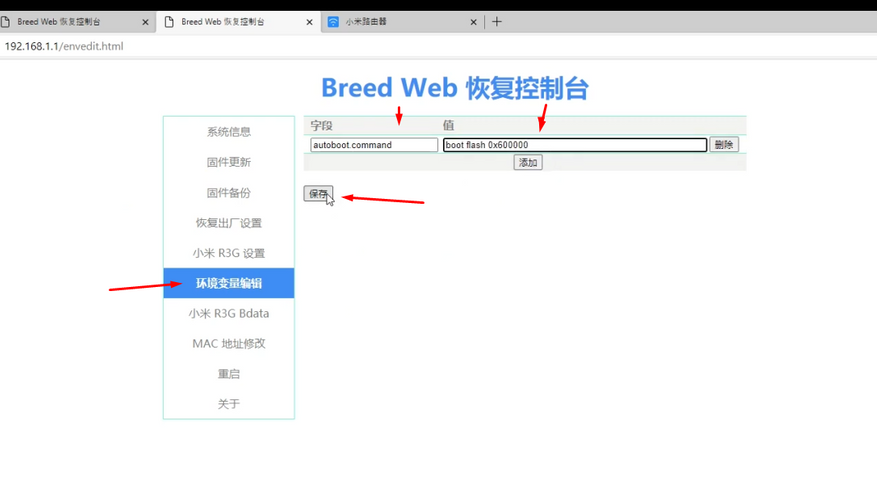
Сразу переходим в 6ой пункт левого меню и прописываем такие значения «autoboot.command boot flash 0x600000», после чего жмем применить.
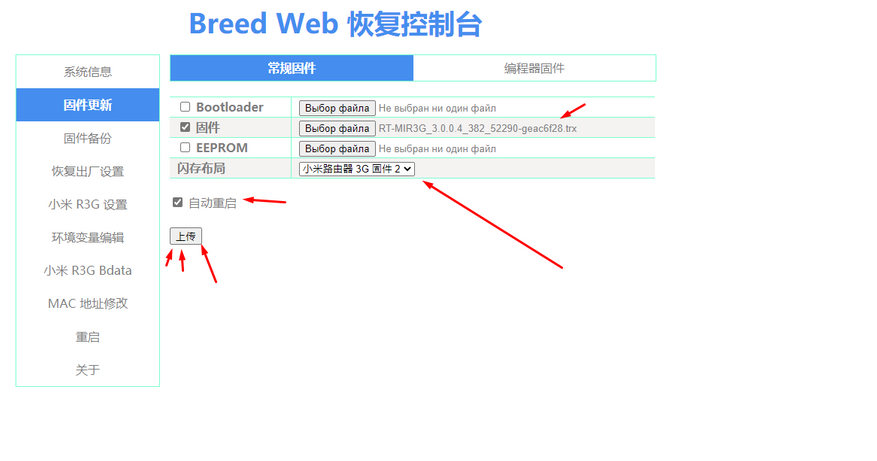
Переходим на вторую колонку левого меню, ставим галочку в среднем меню выбора файла, предварительно выбрав его из папки 3G-Breed-Keenetic\Firmware. Я выбрал последний на 26/03/2021 сборку Padavan — RT-MIR3G_3.0.0.4_382_52290-geac6f28.trx. Пишем прошивку во второй раздел и ставим галочку о необходимости перезагрузки роутера и жмем на кнопку «прошивка» на китайском языке.
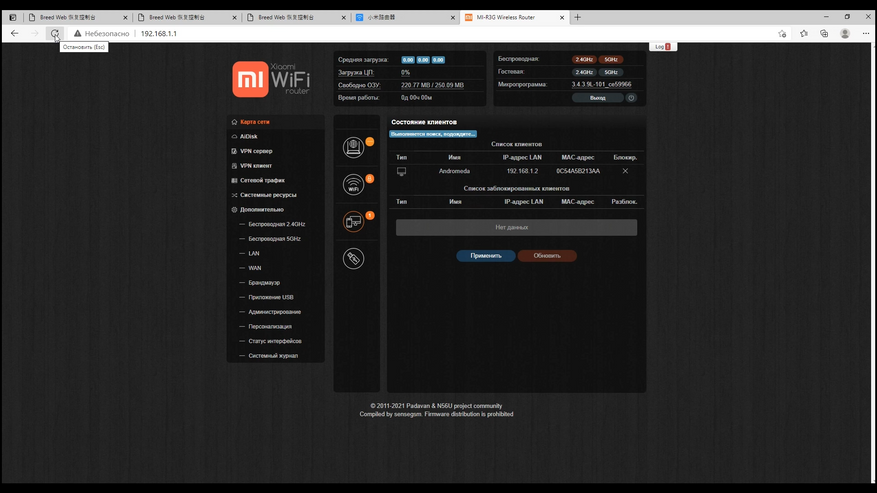
1-2 минуты и Padavan уже установлен.
Установка прошивки Keenetic на роутер mi 3G
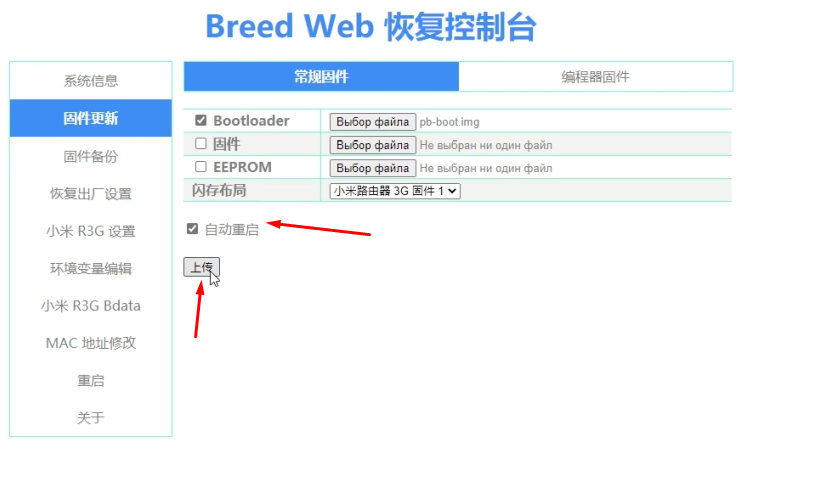
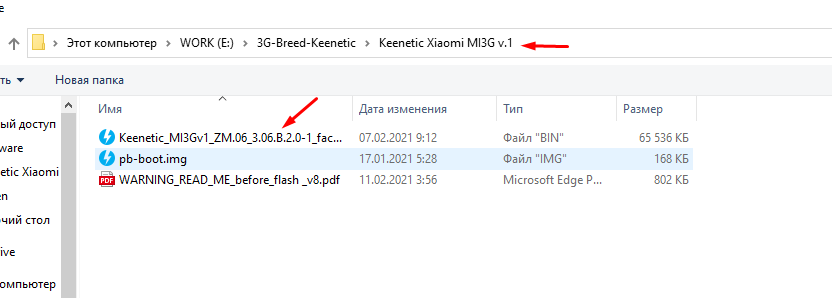
Переходим в загрузчик Breed, выключаем роутер из розетки, зажимаем скрепкой и держим кнопку Reset. Подключаем роутеру питание, ждем 7-10 секунд, после того, как светодиод начнет моргать, отпускаем Reset. Переходим во 2ой пункт меню, в левой колонке и зашиваем новый, временный, загрузчик pb-boot.img из папки 3G-Breed-Keenetic\Keenetic Xiaomi MI3G v.1
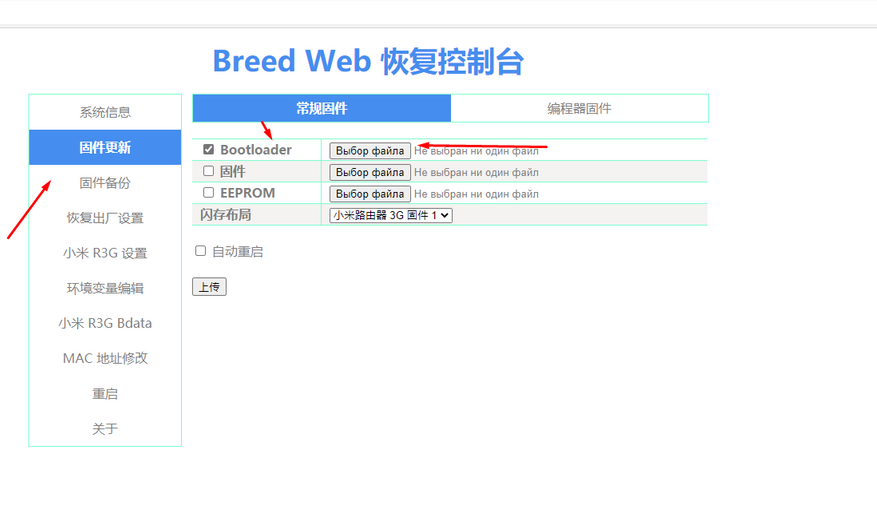
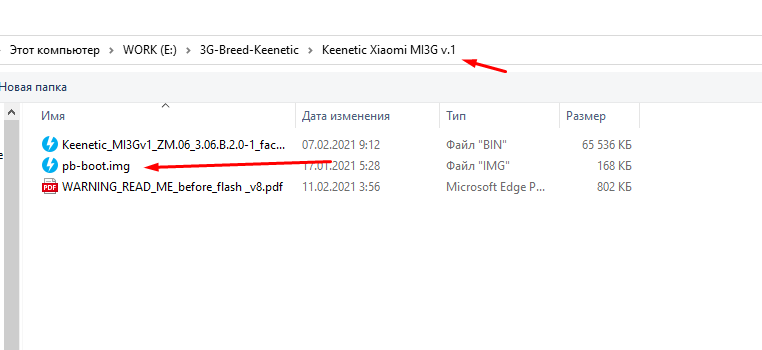
Галочку в поле «перезагрузка» устанавливаем и жмем «прошивка».
После установки временного загрузчика Pandora Box, который так же, должен открыть по адресу http://192.168.1.1. Если этого не произошло, опять переходим в режим boorloader — выключаем роутер из розетки, зажимаем скрепкой и держим кнопку Reset. Подключаем роутеру питание, ждем 7-10 секунд, после того, как светодиод начнет моргать, отпускаем Reset
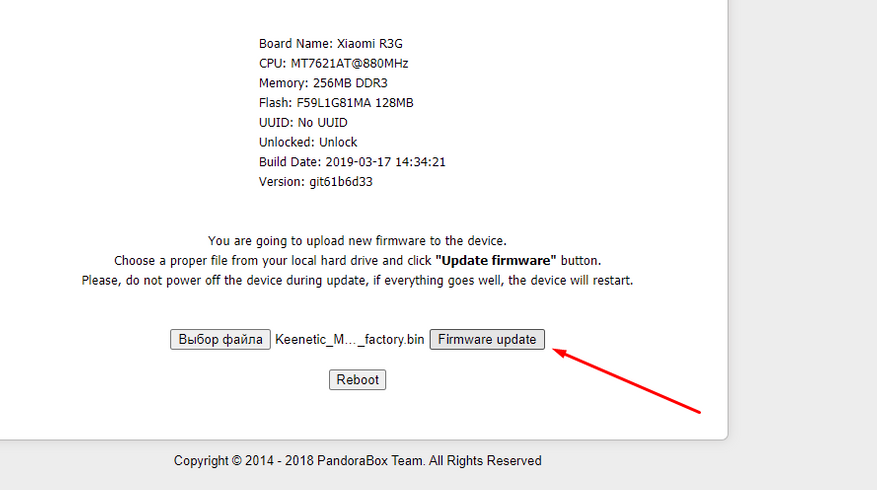
Выбираем «Выбор файла» и указываем прошивку Кинетик — Keenetic_MI3Gv1_ZM.06_3.06.B.2.0-1_factory.bin для нашего mi3G роутера.
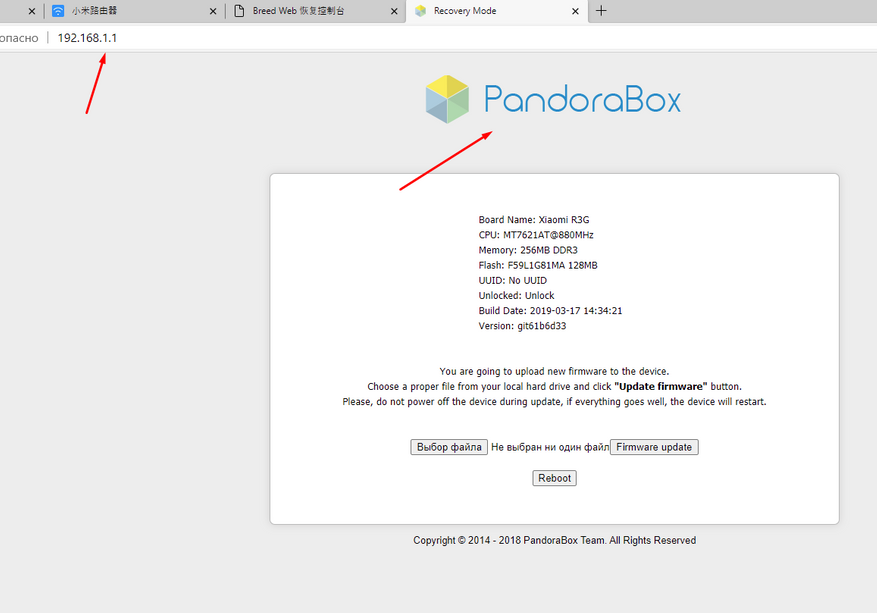
Жмем «Firmware update» и ждем завершения прошивки.
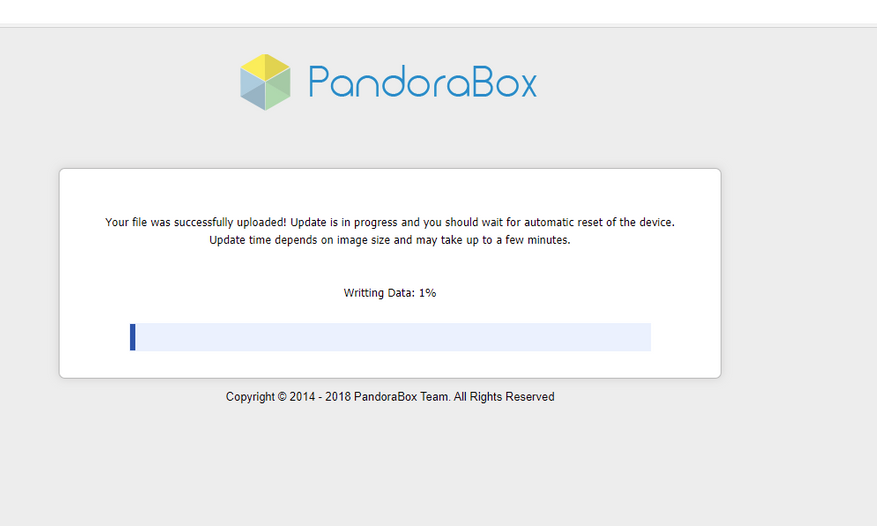
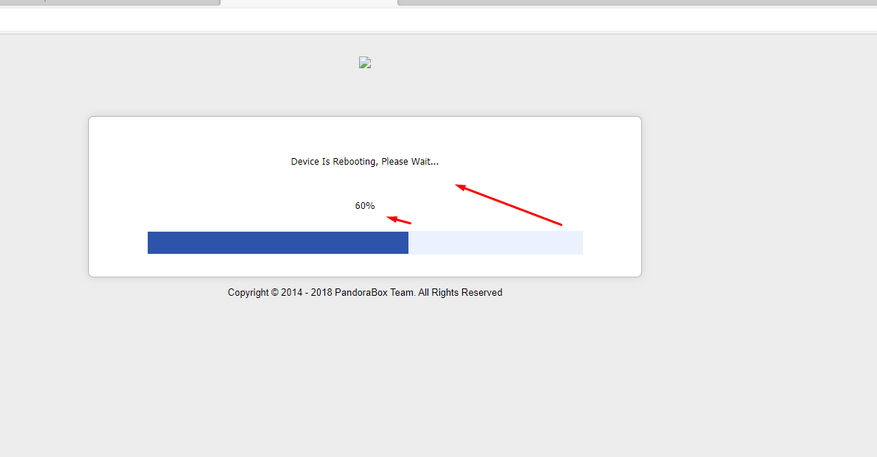
После этого меню, а именно перезагрузки роутера, рекомендую перейти в режим загрузчика. Выключаем роутер из розетки, зажимаем скрепкой и держим кнопку Reset. Подключаем роутеру питание, ждем 7-10 секунд, после того, как светодиод начнет моргать, отпускаем Reset. Как видим, загрузчик у нас остался Breed, Пандора Бокс был временный для прошивки Кинетик. «После установки прошивки Кинетик ни в коем случае нельзя перепрошивать другой Breed, а то на 4пда в ветке роутера уже есть счастливчики попробовавшие прошить breed с английским языком. С падаваном, OpenWrt, или стоком можно шить любой.»
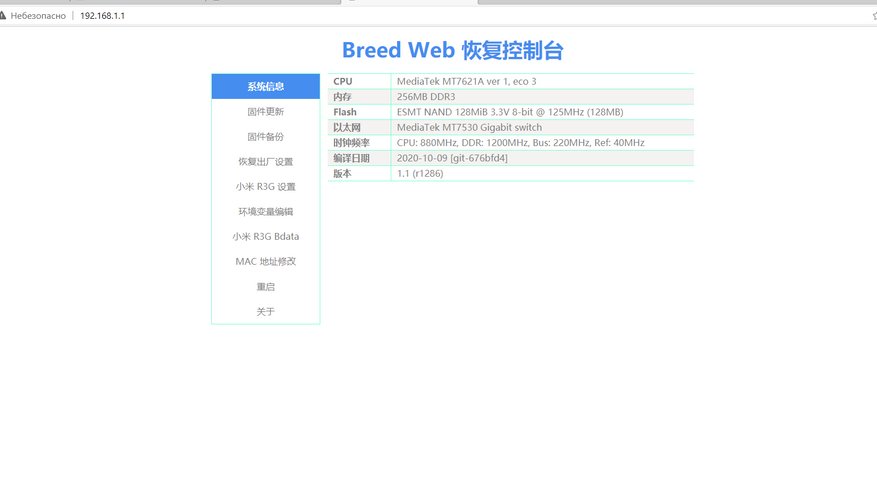
Для управления нашим роутером, родным приложением для смартфона от Кинетик, нам надо изменить в 5ом пункте левого меню строки servicetag, servicepass, sernumb иcloudalias внеся вместо последних шести нулей 000000 любые цифры, причем разные во всех строках, по типу569812, 235145, 569870 и 561120.
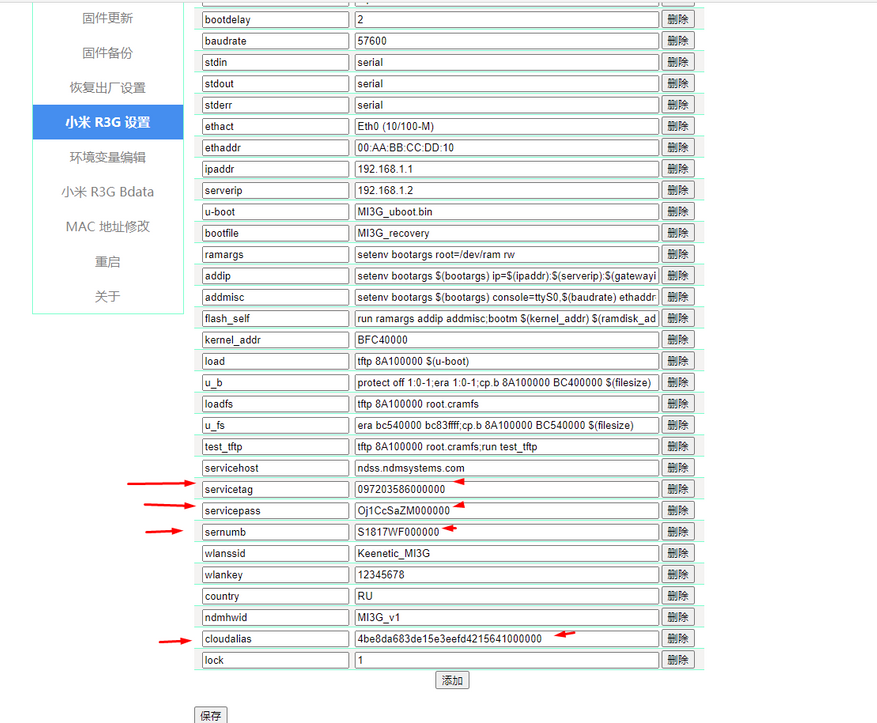
Должно получится, что-то типа такого. Сохраняем, нажимая на кнопочку.

Теперь нам надо изменить МАС адрес, который находится в 8ом пункте левого меню. Изменяем 3-4 любых цифры в нижних двух строках.
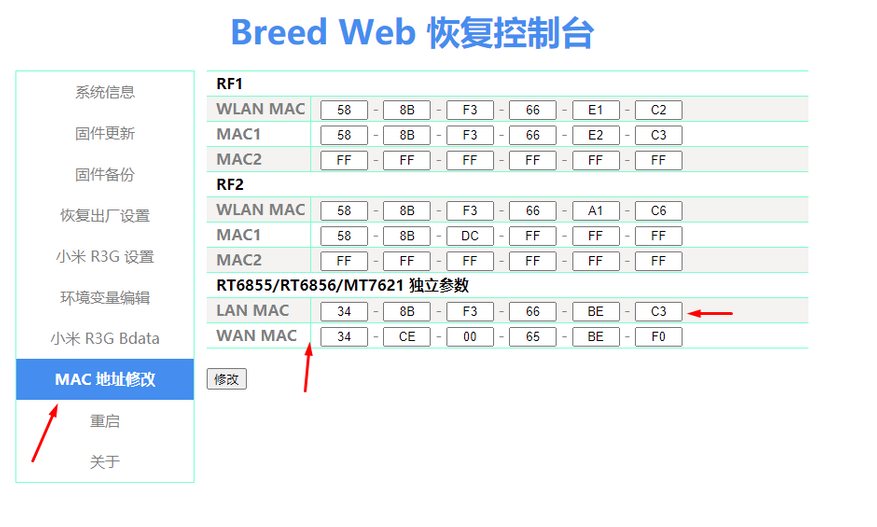
Перезагружаем роутер отключив и включив питание. Уже можно включить все сетевые адаптеры. WiFi уже доступен — пароль по умолчанию 12345678
Обзор Keenetic на роутере Xiaomi 3G
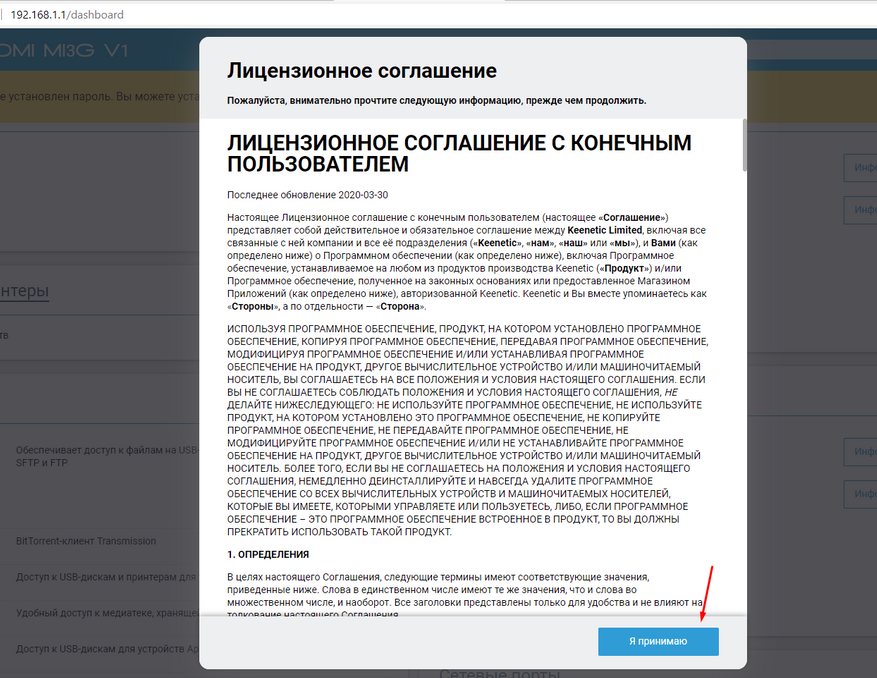
Принимаем условия соглашения, и оказываемся в прошивке, которая открывает нам роутер полностью с другой стороны, с новыми возможностями, без затрат на железо. Кто скажет, мол «ай вей», «украли памагите» — вот GitHub от Кинетик, с исходниками прошивок — просто собери под себя — https://github.com/keenetic/keenetic-sdk
Тут описывать можно много и долго, но, по сути это полноценная прошивка Кинетик, на роутер Xiaomi 3G, которая при этом ПОЛНОСТЬЮ использует все потоки и ядра процессора Xiaomi.
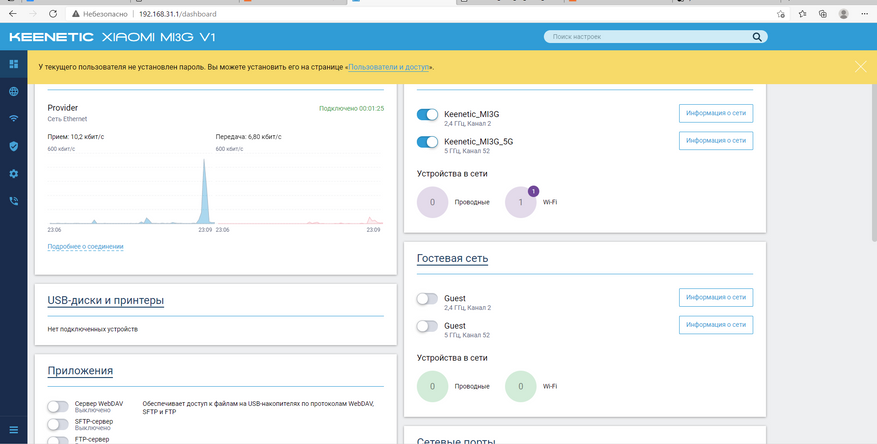
Единственное НО, не обновлять прошивку ни по «по воздуху», ни в ручном режиме — НИКОГДА!!! Пока автор на 4pda не выкатит новую прошивку. Но и эта прошивка очень стабильная и готовая к 24/7 работе.
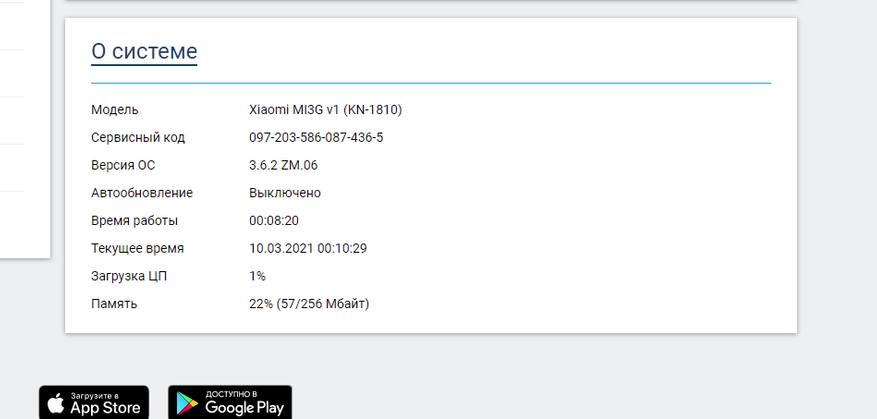
Так как mi3G имеет ЮСБ порт, то мы можем не только подключить «4G свисток» местного провайдера телефонии, для организации автоматического резервного канала. Так и установить жесткий диск и сделать ftp, dlna или торрент сервер — 1 кликом мышки.
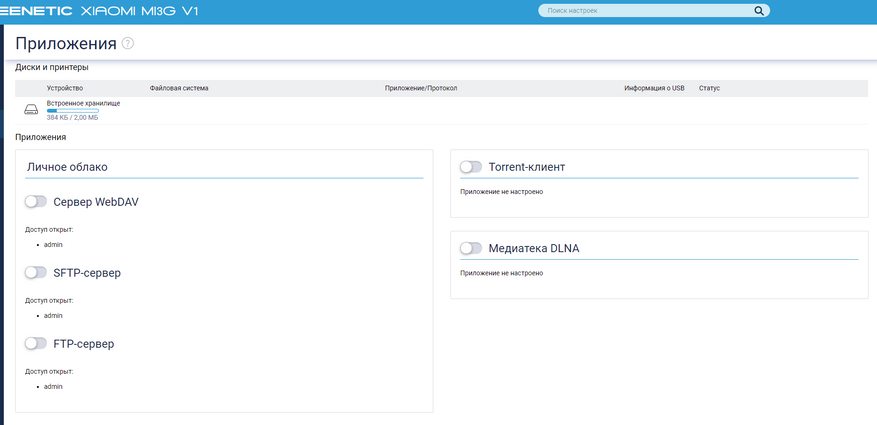
Пробуем скачать на смартфон приложение с ПлейМаркета от Кинетик — https://play.google.com/store/apps/details?id=com.keenetic.kn
Регистрируемся, находим в локальной сети наш Кинетик и подключаемся к нему. Никаких вопросов нет, родное приложение от Кинетик, вполне работает с нашим Xiaomi роутером.
Минус только 1, через определенное время, Кинетик, вот такие «левые» подключения банит. Кому-то везет и на 6 месяцев управлять роутером с телефона, а мне только 2 дня, потом красное предупреждение и роутер выпал из приложения. Надо опять заходить в Breed и менять те значения в 4 полях.
Роутер Xiaomi 3G – КУПИТЬ
Все файлы для прошивки роутера в Keenetic и другие прошивки — СКАЧАТЬ
Мой канал в телеграмм @Lubops — ПОДПИСАТЬСЯ
Подробная видеоинструкция
Вывод
Все работает стабильно, настроек стало тоже намного больше, чем в Padavan. Благодаря наличию Breed, теперь можно в любой момент вернуть Padavan, откатится на OpenVRT или установить Кинетик в несколько кликов. Благодаря уважаемому zbancam с http://bit.do/fPvKr который модифицировал прошивку под 3G, мы можем на железе от Xiaomi использовать все огромные возможности от Keenetic. Начиная от дополнительного резервного канала провайдера, или использования 3/4G модема, до встроенной блокировки рекламы, использования родного мобильного приложения для управления роутером и до создания MESH сетей.
Четыре года назад я написал о том, как обустроил интернет на даче. Роутер Zyxel Keenetic Omni II в паре с USB-модемом отлично покрывал двухэтажный дом сетью в диапазоне 2.4 ГГц, и даже немного оставалось на участок. Все были довольны.
Шли годы. Роутер работал, как новый, чего нельзя сказать о USB-модемах. Их хватало в лучшем случае на сезон, а в худшем — на пару месяцев. Да, я понимаю, что летом жарко, а конструкция модемов в принципе не заточена под режим 24х7. И все же отдавать каждый раз по 2-3 тысячи рублей не нравилось категорически. И вот на днях дал дуба очередной брендированный Huawei из старых запасов. Я собрался покупать замену, но обнаружил, что последний раз прошивка у Omni II обновлялась в 2018 году, а все модемы, продающиеся в Саратове, выпущены позже. Может заработают, может нет. Лотерея.
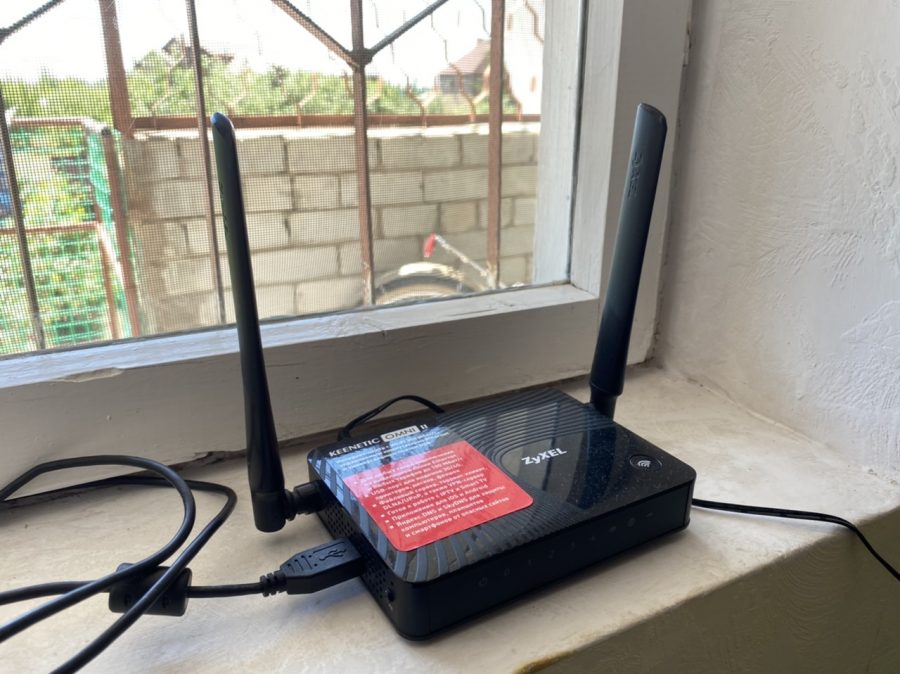
Прошивку перестали обновлять, потому что у Keenetic Omni II всего 8 мегабайт флэш-памяти, и новая Keenetic OS туда просто не влезает. С учетом того, что модель 4 года назад стоила недорого (2500 рублей), да и к флагманам не относилась, ругаться смысла нет. Проще купить актуальный Keenetic 4G с почти аналогичными характеристиками, который стоит сейчас 2900. Там операционка новая, все свежие модемы поддерживаются и даже MESH можно мутить.
Но тут я вспомнил, что кроме официальных обновлений у Keenetic есть как бы неофициальные. Но на самом деле вполне себе. Минута гугления — и вот она, заветная ссылка, где лежат прошивки для всех старичков. Нашел для Omni II, залил… И чудо-чудное случилось! Новый интерфейс, поддержка всех модемов на середину июня 2020 года, и даже автоматические обновления вернулись, только из другого источника. Да, ядро там старое, из Keenetic OS 2.x, но дачный труженик не гордый, переживет.
Покрутив похорошевший Omni II в руках, я понял, что Keenetic 4G покупать не буду. То есть компания, поощряя выход прошивок для старых моделей, лишила себя почти трех тысяч рублей лично от меня.
С точки зрения современного бизнеса, это так себе ход. Пользователь должен тратить деньги как можно чаще. Но по-человечески это очень правильно. Да, я денег в кассу не занес, но написал этот пост о положительном опыте. И кто-то, выбирая новый роутер, возьмет информацию на заметку. Жизнь покажет, какой подход практичнее.
Время на прочтение
4 мин
Количество просмотров 599K
Что такое D-link DIR-620 и что такое Zyxel Keenetic, и для чего нужно переделывать одно в другое?
Достаточно почитать тему по DIR-620 на хоботе или на родном сайте D-link, чтобы понять что к чему. Имея неплохую элементную базу (чип Ralink 3052 2T2R на 300Мбит, 32Мб RAM и 8Мб Flash, USB порт), роутер подкачал в программном обеспечении — большинство гневных отзывов относится именно к прошивке. Хотя, чего ещё желать от устройства за 54$, позиционируемого для бюджетного сектора. Однако, Zyxel Keenetic собран на той же элементной базе, но отличается как по цене 105$, так и по программному оснащению. Заявлена поддержка USB накопителей, 3G и 4G модемов, торрент-клиент transmission прямо в роутере, и всё это реально работает. А можно ли из DIR-620 сделать Keenetic? Оказалось, что можно.
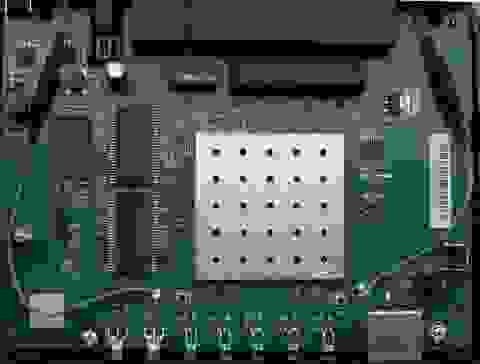
Переделка состоит из двух частей: прошивки и аппаратной доработки.
Для прошивки понадобится подключиться к последовательному порту внутри роутера. То есть, в любом случае, устройство придётся вскрыть, потеряв при этом гарантию.
Однако, забегая вперед скажу, что полученный результат того стоит.
Дополнение от 25.09.2011
Справедливости ради, стоит отметить, что пользователем deadc0de разработан другой метод перепрошивки в keenetic без перепайки и вскрытия устройства, который заключается в заливке модифицированной прошивки. Поэтому метод, описываемый в этой статье, стал неактуальным. Однако, его можно рассматривать как альтернативный, или аварийный, когда устройство перестало быть доступным по сети.
Часть №1: Прошивка
Изготавливаем кабель для подключения к последовательному порту роутера. Я использовал готовый кабель MA-8720P от сотового Siemens.
Вот кабель:

По совместительству, используется при ремонте накопителей Seagate через технологический разъём.
Подойдёт любой, у которого на выходе уровни 3.3В. Припаиваем к кабелю кусочек разъёма, например от шлейфика для флопа. Разбираем роутер и видим, что у DIR-620 последовательный порт не распаян, есть только пятачки, поэтому припаиваем туда штырьки для удобства подключения. Вот картинка с назначениями выводов (увеличить по щелчку):

Скачиваем программу TFTP32 — это бесплатный tftp сервер под windows. Скачиваем прошивку от Keenetic. Распаковываем и переименовываем файл в a.bin для удобства. Устанавливаем TFTP32 и кладём в корневую директорию tftp сервера файл a.bin.
Прописываем в своём компьютере IP адрес 10.10.10.3 и маску 255.255.255.0 (впрочем можно оставить и тот, который уже прописан, тогда его нужно будет вписать при прошивке). Запускаем TFTP32, запускаем HyperTerminal (под Windows 7 придётся воспрользоваться программой Putty), указываем порт, куда подключен наш кабель, задаём параметры подключения: скорость 57600, четность 8N1, управление потоком отключено. Подключаем роутер к нашему кабелю и включаем питание.
Если схема собрана правильно, видим на экране терминала:
U-Boot 1.1.3 (Feb 9 2010 - 10:44:20)
Board: Ralink APSoC DRAM: 32 MB
relocate_code Pointer at: 81fb0000
flash_protect ON: from 0xBF000000 to 0xBF01D3F3
flash_protect ON: from 0xBF030000 to 0xBF030FFF
============================================
Ralink UBoot Version: 3.3
--------------------------------------------
ASIC 3052_MP2 (Port5<->None)
DRAM component: 128 Mbits SDR
DRAM bus: 32 bit
Total memory: 32 MBytes
Flash component: NOR Flash
Date:Feb 9 2010 Time:10:44:20
============================================
icache: sets:256, ways:4, linesz:32 ,total:32768
dcache: sets:128, ways:4, linesz:32 ,total:16384
##### The CPU freq = 384 MHZ ####
SDRAM bus set to 32 bit
SDRAM size =32 Mbytes
Please choose the operation:
1: Load system code to SDRAM via TFTP.
2: Load system code then write to Flash via TFTP.
3: Boot system code via Flash (default).
4: Entr boot command line interface.
9: Load Boot Loader code then write to Flash via TFTP.
Для прошивки нужно войти в режим записи, в нашем случае это пункт 2: Load system code then write to Flash via TFTP. Тут главное не упустить момент, так как на выбор даётся всего 3 секунды. Если с первого раза не получилось, придётся перезагрузить роутер снова.
 2: System Load Linux Kernel then write to Flash via TFTP.

 Warning!! Erase Linux in Flash then burn new one. Are you sure?(Y/N) - Y

 Please Input new ones /or Ctrl-C to discard

 Input device IP (10.10.10.123) ==:10.10.10.123 - ENTER

 Input server IP (10.10.10.3) ==:10.10.10.3 - ENTER

 Input Linux Kernel filename () ==:a.bin - имя файла и ENTER
Предполагается, что у роутера адрес 10.10.10.123, у tftp сервера адрес 10.10.10.3 (мы прописывали на предыдущем шаге. Если оставили свой адрес, то укажите его, а роутеру присвойте любой свободный
из той же подсети). Загрузится прошивка, сотрётся содержимое флешки, зальётся новая прошивка. Всё это будет видно на экране терминала. После прошивки роутер перезагрузится:
 Please press Enter to activate this console. Sending discover...

 Sending discover...
На всякий случай сбрасываем настройки роутера длинным нажатием Reset. После перезагрузки у него будет адрес 192.168.1.1, логин: admin, пароль 1234. Поэтому прописываем себе IP адрес из этого диапазона или включаем автоматическое получение IP адреса (у роутера уже включен DHCP сервер).
Роутер уже работает по кабелю. Заходим браузером по адресу 192.168.1.1 и попадаем в интерфейс Zyxel Keenetic, радуемся новым возможностям в виде поддержки USB флешек, принтеров, модемов, и т.д. Одна только незадача, оказывается выключен модуль Wi-fi, так как в оригинальном Zyxel Keenetic есть ещё маленький выключатель беспроводного модуля, а в DIR-620 он отсутствует.
Часть №2: Доработка
О неработающем Wi-fi можно узнать из закладки Монитор веб-интерфейса: «Беспроводная сеть Wi-Fi выключена тумблером на корпусе».
Техническая информация:
Роутер построен на чипе Ralink RT3052, часть её выводов может работать как вход, так и выход, что определяется значением внутренних регистров, которые программируются во время загрузки микропрограммы. Производители Zyxel сделали выключатель Wi-Fi, который использует одну из ножек RT3052. В DIR-620 эта же ножка управляет светодиодом.

Нужная нам ножка RT3052 соединена с 4-ым выводом микросхемы 74lvc125a, к которой подключены светодиоды. 4й вывод отвечает за значок глобуса.
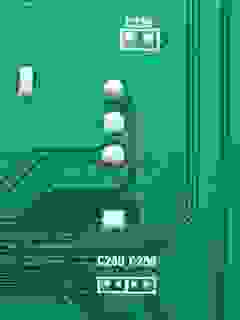
Чтобы заработал Wi-Fi, нужно припаять резистор номиналом 4,7 кОм между дорожкой, соединённой с 4-ой ножкой 74lvc125a, и плюсом питания 3,3 Вольт. Удобнее это сделать, припаяв резистор с обратной стороны платы между выводом 3,3V разъёма последовательного порта и площадкой под нераспаянный конденсатор С259.

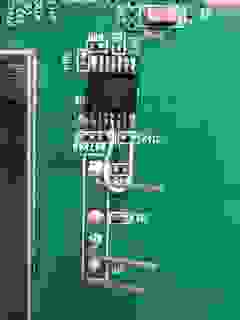
Чтобы заработал индикатор-глобус, отпаиваем 4-ю ножку 74lvc125a от площадки (приподнимаем) и соединяем её с общим проводом. Удобнее подпаяться к площадке под конденсатор C142.
После этих действий получаем полностью работоспособный роутер — старшую модель Zyxel Keenetic.
Написано и опробовано по материалам конференции ixbt. Большое спасибо пользователю allep за предложенный метод переделки.
ПИСЬМО_1_аптайм_18 часов
Добрый день. Участвую в челенже (Валерий Иваненко). В наличии сейчас TP-Link WR842ND прошитый через веб в Rooter. Он подключен к ВИФИ роутера киннетик и получил ИП 192.168.55.40. Есть скрины как с 842 так и киннетика, единственное на киннетике как-то непонятно идет подсчет трафика, если 842 показывает 1,4 гига, то киннетик только 100 мегабайт. При этом время коннекта указано верно и там и там.
К 842 подключено 2 пользователя — ноут и смарт. Скорость на ноуте — 20/20. на смарте — 25/25.
На авито он есть за 300 рублей, у нас можно взять за 150 грн на олх.
ПС. 842 один из моих самых нелюбимых роутеров, они по контролю качества не выдерживают нормальных показателей (из 5 роутеров 4 могут быть дохлыми). Сама прошивка опенврт не очень хорошо подходит для работы с вифи, там слабые показатели по скорости, так ка драйвера устройств не заводские, а самописные. Лучше всего это Падаван, там скорость огонь. По-этому лучший вариант — это или киннетик или асус с падаваном (даже асусовская заводская прошивка уступает по скорости падавану).Кроме 842 есть сейчас еще асус рт-н14у — но он дороже 300 рублей стоит.
Письмо после 2 суток работы доброброшу с новыми фото.
С уважением, Валерий.