
Приветствую на нашем портале WiFiGid! Сразу в проблему: вы хотите узнать, какие сайты открывает ваш ребенок, вторая половинка или злой и нехороший сосед, который каким-то боком подключился к вашему Wi-Fi? Разумеется, ваш Wi-Fi – ваши правила. Хотите узнать, что происходит в вашей сети – ваше право. И именно для вас эта инструкция. Сегодня я попробую со всех сторон осветить тему, как посмотреть, на какие сайты заходили с вашего Wi-Fi.
Содержание
- Дисклеймер
- Быстрое решение
- Роутеры-исключения
- Сложные способы (для подготовленных)
- А кто подключен?
- Задать вопрос автору статьи
Дисклеймер
Я понимаю про важность сохранности личного пространства и целиком поддерживаю это. Но бывают случаи, когда его действительно стоит нарушить. Эта статья больше про развенчание мифов и указание верных векторов в поиске решения своей проблемы. Ну и отслеживание трафика на СВОЕМ роутере вполне себе законно.
Быстрое решение
Спешу всех пришедших расстроить – на текущий день 99% роутеров не позволяют просматривать историю посещенных сайтов. Конец.
Поэтому самое простое решение – спросить напрямую или просто ПОСМОТРЕТЬ ИСТОРИЮ БРАУЗЕРА на стороне клиента. И не говорите, что получить доступ в одной квартире к телефону или компьютеру невозможно. А если невозможно, значит тут точно что-то не то, и это уже выходит за поле деятельности нашего сайта.
А еще один раз видел статистику использования сайтов в личном кабинете провайдера. Да, провайдеры отслеживают наши посещения, но для меня было дикостью увидеть это в кабинете. Но проверить стоит и у себя – а мало ли.
Роутеры-исключения
Чуть выше я написал, что БОЛЬШИНСТВО текущих роутеров не умеют смотреть историю просмотров. Но есть и исключения. Если у вас такой роутер, или вы собираетесь его приобрести, все классно – просто заходим в настройщик (инструкции есть на нашем сайте) и ищем соответствующий раздел.
Одна вода и никакой конкретики? Да! Поэтому в начале я и призвал отказаться от этой затеи, ибо и мы за всем уследить не сможем. Но зайти в настройки роутер и проверить какие-то зацепки – вполне себе можно. А ниже оставлю несколько полезных отсылок и идей:
- Роутеры MikroTik. Да и вообще любое профессиональное-полупрофессиональное сетевое оборудование. «Микротики» вполне себе доступны для простого домашнего пользователя, НО для неподготовленного читателя они ОЧЕНЬ сложны в настройке. Конечно, у нас есть какие-то статьи-настройщики, но кого-то этот контент может шокировать. Разумеется, из коробки ничего не работает – нужно отдельно выстраивать систему логирования, но это вполне себе работоспособно.
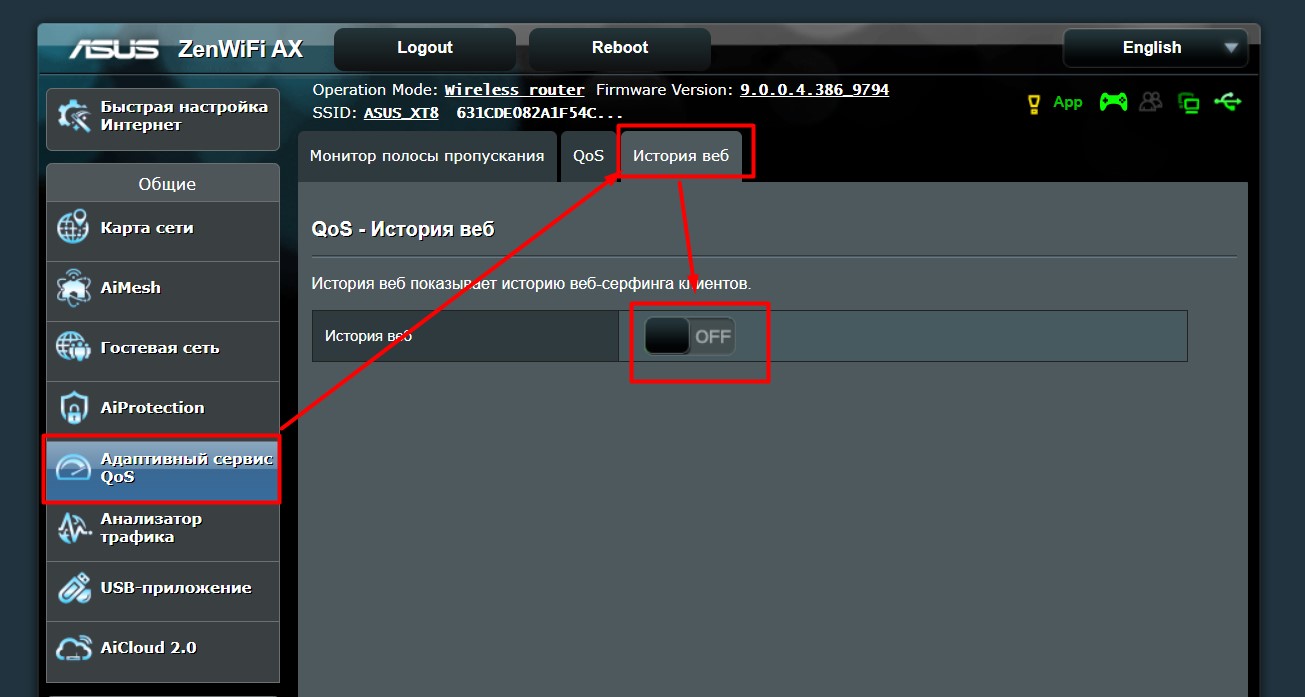
- Современные роутеры Asus (не старые). Божественная прошивка новых Asus позволяет смотреть историю без танцев с бубнами. Переходим в «Адаптивный сервис QoS – История веб». На момент написания статьи как назло под рукой не осталось нужного роутера, пришлось делать скриншот с эмулятора, но уверяю, там все как нужно.
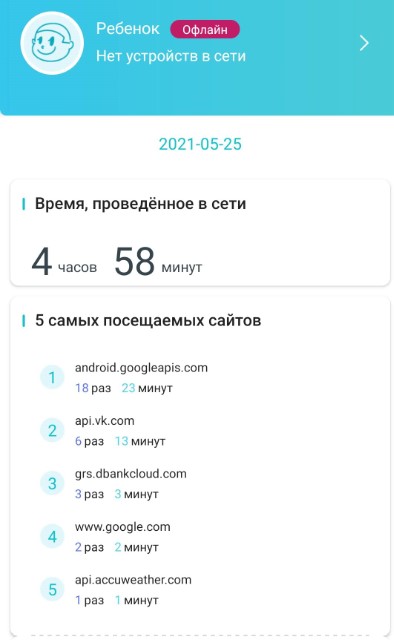
- Современные роутеры TP-Link (не старые). Вот здесь это находится в разумном разделе – «Родительский контроль». Что удобно – можно отнести все устройства своего ребенка в одну группу, а уже потом просматривать статистику по группам. На моем AX73 такой просмотр возможен только через мобильное приложение (в обычном веб-конфигураторе этого нет). Пример будет ниже. Недостатки – именно на этом роутере требуется подписка на сервис для просмотра детальной истории посещения сайтов. Но на безрыбье и такая функция пойдет. Так что просто смотрим топ посещаемых сайтов.
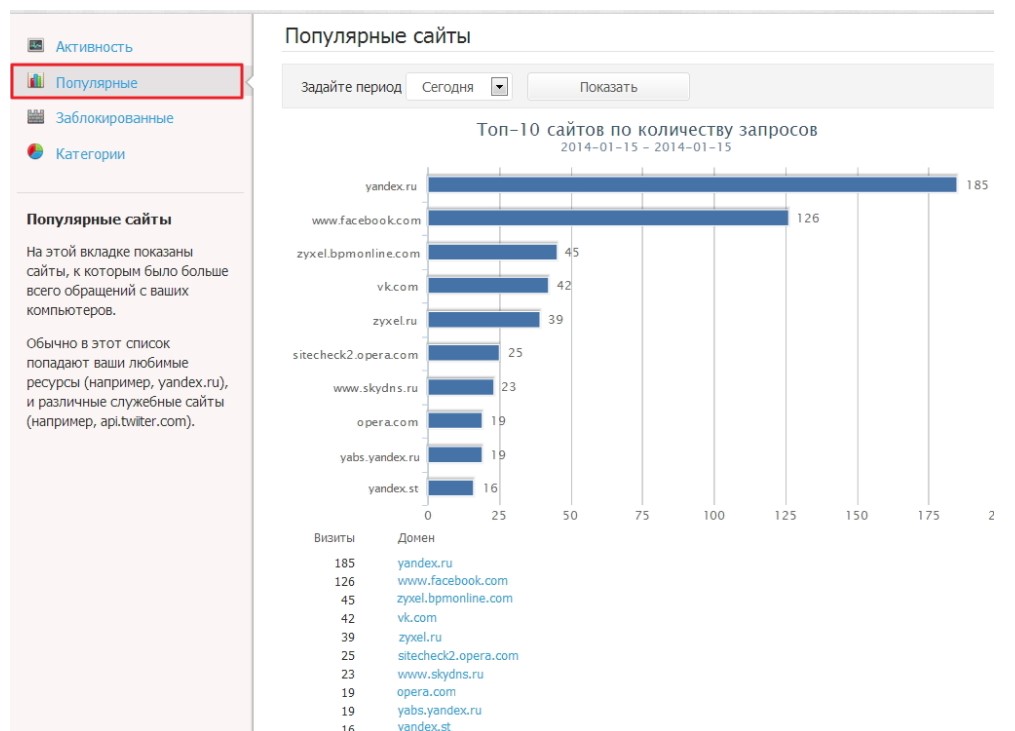
- Keenetic и SkyDNS. Здесь все просто, если у вас Keenetic, и вы пользуетесь сервисом SkyDNS, то в его настройках можно найти Популярные сайты. Тоже не идеально, но что поделать.
Как вы поняли, простое удобное решение из коробки на текущий день есть только у ASUS. Конечно, скорее всего производители будут расширять функционал в эту сторону, но пока получаем, что есть. Еще один повод просто получить доступ к устройству.
Сложные способы (для подготовленных)
Для подготовленных тружеников интернета вряд ли нужно делать детальные инструкции, тем более все уже описано. Поэтому здесь еще раз отмечу – современные роутеры очень плохо исполняют функцию логирования действий в домашних сетях. Отсюда нужно пилить какие-то сторонние решения за пределами роутера, чтобы узнать, на какие сайты заходили ваши клиенты. Рабочие варианты:
- Поднять свой DNS-сервер (разумеется, включить логирование). После этого идем в настройки роутера и вручную прописываем ему НАШ адрес DNS. Клиенты, которые получают DNS от роутера попадают в ваше поле мониторинга. Без SSL из информации будет виден только домен, без прочих данных. Не забываем, что многие Android телефоны по умолчанию не получают DNS от сети, а используют свои «гугловские».
- Поднимаем прокси-сервер. В настройках роутера проксируем все запросы через него. Но снова сложности – HTTPS сайты и приложения будут ругаться. Для решения нужно будет генерировать сертификаты и как-то устанавливать на устройства. Но если есть доступ к устройству для его установки, не проще ли тогда просто посмотреть там историю просмотров? Да и то же приложение Instagram (а наверняка и другие) отказываются подключаться к таким связкам (приходилось отвязывать прилу инсты).
- ARP-спуфинг (ищем в поиске). Больше как хакерская методика, но в нашем деле вполне себе может помочь. По факту это тот же прокси-сервер, НО ничего в роутере прописывать не нужно, т.к. трафик сам пойдет через нашу машину. А дальше дело техники. Разумеется, проблему HTTPS в чистом виде никто не отменял. В самом деревянном случае можно организовать просмотр через тот же Wireshark с фильтром по цели.
Как видите, это не про простого домашнего пользователя – здесь нужно подумать и поработать. А стоит ли оно того?
Под решения 2 и 3 вполне себе можно использовать утилиту ptraffer (Linux). А если ваш роутер поддерживает прошивку OpenWRT – ставим модули dnsmasq и squid, которые могут решить эту задачу на самом роутере.
А кто подключен?
Этот раздел не относится к теме статьи, но в завершение хотелось бы оставить наш материал от Бородача по поиску тех, кто просто подключен к вашему роутеру. В описанной задаче может пригодится лишь косвенно, но мало ли кому-то будет полезным.

Download Article
Download Article
This wikiHow will teach you how to check the browsing history on a WiFi router using a web browser. Some newer routers, like those rented from Spectrum, may not allow you to view the router’s admin dashboard.
-

1
Get your IP address. It’s sometimes located on the bottom of your router, but you can also check your Settings (Windows) or Preferences (Mac).
- To do that on Windows 10, go to Settings > Network & Internet > View your network properties and look for the string of digits next to «Default Gateway.»[1]
- If you’re using Mac, click the Apple logo > System Preferences > Network > Advanced and look next to «Router» under the TCP/IP tab.[2]
- To do that on Windows 10, go to Settings > Network & Internet > View your network properties and look for the string of digits next to «Default Gateway.»[1]
-
2
Copy the IP address. It’s an 8-character string of numbers.
Advertisement
-
3
Paste the IP address into the address bar of a web browser. This should take you to a login page for your router.[3]
-
4
Sign in with your router’s admin username and password. You’ll usually find these on the bottom of your router if you didn’t change them.[4]
- Newer routers, like those rented from Spectrum, won’t have these.
-
5
View your logs. Different router manufacturers have different site layouts, but you should see a tab or link to view your Wi-Fi history and logs.[5]
- You should see a list of websites (shown as IP addresses) that your router has visited. If you want to look at a specific device’s activity, you’ll need to find that device’s IP address (in an area similar to «Device List’) and check the logs for the activity from that address.[6]
- You should see a list of websites (shown as IP addresses) that your router has visited. If you want to look at a specific device’s activity, you’ll need to find that device’s IP address (in an area similar to «Device List’) and check the logs for the activity from that address.[6]


Advertisement
Add New Question
-
Question
Is there a way to protect or hide the IP’s and website? How do I clean or delete them?

Yes, you can do this. To do so, you can Use a VPN. The router will still show that you are using a VPN though.

Ask a Question
200 characters left
Include your email address to get a message when this question is answered.
Submit
Advertisement
Video
-
If someone on your network is using a VPN, their data will be encrypted and you won’t be able to see the sites they’ve visited.
Thanks for submitting a tip for review!
Advertisement
About This Article
Article SummaryX
1. Get your IP address.
2. Copy the IP address.
3. Paste the IP address into the address bar of a web browser.
4. Sign in with your router’s admin username and password.
5. View your logs.
Did this summary help you?
Thanks to all authors for creating a page that has been read 460,711 times.
Is this article up to date?
Как через роутер Wi-Fi посмотреть историю посещения сайтов

Сергей Ефимов
17 сентября, 2021
Конфиденциальность персональных данных имеет большое значение при использовании личного компьютера с выходом в сеть интернет. Лучший способ защитить свою информацию — не допускать к своему компьютеру посторонних людей. Однако, это не всегда возможно. Узнать, кто заходил в сеть в отсутствие владельца лэптопа или ПК, можно. Для этого предусмотрена такая опция, как история посещений.
Можно ли узнать на какие сайты заходили через Wi-Fi
Пользователи часто спрашивают о том, можно ли через вай-фай узнать историю посещений. Это особенно актуально, если у одного компьютера одновременно несколько пользователей, например, в офисе или в семье, где гаджетами пользуются и дети, и родители.
Дети не всегда говорят правду о том, какие сайты они смотрят, и это может быть небезопасно.
В случае утечки персональных данных или виртуального мошенничества владелец компьютера может задуматься над вопросом: как узнать какие сайты посещают через мой Wi-Fi роутер. Этот вопрос действительно важен и актуален, так как на некоторых сайтах можно обнаружить вредоносные программы, сбивающие нормальную работу программного обеспечения.
Следует отметить, что в настоящий момент, к сожалению, только несколько моделей маршрутизаторов сохраняют в истории посещенные пользователями сайты и могут выдавать эту информацию по запросу.
Например, эта функция предусмотрена у следующих производителей:
- MikroTik;
- Asus;
- TP-Link.
При помощи маршрутизатора фирмы MikroTik можно увидеть, кто и когда входил в интернет, сколько времени длился каждый сеанс подключения, и какие сайты посещались. Но для этого надо выполнить большое количество сложных настроек, поэтому рядовой пользователь вряд ли сможет справиться с этой подготовительной работой.
Система логирования должна выстраиваться отдельно, поэтому чаще всего владельцы таких роутеров обращаются к специалистам для настройки истории посещений.
Роутеры Asus делятся на две группы — старые и новые. У новых хорошая прошивка, поэтому можно легко зайти в историю посещений. Для этого используется опция «Адаптивный сервис».
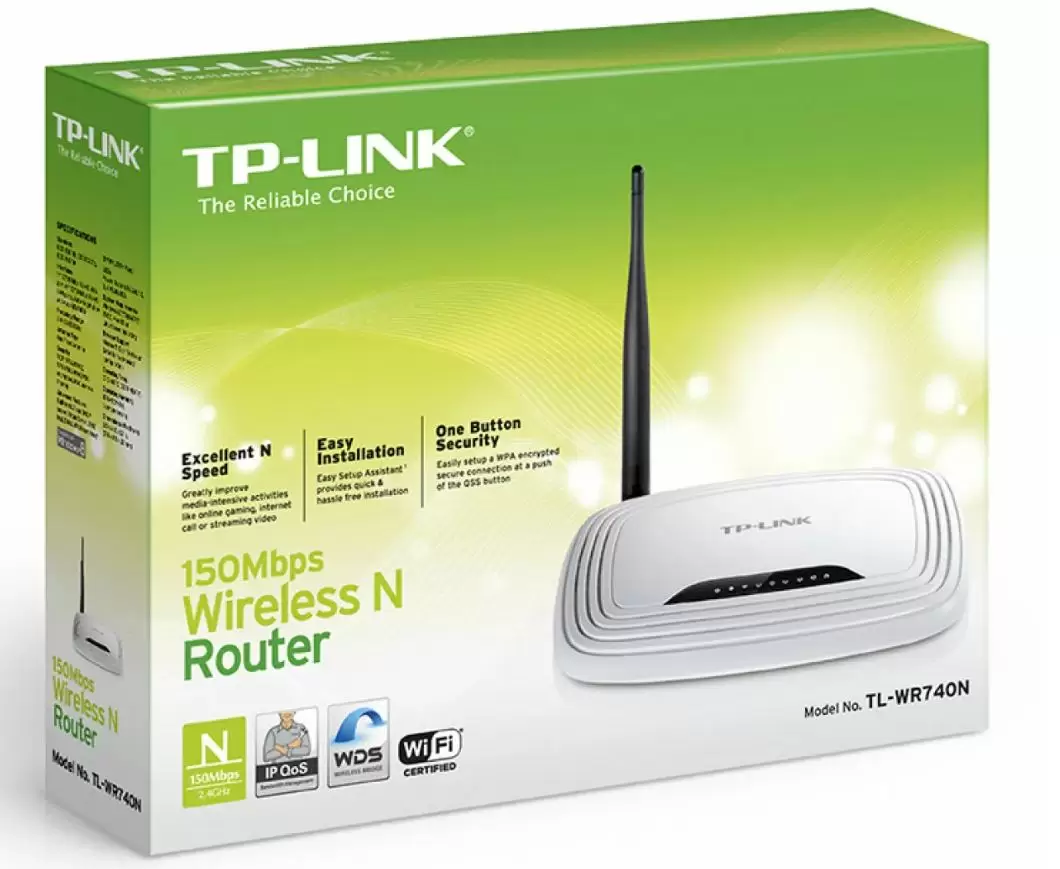
У маршрутизаторов TP-Link для того, чтобы заходить в историю, используется опция «Родительский контроль». Здесь можно сформировать одну группу, в которую входят все устройства ребенка, например, смартфон и ноутбук, а потом запросить устройство, чтобы оно выдало статистику посещений этой группы.
Данные можно просматривать как с компьютера, так и через специальное мобильное приложение. Однако, есть один серьезный недостаток: для того, чтобы просматривать все посещения веб-сайтов и социальных сетей в подробностях, нужно оформить платную подписку, которая действует в течение ограниченного периода времени.
У оборудования для выхода в интернет известных компания Билайн и МТС тоже есть подобная опция.
Если есть риск доступа к компьютеру третьих лиц, ни в коем случае нельзя сохранять в интернете свои платежные данные, например, номера карт и электронных счетов.
Если пренебрегать этим правилом, посторонний человек, пользуясь этими данными, может совершить покупку от имени пользователя или хищение денежных средств.
Есть ли возможность посмотреть историю браузера, куда заходили с телефона
Не все знают, можно ли увидеть историю роутера, если в интернет выходили со смартфона. Сделать это можно, для этого применяется технология сихронизации — обмена информацией между двумя устройствами, которые входят в интернет при помощи одного роутера.
Это может понадобиться не только с целью слежения. Например, человек читает интересную статью на компьютере, и вдруг ПК понадобился другу или родственнику. Это не страшно, так как у пользователя на компьютере и телефоне открыт один браузер, и он входит в программку через яндекс аккаунт. В этом случае можно легко открыть на телефоне те же вкладки, что на компьютере, и наоборот.
Для открытия вкладок и входа в историю с другого устройства нужно выполнить следующие операции:
- В обоих устройствах зайти в собственный аккаунт.
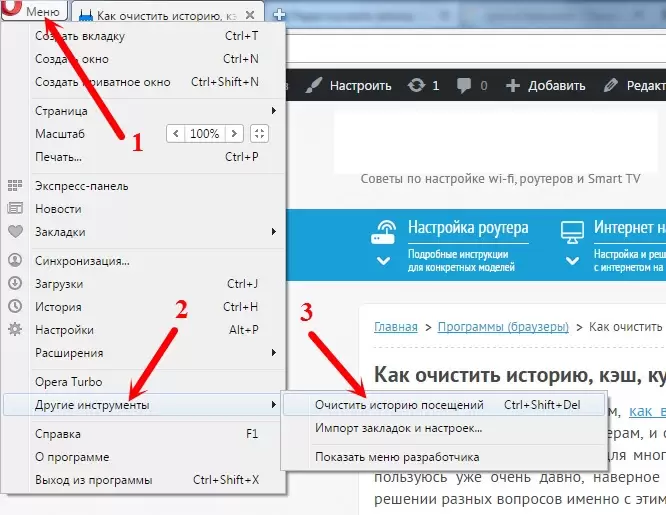
- Зайти в меню, которое обозначается значком «три черточки» и находится справа вверху.
- Выбрать историю, использовав комбинацию горячих клавиш Ctrl + H.
- Зайти справа вверху в опцию «Другие устройства».
Теперь в истории можно посмотреть вкладки, которые человек открывал на другом устройстве, например, на смартфоне или ноутбуке. Выполнить эту манипуляцию можно только в том случае, если и смартфон, и ноутбук или компьютер подключены к одному роутеру.
Таким образом, чтобы контролировать деятельность ребенка в сети интернет, достаточно синхронизировать его аккаунт с компьютером.
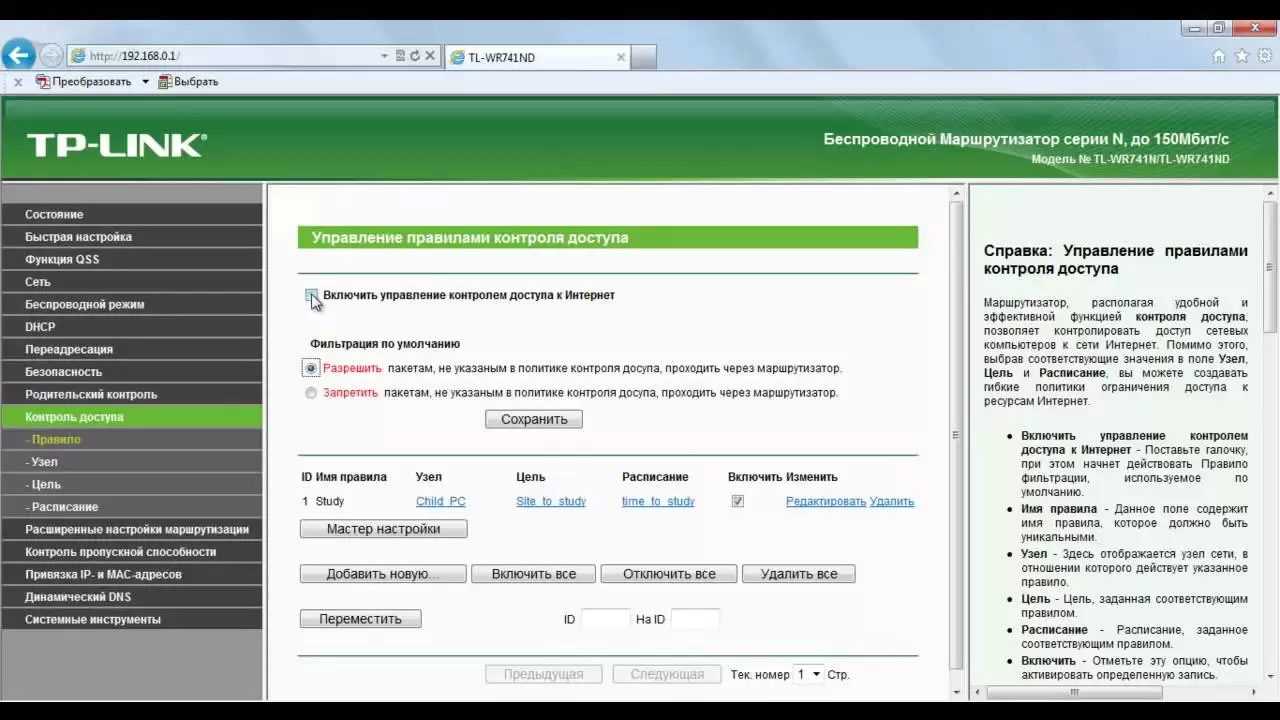
Настройка родительского контроля
Родители детей, пользующихся интернетом, часто задумываются о том, как посмотреть через роутер историю браузера, так как хотят быть в курсе того, какие сайты или социальные сети посещает ребенок.
Родительский контроль удобен тем, что позволяет:
- отследить, сколько времени проводит ребенок в интернете;
- увидеть, на каких сайтах ребенок задерживается дольше всего;
- выявить запрещенный контент, просматриваемый юным пользователем.
Интернет таит много опасностей для детей и подростков, поэтому этой опцией пользуется большинство родителей.
Родительский контроль в ряде случаев также позволяет изначально настроить уровни доступа и время работы в сети, составить списки небезопасных сайтов, посещение которых будет блокироваться.
Как узнать поддерживается ли опция
Информация о том, поддерживает ли роутер опцию родительского контроля, содержится в инструкции и техническом паспорте устройства — там, где перечисляются основные функции.
Также уточнить эту информацию можно у фирмы-производителя маршрутизатора, позвонив по горячей линии. Следует иметь в виду, что прошивка у более старых версий не позволяет подключить родительский контроль.
Описание основных функций
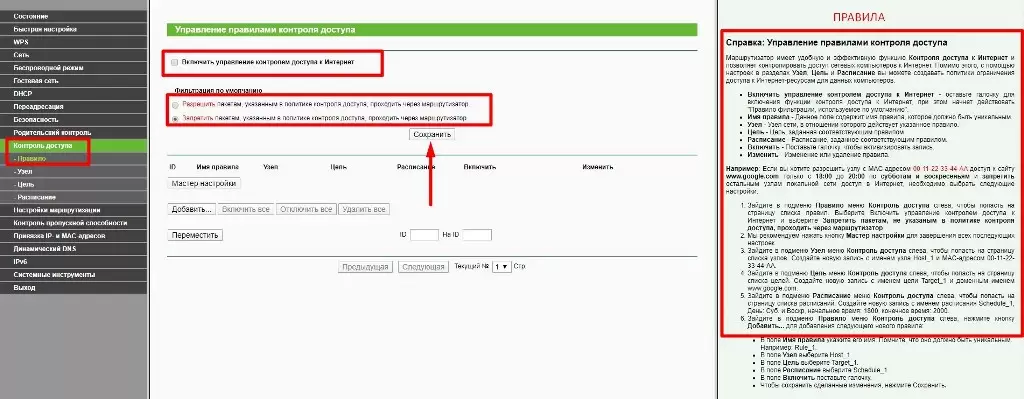
При помощи родительского контроля можно закрыть для посещения ребенком сайты, на которых размещен контент 18+, а также настроить интернет так, чтобы выход в сеть закрывался, например, ночью.
Тогда можно будет спокойно пускать ребенка или подростка в интернет, зная, что в определенное время доступ к сети отключится.
Пошаговая настройка на примере роутера
У маршрутизаторов D-Link и TP-Link есть специальная бесплатная функция, позволяющая задать определенные ограничения просмотра информации в интернете. Используя эту опцию, можно сделать так, что с некоторых устройств был полный доступ в сеть, а с «детских» — ограниченный.

Для этого нужно зайти на страницу LAN и там сделать так, чтобы за каждым родительским устройством был закреплен отдельный IP-адрес.
Далее необходимо:
- Открыть вкладку «Устройства и правила DNS».
- Установить для взрослых устройств режим «Без защиты».
- Установить для детских устройств режим «Детский».
- Сохранить изменения.
Если дома работает роутер TP-Link, можно выбрать одну из доступных на данный момент версий прошивки с функцией контроля. Если прошивка старая, там все сайты делятся на два списка — черный (запрещенный к просмотру детям) и белый (то, что можно смотреть всем).
Пользуясь этими списками, можно закрыть доступ к сайтам 18+ или разрешить доступ к любому контенту.
Настраивая родительский контроль, можно установить желаемое время доступа в интернет для детей. Например, ребенок сможет выходить в сеть ежедневно с 17 до 19 часов, остальное время интернет будет доступен только для взрослых.
Как очистить историю роутера
Многие пользователи знают, как посмотреть историю роутера, но далеко не все понимают, как ее очистить. Тем не менее, в этом тоже иногда бывает необходимость. Например, не каждый человек хочет, чтобы посещаемые им сайты видели посторонние. В этом случае список посещенных ресурсов нужно не хранить, а удалить.
Для того, чтобы очистить историю маршрутизатора, пользователю необходимо:
- Войти в интернет и запустить на компьютере любой веб-браузер, например, Яндекс.
- Ввести в адресной строке IP-адрес роутера.
- Открыть конфигурацию роутера, используя свой логин и пароль.
- Нажать на кнопку «Состояние», которая расположена слева или вверху.
- Войти в системный журнал роутера, именно там изображается вся история и все действия возможных пользователей, которые входят в интернет через этот прибор.
- Нажать на кнопку очистки журнала.
После этого вся история исчезнет. Возможно, система попросит подтвердить выбор, в этом случае следует нажать «Да».
После запроса по очистке истории уже нельзя будет отследить, какие сайты были посещены ранее на компьютере, смартфоне и других устройствах, выходящих в сеть от маршрутизатора.
История посещений позволит узнать много полезной информации. Для того, чтобы сохранить свои персональные данные в безопасности, рекомендуется установить пароль, который нужно вводить перед каждым входом в интернет или перед каждым подключением к вай-фай. Эта мера предосторожности поможет защитить важную информацию и не допустить к ней третьих лиц.
Автор
Сергей Ефимов
Дипломированный специалист по безопасности компьютерных сетей. Навыки маршрутизации, создание сложных схем покрытия сетью, в том числе бесшовный Wi-Fi.

27 октября 2022 г.
В современном мире, где Интернет стал необходимостью и основной потребностью, более половины населения мира проводит больше времени за своими компьютерами, ноутбуками, телефонами и другими электронными гаджетами.
Это облегчило работу, учебу и повседневную деятельность. Но и здесь есть свои проблемы. В онлайн-контенте нет фильтров, и плохого контента столько же, сколько и хорошего.
Есть много причин, по которым вам может понадобиться проверять и отслеживать трафик и историю веб-сайтов на вашем WiFi. А чтобы держать своих сотрудников в курсе и помочь им избежать вредных привычек в Интернете, важно знать, как отслеживать веб-сайты, посещаемые через ваш Wi-Fi.
Есть разные способы сделать это, ознакомьтесь с этой статьей, чтобы узнать о разных способах.
5 способов отслеживать веб-сайты, посещаемые через ваш Wi-Fi
Проверить все веб-сайты, посещаемые через сеть Wi-Fi, — непростая задача. Во-первых, подумайте о юридических аспектах вторжения в частную жизнь других людей. Во-вторых, это может занять немного времени и энергии.
Некоторые из них сложнее, а другие немного проще. Читайте дальше, чтобы узнать, какой из них подходит вам больше всего.
1. Через кэш DNS
Это может быть немного сложно. Это работает, когда вы хотите просмотреть историю браузера в режиме инкогнито, и работает только в Windows.
Он хранит все посещенные URL-адреса и их соответствующие IP-адреса в течение ограниченного времени, даже если веб-сайты посещаются в приватном режиме.
Вот быстрый и простой способ сделать это
- Нажмите кнопку Windows на компьютере или откройте вкладку Windows в левом нижнем углу ноутбука.
- Введите cmd в строке поиска, чтобы ввести команду Windows.
- В следующих запросах выберите «запуск от имени администратора»
- Если будут вопросы, выберите да
- В следующем окне введите «ipconfig/displaydns»
- Нажмите «Ввод».
- В следующем окне появится список недавно посещенных URL-адресов с их IP-адресами.
Причина, по которой этот метод сложен для Mac, заключается в том, что последние версии маскируют URL-адреса и IP-адреса посещаемых веб-сайтов случайными числами и буквами. Кроме того, имейте в виду, что этот метод работает только для того, чтобы вы могли видеть посещаемые веб-сайты в режиме инкогнито.
2. Проверьте журналы на своем маршрутизаторе
Возможно, это один из самых простых способов отслеживать посещаемые веб-сайты через Wi-Fi. Все, что вам нужно сделать, это войти в свой маршрутизатор, чтобы получить доступ к настройкам и истории браузера. Однако обратите внимание, что вы можете получить только IP-адреса и устройства, а не сами сайты.
Тем не менее, это отличное место, чтобы начать расследование, если это ваша цель, прежде чем принимать решение о следующих шагах или образе действий, которые вы должны предпринять. Важно иметь в виду, что маршрутизаторы разные, и они будут регистрировать различную информацию.
Этот процесс также зависит от типа вашего маршрутизатора. Но вот общие шаги, которым нужно следовать независимо от того, какой у вас бренд;
- Войдите в свой маршрутизатор с помощью веб-браузера.
- Выберите дополнительно (или администрирование, журналы, история или устройство)
- Выберите Система
- Выберите системный журнал
- В следующем окне будет отображаться история маршрутизатора. В зависимости от вашего бренда и системы вы можете просмотреть список или отфильтровать результаты.
.
Некоторые маршрутизаторы показывают различные устройства, используемые для входа на определенные сайты, по имени клиента рядом с IP-адресом.
Обратите внимание, что этот метод не сможет показать вам конкретных пользователей, но, по крайней мере, у вас есть место для начала с именами устройств и перечисленными для вас IP-адресами.
3. Проверить каждое устройство
Это ручной и более традиционный способ, но он также является самым простым, надежным и точным, поскольку вы получаете всю необходимую информацию из первоисточника.
Самая большая проблема с этим — получить доступ к устройствам. Если это ваша компания и вы хотите проверить компьютеры, это может быть легко, потому что у вас есть полный доступ к системам.
Однако, если вы хотите сделать это на телефоне человека и без его ведома, несколько факторов могут затруднить это. Во-первых, это инвазивно и может быть непрактичным. Во-вторых, если они просматривали страницы в режиме инкогнито, посещенные сайты не будут отображаться в истории просмотров.
Вы можете сделать это с помощью того же процесса, который вы используете, если вы проверяете свою собственную историю браузера, если у вас есть телефон и пароль для доступа к браузеру.
- Открыть веб-браузер на своем устройстве.
- Нажмите «Еще» (три вертикальные точки в правом верхнем углу главной страницы браузера).
- Выберите «история».
4. Используйте OpenDNS
Еще один способ отслеживать веб-сайты, посещаемые через WiFi, — использовать OpenDNS. Это означает, что вместо использования собственного DNS-сервера по умолчанию используйте OpenDNS. Это дает вам контроль и доступ ко всему трафику, проходящему через ваш маршрутизатор.
Затем вы можете отслеживать и даже блокировать ненужный или нежелательный контент. Это отличное решение, если вы хотите отслеживать, к какому контенту пользователи получают доступ через ваш Wi-Fi.
Настроить этот процесс легко и быстро
- Сначала вам нужно попросить своего интернет-провайдера использовать OpenDNS
- Создайте учетную запись OpenDNS на их сайте (создание учетной записи OpenDNS бесплатно)
- После того как вы зарегистрируетесь, получите одобрение и войдете в систему, все, что вам нужно сделать, это связать свой маршрутизатор и OpenDNS.
5. Установите приложение
Основной информацией, которую вы получаете при входе в свой маршрутизатор, является IP-адрес и, возможно, устройства, используемые пользователями, в зависимости от используемой вами марки. В этом случае вы можете установить приложение на устройства пользователей.
Для этого можно использовать множество приложений. Приложения для родительского контроля лучше всего подходят для отслеживания действий телефона, включая историю браузера. Все, что вам нужно, – это поставить во главу угла свое мнение и выбрать приложения, в которых есть все необходимые вам функции, поскольку все они предлагают разные возможности.
Некоторые из лучших приложений, которые мы протестировали и настоятельно рекомендуем, включают Norton Family,
Приложение для родительского контроля OurPact и Canopy.
И вам не нужно устанавливать каждое из этих приложений на все телефоны. Некоторые приложения позволяют добавлять от 5 до 20 устройств. Просто ознакомьтесь с ними и выберите то, что лучше всего соответствует вашим потребностям.
Заключение
Хотя знание того, как отслеживать веб-сайты, посещаемые через сеть Wi-Fi, — это не прогулка по парку, это и не высшая математика. Есть много способов сделать это. Все, что вам нужно сделать, это выбрать то, что вам больше всего подходит, и использовать его.
Кроме того, помните, что доступ к истории просмотров других людей может быть наказуемым преступлением в зависимости от обстоятельств. Если вы хотите контролировать своих детей или системы на вашем рабочем месте, это может быть законно.
Но если вы просто крадетесь в любых других целях без согласия владельца, несите ответственность. И не используйте найденную информацию для мошенничества, мошенничества или других незаконных целей.
Часто задаваемые вопросы
Как отслеживать веб-сайты, посещаемые с помощью моего Wi-Fi?
Существует множество способов отслеживать веб-сайты, которые посещаются через вашу сеть Wi-Fi. В этой статье есть 5 законных способов его использования. Ознакомьтесь с ним и выберите наиболее удобный для вас вариант.
Каковы лучшие приложения для мониторинга веб-сайтов, посещенных через мой Wi-Fi
Лучшие приложения для отслеживания истории посещенных страниц — это приложения для мониторинга. Некоторые из них: Norton Family, приложение для родительского контроля OurPact и Canopy.
Оригинал
Ответ:
Здравствуйте. Насколько я знаю, то роутеры не сохраняют статистику посещенных сайтов. Особенно, такие обычные модели как d-link dir-615. Возможно, есть модели, которые записывают в логи такую информацию. Но, там уже точно нужные какие-то сложные настройки, и т. д.
Я пока что не разбирался в этом вопросе. Но, историю посещенных сайтов через ваш роутер не посмотреть. Вам нужно смотреть в сторону каких-то сторонних программ, о работе которых, ваши дети даже не будут знать. Программы будут собирать необходимую статистику, и вы будут знать, какие сайты посещают ваши дети.
 19.07.16

 99
99
 Автор вопроса: Сергей
Новые вопросы и ответы
- Почему отваливается Wi-Fi на кондиционере?
- Периодически проседает канальная скорость и сила сигнала Wi-Fi на ноутбуке
- Как ноутбук выбирает к какому диапазону подключиться: Wi-Fi 5 GHz или Wi-Fi 2.4 GHz?
- Почему сам пропадает и появляется драйвер на беспроводную сеть Wi-Fi?
- Почему в телевизоре маленькая скорость интернета по кабелю?
Больше вопросов
Новости
- Умные Wi-Fi лампы от TP-Link
- Трехдиапазонный роутер TP-LINK Archer C3200 уже в продаже
- Стартовали продажи 150-мегабитного LTE-роутера Huawei CPE B315
- D-Link DIR 850L – домашний роутер с гигабитным Wi-Fi
- Linksys EA9500: 3-диапазонный маршрутизатор от Linksys за 400 долларов
Больше новостей
Полезные статьи
- Как раздать Wi-Fi с ноутбука или компьютера без роутера
- Как выбрать Wi-Fi роутер в 2023 году и какой купить?
- Что такое роутер, как он работает, и чем отличается от маршрутизатора
- Информация о двухдиапазонных (Dual-Band) роутерах и Wi-Fi сети на частоте 5 GHz
- Скорость по Wi-Fi: почему роутер ее режет, и как увеличить скорость беспроводного соединения
- Радиус действия Wi-Fi сети: как его увеличить, и усилить беспроводную сеть