
Современные мобильники могут быть использованы не только для разговоров. Функционал гаджета позволяет ему быть отличным промежуточным звеном, соединяющим стационарный компьютер или ноутбук с интернетом. Проще говоря, телефон легко можно использовать как роутер Wi-Fi.
Такой телефонный модем наверняка будет уступать по своим скоростным характеристикам оптоволокну. Тем не менее, он позволит пользователю выйти в сеть, если это срочно потребуется.
Содержание
- Какие смартфоны могут раздавать Wi-Fi?
- Как использовать гаджет в качестве роутера?
- Раздача Wi-Fi в смартфоне на базе Андроид
- Как включить точку доступа в iOS?
- Режим модема на Windows Phone
- Как раздать интернет через Bluetooth?
- Что важно помнить?
- Заключение
- Задать вопрос автору статьи
Почти все современные телефоны, вне зависимости от того, какой операционной системой они оснащены (Android, Windows Phone, iOS), можно использовать в качестве роутера, то есть раздавать Интернет по Wi-Fi.
Наверно, самая частая причина использования смартфона как «точки доступа» – отключение стационарного Интернета по причине технических работ, проводимых провайдером. Вторая причина – необходимость выхода в сеть с ноутбука либо ПК в местах, где нет провайдера, но есть смартфон с подключенной опцией «Мобильный интернет».
Перед тем, как включить режим модема, проверьте остаток трафика на своем тарифе. Помните, что операторы связи блокируют раздачу Wi-Fi на тарифах с безлимитным интернетом.
Как использовать гаджет в качестве роутера?
Как организовать раздачу интернета с телефона по USB и Wi-Fi, рассказывается в следующем видео:
Раздать интернет с мобильного можно 3 способами:
- через USB-кабель;
- по Wi-Fi;
- по Bluetooth.
Алгоритм подключения через USB:
- Соединить ПК или ноутбук с телефоном при помощи USB-кабеля.
- Необходимо зайти в закладку «Настройки», найти там раздел «Беспроводные сети». Далее выбрать строку «Еще».
- Затем выбирается «Режим модема».
- Нажимается кнопка «USB-модем».
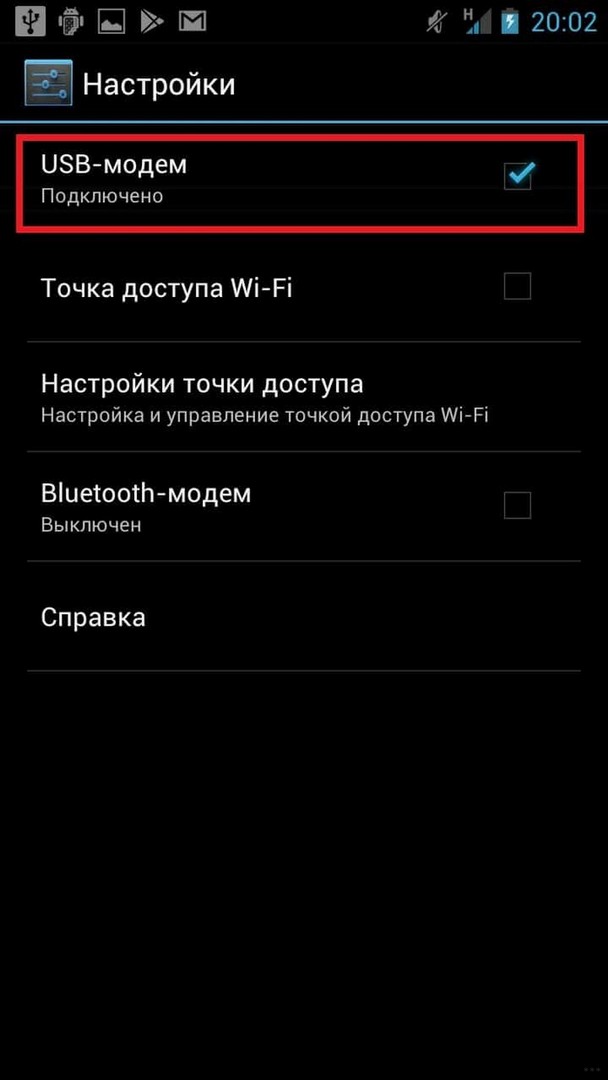
Перед включением режима на рабочем столе телефона обязательно нужно нажать иконку «Мобильная передача данных», которая находится в шторке уведомлений.
Подключение через USB-кабель подразумевает использование дополнительных аксессуаров. Однако, это не всегда возможно. Здесь на помощь придет технология Wi-Fi, которая поможет сделать роутер из мобильного устройства, оснащенного беспроводным адаптером.
Раздача Wi-Fi в смартфоне на базе Андроид
Инструкция для Самсунг в следующем видео:
Настроить телефон, чтобы он раздавал Wi-Fi как роутер, нужно так:
- В настройках и разделе «Еще» выбирается «Режим модема».
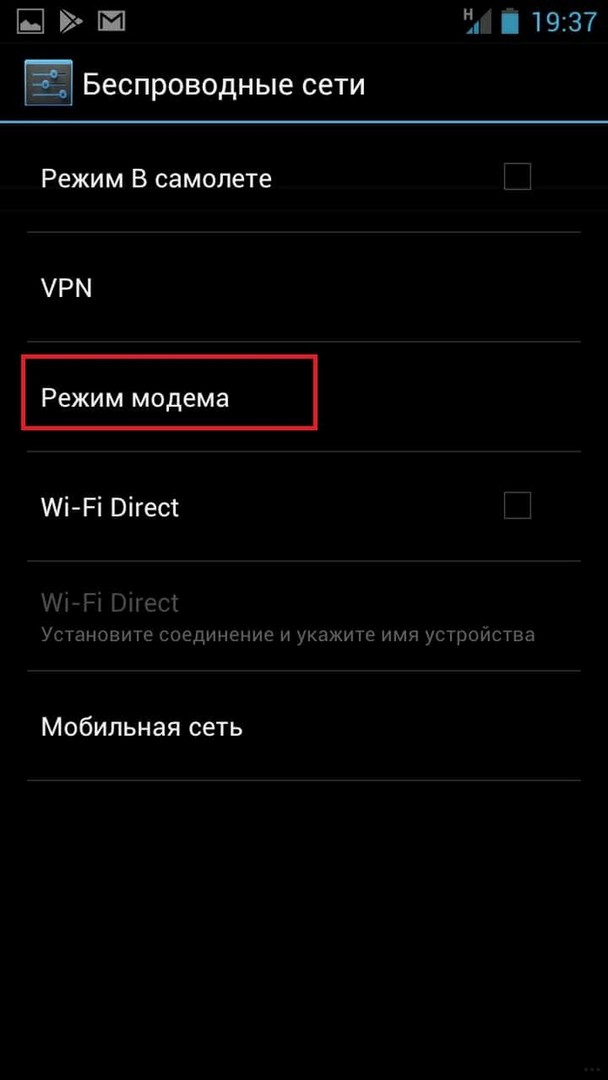
- Далее нажимаем на строчку «Точка доступа Wi-Fi».
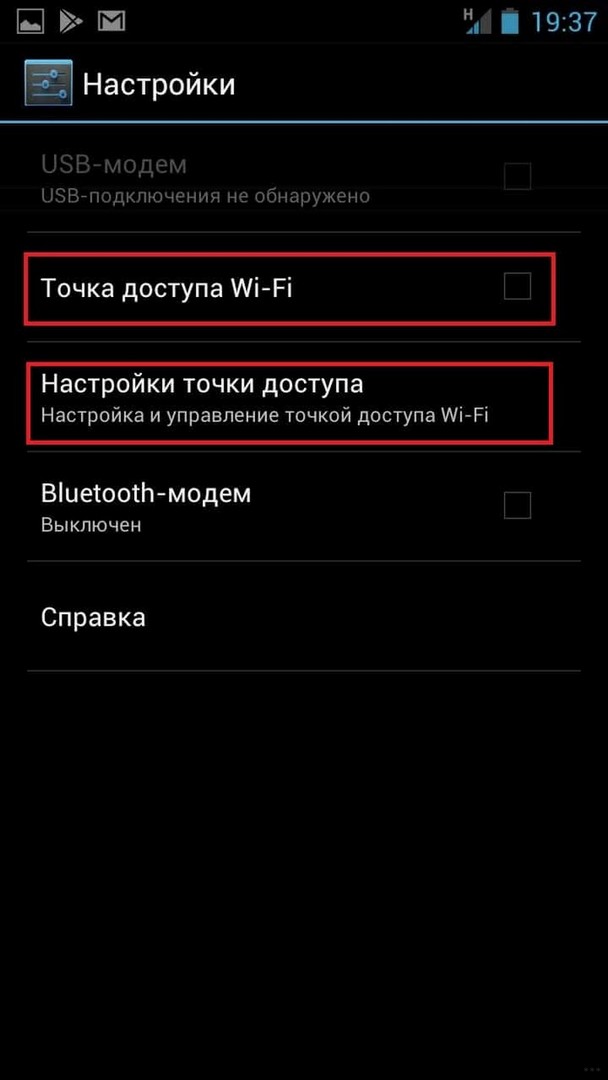
- Затем необходимо запомнить имя и пароль точки доступа.
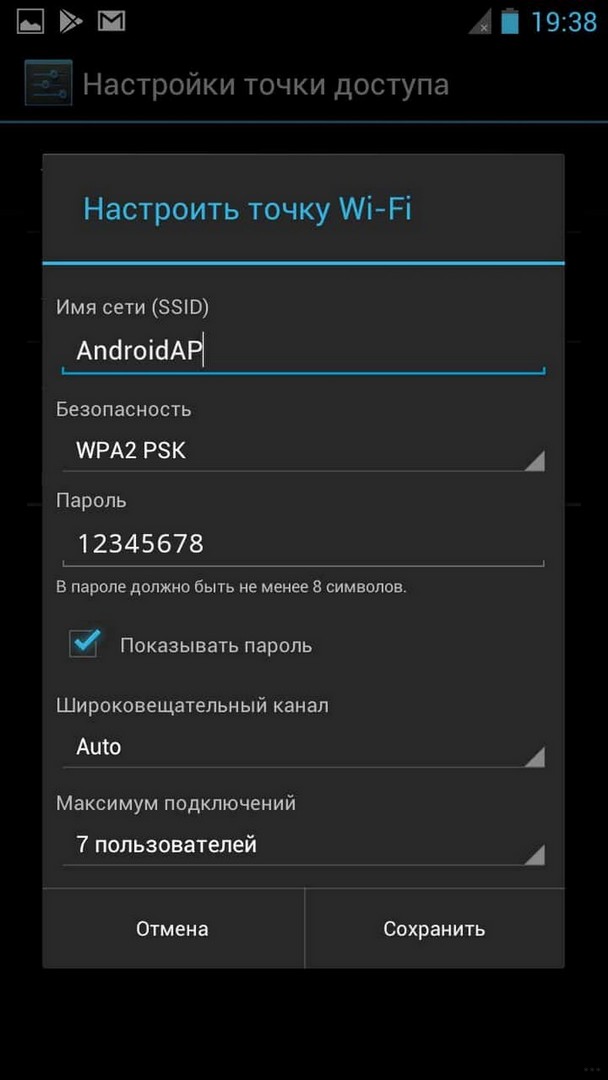
- На необходимом устройстве найти сеть, которую раздает смартфон, ввести SSID и пароль и подключиться.
- Сохраняем настройки. Это придется сделать всего один раз, впоследствии настраивать повторно ничего не нужно.
Чтобы телефон перестал раздавать Wi-Fi, нужно просто отключить режим модема.
Как включить точку доступа в iOS?
О том, как раздать интернет с Айфона, мы писали тут.
На смартфонах, оснащенных операционной системой iOS, модем включается аналогично. Весь процесс состоит из следующих этапов:
- Открыть меню «Настройки».
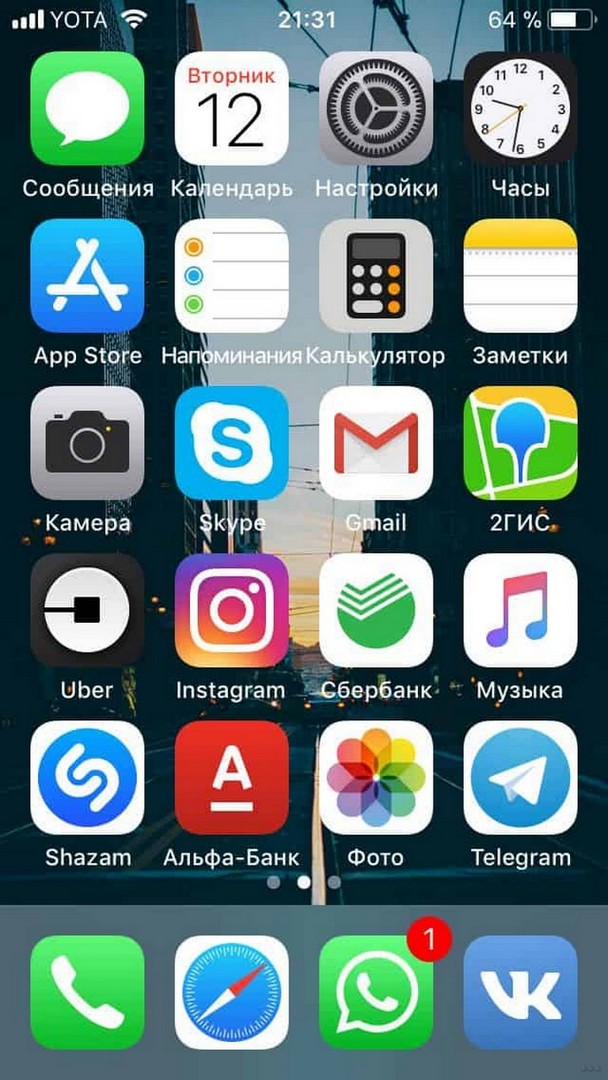
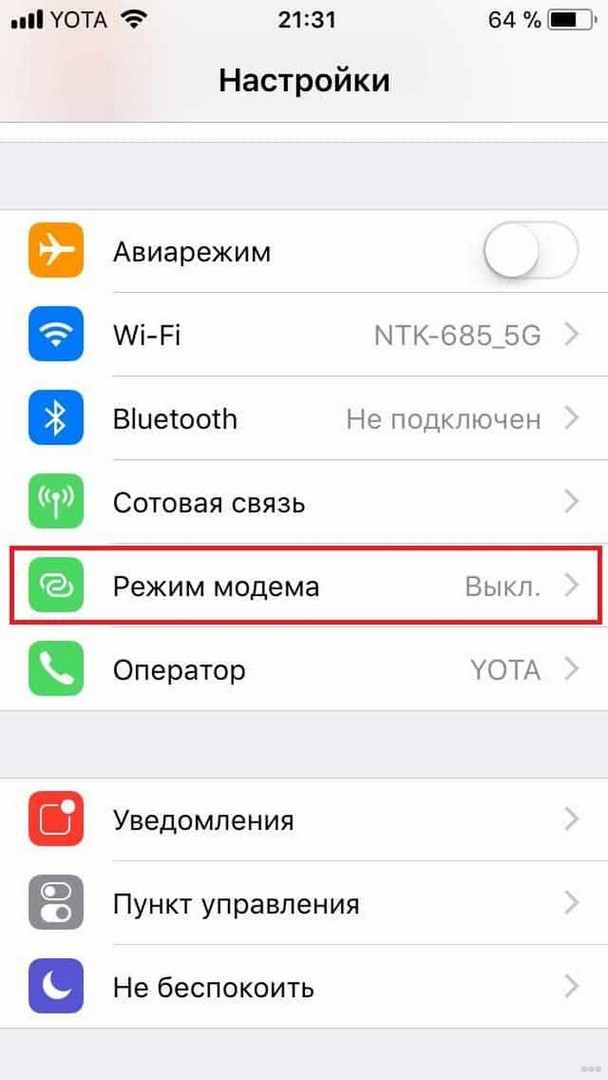
- Выбрать пункт «Сотовая связь», затем выбрать «Режим модема».
- Далее нужно провести настройку сети путем ввода имени и пароля точки доступа.
- Теперь можно подключаться.
Точка доступа будет автоматически выключаться, если ее не использовать.
Режим модема на Windows Phone
Настройка смартфона на Windows Phone в качестве роутера также не представляет ничего сложного. Итак, что нужно сделать:
- Проверить работу мобильного Интернета, уровень сигнала. Подойдут как 2G, так и 3G, 4G сети.
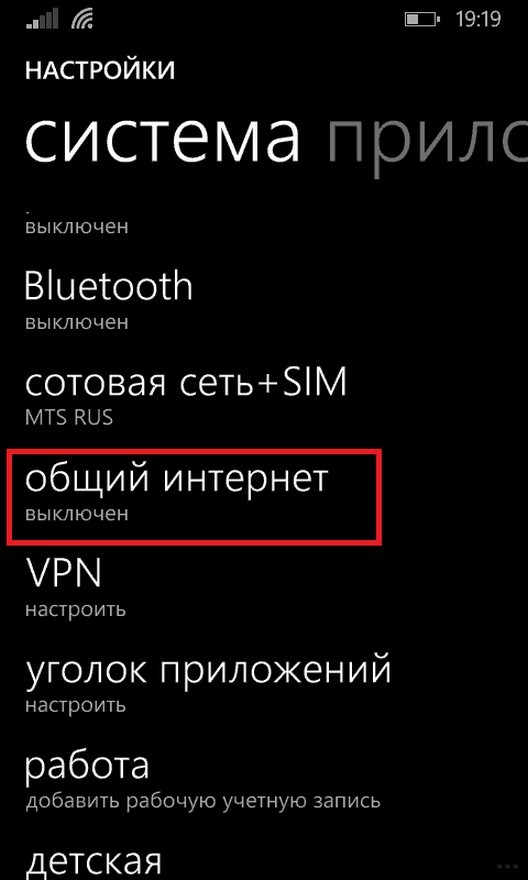
- Далее зайти в «Настройки», активировав и установив там «Общий Интернет».
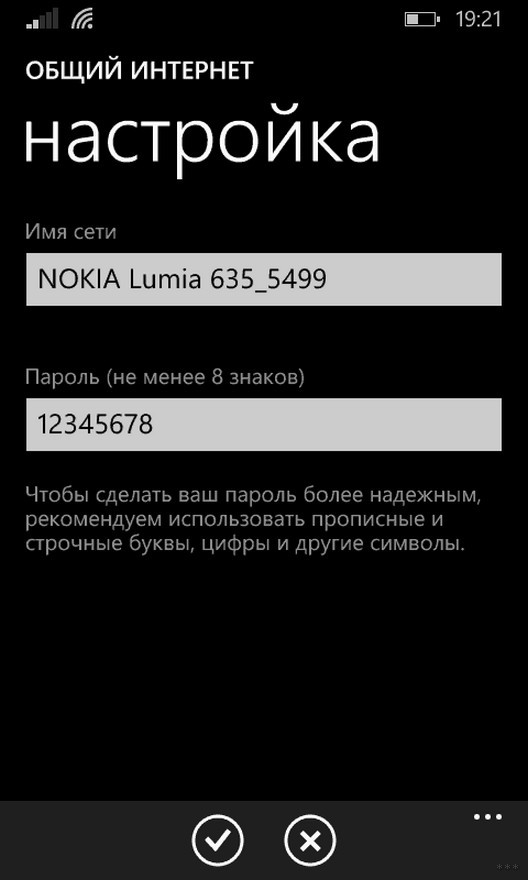
- В появившемся окне вводится «Имя», а также «Пароль» к сети.
- После всех манипуляций можно подключать к точке доступа все, что планировалось.
Отключается раздача Wi-Fi через выключение «Общего Интернета» в меню «Настройки».
Как раздать интернет через Bluetooth?
Сегодня такой способ считается слегка устаревшим, но его также в случае чего можно применить. Он будет возможен на всех устройствах, где установлен модуль Bluetooth. Телефон достаточно просто превратить в модем:
- Вначале необходимо проверить наличие на ноутбуке или стационарном компьютере модуля Bluetooth. Если его нет, то вполне подойдет внешний адаптер.
- Открыть меню «Настройки» в мобильном.
- Выбрать и нажать «Bluetooth-модем».
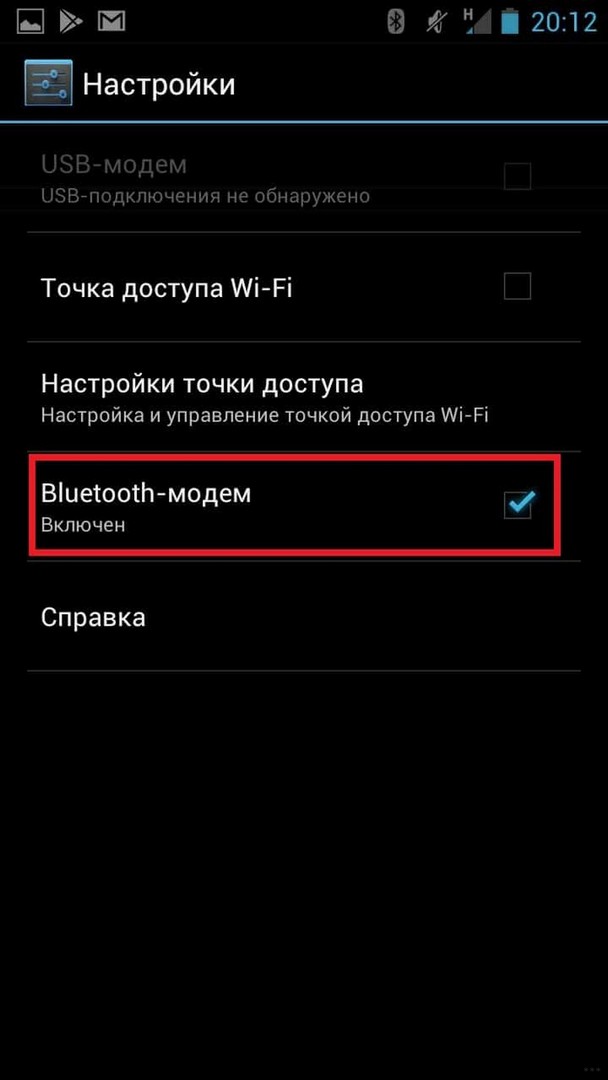
- В появившемся списке доступных для соединения устройств выбрать те, которые необходимы.
У нас есть еще одна подробная статья по теме от Ботана. Почитать можно здесь.
Что важно помнить?
Не у всех сотовых операторов выгодные условия для раздачи интернета. Следовательно, при применении мобильного как роутера, важно предварительно выяснить существующие тарифы. Желательно предварительно в ноутбуке или планшете отключить функцию обновления программного обеспечения или загрузку по умолчанию другой информации. Это существенно сократит денежные затраты.
Кроме этого, существует еще одна немаловажная проблема. Использование смартфона как точки доступа очень быстро разряжает его аккумуляторную батарею.
Во избежание внезапной разрядки желательно выключать режим модема сразу после использования и не подключать к нему более 8 устройств.
Заключение
Использование смартфона в качестве точки доступа позволяет оставаться на связи практически всегда. Для подключения устройств не потребуется никаких дополнительных кабелей, аксессуаров. К тому же, выяснилось, настроить функцию роутера достаточно просто даже для неискушенного пользователя.
Решив временно переселиться за город, вы наверняка столкнетесь с вопросом: «А как подключить быстрый интернет на даче, чтобы хватило и взрослым для работы, и детям для учебы, и всем для развлечения.
Проводного доступа в сеть в дачных поселках, как правило, нет, или стоит это дорого. Так что придется организовывать мобильный. Тут есть два варианта – купить роутер со слотом для SIM-карты или дешевый смартфон с LTE. Он может выступать в качестве роутера и раздавать мобильный интернет всем гаджетам, которым нужен. Ну а осенью и зимой такой аппарат можно задействовать как вторую или запасную трубку – словом, без дела он валяться не будет.
Каким должен быть смартфон для раздачи интернета на даче
Во-первых, недорогим. Во-вторых, с мощной батарейкой. Стоит понимать, что смартфон в режиме роутера, когда он безостановочно принимает данные по сотовой сети и передает их по Wi-Fi, кушает очень много энергии. И поэтому типичные бюджетники с хилыми батарейками на роль роутера подходят средне.
Да, в теории смартфон можно прикрутить к розетке и вообще забыть об этой проблеме. Но вдруг выключат электричество? Ну или окажется, что за зиму проводка подгнила, и розетки в домике просто не работают? Все может быть! И потом: автору этой статьи однажды пришлось размещать смартфон-роутер на крыше загородного домика, так как на земле удавалось поймать только сеть 3G. Между тем на крыше уже был доступ к LTE. При этом розетки на крыше не было, а внешнего аккумулятора, который можно было бы тоже поднять наверх, с собой не оказалось.
В общем, вот вам пятерка недорогих и вполне пригодных для покупки «дачных» смартфонов-роутеров с LTE и мощными батарейками. И да, речь скорее идет о демонстрации групп устройств с теми или иными преимуществами, а конкретные модели приведены в качестве примера – пусть они и вполне пригодны для покупки.
Максимально дешевый: Nobby 240 LTE
Это не совсем смартфон, а нечто среднее между кнопочным телефоном и полноценным смартфоном. Модель работает под управлением KaiOS и имеет модули Wi-Fi и LTE, а заодно и режим роутера. Так что на роль дачного варианта Nobby 240 LTE вполне годится.
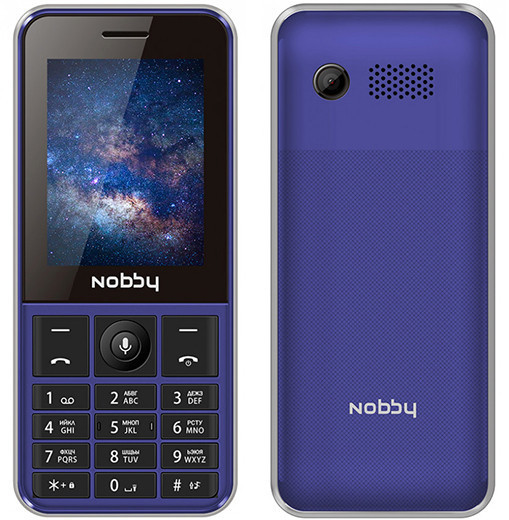
Батарейка здесь на 2000 мАч, но для кнопочника это заметно больше среднего. Также в аппарате есть простейшая камера, набор сервисов Google, 4 Гбайт памяти. На роль единственного средства связи в хозяйстве он, скорее всего, не подойдет. А вот с миссией роутера справится отлично.
Простой и с приличной батарейкой: Haier Power P8
Смартфон максимально простой, а потому – недорогой. Тем не менее он располагает всем необходимым для обеспечения доступа в интернет в дачных условиях: LTE раздавать умеет, а батарейка здесь на 4500 мАч. С учетом слабенького железа этого хватит надолго.
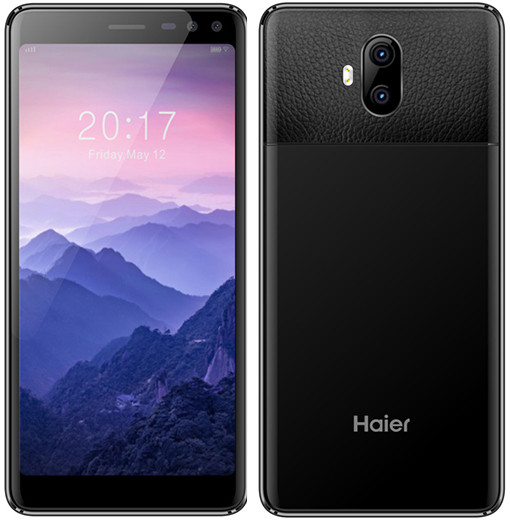
Ну а в целом все бюджетненько: разрешение 5,5-дюймового экрана невысокое, оперативки всего 1 Гбайт, камеры скромные. В принципе, Haier P8 Power вполне можно использовать и вне дачных поселков, но, думается, роль роутера в 2020 году ему подходит лучше всего.
C супермощной батарейкой: BQ 5530L Intense
Очень крутой аппарат в плане автономности – он оснащен аккумулятором аж на 8000 мАч. И это рекорд среди официально поставляющихся в Россию моделей.
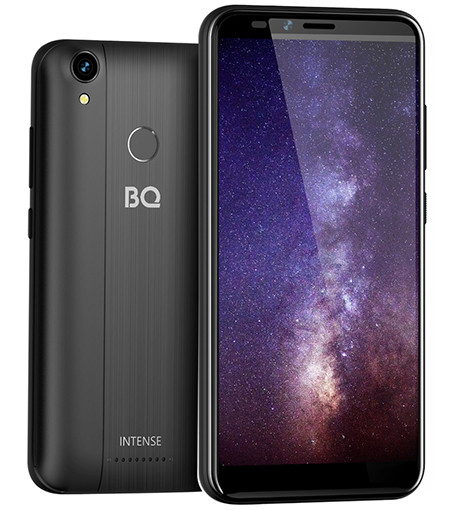
Для повседневной жизни – ну то есть когда дачный сезон закончится – он тоже неплохо подходит: BQ 5530L Intense оборудован чипом NFC, 3 Гбайт оперативной памяти (чего вполне достаточно, чтобы смартфон не тормозил), сканером отпечатков пальцев и 5,5-дюймовым HD-экраном. Короче говоря, все необходимое есть. Вот только стройным этот смартфон не назовешь: в толщину он насчитывает 16,5 мм. Это примерно вдвое больше, чем у типичного современного аппарата.
С защитой от воды: Wigor V3
Особенность этого уже весьма пожилого (а потому – самого дешевого в своем классе) смартфона в том, что он сочетает аккумулятор емкостью 5000 мАч и защиту от воды.
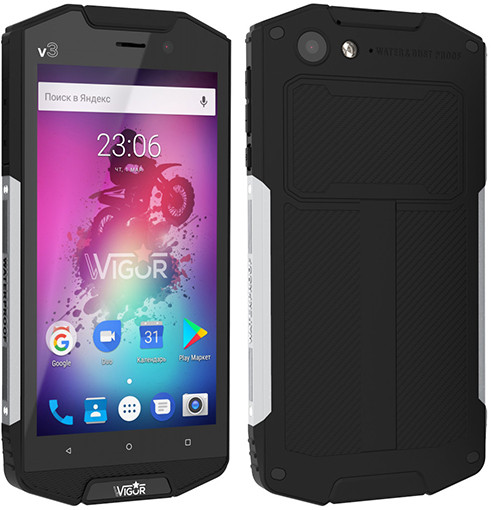
Последняя на даче может пригодиться в целом ряде ситуаций: например, если мобильный интернет «ловится» только на улице, и смартфон должен лежать именно там, но при этом идет дождик. Обычный аппарат его не выдержит и наверняка выйдет из строя, а вот моделям вроде Wigor V3 капли помехой не будут. Что до характеристик, то конкретно этот аппарат весьма прост: камера на 13 мегапикселей, HD-экран с диагональю 5 дюймов, Android 7.0 Nougat. Для повседневной жизни этого хватит, но рассчитывать на мегатехнологичность не стоит.
Универсальный вариант: Redmi 8A
Это, скажем так, самый цивильный из всех представленных в материале вариантов – и заодно чуть более дорогой. Смотреть в сторону Redmi стоит в том случае, если вы 100% планируете использовать «дачный» аппарат в качестве второй трубки в другие сезоны.
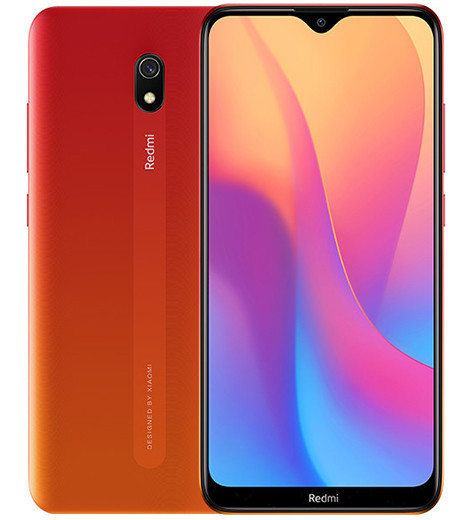
Модель оснащена аккумулятором на 5000 мАч и имеет еще несколько приятных опций: например, работающее без гарнитуры FM-радио, порт USB Type-C и даже базовую защиту от влаги в виде покрытия P2i, которое заставляет капли быстро скатываться с поверхности корпуса. От падения в воду оно не спасет, но вот утренней росе противостоять очень даже сможет.
На чтение 9 мин Просмотров 1.8к.

Максим aka WisH
Высшее образование по специальности «Информационные системы». Опыт работы системным администратором — 5 лет.
Задать вопрос
Иногда случается так, что нужно раздать интернет другу или для других устройств. Раздавать с телефона не всегда удобно, да и на сам смартфон такая раздача влияет не лучшим образом. Для раздачи стоит использовать отдельное устройство. Мобильный роутер совмещает в себе функции роутера и модема. С его помощью можно подключится к сети и раздать интернет всем устройствам, которые находятся рядом. Удобен тем, что его легко перенести с места на место и получится работать сразу с несколькими окружающими девайсами.
Содержание
- Зачем нужен мобильный роутер, если есть смартфон
- Плюсы и минусы использования
- Принцип работы карманного Wi-Fi
- Критерии выбора переносного устройства
- Лучшие мобильные роутеры
- Заключение
Зачем нужен мобильный роутер, если есть смартфон
При использовании смартфона в качестве точки доступа, вы раздаете свою скорость интернет соединения всем, кто к ней подключится. Это означает, что чем больше людей к вам подключится, тем меньше будет скорость у всех. Также стоит отметить, что радиус беспроводной передачи данных от телефона, составляет что-то около 10 метров.
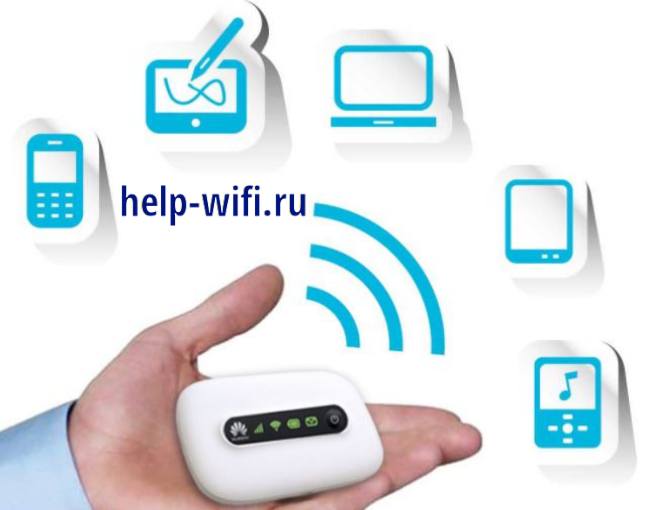
В телефоны редко ставят мощные передатчики, потому что их дело ловить мобильный интернет и вайфай, а не раздавать их. Так что надежность связи при большом количестве подключений к смартфону тоже не гарантируется. Не забывайте и про большую нагрузку на телефон. При таком использовании телефона батарея будет садиться очень быстро. Одновременная работа самого телефона, передатчика и приемника сожрет её очень быстро, что отрицательно повлияет на автономность смартфона и его продолжительность жизни.
Использовать смартфон в качестве точки доступа можно пару раз, постоянная работа в таком режиме быстро приведет к его износу.
Плюсы и минусы использования
Совмещение в одном устройстве Wi-Fi роутера и модема позволит вам использовать его почти во всех местах: на природе, для дачи, в городе или дома, если не хотите заниматься прокладкой проводов. Правда, в последнем случае стоит купить стационарный вариант с разъемом для телефона и портом Ethernet. Так можно будет подключить все виды оборудования.
Переносной роутер очень зависим от своих характеристик и качества связи. При плохом соединении у него будет садиться батарея, а также скорость будет скакать. При недостаточно мощном передатчике качество связи тоже будет ненамного лучше, чем в смартфоне. Так что стоит заранее определится с тем, где вы его хотите установить.
Для города или дачи, где связь хорошая подойдет один тип устройств, а для поездок на природу потребуется что-то совсем другое.
Принцип работы карманного Wi-Fi
Карманный маршрутизатор совмещает в себе пару устройств: модем и роутер. Фактически, большая часть устройства отдана под раздачу Wi-Fi, потому что девайсу нужно установить связь со всеми подключенными устройствами, раздать им адреса и поддерживать постоянный обмен данными внутри локальной сети и с интернетом. Иногда еще есть функция проводного подключения устройств, на которую расходуются ресурсы аппаратной части и батареи.
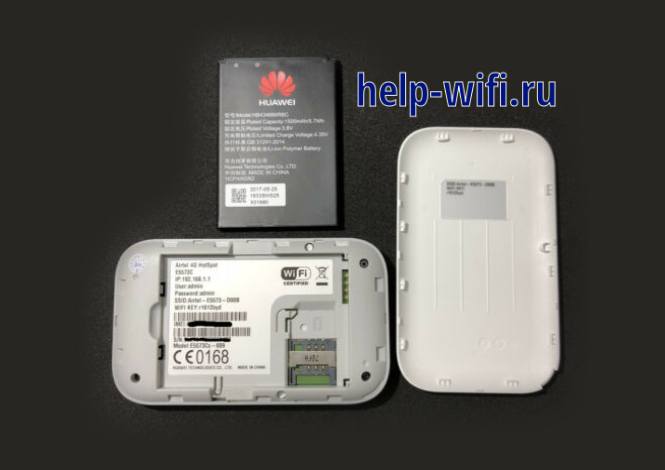
Вторая часть устройства, модем, отвечает за саму связь с интернетом. Вы вставляете сим-карту, которая соединяется с ближайшей вышкой и устанавливается связь с мобильной сетью. Качество самой связи зависит от того, какое подключение поддерживает вам роутер, 3G или 4G, а также от мобильного покрытия. Если связь едва ловит, то на большую скорость рассчитывать не приходится.
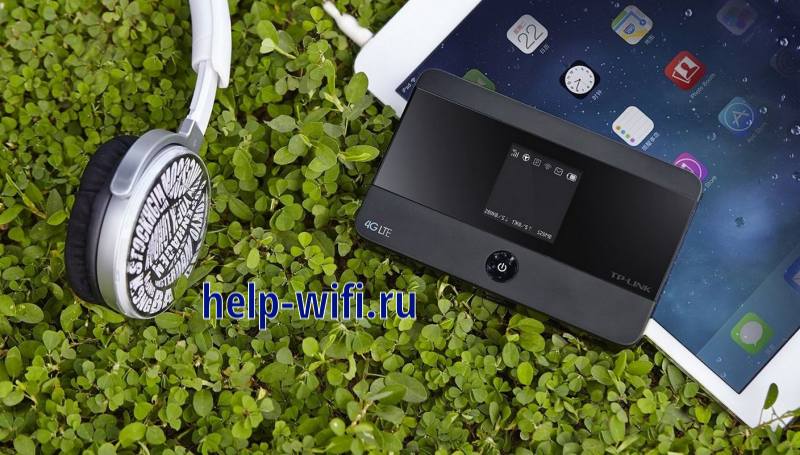
Модем работает по тому же принципу, что USB-модемы и мобильные телефоны. В карманный маршрутизатор могут устанавливать более мощные антенны из-за их большего размера и возможности большего энергопотребления. В остальном, принцип работы и общие ограничения такие же.
Критерии выбора переносного устройства
При выборе устройства, вам сначала следует понять, куда вы его будете применять. Если вы хотите установить его на дачу или в квартиру, куда не дотянулись провайдеры с кабельным интернетом, то имеет смысл рассмотреть вариант стационарного маршрутизатора. Они также бывают с подключением к мобильной сети или с телефонным кабелем. Там нет батареи, а само устройство сделано и скомпоновано более свободно.
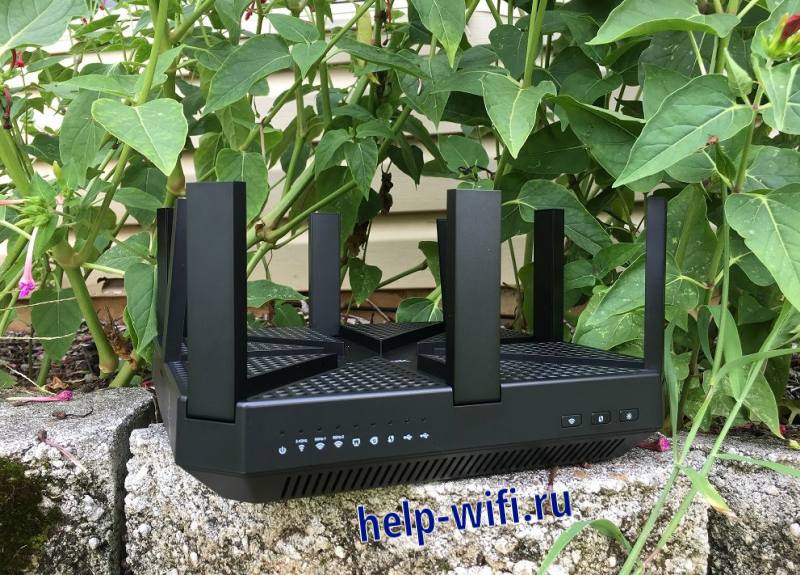
Если же вы планируете брать с собой в поездки или еще в какие-то места без хорошего интернета, то тут остается рассматривать мобильные роутеры. Только они подходят для компании и позволят сидеть в сети без особых ограничений. Смотрите на следующие параметры:
- Емкость батареи. Какой смысл в переносном устройстве, если оно сядет через полчаса? Смотрите на энергопотребление и читайте отзывы покупателей.
- Мощность антенны и передатчика. Карманные роутеры редко берут с собой в обжитые места, так что дальность и качество связи важны.
При дальних поездках обращайте внимание на эти параметры. Чуда они на совершат, но смогут обеспечивать стабильную связь в тех местах, где смартфон её едва видит. Если берете аппарат с собой на городской пляж, то на это не стоит обращать внимание. - Поддерживаемая скорость. При большом количестве подключений к одному маршрутизатору станет важным параметром.
- Возможность подключения к мобильным сетям. Если роутер работает только с 3G, то скорости выше 42 Мб/с вы от него не добьетесь, хоть на сотовую вышку его монтируйте.
- Другие разъемы. Если планируете использовать на даче, то лучше иметь пару запасных портов для другой техники.
Лучшие мобильные роутеры
Здесь приведем список из нескольких маршрутизаторов. Некоторые из них выделяются скоростью, некоторые ценой, некоторые силой сигнала. В нескольких моделях предусмотрено подключение дополнительного оборудования, а где-то нет аккумулятора, но можно подключить любой павербанк.

| Название | Характеристики | Примерная цена (руб.) |
| HUAWEI E5576 | Диапазон — 2.4 ГГц (300 Мбит/с); Wi-Fi стандарт — 802.11 b, a, g, n; Мобильные сети — сим-карта (3G, 4G); Поддержка протоколов — DHCP, Firewall, NAT; Дополнительно — встроенная АКБ на 1500 мА·ч, поддержка экосистемы «Умный дом», подходит для монтажа вне помещений. |
3500 |
| TP-LINK TL-MR3020 | Диапазон — 2.4 ГГц (300 Мбит/с); Wi-Fi стандарт — 802.11 b, a, g, n; Мобильные сети — 3G или 4G модем (опционально); Поддержка протоколов — DHCP, Firewall, NAT, SPI, DDNS, DMZ; Дополнительно — гостевая сеть, технология-WISP, нет батареи из-за этого такая цена. |
1600 |
| Alcatel Link Zone | Диапазон — 2.4 ГГц (300 Мбит/с); Wi-Fi стандарт — 802.11 b, a, g, n; Мобильные сети — сим-карта (3G, 4G); Поддержка протоколов — DHCP, NAT; Дополнительно — флешка до 32 ГБ, встроенная АКБ на 1800 мА·ч. |
3000 |
| Xiaomi ZMI MF885 | Диапазон — 2.4 ГГц (75 Мбит/с); Wi-Fi стандарт — 802.11 b, a, g, n; Мобильные сети — сим-карта (3G, 4G); Поддержка протоколов — DHCP, Firewall; Дополнительно — встроенная АКБ на 10000 мА·ч, используется в качестве павербанка, хороший сигнал. |
5400 |
| TP-LINK M7350 | Диапазон — 2.4 ГГц (300 Мбит/с); Wi-Fi стандарт — 802.11 b, a, g, n; Мобильные сети — сим-карта (3G, 4G); Поддержка протоколов — DHCP, NAT; Дополнительно —АКБ на 2550 мА·ч, вставляются флешки до 32 ГБ, сила передатчика 20 dBm, возможность сделать FTP, файл-сервер. |
5200 |
| ZTE MF65 | Диапазон — 2.4 ГГц (150 Мбит/с); Wi-Fi стандарт — 802.11 b, a, g, n; Мобильные сети — сим-карта (3G); Поддержка протоколов — DHCP, NAT; Дополнительно —АКБ на 1500 мА·ч, вставляются флешки до 32 ГБ, возможность сделать FTP, файл-сервер. |
2000 |
| ZTE MF920RU | Диапазон — 2.4 ГГц (150 Мбит/с); Wi-Fi стандарт — 802.11 b, a, g, n; Мобильные сети — сим-карта (4G, LTE); Поддержка протоколов — DHCP, NAT; Дополнительно —АКБ на 2000 мА·ч, до 8 часов автономной работы, возможность подключения двух внешних антенн. |
6200 |
| Pocket WI FI | Диапазон — 2.4 ГГц (150 Мбит/с); Wi-Fi стандарт — 802.11 b, a, g, n; Мобильные сети — сим-карта (3G,4G); Поддержка протоколов — DHCP, NAT; Дополнительно —АКБ на 6800 мА·ч, вставляются флешки до 32 ГБ, внутренние антенный, стабильная связь в радиусе 10 метров. |
2700 |
| ZYXEL LTE2566-M634 | Диапазон — 2.4 /5ГГц (300 Мбит/с); Wi-Fi стандарт — 802.11 b,a,g,n,ac; Мобильные сети — сим-карта (3G,4G); Поддержка протоколов — DHCP, NAT; Дополнительно —АКБ на 3000, разъем для флешки, 300 часов ожидания и 10 часов активной работы |
9900 |
| TCL LINKZONE MW42V | Диапазон — 2.4 (150 Мбит/с); Wi-Fi стандарт — 802.11 b,a,g,n Мобильные сети — сим-карта (3G, 4G); Поддержка протоколов — DHCP, NAT; Дополнительно —АКБ, разъем для флешки, LAN и WAN порты, 5 внутренних антенн. |
2990 |
Заключение
Мы показали несколько вариантов разных маршрутизаторов в разном ценовом диапазоне. У каждого из них есть свои преимущества и недостатки, кроме некоторых с высокой ценой. Если есть средства и нет понимания того, для чего потребуется мобильный роутер, то лучше взять что-то универсальное. Цена потом окупит себя, потому что вам будет хватать мощности и возможностей на все.
Если жалко тратить деньги на лишнее, то сразу четко определите для себя границы использования роутера. Вдруг вы будете выезжать с ним на природу и не станете надолго отходить от машины? Тогда простой провод в прикуриватель решит все проблемы с малой емкостью аккумулятора. С такой же точки зрения рассмотрите и остальные варианты.
Карманные маршрутизаторы редко работают дольше 4-10 часов, так что при длительных поездках и походах имеет смысл закупить аккумуляторы. Также не забывайте, что для их работы требуется хоть какая-то связь и чем хуже антенны в маршрутизаторе, тем лучше должно быть покрытие. Не требуйте от них невозможного, мобильные роутеры просто хорошее дополнение к отдыху компании не в самом глухом месте.
Относительно недавно в России разрешили использовать частоты под Wi-Fi 6E. Это особое расширение нового стандарта, которое обеспечит еще лучшую помехоустойчивость и скорость по сравнению с предыдущими версиями. Однако наличие технологии — одно дело, а как обстоят дела с потребительской техникой? Какие сейчас есть устройства с поддержкой Wi-Fi 6E?
Что еще за Wi-Fi 6E?
Большинство роутеров и относительно старых смартфонов работают с использованием Wi-Fi 4, стандарт 802.11n — до 150 Мбит/с на одну антенну. Раздают сигнал гаджеты на всем знакомой частоте 2,4 ГГц. Спустя несколько лет появился Wi-Fi 5 (802.11ac), который не только предложил скорость до 6,77 Гбит/с, но и перешел на новую частоту 5 ГГц.
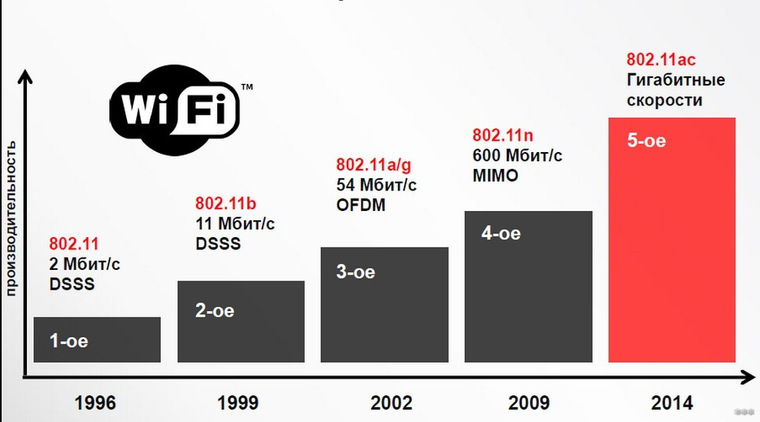
Долгое время этого было достаточно, но разработчики активно искали пути улучшения. Так в 2019 году был представлен новый стандарт — Wi-Fi 6, который позволил в среднем увеличить скорость передачи до четырех раз. Вот только работает он на все тех же 2,4 и 5 ГГц. В общественных местах и многоэтажных домах этих частот уже бывает недостаточно.
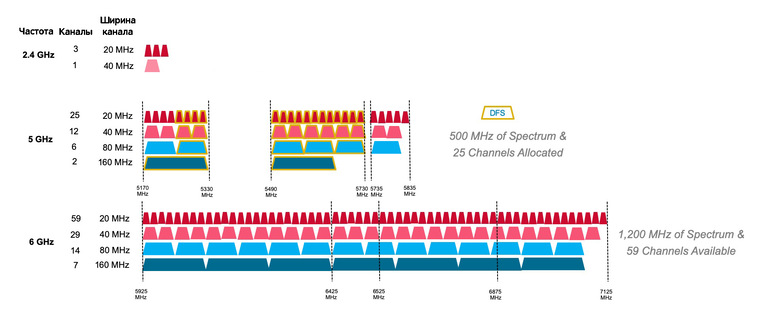
Решением стало расширение под названием Wi-Fi 6E «Extended», которое добавило полосу пропускания 5,925-7,125 ГГц. В сумме с другими «фишками» шестая версия обеспечит меньшие задержки и повышенную помехоустойчивость. Подробнее мы рассказали в отдельном материале. А что сейчас можно купить с шилдиком «Wi-Fi 6E» и чего ожидать в ближайшие годы?
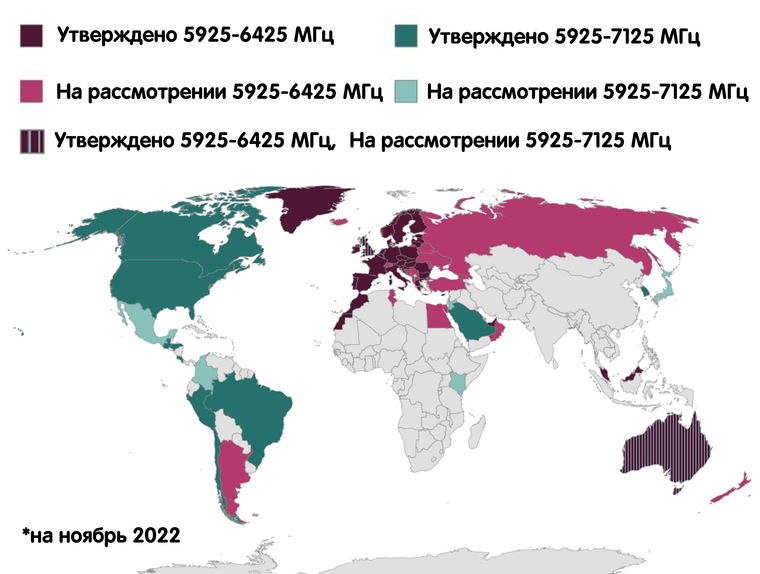
Роутеры с Wi-Fi 6E
Это главные устройства, с которых в принципе начинается построение беспроводной связи в доме или офисе. Модели с поддержкой Wi-Fi 6 и даже 6E могли поставляться в Россию, но из-за отсутствия сертификации разработчики программно блокировали работу модуля extended на этих частотах. Так что чаще всего такие модели просто не приезжали в страну.
Например, на официальном сайте ASUS у модели ROG Rapture GT-AXE11000 уже заявлена поддержка Wi-Fi 6Е с новой частотой в 6 ГГц. Но в продаже для россиян была доступна лишь версия Rapture GT-AX11000. Да, она поддерживает Wi-Fi 6, но отсутствие буквы «Е» в названии говорит как раз о том, что расширенных частот нет.
Как правило, новейшее расширение поддерживают топовые устройства, ценник которых нередко перешагивает границу в 10–15 тысяч рублей. Например, у компании TP-LINK это роутеры Archer AXE75 и AXE95 — именно в них заявлено наличие трех частотных диапазонов, включая заветные 6 ГГц.
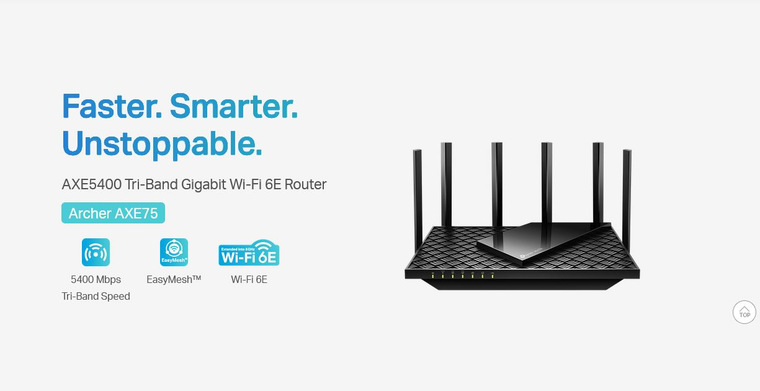
В России купить эти модели официально пока нельзя — поставщики предлагают лишь TP-LINK Archer AX73 или AX53. В них заявлена поддержка только «обычного» Wi-Fi 6 на частотах 2,4 и 5 ГГц.
На официальных русскоязычных сайтах производителей вы не найдете продукции с поддержкой Wi-Fi 6Е, но для других стран, где новый частотный диапазон уже разрешен — товары отображаются без проблем.
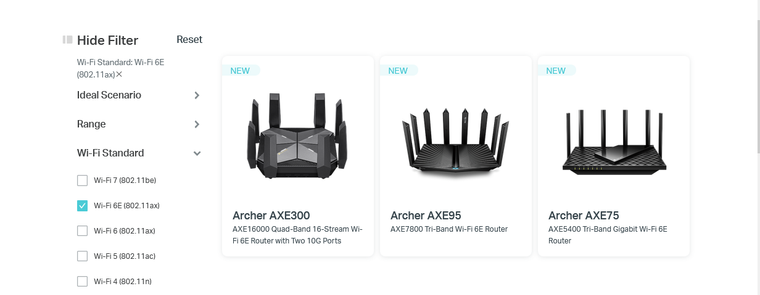
Схожая ситуация наблюдается в целом по всей категории — актуальные устройства с поддержкой 6E официально просто не завозились в страну. Купить можно было только несертифицированные маршрутизаторы у серых продавцов. Однако в ближайший год новые модели начнут появляться в магазинах — все зависит от того, насколько быстро получится пройти сертификацию.
Стоит ли менять роутер с Wi-Fi 6 на модель с поддержкой 6E — зависит от ситуации с загруженностью. Главное преимущество extended-версии — это большее число каналов за счет использования новой частоты. Это необходимо для общественных точек, где плотность устройств максимальная. Для домашнего использования версия 6Е будет актуальна лишь в той ситуации, когда оба остальных диапазона (2,4 и 5 ГГц) сильно загружены.
Смартфоны с Wi-Fi 6E
С мобильными гаджетами все намного проще, поскольку в большинстве случаев они являются лишь приемником сигнала. Именно поэтому Wi-Fi 6E уже имеется во многих мобильных из высокой ценовой линейки. Среди них:
- Samsung Galaxy S21 Ultra;
- Xiaomi Mi 11;
- ASUS ROG Phone 5;
- Xiaomi Mi 11 Ultra;
- ASUS Zenfone 8 и 8 Flip;
- ASUS ROG Phone 5 Ultimate;
- Galaxy Z Fold 3 5G;
- Samsung Galaxy S22 Plus и S22 Ultra;
- Google Pixel 6 and 6 Pro;
- Nubia Redmagic 7, 7 Pro и 7s Pro;
- Galaxy Z Fold 4 5G;
- Motorola Edge 2022;
- Motorola X30 Pro.
Больше половины из этого списка — это смартфоны 2020-2021 годов. Производители не спешат встраивать поддержку Wi-Fi 6Е в свои новинки. Это и не удивительно, поскольку без маршрутизатора с соответствующей технологией преимущества новейшего расширения бесполезны.
Другая проблема — для производства чипов необходима высококачественная LTCC — низкотемпературная керамика совместного обжига, да еще и в достаточно больших объемах. Это увеличивает себестоимость, поэтому производители предпочитают сэкономить на модуле Wi-Fi 6Е. Это касается даже Apple, которые обычно первыми внедряют инновационные технологии в свои гаджеты. Они ограничились поддержкой обычного Wi-Fi 6 в своих последних смартфонах.
Однако если в вашем смартфоне уже есть Wi-Fi 6E, то для разблокировки потребуется лишь обновление прошивки. Конечно, если производитель такое предоставит.
Ноутбуки с поддержкой с Wi-Fi 6E
Ситуация с ноутбуками еще лучше, поскольку это «рабочая лошадка» для многих пользователей. Здесь новый Wi-Fi с еще большей скоростью передачи данных может оказаться как нельзя кстати. Среди заявленных моделей с поддержкой 6E имеются как бюджетные, так и топовые геймерские решения:
- HP Spectre x360 16;
- Razer Blade 14;
- ASUS ZenBook Duo 14 UX482;
- Samsung Galaxy Book Pro;
- Lenovo ThinkPad X1 Extreme Gen 4;
- Lenovo ThinkPad T14 Gen 2;
- MSI GE76 Raider 11UE-046.
Конечно, официально все эти устройства в России не продавались, или вы могли купить версию без/с заблокированным Wi-Fi 6E модулем. Расширенный стандарт особенно пригодится для геймеров и стримеров, которые часто сидят через Wi-Fi.
Адаптеры с поддержкой с Wi-Fi 6E
Покупка нового гаджета не единственный способ опробовать все преимущества Wi-Fi 6E. После сертификации в продаже должны появиться и соответствующие адаптеры. На англоязычном сайте TP-Link уже можно заказать пару моделей, правда, пока только с подключением по PCIe.
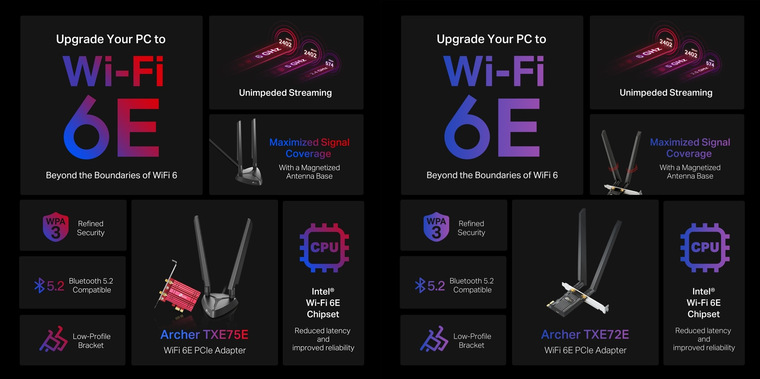
Вполне возможно, что с ростом популярности появятся и привычные USB-адаптеры. Учитывая, что USB 3.2 Gen 2 способен передавать данные на скорости до 10 Гбит/с, этого вполне достаточно для использования потенциала Wi-Fi 6Е.
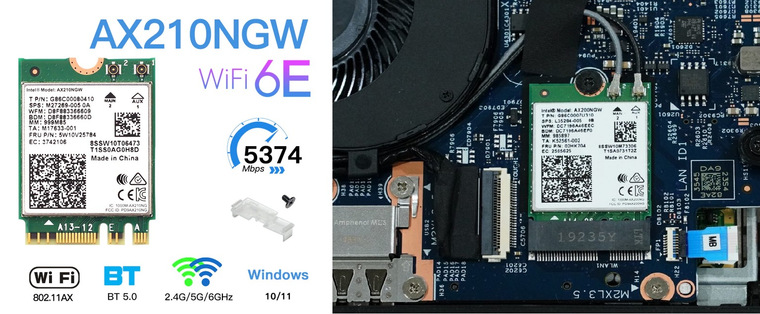
Для ноутбуков же продаются специальные модули M.2 с поддержкой новейшего расширения — самый доступный способ перейти на новую частоту.
Миниатюрные гаджеты
Смарт-часы с поддержкой Wi-Fi 6Е если и появятся, то нескоро. Для этих гаджетов скорость соединения не является приоритетной, поэтому разработчики не станут раскошеливаться на новейшие чипы. Большинство смарт-часов сейчас работают на базе Wi-Fi 4, в топовых устройствах вроде Apple Watch S6/S7 можно встретить Wi-Fi 5 с поддержкой 5 ГГц.
А вот в сфере интернета вещей Wi-Fi 6Е может ждать большое будущее. В рамках умного дома важно обеспечить не столько быструю скорость соединения, сколько максимальную помехоустойчивость между всеми беспроводными устройствами. Наличие большого числа каналов в Extended-версии обеспечит повышенную стабильность сигнала для десятков гаджетов.
Оценят преимущество большого числа каналов и в промышленности. На производствах все чаще внедряют автоматизированные системы, которые используют для передачи данных Wi-Fi. В условиях плотного размещения приемников дополнительные частоты окажутся незаменимыми.
Wi-Fi 6Е — это не новый стандарт, а фактически расширение частотного диапазона. Но это очень важный и необходимый шаг, поскольку гаджеты в домах прибавляются, а используемые частоты становятся все более загруженными. Производители уже оснащают отдельную технику соответствующими модулями Wi-Fi 6E, и открытие российского рынка только ускорит процесс внедрения технологии.
В наше время сотовые телефоны играют важную роль в повседневной жизни, предоставляя нам доступ к различным функциям и приложениям. Одним из самых популярных способов подключения к интернету на смартфоне является Wi-Fi. С его помощью вы можете быстро и удобно получить доступ к интернету на большом устройстве, каким является смартфон.
Чтобы подключить ваш сотовый телефон к Wi-Fi, вам понадобится беспроводной роутер Wi-Fi, а также пароль для доступа к сети. Ниже представлена пошаговая инструкция о том, как подключить ваш сотовый телефон к Wi-Fi роутеру.
- Перейдите в меню «Настройки» на вашем сотовом телефоне.
- Найдите в меню опцию «Wi-Fi» и выберите ее.
- Включите функцию Wi-Fi на своем телефоне, переместив переключатель в положение «Включено».
- Приложение автоматически начнет сканировать доступные сети Wi-Fi. Выберите название вашей сети Wi-Fi из списка сканирования.
- Если ваша сеть Wi-Fi защищена паролем, вам будет предложено ввести пароль. Введите пароль и нажмите кнопку «Подключиться».
- Ваш сотовый телефон будет подключен к Wi-Fi, и вы сможете начать пользоваться интернетом.
Не забывайте, что при подключении к открытой сети Wi-Fi, ваши данные могут быть уязвимыми. Рекомендуется подключаться только к надежным и защищенным сетям, а также использовать VPN для обеспечения более высокого уровня безопасности.
Теперь, когда у вас есть пошаговая инструкция о том, как подключить ваш сотовый телефон к Wi-Fi роутеру, вы можете наслаждаться доступом к интернету на своем смартфоне в любое время и в любом месте с устойчивым соединением.
Содержание
- Подключение сотового телефона к wifi роутеру: пошаговая инструкция
- Шаг 1: Включите wifi на сотовом телефоне
- Шаг 2: Выберите нужную wifi сеть на сотовом телефоне
- Шаг 3: Введите пароль от wifi сети на сотовом телефоне
- Шаг 4: Подождите, пока сотовый телефон установит соединение с wifi роутером
- Шаг 5: Проверьте соединение и настройки wifi на сотовом телефоне
Подключение сотового телефона к wifi роутеру: пошаговая инструкция
Большинство современных смартфонов поддерживают функцию подключения к Wi-Fi, что позволяет использовать беспроводной интернет вместо мобильной связи. Для подключения сотового телефона к Wi-Fi роутеру следуйте этим простым шагам:
Шаг 1: Откройте настройки Wi-Fi на своем сотовом телефоне. Обычно это можно сделать, прокрутив панель уведомлений вниз и нажав на значок Wi-Fi, либо открыв настройки и найдя раздел Wi-Fi.
Шаг 2: В списке доступных сетей Wi-Fi выберите имя своего роутера. Обычно оно отображается на устройстве или указано на задней панели роутера. Нажмите на него, чтобы выбрать.
Шаг 3: Введите пароль для вашей Wi-Fi сети. Если вы не знаете пароль, можно найти его на задней панели роутера либо в бумажной инструкции. Введите пароль и нажмите «Подключиться».
Шаг 4: После успешного подключения к Wi-Fi роутеру на вашем сотовом телефоне отобразится значок Wi-Fi, указывающий на активное подключение.
Теперь ваш сотовый телефон подключен к Wi-Fi роутеру и готов к использованию интернета. Постоянное подключение к Wi-Fi позволяет сэкономить трафик мобильной связи и получить более стабильное интернет-соединение.
Шаг 1: Включите wifi на сотовом телефоне
Перед тем как подключить свой сотовый телефон к wifi роутеру, необходимо включить функцию wifi на самом телефоне. Это позволит телефону обнаруживать доступные wifi сети и подключаться к ним.
Для включения wifi на самом телефоне нужно открыть настройки (обычно это значок шестеренки или шестеренки сети) и найти раздел «wifi» или «беспроводные сети». В этом разделе найдите переключатель или кнопку, которая позволяет включить wifi. При включении wifi, телефон начнет искать доступные сети в вашей округе.
Важно убедиться, что сеть wifi роутера, к которому вы хотите подключить свой сотовый телефон, будет видна в списке доступных сетей. Если сеть wifi роутера не видна, возможно, она скрыта и требуется вручную ввести ее название и пароль.
Когда wifi на сотовом телефоне включен и доступные сети перед вами, переходите к следующему шагу для подключения к wifi роутеру.
Шаг 2: Выберите нужную wifi сеть на сотовом телефоне
После включения wifi на сотовом телефоне, откройте меню на устройстве и найдите раздел «Настройки Wi-Fi». В этом разделе вы увидите список доступных wifi сетей.
Прокрутите список и найдите название вашей wifi сети. Обычно название будет соответствовать названию вашего wifi роутера или может быть указано на его корпусе или настройках. Нажмите на название сети, чтобы подключиться.
Если вашей wifi сети в списке нет, убедитесь, что ваш wifi роутер включен и находится в радиусе действия сотового телефона.
Шаг 3: Введите пароль от wifi сети на сотовом телефоне
Когда на вашем сотовом телефоне появится список доступных wifi сетей, выберите нужную сеть и нажмите на нее. Появится окно с запросом пароля.
В поле ввода пароля введите пароль от вашей wifi сети. Проверьте правильность ввода, чтобы избежать ошибок.
После ввода пароля нажмите кнопку «Подключиться» или «Соединиться». Процесс подключения может занять несколько секунд.
Если пароль введен верно, то на вашем сотовом телефоне появится уведомление о успешном подключении к wifi сети. Теперь вы можете использовать интернет на своем сотовом телефоне через wifi.
Шаг 4: Подождите, пока сотовый телефон установит соединение с wifi роутером
После того как вы ввели пароль от вашей wifi сети и нажали «Подключиться», сотовый телефон начнет соединяться с wifi роутером. Время, необходимое для установления соединения, может зависеть от разных факторов, например, сигнала wifi роутера и расстояния до него.
Подождите несколько секунд, пока телефон установит соединение. Вы можете видеть индикатор соединения на экране вашего телефона, который обычно представлен значок wifi. Если соединение успешно установлено, значок будет отображаться без иконки сигнала, что означает хорошее качество сигнала.
Если после длительного ожидания ваш телефон все еще не может установить соединение, возможно, вам следует проверить правильность введенного пароля или проверить сигнал wifi роутера.
Когда соединение будет успешно установлено, вы будете готовы использовать wifi интернет на вашем сотовом телефоне для поиска веб-страниц и приложений, а также для обмена сообщениями в мессенджерах и использования других онлайн-сервисов.
Шаг 5: Проверьте соединение и настройки wifi на сотовом телефоне
После того, как вы настроили соединение между сотовым телефоном и wifi роутером, важно проверить, что все работает корректно. Для этого нужно выполнить следующие действия:
| Шаг | Действие |
| 1 | Откройте настройки сотового телефона. |
| 2 | Перейдите в раздел «Wi-Fi». |
| 3 | Убедитесь, что включен режим Wi-Fi. |
| 4 | Выберите доступную сеть Wi-Fi из списка. |
| 5 | Если требуется, введите пароль для подключения к выбранной сети. |
| 6 | Нажмите на кнопку «Подключиться», «Соединиться» или аналогичную. |
| 7 | Дождитесь подтверждения подключения. |
| 8 | Откройте браузер и попробуйте открыть любую веб-страницу для проверки соединения. |
Если вы успешно открыли веб-страницу, это означает, что ваш сотовый телефон успешно подключен к wifi роутеру. Если у вас возникли проблемы, убедитесь, что вы правильно ввели пароль и выбрали правильную сеть Wi-Fi. Если проблема не устраняется, воспользуйтесь руководством по настройке wifi на вашем сотовом телефоне или обратитесь за помощью к специалистам.