
У приборов, имеющих выход и подключение к сети есть mac-адрес — его физический адрес или имя. По буквенно-цифровому коду можно определить, где изделие находится, и какая фирма его выпустила. По идентификатору предоставляется доступ подключения к сети, ее использованию, а также к управлению предоставленными провайдером услугам связи.
Содержание
- Что такое MAC-адрес и зачем он нужен
- На каких устройствах используется MAC-адрес
- Особенности MAC-адресов
- Принцип построения
- Рандомизация
- Как определить производителя по MAC-адресу
- Как узнать MAC-адрес роутера
- Из наклейки на корпусе устройства
- В настройках роутера
- Как поменять MAC-адрес роутера
- На роутере ASUS
- На роутере Zyxel Keenetic
- На маршрутизаторе Netis
- На роутере Tenda
- На роутере Upvel
- Какой MAC-адрес прописать
Что такое MAC-адрес и зачем он нужен
Номер телефона нужен для идентификации владельца — абоненты могут связаться друг с другом, провайдеры предоставляют услуги, владелец получает доступ к мобильной связи.
МАС-адрес — особый шифр, присваиваемый сетевому оборудованию. Он служит для идентификации аппарата в сети. Каждый номер включает 6 латинских букв и 6 цифр, разбитых по 2 и записанных через двоеточие. Иногда может быть разбит на группы по 3 знака.
Изначально адрес было невозможно изменить, но сегодня он перестал быть постоянной величиной. Шифр можно поменять программным способом, в настройках операционной системы.

МАС-адрес состоит из трех блоков, при этом первый является идентификатором производителя.
Wi-Fi роутер TP-LINK Archer C80, черный
На каких устройствах используется MAC-адрес
Цель создания и использования адресов — маршрутизация для работы устройств в сети. Простой пример того, что такое МАС — есть роутер, способный предоставлять информацию на несколько устройств. Номер служит для опознавания конкретного прибора, к которому предоставлен доступ для обмена данными.
Шифр присваивается таким устройствам как:
- Роутер;
- Сетевая карта;
- Модем;
- Маршрутизатор;
- Компьютер;
- Мобильный телефон;
- Планшет.
Для работы прибора проверка кода должна доказать его уникальность.

Особенности MAC-адресов
Использование адреса для работы устройства позволяет не только устанавливать надежное соединение, но и помогает определить его физическое местонахождение в конкретный период. Эта особенность разрешает организациям следить за своим оборудованием.
Вторая особенно отсеиванием нежелательных устройств для сопряжения и передачи данных. Неизменяемый шифр становится своеобразным паролем, по которому пользователь получает доступ к частной или общественной беспроводной сети.
Роутер wifi Keenetic Hopper KN-3810, wifi беспроводной маршрутизатор, белый
Принцип построения
Уникальность номера, несмотря на возможность его программного изменения все же остается неизменной. Это основано на блочном принципе построения адреса. Первым блоком является постоянный идентификатор, зарегистрированный производителем.

К примеру, у компании Google есть определенное количество принадлежащих только ей номеров, при расшифровывании система может точно распознать, кем было изготовлено устройство. Остальные цифры являются набором цифр и букв, назначенных для конкретной единицы оборудования.
Важная особенность построения — система считывает код с конца. Последние цифры могут быть 0 или 1, при этом ноль — показатель неизмененного кода, а единица говорит о программном изменении.
Рандомизация
Возможность операционной системы генерировать случайный код и выдавать его за MAC-адрес обеспечивает пользователю безопасность во время использования сети.
Что это означает — дело в сборе информации и систематизации данных о пользователе на основе использования мобильного устройства. Предположительно сбор проводится для улучшения качества предлагаемых услуг, более комфортного использования смартфона, но в реальности информация попадает к разного рода мошенникам и может навредить.
Сгенерированные адреса никогда не совпадают с реально существующими кодами.
Как определить производителя по MAC-адресу
Крупные компании, выпускающие электронное оборудование, получают свои идентификаторы для присвоения mac-адреса. Зарегистрированные номера вносят в базу данных. Но кодов огромное количество и у каждого бренда их может быть до сотни, что затрудняет ручной поиск. Проще найти производителя, используя такие способы, как:
- Специализированный для поиска кодов софт, установленный на компьютер или мобильное устройство.
- Онлайн-сервисы — некоторые из них могут быть платными.
Конечно, остается также и возможность ручного поиска или просто завести адрес в поисковую строку.

Патч-корд 20 м Голд Мастер UTP 5е RJ45 интернет кабель 20 метров LAN сетевой Ethernet патчкорд серый (NA102—20M), контакты blade с позолотой 03FU
Как узнать MAC-адрес роутера
Код собственного роутера найти несложно, так как эта информация указывается в документах или на специальных наклейках. Но у пользователей есть возможность получить адрес любого подключенного устройства удаленным способом.
Из наклейки на корпусе устройства
Сегодня не принято хранить коробки и документы дольше срока, указанного в гарантийном талоне и как следствие бумаги, где указан mac-адрес роутера, пропадают. Также если роутер ранее работал у другого владельца, часто оказывается без документов с нужным кодом.
По этой причине производители в комплект поставки включают наклейки с адресом, которые после распаковки приклеивают к оборудованию. При осмотре устройства можно найти ее на задней стенке корпуса.
В настройках роутера
Второй способ решения вопроса, как узнать MAC-адрес роутера — в настройках. Для этого способа понадобиться IP номер. Необходимо по локальной сети подключиться к роутеру и зайти в настройки, как администратор.

В открывшемся интерфейсе найти вкладку с параметрами сети и получить нужную информацию. Если ни один из способов не подошел, то узнать данные о сетевом оборудовании можно через компьютер — в настройках беспроводной сети, нажать на иконку — появится окно сведений. Нужный адрес будет обозначен, как шлюз по умолчанию.
Как поменять MAC-адрес роутера
Провайдеры связи используют хитрость — предлагают свое оборудование, к которому подключают пользователя. В итоге владелец не может самостоятельно приобрести более новое и производительное оборудование, и вынужден использовать старое, либо предлагаемое обслуживающей компанией.
Эта схема основывается на том, что провайдер предоставляет услуги для роутера с конкретным mac-адресом. Но возможность изменить шифр на любой другой позволяет приобрести любую модель и задать для нее адрес для обслуживания провайдером.
На роутере ASUS
Для изменения необходимо подключиться при помощи кабеля к роутеру и открыть браузер. После входа ввести в адресную строку 192.168.0.1. Должен открыться вход для администратора. Пароль и логин в большинстве случаев — admin. Далее в параметрах изменить адрес на нужный, сохранить и выйти.

Wi-Fi роутер ASUS RT-N19, черный
На роутере Zyxel Keenetic
Зайти в сетевой интерфейс. В правой части экрана расположена структура — кликнуть по папке «интернет», выбрать «подключение». В открывшихся настройках изменить адрес и нажать кнопку «применить».

Wi-Fi роутер Keenetic Giga (KN-1011), белый/серый
На маршрутизаторе Netis
Пройти в настройки браузера как администратор, ввести пароль и найти раздел с дополнительными параметрами, где выбрать поле «Клонирование». Для изменения существующего кода нужно ввести новый и сохранить изменения.

Wi-Fi роутер netis N2, черный
На роутере Tenda
Войти в браузер, убедиться, что роутер подключен и работает. С помощью адресной строки перейти в «Мастер настройки». Кликнуть по полю управление в меню с правой стороны экрана. В открывшемся окне выбрать «Поле клонирование», узнать mac-адрес и ввести его, сохранить изменения и выйти.

Wi-Fi роутер Tenda AC10, черный
На роутере Upvel
В браузере ввести адрес мастера настройки, указать логин и пароль. В открывшемся интерфейсе в правой стороне экрана выбрать поле «Wi-Fi сеть», кликнуть по стрелке, указывающей вниз. В выпавшей структуре выбрать поле «Управление доступом». С левой стороны появится окна для изменения адреса, остается узнать mac-адрес, внести изменения и сохранить.

Какой MAC-адрес прописать
Пользователи изменяют mac-адрес роутера, если у провайдера значится в обслуживаемом устройстве компьютер или другой роутер, подключенный ранее. Самой компании нет разницы, какое оборудование установлено в точке. Можно взять другой роутер, изменить его имя на зарегистрированное поставщиком связи и пользоваться устройством по своему усмотрению.
Изменение адреса роутера или любого другого устройства никак не поменяет качество, предоставляемой связи или списка услуг. Поставщик просто не заметит произведенных пользователем изменений, что позволяет приобретать и устанавливать наиболее эффективное для своих целей оборудования.
Как вам статья?
Нашли опечатку? Выделите текст и нажмите Ctrl + Enter
Настройка роутера является важным шагом в процессе настройки домашней сети. Одним из параметров, который необходимо указать при настройке, является MAC адрес. MAC адрес — это уникальный идентификатор сетевого интерфейса устройства. Некоторые провайдеры интернета требуют указать определенный MAC адрес роутера, чтобы обеспечить безопасность и стабильную работу сети.
При выборе MAC адреса для роутера необходимо учитывать несколько факторов. Во-первых, рекомендуется использовать MAC адрес, который установлен на физическом сетевом адаптере роутера. Это обеспечит совместимость и минимизацию возможных проблем. Во-вторых, необходимо проверить, что выбранный MAC адрес не конфликтует с другими устройствами в сети.
Если вам необходимо изменить MAC адрес роутера, вам понадобится доступ к веб-интерфейсу роутера. В настройках роутера обычно есть раздел, где можно изменить MAC адрес. В этом разделе можно либо вручную ввести новый MAC адрес, либо выбрать опцию, которая автоматически создаст новый MAC адрес. После внесения изменений необходимо сохранить настройки и перезагрузить роутер, чтобы изменения вступили в силу.
Содержание
- MAC адрес
- Как настроить роутер
- MAC адрес в настройках роутера
- Какой MAC адрес использовать
- Выбор MAC адреса для роутера
- Руководство по настройке
MAC адрес
MAC адрес используется для идентификации устройства в локальной сети. Он прописывается в настройках роутера, чтобы определить, какому устройству будет разрешено получение доступа к сети. Обычно каждое устройство имеет свой собственный уникальный MAC адрес.
В настройках роутера можно указать разрешенные MAC адреса, которым будет предоставлен доступ к сети. Это может быть полезно, если вы хотите ограничить доступ к вашей сети только определенным устройствам или исключить нежелательные подключения.
| MAC адрес | Описание |
|---|---|
| 00:1A:2B:3C:4D:5E | MAC адрес компьютера |
| 08:00:27:FB:8A:D8 | MAC адрес виртуальной машины |
| 40:6C:8F:2A:94:05 | MAC адрес маршрутизатора |
Каждый производитель сетевого оборудования имеет свой уникальный идентификатор, называемый OUI (Organizational Unique Identifier). Первые три байта MAC адреса обычно указывают на производителя устройства. Последние три байта являются уникальными идентификаторами, присваиваемыми самим производителем.
Важно отметить, что MAC адрес можно изменить программно с помощью специальных инструментов. Это может быть полезно, если требуется сменить или скрыть идентификатор устройства в сети.
Как настроить роутер
Шаг 1: Подключение
Подключите роутер к источнику питания и кабелю от интернет-провайдера. Убедитесь, что роутер включен и работает.
Шаг 2: Вход в настройки
Откройте веб-браузер и введите IP-адрес роутера в адресной строке. Обычно это 192.168.1.1 или 192.168.0.1. После этого появится страница авторизации.
Шаг 3: Авторизация
Введите логин и пароль, предоставленные вашим интернет-провайдером. Если вы их не знаете, обратитесь к провайдеру или найдите информацию на задней стороне роутера.
Шаг 4: Настройка соединения
На странице настроек выберите тип соединения, предоставляемый вашим провайдером. Обычно это PPPOE или DHCP. Если вы не уверены, свяжитесь с провайдером для получения информации по настройке.
Шаг 5: Беспроводная настройка
Если ваш роутер также поддерживает Wi-Fi, настройте беспроводную сеть. Задайте уникальное имя (SSID) для сети и защитите ее паролем для безопасности.
Шаг 6: Завершение настройки
После завершения всех необходимых настроек, сохраните изменения и перезагрузите роутер. Теперь ваш роутер должен быть готов к использованию и обеспечивать доступ к интернету.
Обратите внимание, что процесс настройки роутера может немного отличаться в зависимости от его модели и производителя. Если у вас возникли сложности, обратитесь к руководству пользователя или напрямую к производителю устройства.
MAC адрес в настройках роутера
MAC адрес роутера – это MAC адрес его сетевого интерфейса. Он может быть использован для ограничения доступа к сети, управления широковещательным трафиком и других сетевых функций.
В настройках роутера обычно есть возможность изменить MAC адрес, если это требуется по какой-либо причине. Например, если вам нужно имитировать MAC адрес другого устройства, чтобы получить доступ к сети, которая ограничивает доступ только определенным устройствам.
Чтобы изменить MAC адрес в настройках роутера, вам нужно зайти в административную панель роутера. Затем найдите раздел настроек сетевого интерфейса и выберите опцию изменения MAC адреса. Введите новый MAC адрес и сохраните изменения.
Важно помнить, что изменение MAC адреса роутера может вызвать непредсказуемые проблемы сети, поэтому будьте осторожны и убедитесь, что вы знаете, что делаете.
Какой MAC адрес использовать
Существует два типа MAC адресов: физический и виртуальный. Физический MAC адрес назначается производителем сетевого адаптера и является постоянным. Виртуальный MAC адрес может быть изменен в настройках роутера и предназначен для обеспечения анонимности или устранения конфликтов с другими устройствами в сети.
В большинстве случаев рекомендуется использовать физический MAC адрес, который является стандартным и уникальным для каждого устройства. Он обеспечивает стабильность и безопасность подключения к интернету.
Если виртуальный MAC адрес был назначен по каким-либо причинам, необходимо убедиться, что он не конфликтует с другими устройствами в сети. В противном случае, возможны проблемы с подключением и работой роутера.
В любом случае, перед настройкой роутера рекомендуется ознакомиться с инструкцией производителя и следовать ее рекомендациям относительно выбора MAC адреса.
| Тип MAC адреса | Преимущества | Недостатки |
|---|---|---|
| Физический |
|
|
| Виртуальный |
|
|
Выбор MAC адреса для роутера
MAC адрес (Media Access Control) – это уникальный идентификатор, который присваивается устройствам в сети для их идентификации.
При настройке роутера необходимо выбрать MAC адрес для его конфигурации. Вы можете выбрать между двумя опциями:
1. MAC адрес производителя:
Производитель роутера предварительно устанавливает MAC адрес для устройства. В этом случае вы можете использовать предоставленный MAC адрес или сгенерировать новый.
Преимущества:
- Простота настройки, так как MAC адрес уже имеется.
- Функциональность, зависящая от поддержки производителя.
Недостатки:
- Могут быть ограничения в функциях и возможностях при использовании MAC адреса производителя.
- Другие устройства в сети могут иметь тот же самый MAC адрес. Это может вызвать конфликты или проблемы с соединением.
2. Свой MAC адрес:
Вы можете выбрать или сгенерировать собственный MAC адрес для роутера. В этом случае вы будете полностью контролировать доступ к устройствам в сети.
Преимущества:
- Полный контроль над MAC адресом и возможность настроить сеть по своему усмотрению.
- Меньше вероятности конфликтов с другими устройствами в сети.
Недостатки:
- Требует дополнительных навыков и знаний для генерации и настройки своего собственного MAC адреса.
При выборе MAC адреса для роутера учитывайте ваши потребности и требования, а также возможности устройства и поддержку производителя.
Руководство по настройке
MAC адрес – это уникальный идентификатор сетевого адаптера. Он состоит из 6 групп символов (цифр или букв), разделенных двоеточием. MAC адрес используется для идентификации устройства в сети.
В настройках роутера можно задать два варианта MAC адреса: физический или виртуальный. Физический MAC адрес – это адрес, который присвоен изначально производителем устройства и записан на корпусе роутера. Виртуальный MAC адрес – это адрес, который можно указать вручную.
Для выбора MAC адреса в настройках роутера рекомендуется использовать вариант «Виртуальный». Это позволит изменить идентификатор сетевого адаптера и обеспечить дополнительную безопасность подключения.
При выборе виртуального MAC адреса важно учесть несколько моментов. Во-первых, MAC адрес должен быть уникальным в пределах сети, чтобы не возникло конфликтов с другими устройствами. Во-вторых, рекомендуется выбрать MAC адрес отличный от стандартных значений, чтобы снизить вероятность атаки на роутер.
При настройке роутера следует обратить внимание на возможности, предлагаемые производителем. Некоторые модели роутеров позволяют создать список разрешенных MAC адресов, которые могут подключаться к сети. Это позволяет дополнительно защитить сеть от несанкционированного доступа.
Важно помнить, что изменение MAC адреса может повлиять на работу некоторых программ и сервисов, которые опираются на идентификацию сетевых адаптеров. Поэтому перед изменением MAC адреса рекомендуется ознакомиться с документацией устройства и убедиться, что существующие сервисы не зависят от этого параметра.
В заключение, при настройке роутера рекомендуется указывать виртуальный MAC адрес. Это поможет обеспечить безопасность и защитить сеть от несанкционированного доступа. При выборе виртуального MAC адреса следует учитывать уникальность и отличие от стандартных значений. Также полезным может быть создание списка разрешенных MAC адресов для дополнительной защиты сети.
Для регистрации абонентов и предоставления доступа в интернет провайдеры используют привязку к MAC-адресу сетевого устройства. Такая процедура необходима как для идентификации клиента, так и для правильной работы протокола Ethernet. Чтобы облегчить жизнь абонентам и службе поддержки провайдеров, была придумана функция клонирования MAC адресов.
Содержание
- Зачем это нужно?
- Определение
- Клонирование через админ-панель
- ASUS
- D-Link
- Zyxel Keenetic
- TP-Link
- Изменение для сетевой карты
- Заключение
- Задать вопрос автору статьи
Зачем это нужно?
MAC адрес – это уникальный идентификатор, который присваивается каждой единице оборудования. Клонирование Мак-адреса позволяет заменять реальный физический адрес на виртуальный. Как бы временно прописать второй адрес, наделив его всеми полномочиями первого.
Сделав это, при замене роутера не нужно обращаться к провайдеру с просьбой дать доступ в интернет новому маршрутизатору. Достаточно изменить MAC-адрес на тот, с которым роутеру предоставляется доступ в интернет (то есть прописать физический Мак-адрес старого роутера в новый). Как это сделать? Для начала определите идентификатор нужного вам маршрутизатора.
Определение
Подробно о том, как узнать MAC маршрутизатора, читайте здесь.
Быстрый и легкий способ определения физического адреса маршрутизатора – посмотреть его на развороте корпуса. Он указан на наклейке, как MAC, вместе с остальной информацией.
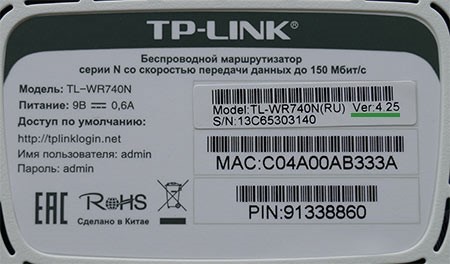
Если к роутеру подключен компьютер, смартфон или планшет, узнать Мак можно через админку в разделе «Состояние» – «Локальная сеть». Это начальная страница с основной информацией о роутере.
Далее информацию можно передать провайдеру (если смотрели идентификатор незарегистрированного маршрутизатора). Или же поменять Мак-адрес этого роутера в настройках другого, но как это сделать? Достаточно выполнить пару операций в параметрах сетевого устройства.
Клонирование через админ-панель
Как клонировать идентификатор роутера, рассказывается в следующем видео:
Для этого понадобится подключенный к роутеру по сети компьютер. У различных производителей сетевых устройств данная функция может размещаться в различных местах веб-интерфейса.
ASUS
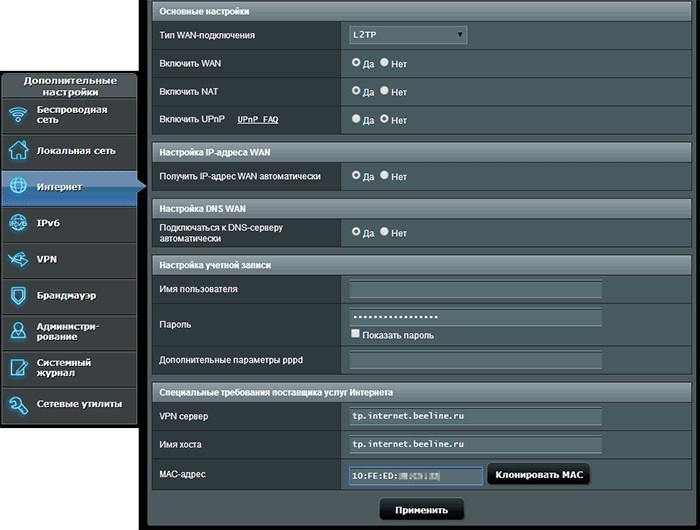
Как изменить Мак-адрес роутера ASUS? Все довольно просто:
- Откройте вкладку «Интернет».
- В одном из разделов найдите поле с MAC и измените его на нужный.
D-Link
Популярные модели DIR-615, DIR-300 и прочие роутеры D-Link позволяют клонировать физический адрес в разделе «Сеть» – «WAN».
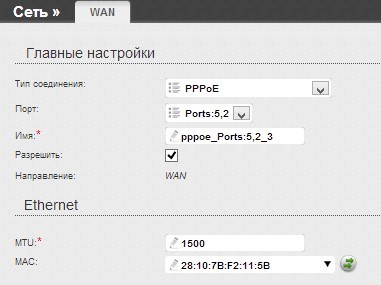
Чтобы попасть в этот раздел, нужно нажать «Расширенные настройки» или «Настройка вручную» на основной странице веб-интерфейса.
Zyxel Keenetic
Прописывать идентификатор нужно в разделе «Интернет» — «Подключение».
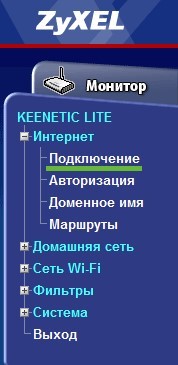
Далее в поле «Использовать MAC–адрес» выберите «Введенный».
TP-Link
Расскажу, как настроить Мак-адрес через настройки роутера:
- Откройте веб-интерфейс по указанному на обороте доступу.
- Введите данные для авторизации, также указанные на обратной стороне корпуса устройства.
- Найдите раздел «Клонирование MAC-адреса» в разделе «Сеть».
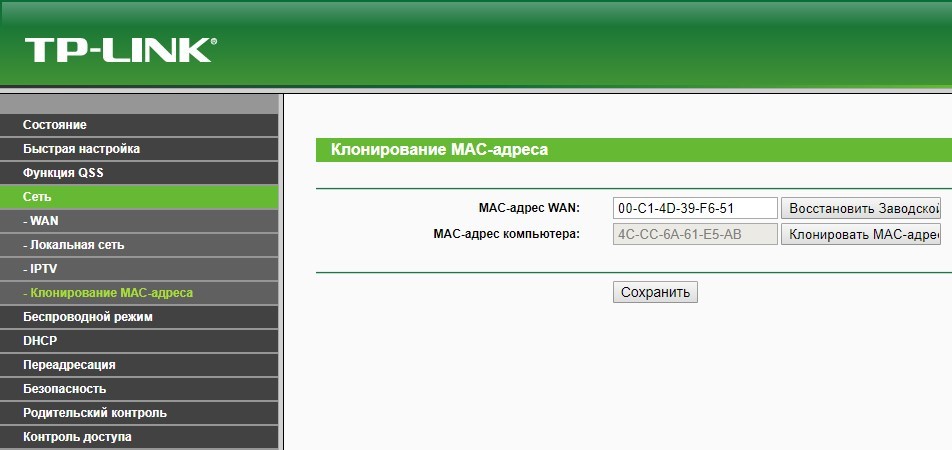
- Впишите 12 символов нужного идентификатора в первой строке вместо того, который указан.
- Затем нажмите «Применить».
Вы всегда сможете откатиться к реальному физическому адресу, нажав «Восстановить заводской».
Изменение для сетевой карты
Дополнительно можно клонировать MAC-адрес компьютера (автоматически прописав его в первом поле), с которого вы управляете в админке, если привязка к интернету сделана провайдером по физическому адресу сетевой карты ПК. Можно поступить наоборот, и прописать MAC маршрутизатора в свойствах сетевой карты.
Это понадобится, если временно нужно подключить кабель от провайдера не к маршрутизатору, а напрямую к компьютеру. Клонирование в операционной системе Windows 10 происходит следующим образом:
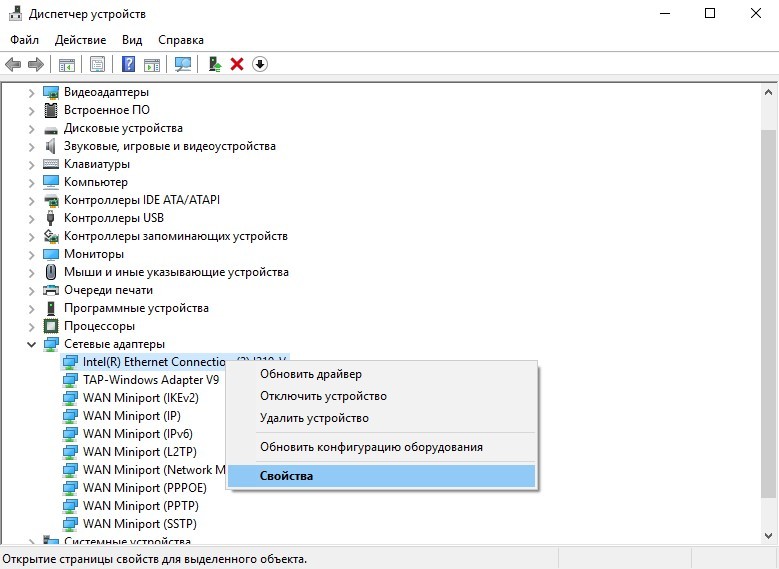
- Комбинацией клавиш + R вызовите строку «Выполнить» и пропишите команду mmc devmgmt.msc.
- В диспетчере устройств откройте «Сетевые адаптеры», клацните ПКМ по нужному устройству и выберите «Свойства».
- В разделе «Дополнительно» выберите строку «Locally Administered Address» или в русской локализации «Сетевой адрес».
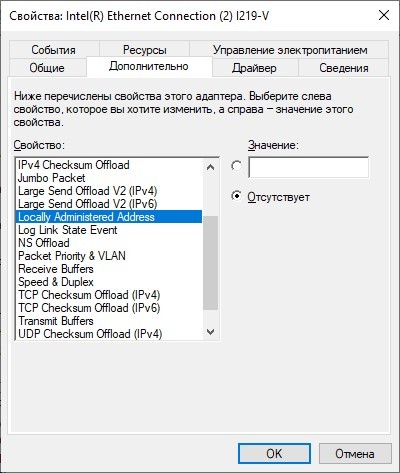
- В строке «Значение» пропишите 12-ти символьный MAC.
- Готово. Жмите «ОК» для применения изменений.
Заключение
Замена MAC-адреса проводится в панели администратора роутера и не вызывает сложностей. Так как провайдеры продолжают делать привязку к физическому идентификатору сетевого оборудования, функция клонирования MAC помогает использовать один зарегистрированный физический адрес для любого устройства, которому нужно предоставить интернет напрямую, подключившись от Ethernet-кабеля провайдера.
На чтение 3 мин Опубликовано Обновлено
МАС-адрес (MAC-адрес) — это уникальный идентификатор, присвоенный каждому сетевому интерфейсу. В настройках роутера может возникнуть необходимость прописать определенный MAC-адрес, чтобы установить соединение с конкретным устройством или изменить настройки сети. В этой статье мы предоставим подробную инструкцию для начинающих о том, как правильно выбрать и прописать MAC-адрес в настройках роутера.
Прежде всего, важно понять, что MAC-адрес состоит из шестнадцатеричного числа, состоящего из шести парам чисел или букв. Он записывается в формате XX:XX:XX:XX:XX:XX, где каждая пара представляет собой разряд адреса.
Например:
00:1A:2B:3C:4D:5E
Какой мак-адрес следует прописать в настройках роутера? Ответ на этот вопрос зависит от вашей конкретной ситуации. Если у вас есть конкретное устройство, к которому вы хотите установить соединение, вам потребуется знать мак-адрес этого устройства.
Если вы хотите изменить MAC-адрес роутера, чтобы изменить настройки сети или провести подключение через другой интерфейс, вы также должны знать MAC-адреса нового устройства. После того, как вы получите нужный MAC-адрес, вы сможете приступить к его прописыванию в настройках роутера.
Зачем нужен MAC-адрес в настройках роутера?
Основная задача MAC-адреса в настройках роутера заключается в том, чтобы роутер мог идентифицировать сетевые устройства и предоставлять им доступ к сети. Когда вы указываете MAC-адрес в настройках роутера, вы позволяете конкретному устройству подключаться к вашей сети и использовать интернет-соединение.
Кроме того, указание MAC-адреса в настройках роутера также обеспечивает безопасность сети. Если включена функция фильтрации MAC-адресов, роутер будет разрешать только подключение устройств с заранее заданными адресами. Это может быть полезно, если вы хотите ограничить доступ к вашей сети только для определенных устройств, исключая возможность подключения посторонних устройств к вашей Wi-Fi сети.
Таким образом, указание правильного MAC-адреса в настройках роутера является важным шагом для обеспечения работы сети и ее безопасности. Уникальность MAC-адреса позволяет идентифицировать устройства и регулировать доступ к сети в соответствии с вашими потребностями и настройками.
Анализ роутера
- Проверка физического подключения
- Проверка статуса подключения
- Проверка качества сигнала
- Проверка каналов Wi-Fi
- Проверка скорости интернет-соединения
Первым шагом в анализе роутера является проверка физического подключения. Убедитесь, что все кабели правильно подключены к роутеру и другим устройствам (модему, компьютеру и т.д.) и хорошо зафиксированы. Проверьте, нет ли повреждений или перекрученных проводов.
Далее, необходимо проверить статус подключения роутера к Интернету. Для этого можно воспользоваться веб-интерфейсом роутера или специальными программами, такими как «ipconfig» или «ifconfig». Выясните, установлен ли IP-адрес и определена ли сеть, к которой вы подключены.
Если у вас беспроводное подключение, необходимо проверить качество сигнала Wi-Fi. В большинстве роутеров есть встроенная функция, которая отображает уровень сигнала. Передвигайтесь по помещению и выясните, на каком расстоянии от роутера сигнал становится наиболее слабым или пропадает.
Иногда беспроводная сеть может подвергаться воздействию сигналов от других Wi-Fi устройств, работающих на том же канале. Проверьте текущий канал Wi-Fi и, если необходимо, измените его на менее занятый. Это позволит улучшить качество сигнала и скорость подключения.
Для проведения полноценного анализа роутера, необходимо проверить скорость интернет-соединения. Существуют различные онлайн-сервисы, которые позволяют измерить скорость загрузки и отдачи данных. Выполните несколько проверок и сравните полученные результаты с заявленной провайдером скоростью.
Проведение анализа роутера поможет выявить проблемы с подключением, оптимизировать настройки и улучшить качество сети. Следуйте нашей инструкции и у вас все получится!
В наше время, некоторые интернет-провайдеры продолжают делать привязку по MAC-адресу. Это когда у вас подключен интернет, и он привязан к какому-то одному устройству: компьютеру, ноутбук, или роутеру. Дело в том, что если интернет привязан к MAC-адресу сетевой карты компьютера, то после подключения кабеля к сетевой карте ноутбука, или к роутеру, интернет работать не будет. Потому что MAC-адрес у роутера, и ноутбука будет другой.
Не понимаю, зачем использовать эту привязку. Это создает очень много сложностей при настройке Wi-Fi роутеров. Вроде бы все правильно подключили, все настроили, проверили, а интернет не работает. Как правило, это «Без доступа к интернету» при настройке роутера. А потом оказывается что провайдер делает привязку интернета, он привязан к MAC-адресу компьютера (к которому изначально был подключен) и на роутере конечно же работать не может.
Первым делом, позвоните в поддержку провайдера, и уточните, делают ли они привязку по MAC-адресу. Если делают, то есть два варианта:
- Подключить по кабелю роутер к компьютеру к которому привязан интернет, и клонировать MAC-адрес в настройках роутера. Тогда, на роутере будет какой же MAC-как на компьютере, и интернет будет работать.
- Второй вариант, это посмотреть MAC-адрес роутера, позвонить в поддержку провайдера, и попросить сменить адрес. У некоторых провайдеров, насколько я знаю, есть возможность сменить MAC-адрес через личный кабинет на сайте.
Сейчас мы рассмотрим смену MAC-адреса на разных маршрутизаторах, и покажу где на роутере посмотреть этот адрес.
Возможно, вам еще пригодится статья: как узнать и сменить MAC-адрес в Windows 10. В Windows 7, или Windows 8 все точно так же.
Как узнать MAC-адрес роутера?
Все очень просто. Возьмите свой роутер, и посмотрите снизу на наклейке. Там будет указан MAC-адрес. Для примера, на маршрутизаторах Tp-Link:

Вот так это выглядит на устройствах ZyXEL:

На роутерах Asus MAC-адрес так же указан на наклейке:

С этим я думаю разобрались. Смотрим адрес, звоним в поддержку провайдера (или через сайт), и провайдер прописывает у себя MAC-адрес вашего роутера.
Как поменять MAC-адрес на роутере?
Тоже ничего сложного. Нужно зайти в настройки маршрутизатора, открыть нужную вкладку и сменить, или клонировать адрес. Здесь есть два варианта: можно вручную прописать новый MAC-адрес в настройках роутера, или же клонировать его с компьютера, который подключен к роутеру по кабелю (с которого вы настраиваете).
Если вы хотите клонировать MAC-адрес с компьютера, то по сетевому кабелю, подключите к роутеру тот компьютер, к которому был привязан интернет. И с него выполняйте настройку. Это важно.
Смена MAC-адреса на роутерах Tp-Link
Зайдите в настройки маршрутизатора по адресу 192.168.1.1, или 192.168.0.1. Если не получается, то смотрите эту инструкцию. Дальше перейдите в раздел Network (Сеть) — MAC Clone (Клонирование MAC-адреса). В поле WAN MAC Address можно вручную прописать нужный адрес, или же нажать на кнопку Clone MAC Address и клонировать его с компьютера.

Не забудьте сохранить настройки кнопкой Save, и перезагрузить маршрутизатор.
Клонируем MAC-адрес на роутере Asus
Для начала, заходим в настройки нашего маршрутизатора. Открываем вкладку Интернет. Там будет поле MAC-адрес. Укажите в нем нужный адрес, или нажмите на кнопку Клонировать MAC.
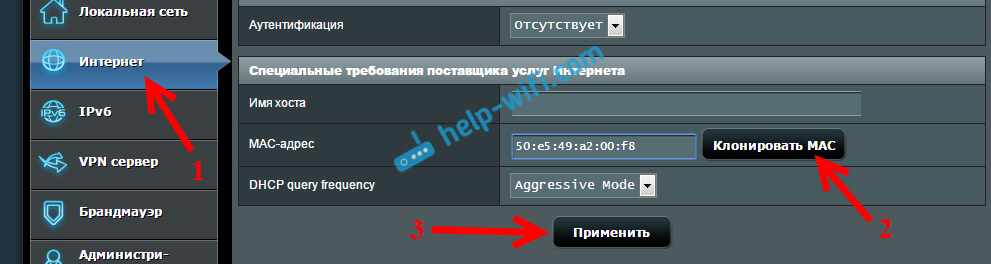
Нажмите на кнопку Применить для сохранения изменений.
Инструкция для роутеров ZyXEL
На устройствах ZyXEL Keenetic открываем настройки по адресу 192.168.1.1, переходим в раздел настроек Интернет, выбираем нужное соединение, и в выпадающем меню MAC-адрес выбираем Взять с вашего ПК, или Ввести вручную.

Не забудьте применить настройки.
Смена MAC-адреса на маршрутизаторах D-Link
Откройте настройки своего маршрутизатора D-Link (адрес 192.168.0.1), и перейдите на вкладку Сеть — WAN. Выберите необходимое соединение, и в поле MAC вы можете задать свой адрес, либо нажав на специальную кнопку, клонировать MAC-адрес с компьютера на роутер D-Link.
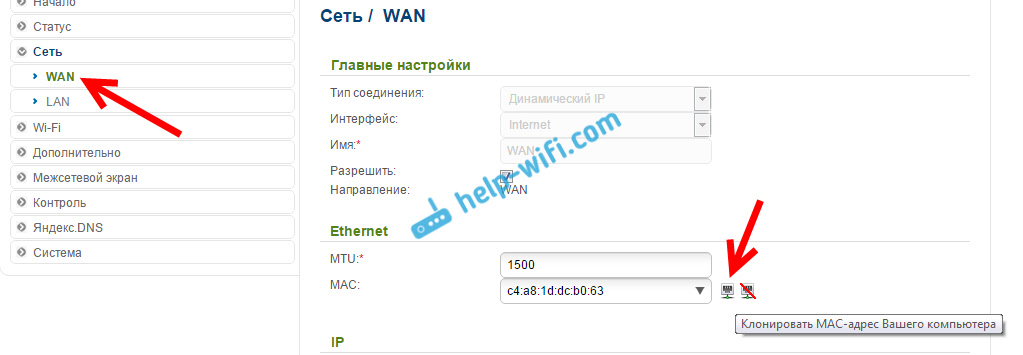
Сохраните настройки нажав на кнопку Применить.