
Подробная инструкция по подключению роутера к модему или оптическому терминалу. Эта информация пригодится в том случае, если у вас интернет подключен через телефонную линию (ADSL модем), или по технологии PON, через оптику.
При подключении к интернету одним из этих способов провайдер обычно устанавливает свой модем, роутер, или медиаконвертер. Но очень часто это оборудование сильно ограничено в своем функционале, без возможности раздачи Wi-Fi, или вообще не подходит для одновременного подключения к интернету нескольких устройств. Эту проблему можно решить подключив к ADSL или GPON (GEPON) модему обычный Wi-Fi роутер. Роутер может быть любой: TP-Link, ASUS, D-Link, Keenetic, Tenda, Netis, Xiaomi, Huawei и т. д. Если вы еще не купили роутер, то вам могут пригодиться мои рекомендации по выбору Wi-Fi роутера.
У меня, например, оптический интернет. Он подключен через оптический кабель, который заходит в медиаконвертер, а уже от него по сетевому кабелю подключен Wi-Fi роутер. Точнее у меня подключена Wi-Fi Mesh-система, но в данном случае это не имеет значения. Выглядит это так: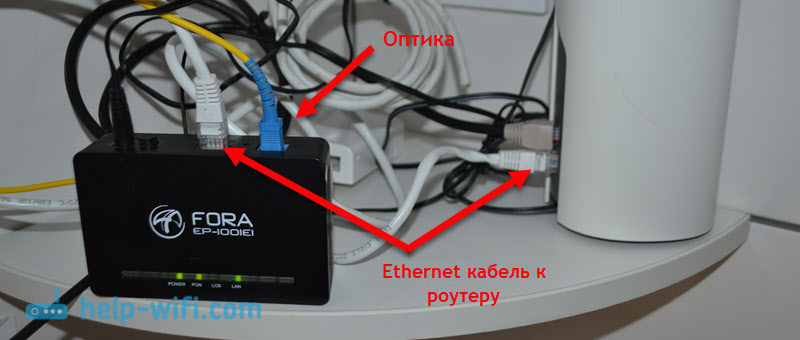 У вас же вместо медиаконвертера может быть модем или оптический терминал (один из популярных – Huawei HG8245), который установил интернет-провайдер. Эти устройства могут быть как обычные роутеры, с поддержкой Wi-Fi, несколькими LAN-портами и т. д. Но даже к ним очень часто подключают дополнительный Wi-Fi роутер. Обычно, по этим причинам:
- Провайдер установил простой абонентский терминал, как в моем случае. В нем нет поддержки Wi-Fi и только один LAN-порт. Это значит, что к нему можно подключить только одно устройство, и то по кабелю. Чтобы раздать интернет на все устройства в доме, в том числе по Wi-Fi, нужно подключить роутер к оптическому терминалу.
- Если установлен нормальный ADSL модем или GPON роутер, то не всем будет достаточно его производительности, радиуса действия Wi-Fi сети (если он ее поддерживает), количества Ethernet-портов и т. д. Подключение собственного роутера к модему провайдера решает эти проблемы.
- Установленный модем технически устарел. Например, не поддерживает диапазон Wi-Fi 5 ГГц, нет поддержки стандарта Wi-Fi 6, нет USB-порта, медленные Ethernet-порты и т. д.
- В большинстве случаев установленное провайдером оборудование сильно уступает современным роутерам в наборе программных функций. Например, нет управления через приложение с телефона, поддержки гостевой Wi-Fi сети, разных фильтров и родительского контроля, устаревшие настройки безопасности беспроводной сети и т. д. А все это доступно даже в бюджетном Wi-Fi роутере.
Варианты подключения Wi-Fi роутера к модему, PON терминалу, медиаконвертеру
- По кабелю в режиме обычного Wi-Fi роутера.
 Это самый популярный способ, который вы скорее всего будете использовать. Роутер подключается к модему по сетевому кабелю и создает отдельную домашнюю сеть. На роутере работает DHCP-сервер и раздает IP-адреса подключенным устройства.
 - По кабелю в режиме точки доступа. В этом режиме на роутере отключен DHCP-сервер, раздачей IP-адресов занимается DHCP-сервер на модеме, к которому подключен роутер. Этот способ я рекомендую использовать только в том случае, когда к модему/терминалу подключены устройств (по кабелю или Wi-Fi) и вам нужно, чтобы эти устройств и устройств подключенные к роутеру находились в одной локальной сети. Других причин использовать этот способ я не вижу.
- По Wi-Fi в режиме WISP или усилителя Wi-Fi сигнала. Не самый популярный способ, но может пригодиться. Особенно в том случае, когда нет возможности проложить кабель от модема к роутеру, или разместить роутер рядом с модемом. Для соединения роутера и модема по Wi-Fi, модем (GPON роутер) должен раздавать Wi-Fi сеть. В моем случае это невозможно, так как установлен обычный медиаконвертер без Wi-Fi.
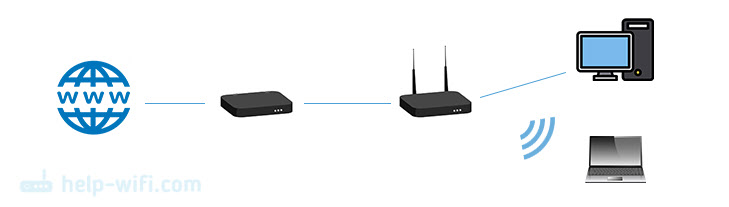 Это самый популярный способ, который вы скорее всего будете использовать. Роутер подключается к модему по сетевому кабелю и создает отдельную домашнюю сеть. На роутере работает DHCP-сервер и раздает IP-адреса подключенным устройства.
Переходим к подключению и настройке.
Подключение роутера к модему (ADSL, GPON) через LAN
Сам модем или оптический терминал у вас уже должен быть подключен и настроен. Он должен раздавать интернет. Возможно, к нему у вас уже подключены какие-то устройства. Обычно менять настройки модема не нужно. Настраивать мы будем только роутер. Я буду показывать на примере роутера TP-Link.
Что нужно сделать:
- Сброс настроек роутера. Это не обязательный шаг. Но если на роутере уже меняли какие-то настройки, то их лучше сбросить. Или вернитесь к этому пункту, если у вас возникнут какие-то проблемы в процессе настройки. Восстановите заводские настройки и начните заново.
- Зайти в настройки роутера и сменить его IP-адрес. Это нужно для того, чтобы исключить конфликт IP-адресов между роутером и модемом. Обычно у роутера IP-адрес 192.168.1.1 или 192.168.0.1, а у модема или терминала он может быть таким же.
Обычно сменить IP-адрес можно в разделе LAN (Домашняя сеть). Установите, например, IP-адрес 100.100.1.1.
 Сохраните настройки и перезагрузите роутер. После перезагрузки настройки роутера будут доступны по новому IP-адресу (у меня это 100.100.1.1).
 - С помощью сетевого кабеля подключите роутер к модему. На модеме кабель нужно подключить в LAN-порт, а на роутере в WAN-порт (Internet).
 Роутер должен сразу подключиться к интернету через модем и раздавать его на другие устройства.
 - Остается только еще раз зайти в настройки роутера (по адресу, который мы установили на втором шаге этой инструкции), и если это необходимо, настроить Wi-Fi сеть. Сменить имя беспроводной сети и пароль.
 Сохраните настройки и перезагрузите роутер. После перезагрузки настройки роутера будут доступны по новому IP-адресу
  Роутер должен сразу подключиться к интернету через модем и раздавать его на другие устройства.
Если после соединения роутера с модемом интернет через роутер не работает, проверьте эти три пункта:
- Работает ли интернет от модема по кабелю, который вы подключили к роутеру. Подключите его для проверки к компьютеру, ноутбуку, или другому устройству.
- В настройках роутера, в разделе WAN (Интернет) должен быть установлен тип подключения Динамический IP (Dynamic IP).
- Если у вас клиентский терминал (медиаконвертер), как у меня, то провайдер может делать привязку по MAC-адресу. Уточните этот момент у своего провайдера. Нужно в личном кабинете у провайдера, или по телефону прописать MAC-адрес роутера, который вы подключили.
Соединение модема и роутера в режиме точки доступа
Что это за режим соединения и чем он отличается от предыдущего способа я писал выше.
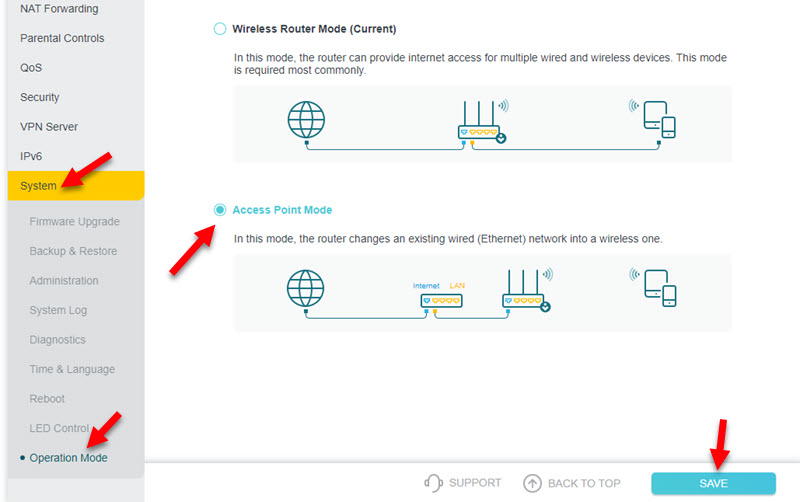
- Откройте настройки роутера и активируйте на нем режим работы Точка доступа.

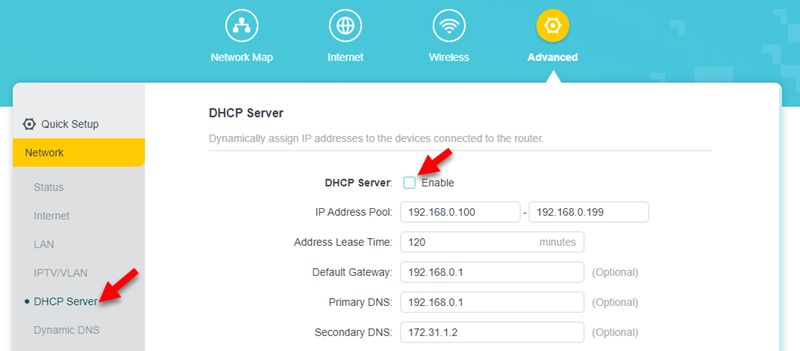
- Если на вашем роутере нельзя сменить режим работы, то просто отключите DHCP-сервер, сохраните настройки и перезагрузите роутер.

- Подключите роутер к ADSL модему или GPON роутеру. На модеме кабель в LAN-порт, а на роутере можно в WAN или в LAN. Хотя на схеме у TP-Link показано, что подключать кабель в режиме точки доступа нужно в WAN-порт. Но при подключении в LAN-порт на роутере так же должно работать.

- Настройки роутера не будут доступны по его заводскому IP-адресу. Чтобы узнать IP-адрес роутера, нужно посмотреть, какой IP-адрес выделил ему модем. Посмотреть можно в веб-интерфейсе модема. Больше информации в этой статье: как зайти в роутер в режиме репитера, моста, точки доступа.

Подключение по Wi-Fi
При таком соединении будет страдать скорость и стабильность соединения. Поэтому, я рекомендую использовать кабель. К тому же ваш модем должен раздавать Wi-Fi сеть (а это умеют далеко не все модемы), а роутер желательно установить в зоне стабильного сигнала Wi-Fi сети модема.
Я не знаю какой у вас роутер, поэтому не могу дать конкретные инструкции по настройке. А режим репитера, или WISP есть не на всех роутерах.
Есть как минимум три варианта настройки Wi-Fi соединения между роутером и модемом:
- Режим WISP. В этом режиме роутер подключается к модему по Wi-Fi. Затем создает свою сеть, к которой можно подключать устройства по кабелю и Wi-Fi. Достаточно включить режим WISP в настройках роутера, выбрать сеть модема и ввести пароль. Эти настройки я уже показывал на примере роутера Zyxel Keenetic.
- Беспроводной мост (WDS). Эта функция есть на многих роутерах. Включив ее, точно так же можно выбрать из списка доступных сетей Wi-Fi сеть модема, указать от нее пароль и установить подключение. Смотрите мою инструкцию по настройке роутера Tp-Link в режиме моста (WDS).
- Режим репитера (усилитель Wi-Fi сигнала). Этот режим работы так же доступен на разных роутерах. Но для беспроводного подключения к ADSL модему или оптическому терминалу лучше использовать WISP или WDS. В режиме репитера на роутере отключается DHCP-сервер, а это не всегда нужно при такой схеме подключения. На сайте есть инструкции по настройке данного режима практически на всех роутерах. Ищите через поиск, или спрашивайте в комментариях. Я оставлю ссылку только на инструкцию для TP-Link.
Еще одно решение, если вас не устраивает ваш модем или оптический терминал – покупка нового роутера с входом, который подходит для вашего подключения. Например, роутер с оптическим входом или входом для телефонного кабеля (ADSL). Но выбор среди таких устройств очень скромный. Именно по этой причине многие используют модем и Wi-Fi роутер.
Правильное подключение модема к роутеру является одним из ключевых моментов для обеспечения стабильного и быстрого интернет-соединения. И здесь большую роль играет выбор и качество кабеля, который будет использоваться для подключения двух устройств.
Кабель для подключения модема к роутеру должен быть надежным и иметь высокую пропускную способность, чтобы обеспечить связь между устройствами без потери сигнала. Кроме того, важно учитывать типы портов, которые имеются на модеме и роутере, чтобы выбрать соответствующий кабель.
Одним из распространенных типов кабелей для подключения модема к роутеру является Ethernet-кабель. Этот кабель обеспечивает высокую скорость передачи данных и стабильное соединение. Оптимальным вариантом будет использование кабеля категории 5e или 6, которые позволяют достичь скорости до 1 Гбит/с. Более старые кабели категории 5 могут справляться с условиями домашней сети, но не обеспечат высокую скорость в большом офисе или другом месте с высокой загрузкой.
После выбора подходящего кабеля необходимо правильно подключить модем к роутеру. В большинстве случаев это делается путем вставки одного конца кабеля в порт модема, а другой конец – в порт WAN (Internet) роутера. Важно хорошо зафиксировать кабель в портах, чтобы избежать его случайного вытягивания. Далее следует включить оба устройства в электрическую сеть и дождаться установления соединения.
Содержание
- Разновидности кабелей для подключения модема к роутеру
- Важные характеристики кабеля для подключения модема к роутеру
- Как выбрать правильный кабель для подключения модема к роутеру
- Как правильно подключить кабель между модемом и роутером
- Настройка соединения модема и роутера с помощью кабеля
Разновидности кабелей для подключения модема к роутеру
| Тип кабеля | Описание |
|---|---|
| Twisted Pair (витая пара) | Этот тип кабеля чаще всего используется для подключения модема к роутеру. Он состоит из четырех проводников, которые витые вместе, что помогает уменьшить помехи и шумы. Витая пара может иметь разное количество скрученных пар проводников, таких как CAT5, CAT5e и CAT6. |
| Coaxial (коаксиальный) | Этот тип кабеля состоит из проводника, который находится внутри экранирующей оболочки. Коаксиальный кабель имеет низкую степень помех и может использоваться для подключения модема к роутеру. Он обычно используется в кабельном телевидении и спутниковом телевидении. |
| Fiber Optic (оптоволоконный) | Кабель с оптоволокном представляет собой передачу данных с помощью световых сигналов, которые переносятся по стеклянным или пластиковым волоконам. Это один из наиболее надежных и быстрых способов подключения модема к роутеру. |
Выбор подходящего кабеля для подключения модема к роутеру зависит от потребностей и условий вашей домашней сети. Если вы не уверены, какой кабель выбрать, лучше всего обратиться к производителю модема или роутера для получения рекомендаций по подходящему типу кабеля.
Важные характеристики кабеля для подключения модема к роутеру
Правильный выбор кабеля для подключения модема к роутеру имеет большое значение для стабильной и надежной работы сети. Некачественный или неподходящий кабель может привести к потере сигнала, низкой скорости передачи данных и другим проблемам.
Вот некоторые важные характеристики, на которые следует обратить внимание при выборе кабеля:
| Характеристика | Описание |
|---|---|
| Тип кабеля | Для подключения модема к роутеру рекомендуется использовать кабель типа Ethernet (UTP или STP). Он обеспечивает надежную передачу данных и имеет меньшую подверженность помехам. |
| Категория кабеля | Категория кабеля определяет его пропускную способность. Для использования с модемом и роутером рекомендуется кабель категории 5e (Cat 5e) или выше. Кабели более новых категорий, такие как Cat 6 или Cat 6a, могут обеспечить более высокую скорость передачи данных. |
| Длина кабеля | Длина кабеля также является важным фактором. Длинные кабели могут потерять сигнал или иметь более низкую скорость передачи данных. Рекомендуется выбирать кабельтакой длины, которая позволяет подключить модем и роутер без излишнего изгиба и натяжения. |
| Скорость передачи данных | Кабель должен поддерживать скорость передачи данных, которая требуется вашей сети. Например, если ваша сеть поддерживает скорость 1 Гбит/с, выберите кабель, подходящий для такой скорости. |
Обратите внимание на эти характеристики при выборе кабеля для подключения модема к роутеру. Правильный выбор кабеля поможет обеспечить стабильную и высокоскоростную работу вашей сети.
Как выбрать правильный кабель для подключения модема к роутеру
При выборе кабеля для подключения модема к роутеру следует учесть несколько важных факторов. Правильный выбор кабеля обеспечит стабильное и быстрое соединение между модемом и роутером, что позволит вам наслаждаться высокоскоростным интернетом без перебоев.
Основной фактор, который необходимо учесть при выборе кабеля, — это тип подключения модема и роутера. Существует несколько типов разъемов, таких как RJ-45, RJ-11 и USB. В большинстве случаев подключение между модемом и роутером осуществляется через RJ-45 разъемы, поэтому вам понадобится кабель с соответствующим разъемом на концах.
Второй важный фактор — это длина кабеля. Для оптимальной производительности и стабильности сигнала выбирайте кабель не длиннее необходимой длины. Если кабель слишком длинный, это может привести к потере сигнала и ухудшению качества подключения. Если же кабель слишком короткий, то придется использовать удлинители или перемещать роутер и модем ближе друг к другу.
Третий фактор — это категория кабеля. Существует несколько категорий кабелей, таких как Cat5, Cat5e, Cat6 и Cat7. Чем выше категория кабеля, тем более надежное и стабильное соединение он обеспечивает. Рекомендуется использовать кабель категории Cat6 или Cat7 для обеспечения максимальной производительности и сигнала высокого качества.
Итак, чтобы выбрать правильный кабель для подключения модема к роутеру, следует учесть тип подключения, длину и категорию кабеля. Сделав правильный выбор, вы обеспечите стабильное и быстрое соединение между модемом и роутером, что позволит вам наслаждаться интернетом без перебоев.
| Тип разъема | Кабель |
|---|---|
| RJ-45 | Кабель с RJ-45 разъемами на обоих концах |
| RJ-11 | Кабель с RJ-11 разъемами на обоих концах |
| USB | Кабель с USB разъемами на обоих концах |
Как правильно подключить кабель между модемом и роутером
Вот пошаговая инструкция:
| Шаг 1: | Убедитесь, что модем и роутер выключены. |
| Шаг 2: | Возьмите Ethernet-кабель и подключите один его конец в порт «WAN» на задней панели роутера. |
| Шаг 3: | Подключите другой конец кабеля в порт на задней панели модема. |
| Шаг 4: | Включите модем и дождитесь, пока все индикаторы станут активными. |
| Шаг 5: | Включите роутер и дождитесь, пока он тоже стабилизируется. |
| Шаг 6: | После включения обоих устройств, проверьте, есть ли подключение к Интернету. Для этого откройте веб-браузер на компьютере и попробуйте открыть любую веб-страницу. |
Если вы все сделали правильно, то должны успешно подключить модем к роутеру. Если же у вас возникли проблемы с соединением, проверьте все подключения и соответствие кабелей.
Теперь у вас есть стабильное и быстрое подключение к Интернету, и вы можете наслаждаться высокоскоростным доступом в сеть со всех устройств в вашем доме!
Настройка соединения модема и роутера с помощью кабеля
Для создания надежного и стабильного интернет-соединения вам понадобится правильно подключить модем и роутер с помощью кабеля. В этом разделе мы рассмотрим несколько шагов, которые помогут вам осуществить данную настройку.
1. Подготовьте необходимое оборудование. Вам понадобится модем, роутер и кабель Ethernet. Убедитесь, что все устройства поддерживают соответствующий тип кабеля. Обычно для подключения модема к роутеру используется кабель Cat5e или Cat6.
2. Перед подключением, убедитесь, что модем отключен от сети электропитания. Это поможет избежать повреждения оборудования во время соединения.
3. Найдите порт Ethernet на задней панели модема и вставьте один конец кабеля в это гнездо. Обратите внимание на то, что порт Ethernet может быть помечен специальной надписью, указывающей на то, что это порт для подключения к роутеру.
4. Теперь найдите порт Ethernet на задней панели роутера и вставьте второй конец кабеля в этот порт.
5. Подключите модем к питанию, вставив шнур питания в соответствующий разъем на задней панели устройства. Затем включите модем.
6. Подключите роутер к источнику питания и включите его. Подождите несколько минут, чтобы оборудование установило соединение.
7. Выполните проверку соединения, открыв веб-браузер и попытавшись зайти на любую веб-страницу. Если соединение установлено правильно, страница должна загрузиться без проблем.
Настройка соединения модема и роутера с помощью кабеля несложная задача, которая требует минимум времени и усилий. При правильном выполнении всех указанных выше шагов, вы сможете наслаждаться стабильным интернет-соединением и использовать его без каких-либо проблем.

Загрузить PDF
Загрузить PDF
Подключение маршрутизатора к модему позволяет получить доступ к интернету с нескольких устройств в доме и обеспечивает дополнительную защиту от хакеров и других лиц. Для правильной установки маршрутизатора и модема вам понадобятся два кабеля Ethernet, коаксиальный кабель и шнуры питания, которые шли вместе с обоими устройствами. Из этой статьи вы узнаете, как подключить маршрутизатор к модему.
-

1
Подключите подходящий интернет-кабель к сетевой розетке. Если у вас кабельный или оптоволоконный интернет, подключите коаксиальный кабель к сетевой розетке, через которую в дом поступает интернет. Если у вас DSL модем, вам нужно будет подключить телефонную линию к телефонному разветвителю.
-
2
Подключите другой конец интернет-кабеля к модему. Вставьте другой конец коаксиального кабеля или телефонной линии в соответствующий порт модема. Это позволит модему получить доступ к интернету.
-
3
Подключите к модему шнур питания. Найдите на модеме порт внешнего блока питания и подключите к модему шнур питания.
-
4
Подключите шнур питания модема к ближайшей электрической розетке, чтобы запитать модем.
-
5
Включите модем. Если модем не включится сразу, найдите на модеме выключатель и включите его.
-
6
Подключите кабель Ethernet к порту «Ethernet» на модеме. Этот порт используется для подключения других устройств к модему.
-
7
Подключите другой конец кабеля к маршрутизатору. Используйте другой конец кабеля Ethernet для подключения к порту, обозначенному как «WAN», «Internet» или подобным образом. Скорее всего, вы найдете его рядом с четырьмя цветными портами «LAN» на маршрутизаторе.
-
8
Подключите к маршрутизатору соответствующий шнур питания. Найдите на маршрутизаторе порт блока питания и подключите к нему шнур питания.
-
9
Подключите шнур питания маршрутизатора к ближайшей электрической розетке. Маршрутизатор, скорее всего, включится самостоятельно. Дайте ему несколько минут, чтобы он полностью включился.
-
10
Вставьте в маршрутизатор второй кабель Ethernet. Подключите кабель Ethernet к одному из портов с меткой «LAN».
-
11
Подключите кабель Ethernet к компьютеру. Найдите свободный LAN-порт на ноутбуке или персональном компьютере и подключите другой конец кабеля Ethernet к компьютеру.
-
12
Проверьте, горят ли индикаторы на модеме и маршрутизаторе. Это свидетельствует о том, что устройства были правильно подключены друг к другу. Последовательность мигания индикаторов зависит от производителя и модели маршрутизатора. Для получения более детальной информации обратитесь к руководству пользователя или сайту производителя.[1]
-
13
Откройте веб-браузер. Если вы правильно выполнили подключение к интернету, то сможете просматривать интернет-страницы чрез веб-браузер.
-
14
Введите IP-адрес маршрутизатора в адресной строке, чтобы подключиться к веб-интерфейсу маршрутизатора. IP-адрес маршрутизатора по умолчанию зависит от марки и модели маршрутизатора. Обратитесь к руководству пользователя или сайту производителя, чтобы узнать, какой IP-адрес по умолчанию используется в вашем маршрутизаторе.
- Наиболее распространенные IP-адреса по умолчанию: 192.168.0.1, 192.168.1.1 и 10.0.0.1
-
15
Введите имя пользователя и пароль по умолчанию. Войдите в маршрутизатор, используя имя пользователя и пароль по умолчанию. Сверьтесь с руководством пользователя или зайдите на веб-сайт производителя, чтобы найти имя пользователя и пароль по умолчанию для маршрутизатора.
-
16
Обновите прошивку маршрутизатора. При подключении нового маршрутизатора может возникнуть необходимость в обновлении его прошивки. Найдите в веб-интерфейсе кнопку для обновления прошивки маршрутизатора и нажмите на нее. Расположение кнопки для обновления прошивки маршрутизатора зависит от его марки и модели.
- Веб-интерфейс маршрутизатора также можно использовать для настройки переадресации портов и блокировки веб-сайтов.
Реклама


-
1
Откройте веб-браузер. Если вы правильно выполнили подключение к интернету, то сможете просматривать интернет-страницы чрез веб-браузер.
-
2
Введите IP-адрес маршрутизатора в адресной строке, чтобы подключиться к веб-интерфейсу маршрутизатора. IP-адрес маршрутизатора по умолчанию зависит от марки и модели маршрутизатора. Обратитесь к руководству пользователя или сайту производителя, чтобы узнать, какой IP-адрес используется по умолчанию в маршрутизаторе.
- Наиболее распространенные IP-адреса по умолчанию: 192.168.0.1, 192.168.1.1 и 10.0.0.1
-
3
Введите имя пользователя и пароль по умолчанию. Войдите в маршрутизатор, используя имя пользователя и пароль по умолчанию. Сверьтесь с руководством пользователя или зайдите на веб-сайт производителя, чтобы найти имя пользователя и пароль по умолчанию для маршрутизатора.
- Наиболее распространенными именем пользователя и паролем является «admin» и «password» (без кавычек).
-
4
Найдите настройки беспроводной сети. Внешний вид веб-интерфейса маршрутизатора зависит от его марки и модели. Найдите параметры беспроводной сети для маршрутизатора. Они могут быть в разделе «Система», «Параметры», «Настройки» или аналогичной вкладке.
-
5
Назовите свою беспроводную сеть. Найдите настройки SSID в веб-интерфейсе маршрутизатора. Введите имя беспроводной сети в поле SSID.
-
6
В качестве ключа шифрования выберите «WPA/WPA2». Это самый безопасный ключ шифрования для паролей от беспроводной сети.
-
7
Введите пароль для беспроводной сети. Он может быть помечен как «ключ», «беспроводной ключ» или «ключ доступа». Этот пароль нужно будет ввести на других устройствах для подключения к вашей беспроводной сети.
- Надежный пароль должен насчитывать не менее 8 символов и содержать комбинацию букв и цифр.
- Используйте пароль, который вам не страшно будет дать гостям. Не используйте пароль, который уже установлен на ваших личных учетных записях.
-
8
Сохраните изменения. Найдите опцию для сохранения изменений на маршрутизаторе. Ее расположение зависит от марки и модели маршрутизатора.
Реклама


-
1
Попробуйте отключить модем на 15 секунд. Если доступ к интернету внезапно пропадет, отключите модем на несколько секунд и снова включите его. Это полностью обесточит модем и позволит ему инициализировать новое, более стабильное соединение. Включите модем через 15 секунд и подождите еще хотя бы две минуты, прежде чем подключиться к интернету.[2]
-
2
Попробуйте перезапустить модем и маршрутизатор. Если у вас возникли проблемы с подключением к интернету, попробуйте отключить всю сеть и перезапустить каждое устройство. Это позволит обновить оба устройства и обеспечит более надежное и продолжительное подключение к интернету.
- Выключите компьютер и отключите модем от источника питания.
- Отсоедините маршрутизатор от источника питания. Затем убедитесь, что кабель Ethernet и коаксиальный кабель надежно подключены к устройствам.
- Подключите модем к источнику питания. Затем снова подключите маршрутизатор к его источнику питания.
- Подождите две минуты, а затем включите компьютер. У вас снова должно появиться подключение к интернету.
-
3
Попробуйте отключить кабель Ethernet и коаксиальный кабель. Если у вас не получается подключиться к интернету, это поможет исключить проблемы с неисправным оборудованием. Чаще всего именно изношенные или неисправные кабели не позволяют получить доступ к интернету.
-
4
Узнайте о возможных перебоях в своем районе. Если доступ в интернет периодически пропадает, обратитесь в службу поддержки интернет-провайдера. Временные перебои в обслуживании иногда могут возникать из-за технического обслуживания или отключения электричества.
-
5
Проверьте, совместим ли модем с маршрутизатором. Если установить соединение не получается, узнайте у своего интернет-провайдера, совместим ли маршрутизатор с модемом. Некоторые модемы могут быть слишком устаревшими или несовместимыми с маршрутизаторами, которые предоставляет интернет-провайдер.
-
6
Узнайте, нуждается ли модем в специальной настройке. Если вам не удается подключиться к интернету, обратитесь в службу поддержки своего поставщика услуг интернета, чтобы узнать, нуждается ли модем в специальной настройке. Для некоторых кабельных модемов необходимо настраивать порты Ethernet, чтобы они могли нормально работать с интернет-маршрутизаторами.[3]
Реклама


Что вам понадобится
- Маршрутизатор
- Модем
- 2 кабеля Ethernet
- Коаксиальный кабель
- Шнур питания для маршрутизатора
- Шнур питания для модема
Об этой статье
Эту страницу просматривали 3320 раз.
Была ли эта статья полезной?
На чтение 9 мин Просмотров 154к. Опубликовано
Обновлено
Вопрос, как подключить USB модем к wifi роутеру, чтобы раздать мобильный интернет 4G (3G) на компьютер, ноутбук, смартфон, ТВ и другие устройства, встает особенно остро с наступлением теплых весенних деньков, когда горожане перебираются на выходные на загородные участки. В данной универсальной для всех маршрутизаторов инструкции подробно разберемся с подключением 4G-LTE модема через USB порт и настройку для раздачи интернета от различных операторов связи — Билайн, Мегафон, Теле 2, МТС, Yota и т.д.
Универсальная инструкция по подключению и настройке USB модема через маршрутизатор
Думаю, нет смысла долго рассказывать, что такое 4G модем для ноутбука? Сегодня это самый отличный вариант для создания беспроводной сети с доступом к высокоскоростному LTE интернетe там, где невозможно провести его по кабелю. Например, на приусадебном участке. Однако использовать такое довольно-таки не дешевое устройство для подключения к интернету только одного ноутбука или компьютера нецелесообразно, когда есть возможность раздавать его сразу на несколько устройств по WiFi — при помощи роутера.

Александр ВайФайкин
специалист по беспроводным сетям
Некоторое время назад я описывал, как сделать интернет на даче при помощи 3G модема, однако это уже прошлый день. Сегодня актуален LTE интернет, а для раздачи его на несколько устройств одновременно мы воспользуемся роутером с USB портом и поддержкой 4G модемов.
Однако, данная инструкция по настройке работы мобильного модема с WiFi роутером универсальна:
- Во-первых, она подходит как для 3G, так и для 4G, поскольку разницы между ними при конфигурации подключения к маршрутизатору никакой нет.
- Так же руководство актуально для любой модели независимо от производителя — TP-Link, Asus, D-Link, Zyxel или Tenda. Отличие может быть только во внешнем оформлении интерфейса администраторского раздела, а также в названиях и расположениях рубрик настройки.
- Ну и наконец, оно также подходит для любых провайдеров, даже если их нет в списке, предоставляющих услуги мобильного интернета — Мегафон, МТС, Билайн, Yota, Tele2, SkyLink и т.д.
Главное условие — роутер должен иметь поддержку работы с модемами выбранного вами оператора. Эта функция указана в спецификациях устройства на сайте производителя (про совместимые модели с D-Link и Netis есть отдельные заметки). Если же не хотите себе морочить голову, берите сразу маршрутизатор с поддержкой SIM-карт.
Как подключить мобильный USB модем 3G, 4G к роутеру?
Поскольку антенны wifi маршрутизатора, идущие в комплекте, являются чаще всего всенаправленными, то есть с одинаковой амплитудой распространяют сигнал во все стороны, то желательно установить роутер с 3G/4G модемом ближе к середине дачного участка. Но у меня сигнал на 12 сотках добивает из одного конца до другого.
Поэтому в данной ситуации главное соблюсти 2 вещи:
- чтобы между местом размещения роутера и принимающим устройством было как можно меньше преград в виде стен и деревьев
- чтобы был стабильный прием интернета LTE на самом модеме Yota, Мегафон, МТС или Билайн.
Для лучшего приема сигнала от оператора можно подключить модем к роутеру не напрямую, а через длинный кабель USB, разместив его как можно выше у окна, в то время как сам роутер максимально придвинуть к тому месту, откуда он будет оптимально охватывать участок.
Как раздать мобильный интернет с 3G-4G модема через wifi роутер?
После того, как определились с местом, переходим к практике настройки раздачи интернета по wifi.
Вставляем мобильный модем в USB порт на роутере

А патчкорд (кабель Ethernet), который шел в комплекте с роутером, подключаем одним концом в разъем LAN на роутере, а другим — в сетевую карту компьютера
На компьютере (Windows 7) заходим в раздел сетевых настроек по цепочке:
«Пуск — Панель Управления — Сеть и Интернет — Центр управления сетями и общим доступом — Управление сетевыми подключениями — Изменения параметров адаптера».
Кликаем правой кнопкой мыши по пункту «Подключение по локальной сети» и заходим в «Свойства»Заходим в меню «Протокол Интернета версии 4» и устанавливаем флажки на «Получить IP автоматически» и «Получить адрес DNS сервера автоматически» и сохраняем настройки.
На нижней крышке корпуса роутера находим IP или WEB адрес для входа в админку, а также логин и пароль
Открываем на компьютере браузер и в адресную стройку вписываем указанный IP адрес, после чего в всплывающем окне — логин и пароль с наклейки.
Находим в меню роутера пункт «USB модем» (3G/4G, настройка USB и т.д.), активируем его и вводим в указанные на изображении поля данные для вашего оператора.
Данные для подключения к мобильным операторам связи
Билайн
- APN: internet.beeline.ru или home.beeline.ru
- Номер доступа: *99# или *99***1#
- Имя пользователя: beeline
- Пароль: beeline
Мегафон
- APN: internet
- Номер доступа: *99# или *99***1#
- Имя пользователя: gdata (не обязательно)
- Пароль: gdata (не обязательно)
МТС
- APN: internet.mts.ru
- Номер доступа: *99# или *99***1#
- Имя пользователя: mts
- Пароль: mts
Yota
- APN: yota.ru
- Номер доступа: *99#
- Имя пользователя: (пусто)
- Пароль: (пусто)
SkyLink
- APN: пусто
- Номер дозвона: #777
- Имя пользователя: mobile
- Пароль: internet
Tele2
- APN: internet.tele2.ru
- Номер доступа: *99# или *99***1#
U-Tel (Ростелеком)
- Точка доступа: internet.usi.ru
- Имя пользователя/пароль: пусто
- Номер дозвона: *99***1#
Смартс
- APN: internet.smarts.ru
- Номер доступа: *99# или *99***1#
- Имя пользователя: internet (не обязательно)
- Пароль: internet (не обязательно)
Киевстар
- APN: Для абонентов предоплаченной связи — www.ab.kyivstar.net Для контрактных абонентов — www.kyivstar.net
- Номер доступа: *99# или *99***1#
Билайн Украина
- Точка доступа(APN): internet.beeline.ua
- Номер доступа: *99#, *99***1# или *99**1*1#для некоторых моделей телефона
- Пользователь: необязательный параметр – можно оставить незаполненным;
- Пароль: необязательный параметр – можно оставить незаполненным.
МТС-Беларусь
- Точка доступа/APN: mts
- Имя пользователя/User name: mts
- Пароль/Password: mts
Life 🙂
- Точка доступа/APN:internet
- Имя пользователя/пароль: не требуются
- Номер доступа: *99#
Билайн (Beeline KZ)
- Точка доступа: internet.beeline.kz
- Номер дозвона: *99#
- Логин: beeline
- Пароль: beeline
- Строка инициализации модема (необязательно): AT+CGDCONT=1,»IP»,»internet.beeline.kz»
Kcell-Activ
- Точка доступа: internet
- Номер дозвона: *99#
- Логин: (пусто)
- Пароль: (пусто)
- Строка инициализации модема (необязательно): AT+CGDCONT=1,»IP»,»internet»
Теле2 (TELE2 KZ)
- Точка доступа: internet
- Номер дозвона: *99#
- Логин: (пусто)
- Пароль: (пусто)
- Строка инициализации модема (необязательно): AT+CGDCONT=1,»IP»,»internet»
В некоторых моделях роутеров с поддержкой 3G-4G модемов определение оператора и ввод всех необходимых настроек происходит автоматически.
Настройка беспроводной сети
После ввода необходимых параметров применяем изменения и ждем перезагрузки роутера. После ччего открываем в меню раздел «Беспроводная сеть» и задаем собственные значения для:
- SSID — название вашей wifi сети, которое будет отображаться в списке для подключения
- Метод защиты сети — WPA2-Personal
- Тип шифрования — AES или TKIP
- Ключ — пароль для подключения к WiFi, не менее 8 символов
Применяем настройки. Далее открываем ноутбук или смартфон и включаем WiFi модуль. Для этого кликаем на иконку беспроводных соединения в правом нижнем углу панели состояния Windows и находим в списке сеть с нашим названием, которое создали на предыдущем шаге.
И подключаемся, используя только что заданный пароль.
Примеры настройки на разных брендах
Также у некоторых производителей в настройках необходимо будет указать, что вы хотите получать интернет именно через модем 3G/4G, а не по кабелю.
TP-Link
На роутерах TP-Link настройка USB модема находится в соответствующем разделе меню. Обратите внимание, что в старой версии панели управления нужно установить флажок на «Включить 4G в качестве резервного подключения к Интернет». То есть, при отсутствии кабельного источника подключения мобильная сеть будет работать, как основной.
На новых моделях ТП-Линк есть выбор между тремя значениями:
- По требованию
- Автоматически
- Вручную
По умолчанию лучше оставлять второй вариант, чтобы роутер сам отслеживал момент отключения от кабельного интернета и подключал мобильный через 4G модем.
Asus
На роутерах Asus нужно зайти в раздел меню «Интернет» и установить два значения:
- Интерфейс WAN — на «Мобильная сеть» или «USB»
- И Включить мобильную сеть — «Включить»
Ниже идут настройки сетевых параметров сотового оператора, о которых я писал выше
D-Link
Информацию о подключенном модеме к маршрутизатору D-Link можно увидеть в меню «3G-модем»
А вот сама настройка производится в разделе «Сеть — WAN». Тут нужно нажать на кнопку «Добавить»
И выбрать тип подключения «3G». После чего при необходимости ввести параметры для подключения к своему мобильному провайдеру
Tenda
У Тенда активация мобильного 4G модема производится в рубрике «Настройки Интернета»
Keenetic
На Кинетиках, так же, как у ТП-Линк, можно назначить подключение через USB модем в качестве основного или резервного на случай, если отключится кабельный интернет. Но в качестве изюминке здесь также есть возможность задать точное расписание работы сети 3G-4G.
Что делать, если при сохранении всех настроек роутер не раздает интернет по WiFi сети? Этому вопросу мы посвятили отдельную подробную инструкцию на WiFika.RU. Прочитайте, чтобы исправить данную ошибку.
Актуальные предложения:
Задать вопрос
- 10 лет занимается подключением и настройкой беспроводных систем
- Выпускник образовательного центра при МГТУ им. Баумана по специальностям «Сетевые операционные системы Wi-Fi», «Техническое обслуживание компьютеров», «IP-видеонаблюдение»
- Автор видеокурса «Все секреты Wi-Fi»
Привет! Эту статью я посвящу тому, как подключить роутер к модему. Самая простая ситуация – интернет у нас подключается через ADSL модем, но хочется раздать его дальше на роутер и на его Wi-Fi для дальнейшего беспроводного покрытия. Интересная и нестандартная задача по настройке двух устройств. А главное – это не так уж и сложно.
В статье мы разберем основные принципы. Они подходят почти под все модели роутеров и модемов. Но предугадать всего под каждое устройство невозможно. Поэтому рекомендую в случае каких-то проблем писать свои вопросы в комментарии.
Содержание
- Исходные данные
- План действий
- Настройка модема
- Настройка роутера – интернет
- Настройка роутера – Wi-Fi
- Альтернатива – LAN-LAN
- Задать вопрос автору статьи
Исходные данные
Эта статья именно про подключение Wi-Fi роутера через модем, т.е.:
- ADSL модем подключается к интернету и раздает их на свои порты (обычно у него нет Wi-Fi модуля).
- Роутер подключаем через шнур к модему и раздаем интернет дальше через порты роутера и Wi-Fi.
Задачи обратного подключения и построения мостов у нас тоже уже описаны на сайте, но за таким лучше обратиться в комментарии, дабы не создавать здесь лишний мусор.
В этой статье я уже считаю, что сам ADSL роутер вы смогли настроить, т.к. вас интересует более сложная задача. Иначе – рекомендую найти модели вашего роутера и модема на нашем сайте и ознакомиться с подробными инструкциями по базовой настройке.
План действий
В среднем все делается так:
- Настройка модема.
- Настройка роутера – интернет.
- Настройка роутера – Wi-Fi.
- Подключение к роутеру и проверка.
Все! Больше ничего придумывать не нужно, оставим водолеям-копирайтерам место для маневра. А мы пока приступим к настройке.
Настройка модема
Что нужно сделать здесь:
- Подключить модем к интернету – скорее всего у вас уже все подключено и работает. Т.е. в нашем случае, ничего трогать не нужно. Но если что – ищем модель на нашем сайте, входим в веб-конфигуратор и делаем полную настройку с нуля.
- Для опытных – убедитесь, что включен и правильно работает DHCP-сервер на модеме. Для остальных – если вы подключаетесь к интернету простым подключением провода и ничего больше не делаете, даже не парьтесь. В противном случае – снова ищите у нас инструкцию, а в настройках ищите DHCP сервер. У меня это выглядит вот так:
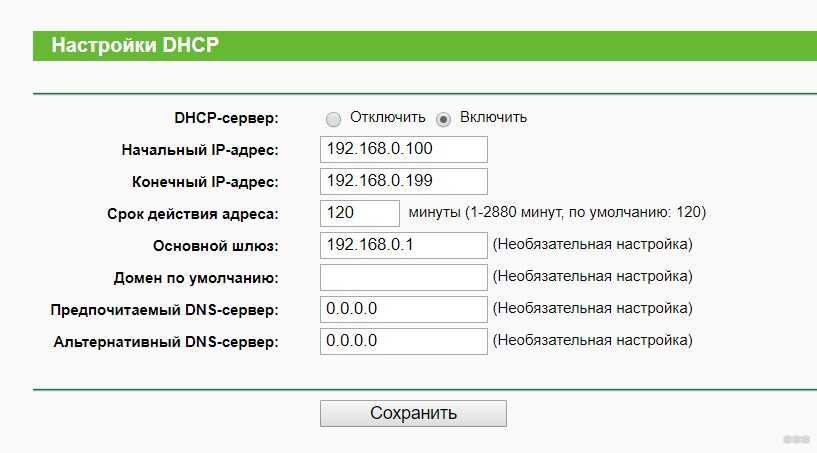
Настройка роутера – интернет
Теперь переходим к настройкам самого роутера. Просто так подключить его к модему проводом и ничего не делать, конечно, можно, но не практично. В этом случае на роутере появится интернет, но дальше из-за конфликтов DHCP он вряд ли будет раздаваться. Можно спокойно выстроить все и вручную на каждом подключаемом устройстве, но нужны ли нам такие танцы с бубнами?
Поэтому предлагаю сделать так:
- Подключаем порт LAN модема к порту WAN роутера с помощью витой пары. ЭТО ОЧЕНЬ ВАЖНО!!!
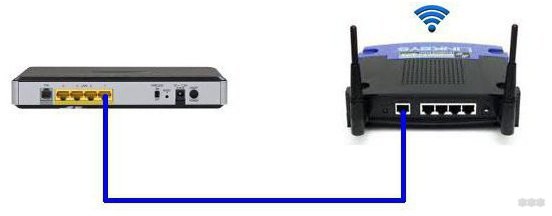
- Далее сами по проводу подключаемся к роутеру и входим в его настройки (обычно адрес подключения указан на дне на наклейке – как правило это 192.168.1.1 или 192.168.0.1). По этому адресу вас попросит авторизоваться в панели конфигуратора. Стандартные логин и пароль – admin. Если не походит – сделайте сброс на заводские настройки.
И еще раз – если не удается подключиться – смотрим под свою модель инструкцию на нашем сайте и решаем все свои проблемы.
- В итоге должен открыться наш конфигуратор роутера:
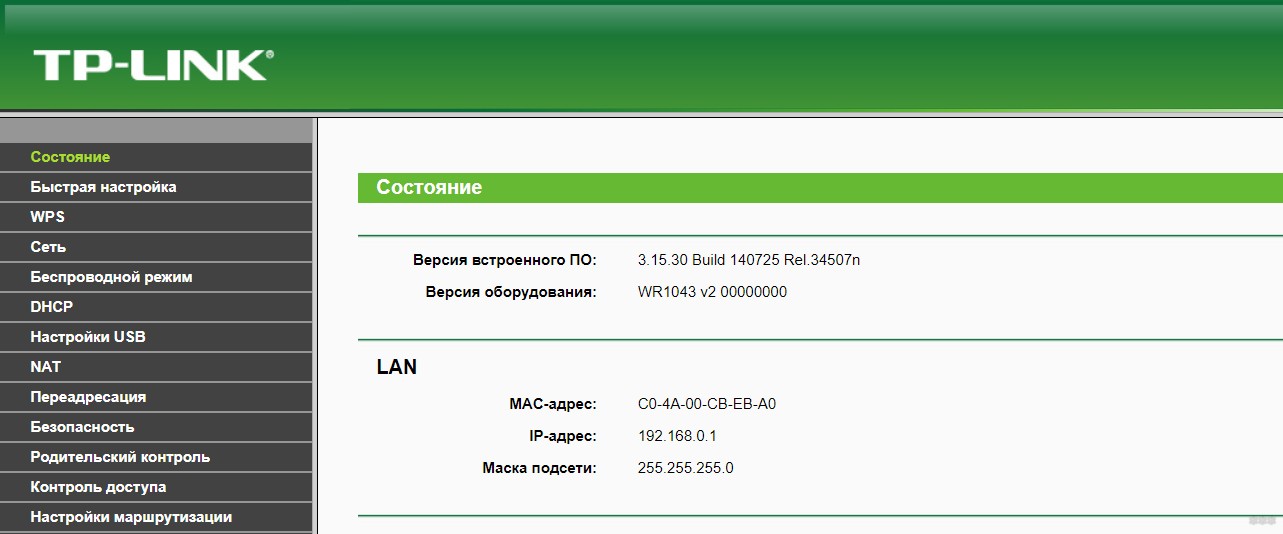
- Проще всего воспользоваться умным настройщиком (вкладки Быстрая настройка, Quick Setup, Мастер настройки и подобное). Он по шагам вас проведет по всем этапам, выставит интернет, вайфай и защитит роутер. Здесь же я покажу точечную настройку, т.к. наши читатели обычно что-то да понимают. Итак, идем в настройки интернета:
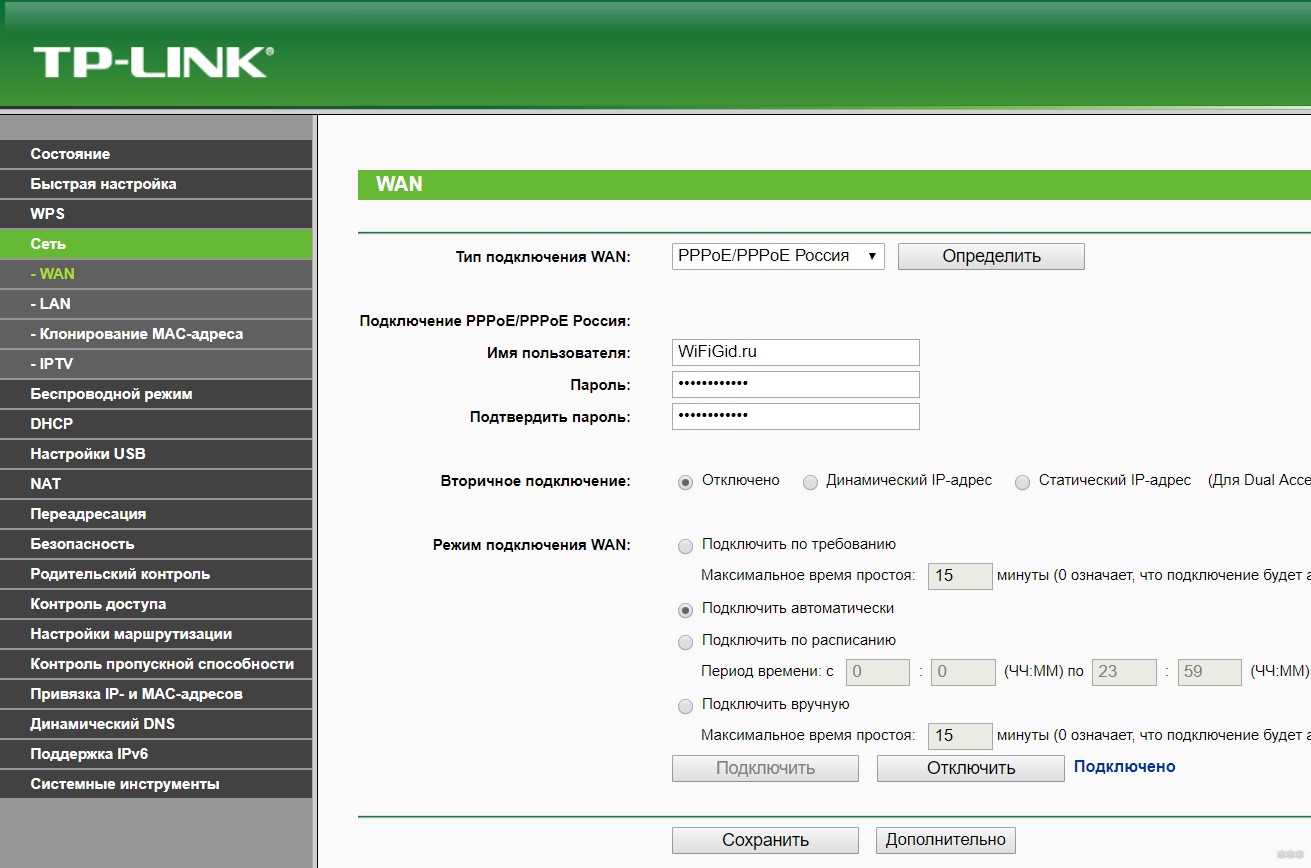
- Обычно наши подключения идут через PPPoE. Но сам модем уже должен был реализовать такое подключение. И он успешно сам раздает интернет. Осталось подключиться к этому раздаваемому интернету. Для этого есть тип подключения «Динамический IP» (или Dynamic IP, или Авто):
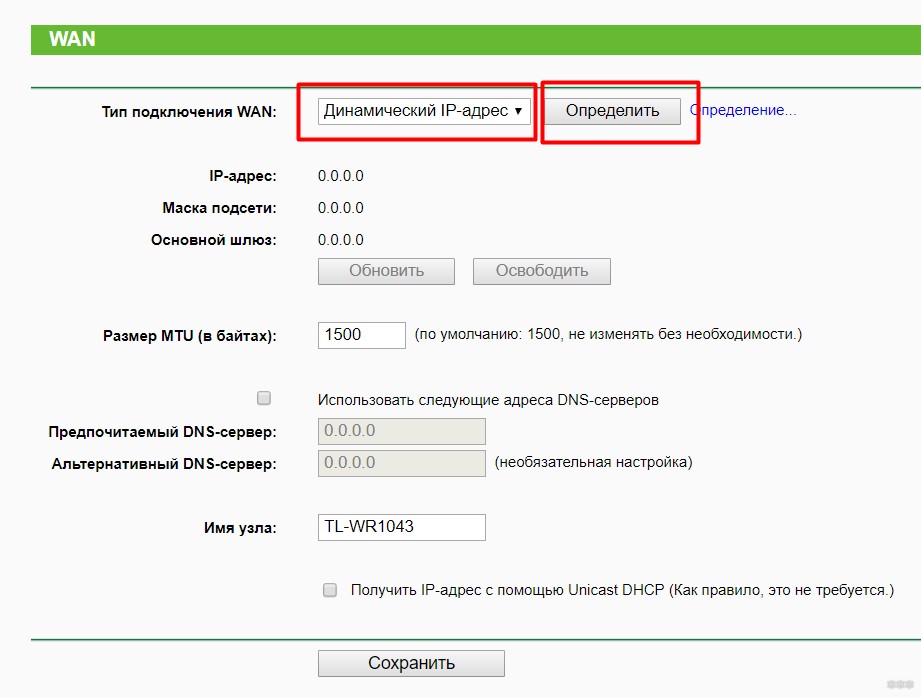
- Роутер должен получить свой сетевые настройки от модема и начать самостоятельно раздавать интернет. Не забудьте Сохранить настройки, а то ничего не пойдет.
Настройка роутера – Wi-Fi
С настройками Wi-Fi все стандартно, даже ничего не нужно менять. Здесь просто поднимается точка доступа и задаются к ней имя SSID (название сети для поиска) и пароль:
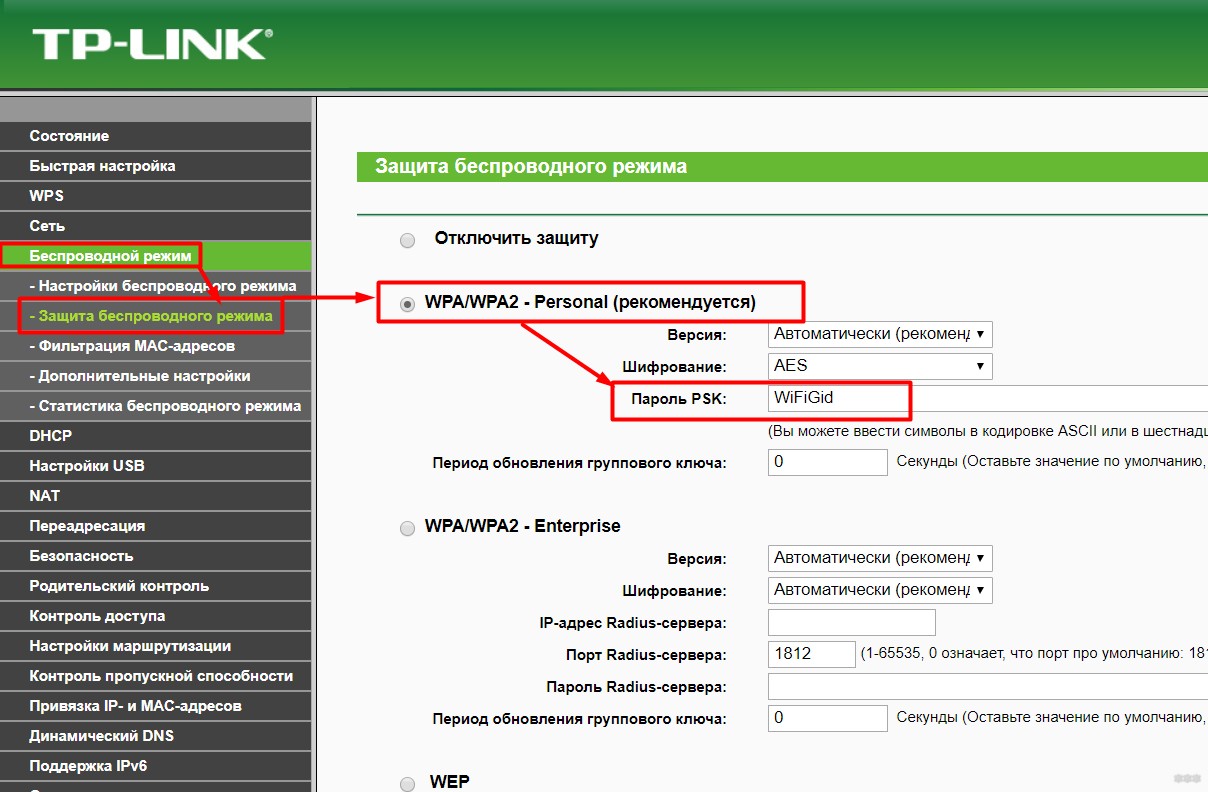
Т.е. ничего особенного делать не нужно, все заработает из коробки. Главное в настройках роутера – это выбор этого самого Динамического IP для подхвата настроек и дальнейшей раздачи интернета через свой DHCP.
Альтернатива – LAN-LAN
В прошлом варианте я рассказал о самом простом случае – подключении роутера к ADSL модему по схеме WAN-LAN. Ведь вся сложность там связана с выбором типа подключения – Динамический IP-адрес. Но у этого способа есть небольшое ограничение: модем и роутер создадут две разные локальные сети. Т.е. если вдруг нужно будет подключаться к портам модема, а некоторые устройства к портам роутера или его Wi-Fi, то они не будут видеть друг друга.
Такое можно избежать насильным соглашением подключения всех устройств исключительно к роутеру, но на крайний случай есть и альтернатива – подключение роутера через модем LAN-LAN.
Привожу краткую инструкцию, понимающие уловят суть:
- Роутер и модем подключаем через порты LAN.
- Далее на маршрутизаторе отключаем DHCP сервер – с этого момента он должен работать как простой коммутатор.
- Все подключаемые к сети устройства подключаем «вручную» – IP адреса укладываем в DHCP модема (если они не будут подхватываться самостоятельно), а шлюзом указываем модем.
Такое подключение тоже имеет место быть. Оно сложнее, но работает. Лично у меня был такой случай выстраивания сети, т.к. под рукой был только старенький роутер и кусок провода. А времени на грамотную организацию не было. Но никаких проблем на себе не испытывал, главное понимать, что делается.
Больше здесь и ничего не придумаешь. Две оптимальные схемы подключения я описал. А детали по вашим моделям можете смело поспрашивать в комментариях. Кроме того, если я вдруг допустил ошибку (все мы люди), можете поправить их тоже в комментах, это очень поможет другим читателям не наделать глупостей по моей вине. С уважением, портал WiFiGid и его автор Ботан.