
Для подключения к роутеру клиентских устройств используют либо беспроводное соединение Wi-Fi либо кабель. Сегодня большинство пользователей отдают предпочтение первому варианту. Он гораздо практичнее – не нужно опутывать квартиру сетью проводов, а для подключения к сети нового устройства достаточно просто ввести пароль. Но стационарные ПК в большинстве не оснащены беспроводным модулем. Так же, как и некоторые ТВ-приставки или сетевые принтеры. Да и настройку, а тем более перепрошивку роутера рекомендуется выполнять через кабельное соединение, поскольку оно является более надёжным. Поэтому без кабеля в локальной сети не обойтись.
Кабель для роутера
Вы наверняка слышали слова «витая пара», «патч-корд», «сетевой кабель». Так называют кабель для роутера. А ещё шнур для интернета, интернет-кабель, LAN-кабель. Являются ли все эти названия синонимами? И какое из них правильное?

 В принципе, все эти слова подразумевают одно и то же – специальный кабель, предназначенный для соединения между собой различных сетевых устройств.
Внутри этого кабеля находятся восемь медных жил, сплетённых (свитых) попарно. Отсюда название – витая пара.
Витая пара это общее название для проводов, используемых для монтажа сетей. А вот кабель, предназначенный для подключения к роутеру компьютеров и других устройств правильней будет называть патч-корд.
Что такое патч-корд
Само название происходит от английского «patching cord» — «соединительный шнур». То есть так можно назвать любой провод, предназначенный для соединения двух устройств, устройства и розетки и так далее. Но закрепилось оно именно за кабелем для локальных сетей Ethernet.
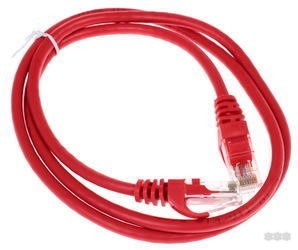
Патч-корд это кусок витой пары с разъёмами RJ-45 на концах. Он используется для подключения ПК к роутеру или коммутационной розетке локальной сети, а также для прямого соединения друг с другом различных сетевых устройств.
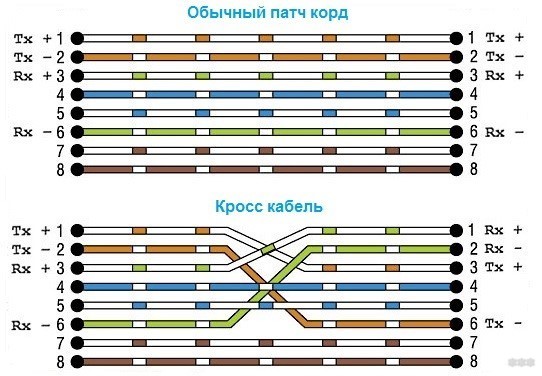
В зависимости от расположения проводов патч-корд бывает прямой или кроссовый. Последний использовался для соединения друг с другом двух компьютеров напрямую. Сегодня найти такой кабель будет проблематично, потому что они практически не применяются. Для соединения роутера и компьютера, а также для подключения к роутеру других устройств используют прямой патч-корд. А современные сетевые карты не нуждаются в специальном кроссовом кабеле, они так же, как и роутер, могут работать с прямыми патч-кордами.
Патч-корды продаются уже готовые. Но, если требуется кабель нестандартной длины или кроссовый патч-корд, его можно изготовить с помощью несложного инструмента для обжимки витой пары.
Какой патч-корд выбрать
Поскольку в этой статье речь идёт о подключении компьютера к роутеру, самым простым решением будет воспользоваться для этих целей патч-кордом, который идёт в комплекте с вашим маршрутизатором. Роутеры всех производителей комплектуются таким кабелем. Но есть один нюанс – обычно он очень короткий, чаще всего около полуметра. Редко бывает длиннее. Поэтому подойдёт вам в том случае, если компьютер и роутер находятся рядом.
Но часто роутер в квартире размещается в прихожей или на кухне, а компьютер стоит в одной из комнат. Поэтому может потребоваться патч-корд длиной несколько метров. Его можно приобрести в магазине. Это наиболее удобный вариант. Можно, конечно, купить нужной длины кусок витой пары и коннекторы RJ-45 и изготовить патч-корд самостоятельно. Но цена комплектующих будет ненамного ниже, чем стоимость готового кабеля. А для обжимки потребуется специальный инструмент, приобретать который ради однократного использования не имеет смысла. Если же вы всё-таки решили обжать витую пару самостоятельно, как это сделать правильно можно узнать из отдельной статьи на нашем сайте.
Категории и разновидности
Наиболее распространённым типом патч-корда является UTP-кабель пятой категории. Это обычный неэкранированный восьмижильный провод, предназначенный для прокладки внутри помещений. Кабели 1-4 категории сейчас не используются, а кабель 6-й категории применяется для построения гигабитных сетей с передачей данных на скорости до 10 Гбит/сек. Таким образом, в обычной домашней сети для соединения компьютера с роутером следует выбрать UTP-патч-корд 5 категории.

Аббревиатура UTP расшифровывается как Unshielded Twisted Pair – «неэкранированная витая пара». Кроме этого, существуют другие разновидности витой пары.
FTP (Foiled Twisted Pair – «фольгированная витая пара») под изоляцией имеет экран из фольги. Он позволяет защитить кабель от электромагнитных помех.

SFTP (Screened Foiled Twisted Pair – «экранированная фольгированная витая пара») кроме защитного слоя фольги, дополнительно защищена оплёткой из проволоки.
На первый взгляд, экранированный кабель надёжней и лучше выбрать его. Но на практике это никакого ощутимого эффекта не даст:
- Экран должен быть заземлён, иначе пользы от него будет немного. А для этого в сети должно использоваться соответствующее оборудование, имеющее контур заземления.
- Внутри помещений в целях экономии все провайдеры используют неэкранированный кабель. То есть провод, по которому к вам в квартиру заведен интернет, скорее всего обычный UTP-кабель. А включение в сеть из неэкранированного кабеля небольшой кусок экранированного на качество передачи данных никак не повлияет.
- В офисах и квартирах нет такого электромагнитного фона, который бы сказался на работе локальной сети.
Поэтому экранированный кабель применяют там, где присутствует высокий уровень помех либо при прокладке сегмента сети вне помещения. Для подключения компьютера к роутеру в квартире защищённый интернет-кабель не нужен.
Чтобы компьютер и остальную умную технику обеспечить интернетом, используются маршрутизаторы (router по-англ). Этим устройством оснащен практически каждый дом, в который заведен интернет. А вот правильное название кабеля, который подключается от роутера к компьютеру, так сходу сложно вспомнить. А все потому, что из-за изобилия синонимов, кто как хочет, так и называет.
Содержание
- Варианты названий
- Какой патч-корд выбрать для соединения?
- Маркировка
- Заключение
- Задать вопрос автору статьи
Варианты названий
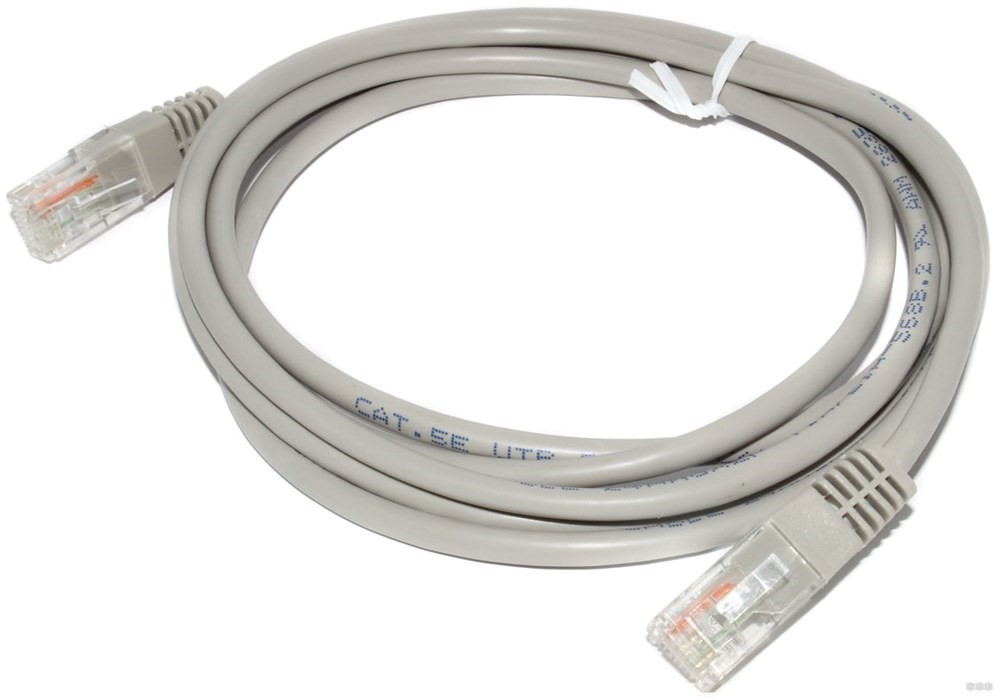
Вероятно, вы не раз слышали такие слова, как:
- сетевой кабель;
- витая пара;
- витопарный кабель;
- патч-корд;
- Ethernet-кабель;
- Интернет-кабель;
- LAN-кабель;
- шнур для интернета.
Все эти слова – синонимы. Применяются для описания шнура, предназначенного для соединения друг с другом сетевых устройств. Происхождение этих слов-синонимов в той или иной степени связано с тематикой сетевого соединения.
Кабель от роутера к компьютеру называется – витая пара, из-за особенностей плетения внутри кабеля жил. Всего их восемь, и они свиты попарно (в четыре пары).
О том, какой кабель выбрать для подключения интернета в квартире, мы писали здесь.
Приставки LAN и Ethernet добавляют из-за их обозначения. Первая – это локальная вычислительная сеть, означающая объединение компьютеров и других гаджетов в одну сеть, находящуюся на небольшом расстоянии друг от друга. Вторая – это технология организации LAN-сетей.
Если слова «сетевой» и «интернет» объяснений не требуют, то патч-корд разъяснить желательно. Красивое слово одолжили из английского языка. Patching cord в переводе соединительный шнур.
Какой из синонимов использовать в лексиконе, решайте сами. Но запомните следующее:
- Витая пара – это обобщенное название проводов, что используются для развертывания сети.
- Патч-корд – это обобщенное название готового кабеля, которым можно соединить любые устройства, не обязательно «LAN». Но за последние десятилетия это слово закреплено за кабелем, что используется в Ethernet. На концах патч-корда – два одинаковых разъема 8P8C, которые многие называют ошибочно «RJ-45», не добавляя букву S.
Стандарт RJ-45 используется в коннекторе 8P4C, который не совместим с 8P8C. По одной из версий, путаница произошла из-за внешнего сходства разъемов.
Какой патч-корд выбрать для соединения?
Патч-корд можно сделать самому. Все подробности в следующем видео:
Характеристик у соединительного шнура много, но ознакомившись с ними, выбрать кабель несложно. Патч-корд бывает:
- Прямой или кроссовый – зависит от расположения проводов.
- Экранированный или нет – в зависимости от типа витой пары.
- С экранированным разъемом или нет – если витая пара экранированная, то разъем 8P8C (RJ-45) должен быть тоже таким.
- Различной категории – определяют эффективный пропускаемый частотный диапазон.
- С защитой коннектора или нет – защита продлевает жизнь коннектора при частом подключении.
Объяснение по каждому пункту:
- Ранее первые сетевые устройства проблематично определяли, по какой витой паре шел прием, а по какой передача. Поэтому использовалась кроссовая схема подключения проводов, для соединения одноуровневых устройств между собой (компьютер-компьютер, компьютер-хаб и т. д.). Сейчас роутеры умеют определять сигналы, поэтому необходимость в кроссовых схемах подключения отпала. На прилавках сохранились только прямые патч-корды.
- Есть несколько типов витой пары, которые имеют следующие маркировки (любой кабель с такой маркировкой может использоваться в роли патч-корда):
- UTP (Unshielded Twisted Pair) – неэкранированная витая пара. Хотя экранирования в витопарном кабеле нет, но балансная защита от помех присутствует.

- FTP (Foiled Twisted Pair) – фольгированная витая пара. Есть защита в виде общего защитного экрана, окутавшего все пары.

- SFTP (Screened Foiled Twisted Pair) – экранированная фольгированная витая пара. Дополнительная защита фольги от помех плюс усиление эффекта экранирования.

- UTP (Unshielded Twisted Pair) – неэкранированная витая пара. Хотя экранирования в витопарном кабеле нет, но балансная защита от помех присутствует.
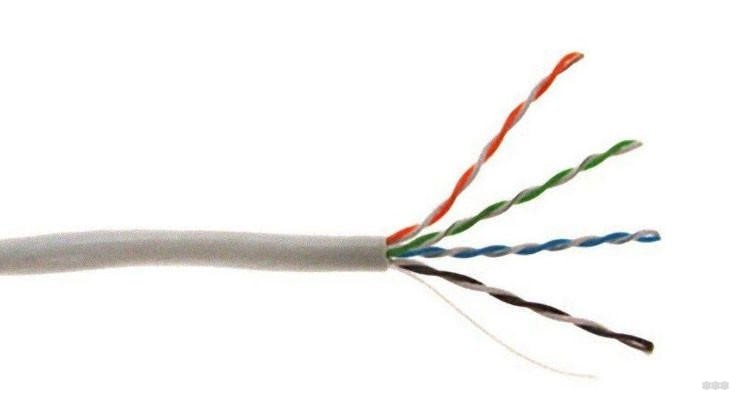
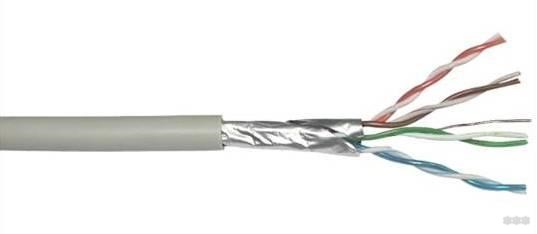
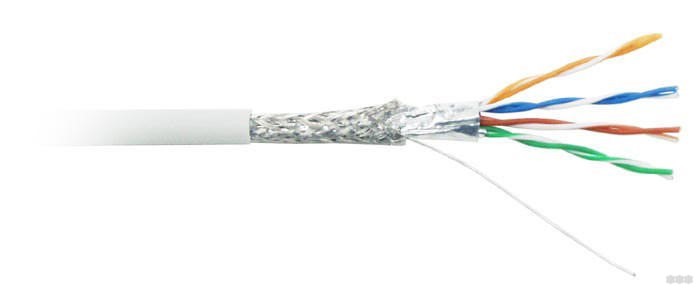
Если локалка тянется в доме или квартире, то беспокоиться о дополнительной защите в виде экранирования фольгой не нужно. UTP на все 100% отработает сигнал.
- Эффективно применять экранированный коннектор в паре с экранированным патч-кордом. В противном случае, это бессмысленно.
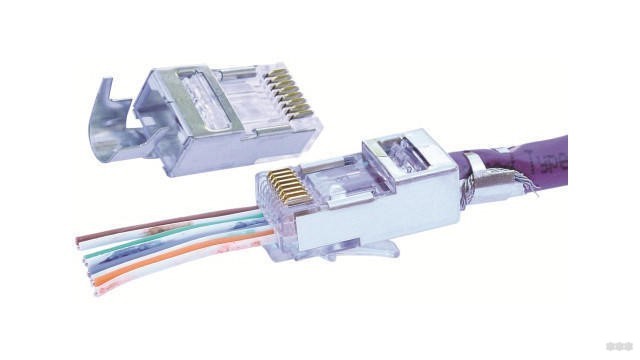
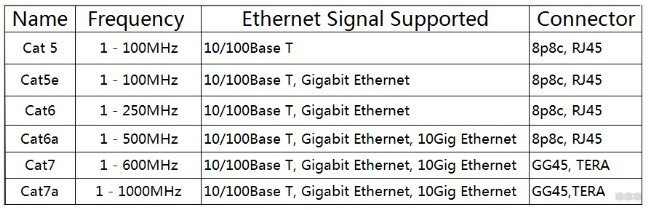
- Категорий витой пары насчитывается восемь. С первой по четвертую – уже не используются. Восьмая находится в разработке и не до конца утверждена. 5 практически не используется, после пришедшей с 2000 года на смену 5е – четырех-парного кабеля со скоростью до 1 Гб/сек на расстоянии до 100 метров. Кабель Cat5e – самый оптимальный вариант из-за скорости передачи данных и дешевизны. Cat6 и Cat7 используются в сетях со скоростью до 10 Гб/сек на расстоянии до 55 метров. Важно учитывать, что кабели лишь транспортное звено для сигналов между приемником и передатчиком. Если роутер и материнская плата (или сетевая карта) компьютера не поддерживают скорость 10 Гб/сек, а интернет в дом заведен не по оптоволокну, переплачивать за Cat6 и Cat7 нет смысла.
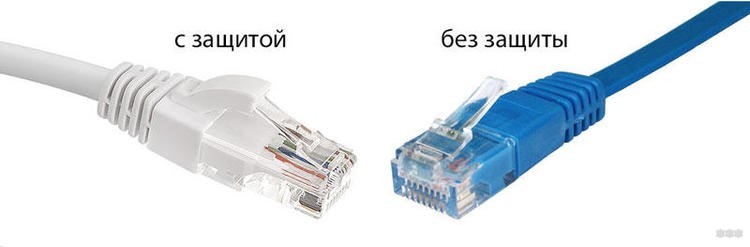
- Защита коннектора выполняет простую, но важную функцию – удерживать коннектор в порту и не дать ему выпасть. Разъемы без защиты при частом извлечении или возможных движениях системного блока (ноутбука) могут попросту не держаться в Ethernet-порту и выпадать.
Маркировка
Осталось определить длину и познакомиться с маркировкой кабеля на практике.
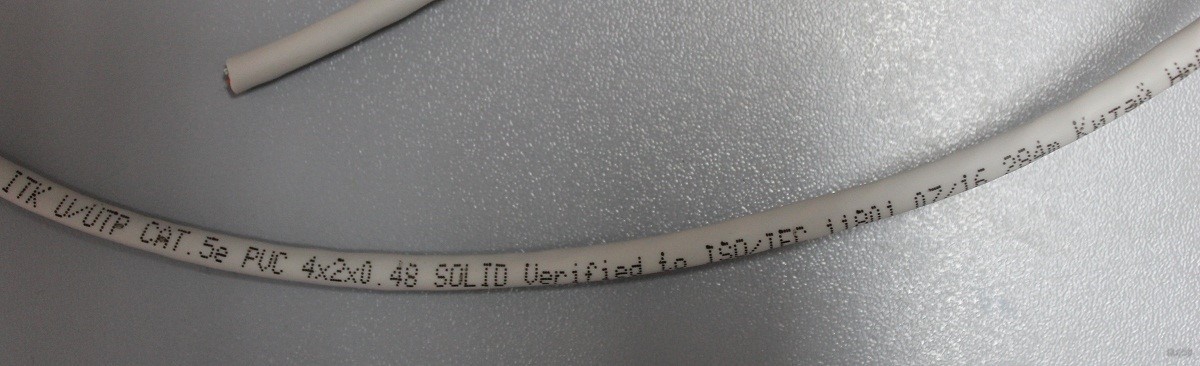
Основные показатели такие:
- U/UTP – неэкранированная;
- Cat5e – категория 5e для локалки в 1 Гбит/сек;
- PVC – поливинилхлорид, оболочка;
- 4x2x0.48 – четыре пары по две жилы с сечением кабеля 0.48 мм;
- Solid – жесткий тип сердцевины жил (не сильно гнется, но имеет меньшие потери при передаче сигнала).
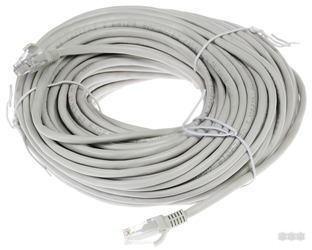
Длину выбирайте исходя из задач на сейчас, а не про запас. Иначе эта петля провода так и останется петлей на долгие годы.
Заключение
Есть множество синонимов соединительного кабеля, но ближе по значению – позаимствованное с английского слово «патч-корд». Оптимальным вариантом для соединения роутера с компьютером остается кабель категории 5e. Используйте его в том случае, если техника способна работать со скоростями до 1 Гбит/сек.
Как подключить интернет от роутера к компьютеру (ноутбуку) по сетевому кабелю?
На тему подключения к интернету по беспроводной сети написано уже много статей. Инструкции по подключению, решению разных проблем, ошибок и т. д. А в этой статье мы рассмотрим подключение роутеар к компьютеру с помощью сетевого кабеля, который как правило идет в комплекте с роутером. С подключением по кабелю все намного проще, чем с Wi-Fi. Но не смотря на это, иногда возникают вопросы с подключением к роутеру с помощью сетевого кабеля (LAN).
В основном, конечно же с помощью кабеля к интернету подключают стационарные компьютеры, в которых нет встроенного Wi-Fi приемника. А если купить для компьютера специальный Wi-Fi адаптер, то и здесь можно отказаться от проводов. Я всегда советую подключать роутер по кабелю для его настройки, ну и кончено же обновления прошивки. Разные бывают случаи, может Wi-Fi не работает на ноутбуке, а к интернету подключится нужно, или скорость по беспроводной сети низка, здесь нам пригодится сетевой кабель. По кабелю подключение всегда работает стабильнее, чем по воздуху.
Все что нам понадобится, это сам сетевой кабель, которым мы и будем подключать компьютер к роутеру. Это обычная витая пара, с коннекторами RJ-45 с обоих сторон. Такой кабель должен быть в комплекте с вашим маршрутизатором. Правда, он там короткий (зависит от производителя роутера). Если вам нужен длинный кабель, то вам его могут изготовить в компьютерном магазине. Можно и самому, но там нужен специальный инструмент. Инструкций полно в интернете.
Как правило, к роутеру можно подключить 4 устройства по сетевому кабелю. Именно 4 LAN разъема вы скорее всего найдете на своем маршрутизаторе. В отдельных случаях, LAN разъем может быть 1, или 8. Не важно, какая версия Windows установлена на вашем компьютер. Инструкция подойдет для Windows 7, Windows 8, и Windows 10. В Windows XP подключается все точно так же, но настройки IP будут немного отличаться.
Подключение к роутеру с помощью сетевого кабеля (LAN)
Все очень просто. Берем сетевой кабель, один конец подключаем к роутеру в один из LAN разъемов (они подписаны LAN, или Домашняя сеть). А второй конец кабеля подключаем в сетевую карту компьютера. Выглядит это вот так:

Если вы к роутеру подключаете ноутбук, то там делаем все точно так же. Один конец кабеля к роутеру, а второй в сетевую карту ноутбука:

Вот и все подключение. Если роутер включен, то компьютер сразу должен отреагировать на подключение к роутеру. Поменяется статус подключения в трее (в нижнем правом углу).
Если к роутеру подключен интернет, и он уже настроен, то скорее всего значок подключения будет таким:

Это значит что все хорошо, и интернет уже работает.
А если роутер еще не настроен (вы только собираетесь его настраивать), или есть какие-то проблемы в настройках компьютера, то статус подключения будет с желтым восклицательным знаком. И без доступа к интернету. Интернет на компьютере работать не будет.

Если интернет от этого роутера на других устройствах работает нормально, а на компьютере который мы подключили без доступа к интернету, то нужно проверить настройки IP и DNS для подключения по локальной сети.
Без доступа к интернету при подключении по кабелю
Может быть такое, что после подключения интернет работать не будет. Подключение будет «без доступа к интернету», или «Ограничено» (в Windows 8 и Windows 10). Если проблема не в роутере (он раздает интернет), то нужно проверить настройки на самом компьютере.
Нажмите правой кнопкой мыши на значок подключения и выберите Центр управления сетями и общим доступом. В новом окне выберите Изменение параметров адаптера.

Дальше, нажмите правой кнопкой на адаптер Подключение по локальной сети, или Ethernet, и выберите Свойства.

И выставляем все как на скриншоте ниже. Нужно выставить автоматическое получение IP и DNS адресов.

После этого перезагрузите компьютер, все должно заработать.
Что делать, если компьютер не реагирует на подключение сетевого кабеля?
Может быть такое, что после подключении кабеля к компьютеру, статус подключения не поменяется, и там будет компьютер с красны крестиком (нет подключения).

В таком случае, попробуйте сделать следующее:
- Подключить сетевой кабель на роутере в другой LAN разъем.
- Если есть возможность, замените сетевой кабель. Не исключено, что проблема в кабеле.
- Установите, или обновите драйвер сетевой карты.
- Зайдите в управление адаптерами, и проверьте, включен ли адаптер Подключение по локальной сети. Нажмите на него правой кнопкой мыши, и выберите включить.
- Если интернет по кабелю не работает на компьютере с Windows 10, то смотрите эту стать https://help-wifi.com/reshenie-problem-i-oshibok/ne-rabotaet-internet-v-windows-10-posle-podklyucheniya-setevogo-kabelya/.
Как показывает практика, по кабелю все работает сразу после подключения. Без каких-либо проблем и настроек. Если у вас не получилось соединить свой компьютер с роутером, то описывайте проблему в комментариях. Обязательно отвечу, и помогу советом.
Если витую пару (разъём rj45 на 8 проводов) обжать не по стандарту, то при большой длине сетевого кабеля, соединяемые устройства могут работать с большими потерями данных или не работать совсем. Поэтому здесь приводится 100% рабочий вариант распиновки для соединения роутер-роутер, ПК-ПК и роутер-ПК. На фирме мы подключаем именно так и всё отлично работает.
Прямой и перекрёстный обжим кабеля
Итак, есть 2 вида обжима витой пары:
- Прямой – используют для подключения компьютера к свитчу или роутеру.
- Перекрестный – используют для подключения типа компьютер-компьютер, свитч-свитч, роутер-роутер.
Прямой обжим витой пары бывает стандартов EIA/TIA-568A и EIA/TIA-568B. В принципе эти стандарты одинаковые, но используют различные цвета проводов. Но на практике были случаи, когда некоторые устройства с POE питанием отказывались работать с витой парой обжатой по стандарту EIA/TIA-568A. Поскольку большинство производителей ориентируется на стандарт EIA/TIA-568B, лучше использовать именно его.
Перекрестный обжим витой пары бывает тоже двух видов: для соединения на скорости 100 мегабит/с и для гигабитного соединения на скорости 1 Гбит/с.
Но на практике для гигабитного соединения перекрестный обжим не нужен. В стандарте гигабитного соединения определение пар прописано как обязательное.
В общем реально существует три варианта соединений:
- Роутер-роутер. В этом случае кроссовая линия соединяет два роутера или хаба.
- PC-PC. Здесь все понятно, сетевой кабель используется для прямого соединения двух персональных компьютеров.
- Роутер-PC. То есть, персональный компьютер подключен к сетевому узлу.
Далее кратко рассмотрим перечисленные схемы подключения.
Распиновка витой пары по схеме роутер-роутер
При таком варианте подключения положено использовать прямую схему. Но, при использовании в топологии сети интеллектуальных узлов, ограничение соблюдать не обязательно. То есть, допускается прямая и перекрестная схема соединения, поскольку роутер способен опознать ее тип. Но, правильным считается придерживаться всё-же выбранного стандарта для той или иной ЛВС.
Распиновка витой пары по схеме компьютер-компьютер
Другая ситуация возникает, при соединении ПК между собой. В этом случае может работать только перекрестная схема типа кроссовер.
Распиновка витой пары по схеме роутер-компьютер
Этот тип соединения выполняют по прямой схеме. Для интеллектуальных коммутаторов (свичей) данное условие не обязательно, но лучше придерживаться его.
Схемы обжима витой пары 4 провода
Витая пара из 8-ми жил используется для гигабитной сети, если планируется кабель на 100 мбит, то будет достаточно 4 жилы. В коннекторе в таких случаях задействуются контакты «1», «2», «3», «6». На схеме распиновки показаны три возможных варианта цоколёвки 4-х жильной витой пары.
Для создания мегабитной сети вполне достаточно 2-х пар — одна работает на прием (RX), а вторая на передачу (TX). Поэтому наличие этих пар в кабеле обязательно. Это зеленая и оранжевая пары.
В общем обжимка должна производиться с соблюдением цветовой схемы. Провода должны упираться в упор каналов. Зажим должен фиксировать кабель без снятой изоляции. Порядок обжима допускает прямой и обратный способ, но недопустимо производить между собой соединение четырехжильной и двужильной схемы. Несмотря на то, что интеллектуальные хабы позволяют комбинировать прямой и перекрестный способ соединения, рекомендуется придерживаться одного типа стандарта.
Более подробно про выбор кабеля и его обжим читайте в статье про витые пары.
Правильное соединение компьютера и роутера является важным шагом при создании домашней сети. От него зависит стабильная работа интернета, скорость передачи данных и качество сигнала Wi-Fi. Однако, выбор правильного кабеля для подключения может быть сложной задачей.
Существует несколько типов кабелей, которые могут использоваться для соединения компьютера и роутера. Одним из самых распространенных является Ethernet-кабель, также известный как «витая пара». Он применяется для проводных соединений и имеет различные категории: CAT5, CAT5e, CAT6 и т.д. Основное отличие между ними заключается в скорости передачи данных.
Если вам требуется высокая скорость и стабильное соединение, то рекомендуется выбирать кабель категории CAT6 или выше. Они поддерживают скорость передачи данных до 10 Гбит/с и обеспечивают минимальные помехи. Однако, если вам нужно просто соединить компьютер с роутером для базовых задач, таких как просмотр веб-страниц или отправка электронной почты, то CAT5 или CAT5e будут достаточными.
Важно помнить, что длина кабеля также играет роль. Чем длиннее кабель, тем больше возможность потери сигнала и снижения скорости передачи данных. Поэтому рекомендуется выбирать кабель нужной длины, чтобы минимизировать потерю сигнала и обеспечить оптимальное соединение.
Кроме того, помимо Ethernet-кабеля, существуют и другие способы соединения компьютера и роутера, такие как Wi-Fi и Powerline. Wi-Fi позволяет подключить компьютер к роутеру без использования проводов, но возможны проблемы с сигналом и скоростью передачи данных. Powerline использует существующую электрическую проводку в доме для передачи данных и обеспечивает хорошую скорость и стабильное соединение.
Таким образом, при выборе кабеля для соединения компьютера и роутера важно учесть свои потребности и предпочтения. Правильный выбор кабеля поможет обеспечить стабильное соединение, высокую скорость передачи данных и хорошее качество сигнала.
Содержание
- Соединение компьютера и роутера: выбираем кабель
- Перед выбором кабеля: что нужно знать
- Категории кабелей для соединения компьютера и роутера
- Как выбрать оптимальный кабель
- Особенности соединения по WiFi
Соединение компьютера и роутера: выбираем кабель
При подключении компьютера к роутеру необходимо выбрать подходящий кабель, чтобы обеспечить стабильное и быстрое соединение. Существуют разные типы кабелей, каждый из которых имеет свои особенности и предназначение.
Один из наиболее распространенных типов кабелей — Ethernet-кабель (также известный как кабель LAN или кабель RJ-45). Он используется для подключения устройств к локальной сети, включая компьютеры, роутеры, принтеры и другие сетевые устройства. Ethernet-кабель имеет основные типы: Cat5, Cat5e, Cat6 и Cat7. Различные типы кабелей обеспечивают разную пропускную способность и дальность передачи данных. В настоящее время наиболее популярными являются кабели Cat5e и Cat6, которые обеспечивают высокую скорость передачи данных и минимальные помехи.
Если вам понадобится передать данные на большие расстояния или обеспечить максимально быстрое соединение, то можно воспользоваться оптоволоконным кабелем. Он обладает высокой пропускной способностью и надежностью, однако требует специального оборудования для подключения.
Также существует Wi-Fi-технология, которая позволяет подключаться к роутеру без проводов. Для этого нужно иметь поддерживающее Wi-Fi устройство, такое как ноутбук или смартфон. Такой способ подключения особенно удобен в случае, когда компьютер находится на значительном расстоянии от роутера или между ними есть препятствия.
В итоге, при выборе кабеля для соединения компьютера и роутера следует учитывать требования к скорости передачи данных, дальности соединения, наличие помех и доступность необходимого оборудования. Лучше всего подходить к выбору кабеля основываясь на спецификации и требованиях вашей локальной сети.
Перед выбором кабеля: что нужно знать
Прежде чем приступить к выбору кабеля для соединения компьютера и роутера, необходимо учесть несколько важных факторов.
Во-первых, стоит определиться с типом кабеля, который будет использоваться. Сейчас наиболее распространены два типа кабелей: Ethernet и Wi-Fi. Ethernet-кабели обеспечивают более стабильное и надежное соединение, в то время как Wi-Fi позволяет быть более гибким и не зависеть от физических проводов.
Во-вторых, необходимо оценить длину кабеля. Если расстояние между компьютером и роутером невелико, можно использовать стандартную длину кабеля, которая обычно составляет 1-3 метра. В случае, если вам нужно проложить кабель на большее расстояние, следует выбирать кабель соответствующей длины.
В-третьих, следует учесть скорость передачи данных. Некоторые кабели могут поддерживать более высокие скорости передачи данных, чем другие. Если вы планируете использовать высокоскоростное соединение, стоит выбирать кабель соответствующей категории, например, Cat 5e или Cat 6.
Наконец, важно проверить совместимость кабеля с вашим оборудованием. Убедитесь, что ваш компьютер и роутер поддерживают выбранный тип кабеля.
Учитывая все эти факторы, вы сможете выбрать оптимальный кабель и обеспечить стабильное и надежное соединение между компьютером и роутером.
Категории кабелей для соединения компьютера и роутера
При выборе кабеля для соединения компьютера и роутера следует учитывать не только их физическое расположение, но и типы кабелей, которые могут быть использованы. Существуют несколько категорий кабелей, каждая из которых подходит для определенных ситуаций.
1. Кабель категории 5e (Cat5e):
- Самая распространенная категория кабелей.
- Подходит для передачи данных со скоростью до 1000 Мбит/с.
- Имеет 8 пронумерованных жил (проводников).
- Обеспечивает надежное соединение между компьютером и роутером.
2. Кабель категории 6 (Cat6):
- Более современная категория кабелей.
- Подходит для передачи данных со скоростью до 10 Гбит/с.
- Имеет лучшую экранировку для снижения помех.
- Лучше подходит для использования в помещениях с высокими требованиями к скорости передачи данных.
3. Кабель категории 6a (Cat6a):
- Аналог кабеля Cat6, но с улучшенными характеристиками.
- Подходит для передачи данных со скоростью до 10 Гбит/с на расстоянии до 100 метров.
- Имеет более толстую жилу и лучшую экранировку для уменьшения помех.
- Используется в основном в серверных помещениях и других местах с высокими требованиями к производительности.
Выбор кабеля категории зависит от требуемой скорости передачи данных, длины соединения и окружающей среды. Рекомендуется проконсультироваться с профессионалами, чтобы выбрать оптимальный кабель для соединения компьютера и роутера в вашем конкретном случае.
Как выбрать оптимальный кабель
1. Ethernet-кабель. Этот тип кабеля является наиболее распространенным и подходит для большинства сетевых устройств. Он обеспечивает стабильное соединение и высокую скорость передачи данных. Ethernet-кабель имеет различные категории, такие как Cat5, Cat6, Cat7, и каждая из них поддерживает разные скорости и расстояния передачи. При выборе Ethernet-кабеля рекомендуется выбирать категорию, подходящую для вашей сети и требований.
2. Wi-Fi-адаптер. Если ваш компьютер не имеет Ethernet-порта или вы предпочитаете беспроводное соединение, то Wi-Fi-адаптер может быть оптимальным выбором. Wi-Fi-адаптер подключается к USB-порту компьютера и позволяет подключиться к беспроводной сети. Однако стоит учитывать, что Wi-Fi-сигнал может быть менее стабильным и медленнее по сравнению с Ethernet-кабелем.
3. Powerline-адаптер. Если вам необходимо соединить компьютер и роутер, находящиеся в разных комнатах, и проводить кабель через дом не является оптимальным решением, то Powerline-адаптер может быть хорошей альтернативой. Powerline-адаптеры используют вашу электрическую систему для передачи данных. Они состоят из двух устройств: одно подключается к роутеру и электрической розетке, а другое — к компьютеру и электрической розетке. Эта технология обеспечивает стабильное и быстрое соединение без необходимости проводить кабель.
При выборе оптимального кабеля для соединения компьютера и роутера следует учитывать такие факторы, как требования к скорости передачи данных, расстояние между устройствами, конфигурация сети и возможные помехи. Оптимальный выбор кабеля поможет вам обеспечить надежное и быстрое интернет-соединение, что является ключевым фактором при использовании современных сетевых приложений и услуг.
| Тип кабеля | Преимущества | Ограничения |
|---|---|---|
| Ethernet-кабель | Стабильное соединение, высокая скорость передачи данных | Ограниченное расстояние передачи, требуется проводка |
| Wi-Fi-адаптер | Беспроводное соединение, мобильность | Менее стабильный сигнал, меньшая скорость передачи |
| Powerline-адаптер | Быстрое и стабильное соединение через электрическую систему | Ограниченная скорость передачи, зависимость от состояния электрической проводки |
Особенности соединения по WiFi
Однако, при использовании WiFi существуют некоторые особенности, о которых стоит помнить:
- Скорость передачи данных может зависеть от расстояния между компьютером и роутером. Чем дальше они находятся друг от друга, тем меньше будет скорость соединения.
- Перегруженные частоты также могут повлиять на качество сигнала WiFi. Если в вашем районе много людей использует беспроводные сети, скорость вашего WiFi может быть замедлена.
- Стены и преграды, такие как двери и перегородки, могут ослабить сигнал WiFi. Поэтому, если вы находитесь в другой комнате или на другом этаже от роутера, сигнал может быть слабее.
- Безопасность соединения также важна при использовании WiFi. Чтобы предотвратить несанкционированный доступ к вашей сети, рекомендуется установить пароль на WiFi.
Помните, что качество сигнала WiFi может также зависеть от качества вашего роутера. Поэтому, при выборе роутера, учитывайте его характеристики и отзывы других пользователей.