
Read the article BASIC CONFIGURATION OF THE CISCO ROUTER. ACCESS TO THE INTERNET in  English
Рассмотрим схему подключения офиса к сети Интернет с помощью маршрутизатора Cisco. Для примера возьмем модель Cisco 881. Команды для настройки других маршрутизаторов (1841, 2800, 3825…) будут аналогичными Различия могут быть в настройке интерфейсов, вернее в их названиях и нумерации.
В схеме присутствуют:
- канал в Интернет со статическим адресом
- несколько компьютеров в локальной сети офиса
- маршрутизатор
- коммутатор, который используется для организации локальной сети офиса
Задача: обеспечить доступ компьютеров локальной сети в Интернет.

Шаг 0. Очистка конфигурации
Первое, с чего стоит начать настройку нового маршрутизатора – полностью очистить стартовую конфигурацию устройства. (Выполнять только на новом или тестовом оборудовании!) Для этого нужно подключиться с помощью специального кабеля к консольному порту маршрутизатора, зайти в командную строку и выполнить следующее:
Войти в привилегированный режим(#), возможно потребуется ввести логин/пароль.
router> enable
Удалить стартовую конфигурацию
router# write erase

/подтверждение/
Перезагрузить маршрутизатор
router# reload

/подтверждение/
После выполнения маршрутизатор должен перезагрузиться в течение 3ех минут, а при старте вывести запрос о начале базовой настройки. Следует отказаться.
Would you like to enter the basic configuration dialog (yes/no): no
В текущей конфигурации маршрутизатора будут только технологические строки по умолчанию, и можно приступать к основной настройке.
Шаг 1. Имя устройства
Задание имени маршрутизатора для удобства последующего администрирования выполняется командой hostname «название устройства»
router#conf t

router (config)#hostname R-DELTACONFIG

R-DELTACONFIG(config)#
Шаг 2. Настройка интерфейсов
Необходимо настроить 2 интерфейса: внешний и внутренний.
Через внешний интерфейс будет осуществляться связь с Интернет. На нем будут те ip адрес и маска сети, которые предоставил Интернет провайдер.
Внутренний интерфейс будет настроен для локальной сети 192.168.0.0 /24
Предположим, что оператор связи предоставил нам следующие адреса:
- Сеть 200.150.100.0
- Маска подсети 255.255.255.252 или /30
- Шлюз по умолчанию 200.150.100.1
Настроим внешний интерфейс: зададим ip адрес и сетевую маску, и включим его командой no shut
R-DELTACONFIG#conf t

R-DELTACONFIG (config)#

interface Fa 4

ip address 200.150.100.2 255.255.255.252

no shutdown
После этого соединяем этот интерфейс маршрутизатора с портом оборудования провайдера при помощи прямого патч корда и далее проверяем его доступность командой ping.
Сначала собственный интерфейс
R-DELTACONFIG#ping 200.150.100.2

Type escape sequence to abort.

Sending 5, 100-byte ICMP Echos to 200.150.100.2, timeout is 2 seconds:

!!!!!

Success rate is 100 percent (5/5), round-trip min/avg/max = 1/1/4 ms
Затем соседний адрес — шлюз провайдера
R-DELTACONFIG#ping 200.150.100.1

Type escape sequence to abort.

Sending 5, 100-byte ICMP Echos to 200.150.100.1, timeout is 2 seconds:

!!!!!

Success rate is 100 percent (5/5), round-trip min/avg/max = 2/4/10 ms
Убедившись в доступности шлюза Провайдера, переходим к настройке внутреннего интерфейса.
В локальной сети будет использоваться следующая адресация
- Сеть 192.168.0.0
- Маска подсети 255.255.255.0
- Внутренний адрес маршрутизатора, который выполняет роль шлюза в Интернет для всех хостов в сети, 192.168.0.1
- Диапазон внутренних адресов сети (пользователи, принтеры, серверы и.т.д.) советую начинать с адреса 192.168.0.5
- Максимально возможный доступный для использования адрес в этой сети будет 192.168.0.254
- Адреса с 192.168.0.2 до 192.168.0.4 оставим про запас для непредвиденных технологических нужд
Для настройки внутреннего интерфейса локальной сети следует зайти в режим конфигурирования виртуального интерфейса Vlan 1, задать на нем ip адрес и соотнести ему один из физических интерфейсов маршрутизатора (Fa 0).
R-DELTACONFIG#conf t

interface Vlan 1

Ip address 192.168.0.1 255.255.255.0

no shutdown
Выбираем физический интерфейс маршрутизатора и соотносим его с виртуальным Vlan
interface Fa 0

switchport access vlan 1

no shutdown
Для наглядности:

ip address => interface Vlan X => interface Fastethernet Y
Ip адрес присваивается виртуальному интерфейсу Vlan X, а он привязывается к физическому интерфейсу Fastethernet Y.
Интерфейс маршрутизатора Fa 0 нужно соединить с коммутатором, где располагаются рабочие станции локальной сети или напрямую с рабочей станцией администратора. После этого проверить доступность этого интерфейса маршрутизатора с помощью ping из командной строки.
Шаг 3 Настройка удаленного доступа к маршрутизатору
Получить доступ к консоли маршрутизатора можно не только с помощью консольного кабеля, но и удаленно с помощью протоколов Telnet(данные передаются в открытом виде) или SSH(защищенное соединение).
Рассмотрим настройку безопасного подключения.
Включаем протокол SSH 2 версии и задаем произвольное имя домена
R-DELTACONFIG (config)#

ip ssh ver 2

ip domain-name xxx.ru
Генерируем ключи rsa, необходимые для подключения. При запросе указываем 1024.
crypto key generate rsa

How many bits in the modulus [512]: 1024
Задаем имя пользователя с правами администратора и его пароль (*****)
username admin privilege 15 secret 0 *****
Включаем авторизацию через локальную базу устройства (тот пользователь, которого создали строчкой выше)
line vty 0 4

login local
Задаем пароль на привилегированный режим
enable secret 0 *****
После этого при помощи специальной программы, поддерживающей протокол SSH можно зайти в командную строку маршрутизатора удаленно с любой из рабочих станций локальной сети. При авторизации следует ввести логин и пароль, которые были задан. Подробнее про доступ на устройство по протоколу SSH написано в этой статье.
Шаг 4. Шлюз по умолчанию
Для маршрутизации пакетов в сеть Интернет на устройстве необходимо указать шлюз по умолчанию(default gateway).
R-DELTACONFIG (config)#

ip route 0.0.0.0 0.0.0.0 200.150.100.1
После этого можно проверить не только доступность оборудования провайдера, но и полностью канала в Интернет. Для этого необходимо запустить ping до любого адреса во внешней сети в цифровой форме(DNS для локальной сети лучше настраивать после настройки маршрутизатора). Для примера возьмем адрес лидера на рынке ping – www.yandex.ru (93.158.134.3)
R-DELTACONFIG#ping 93.158.134.3

Type escape sequence to abort.

Sending 5, 100-byte ICMP Echos to 93.158.134.3, timeout is 2 seconds:

!!!!!

Success rate is 100 percent (5/5), round-trip min/avg/max = 1/5/10 ms
Важно!
Обратите внимание, что на данный момент ping внешних адресов работает только(!) будучи запущенным из консоли управления маршрутизатором. Рабочие станции локальной сети все еще не имеют доступа в Интернет.
Шаг 5 Настройка трансляции адресов (NAT)
Для доступа в Интернет из локальной сети необходимо динамически транслировать все внутренние адреса в определенный внешний ip адрес. В нашем случае, так как провайдер предоставляет только один внешний адрес 200.150.100.2 (определяется маской подсети /30 в условиях примера), то все адреса локальной сети должны транслироваться в него.
Указываем список внутренних адресов, которые будем транслировать во внешний адрес.
R-DELTACONFIG (config)#

ip access-list standard ACL_NAT

permit 192.168.0.0 0.0.0.255
Указываем внутренний интерфейс для процедуры трансляции
Interface Vlan 1

ip nat inside
Указываем внешний интерфейс для процедуры трансляции
Interface Fa 4

ip nat outside
Создаем правило трансляции (NAT)
ip nat inside source list ACL_NAT interface fa4
В результате должен появиться доступ с любой рабочей станции локальной сети в Интернет при условии, что шлюзом по умолчанию указан внутренний ip адрес маршрутизатора (192.168.0.1). Проверить можно с помощью команды ping до адреса в Интернет из командной строки. Желательно, чтобы проверяемый адрес был в цифровом виде, чтобы исключить потенциальные проблемы с DNS именами.
Важно!
В указанном примере меняется собственный адрес источника. Если в процессе работы необходимо транслировать адрес назначения — пускать траффик на вымышленный адрес, чтобы попасть на некий настоящий, то прочитайте статью ip nat outside.
Важно!
Не стоит оставлять полный доступ в Интернет со всех адресов локальной сети. Советую после проверки работоспособности соединения для безопасности ограничить доступ в Интернет и разрешить его только с конкретных адресов — например с прокси сервера и рабочих станций администратора и/или директора. О том как это сделать можно прочитать в статье «немного об access lists«.
Важно!
Не забудьте сохранить конфигурацию на всех устройствах командой write или copy run start. Иначе после перезагрузки все изменения будут потеряны.
R-DELTACONFIG#write

Building configuration...

[OK]
Перейти к оглавлению
02.08.2021
Содержание статьи:
- Команды маршрутизатора для начальной настройки
- Базовые команды для настройки маршрутизатора Cisco
- Команды маршрутизатора Cisco для настройки интерфейса
- Команды маршрутизатора Cisco для работы с интерфейсами – пример настройки
- Проверка настроек портов
- Работа с таблицей маршрутизации роутера
- Взаимодействие с флэш-памятью и NVRAM
Базовая настройка работы маршрутизатора начинается с осуществления действий, выполняемых в режиме настройки роутера.
Ниже мы разберем базовые команды для настройки маршрутизатора компании Cisco, а также примеры их применения.
Стоит отметить, что роутеры этого бренда имеют много отличительных особенностей, касающихся настройки,
однако их популярность требует от сетевого администратора и других специалистов владеть перечнем команд, требующихся наиболее часто.
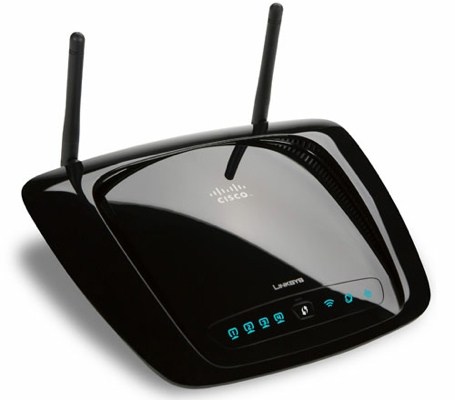
Команды маршрутизатора для начальной настройки
Чтобы перейти в режим конфигурирования устройства, следует прописать команду configure terminal. При этом нужно задать такие параметры:
- Имя роутера:
Router(config)# hostname - Пароль для входа в режим администрирования:
Router(config)# enable secret password - Пароль для консольного входа:
Router(config)# line console 0 Router(config-line)# password password Router(config-line)# login -
Код удаленного доступа (Telnet/SSH):
Router(config-line)# line vty 0 4 Router(config-line)# password password Router(config-line)# login Router(config-line)# transport input {ssh | telnet} -
Шифрование паролей:
Router(config-line)# exit Router(config)# service password-encryption - Предупреждение о несанкционированном подключении – выводится в виде баннера при активации подключения к маршрутизатору:
Router(config)# banner motd delimiter message delimiter -
Сохранение:
Router(config)# end
Router# copy running-config startup-config
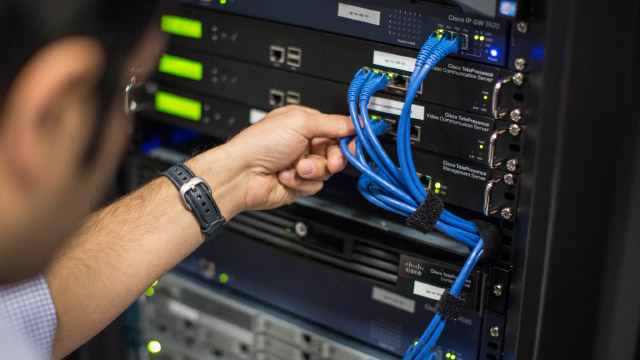
Базовые команды для настройки маршрутизатора Cisco
Разберем пример, в котором покажем команды для настройки маршрутизатора Cisco. Возьмем роутер, обозначенный R1 и проведем его первичную настройку.
Начнем с команд:
   Router> enable
Router# configure terminal
Enter configuration commands, one per line.
End with CNTL/Z.
Router(config)# hostname R1
R1(config)#
В силу того, что привилегированный режим позволяет управлять настройками роутера на правах администратора, доступ к нему должен быть надежно защищен.
Поэтому шифрованию следует уделять особое внимание.
С этой целью можно применить следующую цепочку команд:
    R1(config)# enable secret class
    R1(config)#
    R1(config)# line console 0
    R1(config-line)# password cisco
    R1(config-line)# login
    R1(config-line)# exit
    R1(config)#
    R1(config)# line vty 0 4
    R1(config-line)# password cisco
    R1(config-line)# login
    R1(config-line)# transport input ssh telnet
    R1(config-line)# exit
    R1(config)#
    R1(config)# service password-encryption
    R1(config)#
Таким образом, мы защитим режимы пользователя и администратора, активируем Telnet/SSH и надежно защитим все пароли шифрованием.
Следующим шагом будет настройка баннера, предупреждающего о юридической ответственности за несанкционированный вход.
Баннер имеет название Message of the Day и говорит о том, что лишь авторизованные лица имеют доступ к маршрутизатору. Введем следующие команды:
    R1(config)# banner motd #
Enter TEXT message. End with a new line and the #
***********************************************
WARNING: Unauthorized access is prohibited!
***********************************************
#
R1(config)#
Команды маршрутизатора Cisco для настройки интерфейса
После первичной настройки следует продолжить конфигурировать роутер.
Слеующий этап – настройка интерфейсов, которая выполняется для предоставления доступа к устройству для других пользователей.
Маршрутизаторы Cisco оснащаются различными интерфейсами. Например, в модели ISR 4321 два интерфейса:
- GigabitEthernet 0/0/0;
- GigabitEthernet 0/0/1.
Настройка интерфейсов проводится посредством ввода команд:
    Router(config)# interface type-and-number
Router(config-if)# description description-text
Router(config-if)# ip address ipv4-address subnet-mask
Router(config-if)# ipv6 address ipv6-address/prefix-length
Router(config-if)# no shutdown
После активации порта вы увидите уведомление об этом в консольном окне.
Команда Description не является обязательной для активации интерфейса, но ею лучше не пренебрегать.
Текстовая длина данной команды равна 240 символам. Если речь идет о ликвидации неполадок в работе производственных сетей,
информация о типе сетевого подключения будет полезной. Это может быть, например, если необходимо подключить интерфейс к провайдеру.
Здесь необходимо будет ввести внешнее соединение и информацию о контакте.
Включение интерфейса (по аналогии включения питания) задается командой no shutdown. При подключении роутера к другому устройству появится физическая связь.
Также команда будет полезна в следующих ситуациях:
- работа в режиме конфигурации;
- диагностика либо настройка новых интерфейсов;
- проблемы, возникающие в отношении интерфейсов (в этом случае можно использовать shut или no shut).
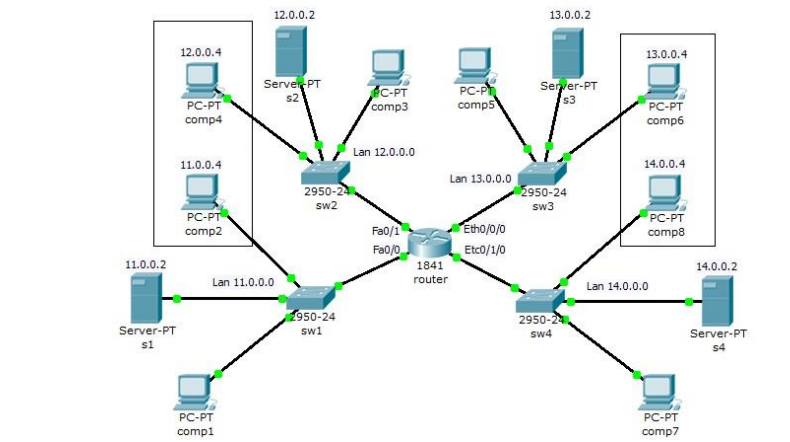
Команды маршрутизатора Cisco для работы с интерфейсами – пример настройки
На роутере R1 активируем подключенные порты. Настройка портов будет проведена следующим образом:
  R1> enable
R1# configure terminal
Enter configuration commands, one per line.
End with CNTL/Z.
R1(config)# interface gigabitEthernet 0/0/0
R1(config-if)# description Link to LAN
R1(config-if)# ip address 192.168.10.1 255.255.255.0
R1(config-if)# ipv6 address 2001:db8:acad:10::1/64
R1(config-if)# no shutdown
R1(config-if)# exit
R1(config)#
*Aug 1 01:43:53.435: %LINK-3-UPDOWN: Interface GigabitEthernet0/0/0, changed state to down
*Aug 1 01:43:56.447: %LINK-3-UPDOWN: Interface GigabitEthernet0/0/0, changed state to up
*Aug 1 01:43:57.447: %LINEPROTO-5-UPDOWN: Line protocol on Interface GigabitEthernet0/0/0, changed state to up
R1(config)#
R1(config)#
R1(config)# interface gigabitEthernet 0/0/1
R1(config-if)# description Link to R2
R1(config-if)# ip address 209.165.200.225 255.255.255.252
R1(config-if)# ipv6 address 2001:db8:feed:224::1/64
R1(config-if)# no shutdown
R1(config-if)# exit
R1(config)#
*Aug 1 01:46:29.170: %LINK-3-UPDOWN: Interface GigabitEthernet0/0/1, changed state to down
*Aug 1 01:46:32.171: %LINK-3-UPDOWN: Interface GigabitEthernet0/0/1, changed state to up
*Aug 1 01:46:33.171: %LINEPROTO-5-UPDOWN: Line protocol on Interface GigabitEthernet0/0/1, changed state to up
R1(config)#
После этого мы получим мэсэнджи о том, что порты подключены.
Проверка настроек портов
Базовые и наиболее целевые команды маршрутизатора для проверок портов имеют следующий вид:
- show ip interface brief;
- show ipv6 interface brief.
Покажем на примере:
R1#  show ip interface brief
Interface              IP-Address  	OK? Method Status            	Protocol
GigabitEthernet0/0/0   192.168.10.1	YES manual up                	up
GigabitEthernet0/0/1   209.165.200.225 YES manual up                	up
Vlan1                  unassigned  	YES unset  administratively down down
R1#  show ipv6 interface brief
GigabitEthernet0/0/0   	[up/up]
	FE80::201:C9FF:FE89:4501
	2001:DB8:ACAD:10::1
GigabitEthernet0/0/1   	[up/up]
	FE80::201:C9FF:FE89:4502
	2001:DB8:FEED:224::1
Vlan1                      [administratively down/down]
	unassigned
R1#
Работа с таблицей маршрутизации роутера
Вызов таблицы маршрутизации выполняется посредством ввода команды: show ip route . Здесь будут отображены все сети, которые доступны данному маршрутизатору,
метрика и шлюза. Краткая запись команды выглядит, как sh ip ro . После команды могут быть также указываться определенные параметры,
например sh ip ro ospf – для просмотра соответствующей маршрутизации.
Очистка таблицы маршрутизации выполняется с помощью Clear up route , после чего указывается адрес сети (например, Clear up route 1.1.1.1 ).
Взаимодействие с флэш-памятью и NVRAM
Для роутеров Cisco актуальны три программы:
- ROM монитор для загрузки и отладки;
- Boot ROM;
- система во флэш – установленная самостоятельно.
Параметры записаны в NVRAM. Оперативная память предназначена для сохранности данных, при этом выполнение IOS идет из ROM.
При работе с IOS 9.1 важно знать, что пароль здесь задается командой enable password , но никак не enable secret .
Просмотр флэша выполняется с помощью команды show flash all . В командной строке выглядит это следующим образом:
    System flash directory:
File Length Name/status
     addr fcksum ccksum
1    3243752 igs-i-l.110-1
0x40 0xB5C4 0xB5C4
[3243816 bytes used, 950488 available, 4194304 total]
4096K bytes of processor board System flash (Read ONLY)
Chip Bank Code Size Name
1 1 89A2 1024KB INTEL 28F008SA
2 1 89A2 1024KB INTEL 28F008SA
3 1 89A2 1024KB INTEL 28F008SA
4 1 89A2 1024KB INTEL 28F008SA
Executing current image from System flash
Посмотреть записи флэш: show flash err . Копирование информации из флэш на tftp делаем с помощью copy flash tftp .
Здесь мы получим мэсэндж о том, что нужно ввести имя сервера, изначальное и результирующее имена файла (файл с правами 666).
Делаем копию настроек параметров на tftp: copy startup-config/running-config tftp
    Router#copy tftp.
Router#copy tftp
Router#copy tftp flash
**** NOTICE ****
Flash load helper v1.0
This process will accept the copy options and then terminate
the current system image to use the ROM based image for the copy.
Routing functionality will not be available during that time.
If you are logged in via telnet, this connection will terminate.
Users with console access can see the results of the copy operation.
---- ******** ----
[There are active users logged into the system]
Proceed? [confirm]y
System flash directory:
File Length Name/status
1 5010180 c2500-ras-113.6
[5010244 bytes used, 3378364 available, 8388608 total]
Address or name of remote host 172.16.150.2
Source file name? c2500-ras-113.6 name of file in flash
Destination file name [c2500-ras-113.6]y
Accessing file 'c2500-ras-113.6' on 172.16.150.2...
Проверка, записан ли файл на TFTP сервер.
Загрузка настроек с TFTP: copy tftp startup-config/running-config.
При копировании из TFTP во флэш (copy tftp flash ) важно, чтоб было достаточно свободной памяти.
Если выполнение IOS проводится из flash, то проводится новая загрузка. Затем сохраняем конфигурацию
copy run start . Для загрузки из ROM IOS в регистре конфигурации задается значение 0-0-0-1.
Показать регистр конфигурации: show version (в основном, это загрузочные настройки роутера: дата последней загрузки, версия IOS, название файла IOS,
модель маршрутизатора, объем памяти на flash и оперативной). Команду можно писать сокращенно sh ver .
Проверка контрольной суммы проводится вводом verify flash .
Еще раз выполнить файл конфигурации: configure memory .
Очистка конфигурации: erase startup .
Показать текущую/загрузочную конфигурацию: show run/start .
В NVRAM будут сохранены только несовпадающие со значением по умолчанию параметры. Значения по умолчанию могут отличаться для различных версий.
При неполадках удобно использовать сохраненный на TFTP и загруженный с него файл конфигурации, IOS.
Debug также представляет полезные команды для настройки маршрутизатора. Здесь вы сможете посмотреть подробные данные,
касающиеся конкретного протокола, службы, приложения. К примеру, debug ip route сообщит о появлении нового или удалении старого маршрута из роутера.
Table Of Contents
Basic Router Configuration
Interface Port Labels
Viewing the Default Configuration
Information Needed for Configuration
Configuring Basic Parameters
Configure Global Parameters
Configure Fast Ethernet LAN Interfaces
Configure WAN Interfaces
Configure the Fast Ethernet WAN Interface
Configure the ATM WAN Interface
Configure the Wireless Interface
Configuring a Loopback Interface
Configuration Example
Verifying Your Configuration
Configuring Command-Line Access to the Router
Configuration Example
Configuring Static Routes
Configuration Example
Verifying Your Configuration
Configuring Dynamic Routes
Configuring RIP
Configuration Example
Verifying Your Configuration
Configuring Enhanced IGRP
Configuration Example
Verifying Your Configuration
Basic Router Configuration
This chapter provides procedures for configuring the basic parameters of your Cisco router, including global parameter settings, routing protocols, interfaces, and command-line access. It also describes the default configuration on startup.

Note  Individual router models may not support every feature described throughout this guide. Features not supported by a particular router are indicated whenever possible.
This chapter contains the following sections:
•Interface Port Labels
•Viewing the Default Configuration
•Information Needed for Configuration
•Configuring Basic Parameters
•Configuring Static Routes
•Configuring Dynamic Routes
•Configuring Enhanced IGRP
Each section includes a configuration example and verification steps, as available.
For complete information on how to access global configuration mode, see the «Entering Global Configuration Mode» section in Appendix A, «Cisco IOS Basic Skills.» For more information on the commands used in the following tables, see the Cisco IOS Release 12.3 documentation set.
Interface Port Labels
Table 1-1 lists the interfaces supported for each router and their associated port labels on the equipment.
|
Router |
Interface |
Port Label |
|---|---|---|
|
Cisco 851 |
Fast Ethernet LAN |
LAN (top), FE0-FE3 (bottom) |
|
Fast Ethernet WAN |
WAN (top), FE4 (bottom) |
|
|
Wireless LAN |
(no label) |
|
|
Cisco 871 |
Fast Ethernet LAN |
FE0-FE3 |
|
Fast Ethernet WAN |
FE4 |
|
|
Wireless LAN |
LEFT, RIGHT/PRIMARY |
|
|
USB |
1-0 |
|
|
Cisco 857 |
Fast Ethernet LAN |
LAN (top), FE0-FE3 (bottom) |
|
ATM WAN |
ADSLoPOTS |
|
|
Wireless LAN |
(no label) |
|
|
Cisco 876 |
Fast Ethernet LAN |
LAN (top), FE0-FE3 (bottom) |
|
ATM WAN |
ADSLoISDN |
|
|
Wireless LAN |
LEFT, RIGHT/PRIMARY |
|
|
BRI |
ISDN S/T |
|
|
Cisco 877 |
Fast Ethernet LAN |
LAN (top), FE0-FE3 (bottom) |
|
ATM WAN |
ADSLoPOTS |
|
|
Wireless LAN |
LEFT, RIGHT/PRIMARY |
|
|
Cisco 878 |
Fast Ethernet LAN |
FE0-FE3 |
|
ATM WAN |
G.SHDSL |
|
|
Wireless LAN |
LEFT, RIGHT/PRIMARY |
|
|
BRI |
ISDN S/T |
Viewing the Default Configuration
When you first boot up your Cisco router, some basic configuration has already been performed. All of the LAN and WAN interfaces have been created, console and VTY ports are configured, and the inside interface for Network Address Translation has been assigned. Use the show running-config command to view the initial configuration, as shown in Example 1-1.
Example 1-1 Cisco 851 Default Configuration on Startup
Router# show running-config
Building configuration...
Current configuration : 1090 bytes
service timestamps debug datetime msec
service timestamps log datetime msec
no service password-encryption
no ftp-server write-enable
speed basic-1.0 basic-2.0 basic-5.5 6.0 9.0 basic-11.0 12.0 18.0 24.0 36.0 48.0
Information Needed for Configuration
You need to gather some or all of the following information, depending on your planned network scenario, prior to configuring your network
•If you are setting up an Internet connection, gather the following information:
– Point-to-Point Protocol (PPP) client name that is assigned as your login name
–PPP authentication type: Challenge Handshake Authentication Protocol (CHAP) or Password Authentication Protocol (PAP)
–PPP password to access your Internet service provider (ISP) account
–DNS server IP address and default gateways
•If you are setting up a connection to a corporate network, you and the network administrator must generate and share the following information for the WAN interfaces of the routers:
–PPP authentication type: CHAP or PAP
–PPP client name to access the router
–PPP password to access the router
•If you are setting up IP routing:
–Generate the addressing scheme for your IP network.
–Determine the IP routing parameter information, including IP address, and ATM permanent virtual circuits (PVCs). These PVC parameters are typically virtual path identifier (VPI), virtual circuit identifier (VCI), and traffic shaping parameters.
–Determine the number of PVCs that your service provider has given you, along with their VPIs and VCIs.
–For each PVC determine the type of AAL5 encapsulation supported. It can be one of the following:
AAL5SNAP—This can be either routed RFC 1483 or bridged RFC 1483. For routed RFC 1483, the service provider must provide you with a static IP address. For bridged RFC 1483, you may use DHCP to obtain your IP address, or you may obtain a static IP address from your service provider.
AAL5MUX PPP—With this type of encapsulation, you need to determine the PPP-related configuration items.
•If you plan to connect over an ADSL or G.SHDSL line:
–Order the appropriate line from your public telephone service provider.
For ADSL lines—Ensure that the ADSL signaling type is DMT (also called ANSI T1.413) or DMT Issue 2.
For G.SHDSL lines—Verify that the G.SHDSL line conforms to the ITU G.991.2 standard and supports Annex A (North America) or Annex B (Europe).
Once you have collected the appropriate information, you can perform a full configuration on your router, beginning with the tasks in the «Configuring Basic Parameters» section.
Configuring Basic Parameters
To configure the router, perform one or more of these tasks:
•Configure Global Parameters
•Configure Fast Ethernet LAN Interfaces
•Configure WAN Interfaces
•Configuring a Loopback Interface
•Configuring Command-Line Access to the Router
A configuration example is presented with each task to show the network configuration following completion of that task.
Configure Global Parameters
Perform these steps to configure selected global parameters for your router:
|
Command |
Purpose |
|
|---|---|---|
|
Step 1 |
configure terminal Example: Router> enable Router# configure terminal Router(config)# |
Enters global configuration mode, when using the console port. If you are connecting to the router using a remote terminal, use the following: telnet router name or address Login: login id Password: ********* Router> enable |
|
Step 2 |
hostname name Example: Router(config)# hostname Router Router(config)# |
Specifies the name for the router. |
|
Step 3 |
enable secret password Example: Router(config)# enable secret cr1ny5ho Router(config)# |
Specifies an encrypted password to prevent unauthorized access to the router. |
|
Step 4 |
no ip domain-lookup Example: Router(config)# no ip domain-lookup |
Disables the router from translating unfamiliar words (typos) into IP addresses. |
For complete information on the global parameter commands, see the Cisco IOS Release 12.3 documentation set.
Configure Fast Ethernet LAN Interfaces
The Fast Ethernet LAN interfaces on your router are automatically configured as part of the default VLAN and as such, they are not configured with individual addresses. Access is afforded through the VLAN. You may assign the interfaces to other VLANs if desired. For more information about creating VLANs, see Chapter 5 «Configuring a LAN with DHCP and VLANs.»
Configure WAN Interfaces
The Cisco 851 and Cisco 871 routers each have one Fast Ethernet interface for WAN connection. The Cisco 857, Cisco 877, and Cisco 878 routers each have one ATM interface for WAN connection.
Based on the router model you have, configure the WAN interface(s) using one of the following procedures:
•Configure the Fast Ethernet WAN Interface
•Configure the ATM WAN Interface
Configure the Fast Ethernet WAN Interface
This procedure applies only to the Cisco 851 and Cisco 871 router models. Perform these steps to configure the Fast Ethernet interface, beginning in global configuration mode:
|
Command |
Purpose |
|
|---|---|---|
|
Step 1 |
interface type number Example: Router(config)# interface fastethernet 4
Router(config-int)# |
Enters the configuration mode for a Fast Ethernet WAN interface on the router. |
|
Step 2 |
ip address ip-address mask Example: Router(config-int)# ip address 192.168.12.2
255.255.255.0
Router(config-int)# |
Sets the IP address and subnet mask for the specified Fast Ethernet interface. |
|
Step 3 |
no shutdown Example: Router(config-int)# no shutdown
Router(config-int)# |
Enables the Ethernet interface, changing its state from administratively down to administratively up. |
|
Step 4 |
exit Example: Router(config-int)# exit
Router(config)# |
Exits configuration mode for the Fast Ethernet interface and returns to global configuration mode. |
Configure the ATM WAN Interface
This procedure applies only to the Cisco 857, Cisco 876, Cisco 877 and Cisco 878 models.
Perform these steps to configure the ATM interface, beginning in global configuration mode:
|
Command |
Purpose |
|
|---|---|---|
|
Step 1 |
For the Cisco 878 model only:
controller dsl 0 Example: Router(config)# controller dsl 0
Router(config-controller)# mode atm
Router(config-controller)# exit Router(config)# |
For routers using the G.SHDSL signaling, perform these commands. Ignore this step for routers using ADSL signaling. |
|
Step 2 |
interface type number Example: Router(config)# interface atm0
Router(config-int)# |
Identifies and enters the configuration mode for an ATM interface. |
|
Step 3 |
ip address ip-address mask Example: Router(config-int)# ip address 10.10.10.100
255.255.255.0
Router(config-int)# |
Sets the IP address and subnet mask for the ATM interface. |
|
Step 4 |
no shutdown Example: Router(config-int)# no shutdown
Router(config-int)# |
Enables the ATM 0 interface. |
|
Step 5 |
exit Example: Router(config-int)# exit
Router(config)# |
Exits configuration mode for the ATM interface and returns to global configuration mode. |
Configure the Wireless Interface
The wireless interface enables connection to the router through a wireless LAN connection. For more information about configuring a wireless connection, see Chapter 9 «Configuring a Wireless LAN Connection,» and the Cisco Access Router Wireless Configuration Guide.
Configuring a Loopback Interface
The loopback interface acts as a placeholder for the static IP address and provides default routing information.
For complete information on the loopback commands, see the Cisco IOS Release 12.3 documentation set.
Perform these steps to configure a loopback interface:
|
Command |
Purpose |
|
|---|---|---|
|
Step 1 |
interface type number Example: Router(config)# interface Loopback 0
Router(config-int)# |
Enters configuration mode for the loopback interface. |
|
Step 2 |
ip address ip-address mask Example: Router(config-int)# ip address 10.108.1.1
255.255.255.0
Router(config-int)# |
Sets the IP address and subnet mask for the loopback interface. |
|
Step 3 |
exit Example: Router(config-int)# exit
Router(config)# |
Exits configuration mode for the loopback interface and returns to global configuration mode. |
Configuration Example
The loopback interface in this sample configuration is used to support Network Address Translation (NAT) on the virtual-template interface. This configuration example shows the loopback interface configured on the Fast Ethernet interface with an IP address of 10.10.10.100/24, which acts as a static IP address. The loopback interface points back to virtual-template1, which has a negotiated IP address.
ip address 10.10.10.100 255.255.255.0 (static IP address)
interface Virtual-Template1
Verifying Your Configuration
To verify that you have properly configured the loopback interface, enter the show interface loopback command. You should see verification output similar to the following example.
Router# show interface loopback 0
Loopback0 is up, line protocol is up
Internet address is 10.10.10.100/24
MTU 1514 bytes, BW 8000000 Kbit, DLY 5000 usec,
reliability 255/255, txload 1/255, rxload 1/255
Encapsulation LOOPBACK, loopback not set
Last input never, output never, output hang never
Last clearing of "show interface" counters never
Output queue 0/0, 0 drops; input queue 0/75, 0 drops
5 minute input rate 0 bits/sec, 0 packets/sec
5 minute output rate 0 bits/sec, 0 packets/sec
0 packets input, 0 bytes, 0 no buffer
Received 0 broadcasts, 0 runts, 0 giants, 0 throttles
0 input errors, 0 CRC, 0 frame, 0 overrun, 0 ignored, 0 abort
0 packets output, 0 bytes, 0 underruns
0 output errors, 0 collisions, 0 interface resets
0 output buffer failures, 0 output buffers swapped out
Another way to verify the loopback interface is to ping it:
Router# ping 10.10.10.100
Type escape sequence to abort.
Sending 5, 100-byte ICMP Echos to 10.10.10.100, timeout is 2 seconds:
Success rate is 100 percent (5/5), round-trip min/avg/max = 1/2/4 ms
Configuring Command-Line Access to the Router
Perform these steps to configure parameters to control access to the router, beginning in global configuration mode.
|
Command |
Purpose |
|
|---|---|---|
|
Step 1 |
line [aux | console | tty | vty] line-number Example: Router(config)# line console 0
Router(config)# |
Enters line configuration mode, and specifies the type of line. This example specifies a console terminal for access. |
|
Step 2 |
password password Example: Router(config)# password 5dr4Hepw3
Router(config)# |
Specifies a unique password for the console terminal line. |
|
Step 3 |
login Example: Router(config)# login
Router(config)# |
Enables password checking at terminal session login. |
|
Step 4 |
exec-timeout minutes [seconds] Example: Router(config)# exec-timeout 5 30
Router(config)# |
Sets the interval that the EXEC command interpreter waits until user input is detected. The default is 10 minutes. Optionally, add seconds to the interval value. This example shows a timeout of 5 minutes and 30 seconds. Entering a timeout of 0 0 specifies never to time out. |
|
Step 5 |
line [aux | console | tty | vty] line-number Example: Router(config)# line vty 0 4
Router(config)# |
Specifies a virtual terminal for remote console access. |
|
Step 6 |
password password Example: Router(config)# password aldf2ad1
Router(config)# |
Specifies a unique password for the virtual terminal line. |
|
Step 7 |
login Example: Router(config)# login
Router(config)# |
Enables password checking at the virtual terminal session login. |
|
Step 8 |
end Example: Router(config)# end
Router# |
Exits line configuration mode, and returns to privileged EXEC mode. |
For complete information about the command line commands, see the Cisco IOS Release 12.3 documentation set.
Configuration Example
The following configuration shows the command-line access commands.
You do not need to input the commands marked «default.» These commands appear automatically in the configuration file generated when you use the show running-config command.
transport input none (default)
Configuring Static Routes
Static routes provide fixed routing paths through the network. They are manually configured on the router. If the network topology changes, the static route must be updated with a new route. Static routes are private routes unless they are redistributed by a routing protocol. Configuring static routes on the Cisco 850 and Cisco 870 series routers is optional.
Perform these steps to configure static routes, beginning in global configuration mode:
|
Command |
Purpose |
|
|---|---|---|
|
Step 1 |
ip route prefix mask {ip-address | interface-type interface-number [ip-address]} Example: Router(config)# ip route 192.168.1.0
255.255.0.0 10.10.10.2
Router(config)# |
Specifies the static route for the IP packets. For details about this command and additional parameters that can be set, see the Cisco IOS IP Command Reference, Volume 2 of 4: Routing Protocols. |
|
Step 2 |
end Example: Router(config)# end
Router# |
Exits router configuration mode, and enters privileged EXEC mode. |
For complete information on the static routing commands, see the Cisco IOS Release 12.3 documentation set. For more general information on static routing, see «Concepts.»
Configuration Example
In the following configuration example, the static route sends out all IP packets with a destination IP address of 192.168.1.0 and a subnet mask of 255.255.255.0 on the Fast Ethernet interface to another device with an IP address of 10.10.10.2. Specifically, the packets are sent to the configured PVC.
You do not need to enter the commands marked «(default).» These commands appear automatically in the configuration file generated when you use the show running-config command.
ip route 192.168.1.0 255.255.255.0 10.10.10.2!
Verifying Your Configuration
To verify that you have properly configured static routing, enter the show ip route command and look for static routes signified by the «S.»
You should see verification output similar to the following example.
Codes: C - connected, S - static, R - RIP, M - mobile, B - BGP
D - EIGRP, EX - EIGRP external, O - OSPF, IA - OSPF inter area
N1 - OSPF NSSA external type 1, N2 - OSPF NSSA external type 2
E1 - OSPF external type 1, E2 - OSPF external type 2
i - IS-IS, su - IS-IS summary, L1 - IS-IS level-1, L2 - IS-IS level-2
ia - IS-IS inter area, * - candidate default, U - per-user static route
o - ODR, P - periodic downloaded static route
Gateway of last resort is not set
10.0.0.0/24 is subnetted, 1 subnets
C 10.108.1.0 is directly connected, Loopback0
S* 0.0.0.0/0 is directly connected, FastEthernet0
Configuring Dynamic Routes
In dynamic routing, the network protocol adjusts the path automatically, based on network traffic or topology. Changes in dynamic routes are shared with other routers in the network.
The Cisco routers can use IP routing protocols, such as Routing Information Protocol (RIP) or Enhanced Interior Gateway Routing Protocol (EIGRP), to learn routes dynamically. You can configure either of these routing protocols on your router.
Configuring RIP
Perform these steps to configure the RIP routing protocol on the router, beginning in global configuration mode:
|
Command |
Task |
|
|---|---|---|
|
Step 1 |
router rip Example: Router> configure terminal
Router(config)# router rip
Router(config-router)# |
Enters router configuration mode, and enables RIP on the router. |
|
Step 2 |
version {1 | 2} Example: Router(config-router)# version 2
Router(config-router)# |
Specifies use of RIP version 1 or 2. |
|
Step 3 |
network ip-address Example: Router(config-router)# network 192.168.1.1
Router(config-router)# network 10.10.7.1
Router(config-router)# |
Specifies a list of networks on which RIP is to be applied, using the address of the network of directly connected networks. |
|
Step 4 |
no auto-summary Example: Router(config-router)# no auto-summary
Router(config-router)# |
Disables automatic summarization of subnet routes into network-level routes. This allows subprefix routing information to pass across classful network boundaries. |
|
Step 5 |
end Example: Router(config-router)# end
Router# |
Exits router configuration mode, and enters privileged EXEC mode. |
For complete information on the dynamic routing commands, see the Cisco IOS Release 12.3 documentation set. For more general information on RIP, see «Concepts.»
Configuration Example
The following configuration example shows RIP version 2 enabled in IP network 10.0.0.0 and 192.168.1.0.
Execute the show running-config command from privileged EXEC mode to see this configuration.
Verifying Your Configuration
To verify that you have properly configured RIP, enter the show ip route command and look for RIP routes signified by «R.» You should see a verification output like the example shown below.
Codes: C - connected, S - static, R - RIP, M - mobile, B - BGP
D - EIGRP, EX - EIGRP external, O - OSPF, IA - OSPF inter area
N1 - OSPF NSSA external type 1, N2 - OSPF NSSA external type 2
E1 - OSPF external type 1, E2 - OSPF external type 2
i - IS-IS, su - IS-IS summary, L1 - IS-IS level-1, L2 - IS-IS level-2
ia - IS-IS inter area, * - candidate default, U - per-user static route
o - ODR, P - periodic downloaded static route
Gateway of last resort is not set
10.0.0.0/24 is subnetted, 1 subnets
C 10.108.1.0 is directly connected, Loopback0
R 3.0.0.0/8 [120/1] via 2.2.2.1, 00:00:02, Ethernet0/0
Configuring Enhanced IGRP
Perform these steps to configure Enhanced IGRP (EIGRP), beginning in global configuration mode:
|
Command |
Purpose |
|
|---|---|---|
|
Step 1 |
router eigrp as-number Example: Router(config)# router eigrp 109
Router(config)# |
Enters router configuration mode, and enables EIGRP on the router. The autonomous-system number identifies the route to other EIGRP routers and is used to tag the EIGRP information. |
|
Step 2 |
network ip-address Example: Router(config)# network 192.145.1.0
Router(config)# network 10.10.12.115
Router(config)# |
Specifies a list of networks on which EIGRP is to be applied, using the IP address of the network of directly connected networks. |
|
Step 3 |
end Example: Router(config-router)# end
Router# |
Exits router configuration mode, and enters privileged EXEC mode. |
For complete information on the IP EIGRP commands, see the Cisco IOS Release 12.3 documentation set. For more general information on EIGRP concepts, see «Concepts.»
Configuration Example
The following configuration example shows the EIGRP routing protocol enabled in IP networks 192.145.1.0 and 10.10.12.115. The EIGRP autonomous system number is 109.
Execute the show running-config command from privileged EXEC mode to see this configuration.
Verifying Your Configuration
To verify that you have properly configured IP EIGRP, enter the show ip route command, and look for EIGRP routes indicated by «D.» You should see verification output similar to the following example.
Codes: C - connected, S - static, R - RIP, M - mobile, B - BGP
D - EIGRP, EX - EIGRP external, O - OSPF, IA - OSPF inter area
N1 - OSPF NSSA external type 1, N2 - OSPF NSSA external type 2
E1 - OSPF external type 1, E2 - OSPF external type 2
i - IS-IS, su - IS-IS summary, L1 - IS-IS level-1, L2 - IS-IS level-2
ia - IS-IS inter area, * - candidate default, U - per-user static route
o - ODR, P - periodic downloaded static route
Gateway of last resort is not set
10.0.0.0/24 is subnetted, 1 subnets
C 10.108.1.0 is directly connected, Loopback0
D 3.0.0.0/8 [90/409600] via 2.2.2.1, 00:00:02, Ethernet0/0
Компания Cisco является мировым лидером в области сетевых технологий. Она смогла создать многоуровневую систему сертификации инженеров по компьютерным сетям, благодаря которой проверяются знания не только продукции, но и знание сетевых технологий, протоколов и принципов работы сети.
Маршрутизаторы Cisco используют межсетевую операционную систему — Cisco IOS, которая выполняет функции сетевой организации, маршрутизации, коммутации и передачи данных.
Интерфейс IOS имеет набор команд, доступных в зависимости от установленных привилегий для пользователя. Это позволяет избежать ошибочных действий для неподготовленных специалистов. Для использования привилегированного режима используется команда enable, для конфигурационного — команда configure terminal.
Каждый интерфейс устройств Cisco называется портом и обозначается несколькими способами:
— в фиксированных конфигурациях интерфейсы нумеруются последовательно без привязки к слоту, в который они установлены (например ethernet0, serial0).
— в модульных конструкциях с заменяемыми платами интерфейсов, используется нумерация с использованием синтаксиса типа слот/порт (например ethernet0/1, serial0/1).

Команды IOS могут предоставить пользователю информацию о конфигурации, управлении и статусе отдельных частей оборудования.

Назначение имени устройству осуществляется командой hostname
router (config)# hostname "ИМЯ"
HTTP сервер как правило отключается т.к. подвержен DoS. Для этого используется команда:
router# no ip http server.
Несмотря на то, что логи обычно записываются на сервер, обычно выделяют буфер в оперативной памяти размером 256 Кб в качестве резервного варианта.
router# logging buffered 262144 debugging
Для того чтобы не вызывать перегрузку необходимо поставить ограничение: не более 10 сообщений в секунду.
router# logging rate-limit 10 except warnings
Из соображений безопасности отключаем опцию IP пакета source routing
router# no ip source-route
Если по маршруту есть участники с размером MTU меньше чем 1500 байт, то необходимо включить path mtu discovery
router# ip tcp path-mtu-discovery
Для того, чтобы заходить на устройство по команде telnet необходимо поставить защиту. В противном случае доступ по telnet не будет получен.
S1(config)# enable secret "пароль"
S1(config)# no ip domain-lookup
S1(config)# line console 0
S1(config-line)# password "пароль"
S1(config-line)# line vty 0 15
S1(config-line)# password "пароль"
S1(config-line)# login
Для установки пароля на привилегированный режим необходимо сделать следующее
R1(config)# enable secret "пароль"
R1(config-line)# line console 0
R1(config-line)# password "пароль"
R1(config-line)# login
Внутреннее время задается с помощью команды clock set. Команда вводится в привилегированном режиме.
Router# clock set 15:00:00 10 aug 2015
Часовой пояс настраиваем с помощью команды clock timezone
Router(config)# clock timezone UTC 3
Настройка SSH подключения
Задаем имя роутеру:
Router1(config)# hostname R1
Назначаем доменное имяЖ
R1(config)# ip domain-name name.com
Генерируем RSA ключ:
R1(config)# crypto key generate rsa
Создаем пользователя root и назначает ему пароль admin
R1(config)# username root secret admin
создаем access-list, в котором можем задать например с каких IP адресов мы можем подключиться:
R1(config)# access-list 1 permit 10.1.1.12
Настраиваем виртуальный терминал с 0 по 4 и задаем проверку пароля локально
R1(config)# line vty 0 4
R1(config)# login local
С помощью списка доступа разрешаем доступ с IP-адреса
R1(config)# access-class 1 in
И разрешаем работать по протоколы SSH
R1(config)# transport input ssh
R1(config)# transport output ssh
R1(config)# end
Настройка NAT
Настраиваем интерфейс, который смотрит в интернет
interface FastEthernet0/0
ip nat outside
На локальном интерфейсе
interface vlan1
ip nat inside
Создаем список IP-адресов, имеющих доступ к NAT
ip access-list entended NAT
permit ip host 192.168.xxx.xxx any
Включаем NAT (PAT) на внешнем интерфейсе
ip nat inside source list NAT interface FastEthernet0/0 overload
И добавляем инспекцию протоколов
ip inspect name INSPECT_OUT http
ip inspect name INSPECT_OUT https
ip inspect name INSPECT_OUT ftp
Раздаем адреса по DHCP
R1(config)# service dhcp
R1(config)# ip dhcp pool
R1(config-pool)# network 192.168.x.x 255.255.255.0
R1(config-pool)# default-router 192.168.20.1
R1(config-pool)# domain-name "имя"
R1(config-pool)# dns-server 192.168.20.101
R1(config-pool)# lease 7
R1(config)# ip dhcp excluded-address 192.168.20.1
Сохранение настроек роутера
Для того чтобы не повредить конфигурационные файлы после выключения устройства можно сделать сохранение настроек командой copy running-config startup-config
Просмотр интерфейса show interfaces
Позволяет просмотреть статус всех интерфейсов на устройстве. Если указать конкретный порт, то отобразится информация только по указанному интерфейсу. Например:
Router# show interfaces FastEthernet 0/0
FastEthernet0/0 is up, line protocol is up (connected)
Hardware is Lance, address is 0030.a399.3901 (bia 0030.a399.3901)
MTU 1500 bytes, BW 100000 Kbit, DLY 100 usec,
reliability 255/255, txload 1/255, rxload 1/255
Encapsulation ARPA, loopback not set
ARP type: ARPA, ARP Timeout 04:00:00,
Last input 00:00:08, output 00:00:05, output hang never
Last clearing of "show interface" counters never
Input queue: 0/75/0 (size/max/drops); Total output drops: 0
Queueing strategy: fifo
Output queue :0/40 (size/max)
5 minute input rate 0 bits/sec, 0 packets/sec
5 minute output rate 0 bits/sec, 0 packets/sec
0 packets input, 0 bytes, 0 no buffer
Received 0 broadcasts, 0 runts, 0 giants, 0 throttles
0 input errors, 0 CRC, 0 frame, 0 overrun, 0 ignored, 0 abort
0 input packets with dribble condition detected
0 packets output, 0 bytes, 0 underruns
0 output errors, 0 collisions, 1 interface resets
0 babbles, 0 late collision, 0 deferred
0 lost carrier, 0 no carrier
0 output buffer failures, 0 output buffers swapped out
Основная полученная информация
- FastEthernet0/0 is up, line protocol is up (connected) — порт включен и получает сигнал от подключенного к нему кабеля.
- Hardware is Lance, address is 0030.a399.3901 (bia 0030.a399.3901) — информация о модели интерфейса и его физическом адресе
- Encapsulation ARPA, loopback not set — указывает тип инкапсулирования для данного интерфейса.
Если инкапсулирование данных для интерфейсов локальной сети не нуждается в настройке, то для интерфейсов глобальных сетей это необходимо.
Интерфейс может быть в различном состоянии:
— «UP» — включен, поднят
— «DOWN» — выключен, нет линка
— «Administratively down» — административная блокировка
Различие заключается в том, что отключенный интерфейс находится в рабочем состоянии, но не обменивается данными с подключенной к нему средой, а в состоянии административной блокировки интерфейс отключен на уровне конфигурации.
Пример административной блокировки порта
Router# show interfaces FastEthernet 0/0
FastEthernet0/1 is administratively down, line protocol is down (disabled)
  Hardware is Lance, address is 0030.a399.3902 (bia 0030.a399.3902)
  MTU 1500 bytes, BW 100000 Kbit, DLY 100 usec,
  reliability 255/255, txload 1/255, rxload 1/255
  Encapsulation ARPA, loopback not set
...
Настройка интерфейса Ethernet
Заходим на интерфейс
router (config)# interface fastethernet 0/1
Устанавливаем IP на интерфейс
router (config)# ip add 10.0.0.1 255.255.255.0
Поднимаем интерфейс
router (config)# no shutdown
Посмотреть какой IP-адрес назначен интерфейсу можно командой show ip interface
Router#show ip interface fastEthernet 0/0
FastEthernet0/0 is up, line protocol is down (disabled)
  Internet address is 10.0.0.1/24
  Broadcast address is 255.255.255.255
  Address determined by setup command
  MTU is 1500 bytes
...
Настройка интерфейса Serial
Заходим на интерфейс
router (config)# interface serial 0/0/0
Устанавливаем IP на интерфейс
router (config)# ip add 192.168.1.1 255.255.255.0
Устанавливаем скорость порта
router (config)# clock rate 56000
Поднимаем интерфейс
router (config)# no shutdown
Команда encapsulation определяет тип протокола канального уровня и формат передаваемых данных для конкретного интерфейса. Например:
Router# configure
Router(config)# interface serial0/1/1
Router(config-if)# encapsulation ?
  frame-relay Frame Relay networks
  hdlc Serial HDLC synchronous
  ppp Point-to-Point protocol
Router (config-if)# encapsulation ppp
Отключение порта shutdown
Команды выключения/включения интерфейса применяется, если необходимо изменить административное состояние интерфейса. Оборудование Cisco не передает данные на интерфейс, если он заблокирован на административном уровне. Выключение порта осуществляется путем входа на нужный интерфейс и ввода команды shutdown. Например:
Router# configure
Router(config)# interface FastEthernet0/1
Router(config-if)# shutdown
Проверяем полученный результат с помощью уже известной команды show interfaces:
Router# show interfaces FastEthernet 0/0
FastEthernet0/1 is administratively down, line protocol is down (disabled)
  Hardware is Lance, address is 0030.a399.3902 (bia 0030.a399.3902)
  MTU 1500 bytes, BW 100000 Kbit, DLY 100 usec,
  reliability 255/255, txload 1/255, rxload 1/255
  Encapsulation ARPA, loopback not set
...
Включение интерфейса осуществляется командой no shutdown
Router# configure
Router (config)# interface FastEthernet0/1
Router (config-if)# no shutdown
Добавление описания/комментария с помощью команды description
К каждому из доступных интерфейсов доступно поле длиной не более 255 символов.
Router (config)# interface fastEthernet 0/0
Router (config-if)# description uplink_to_3750
Проверяем результат
Router# show interfaces fastEthernet 0/0
FastEthernet0/0 is up, line protocol is up (connected)
  Hardware is Lance, address is 0030.a399.3901 (bia 0030.a399.3901)
  Description: uplink_to_3750
  MTU 1500 bytes, BW 100000 Kbit, DLY 100 usec,
  reliability 255/255, txload 1/255, rxload 1/255
  Encapsulation ARPA, loopback not set
...
Просмотр информации о VLAN
Команда show vlan позволяет посмотреть информацию о созданных виртуальных каналах.
Router# show vlan
VLAN Name                             Status    Ports
---- -------------------------------- --------- ---------------------
1    default                          active

VLAN Type  SAID    MTU   Parent RingNo  BridgeNo Stp  BrdgMode Trans1
---- ----  ------  ----  ------ ------  -------- ---  -------- ------
1    enet  100001  1500
В рабочих конфигурациях использование VLAN с номером 1 не рекомендуется.
Команды конфигурирования IP-маршрутизации
Для просмотра таблицы IP-маршрутизации используется команда show ip route
Router# show ip route
Codes: C - connected, S - static, I - IGRP, R - RIP, M - mobile, B - BGP
       D - EIGRP, EX - EIGRP external, O - OSPF, IA - OSPF inter area
       N1 - OSPF NSSA external type 1, N2 - OSPF NSSA external type 2
       E1 - OSPF external type 1, E2 - OSPF external type 2, E - EGP
       i - IS-IS, L1 - IS-IS level-1, L2 - IS-IS level-2, ia - IS-IS inter area
       * - candidate default, U - per-user static route, o - ODR
       P - periodic downloaded static route
Gateway of last resort is not set
  10.0.0.0/24 is subnetted, 1 subnets
  C 10.0.0.0 is directly connected, FastEthernet0/0
Результаты данной команды дают администратору сети огромное количество данных. Они являются ключевым инструментом для определения пути, по которому пакет проходит по сети.
В приведенном выше примере строка Gateway of last resort — это сетевой адрес маршрутизатора, куда должны будут посылаться пакеты, имеющие пункт назначения вне данной сети. Если статические маршруты и протоколы динамической маршрутизации не заданы, то будет указано «is not set». После представлена сама таблица маршрутизации. Буква перед маршрутом означает код, пояснения к которому выводятся выше.
Команды для конфигурирования служб имен доменов
Большинство пользователей обращаются к серверам, рабочим станциям и другим IP-устройствам, используя их имя, а не IP-адрес. Роль преобразования IP-адреса в имя отводится DNS серверам. Маршрутизаторы также могут пользоваться DNS-системой для преобразования имен в IP-адреса.
Пример конфигурирования службы DNS маршрутизатора:
Router# configure
Router (config)# ip domain-lookup
Router (config)# ip domain-name you_domen_name.ru
Router (config)# ip domain-list you_domen_name.ru
Router (config)# ip domain-list you_domen_name.ru
Router (config)# ip name-server 10.0.0.1 10.0.0.2
Проверка установок службы DNS на маршрутизаторе выполняется с помощью команды show host
router# show host
Default domain is not set
Name/address lookup uses static mappings

Codes: UN - unknown, EX - expired, OK - OK, ?? - revalidate
    temp - temporary, perm - permanent
    NA - Not Applicable None - Not defined

Host            Port  Flags      Age Type   Address(es)
3750            None  (perm, OK) **   IP    10.10.1.1
c3750           None  (perm, OK) **   IP    10.10.1.2
5300-1          None  (perm, OK) **   IP    10.10.1.3
5300-2          None  (perm, OK) **   IP    10.10.1.4
c3750-1         None  (perm, OK) **   IP    10.10.1.5
c3750-2         None  (perm, OK) **   IP    10.10.1.6
Сброс настроек к первоначальным
На маршрутизаторах Cisco по команде
R1# erase /all nvram
на маршрутизаторах Cisco Catalyst:
switch# delete flash:vlan.dat
switch# erase startup-config
Для
настройки сетевого оборудования в вашем
распоряжении имеются разнообразные
команды операционной системы Cisco IOS.
При
входе в сетевое устройство командная
строка имеет вид:
Switch>
Команды,
доступные на пользовательском уровне
являются подмножеством команд, доступных
в привилегированном режиме. Эти команды
позволяют выводить на экран информацию
без смены установок сетевого устройства.
Чтобы
получить доступ к полному набору команд,
необходимо сначала активизировать
привилегированный режим.
Press
ENTER to start.
Switch>
Switch>
enable
Switch#
Выход
из привилегированного режима:
Switch#
disable
Switch>
О
переходе в привилегированный режим
будет свидетельствовать появление в
командной строке приглашения в виде
знака #.
Из
привилегированного уровня можно получать
информацию о настройках системы и
получить доступ к режиму глобального
конфигурирования и других специальных
режимов конфигурирования, включая
режимы конфигурирования интерфейса,
подъинтерфейса, линии, сетевого
устройства, карты маршрутов и т.п.
Для
выхода из системы IOS необходимо набрать
на клавиатуре команду exit (выход):
Switch>
exit
Возможна
работа в следующих режимах:
—
Пользовательский режим — это режим
просмотра, в котором пользователь может
только просматривать определённую
информацию о сетевом устройстве, но не
может ничего менять. В этом режиме
приглашение имеет вид:
Switch>
—
Привилегированный режим— поддерживает
команды настройки и тестирования,
детальную проверку сетевого устройства,
манипуляцию с конфигурационными файлами
и доступ в режим конфигурирования. В
этом режиме приглашение имеет вид:
Switch#
—
Режим глобального конфигурирования —
реализует мощные однострочные команды,
которые решают задачи конфигурирования.
В том режиме приглашение имеет вид:
Switch(config)#
Команды
в любом режиме IOS
распознаёт по первым уникальным символам.
При нажатии табуляции IOS
сам дополнит команду до полного имени.
При
вводе в командной строке любого режима
имени команды и знака вопроса (?) на экран
выводятся комментарии к команде. При
вводе одного знака результатом будет
список всех команд режима. На экран
может выводиться много экранов строк,
поэтому иногда внизу экрана будет
появляться подсказка — More
-. Для продолжения следует нажать enter
или пробел.
Команды
режима глобального конфигурирования
определяют поведение системы в целом.
Кроме этого, команды режима глобального
конфигурирования включают команды
переходу в другие режимы конфигурирования,
которые используются для создания
конфигураций, требующих многострочных
команд. Для входа в режим глобального
конфигурирования используется команда
привилегированного режима configure. При
вводе этой команды следует указать
источник команд конфигурирования:
—
terminal (терминал),
—
memory (энергонезависимая память или файл),
—
network (сервер tftp (Trivial ftp -упрощённый ftp)
в сети).
По
умолчанию команды вводятся с терминала
консоли, например:
Switch(config)#(commands)
Switch(config)#exit
Switch#
Команды
для активизации частного вида конфигурации
должны предваряться командами глобального
конфигурирования. Так для конфигурации
интерфейса, на возможность которой
указывает приглашение
Switch(config-if)#
сначала
вводится глобальная команда для
определения типа интерфейса и номера
его порта:
Switch#conf
t
Switch(config)#interface
type port
Switch(config-if)#(commands)
Switch(config-if)#exit
Switch(config)#exit
Лабораторная
работа №3. Знакомство с командами IOS.
Основные
команды сетевого устройства
1.
Войдите сетевое устройство Router1
Router>
2.
Мы хотим увидеть список всех доступных
команд в этом режиме. Введите
команду,
которая используется для просмотра
всех доступных команд:
Router>?
Клавишу
Enter нажимать не надо.
3.
Теперь войдите в привилегированный
режим
Router>enable
Router#
4.
Просмотрите список доступных команд в
привилегированном режиме
Router#?
5.
Перейдём в режим конфигурации
Router#config
terminal
Router(config)#
6.
Имя хоста сетевого устройства используется
для локальной идентификации.
Когда
вы входите в сетевое устройство, вы
видите Имя хоста перед символом режима
(«>» или «#»). Это имя может
быть использовано для определения места
нахождения.
Установите
«Router1» как имя вашег сетевого
устройства.
Router(config)#hostname
Router1
Router1(config)#
7.
Пароль доступа позволяет вам контролировать
доступ в привилегированный
режим.
Это очень важный пароль, потому что в
привилегированном режиме можно вносить
конфигурационные изменения. Установите
пароль доступу «parol».
Router1(config)#enable
password parol
-
Давайте
испытаем этот пароль. Выйдите из сетевого
устройства и попытайтесь зайти в
привилегированный режим.
Router1>en
Password:*****
Router1#
Здесь
знаки: ***** — это ваш ввод пароля. Эти знаки
на экране не видны.
Основные
Show команды.
Перейдите
в пользовательский режим командой
disable. Введите команду для просмотра всех
доступных show команд.
Router1>show
?
1.
Команда show version используется для получения
типа платформы сетевого устройства,
версии операционной системы, имени
файла образа операционной системы,
время работы системы, объём памяти,
количество интерфейсов и конфигурационный
регистр.
2.
Просмотр времени:
Router1>show
clock
3.
Во флеш-памяти сетевого устройства
сохраняется файл-образ операционной
системы Cisco IOS. В отличие от оперативной
памяти, в реальных устройствах флеш
память сохраняет файл-образ даже при
сбое питания.
Router1>show
flash
4.
ИКС сетевого устройства по умолчанию
сохраняет10 последних введенных команд
Router1>show
history
5.
Две команды позволят вам вернуться к
командам, введённым ранее. Нажмите на
стрелку вверх или <ctrl> P.
6.
Две команды позволят вам перейти к
следующей команде, сохранённой в буфере.
Нажмите
на стрелку вниз или <ctrl> N
7.
Можно увидеть список хостов и IP-Адреса
всех их интерфейсов
Router1>show
hosts
8.
Следующая команда выведет детальную
информацию о каждом интерфейсе
Router1>show
interfaces
9.
Следующая команда выведет информацию
о каждой telnet сессии:
Router1>show
sessions
10.
Следующая команда показывает
конфигурационные параметры терминала:
Router1>show
terminal
11.
Можно увидеть список всех пользователей,
подсоединённых к устройству по
терминальным линиям:
Router1>show
users
12.
Команда
Router1>show
controllers
показывает
состояние контроллеров интерфейсов.
13.
Перейдём в привилегированный режим.
Router1>en
14.
Введите команду для просмотра всех
доступных show команд.
Router1#show
?
Привилегированный
режим включает в себя все show команды
пользовательского режима и ряд новых.
15.
Посмотрим активную конфигурацию в
памяти сетевого устройства. Необходим
привилегированный режим. Активная
конфигурация автоматически не сохраняется
и будет потеряна в случае сбоя
электропитания. Чтобы сохранить настройки
роутера используйте следующие команды:
сохранение
текущей конфигурации:
Router#
write
memory
Или
Router#
copy
run
start
Просмотр
сохраненной конфигурации:
Router#
Show configuration
или
Router1#show
running-config
В
строке more, нажмите на клавишу пробел
для просмотра следующей страницы
информации.
16.
Следующая команда позволит вам увидеть
текущее состояние протоколов
третьего
уровня:
Router#show
protocols
Введение
в конфигурацию интерфейсов.
Рассмотрим
команды настройки интерфейсов сетевого
устройства.
На
сетевом устройстве Router1 войдём в режим
конфигурации:
Router1#conf
t
Router1(
config)#
2.
Теперь ми хотим настроить Ethernet интерфейс.
Для этого мы должны зайти в режим
конфигурации интерфейса:
Router1(config)#interface
FastEthernet0/0
Router1(
config-if)#
3.
Посмотрим все доступные в этом режиме
команды:
Router1(config-if)#?
Для
выхода в режим глобальной конфигурации
наберите exit. Снова войдите в режим
конфигурации интерфейса:
Router1(config)#int
fa0/0
Мы
использовали сокращенное имя интерфейса.
4.
Для каждой команды мы можем выполнить
противоположную команду, поставивши
перед ней слово no. Следующая команда
включает этот интерфейс:
Router1(config-if)#no
shutdown
5.
Добавим к интерфейсу описание:
Router1(config-if)#description
Ethernet interface on Router 1
Чтобы
увидеть описание этого интерфейса,
перейдите в привилегированный
режим
и выполните команду show interface :
Router1(config-if)#end
Router1#show
interface
6.
Теперь присоединитесь к сетевому
устройству Router 2 и поменяйте имя его
хоста на Router2:
Router#conf
t
Router(config)#hostname
Router2
Войдём
на
интерфейс
FastEthernet 0/0:
Router2(config)#interface
fa0/0
Включите
интерфейс:
Router2(config-if)#no
shutdown
Теперь,
когда интерфейсы на двух концах нашего
Ethernet соединения включены на экране
появится сообщение о смене состояния
интерфейса на активное.
7.
Перейдём к конфигурации последовательных
интерфейсов. Зайдём на Router1.
Проверим,
каким устройством выступает наш
маршрутизатор для последовательной
линии связи: оконечным устройством DTE
(data terminal equipment), либо устройством связи
DCE
(data
circuit):
Router1#show
controllers fa0/1
Если
видим
сообщение:
DCE
cable
то
наш маршрутизатор является устройством
связи и он должен задавать частоту
синхронизации тактовых импульсов,
используемых при передаче данных.
Частота берётся из определённого ряда
частот.
Router1#conf
t
Router1(config)#int
fa0/1
Router1(config-if)#clock
rate ?
Выберем
частоту
64000
Router1(config-if)#clock
rate 64000
и
включаем интерфейс
Router1(config-if)#no
shut
Контрольные
вопросы.
-
Какой
командой можно посмотреть текущие
настройки роутера? -
Какими
командами настраивается сетевой
интерфейс роутера. -
Как
просмотреть конфигурационные настройки
коммутатора? -
Как
определить распределение вилланов по
портам коммутатора? -
Перечислите
основные режимы конфигурации при
настройке коммутатора. -
Перечислите
основные режимы конфигурации при
настройке роутера. -
Как
посмотреть таблицу маршрутизации на
роутере? -
Какие
команды формируют таблицу маршрутизации
роутера? -
Какими
командами настраиваются вилланы на
коммутаторе? -
Какими
командами настраивается взаимодействие
между вилланами?