
Как узнать имя пользователя (логин) и пароль от роутера?
При попытке зайти в настройки практически любого роутера появляется запрос на ввод имени пользователя и пароля (Username/Password), или только пароля (в зависимости от роутера, внешний вид окна может отличаться). Пароль защищает настройки роутера, чтобы только владелец роутера (который установил или сменил этот логин и пароль) имел доступ к настройкам. Но не редко запрос на ввод логина/пароля появляется даже на новом роутере. Это нормально, так как на многих моделях установлен заводской логин/пароль. В этой статье я расскажу, как узнать заводские данные для входа в роутер и что делать в том случае, если вы сменили пароль и забыли его.
Решение проблемы в зависимости от ситуации:
- Если роутер новый, или на заводских настройках (вы сделали сброс) – нужно узнать заводское имя пользователя и пароля. В большинстве случаев это admin/admin. Заводские настройки указаны на корпусе роутера. Более подробно об этом читайте дальше в статье. Производители все чаще делают так, что окно авторизации на заводских настройках не появляется. А сразу после входа в веб-интерфейс роутера система предлагает установить свой пароль.
- Если вы, или кто-то другой сменил заводское имя пользователя/пароль и забыли его, то остается только сброс настроек роутера до заводских параметров. По этой проблеме я писал отдельную статью: как зайти в настройки роутера, если забыл пароль.
Имя пользователя и пароль для входа в роутер
Хочу еще раз обратить ваше внимание на то, что если роутер уже был настроен, имя пользователя и/или пароль были изменены и вы их не знаете – нужно делать сброс настроек (Reset). Если запрос авторизации появляется при входе в настройки нового роутера (на заводских настройках), или после сброса настроек – нужно ввести заводской логин/пароль. Как его узнать и где найти – читайте ниже.
Как я уже писал выше, чаще всего в качестве заводских данных используется следующая комбинация: Имя пользователя – admin. Пароль – admin. В большинстве случаев эту информацию можно посмотреть на наклейке, которая находится снизу роутера.

Если этой информации нет на корпусе маршрутизатора, то скорее всего на заводских настройках веб-интерфейс не защищен. Это значит, что после сброса настроек вы сможете зайти в настройки роутера без ввода логина и пароля.
Кроме комбинации admin/admin возможны и другие варианты. Попробуйте:
- admin/admin1
- admin/поле «пароль» оставить пустым
- admin/password
- superadmin/superadmin
- admin/1234
- user/password
- user/user
Если роутер у вас от интернет-провайдера, например от Ростелеком, то возможно там настройщики установили какой-то свой пароль. Если он не указан в договоре о подключении к интернету (не путать с паролем для подключения к интернету), то можно позвонить в поддержку Ростелеком и спросить, что делать в такой ситуации.
Заводской логин/пароль не подходит
Если на роутере не указаны заводские имя пользователя/пароль, или они не подходят (после ввода страница просто перезагружается, или появляется ошибка), то остается только один вариант – сброс настроек роутера до заводских. После этого для авторизации в веб-интерфейсе роутера будет использоваться заводской логин/пароль (если он установлен на вашем маршрутизаторе).
Обратите внимание! Сброс настроек восстановит заводские настройки. Роутер будет как новый. Возможно, интернет через роутер перестанет работать. Нужно будет заново настроить подключение к интернету и Wi-Fi сеть.
Чтобы сбросить настройки роутера, нужно его включить и найти на корпусе кнопку Reset (так же может быть подписана RST, Default, Сброс).

Дальше нажимаем на эту кнопку и держим ее не менее 10 секунд. Обычно по поведению индикаторов можно увидеть, что произошел сброс. Я уже более подробно показывал как сбросить настройки на роутере TP-Link, ASUS, D-Link. Инструкции для других производителей можно найти через поиск по сайту.
После перезагрузки пробуйте снова зайти в настройки роутера, и если появится окно входа в учетную запись роутера – укажите заводское имя пользователя/пароль.

Если вам удалось зайти в настройки используя заводской Username/Password, то я настоятельно рекомендую сменить хотя бы пароль. Чтобы страница с настройками вашего роутера была защищена, и доступ к ней был только у вас. Об этом я уже рассказывал в статье как на роутере поменять пароль с admin на другой.
Если вы запутались во всех этих паролях и не смогли выполнить вход в настройки своего роутера, то напишите в комментариях. Только обязательно укажите модель роутера. Постараюсь что-то посоветовать, подсказать имя пользователя и пароль для вашего роутера.
При настройке роутера важно выбрать надежное имя пользователя, чтобы обеспечить безопасность своей сети. Использование слабого имени пользователя может сделать ваш роутер уязвимым для различных атак и взлома. Это может привести к несанкционированному доступу к вашей сети и утечке конфиденциальной информации.
Основное правило при выборе имени пользователя для роутера — избегать использования стандартных и очевидных комбинаций, таких как «admin», «user» или «root». Эти имена являются наиболее распространенными и первыми вариантами, которые злоумышленники попробуют, когда пытаются взломать ваш роутер.
Рекомендуется использовать комбинацию букв, цифр и специальных символов для создания уникального имени пользователя для вашего роутера. Используйте как заглавные, так и строчные буквы, чтобы сделать пароль сложным и устойчивым к подбору. Не используйте личную информацию, такую как имя или день рождения, в качестве имени пользователя, чтобы избежать легкого отгадывания.
Никогда не используйте одно и то же имя пользователя и пароль для разных роутеров или устройств. В случае, если одно устройство или роутер будет взломано, это может привести к компрометации всех ваших устройств и данных.
Имейте в виду, что имя пользователя для роутера не должно быть слишком длинным или сложным, чтобы вам было легко его запомнить. Однако, он должен быть достаточно сложным, чтобы затруднить злоумышленникам взломать вашу сеть. Помните, что безопасность вашей сети напрямую зависит от вашего выбора имени пользователя и пароля для вашего роутера, поэтому обращайте к этому вопросу всю серьезность.
Содержание
- Определите уровень безопасности
- Создайте уникальное имя пользователя
- Избегайте личной информации
- Используйте комбинацию букв и цифр
- Обновляйте имя пользователя регулярно
Определите уровень безопасности
Первое правило — не используйте стандартные имена пользователя, предоставляемые производителем роутера. Такие имена часто являются общедоступными и хорошо известными злоумышленникам, поэтому они могут быть легко взломаны.
Для выбора безопасного имени пользователя следует использовать комбинацию различных символов: буквы (верхнего и нижнего регистра), цифры и специальные символы. Такой набор символов усложнит задачу злоумышленникам при попытке взлома вашего роутера.
Также важно не использовать личную информацию, такую как имя или дату рождения, в качестве имени пользователя для роутера. Злоумышленникам может быть относительно легко узнать эту информацию и использовать ее для взлома роутера.
Рекомендуется регулярно менять имя пользователя для роутера. Это поможет увеличить уровень безопасности и усложнит задачу потенциальным злоумышленникам при попытке взлома.
Важно помнить, что имя пользователя — это только один из аспектов безопасности вашего роутера. Кроме выбора безопасного имени пользователя, необходимо также установить надежный пароль и регулярно обновлять прошивку роутера.
Создайте уникальное имя пользователя
Используйте комбинацию различных символов, букв и цифр, чтобы сделать ваше имя пользователя непредсказуемым. Избегайте очевидных и простых комбинаций, таких как «admin», «user» или ваше имя.
Также избегайте использования персональных сведений в вашем имени пользователя, таких как ваша дата рождения, фамилия или номер телефона. Это может сделать вашу учетную запись более уязвимой для атак.
Кроме того, рекомендуется регулярно менять имя пользователя для роутера. Это поможет обезопасить ваше устройство и защитить его от несанкционированного доступа.
Важно помнить, что уникальное имя пользователя является первой линией защиты вашего роутера. Оно должно быть произвольным, сложным для угадывания и не связанным с вашей личной информацией.
Избегайте личной информации
При выборе имени пользователя для роутера следует избегать использования личной информации, такой как ваше имя, фамилия, дата рождения или адрес. Это важно для защиты вашей конфиденциальности и предотвращения несанкционированного доступа к вашей сети.
Использование личной информации в имени пользователя может сделать его более предсказуемым и легкодоступным для злоумышленников. Они могут использовать эту информацию для попыток взлома вашего роутера или доступа к вашей личной информации.
Вместо этого, рекомендуется выбрать уникальное имя пользователя, которое будет сложно угадать. Используйте комбинацию букв, цифр и символов, чтобы создать надежный и безопасный идентификатор.
Например: вместо использования имени и фамилии, вы можете выбрать имя пользователя вроде «SuperRouter123» или «SecureNetwork42». Эти имена пользователя более сложны для угадывания и обеспечивают дополнительный уровень безопасности.
Используйте комбинацию букв и цифр
При выборе имени пользователя для роутера рекомендуется использовать комбинацию букв и цифр. Такой подход обеспечивает дополнительный уровень безопасности и ersrs возможности несанкционированного доступа к вашей сети.
Комбинация букв и цифр позволяет создать уникальное и сложное имя пользователя, которое труднее угадать или подобрать методом перебора. Рекомендуется использовать как заглавные, так и прописные буквы, а также цифры от 0 до 9.
Примеры подходящих комбинаций: «MyRouter123», «SecureNet789», «Admin007». Важно помнить, что имя пользователя должно быть достаточно запоминающимся, чтобы вы не забыли его, но в то же время не должно содержать личной информации, такой как имя, фамилия или дата рождения.
Использование комбинации букв и цифр также позволяет расширить длину имени пользователя. Чем длиннее имя пользователя, тем сложнее его подобрать злоумышленникам.
Итак, для обеспечения безопасности вашей сети выбирайте имя пользователя для роутера, включающее комбинацию букв и цифр, а также обратите внимание на его запоминаемость и отсутствие личной информации.
Обновляйте имя пользователя регулярно
Независимо от того, какое имя пользователя вы выбрали для вашего роутера, рекомендуется регулярно его обновлять. Это поможет повысить безопасность вашей сети и защитить ее от несанкционированного доступа.
Следует учесть следующие рекомендации при обновлении имени пользователя:
- Избегайте использования очевидных и легко угадываемых имен пользователей. Такие имена, как «admin», «user», «root» и т. д., являются первыми вариантами для злоумышленников.
- Используйте комбинацию букв, цифр и специальных символов для создания уникального имени пользователя.
- Не используйте одно и то же имя пользователя для разных устройств или сервисов. Если злоумышленник получит доступ к одному устройству, он может попытаться использовать те же учетные данные для доступа к другим устройствам.
- Не делитесь своим именем пользователя с незнакомыми людьми или в публичных местах. Это может повысить риск несанкционированного доступа к вашему роутеру.
Обновление имени пользователя регулярно поможет усилить безопасность вашего роутера и защитить вашу домашнюю сеть от потенциальных угроз.
Как узнать имя пользователя для роутера
На чтение 3 мин Опубликовано Обновлено
Интернет-роутер — это устройство, которое позволяет подключаться к Интернету и передавать данные между компьютерами в домашней сети. Для того чтобы настроить роутер и изменить его настройки, вы можете понадобиться знать имя пользователя и пароль.
Доступ к настройкам роутера осуществляется через специальный веб-интерфейс, который можно открыть в браузере. Однако вход в этот интерфейс зачастую защищен паролем, который может быть установлен производителем или администратором сети. Но не отчаивайтесь, восстановление этого пароля проще, чем может показаться.
Самый простой способ узнать имя пользователя и пароль для роутера — обратиться к документации, поставляемой с устройством. В инструкции должны быть указаны логин и пароль по умолчанию. Обычно это комбинация «admin/admin» или «admin/1234». Однако, если вы не можете найти документацию или не помните, куда ее положили, есть и другие способы.
Перед тем как пытаться взломать пароль роутера или просмотреть его настройки, убедитесь, что вы имеете право доступа и что такие действия не нарушают закон. В большинстве случаев вход в настройки роутера может быть выполнен только администратором сети.
Содержание
- Подготовка к поиску имени пользователя для роутера
- Узнайте модель своего роутера
- Использование стандартных учетных данных
Подготовка к поиску имени пользователя для роутера
Прежде чем начать поиск имени пользователя для роутера, важно выполнить несколько шагов подготовки:
- Установите соединение с роутером. Подключитесь к роутеру с помощью Ethernet-кабеля или беспроводным соединением Wi-Fi.
- Убедитесь, что у вас есть права доступа администратора. Для поиска имени пользователя потребуются права администратора, поэтому убедитесь, что вы авторизованы со всеми необходимыми правами.
- Определите IP-адрес своего роутера. Чтобы найти имя пользователя для роутера, вам понадобится знать его IP-адрес. Вы можете найти IP-адрес в настройках сетевого подключения на своем компьютере или использовать специальную программу для определения IP-адреса.
После выполнения этих шагов вы готовы начать поиск имени пользователя для роутера и настройку его настроек.
Узнайте модель своего роутера
Чтобы узнать модель своего роутера, можно использовать несколько способов.
1. Внешний вид. Обратите внимание на внешний вид своего роутера. На некоторых моделях производитель указывает название и модель на самом устройстве.
2. Наклейка на устройстве. Проверьте, есть ли на роутере наклейка или этикетка с моделью и серийным номером. Обычно они располагаются снизу или сзади роутера.
3. Веб-интерфейс. Откройте браузер и введите IP-адрес своего роутера в адресную строку. После этого авторизуйтесь, используя свое имя пользователя и пароль. В разделе «Настройки» или «Информация» обычно можно найти информацию о модели роутера.
4. Мобильное приложение. Если у вас установлено специальное мобильное приложение для управления роутером, попробуйте открыть его и найти раздел «О роутере» или подобный. Там должна быть указана модель роутера.
С помощью этих способов вы сможете быстро и легко узнать модель своего роутера и продолжить настройку или решение проблем, связанных с устройством.
Использование стандартных учетных данных
Если вы не уверены в логине и пароле для входа в свой роутер, есть несколько стандартных учетных данных, которые могут сработать.
Вот некоторые из наиболее распространенных стандартных учетных данных:
- Логин: admin Пароль: admin
- Логин: admin Пароль: 1234
- Логин: admin Пароль: password
- Логин: admin Пароль: 0000
- Логин: admin Пароль: 12345
Однако стандартные учетные данные могут быть изменены владельцем роутера. Если стандартные учетные данные не сработали, попробуйте обратиться к документации по роутеру или свяжитесь с его производителем для получения нужной информации по авторизации.
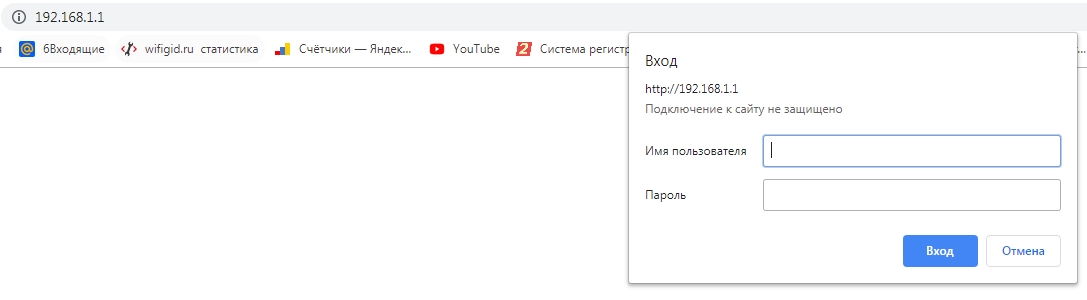
Всем привет. И у нас на повестке дня очередной вопрос – как узнать имя пользователя и пароль роутера. Вы скорее всего хотите поменять пароль от Wi-Fi или имя беспроводной сети, а быть может сделать перенастройку интернета. Конечно, просто так вас маршрутизатор внутрь Web-интерфейса не пустит и запрашивает какие-то непонятные данные.
Содержание
- Ключ по умолчанию
- Логин и ключ по умолчанию не подходит
- Задать вопрос автору статьи
Ключ по умолчанию
В первую очередь можно вспомнить, какие данные вы вводили в самом начале, при настройке. Если вы его настраиваете в первый раз или уверены, что стандартные данные не меняли, то можно попробовать несколько вариантов. Первый вариант — это ввести в обе строки слово «admin». Все буквы следует писать с маленькой буквы. В итоге получится: «admin – admin»;
Если данные не подойдут, то попробуйте вторую строчку пароля оставить пустой, а в первую впишите также «admin». Далее можно в качестве ключа попробовать значения: 1234 или 1234567890. Если и это не поможет, то самым простым способом будет посмотреть на этикетку под корпусом вашего интернет-центра.
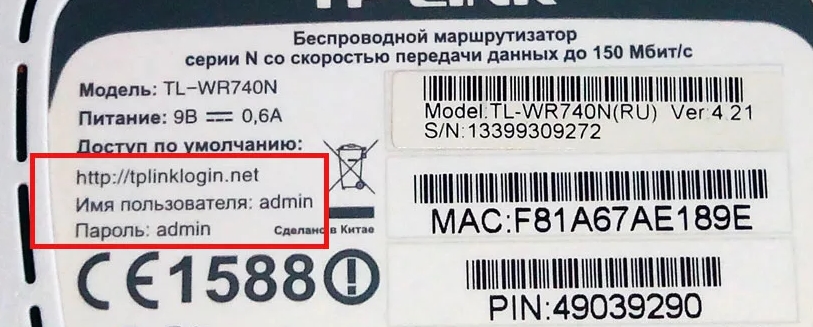
Как видите тут есть очень много полезной информации и адрес, а также наш логин и ключ от Web-интерфейса. Попробуйте ввести его. Но на некоторых аппаратах эти данные не написаны, поэтому скорее всего логина и пароля изначально не было. Тогда перейдите к следующей главе.

Если этикетка сорвана, то можно узнать логин и пароль для входа в вай-фай роутер другим способом. Для этого есть ресурс – routerpasswords.com. Вбиваем этот адрес в адресную строку браузера. Далее в строке «Select your Router Manufacturer» выбираем наименование маршрутизатора и нажимаем «Find Password». После этого смотрим нужные данные и пробуем их ввести
ПОМОЩЬ! Если вы запутались, то можете просто написать название вашей модели интернет-центра в комментариях ниже, и я напишу логин и ключ, которые в нём по умолчанию.
Логин и ключ по умолчанию не подходит
Если маршрутизатора настраивали не вы, то нужно узнать у этого человека эти данные. Если это ваш друг или знакомый, то следует ему позвонить. Если его настраивали работники провайдера, то можно позвонить туда, обычно они выставляют свои определенные значения и оператор должен их назвать. Иногда в качестве пароля применяют название провайдера: например – rostelekom. Можно попробовать admin и название провайдера транслитом. Также можно попробовать вбить эти названия в обе строки.
Если и это не даст результата, то ключ никак больше не узнаешь. Самым верным способом будет сброс настроек до заводской конфигурации и настройка его повторно. Но расстраиваться не стоит, так как марштутизаторы настраиваются достаточно просто и скоро вы в этом сами убедитесь.
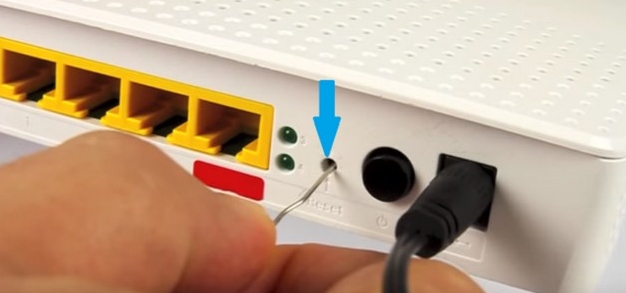
Чтобы сбросить аппарат до заводской конфигурации, нужно найти у него дырочку или кнопку «Reset» (иногда имеет сокращенное название «RST»). Далее нужно её зажать на 10 секунд. После этого роутер начнет мигать, что будет символизировать о перезагрузке системы.

Как только аппарат будет сброшен – на него можно будет зайти по стандартным данным: IP, имя пользователя и ключ. Для настройки у нас на портале есть все известные инструкции по всем моделям роутеров. Просто найдите на странице строку поиска и вбейте туда полное название модели интернет-центра.
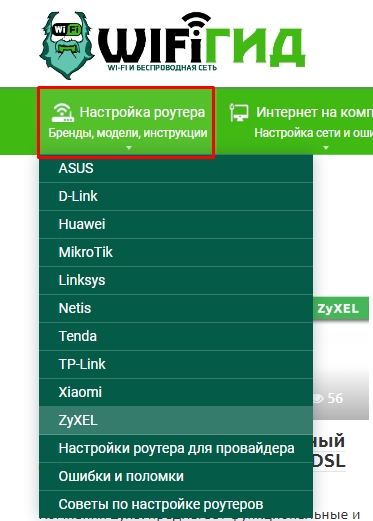
Второй вариант — это найти свою модель в соответствующем разделе в верхнем меню «Настройка роутера». В любом другом случае вы всегда можете обратиться к нашим специалистам в комментариях, и мы с радостью вам поможем.
Когда вам требуется войти в настройки своего роутера, вам необходимо знать имя пользователя и пароль. Однако, не всегда легко вспомнить или узнать эти данные. В этой статье мы рассмотрим пять способов, как получить доступ к настройкам своего роутера, если вы забыли имя пользователя и пароль.
Первым способом является использование учетных данных, которые указаны на самом роутере. Обычно имя пользователя и пароль указываются на задней панели роутера или на его нижней стороне. Просто переверните роутер и поищите эти данные.
Второй способ заключается в использовании документации, которая поставляется вместе с роутером. В инструкции обычно указаны все настройки роутера, включая имя пользователя и пароль. Если у вас есть упаковка или документация от роутера, попробуйте найти там необходимую информацию.
Третий способ предполагает использование стандартных учетных данных, которые широко распространены и используются для доступа к настройкам многих роутеров. Некоторые стандартные комбинации это «admin/admin», «admin/password» или «admin/1234». Попробуйте эти комбинации для доступа к настройкам своего роутера.
Четвертый способ – сброс роутера до заводских настроек. Обычно, сброс роутера избавляет вас от учетных данных и возвращает настройки роутера к стандартным. Однако, будьте осторожны, так как весь ваш текущий конфигурационный файл будет удален при сбросе.
Пятый способ – использование специального программного обеспечения для взлома паролей. Несмотря на то, что это не самый этичный способ, существуют программы, которые могут взломать пароль роутера. Однако, используйте такие программы только в случае, если вы имеете разрешение владельца роутера.
Содержание
- Исходная информация
- Значение доступа к настройкам роутера
- Проблема забытых реквизитов доступа
- Способы получить доступ к настройкам роутера
- Простой способ: использование документации
Исходная информация
Для доступа к настройкам роутера необходимо знать имя пользователя и пароль. Эти данные могут быть различными в зависимости от модели и бренда роутера. Исходную информацию можно получить следующими способами:
| Способ получения | Описание |
|---|---|
| 1. Использование стандартных учетных данных | Многие производители роутеров используют стандартные пароли и имена пользователя. Такую информацию можно найти в документации к роутеру или на веб-сайте производителя. |
| 2. Поиск на задней панели роутера | На задней панели роутера может быть напечатано имя пользователя и пароль для входа. Обычно они указываются рядом с другой информацией о роутере. |
| 3. Использование программного обеспечения | Некоторые специализированные программы могут предоставить информацию о пароле и имени пользователя для доступа к настройкам роутера. При этом требуется установка такого программного обеспечения на компьютер. |
| 4. Обращение к интернет-провайдеру | Если роутер предоставлен интернет-провайдером, то он должен быть настроен и предоставлен с набором учетных данных. Если у вас нет этой информации, вы можете обратиться в службу поддержки своего провайдера. |
| 5. Сброс настроек роутера | Если все остальные способы не привели к результату, можно попробовать сбросить настройки роутера к заводским установкам. После этого можно будет использовать стандартные учетные данные для доступа. |
Значение доступа к настройкам роутера
|
Изменение сетевых настроек:
|
Диагностирование и устранение проблем:
|
|
Управление безопасностью:
|
Обновление и настройка программного обеспечения:
|
Важно помнить, что доступ к настройкам роутера предоставляется только владельцу устройства или авторизованному персоналу. Часто имена пользователя и пароли устанавливаются по умолчанию, поэтому рекомендуется сменить их на уникальные комбинации для повышения безопасности сети. Также следует помнить о сохранении изменений, чтобы избежать потери настроек или восстановить предыдущую работоспособность роутера в случае непредвиденных ситуаций.
Проблема забытых реквизитов доступа
Когда пользователь забывает имена пользователя и пароль для доступа к настройкам роутера, возникает проблема с получением доступа к данным настройкам. В таких случаях есть несколько способов решить эту проблему.
| Способ | Описание |
|---|---|
| 1 | Использование стандартных комбинаций имен пользователя и паролей, предоставленных производителем. Часто роутеры имеют предустановленные сочетания, которые можно найти в руководстве пользователя или на веб-сайте производителя. |
| 2 | Сброс настроек роутера. Сброс настроек роутера приводит к удалению всех настроек, включая имена пользователей и пароли, и возвращает роутер в состояние, которое имело место сразу после покупки. Для выполнения этой операции нужно обратиться к инструкции по эксплуатации роутера. |
| 3 | Использование программных инструментов для восстановления паролей. Существуют программы, которые могут помочь восстановить забытые пароли роутера. Однако использование таких инструментов может быть незаконным в некоторых странах и требовать дополнительных знаний. |
| 4 | Обратиться к поставщику интернет-услуг. В случае, если роутер был предоставлен вашим поставщиком интернет-услуг, можно связаться с ним и запросить сброс пароля. |
| 5 | Поиск информации о реквизитах доступа в документации или на веб-сайте производителя. Многие производители роутеров предоставляют подробные инструкции по настройке и использованию своих устройств, включая информацию о стандартных именах пользователей и паролях. |
Выбор способа решения проблемы зависит от конкретной ситуации и возможностей пользователя. Необходимо помнить, что получение доступа к настройкам роутера без разрешения владельца может быть незаконным и противоречить законодательству.
Способы получить доступ к настройкам роутера
Существует несколько способов получить доступ к настройкам роутера:
- Воспользоваться стандартными учетными данными, указанными на устройстве или в руководстве по эксплуатации.
- Использовать поисковые системы для поиска стандартного имени пользователя и пароля соответствующей модели роутера.
- Попробовать стандартные комбинации имени пользователя и пароля, такие как «admin/admin», «admin/password», «admin/1234».
- Восстановить учетные данные через функцию сброса настроек роутера.
- Свяжитесь с технической поддержкой производителя роутера, чтобы получить помощь в восстановлении доступа к настройкам устройства.
Простой способ: использование документации
Если вы забыли имя пользователя и пароль, нужно обратиться к документации роутера. В книге или на официальном сайте производителя роутера вы найдете все необходимые сведения о входных данных по умолчанию. Обычно информация о логине и пароле находится на задней или нижней панели роутера.
Если вы не имеете доступа к документации или не можете найти нужные данные, рекомендуется поискать в интернете. С помощью поисковых систем вы сможете найти мануал на ваш модель роутера, где найдете нужные сведения о входных данных.
Важно помнить, что после восстановления доступа к настройкам роутера обязательно измените стандартное имя пользователя и пароль на собственные, чтобы обеспечить безопасность вашей сети.