
Многие провайдеры, кроме предоставления услуг связи, обеспечивают своих абонентов брендированным оборудованием. В этой статье речь пойдет об одном из таких устройств, а именно о настройке роутера TP-Link для Ростелеком.
Рекомендации, приведенные ниже, будут актуальны для следующих моделей:
- 8961n
- w8151n
- w8901n
- w8968
- 8960n
- td 8816
- wr841n
Список не является полным и включает в себя наиболее распространенные устройства компании ТП-Линк.
Подключение оборудования
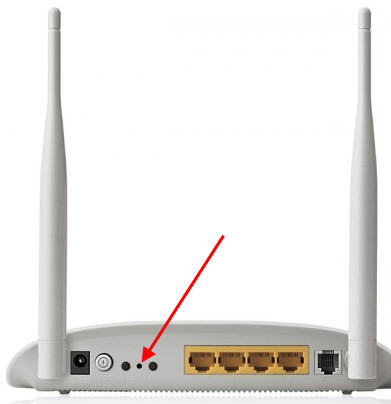
Сначала сбросим конфигурацию маршрутизатора к заводскому состоянию. Это необходимо чтобы исключить непредвиденные ситуации в процессе настройки. Данная процедура может несколько отличатся в зависимости от модели. В большинстве случаев сброс производится посредством нажатия тонким предметом на потайную кнопку. Этот способ подходит, например, для 8961n.
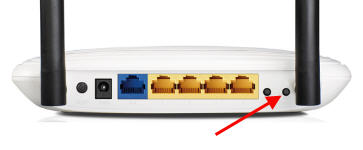
На других моделях (wr841n) нужно нажать и удерживать кнопку WPS/RESET на задней панели.
После выполнения одного из вышеописанных действий параметры устройства будут приведены к заводскому состоянию. Это позволит использовать стандартные данные для входа в интерфейс управления.
Установку конфигурации можно проводить как в беспроводном режиме, так и через кабельное соединение. Для этого подойдет патч-корд, поставляемый производителем в комплекте с устройством. Использование кабеля более надежно. К тому же некоторые манипуляции, такие как перепрошивка, вообще нельзя делать по беспроводной связи.
Один коннектор Ethernet-кабеля вставляем в порт LAN на маршрутизаторе (желтого цвета), другой – в такой же порт сетевой карты ПК или ноутбука. На Windows-устройствах в обязательном порядке должны быть установлены драйвера сетевого адаптера. Кроме того, в свойствах IPv4 необходимо настроить автоматическое определение адресов и DNS-серверов.

Если нет кабеля или отсутствует устройство с сетевым разъемом, в панель управления модемом можно войти по Wi-Fi. Этот способ подойдет для установки любых параметров, кроме обновления микропрограммы. После сброса настроек доступ к беспроводной сети возможен без ввода пароля, что облегчает процесс входа в интерфейс управления.
Для продолжения настройки, ПК и точка доступа должны быть соединены сетевым кабелем и запущены. В случае сопряжения по Wi-Fi провод не понадобится, но необходимо убедиться, что беспроводной режим активен на обеих устройствах. А также на компьютере нужно удалить все подключения, которые запускались вручную. Если их нет или вход в сеть осуществлялся по технологии ADSL, никаких дополнительных действий по настройке предпринимать не нужно.
Настройка маршрутизатора
Чтобы попасть в админ-панель маршрутизатора понадобится программа для просмотра веб-страниц. В ее адресной строке нужно ввести адрес точки доступа, который указан на этикетке, расположенной на нижней панели оборудования. Если наклейка утеряна или надпись стерлась, необходимые данные можно найти в инструкции по эксплуатации. В случае ее отсутствия ищем в интернете. Часто подходит значение 192.168.0.1 или tplinklogin.net.
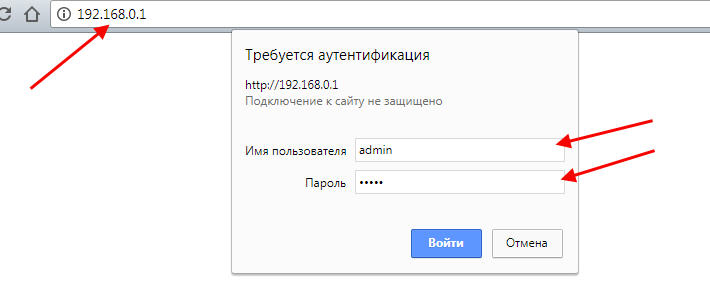
Откроется страница авторизации, на ней вводим логин и пароль (admin по умолчанию). Если введенные данные верны, будет осуществлен переход на главную страницу админ-панели.
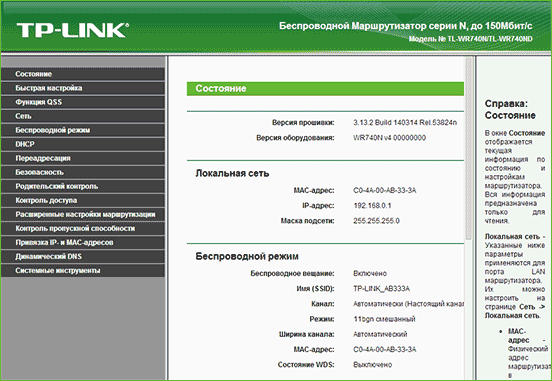
Для обеспечения доступа абонентов в сеть, провайдер Ростелеком чаще всего использует стандарт PPPoE. Его параметры устанавливаются в разделе WAN меню «Сеть».

На странице нужно указать тип подключения (PPPoE), заполнить поля «Имя пользователя» и «Пароль». Эти данные для соединения с интернетом, предоставляет провайдер. Чтобы соединение с сетью происходило в автоматическом режиме нужно включить соответствующий переключатель. Затем подтверждаем изменения последовательным нажатием «Сохранить» и «Соединение». После обновления страницы статус должен изменится на «Подключено».
Параметры безопасности беспроводной сети
Как уже говорилось выше, после сброса параметров к заводскому состоянию доступ к вновь созданной Wi-Fi сети возможен без ввода пароля. Если не стоит задача безвозмездно раздавать интернет всем желающим, нужно изменить параметры защиты беспроводного соединения. Сделать это можно через админ-панель как по проводу, так и через Вай-Фай.
Настроить безопасность Wi-Fi соединения можно в разделе «Защита беспроводного режима». На изображении снизу указаны оптимальные параметры, за исключением значения password в поле «Пароль PSK». Пароль должен быть не менее 8 символов и включать в себя цифры (в обязательном порядке), буквы разного регистра, знаки (типа @&$).

Чтобы поменять название и другие опции сети нужно перейти в раздел «Беспроводной режим», где в соответствующем поле надо вписать любое имя латиницей (также можно использовать цифры).

От выбора региона зависит количество поддерживаемых каналов передачи данных. Если выбрать «Россия», будет доступно 13 каналов, что вполне достаточно для стабильной работы маршрутизатора. Все остальные параметры можно оставлять по умолчанию или установить, как на изображении выше.
Обновление системы
Многие производители сетевого оборудования устанавливают на свои устройства старые версии встроенного ПО. В большинстве случаев заводская прошивка работает достаточно стабильно и не требует переустановки. Но бывают ситуации, когда переустановка необходима, например, если микропрограмма повреждена вирусом или пользователем.
Чтобы перепрошить роутер ТП-Линк нужно сначала скачать файл с прошивкой с официального сайта и сохранить, например, на рабочем столе. Затем переходим в системные инструменты -> обновление встроенного ПО. На открывшейся странице выбираем бинарный файл, скачанный ранее, и жмем «Обновить».

Важно. Данная процедура проводится исключительно через провод. В противном случае возможен выход из строя точки доступа и утеря гарантии. Также следует избегать отключение оборудования от электросети.
Настройка интерактивного телевидения
Параметры iptv также задаются через интерфейс управления. Для их изменения нужно перейти на страницу IPTV в разделе «Сеть». Затем необходимо выбрать порт для подключения. Имеется в виду Ethernet-порт, к которому планируется подключать ТВ-приставку. LAN-разъемы на задней панели роутера пронумерованы от 1 до 4 и в выпадающем списке будут отображаться все порты, к которым на данный момент ничего не подключено.

Для подтверждения изменений нужно нажать «Сохранить».
Видео по подключению и настройке IPTV:
На этом настройку роутера TP-Link для провайдера Ростелеком можно считать завершенной. Используя приведенные выше рекомендации можно сконфигурировать большинство моделей компании TP-Link, представленных на современном рынке.
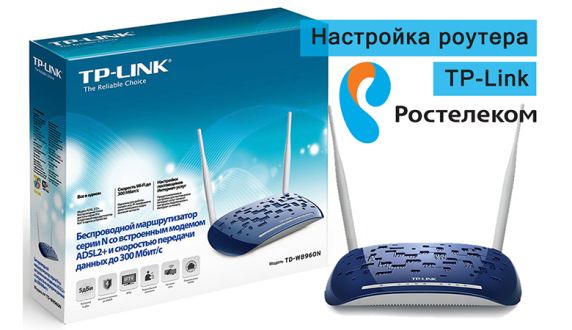
Крупнейший мобильный оператор Ростелеком предоставляет населению не только услуги связи, но и организации интернет-пространства. Благодаря технологии беспроводной передачи сигнала пользователи могут раздавать трафик на различные устройства. Для подключения к сети и последующей раздачи Wi-Fi используются брендированные маршрутизаторы TP Link. Пользователям нужно выяснить, как проводится настройка роутера TP Link Ростелеком.
Что такое роутер роутер TP-Link от Ростелеком
Беспроводной маршрутизатор ТП Линк от компании Ростелеком представляет собой специализированное сетевое оборудование, предназначенное для работы в сети этого провайдера.
Роутер TP Link для Ростелеком используется для организации Wi-Fi. Любое устройство, подключенное к беспроводному пространству, получает доступ в глобальную сеть.
На нынешний момент компания Ростелеком использует маршрутизаторы ТП Линк таких моделей:
- TD-W8961N;
- TD-W8151N;
- TD-W8901N;
- TD-W8968;
- TD-W8960N;
- TD-8816.
Независимо от модели, роутеры этого производителя оснащены портами для приема-отправки интернет-сигнала:
- 1 WAN-порт, предназначенный для подключения кабеля провайдера;
- 4 порта LAN, с помощью которых пользователь может подключить дополнительные устройства.
Беспроводные маршрутизаторы имеют специальный Wi-Fi-модуль, через который осуществляется раздача трафика и подключение клиентских устройств, например для интернета в гостинице. Благодаря продуманному программному обеспечению вся информация проходит тщательную фильтрацию. Это существенно повышает уровень безопасности сети.
Для успешной работы маршрутизатора пользователю следует понять, как производится подключение и настройка ТП Линк роутера для Ростелеком.
Как подключить маршрутизатор ТП Линк
Перед началом настройки параметров работы сетевого оборудования владельцу надо правильно его подключить к ПК.
Простая схема подсоединения роутера выглядит так:
- Подключить кабель провайдера, заведенный в квартиру, в порт WAN.
- Один конец патч-корда соединить с LAN-портом.
- Второй конец провода, идущего в комплекте с роутером, подключить к разъему сетевой карты на ПК.
- Включить питание.
Выполнив все операции, можно приступать к настройке параметров работы.
Настройка роутера TP-Link для Ростелеком: пошаговая инструкция
Процесс настройки может проводиться 2 способами:
- ручной метод;
- автоматическая настройка.
Эти варианты отличаются простотой. Они не требуют от пользователя специальных знаний и навыков.
Как настраивать роутер вручную
Для правильной конфигурации параметров надо придерживаться инструкции, которая включает следующие шаги:
- В адресной строке браузера указать цифровую комбинацию сетевого адреса веб-меню 192.168.1.1.
- На странице авторизации указать значение admin в поле логин и пароль.
- На главной странице открыть раздел настроек.
- Перейти в подраздел WAN.
- Выбрать тип соединения PPPoE.
- Прописать верные значения логина и пароля, указанные в договоре.
После сохранения изменений с помощью подходящей кнопки соединение должно самостоятельно активироваться. Этот простой способ позволяет понять, как настроить роутер TP Link для Ростелеком вручную без привлечения специалистов.
Автоматическая настройка
Этот метод предполагает использование специальной утилиты, записанной на DVD-диск. Он входит в комплект поставки маршрутизатора.
Участие Мастера настройки оборудования упрощает процесс, и сводится к таким действиям:
- Вставить носитель в дисковод.
- Дождаться запуска Мастера настройки.
- Выбрать удобный язык интерфейса.
- Указать модель маршрутизатора.
- Придерживаться подсказок.
Во время выбора типа соединения пользователю потребуются данные логина и пароля из договора, который абонент заключил с компанией Ростелеком.
Как настроить безопасное соединение на роутере ТП Линк
После первоначальной конфигурации параметров работы сетевого оборудования пользователю следует повысить уровень безопасности беспроводной сети. Это объясняется отсутствием системного пароля от WiFi сети. Защита соединения направлена на предотвращение несанкционированных подключений.
Для добавления пароля пользователю надо выполнить следующие инструкции:
- На главной странице веб-меню роутера открыть вкладку с настройками беспроводного подключения.
- Придумать и вписать имя беспроводной сети в соответствующее поле.
- Перейти в раздел безопасности.
- Выбрать тип защиты WPA2 Personal.
- Придумать и установить индивидуальный пароль от Wi-Fi.
Во время ввода новых значений имени и пароля используются латинские буквы. После внесения изменений все клиентские устройства должны переподключиться к беспроводной сети, используя новый пароль.
Как подключить IPTV
Для подключения и настройки IPTV на роутере ТП Линк Ростелеком пользователю следует выполнить такие действия:
- На главной странице веб-меню открыть вкладку с сетевыми настройками.
- Перейти в подраздел IPTV на персональном компьютере.
- Выбрать подходящий порт для подключения приставки.
- С помощью кабеля подсоединить ТВ-приставку к роутеру.
- Сохранить настройки с помощью соответствующей кнопки.
Перед подключением приставки надо разобраться, какой лучше использовать порт на роутере. Специалисты рекомендуют для интерактивного телевидения использовать порт LAN4. Если в ходе работы устройства появилась ошибка, пользователю надо выполнить сброс настроек роутера.
Как сбросить настройки маршрутизатора ТП Линк
Метод принудительного сброса настроек используют в таких ситуациях:
- не подходит пароль от веб-меню;
- сбой в работе устройства;
- неправильные настройки параметров.
Пользователю надо нажать и удерживать кнопку RESET, расположенную на задней панели устройства.
Такую работу выполняют по следующей схеме:
- Перевернуть роутер.
- Найти кнопку сброса настроек.
- Нажать ее и удерживать в течение 30 сек.
Для удобства можно использовать тонкий металлический предмет. Это объясняется скрытым расположением кнопки. После автоматической перезагрузки роутер вернется к первоначальным настройкам. Пользователю придется повторно вносить все изменения в работу устройства.
Возможные проблемы и методы их решения
Многие владельцы маршрутизаторов ТПЛинк, в том числе работающие по технологии АДСЛ, сталкиваются с определенными проблемами во время использования сетевого оборудования.
К типичным трудностям относятся:
- Сбой конфигурации параметров работы. С помощью сброса настроек и повторной настройки роутера можно решить такую проблему.
- Повреждение кабелей. При обнаружении такой проблемы пользователю следует заменить неисправный шнур.
- Не работает беспроводное соединение. В такой ситуации надо проверить настройки подключения и перезагрузить маршрутизатор.
Если проблема кроется в самом роутере, владельцу нужно обратиться в специализированный сервисный центр за помощью.
Для настройки маршрутизатора подготовьте договор, который вам выдали сотрудники Ростелеком. В нем должна содержаться необходимая для настроек информация.
Содержание
Начинающим пользователям российского провайдера Ростелеком нужно оформить договор на обслуживание, арендовать или купить специальное сетевое оборудование. АДСЛ модемы сейчас выбирают редко. Чаще абоненты подключают роутеры для беспроводной раздачи сети в квартире или доме. Очень популярны устройства компании TP-Link. Как настроить роутер TP-Link для Ростелеком, рассмотрим далее.
Особенности и характеристики
Все маршрутизаторы бренда TP-Link обеспечивают обмен пакетов сетевого трафика между подключенными устройствами. На корпусе роутеров предусмотрен разъем WAN, к которому подключается кабель Ростелеком. Дополнительно сетевой прибор имеет несколько LAN разъемов, к ним подключают любое домашнее оборудование. Если выбирать Wi-Fi маршрутизатор, он будет раздавать сеть по беспроводной технологии. Перед тем как приступать к настройкам прибора, нужно выполнить его подключение.
Все роутеры бренда TP-Link представлены в разных ценовых категориях. Стоимость зависит от возможностей конкретной модели, ее технических характеристик и пропускной способности. Разные устройства подходят для совершенно разных задач. Можно выбрать оборудование для организации домашней беспроводной сети в квартире. Для офисов крупных компаний нужно подбирать мощное оборудование, которое обеспечит скорость соединения минимум 150 Мбит/с.
Некоторые модели производитель оснащает вспомогательными функциями, поэтому они могут работать в режиме повторителя сигнала или точки доступа.
Устройства TP-Link универсальны, поскольку поддерживают работу с разными типами подключения:
- оптоволоконное;
- через телефонные линии;
- с помощью USB-модема.
Пользователей в этих маршрутизаторах привлекает простота настроек. Не нужно тратить много времени, чтобы настроить роутер на полноценную работу. Всегда можно выбрать автоматический режим для самостоятельной настройки.
Как подключить устройство
Прежде чем подключить сетевое оборудование, его необходимо правильно установить в доме, квартире или офисе. Если вы будете создавать домашнюю беспроводную сеть, расположите прибор в центре помещения. Тогда роутер сможет обеспечить равномерный, стабильный сигнал во всех комнатах квартиры. При необходимости маршрутизатор можно повесить на стену. Большинство моделей оснащено специальными настенными креплениями.
Роутер нужно разместить таким образом, чтобы кабель Ethernet или питания не оказался сильно натянутым, тогда его можно по неосторожности выдернуть. Нельзя прятать прибор в нишу или крепить слишком высоко, поскольку будет затруднен доступ к кнопкам. Как только прибор будет установлен, к нему подключают кабель от провайдера. В нашем случае это Ростелеком. Если вы получаете интернет через телефонные линии, подключите телефонный кабель к порту ADSL.
Ethernet-кабель необходимо подключать к порту WAN. От портов LAN провода проводят к другим домашним устройствам. Можно подключить кабель к компьютеру или ноутбуку. Адаптер питания сначала подсоедините к соответствующему разъему на корпусе устройства, а затем вставьте в розетку. Если на корпусе предусмотрена кнопка питания, нажмите на нее, чтобы включить прибор.
Настройка роутера TP-Link Ростелеком: вход в веб-интерфейс
Для настройки маршрутизатора подготовьте договор, который вам выдали сотрудники Ростелеком. В нем должна содержаться необходимая для настроек информация. Если по каким-либо причинам нужных све́дений нет в письменном соглашении, получить их можно по телефону службы поддержки Ростелеком.
Настройки маршрутизатора выполняют через веб-конфигуратор:
- Откройте на компьютере любой веб-обозреватель, в адресной строке пропишите адрес по умолчанию 192.168.0.1 или 192.168.1.1.
- В открывшемся окне заполните данные учетной записи. Если у вас новый прибор, в полях логин и пароль прописываем «admin/admin».
- Подтверждаем действия нажатием клавиши Enter.
Перед вами откроется панель управления, где вы сможете выполнить настройку роутера ТП-Линк для интернета Ростелеком. У разных версий маршрутизаторов этого бренда свой тип веб-конфигуратора. Панель управления может быть синей, зеленой либо черной. Инструкции для всех моделей одинаковы, отличия заключаются только в наименовании и расположении категорий с параметрами.
Автоматическая настройка ТП-Линк роутера для Ростелеком
Функция быстрой настройки – лучший вариант для новичков. Это самый простой и быстрый способ настроить подключение.
Пользуясь подсказками мастера настроек, вы сможете организовать соединение:
- Выберите опцию «Быстрая настройка». Если прошивка англоязычная, функция будет иметь название «Quick Setup».
- Далее нужно указать часовой пояс.
- Следующая опция называется «Тип подключения». Если ваш роутер поддерживает функцию автоматического определения типа подключения, он самостоятельно выберет нужный вариант.
Если провайдер работает с динамическим IP, никакие другие све́дения указывать не нужно.
Для типов соединения:
- статический IP;
- PPPOE;
- PPTP;
- L2TP;
нужно указать дополнительные данные: логин, пароль, IP-адрес. Все эти данные должны быть указаны в договоре. Следующий этап быстрой настройки – параметры беспроводной сети. Пользователю нужно только придумать название, активировать шифрование и задать надежный пароль. Если вы работаете с двухдиапазонным маршрутизатором, повторяем настройки по отдельности для каждой частоты.
После внесения всех данных нужно нажать на кнопку «Сохранить». На этом быстрая настройка оборудования завершена.
Ручные настройки: что нужно знать
Пошаговая ручная настройка маршрутизаторов подойдет для продвинутых пользователей. В этом случае настройки будут более гибкие, можно настроить сразу несколько параметров. Выбираем опцию «Базовая настройка» и кликаем на «Автоопределение», чтобы устройство самостоятельно смогло определить тип подключения.
Если провайдер работает со статическим IP, выписываем из договора IP, маску подсети, шлюз и DNS-сервер. Для типа подключения PPPOE нужно указать логин и пароль, эти све́дения также должны быть в письменном соглашении, которое вам выдал провайдер. Когда параметры будут вписаны, не забудьте сохранить изменения и перезагрузить оборудование.
Роутеры TP-Link можно настраивать через удобные мобильные приложения. В зависимости от модели своего смартфона, скачайте приложение для Android или iOS.
С его помощью можно:
- отслеживать состояние роутера;
- устанавливать статусы для разных пользователей;
- настраивать родительский контроль;
- создавать гостевые сети;
- дистанционно управлять сетевым оборудованием;
- настраивать маршрутизатор;
- управлять беспроводной сетью онлайн;
- блокировать нежелательных пользователей.
Для добавления либо отключения устройств используйте функции категории «Родительский контроль». Если нужно проверить список заблокированных устройств, зайдите в раздел «Заблокированные клиенты». При необходимости сбросить настройки до заводских, изменить пароль, зайдите в раздел «Система».
Как подключить и настроить Wi-Fi
В процессе автоматической настройки создается беспроводная связь. Но если пользователь по тем или иным причинам не настроил Wi-Fi, он сможет сделать это через специальный раздел панели управления. Многие модели маршрутизаторов TP-Link поддерживают работу в двух частотных диапазонах. Это значит, что для каждой частоты нужно выставлять свои настройки.
Для каждого рабочего диапазона необходимо придумать название сети, активировать широковещание SSID, придумать пароль. В пункте «Защита беспроводного режима» должно быть установлено «WPA/WPA2-Personal». После внесения изменений в параметры работы роутера не забудьте сохранить настройки.
Настройка IPTV
Если маршрутизатор предполагает поддержку IPTV, можно настроить доступ к интерактивному телевидению на всех домашних устройствах, которые могут выходи́ть в интернет через беспроводную сеть.
Как выглядит инструкция по настройке IPTV:
- подключите приставку к роутеру через LAN порт;
- в панели управления найдите раздел «Сеть»;
- выберите подраздел IPTV;
- активируйте «IGMP прокси»;
- укажите, к какому порту LAN подключена приставка;
- включите режим «Мост»;
- сохраните новые настройки.
Ростелеком требует при подключении приставки указать VLAN ID. Уточнить параметр можно у представителя компании. Нужно позвонить в службу технической поддержки абонентов и задать вопрос.
Как изменить пароль
Менять пароль нужно обязательно, чтобы к вашему устройству не смогли подключиться посторонние.
Как это сделать:
- зайти в категорию «Системные инструменты»;
- выбрать соответствующую опцию;
- прописать старый пароль;
- указать новые значения, повторить их;
- сохранить новый пароль.
Обратите внимание: логин и пароль могут состоять максимум из пятнадцати символов.
Маршрутизаторы TP-Link – это надежное сетевое оборудование с простыми настройками. Устройства обеспечивают стабильный сигнал и создают качественное покрытие беспроводной сети. Сколько стоит провести интернет в офис, уточняйте на нашем сайте. Мы самостоятельно подберем для вас подходящий маршрутизатор, выполним его установку и настройку.
Многие на определенном этапе своей жизни сталкивались с проблемой проведения интернета в дом. Какой тип соединения выбрать? И как же его подключить?
Сначала важно узнать, как проходит настройка скоростного роутера, почему лучше выбрать интернет от Ростелеком, какими преимуществами обладает оборудование TP-Link и многое другое. В статье изложено подробное руководство о том, как настроить роутеры этого производителя при подключении к Ростелекому, включая наладку параметров безопасности беспроводной сети и интерактивного телевидения.
Подключение роутера
Задачей любого маршрутизатора является распределение потока сетевой информации между подключенными к нему компьютерами, ноутбуками, планшетами, смартфонами и другими гаджетами. Благодаря ему любое оборудование, поддерживающее протоколы Wi-Fi, сможет принимать сигнал и получает доступ к интернету. Пользователь при этом должен понимать, что пропускная способность роутера ограничена. Скорость доступа к сети обратно пропорциональна количеству подсоединенных к нему устройств, а для этого любой маршрутизатор имеет порты, предназначенные для получения и раздачи трафика. Через разъем с подписью WAN роутер подключается к интернет-сети, а гнезда LAN предназначены для домашних принимающих девайсов. Существуют модели со встроенным адаптером беспроводных сетей, что позволяет сразу устанавливать соединение по технологии Wi-Fi.

Если подключение к сети Ростелеком уже производилось ранее, то перед началом конфигурирования следует полностью отключиться от него и начать все заново.
На первом этапе нужно присоединить кабель интернета в разъем WAN, а другой провод, который идет в комплекте, в свободное LAN-гнездо роутера. Второй конец подключается к компьютеру или другой пользовательской технике.
Роутер от Ростелекома TP-Link просто так не работает. Предварительно необходимо задать ему конфигурацию. Существует два способа настройки:
- автоматический;
- ручной.
Как зайти на роутер
Для обоих способов характерно одинаковое начало: нужно зайти на tplinklogin.net либо на адрес веб-интерфейса роутера 192.168.1.1. Там следует ввести логин и пароль. Как правило, используется стандартная комбинация admin/admin. Эту информацию можно найти в комплекте оборудования, поставляемого провайдером. Обычно она указывается на обратной стороне прибора.
Где же настроить роутер Ростелеком ТП-Линк? При правильном вводе логина и пароля появится доступ к странице настроек. Именно оттуда и берется вся нужная информация о маршрутизаторе, а также осуществляется управление ним.
Автоматический способ настройки
Компания Ростелеком предлагает настроить роутер TP-Link автоматически через онлайн-сервис. Это довольно просто.
Для начала надо выбрать положение «Сеть» – «Wan». Далее следует заполнить форму:
- WAN – Russia PPPoE;
- логин и пароль – те, которые указаны в договоре на оказание услуг провайдером;
- вторичное подключение – выключить.

На этой странице будут и другие параметры, которые менять не нужно. Остальная информация должна остаться в исходном виде.
В конце нужно нажать на кнопки «Сохранить» и «Соединение». Таким образом выполняется подключение.
Этот простой способ не займет много времени. Изредка случается, что страница выдает ошибку при подключении, тогда потребуется произвести настройку вручную.
Настройка интернета на роутере TP-Link вручную
Ручная настройка роутера TP-Link, в том числе, популярных моделей устройств TD-W8151N, TL-WR841N, TD854W от Ростелеком, выполняется по стандартной схеме.
Начинается ручная наладка так же, как и автоматическая, по схеме:
- открыть страницу роутера в браузере и перейти в настройки;
- выбрать параметры сети – WAN, указать тип – PPPoE;
- ввести логин и пароль;
- ничего не изменяя дальше, нажать кнопку «Сохранить».
Если действия выполнены верно, должно осуществиться прямое подключение.
На данном этапе необходимо выставить значения для связи с другими устройствами по технологии Wi-Fi:
- открыть страницу подключения и выбрать раздел «Беспроводное соединение», а далее – «Настройки», ввести сведения о роутере;
- остальную информацию нужно оставить без изменений;
- заполнить блок защиты соединения – тут следует ввести логин и пароль, представленные оператором услуг;
- закрыть интерфейс и перезагрузить компьютер, чтобы изменения сохранились.

При ручной настройке маршрутизаторов нужно будет указать следующие базовые параметры:
- название беспроводной сети (SSID);
- используемый радиоканал (Auto);
- тип шифрования – (WPA/WPA2).

Теперь такая сеть имеет защиту, настроенное программное обеспечение будет фильтровать запросы других пользователей.
При настройке АДСЛ-маршрутизаторов TP-Link от Ростелеком придерживаются следующего алгоритма:
- перейти в веб-интерфейс роутера;
- ввести стандартные логин и пароль;
- выбрать в левой части экрана быструю настройку;
- указать значение параметров VPI и VCI (предоставляются провайдером);
- поставить отметку PPPoE напротив типа соединения;
- вписать персональные логин и пароль, упомянутые в договоре;
- проверить соответствие параметров IP и DHCP;
- поставить маркер напротив «Включить беспроводной режим», если устройство поддерживает такую опцию;
- сохранить настройки и перезагрузить компьютер для вступления их в силу.
После настройки соединения некоторое время не стоит актировать VPN-протоколы (PPTP, SSL, L2TP и другие). Это связано с тем, что роутер может самостоятельно выполнить подключение и начать раздавать доступ.
Динамический и статический тип подключения
Когда настройка и установка модема TP-Link от Ростелекома подходит к концу, важно обратить внимание на тип подключения. Такая информация указана в договоре.
При настройке в графе «Инкапсуляция» нужно указать тип:
- Dynamic IP, если адрес динамический;
- Static IP, если адрес статический.

Если договором предусмотрено использование статического адреса, придется заполнить дополнительные поля (IP, маску подсети, шлюз и DNS-серверы). При выборе динамической адресации никаких сведений вводить не нужно.
Тип подключения PPPoE
Существуют такие типы подключений: PPPoE, PPTP, L2TP или IPoE. Именно PPPoE – это самый популярный протокол соединения через сеть Ethernet, дающий возможность авторизации с помощью ввода персональных логина и пароля. Особенностью настройки такого подключения является именно указание индивидуальных регистрационных данных.
Настройка пароля Wi-Fi сети
Логином и паролем в личной сети должны быть данные, которые выдаются провайдером или устанавливаются пользователем самостоятельно. Чтобы это сделать, необходимо перейти на веб-интерфейс роутера в параметры локальной сети, найти меню «Защита беспроводного подключения». Выбрав опцию WPA Personal, следует ввести желаемый пароль (не меньше 8 символов) в поле Password PSK.
Настройка IPTV-телевидения
Чтобы настроить интерактивное телевидение на одном из имеющихся телеприемников, нужно выполнить ряд действий. Это можно сделать сразу после того, как завершены настройки роутера TP-Link для доступа к интернету от Ростелеком:
- в веб-интерфейсе найти страницу «Сеть – IPTV»;
- указать порт роутера LAN;
- подсоединить приставку к маршрутизатору через кабель в указанный в конфигурации порт LAN;
- сохранить изменения, выполнить рестарт приставки, после чего телевидение должно заработать.

Эту операцию можно сохранить в шаблонах, чтобы автоматизировать процесс настройки телевизора в будущем.
Вариант с указанием VLAN ID
Сначала необходимо узнать у провайдера идентификатор VLAN ID для интерактивного телевидения, используемый на подъездном коммутаторе. После этого следует перейти в меню IPTV, где вносятся следующие изменения:
- режим – 1Q Tag VLAN;
- VLAN TAG для Интернет – отключить;
- идентификатор – указать VLAN ID, полученный в техподдержке;
- выбрать LAN-порт для приставки;
- сохранить.
Вариант без указания VLAN ID
Это – вариант индивидуального подключения интерактивного телевидения. В таком случае при настройке просто выбирается режим «Мост» и указываются порты для приставок.
Какой радиус сигнала у роутера TP-Link
Радиус сигнала роутера составляет 150 метров вне помещения, то есть он способен покрыть довольно большое пространство. Такое оборудование поддерживается всеми популярными операционными системами: Windows, macOS и iOS.
Кто подключен к вашей Wi-Fi сети
В панели управления роутером можно узнать такую информацию. Для этого нужно найти раздел «Клиенты» в настройках сети. В нем появится список тех, кто подключен и пользуется клиентским Wi-Fi.
Пользователями можно управлять и отключать их от сети, если возникает такая необходимость.
Как произвести сброс настроек с маршрутизатора
Сброс настроек на маршрутизаторе можно произвести двумя способами:
- аппаратный. Это делается с помощью кнопки Reset на задней панели или нижней крышке роутера;
- программный. Для этого необходимо войти в интерфейс роутера TP-Link, поставить галочку напротив «Reset Factory Defaults» и нажать кнопку «OK» (или «Применить»).
Эта инструкция покажет как правильно настроить роутер TP-Link Archer для Ростелеком. Сегодня это один из трёх крупнейших провайдеров в России. А Wi-Fi маршрутизаторы компании TP-Link — одни из самых популярных на рынке. Логично, что многие пользователи хотят сэкономить и не вызывать специалиста для настройки на платной основе, а сделать настройки самостоятельно. Тем более, что это совсем не сложно.

Сетевые настройки Ростелеком
Прежде чем брать в руки свой роутер, сначала надо выяснить какие сетевые настройки надо делать для того, чтобы роутер заработал в сети Ростелекома. Дело в том, что это огромная компания, в каждом филиале которой настройка роутера может отличаться от соседних филиалов. Узнать какие сетевые настройки используются в Вашем филиале можно через техническую поддержку. Для Интернет-соединения чаще всего используются два типа подключения:
- PPPoE
- Dynamic IP (Динамический IP)
Для работы цифрового интерактивного ТВ используется один из двух вариантов подключений:
- Bridge без VLAN
- Bridge с VLAN ID
Перечисленные выше настройки — самые часто встречаемые. В некоторых филиалах может быть какая-то экзотика, но встречается такое, к счастью, редко.
Подключение роутера к сети провайдера
Входящий в квартиру кабель от Ростелеком Вы должны подключить в WAN-порт маршрутизатора. Он ещё может быть подписан как «Internet».
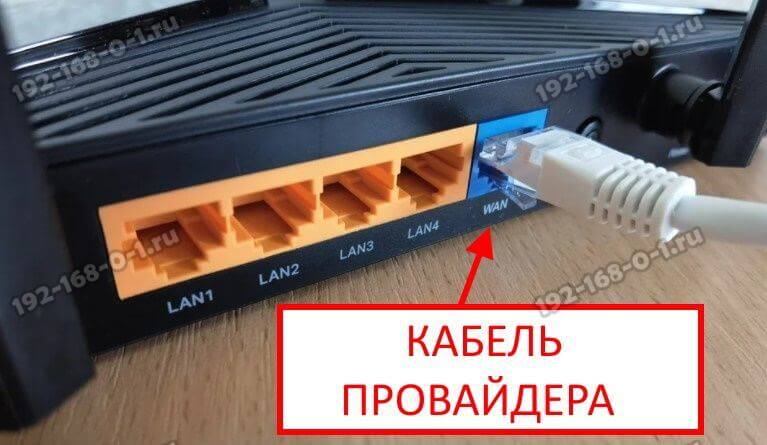
Кабель от компьютера или ноутбука подключается в LAN-порты. К ним же подсоединяют и ТВ-приставки, а так же СМАРТ-ТВ телевизоры, у которых нет WiFi-адаптера. Те же устройства, что оснащены такими адаптерами подключаются через беспроводную сеть.
На всех современных моделях роутеров TP-Link и семейства Archer непосредственно используется локальный адрес для входа: tplinkwifi.net. Он написан на наклейке, приклеенной на корпусе устройства. Там же написан заводской логин и пароль для входа:
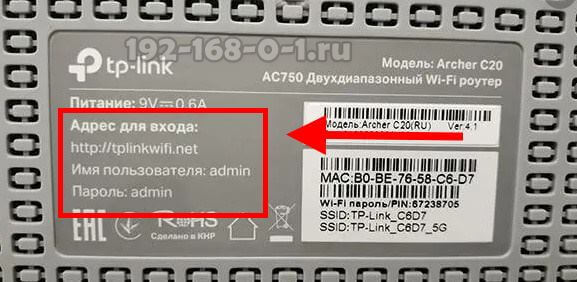
Если вдруг при попытке входа маршрутизатор выдаст ошибку «Страница не найдена» — пробуйте IP-адрес 192.168.0.1.
Дальше надо на любом подключенном к сети роутера ТП-Линк Арчер устройстве (компьютер, ноутбук, телефон) запустить веб-браузер и ввести в адресной строке адрес устройства из наклейки:

Ниже прописываем логин и пароль для входа. На многих современных моделях Archer запрашивается только пароль — это нормально.
Настройка IPoE — Динамический IP
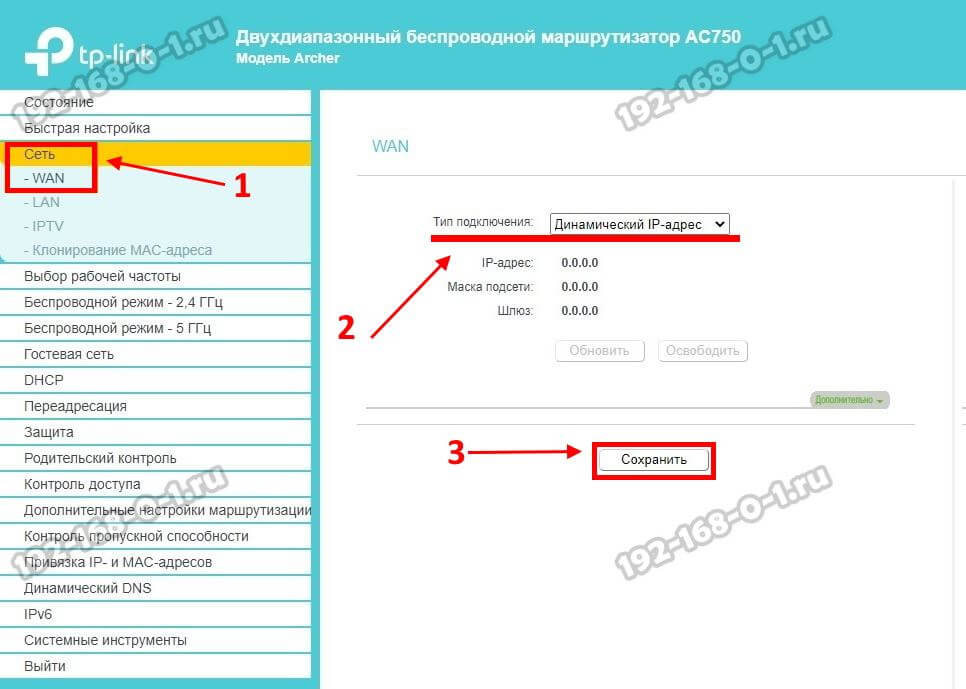
Такой тип подключения используется по умолчанию на всех моделях маршрутизаторов TP-Link.

Чтобы настроить его самостоятельно — надо открыть раздел «Интернет» и в строке «Тип подключения»(Internet Connections Type) поставьте значение Dynamic IP. В разделе «MAC Clone» есть возможность клонировать мак-адрес с компьютера или другого роутера, но в сетях Ростелеком редко используется привязка по MAC-адресу. Поэтому я обычно оставляю заводской адрес ТП-Линка. Нажимаем кнопку «Сохранить»(Save), Проверяем доступ в Интернет.
На более старых моделях роутера веб-интерфейс может выглядеть несколько иначе, но все разделы те же самые:
Настройка PPPoE на TP-Link Archer
Повторюсь — в большинстве филиалов провайдера Ростелеком для доступа в Интернет используется протокол PPPoE:
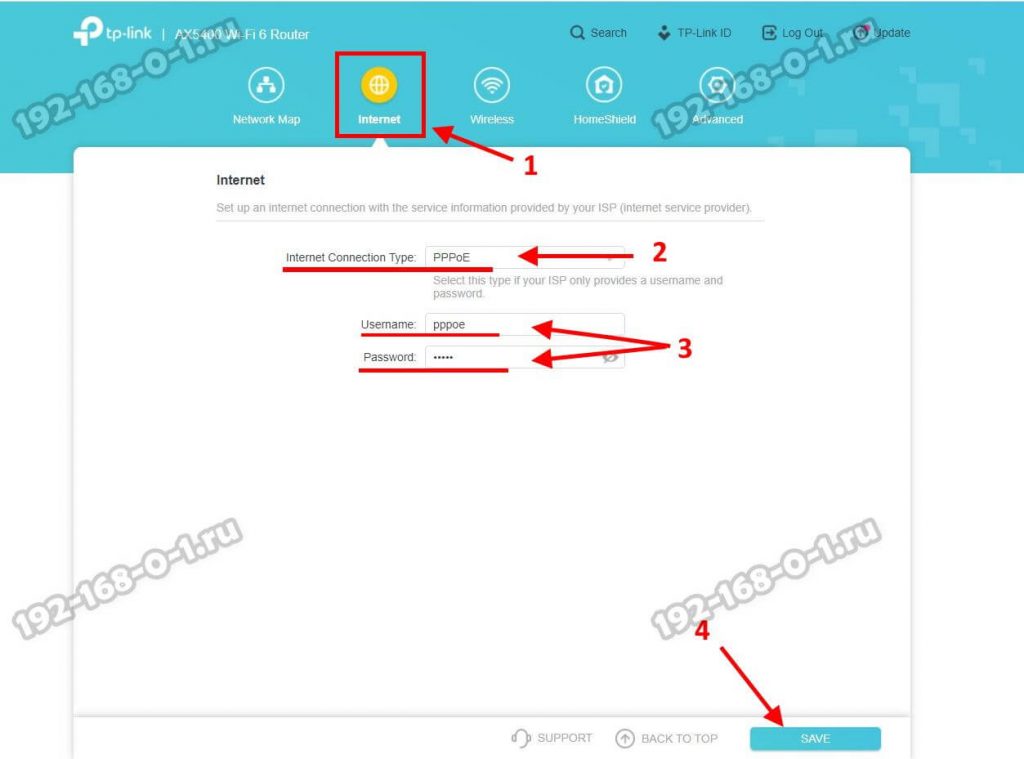
В базовых настройках роутера открываем раздел «Интернет» и в строке «Тип подключения» (Internet Connection Type) выбираем вариант «PPPoE». Ниже появятся поля для ввода логина и пароля на подключение. Их Вы получили при заключении договора с провайдером. После этого нажимаем кнопку «Сохранить»(Save) и проверяем доступ.
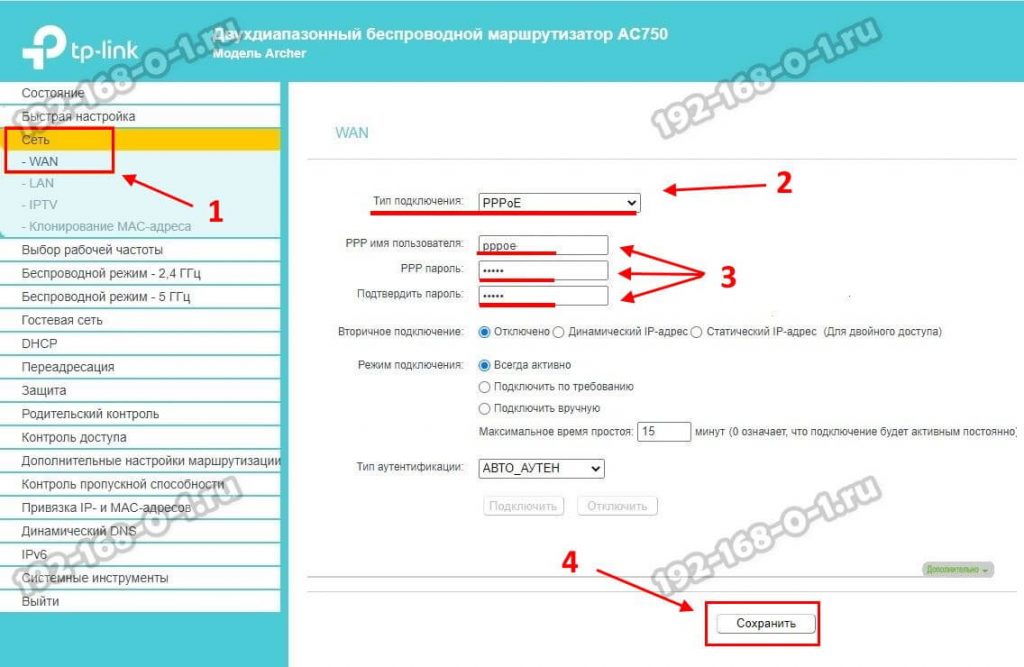
В личном кабинете роутеров TP-Link старой модели настройка PPPoE для Ростелеком выглядит так:
Интерактивное цифровое телевидение Wink
В самом простом случае, чтобы настроить цифровое ТВ от Ростелеком на роутере TP-Link достаточно только выделить один из LAN-портов и настроить его в режим «Мост» (Bridge). Делается это через «Дополнительные настройки», раздел «Сеть» ⇒ «IPTV».
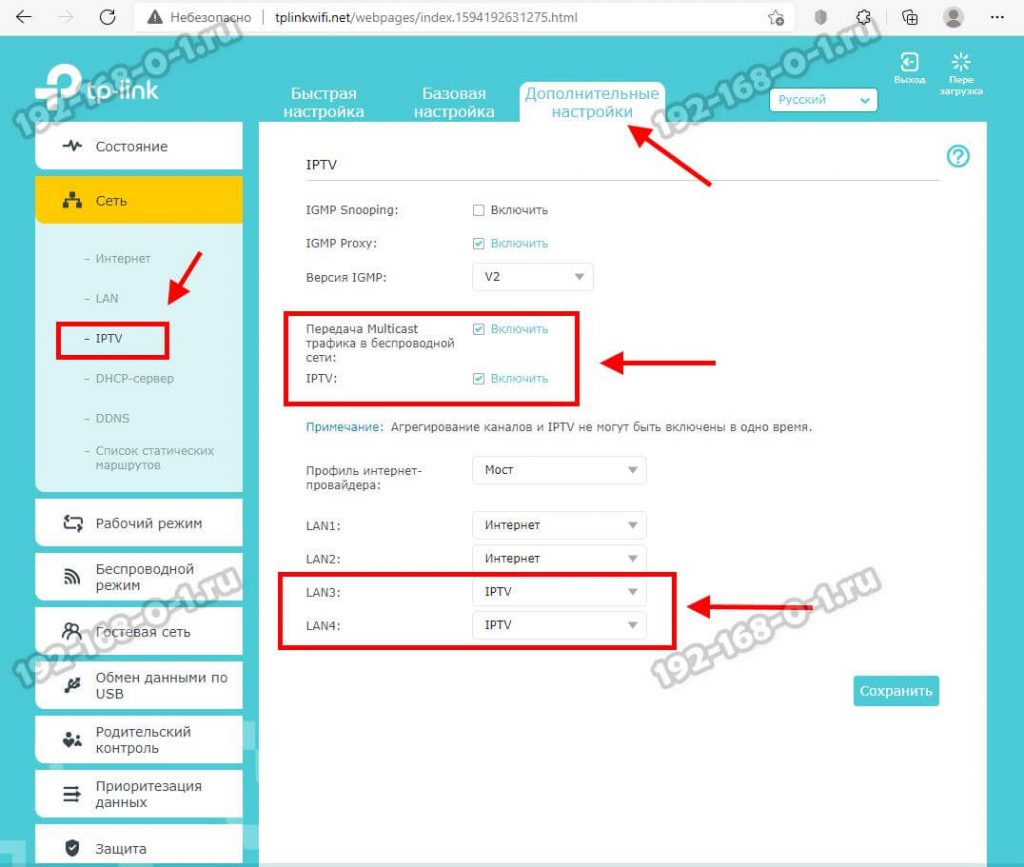
Ставим галку «Включить IPTV» и ниже для того порта, в который будет включена приставка, надо поставить значение «IPTV». Нажимаем кнопку «Сохранить».
Для старого варианта личного кабинета роутера настройки выглядят так:
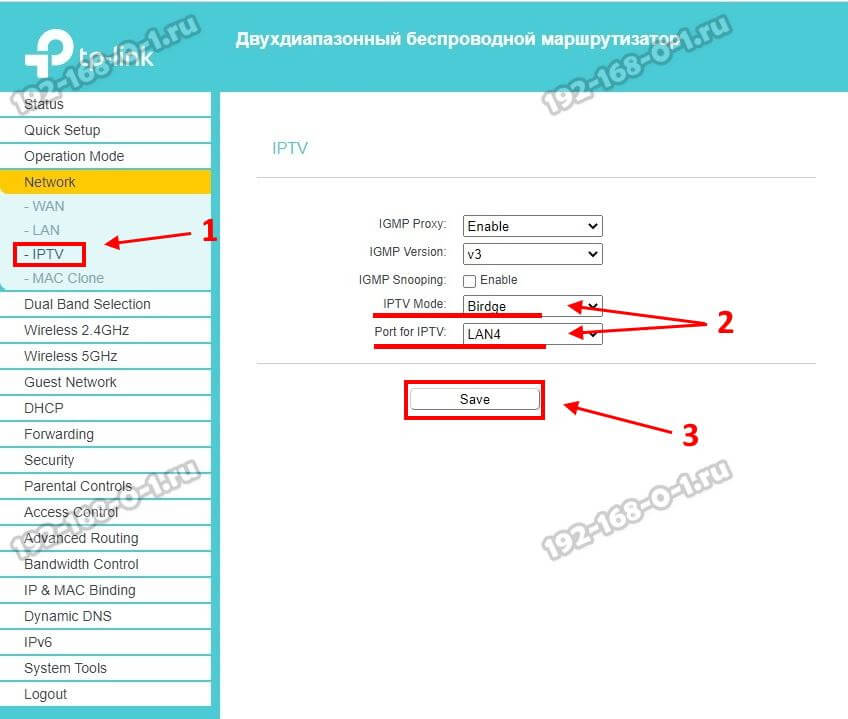
По сути — разницы никакой. Надо только поставить «IPTV Mode» — «Bridge» и в строке «Port for IPTV» выбрать порт приставки.
Если в Вашем филиале Ростелеком для телевидения Wink используется мультикаст в отдельном VLAN, то нужно использовать вариант подключения 802.1Q Tag VLAN:
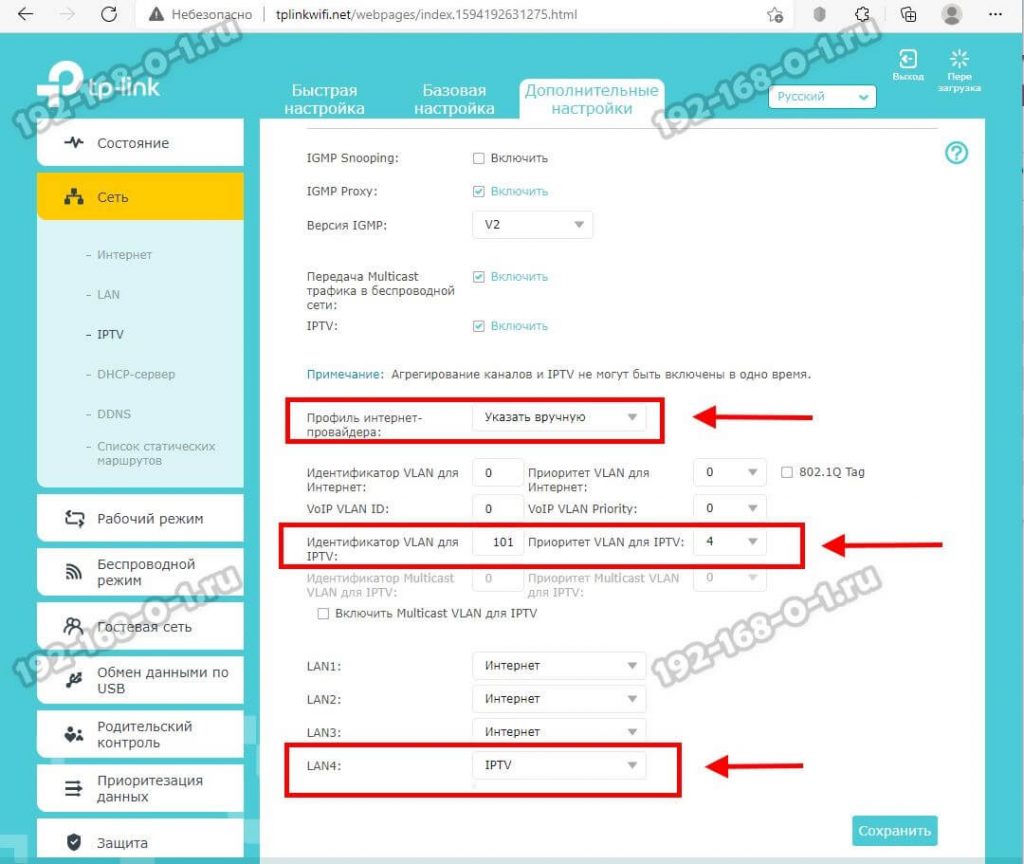
Ниже надо будет прописать «Идентификатор VLAN для IPTV» в соответствующее поле. Этот идентификатор надо узнавать в техподдержке РТ. На забудьте поставить приоритет — 4. Ниже выбираем порт для ТВ-приставки и нажимаем кнопку «Сохранить».
Те же самые настройки на старых версиях веб-интерфейса маршрутизаторов ТП-Линк:

Примечание: У интерактивного ТВ Wink от Ростелекома есть ещё вариант, при котором оно работает не через мультикаст-сеть, а через Интернет. Такой тип называется ещё OTT или Wink+. В этом случае никаких настроек на роутере делать не надо — просто включить в LAN-порт и всё.
Беспроводная сеть Wi-Fi
Настройка Вай-ФАй на TP-Link Archer для Ростелеком ничем не отличается от других провайдеров. Здесь надо зайти в раздел «Беспроводная сеть»(Wireless).
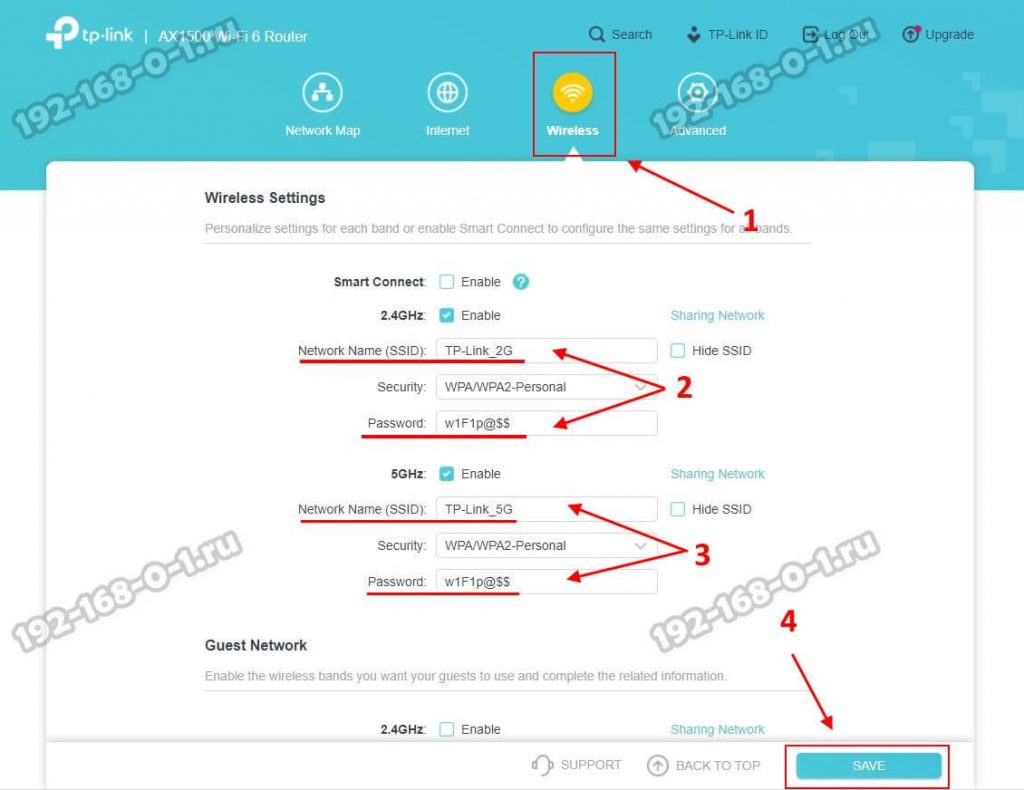
Тут для каждого из диапазонов можно задать имя сети — поле «Network Name (SSID)». Тип безопасности обязательно используйте WPA2-PSK+AES или же WPA3-PSK+AES (если устройство поддерживает WPA3). В поле «Password» надо придумать прописать пароль на Вай-Фай. Делать его надо как можно сложнее и не короче 8-10 символов. Нажмите кнопку «Сохранить»(Save).
На старом варианте личного кабинета TP-Link для каждого из двух диапазонов есть отдельный раздел «Беспроводной режим 2.4 ГГЦ»:
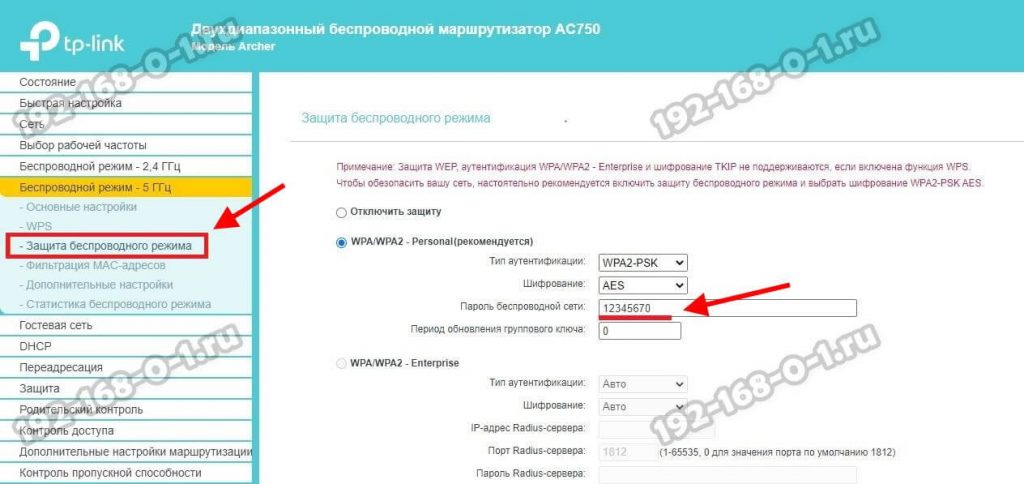
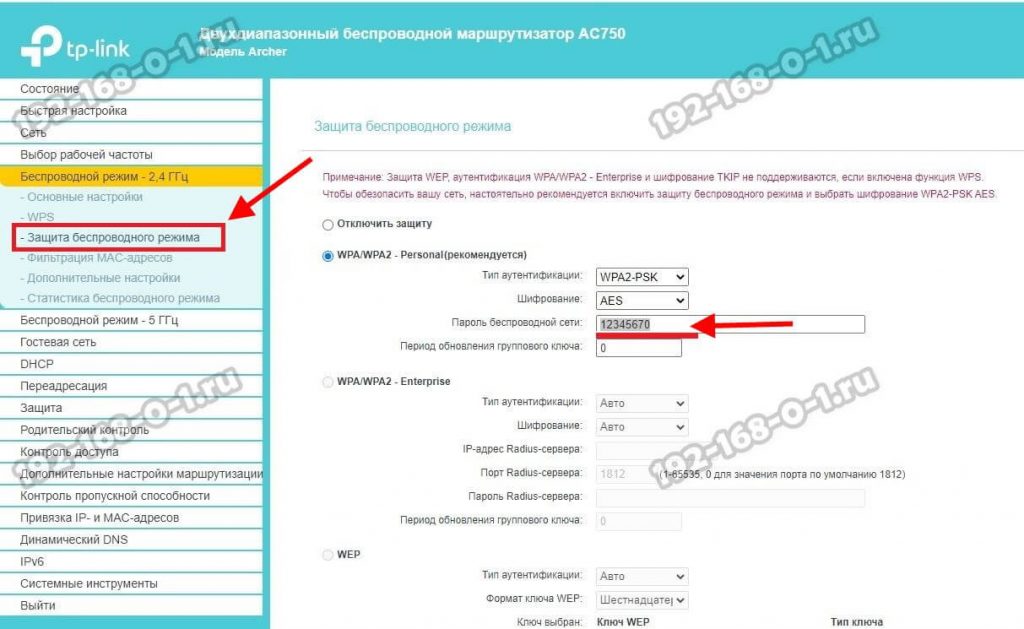
Здесь будет подраздел «Основные настройки», где меняется имя сети, а так же подраздел «Защита беспроводного режима», в котором надо придумать и прописать пароль на Вай-ФАй.
Потом всё то же самое надо сделать в разделе «Беспроводной режим 5 ГГЦ»:
Внимание! После того, как Вы смените имя сети SSID или пароль — все устройства отключатся от роутера и каждое из них надо будет вновь подключать и вводить пароль.