
Роутер – это сетевое устройство, которое осуществляет маршрутизацию данных в компьютерной сети и позволяет подключать устройства к интернету. При подключении роутера к сети интернет возникает вопрос о выборе наиболее подходящего типа подключения WAN (Wide Area Network).
Существует несколько различных вариантов подключения WAN, каждый из которых имеет свои преимущества и недостатки. Например, Ethernet является одним из самых распространенных типов подключения, так как он обеспечивает высокую скорость передачи данных и стабильную работу. Однако, для подключения по Ethernet необходимо иметь доступ к сетевому порту сетевого оператора.
Если у вас нет возможности подключиться по Ethernet, вы можете воспользоваться другими типами подключения, такими как DSL (Digital Subscriber Line), дозволяющий передавать данные по обычному телефонному кабелю, или оптоволоконный кабель, обеспечивающий еще большую скорость передачи данных. Также отличным вариантом может быть мобильное подключение, которое позволяет использовать интернет везде, где есть сеть сотового оператора.
Выбор оптимального подключения WAN на роутере зависит от ваших потребностей, доступности определенного вида подключения в вашем регионе и ваших финансовых возможностей. При выборе также стоит обратить внимание на скорость передачи данных, уровень удобства использования и стабильность подключения. В общем, решение должно быть принято в соответствии с вашими конкретными требованиями и ситуацией.
Содержание
- Выигрышные варианты для быстрого интернета
- Производительность и стабильность с ADSL
- Выбирайте VDSL для максимальной скорости
Выигрышные варианты для быстрого интернета
При выборе оптимального подключения WAN на роутере следует учитывать несколько факторов, чтобы обеспечить быстрый интернет.
Вот несколько выигрышных вариантов для достижения максимальной скорости интернета:
- Подключение через оптоволоконный кабель (Ethernet). Этот тип подключения предоставляет высокую скорость передачи данных и стабильное соединение. Кроме того, оптоволоконные кабели имеют широкую пропускную способность и могут обеспечить высокую скорость интернета.
- Подключение через кабель DSL (Digital Subscriber Line). DSL-соединение использует телефонную линию для передачи данных. Оно предлагает более высокую скорость, чем некоторые другие виды подключения, и может быть доступно в большинстве домов.
- Подключение через беспроводную сеть Wi-Fi. Wi-Fi-соединение является удобным и гибким способом подключения к интернету. Многие роутеры имеют встроенную Wi-Fi-функцию, которая позволяет подключать устройства к интернету без использования проводов.
При выборе подключения следует также обратить внимание на провайдера интернет-услуг. Не все провайдеры предоставляют одинаковую скорость и качество подключения. Перед выбором провайдера рекомендуется ознакомиться с отзывами и рейтингами провайдеров в вашем регионе.
Итак, выбрав один из этих выигрышных вариантов, вы сможете наслаждаться быстрым и надежным интернет-соединением на своем роутере.
Производительность и стабильность с ADSL
Оптика считается более быстрым и устойчивым вариантом подключения, однако ADSL все еще широко используется благодаря своей доступности и приемлемой стоимости.
ADSL предлагает асимметричную скорость передачи данных, что означает, что скорость загрузки и скорость выгрузки данных различаются. Обычно ADSL предоставляет большую скорость загрузки, чем скорость выгрузки, что является приемлемым для большинства пользователей.
Однако перед использованием ADSL важно учесть следующие факторы:
- Расстояние до ближайшей телефонной центральной — чем дальше находится ваше подключение от центральной, тем ниже будет скорость передачи данных.
- Качество проводов — качество проводов, по которым проходит сигнал ADSL, может сильно влиять на стабильность и скорость подключения.
- Соединение и оборудование — неправильно настроенное соединение или несовместимое оборудование может снизить производительность ADSL.
Определить настроенное подключение ADSL можно в настройках роутера. Если роутер застрял в режиме «PPPoA (PPP over ATM)», значит, используется ADSL. Также можно воспользоваться диагностическими инструментами, чтобы оценить производительность и стабильность соединения.
Несмотря на некоторые ограничения, связанные с асимметричной скоростью передачи данных, ADSL может предоставить достаточно высокую производительность и стабильность подключения для большинства пользователей.
Выбирайте VDSL для максимальной скорости
VDSL (Very-high-bit-rate Digital Subscriber Line) — это технология цифровой абонентской линии с очень высокой скоростью передачи данных. В отличие от ADSL, которая используется для передачи данных и голоса по обычным телефонным линиям, VDSL обеспечивает гораздо большую пропускную способность и более высокую скорость передачи данных.
Благодаря увеличенной скорости передачи данных, подключение через VDSL позволяет загружать и скачивать файлы быстрее, стримить видео и играть онлайн без задержек. Это особенно важно для пользователей, которые часто используют интернет для работы или развлечений.
Для подключения через VDSL, вам потребуется специальный модем VDSL, который может быть подключен к роутеру через Ethernet-порт. Модем VDSL соединяется с линией связи провайдера, и роутер получает доступ к интернету через модем.
Если вы планируете выбрать подключение WAN через VDSL, убедитесь, что ваш провайдер поддерживает эту технологию и может предоставить вам соответствующие услуги. Также учтите, что стоимость подключения через VDSL может быть выше, чем через ADSL или другие технологии, но это оправдано высокой скоростью передачи данных, которую она обеспечивает.
| Преимущества подключения через VDSL: |
|---|
| Высокая скорость передачи данных |
| Отсутствие задержек при онлайн-играх и видеовызовах |
| Возможность одновременного использования нескольких устройств с высокой скоростью |
| Поддержка HD-видео и стриминга |
| Надежное и стабильное соединение |
В итоге, выбор подключения WAN через VDSL является отличным вариантом для обеспечения максимальной скорости и качества интернет-соединения. Проверьте совместимость с вашим провайдером и наслаждайтесь высокой скоростью передачи данных!
Какой тип соединения указать при настройке роутера? Узнаем нужную информацию, которая пригодится в процессе настройки
Перед тем, как приступить к настройке маршрутизатора, желательно узнать необходимую информацию. Нам нужно узнать, какую технологию соединения с интернетом использует наш интернет-провайдер, нужно иметь необходимые параметры, которые нужно будет задать в настройках роутера (в зависимости от технологии соединения). Если, например провайдер использует соединение по технологии Динамический IP, то вам не нужно никаких дополнительных параметров. Достаточно, в настройках роутера выбрать Динамический IP, и интернет заработает.
 Так же, нужно узнать, делает ли провайдер привязку по MAC адресу. Если делает, то после подключения кабеля к роутеру, интернет не будет работать даже после правильной настройки, ведь у провайдера не прописан MAC адрес роутера.
Сейчас мы по порядку во всем разберемся.
Самое главное, это понять, что задача роутера, это подключится к интернету и раздавать его на ваши устройства. Он устанавливает соединение с вашим провайдером точно так же, как и компьютер. Для того, что бы настройка маршрутизатора прошла гладко и без проблем, нужно правильно указать тип соединения (WAN Connection Type), и задать нужные параметры.
Что будет, если неправильно выбрать тип соединения?
Это самая популярная проблема при настройке роутеров. Интернет работать не будет. Беспроводная сеть появится, но, после подключения к ней, на ваших устройствах интернета не будет. На компьютерах, например, будет статус соединения «Без доступа к интернету». По кабелю, от маршрутизатора, интернет так же не будет работать.
 Тут все понятно, роутер не установил соединения с вашим провайдером, так как неправильно заданы параметры.
Как узнать технологию соединения, которую использует мой провайдер?
В России, Украине, и наверное в других странах СНГ, чаще всего провайдеры используют такие технологии: Динамический IP, Статический IP, PPPoE, PPTP, L2TP.
- Динамический IP – самая нормальная технология:) . Очень много интернет провайдеров используют именно ее. Просто подключаем кабель к роутеру и интернет уже работает, ничего настраивать не нужно. Только нужно указать технологию Dynamic IP. Но, как правило, в настройках роутера она установлена по умолчанию.
- Статический IP – не очень популярная технология. Что бы настроить такое подключение на роутере, вы должны знать IP адрес, который вам должен выдать интернет провайдер.
- PPPoE – популярная технология (в России), которая требует создания специального высокоскоростного соединения. Если ваш провайдер работает по технологии PPPoE, то на компьютере у вас скорее всего было создано такое соединение. В настройках маршрутизатора нужно будет выбрать PPPoE, указать логин и пароль, которые вам выдает провайдер. Так же, возможно, нужно будет задать статический IP адрес.
- PPTP и L2TP – похожие протоколы, при настройке которых нужно так же указывать имя и логин. А так же, адрес сервера и по необходимости – статический IP. Если интернет был раньше подключен к компьютеру, то на компьютере так де было специальное подключение, которое вы запускали.
Написал уже много, а на главный вопрос, так и не ответил.
Перед тем, как приступить к настройке роутера, обязательно узнайте, какую технологию использует ваш интернет-провайдер.
Как узнать? Позвоните в поддержку провайдера и спросите. Зайдите на сайт провайдера и найдите там инструкции по настройке оборудования. Или посмотрите в документах, которые вы получили при подключении.
Если будете звонить в поддержку, то спросите еще, делает ли провайдер привязку по MAC адресу, и какое значение MTU, лучше указать в настройках маршрутизатора.
Если вы уже знаете технологию соединения, то вы так же должны знать необходимые параметры. Если у вас Динамический IP, то как я уже писал выше, никаких параметров не нужно, но если у вас например Статический IP, PPPoE, PPTP, или L2TP, то вы должны знать логин, пароль, статический IP (если нужно), адрес сервера. Или только определенные параметры (все зависит от соединения).
Как правило, эта информация указана в договоре по подключению к интернету.
Есть ли привязка по MAC адресу?
Очень многие провайдеры, привязывают интернет к MAC адресу определенного сетевого устройства. Каждая сетевая карта компьютера, или роутер, имеют свой MAC адрес, и этот адрес прописывается у провайдера.
Если ваш интернет провайдер делает такую привязку, то даже после правильной настройки роутера, интернет работать не будет. Так как скорее всего, у провайдера прописан MAC адрес вашего компьютера, не маршрутизатора.
Что делать в такой ситуации?
Узнать, делается ли привязка по MAC-адресу. Если нет, то никаких дополнительных настроек делать не нужно. Если есть привязка, то в настройках роутера, нужно клонировать MAC адрес. Нужно, что бы на роутере был такой же MAC, как и на компьютере, к которому привязан интернет. В статьях по настройке определенных роутеров, я стараюсь писать, как это сделать.
Есть еще один вариант: посмотреть MAC-адрес роутера (как правило, он находится на наклейке на самом роутере), позвонить в поддержку интернет-провайдера, и сказать им новый MAC, к которому нужно привязать интернет.
Залог успешной настройки Wi-Fi роутера:
- Правильно указать тип соединения, и правильно задать необходимые параметры (это настройки на вкладке «WAN», «Интернет», «Internet» – на разных роутерах по-разному), которые выдаете интернет провайдер.
- Клонировать MAC-адрес, или прописать MAC-адрес роутера, если провайдер делает привязку.
Это два основные правила. Уделите особое внимание этим двум пунктам, и у вас все получится. Главное, что роутер уже будет раздавать интернет, а там настроить Wi-Fi сеть, установить пароль, и другие функции, вы уже сможете по инструкции для определенного производителя, или модели. Эти инструкции вы можете найти у нас на сайте, или в интернете.
На чтение 8 мин Просмотров 105к.

Антон Богданов
Инженер-проектировщик сетей связи
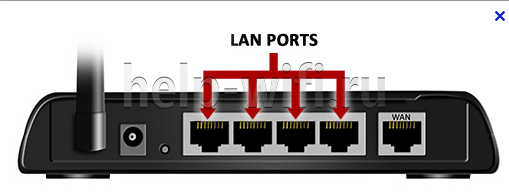
При первом взгляде на сетевой маршрутизатор можно обнаружить несколько портов под коннектор RJ-45. Обычно на корпусе устройства их от трех до пяти штук. Но воткнув кабель от интернет-провайдера в любой из портов, доступ к интернету вы не получите. Если посмотреть внимательнее, то можно увидеть, что порты выделены разными цветами и имеют подписи “WAN” и “LAN”. Обычно маршрутизаторы имеют один или в редких случаях два WAN, и от двух до четырёх LAN портов. Разобраться во всех различиях между этими портами, а также узнать, почему их нельзя путать, можно в этой статье.
Содержание
- Что такое WAN?
- WAN на роутере
- Что такое LAN порт?
- Отличие WAN от LAN
- Индикация
- WAN сеть
- WAN IP
Что такое WAN?
“WAN” дословно это “Wide Area Network”. Что можно перевести на русский язык как “Глобальная вычислительная сеть”. Такая сеть объединяет огромное количество различных узлов, находящихся в разных местах и на различной удалённости друг от друга. Она может объединять города, страны и даже континенты. Другими словами, “WAN” – это то, что мы привыкли называть интернетом.

WAN на роутере
Как уже не сложно догадаться, WAN порт (ВАН порт) на роутере служит для подключения кабеля с сигналом интернет. Именно в этот порт (или порты, если маршрутизатор поддерживает подключение двух каналов связи) и нужно подключать WAN кабель, идущий от оборудования интернет провайдера. Поскольку только на этом порте имеется возможность произвести все необходимые настройки, такие как ввод логина, пароля, IP адреса и прочего.

Также некоторые модели роутеров позволяют использовать LAN для подключения интернета. Это актуально для устаревших DSL роутеров, поскольку в них отсутствует WAN и подключить туда современный высокоскоростной интернет по технологии FTTx можно только благодаря этой функции. Чтобы её задействовать, нужно в настройках маршрутизатора выбрать один из LAN портов и настроить как WAN. Далее нужно будет вставить кабель в этот разъём и произвести настройку для доступа в интернет.
Что такое LAN порт?
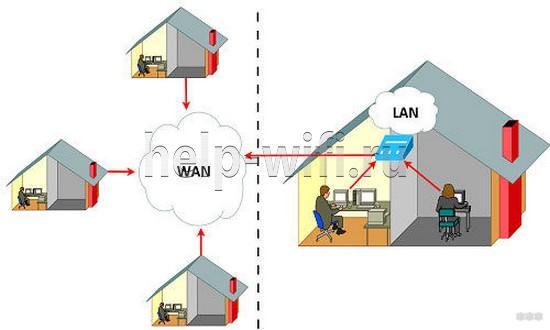
Расшифровка “LAN” означает “Local Area Networks” или “Локальная вычислительная сеть”. Она объединяет узлы, находящиеся на небольшом расстоянии друг от друга. Примером такой сети может стать сеть в офисе или университете. Другими словами, через LAN можно соединять друг с другом компьютеры напрямую.
Для этого есть специально созданные устройства — хабы и свитчи. Это такие коммутаторы с сетевыми разъёмами, которые помогают создавать огромные локальные сети. Также если воспользоваться маршрутизатором, то можно дать такой частной сети доступ в глобальный интернет.
Отличие WAN от LAN
Если судить только по названию, то можно увидеть, что у WAN и LAN есть общие слова “Area Networks”, что означает то, что обе эти технологии подразумевают вычислительную сеть, объединяющую множество устройств. Разница лишь в размерах этой сети, она может быть глобальной (Wide) или локальной (Local).

Но для пользователя гораздо важнее знать то, чем отличаются LAN и WAN на роутере. В WAN разъём подключается кабель от провайдера, по которому приходит интернет в устройство. Иногда в целях резервации канала приобретают роутер, в котором имеется двойной WAN. Таким образом можно обеспечить непрерывный доступ в сеть. Если у провайдера, чей канал выбран как основной, возникнут какие-либо проблемы связи или же она вовсе пропадёт, маршрутизатор переключится на резервную линию и проблем с интернетом не будет.
Обычно WAN порт на роутере выделен синим цветом и имеет аналогичную надпись. Также там может быть написано слово “Internet”. Располагается он в левой или правой стороне. Нужно не только подключить провод в WAN, но и произвести его настройку, введя предоставленные провайдером данные.
LAN порты могут быть выделены жёлтым цветом или же не выделены вовсе. Также на них имеются подписи, обычно это их порядковые номера — 1,2,3 и т.д. Эти разъёмы нужны для подключения устройств к роутеру, и их доступу к интернету. Для подключения используется Ethernet кабель.
Сейчас такие порты в роутерах, используемых в частных жилых помещениях, обычно не задействованы, потому что всё больше и больше устройств в доме имеют беспроводной интерфейс и необходимость в сетевых проводах отпала. А вот в офисах и на предприятиях эти порты применяются, и даже их количества на роутере не хватает. Поэтому в LAN порты подключаются свитчи и хабы и уже в эти устройства подключают компьютеры и прочую сетевую технику. Поэтому количество портов для локальной сети может быть увеличено при помощи этих устройств.
Если без LAN интерфейса можно легко обойтись дома, поскольку вся маршрутизация может происходить по беспроводному интерфейсу, то WAN разъём на роутере должен быть обязательно, без него о доступе в сеть можно забыть.
Также порты различаются скоростью передачи данных. Скорость передачи данных в локальной сети зачастую выше, чем скорость загрузки данных из сети интернет. Это может быть как из-за ограничения в тарифном плане от провайдера, так и из-за ограничений самого разъёма. Например, LAN порты могут иметь скорость до 1000 мбит/с, а WAN — до 100 мбит/с. Поэтому устройства могут обмениваться друг с другом данными на большой скорости при условии, что и сетевые карты устройств поддерживают такую скорость. А вот скорость обмена с “внешним миром” будет ограничена WAN.
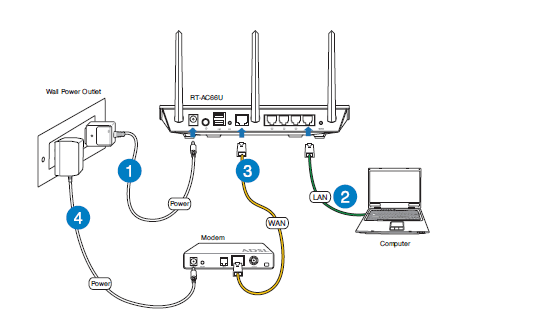
Стандартная схема подключения роутера для настройки и использования интернета:

Индикация
Для того чтобы узнать, какие соединения активны, в маршрутизаторах применяются индикаторы. Это лампочки на передней или верхней части устройства.
Индикатор для сети WAN обозначен как буква “I” или же на нём может быть изображён земной шар. Если в соответствующий разъём ничего не подключено, светодиод не активен. Также он может быть неактивен, если повреждён провод или есть проблема на коммутаторе провайдера. В общем, если индикатор интерфейса WAN не активен, это означает, что сигнал до роутера не доходит.

Если индикатор мигает жёлтым цветом, это означает то, что сигнал доходит, но интернета на устройстве нет. Либо введены неправильные настройки на роутере, либо это проблемы с оборудованием провайдера. Неисправность кабеля в таком случае исключается.
Если светодиод горит или мигает зелёным цветом, значит соединение WAN активно и можно пользоваться интернетом.
У LAN портов тоже есть индикация. Обычно это цифры, соответствующие порядковым номерам разъёмов, или значки мониторов. Каждому разъёму соответствует свой светодиод, который показывает, какие порты сейчас подключены. Однако появляются модели без индикации LAN портов или с одним светодиодом на все порты.

Если индикатор не активен, это означает, что в порт ничего не подключено или подключенное устройство выключено из сети. Также это может означать неполадки с кабелем.
Если произвести подключение в WAN порт кабеля от любого устройства, например, ноутбука, то ничего не сломается, как и если подключить в LAN кабель от интернета. Индикатор подключённого порта будет так же светиться, сигнализируя о подключённом устройстве, но работать сеть не будет.
WAN сеть
WAN сеть глобальна, это совокупность всех компьютеров, подключённых к интернету. В состав такой сети входят более маленькие сети. Такие сети делятся на:
- LAN – маленькая сеть для дома или рабочего помещения. Для связи между офисами в разных городах существует VLAN (Virtual Local Area Networks). Эта технология связывает удалённые узлы и позволяет им пользоваться общими сетевыми устройствами, например, принтером или файловым хранилищем так, как будто они находятся в одном офисе.
- PAN (Personal Area Network) – объединяет устройства, которыми пользуется один человек;
- CAN(Campus Area Network) – совокупность зданий, в которых уже есть своя локальная сеть, для обмена между ними данными;
- MAN(Metropolitan Area Network) – более крупная сеть, которая объединяет устройства в городе или нескольких городах.
WAN IP
У каждого устройства в сети есть IP адрес. Он идентифицирует устройство, чтобы другие участники могли к нему обращаться. В рамках локальной сети идентификаторы назначаются вручную администратором сети или автоматически по протоколу DHCP.
Такие адреса обычно начинаются с 192.168.1.1. – это локальный адрес маршрутизатора. Все остальные устройства будут иметь адреса 192.168.1.2, 192.168.1.3. и т.д. И в рамках одной сети эти адреса будут уникальны. Но чтобы пользоваться интернетом, нужен идентификатор, уникальный в интернете. Поэтому провайдер присваивает внешний адрес – WAN IP. Он может быть как строго заданным (статическим), так и изменяемым время от времени (динамическим). Именно под этим IP и будут отображаться все устройства локальной сети в интернете.
Содержание
- Понимание термина WAN
- Виды интернет-соединений
- Как работает WAN на роутере?
- Как настроить WAN на роутере?
- Настройка WAN с помощью DHCP
- Настройка WAN с помощью статического IP-адреса
- Что делать, если WAN не работает?
- Проверка подключения к интернету
- Проверка настроек роутера
- Связь с провайдером интернет-услуг
WAN (Wide Area Network) – это сеть, которая объединяет компьютеры и устройства, находящиеся на большом расстоянии друг от друга. Она может охватывать города, страны и даже континенты. Для создания WAN используются различные технологии, такие как сотовая связь, спутниковые каналы, оптоволокно и другие. Она позволяет обмениваться данными и информацией между удаленными точками, что делает ее незаменимой для многих компаний и организаций. Настройка WAN на роутере может показаться сложной задачей, однако, существует множество готовых решений и инструкций, которые помогут сделать это быстро и легко. Одним из вариантов является настройка VPN (Virtual Private Network), которая позволяет создать безопасный канал связи между удаленными точками и передавать данные, используя шифрование. Важно понимать, что настройка WAN на роутере требует определенных знаний и понимания принципов работы сетей. Если у вас возникают затруднения, лучше обратиться к специалистам или использовать готовые решения, которые предоставляются провайдерами услуг связи.
Виды интернет-соединений
Существует несколько видов интернет-соединений, которые можно использовать для подключения к сети. Одним из самых распространенных является WAN (Wide Area Network), который позволяет подключаться к интернету через роутер.
Кроме того, существуют такие виды соединений, как LAN (Local Area Network), Wi-Fi и мобильный интернет. Каждый из них имеет свои преимущества и недостатки, и выбор конкретного вида зависит от потребностей пользователя.
Для подключения к сети через WAN на роутере необходимо правильно настроить соединение. Для этого нужно знать логин и пароль от провайдера, а также IP-адрес роутера. После этого необходимо ввести эти данные в настройки роутера и подключиться к сети.
Использование WAN на роутере позволяет получить стабильное и быстрое соединение с интернетом, что особенно важно для тех, кто работает с большим объемом данных или занимается онлайн-играми.
Как работает WAN на роутере?
WAN или Wide Area Network – это сеть, соединяющая несколько локальных сетей в разных местах мира. Для подключения к WAN на роутере используется порт WAN, который обычно находится на задней панели устройства.
После подключения провайдера интернет-услуг к порту WAN роутера, необходимо настроить соединение через провайдера. Для этого вам нужно будет знать IP-адрес, маску подсети, шлюз по умолчанию и DNS-сервер, предоставленные вашим провайдером.
После настройки соединения через провайдера, вы сможете подключать к роутеру другие устройства и создавать свою локальную сеть. Роутер будет автоматически перенаправлять трафик между вашей локальной сетью и интернетом через WAN-порт.
Важно понимать, что настройка WAN на роутере может отличаться в зависимости от модели устройства и провайдера интернет-услуг. Поэтому, перед настройкой, рекомендуется изучить инструкцию по эксплуатации вашего роутера и обратиться за помощью к специалистам провайдера.
Как настроить WAN на роутере?
WAN – это широкополосная сеть, которая соединяет ваш роутер с Интернетом. Настройка WAN на роутере необходима для того, чтобы устройство могло получать доступ в Интернет.
Для начала настройки WAN на роутере, необходимо знать имя и пароль вашего провайдера Интернета. Эти данные можно получить у вашего провайдера.
Затем, откройте страницу настроек вашего роутера. Обычно для этого нужно ввести IP-адрес роутера в адресной строке браузера. Затем, найдите раздел настроек WAN.
В разделе настроек WAN, введите имя и пароль вашего провайдера Интернета в соответствующие поля. Затем, выберите тип подключения к Интернету. Это может быть PPPoE, DHCP или статический IP-адрес.
Если вы используете PPPoE, то введите имя пользователя и пароль, которые вы получили от провайдера. Если вы используете DHCP, то роутер автоматически получит IP-адрес от провайдера. Если вы используете статический IP-адрес, то введите IP-адрес, подсеть и шлюз, которые вы получили от провайдера.
После того, как вы настроили WAN на роутере, сохраните изменения и перезагрузите роутер. Теперь ваш роутер готов к подключению к Интернету.
Настройка WAN с помощью DHCP
WAN (Wide Area Network) – это интернет-соединение, которое подключает роутер к провайдеру интернет-услуг. Настройка WAN с помощью DHCP (Dynamic Host Configuration Protocol) позволяет автоматически получать IP-адрес, шлюз и DNS-адрес от провайдера.
Для настройки WAN с помощью DHCP на роутере, нужно выполнить следующие шаги:
1. Подключите роутер к провайдеру интернет-услуг с помощью кабеля Ethernet.
2. Зайдите в настройки роутера через браузер, набрав в адресной строке IP-адрес роутера.
3. Найдите меню WAN или Интернет и выберите в нем настройку DHCP.
4. Сохраните настройки и перезагрузите роутер.
После перезагрузки роутера, он автоматически получит IP-адрес, шлюз и DNS-адрес от провайдера. Вы можете проверить наличие интернет-соединения, открыв любой веб-сайт через браузер.
Настройка WAN с помощью DHCP является одной из самых простых и удобных способов подключения к интернету. Однако, если у вас есть специальные требования к настройке интернет-соединения, вы можете выбрать другие методы настройки WAN на роутере.
Настройка WAN с помощью статического IP-адреса
Для настройки подключения к Интернету через WAN порт роутера с помощью статического IP-адреса, необходимо выполнить следующие шаги:
1. Получить от провайдера данные о статическом IP-адресе, маске подсети, шлюзе и DNS-серверах.
2. Подключиться к веб-интерфейсу роутера, перейдя по адресу, указанному в инструкции к устройству.
3. В настройках WAN порта выбрать статический IP-адрес и ввести данные, полученные от провайдера.
4. Проверить подключение к Интернету, перезапустив роутер.
Важно убедиться, что все данные, введенные при настройке, введены корректно, иначе подключение может не работать. Также рекомендуется периодически проверять настройки, чтобы обеспечить стабильную работу подключения.
Что делать, если WAN не работает?
WAN – это широкополосное соединение, которое подключает ваш роутер к интернету. Если ваш WAN не работает, то вы не сможете получить доступ в интернет. В такой ситуации нужно выполнить следующие действия:
1. Проверьте подключение: убедитесь, что все кабели правильно подключены и не повреждены. Если кабели в порядке, перезагрузите роутер.
2. Проверьте настройки: убедитесь, что вы правильно настроили параметры WAN. В некоторых случаях провайдер может изменить настройки, поэтому проверьте их на сайте провайдера.
3. Проверьте наличие сигнала: убедитесь, что ваш провайдер не имеет проблем с сигналом. Проверьте наличие сигнала на сайте провайдера или свяжитесь со службой поддержки.
4. Проверьте наличие вирусов: некоторые вирусы могут блокировать доступ к интернету. Проверьте компьютер на наличие вирусов и удалите их.
Если все вышеперечисленные действия не помогли, свяжитесь со службой поддержки провайдера. Они могут помочь решить проблему с WAN.
Проверка подключения к интернету
Для того чтобы проверить подключение к интернету на роутере, необходимо выполнить несколько простых шагов. Во-первых, убедитесь, что роутер включен и подключен к модему или проводной сети. Затем, на компьютере, подключенном к роутеру, откройте любой веб-браузер и введите адрес любого сайта. Если страница загрузилась, значит, подключение к интернету работает. Если же страница не загрузилась, то необходимо проверить соединение между роутером и модемом или проводной сетью, а также настройки роутера. В случае возникновения проблем, обращайтесь к инструкции настройки роутера или обратитесь за помощью к специалисту.
Проверка настроек роутера
Проверка настроек роутера является важным шагом при настройке WAN соединения. Перед тем, как приступить к настройке, необходимо убедиться, что все настройки роутера находятся в рабочем состоянии.
Для начала, проверьте наличие подключения к интернету. Откройте любой браузер и попробуйте зайти на любой сайт. Если страница загрузилась, значит подключение к интернету есть.
Далее, проверьте настройки WAN соединения. Зайдите в настройки роутера и найдите раздел, который отвечает за настройку WAN соединения. Убедитесь, что все настройки соответствуют рекомендациям вашего интернет-провайдера.
Также, проверьте настройки безопасности роутера. Убедитесь, что пароль для доступа в настройки роутера достаточно сложный и надежный. Также, убедитесь, что вы включили защиту Wi-Fi сети и настроили ее безопасность на должном уровне.
После того, как вы убедились в правильности настроек роутера, можно приступать к настройке WAN соединения. Следуйте рекомендациям вашего интернет-провайдера и не забывайте сохранять изменения после каждой настройки.
Запомните, что правильная настройка роутера и WAN соединения позволит вам получить максимально возможную скорость интернета и защитить вашу сеть от несанкционированного доступа.
Связь с провайдером интернет-услуг
Для настройки WAN на роутере необходимо наладить связь с провайдером интернет-услуг. Для этого необходимо выбрать подходящий тарифный план, ознакомиться с условиями подключения и получить необходимые данные для настройки роутера.
Для подключения к провайдеру могут использоваться различные технологии, такие как ADSL, VDSL, Ethernet и другие. В зависимости от выбранной технологии необходимо настроить соответствующие параметры на роутере.
Для настройки WAN на роутере обычно используются протоколы PPPoE, PPPoA, DHCP или Static IP. Какой протокол использовать зависит от типа подключения к провайдеру.
Важно также убедиться, что все необходимые драйверы и обновления установлены на компьютере, который будет подключаться к интернету через роутер.
При правильной настройке связи с провайдером интернет-услуг и настройке WAN на роутере, вы сможете получить стабильное и быстрое подключение к интернету.
Правильная настройка типа соединения роутера

Сергей Ефимов
1 декабря, 2016
Перед началом процесса настройки маршрутизатора каждый пользователь должен подготовиться. Настройка типа соединения роутера дело не сложное и это означает лишь одно, что ему необходимо собрать всю информацию, которая потребуется в процессе заполнения параметров.
Тип соединения
Среди наиболее важных данных находится тип соединения. В зависимости от него, могу потребоваться другие данные, или этим все и ограничится. Например, при динамической раздаче ip адресов другие данные не требуются. Зато, если адрес статический, то пользователю необходимо ввести значение имени и ключа, указанные провайдером для соединения с сетью.
MAC-адрес
Еще одним важным моментом является Mac адрес. Если у поставщика интернета выполняется указание mac-адреса, то введение точных данных в роутере не приведет к запуску сети. Следует указать все действующие адреса. Важно понять, что основное предназначение роутера – предоставлять доступ к соединению разным устройствам. Это может быть сеть по кабелю или беспроводное соединение. По этой причине важно, чтобы во время настройки были все до единого параметры введены правильно и главное – безошибочно выбран тип соединения (WAN Connection Type).
Что произойдет в случае неправильно указанного типа соединения?
Проблема выбора соединения является одной из самых частых. Если данный параметр указать не правильно, но все остальные данные введены верно, то сеть на компьютере появится. Но сам интернет доступен не будет. Беспроводное соединение между разными устройствами будет доступно, но вот в интернет они также не смогут выйти. На всех приборах, которые подключены к сети будет гореть значок «без доступа».
Это означает, что оборудование не может соединиться с провайдером, значит, есть какие-то ошибки во время настройки.
Как определить технологию подключения, используемую провайдером?
Если говорить о технологиях, то провайдеры могут использовать небольшой набор вариантов. Прежде всего, это раздача ip адреса статически или динамически, затем доступны PPPoE, PPTP, L2TP. Чтобы понять, что это такое, следует узнать о них подробнее.
- Динамический IP. Встречается чаще всего. Адрес предоставляется провайдером автоматически. При каждом подключении он меняется. В параметрах маршрутизатора необходимо отметить Dynamic IP. После этого другие действия осуществлять не требуется. Очень удобная для пользователя технология.
- Статический IP. Если провайдер указал, что у Вас статический адрес, это означает, что в договоре он точно его прописывает, а также указываются данные логин и ключ для соединения с сетью. В таком случае Вы указывает тип соединения – статический, затем вводите значение ip-адреса, пару логин/пароль. Данный метод менее популярен среди поставщиков интернет услуг, так как требует отслеживания, кому какие адреса выданы.
- Технология PPPoE. Широко применяется в России и подходит для подключения по высокоскоростному каналу. Для нее в параметрах следует указать тип подключения PPPoE. также провайдер выдает логин и ключ, указанные в договоре. Данный тип часто требует указания статического ip-адреса, он будет приведен в договоре.
- Технологии PPTP и L2TP. Данные технологии схожи между собой. Они требуют указания ряда параметров, таких как имя и ключ для авторизации, адрес сервера, с которым будет соединение, статический ip-адрес.
Перед тем, как будет производиться настройка параметров маршрутизатора, следует узнать. Какую технологию использует провайдер.
Технология подключения: как узнать?
Существует несколько вариантов. Можно посмотреть в договоре. Отдельные провайдеры указывают данную информацию в договоре. Второй вариант – позвонить в службу поддержки и задать все интересующие вопросы. Если провайдер работает на рынке услуг давно, то он имеет сайт с хорошей базой информации. На нем будет приведена инструкция по настройке оборудования разных производителей. В данной инструкции будет указан тип используемого соединения.
Если Вы решили обратиться в службу поддержки, то рекомендуется узнать также о привязке по MAC адресу и о значении MTU, которое оптимально для указания.
Если Вы узнали тип соединения, тогда следует определиться, требует ли оно других параметров. В случае динамического адреса ничего не нужно. А вот если у Вас любой другой тип, тогда необходимо узнать логин и пароль, статический адрес, возможно адрес сервера. Набор этих параметров будет зависеть от Вашего случая.
В большинстве случаев, стоит внимательно изучить договор. В нем прописывают все данные.
Как решить проблему с привязкой по MAC адресу?
Большинство поставщиков интернета предпочитают выполнять привязку по MAC адресу. Это означает, что у любого оборудования есть свой адрес, для раздачи интернета он указывается у провайдера.
Если Ваш случай такой, то даже при правильной настройке роутера сеть не заработает. Это связано с тем, что у провайдера будет указан адрес компьютера, а не роутера, который Вы подключили.
Что делать в такой ситуации? Прежде всего, следует заранее узнать, есть ли у поставщика услуг данная привязка. Если ее нет, то Вам не стоит беспокоиться. Просто правильно укажите все данные, которые у Вас имеются.
В случае привязки необходимо выполнить ряд дополнительных действий. Прежде всего, следует клонировать MAC адрес, таким образом, на маршрутизаторе будет такое же значение адреса, как и на компьютере.
Если у Вас не получается по ряду причин выполнить клонирование, тогда воспользуйтесь вторым вариантом: узнайте mac-адрес роутера. Он указывается на наклейке с параметрами, которая имеется на устройстве. После этого обратитесь в службу технической поддержке, объясните ситуацию и продиктуйте новый адрес.
Правило надежной работы
В заключение следует отметить, что для правильной и надежной работы маршрутизатора достаточно выполнить два правила.
- Точно выбрать тип используемого подключения и другие параметры.
- Дублировать Mac адрес или указать новое значение у поставщика интернета.
Когда этим моментам уделяется достаточное внимание при вводе параметров, тогда проблем не возникнет. После этого можно будет создать беспроводное подключение и ввести для него логин и пароль, который будет надежно защищать сеть от нежеланных гостей.
Автор
Сергей Ефимов
Дипломированный специалист по безопасности компьютерных сетей. Навыки маршрутизации, создание сложных схем покрытия сетью, в том числе бесшовный Wi-Fi.