
Для работы проектов iXBT.com нужны файлы cookie и сервисы аналитики.
Продолжая посещать сайты проектов вы соглашаетесь с нашей
Политикой в отношении файлов cookie
В этой статье я расскажу, чем отличаются 2 основных диапазона Wi-Fi на 2.4 ГГц и 5 ГГц, а также какие факторы стоит учитывать при выборе диапазона для своего дома.
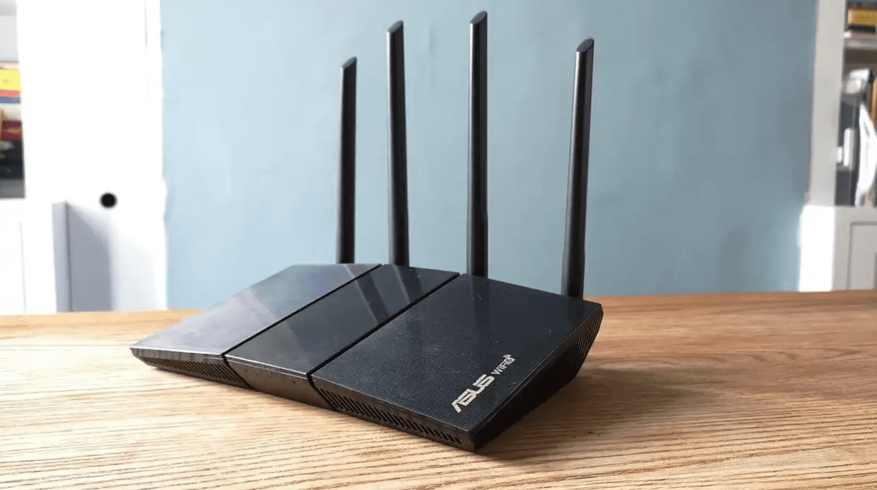
До недавнего времени 2.4 ГГц был самым распространённым диапазоном среди Wi-Fi-роутеров. Такая частота обладает лучшей пробивной способностью по сравнению с 5 ГГц, поэтому она является отличным решением для больших домашних и корпаративных помещений.
Однако этот диапазон со временем упёрся в 2 серьёзные проблемы: ограничение по скорости передачи и обилие помех. Да, в теории роутер с частотой 2.4 ГГц может обеспечить пропускную способность до 300 Мбит/с, но это лишь в теории. На практике обеспечить такие «вакуумные» условия невозможно, как минимум из-за наличия помех.
На частоте 2.4 ГГц работает не только Wi-Fi, но и Bluetooth-устройства, а также магнетроны микроволновок с довольно мощным излучением. Добавляем сюда небольшое количество каналов (всего 14), кучу соседей с такими же роутерами и получаем сеть, которая не пригодна для требовательных задач.
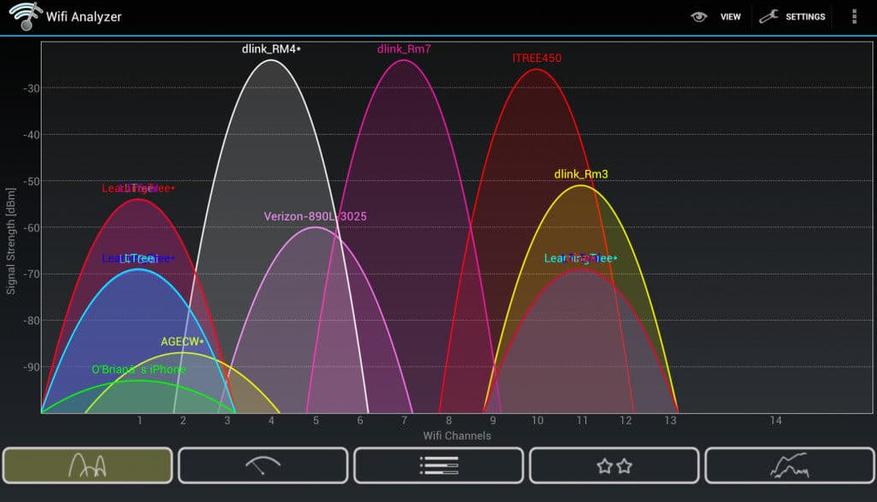
Ситуация может быть немного лучше, если вы живёте на самом верхнем этаже в угловой квартире или в частном доме. Однако таких пользователей немного, поэтому проблемы нуждались в решении.
Частота 5 ГГц использовалась в первых поколениях Wi-Fi, однако тогда столь высокая скорость была не нужна, да и помех было гораздо меньше, поэтому последующие версии вернулись 2.4 ГГц. Сейчас ситуация обстоит иначе, поэтому роутеры с поддержкой 5 ГГц востребованы гораздо больше.
Современный диапазон способен обеспечить пропускную способность до 1200 Мбит/с, а также имеет 33 канала. Такая частота имеют меньшую пробивающую способность, однако у этого есть своё преимущество: даже если в каждой квартире многоквартирного дома будет установлен роутер с 5 ГГц, то помехи будут намного менее ощутимы, нежели при 2.4 ГГц.
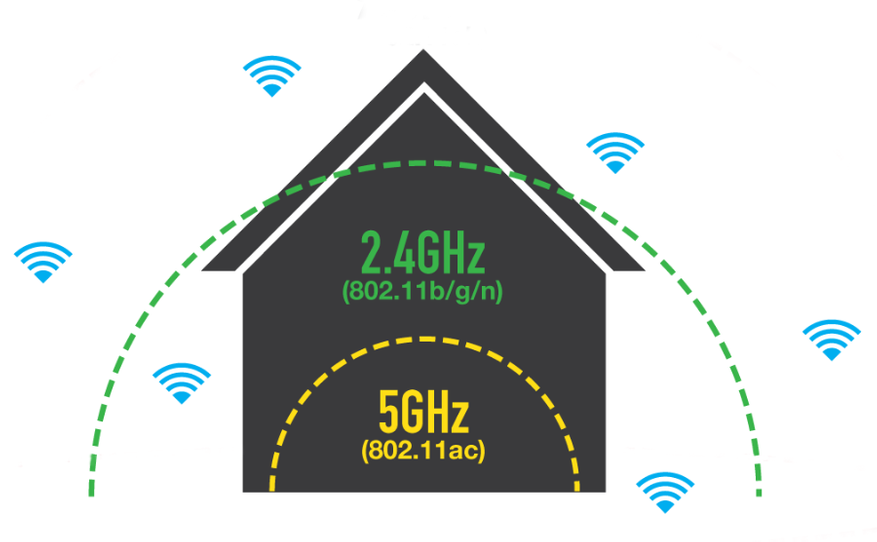
Большинство современных роутеров уже давно научились работать в двухдиапазонном режиме одновременно, однако если вы только планируете покупать и устанавливать маршрутизатор, то важно учитывать ряд факторов. К этим фактором относятся:
- Необходимая скорость соединения;
- Тип вашего дома (частный или многоквартирный);
- Выделенный бюджет.
Наилучшим решением для многоквартирного дома сейчас является диапазон 5 ГГц. Если же нужно обеспечить большую площадь покрытия одним роутером и при этом у вас нет слишком высоких требований к скорости интернета, то 2.4 ГГц лучше справится со своей задачей. Ну, а если быстрый интернет нужен по всему дому или офису, при этом вы располагаете внушительным бюджетом, то лучшим решением станет Mesh-сеть на 5 ГГц, либо несколько репитеров (выйдет немного дешевле, но переключаться между ними придётся вручную).
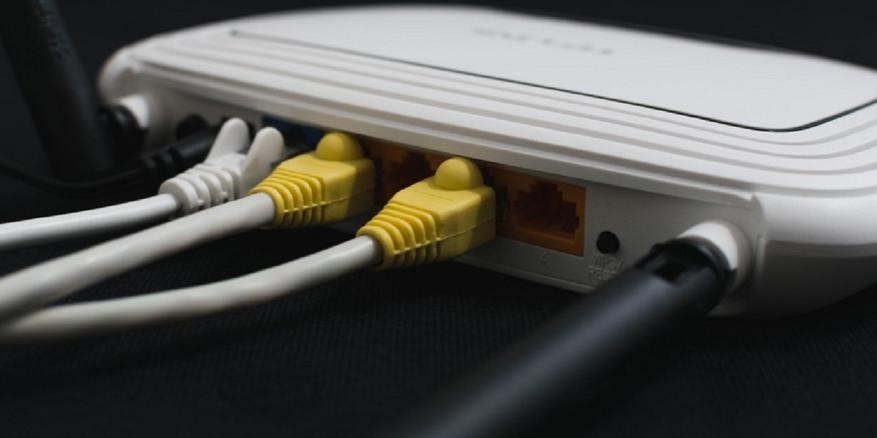
Также важный момент, который нужно учитывать: если ли у вас умные устройства на протоколе Wi-Fi, либо планируете ли вы покупать такие устройства. С протоколами ZigBee или Z-Wave подобной проблемы нет, так как там присутствуют отдельные хабы со своими частотами. Здесь условным хабом выступает сам роутер, поэтому поддерживаемые частоты важны — далеко не все устройства умные дома на протоколе Wi-Fi умеют работать с диапазоном 5 ГГц.
Присоединяйтесь к Телеграм-каналу через ссылку в разделе «Об авторе». Там вы найдете промокоды, купоны и скидки на товары из интернет-магазинов.
Сейчас на главной
Новости
Публикации
Тепловизор Xinfrared XH09 (X2) позиционируется продавцом именно как поисковый прибор, который в связке с вашим смартфоном позволит найти животное в любом месте и в любое время на дистанции до 500…
Знали ли вы, что акустические колонки гораздо чаще покупают мужчины? Даже не просто чаще, а в 90 % случаев. Исходя из этих знаний, бренд ELTRONIC создал новую серию небольших по размеру…
Сегодня на обзоре компьютерный корпус XPG CRUISER, предназначенный для мощных игровых сборок. Бренд XPG принадлежит компании ADATA, и думаю, что известен многим, а само выделение в отдельный бренд…

Бактерии — это одни из самых распространенных и простых живых организмов на Земле. Они состоят из одной клетки, которая не имеет ядра и других сложных структур. Однако это не значит,…

Многие считают туалет эпицентром
бактерий в доме. Однако, как оказалось, есть предметы и места, которые куда
более загрязненные. Мы активно используем чистящие средства для уборки туалета,
в то…

Чайником Polaris PWK 1753CGL Brilliant Collection я активно пользуюсь дома уже около года, а когда речь зашла о чайнике на дачу — решил немного сэкономить и заказал Scarlett SC-EK27G70….
Содержание
- Что такое диапазон точки доступа
- На каких частотах работает вайфай и чем они отличаются
- Чем отличаются частоты Wi-Fi
- 2,4 ГГц
- 5 ГГц
- Что нужно знать о диапазоне 5 ГГц?
- Как узнать, какие частоты поддерживает роутер
- Как выбрать оптимальный диапазон частот Wi-Fi
Беспроводные сети с каждым годом становятся всё стабильнее и быстрее. Пожалуй, именно по Wi-Fi сегодня подключено к интернету наибольшее количество пользовательских девайсов. Да и большая часть LAN организована при помощи вайфая.
Однако сеть сети рознь. В данном обзоре объясним, почему так.

Что такое диапазон точки доступа
Работа Wi-Fi-сетей основана на технологии передачи цифровых потоков информации через радиоканалы. Обратившись к школьному курсу физики, можно узнать (или вспомнить), что основными характеристиками электромагнитной волны являются:
- Длина — расстояние по горизонтали между двумя самыми высокими или низкими точками.
- Амплитуда — максимальная разбежка между значениями периодически изменяющейся величины. Можно назвать «размахом» волны. Отсчитывается от нулевого (среднего) значения. Является половиной высоты.
- Скорость распространения — расстояние, которое преодолевает волна за единицу времени.
- Частота — количество полных циклов/колебаний волны за единицу времени.
Примечание: радиоволна — тип электромагнитной волны.
Характеристики так или иначе взаимосвязаны. Рабочий диапазон точки доступа — это полоса частот, генерируемая устройством в конкретных пределах по амплитуде. Скорость распространения зависит от длины волны и её частоты. Скорость же передачи данных и максимальное расстояние зависят, пожалуй, от всего сразу.
Звучит довольно общо, поэтому разберёмся на конкретных примерах.
На каких частотах работает вайфай и чем они отличаются
Сегодня существует две частоты Wi-Fi — 2,4 ГГц и 5 ГГц. 2,4 ГГц охватывает диапазон от 2412 до 2472 МГц, а 5 ГГц — от 5160 до 5825 МГц.
Наиболее свежая версия стандарта, Wi-Fi 6E, уже поддерживает работу на 6 ГГц (от 5955 до 7115 МГц). Но полноценное внедрение 6-гигагерцовых сетей должно произойти с релизом нового стандарта — Wi-Fi 7. Предварительно в конце 2023 или в начале 2024 года. Достоверной информации о 6-гигагерцовом Wi-Fi на данный момент не очень много. По сути, известно лишь то, что сети будут намного стабильнее, быстрее и функциональнее.
В этой статье сделаем акцент на 2,4 и 5 ГГц.
Чем отличаются частоты Wi-Fi
2,4 ГГц
Данная частота разделена на 14 каналов с шириной каждого 20 МГц. Фактически роутеры могут работать на 13 каналах, а также использовать расширенные 40-мегагерцовые.
Есть пересекающиеся и непересекающиеся каналы. В контексте частоты 2,4 ГГц непересекающимися являются 1, 6 и 11 при ширине 20 МГц или 3 и 11 при ширине 40 МГц.
Почему стоит знать о непересекающихся каналах? Всё максимально просто: чем меньше устройств использует конкретный или «соседствующий» канал, тем стабильнее работает Wi-Fi. Можно поговорить с соседями и распределить непересекающиеся каналы, чтобы ваши сети не мешали друг другу.
Примечание: увеличенная ширина канала приводит к тому, что используемый вами канал дополнительно будет пересекаться ещё с несколькими — это плохо для стабильности сети. Если же в радиусе действия вашего роутера других маршрутизаторов нет, то можно использовать 40-мегагерцовые каналы. Они более скоростные, нежели 20-мегагерцовые.
Что касается других особенностей 2,4-гигагерцовых сетей, то:
- Такие сети медленнее, чем 5-гигагерцовые. Пропускная способность — до 600 Мбит/с.
- Они имеют увеличенный эффективный радиус и, соответственно, повышенную стабильность на больших расстояниях. 2,4-гигагерцовая сеть может «бить» на 50–150 метров. Однако всё зависит от конфигурации помещения/местности, мощности передатчика, технических характеристик антенн и даже ПО маршрутизатора.
- Они менее подвержены затуханию при прохождении преград (стен, окон, дыма, пара и т. д.).
- Более подвержены воздействию помех. Дело в том, что на частоте 2,4 ГГц работают СВЧ-печи, радио- и видеоняни, системы удалённого управления камерами видеонаблюдения и гаражными воротами, беспроводная компьютерная периферия (мыши, клавиатуры, наушники).
5 ГГц
5-гигагерцовые сети устроены сложнее. В России доступны 33 канала, 19 из которых являются непересекающимися. Но есть некоторые нюансы.
- 19 непересекающихся каналов — при ширине 20 МГц.
- Помимо ширины 20 МГц, можно выбрать 40, 80 и даже 160 МГц.
- Ширина 160 МГц доступна для стандартов начиная с 802.11ac. Занимает весь блок каналов, с 36-го по 64-й. Но многие устройства до сих пор не поддерживают данную ширину, поэтому лучше использовать 20/40/80 МГц.
- Узкий канал (20 МГц) — 144-й. Если устройство не может работать на этом канале, то ему не удастся обнаружить 40/80-мегагерцовые блоки, в которые включён 144-й канал. Соответственно, девайсы с поддержкой старых спецификаций смогут использовать 20-мегагерцовую ширину для каналов 132, 136 и 140, а 40-мегагерцовую — для блока 132–136.
Что нужно знать о диапазоне 5 ГГц?
- Сигнал не любит препятствия. Кирпичная стена для него — серьёзная преграда.
- Дальность распространения сигнала — 10–50 метров. Как правило, в обычной квартире — 10–15 метров. На фактическую дальность влияют те же факторы, что и в случае 2,4-гигагерцовых сетей.
- Из-за низкой «проникающей способности» сигнала вероятность пересечения зон покрытия вашего и соседских роутеров практически исключена.
- Максимальная скорость — до нескольких Гбит/с. Например, на International Consumer Electronics Show 2018 были показаны устройства с пропускной способностью 11 Гбит/с. Однако сегодня потребительскую электронику с такими характеристиками найти не удастся. Да и необходимости в ней нет.
Примечание: на скорость передачи данных, стабильность соединения и перечень доступных каналов влияет стандарт связи. При выборе версии технологии в настройках маршрутизатора обратите внимание на стандарты, поддерживаемые устройствами-клиентами (можно посмотреть в пользовательской документации или на маркетплейсах). Лучший на сегодня — 802.11ax (Wi-Fi 6/6E). Однако если девайсы-клиенты его не поддерживают, то используйте более старые версии. Например, 802.11ac (Wi-Fi 5) или 802.11n (Wi-Fi 4).
Как узнать, какие частоты поддерживает роутер
Чтобы узнать, на каких частотах может работать маршрутизатор, стоит обратиться:
- К пользовательской документации. Эта информация обязательно будет указана в технических характеристиках устройства.
- К официальному сайту производителя или популярному маркетплейсу. Информация также указывается в разделе ТХ.
- К веб-конфигуратору. Частота 2,4 ГГц поддерживается по умолчанию. Однако если в веб-интерфейсе роутера можно настроить 5-гигагерцовую точку доступа, значит, частотный диапазон поддерживается.
Как выбрать оптимальный диапазон частот Wi-Fi
Мы разобрались, что идеального частотного диапазона Wi-Fi не существует. Во всяком случае, пока. Поэтому если роутер поддерживает работу на двух частотах одновременно, создайте и настройте две сети (точки доступа).
Зачем это делать?
- Устройства, расположенные далеко от маршрутизатора, можно подключить к 2,4-гигагерцовой сети. Будет стабильный и качественный сигнал. По поводу сравнительно невысокой пропускной способности можно не переживать, поскольку интернет-провайдеры редко предлагают скорости выше 500 Мбит/с. Если же у вас гигабитный интернет, то переместите роутер ближе к устройствам-клиентам и подключите их к 5-гигагерцовой сети. Или же используйте кабельное соединение.
- Вы сможете переключаться между дальнобойной и скоростной сетью ситуативно. Нужно отойти с мобильным устройством — переключитесь на 2,4 ГГц. Нужны высокие скорости — переключитесь на 5 ГГц.
- Появится возможность разгрузить определённую сеть. Как правило, чем больше устройств-клиентов подключено к конкретной точке доступа, тем хуже она работает. Распределение нагрузки между хот-спотами на разных частотных диапазонах иногда позволяет повысить их производительность.
Привет, мой дорогой читатель. Надеюсь, у тебя всё хорошо, и солнышко светит над твоей головой. А сегодня я (маг беспроводных сетей в третьем поколении) поведаю тебе про все тайны частоты Wi-Fi сети. Начнём, наверное, с определения Wi-Fi — это определённый стандарт радиовещания, который используется для распространения нумерованных пакетов данных между двумя или более устройствами. В частности, используется стандарт радиовещания – IEEE 802.11, который был впервые использован компанией Alliance в 1999 году. Сам стандарт был изобретён чуть ранее в 1998 году. Но вы пришли сюда читать про частоту и волны, поэтому поподробнее про них.
Содержание
- Радиоволны
- 2.4 ГГц
- 5 ГГц
- Затухание сигнала
- Как усиливается сигнал
- Задать вопрос автору статьи
Радиоволны
Передача данных происходит путём обычного кодирования, а в последствии перенаправлении кода на передатчик. Он в свою очередь переформатирует электронный сигнал в радиоволну Радиоволна также используется и в передаче информации в мобильной связи, телевидении и также в разогреве еды в микроволновой печи.
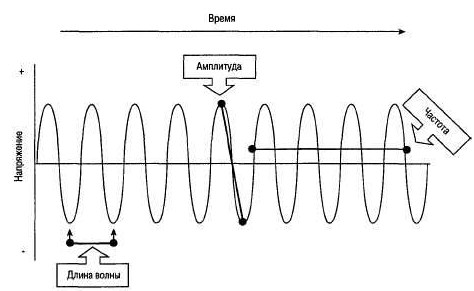
У волны, как вы наверное помните из физики, есть три характеристики: частота, амплитуда (или высота), а также длина. Именно первая и определяет канал передачи, а также скорость передачи для отдельных более высоких частот.
В частности, изначально с 2000 по 2009 год использовался только один стандарт с частотой 2.4 ГГц. На данный момент он является самым распространенным, так как имеет высокую скорость передачи данных и больший диапазон распространения.
Как уже и было сказано, пока что это основной и лидирующий стандарт передачи данных. На данной частоте работает 13 каналов. Каждый канал имеет ширину в 20 МГц. Давайте взглянем на диаграмму ниже.
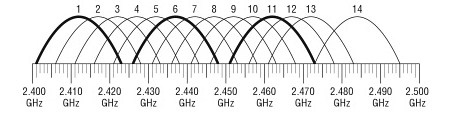
Как видите, есть ещё и 14 канал, но он не используется в современных роутерах и маршрутизаторах. Также начало волн начинается с 2.400 GHz, а заканчивается на 2.500 GHz. Один канал занимает от 20 до 40 МГц. На картинке выше канал имеет как раз ширину волны 20 МГц. Но современные маршрутизаторы могут использовать более широкий канал в 40 МГц.
Если присмотреться, то начало следующего канала начинается с 2.406 МГц, то есть один канал может перекрещиваться с ещё 5 каналами. Если на одном канале сидит очень много роутеров, то сигнал может ухудшаться из-за потери пакетов, появляются лаги, а приёмнику нужно заново отправлять потерянные данные.
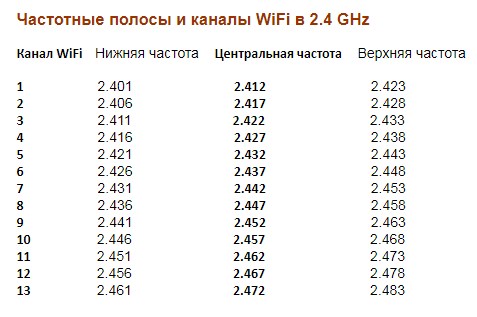
Такое часто происходит в многоквартирных домах, когда несколько каналов занимают сразу 2 или даже 3 соседских роутера. На современных аппаратах вся конфигурация подбора каналов происходит в автономном режиме. Когда роутер включается, он ищет максимально отдалённую волну от уже занятых.
ПРИМЕЧАНИЕ! Иногда роутер не может сам выбрать канал, и начинаются прерывания, лаги, падает скорость. Советую прочесть мою статью – где я рассказываю, как правильно выбрать канал и улучшить сигнал.
Также на картинке более ярко выделены каналы, которые не пересекаются — это 1, 6 и 11. В идеале, передача данных в этих каналах будет почти без потерь. Соседние же каналы могут слегка портить связь. Если же стоит настройка с шириной 40 МГц, то канал дополнительно будет пересекаться ещё с пятью другими, что может пагубно влиять на связь.
ВНИМАНИЕ! В Америке использование 12 и 13 каналов запрещено законом. Поэтому, если выбрать в настройках интернет-центра эти диапазоны, то могут быть проблемы с некоторыми устройствами, выпущенными в США.
Как и у любой волны, у подобной есть качество затухания, которое напрямую зависит от частоты. 2.4 ГГц — это дециметровая гипервысокая частота. Длина волны примерно равняется 124.3 – 121.3 мм. При такой частоте скорость передачи данных будет выше, но при этом и радиус вещания не будет страдать.
На 2.4 ГГц работают такие стандарты как:
- 802.11a
- 802.11b
- 802.11g
- 802.11h
- 802.11i
- 802.11n
Чаще всего используются именно b, g и n. Первые два уже устаревают, но все же пока осталось достаточно много устройств, работающих на этих стандартах. Скорость передачи у них от 11 до 54 Мбит/c. Последний N – более новый стандарт, изобретённый в 2009 году. Скорость передачи может достигать 600 Мбит/с при нескольких потоках. На одном потоке максимальная скорость – 300 Мбит/с.
5 ГГц
Данный стандарт был введен совершенно недавно. Диапазон частот варьируется от 5,170 ГГц до 5,905. Используются стандарты типа 802.11a, h, j, n и ac. Как вы заметили, N тоже совместим с данной частотой. Поэтому две сети могу существовать и работать как одно целое. Скорость передачи данных вырастает до нескольких гигабит в секунду. Это обусловлено как раз увеличением частоты в два раза.
С увеличение частоты увеличивается и скорость передачи данных, но растёт затухание. Даже если не будет никаких препятствий, то волна затухнет куда быстрее. Именно поэтому эту частоту чаще используют в небольшом радиусе. Например, для подключения телевизора, компьютера или ноутбук вблизи роутера.
Также большим минусом данной частоты является её неустойчивость к препятствиям. То есть она ещё сильнее затухает от стен, стекла, металла, деревьев чем волна 2.4 ГГц. Для увеличения скорости применяется ещё одна ширина канала – в 80 МГц. На данный момент её использовать вполне реально, так как количество каналов – 180, да и роутеров с поддержкой 5 ГГц не так много. Поэтому каналы у «пятёрки» свободнее.
Затухание сигнала
Напрямую зависит от препятствия. Чем больше ширина препятствия, тем сильнее затухание. Также нужно учитывать и материал. Вот таблица примерного затухания.
| Материал | Ширина (см) | Потери сигнала в dB | (П) Процент потери в диапазоне (%) |
|---|---|---|---|
| Улица без препятствий | 0 | 0 | 0 |
| Железобетон | 5 | 25 | 90 |
| Стекло | 0.5 | 3 | 26 |
| Дерево | 2 | 9 | 45 |
| Бетон | 15 | 20 | 75 |
| Бетон | 31 | 23 | 82 |
Расчёт по этой формуле:
W*(100% – П%) =D
- W – это полный радиус действия волны без препятствий.
- П – это процент потери диапазона.
- D – это окончательный диапазон волны после расчёта.
Приведём пример: дальность действия волны W равна 150 метрам на открытой местности. Мы поставим на пути волны стекло в 1 см. Тогда 150*(100% – 26%*2) = 72 метров. Как вы, наверное, увидели, самым серьезным препятствием – является металл. При правильном использовании его можно использовать как отражатель волны.
Также к более плохой связи можно отнести способность огибать препятствие. И эта характеристика также зависит от длины волны. Так как 2.4 ГГц имеет большую длину волны, то она способна почти без потерь обогнуть более широкое препятствие чем волна 5 ГГц. То есть чем больше длина, тем ниже скорость передачи, но меньше затухание от препятствий.
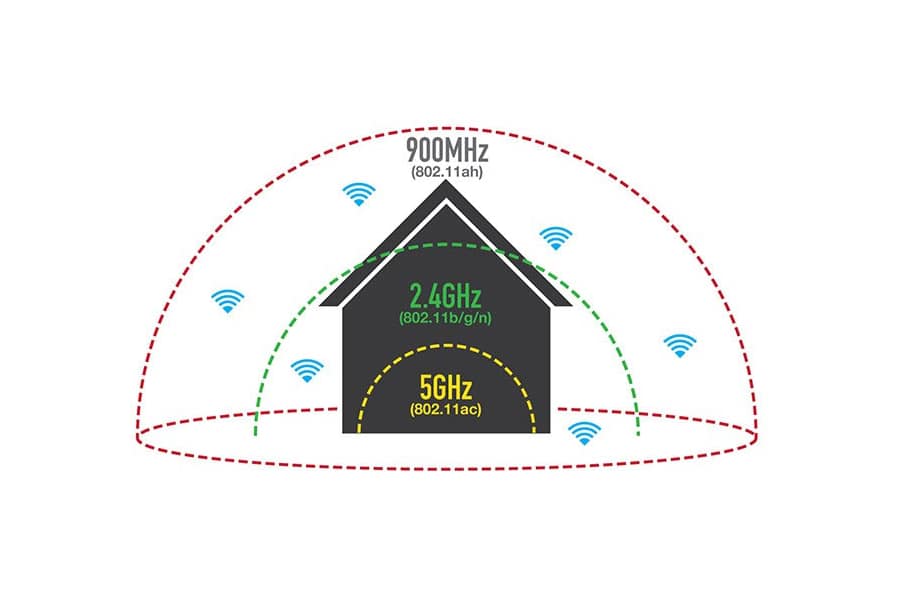
К затуханию можно приписать также естественную потерю мощности сигнала, которая уменьшается со временем пучка волны. От преград волна, также как и свет, может отражаться. Чем больше отражается волна, тем слабее становится сигнал. Именно поэтому нельзя точно сказать, насколько далеко будет бить тот или иной роутер.
Как усиливается сигнал
В более дорогих моделях используется схема MIMO. То есть передача данных происходит сразу в несколько потоков. При использовании данные разбиваются на число частей схемы MIMO и одновременно отправляются на приёмник. Но приёмник также должен поддерживать эту технологию.
Например, таким образом можно достичь скорости 7 Гбит/с, если использовать схему 8xMU-MIMO. То есть у данного роутера должно обязательно стоять до 8 антенн или больше. Каждая антенна будет отправлять свой сигнал, а в конце они будут складываться.
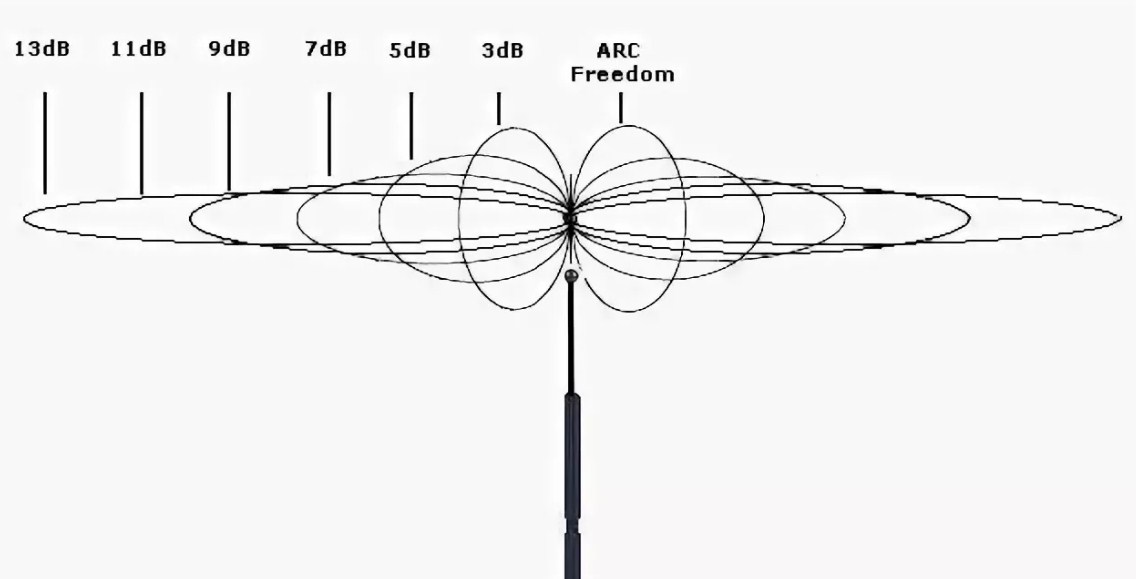
Дома чаще всего используют именно антенны широкого действия. Они обладают меньшим коэффициентом усиления, но сам пучок имеет больший радиус. Станет более понятно, если вы взгляните на картинку ниже. При увеличении dB пучок становится более узким. Именно поэтому на мощных вай-фай роутерах для увеличения покрытия используют сразу несколько мощных антенн.
Рабочий диапазон
Любой роутер обменивается информацией с гаджетами при помощи радиоволн определённой частоты — как правило, 2,4 ГГц и/или 5 ГГц — эти частоты называют рабочим диапазоном устройства.
Большая часть бытовых роутеров использует частоту 2,4 ГГц, поэтому в многоквартирных домах, где устройств много, могут возникать помехи. Однако выпускаются и двухдиапазонные роутеры, способные одновременно работать в частотах 2,4 ГГц и 5 ГГц — если помехи есть, это обеспечит более стабильное подключение.
Кроме того, при прочих равных диапазон 5 ГГц даст более высокую скорость соединения — это важно, если через роутер вы смотрите видео или играете в онлайн-игры. Тем более если всё это делается одновременно на нескольких гаджетах.
Самые продвинутые роутеры — трёхдиапазонные, у них предусмотрен один канал 2,4 ГГц и два по 5 ГГц. Они оптимальны для самых высоких нагрузок.
Стандарты Wi-Fi
Wi-Fi — это стандарт передачи данных IEEE 802.11, он постоянно развивается, выходят новые его версии. Для упрощения поколения стандарта обозначают одной цифрой. В каждом новом поколении — выше пропускная способность, то есть в теории выше скорость и на ваших гаджетах, а ещё — больше гаджетов может работать в связке с роутером на высокой скорости.
В характеристиках роутера обычно указывается только новейший из поддерживаемых стандартов, но более старые тоже всегда совместимы. На данный момент актуальны:
- Wi-Fi 4 — работает в диапазоне 2,4 ГГц, пропускная способность — до 600 Мбит/с.
- Wi-Fi 5 — 5 ГГц, до 6,77 Гбит/с.
- Wi-Fi 6 — 2,4 и 5 ГГц, до 11 Гбит/с.
Предельная пропускная способность конкретного роутера всегда указывается в его характеристиках, она может быть ниже значений, указанных выше.
Учитывайте, что реальная пропускная способность будет несколько ниже, чем в характеристиках, и она будет распределяться на все подключённые к роутеру устройства.
Пропускная способность роутера — далеко не всегда ориентир для ожидаемой скорости интернета на подключённом к роутеру гаджете. Даже в идеальной ситуации предельная скорость не может быть выше скорости интернет-канала, к которому подключён сам роутер.
Реальная скорость интернета на подключённом по Wi-Fi к роутеру ПК или гаджете также зависит от важных, но трудно формализуемых обстоятельств — например, от расстояния до роутера и толщины стен в помещении. Скорость будет выше, если гаджет от роутера недалеко и между ними нет препятствий.
Антенны роутера
Антенны у роутера бывают внутренними и внешними. Внешние намного мощнее, но из-за них роутер выглядит громоздким. Зато при необходимости внешнюю антенну часто можно снять и заменить на более мощную.
Для небольшой квартиры подойдёт роутер с внутренней или одной внешней антенной. Для загородного дома стоит выбрать устройство хотя бы с двумя внешними антеннами, направленными в разные стороны.
Подключение роутера к интернету
Для того чтобы роутер мог раздавать интернет для ваших домашних гаджетов, он сам должен быть подключён к интернету. Проводной интернет для этой цели — лучшее решение, так как обычно такое соединение и более стабильное, и скорость у него выше. Однако если доступа к проводному интернету нет, вы можете использовать роутер, который подключается к мобильному интернету.
Проводное соединение
Итак, у вас дома — проводной интернет. Для подключения к нему роутера на нём предусмотрен WAN-порт, обычно он выделен особым цветом и часто подписан.
Однако при выборе роутера нужно учесть тип подключения, который предлагает ваш домашний интернет-провайдер:
-
Ethernet — встречается наиболее часто; для подключения используется разъём RJ45 (для так называемой витой пары);
-
ADSL — создан под телефонный кабель с разъёмом RJ11; используется, как правило, в небольших населённых пунктах;
-
GPON — новый стандарт скоростного проводного интернета; нужен разъём под оптоволоконный кабель, который часто обозначается как PON.
Рядом с WAN-портом расположены LAN-порты для подключения устройств к роутеру именно по проводам. Такое подключение более стабильно и рекомендовано для ПК, приставок и умных телевизоров. Мобильные гаджеты подключаются по Wi-Fi.
Скорость проводного интернета, которую обеспечивают современные роутеры, достигает 1 Гбит/с, однако в реальности всё упирается в скорость вашего домашнего интернета, к которому подключён роутер.
4G-роутеры
Если роутер нужно подключить к мобильной сети, убедитесь, что в месте предполагаемого размещения роутера устойчивый приём 4G (LTE), в крайнем случае (из-за низкой скорости) — 3G. Обычно, если у вас загородный дом, выбора у вас не будет, но если нет мобильного интернета, то смысла в покупке роутера нет вовсе. До покупки роутера протестируйте мобильный интернет в нужном месте на смартфоне. Скорость интернета зависит по большей части от качества сигнала сотовой сети.
Wi-Fi-роутер для подключения к мобильной сети того или иного оператора должен предусматривать установку отдельной SIM-карты, у которой будет свой мобильный номер и подключение по тому или иному тарифу. Для абонентов МТС оптимальный выбор — тариф «Для ноутбука».
4G-роутеры бывают мобильными — они работают от аккумулятора и не требуют постоянного подключения к электросети. К
4G-роутеру
часто нельзя подключить гаджет по проводу.
Дополнительные рекомендации для продвинутых
Бесшовный роуминг
Для помещений более 120 м², а также при наличии толстых стен можно использовать систему с главным роутером и дополнительными точками доступа. Такую систему называют Mesh, она обеспечивает бесшовный роуминг.
Вы сможете свободно разговаривать по видеосвязи, перемещаясь по комнатам, и сигнал не будет прерываться. Устройство будет автоматически переключаться на точку доступа с наилучшим сигналом.
Полезные технологии, которые может поддерживать ваш роутер
- MU-MIMO. Позволяет одновременно подключить к роутеру несколько устройств с минимальным риском потери скорости. Эффективность всей вашей Wi-Fi-сети увеличится.
- Родительский контроль. Эта функция позволит запретить посещение сайтов для взрослых и ограничит время пребывания в сети. Знайте, однако, что есть альтернативные решения, позволяющие настроить ограничения на самом детском гаджете или ПК — без участия роутера.
В интернет-магазине МТС вы сможете подобрать роутер для любого случая — как стационарный для городской квартиры или дачи, так и мобильный, который повысит ваш комфорт в поездках. Многие модели можно купить в рассрочку.
На чтение 10 мин Просмотров 180к. Опубликовано
Обновлено
В этой статье речь идет о том, как найти свободный канал WiFi на роутере и поменять его в настройках маршрутизатора. Также поговорим про то, какую ширину канала беспроводной сети выбрать в диапазоне частот 2.4 ГГц или 5 ГГц. С каждым годом с распространением беспроводных технологий загруженность сетей становится все выше, а значит тема смены канала и изменения его ширины становится все более актуальна. Поэтому далее я покажу, как проверить эфир со смартфона Android или iPhone с помощью программы-сканера. После чего провести анализ и найти лучший свободный канал WiFi, настроить и поменять его на различных частотах на роутерах TP-Link, Asus, D-Link, Zyxel Keenetic, Tenda, Netis, Upvel, Mercusys, Huawei и Apple.
Зачем нужно менять канал WiFi на роутере на частотах 2.4 ГГц или 5 ГГц?
Как вы знаете, сейчас в крупных и не очень городах беспроводной интернет имеется почти повсеместно. Но несмотря на то, что уже давно появился и потихоньку развивается диапазон частот на 5 ГГц, большинство устройств по-прежнему сидят на забитой «по самое не могу» частоте 2.4 ГГц (подробнее про отличие этих диапазонов можете почитать в другой моей публикации).
Количество одновременно работающих роутеров на частотах 2.4 ГГц и 5 ГГц неуклонно растет. И получается, что одновременно в одном диапазоне на разных каналах WiFi работает множество локальных сетей. Они друг другу мешают своими перекрещивающимися сигналами. Причем в 99% случаев маршрутизаторы настроены на выбор канала в автоматическом режиме и делают это не всегда адекватно. В результате сигналы смешиваются, создают помехи и мешают друг другу работать. Из-за этого падает скорость и качество интернета.
Но все не так уж плохо, поскольку wifi каналов в этом диапазоне несколько, а значит мы можем выбрать ту, которая более свободна, и настроить на нее свой роутер. В России и странах СНГ для использования доступно 13 каналов.
Именно поэтому я советую после первичной настройки маршрутизатора в обязательном порядке найти свободный канал WiFi и поменять его. Особенно если вы планируете работать на частоте 2.4 GHz.
Как проверить на загруженность и найти лучший свободный канал WiFi?
Для того, чтобы у вас все работало стабильно и без помех, сначала надо проверить, какие каналы задействованы на точках доступа ваших соседей. Чтобы найти самый свободный канал wifi и выбрать лучший в вашей конкретной ситуации, будем использовать бесплатное приложение — сканер каналов wifi для смартфона, который называется Home WiFi Alert. Оно бесплатно доступно для пользователей Android, а вот для iPhone мне удалось найти только платные аналоги.
Устанавливаем его и запускаем, после чего заходим в раздел «Структура ТД» и выбираем здесь флажком диапазон 2.4 Ghz.

У многих будет такая же картина, как у меня — обнаружится множество параллельных сетей от разных точек доступа с различной силой приема. Рядом с их названием есть цифра — это как раз и есть канал, на котором они работают. Три на «10», три на «1», по одной на «6» и «7».
Какой канал wifi на 2.4 ГГц лучше выбрать для маршрутизатора?
Для наилучшего качества связи нужно перенастроить канал и выбирать ту частоту, которая на 5 единиц отличается от самых используемых. В нашем случае от первого и десятого (всего их, кстати, 14).
Следовательно, мне лучше всего подойдут каналы пятый и шестой, но поскольку «6» уже есть, выберем «5».
Также аналогичная программа есть и для ноутбука — Inssider. Устанавливаете ее, запускаете и она начнет сканирование эфира и определит параметры каждой из сетей в зоне доступа. Нас будет интересовать параметр «Channel»

Для удобства привожу подробный список непересекающихся каналов:
[1,6,11], [2,7], [3,8], [4,9], [5,10]
Заметили, я не указал 12, 13 и 14? Дело в том, что в разных странах своё законодательство по количеству разрешённых каналов WiFi. Например, в Японии — все 14, а во Франции — всего 4. В России и странах СНГ поддерживается 13 каналов. Ну а если у вас будет роутер, произведенный в или для Штатов, то на нем будет только 11 каналов.
После того, как вы подобрали подходящий самый свободный канал, можно переходить к настройкам на маршрутизаторе.
Выбор самого мощного канала на 5 ГГц
В диапазоне 5 ГГц используется уже не 12-13 каналов, а все 17. При этом чем выше его номер, тем выше частота, а значит меньше пробивная способность. Поэтому если для вас важно кроме высокой скорости и отсутствия помех также сохранить широкую площадь охвата сигнала, рекомендуется выставлять в настройках значение канала от 36 до 64.
Как поменять канал на WiFi роутере TP-Link
Для того, чтобы изменить канал WiFi на роутере TP-Link, нужно авторизоваться в панели администратора по адресу http://192.168.0.1. О том, как узнать данные для авторизации, я рассказывал в другой статье. Обычно логин и пароль совпадают и по умолчанию выглядят как «admin».
Далее следует зайти в раздел настроек того беспроводного режима, для которого вы хотите изменить канал WiFi ТП-Линк. То есть 2.4 GHz или 5 GHz, если ваш роутер двухдиапазонный. В «Основных настройках» в админке TP-Link выбранной частоты ищем выпадающий список «Канал». Здесь выбираем нужный нам, на который необходимо перенастроить маршрутизатор. После чего нажимаем на кнопку «Сохранить».

В новой версии панели управления роутерами TP-Link меню изменения канала WiFi находится во вкладке «Дополнительные настройки». Здесь надо зайти в раздел «Беспроводная сеть» и выбрать пункт меню «Настройки беспроводного режима»
Как выбрать и поменять канал wifi на маршрутизаторе Asus?
Чтобы открыть панель конфигураций Asus, нужно набрать в браузере адрес http://192.168.1.1. Надеюсь, у вас не возникнет проблем со входом в его настройке. Если да, то обязательно прочитайте наше подробное руководство. В новой прошивке на роутерах Asus изменить канал беспроводного сигнала WiFi необходимо в разделе «Беспроводная сеть», вкладка «Общие».
Для сохранения жмем на кнопку «Применить»
Изменяем WiFi канал в роутере Zyxel Keenetic
Настройка выбора WiFi канала на маршрутизаторе Zyxel Keenetic находится в рубрике «Wi-Fi» (нижнее меню). Здесь во вкладке «Точка доступа 2.4 ГГц» на одной странице собраны все параметры беспроводного сигнала, в том числе и смена его канала.
Выбираем нужный и нажимаем на кнопку «Применить» для активации.
Для выбора канала беспроводной сети на новых маршрутизаторах Keenetic нужно перейти в рубрику «Домашняя сеть» и кликнуть на ссылку «Дополнительные настройки»
И в списке «Канал» выбираем необходимое значение
И сохраняемся без перезагрузки.
Смена канала WiFi на роутере D-Link
Выбор канала WiFi на роутерах фирмы D-Link происходит в разделе меню «Wi-Fi — Основные настройки». Попасть в раздел настроек можно по тому же адресу, что и на TP-Link.
После переключения параметров частоты канала для вступления их в действие необходимо нажать сначала на кнопку «Применить». А затем на красную кнопку восклицательного знака, чтобы перейти на еще одну страницу. На ней окончательно сохраняются все конфигурации.
Выбор WiFi канала на Mercusys
Раздел настроек беспроводного соединения на роутере Mercusys находится в меню «Дополнительные настройки — Беспроводной режим».
Здесь выбираем канал wifi в соответствующем выпадающем списке и сохраняем настройки
Изменяем канал беспроводного сигнала в маршрутизаторе Netis
Роутер Netis также по умолчанию самостоятельно выбирает, какой канал WiFi более предпочтителен для работы в данный момент. Но делает он это не всегда адекватно, поэтому существует также и ручная настройка. Для того, чтобы изменить его на Netis, идем в администраторскую панель и кликаем по кнопке «Advanced», чтобы попасть в расширенные настройки.
Здесь заходим в меню в раздел «Беспроводной режим 2.4G» и открываем ссылку «Настройки WiFi». Среди множества пунктов, которые мы обязательно рассмотрим отдельно в другой раз, находим два — «Область» и «Канал». В первом из них выставим «EU», так как в США («US») некоторые каналы запрещены.
А во втором — как раз сам нужный канал.
После этого нажатием на кнопку «Сохранить» применяем изменения.
Как поменять wi-fi канал в Tenda?
Теперь посмотрим, как произвести смену канала в настройках на роутере Tenda. Для этого для начала авторизуемся в админке — она расположена по веб-адресу http://192.168.0.1.
Переходим в раздел «Настройки WiFi» находим пункт «Канал и полоса пропускания»
Из выпадающего списка «Канал WiFi» выбираем один из 13
И сохраняем настройки. После перезагрузки роутер Tenda начнет работать на выбранном канале WiFi. Если ситуация со стабильностью и скоростью сети не улучшилась, попробуйте повторить операцию, поменяв канал Wi-Fi на другой.
Изменения канала вай-фай на роутере Huawei
Для того, чтобы вручную изменить номер беспроводного канала на wifi роутере Huawei, необходимо зайти в меню «Дополнительные функции» и открыть подраздел «Расширенные настройки Wi-Fi». Здесь в графе «Канал» выбираем нужное значение.
Смена беспроводного канала на Apple Airport
Переходим к настройкам роутера Apple Airport. Как ни удивительно, но на нем тоже есть возможность задать свой канал Wireless. Почему я так говорю? Потому что я уже давно привык, что все гаджеты Apple являются некими «вещами в себе» и доступ к их функционалу весьма ограничен. Но даже в этом случае разработчики из Куппертино не рискнули задать роутеру полную автоматизацию и оставили нам возможность кое-что сконфигурировать самим.
Итак, запускаем программу Airport Utility, «Manual Setup»
Находим вкладку «Wireless». Здесь в пункте «Radio Channel Selection» меняем «Automatic» на «Manual». Отобразится информация о текущих каналах WiFi. Нас интересует 2.4 GHz — сейчас рабочий канал «1». Чтобы его сменить, жмем на кнопку «Edit»
Меняем в разделе 2.4 GHz на другой и жмем «ОК».
После чего сохраняем настройки и перезагружаем роутер кнопкой «Update» в правом нижнем углу. Если качество связи не улучшится, то проделываем все то же самое и меняем канал wifi на Apple Airport еще раз, пока не найдется оптимальный.
Меняем Wireless каналы на роутере Apple через iPhone
Сменить каналы на сетях 2.4. и 5 ГГц на маршрутизаторе Apple AirPoert можно также и в том случае, если компьютера под рукой нет — с помощью iPhone. Для этого заходим в приложение Airport
кликаем по изображению роутера
вводим пароль
и жмем на кнопку «Изменить»
Затем открываем пункт «Дополнительно» и входим в «Настройки Wi-Fi»
Здесь заходим в «Радиоканал»
Деактивируем переключатели «Автоматический канал» и вручную выбираем тот, который нам нужен.
После чего сохраняем все изменения, нажав на кнопку «Готово» в правом верхнем углу.
Выбор канала на маршрутизаторе Upvel
Настройки параметров канала в маршрутизаторе Upvel производятся в меню «Wi-Fi сеть — Основные». Тут можно поменять ширину канала
и его значение
Изменение канала беспроводной сети на других роутерах
В данный момент смена wifi канала актуальна только для 2.4 ГГц. Те, кто используют 5 ГГц, пока могут вздохнуть спокойно — этой частотой мало кто пользуется и она не слишком сильно нагружена.
Прилагаю также изображения настроек для изменения wifi канала на некоторых моделях иных производителях:
При замене маршрутизатора или провайдера также нужно следить за тем, чтобы не сбился выбор беспроводного канала. Иначе потом будете думать, что виновник проблем новый оператор или устройство, а на самом деле все дело в несохраненных настройках сети.
Видео, как поменять беспроводной канал вай-фай
Актуальные предложения:
Задать вопрос
- 10 лет занимается подключением и настройкой беспроводных систем
- Выпускник образовательного центра при МГТУ им. Баумана по специальностям «Сетевые операционные системы Wi-Fi», «Техническое обслуживание компьютеров», «IP-видеонаблюдение»
- Автор видеокурса «Все секреты Wi-Fi»