
Эта инструкция поможет вам изменить DNS-серверы на вашем роутере. Я коротко расскажу что такое DNS и для чего их менять (вы можете пропустить эту часть и сразу перейти к настройке), а затем покажу как прописать свои DNS в настройках роутера. Рассмотрим на примере роутеров от разных популярных производителей: TP-Link, D-Link, ASUS, Huawei, Keenetic, ASUS, Tenda, Xiaomi и т. д.
Зачем менять DNS-серверы в настройках роутера и как это сделать?
Чтоб открыть любой сайт, браузеру нужно преобразовать адрес сайта (например, help-wifi.com) в IP-адрес, найти его и загрузить. За преобразование адресов отвечает DNS-сервер. Если вы используете подключение к интернету, значит вы уже пользуетесь каким-то DNS-сервером. Чаще всего это серверы от вашего интернет-провайдера. По умолчанию, если вы не меняли эти настройки, роутер и соответственно ваши устройства используют DNS-серверы провайдера.
Есть много сторонних DNS-серверов, которые можно и даже нужно использовать как замену провайдеровским DNS. Причин несколько:
- Скорость работы. Как правило, сторонние DNS-серверы быстрее.
- Стабильность работы. Если у интернет-провайдера есть проблемы в работе DNS-сервера, у вас не будет работать интернет. Будут ошибки не удается найти DNS-адрес сервера, DNS-сервер не отвечает в Windows 11, и т. д. Эти ошибки бывают не только на компьютерах, но и на телефонах, планшетах, телевизорах.
- Безопасность. Как правило, DNS провайдера не дают защиту от фишинга, слежки, перехвата. К тому же провайдер может видеть ваши запросы к DNS серверу. Сторонние серверы от известной компании в этом плане намного безопаснее.
Если прописать адреса сторонних DNS-серверов в настройках роутера, то их будут использовать все устройства, которые подключаются к этому роутеру. Но если вам нужно сменить их на каком-то конкретном устройстве, тогда вам пригодятся эти инструкции:
- Как изменить DNS-серверы в Windows 11
- Как сменить DNS-сервера на iPhone и iPad?
- Инструкция для других версий Windows и для Android в этой статье: 8.8.8.8 – что за адрес? Как заменить DNS на Google Public DNS.
Какие DNS использовать на роутере?
Я рекомендую использовать DNS от Google – 8.8.8.8 / 8.8.4.4. О них я более подробно рассказывал в статье по ссылке выше.
Но так же есть другие проверенные компании, которые предоставляют бесплатные DNS-серверы: OpenDNS ( 208.67.222.222 / 208.67.220.220), Comodo Secure DNS (8.26.56.26 / 8.20.247.20), Cloudflare (1.1.1.1 / 1.0.0.1). Почему по два адреса? Грубо говоря адрес основного сервера и запасного.
Где в настройках роутера прописать DNS-серверы?
В настройках практически каждого роутера есть два способа, которыми можно поменять DNS.
- В настройках WAN (Подключения к интернету). При выборе способа подключения к интернету (Динамический IP (DHCP), Статический IP, PPPoE, L2TP, PPTP) можно вручную указать DNS-сервер. Я рекомендую использовать именно этот способ. Если на вашем роутере и с вашим интернет-провайдером (способом подключения) это возможно.
- В настройках DHCP-сервера. Когда роутер (точнее DHCP-сервер) автоматически выдает устройству IP-адрес, он так же выдает адрес DNS-серверов. Если в настройках DHCP-сервера указать эти адреса вручную, то они будут выдаваться всем устройствам, которые настроены на автоматическое получение DNS-адресов.
Давайте рассмотрим эти настройки на примере конкретных роутеров.
TP-Link
- Чтобы сменить DNS на роутере TP-Link необходимо сначала зайти в настройки роутера. Обычно нужно в браузере перейти по адресу 192.168.1.1, 192.168.0.1, или tplinkwifi.net. Вот подробная инструкция: как зайти в настройки роутера TP-Link.
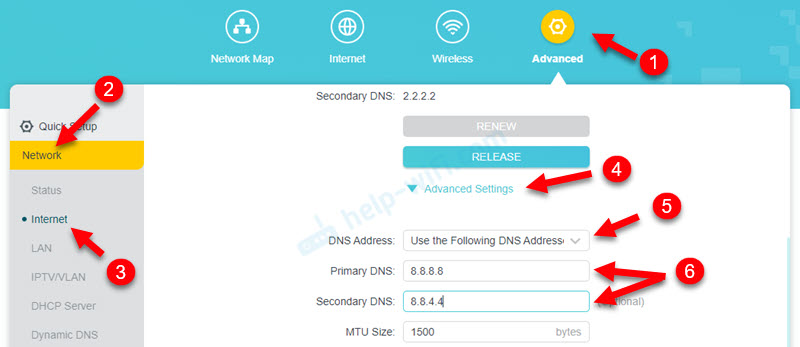
- Откройте раздел Дополнительные настройки – Сеть – Интернет. Откройте Дополнительные настройки, выберите Использовать следующие адреса DNS-серверов, пропишите предпочитаемый и альтернативный адрес и сохраните настройки.

- Если у вас немного другой веб-интерфейс:

- В старом веб-интерфейсе (еще он может быть зеленым):
 Не забывайте сохранять настройки.

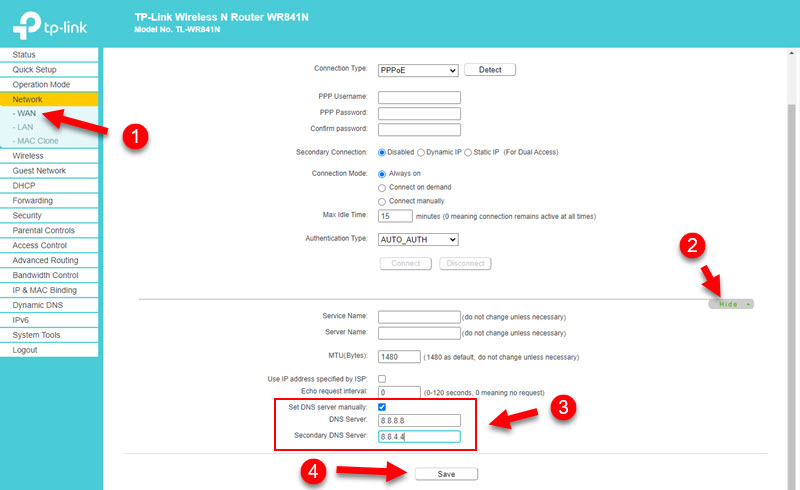 Не забывайте сохранять настройки.
2 способ: через DHCP-сервер
В настройках откройте раздел Дополнительные настройки – Сеть – DHCP-сервер. Пропишите там первичный и вторичный DNS-сервер. Сохраните настройки и перезагрузите роутер.

ASUS
- Выполните вход в настройки роутера ASUS.
- Откройте вкладку Интернет. В разделе Настройка DNS WAN в поле Подключаться к DNS-серверу автоматически выберите Нет. Пропишите адреса DNS-серверов на роутере ASUS и нажмите на кнопку Применить для сохранения настроек.

- Перезагрузите роутер.

2 способ: в настройках DHCP-сервера
В разделе Локальная сеть откройте вкладку DHCP-сервер. Пропишите IP-адрес DNS и сохраните настройки.

Huawei
- Для начала откройте настройки роутера Huawei.
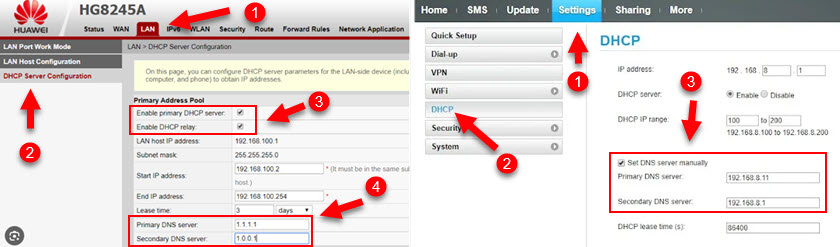
- Смените адреса DNS-серверов в разделе LAN – DHCP Server Configuration. Или Settings – DHCP.

- Сохраните настройки и перезагрузите маршрутизатор.
Keenetic
- Откройте настройки роутера Keenetic.
- Откройте раздел Интернет – Проводной. В разделе Параметры IP и DNS пропишите адреса сторонних DNS-серверов.

- Сохраняете параметры.

2 способ: DHCP-сервер
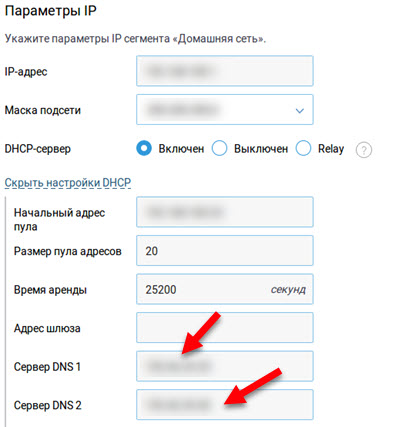
Откройте раздел Домашняя сеть. В поле Параметры IP укажите DNS 1 и DNS 2 и сохраните настройки.
Xiaomi
- Для смены DNS на роутере Xiaomi откройте настройки роутера по адресу miwifi.com или 192.168.31.1.
- На странице с настройками откройте раздел Settings – Network Settings.
- Включите Configure DNS manually, укажите адреса и сохраните настройки нажав на кнопку App.


Tenda
- Откройте настройки роутера. Если не знаете как это сделать, смотрите эту статью: как зайти в настройки роутера Tenda.
- Откройте страницу Настройки интернета и укажите там первичный и вторичный DNS-сервер.

- Сохраните настройки и перезагрузите роутер.
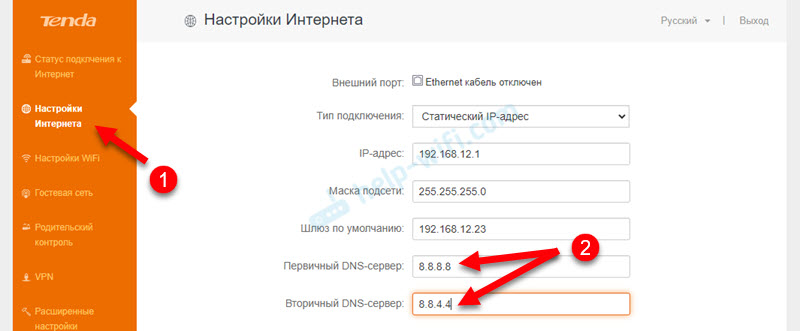
2 способ: в настройках LAN
Перейдите на страницу Системные настройки и выберите Настройки LAN. Включите Настройки DNS и пропишите нужные адреса.

Теперь роутер будет выдавать указанные вами адреса DNS-серверов всем клиентам (при условии, что у них настроено автоматическое получение DNS).
Keenetic viva — это мощный и функциональный маршрутизатор, который может быть идеальным решением для вашей домашней сети. Одной из важных функций Keenetic viva является настройка DNS, которая позволяет определить серверы DNS, к которым будут обращаться устройства в вашей сети для разрешения доменных имен. В этой подробной инструкции вы узнаете, как правильно настроить DNS на Keenetic viva.
Первым шагом при настройке DNS на Keenetic viva является вход в веб-интерфейс маршрутизатора. Для этого откройте любой веб-браузер и введите IP-адрес вашего маршрутизатора. После этого введите свой логин и пароль от учетной записи администратора Keenetic viva.
После успешного входа в веб-интерфейс Keenetic viva найдите раздел «Настройки DNS». Обычно он находится в разделе «Сеть» или «Интернет». В этом разделе вы увидите список доступных DNS-серверов. Вы можете выбрать один из предложенных серверов или добавить свои собственные.
Чтобы добавить свой DNS-сервер, нажмите кнопку «Добавить» и введите IP-адрес сервера. При необходимости вы также можете задать приоритет сервера или настроить DNS-серверы для определенных устройств в вашей сети. После завершения настройки нажмите кнопку «Применить» или «Сохранить», чтобы сохранить изменения.
Теперь, когда вы завершили настройку DNS на Keenetic viva, все устройства в вашей сети будут использовать выбранные вами DNS-серверы для разрешения доменных имен. Это может улучшить производительность и безопасность вашей сети, а также предоставить вам больше контроля над тем, какие сайты могут посещать устройства в вашей сети.
Содержание
- Keenetic viva — мощный маршрутизатор для домашней сети
- Раздел 1: Основные понятия
- Что такое DNS и как он работает?
- Как выбрать правильные DNS-серверы для вашего Keenetic viva?
- Раздел 2: Настройка DNS в Keenetic viva
- Подключение к настройкам маршрутизатора
- Настройка основных DNS-серверов в Keenetic viva
Keenetic viva — мощный маршрутизатор для домашней сети
Раздел 1: Основные понятия
Для начала разберемся с основными понятиями, связанными с настройкой DNS на Keenetic Viva:
- DNS (Domain Name System) — это система, которая переводит доменные имена в IP-адреса и обратно. Она позволяет пользователям использовать удобные для восприятия доменные имена вместо запоминания числовых IP-адресов.
- Статический DNS — это ручная настройка DNS-серверов, которая позволяет указать конкретные серверы, используемые для разрешения доменных имен.
- Динамический DNS — это автоматическая настройка DNS-серверов, которая позволяет получить DNS-серверы от провайдера или роутера автоматически.
- Первичный DNS-сервер — это основной DNS-сервер, на который будут отправляться запросы на разрешение доменных имен.
- Вторичный DNS-сервер — это резервный DNS-сервер, который используется в случае недоступности первичного DNS-сервера.
- Загрузка с наилучшего DNS — это опция, которая позволяет выбрать наилучший DNS-сервер в автоматическом режиме, основываясь на местоположении и качестве соединения.
Теперь, когда вы знакомы с основными понятиями, можно переходить к настройке DNS на Keenetic Viva.
Что такое DNS и как он работает?
Когда пользователь вводит веб-адрес в своем браузере, DNS сервер получает этот адрес и осуществляет поиск соответствующего ему IP-адреса. DNS сервер делает это, обращаясь к иерархически упорядоченной базе данных, которая содержит информацию о доменных именах и их соответствующих IP-адресах.
Когда DNS сервер находит соответствующий IP-адрес, он возвращает его браузеру пользователя. Благодаря этому, браузер знает, на какой IP-адрес нужно отправить запрос, чтобы получить нужную веб-страницу или ресурс.
DNS также обеспечивает возможность использования человеко-понятных доменных имен вместо сложных и запоминающихся IP-адресов. Он упрощает работу со сетью и делает ее доступной для всех пользователей.
Как выбрать правильные DNS-серверы для вашего Keenetic viva?
Использование надежных и быстрых DNS-серверов может значительно повысить качество вашего интернет-соединения, ускорить загрузку веб-страниц и улучшить общую производительность вашей сети. Вот несколько советов, которые помогут вам выбрать правильные DNS-серверы для вашего Keenetic viva:
1. Проверьте доступность рекомендуемых DNS-серверов: перед тем как выбрать DNS-сервера, убедитесь, что они доступны и в рабочем состоянии. Попробуйте выполнить запросы на эти сервера и проверьте время отклика.
2. Изучите свой интернет-провайдер: некоторые интернет-провайдеры предлагают свои собственные DNS-серверы, которые могут работать более эффективно в вашей сети. Изучите информацию о вашем провайдере и проверьте, есть ли у него рекомендации по использованию DNS-серверов.
3. Воспользуйтесь популярными общедоступными DNS-серверами: в сети Интернет существуют много общедоступных DNS-серверов, которые предлагают быструю и стабильную работу. Некоторые из таких серверов включают в себя Google DNS (8.8.8.8 и 8.8.4.4), OpenDNS (208.67.222.222 и 208.67.220.220) и Cloudflare DNS (1.1.1.1 и 1.0.0.1).
4. Рассмотрите использование рекомендуемых DNS-серверов производителя роутера: производители роутеров, включая Keenetic, могут предлагать свои собственные DNS-серверы, которые оптимизированы для работы с их оборудованием. Изучите документацию и веб-сайт Keenetic, чтобы узнать о доступных опциях.
5. Протестируйте различные комбинации DNS-серверов: если вы не уверены, какие DNS-серверы будут лучше всего работать в вашей сети, попробуйте изменять комбинации серверов и тестируйте их производительность. В случае проблем, всегда можно вернуться к рекомендованным DNS-серверам или запросить советы у специалистов.
Итак, выбор подходящих DNS-серверов для вашего Keenetic viva может значительно повысить производительность вашей сети и улучшить использование интернет-соединения. Будьте готовы к проведению некоторых тестов и экспериментов, чтобы найти наиболее подходящие DNS-серверы для вашей сети.
Раздел 2: Настройка DNS в Keenetic viva
Шаг 1: Зайдите в веб-интерфейс маршрутизатора Keenetic viva, набрав в адресной строке браузера ip-адрес маршрутизатора.
Шаг 2: Войдите в систему, введя логин и пароль от административного аккаунта.
Шаг 3: Перейдите в раздел «Настройки» и выберите пункт меню «Сеть».
Шаг 4: В открывшемся окне найдите раздел «DNS» и кликните по нему.
Шаг 5: В разделе «DNS» включите опцию «Использовать следующий DNS-сервер» и введите адреса предпочитаемого и альтернативного DNS-серверов.
Шаг 6: Нажмите кнопку «Применить», чтобы сохранить изменения и перезагрузить маршрутизатор.
Теперь DNS в Keenetic viva настроен, и вы можете использовать указанные DNS-серверы для обработки запросов в вашей сети.
Подключение к настройкам маршрутизатора
Для начала настройки DNS на маршрутизаторе Keenetic viva необходимо подключиться к его интерфейсу. Для этого выполните следующие шаги:
- Откройте веб-браузер и в адресной строке введите IP-адрес маршрутизатора (по умолчанию 192.168.1.1).
- Нажмите клавишу «Enter» или перейдите по указанному адресу.
После этого вы должны увидеть страницу авторизации маршрутизатора Keenetic viva.
В поле «Имя пользователя» введите логин для доступа к настройкам маршрутизатора.
В поле «Пароль» введите пароль для доступа к настройкам маршрутизатора.
Нажмите кнопку «Войти» для авторизации.
Теперь вы успешно подключились к настройкам маршрутизатора Keenetic viva и можете приступить к настройке DNS.
Обратите внимание, что логин и пароль для доступа к настройкам маршрутизатора могут быть изменены администратором сети. В случае, если вы не знаете логин и пароль, обратитесь к администратору сети для получения соответствующей информации.
Настройка основных DNS-серверов в Keenetic viva
Чтобы настроить основные DNS-серверы в Keenetic viva, выполните следующие шаги:
- Откройте веб-интерфейс маршрутизатора, введя его IP-адрес в адресной строке вашего браузера.
- Введите свои учетные данные для входа в систему.
- На главной странице веб-интерфейса найдите раздел «Настройки» и выберите «Сеть».
- На странице «Сеть» найдите раздел «DNS» и нажмите «Изменить».
- В появившемся окне введите IP-адреса основных DNS-серверов, которые вы хотите использовать. Обычно это адреса, предоставленные вашим интернет-провайдером. Можно также использовать общедоступные DNS-серверы, например, 8.8.8.8 и 8.8.4.4, предоставляемые Google Public DNS.
- Нажмите «Сохранить», чтобы применить изменения.
После выполнения этих шагов Keenetic viva будет использовать заданные вами основные DNS-серверы для преобразования доменных имен. Это поможет улучшить скорость загрузки веб-страниц и обеспечить стабильное подключение к Интернету.
Рекомендуется периодически проверять и обновлять настройки DNS-серверов для оптимальной работы сети.
На чтение 2 мин Просмотров 20.2к. Опубликовано
Обновлено
Роутеры серии Zyxel Keenetic, как и устройства от некоторых других производителей, могут похвастаться встроенной поддержкой интернет-фильтра от Яндекс, а также нескольких альтернативных программ — SkyDNS и AdGuard DNS. Думаю, что раз вы читаете эту статью, то в курсе, что это за сервисы. Если нет, то пройдите по ссылке выше, где я все подробно объясняю.
Установка Яндекс DNS на роутере Zyxel Keenetic
Однако если вы впервые зашли в админку своего маршрутизатора Zyxel Keenetic, то скорее всего настроек для Яндекс DNS там не обнаружите. Дело в том, что прошивка роутеров этой компании состоит из различных модулей, и в базовой версии не содержит дополнительных конфигураций — компонент для работы с Yandex DNS нужно установить дополнительно.
Для этого необходимо зайти в нижнем меню в пункт «Система» и открыть вкладку «Обновление»

Здесь нажимаем на кнопку «Показать компоненты» и ищем необходимый модуль — отмечаем его галочкой и нажимаем на кнопку «Установить»

Настройка Яндекс DNS на Zyxel Keenetic
После перезагрузки роутера переходим в раздел «Безопасность» и открываем вкладку «Яндекс.DNS». Активируем функция флажком «Включить».

Здесь можно для каждого зарегистрированного в сети компьютера (о том, как их регистрировать, я писал в статье про блокировку сайтов — прочитайте) назначить свое правило фильтрации или задать одно единое для всех незарегистрированных устройств. Например, для того, за которым сидит ребенок, назначить семейный режим, а для собственного — базовый.
Теперь о том, что они означают:
- Без фильтрации
- Базовый интернет — без фильтрации трафика, но в качестве DNS-серверов будет использоваться надежный сервер от Яндекса
- Безопасный интернет — призван защитить вашу сеть от мошеннических сайтов, а также блокирует вирусы
- Семейный интернет — дополнительно ограждает пользователя от сайтов эротического содержания
В общем, как видите, настройки компонента Яндекс DNS на маршрутизаторах Zyxel Keenetic очень гибкие и их легко настроить, что важно при использовании роутера в качестве основного домашнего сетевого устройства.
Кстати, здесь имеется также поддержка сервиса SkyDNS, о котором я напишу отдельно.
Яндекс DNS на новом роутере Keenetic
Чтобы активировать фильтр контента Яндекс DNS в обновленной версии ПО Keenetic, ничего устанавливать дополнительно не требуется, поскольку этот компонент изначально уже есть в прошивке. Если нет, то добавить его можно в меню «Общие настройки системы». Тут в блоке «Обновления и компоненты» жмем на кнопку «Изменить набор»
И ставим флажок на «Яндекс DNS»
Для настройки режима необходимо зайти в раздел «Интернет-фильтр» и выбрать в выпадающем списке вшитых сервисов «Яндекс.DNS»
Далее можно задать одно правило по умолчанию для всех подключенных устройств
Либо назначить для каждого отдельного компьютера или смартфона индивидуальное ограничение — например, для детей одно, а для взрослых другое.
Сервера Yandex DNS без установки модуля
Однако есть возможность включить фильтрацию контента от Яндекс ДНС без установки специального модуля на роутер Zyxel Keenetic. Разница между двумя способами будет в том, что в первом мы имеем возможность детально настроить ограничения для отдельного компьютера или смартфона, а во втором — для всей сети. Так что лучше все-таки пользоваться встроенной функцией, но если это не получается, то заходим в настройки «Интернет» и кликаем по подключению «Broadband Connection»
И здесь в пунктах DNS1 и DNS2 указываем адреса серверов Яндекса
Их можно взять из скриншота ниже.
После этого сохраняем изменения кнопкой «Применить»
В новых Keenetic также имеется возможность прописать вручную сервера DNS — эта настройка находится в том же самом разделе «Интернет-фильтры». Пролистываем страницу вниз и жмем на кнопку «Добавить сервер», после чего указываем в соответствующие поля его данные.
Результатом работы фильтра Яндекс DNS будет вот такое сообщение при заходе на опасный сайт при активированном «семейном» режиме
А вот так смотрится просто блокировка рекламы — на месте пустого серого окна на сайте на самом деле должен отображаться баннер
AdGuard DNS для роутеров Zyxel Keenetic
AdGuard DNS — еще один сервис фильтрации интернет-трафика, который при том что является также бесплатным, предоставляет схожий с Яндексом функционал от одного из ведущих производителей антивирусного ПО. AdGuard имеет собственную постоянно обновляемую базу доменных имён, используемых в рекламных или мошеннических целях.
Поддержка данного сервиса встроена в последних модификациях прошивки роутеров Keenetic.
Здесь присутствуют две настройки:
- Без рекламы — базовый режим, который применяет DNS-серверы для блокировки рекламы, трекинга и фишинга.
- Семейный — расширенный, в котором кроме мошеннических ресурсов блокируются сайты для взрослых, а также используется безопасный поиск.
Включить фильтр AdGuard можно еще на этапе первичного подключения роутера Keenetic. Для этого после прохождения всех начальных шагов и установки связи с интернетом, на странице выбора фильтра трафика нужно выбрать «AdGuard»
Для выбора же нужного режима необходимо уже в полноценной панели админа зайти в «Интернет-фильтр» и установить «Без рекламы», или «Семейный»
Также присутствует возможность применить отдельное правило для одного конкретного устройства, зарегистрированного в роутере Keenetic.
Если зайти после активации фильтра на какой-то запрещенный сайт, то на экране появится вот такая картинка
Видео по настройке фильтра контента Keenetic
Актуальные предложения:
Задать вопрос
- 10 лет занимается подключением и настройкой беспроводных систем
- Выпускник образовательного центра при МГТУ им. Баумана по специальностям «Сетевые операционные системы Wi-Fi», «Техническое обслуживание компьютеров», «IP-видеонаблюдение»
- Автор видеокурса «Все секреты Wi-Fi»
Так как интернет-центр серии Keenetic может выступать клиентом служб динамических DNS (DynDNS, NO-IP и TZO), можно воспользоваться одним из таких сервисов, например No-IP. Данный сервис предназначен для того, чтобы присвоить вашему интернет-центру красивое постоянное доменное имя, которое не будет зависеть от того, какой IP-адрес используется (динамический или статический), и которое будет легко запомнить. Имя хоста с динамическим DNS будет иметь вид yourname.no-ip.org (*.no-ip.biz, *.no-ip.info) и станет привязано к вашему динамическому IP-адресу. Когда IP-адрес изменится, клиент динамического DNS (интернет-центр серии Keenetic) направит на No-IP уведомление с указанием текущего IP-адреса, и затем уже No-IP распространит изменения в Интернете в считаные секунды.
Для того чтобы воспользоваться сервисом No-IP, необходимо зарегистрироваться на сайте www.noip.com и создать учетную запись.
Внимание! Скриншоты (копии экранов) в данной статье сделаны на момент её написания. Оформление и структура сайта www.noip.com могут быть изменены владельцами.
Зайдите на сайт и в разделе Personal Use нажмите кнопку Get Started.

Вам будет предложено несколько вариантов предоставления услуг. В нашем примере выберем бесплатный сервис No-IP Free. Для регистрации новой учетной записи нажмите кнопку Sign Up Now.

В окне Create Your No-IP Account заполните следующие регистрационные данные:
В поле Username укажите имя пользователя, в полях Password и Confirm Password введите пароль к данной учетной записи.
В поле Email укажите ваш адрес электронной почты (e-mail).
В поле Hostname укажите ваше доменное имя и один из вариантов домена. В нашем примере динамическому IP-адресу будет соответствовать доменное имя zyxeltest2.no-ip.biz.
Для создания учетной записи нажмите кнопку Sign Up, которая находится под колонкой Free DNS внизу страницы.

Спустя некоторое время на указанный вами e-mail придет уведомление с предложением активировать созданную учетную запись. Пройдите по ссылке, содержащейся в письме.
Вас автоматически перенаправят в ваш личный кабинет.
Теперь вам необходимо добавить информацию об устройстве (хосте). Нажмите Add a Host в меню вашего личного кабинета.

В поле Hostname укажите доменное имя, а также выберите один из вариантов домена. По указанному доменному имени (в нашем примере – по имени zyxeltest2.no-ip.biz) устройство (интернет-центр) будет отвечать в Интернете.

Нажмите кнопку Update Host внизу страницы для сохранения настроек.
Внимание! Если вы хотите использовать бесплатный сервис, выбирайте домен в поле Hostname из раздела No-IP Free Domains.

Теперь хост создан и отображается в списке Manage Hosts.

Вы можете проверить активность доменного имени командой: ping имя_хоста (в нашем примере это команда ping zyxeltest2.no-ip.biz).

В нашем примере по результатам пинга видно, что по указанному доменному имени отвечает IP-адрес интернет-центра.
Таким образом, учетная запись на сервисе No-IP была создана и включена.
Теперь перейдем к настройкам интернет-центра серии Keenetic. Подключитесь к веб-конфигуратору и зайдите в меню Интернет > DyDNS для настройки службы динамического DNS.
В поле Используемый сервис выберите No—IP из выпадающего списка.
В поле Доменное имя укажите зарегистрированное доменное имя, которое было указано в поле Hostname на сайте No-IP при регистрации.
В поле Имя пользователя укажите e-mail, зарегистрированный на сайте No-IP (в поле Email).
В поле Пароль введите пароль, который был указан в поле Password на сайте No-IP при регистрации.
Установите галочку напротив интерфейса, через который ваш интернет-центр осуществляет выход в Интернет (в нашем примере это интерфейс ISP).

Для удаленного доступа к веб-конфигуратору интернет-центра из Интернета необходимо настроить правило проброса порта 80 в настройках NAT на локальный IP-адрес устройства.
Настройка удаленного доступа к интернет-центру серии Keenetic на микропрограмме второго поколения NDMS V2 представлена в статье: БЗ-2794
Теперь, вне зависимости от смены IP-адреса, интернет-центр всегда будет доступен вам для управления из Интернета по доменному имени службы No-IP (в нашем примере – по имени zyxeltest2.no-ip.biz).
На чтение 7 мин Просмотров 10.6к.

Людмила Бурым
Более 20 лет опыта в IT (программирование баз данных, постановка задач по разработке ПО, сопровождение пользователей, написание технической документации и отчетов) в сфере управления финансами.
Задать вопрос
Одним из способов оптимизации быстродействия работы в сети или решения вопроса доступности сайтов является подбор предпочитаемого и альтернативного DNS-сервера. Они могут значительное повысить производительность интернет-соединения, в том числе ускорить загрузку контента. Некоторые ДНС-серверы способны более эффективно выдавать результат обработки запросов за счет предоставления информации из кэша. Это ускоряет загрузку сайтов и повышает качество работы приложений.
В этой статье мы рассмотрим, как изменить DNS-сервер, к которому идет запрос от браузера, и как это может повлиять на Интернет-серфинг.
Содержание
- Что такое ДНС
- Как узнать текущий адрес DNS-сервера
- Проверить исправность
- Альтернативные адреса
- Как изменить предпочитаемый и альтернативный DNS-сервер
- В интерфейсе Windows
- С помощью командной строки
- В Android
- В маршрутизаторе
- Заключение
Что такое ДНС
Все ресурсы Интернет имеют свой уникальный идентификатор, состоящий из последовательности цифр — IP-адрес. Но пользователям гораздо проще оперировать наименованиями сайтов или доменными именами, например google.com или yandex.ru.
За перевод доменных имен, состоящих из символов, в IP-адреса отвечает Domain Name System, которая имеет общепринятое сокращение DNS и в переводе означает «система доменных имен».
ДНС представляет собой базу данных, содержащую таблицу доменных имен ресурсов и соответствующих этим ресурсам IP-адресов. Для перехода на сайт устройство посылает запрос к DNS-серверу, который доменные имена переводят в IP-адреса.
В операционной системе компьютера есть возможность настроить автоматическое определение DNS-сервера. При такой настройке, скорее всего, обращение будет идти к серверу, предоставленному от провайдера. Однако, такой сервер может работать со сбоями или иметь необновленную базу наименований сайтов. Чтобы это исправить, можно воспользоваться альтернативным адресом, который задается вручную.
Чтобы это выяснить, можно воспользоваться несколькими способами:
- Запустить командную строку (Win+R, затем cmd) и ввести команду ipconfig /all. Результатом работы команды будет вывод ряда строк, среди которых нужно найти строчку «DNS-серверы», в нем будут указаны текущие адреса ДНС-серверов.

- В командной строке ввести команду nslookup:

- В настройках сети найти активное подключение и перейти в его свойства:


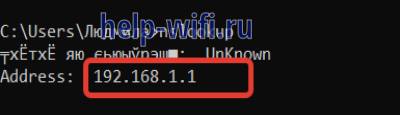
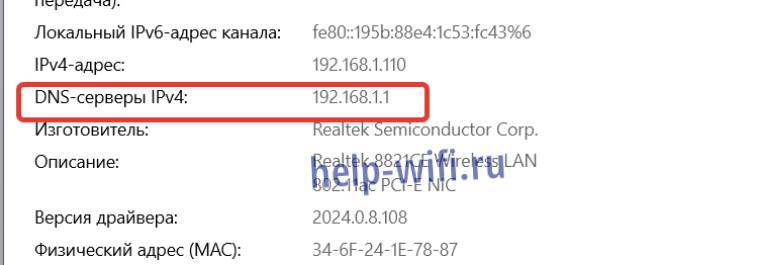
Если адрес такой же, как на скриншоте или в конце стоит 0.1, то получен IP-адрес маршрутизатора. При таком результате запрос сначала будет отправляется на роутер, а он перенаправит его на используемые DNS-сервера.
Проверить исправность
Удостовериться в исправности текущего DNS сервера можно, определив скорость доступа к какому-либо сайту. Удобнее всего так:
- В Windows 10 нажмите «Пуск» — «Служебные Windows» — «Командная строка».
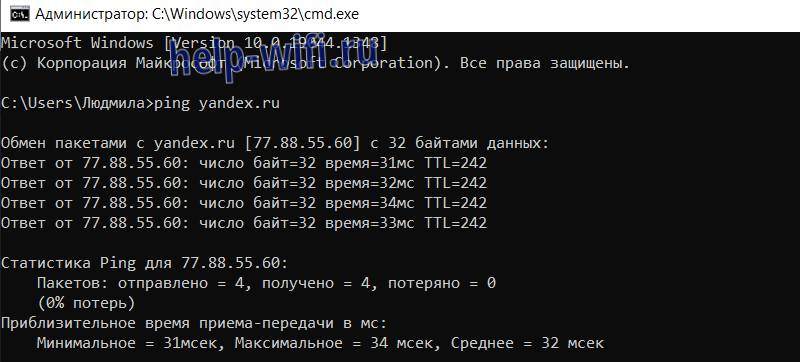
- Наберите ping и имя любого сайта, например yandex.ru

- Посмотрите полученный результат. Если IP-адрес ресурса присутствует, т.е он доступен, и время отклика небольшое, значит ДНС сервер работает нормально.
Альтернативные адреса
Если вы обнаружили проблемы с используемым DNS сервером (отсутствие быстродействия, недоступность), хорошим решением будет его замена.
В этом случае следует воспользоваться DNS серверами сервисов крупных компаний. Они имеют хорошую репутацию и высокую производительность. Ниже приведена таблица надежных ДНС-серверов и их адресов:
| Сервис | Предпочитаемый IP-адрес | Альтернативный IP-адрес |
| 8.8.8.8 | 8.8.4.4 | |
| OpenDNS | 208.67.222.222 | 208.67.220.220 |
| Яндекс | 77.88.8.8 | 77.88.8.1 |
| Cloudflare | 1.1.1.1 | 1.0.0.1 |
| Quad9 | 9.9.9.9 | 149.112.112.112 |
При выборе сервера учитывайте его быстродействие, стабильность работы, физическое расположение, а также дополнительные свойства. Например, Open DNS и Quad9 создадут дополнительную защиту от вредоносного контента, который он автоматически устанавливает и блокирует.
Чтобы сделать выбор предпочтительного ДНС-сервера, можно после его установки пропинговать некоторые сайты или воспользоваться специальными программами, например mxtoolbox.com.
Как изменить предпочитаемый и альтернативный DNS-сервер
При запросе к DNS серверу первым будет использоваться тот, который установлен как предпочитаемый. В случае его недоступности, операционная система автоматически переключится сервер со значением альтернативный. Поэтому в настройках всегда необходимо указывать адреса обоих серверов. Рассмотрим различные способы изменения ДНС сервера.
В интерфейсе Windows
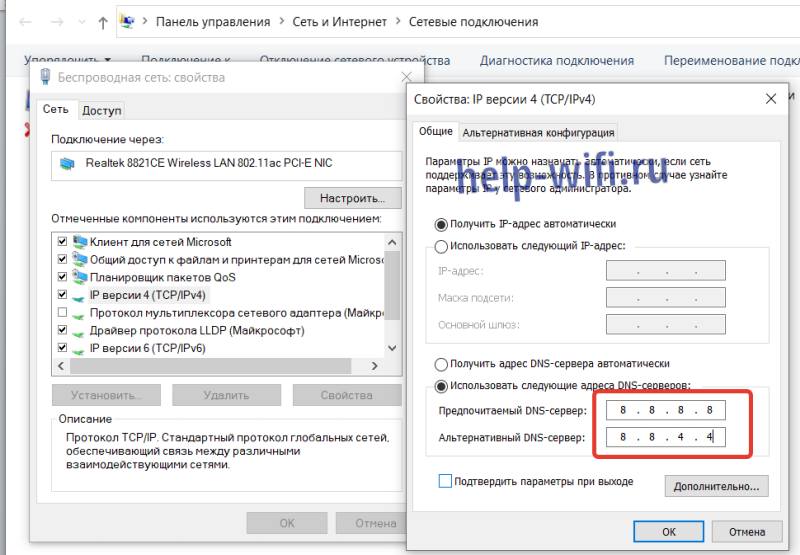
Для Windows 7/10/11 изменить эти адреса несложно. Перейдите в сетевые настройки (Пуск-Параметры-Сеть и интернет-Настройка параметров адаптера), откройте активное соединение, выберите TCP/IPv4 или TCP/IPv6 и перейдите к свойствам.
Сделайте активной радиокнопку «Использовать следующие адреса DNS-серверов» и во всплывающем окне добавьте новые адреса. В примере использованы айпишники от Google.
С помощью командной строки
Если вы предпочитаете делать настройки операционной системы в режиме командной строки, то нужно будет выполнить несколько простых команд.
Сначала определить имя подключения, которое в данный момент используется на устройстве, с помощью такого запроса:
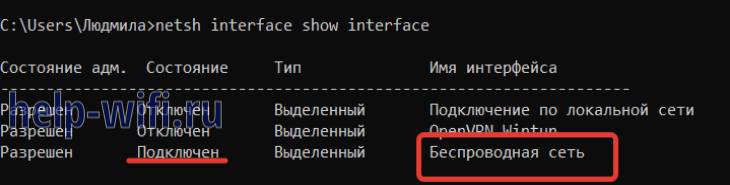
Затем выполнить команду утилиты netsh для изменения DNS-сервера:
netsh interface ip set dns name=»Имя соединения» source=»static» address=»А.А.А.А» primary, где ключ Имя соединения – имя активной сети, А.А.А.А – IP-адрес выбранного ДНС-сервера, ключ принимает значение primary для предпочитаемого сервера, secondary – для альтернативного.
Например, для сети, приведенной в примере, при выборе сервера от Google, команды установки новых адресов будут выглядеть так:

Хотя предпочтительный DNS-сервер может быть быстрее и надежнее, всегда указывайте альтернативный сервер в случае сбоя основного.
В Android
В операционной системе Android также можно настроить новый DNS сервер для улучшения скорости и безопасности соединения.
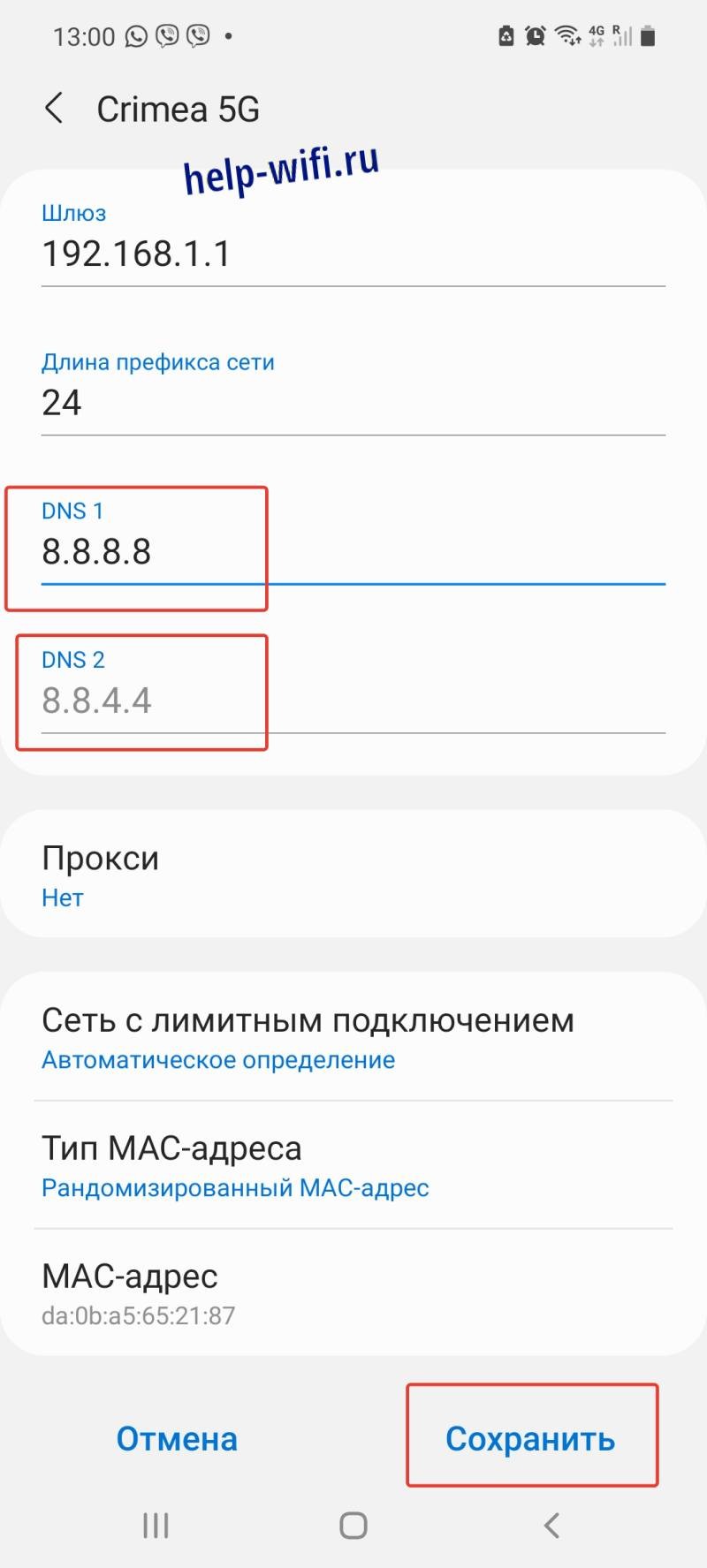
Для изменения настроек DNS в Android необходимо зайти в настройки устройства и перейти в меню «Wi-Fi» или «Сеть и интернет». Затем нужно выбрать сеть — подключение по Wi-Fi или мобильную сеть и нажать на значок шестеренки и открыть дополнительные опции. Установить статические параметры IP — откроются дополнительные параметры, в которых в разделе «DNS1» установить адрес предпочтительного сервера, а в «DNS2» — альтернативного.
В маршрутизаторе
Установить предпочитаемый DNS сервер для всей сети удобно в маршрутизаторе. Это даст возможность одновременно оптимизировать работу всех подключенных устройств (компьютеров, смартфонов) и обеспечить более быстрый доступ к ресурсам интернета.
Чтобы изменить настройки DNS в маршрутизаторе, необходимо зайти в его административную панель через браузер. Далее нужно найти раздел «Интернет» или «Сеть». В этом разделе находятся настройки DNS, которые можно изменить.
После сохранения изменений все устройства, подключенные через роутер, будут использовать указанный предпочтительный DNS сервер. Если в каком-то из устройств настроен свой DNS, то с него подключение будет осуществляться напрямую через указанные IP-адреса.
Таким образом, настройка DNS сервера в роутере – это простой и эффективный способ оптимизировать работу всей сети и обеспечить более быстрый доступ в Интернет.
Заключение
DNS-сервер является важным компонентом для обеспечения стабильной и безопасной работы в Интернете. Для выбора такого сервера рекомендуется учитывать скорость его работы, надежность и конфиденциальность передаваемой информации.
Если ваш текущий DNS-сервер не отвечает требованиям, можно использовать альтернативные серверы, сделав соответствующие настройки в операционной системе или маршрутизаторе. В любом случае, правильный выбор DNS-сервера поможет обеспечить быструю работу Интернета и защиту данных в сети.