
Оптимальная скорость для домашнего вай-фай интернета

Сергей Ефимов
6 января, 2022
Наверняка любой пользователь не раз задавался вопросом, какая скорость интернета считается нормальной для дома через Wi-Fi. Это очень сложный вопрос, поскольку он зависит от конкретных потребностей каждого пользователя, а также от особенностей определенного типа подключения.
В каких единицах измеряется скорость интернета
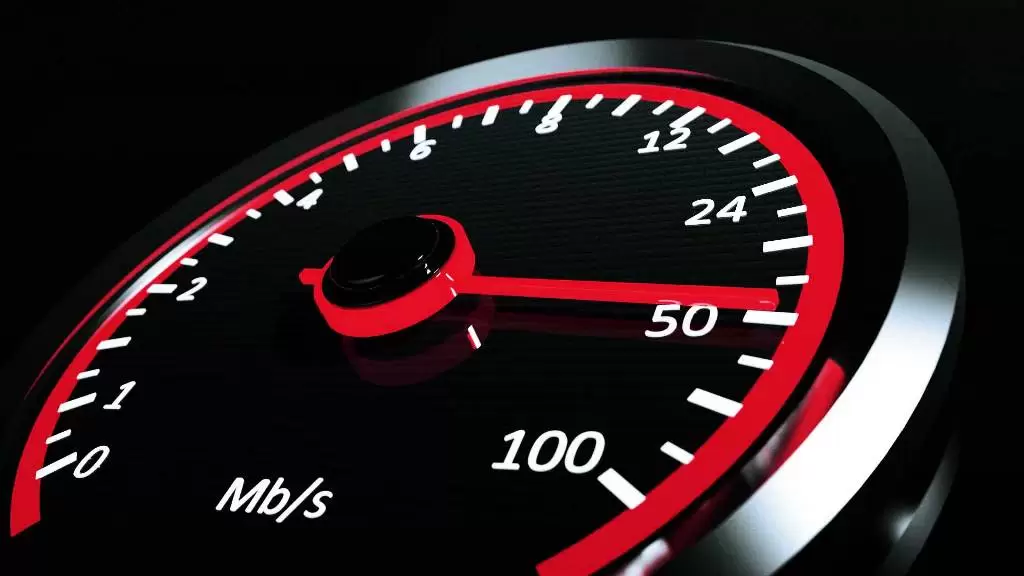
Мбит/с — это мера скорости связи. Но не любого типа — преимущественно применяется в контексте показателей, связанных с передачей информации в телекоммуникациях (данные, передаваемые по сотовой связи или через интернет).
Мбит/с означает мегабит в секунду, то есть сколько битов информации может быть передано за одну секунду. При этом нужно понимать, что 1 Мбит = 1000000 бит.
Скорость интернета обычно измеряется в Мбит/с как при загрузке, так и при выгрузке.
Например, если скорость соединения высокая, то есть более 30 Мбит/с, можно без перерывов смотреть видео 4K, поскольку такие показатели позволяют быстрее загружать большие объемы данных. То же самое происходит, если нужно загрузить видео на YouTube. Например, когда скорость загрузки не превышает 20 Мбит/с, загрузка 10 минутного видео может занять до 15 минут, что в нынешних реалиях очень много.
Обычно «Мбит/с» путают с «МБ/с», но это не одно и то же:
- Мбит/с: это аббревиатура для измерения бит в секунду. Эта единица измерения используется для данных, передаваемых в телекоммуникациях.
- МБ/с: используется для измерения байтов в секунду, это единица измерения, превышающая Мбит/с. В частности, она используется для измерения скорости передачи данных между устройствами хранения , например, из памяти SD на диск.
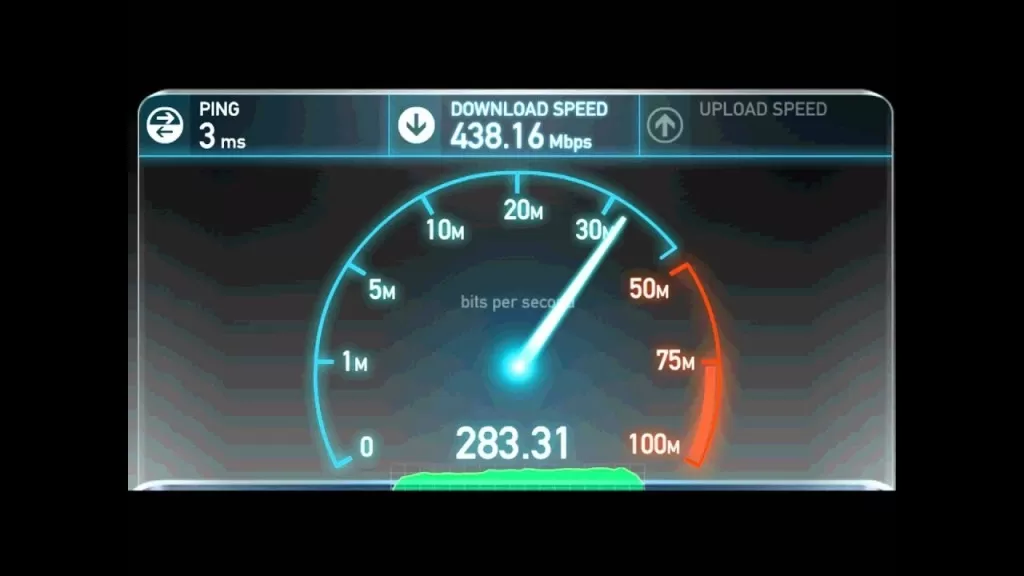
Перед тем, как начать измерения и оценку, важно помнить, что на хороший пользовательский опыт влияет не только скорость интернет-соединения, но и другие аспекты, такие как производительность и характеристики маршрутизатора, интенсивность и качество сигнала.
Последнее важно, потому что когда используются проводные технологии через медные линии, интенсивность сигнала уменьшается с расстоянием, что в конечном итоге влияет на скорость и качество соединения.
При выборе значений нужно исходить из простой основы: маршрутизатор может выполнять «домашнюю работу», и интернет-соединение имеет минимальное качество на уровне инфраструктуры и оптимальную конфигурацию.
Например, FCC рекомендует скоростные показатели от 12 Мбит/с до 25 Мбит/с для удобства пользователей. Эта же организация считает, что подключение к интернету является быстрым, когда оно достигает, по крайней мере, 25 Мбит/ с.
Итак, какая средняя скорость интернета должна быть по Wi-Fi? В зависимости от задач, которые нужно выполнить, следует ориентироваться на такие показатели:
- Для серфинга в интернете, отправки электронных писем и запуска основных веб-приложений потребуется не менее 3 Мбит/с.
- Для воспроизведения потокового видео и HD должна быть не менее 5 Мбит/с.
- Если важно наслаждаться потоковой передачей в формате 4K, минимальные скоростные характеристики должны составлять 25 Мбит/с (эти цифры могут варьироваться в зависимости от используемой службы).

Как видно, не нужно соединение со скоростью 300 Мбит/с, чтобы наслаждаться хорошими впечатлениями. Для большинства пользователей 30 Мбит/с при загрузке и 3 Мбит/с при отправке более чем достаточно, если значения являются реальными и сопровождаются хорошей стабильностью и низкой задержкой.
Следует иметь в виду, что скорость имеет значение, но это не единственное, что необходимо учитывать, когда речь идет о подключении к интернету, будь то проводное или беспроводное.
Например, если есть подключение к интернету со скоростью 100 Мбит/с, но провайдер не может предложить подходящую услугу, и наблюдаются сбои и большие задержки, взаимодействие с пользователем будет ужасным.
Точно также, если оплачивать высокоскоростное соединение с устаревшим маршрутизатором, не получится в полной мере использовать подключение. Необходимо иметь это в виду и помнить, что значения задержки считаются оптимальными в диапазонах от 15 мс до 65 мс.
Как узнать скорость подключения
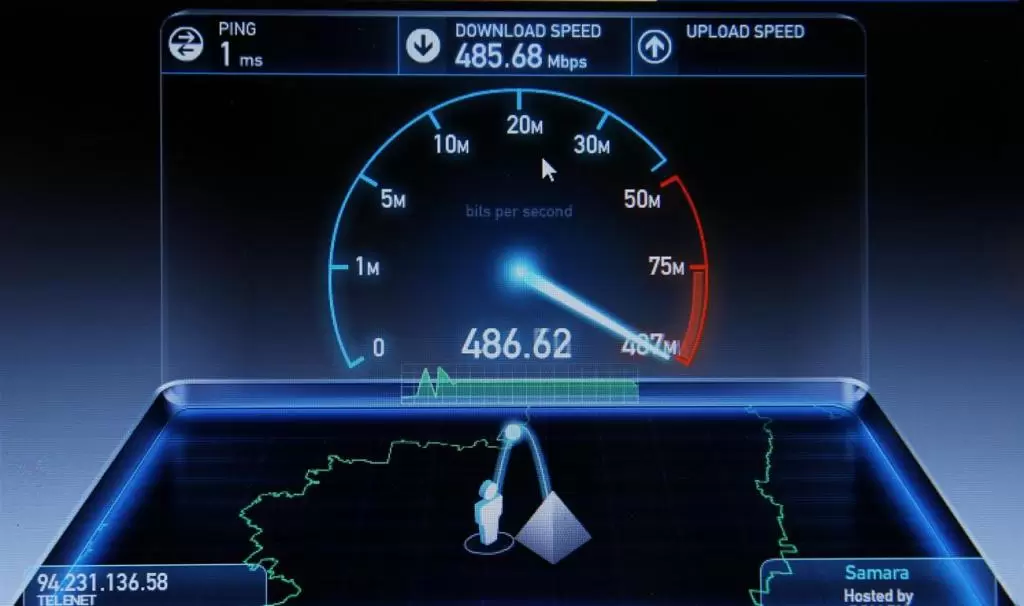
Чтобы измерить скоростные характеристики соединения, нужно использовать спидтест. Таких ресурсов много, и пользователь может выбрать тот, который больше понравится.
Процедура проверки очень проста. Не вдаваясь в подробности, страница пытается загрузить документ определенного размера на компьютер и рассчитать время, необходимое для этого. Позже она берет тот же файл, загружает его на сервер и снова рассчитывает время. По завершении она удаляет загруженный файл и показывает скорость загрузки и скачивания.
Чтобы использовать этот инструмент, нужно выполнить следующие действия:
- Открыть браузер на устройстве.
- Зайти на выбранный спидтест.
- Начать его.
- Дождаться завершения теста.
- Нажать на «Показать дополнительную информацию» (если есть).
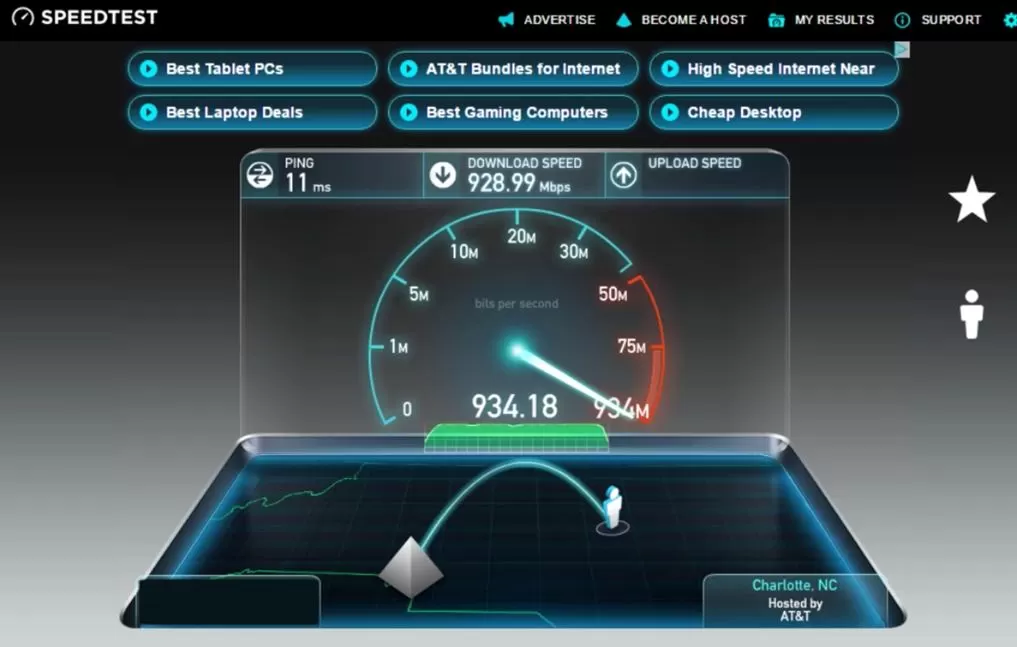
Перед проведением спидтеста важно принять во внимание следующие показания, чтобы тест был более надежным и не влиял на определенные аспекты результатов:
- Закрыть все вкладки и используемые программы.
- Выполните тест скорости через сетевой кабель, подключенный непосредственно к маршрутизатору, поскольку выполнение его через Wi-Fi не совсем надежно.
- В случае выполнения теста с подключением к интернету по Wi-Fi следует убедиться, что устройство находится как можно ближе к маршрутизатору.
- Во время проведения Speedtest к сети должен быть подключен только один пользователь.
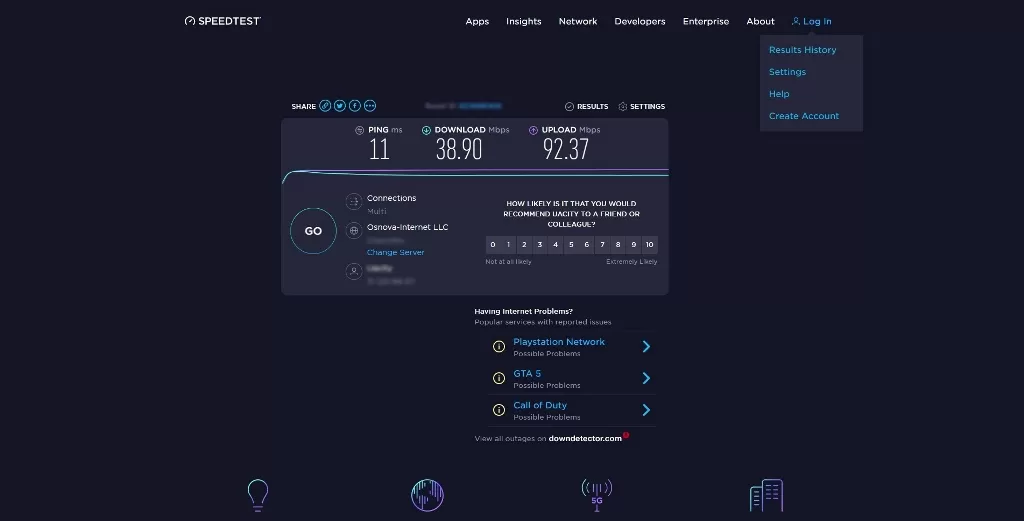
Speedtest измеряет скорость интернета. Показатели показываются в мегабитах в секунду (Мбит/с) и дают три ответа:
- Скорость загрузки: чем выше число, тем лучше.
- Скорость отдачи: чем выше число, тем лучше.
- Задержка: чем меньше число, тем лучше.
Что нужно знать, прежде чем выбирать тариф
Тип трафика в сети может помочь узнать требуемую пропускную способность. Например, в доме, где живут четыре человека, активно использующие интернет, у всех есть сотовый телефон, планшеты или ноутбуки, Smart TV, рекомендуется услуга 50 Мбит/с.
Если есть больше пользователей, использующих интернет, следует добавить по крайней мере дополнительные 10 Мбит/с для каждого человека.
Факторы, влияющие на скорость соединения
Поведение при использовании интернета в основном связано с потреблением контента, такого как фильмы, музыка, прием электронных писем или сообщений WhatsApp, использование социальных сетей, таких как Facebook или Instagram.
Но есть масса других факторов помимо используемых приложений — модель роутера, количество устройств, подключенных к сети, расположение маршрутизатора и т. д.
Оптимальные значения скорости под разные задачи
Для загрузки больших файлов рекомендуется скорость не менее 40 Мбит/с. Например, если регулярно пользоваться Steam, соединение со скоростью 100 Мбит/с имеет смысл, поскольку можно загружать очень тяжелые игры за считанные минуты.

Какая скорость интернета считается нормальной для онлайн игр
Если хочется наслаждаться онлайн-играми, имеет значение не только скорость загрузки, которая должна быть не менее 8 Мбит/с, но и данные относительно отправки, которая должна быть не менее 1 Мбит/с.
Дело в том, что когда люди играют онлайн, они не только получают информацию, но также отправляют ее на игровые серверы. Поэтому следует подобрать такой тариф и точку доступа для квартиры, чтобы спокойно пользоваться Дота 2 или CS:GO.
Для общения в Скайп и видеозвонков
Если нужно совершить видеозвонок в разрешении HD, соединение должно достигать 2 Мбит/с.
Для групповых звонков идеальна скорость не менее 10 Мбит/с.
Для воспроизведения HD-видео на нескольких устройствах рекомендуется скорость не менее 15 Мбит/с.
Какая скорость интернета считается нормальной для социальных сетей
Для просмотра веб-страниц и серфинга в социальных сетях оптимальная скорость соединения составляет 2 мегабит/с. Но многое зависит от аппетита пользователей.

Почему реальная скорость ниже заявленной провайдером
В настоящее время подавляющее большинство действий, которые люди выполняют на устройствах, вращается вокруг интернета. Люди надеются, что даже при редактировании файла он синхронизирует изменения с другими устройствами, не говоря уже об использовании потоковых платформ.
Поэтому для комфортного использования важна хорошая скорость соединения.
Но добиться максимальных показателей можно только в идеальных условиях.
Как избавиться от низкой скорости интернета
Есть много руководств по повышению скорости подключения. Однако перед началом важно помнить, что для получения надежных показаний лучше повторить тест несколько раз.
Пять или шесть проверок в течение примерно 10 минут дадут более реалистичное представление о среднем значении, чем единичный результат.
Какие значения ожидаются от интернет-соединения:
- Без оптоволокна: от 1 до 10 Мбит/с.
- С оптоволоконным кабелем и подключением через Wi-Fi: от 100 до 300 Мбит/с.
- С оптоволоконным кабелем: от 300 до 700 Мбит/с.
Если подключение выполняется с помощью кабеля, есть две основные рекомендации. Во-первых, использовать кабель достаточной категории , чтобы передавать всю скорость. Кабель CAT-5 поддерживает скорость 100 Мбит/с, CAT-5e, CAT-6 дают более высокие показатели.
Вторая рекомендация — закрыть все те приложения или службы, которые могут использовать пропускную способность.
Если пользователь одновременно загружает контент, смотрит фильмы, синхронизирует файлы, а также выполняет вызов FaceTime, это отразится на подключении.
Когда соединение осуществляется через Wi-Fi, помимо закрытия приложений, как уже обсуждалось в предыдущем абзаце, важно подойти ответственно к выбору точки доступа.
Конечно, все слышали, что чем ближе находиться к маршрутизатору, тем лучше, но есть очень полезный маленький трюк, который менее известен: после приближения нужно отключиться от Wi-Fi и подключиться снова. Почему? Таким образом, после повторного подключения к маршрутизатору, если он доступен, используется сеть 5 ГГц, изменение, которое в противном случае не всегда происходит автоматически.
Выяснив, какая скорость вай-фай считается нормальной для дома, с помощью этих шагов можно измерить интернет-соединение, которое имеют устройства, оценить скорость, и, при необходимости, внести некоторые улучшения, чтобы опыт был наилучшим.
Автор
Сергей Ефимов
Дипломированный специалист по безопасности компьютерных сетей. Навыки маршрутизации, создание сложных схем покрытия сетью, в том числе бесшовный Wi-Fi.
Сегодня Wi-Fi роутер нужен практически в любой квартире. Множество моделей современной техники рассчитано на наличие беспроводной сети. На что необходимо обратить внимание при выборе роутера? Что с ним делать после покупки? Ответы — в этом материале.
Цена — это важно?
Цены на разные модели роутеров могут отличаться в разы. Понятно, что дешевый роутер в чем-то хуже дорогого. Поэтому покупатели часто опасаются брать бюджетные модели: вдруг там не будет каких-то важных функций. Так ли это на деле?

Даже самая простая модель способна создать полноценную сеть Wi-Fi. Она обеспечит подключение пары компьютеров по кабелю.

Если вы не собираетесь подключать к сети больше двух-трех устройств, скорости соединения вам вполне хватит. И для интернет-серфинга, и для сетевых игр, и для просмотра фильмов в качестве Full HD.

Для небольшой сети с минимумом подключенных устройств хватит даже самой бюджетной модели.
Но прежде чем идти в магазин за недорогим роутером, откройте список Wi-Fi сетей в своем смартфоне. Если в нем больше десяти сетей, бюджетная модель без поддержки Wi-Fi 5 — не лучший вариант.
Стандарты Wi-Fi
Сегодня существует три актуальных стандарта Wi-Fi: четвертый, пятый и шестой. Wi-Fi 7 анонсирован, но еще не утвержден.
Wi-Fi 4 работает на частоте 2,4 ГГц.

Это самый распространенный стандарт, по которому работает множество разнообразной техники. Поэтому диапазон 2,4 ГГц часто сильно загружен. Из-за этого в многоквартирных домах скорость сетей Wi-Fi 4 может падать практически до нуля.
Wi-Fi 4 считается устаревшим, но совсем отказаться от него пока не получится. Множество старой техники подключается только к сетям Wi-Fi 4. Есть и современные гаджеты, которые поддерживают только этот стандарт. Поэтому поддержка Wi-Fi 4 есть практически во всех роутерах.
Wi-Fi 5 — оптимальный вариант, работающий на частоте 5 ГГц. Диапазон пока загружен не очень сильно. Да и скоростные возможности Wi-Fi 5 в разы выше, чем у четвертой версии.

Не рекомендуется покупать роутеры без поддержки этого стандарта. Но обязательно обратите внимание на возможность одновременной работы в двух диапазонах. Эта опция позволит вам подключать гаджеты по Wi-Fi 5, не отказываясь от поддержки устройств с Wi-Fi 4.
Есть у Wi-Fi 5 и недостаток — у радиоволн на частоте 5 ГГц меньшая пробивающая способность. Поэтому в больших квартирах и частных домах одного роутера может не хватить.

Wi-Fi 6 — наиболее «продвинутый» стандарт. Подробнее о его особенностях можно прочитать в этой статье.

Wi-Fi 6 может работать в обоих частотных диапазонах. Он объединяет в себе все преимущества своих предшественников. Пока что стандарт не слишком распространен. Так, лишь половина выпущенных в 2023 году смартфонов имеет поддержку Wi-Fi 6. Но в покупке такого роутера есть смысл: можно взять его «на вырост». Скорее всего, через пару лет Wi-Fi 6 станет основным стандартом беспроводных сетей.
Скорость передачи
Для просмотра видео в высоком качестве нужна скорость от 8 Мбит/с. При этом на коробках даже самых бюджетных моделей указаны скорости в тысячу и больше Мбит/с.

Увы, числа с коробки имеют мало общего со скоростью, которую вы сможете получить в реальной обстановке.
Во-первых, максимальная скорость роутера часто складывается из максимальных скоростей в обоих диапазонах — 2,4 ГГц и 5 ГГц. При этом любой гаджет может подключиться только в одном диапазоне. Так что заявленный максимум недостижим в принципе.

Во-вторых, максимальная скорость в одном диапазоне достижима не во всех случаях. Если гаджет не может передавать и принимать данные быстрее 150 Мбит/с, от роутера тут мало что зависит.

В-третьих, скорость беспроводной сети зависит от количества других устройств, работающих в этом же диапазоне. Это, в том числе, роутеры соседей, их гаджеты, радионяни, устройства «умного дома». Поэтому в современных многоквартирных домах скорость Wi-Fi может сильно падать. Так что запас здесь не помешает. В этой статье можно прочитать, как увеличить скорость Wi-Fi в сложных городских условиях.
Поддержка MESH
Если у вас большая квартира или частный дом, обратите внимание на роутеры с поддержкой MESH.
При наличии этой опции несколько роутеров могут использоваться для организации MESH-сети. В любой точке такой сети она будет доступна под одним названием и с одним и тем же паролем.

Устройство будет само подключаться к роутеру с наиболее мощным сигналом. Если вы перейдете из одной комнаты в другую, устройство автоматически переключится на другой роутер. При этом открытые соединения не прервутся. Подробнее про технологию MESH можно посмотреть в этом видео.
Необязательно сразу брать несколько роутеров с поддержкой MESH. Можно купить один, а потом по необходимости расширять сеть, добавляя роутеры.

Чуть ли не каждый производитель роутеров создает свой стандарт организации MESH-сетей. Поэтому здесь желательно использовать технику одного производителя. Это избавит от проблем с совместимостью.

Впрочем, если два роутера не могут объединиться в одну MESH-сеть (или вообще не поддерживают MESH), их все равно можно использовать для расширения покрытия Wi-Fi. Для этого надо настроить роутер как повторитель или как точку доступа.

В последнем случае кабель от первого роутера нужно вставить в разъем «Uplink» второго.

Настройка роутера
После покупки роутер надо настроить. Обычно для этого нужно подключить его кабелем напрямую к компьютеру, затем — вбить в браузере локальный IP-адрес роутера. Чаще всего это «192.168.0.1» или «192.168.0.1».

Затем нужно будет ввести логин и пароль администратора. Они указаны в руководстве по эксплуатации. На новом устройстве это обычно что-то простое, наподобие admin/admin.

Настроек и опций в меню веб-интерфейса много. Но бояться не стоит — для начала вам будет достаточно настроить подключение к Интернет и беспроводную сеть. В большинстве моделей это можно сделать с помощью мастера настройки.

Поищите пункт меню «Начальная настройка», «Мастер настройки» или «Быстрая настройка». Дальше просто последовательно введите все запрашиваемые данные. Параметры подключения к Интернет можно узнать у провайдера. Обычно они напечатаны на отдельном приложении к договору.
Что, если компьютера нет — и кабель для настройки подключать просто некуда? Можно воспользоваться смартфоном. Многие современные роутеры настраиваются с помощью мобильного приложения.

По возможностям настройки мобильный клиент часто «не дотягивает» до веб-интерфейса. Зато он проще, а управлять роутером можно будет откуда угодно.

При настройке Wi-Fi нужно придумать имя вашей сети и задать пароль подключения к ней. При подключении к Сети нового устройства нужно просто найти в списке вашу сеть и подключиться к ней, введя пароль.
Иногда можно подключиться и проще — с помощью протокола WPS или через NFC. WPS позволяет соединить два устройства в одно нажатие кнопки.

Однако в протоколе есть серьезные уязвимости, поэтому многие современные устройства его не поддерживают. Так, на ОС Android старше девятой версии нет возможности соединения по WPS. Для безопасности стоит отключать поддержку WPS в настройках роутера, когда этот протокол не используется.
С подключением через NFC все просто и безопасно. Достаточно поднести телефон к отмеченной зоне на корпусе роутера. Он подключится к Wi-Fi автоматически.

Разумеется, для этого поддержка NFC должна быть и у смартфона.
Безопасность и гостевая сеть
Многие ставят на Wi-Fi очень простой пароль. А через некоторое время скорость сети почему-то падает в разы — без видимой причины.

Существуют приложения, пытающиеся подобрать пароль к доступным Wi-Fi сетям. Простые сочетания цифр и букв такие приложения пробуют в первую очередь. Если установить на роутер простой пароль, к нему быстро подключится множество любителей халявы. Скорость при этом закономерно упадет.

Поэтому пароль надо ставить посложнее — с использованием букв разного регистра, случайных цифр и спецсимволов (например, _! @ #). Тогда по словарю подобрать ваш пароль не получится, а перебор всех сочетаний символов практически невозможен.

А что, если кому-то нужен временный доступ к вашей Wi-Fi сети? Не давать? Надеяться, что он не даст пароль еще кому-то? Менять пароль каждый раз? Конечно, можно и так. А можно — настроить гостевую сеть.

Поддержка гостевых сетей есть в большинстве роутеров. Временный доступ к Интернет лучше предоставлять именно с помощью гостевой сети. Ее всегда можно отключить, не затронув основную сеть.

У некоторых моделей можно настроить отдельное расписание работы гостевой сети.

Кроме того, предоставление доступа к гостевой сети безопаснее. «Гости» не получат доступа к внутренним ресурсам вашей сети (например, сетевым дискам и принтерам).
Подробнее о безопасности Wi-Fi можно прочитать в этой статье.
Нужно ли крутить антенны?
Антенны роутера часто можно наклонять в разные стороны. Зачем это нужно? Затем, что большинство антенн не испускает радиоволны равномерно во все стороны. Если коэффициент усиления у антенны больше единицы, радиоволны будут распространяться в плоскости, перпендикулярной оси антенны.

Чем выше коэффициент усиления, тем меньше радиоволн пойдет в направлении оси антенны. Изменяя положение антенны, можно изменить силу сигнала Wi-Fi в разных точка дома.
В общем случае лучше ориентировать антенны вертикально. Это обеспечит наилучшее распространение радиоволн в пределах одного этажа.

Без особой надобности не нужно наклонять антенны в разные стороны. Тем более, ориентировать их горизонтально.

Выводы
Если вы хотите подключить к сети один смартфон, ПК и планшет, вам хватит возможностей самого бюджетного роутера. А вот если устройств много, или вы хотите купить роутер с заделом на будущее, имеет смысл взять устройство помощнее и разобраться в его дополнительных возможностях.
Выполнить первоначальную настройку роутера несложно. А вот безопасностью сети Wi-Fi надо озаботиться сразу.
Современный мир без интернета стал немыслимым. Чтобы наслаждаться высокоскоростным подключением к сети, необходимо обладать соответствующим оборудованием. В данном случае ключевую роль играет вай-фай роутер — устройство, которое обеспечивает беспроводную связь между компьютером и интернетом.
Оптимальная скорость вай-фай роутера зависит от ряда факторов, среди которых наиболее важными являются количество подключенных устройств и вид осуществляемой передачи данных. Помимо этого, необходимо также учитывать дальность передачи сигнала и возможные помехи, которые могут ухудшить качество интернет-соединения.
Во время выбора вай-фай роутера следует учесть количество устройств, которые будут подключаться к нему. Чем больше устройств, тем выше должна быть скорость роутера. Если вы планируете использовать роутер только для домашнего использования и подсоединения 2-3 устройств, то скорость в 100 Мбит/с будет вполне достаточной.
Однако, если в сети будут находиться множество смартфонов, планшетов, ноутбуков и других гаджетов, то требуется вай-фай роутер с более высокой скоростью передачи данных, например, 300 Мбит/с или выше. Также стоит учесть планируемые виды передачи данных: потоковое видео, онлайн-игры и загрузка больших файлов требуют более высокой скорости передачи данных, чем, например, чтение электронной почты или просмотр веб-страниц.
В общем, при выборе вай-фай роутера, оптимальная скорость которого нужна вам, необходимо учитывать количество подключенных устройств, возможные помехи и виды передачи данных. Только такой подход позволит вам насладиться стабильным и высокоскоростным интернет-соединением.
Определение оптимальной скорости вай-фай роутера
При выборе вай-фай роутера очень важно определить оптимальную скорость, которая будет соответствовать ваши потребности. Скорость вай-фай роутера влияет на скорость передачи данных, такую как загрузка веб-страниц, потоковое воспроизведение видео и игры онлайн.
Оптимальная скорость вай-фай роутера зависит от нескольких факторов, включая количество подключенных устройств, тип используемого интернет-провайдера и тип контента, который вы планируете использовать.
Если у вас много подключенных устройств, таких как смартфоны, ноутбуки, планшеты и телевизоры, то необходима более высокая скорость вай-фай роутера. Каждое подключение устройства занимает определенную полосу пропускания, поэтому чем больше устройств подключено к роутеру, тем меньше скорости остается для каждого устройства.
Также важно учитывать тип используемого интернет-провайдера. Если ваш провайдер предлагает высокую скорость интернета, то вам нужен роутер, который поддерживает такую же скорость. Если же у вас доступен только низкоскоростной интернет, то нет смысла покупать роутер с очень высокой скоростью.
Наконец, рассмотрите тип контента, который вы планируете использовать. Если вы часто смотрите потоковое видео в HD-качестве или играете онлайн-игры, то вам понадобится роутер с более высокой скоростью для быстрой загрузки и плавного воспроизведения. Если вы просто пользуетесь интернетом для чтения электронной почты и просмотра веб-страниц, то скорость может быть немного ниже.
В целом, оптимальная скорость вай-фай роутера зависит от ваших потребностей и типа подключения. Хорошо подумайте о количестве устройств, используемом интернет-провайдере и типе контента, который вы планируете использовать, прежде чем выбрать роутер с определенной скоростью.
Какая скорость является оптимальной для вай-фай роутера?
Оптимальная скорость для вай-фай роутера зависит от нескольких факторов, включая количество подключенных устройств, тип передаваемых данных и требуемые производительность и скорость соединения.
Если вы планируете использовать вай-фай роутер только для просмотра веб-страниц и отправки электронной почты, достаточно будет скорости от 10 до 50 Мбит/с. Это обычно достаточно для большинства пользователей.
Однако, если у вас есть потребность в потоковой передаче видео высокого разрешения, онлайн-играх или загрузке больших файлов, то следует рассмотреть более высокую скорость соединения. В таких случаях рекомендуется выбирать роутеры с поддержкой скорости до 100 Мбит/с или более.
Если в вашей сети подключено множество устройств, таких как смартфоны, планшеты, ноутбуки и телевизоры, то следует обратить внимание на модели роутеров с большим количеством антенн или поддержкой технологии MIMO, которая позволяет передавать данные одновременно через несколько потоков, увеличивая общую скорость соединения.
Кроме того, стоит учесть, что скорость интернет-провайдера также влияет на общую скорость соединения через вай-фай роутер. Если ваш провайдер предоставляет скорость до 100 Мбит/с, а ваш роутер поддерживает только 50 Мбит/с, то даже при подключении по вай-фай вы не сможете достичь максимальной скорости.
Итак, оптимальная скорость для вай-фай роутера зависит от ваших потребностей и количества устройств в сети. Учитывайте тип передаваемых данных, требуемую производительность и скорость интернет-провайдера для выбора наиболее подходящего роутера.
Решил написать статью, и высказать свое мнение и какие-то наблюдения по поводу роутеров, которые не урезают скорость, и выдают по Wi-Fi сети стабильно 100 Мбит/с, или ту скорость, которая заявлена по тарифу интернет-провайдера. Очень спорная, неоднозначная и популярная тема. Ведь все, кто выбирает себе маршрутизатор, в основном ищет модель, которая не режет скорость. Или которая «пробивает стены». Но это уже из другой оперы 🙂
Предыстория очень простая. Скорее всего вы сами, на своем опыте убедились и увидели, как роутеры урезают скорость. Или где-то в интернете, возможно в отзывах к какому-то конкретному маршрутизатору прочитали комментарий, как некий «обманутый» клиент пользовался интернетом на максимальной (по тарифу провайдера) скорости, а потом купил этот проклятый роутер, настроили его, и скорость подключения упала в несколько раз. Возможно, по кабелю от роутера он по прежнему получает практически максимальную скорость (например, 100 Мбит/с), но по Wi-Fi полный ужас. Скорость упала до 50, 20, 10 Мбит/с или еще меньше.

Именно с такой «проблемой» сталкивается практически каждый, кто подключает к интернету свои устройства по Wi-Fi сети. Да, скорость подключения через Wi-Fi роутер падает. Насколько сильно – зависит от многих факторов, о которых я расскажу в этой статье. Далеко не всегда виновен только роутер. И самое главное, нет такого роутера, который бы не резал скорость по Wi-Fi. Просто какие-то урезают меньше, какие-то больше. При разных условиях и внешних факторах.
Почему я в заголовке написал именно 100 Мбит/с? Потому, что это самый популярный тариф, который чаще всего подключают в городах. Да, бывает скорость по тарифу ниже. В таком случае, вы можете даже не заметить падения скорости после установки роутера. Например, если у вас провайдер дает до 20 Мбит/с. Но бывают тарифы со скоростью и до 200 Мбит/с, 500 Мбит/с или даже больше. В таком случае, потери в скорости подключения к интернету после установки маршрутизатора могут быть очень большими. Здесь, конечно же, многое зависит от роутера, который вы выберите.
Почему скорость ниже той, что заявлена на коробке с роутером и в характеристиках?
Ну почему? Почему на коробке с роутером написано N150, N300, N450, или даже N600 и выше, а у меня скорость интернета такая низкая? Примерно от такого вопроса очень часто страдают работники службы поддержки интернет-магазинов, производителей роутеров, или ни в чем невиновные консультанты в магазинах 🙂
Сейчас поясню, и уже закроем тему с этими цифрами, которые указаны на коробке, или в характеристиках к маршрутизатору. Так же многие видят пункт «Скорость» в свойствах подключения на компьютере, или мобильном устройстве, и не понимают, почему данные так сильно отличаются.

Каждый маршрутизатор имеет определенный индекс скорости Wi-Fi сети. Это один из главных показателей и критериев при выборе роутера. Если рассматривать роутеры, которые работают только в диапазоне 2.4 GHz, то там скорость от 150 Мбит/с, и вроде до 600 Мбит/с (4 антенны). Если рассматривать двухдиапазонные маршрутизаторы, с поддержкой частоты 5 GHz, то там скорость будет выше.
Так вот, все эти цифры, до 150Mbps, до 300Mbps, это максимальная, теоретически возможная скорость беспроводной сети, которую может выдать данный роутер в идеальных условиях и только в теории. В какой-то статье я уже писал, что эти цифры не имеют никакого отношения к реальной скорости, так как она зависит от многих факторов.
Для примера: роутер стандарта 802.11n, который может выдавать скорость до 300 Мбит/с (их сейчас больше всего на рынке) в теории, в реальности может выжать максимум 100 Мбит/с. Но и это практически невозможно. Я уже не говорю о бюджетных моделях с индексом N150. Там максимум 50 Мбит/с.
Получается, если у вас тариф 100 Мбит/с, и вы купили роутер со скоростью до 150 Мбит/с, то максимум что вы сможете получить по Wi-Fi, это 50 Мбит/с.
Не забывайте, что скорость интернета в первую очередь зависит от вашего провайдера. От тарифа. Поэтому, прежде чем жаловаться на медленное соединение через маршрутизатор, подключите интернет (кабель от провайдера) напрямую к компьютеру и проверьте скорость подключения. Тогда у вас будут данные, по которым вы сможете ориентироваться.
Так же скорость зависит от самого устройства, которое вы подключаете к Wi-Fi роутеру. От уровня сигнала беспроводной сети, от помех, ну и в какой-то степени от настроек беспроводной сети.
Из-за чего падает скорость через Wi-Fi роутер?
Теперь о самом важном. Почему же напрямую скорость такая, как заявлена провайдером, по кабелю от роутера такая же, или немного ниже, а по Wi-Fi скорость проседает. Иногда даже очень сильно.
Здесь как бы и без сложных разбирательств все понятно. Кабель есть кабель. По нему наш интернет строго по назначенному маршруту «залетает» на устройства, а не распыляется по комнате, квартире и т. д., как в случае с Wi-Fi.
Давайте разберемся более подробно, и рассмотрим основные факторы, из-за которых проседает скорость беспроводного соединения.
- Открою вам небольшой секрет. Роутер, он как небольшой компьютер. В нем есть основная плата, процессор, оперативная память, постоянная память, беспроводной модуль. Как и в случае с компьютером, производительность роутера зависит от объема памяти, производительности процессора и качества этих элементов. Чем больше памяти, чем мощнее процессор и беспроводной модуль, тем быстрее роутер может обрабатывать данные. А от этого напрямую зависит скорость интернета и стабильность работы даже при нагрузках. Не редко бывает, что скорость вроде бы хорошая, но как только появляется нагрузка на роутер, она тут же проседает. Все это из-за слабого и не очень качественного железа, которое чаще всего устанавливают в бюджетные модели.
- Если компьютер у нас работает на Windows, то роутер так же работает на своей операционной системе. Проще говоря – прошивке. И от прошивки так же многое зависит. Если программная часть сделана плохо, то даже мощное железо не спасет. И если прошивка с множеством ошибок, сырая и недоработанная, то из-за этого так же может страдать скорость соединения. Всегда обновляйте прошивку на своем маршрутизаторе. Это не всегда дает положительный эффект, но бывает, что роутер начинает работать лучше и быстрее. Обновлять прошивку нужно!
- Каждый провайдер использует какой-то определенный тип подключения к интернету. Если вы сами настраивали маршрутизатор, то скорее всего понимаете о чем я. Так вот, Динамический IP (DHCP) и Статический IP – это самые простые и легкие протоколы. С ними маршрутизатор будет резать скорость меньше всего. Если подключение PPPoE, то здесь уже сложнее, роутер будет тратить свои ресурсы для соединения по этому протоколу и скорость будет проседать. А в случае с PPPTP – скорость будет падать еще больше.

Так что лучше выбирать провайдера, который выдает адреса автоматически, или требует прописать их вручную, но без авторизации по имени пользователя и паролю. - Wi-Fi клиент. Проще говоря, устройство, которое вы подключаете к роутеру. Например, при замере скорости с ноутбука (по Wi-Fi), может быть 15 Мбит/с, а с телефона – 70 Мбит/с. Или наоборот. Почему так? Все очень просто, скорость ограничивается самым медленным устройством в сети. И если роутер дает даже 100 Мбит/с, а модуль в ноутбуке, или другом устройстве имеет ограничение 24 Мбит/с (это максимально реальная скорость для 802.11g), то такую скорость мы и получим. Устаревший Wi-Fi модуль, отсутствие поддержки новых стандартов и технологий, устаревшее программное обеспечение (драйвера) – все это напрямую влияет на скорость подключения к интернету. И маршрутизатор, как вы понимаете, здесь уже не при чем.
- Другие внешние факторы. Например, чем хуже уровень сигнала на вашем устройстве, тем медленнее может быть подключение. Каждая Wi-Fi сеть работает в определенном диапазоне и на определенном канале. И когда этих сетей вокруг много, они начинают пересекаться и мешать друг другу. Я добавил бы сюда еще помехи от разных бытовых приборов, преграды в виде метала в стенах и т. д.
- Настройки маршрутизатора. С завода, по умолчанию роутер настроен таким образом, чтобы обеспечить максимальную совместимость с разными устройствами. В том числе со старыми, которых, возможно, у вас нет. Например, режим работы сети выставлен в авто режим (b/g/n). А ширина канала в 20/40 MHz. Но, если у вас нет старых устройств, которые поддерживают только режим беспроводной сети g, то есть смысл перевести роутер в режим n (only n), а ширину канала в 40 MHz.
 Возможно, скорость Wi-Fi сети прилично увеличится. Все эти настройки можно сменить в web-интерфейсе роутера, в разделе с настройками беспроводной сети. Я писал об этом в статье как увеличить скорость интернета по Wi-Fi через роутер.

 Возможно, скорость Wi-Fi сети прилично увеличится. Все эти настройки можно сменить в web-интерфейсе роутера, в разделе с настройками беспроводной сети. Я писал об этом в статье как увеличить скорость интернета по Wi-Fi через роутер.
С причинами разобрались, вроде бы ничего не упустил.
Какой роутер нужен для получения максимальной скорости по Wi-Fi сети?
Для получения максимальной скорости по Wi-Fi, нам нужен современный, мощный (а значит, не самый дешевый) роутер. Новое устройство (ноутбук, ПК с Wi-Fi адаптером, телефон, планшет, телевизор) с современным Wi-Fi модулем. И желательно провайдер с протоколом подключения Статический IP, или Динамический IP.
Если мы говорим о современном, беспроводном сетевом оборудовании, то разумеется, что обязательно должна быть поддержка диапазона 5 GHz и стандарта 802.11ac. Эта поддержка должна быть как в роутере, так и в самом устройстве, которое мы подключаем к Wi-Fi сети. То есть, роутер должен быть двухдиапазонным. Подробнее можете почитать в этой статье.

Мало того, что по стандарту 802.11ac скорость Wi-Fi сети намного выше (максимальная, теоретически возможная до 6.77 Гбит/с) по сравниванию с самым популярным сейчас 802.11n, так еще и в диапазоне 5 GHz (а 802.11ac работает только в этом диапазоне) практически нет помех.
Обратите внимание на скорость WAN и LAN портов маршрутизатора. В выборе роутера, который будет как можно меньше резать скорость, мы забываем о том, что скорость так же ограничена WAN портом, в который мы подключаем интернет. И если у нас по тарифу скорость 200 Мбит/с, а мы поставили роутер, у которого WAN и LAN порты могут работать на скорости 10/100 Мбит/с, то понятно, что больше чем 100 Мбит/с мы не получим ни по кабелю, ни по Wi-Fi.
Если у вас быстрый интернет, более 100 Мбит/с, то вам нужен роутер только с гигабитными портами. Это всегда указано в характеристиках. Даже на роутерах из среднего ценового диапазона не всегда установлены гигабитные (1000 Мбит/с) порты. Будьте внимательны.
Роутеры с поддержкой стандарта 802.11ac сейчас уже вполне доступны. Есть очень много моделей на рынке. Единственный минус только в том, что покрытие Wi-Fi сети в диапазоне 5 GHz немного меньше, чем в диапазоне 2.4 GHz. Это действительно так, я уже в этом убедился. Не критично, но сигнал более слабый.
Несколько важных моментов:
- Двухдиапазонные маршрутизаторы раздают две Wi-Fi сети. На частоте 5 GHz и 2.4 GHz. Так что те устройства, у которых нет поддержки нового стандарта, будут подключатся в диапазоне 2.4 GHz. При необходимости можно отключить ненужную сеть.
- Если вы хотите выжать максимум скорости через Wi-FI роутер, то не покупайте бюджетные модели. Чем дороже роутер, тем лучше железо в нем установлено. А это значит больше производительности и скорости.
- Не забывайте об ограничениях на WAN и LAN портах.
- Для достижения максимальной скорости обновляйте прошивку своего маршрутизатора и экспериментируйте с настройками Wi-Fi. Режим работы, канал, ширина канала.
- Не забывайте, что скорость Wi-Fi соединения так же напрямую зависит от качества, производительности и характеристик Wi-Fi модуля устройства, на котором мы замеряем скорость. Можете сделать замеры на разных устройствах, и вы убедитесь, что скорость скорее всего будет разной.
Больше советов по выбору маршрутизатора вы сможете найти в статье какой Wi-Fi роутер лучше купить для дома, или квартиры.
Выводы
Любой роутер будет резать скорость по Wi-Fi сети. Вопрос только в том, насколько сильно. А вот насколько будет проседать скорость, зависит в первую очередь от мощности роутера, поддержки новых стандартов, от параметров Wi-Fi приемника в устройстве, от провайдера (тип подключения и скорость по тарифу), помех, уровня сигнала и т. д.
Если вы только выбираете роутер, то однозначно советую покупать двухдиапазонный. С поддержкой нового стандарта 802.11ac. И желательно с гигабитными портами. Скорее всего ваши новые мобильные устройства уже поддерживают 802.11ac. Если все будет хорошо работать, то для ПК и даже ноутбуков можно купить USB-адаптеры с поддержкой стандарта ac. Так же я бы советовал не экономить на роутере. Лучше взять хорошую, современную и мощную модель, которая будет актуальной еще много лет, чем менять роутер через год, и весь этого год плеваться на низкую скорость.
Понятно, что здесь все индивидуальное, и очень многое зависит от задач, с которыми должен справляться роутер. Но в этой статье мы говорим о выборе роутера, который сможет обеспечить максимальную производительность и минимальные потери в скорости.
Можете оставлять вопросы в комментариях, и делится своими мыслями по этому поводу. Так же пишите, какой у вас маршрутизатор, какой тариф, и какая скорость по Wi-Fi. Может вы как-то смогли ускорить свой Wi-Fi и хотите поделится полезным советом.
Только одна просьба, не спрашивайте у меня, какую конкретно модель купить. Выбирать вам. А как выбирать, я писал выше.
Привет.
Затронув тему того, что не все Wi-Fi-роутеры работают одинаково, получил множество вопросов и примеров того, как люди выкручиваются из ситуации. К сожалению, большинство руководств, как правильно выбрать Wi-Fi-роутер для дома, изобилуют графиками, техническими характеристиками и не отвечают на главный вопрос — как обычному человеку выбрать из всего разнообразия устройств то самое, что подойдет ему. Возможно, что роутер, предоставляемый оператором, будет в самый раз, но вдруг его не хватит? Как на глазок определить возможности модели и что стоит знать об этом? В первом материале цикла мы обсудили возникновение Wi-Fi-помех, то, как нужно устанавливать роутер в квартире, но почти не затронули вопрос выбора модели.
Сразу хочу оговориться, что ниже буду рассказывать об алгоритме и о том, что именно вам нужно проверять, смотреть. Если какие-то конкретные производители и будут упоминаться, то только исходя из моего опыта общения с ними, вы можете смело про них не думать, сконцентрируйтесь на алгоритме выбора. Для полноты картины стоит прочитать предыдущий текст.
Table of Contents
- Рассчитываем нагрузку роутера — число подключенных устройств
- Проводное подключение — зачем оно нужно
- Репитер или MESH-система — нужно подумать
- Дополнительный софт — приложение или облако
- Подскажите конкретную модель роутера!
Рассчитываем нагрузку роутера — число подключенных устройств
Мельком затронул эту тему в предыдущем тексте, но чувствуется определенная недосказанность, многие требовали конкретного ответа — сколько устройств можно подключить к роутеру, скажите точное число. Сделать это в большинстве случаев затруднительно, так как есть теоретические величины и то, что мы получаем на практике.
В теории сервер DHCP на роутере может выдавать несколько сотен адресов, на практике это никогда не достижимая величина. Например, в TP-Link ограничивают свои роутеры почти сотней устройств (точнее, 99 адресов). Другие производители ориентируются на существующие стандарты, без шифрования доступно до 127 устройств, с WEP-шифрованием — ровно такое же количество, с алгоритмом WPA (он устарел) — до 57 клиентов, с WPA2/3 — до 122 клиентов. Это число устройств, которые могут быть подключены к роутеру, но при этом не передают данные!
Отключение шифрования позволяет добиться максимального числа подключений на практике, но идея очень плоха, любой человек в теории сможет видеть все, что вы делаете в сети. Чем лучше шифрование, тем лучше вы защищены, и отказываться от защиты точно не стоит.
Теперь давайте смотреть, что происходит на практике. Самые дорогие домашние роутеры тянут порядка двадцати одновременных подключений, недорогие модели могут работать с 6-8 подключениями от силы. Но число подключений нам ничего не говорит о качестве работы роутера и скорости, которую он может выдать на конкретное устройство. Обычно люди оценивают качество интернета дома по скорости, которую выдает их смартфон или компьютер, а тест скорости проходит в идеальных условиях — вы проверяете скорость на одном устройстве.
Давайте посмотрим на обычный роутер, предоставленный домовым оператором, скорость в 100 Мбит. Вот какую скорость он выдает при тесте на одном смартфоне.
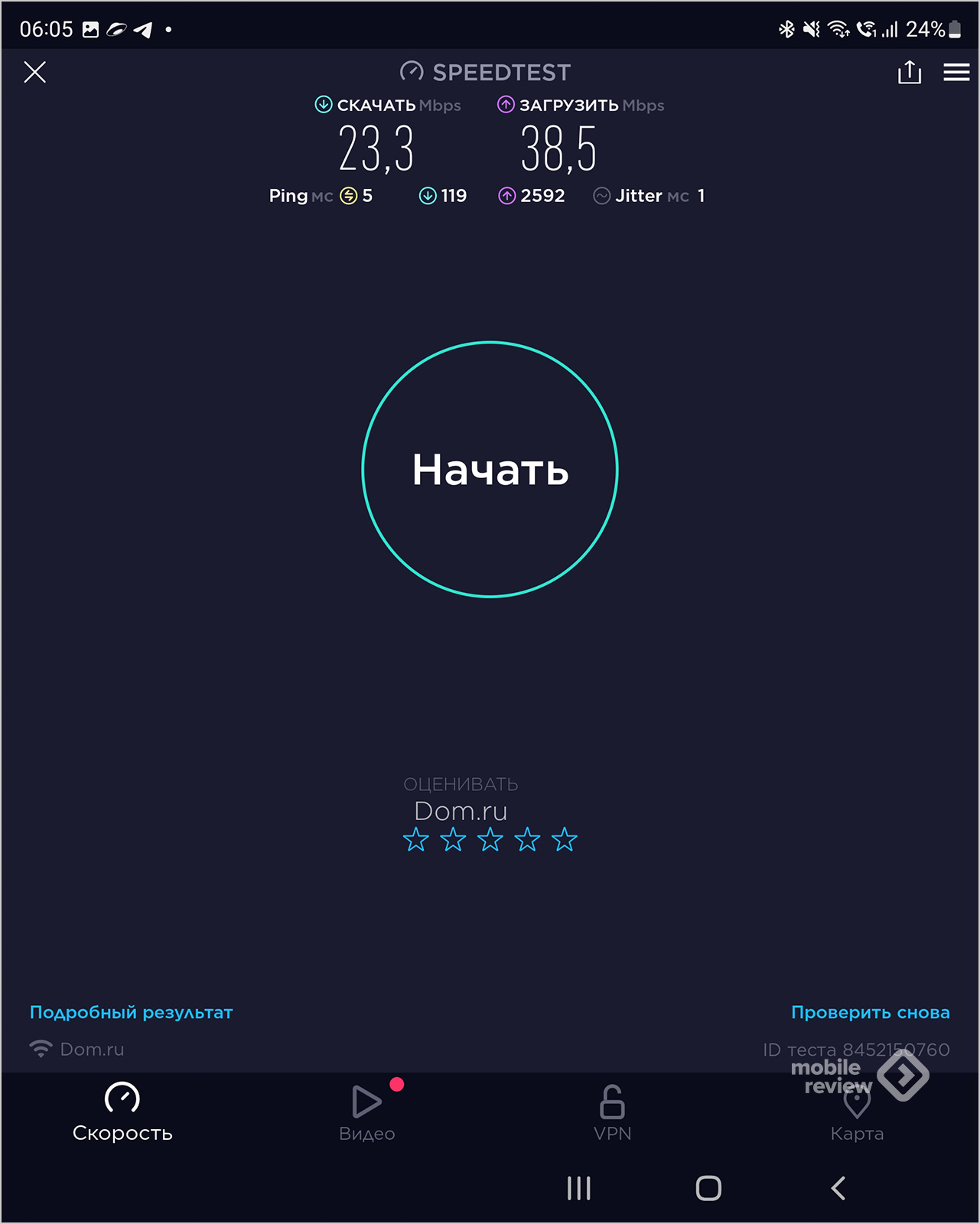
Добавим второй смартфон и попробуем проверить скорость одновременно на двух устройствах, она падает.
Наш интернет-канал разделяется между двумя одновременно работающими устройствами, в зависимости от приоритета каждого устройства, уровня сигнала (читай — качества антенн устройства, удаленности от роутера) зависит и скорость. Повышая число устройств, передающих данные, мы добьемся того, что роутер будет терять скорость и производительность. И тут нужно продумать, какое число устройств вы используете дома, а главное, как вы ими пользуетесь.
Давайте рассмотрим разные сценарии, чтобы было проще понимать, какой роутер может вам понадобиться.
Многоквартирное здание, один дома
Вы живете один, изредка к вам приходят гости, которые, скорее всего, не претендуют на ваш интернет. Считаем число устройств, которое может быть у вас: смартфон (даже пусть будет два!), компьютер, игровая приставка и умный телевизор, добавим сюда какую-то бытовую технику — пылесос, охранную систему, умный дом. Даже если вы постоянно пользуетесь всей техникой, у вас будет одновременно работать 2-4 устройства. Например, вы смотрите телевизор (стриминг), одновременно листаете на компьютере или смартфоне почту, веб-страницы, у вас работает пылесос (когда он не работает, никакой передачи данных нет). Создать какую-то ощутимую нагрузку вы просто не можете, она незаметна в большинстве случаев, и вас устроит любой роутер, в том числе тот, что предлагается ШПД-оператором.
Но если вы знаете за собой грешок загрузки больших файлов на десятки ГБ, возможно, стоит рассмотреть что-то другое и заодно повысить скорость у провайдера до максимальной. Причина в том, что на медленном канале роутер может захлебываться, и если нет докачки файлов, вам придется начинать все сначала.
Бюджетный вариант, в котором экономия максимальна и вас устроит любой роутер, который есть.
Многоквартирное здание, семья из двух-трех человек
Есть искушение взять предыдущий расчет и просто умножить все устройства на два, но так не получится, тут коэффициент скорее 1.5 для двух человек и 2 для трех, и то с оговоркой, что третий не является ребенком дошкольного возраста. Число телевизоров может отличаться, но вы вряд ли будете одновременно смотреть разные фильмы в разных помещениях. Нагрузка выше, но она отличается не принципиально. В теории также хватит любого роутера, но его ресурс будет выбран уже значительно больше, возможны локальные проблемы.
Если у вас двухкомнатная квартира, то стоит задуматься о чем-то более интересном, чем бюджетный роутер, при большей площади об этом точно стоит подумать, будет лучше качество сигнала в любых уголках, плюс появится запас прочности, роутер выдержит любые нагрузки. В среднем одновременное число соединений в семье из трех человек, когда все дома, — около пяти устройств. И обычный роутер тянет такое количество, хотя на пределе возможностей.
Многоквартирное здание, семья из четырех-пяти человек
Наверное, в такой семье три комнаты и больше, то есть мы упираемся в необходимость покрытия большей площади, плюс одновременно может работать другое количество устройств, в среднем, как показывает опыт, это десять подключенных и передающих данные устройств. Например, тут может быть пара телевизоров, умный дом, до пяти смартфонов и компьютер, плюс кто-то будет слушать музыку на умной колонке. Вполне реальный сценарий, который требует хорошего подключения (начиная от 100 Мбит и выше, причем 100 Мбит уже не имеют запаса прочности при таком потреблении). Кто-то начнет качать большой файл вблизи роутера, и другие пользователи ощутят, что не могут быстро открыть странички в сети, интернет начинает тормозить.
Тут важен не только хороший роутер, но и наличие репитеров (как вариант, Mesh-системы) плюс достаточная полоса пропускания, которую могут разделить пользователи. Можно ориентироваться на системы среднего и высокого ценового уровня.
Загородный дом, два этажа — 200-300 квадратных метров
Вне зависимости от числа живущих вам потребуется обеспечить связь на разных этажах, поэтому нужно либо выбирать дорогой роутер с хорошим покрытием, либо расширять сеть за счет репитеров. Ориентироваться на бюджетные решения тут точно не стоит, важно правильное планирование.
Каждая история уникальна, каждый человек (семья) отличается от другого. Уверен, что у вас уже есть Wi-Fi-роутер, поэтому самое простое, что вы можете сделать, это посмотреть, какой объем данных вы используете ежемесячно, какие устройства потребляют больше всего данных (скорее всего, это будет игровая приставка или умный телевизор, где вы смотрите фильмы).
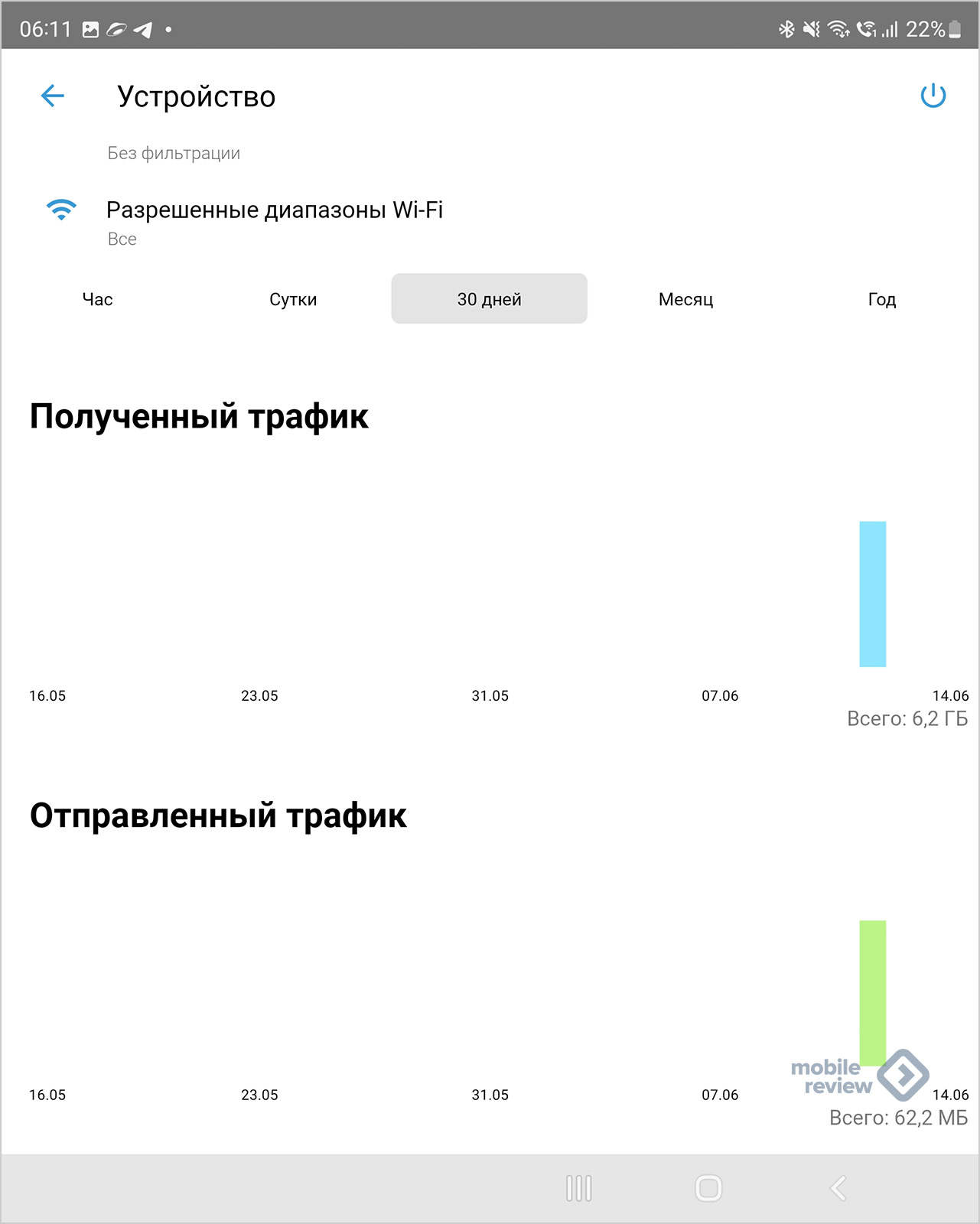
Тут мы идем от обратного, считаем ваше потребление по факту, а не по числу людей и устройств. И понимая объем трафика, вы можете решить, какой канал вам нужен, и выбрать роутер правильной ценовой категории.
Проводное подключение — зачем оно нужно
Мы привыкли к тому, что мир стал беспроводным, и нам кажется, что это хорошо и в рамках наших квартир. Не всегда и не во всем. Посмотрите на роутер Keenetic Giga, на задней панели вы можете видеть LAN-разъемы, к которым можно подключать другие устройства проводом.
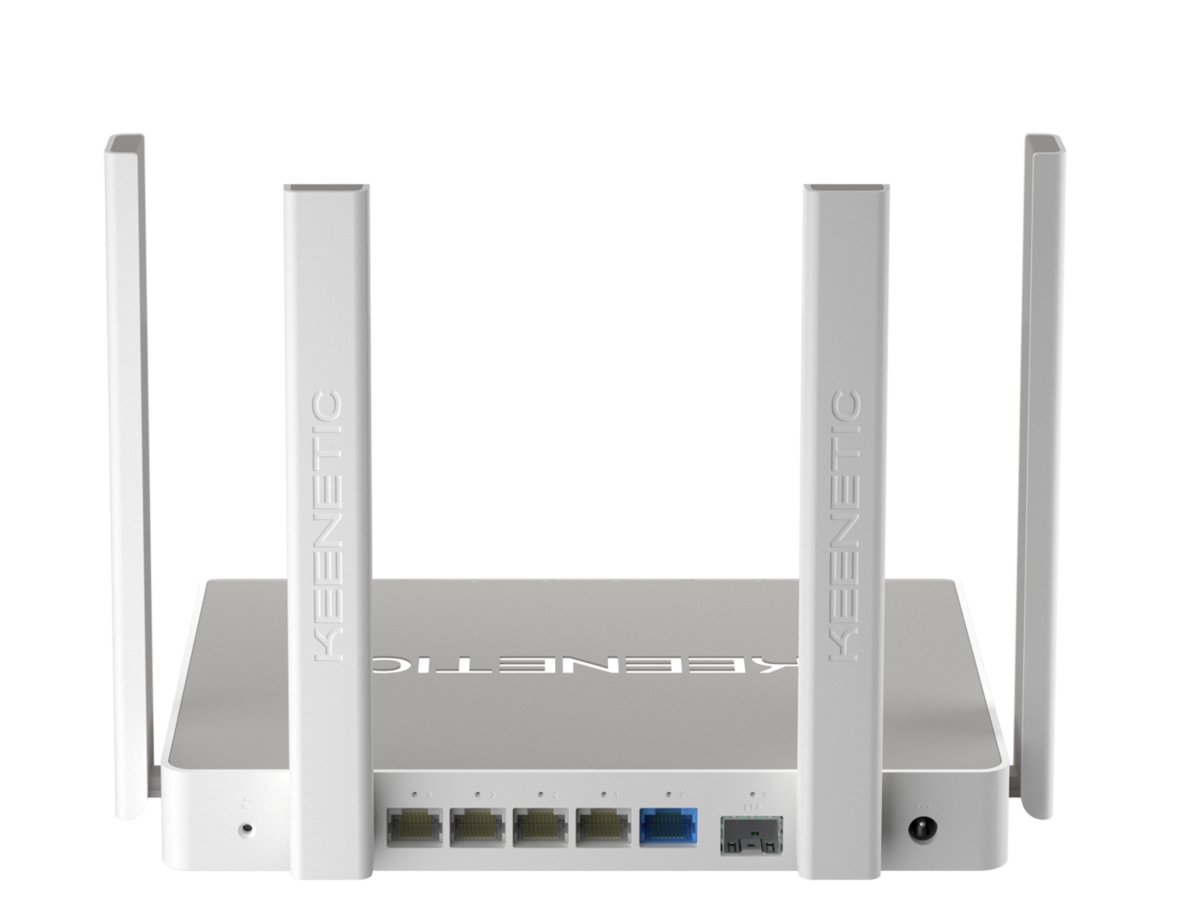
Устаревший тип подключения? Как бы не так! Например, у меня таким образом к Wi-Fi-роутеру подключено мое локальное облако, куда домашние компьютеры ежедневно загружают промежуточные архивы. Прямое подключение к Wi-Fi-роутеру хорошо тем, что снижается нагрузка на домашнюю Wi-Fi-сеть. Решений, которые вы можете использовать для такой задачи, десятки, на любой вкус и цвет.
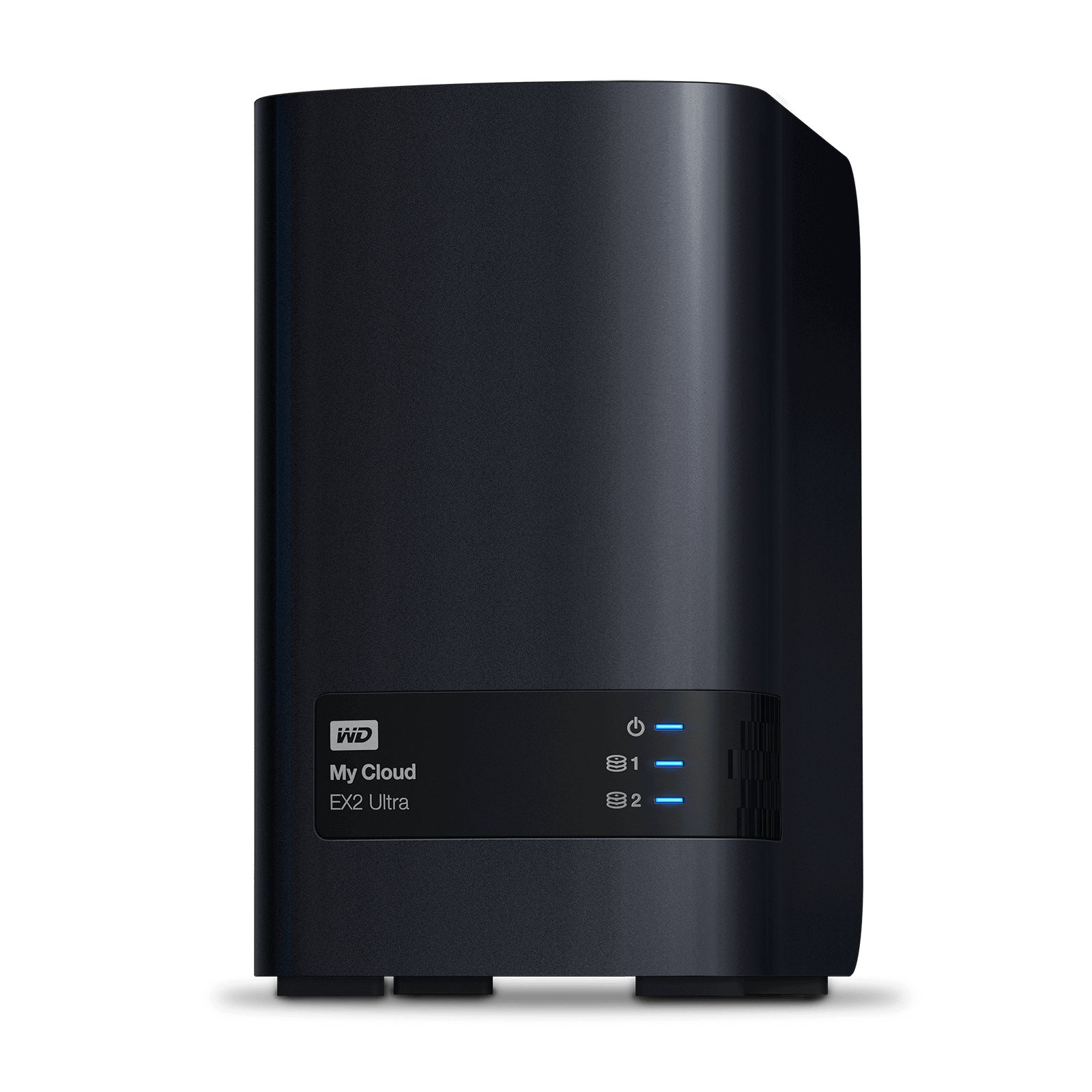
Другой момент — это качество игр в облаке, где важна минимальная задержка. Беспроводное подключение в любом случае ухудшает качество сигнала, так что наличие проводного подключения компьютера для игрока — просто необходимость. И желательно проложить провода во всех помещениях, где планируется играть. Хотя тут все зависит от игр и их сложности, этот пункт оценят скорее подростки, которые рубятся онлайн со своими товарищами.
Помимо этого проводом можно подключать камеры и другие устройства, но рассказывать обо всех возможностях не буду, это отдельная тема.
Репитер или MESH-система — нужно подумать
До недавнего времени у вас не было выбора, для покрытия Wi-Fi-сетью больших пространств нужно было ставить репитеры, они подхватывали сигнал основного роутера и передавали его на другие устройства. Минус тут в том, что при работе с репитерами, как правило, все настройки контроля доступа к сети, ограничения на время работы, например, для ребенка, не работают как задумано. Конечно, это зависит от производителя и конкретной системы, но в большинстве случаев это именно так. Более того, при использовании репитера вы переключаетесь между точками, в то время как MESH-система поддерживает единую сеть на всей территории действия. Наглядно это хорошо показано в анимации.
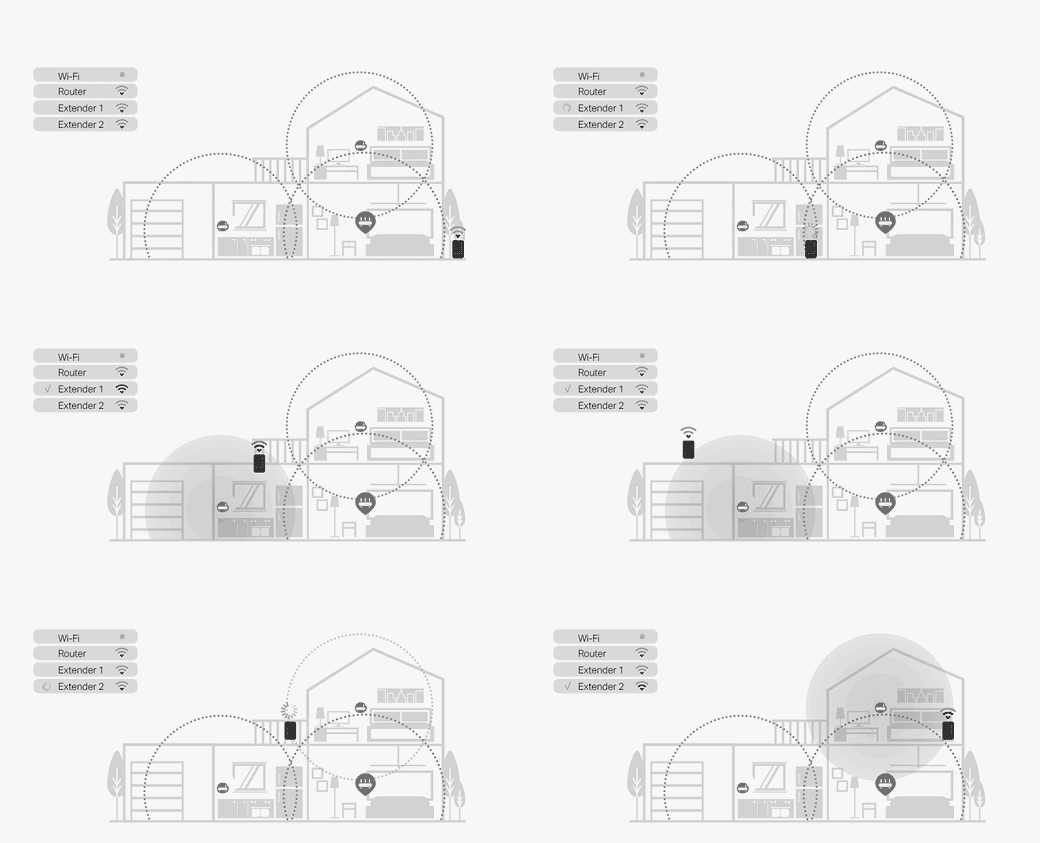
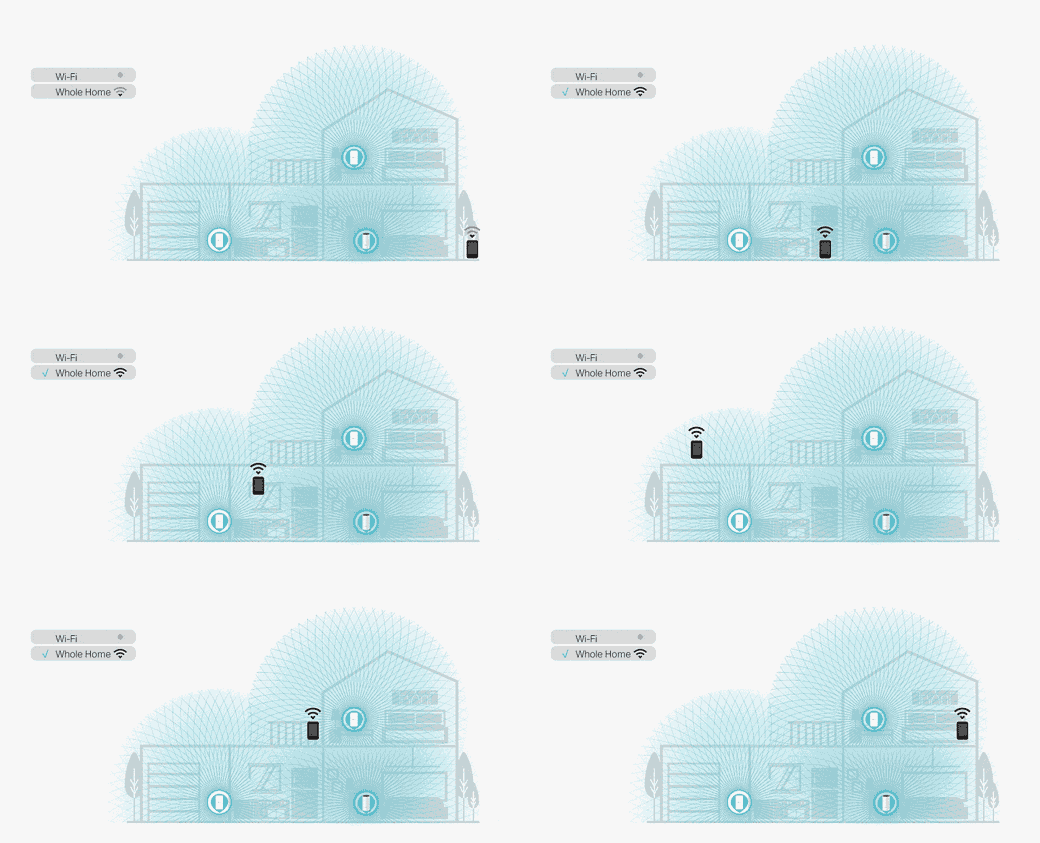
На мой взгляд, сегодня стоит выбирать роутер с поддержкой технологии MESH, даже если вы в моменте не планируете расширять его возможности, пусть будет на вырост.
Дополнительный софт — приложение или облако
При использовании одного роутера вы можете настроить его как вам угодно, но если это бюджетная модель, то число настроек достаточно ограниченно. Тут важно не только то, что именно вы сможете менять, в конце концов, большинство не полезет в тонкие настройки, а то, как вы это будете делать.
Для меня важным моментом становится наличие приложения для Android (возможно, у вас iPhone и вам тоже важно приложение), а также аккаунта в облаке, который позволяет “смотреть” за вашей системой удаленно (обожаю свой Keenetic за эту возможность).
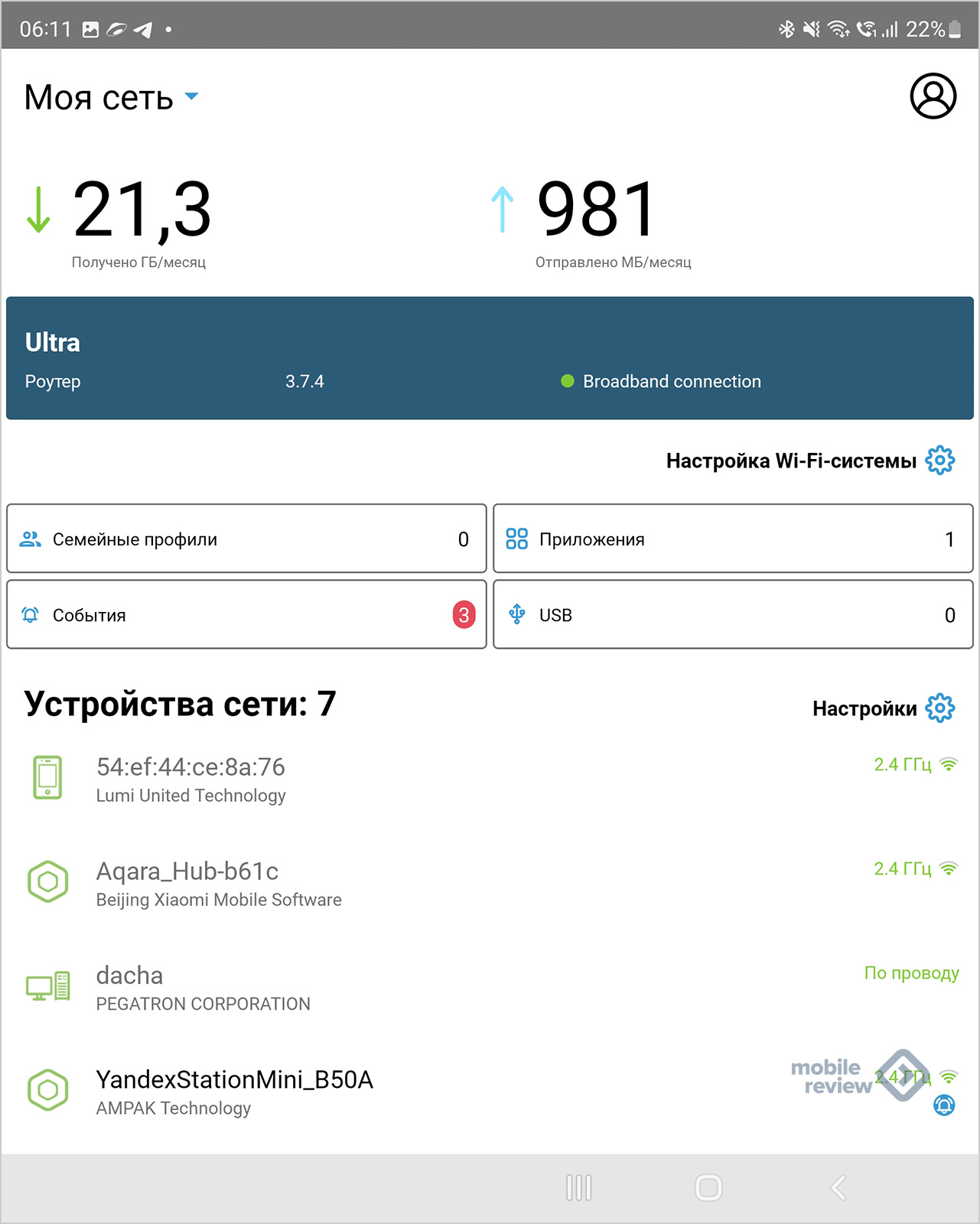
При выборе роутера часто смотрят на технические характеристики, про софт и приложения под роутер почти не думают. Но это тоже важно, и тут стоит обратить внимание на то, какие это приложения, что они умеют. Зачастую веб-интерфейс намного лучше, чем приложение, и богаче на настройки, но и само приложение дает дополнительные варианты управления системой, особенно издалека.
Подскажите конкретную модель роутера!
В конечном итоге все объяснения скатываются к тому, что люди кивают, понимающе смотрят в глаза и, ничего не рассказывая о себе, просят посоветовать конкретную модель роутера. В отрыве от их сценариев использования, задач и понимания у собеседника, что именно им нужно будет делать. Такие советы можно назвать однозначно вредными, рациональный покупатель должен самостоятельно подумать о том, что именно ему нужно.
Посчитайте нагрузку на роутер, оцените размеры своего жилища, примерьтесь к тому, что у вас появится в будущем, возможно, станет больше устройств и вырастет объем передаваемых данных (в год он растет в среднем на 20-30%). Обзоры конкретных роутеров вы можете поискать у нас на сайте или в других источниках, обращайте внимание не на бумажные характеристики, а на совокупность возможностей, и, главное, примеряйте их на себя. И тогда вероятность промахнуться будет минимальной. Удачного выбора!