
Избранное
Содержание страницы
- Выделенный частотный диапазон
- Диапазон 2.4 ГГц
- Диапазон 5 ГГц
- Глобальная совместимость
- Законодательные ограничения на максимальную излучаемую мощность
- Программные дополнения и ограничения
Региональные ограничения – это политика, которая часто применяется производителями оборудования для соблюдение норм, требований разных странах. Таким образом производитель оборудования выпускает различные версии своих продуктов для региона или конкретной страны, а так же ограничивает их использование только этой страной.
Выделенный частотный диапазон
В некоторых странах доступно больше или меньше каналов. Установка правильного региона гарантирует, что точка доступа позволит использовать только разрешенные каналы в вашем регионе.
Диапазон 2.4 ГГц
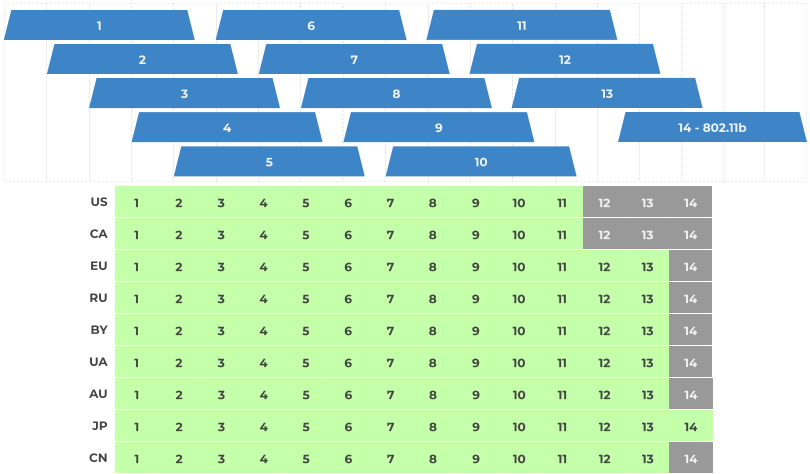
- Большая часть мира – 13 каналов
- США, Канада – 11 каналов
- Япония – 14 каналов
Диапазон 5 ГГц
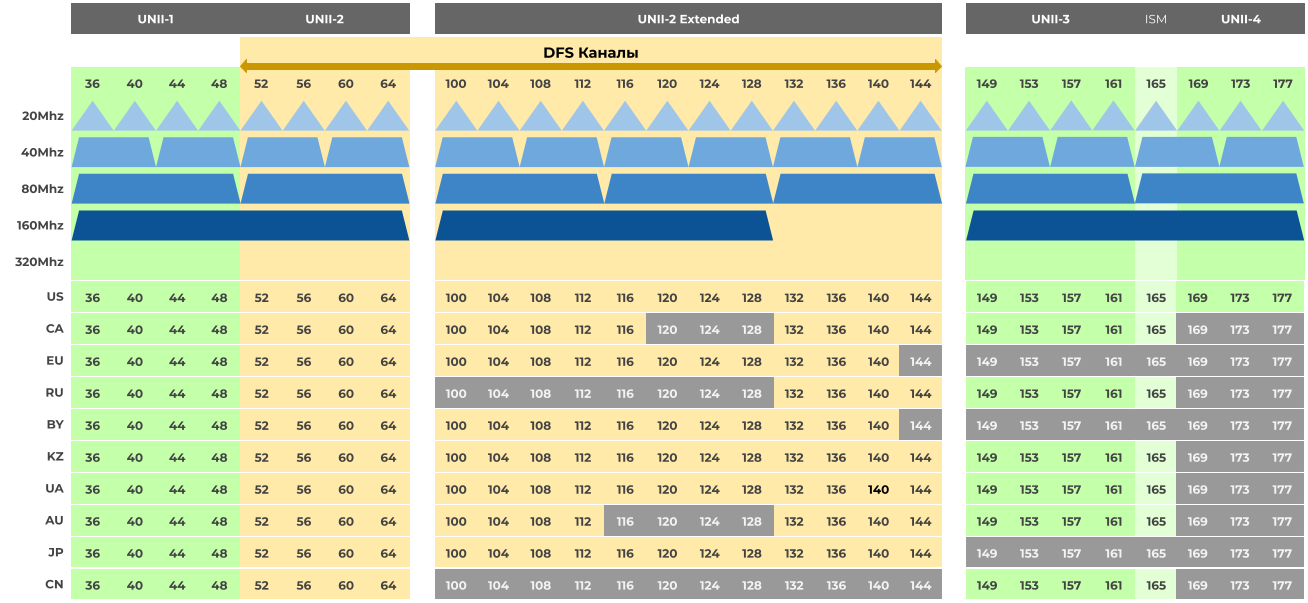
Беспроводные сети Wi-Fi, работающие в диапазоне 5 ГГц, должны использовать возможность обнаружения и предотвращения столкновений с радарами и специальным оборудованием, защищая от помех, путем динамического переключения рабочей частоты и управления мощностью передачи (TPC) на каждом канале DFS.
- США (DFS-FCC – нормы и требования)
- на каналах в диапазоне UNII-1 36-48 действует ограничение TPC – ограничение до 200 mW (23 dBm), в некоторых штатах до 500 mW (27 dBm)
- на каналах в диапазоне UNII-2 52-64 действует ограничение TPC – ограничение до 250 mW (24 dBm)
- на каналах DFS в диапазонах UNII-2 Extended 100-144 действует ограничение RADAR+TPC – ограничение до 250 mW (24 dBm), в некоторых штатах до 500 mW (27 dBm)
- на каналах в диапазоне UNII-3 149-161 и ISM 165 действует ограничение ограничение до 316 mW (25 dBm), в некоторых штатах до 1000 mW (30 dBm)
- на каналах в диапазоне UNII-4 169-177 действует ограничение ограничение до 316 mW (25 dBm), в некоторых штатах до 500 mW (27 dBm)
- в диапазоне UNII-2 Extended (114 канал) доступно использование 160МГц, но RADAR может оказывать негативное влияние
- в диапазонах UNII-3 и UNII-4 доступно использование 160МГц, но использовать могут только новые устройства с поддержкой WiFi 6 Wave 2 / WiFi 6E
- Канада
- на каналах DFS в диапазонах UNII-2 52-64 и UNII-2 Extended 100-144 действует ограничение RADAR+TPC – ограничение до 500 mW (27 dBm)
- недоступны каналы в диапазоне UNII-2 Extended 120, 124, 128
- недоступно использование 160МГц в диапазоне UNII-2 Extended (114 канал)
- Европа
- на каналах DFS в диапазонах UNII-2 52-64 и UNII-2 Extended 100-140
- действует ограничение RADAR+TPC – ограничение до 200 mW (23 dBm)
- недоступны каналы в диапазоне UNII-2 Extended 144, в UNII-3 149, 153, 157, 161 и ISM 165
- в диапазоне UNII-2 Extended (114 канал) доступно использование 160МГц, но RADAR может оказывать негативное влияние
- Россия
- на каналах в диапазоне UNII-1 36-48 и UNII-2 52-64 действует ограничение TPC – ограничение до 200 mW (23 dBm)
- на каналах DFS в диапазонах UNII-2 Extended 132-144 действует ограничение RADAR+TPC – ограничение до 200 mW (23 dBm)
- недоступны каналы в диапазоне UNII-2 Extended 100, 104, 108, 112, 116, 120, 124, 128
- недоступно использование 160МГц в диапазоне UNII-2 Extended (114 канал)
- Казахстан (DFS-ETSI – требования и нормы)
- на каналах в диапазоне UNII-1 36-48 и UNII-2 52-64 действует ограничение TPC – ограничение до 200 mW (23 dBm)
- на каналах DFS в диапазоне UNII-2 Extended 100-144 действует ограничение RADAR+TPC – ограничение до 100 mW (20 dBm)
- на каналах в диапазоне UNII-3 149-161 и ISM 165 действует ограничение ограничение до 100 mW (20 dBm)
- в диапазоне UNII-2 Extended (114 канал) доступно использование 160МГц, но RADAR может оказывать негативное влияние
- Украина (DFS-ETSI – нормы и требования)
- WiFi 6 / WiFi 6E и 160МГц – использовать возможно, но официально не было разрешено
- на каналах в диапазоне UNII-1 36-48 действует ограничение TPC – ограничение до 200 mW (23 dBm)
- на каналах DFS в диапазонах UNII-2 52-64 и UNII-2 Extended 136-144 действует ограничение RADAR+TPC – ограничение до 200 mW (23 dBm)
- на каналах DFS в диапазоне UNII-2 Extended 100-132 действует ограничение RADAR+TPC – ограничение до 250 mW (24 dBm)
- на каналах в диапазоне UNII-3 149-161 и ISM 165 действует ограничение ограничение до 250 mW (24 dBm)
- Австралия
- на каналах DFS в диапазоне UNII-2 52-64 действует ограничение RADAR+TPC – ограничение до 200 mW (23 dBm)
- на каналах DFS в диапазоне UNII-2 Extended 100-144 действует ограничение RADAR+TPC – ограничение до 500 mW (27 dBm)
- недоступны каналы DFS в диапазоне UNII-2 Extended 116, 120, 124, 128
- недоступно использование 160МГц в диапазоне UNII-2 Extended (114 канал)
- Япония
- на каналах DFS в диапазонах UNII-2 52-64 и UNII-2 Extended 100-144 действует ограничение RADAR+TPC
- в диапазоне UNII-2 Extended (114 канал) доступно использование 160МГц, но RADAR может оказывать негативное влияние
- недоступны каналы в диапазоне UNII-3 149-161 и ISM 165
- Китай (DFS-FCC – требования и нормы)
- на каналах DFS в диапазоне UNII-2 52-64 действует ограничение RADAR+TPC – ограничение до 100 mW (20 dBm)
- на каналах в диапазоне UNII-3 149-161 и ISM 165 действует ограничение ограничение до 1000 mW (30 dBm)
- недоступны каналы в диапазоне UNII-2 Extended 100-144
- недоступно использование 160МГц в диапазоне UNII-2 Extended (114 канал)
Глобальная совместимость
Находясь в любой точке мира, большинство беспроводных устройств смогут использовать 1-11 каналы для диапазона 2.4 ГГц, и 36-64, 149-161 каналы для диапазона 5 ГГц.
Законодательные ограничения на максимальную излучаемую мощность
Выходная мощность включает в себя
- Мощность передатчика
- Любые потери из-за антенного кабеля (в обычных точках доступа это 1.5 dBm)
- Эффективное усиление антенны
E.I.R.P. – Эквивалентна изотропно излучаемая мощность
E.I.R.P = Мощность передатчика – Любые потери + Эффективное усиление антенны
- В США FCC ограничивает E.I.R.P. до 1 W, но многие точки доступа имеют выходную мощность 100 mW, а с учетом установленных антенн 3 dBi получаем 200 mW
- В Европе многие маршрутизаторы, имеют фиксированную максимальную мощность 100 mW и с TPC до 200 mW
Хотя существует стороннее ПО (драйвера, прошивки) допускающее установку более высоких значений, но это не означает, что точка доступа сможет использовать их без последствий для оборудования.
Нужно быть осторожным, устанавливая слишком высокие значения излучаемой мощности и использование антенн с высоким коэффициентом усиления, могут вызывать помехи и проблемы с подключением клиентов.
Программные дополнения и ограничения
Так же для некоторых стран в одном и том же устройства есть незначительные ограничения, дополнения связанные с функционалом. Например для рынка Китая, есть дополнения
- Возможность быстрой смены региона
- Ускорители для игр которые не доступны в Китае
- Усиленное использование https и SSL сертификатов
- Усиленная политика паролей, требуется минимум 8 символов, минимум 1 цифра и символ в другом регистре
Дополнительная информация
- List of WLAN channels
- Allowed Wi-Fi Channels
- Unlicensed Spectrum Charts
Вы с довольной улыбкой возвращаетесь из магазина с новеньким Wi-Fi-роутером, предвкушая быстрый доступ для всех устройств. Что дальше? А вот здесь вам придется проделать немалую работу — маршрутизатор нужно правильно установить и даже сделать некоторые настройки. Все это напрямую влияет на качество сигнала и, соответственно, скорость подключения. В этой статье мы расскажем, как установить и настроить маршрутизатор.
Как определить зону покрытия Wi-Fi
Первоочередной вопрос пользователей — как далеко будет добивать сигнал Wi-Fi? Ответ на этот вопрос зависит от множества факторов — количества и наличия преград в вашем доме или квартире, мощности и коэффициента усиления антенны, рабочей частоты Wi-Fi-сигнала.
Например, для роутера с антенной мощность 20 дБм и коэффициентом усиления 5–7 dBi на частоте 2,4 ГГц (стандарт 802.11n) в идеальных условиях зона покрытия ограничивается 100 метрами. На практике даже на открытом пространстве антенны добивают не дальше 50 метров. В помещениях все зависит от типа и количества преград. Обычно этот показатель сокращается до 10–15 метров.
Стандарт 802.11ac (5 ГГц) имеет еще меньшую зону покрытия и сильно уязвим к препятствиям. Например, при удалении от роутера на одно и то же расстояние мы получаем абсолютно разное падение сигнала в сравнении с предыдущим стандартом. Для 2,4 ГГц ухудшение составило с -60 dBm до -82 dBm. Для 5 ГГц сигнал упал с -63 dBm до -90 dBm.

Определить зону покрытия конкретно для вашей модели роутера можно несколькими способами. Мы расскажем о двух из них на примере типичного бюджетного TP-Link TL-WR840N — пара антенн мощностью 20 дБм с коэффициентом усиления 5 dBi, устройство работает на частоте 2,4 ГГц. Для тестов можно поставить роутер в геометрическом центре вашего жилья.
Первый способ подойдет для тех, у кого есть ноутбук. Вам необходимо использовать приложение NetSpot. Софт позволяет определить зону покрытия Wi-Fi и наложить ее на вашу карту помещения. Первый шаг — нарисовать максимально точный план помещения. В нашем случае это двухкомнатная квартира с лоджией.

Далее необходимо установить NetSpot на ваш ноутбук и подключиться к домашнему Wi-Fi. В программе выберите пункт New Survey и в качестве источника Map location укажите нарисованный ранее план. Программа работает с форматами .jpg и .bmp.

Запустив проект, вам необходимо кликнуть на карте в том месте, где вы находитесь сейчас. Как только будет выполнен замер — переходите в другую часть квартиры и повторите клик на карте. Рекомендуем посетить как минимум углы вашего дома или квартиры, а также сделать несколько замеров в каждой из комнат. По итогу в нашем случае получилась следующая карта.

Расставив необходимое количество точек, закончите сканирование (Stop Scan) и дождитесь, пока софт проведет необходимые расчеты и сформирует карту. Ваш роутер должен быть отмечен галочкой. Чтобы получить уровень сигнала в каждой точке, достаточно навести курсор в нужном месте карты и посмотреть результат.

Что можно понять по этой схеме? Обратите внимание на шкалу силы сигнала. Она измеряется от — 10 dBm до -96 dBm. Чем ближе показатель к нулю, тем лучше качество сигнала.
Возле роутера наш ноутбук принимает сигнал на уроне -37 dBm, а в самых удаленных точках -62 dBm. Если использовать шкалу в самой программе, то можно сделать вывод, что качество сигнала выше среднего.
Чтобы вам было проще, можете ориентироваться на следующее соответствие уровня сигнала для домашних роутеров:

Таким образом, покрытия от -30 до -60 dBm вполне хватает для большинства задач. Естественно, это касается только качества сигнала — какие именно скорости вам будут доступны уже зависит от характеристик роутера (наличие и тип MIMO, стандарт Wi-Fi) и даже принимающих гаджетов.
NetSpot позволяет получить максимально подробную карту, но софт платный, а для использования вам потребуется устройство на базе Windows или MacOS.
Более доступный способ замерить силу сигнала — воспользоваться вашим смартфоном и специализированным приложением. Подойдет приложение Wi-Fi Analyzer, которое можно скачать бесплатно в Play Market. Программа имеет несколько окон, отличающихся способом отображения данных.

Давайте выполним замеры сигнала с помощью мобильного в тех же точках и построим карту:

Как видно, замеры с помощью смартфона приблизительно соответствуют тем данным, которые мы получили с помощью программы NetSpot. Разницу в результатах можно оправдать разными типами приемников в каждом устройстве и особенностями ПО.
Если все комнаты находятся в зоне покрытия и сигнал не опускается ниже -60 dBm, то все хорошо. В нашем случае роутера TP-Link TL-WR840N полностью хватает на двухкомнатную квартиру. Обратите внимание, что модели на 5 ГГц более чувствительны к преградам, поэтому могут не покрывать площадь двух- или трехкомнатных квартир.
Что делать, если где-то нестабильный и очень плохой сигнал? Здесь мы переходим к следующему пункту.
Выбираем место установки роутера
Как мы говорили ранее, для начала можно поставить Wi-Fi-маршрутизатор в геометрическом центре вашего жилища. Для небольших домов и квартир это оптимальный вариант, поскольку сигнал от антенн будет равномерно распределен на всю площадь. Однако если роутер куда-то не «добивает», то нужно составить карту расположения устройств.
Определите на карте обычное расположение мобильных устройств. Например, чаще всего мы пользуемся смартфонами, когда лежим на диване, кровати или сидим в кресле. Реже мы пользуемся мобильным и ноутбуком в туалете или на кухне. Как только вы отметите расположение всех гаджетов с Wi-Fi, установите роутер так, чтобы он покрывал все устройства.

Другой распространенный вопрос — как выставлять антенны? Их количество лишь косвенно влияет на силу сигнала, но напрямую определяет сколько конкретно устройств могут взаимодействовать одновременно с роутером.
Сигнал от роутера распространяется перпендикулярно антенне и имеет форму бублика, как это показано на рисунке.

Насколько вытянутым будет этот бублик, определяет коэффициент усиления антенны.

Если все устройства находятся в пределах одного этажа, то антенны нужно располагать вертикально, чтобы покрыть максимальную площадь. Если вы живете в двух- или трехэтажном здании, то одну антенну расположите вертикально, а другие — горизонтально или под углом в 45 градусов, чтобы сигнал распространялся вверх и вниз.

Что делать, если сигнал местами слабый?
Вы выбрали оптимальное расположение роутера, но в некоторых местах соединение все равно нестабильное? Не спешите покупать дополнительное оборудование — рассмотрим несколько решений, которые могут помочь.
С минимальными вложениями
Убираем препятствия. Как мы говорили ранее, сигнал уязвим к различным преградам, особенно, если это 5 ГГц.
|
Затухание сигнала Wi-Fi, dB |
||
|
Тип материала |
2,4 ГГц |
5 ГГц |
|
Гипсокартон |
2 |
4 |
|
Деревянные двери |
4 |
7 |
|
Кирпичная стена до 14 см |
6 |
10 |
|
Бетонная стена до 10 см |
9 |
13 |
|
Бетонная стена 10-25 см |
15 |
25 |
|
Железобетонная стена 25 см |
18 |
30 |
|
Одиночное стекло |
3 |
8 |
|
Двойное стекло |
13 |
20 |
|
Армированное стекло |
10 |
20 |
|
Металлическая дверь |
19 |
32 |
Наибольшее ослабление сигнала оказывают металлические и бетонные конструкции. Для 5 ГГц также опасны массивные деревянные шкафы и другая мебель. Рекомендуется убрать такие предметы с пути следования сигнала, чтобы избавиться от «слепых зон», как это показано на рисунке ниже.

Выбор оптимального канала. Wi-Fi-сигнал имеет определенную ширину, из-за чего занимает не весь доступный спектр. В многоквартирных домах на один канал могут приходиться по 3–5 роутеров. Сигнал в этом случае будет сильно ослаблен из-за помех со стороны. Чтобы определить оптимальный канал, можно воспользоваться уже описанным приложением Wi-Fi Analyzer. Оно покажет, какие каналы забиты больше всего, а также рассчитает оптимальный выбор за вас.

Установить рабочий канал вы можете в настройках своего роутера через стандартный веб-интерфейс.

Проверить мощность передатчика. В некоторых случаях заводские настройки роутера предполагают не самую высокую мощность передающей антенны. Изменить эту настройку вы также можете в интерфейсе устройства.

Усиливаем антенну роутера. Стандартную антенну маршрутизатора можно модифицировать — в сети есть огромное количество вариантов со схемами. Насколько эффективны такие решения — вопрос открытый, но в большинстве случаев это усовершенствование не ударит по кошельку.

Используем старый маршрутизатор. Наверняка у многих где-нибудь в шкафу лежит еще один старый Wi-Fi-роутер. Он может послужить еще, например, расширяя зону покрытия. Первый способ — соединить его через LAN кабель с первым роутером и покрыть куда большую площадь. Второй вариант — использовать режим моста, но тогда один маршрутизатор должен находиться в зоне покрытия другого.

Если собрались делать по уму
Когда все вышеописанные решения не дают результата, то зону покрытия Wi-Fi придется расширять другими способами и без покупки дополнительного оборудования не обойтись.
Первый способ — поставить более мощную антенну, если в конструкции роутера они съемные. Несмотря на законодательное ограничение, в магазинах можно найти антенны на 30 dBm. Также можно купить модели с направленным лучом, у которых коэффициент усиления 7–12 dBi.

Среди специализированного оборудования вам доступны следующие варианты.
Повторители Wi-Fi. Устройства подключаются к обычной розетке и ретранслируют уже существующую Wi-Fi-сеть. Должны находиться в зоне покрытия основного роутера. Принцип работы аналогичен с роутером в режиме моста.
Mesh-роутеры. Mesh-система — самый технологичный вариант построения большой беспроводной сети. В чем же отличия от обычных усилителей? В Mesh Wi-Fi есть специальные протоколы роуминга, чтобы вы оставались в одной сети при переключении между модулями. Также предусмотрена адаптивная маршрутизация и удобные инструменты для настройки. В таких системах обычно есть функция самовосстановления — поломка одного узла не рушит всю сеть.
Подробнее о mesh-системах мы рассказали в другом материале. Комплексный подход с использованием mesh будет актуален для больших частных домов, где один роутер и даже несколько усилителей не справляются с поставленной задачей.
Дорогие пользователи! У нас появился новый форум на платформе tp-link.community (Сообщество)
Форум доступен по ссылке https://community.tp-link.com/ru
Если при регистрации в Сообществе Вы укажете адрес электронный почты, который используете на данном форуме, то Ваши данные будут перенесены на форум Сообщества автоматически.
Также, если на форуме Сообщества Ваш никнейм будет занят, то Вам предложат сменить его или оставить, но с приставкой «_RU».
Подробнее Вы можете прочитать тут: https://community.tp-link.com/ru/home/f … pic/501542
Убедительная просьба не дублировать темы на старом/новом форуме.
Переключение региона…
-
ioni
- Сообщения: 1
- Зарегистрирован: 21 фев 2012, 15:40
Переключение региона…
При настройке устройства под себя регион установлен Russia. А стоит или нет его в принципе перключать, у меня
помнится и ноутбук нормально работал и прочие устройства на старом tplink 54g для региона USA.
Чем это в принципе плохо сидеть не на родном регионе ?
WR1043ND — v1 00000000 — 3.13.10 Build 120210 Rel.62735n
-
zhdan
- Сообщения: 122
- Зарегистрирован: 31 авг 2011, 21:53
Re: Переключение региона…
Сообщение
zhdan » 01 мар 2012, 22:06
Ничем. Даже хорошо — те, кто сидит на «родном», мешать не будут, а при выборе отдельных регионов, выбор каналов больше.
Hardware Version: ASUS RT-N66U
Firmware Version: 220
BY
ByFly
PPPoE\dynamic ip
384Kb
БП — родной
-
Константин
- Сообщения: 16
- Зарегистрирован: 25 янв 2012, 08:09
Re: Переключение региона…
Сообщение
Константин » 02 мар 2012, 11:26
Добрый день.
zhdan писал(а):Ничем. Даже хорошо — те, кто сидит на «родном», мешать не будут, а при выборе отдельных регионов, выбор каналов больше.
Насчет мешать, не совсем верно сказано. Частоты регламентированы.
А вот что число разрешенных каналов разное, это верно. Причем для
России их больше чем во многих других регионах.
Это особенно важно для режима N с использованием MIMO.
Также следует заметить, что допустимая мощность излучения
для разных регионов разная и для России она опять же повыше будет.
И хотя эту мощность надо стараться понижать в любом случае
(чтобы волосы не выпали  ), если соединение очень нестабильное,
можно попытаться повысить до максимума.
Однако если у Вас и так все хорошо работатет, то все равно какой регион.
-
zhdan
- Сообщения: 122
- Зарегистрирован: 31 авг 2011, 21:53
Re: Переключение региона…
Сообщение
zhdan » 02 мар 2012, 16:43
Константин писал(а):Добрый день.
zhdan писал(а):Ничем. Даже хорошо — те, кто сидит на «родном», мешать не будут, а при выборе отдельных регионов, выбор каналов больше.
Насчет мешать, не совсем верно сказано. Частоты регламентированы.
А вот что число разрешенных каналов разное, это верно. Причем для
России их больше чем во многих других регионах.Это особенно важно для режима N с использованием MIMO.
Также следует заметить, что допустимая мощность излучения
для разных регионов разная и для России она опять же повыше будет.И хотя эту мощность надо стараться понижать в любом случае
(чтобы волосы не выпали), если соединение очень нестабильное,
можно попытаться повысить до максимума.Однако если у Вас и так все хорошо работатет, то все равно какой регион.
А кому помешает Зимбабве или Уганда?! Статистика — вешь упрямая, подавляющее большинство ставит свой регион, потом — США, потом что-то из европы, экзотику — ну очень редко… Посмотрите у себя — какой регион и что там творится, потом смените на экзотику и еще раз посмотрите… Результат вас приятно удивит.
Hardware Version: ASUS RT-N66U
Firmware Version: 220
BY
ByFly
PPPoE\dynamic ip
384Kb
БП — родной
-
Dmitry75
- Сообщения: 62
- Зарегистрирован: 10 янв 2012, 15:09
- Откуда: Санкт-Петербург
Re: Переключение региона…
Сообщение
Dmitry75 » 03 мар 2012, 02:32
Чем смотреть?
p.s. А чем ND от N отличаются? У нас, пользователей СНГ, у всех, вроде, ND.
TP-LINK TL-WR1043ND
Hardware Version: 1.8
Firmware Version: 3.13.13 Build 130428 Rel.58290n
подключение: L2TP, Dynamic IP
-
transcendentor
- Сообщения: 10
- Зарегистрирован: 19 янв 2012, 18:24
- Откуда: Екатеринбург
-
Контактная информация:
Re: Переключение региона…
Сообщение
transcendentor » 03 мар 2012, 07:42
Dmitry75 писал(а):Чем смотреть?
p.s. А чем ND от N отличаются? У нас, пользователей СНГ, у всех, вроде, ND.
ND — съемные антенны, N — несъемные
-
Константин
- Сообщения: 16
- Зарегистрирован: 25 янв 2012, 08:09
Re: Переключение региона…
Сообщение
Константин » 04 мар 2012, 18:56
Добрый вечер.
zhdan писал(а):А кому помешает Зимбабве или Уганда?!
Никому не помешает.
Дело лично каждого конекретного индивида что ставить.
Просто стандарты Wi-Fi оговаривают определенные диапазоны частот
для каждого канала. Т.е. частоты всех каналов независимо от регионов
одинаковы.
Однако местные законодоательства почему-то ограничивают число каналов
и максимальную излучаемую мощность (наверное следствие деятельности
«зеленых»). Не могу ручаться точно, но несложный поиск поможет Вам
выяснить что в каких регионах разрешено.
Лично я что на прежних Д-Линках что на ТП-линке поставил Россию.
Вроде пока не напрягает. Есть конечно некоторые моменты относительно
работы в режиме N и переходе наширину канала 20МГц вместо 40МГц.
в ледствие работы алгоритма Frequency Coexistence (если правилно написал).
Но это совсем другая тема.
-
Goodwin
- Сообщения: 4361
- Зарегистрирован: 25 май 2011, 10:56
- Страна: Россия
Re: Переключение региона…
Сообщение
Goodwin » 05 мар 2012, 14:11
Разница в выборе страны для wi-fi только в кол-ве разрешённых каналов (ограничение введено самой страной).
Например выбрав Японию, можно поставить 14 канал (запрещён в России)
Перед тем, как создать тему, посетите раздел ЧАСТО ЗАДАВАЕМЫЕ ВОПРОСЫ
TP-LINK Archer C7v2
Личные сообщения по техническим проблемам без сообщения на форуме не рассматриваются!
-
zhdan
- Сообщения: 122
- Зарегистрирован: 31 авг 2011, 21:53
Re: Переключение региона…
Сообщение
zhdan » 26 май 2012, 15:54
Squid94 писал(а):а чем больше канал, тем сильнее сигнал?
Нет, тем вероятней, что не попадешь на соседа. Сильнее-слабее — Low-Medium-High.
Номер канала — как настройка на волну в приемнике… Фиксированная.
Hardware Version: ASUS RT-N66U
Firmware Version: 220
BY
ByFly
PPPoE\dynamic ip
384Kb
БП — родной
Подключение к Интернету стало неотъемлемой частью нашей повседневной жизни. И при выборе роутера для домашней сети очень важно учесть, какой регион настроить на устройстве. Правильный выбор региона может существенно повлиять на скорость и качество Интернет-соединения.
Когда роутер подключается к Интернет-провайдеру, он автоматически выбирает регион, основываясь на местоположении устройства. Однако, иногда бывает полезно самостоятельно настроить регион для оптимизации работы роутера. Регион влияет на использование каналов Wi-Fi, а также на способности роутера работать с различными стандартами сети.
Выбор региона зависит от места проживания и правил, установленных в этом регионе. Различные страны и регионы имеют свои специфические требования к работе беспроводных устройств. Некоторые страны разрешают использование дополнительных частотных диапазонов, которые могут повысить скорость и производительность Wi-Fi. Поэтому выбор региона на роутере является важным шагом для обеспечения оптимального соединения и стабильной работы домашней сети.
Содержание
- Как выбрать регион для роутера
- 1. Частоты Wi-Fi
- 2. Стандарты безопасности
- 3. Диапазон каналов
- 4. Совместимость
- 5. Юридические ограничения
- Определите географическую область
- Рассмотрите покрытие операторов связи
- Узнайте о доступных скоростях интернета
- Учтите стоимость тарифов
- Проверьте качество услуг и техническую поддержку
- Информируйтесь о наличии VPN-серверов
- Узнайте, есть ли региональные ограничения
- Проверьте наличие открытых Wi-Fi-точек
- Узнайте о предоставляемых скидках и акциях
- Проверьте наличие альтернативных провайдеров
- Узнайте о мнениях жителей региона
- Москва
- Санкт-Петербург
- Новосибирск
- Краснодар
- Екатеринбург
- Итоги
- Вопрос-ответ
- Как выбрать регион для роутера?
- Какой регион лучше выбрать для роутера: город или загородная местность?
- Какой регион обеспечивает самую высокую скорость интернета?
- Какой регион предлагает более низкие тарифные планы для роутера?
- Можно ли изменить регион для роутера?
Как выбрать регион для роутера
Когда вы настраиваете свой роутер, одним из первых вопросов, с которым вы столкнетесь, является выбор региона. Выбор правильного региона может оказаться важным для обеспечения стабильной и эффективной работы вашей сети. Вот несколько важных факторов, которые следует учитывать при выборе региона для роутера.
1. Частоты Wi-Fi
Одной из основных причин выбора региона является использование правильных частот Wi-Fi. В разных странах и регионах доступные частоты могут различаться. Некоторые роутеры предлагают автоматический выбор региона, который автоматически настраивает частоты Wi-Fi в соответствии с вашим местоположением.
2. Стандарты безопасности
Разные страны могут иметь различные стандарты безопасности для беспроводных сетей, таких как WPA и WPA2. При выборе региона убедитесь, что выбранный регион поддерживает нужные вам стандарты безопасности. В противном случае, ваша сеть может быть уязвима для хакерских атак.
3. Диапазон каналов
Каждый регион имеет свои пределы и ограничения на доступные каналы Wi-Fi. При выборе региона важно узнать, какие каналы доступны в вашем регионе, и выбрать оптимальный канал для вашей сети. Некоторые роутеры автоматически настраиваются на наиболее подходящий канал в выбранном регионе.
4. Совместимость
Некоторые роутеры и устройства могут быть совместимы только с определенными регионами. Проверьте совместимость вашего роутера и устройств с выбранным регионом перед его выбором. Неправильный выбор региона может привести к неполадкам в работе вашей сети.
5. Юридические ограничения
Некоторые страны и регионы имеют свои юридические ограничения на использование беспроводных сетей. Проверьте законодательство вашей страны или региона относительно использования Wi-Fi и убедитесь, что ваш выбранный регион соответствует требованиям и ограничениям закона.
| Регион | Частоты Wi-Fi | Стандарты безопасности | Диапазон каналов |
|---|---|---|---|
| Северная Америка | 2.4 ГГц, 5 ГГц | WPA2 | 1-11 (2.4 ГГц), 36-165 (5 ГГц) |
| Европа | 2.4 ГГц, 5 ГГц | WPA2 | 1-13 (2.4 ГГц), 36-165 (5 ГГц) |
| Азия | 2.4 ГГц, 5 ГГц | WPA2 | 1-14 (2.4 ГГц), 36-165 (5 ГГц) |
Выбор региона для роутера — это важный шаг при настройке вашей беспроводной сети. Учитывайте частоты Wi-Fi, стандарты безопасности, доступные каналы, совместимость и юридические ограничения, чтобы обеспечить эффективную и безопасную работу вашей сети. Если вы не уверены в выборе региона, обратитесь к руководству пользователя вашего роутера или обратитесь к вашему интернет-провайдеру для консультации.
Определите географическую область
Когда вы выбираете регион для своего роутера, важно учитывать географическую область, в которой вы находитесь. Различные регионы имеют свои особенности и требования к сетевым настройкам, поэтому важно убедиться, что ваш роутер будет работать надлежащим образом в выбранной географической области.
Вот некоторые важные факторы, которые стоит учесть при выборе региона для своего роутера:
- Частоты Wi-Fi. Разные регионы могут использовать различные спектры частот для беспроводных сетей Wi-Fi. Некоторые регионы могут быть ограничены в использовании определенных частот из-за правовых или технических ограничений. Убедитесь, что ваш роутер поддерживает частоты, разрешенные в вашей географической области.
- Сетевые стандарты. Различные регионы могут использовать разные стандарты беспроводных сетей, такие как 802.11n, 802.11ac или 802.11ax. Убедитесь, что ваш роутер поддерживает стандарты, используемые в вашей географической области.
- Регулирование мощности. В некоторых регионах существуют ограничения на мощность передачи сигнала Wi-Fi. Убедитесь, что ваш роутер соответствует требованиям регулирования мощности вашей географической области.
- Соответствие правилам и лицензиям. Различные регионы могут иметь различные правила и требования для работы беспроводных сетей. Убедитесь, что ваш роутер соответствует требованиям и имеет необходимые лицензии для работы в вашей географической области.
Имейте в виду, что в некоторых случаях роутеры могут иметь ограничения на выбор региона. Например, некоторые модели роутеров имеют фиксированный регион, который нельзя изменить. Поэтому перед покупкой роутера уточните его возможности настройки регионализации.
Правильный выбор географической области для своего роутера позволит вам наслаждаться надежным и эффективным соединением Wi-Fi.
Рассмотрите покрытие операторов связи
При выборе региона для установки роутера, важным аспектом является покрытие операторов связи в данной местности. Проверьте наличие достаточного качества сигнала от операторов сотовой связи, чтобы обеспечить стабильное подключение к интернету.
Можно провести собственный анализ покрытия операторов связи или воспользоваться информацией, предоставляемой операторами на их официальных веб-сайтах. Операторы обычно предоставляют карты с покрытием, на которых указано, какая технология используется (3G, 4G, 5G) и какое качество связи ожидается в разных районах.
При анализе покрытия стоит обратить внимание на следующие моменты:
- Наличие сигнала в выбранном регионе. Проверьте, есть ли сотовая связь в данной местности, особенно если она отличается от городских районов. Может оказаться, что покрытие отдельных операторов в сельской местности или отдаленных районах находится на низком уровне, что может существенно снизить скорость и качество интернет-соединения.
- Технологии связи. Узнайте, какие технологии связи используют операторы в выбранном регионе. Более современные технологии, такие как 4G и 5G, обеспечивают более высокую скорость передачи данных, чем 3G.
- Качество связи. Используйте карты покрытия, чтобы определить, какое качество связи ожидается от операторов в выбранном регионе. Узнайте, есть ли зоны с низким качеством связи или плохим приемом сигнала, например, в горных районах или на отдаленных островах. Может быть полезным прочитать отзывы или рекомендации других пользователей об операторах связи в конкретной местности.
Покрытие операторов связи — один из определяющих факторов при выборе региона для установки роутера. Используйте доступную информацию о покрытии и проверьте наличие высококачественной сотовой связи в выбранном регионе, чтобы гарантировать надежное и стабильное подключение к интернету.
Узнайте о доступных скоростях интернета
Один из важнейших критериев при выборе региона для роутера — доступная скорость интернета. Скорость соединения может варьироваться в зависимости от технических возможностей провайдера и места, где вы находитесь.
Для начала, вам следует узнать, какие типы подключений доступны в выбранном вами регионе. Это может быть кабельное подключение, DSL, оптическое волокно или беспроводные технологии, такие как Wi-Fi или 4G.
Далее, провайдеры обычно предлагают несколько планов под различные скорости интернета. Вам следует ознакомиться с этими планами и выбрать то, что наиболее соответствует вашим потребностям.
Скорость интернета измеряется в битах в секунду (бит/с) или килобитах в секунду (Кбит/с). Обычно более высокая скорость предпочтительна, особенно если вы используете интернет для потоковой передачи видео, онлайн-игр или загрузки больших файлов.
Однако стоит помнить, что доступные скорости интернета могут различаться в зависимости от вашего расстояния до основной инфраструктуры провайдера. Также скорость может снижаться в периоды пикового спроса, когда множество пользователей одновременно используют сеть.
Если вы планируете использовать интернет интенсивно, ищите провайдера, предлагающего высокую стабильность и скорость подключения. Также полезно связаться с местными жителями или почитать отзывы, чтобы узнать о реальной скорости и надежности провайдера в выбранном регионе.
| Тип подключения | Доступная скорость |
|---|---|
| Кабельное подключение (Coaxial) | До 1000 Мбит/с (Гигабитный интернет) |
| DSL | До 100 Мбит/с |
| Оптическое волокно (Fiber) | До 1000 Мбит/с (Гигабитный интернет) |
| Беспроводные технологии (Wi-Fi, 4G) | До 100 Мбит/с (в зависимости от региона) |
Определение доступных скоростей интернета является существенным фактором при выборе региона для роутера. Высокая скорость позволяет вам наслаждаться быстрым и стабильным интернет-соединением, не испытывая задержек или сбоев в работе.
Учтите стоимость тарифов
При выборе региона для роутера важно учесть стоимость тарифов, которые предоставляют интернет-провайдеры в данном регионе. Цены на интернет услуги могут существенно различаться в разных регионах, и это может оказать влияние на ваш бюджет.
При анализе стоимости тарифов обратите внимание на следующие моменты:
- Базовая стоимость — это ежемесячная плата за интернет-услуги. Проанализируйте предложения разных провайдеров и выберите то, которое предлагает наиболее выгодные цены.
- Ограничения по трафику — некоторые тарифы могут иметь ограничения по количеству передаваемых данных. Если вы активно используете интернет, учтите этот фактор и выберите тариф с более высоким лимитом трафика или без ограничений вообще.
- Стоимость установки и подключения — некоторые провайдеры могут взимать плату за установку и подключение оборудования. Учтите эту стоимость при выборе провайдера.
Также стоит учитывать, что цены на тарифы могут изменяться со временем, поэтому регулярно проверяйте актуальные предложения провайдеров.
Сравните различные тарифы, учитывая их стоимость и условия предоставления, чтобы выбрать наиболее подходящий вариант, который соответствует вашим потребностям и финансовым возможностям.
Проверьте качество услуг и техническую поддержку
Когда речь идет о выборе региона для роутера, очень важно проверить качество услуг и техническую поддержку предоставляемых оператором связи. Ведь независимо от того, насколько хорошо и быстро работает сам роутер, его производительность может сильно пострадать, если услуги оператора связи неудовлетворительного качества.
Один из способов оценить качество услуг и техническую поддержку – просмотреть отзывы клиентов. Прочитайте мнения пользователей о работе роутера и об услугах оператора связи. Обратите внимание на стабильность и скорость интернет-соединения, наличие перебоев в работе, качество обслуживания и оперативность решения технических проблем.
Кроме того, можно связаться с технической поддержкой данного оператора связи и задать им интересующие вопросы. Проверьте время отклика и качество предоставленных ответов. Оперативная и профессиональная техническая поддержка – это очень важный фактор, который может значительно упростить использование роутера и решение возникающих проблем.
Не забывайте о том, что качество услуг и техническая поддержка может сильно различаться в разных регионах. Поэтому, при выборе региона для роутера, обратите внимание на отзывы и рекомендации пользователей из этого региона. Они могут рассказать вам о сильных и слабых сторонах услуг операторов связи в этом регионе.
Информируйтесь о наличии VPN-серверов
- VPN-серверы представляют собой сервера, использующие протоколы VPN (Virtual Private Network) для шифрования и защиты вашей интернет-связи. Они позволяют маршрутизировать вашу интернет-подключение через удаленный сервер, скрывая ваш реальный IP-адрес и обеспечивая безопасность и конфиденциальность ваших данных.
- При выборе региона для вашего роутера важно узнать, есть ли доступные VPN-серверы в этом регионе. Наличие VPN-серверов важно, если вы планируете использовать VPN-соединение для обхода блокировок, доступа к контенту, который может быть недоступен в вашем регионе, или для обеспечения дополнительного уровня безопасности.
- VPN-серверы могут быть доступны на коммерческой основе или предоставляться бесплатно. Коммерческие VPN-серверы обычно предоставляют широкий выбор серверов по всему миру, что позволяет выбирать оптимальный для ваших нужд. Они также обычно обеспечивают более стабильное и быстрое соединение.
Преимущества использования VPN-серверов:
- Конфиденциальность и безопасность: VPN-серверы шифруют вашу интернет-связь, защищая вашу личную информацию от злоумышленников.
- Обход географических ограничений: VPN-серверы позволяют получать доступ к контенту, который может быть ограничен или заблокирован в вашем регионе.
- Анонимность: VPN-серверы маскируют ваш реальный IP-адрес, что делает вашу интернет-активность анонимной и предотвращает отслеживание ваших действий.
- Защита Wi-Fi: Если вы используете общественные Wi-Fi-сети, подключение к VPN-серверу обеспечит дополнительный уровень безопасности.
- Улучшение скорости и стабильности: VPN-серверы могут оптимизировать ваше интернет-подключение и улучшить скорость и стабильность соединения.
Итог:
При выборе региона для роутера важно учесть наличие доступных VPN-серверов. Они позволяют обеспечить безопасность, конфиденциальность и анонимность вашей интернет-связи, а также обойти географические ограничения и защитить ваше Wi-Fi-соединение. Информируйтесь о наличии VPN-серверов и выбирайте регион, который подходит для ваших потребностей.
Узнайте, есть ли региональные ограничения
Перед тем как выбрать регион для своего роутера, важно узнать, существуют ли какие-либо региональные ограничения, которые могут влиять на ваш выбор. Некоторые провайдеры интернет-услуг могут предоставлять различные условия подключения в зависимости от местоположения.
Региональные ограничения могут включать в себя:
- Ограничения на скорость интернет-соединения в зависимости от местоположения;
- Ограничения на доступ к определенным веб-сайтам или сервисам;
- Дополнительные расходы или ограничения на использование определенных технологий или устройств.
Чтобы узнать, есть ли региональные ограничения для выбранного вами региона, вы можете обратиться в службу поддержки своего провайдера или посетить их веб-сайт. Там должна быть информация о доступных услугах и возможных ограничениях в вашем регионе.
Также вы можете обратиться к отзывам и рекомендациям других пользователей из вашего региона. Интернет-форумы и группы в социальных сетях могут быть полезными источниками информации о региональных ограничениях и качестве интернет-соединения.
Помните, что региональные ограничения могут существенно влиять на ваш опыт использования интернета. Поэтому рекомендуется предварительно изучить возможные ограничения и выбрать такой регион для роутера, который предоставляет наилучшие условия и подходит для ваших потребностей.
Проверьте наличие открытых Wi-Fi-точек
При выборе региона для роутера очень важно учесть наличие открытых Wi-Fi-точек в вашем районе. Это может существенно повлиять на качество и скорость вашего интернет-соединения.
Чтобы узнать, есть ли открытые Wi-Fi-точки в вашем регионе, вы можете воспользоваться следующими способами:
- Просмотр доступных сетей на вашем устройстве. Перед покупкой роутера проверьте, есть ли открытые Wi-Fi-точки в вашем районе. Для этого откройте список доступных сетей Wi-Fi на своем устройстве и посмотрите, какие сети доступны. Если вы видите открытые сети, это означает, что в вашем районе есть открытые Wi-Fi-точки.
- Использование онлайн-карт. Существуют онлайн-карты, которые показывают местоположение открытых Wi-Fi-точек. Вы можете воспользоваться такими сервисами, чтобы узнать, где находятся открытые сети в вашем регионе. Например, сервисы, такие как Wi-Fi Map или OpenSignal, предоставляют информацию о доступных Wi-Fi-точках в разных частях города или страны.
- Обращение в местные институции и предприятия. Вы можете обратиться в местные органы власти, библиотеки, кафе или другие предприятия, чтобы узнать, есть ли у них открытые Wi-Fi-точки. В таких местах обычно предоставляется бесплатный доступ к сети Wi-Fi, и они могут стать хорошим выбором для использования интернета.
Убедитесь, что вы учли наличие открытых Wi-Fi-точек в вашем регионе перед покупкой роутера. Это поможет вам получить стабильное и качественное интернет-соединение.
Узнайте о предоставляемых скидках и акциях
Мы рады предложить нашим клиентам различные скидки и акции. Будьте в курсе выгодных предложений и сэкономьте на покупке роутера:
- Скидки на предыдущие модели роутеров. Мы регулярно проводим акции по снижению цен на предыдущие модели роутеров. Это отличная возможность приобрести качественное оборудование по более низкой цене.
- Бесплатная доставка. В рамках специальных акций мы предлагаем бесплатную доставку при покупке определенных моделей роутеров. Таким образом, вы можете сэкономить на доставке и получить товар удобным для вас способом.
- Скидка на комплект. При покупке комплекта из роутера и других сопутствующих товаров (например, Wi-Fi адаптера или антенны), мы предоставляем специальные скидки. Это позволяет сразу приобрести все необходимое для установки и настройки сети.
Чтобы узнать подробности о текущих акциях и скидках, рекомендуем подписаться на нашу рассылку или следить за новостями на сайте. Мы стараемся регулярно обновлять наши предложения, чтобы наши клиенты могли выбирать оптимальные условия покупки и сэкономить деньги.
Не упустите шанс получить роутер по выгодной цене! Заходите на наш сайт и следите за актуальными предложениями. Мы всегда готовы предложить вам лучший выбор!
Проверьте наличие альтернативных провайдеров
При выборе региона для вашего роутера важно убедиться в наличии альтернативных провайдеров интернет-услуг. Это позволит вам получить лучшие условия подключения к сети и избежать проблем, связанных с недостатком каналов связи.
Существует несколько способов проверить наличие альтернативных провайдеров в интересующем вас регионе:
-
Интернет-каталоги провайдеров. Воспользуйтесь специализированными интернет-каталогами провайдеров, где вы сможете найти информацию о доступных услугах и провайдерах в конкретном регионе.
-
Поисковые системы. Используйте поисковые системы для поиска провайдеров интернет-услуг в вашем регионе. Введите ключевые слова, такие как «интернет-провайдеры в [название вашего региона]» и проанализируйте результаты поиска.
-
Форумы и социальные сети. Пообщайтесь с людьми, живущими в вашем регионе, на форумах и в социальных сетях. Задайте им вопрос о доступности различных провайдеров и о качестве их услуг.
После того, как вы соберете информацию о доступных альтернативных провайдерах, проанализируйте их предложения, узнайте о стоимости и условиях подключения. Сравните услуги разных провайдеров и выберите наиболее подходящий для ваших потребностей.
Узнайте о мнениях жителей региона
Выбор региона для установки роутера – это важное решение, которое может повлиять на качество вашего интернет-соединения. Одним из способов определить, какой регион лучше всего подходит, может быть ознакомление с мнениями жителей данного региона. Ниже представлены отзывы жителей из разных регионов.
Москва
Анастасия: Живу в Москве уже несколько лет и могу сказать, что интернет-подключение здесь очень стабильное и быстрое. Не чувствую никаких проблем с загрузкой страниц и просмотром видео.
Иван: В Москве есть много провайдеров, поэтому можно выбрать тот, что больше подходит по цене и качеству услуг. Лично я остановился на одном из крупных провайдеров и не жалею.
Санкт-Петербург
Елена: Живу в Петербурге уже много лет и могу сказать, что интернет здесь тоже работает отлично. Единственное, есть некоторые проблемы со стабильностью соединения в некоторых районах города.
Антон: У меня в Петербурге никогда не было проблем с интернетом. Установил роутер и настроил его, и все работает без сбоев. Очень доволен скоростью и стабильностью соединения.
Новосибирск
Ольга: В Новосибирске интернет-подключение хорошее, но некоторые провайдеры могут иметь проблемы со скоростью в некоторых районах. Рекомендую заранее изучить отзывы о провайдерах перед выбором.
Александр: Я склонен согласиться с Ольгой. В Новосибирске есть провайдеры, работающие отлично, но также есть и те, которые могут вызвать некоторые проблемы. Важно выбрать проверенного провайдера.
Краснодар
Мария: В Краснодаре я не испытываю проблем с интернетом. У нас в городе хорошие провайдеры, которые предлагают высокую скорость и стабильное соединение.
Денис: В Краснодаре интернет работает отлично. У меня никогда не было проблем со скоростью или соединением. Роутер установил и забыл о нем.
Екатеринбург
Наталья: У меня в Екатеринбурге были проблемы с интернетом. Нередко случались перебои со скоростью и соединением. Обратилась в другой провайдер и проблемы решились.
Сергей: Я в Екатеринбурге живу уже несколько лет и работаю из дома. У меня никогда не было проблем с интернетом. Соединение стабильное, а скорость вполне устраивает.
Итоги
Из отзывов жителей можно сделать вывод, что во многих регионах России интернет-подключение работает отлично. Однако стоит иметь в виду, что в некоторых районах могут быть проблемы со стабильностью и скоростью соединения, поэтому рекомендуется заранее изучить отзывы о провайдерах и выбрать проверенного оператора.
Вопрос-ответ
Как выбрать регион для роутера?
При выборе региона для роутера нужно учитывать такие факторы, как доступность интернет-провайдеров, скорость интернета, стоимость тарифов, качество обслуживания и технической поддержки. Также стоит обратить внимание на покрытие сети мобильного оператора, если вы планируете использовать мобильный интернет.
Какой регион лучше выбрать для роутера: город или загородная местность?
Выбор региона для роутера зависит от ваших предпочтений и потребностей. Если вы предпочитаете городскую жизнь и часто находитесь в городе, то выбор города в качестве региона будет логичным. В городах обычно доступно больше интернет-провайдеров, и скорость интернета выше. Однако, если вы живете за городом или часто находитесь на даче, то лучше выбрать загородную местность. В этом случае стоит обратить внимание на покрытие сети мобильного оператора и наличие провайдеров, предоставляющих услуги в данном регионе.
Какой регион обеспечивает самую высокую скорость интернета?
Скорость интернета может различаться в разных регионах. Обычно самую высокую скорость предоставляют города, где покрытие оптоволоконной сетью более распространено. Также, в центральных районах городов обычно есть высокоскоростные технологии, такие как 4G и 5G. Однако, стоит помнить, что скорость интернета также зависит от выбранного интернет-провайдера и тарифного плана.
Какой регион предлагает более низкие тарифные планы для роутера?
Тарифные планы для роутера могут различаться в разных регионах. В некоторых регионах более низкие тарифы могут быть доступны благодаря конкуренции между интернет-провайдерами. Однако, это может быть не так во всех случаях. Если вы ищете более низкие тарифы, стоит изучить предложения разных провайдеров в выбранном регионе и сравнить их между собой.
Можно ли изменить регион для роутера?
В зависимости от модели роутера, есть возможность изменить регион в настройках. Однако, не все роутеры поддерживают эту функцию. Если у вас есть желание изменить регион, стоит обратиться к руководству пользователя вашего конкретного роутера или связаться с технической поддержкой производителя.
Выбираем оптимальный канал Wi-Fi на роутере
Многие пользователи домашнего беспроводного Интернета, наверняка думали над тем, как выбрать оптимальный Wi-Fi-канал, который бы гарантировал наиболее быстрый сигнал. Ведь от скорости сигнала зависит время загрузки сайтов или отдельных файлов.
Большинство современных роутеров запрограммированы на самостоятельное обнаружение и подключение к подходящему каналу связи, но иногда пользователям приходится делать это вручную. Однако, для выполнения подобных настроек, людям часто не хватает технических навыков и познаний. Поэтому, для полного погружения в проблему выбора канала Wi-Fi на маршрутизаторе, окунемся в теорию.
Преимущественно, современные Wi-Fi маршрутизаторы функционируют на частотах от 2,401 — до 2, 483 ГГц. Полосы частот формируют специальные каналы. Для Российской Федерации их 13. На это стоит обратить внимание, чтобы не ошибиться при настройках роутера, поскольку пользователю предоставляется выбор страны эксплуатации роутера. Если неправильно выбрать страну, к примеру, страну у которой лишь 11 каналов, то соответственно, роутер при установке номеров большего номинала, просто не увидит точки доступа. Останется лишь вручную устанавливать нужный номер канала, но лишь из доступного диапазона (1-11). Внимательно отнеситесь к выбору страны использования, и никаких дополнительных ручных настроек возникнуть не должно.
Самые новые модели маршрутизаторов могут поддерживать и частоту 5 ГГц. Но в основном, пользователи пользуются более дешевыми моделями, которые, как уточнялось выше, функционируют на частотах 2.4 ГГц. Такие роутеры работают на одном (или паре) каналов, и чтобы узнать каналы, которые занимают соседние роутеры можно использовать специальную программу. К примеру, inSSIDer – одна из самых популярных и бесплатных программ для манипуляций с Wi-Fi. Программу необходимо скачать на компьютер (либо иное используемое устройство), установить, открыть и сразу можно просмотреть доступные данные о работающих рядом точек доступа (маршрутизаторах и роутерах). Вот скрин работающей программы inSSIDer:

Нужно смотреть в графу «Channel». А ниже можно посмотреть график использования канала, с которого видно, какой канал менее загружен. На графике видно, что на данный момент менее загруженные каналы — с 8 по 13.
Справа нашего графика есть поле и для изображения сигнала роутеров на 5 ГГц, но оно пустое, так как данная диагностика доступна лишь в платной версии используемой программы. Даная программа актуальна для компьютеров, планшетов и ноутбуков. Если настраивать Wi-Fi на телефоне, , к примеру, на Андроиде, то нужно использовать специальные приложения-программы.
Характеристика режимов выбора каналов
Какой режим работы всех роутеров? В маршрутизаторах чаще всего изначально установлены автоматические настройки выбора канала В большинстве случаев, работа роутера в данных условиях совершенно приемлема. Однако, есть ситуации, когда необходимо сменить канал вручную и ввести необходимые данные.
Так выглядит настройка роутера (автоматическая) фирмы TP-Link:

В выделенной строке можно поменять автоматический режим на ручной. Для этого достаточно изменить значение раздела «Channel».
Такой выбор канала необходим, когда в доме много сетей и точки доступа находятся слишком близко друг к другу.
- скорость Wi-Fi существенно падает;
- прерывается связь между устройством и точкой доступа;
- сигнал остается мощным, но подключение на расстоянии от роутера не осуществляется.
Если возникли выше упомянутые проблемы, то наверняка стоит настроить ручной выбор каналов. Так можно будет найти свободный канал, и настроить работу роутера.
Нужно также помнить, что проблемы с беспроводными сетями бывают по различным причинам. Прежде, чем трогать настройки маршрутизатора необходимо:
- совершить перезагрузку маршрутизатора;
- полностью сбросить настройки;
- поменять расположение маршрутизатора;
- тип шифрования сменить.
Выбор свободного беспроводного канала на роутере
Какой бы маршрутизатор не использовался, алгоритм настройки необходимого и свободного канала на роутере единый для всех. Настройка выбранного канала займет немного времени. Для этого необходимо знать:
- IP-адрес роутера;
- пароль от веб-интерфейса.
Эти данные вы найдете или в инструкции к роутеру, или на этикетке/коробке самого роутера. О том как зайти в настройки роутера, вы сможете найти инструкцию на нашем сайте. Теперь рассмотрим выбор беспроводного канала на примере различных роутеров.
D-Link
Рассмотрим изменение частоты wifi канала на примере DIR-300 NRU. Первое, что необходимо сделать, это зайти в настройки роутера D-Link.
1. Входим в раздел SETUP (Настройки).
2. Выбираем подраздел, который находится слева — Wireless Setup.
3. Нажимаем на кнопку Manual Wireless Connection Setup, которая поможет изменить способ настройки Wi-Fi.

4. В разделе Wireless Network Settings ищем надпись Wireless Channel и делаем выбор в пользу нужного канала.
5. Для сохранения изменений в настройках, нажимаем Save Settings.
6. Ждем несколько минут, отключаем устройство от сети и повторно подключаемся к Wi-Fi.

TP-Link
Рассмотрим изменение частоты wifi канала на примере TL-WR941N. Первое, что необходимо сделать, это зайти в настройки роутера TP-Link.
1. Заходим в раздел Wireless. Автоматически откроется подраздел Wireless Settings. Заходим в этот подраздел.
2. Ищем пункт Channel и выбираем номер необходимого нам канала.
3. Для сохранения смены в настройках нажимаем Save. Только после этого изменения вступят в силу.
4. Отключаемся от сети, а спустя пару минут подключитесь к Wi-Fi вновь.

Первое, что необходимо сделать, это зайти в настройки роутера ASUS.
1. Заходим в раздел «Беспроводная сеть». В открытом интерфейсе откроется ряд вкладок, мы нажимаем на «Общие»
2. В открытой вкладке ищем пункт «Канал» нажимаем на его настройку.
3. В появившемся списке ищем номер оптимального канала Wi-Fi.
4. Нажимаем кнопку Применить, чтобы настройка роутера сохранилась.
5. Отключаем Wi-Fi, ждем немного, и вновь подключаемся к сети.

ZyXEL
Первое, что необходимо сделать, это зайти в настройки роутера ZyXEL.
1. Нажимаем на иконку индикатора беспроводного соединения внизу экрана. В открытом интерфейсе откроется окно подключения к Wi-Fi, выбираем раздел «Точка доступа».
2. В появившийся вкладке находим подпункт «Канал», нажимаем на него.
3. Появится список. В нем находим номер нужного свободного канала Wi-Fi.
4. Жмем кнопку Применить, чтобы окончательно изменить настройки маршрутизатора.
5. Отключаем беспроводное подключение, ждем пару минут, и можем подключаться к Wi-Fi.

Или другой вариант прошивки:

Netgear
1. Жмем на указание раздела Network.
2. В открытой вкладке ищем пункт Wireless LAN и нажимаем на его настройку.
3. В первой вкладке General находим поле Channel Selection. Возле него видим отмеченный пункт Auto Channel Selection. Снимаем с него отметку- флажок.
3. В выпадающем списке Channel Selection ищем необходимую частоту для корректной работы.
4. Нажимаем кнопку Apply , чтобы окончательно изменить настройки роутера.
5. Прерываем беспроводное соединение, через некоторое время вновь подключаемся к Wi-Fi.

Рекомендации
Итак, для выбора канала Wi-Fi на роутере нужно:
- разобраться в теории и способе работе маршрутизатора;
- изучить инструкцию к используемому маршрутизатору;
- удостоверится в необходимости смены канала;
- в соответствии с моделью роутера, изменить режим настройки каналов роутера (в основном э то один алгоритм настройки).
Правильный выбор канала Wi-Fi оптимизирует работу, улучшит скорость и продлит эксплуатацию роутера.
Источник
Зависит ли сила сигнала wifi от выбора страны?

Да, влияет, я об этом писал. Производитель чипа сам закладывает такие ограничения потому, что в каждой стране свои стандарты.
Но не факт, что выставил другую страну и сигнал увеличиться. Производители могут и это ограничить.
Самое главное, что в большинстве случаев, повышение мощности приведет к ухудшению связи. Сигнал будет отражаться и глушить сам себя.

Цисковская ссылка больше не открывается, но в ядре Линукса ведётся общедоступная база актуальных ограничений. По этой базе, на текущий момент, самые высокие лимиты в Панаме (PA):
(2400 — 2483.5 @ 40), (36 dBm / 4000 mW)
(5150 — 5250 @ 80), (36 dBm / 4000 mW), AUTO-BW
(5250 — 5350 @ 80), (30 dBm / 1000 mW), AUTO-BW
(5470 — 5725 @ 160), (30 dBm / 1000 mW)
(5725 — 5850 @ 80), 36 dBm / 4000 mW)
(57000 — 64000 @ 2160), (43 dBm / 20000 mW)
Однако, это, естестенно, не означает, что все устройства пользуются данной базой, или данными, которые в неё вносятся, и установив на вашей китайской точке доступа код PA вы стразу получите 20 Ватт выходной мощности.
Источник