
Содержание
- Что такое IP-адрес?
- Виды IP-адресов и разница между ними
- Что значит «статический» и «динамический» IP-адрес?
- 1. Динамический IP-адрес
- 2. Статический IP-адрес
- Какой тип адреса выбрать?
- Посмотреть «айпишник» и узнать его тип
- Настраиваем статический IP на Windows
- 1. С помощью командной строки
- 2. С помощью панели управления
- Как вернуться на динамический IP?
Каждый из нас ежедневно использует интернет, однако не все понимают, как он работает. Если не вдаваться в технические подробности и говорить простым языком, то глобальная сеть — это огромное множество серверов, десктопных компьютеров, ноутбуков, игровых консолей, смартфонов и других устройств, которые обмениваются информацией между собой. Для этого используется сетевая модель передачи данных TCP/IP.
Что такое IP-адрес?
Работа интернета чем-то напоминает почтовые пересылки, где есть отправители, получатели, узлы, пакеты данных / письма или посылки, а базируется всё на адресах — «айпишниках». Они не похожи на физические адреса с городом, улицей, номерами дома и квартиры. IP — несколько наборов из цифр и/или чисел, разделённых точками и/или периодами.
- IPv4 — это 32-битное число. Записывается в виде четырёх наборов от 0 до 255.
- IPv6 — это 128-битное число. Оно представлено в виде восьми 4-значных 16-ричных чисел. Помимо цифр, содержит латинские буквы.

Максимальное количество IP-адресов стандарта IPv4 не может превысить 4,3 миллиарда — это математическое ограничение формата. Кажется, что много. Однако предполагается, что к 2025 году количество устройств с доступом в интернет достигнет 152 миллиардов. А вот IPv6 — это уже 340 ундециллионов комбинаций (число с 36 нулями). Хватит, чтобы присвоить буквально каждому устройству. Но есть одно «но».
На новую версию протокола интернет переходить не спешит. Причин этому несколько.
- Дороговизна обновления оборудования.
- Отсутствие обратной совместимости с IPv4. То есть если и переходить на IPv6, то глобально. Либо же в переходный период работать в режиме дуал-стек, что неминуемо приведёт к некорректной работе, снижению уровня безопасности и опять же высоким финансовым затратам.
- Сложность настройки. На данный момент даже у опытных специалистов мало понимания, как это делается.
Сегодня лишь цифровые гиганты используют IPv6 для организации внутренней IT-инфраструктуры, а провайдеры проходят этап закупки и настройки оборудования. Для рядовых пользователей новая версия протокола пока что не очень актуальна.
Виды IP-адресов и разница между ними
1. Цели использования. Бывают внутренними и внешними. Устройства, подключённые к модему, образуют локальную сеть и имеют уникальные внутренние адреса в пределах данной сети. Эти адреса назначает роутер. Самому же маршрутизатору интернет-провайдер назначает внешний адрес. Если объяснять просто, устройство соединяется с ресурсом в интернете так:
- оно отправляет запрос со своего внутреннего адреса на внутренний адрес роутера;
- роутер, обладая внешним адресом, связывается с провайдером;
- провайдер — с ресурсом;
- ответ на устройство-клиент приходит в обратной последовательности.
2. Тип размещения. Актуально для сайтов. При размещении на хостинге ресурсу присваивается внешний статический адрес сервера. Он может быть:
- общим, то есть такой же IP присваивается нескольким ресурсам, размещённым на сервере, со всеми вытекающими. Например, при DDoS-атаке с высокой долей вероятности «лягут» все сайты с конкретным IP. Идентичный исход ожидает все сайты с общим IP при блокировке одного из них Роскомнадзором;
- выделенным — присваивается конкретному сайту. Это позволяет избежать всевозможных наказаний, уготованных хакерами или регулирующими органами ресурсам-«соседям».
3. Способ назначения. Бывают статическими и динамическими. О них расскажем в отдельном блоке.
Что значит «статический» и «динамический» IP-адрес?
Разницу можно уловить из названий.
1. Динамический IP-адрес
Присваивается клиенту интернет-провайдера на определённое время, как правило, до переподключения того к сети. Это связано с тем, что за каждым провайдером закреплены определённые пулы адресов. При этом абонентов может быть больше, чем «айпишников».
Работает это следующим образом.
- Вы подключаетесь к сети — провайдер в автоматическом режиме присваивает вам любой свободный адрес.
- Вы отключаетесь — адрес становится свободным. Он может быть присвоен другому абоненту.
- Вы подключаетесь к интернету снова — интернет-провайдер даёт вам любой свободный IP-адрес. Он может совпасть с предыдущим, но вероятность этого ничтожно мала.
Присвоение динамического адреса происходит автоматически, по протоколу динамического управления хостом (он же DHCP).
Плюсы динамического IP-адреса
- Обход лимитов на обмен данными. Ряд сервисов и ресурсов запрещают скачивать или загружать файлы сверх установленного «веса» для одного IP. Чтобы обойти это ограничение, достаточно переподключиться к сети.
- Повышенный уровень безопасности. Из-за постоянно меняющегося «айпишника» отследить конкретное устройство в интернете становится непросто.
- Простота настройки. Ручная настройка параметров не требуется в принципе.
- Отсутствие дополнительных затрат. За динамический адрес платить не нужно.
Минусы динамического «айпишника»
- Сниженная скорость обмена данными (загрузки и скачивания).
- Невозможность создания сервера или хостинга без «костылей».
2. Статический IP-адрес
Статический — это постоянный «айпи», который предоставляется абоненту интернет-провайдера или серверу по запросу и закрепляется за MAC-адресом оборудования. То есть IP при каждом переподключении к сети не меняется.
Преимущества
- Подходит для создания всевозможных серверов. Причём не только на серверном оборудовании, но и на ПК.
- Простота удалённого доступа. Можно быстро и просто подключиться к серверу или компьютеру дистанционно. Также актуально для организаций.
- Бесперебойная связь. Статический адрес наиболее оптимален для VoIP (IP-телефонии), создания виртуальной частной сети, онлайн-игр.
- Стабильность соединения. Такой «айпишник» обеспечивает наиболее стабильный обмен данными. Например, в случае с аутентифицированными службами краткосрочный дисконнект не приведёт к прерыванию обмена пакетами.
- Высокие скорости. Статический IP-адрес позволяет достигнуть максимальных скоростей соединения с интернетом.
Недостатки
- Сниженный уровень безопасности. Постоянный «айпишник» легко отследить и, соответственно, устройство с ним проще взломать. А вот изменить статический адрес крайне непросто, что повышает критичность последствий хакерских атак.
- Сложность настройки. Постоянный адрес можно настроить только вручную, и это действительно непросто. Особенно в тех случаях, когда требуется дополнительное программное обеспечение. Кроме того, при неправильной настройке возможны конфликты IP-адресов.
- Быстрое устаревание технологий. «Железо» серверов и персональных компьютеров быстро устаревает, из-за чего машины нуждаются в регулярном апгрейде или замене. При использовании статического IP перенос настроек не всегда представляется возможным.
- Финансовая сторона. Выделение постоянного IP-адреса — это услуга провайдера. И она оказывается платно.
Какой тип адреса выбрать?
Динамический IP-адрес — наиболее подходящий большинству интернет-пользователей вариант. Его достаточно для выполнения базовых, повседневных задач.
Статический «айпишник» нужен в следующих случаях.
- Вы используете ПО для обмена данными или же HTTP-/FTP-сервер. Так другие пользователи (которым вы дали необходимые данные) смогут подключаться к вашей машине.
- У вас есть собственный веб-ресурс. Статический адрес позволяет сайту отвечать на запросы своего доменного имени.
- Вы создаёте сервер электронной почты, чата, резервный веб-сервер, сервер баз данных, VPN.
- Вы используете ПО или сервисы, в которых необходима привязка IP к аккаунту.
- Вы пользуетесь камерами наблюдения или системой «Умный дом».
Подытожим: динамический — для частного использования, статический — для бизнеса.
Посмотреть «айпишник» и узнать его тип
- Обратиться с вопросом к интернет-провайдеру. Это самый простой и быстрый вариант.
- Зайти на специализированный сайт, запомнить указанный ресурсом адрес, отключиться от интернета и подключиться заново или перезагрузить устройство, снова воспользоваться веб-сервисом и сравнить «айпи».
Для просмотра адреса компьютера в локальной сети
- Вызываем панель управления.
- Переходим в раздел «Сеть и интернет».

- Открываем блок «Центр управления сетями и общим доступом».
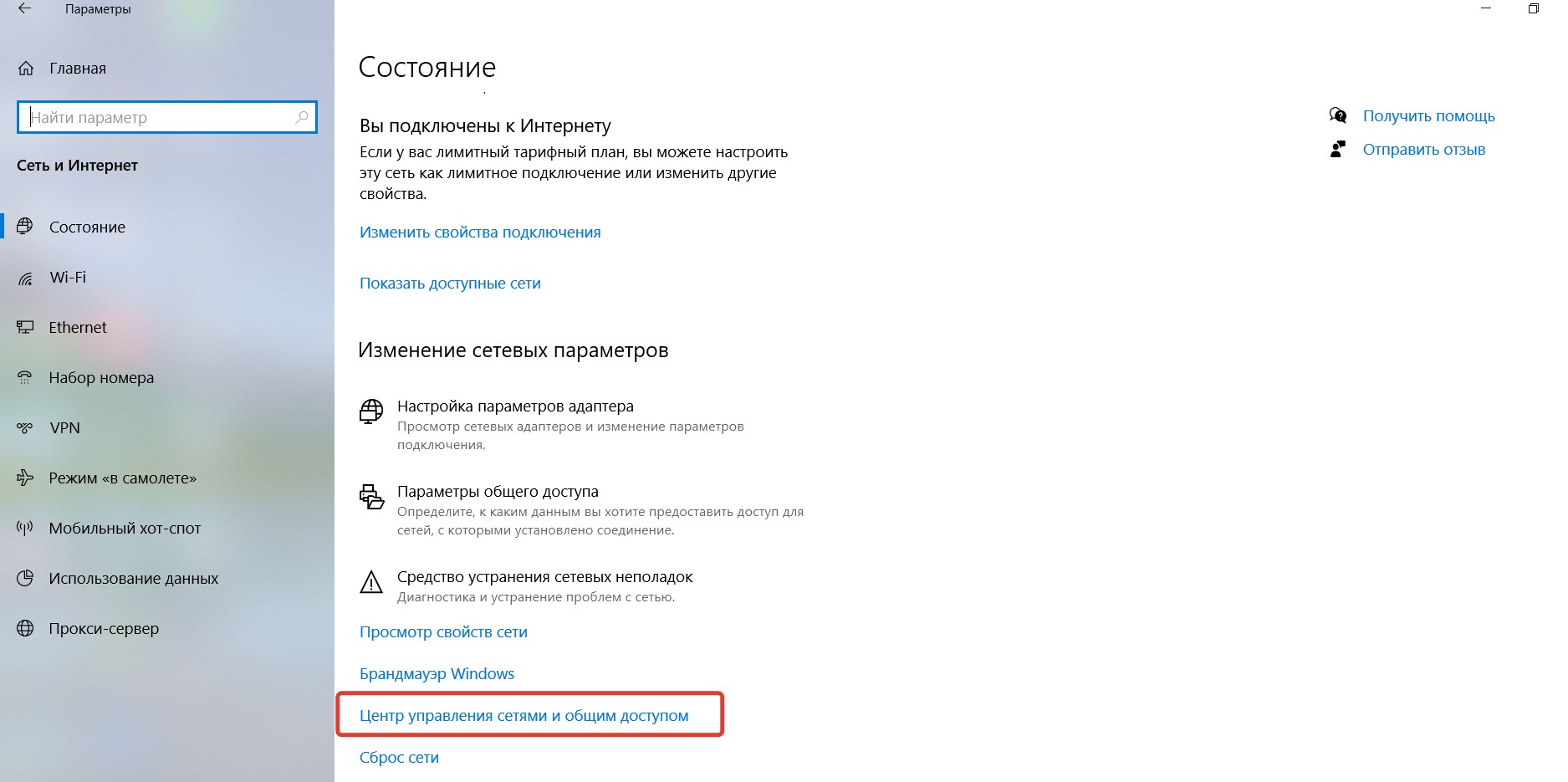
- Кликаем по активному интернет-подключению.
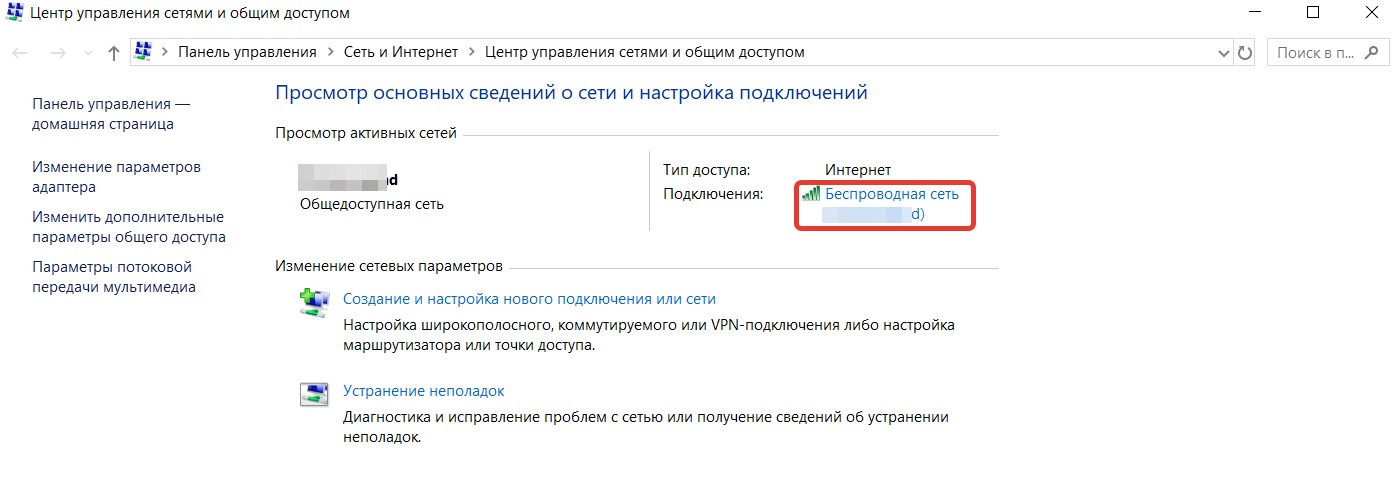
- В появившемся окне нажимаем кнопку «Сведения».
- Находим в опциях надпись «Адрес IPv4».

Настраиваем статический IP на Windows
Статический «айпишник» можно заполучить только от интернет-провайдера. Например, в билайне услуга «Фиксированный IP-адрес для домашнего интернета» активируется в личном кабинете. Параметры при этом, как правило, менять не требуется. Однако если такая необходимость возникнет, то следуйте инструкциям.
1. С помощью командной строки
- Жмём сочетание клавиш Win» + «R.
- Вводим cmd и жмём Enter.
- В открывшемся окне ввести netsh interface ipv4 show config.
- Запоминаем название активного сетевого соединения.
- Вводим netsh interface ipv4 set address name=»Название соединения» static XXX.XXX.XXX.XXX XXX.XXX.XXX.XXX XXX.XXX.XXX.XXX и нажимаем Enter. Вместо «иксов» необходимо ввести данные, предоставленные провайдером.
- Вводим netsh interface ipv4 set dns name=»Название соединения» static X.X.X.X и нажимаем Enter. Вместо «иксов» необходимо ввести данные, предоставленные провайдером.
- Вводим netsh interface ipv4 add dns name=»Название соединения» X.X.X.X index=X и нажимаем Enter. Вместо «иксов» необходимо ввести данные, предоставленные провайдером.
2. С помощью панели управления
- Запускаем панель управления.
- Жмём «Сеть и интернет».
- Переходим в раздел «Центр управления сетями и общим доступом».
- Ищем в левой части окна ссылку на раздел «Изменение параметров адаптера» и переходим в него.
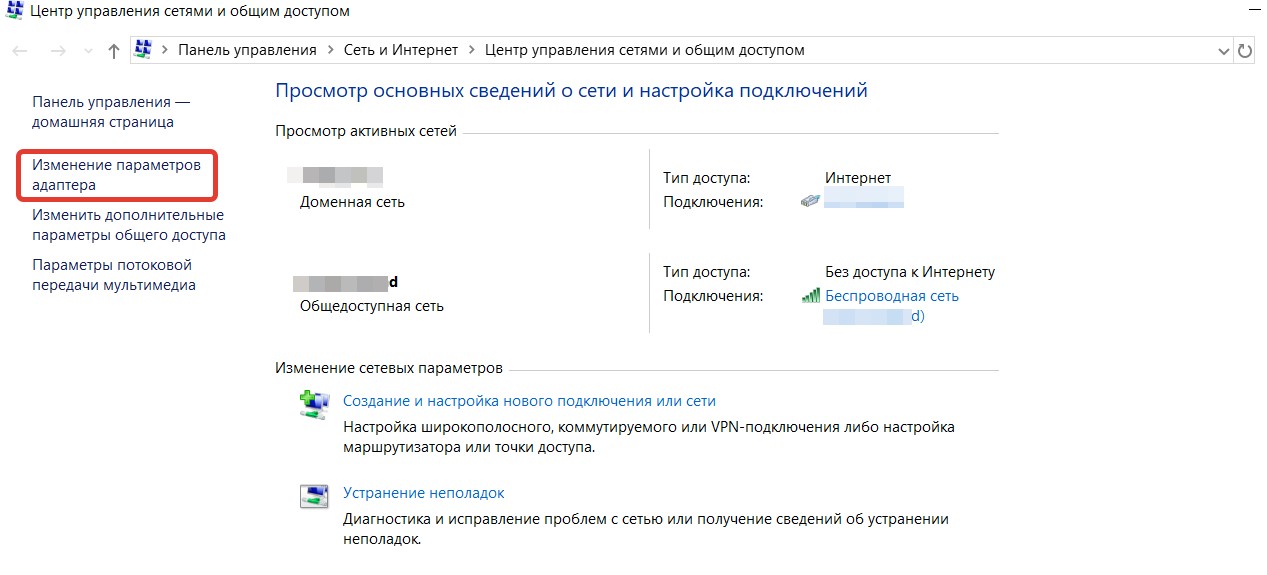
- Дважды кликаем ЛКМ по активному адаптеру.
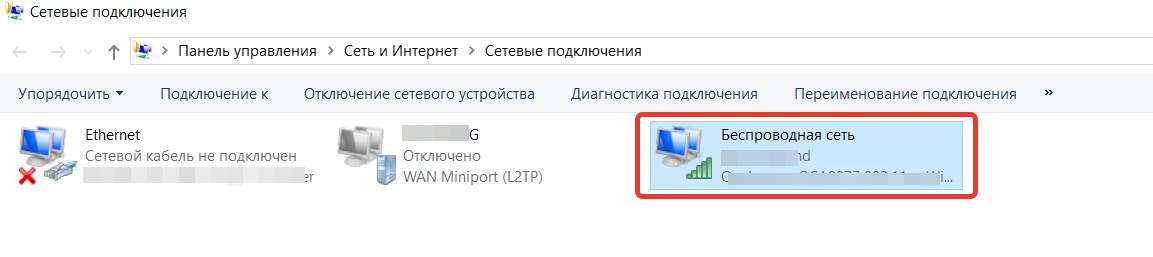
- Жмём кнопку «Свойства».
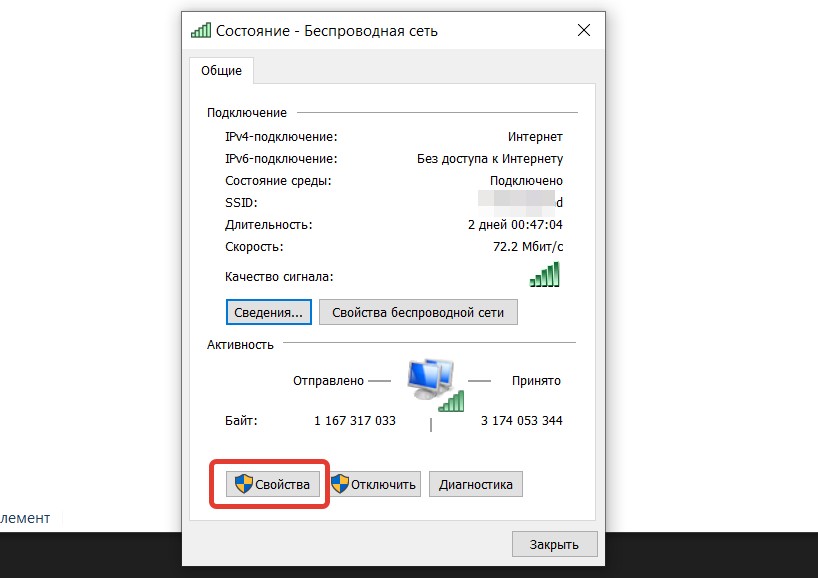
- Находим строку «IP версии 4 (TCP/IPv4)» и дважды кликаем по ней ЛКМ.
- Ставим галочку около «Использовать следующий IP-адрес».
- Опция «Использовать следующие DNS-сервера» включится автоматически. Если нет, то ставим галочку напротив неё.
- Вводим данные, предоставленные провайдером.
- Жмём «Ок».
Как вернуться на динамический IP?
- Отключаем услугу статического IP у провайдера.
- Повторяем действия от 1-го до 7-го из предыдущей инструкции.
- Ставим галочку около «Получать IP-адрес автоматически».
- Сохраняем.
Также изменить тип IP-адреса с динамического на статический и наоборот можно в параметрах маршрутизатора. Алгоритм действий зависит от производителя и модели оборудования. Веб-конфигураторы модемов разных компаний несколько отличаются, поэтому лучше обратиться за помощью к специалистам интернет-провайдера — они подскажут, как это сделать.

IP-адрес (internet protocol address) в широком понимании – адрес определенного узла сети, основанной на протоколе IP. Если говорить проще, то каждый компьютер или устройство, подключаемое к интернету, получает уникальный IP-адрес, и выглядит он как набор из четырех чисел от 0 до 255 – между ними ставятся точки. Это так называемый «внешний» IP-адрес, то есть тот, при помощи которого вы получаете доступ к Интернету. Узнать IP можно на специализированных сайтах – например, у нас https://2ip.ru/).
Помимо внешнего IP-адреса существует еще и такое понятие, как локальный IP, то есть адрес внутри сети определенного провайдера. Дело в том, что в мире существует дефицит внешних IP-адресов, и провайдеры часто дают один и тот же IP-адрес нескольким клиентам. Но при этом внутри сети самого провайдера каждый компьютер получает особый локальный IP, не используемый для выхода в глобальную паутину.
Внешний IP-адрес бывает статическим, то есть постоянным, и динамическим – меняющимся при каждом переподключении к Сети, перезагрузке роутера и так далее. Многие пользователи, заметив, что их IP-адрес изменился, начинают задаваться вопросами: все ли в порядке, не был ли взломан их компьютер и так далее. Сейчас мы попытаемся разобраться, в чем преимущества и недостатки динамических и статических IP и как получить тот тип адреса, который вам нужен.
Почему IP меняется?
Некоторые провайдеры вполне официально предоставляют динамические IP-адреса. Дело в том, что количество уникальных IP-адресов, доступных провайдеру, может быть меньше числа его клиентов. Но так как зачастую не все пользователи одновременно подключаются к Интернету, иногда провайдеры действуют следующим образом: при подключении пользователю дается один из свободных на эту минуту IP-адресов, а по завершении сеанса доступа этот IP возвращается в список доступных для абонентов. Впрочем, в наше время это уже не столь актуально, т.к. большинство людей используют роутеры, и они включены 24 часа в сутки.
Динамические и статические IP-адреса: преимущества и недостатки

Принято считать, что динамические IP-адреса куда безопаснее для начинающих пользователей. Например, если кто-нибудь примется взламывать ваш сетевой узел для получения доступа к компьютеру, после такой элементарной процедуры, как перезагрузка роутера, злоумышленник будет вынужден заново узнавать ваш IP-адрес и заниматься взломом фактически с нуля.
Иногда постоянная смена IP-адреса бывает полезна для работы. Например, если вы занимаетесь SMM, скрытым пиаром или другой деятельностью, связанной с общением на сайтах под разными именами, то это будет выглядеть подозрительно и неправдоподобно при одинаковом IP-адресе. Динамическая смена IP придется вам очень кстати.
В некоторых случаях на форумах и конференциях может применяться так называемый «бан», то есть запрет доступа для определенного участника. Иногда применяется и более жесткое ограничение – блокировка определенного IP. Если вы попали под такие санкции, то динамическая смена IP-адреса позволит беспрепятственно читать информацию на полюбившемся ресурсе и даже зарегистрироваться там под новым именем, чтобы продолжить общение. Случаи, когда блокируются все IP определенного провайдера, крайне редки.
Также динамический IP удобен в тех случаях, когда вы работаете с бесплатными файлообменниками. Зачастую на них вводятся ограничения – например, можно скачать не больше 1 файла за 3-6 часов с одного IP. После скачивания первого документа вам достаточно будет перезагрузить роутер, и вы сможете тут же приступить к скачиванию второго.

Статический IP-адрес лишен этих достоинств, но обладает другими. Например, при авторизации на сайтах интернет-банков и в других ресурсах, требующих максимальной защиты информации, существует возможность привязки логина (учетной записи) к определенному IP. И если даже сторонние лица узнают ваш пароль, они вряд ли смогут получить доступ к секретным данным, поскольку это будет возможно исключительно с вашего IP. Но нужно учитывать, что при смене провайдера вы потеряете этот IP-адрес. Также вы не сможете получить доступ к своей учетной записи на сайте, находясь в другом месте.
Иногда возникает необходимость получить доступ к домашнему или какому-либо другому компьютеру удаленно – для этого применяется специальное программное обеспечение: например, TeamViewer или Remote Administrator. При помощи такого «софта», зная IP-адрес и специальный пароль, можно будет работать с компьютером удаленно, видеть рабочий стол и все содержимое. Главное, чтобы программа была установлена на обоих компьютерах, включая тот, к которому нужно получить доступ. Но это возможно только в том случае, если компьютеру присвоен заранее известный статический IP. В случае с динамическим IP-адресом даже элементарный разрыв соединения приведет к тому, что получить удаленный доступ станет невозможно.
Также статический IP необходим, если вы хотите держать на собственном компьютере игровой сервер или быть хостером для своего сайта. В этом случае, разумеется, IP должен быть постоянным, иначе пользователи будут постоянно терять доступ к вашему ресурсу.
Как изменить динамический IP на статический и наоборот
Если ваш провайдер предоставляет статический IP-адрес, а вы по каким-либо причинам хотите изменить его или скрыть – это не проблема. Можно воспользоваться специальной утилитой для браузера (https://2ip.ru/article/browserplugins) или анонимайзером (https://2ip.io/anonim/), позволяющим получить другой IP-адрес в любую секунду. Так вы, например, зайдете на сайт, где заблокировали ваш IP. Как вариант – в свойствах сетевого подключения открыть настройки протокола TCP/IP версии 4/6 (смотря какую вы используете) и поставить галочку напротив пункта «Получить IP-адрес автоматически». В таком случае при каждом новом подключении к Сети ваш узел будет получать новый же адрес.
Если, напротив, вам нужен статический IP-адрес, а провайдер предоставляет динамический, можно решить и эту проблему. Необходимо зайти в настройки вашего сетевого подключения, поставить галочку напротив «Использовать следующий IP-адрес» и вручную прописать определенный IP. Разумеется, он должен относиться к пулу адресов, доступных именно вашему провайдеру. Если адрес уже кем-то занят – нужно будет изменить IP, пока вы не найдете свободный.
В некоторых случаях проще воспользоваться сервисом DynDNS (https://www.noip.com). Он позволяет получить субдомен и привязать его к определенному сетевому устройству, в том числе вашему компьютеру, не имеющему постоянного адреса. Это даст возможность попасть на ваш FTP-сервер, сайт или другой ресурс извне в любую секунду, так как даже при динамической смене реального IP-адреса благодаря сервису будет сохранен постоянный адрес для доступа.
Какой тип соединения указать при настройке роутера? Узнаем нужную информацию, которая пригодится в процессе настройки
Перед тем, как приступить к настройке маршрутизатора, желательно узнать необходимую информацию. Нам нужно узнать, какую технологию соединения с интернетом использует наш интернет-провайдер, нужно иметь необходимые параметры, которые нужно будет задать в настройках роутера (в зависимости от технологии соединения). Если, например провайдер использует соединение по технологии Динамический IP, то вам не нужно никаких дополнительных параметров. Достаточно, в настройках роутера выбрать Динамический IP, и интернет заработает.
 Так же, нужно узнать, делает ли провайдер привязку по MAC адресу. Если делает, то после подключения кабеля к роутеру, интернет не будет работать даже после правильной настройки, ведь у провайдера не прописан MAC адрес роутера.
Сейчас мы по порядку во всем разберемся.
Самое главное, это понять, что задача роутера, это подключится к интернету и раздавать его на ваши устройства. Он устанавливает соединение с вашим провайдером точно так же, как и компьютер. Для того, что бы настройка маршрутизатора прошла гладко и без проблем, нужно правильно указать тип соединения (WAN Connection Type), и задать нужные параметры.
Что будет, если неправильно выбрать тип соединения?
Это самая популярная проблема при настройке роутеров. Интернет работать не будет. Беспроводная сеть появится, но, после подключения к ней, на ваших устройствах интернета не будет. На компьютерах, например, будет статус соединения «Без доступа к интернету». По кабелю, от маршрутизатора, интернет так же не будет работать.
 Тут все понятно, роутер не установил соединения с вашим провайдером, так как неправильно заданы параметры.
Как узнать технологию соединения, которую использует мой провайдер?
В России, Украине, и наверное в других странах СНГ, чаще всего провайдеры используют такие технологии: Динамический IP, Статический IP, PPPoE, PPTP, L2TP.
- Динамический IP – самая нормальная технология:) . Очень много интернет провайдеров используют именно ее. Просто подключаем кабель к роутеру и интернет уже работает, ничего настраивать не нужно. Только нужно указать технологию Dynamic IP. Но, как правило, в настройках роутера она установлена по умолчанию.
- Статический IP – не очень популярная технология. Что бы настроить такое подключение на роутере, вы должны знать IP адрес, который вам должен выдать интернет провайдер.
- PPPoE – популярная технология (в России), которая требует создания специального высокоскоростного соединения. Если ваш провайдер работает по технологии PPPoE, то на компьютере у вас скорее всего было создано такое соединение. В настройках маршрутизатора нужно будет выбрать PPPoE, указать логин и пароль, которые вам выдает провайдер. Так же, возможно, нужно будет задать статический IP адрес.
- PPTP и L2TP – похожие протоколы, при настройке которых нужно так же указывать имя и логин. А так же, адрес сервера и по необходимости – статический IP. Если интернет был раньше подключен к компьютеру, то на компьютере так де было специальное подключение, которое вы запускали.
Написал уже много, а на главный вопрос, так и не ответил.
Перед тем, как приступить к настройке роутера, обязательно узнайте, какую технологию использует ваш интернет-провайдер.
Как узнать? Позвоните в поддержку провайдера и спросите. Зайдите на сайт провайдера и найдите там инструкции по настройке оборудования. Или посмотрите в документах, которые вы получили при подключении.
Если будете звонить в поддержку, то спросите еще, делает ли провайдер привязку по MAC адресу, и какое значение MTU, лучше указать в настройках маршрутизатора.
Если вы уже знаете технологию соединения, то вы так же должны знать необходимые параметры. Если у вас Динамический IP, то как я уже писал выше, никаких параметров не нужно, но если у вас например Статический IP, PPPoE, PPTP, или L2TP, то вы должны знать логин, пароль, статический IP (если нужно), адрес сервера. Или только определенные параметры (все зависит от соединения).
Как правило, эта информация указана в договоре по подключению к интернету.
Есть ли привязка по MAC адресу?
Очень многие провайдеры, привязывают интернет к MAC адресу определенного сетевого устройства. Каждая сетевая карта компьютера, или роутер, имеют свой MAC адрес, и этот адрес прописывается у провайдера.
Если ваш интернет провайдер делает такую привязку, то даже после правильной настройки роутера, интернет работать не будет. Так как скорее всего, у провайдера прописан MAC адрес вашего компьютера, не маршрутизатора.
Что делать в такой ситуации?
Узнать, делается ли привязка по MAC-адресу. Если нет, то никаких дополнительных настроек делать не нужно. Если есть привязка, то в настройках роутера, нужно клонировать MAC адрес. Нужно, что бы на роутере был такой же MAC, как и на компьютере, к которому привязан интернет. В статьях по настройке определенных роутеров, я стараюсь писать, как это сделать.
Есть еще один вариант: посмотреть MAC-адрес роутера (как правило, он находится на наклейке на самом роутере), позвонить в поддержку интернет-провайдера, и сказать им новый MAC, к которому нужно привязать интернет.
Залог успешной настройки Wi-Fi роутера:
- Правильно указать тип соединения, и правильно задать необходимые параметры (это настройки на вкладке «WAN», «Интернет», «Internet» – на разных роутерах по-разному), которые выдаете интернет провайдер.
- Клонировать MAC-адрес, или прописать MAC-адрес роутера, если провайдер делает привязку.
Это два основные правила. Уделите особое внимание этим двум пунктам, и у вас все получится. Главное, что роутер уже будет раздавать интернет, а там настроить Wi-Fi сеть, установить пароль, и другие функции, вы уже сможете по инструкции для определенного производителя, или модели. Эти инструкции вы можете найти у нас на сайте, или в интернете.
На чтение 9 мин Просмотров 83.8к. Опубликовано
Обновлено
В одной из прошлых статей я наглядно показал и рассказал о таком понятии, как IP адрес. Сегодня копнем эту тему глубже — что такое динамический IP адрес, чем он отличается от статического IP и как узнать, что из них лучше? А также, как поменять динамический на статический на wifi роутере и какое влияние на работу с интернетом оказывает серый или белый IP адрес.
Что такое динамический IP адрес?
Динамический IP адрес — это такой адрес, который меняется каждый раз при подключению к роутеру или при выходе в интернет.
Внутренний динамический IP адрес
Начнем с простого. Каждый раз, когда ваш компьютер, ноутбук, смартфон, ТВ или любой другой девайс подключается к wifi, роутеру выдает для них отдельный IP адрес. Это своего рода идентификатор устройства в сети. За их раздачу на маршрутизаторе отвечает функция DHCP. И каждый раз, даже когда один и тот же ПК соединяется с сетью, ему выдается разный IP адрес, то есть динамический, постоянно меняющийся от подключения к подключению.

Интернет намного больше и сложнее, чем домашняя сеть, которую мы создаем у себя в квартире. Но суть от этого не меняется. Представим, что провайдер на ваш район сделал один сервер (дома у нас его роль играет роутер). Он имеет выход в интернет, а к нему подключено куча компьютеров пользователей из домов вашего района.
Большинство оборудования современных провайдеров настроено на раздачу ip адресов таким образом, что для выхода в интернет вам достаточно просто воткнуть кабель в розетку сетевой карты компа или ноутбука и открыть браузер. Это значит, что сервер работает в режиме DCHP и у вас динамический IP адрес. То есть только вы подключились, тут же вам присваивается свободное допустимое значение, которое закреплено за вами только на время текущей сессии подключения.
Смена динамического ip адреса происходит либо при переподключении, либо по определенному временному отрезку.
Занимаемый вами адрес освободится и будет присвоен кому-то еще, а вы при следующем заходе на веб-страницу получите новый. Это то же самое, как если бы при каждом новом визите к вам гостя, у вас постоянно менялся номер квартиры, и вам необходимо было бы каждый раз его сообщать заново.
Как настроить динамический IP адрес на роутере?
Из всего этого можно сделать вывод, что настроить динамический IP адрес никаким образом невозможно, так как он присваивается вашему компьютеру в автоматическом режиме. Однако если речь идет о домашней локальной сети, то поменять кое-что можно. А именно диапазон адресов, разрешенных для использования.
Для этого необходимо зайти в настройки своего роутера. Я покажу на примере Keenetic и TP-Link.
Keenetic
Keenetic
В Keenetic открываем раздел «Домашняя сеть» и смотрим на блок «Параметры IP». Включаем здесь DHCP и открываем спойлер «Показать настройки». Здесь можно изменить:
- Начальный адрес пула — то значение, с которого будут выдаваться динамические IP адреса
- Размер пула адресов — максимально допустимое количество подключаемых устройств, которым будет автоматически выдан адрес
- Время аренды — время, после которого IP обновится
TP-Link
TP-Link
Очень похоже все выглядит и на роутерах TP-Link
Дополнительно также можно указать шлюз (это IP адрес самого роутера) и DNS сервера — по умолчанию здесь значения идентичны.
Внешний IP
Все, о чем говорилось выше, касалось это именно внутреннего динамического сетевого адреса, который был выдан роутером. Но как мы помним, у поставщика интернет услуг есть еще один роутер, к которому подключены все квартиры дома, и у него тоже есть свой IP адрес. А несколько маршрутизаторов с разных домов — еще к одному, районному — и так далее. То есть пока вы выходите в конечном итоге попадете в интернет, то смените свой ай-пи несколько раз, и на выходе будет абсолютно другое значение.
Так вот, это — ваш внешний ip адрес, то есть не вашего ПК, а сервера района, через который вы выходите в интернет. Такой же покажет у Васи из соседнего подъезда, пользующегося услугами того же провайдера.
Чем отличается динамический IP адрес от статического?
Если вы уже дочитали до этого места, то думаю, что сами можете ответить на вопрос, чем отличаются друг от друга динамический и статический IP адреса.
- Статический — присвоен вашему устройству постоянно и не меняется
- Динамический — изменяется при каждом новом подключении к роутеру
При этом эти адреса также могут быть внутренними — в рамках вашей домашней или локальной сети провайдера. Или внешними — то есть везде в интернете. Внутри «на районе» у вас может быть статический адрес, а в глобальной сети интернет — динамический IP.
Какой тип лучше?
Определить, какой IP адрес лучше, динамический или статический, можно только исходя из ваших потребностей по использованию интернета. Статический нужен только в том случае, если вам необходимо иметь удаленный доступ к своему компьютеру или роутеру. Например, к системе видеонаблюдения или файловому серверу, с которым вы работаете не из дома.
Во всех остальных случаях лучше динамический IP, потому что он дешевле. За постоянный белый адрес в интернете придется доплачивать поставщику услуг кругленькую сумму, так как это совершенно отдельный тариф.
Но чем хорош статический в отличие от динамического IP адреса, так это тем, что вы можете:
- Установить у себя программу локальный сервер, типа Vertrigo, создать локальный сайт транслировать его в интернете, прямо со своего компа.
- Организовать на нем собственный сервер для онлайн игр, типа Counter Strike — и не только по локалке, но и с любыми людьми в интернете.
- Также статический белый айпишник пригодится для организации прямой отправки видеокартинки с системы наблюдения и для приема от него же смсок без настройки всяких перебросов портов и прочих сложных излишеств.
- Получить доступ к файловому хранилищу, которое работает в вашей домашней локальной сети.
В общем, открывается много полезных возможностей, ограниченных лишь вашей фантазией.
Какой ip адрес выбрать при настройке роутера?
При настройке подключения WiFi роутера к интернету сам собой возникает вопрос, какой ip адрес лучше выбрать — динамический, или статический.
Дело в том, что данное значение выбираете не вы, а провайдер. Какой тип подключения он использует, тот вам и нужно будет указать.
При этом при динамическом не требуется вводить никаких дополнительных параметров. А вот для статического надо будет прописать:
- IP адрес
- Маску подсети
- Шлюз
- DNS сервера
Все эти данные должны быть указаны в договоре на оказание услуг интернета. Или же их можно уточнить у технической поддержки.
Как проверить и узнать, какой IP адрес у вас в интернете?
Вопрос как узнать, какой именно у вас IP адрес — динамический или статический — чаще всего возникает при подключении роутера к интернету.
Ответить на него можно, но большого смысла в этом нет, так как если у вас статический IP, то необходимо дополнительно знать данные для подключения к интернету — IP, маску, шлюз. А их можно получить только у своего провайдера, поэтому лучше сразу позвонить в техподдержку и спросить.
Если же вы все-таки самостоятельно узнать, динамический или статический у вас IP адрес, то в интернете есть много сервисов, в которых можно проверить и определить ip адрес. Например в уже известном Интернетометре Яндекса. Для получения своего ip адреса даже ничего делать не надо — он определяется сразу автоматически.
Есть и его не менее популярный аналог — 2ip.ru
Если ваш компьютер подключен к интернету напрямую кабелем без роутера, то теперь зайдите в настройки сетевого адаптера Windows («Центр управления сетями и общим доступом — Изменение параметров адаптера), откройте меню «Состояние»
И зайдите в «Сведения». Здесь отображается IP адрес вашего компьютера, который был выдан провайдером.
Если же интернет вы получаете через роутер, то откройте его панель управления и посмотрите текущее состояние сетевого подключения. Ищите значение IP адреса.
И сравните теперь его с тем, который отображался на сайте для определения IP адреса. Значения отличаются, не так ли?
Это означает, что провайдер предоставил вам мало того, что динамический ip адрес, но он еще и серый. Это характерно для мощных провайдеров с большим количеством абонентов. Например, если вы пользуетесь 3G-4G модемом. В этом случае ни проброс портов, ни использование сервиса замены динамического адреса на домен (DDNS) не помогут и получить доступ из интернета к вашим ресурсам внутри домашней сети не удастся. Когда вы пытаетесь пробиться к себе, вы «приходите» не к своему маршрутизатору (как это будет при белом IP), а к шлюзу провайдера, который просто не обращает внимание на ваш запрос.
Что такое серый IP?
Серый IP адрес — тот внешний адрес, который выдан одновременно на несколько клиентов, каждому из которых в свою очередь присвоен отдельный внутренний (динамический или статический).
А вот если значения совпадают, значит у вас белый IP адрес — внешний, который виден в интернете. Это бывает редко, так как большинство белых адресов давно занято. Ну а если и случилось, то он будет динамический — то есть он принадлежит только вам, а не сразу всем абонентам района, но при этом будет постоянно меняться.
Белый адрес
Белый IP адрес — внешний адрес, который ведет из интернета непосредственно на ваш домашний маршрутизатор или компьютер без посредников.
Как сменить динамический на статический IP адрес?
Что если вы не хотите платить провайдеру? Но при этом необходимо организовать удаленный доступ из интернета к своему компьютеру, камере видеонаблюдения, роутеру либо подключенному к нему жесткому диску? На помощь придут сервисы DDNS для подмены динамического IP адреса в статическое доменное имя. Подробно об этом написано в отдельно.
На этом пока все. Статья получилась большой и понимаю, что новичку возможно все это будет сложно понять с первого раза, но я старался излагать мысли как можно более просто и наглядно и надеюсь, что теперь вы знаете, что такое ip адрес и как отличить статический от динамического и серый от белого!
Задать вопрос
- 10 лет занимается подключением и настройкой беспроводных систем
- Выпускник образовательного центра при МГТУ им. Баумана по специальностям «Сетевые операционные системы Wi-Fi», «Техническое обслуживание компьютеров», «IP-видеонаблюдение»
- Автор видеокурса «Все секреты Wi-Fi»
Каждое устройство в сети интернет имеет свой IP-адрес. Он используется для того же, что и обычный почтовый адрес: чтобы сообщения находят адресатов. IP-адреса бывают разными: белыми и серыми, статическими и динамическими. Попробуем разобраться, что это такое и зачем нужно.
Что такое IP-адрес
Чтобы отправить кому-нибудь письмо, вам нужен его адрес. В Интернете все обстоит так же. У каждого устройства в Сети есть свой адрес — это сочетание четырех чисел в диапазоне от 0 до 255. Каждое такое число кодируется одним байтом, поэтому весь IP-адрес умещается в четыре байта. Сообщения (пакеты), пересылаемые в сети, содержат в себе как адрес получателя сообщения, так и адрес отправителя. Словом, все как с обычным письмом.

При получении пакета данных устройство сверяет свой адрес с адресом получателя. Если они совпадают, устройство читает содержимое пакета. При необходимости — шлет обратный ответ. Именно так происходит коммуникация в сети Интернет. Когда мы вводим в адресной строке браузера URL сайта, специальный сервис перекодирует его в соответствующий этому сайту IP-адрес сервера.
Статические и динамические IP-адреса
IP-адрес устройства может быть статическим или динамическим. Статический адрес привязывается к устройству навсегда. Если компьютер со статическим адресом выключить, а потом включить, его IP-адрес не изменится.

Статический адрес может назначаться по-разному. Он может быть жестко прописан в системе вручную. А может выдаваться автоматически при подключении к серверу. При этом выдаваться всегда будет один и тот же адрес.
Постоянный адрес позволяет другим устройствам легко находить вас в сети. IP-адрес однозначно ассоциируется с конкретным компьютером. Чтобы связаться с вами, другим пользователям сети достаточно один раз сохранить ваш IP-адрес.

Динамический IP-адрес выдается только при подключении к серверу. DHCP-служба сервера подбирает свободный адрес из списка и присваивает его клиенту. Так что при каждом новом подключении IP-адрес может измениться. Впрочем, не обязательно: тут все зависит от политики присваивания адресов службы DHCP. А также от списка свободных адресов.

Обладание динамическим IP-адресом не дает никаких преимуществ. Вы со своего компьютера можете без проблем пользоваться ресурсами сети. А вот остальным пользователям, чтобы связаться именно с вами, нужно каждый раз узнавать ваш новый IP-адрес. Так зачем он вообще нужен? Дело в том, что выдавать каждому абоненту сети статический адрес — не лучшая идея. В каждой сети количество свободных IP-адресов ограничено. Если раздавать их всем подряд и навсегда, они быстро кончатся.
Кроме того, статический адрес нужен далеко не всем. На работу с Интернетом он никак не влияет. Обычно его выдают устройствам, постоянно находящимся в Сети, предоставляя какие-то услуги всем пользователям. Остальные довольствуются динамическим IP (чаще всего, даже не замечая этого).
Белый и серый IP-адреса
Все устройства, непосредственно подключенные к сети, имеют публичный, или белый, IP-адрес. Зная его, можно непосредственно обратиться к конкретному устройству. Если сеть небольшая, все просто. А вот с Интернетом такая схема уже работает. 4 байта способны дать «всего» 4,3 миллиарда уникальных IP-адресов. На заре Интернета это количество казалось более чем достаточным. Но сегодня сетевых устройств насчитывается больше 20 миллиардов. Белых IP-адресов на всех просто не хватает.

Проблему решили в шестой версии протокола IP («Internet Protocol» — «Протокол Интернета»). У него адрес состоит из 16 байт, что дает 3,4 ∙ 1038 уникальных комбинаций. Но пока отказа от IPv4 и полного перехода на IPv6 не произошло и в ближайшие годы не предвидится. Так что чаще всего белые IP-адреса экономят с помощью серых адресов.
Серый адрес — это IP-адрес устройства в локальной сети, не связанной с Интернетом напрямую. Серые адреса уникальны только внутри самой сетки. Используя их, устройства локальной сети могут свободно общаться друг с другом. Сами устройства даже не будут знать о том, что с их IP-адресами что-то не так. Но вот установить прямое соединение с устройствами другой сети не получится — нужен шлюз.

Шлюз — это отдельное устройство, через которое идет весь межсетевой трафик. В каждой сети у него есть свой адрес. Если шлюз используется для подключения локальной сети к Интернету, то в глобальной сети у него «белый» адрес, а в локальной — «серый». Для внешних пользователей все устройства локальной сети скрываются за одним белым IP-адресом. А из локальной сети все обращения к внешним ресурсам идут не напрямую, а через шлюз. Он ретранслирует внутренние запросы со своего белого адреса, на него же получает ответы и рассылает их адресатам в локальной сети. Обычный wi-fi роутер — типичный пример шлюза.
Главный плюс такой схемы — контроль соединения между сетями. Поскольку весь трафик идет через одно устройство, его легко мониторить и контролировать. Кроме того, такое решение увеличивает безопасность для локальной сети. «Снаружи» просто невозможно подключиться к определенному компьютеру в сети и попытаться его взломать.
Если белый адрес можно сравнить с адресом обычной квартиры, то серый адрес — это строгое общежитие, где все общение с внешним миром идет через коменданта.
Схема с «серыми» адресами выгодна провайдерам и владельцам локальных сетей. Поэтому она будет использоваться и после перехода на IPv6. Однако пользователям локальной сети она не всегда удобна. Без белого адреса невозможно создать свой ресурс с доступом из Интернета. Но это еще полбеды. Белый адрес нужен для установки соединения некоторым приложениям и играм. Эти неудобства можно устранить. Но нужен доступ к шлюзу, на котором потребуется настроить проброс портов.
Где используют разные IP-адреса
Белые и серые IP-адреса бывают как статическими, так и динамическими. Во всех сочетаниях есть свои особенности, возможности и ограничения. Поэтому полезно знать, под каким адресом вы подключены к Сети.

Как узнать — белый или серый?
Если вы подключены к Интернету напрямую, посмотрите свой IP-адрес в свойствах соединения.

Если вы подключены через роутер, найдите WAN IP в админ-панели роутера. Он может быть на вкладках «WAN», «Информация о системе», «Статистика», «Карта сети» или «Состояние».

Если адрес начинается с «10.», или с «192.168.», то он серый, можно дальше не проверять.
Если же первые числа другие, надо сравнить этот IP с тем, что виден снаружи. Зайдите на любой из сервисов, показывающих ваш IP. Например, myip.ru. Если выведенный на странице IP-адрес совпадает с тем, что вы нашли ранее, то он белый. Иначе — серый.

Белый статический
Белый статический адрес — это, скажем так, ваша личная квартира в собственности. Любое письмо, адресованное на ваш городской адрес, рано или поздно попадет к вам в руки. По сути, вы владеете полноправным узлом Всемирной Паутины. Вы можете использовать все ее возможности. Также с белым статическим адресом вы можете с минимальными затратами запустить у себя любой публичный сервис. Сайт, форум, файлообменник — все, что захотите.
Обзавестись белым статическим адресом обычно несложно. Достаточно попросить провайдера. Но, как мы уже выяснили, белых статических адресов не так уж и много. На всех не хватит. Поэтому бесплатно они не выдаются. Впрочем, плата за эту услугу обычно невысока и даже меньше абонентской платы за использование Интернета.
Белый динамический
Белый динамический адрес — это съемная квартира или комната в гостинице. Если вы хотите получить от кого-то письмо, вы можете сообщить отправителю свой адрес. Но если отправитель потом отправит вам еще одно письмо, то совершенно не факт, что оно к вам дойдет. Возможно, по вашему адресу уже будет жить кто-то другой.
С белым динамическим адресом вы остаетесь полноправным пользователем сети. Но вот организовать у себя какой-нибудь сервис будет сложнее. Часть проблем можно решить с помощью служб Dynamic DNS, например noip.com. Они позволяют связать доменное имя с динамическим IP-адресом. Но иногда этого недостаточно — может потребоваться установка своего DNS-сервера.

Белый динамический адрес выдают некоторые провайдеры. А некоторые — нет. Что делать, если ваш адрес — серый? Обратитесь к провайдеру. Часто для перехода на белый вам потребуется просто подать заявку. Возможно, при этом возрастет абонентская плата. Но порой провайдер может просто отказаться предоставлять белый адрес.
Серый статический
Допустим, вы живете в общежитии и хотите подзаработать. Вы можете повесить в холле объявление и указать на нем номер своей комнаты. Это — статический серый адрес. Все жильцы общежития будут знать, что, например, в комнате 204 им помогут с выполнением курсовых работ. Люди с улицы вашим сервисом воспользоваться не смогут. Впрочем, это не всегда и нужно.
Серый статический адрес удобно присваивать локальным ресурсам. Например, сетевому принтеру или сетевому хранилищу. Это облегчит доступ к ним с остальных устройств локальной сети.

Настроить выдачу статических адресов можно с роутера. Обычно на вкладке «LAN» или «Подключения» можно установить привязку конкретных IP-адресов к определенным клиентам сети.
Также серый статический адрес потребуется компьютеру для проброса на него портов с роутера. Некоторые многопользовательские игры требуют для полноценного подключения белый адрес. Чтобы играть с компьютера, подключенного к Интернет через роутер, на нем потребуется пробросить порты. Также проброс портов позволяет вывести «наружу» внутренний ресурс — например, локальный сайт.
Серый динамический
Серый динамический адрес имеет большинство простых пользователей локальных сетей. С таким адресом можно пользоваться большинством ресурсов сети. Но организовать свой сервис с доступом «снаружи» не получится.

Что делать, если адрес у вас серый динамический, доступа к роутеру нет, а поиграть хочется? Попробуйте VPN. В данной ситуации это — единственный способ организовать полноценное подключение к Интернет.
Если вы используете Интернет только для просмотра различного контента, то неважно, какого цвета у вас адрес. А вот для некоторых многопользовательских игр и для подключения к домашним ресурсам из «внешнего» мира нужен белый IP-адрес. Если же вы хотите запустить свой сервис, желательно иметь не просто белый, а статический белый адрес. Но за это придется платить дополнительно.