
Подключение телевизора к роутеру Ростелеком по кабелю является одним из самых надежных и удобных способов получить доступ к интернету на вашем телевизоре. Это особенно полезно, если вы стремитесь использовать различные онлайн-платформы и сервисы, такие как Youtube, Netflix и другие, прямо на экране вашего телевизора. В этом подробном руководстве мы покажем вам, как легко и быстро подключить телевизор к роутеру Ростелеком по кабелю.
Прежде чем мы начнем, убедитесь, что у вас есть все необходимые материалы и компоненты. Вам понадобится Ethernet-кабель, который подходит к вашему телевизору и роутеру Ростелеком. Проверьте также наличие свободного порта Ethernet на вашем роутере Ростелеком, они выглядят как маленькие разъемы, которые подходят для подключения кабелей.
Когда у вас есть все необходимое, приступайте к подключению. Получите Ethernet-кабель и подключите один его конец к порту Ethernet на задней панели вашего роутера Ростелеком. Убедитесь, что кабель надежно вставлен и не шатается. Затем возьмите другой конец кабеля и подключите его к Ethernet-порту на задней панели вашего телевизора. Вновь убедитесь, что кабель надежно вставлен.
Теперь, когда вы успешно подключили телевизор к роутеру Ростелеком по кабелю, вам нужно убедиться, что настройки соответствуют вашим потребностям. Перейдите в меню настроек вашего телевизора и найдите раздел, связанный с интернет-подключением. Вам может потребоваться выбрать опцию «Подключение по кабелю» и подтвердить ваш выбор. После этого телевизор будет автоматически настраиваться на подключение к интернету.
Содержание
- Подключение телевизора к роутеру Ростелеком: пошаговая инструкция
- Выбор необходимого кабеля для подключения
- Определение порта на роутере для подключения телевизора
- Подключение кабеля к порту на роутере
- Подключение другого конца кабеля к телевизору
- Включение телевизора и роутера
- Настройка подключения через меню телевизора
- Проверка подключения и настройка каналов
- Проверка подключения
- Настройка каналов
- Решение возможных проблем при подключении
- Вопрос-ответ
- Какой кабель нужен для подключения телевизора к роутеру Ростелеком?
- Как найти порт Ethernet на моем телевизоре?
Подключение телевизора к роутеру Ростелеком: пошаговая инструкция
Если у вас есть телевизор с возможностью подключения к сети интернет и у вас дома установлен роутер Ростелеком, вы можете наслаждаться просмотром онлайн контента на большом экране. Для этого следуйте инструкции ниже.
- Первым шагом убедитесь, что ваш телевизор и роутер находятся вблизи друг друга и подключены к электрической сети.
- Включите телевизор и откройте настройки подключения к сети.
- Выберите опцию «Подключиться к сети Wi-Fi» или «Подключиться по кабелю» в зависимости от вашего телевизора и модели.
- Если вы выбрали подключение по кабелю, возьмите сетевой кабель (RJ-45) и подключите его к разъему Ethernet на задней панели вашего телевизора.
- Другой конец кабеля подключите к одному из свободных портов LAN на вашем роутере Ростелеком.
- После подключения кабеля перейдите к настройкам сети на телевизоре и выберите опцию «Подключиться по кабелю».
- Теперь вам нужно дождаться, пока телевизор самостоятельно настроит подключение. Это может занять несколько минут.
- После завершения настройки подключения вы увидите уведомление о успешном подключении к сети.
- Теперь ваш телевизор подключен к роутеру Ростелеком и вы можете наслаждаться просмотром онлайн контента на большом экране.
Обратите внимание, что для некоторых моделей телевизоров может потребоваться дополнительная настройка или использование специального сетевого адаптера. Если у вас возникли сложности при подключении, рекомендуем обратиться к руководству по эксплуатации вашего телевизора или связаться с технической поддержкой Ростелеком.
Выбор необходимого кабеля для подключения
Для подключения телевизора к роутеру Ростелеком по кабелю вам понадобится правильно подобранный кабель. Возможны несколько вариантов, и важно выбрать тот, который подойдет именно для вашей ситуации.
- Ethernet-кабель: это наиболее распространенный тип кабеля для подключения телевизора к роутеру. Для использования этого кабеля необходимо, чтобы ваш телевизор имел Ethernet-порт.
- HDMI-кабель: если ваш телевизор поддерживает функцию «Ethernet over HDMI», вы можете использовать HDMI-кабель для подключения. В этом случае необходимо, чтобы ваш роутер также поддерживал эту функцию.
- Wi-Fi адаптер: если у вас нет возможности использовать кабельное соединение, вы можете приобрести Wi-Fi адаптер, который позволит подключить телевизор к роутеру по беспроводной сети.
При выборе кабеля необходимо также обратить внимание на его длину. Убедитесь, что кабель достаточно длинный, чтобы достичь роутера от телевизора без каких-либо преград.
Ориентируйтесь на спецификации вашего телевизора и роутера, чтобы определить, какой кабель будет наиболее подходящим для вашей ситуации. При возникновении сомнений лучше проконсультироваться с профессионалами или обратиться в сервисную службу Ростелеком.
Определение порта на роутере для подключения телевизора
Для подключения телевизора к роутеру Ростелеком по кабелю необходимо определить порт на роутере, к которому будет подключаться кабель.
Роутеры Ростелеком обычно имеют несколько портов, которые используются для подключения устройств к сети. Для подключения телевизора по кабелю нужно найти свободный Ethernet-порт на роутере.
Возможные способы определения порта:
- Внешний осмотр: взгляните на заднюю панель роутера. Обычно порты Ethernet обозначены символом RJ-45 или словом «Ethernet». Некоторые роутеры могут иметь различные цвета портов, такие как синий или желтый, что может помочь в их идентификации.
- Просмотр настройк роутера веб-интерфейсом: откройте веб-браузер и введите IP-адрес роутера в адресной строке. Войдите в настройки роутера с помощью учетных данных, обычно указанных на задней стороне роутера. Найдите раздел с информацией о портах Ethernet или сетевых настройках. Здесь вы можете увидеть, какие порты на роутере сейчас заняты и свободны.
- Использование утилиты сканирования сети: вы можете воспользоваться утилитой сканирования сети, такой как «Advanced IP Scanner» или «Angry IP Scanner». Эти программы позволяют сканировать вашу домашнюю сеть и определить, какие устройства подключены к роутеру и какие порты они используют. Найдите IP-адрес вашего роутера в программе и выполните сканирование сети. В результате вы получите список устройств и используемых ими портов на роутере.
После определения свободного порта на роутере, вы можете подключить к нему кабель, который в свою очередь будет подключен к входу Ethernet на вашем телевизоре. Таким образом, ваш телевизор будет иметь доступ к интернету и другим сетевым ресурсам.
Подключение кабеля к порту на роутере
Для подключения телевизора к роутеру Ростелеком по кабелю необходимо правильно подключить кабель к порту на роутере. Вот пошаговая инструкция, которая поможет вам выполнить это действие:
- Определите, на вашем роутере какой порт предназначен для подключения телевизора. Обычно такие порты отмечены как «TV» или «IPTV». Они могут быть обозначены как Ethernet-порты или быть специальными портами.
- Возьмите один конец кабеля и вставьте его в соответствующий порт на роутере. Убедитесь, что кабель защелкнулся и надежно
Подключение другого конца кабеля к телевизору
После того, как вы подключили один конец кабеля к роутеру Ростелеком, необходимо подсоединить другой конец к телевизору. Этот процесс может немного отличаться в зависимости от модели телевизора, но в общих чертах он будет выглядеть следующим образом:
- Ознакомьтесь с разъемами на задней или боковой панели телевизора. Обычно разъемы для подключения кабеля находятся в задней части телевизора.
- Найдите HDMI-разъем на телевизоре. HDMI-разъемы обычно имеют форму прямоугольника с выступающими контактами внутри.
- Вставьте конец кабеля с HDMI-разъемом в соответствующий разъем на телевизоре. Убедитесь, что разъемы плотно соединены.
- Если ваш телевизор не имеет HDMI-разъема, а использует другой тип разъема (например, VGA или компонентный), найдите соответствующий разъем на телевизоре и подключите конец кабеля с этим разъемом.
Важно следовать инструкциям, предоставленным производителем вашего телевизора, при подключении кабеля. Некоторые телевизоры могут иметь специфические разъемы или требовать дополнительные шаги для настройки подключения.
После того, как вы подключили кабель к телевизору, проверьте, что все соединения установлены правильно и плотно прилегают. Затем включите телевизор и убедитесь, что он определил подключенное устройство (например, роутер Ростелеком) и показывает изображение. Если на телевизоре появляется соответствующее сообщение или изображение, значит, подключение прошло успешно.
Включение телевизора и роутера
Прежде чем подключить телевизор к роутеру Ростелеком по кабелю, необходимо включить оба устройства. Следуйте инструкциям ниже:
- Включение телевизора:
- Убедитесь, что телевизор подключен к электрической розетке.
- Находите кнопку питания на телевизоре или пульт дистанционного управления и нажмите ее.
- Дождитесь загрузки операционной системы телевизора. Обычно на экране появляется логотип производителя и затем система запускается.
- Включение роутера:
- Убедитесь, что роутер подключен к электрической розетке и включен в сеть.
- Находите кнопку питания на роутере и нажмите ее для включения.
- Дождитесь, пока индикаторы на роутере перестанут мигать и станут гореть постоянно. Это означает, что роутер успешно подключен к интернету.
После включения телевизора и роутера вы готовы приступить к подключению телевизора к роутеру по кабелю.
Настройка подключения через меню телевизора
Если вы хотите подключить телевизор к роутеру Ростелеком по кабелю, вы можете выполнить настройку подключения через меню телевизора. Этот метод особенно удобен, если у вас нет доступа к настройкам роутера или не можете изменить настройки сети.
Шаг 1: Включите телевизор и перейдите в меню. Обычно кнопка меню находится на пульте дистанционного управления и выглядит как значок с иконкой меню.
Шаг 2: В меню телевизора найдите раздел «Настройки» или «Сеть». Нажмите на этот раздел, чтобы перейти к настройкам сети.
Шаг 3: В разделе «Настройки сети» найдите опцию «Подключение к сети». Обычно эта опция находится в подразделе «Wi-Fi» или «Ethernet» в зависимости от типа подключения.
Шаг 4: В подразделе «Подключение к сети» выберите опцию «Ethernet» или «Проводное подключение». Затем нажмите на кнопку «Подключить» или «Настроить».
Шаг 5: Теперь телевизор будет искать доступные сети. Подключите кабель Ethernet к роутеру Ростелеком и к Ethernet-порту на задней панели телевизора. Затем нажмите на кнопку «Поиск» или «Обновить» для поиска доступных сетей.
Шаг 6: После завершения поиска телевизор должен отобразить список доступных сетей. Найдите в списке сеть Ростелеком и выберите ее. Если сеть защищена паролем, вам будет предложено ввести пароль.
Шаг 7: После успешного подключения телевизор будет отображать статус подключения и IP-адрес, который был назначен вашему устройству Ростелеком. Теперь вы можете наслаждаться просмотром телевизора через роутер Ростелеком по кабелю.
Проверка подключения и настройка каналов
После того, как вы подключили телевизор к роутеру Ростелеком по кабелю, вам необходимо проверить, успешно ли произведено подключение и настроить доступные каналы. В этом разделе мы расскажем, как выполнить эти действия.
Проверка подключения
Для проверки успешности подключения телевизора к роутеру Ростелеком по кабелю, выполните следующие шаги:
- Убедитесь, что роутер Ростелеком и телевизор включены и находятся в одной сети.
- Откройте меню телевизора, нажав на кнопку «Меню» на пульте.
- Перейдите в раздел «Настройки» или «Настройки сети».
- Выберите опцию «Подключение к сети» или «Подключение по кабелю».
- Если в настройках присутствует опция «Проводное подключение» или «Ethernet», выберите ее.
- Дождитесь, пока телевизор выполнит проверку подключения.
Если подключение успешно, на экране телевизора должно отобразиться сообщение о стабильном соединении с роутером Ростелеком. Если же подключение не удалось, проверьте правильность подключения кабеля и убедитесь, что роутер находится в радиусе действия телевизора.
Настройка каналов
После успешного подключения телевизора к роутеру Ростелеком, вам необходимо настроить доступные каналы. Для этого выполните следующие действия:
- Откройте меню телевизора, нажав на кнопку «Меню» на пульте.
- Перейдите в раздел «Настройки» или «Настройки каналов».
- Выберите опцию «Автоматический поиск каналов» или «Поиск доступных каналов».
- Дождитесь, пока телевизор выполнит поиск и настройку каналов.
- После завершения поиска, вы сможете просматривать доступные каналы на своем телевизоре.
Обратите внимание, что настройка каналов может занять некоторое время, особенно если доступных каналов много. Будьте терпеливы и дождитесь завершения процесса настройки.
Теперь, когда вы успешно проверили подключение и настроили каналы, вы можете наслаждаться просмотром телевизионных программ на своем телевизоре, подключенном к роутеру Ростелеком по кабелю.
Решение возможных проблем при подключении
При подключении телевизора к роутеру Ростелеком по кабелю могут возникнуть некоторые проблемы, которые могут помешать установке соединения. В этом разделе мы рассмотрим наиболее распространенные проблемы и предложим решения для их устранения.
-
Нет сигнала на телевизоре:
Если на вашем телевизоре отсутствует сигнал, вам следует проверить следующие вещи:
- Убедитесь, что кабель Ethernet правильно подключен как к роутеру, так и к телевизору. Проверьте, нет ли разрывов или повреждений на кабеле.
- Проверьте, работает ли роутер. Перезагрузите его и убедитесь, что все индикаторы на роутере горят без ошибок.
- Проверьте настройки подключения на телевизоре. Убедитесь, что выбран правильный тип подключения (Ethernet), а также проверьте IP-адрес и другие сетевые настройки.
- Попробуйте подключить другое устройство к тому же порту на роутере. Если другое устройство также не работает, проблема может быть с самим портом на роутере. В этом случае вам следует обратиться к технической поддержке Ростелеком.
-
Нет подключения к интернету:
Если у вас есть сигнал на телевизоре, но нет подключения к интернету, вам следует проверить следующие вещи:
- Проверьте подключение кабеля Ethernet между роутером и телевизором. Убедитесь, что кабель не поврежден и надежно закреплен в обоих концах.
- Проверьте настройки сети на телевизоре. Убедитесь, что правильно указаны IP-адрес, маска подсети и шлюз по умолчанию.
- Перезагрузите роутер и телевизор. Иногда это может помочь восстановить подключение к интернету.
- Проверьте наличие интернет-соединения на других устройствах в вашей сети. Если другие устройства также не могут подключиться к интернету, проблема может быть с провайдером интернета.
- Если все вышеперечисленные действия не дали результатов, обратитесь в службу технической поддержки Ростелеком. Они смогут провести более подробную диагностику и предложить решение проблемы.
Если вы столкнулись с другой проблемой при подключении телевизора к роутеру Ростелеком по кабелю, рекомендуется сначала обратиться к инструкции пользователя вашего телевизора. Там могут быть указаны дополнительные шаги, специфичные для вашей модели телевизора.
Вопрос-ответ
Какой кабель нужен для подключения телевизора к роутеру Ростелеком?
Для подключения телевизора к роутеру Ростелеком по кабелю, вам понадобится Ethernet-кабель. Обычно он имеет разъемы RJ45 на обоих концах для подключения к портам Ethernet на телевизоре и роутере.
Как найти порт Ethernet на моем телевизоре?
Порт Ethernet на телевизоре обычно находится на задней или боковой панели. Он будет иметь метку «LAN» или «Ethernet». Если вы не можете найти порт, рекомендуется обратиться к руководству пользователя вашего телевизора для получения дополнительной информации.
После заключения договора с Ростелеком, новоиспеченные пользователи телевидения получают от компании комплект оборудования. Но менеджер по настройке может прийти не сразу. Иногда приходится ждать его в течение пары суток или даже целую неделю. Нет желания ждать столько времени? Хотите все сделать самостоятельно? Обсудим в этой статье, как подключить телевидение от Ростелеком.
Из чего состоит комплект оборудования
 Компания предлагает на сегодняшний день два вида цифрового телевидения. Это может быть «Интерактивное ТВ» или эта же услуга версии 2.0. Вторая версия позволяет подключиться к телевидению, даже если вы используете интернет от другой компании. И здесь нужно учитывать следующие особенности:
- Если подключен iptv первой версии, воспользуйтесь роутером от Ростелеком;
- Если подключено телевидение версии 2.0, то лучше доверить настройку оборудования технику компании. Иначе возникнут проблемы с несовместимостью настроек между разными элементами системы.
- Если было решено в Ростелеком подключить интернет и телевидение одновременно, то лучше также доверить работу мастеру.
Самостоятельная настройка по нашей инструкции возможна в том случае, если у вас уже имеется настроенный роутер от провайдера и весь комплект оборудования, выданный компанией Ростелеком.
В комплект входит не так уж и много элементов:
- тв-приставка;
- универсальный пульт дистанционного управления;
- сетевой кабель Ethernet;
- HDMI-кабель;
- Кабель AV 1.5 метра;
- адаптер питания на 12 вольт;
- комплект батареек;
- документация и гарантийный талон.
[info-box type=”fact”]Чаще всего приставка поставляется в виде стандартного или премиального решения. Независимо от того, какая именно у вас модель, она подойдет для любой версии интерактивного телевидения. Процесс настройки также протекает одинаково для всех приставок. Оборудование класса «Премиум» позволяет лишь пользоваться встроенной памятью размером 500Гб и может работать по технологии 3D. Стоит такая модель дороже, но вы всегда остаетесь свободными выбирать сами.[/info-box]
Как соединить все устройства в единую сеть
Сразу после заключения договора цифровое ТВ у вас работать не будет. Поэтому работу по подключению лучше начать на следующие сутки. Потребуется время, чтобы обработать все ваши документы, провести внутренние настройки и присоединить к лицевому счету новую услугу.
Даже если вы, не дождавшись окончания этой процедуры, все соедините самостоятельно, телевидение показывать не будет. Некоторые думают, что это они что-то сделали неправильно. И начинают все переподключать. Хотя на самом деле нужно лишь дождаться, пока провайдер запустит услугу.
Чтобы уточнить, завершена ли привязка услуги, можно позвонить по телефону: 8 800 100 0 800. Когда оператор техподдержки подтвердит, что интерактивное ТВ для вас полностью доступно, можно приступать к установке.
Для подключения itv от Ростелеком, необходимо соблюдение следующих условий:
- необходимо иметь телевизор (приставка не работает с компьютером или ноутбуком);
- на роутере должен быть свободный LAN-порт для соединения с ресивером. Иногда требуется, чтобы маршрутизатор поддерживал работу с виртуальными сетями (уточнить это можно в техподдержке);
- если расстояние между роутером и телевизором больше трех метров, нужно заказать в компьютерном магазине Ethernet-кабель достаточной длины. Полезно позаботиться об этом заранее, чтобы не омрачать себе процесс подключения необходимостью все бросать и бежать в магазин за патч-кордом.

Способ 1: через провод
Это самый надежный способ организации сети между всеми устройствами. Единственный минус – это большое количество проводов. Их нужно хорошо спрятать, чтобы не доставлять неудобства для членов семьи.
Мнение эксперта
Телеком Телекомыч
Эксперт по телекоммуникационным технологиям и просто хороший парень
Задать вопрос эксперту
Внимание! Если вы не знаете, какой выбрать кабель для подключения «тюльпан» или HDMI, то мы советуем воспользоваться последним. Если его нет в комплекте, то всегда можно приобрести в ближайшем компьютерном магазине. Такой кабель обеспечит лучшее качество картинки и надежность соединения.
- Подготовьте приставку к подключению к розетке с помощью адаптера питания. Для этого воспользуйтесь входом DC 12V. Но не торопитесь подключаться к электричеству.
- Ethernet-кабелем соедините приставку с роутером. Для этого на устройстве выберите LAN-порт, а на маршрутизаторе специальный разъем, отмеченный цифрой 2 или 3.
- Соедините приставку с телевизором с помощью «тюльпана» или hdml-кабеля.
- Можно подключать приставку к электричеству.
Что делать, если у вас старый телевизор? В таком случае придется отказаться от Wi-Fi. Но с помощью проводов и специальных переходников всегда можно выйти из положения. Например, можно воспользоваться разъемом SCART, если приобрести для него соответствующий переходник.
А вот соединить устройство с компьютером или ноутбуком не выйдет. Даже если вы физически воспользуетесь для этого кабелем HDML, оборудование настроено так, что оно просто не будет никак контактировать с этой техникой.
Способ 2: через Wi-Fi
Многие считают, что это наиболее приемлемый способ подключения к интерактивному телевидению. Ведь нет необходимости прокладывать длинные кабели по квартире и прятать их от сторонних глаз. Но дополнительное оборудование все же купить, если приставка не поддерживает беспроводную связь.
- Устройство подключается к телевизору с помощью hdmi или «тюльпана».
- На задней панели устройства есть разъем, куда вставляется беспроводной адаптер.
- Включите телевизор и введите в настройках данные для соединения с сетью Wi-Fi.
Способ 3: с помощью PLC-адаптеров
PLC-адаптеры – это наиболее совершенный способ подключения интерактивного телевидения Ростелеком в домашних условиях. Но придется покупать эти адаптеры у провайдера.
- ТВ и iptv-приставка соединяются с помощью кабеля.
- К приставке подключается один PLC-адаптер и подключается к питанию.
- К роутеру подключается второй PLC-адаптер.
Удобство в том, что оба устройства автоматически друг друга найдут и установят между собой связь для передачи данных.
Как настроить телевидение
Соединив все оборудование, некоторые пользователи включат телевизор и с удивлением обнаруживают, что ничего не изменилось! Но удивляться этому не стоит. Ведь еще нужно выполнить ряд важных настроек.
- Нужно переключиться в режим AV или выбрать в качестве источника сигнала пункт HDML.

- Вы увидите заставку, демонстрирующую начало загрузки приставки. Придется подождать какое-то время.
- На экране отобразится запрос о вводе логина и пароля. Это ваши уникальные данные, без которых услуга просто не будет работать. Найдите их в тексте договора и введите в соответствующие поля.
- После того как вы будете идентифицированы, на экране отобразятся следующие настройки. Это значит, что процесс подключения завершен успешно. Воспользуйтесь инструкцией по эксплуатации, чтобы настроить все «под себя».

[info-box type=”info”]Внимание! Многие спрашивают «Как настроить пульт Ростелеком?». На сайте ТелекомДом.ру есть подробная инструкция на эту тему. Если же ваш пульт работает с ошибками или отказывается работать вовсе, воспользуйтесь советами из этой статьи.[/info-box]
Ошибки, иногда возникающие при первом подключении
Даже если все подключено верно, иногда возникают проблемы. Предлагаем способы решения распространенных неполадок.
Для просмотра доступно только каналов
У вас не оплачен счет. Возможно, деньги пока просто не поступили на баланс. Подождите два-три часа или позвоните в службу поддержки. После погашения задолженности услуга восстанавливается не мгновенно, а в течении 24 часов.
Ошибка «Нет IP-адреса»
Осуществите перезагрузку от питания устройств в следующем порядке:
- отключите от розетки телевизор, затем приставку, затем маршрутизатор;
- подождите пару минут;
- включите в розетку роутер;
- дождитесь, когда не загорятся зеленым индикаторы на передней панели;
- включите в розетку сначала приставку, а затем телевизор.
Если на маршрутизаторе один из индикаторов горит красным, звоните в техподдержку – возникла проблема с доступом к интернету.
Ошибка «No signal/Нет сигнала»
Часто это связано с тем, что в настройках ТВ неправильно выбран источник сигнала. Еще одной возможной причиной является нарушенная целостность кабеля или ненадежно подключенные штекеры. Переткните каждый штекер и проверьте кабель на разрыв. Иногда проблемы вызывает сломанная приставка, что случается редко. В таком случае звоните в техподдержку. Провайдер заберет устройство в ремонт, а на время выдаст вам другую STB.
На чтение 5 мин Просмотров 39.7к. Опубликовано
Обновлено
Сегодня будем разбираться, как подключить телевизор к интернету через роутер по сетевому кабелю Ethernet (он же LAN). Такое соединение по-прежнему остается гораздо более стабильным даже по сравнению с современными стандартами WiFi. При этом, если у вас бюджетный ТВ, то скорее всего в нем нет скоростного диапазона 5 ГГц. А значит подключение к роутеру с помощью кабеля является единственным удобным способом выхода в интернет для просмотра видео в высоком разрешении.
Но задача создания универсальной инструкции для всех телевизоров немного осложняется тем, что у каждого производителя есть свой интерфейс Смарт ТВ. Поэтому пользователя Samsung или Philips не смогут сразу сориентироваться, если захотят поменять телевизор на LG и подключить его кабелем к роутеру. Поэтому сегодня я остановлюсь на самых популярных вариантах — это меню Самсунг и Android TV, который все чаще ставится на многие модели.
Как подключить телевизор к роутеру кабелем Ethernet через LAN порт?
Главным условием подключения телевизора к роутеру по кабелю является наличие у ТВ сетевого разъема LAN (WAN).
Поэтому если вы выбрали именно такой способ выхода в интернет, то убедитесь в наличии Ethernet разъема на задней панели. В ином случае подключиться к маршрутизатору можно будет только беспроводным способом через WiFi, о котором мы уже делали инструкцию.

Также можно использовать приставку Smart TV, на которой также должен присутствовать порт LAN. Она в свою очередь подключается к телевизору по HDMI, а значит сетевой разъем на телевизоре не обязателен.

Есть несколько вариантов подключить приставку или телевизор к интернету.
- Вставить кабель от провайдера непосредственно в LAN порт на ТВ или приставке. Тогда сигнал будет идти только на телевизор, что совсем не удобно. Да и не к чему, так как мы уже с Вами знаем, как настроить маршрутизатор, поэтому легко получаем сеть на все свои устройства. Поэтому данный способ я рассматривать не буду.

- Подключить телевизор к вайфай маршрутизатору, который в свою очередь подсоединен к внешнему шнурку от провайдера. При этом это не обязательно должен быть беспроводной роутер — достаточно обычного маршрутизатора или даже ADSL модема (это тот, который работает от телефонной розетки).

Подключение телевизора Samsung, LG, Sony, Pholips или любой другой фирмы к интернету (модели других производителей работают со Smart TV аналогично) возможно и при более сложной системе маршрутизации, например, при использовании устройства совместного доступа.
Самым удобным вариантом подключить интернет по кабелю на телевизор является использование роутера в качестве промежуточного звена. Именно его и будем рассматривать далее.
Соединяем телевизор с роутером кабелем
С теорией разобрались, переходим к практике.
Прежде всего необходимо соединить роутер и телевизор по проводу. Нам нужен сетевой кабель, который еще называется Ethernet, витая пара или патчкорд. Он обычно идет в комплекте с маршрутизатором, однако стандартной длины может не хватить, если устройства стоят далеко друг от друга. В таком случае лучше купить длинный провод и обжать витую пару коннектором RJ-45 самостоятельно. Сделать это несложно, опять же, у нас есть статья на эту тему.
Далее подключаем шнур одним концом в Ethernet порт на телевизоре.
А другим в сетевой разъем «LAN» на роутере. Главное не перепутать с «WAN» — в него должен быть вставлен кабель от провайдера.
Подключение интернета по кабелю на Smart TV Samsung
После того, как провода подсоединены, осталось настроить телевизор на получение интернета от роутера. Как уже сказал, на разных моделях этот процесс может отличаться. Начнем с одних из самых популярных телевизоров — Samsung.
Для входа в настройки необходимо на пульте дистанционного управления нажать на кнопку «Меню».
Выбираем пункт «Сеть > Настройки сети» и жмем кнопку «Enter».
Далее выбираем пункт «Кабель»
Здесь стоит отметить, что на маршрутизаторе должен быть включен >>DHCP сервер, который автоматически раздает IP адреса для подключаемых устройств в сети. Иначе придется все параметры вводить вручную. Также самостоятельно придется прописывать IP адрес, шлюз и маску, если вы вставили в телек кабель поставщика интернета напрямую, минуя роутер. Для этого придется нажать кнопку «Настройка IP»
Как подключить к роутеру по кабелю телевизор на Android TV?
С системой Android TV, которая все чаще устанавливается на современные телевизоры, все гораздо проще. Если вы подключили его к роутеру по кабелю, то ТВ автоматически его распознает и выходит в интернет. Для того, чтобы в этом убедиться можно зайти в «Настройки»
И в разделе «Сеть и Интернет» будет мелким шрифтом написано «Устройство подключено к Ethernet» (вместо «WiFiKA.RU», как в моем примере на картинке ниже)
Почему телевизор не подключается к роутеру — соединение по кабелю есть, а интернета нет?
Случается, что вроде бы подключили ТВ к роутеру по кабелю правильно, а фактически соединения неь и интернет на телевизоре не работает. Чаще всего это происходит из-за того, что некорректно установился IP адрес. Например, если в вашей локальной сети на маршрутизаторе отключен DHCP необходимо их указывать вручную.
Для этого открываем рубрику «Сеть и Интернет» и мотаем меню вниз до пункта «Настройка IP адреса»
Здесь вручную прописываем IP в соответствии с настройками сети в роутере. Например, у TP-Link стандартный IP выглядит как «192.168.0.1». Значит для телевизора надо задать «192.168.0.15» — если он не занят другим устройством, то все будет работать. В качестве DNS сервера вписываем IP самого роутера, то есть «192.168.0.1»
Также бывает, что в настройках роутера включен фильтр устройств, которым разрешен доступ в интернет. В этом случае надо добавить свой телевизор в белый список. Подробно про управление данной функцией на разных моделях маршрутизаторов можно прочитать в другой статье.
Актуальные предложения:
Задать вопрос
- 10 лет занимается подключением и настройкой беспроводных систем
- Выпускник образовательного центра при МГТУ им. Баумана по специальностям «Сетевые операционные системы Wi-Fi», «Техническое обслуживание компьютеров», «IP-видеонаблюдение»
- Автор видеокурса «Все секреты Wi-Fi»
Телекоммуникационная компания Ростелеком давно известна российским потребителям в сфере услуг связи, интернета и телевидения. Последняя ниша особенно популярна среди потребителей, несмотря то, что сегодня классическое ТВ смотрят только люди старшего поколения.
Содержание
- Виды оборудования для IPTV от Ростелеком
- Схема подключения
- Настройка роутера для IPTV
- Настройка ТВ от Ростелеком
- Настройка пульта и его синхронизация
- Как настроить каналы на телевизоре
- Возможные проблемы при настройке
Виды оборудования для IPTV от Ростелеком

РТК сделала многое, чтобы у клиентов изменилось отношение к телевидению. Так, например, стала доступно услуга IPTV от Ростелеком. Эта загадочная аббревиатура состоит из четырех слов: Internet Protocol Television. Фразу можно перевести на русский язык, как телевидение по протоколу интернета. То есть РТК предлагает пользователям смотреть ТВ не через антенну или спутниковую тарелку, а при помощи подключения к интернету.
В связи с этим у потенциальных клиентов возникает вопрос: а какое оборудование необходимо для просмотра IPTV Ростелеком? Мы постараемся дать подробный ответ на заданный вопрос. Но сначала уточним, почему выбор РТК пал именно на протокол интернета.
Дело в том, что за последние 10 лет заметно увеличилась скорость домашнего и мобильного интернета. Если в условном 2008 году через подключение к сети пользователи могли лишь читать новости, скачивать картинки и музыку, а также часами ждать загрузки фильмов, то сейчас все обозначенные операции выполняются практически моментально.
Таким образом, в 2020 году клиент компании без особых проблем может одновременно пользоваться интернетом на компьютере и смартфоне, а на телевизоре, например, смотреть интерактивное ТВ Ростелеком. Доступ к услугам осуществляется двумя способами:
- через приложение Wink;
- при помощи фирменной приставки Ростелеком.
Первый вариант подойдет тем, кто пользуется современными гаджетами, будь то смартфон, компьютер, планшет, ноутбук или телевизор с функцией Smart TV. Обладателям данных устройств достаточно скачать приложение Wink, зарегистрироваться и оформить одну из предлагаемых подписок. При этом совершенно не обязательно пользоваться интернетом РТК.
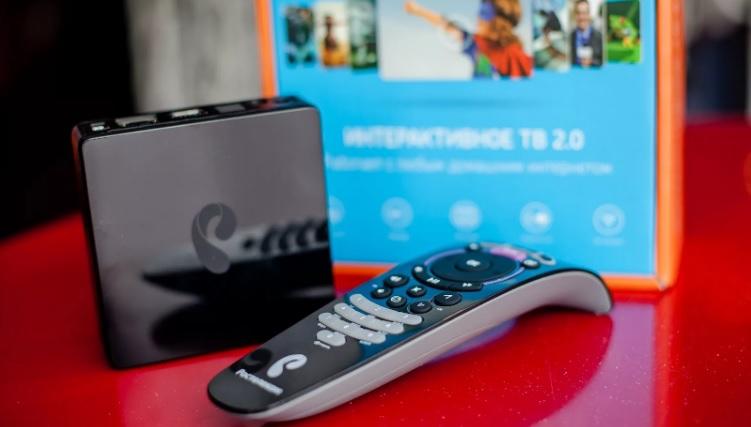
Немного сложнее обстоит ситуация для тех, кто хочет смотреть каналы от Rostelecom на телевизоре, который не поддерживает Smart TV. В таком случае человеку не обойтись без покупки приставки. А в итоге для просмотра телевидения понадобится обзавестись следующим оборудованием:
- роутер;
- ТВ-приставка;
- телевизор;
- соединительные кабели.
Маршрутизатор или модем нужен для передачи интернет-сигнала на третье устройство в указанном списке – телевизор. Поскольку мы рассматриваем ситуацию, когда ТВ-приемник не поддерживает технологию Smart TV, понадобится дополнительное устройство в лице приставки. Ну а кабели позволят соединить все необходимое оборудование.
В отличие от приставок на Android TV, оборудование РТК представляет собой ТВ-бокс с фирменной оболочкой, которая не позволяет устанавливать сторонние приложения.
Клиенту Ростелекома придется позаботиться о покупке дополнительных устройств, если он желает смотреть интерактивное ТВ на телевизоре без Smart TV. Но это не обязательно должна быть приставка РТК. Вы можете сделать выбор в пользу аналога на Android TV, который будет дешевле, а помимо Wink на него можно будет поставить и кучу других приложений.
Но все-таки люди старшего поколения выбирают просмотр интерактивного ТВ через фирменную приставку. Именно поэтому сегодняшний материал посвящен настройке услуги Rostelecom через роутер и ТВ-бокс. И здесь Ростелеком может предложить 2 вида оборудования:
- ТВ-приставка Wink – 3990 рублей;
- ТВ-приставка Wink+ – 6000 рублей (по акции – 4990).
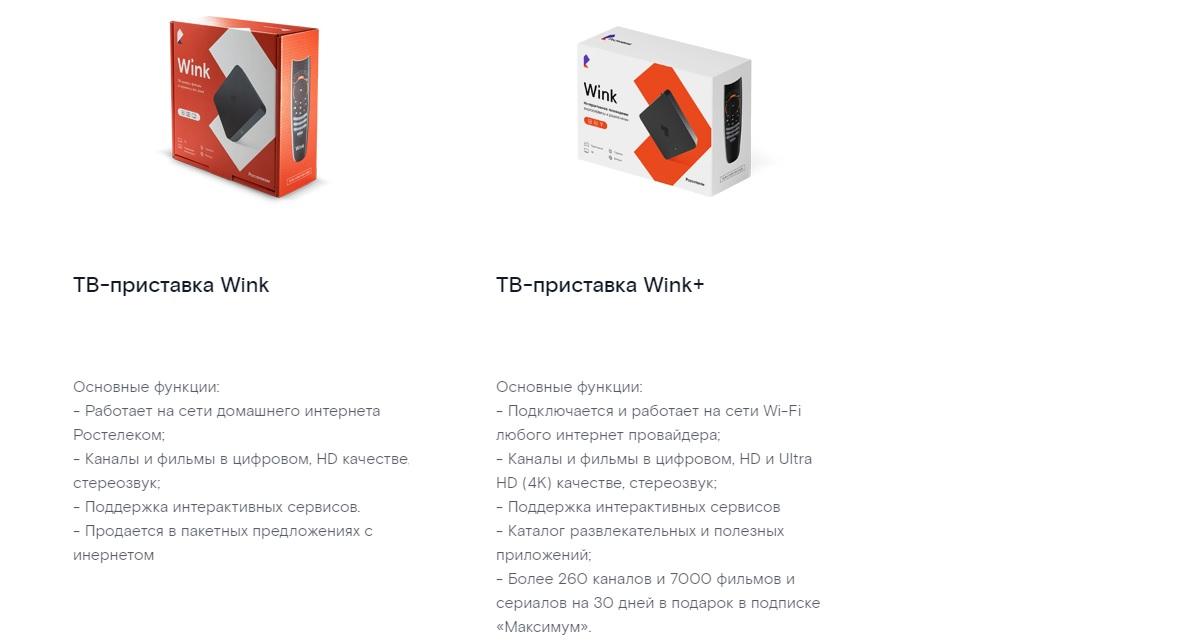
ТВ-бокс можно выкупить или взять аренду. Кроме того, следует разобраться в отличиях для понимания того, зачем переплачивать за более дорогую приставку. Первый аппарат подходит только для работы от домашнего интернета Ростелеком и не поддерживает видео в 4K. Вторая же приставка полностью лишена этих недостатков.
Обратите внимание, что пульт дистанционного управления приобретается дополнительно за 385 рублей.
Схема подключения
Схема подключения оборудования будет выглядеть по-разному в зависимости от того, каким способом клиент предпочтет использовать услуги интерактивного ТВ Ростелеком. Если речь идет о приложении Wink, установленном на Smart TV, то беспокоиться вообще не придется.
Просто открываем магазин приложений на телевизоре или любом другом устройстве, скачиваем Wink, проходим авторизацию и оформляем подписку. А вот пользователям, которые купили или взяли в аренду ТВ-приставку, придется немного потрудиться.
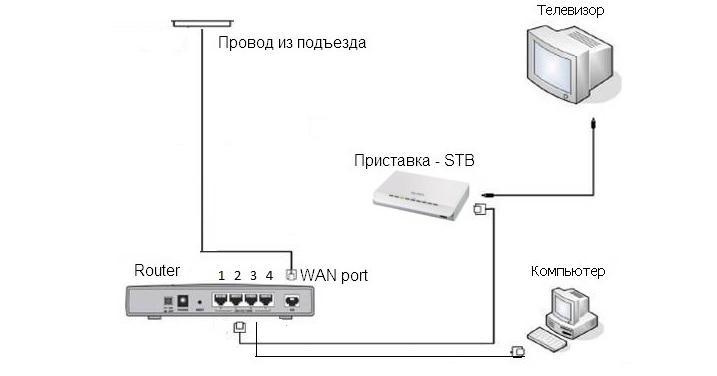
Первым элементом в цепочке оборудования Ростелеком будет маршрутизатор или модем. Он подключается к электросети, а в один из его разъемов вставляется интернет-кабель, проведенный в дом или квартиру.
Следующий элемент – приставка. Она соединяется с роутером при помощи патчкорда (LAN-кабеля) и подключается к розетке. От телевизора требуется лишь соединиться с приставкой при помощи кабеля HDMI. Иных вариантов не дано. Поэтому обязательно перед подключением услуг РТК проверьте, имеет ли ТВ-приемник порт HDMI.
Также в линейке продуктов Ростелеком есть так называемая умная приставка. Она подключается к маршрутизатору не через кабель, а при помощи Wi-Fi.
Настройка роутера для IPTV
Подключением оборудования дело не ограничивается. После соединения всех элементов схемы Ростелеком, понадобится настроить каждый прибор. И первым на очереди у нас будет роутер. Он обеспечивает выход в интернет. Без него о подключении к сети и уж тем более просмотре IPTV можно забыть.
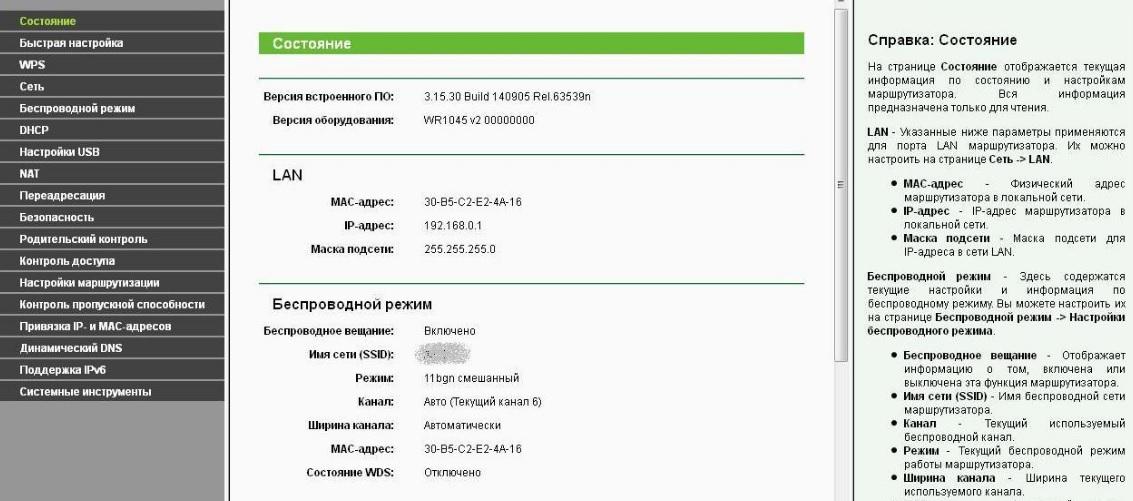
Сначала подключите роутер к розетке и вставьте в него интернет-кабель. Далее нам потребуется устройство, через которое можно выполнить настройку. Это может быть компьютер, смартфон или телевизор. Удобнее всего настраивать оборудование через ПК. На смартфоне и телевизоре ориентироваться будет крайне неудобно.
Для настройки маршрутизатора на компьютере понадобится:
- Открыть любой браузер.
- В поисковой строке вбить IP-адрес роутера 192.168.1.1.
- Ввести логин и пароль (по умолчанию – «admin» в обоих случаях).
- В зависимости от модели роутера перейти в раздел «LAN» или «Сеть» в открывшемся меню.
- Ввести номер порта, указанные в договоре или инструкции, которая прилагается к оборудованию.
- Сохранить настройки.
- Перезагрузить роутер.
Компания Ростелеком проводит бесплатную настройку оборудования из всей цепочки, поэтому при возникновении проблем вы можете заказать эту услугу сразу перед или после составления договора.
Как только указанные в инструкции действия будут выполнены, роутер станет готов к использованию как интернета, так и услуги интерактивного ТВ. Следующим этапом будет настройка приставки, о которой более подробно мы расскажем далее.
Настройка ТВ от Ростелеком
Если человек хочет смотреть интерактивное ТВ от Ростелеком через приложение Wink, то ему необходимо лишь скачать соответствующую программу, ввести логин и пароль из договора и оформить понравившуюся подписку.
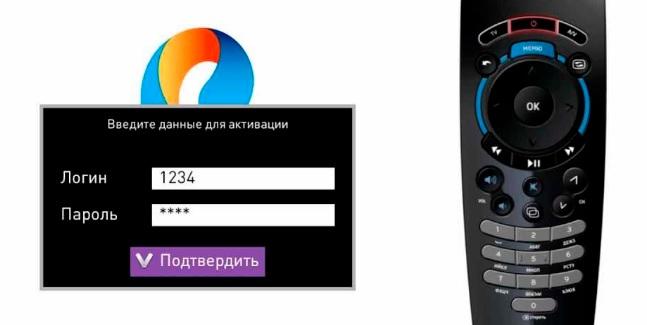
В случае с просмотром ТВ через специальную приставку нужно действовать иначе. Инструкция для данного типа оборудования выглядит следующим образом:
- Подключите ТВ-приставку к электросети, роутеру и телевизору.
- Перейдите в настройки ТВ-приемника и в разделе «Подключения» выберете HDMI.
- Дождитесь, пока загрузятся все необходимые обновления.
- Введите логин и пароль. Изначально в качестве логина выступает номер лицевого счета, а в качестве пароля комбинация цифр – 0000.
- Нажмите кнопку «ОК» и оформите подписку, если этого не было сделано на этапе заключения договора.
Теперь вы можете в полной мере пользоваться услугами Ростелеком ТВ. Подписку в любой момент можно изменить в настройках приставки, а также доступна опция изменения платежных реквизитов.
Настройка пульта и его синхронизация
Клиент взаимодействует с ТВ-приставкой Rostelecom при помощи пульта дистанционного управления. В некоторых случаях он идет в комплекте с ТВ-боксом, но в последнее время РТК продает его отдельно. В данной ситуации может потребоваться дополнительная настройка пульта.
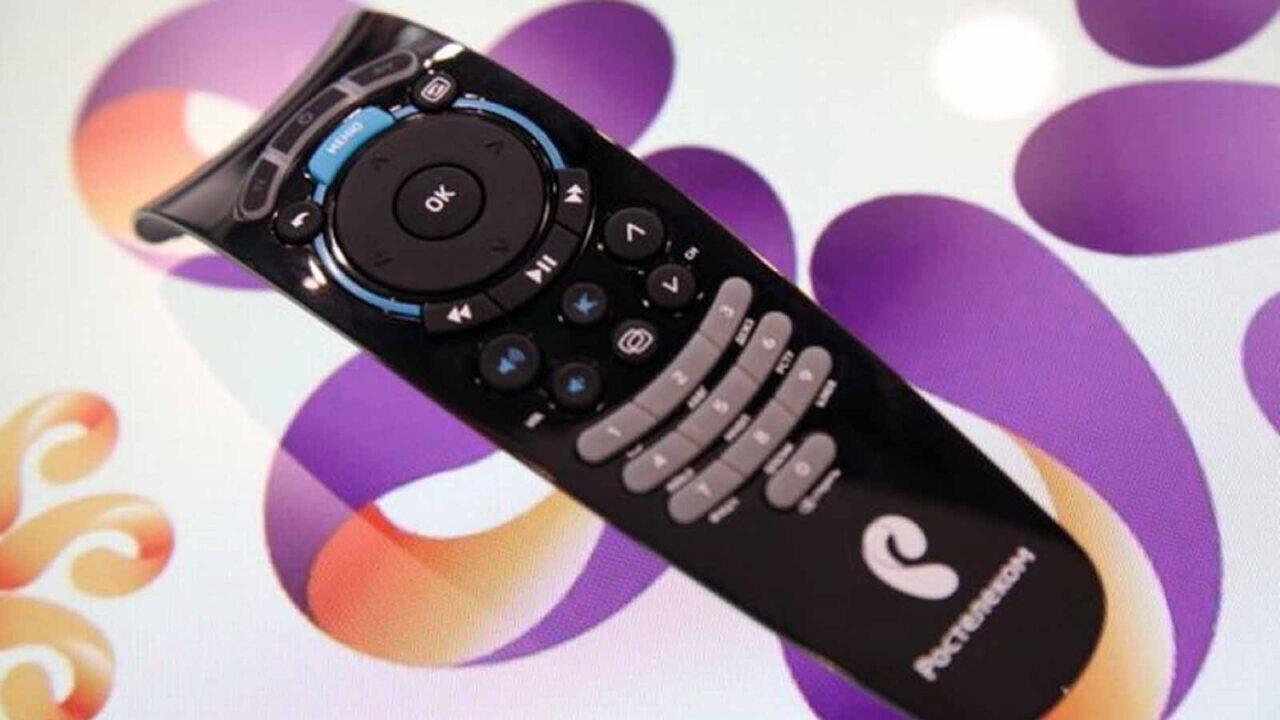
Для установки сопряжения понадобится:
- Включить телевизор и приставку.
- Перейдите в режим подключения HDMI.
- На пульте ДУ задержать на 5 секунд кнопки «ОК» и «ТВ».
- После того, как замигает индикатор, ввести цифровой код 911.
- Для проверки сопряжения попробовать переключить при помощи пульта каналы или перейти в другой раздел меню.
В зависимости от модели пульта код может отличаться. В частности последние модели используют комбинацию 977, которая нужна для настройки сопряжения двух устройств.
Как настроить каналы на телевизоре
Ни для кого не секрет, что клиенты подключают IPTV Ростелеком, чтобы смотреть любимые каналы. После первого включения пользователям уже доступны все программы, которые входят в подписку. Но для более комфортного просмотра рекомендуется настроить каналы под себя.
Выбираем любимые каналы
Интерактивное ТВ Ростелеком предлагает пользователям огромное количество каналов. Зачастую их число превышает несколько сотен. Но далеко не все из предложенных передач будет смотреть пользователь. Поэтому клиент может добавить нужные каналы в список любимых, чтобы их было легче искать.
Для этого нужно:
- Открыть интересующий канал.
- Нажать на пульте ДУ кнопка «Вправо».
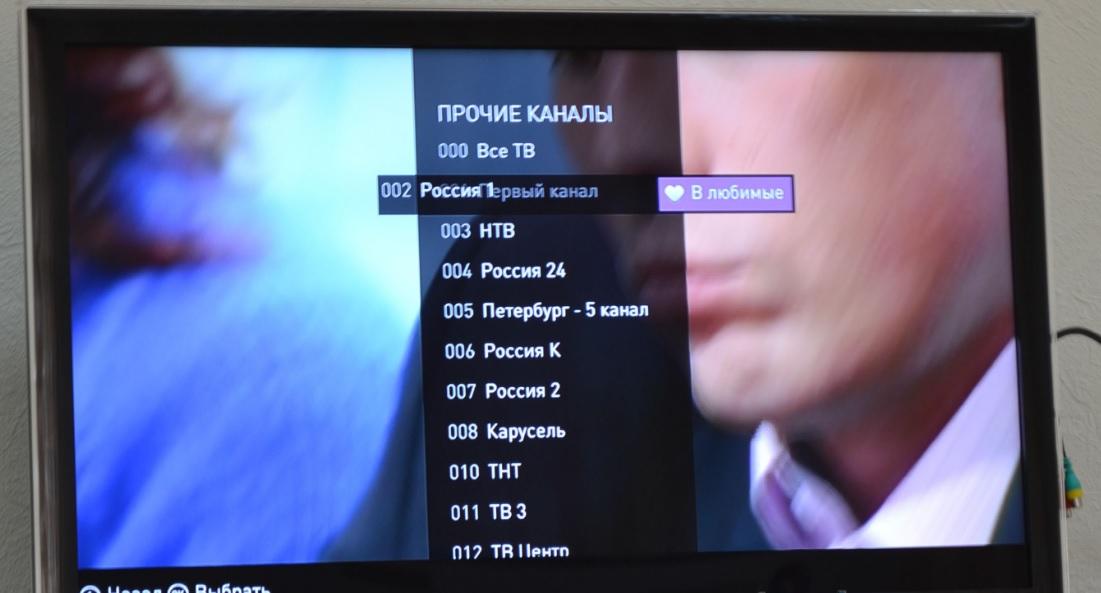
- В открывшемся меню выбрать параметр «В любимые».
Аналогичным образом нужно поступить и с остальными интересными каналами. После этого они отобразятся в разделе «Любимые».
Блокируем канал от детей
В числе каналов, предлагаемых Ростелеком, есть и те, которые не подходят для просмотра детьми. Чтобы защитить своего ребенка от потенциально опасного контента, рекомендуется сделать следующее:
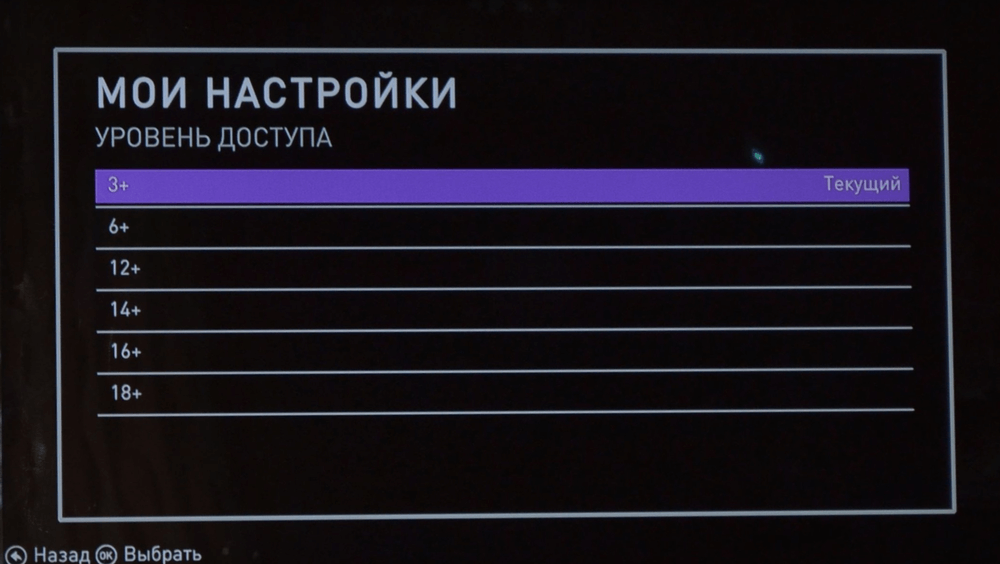
- Открыть настройки приставки.
- Перейти в раздел «Мои».
- Нажать на пункт «Уровни доступа».
- Выбрать одно из предлагаемых ограничений по возрасту.
- Вернуться на шаг назад и открыть раздел настроек «Управление профилями».
- Нажать кнопку редактирования.
- Установить код для доступа к заблокированным каналам.
- Подтвердить изменение настроек.
Теперь вам не стоит бояться о том, что ваш ребенок случайно откроет канал со «взрослым» контентом. В то же время он может попытаться разблокировать его, введя PIN-код. Именно поэтому рекомендуется держать цифровой код в секрете.
Разблокируем закрытые каналы
Когда клиент интерактивного ТВ Ростелеком листает список каналов, он видит некоторое количество заблокированных программ. Это те каналы, доступ к которым ограничен. Чтобы снять ограничения, следует выполнить несколько простых действий:
- Открыть список каналов.
- Выбрать одну из заблокированных программ.
- Нажать кнопку «ОК».
- Подтвердить открытие канала путем оформления подписки.
Обратите внимание, что после открытия заблокированного канала увеличится размер абонентской платы. Поскольку для разблокировки требуется оформление дополнительной подписки.
Также вы можете разблокировать каналы совершенно бесплатно. В данном случае рекомендуется ознакомиться со специальной видеоинструкцией. Но помните, что вы действуете на свой страх и риск.
Удаляем ненужные каналы
В списке каналов Ростелеком есть большое количество тех, которые смело можно отнести к числу ненужных. Их можно заблокировать, чтобы упростить поиск. Для выполнения операции нужно:
- Открыть настройки приставки.
- Перейти в раздел «Профили».
- Нажать кнопку «Редактировать», а затем – «Родительский контроль».
- Выбрать «Доступ к каналам».
- В открывшемся списке нажать кнопку «Запретить» напротив ненужных каналов.
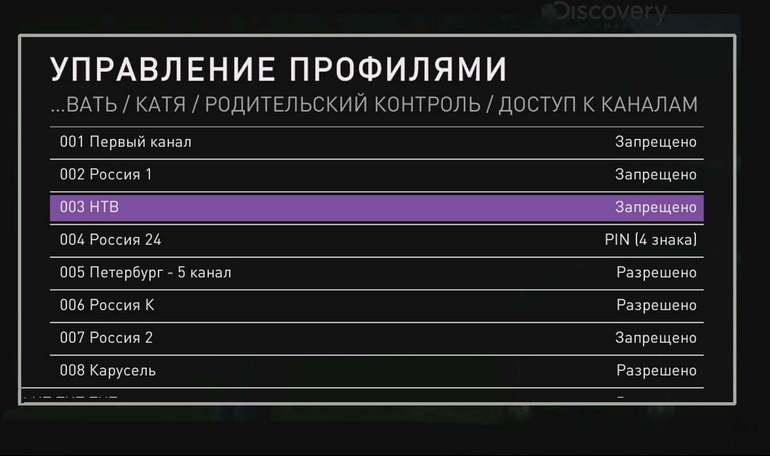
В дальнейшем с заблокированных программ можно будет снять блокировку в разделе настроек «Родительский контроль».
Возможные проблемы при настройке
Далеко не всегда у пользователей получается с первого раза настроить оборудование для IPTV Ростелеком. Чтобы решить возникшую проблему, предлагаем ознакомиться с ответами нашего эксперта на самые частые вопросы.

Герман
Эксперт в области цифровых технологий и деятельности мобильных операторов. Занимаюсь постоянным мониторингом изменений отрасли в России и за рубежом.
Задать вопрос
Почему мне доступно только 20 каналов?
В соответствии с законодательством РФ каждый человек имеет право смотреть 20 бесплатных каналов. Если в списке программ РТК вы не видите те каналы, которые входят в состав подписки, то вы забыли оплатить услуги за текущий месяц, или ваш платеж не прошел.
Как убрать ошибку «Нет IP-адреса»?
Проверьте, работает ли маршрутизатор, который используется для выхода в интернет. Затем проведите диагностику портов и всех кабелей. Если ничего не помогло – выключите и обратно включите оборудование.
Почему появляется надпись «No Signal»?
Она высвечивается из-за неисправности кабелей, которые соединяют оборудование. Проверьте их на наличие дефектов и при необходимости замените на новые. Также можно попробовать просто вытащить кабель и вставить его обратно.
Куда обращаться, если мне не удалось решить проблему?
Для решения текущих проблем вы можете обратиться в ближайший офис Ростелеком или позвонить по номеру службы поддержки 8-800-100-08-00.

Автор
Герман
Эксперт в области цифровых технологий и деятельности мобильных операторов. Занимаюсь постоянным мониторингом изменений отрасли в России и за рубежом.
Наука не стоит на месте, и теперь для того чтобы посмотреть любимую передачу, не придётся устанавливать тарелку на крышу. Как, например, в цифровом или аналоговом ТВ. Сейчас всё это можно осуществить при помощи одной маленькой приставки и хорошего интернета. Они позволят наслаждаться телевизором без назойливой рекламы, а качество «картинки» к тому же будет воспроизводиться в разрешении Full HD. Данная технология называется IPTV.
Такую интерактивную приставку можно приобрести самостоятельно. Или одолжить за небольшую плату у своего провайдера. Одной из компаний, предоставляющих опцию аренды, является Ростелеком. Плюсы этой компании в том, что они изначально настраивают устройство так, чтобы начать работу с ним было совершенно несложно. Рассмотрим же, как подключить телевизор к Ростелеком.
Подключение с помощью ТВ приставки от Ростелекома
У провайдера Ростелеком можно позаимствовать девайс, который позволит смотреть ТВ. В отличие от антенн он имеет множество плюсов:
- Чёткое и широкоформатное изображение. Также есть 3D, если его поддерживает техника.
- Возможность поставить на паузу, перемотать, а также включить передачу, которая шла вчера или даже месяц назад.
- Богатая коллекция полнометражных фильмов и мультфильмов.
- Подключить iptv получится не только к телевизору, а к ПК и даже смартфону.
- Опция родительского контроля для ограничения просмотра телевидения детям.
В основном, ТВ-приставку от Ростелеком подключают и настраивают работники организации. Но иногда приходится это делать самостоятельно. Поэтому чтобы не возникло неприятных ситуаций, разберёмся, как это сделать.
Что входит в комплект приставки от Ростелекома
Итак, приставка приобретена. Сначала стоит просмотреть комплектацию. Что в неё входит:
- Сам девайс.
- Блок питания.
- Пульт дистанционного управления с батарейками.
- Несколько кабелей для подключения:
- классический HDMI. Разъём под него есть практически у любого нового телевизора;
- VGA или «тюльпаны»;
- патч-корд. Коммутационный провод;
- конвектор SCART.
- Гарантия и инструкция.

К сведению. Из-за разнообразия кабелей, подключить удастся даже старые модели телевизоров.
При отсутствии каких-либо компонентов, необходимо обратиться, непосредственно, к компании.
Как подключить приставку Ростелекома
Подключение интерактивного ресивера не отнимет много времени. Ведь провайдер уже заложил изначальные настройки девайса. Для начала работы понадобятся:
- роутер или сетевой провод, заходящий в квартиру;
- телевизор;
- приставка;
- подходящий кабель;
- блок питания.
Чтобы осуществить настройку телевидения от Ростелеком, необходимо:
- Отложить блок питания в сторону. Он понадобится в последнюю очередь.
- Подключить к приставке сетевой кабель или патч-корд от роутера. Однако при использовании последнего, понадобится его настройка.
- Теперь требуется соединить телевизор и iptv-ресивер. Для этого нужно взять подходящий кабель: HDMI, VGA или воспользоваться переходником SCART. Предпочтительнее, конечно, было бы смотреть ТВ через HDMI, так как он идеально передаёт чёткость изображения.
- Окончательный этап – подключить приставку к сети, всунув блок питанию в розетку.
- Для удобства пользователей все разъёмы на задней стенке подписаны: LAN – сетевой кабель, DC – блок питания, AV – для VGA. Также есть HDMI и USB.

Внимание! «Тюльпаны» вставляются в соответствующие разъёмы в зависимости от цвета. Однако если окраска отсутствует, то соединять их нужно так: белый слева, а красный справа – они отвечают за звук; жёлтый идёт по центру – он передаёт картинку.
Как настроить приставку Ростелекома к телевизору
Теперь необходимо перейти к следующему – понять, как настроить приставку Ростелеком. Для того чтобы начать пользоваться услугами интерактивного ТВ, нужно:
- Включить телевизор.
- При помощи телевизионного пульта ДУ переключиться на режим AV (если в разъём подключались «тюльпаны») или HDMI.
- Сразу после этого на экране появится эмблема провайдера Ростелеком.
- Затем начнётся проверка нового оборудования. Это будет длиться в течение 10 минут. Если версия программного обеспечения устарела, то придётся подождать обновление.
- Потом на дисплее появится окошко, где необходимо указать свой логин и пароль. Их можно найти в договоре заключения услуг.
- Если всё верно, то iptv заработает.
- Однако иногда следом запрашивается PIN. В таком случае нужно ввести комбинацию цифр «0000» или «1111».
- Если не сработало, то следует позвонить на горячую линию и объяснить свою ситуацию. Номер – 8-800-100-08-00.
Видео инструкция
Как настроить пульт для приставки
В комплектации к приставке идёт пульт дистанционного управления (ПДУ). При правильной синхронизации им можно будет включать телевизор, убавлять громкость даже без использования обычного пульта от телевизора.
Для того чтобы настроить ПДУ, существует два способа:
- автоматически;
- вручную – придётся использовать специальные коды.
Сначала стоит рассмотреть более простой вариант – автоматическую синхронизацию.
- Зажать на пульте кнопки «ОК» и «TV» одновременно.
- При помощи цифровых клавиш набрать комбинацию «991».
- Затем переключать каналы при помощи стрелок вверх или вниз, тем самым подбирая код.
- Телевизор выключится, как только найдёт нужный.
- Включить его заново пультом от приставки.
- Сохранить настройки, нажав «ОК». В подтверждение замигает световой индикатор.
- Готово.
 Если не сработало, то необходимо открыть инструкцию для своего телевизора и найти там код. Либо позвонить в техническую поддержку провайдера.
Интересно. Также получится отыскать код на сайте Ростелеком: раздел «для себя» — «поддержка» — «интерактивное ТВ» — «оборудование». Пролистав страницу вниз, отобразится рисунок вашего ПДУ, а рядом таблица. В ней находятся коды для различных моделей телевизора.
Ручная настройка:
- Зажимаем «ОК» и «TV» вместе.
- Набираем найденный код.
- Если телевизор начал откликаться на пульт, то сохраняем на «ОК».
Подключение телевизора к Ростелекому без приставки
Также у абонентов Ростелеком выйдет подключиться к iptv и без специального оборудования. Для этого:
- Скачать приложение «Zabava» на телевизор. Это легко получится, если на устройстве присутствует Smart TV.
- Завести аккаунт на сайте приложения, вписав необходимые данные: электронный почтовый ящик и пароль. На первый придёт письмо с подтверждением регистрации.
- Определить регион.
- Выбрать вкладку «Присоединить услуги».
- На строке выбора услуги указать – «Интерактивное ТВ».
- Оформить подписку.
Теперь можно использовать ip телевидение на любом устройстве, предварительно авторизовавшись.
Как подключить телевидение Ростелеком через Wi-Fi роутер
Подключение через Wi-Fi возможно двумя основными способами, при помощи:
- Wi-Fi адаптера (D-LINK, TP- LINK, Asus). Также необходим Wi-Fi маршрутизатор;
- медиамостов от компании Motorola.
Однако для этого придётся немного потратиться, так как в комплекте они не идут.
В первом случае, всё происходит следующим образом:
- Адаптер вставляется в приставку (USB-вход). Последняя должна быть подключена к телевизору посредством кабеля HDMI или VGA.
- Wi-Fi-роутер передаёт сигнал адаптеру, а тот интерактивной приставке. А она уже отсылает сигнал в телевизор.
 Но чтобы начать работать, придётся повозиться с настройками реверса. Ведь он не подключён напрямую к маршрутизатору. Для этого необходимо позвонить на горячую линию Ростелекома и пошагово выполнить указания оператора.
Во втором случае:
- Используя медиамосты Motorola, работающие при частоте 5ГГц, приобретать их желательно у организации Ростелеком.
- Для начала следует отключить от сети телевизор и реверс.
- Далее подсоединить медиамосты к каждому из устройств.
- После этого вернуть им электропитание.
- Медиамосты активируются и связываются друг с другом. Это подтверждает смена индикации на зелёный цвет.
- Готово.
- Такой вариант удобнее, так как не придётся что-либо настраивать.
Внимание. Самым надёжным подключением всё же остаётся сетевой кабель Ethernet.
С помощью адаптера Power Line
При подключении приставки с помощью PWC, интернет передаётся через электрическую сеть посредством проводки в квартире.
- Сначала приобретаются адаптеры Power Line. Желательно их купить сразу в компании Ростелеком.
- Всунуть каждый из адаптеров в розетку. И подсоединить их при помощи кабеля к роутеру и приставке соответственно.
- Включить устройства.
- Готово.
Возможные ошибки IPTV от Ростелекома
Бывает и такое, что телевидение перестало работать, и начали появляться ошибки. Нужно разобраться, из-за чего это происходит, и как всё исправить.
| Неполадки | Причина | Решение |
|---|---|---|
| «Get Ready»; «Нет IP-адреса» |
Невозможно подключиться к серверу провайдера | Проверить наличие интернета. Если он есть, то заново настроить роутер. |
| Неверно введены данные при авторизации | При верно введённых данных причиной могут послужить неверные настройки маршрутизатора. Либо лицевой счёт ещё не привязан к услуге | Перезагрузить роутер. Позвонить в тех. поддержку |
| Ошибка загрузки | Сервер не найден | Позвонить на горячую линию |
| Бегает кролик | Ошибка ПО или сбитые настройки роутера | Позвонить в тех. поддержку |
| Почти все каналы не работают | Просрочена абонентская плата | Оплатить услугу |
Подключить IP-приставку к телевизору легко. Главное – следовать инструкции, описанной в статье. А также той, что шла в комплекте. Тогда непредвиденных трудностей возникнуть не должно.