
При покупке оборудования для просмотра ТВ многие спрашивают, как подключить приставку к Интернету. Ниже рассмотрим, какие варианты коммутации доступны пользователям, а также поговорим о возможностях, которые дает подобное соединение.
Как подключить приставку к Интернету
Где-то в 2016-2017 годах в продаже впервые появились тюнеры Т2 с дополнительными функциями. Покупателям стало доступно подключение приставки для цифрового телевидения к Интернету. При этом опцией можно пользоваться двумя способами — соединив оборудование с помощью кабеля или сделав это по WiFi. В последнем случае применяется встроенный или выносной адаптер. Первый уже вмонтирован, а второй необходимо покупать и вставить в девайс в случае необходимости. Ниже рассмотрим особенности каждого из вариантов.

Кабель
Самый простой способ, как подключить ТВ приставку к Интернету — сделать это через кабель. Сначала обратите внимание на наличие необходимого разъема в задней части корпуса. Дальнейшие действия зависят от количества подключенного оборудования.
Один ПК
При наличии под рукой только одного ПК, для подключения приставки необходимо подготовить:
- Сетевой коммутатор на 100 Мбит/с.
- Два Ethernet кабеля требуемой длины. Они нужны для соединения свитча с ПК и тюнером.

Если все подготовлено, можно разобраться со следующим вопросом — как подключить Интернет к цифровой приставке. Алгоритм действий такой:
- Достаньте кабель, который был вставлен в сетевую карту ПК.
- Установите его в любой из разъемов свитча.
- Вставьте кабель Ethernet одной стороной в роутер, а другой в RJ-45 ТВ-приставки.
- Второй Ethernet-кабель установите в следующий разъем свитча, а другой конец подключите к ПК.

Несколько устройств
Сложней обстоит ситуация, когда необходимо подключить цифровую приставку через Интернет, а к Сети уже подсоединен маршрутизатор, а также два и более устройства. Для решения задачи вам понадобится.
- Свитч на 100 Мбит/с.
- Два Ethernet кабеля требуемой длины. Они нужны для соединения роутера со свитчом и сетевого коммутатора с приставкой.

Теперь рассмотрим, как подключить Интернет к приставке цифрового телевидения и не нарушить общую схему. Алгоритм действий имеет следующий вид:
- Достаньте кабель, который подключен к порту WAN маршрутизатора и вставьте его в один из портов сетевого коммутатора.
- Берите первый Ethernet-кабель и подсоедините его к свитчу, а со второй стороны к приставке в RJ-45.
- Вторым проводом Ethernet объедините роутер и свитч.

При наличии разъема RJ-45 в ТВ таким способом можно подключить Интернет к телевизору, но не через приставку, а напрямую. В качестве альтернативы допускается применение сети WiFi, на которой остановимся ниже.
У проводного соединения есть свои преимущества и недостатки.
Плюсы
- высокая скорость соединения;
- низкая вероятность сбоев в подключении;
- легкость настройки;
- отсутствие необходимости ввода логина и пароля.;
Минусы
- может потребоваться покупка дополнительного оборудования;
- большой массив проводов, которые могут мешать и ухудшать внешний вид интерьера;
- приходится выделять дополнительную линию, чтобы подключить приставку.;
Рассмотренный вариант подходит в ситуации, когда оборудование находится на небольшом удалении друг от друга, а продолженный кабель не будет мешать пользователю.
Беспроводное соединение
Более удобный способ подключить Интернет к цифровой ТВ приставке — сделать это по беспроводной сети WiFi. Здесь необходимо смотреть, имеется ли встроенный модуль в оборудовании или же его необходимо устанавливать через USB-разъем.

Сделайте следующие шаги:
- Подключите приставку к сети 220 В через адаптер.
- Войдите в меню и раздел подключения к Интернету. Чаще всего он называется WiFi.

- Включите функцию, если она ранее был отключена.
- Дождитесь, пока устройство найдет сигнал от роутера.
- Найдите в списке Вай-Фай сеть и жмите на нее.

- Введите пароль, который был задан при введении настроек.
- Жмите на кнопку подтверждения.
Если все данные введены правильно, подключить телевизионную приставку к Интернету не составит труда. В случае, когда в устройстве не предусмотрен модуль WiFi, его необходимо купить и вставить в USB-разъем. При этом поиск устройства и подключение происходит автоматически.
Не менее важный вопрос — как подключить мобильный Интернет к ТВ приставке. Здесь можно следовать рассмотренному выше принципу, но с той разницей, что в качестве раздающего девайса будет выступать сам смартфон. Предварительно убедитесь, что у вас запущено 4G или 3G, а после включите Точку доступа и установите пароль. Далее действуйте по схеме, которая рассмотрена выше.

Плюсы и минусы беспроводного соединения ТВ-приставки к Интернету тоже не стоит скрывать.
Плюсы
- отсутствие проводов;
- возможность подключить большое число устройств к одному роутеру.;
Минусы
- у новичков могут возникнуть трудности с подключением;
- возможны периодические обрывы (требуется переподключение).;
Зачем нужно подключение Интернета
Перед тем как включить Интернет на приставке, определитесь, зачем это вам необходимо. Для многих устройств соединение с Сетью — обязательная функция, обеспечивающая работоспособность устройства (Смарт ТВ) или дополнительная опция (к примеру, для приставки T2). При этом возможности после соединения также могут отличаться.

Выделим основные функции:
- серфинг в Интернете через встроенный браузер;
- доступ к социальным сетям и интернет-магазинам;
- многочисленные игры;
- общение с возможностью устраивать конференции Скайп;
- запись контента на диск или флешку;
- просмотр фильмов из Интернета;
- доступ к роликам YouTube;
- открытие дополнительных каналов через Интернет;
- прогноз погоды;
- подключение камеры для общения через Вайбер или Скайп;
- доступ к Гугл Плей Маркет и т. д.
Подробное описание возможности должно быть в инструкции по эксплуатации оборудования.
Теперь вы знаете, можно ли подключить Интернет через цифровую приставку, и как это сделать правильно. Если подойти к решению вопроса с учетом инструкции, у вас не должно возникнуть трудностей. Более простой путь — соединение устройств по кабелю, но по возможности используйте сеть WiFi, ведь так можно уйти от проводов и обеспечить параллельное подключение нескольких устройств.
Просмотров 11.5k.
Впервые цифровые приставки формата DVB-T2 появились на российском рынке в 2012 году. С тех пор ресиверы претерпели значительные изменения и представляют собой устройства с богатым функционалом, в том числе оснащены интернет-опцией.
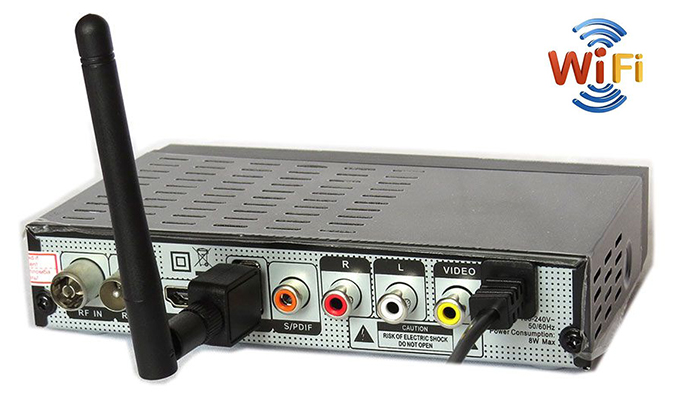
Новое поколение цифровых приставок с вайфаем было представлено в 2017 году, с тех пор их популярность только растет. Благодаря наличию встроенного адаптера пользователи получают доступ к различным интерактивным сервисам, таким как Youtube, онлайн-кинотеатры и прочим. Бюджетные модели не имеют встроенного Wi-Fi модуля, поэтому его нужно покупать отдельно, а для подключения используется интерфейс USB. Недостаток большинства ресиверов в том, что они имеют только один вход USB, а это значит, что при необходимости подключения внешнего накопителя потребуется извлекать модуль для беспроводной сети. Перед тем как покупать Smart-устройство, рекомендуется изучить его технические характеристики и функциональные возможности.
Как выбрать телевизионную приставку с Wi-Fi модулем
У пользователей, которые хотят использовать телевизор в качестве мультимедийного устройства, есть два варианта: приобрести современный Смарт-приемник или найти отдельную приставку со встроенным Wi-Fi модулем. Беспроводная технология позволяет принимать и передавать радиосигнал без кабелей. ТВ-тюнер – это вариант для тех, кто хочет одновременно просматривать любимые каналы и пользоваться популярными интернет-порталами.
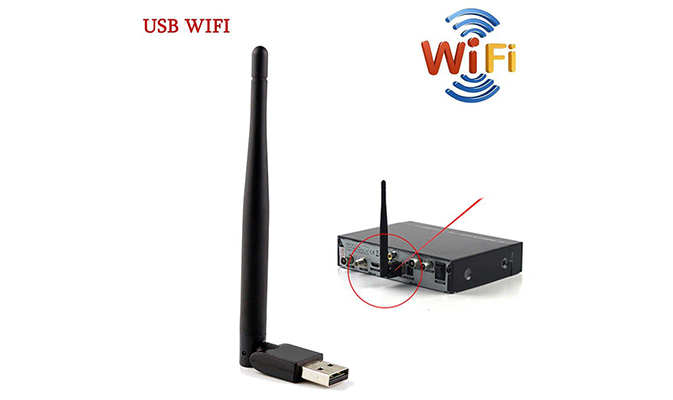
Вайфай-адаптеры отличаются по типу подключения. Чаще всего встречается USB-разъем, но соединение может осуществляться и посредством HDMI или PCMCIA-разъема. Последний тип интерфейса обычно присутствует на ноутбуках, но иногда встречается на телевизорах. При выборе ТВ-приставки с вайфаем следует учитывать следующие нюансы и технические характеристики:
- Совместимость с ТВ-приемником. Специалисты рекомендуют покупать фирменные ресиверы, совместимые с конкретной маркой телевизора. При покупке универсальных приборов могут возникнуть проблемы с установкой программного обеспечения.
- Стандарт сигнала. Во время покупки ресивера рекомендуется обратить внимание на показатели приема-передачи, указанные на корпусе маршрутизатора. Всегда стоит отталкиваться от того, что реальные значения несколько ниже тех, которые указаны в стандарте. Также нужно учитывать, что на пути сигнала могут оказаться различные препятствия и электромагнитные помехи.
- Особое внимание стоит уделить частотным характеристикам. Тюнер и беспроводной радиомодуль должны иметь примерно одинаковую рабочую частоту.
- Значимой является мощность ресивера, от нее зависит, каким будет радиус действия сигнала. Для начала рекомендуется определить, на каком расстоянии друг от друга будут находиться ТВ-приемник, модуль Wi-Fi и цифровая приставка.
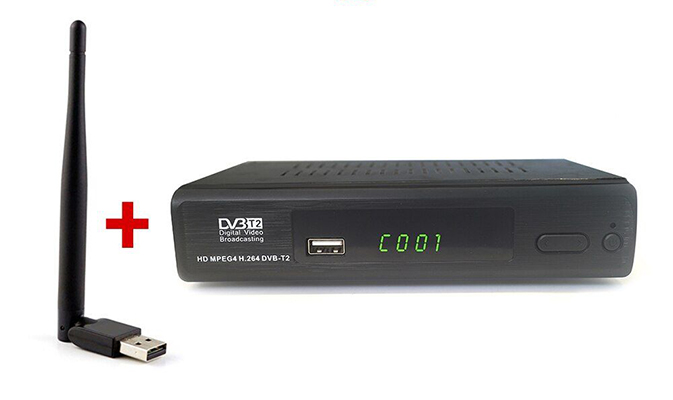
Если планируется использовать гаджет в качестве медиаплеера, следует обратить внимание на форматы, которые он читает. Это будет особо полезно для тех пользователей, которые предпочитают смотреть фильмы со съемных носителей.
Некоторым абонентам важно, чтобы были доступны альтернативные методы управления, например, возможность подключения мышки или клавиатуры. При выборе Smart-устройства необходимо обратить внимание на наличие интерфейсов для подключения к телевизору. Самым удобным считается подсоединение посредством кабеля HDMI. Он обеспечивает передачу картинки и звука в самом высоком качестве.
Подключение ТВ-ресивера с вайфаем
Выбирая между встроенной системой Смарт-ТВ и наружной приставкой, лучше отдать предпочтение второму варианту. Цифровой декодер обладает большим количеством «умных» функций. С помощью внешнего тюнера можно просматривать фильмы в популярных онлайн-кинотеатрах, загружать ролики с Youtube, заходить на свои страницы в социальных сетях и многое другое. Современные приставки представляют собой миниатюрные устройства с богатым набором опций, а их настройка выполняется очень быстро.
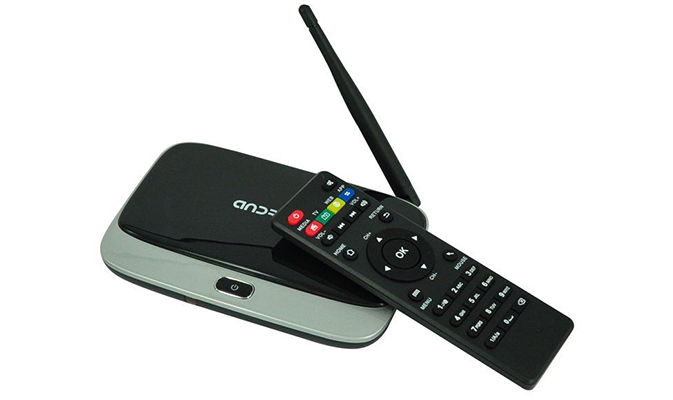
Следующая инструкция расскажет, как подключить цифровую приставку к вайфаю:
- Смарт-устройство подключается к беспроводной сети с помощью Wi-Fi модуля или роутера. После того как все устройства будут подсоединены к телеприемнику, их потребуется подключить, а после загрузки открыть на экране главное меню.
- Управление выполняется с помощью мышки или пульта ДУ. В главном меню необходимо найти раздел с названием «Wi-Fi». Если данная функция не включена в режиме по умолчанию, перетащить ползунок в противоположное положение.
- Подождать несколько секунд, пока устройство отыщет список доступных сетей Wi-Fi. После того как отобразится домашняя сеть, нужно будет ее выбрать и ввести пароль.
- Если роутер настроен правильно, после активации команды подтверждения должно пройти несколько секунд, затем произойдет подключение к точке доступа.
Подключение тюнера к беспроводной сети имеет немало преимуществ, среди которых стоит отметить отсутствие кабелей и возможность размещения ТВ-приемника в любой части дома или квартиры. Если Wi-Fi роутер отсутствует, существует альтернативный способ подсоединения Смарт-приставки и телевизора, подключение посредством Ethernet-кабеля.
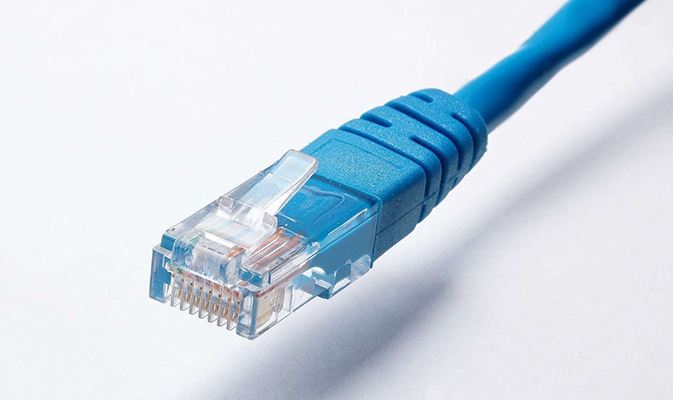
Потребуется найти на корпусе тюнера интерфейс типа RJ-45 и подсоединить к нему кабель. После того как будет выполнен вход в главное меню, вместо пункта Wi-Fi выбрать «Ethernet». Соединение с интернетом происходит, как правило, автоматически в течение нескольких секунд. Если этого не произошло, следует произвести ручную настройку. При наличии компьютера можно зайти с его помощью в настройки подключения к сети и посмотреть, какие IP-адреса используются. Их нужно будет скопировать и вставить в соответствующие поля в разделе «Ethernet» на экране телевизора. Единственное отличие состоит в том, что от последней цифры IP-адреса нужно вычесть единицу. Данный способ имеет несколько недостатков, главный из которых – это необходимость проведения отдельной линии для подключения Смарт-приставки. Что касается остальных нюансов, такой способ также позволит превратить ТВ-приемник в мультимедийный центр развлечений.
Подключить интерактивное телевидение Ростелеком стало просто. Необязательно покупать оборудование: как роутер, так и приставку, через которую осуществляется телевещание, провайдер предоставляет абонентам в аренду за 1 рубль в месяц.
Установку оборудования производят сотрудники компании, когда подключают интернет. Но в некоторых случаях может потребоваться повторное подключение и настройка ТВ-приставки Ростелеком через роутер: при переезде по новому адресу или восстановлении обслуживания после длительного перерыва.
Содержание
- Схема подключения
- Варианты подключения
- Настройка маршрутизатора
- TP-Link
- Asus
- D-Link
- ZyXEL
- Устранение неполадок
- После загрузки появляется мультик
- Сообщение об ошибке IP-адреса
- Сообщение об ошибке связи с сервером: «Ошибка загрузки»
- Неверный Логин и Пароль – сообщение об ошибке загрузки
- Проводной интерфейс недоступен
Схема подключения

Перед тем как начать использовать интерактивное телевидение Ростелеком, ТВ-приставку нужно подключить к роутеру и телевизору. Через роутер приставка получает данные телевещания и выводит на телевизор изображение и звук.
Блок питания приставки не рекомендуется подключать к сети, пока не будут завершены кабельные подключения. После того как будут соединены все провода и настроен роутер, ТВ-приставку Ростелеком можно включать в розетку. Устройство попытается настроить файловую систему и получить IP-адрес через сеть. Важно, чтобы соединение с интернетом при включении приставки уже было установлено. Настройка самой ТВ-приставки Ростелеком не требуется.
Сервис Интерактивное ТВ от Ростелеком позволяет подключить через роутер как одну, так и несколько приставок, – такая услуга называется Мультирум. Чтобы одновременная работа двух-трех ресиверов не сказалась на скорости закачки, рекомендуется настроить приоритизацию трафика в меню роутера.
Варианты подключения
Соединить ТВ-приставку с роутером можно тремя способами:
- Ethernet. Подключение через кабель является самым надежным вариантом, который лучшим образом обеспечивает плотность потока данных, необходимую для телевещания.
- Wi-Fi. В офисах Ростелеком в розничной продаже есть ТВ-приставки, поддерживающие WiFi, но они не предоставляются абонентам в аренду: такое устройство придется купить за полную стоимость.
- PLC. Технология PLC позволяет передавать данных через электросеть: установив один такой адаптер в розетку у роутера, а второй – у телевизора, проблема лишних проводов будет решена.
Настройка маршрутизатора
Роутеры, которые предлагает абонентам Ростелеком, как правило, легко настроить благодаря фирменной прошивке провайдера. Для доступа в интернет вводятся только логин и пароль, а интерактивное телевидение через такой роутер работает автоматически.
Чтобы настроить другой роутер (Asus, ZyXEL, TP-Link, D-Link) и подключить через него к телевизору приставку Ростелеком, потребуется выполнить ряд несложных действий, как правило, не вызывающих трудностей.
Роутер настраивается через браузер. Обычно его адрес в домашней сети — 192.168.1.1/ или 192.168.0.1/. Логин и пароль указаны на этикетке или в инструкции (Как правило логин:admin и пароль также admin).

Открываем браузер, вводим в адресной строке http://192.168.1.1

Далее Вам необходимо ввести логин и пароль от роутера, в моем случае это admin\admin
В конфигурации роутера для подключения ТВ принято выделять виртуальный порт LAN 4 или как у нас на ASUS LAN 3. Соответственно, приставка должна подключаться физически к четвертому порту на задней панели роутера.
TP-Link
Для настройки ТВ необходимо открыть панель управления роутером, затем во вкладке «Сеть» кликнуть на раздел «IPTV» и выбрать режим подключения «Мост/Bridge» и порт IPTV LAN 4.

Asus
Настройка отличается от устройств TP-Link: чтобы ТВ-приставка Ростелеком заработала через роутер Asus, придется конфигурировать больше параметров.
В интерфейсе старой прошивки требуется войти в подменю «Доп. настройки». Сначала во вкладке «ЛВС – Маршрут» нужно включить опцию IGMP (Многоадресная маршрутизация).

Затем выбрать вкладку «WAN – Интернет-соединение» и настроить порт IPTV. Для сохранения настроек после каждого действия требуется нажатие кнопки «Применить».

Так же возможен такой вариант настройки:
В интерфейсе новой прошивки необходимо войти в меню «Локальная сеть». Сначала во вкладке «IPTV» нужно включить опции «IGMP Proxy» и «IGMP Snooping», а также выставить значение «1234» для параметра «UDP Proxy» и применить настройки.

Затем, на той же вкладке нужно выбрать порт IPTV, не забыв еще раз применить настройки.

D-Link
Разработчики D-Link предусмотрели упрощенный вариант автоматической настройки. Чтобы воспользоваться им, необходимо перейти в панель управления и выбрать пункт меню «Мастер настройки IPTV».
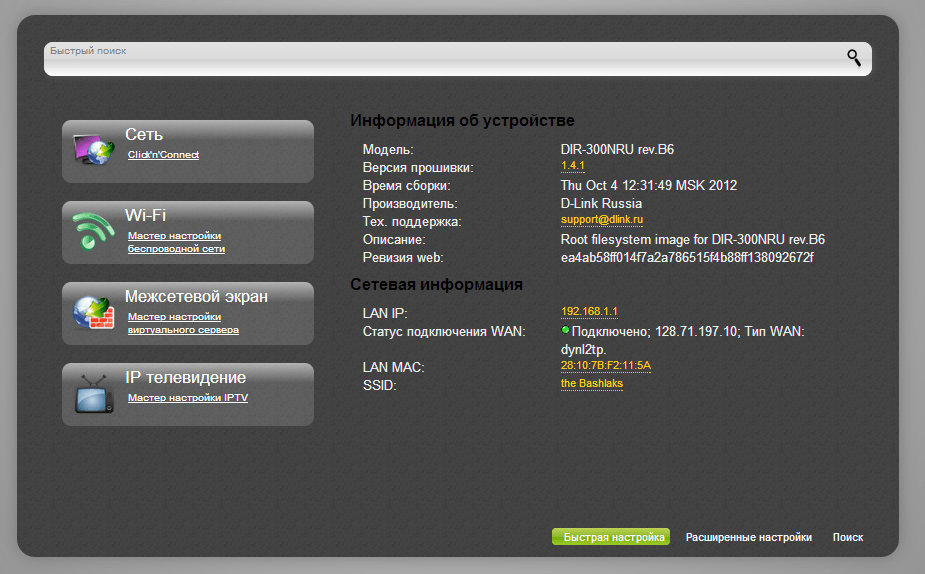
Все, что останется сделать – выбрать виртуальный порт.

Подробная инструкция по изменению существующих настроек представлена в видео:
ZyXEL
Роутеры ZyXEL, поддерживающие IPTV, не требуют специальных настроек и уже после первого включения могут работать с телевидением Ростелеком. Через роутер сразу начинают поступать данные Multicast, но в некоторых случаях может потребоваться настройка виртуального порта ТВ-приставки Ростелеком. Для этого нужно в панели управления выбрать пиктограмму «Интернет». В открывшейся вкладке «Подключения» – кликнуть на строчку «Broadband connection».

В появившемся окне настроить виртуальный порт LAN 4.

Устранение неполадок
Большинство проблем в работе телевидения Ростелеком можно решить, перезагрузив роутер и ТВ-приставку. Если перезагрузка не помогает, следует убедиться, что сумма на лицевом счете достаточна для списания за услуги интернета и телевидения. Также причиной неисправностей часто является плохой контакт кабеля или его повреждение.
После загрузки появляется мультик

Приставке не удается подключиться к серверу Ростелеком, с которого при первом включении заливается прошивка. При работающем интернете, причина этой ошибки кроется в неправильных настройках маршрутизатора. Проблема решается повторной настройкой роутера и перезагрузкой приставки.
Сообщение об ошибке IP-адреса

Как и в первом случае, связаться с сервером Ростелеком приставке не позволяет роутер. Следует убедиться, что данные через роутер поступают на ТВ-приставку, затем повторно настроить маршрутизатор.
Сообщение об ошибке связи с сервером: «Ошибка загрузки»

Такой вид ошибки обычно возникает, когда MAC-адрес данной приставки не попадает в пул сервера Ростелеком. Эта проблема легко разрешима, поэтому уже через несколько минут после звонка в техподдержку интерактивное телевидение заработает.
Неверный Логин и Пароль – сообщение об ошибке загрузки

Учетные данные для телевидения не содержат букв и состоят из 10-значного логина в формате 0122****** и 6-значного цифрового пароля. Причины, по которым сервер Ростелеком не принимает корректные данные, могут быть на стороне как абонента, так и провайдера. В первом случае следует правильно настроить роутер: приставка через него получает данные и IP-адрес, но телевидение Ростелеком не работает из-за выключенной опции IGMP. Второй случай свидетельствует о том, что услуга еще не привязана к лицевому счету и требуется обратиться в техподдержку для актуализации данных.
Проводной интерфейс недоступен

Сообщение свидетельствует о физическом повреждении канала данных. Если кабель визуально в порядке, необходимо создать заявку в Ростелеком: специалисты удаленно прозвонят линию и при необходимости направят техника для устранения неисправности.
Как вам статья?
Нашли опечатку? Выделите текст и нажмите Ctrl + Enter
Многие владельцы одной из самых популярных Smart TV приставок Xiaomi Mi Box S (она же Mi Box 4k) очень часто сталкиваются с медленным, или нестабильным подключением к интернету по Wi-Fi сети. Wi-Fi соединение на этой приставке может самостоятельно отключаться, возникают проблемы с подключим к роутеру, или очень низкая скорость соединения. Из-за чего при просмотре видео оно грузится в плохом качестве, периодически останавливается, зависает, или появляются ошибки подключения к интернету.
Особенно часто это случается при подключении приставки к Wi-Fi сети в диапазоне 2.4 ГГц. Мало того, что соединение в этом диапазоне медленнее по сравнению с Wi-Fi в диапазоне 5 ГГц (802.11ac), так еще и у Ми Бокс 4 есть определенные проблемы со стабильностью соединения именно в диапазоне 2.4 ГГц. О решении этих проблем я уже рассказывал в отдельной статье: Xiaomi Mi Box S или Mi TV Stick не видит Wi-Fi, не подключается, не работает интернет, теряет сеть, отваливается Wi-Fi. По своему опыту могу сказать, что с сетью на частоте 5 ГГц приставка работает достаточно стабильно и быстро (особенно после последних обновлений). Но здесь очень много нюансов. Нужен производительный роутер, должен быть хороший уровень сигнала и т. д.
В этой статье я расскажу о том, как подключить Xiaomi Mi Box S к интернету с помощью кабеля. Через обычный USB LAN адаптер. Так как на этой приставке есть USB-порт, то к ней можно подключить Ethernet-адаптер (внешнюю сетевую карту). В который подключить сетевой кабель от роутера и Ми Бокс будет использовать быстрое и стабильное проводное подключение к интернету. А если выбрать адаптер с дополнительными USB-портами (USB-разветвитель, он же хаб), то одновременно можно подключить флешку, мышку, клавиатуру и т. д. К Xiaomi Mi TV Stick подключить такой адаптер не получиться. Даже через OTG переходник. Эта модель не поддерживает подключение USB устройств.
Какой Ethernet адаптер выбрать для приставки Xiaomi Mi Box S?
В продаже есть огромное количество разных USB LAN адаптеров, но эта приставка работает далеко не со всеми. В интернете можно найти много информации об адаптерах, которые поддерживает Xiaomi Mi Box S. Я составил небольшой список таких адаптеров:
- TP-Link UE330. Этот адаптер я проверил с Mi Box S лично и эту статью пишу на его примере. Работает отлично. Есть три дополнительных USB-порта (работает как USB хаб). После выхода их режима сна не отваливается.
- TP-Link UE300 (без USB-портов).
- Xiaomi Ethernet USB Network Adapter – оригинальный адаптер от Xiaomi.
- Rocketek USB 3.0 хаб RJ-45 Gigabit Ethernet адаптер.
- OFCCOM USB Ethernet USB 3.0 2.0 to RJ45 Hub 10/100/1000M Ethernet Adapter Network
- DEXP AT-UH004 + USB3.0 HUB 3-port
Буду обновлять и дополнять этот список. Если у вас есть информация о совместимости какого-то адаптера с Ми Бокс 4 – поделитесь в комментариях. Еще один важный момент: совместимость определяется не по модели адаптера, а по модели чипа, который установлен в самом адаптере. А так как производители могут менять чипы (и эта информация не всегда есть в характеристиках), то есть возможность, что адаптер из списка рекомендованных не заработает на приставке. Но это маловероятно. Это просто чтобы вы знали, что такое тоже возможно.
Как я уже писал выше, у меня гигабитный адаптер TP-Link UE330 Ver: 2.0 со встроенным USB-разветвителем на три порта USB 3.0:

Все проверил, протестировал, работает отлично. В интернете выдел отзывы, что подобные адаптеры отваливаются после выхода Ми Бокс из режима сна. У себя такой проблемы не заметил.
Большой плюс таких адаптеров с дополнительными USB-портами в том, что заняв единственный USB-порт на Mi Box S самим адаптером, у нас остается три порта для подключения разных устройств. Я дополнительно подключил USB приемник от беспроводной клавиатуры и флешку. Все работает. Если вы не планируете подключать разные устройства по USB, то можете выбрать обычный USB LAN адаптер, без хаба. Например, тот же TP-Link UE300.
Встречал отзывы, что при подключении к интернету через такие Ethernet адаптер и одновременном подключении USB устройств через хаб (особенно внешние HDD диски), приставка начинает глючить. Отваливается подключение к интернету и USB накопители. Все из-за нехватки питания. Для таких случаев есть USB-хабы с возможностью подключения дополнительного питания (с внешним питанием).
Я бы советовал покупать эти адаптеры в магазинах, куда в случае каких-то проблем с совместимостью можно будет без проблем вернуть адаптер. Просто при покупке на том же AliExpress вернуть адаптер будет сложновато.
Как подключить?
Нужно подключить USB LAN адаптер в USB-порт на Smart TV приставке. В сам адаптер подключить Ethernet кабель от роутера. Кабель можно купить нужной длинны, использовать кабель который идет в комплекте с роутером, или изготовить его самостоятельно по этой инструкции.
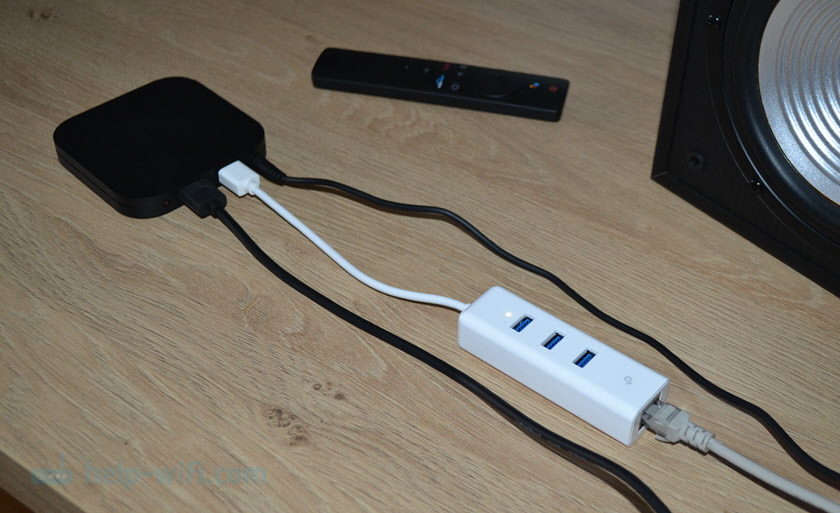
В настройках приставки, возле раздела «Сеть и Интернет» появится статус «Устройство подключено к Ethernet».

Если открыть раздел «Сеть и Интернет», то мы увидим, что там появился раздел «Ethernet», где отображается информация о текущем соединении (MAC-адрес и IP-адрес). Там же можно сменить настройки прокси сервера, сменить IP, прописать вручную DNS.

При подключении к интернету по кабелю, Xiaomi Mi Box S автоматически начинает использовать именно проводное соединение, даже если приставка подключена к Wi-Fi. Но я рекомендую на всякий случай отключить Wi-Fi вручную.
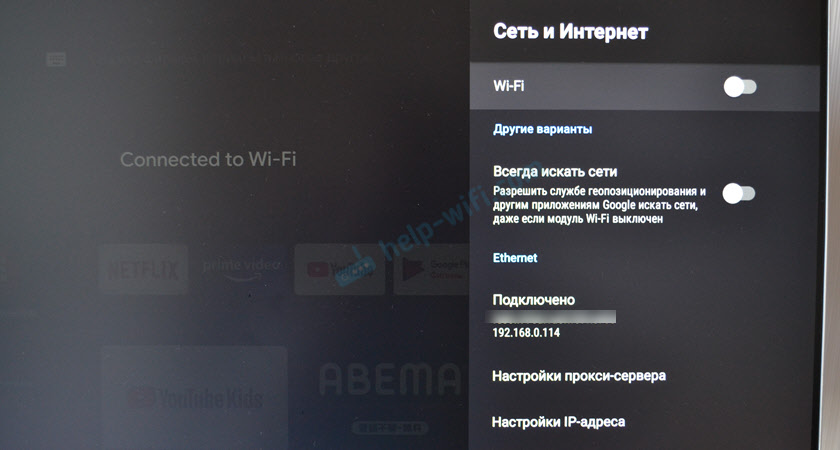
Как работает USB-хаб?
Если у вас адаптер с USB-хабом, то можно подключить несколько USB устройств. Я подключил клавиатуру (через беспроводной адаптер) и обычную флешку.

Клавиатура сразу начала работать, а флешка определилась в системе. Никаких проблем не заметил. Но чтобы создать еще большую нагрузку, решил подключить внешний HDD накопитель (жесткий диск).
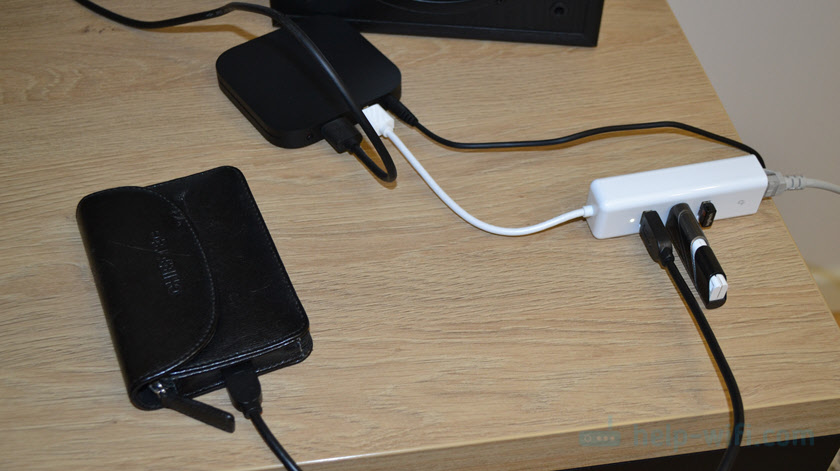
Через файловый менеджер без проблем открыл флешку и внешний HDD. Посмотрел фото с диска. Запустил фильм. В начале все показывало отлично, но минут через 5 воспроизведение видео начало подтормаживать. Я сразу подумал, что это из-за одновременного подключения через USB-хаб. Но при подключении диска напрямую к приставке (без адаптера) проблема осталась. Значит проблема не в питании или нагрузке, а скорее всего в проигрывателе. Ничего не отвалилось. Жесткий диск, флешка, клавиатура и подключение по Ethernet продолжало работать. Скорость подключения к интернету не упала.
Сравнение скорости подключения по Wi-Fi и Ethernet кабелю на Android TV приставке
Сделал замеры скорости при подключении по кабелю (через адаптер TP-Link UE330) и по Wi-Fi в диапазоне 2.4 ГГц и 5 ГГц. Скорость замерял через приложение «Internet Speed Test — Fiber Test for Android Smart TV». Его можно без проблем установить на Xiaomi Mi Box S из Google Play Маркет.
Скорость по Wi-Fi в диапазоне 2.4 ГГц:
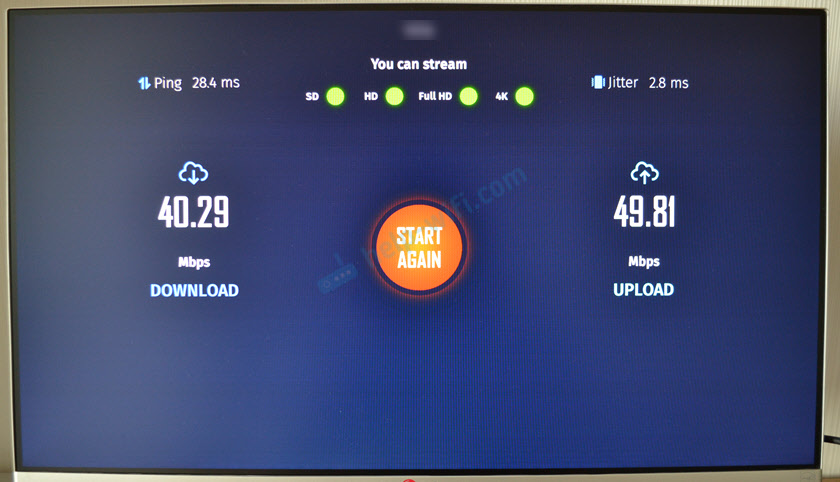
Скорость по Wi-Fi в диапазоне 5 ГГц:

Скорость по Ethernet кабелю через USB адаптер TP-Link UE330:

Как видите, разница между кабелем и Wi-Fi в диапазоне 5 ГГц не большая. Но это в моем случае, когда сигнал Wi-Fi идеальный, нет особых помех, преград и т. д. К тому же у меня стоит достаточно производительный роутер. Но даже это не защищает от возможных проблем со стабильностью соединения по Wi-Fi. Поэтому в некоторых случаях лучше использовать подключение по кабелю.
Оставляйте вопросы и делитесь своим опытом подключения Smart TV приставки Xiaomi Mi Box S к интернету с помощью кабеля.
В наше время все больше людей предпочитают смотреть телевизор через интернет, используя специальные тв приставки. Однако, для корректной работы такой приставки необходимо правильно подключить ее к роутеру. Одним из важных компонентов такого подключения является кабель, который будет передавать сигнал от роутера к приставке. В данной статье мы рассмотрим, как правильно выбрать и подключить кабель для подключения тв приставки от роутера.
Первым шагом при выборе кабеля следует определиться с типом подключения. На рынке представлены различные типы кабелей, включая Ethernet, HDMI, AV и другие. Ethernet-кабель является популярным выбором для подключения тв приставки к роутеру, так как обеспечивает более стабильное и быстрое интернет-соединение. HDMI-кабель, в свою очередь, подходит для трансляции качественного видеосигнала с приставки на телевизор. Важно убедиться, что выбранный кабель будет совместим с вашей тв приставкой и роутером.
При подключении кабеля следует приступить к настройке соединения. Для этого сначала необходимо установить приставку рядом с роутером. Затем, подсоедините один конец кабеля к LAN-порту роутера, а другой конец — к порту на тв приставке. После этого необходимо включить телевизор и приставку, и перейти в настройки сети. Там нужно выбрать тип соединения «Ethernet» и следовать инструкциям на экране. После завершения настройки, ваша тв приставка должна быть готова к использованию.
В заключение стоит отметить, что правильное подключение тв приставки от роутера с помощью кабеля позволит вам насладиться просмотром интернет-телевидения без сбоев и перебоев в работе. Постарайтесь выбрать качественный кабель, который будет соответствовать вашим потребностям и особенностям подключения. Если у вас возникнут вопросы или затруднения, не стесняйтесь обратиться за помощью к специалистам.
Содержание
- Кабель для подключения тв приставки от роутера
- Важность правильного выбора кабеля
- Типы кабелей для подключения тв приставки
- Разъемы кабелей: какие бывают и как выбрать подходящий
- HDMI-кабель
- Кабель Ethernet (RJ-45)
- USB-кабель
- Вывод
- Длина кабеля для подключения тв приставки: как выбрать оптимальную
- Технические характеристики кабеля для подключения тв приставки
- Модель и бренд кабеля: на что обратить внимание при выборе
- Обзор лучших кабелей для подключения тв приставки от роутера
- 1. Кабель Ethernet Cat 6
- 2. Кабель Ethernet Cat 7
- 3. Кабель Ethernet Cat 5e
- 4. Кабель HDMI
- 5. Кабель Powerline
- Заключение
- Подключение кабеля для подключения тв приставки: шаги и инструкции
- Оптимизация кабельного подключения: рекомендации специалистов
- Расположение кабеля для подключения тв приставки: как правильно разместить
- Вопрос-ответ
- Какой кабель лучше использовать для подключения тв приставки от роутера?
- Как правильно выбрать кабель для подключения тв приставки от роутера?
- Можно ли использовать обычный сетевой кабель для подключения тв приставки от роутера?
- Как подключить тв приставку от роутера при наличии Wi-Fi?
- Как проверить, правильно ли подключена тв приставка от роутера через кабель?
Кабель для подключения тв приставки от роутера
Кабель для подключения телевизионной приставки (ТВ-приставки) к роутеру является неотъемлемой частью процесса настройки домашней сети. Правильный выбор и качественное подключение кабеля позволят обеспечить стабильное подключение и надежную передачу данных.
Типы кабелей для подключения ТВ-приставки от роутера:
- Ethernet-кабель (UTP, CAT5, CAT6) – наиболее распространенный и универсальный тип кабеля для подключения ТВ-приставки. Он использует разъем RJ-45 и позволяет передавать данные с высокой скоростью.
- Coaxial-кабель (RG-6, RG-59) – используется в старых моделях ТВ-приставок. Этот тип кабеля имеет специальный разъем для подключения к роутеру.
- HDMI-кабель – используется для передачи аудио- и видеосигнала с ТВ-приставки на телевизор. Для подключения к роутеру HDMI-кабель необходимо использовать в сочетании с другим типом кабеля.
Подключение ТВ-приставки от роутера:
- Проверьте наличие необходимого типа разъема на ТВ-приставке и роутере.
- Выберите подходящий кабель для подключения и приобретите его.
- Отключите роутер и ТВ-приставку от электрической сети.
- Подключите один конец кабеля к разъему на роутере и другой конец – к разъему на ТВ-приставке.
- Убедитесь, что кабель надежно подключен, не образуя изломов и зазоров.
- Включите роутер и ТВ-приставку.
- Проверьте настройки сети на ТВ-приставке и убедитесь, что подключение прошло успешно.
После проведения всех описанных выше шагов, ваша ТВ-приставка будет готова к использованию в домашней сети. Помните, что качественный и надежный кабель – это один из ключевых аспектов успешного подключения ТВ-приставки от роутера.
Важность правильного выбора кабеля
Правильный выбор кабеля для подключения телевизионной приставки от роутера играет решающую роль в обеспечении оптимального качества сигнала и бесперебойной передачи данных. Неправильный выбор кабеля может привести к проблемам соединения и снижению скорости интернета.
Для передачи сигнала от роутера к телевизионной приставке обычно используется Ethernet-кабель. При выборе такого кабеля необходимо учитывать несколько факторов:
- Категория кабеля: Ethernet-кабели могут относиться к различным категориям, таким как Cat5, Cat5e, Cat6, Cat6a и т.д. Чем выше категория кабеля, тем выше его пропускная способность и качество сигнала. Для обычного использования рекомендуется выбирать кабели категории Cat5e или выше.
- Длина кабеля: При выборе кабеля необходимо учитывать его длину. Чем длиннее кабель, тем меньше будет его пропускная способность. Для коротких расстояний достаточно использовать кабели длиной до 100 метров, однако при более длинных расстояниях следует выбирать более качественные и экранированные кабели.
- Тип соединения: В зависимости от типа разъемов на вашей телевизионной приставке и роутере, необходимо выбрать соответствующий кабель. Наиболее распространенным типом разъема для Ethernet-кабелей является RJ-45.
- Экранирование: Если в вашем доме или офисе есть источники электромагнитных помех, такие как домашние электроприборы или другие кабели, то стоит выбирать экранированные кабели, которые помогут минимизировать влияние этих помех на качество сигнала.
Правильный выбор кабеля и его установка являются неотъемлемой частью создания надежной и стабильной домашней сети. Благодаря этому у вас будет возможность наслаждаться быстрым интернетом и качественной передачей данных на телевизионную приставку.
Если у вас возникли трудности в выборе и установке кабеля, рекомендуется обратиться к специалистам, которые помогут вам сделать правильный выбор и подключение.
Типы кабелей для подключения тв приставки
1. HDMI-кабель
Один из самых распространенных и лучших типов кабелей для подключения тв приставки является HDMI-кабель. Он предоставляет высокое качество видео и звука, поддерживает передачу сигнала в высоком разрешении и может использоваться для передачи аудио-видео сигнала от роутера к телевизору.
2. Ethernet-кабель
Для более надежного и стабильного подключения тв приставки к роутеру можно использовать Ethernet-кабель. Он обеспечивает высокую скорость передачи данных и стабильное интернет-соединение, что особенно важно при потоковой передаче видео или играх с высокой нагрузкой на сеть.
3. Wi-Fi адаптер
Если желаемое расположение тв приставки далеко от роутера или Ethernet-кабель неудобно прокладывать, можно воспользоваться Wi-Fi адаптером. Он позволяет подключить тв приставку к беспроводной сети Wi-Fi и обеспечить достаточно стабильное соединение для просмотра видео и использования интернета.
4. Компонентный кабель
Компонентный кабель широко используется для подключения старых моделей телевизоров или приставок, не имеющих HDMI-выходов. Он передает аналоговое видео и звук, обеспечивая достаточно хорошее качество изображения и звука, но несколько менее современное, чем HDMI.
5. USB-кабель
USB-кабель может использоваться для подключения тв приставки к роутеру, если приставка имеет соответствующий порт USB. Он обеспечивает возможность передачи данных и питания приставки, но часто не поддерживает передачу видео сигнала в высоком разрешении.
Разъемы кабелей: какие бывают и как выбрать подходящий
При подключении телевизионной приставки к роутеру, необходимо выбрать подходящий кабель с соответствующими разъемами. Разъемы кабелей могут различаться в зависимости от типа подключения.
Наиболее распространенными типами кабелей для подключения тв приставки являются HDMI, Ethernet (RJ-45) и USB. Рассмотрим каждый из них подробнее.
HDMI-кабель
Кабель HDMI (High-Definition Multimedia Interface) используется для передачи аудио- и видеосигнала высокого разрешения. Он имеет прямоугольные разъемы с плоскими контактами. Обычно на телевизоре он обозначается HDMI In или просто HDMI.
При выборе HDMI-кабеля обратите внимание на его версию. HDMI 1.4 и выше поддерживают передачу видео 4K и HDR-сигнала. Также убедитесь, что длина кабеля достаточна для подключения телевизионной приставки к роутеру.
Кабель Ethernet (RJ-45)
Кабель Ethernet (RJ-45) используется для проводного подключения к сети интернет. Он имеет восьмиконтактный модульный разъем, который вставляется в сетевой порт роутера.
При выборе кабеля Ethernet обратите внимание на его категорию. Кабели Cat5e и более новые (например, Cat6 или Cat7) поддерживают более высокую скорость передачи данных по сравнению с более старыми категориями. Также учтите длину кабеля, чтобы обеспечить достаточную длину для подключения тв приставки от роутера.
USB-кабель
USB-кабель используется для подключения тв приставки к USB-порту роутера или компьютера. Он имеет прямоугольные разъемы с плоскими контактами.
При выборе USB-кабеля обратите внимание на его тип и версию. USB Type-A самый распространенный тип разъема, который обычно используется для подключения устройств к компьютеру или роутеру. Также убедитесь, что кабель поддерживает требуемую версию USB (например, USB 3.0) для достижения максимальной скорости передачи данных.
Вывод
При выборе кабеля для подключения тв приставки от роутера обращайте внимание на тип и версию разъемов. HDMI-кабель подходит для передачи аудио- и видеосигнала высокого разрешения, Ethernet-кабель используется для проводного подключения к сети интернет, а USB-кабель подходит для подключения к USB-порту роутера или компьютера. Убедитесь, что выбранный кабель поддерживает требуемые характеристики и длину, чтобы обеспечить надежное и качественное подключение.
Длина кабеля для подключения тв приставки: как выбрать оптимальную
Для подключения телевизионной приставки к роутеру, требуется использовать специальный сетевой кабель. Одним из параметров, которые нужно учитывать при выборе кабеля, является его длина. Неправильный выбор длины кабеля может привести к потере качества сигнала и нестабильной работе устройства.
Во-первых, необходимо определить место расположения роутера и приставки от телевизора. Измерьте расстояние между этими устройствами. Учтите, что кабель должен быть достаточно длинным, чтобы удобно соединить роутер и приставку, но при этом не слишком длинным, чтобы сигнал не терялся.
Если длина кабеля не превышает 15 метров, то можно использовать обычный кабель Cat5e. Но стоит учитывать, что чем длиннее кабель, тем больше вероятность потери качества сигнала. Если расстояние между роутером и приставкой превышает 15 метров, то следует выбрать кабель Cat6 или Cat6a, которые имеют более низкое сопротивление и обеспечивают более стабильную передачу данных на большие расстояния.
Также стоит обратить внимание на качество кабеля. Лучше выбирать известные бренды, которые предлагают проводные соединения высокого качества. Это поможет избежать проблем с сигналом и неисправностей в работе приставки.
Итак, при выборе длины кабеля для подключения телевизионной приставки от роутера рекомендуется:
- Измерить расстояние между роутером и приставкой.
- Если длина кабеля не превышает 15 метров, использовать кабель Cat5e.
- Если расстояние между роутером и приставкой превышает 15 метров, выбрать кабель Cat6 или Cat6a.
- Предпочтительно выбирать провода известных брендов для обеспечения стабильной работы устройств.
Следуя этим рекомендациям, вы сможете правильно выбрать оптимальную длину кабеля для подключения телевизионной приставки от роутера и наслаждаться качественным сигналом и стабильной работой устройств.
Технические характеристики кабеля для подключения тв приставки
При выборе кабеля для подключения телевизионной приставки от роутера необходимо обратить внимание на несколько технических характеристик, чтобы обеспечить стабильное и качественное соединение между устройствами.
-
Тип кабеля:
- Наиболее распространенным типом кабеля для подключения тв приставки является Ethernet-кабель (также известный как UTP-кабель).
- Для подключения по Wi-Fi можно использовать беспроводной Wi-Fi адаптер.
- Для подключения по HDMI можно использовать HDMI-кабель.
-
Длина кабеля:
- Длина кабеля должна быть достаточной для свободного размещения телевизионной приставки от роутера.
- Рекомендуется выбирать кабели с запасом длины, чтобы исключить натяжение и перекручивание.
-
Категория кабеля:
- Существует несколько категорий Ethernet-кабелей: CAT5, CAT5e, CAT6, CAT6a и т.д.
- Чем выше категория кабеля, тем выше его пропускная способность и качество передачи сигнала.
- Рекомендуется выбирать кабель категории CAT5e или выше для обеспечения высокой скорости передачи данных.
-
Скорость передачи данных:
- Определите требуемую скорость передачи данных в сети.
- Для стандартного использования рекомендуется кабель с скоростью передачи данных не менее 100 Мбит/с.
- Для более высоких скоростей и 4K видео потока рекомендуется выбирать кабели с поддержкой скорости 1 Гбит/с или более.
-
Экранирование:
- Для уменьшения внешних электромагнитных помех рекомендуется выбирать экранированный (FTP, STP) кабель.
- Экранирование помогает сохранять качество передачи сигнала даже в условиях высокого электромагнитного шума.
Важно помнить, что при подключении кабеля необходимо обеспечить надежное и безопасное соединение, избегая повреждений и перекручивания кабеля.
Правильный выбор кабеля для подключения тв приставки от роутера обеспечит стабильное соединение и высокое качество передачи данных между устройствами.
Модель и бренд кабеля: на что обратить внимание при выборе
При выборе кабеля для подключения тв приставки от роутера важно обратить внимание на модель и бренд кабеля. Это связано с тем, что качество кабеля напрямую влияет на стабильность и скорость передачи данных, а также на качество сигнала.
Один из основных параметров, на которые следует обращать внимание, это категория кабеля. Категория кабеля определяет его способность передавать данные на определенную дистанцию и с заданной скоростью. Для подключения тв приставки от роутера рекомендуется выбирать кабель категории 5e или выше, так как они обеспечивают передачу данных со скоростью до 1000 Мбит/с на расстояние до 100 метров.
Также важно обратить внимание на бренд кабеля. Кабели от известных и надежных производителей, таких, как Belkin, D-Link, TP-Link и другие, обычно обладают высоким качеством и надежностью. Они проходят строгие тестирования и соответствуют стандартам качества, что гарантирует их долговечность и стабильную работу.
Также стоит обратить внимание на длину кабеля. При выборе кабеля необходимо учитывать расстояние между роутером и тв приставкой. Не рекомендуется использовать слишком длинные кабели, так как это может привести к потере качества сигнала. Идеальным вариантом будет выбор кабеля соответствующей длины, чтобы избежать излишней сгибаемости и непроизводительности.
Важно помнить, что кабель должен быть изготовлен из качественных материалов и иметь надежные разъемы. Это гарантирует стабильность работы и защиту от внешних воздействий.
В заключение, при выборе кабеля для подключения тв приставки от роутера необходимо обращать внимание на его модель, категорию, бренд, длину и качество. Это поможет обеспечить стабильную и быструю передачу данных и качественное воспроизведение контента на вашей тв приставке.
Обзор лучших кабелей для подключения тв приставки от роутера
Кабель для подключения телевизионной приставки от роутера является важной составляющей для стабильной работы интернет-телевидения. Правильный выбор кабеля позволит обеспечить высокую скорость передачи данных и минимизировать возможные помехи и потери сигнала. В этом обзоре мы рассмотрим несколько лучших кабелей для подключения тв приставки от роутера.
1. Кабель Ethernet Cat 6
Кабель Ethernet Cat 6 является одним из лучших выборов для подключения тв приставки от роутера. Он обладает высокой пропускной способностью и позволяет передавать данные на скорости до 10 Гбит/с. Кроме того, кабель Cat 6 имеет низкую степень помехозащищенности и обеспечивает стабильное качество сигнала.
2. Кабель Ethernet Cat 7
Кабель Ethernet Cat 7 считается одним из лучших кабелей для подключения тв приставки от роутера. Он обладает высокой пропускной способностью и может передавать данные на скорости до 10 Гбит/с. Кабель Cat 7 также отличается низким уровнем помех и обеспечивает высокое качество сигнала.
3. Кабель Ethernet Cat 5e
Кабель Ethernet Cat 5e является более старым вариантом кабеля, но все еще может быть использован для подключения тв приставки от роутера. Он поддерживает скорость передачи данных до 1 Гбит/с и обеспечивает хорошее качество сигнала. Кабель Cat 5e также отличается низким уровнем помех и доступен по доступной цене.
4. Кабель HDMI
Если у вас имеется телевизионная приставка, поддерживающая подключение через HDMI, то можно использовать кабель HDMI для подключения от роутера. Кабель HDMI позволяет передавать как видео, так и аудио сигналы на высоком качестве. Кроме того, кабель HDMI обладает практически полной помехозащищенностью.
5. Кабель Powerline
Кабель Powerline представляет собой особый вид кабеля, который позволяет использовать электрическую проводку в качестве сетевого кабеля. Такой кабель позволяет подключить тв приставку к роутеру через розетку, что особенно удобно, если роутер и телевизионная приставка находятся в разных комнатах. Кабель Powerline обеспечивает стабильную передачу данных и минимизирует возможные помехи.
Заключение
Выбор подходящего кабеля для подключения тв приставки от роутера играет важную роль в обеспечении стабильной работы интернет-телевидения. Кабель Ethernet Cat 6, Cat 7, Cat 5e, HDMI и Powerline являются лучшими вариантами для подключения и обеспечивают высокое качество сигнала и надежную передачу данных.
Подключение кабеля для подключения тв приставки: шаги и инструкции
Для подключения телевизионной приставки к роутеру вам понадобится специальный кабель. В этом разделе мы расскажем о нескольких шагах, которые нужно выполнить для успешного подключения.
- Выберите подходящий кабель. Для подключения телевизионной приставки к роутеру обычно используется кабель Ethernet. Убедитесь, что у вас есть кабель соответствующей длины и совместимый с вашими устройствами.
- Подключите один конец кабеля к порту Ethernet на задней панели телевизионной приставки. Обычно этот порт обозначен как «LAN» или «Ethernet».
- Подключите другой конец кабеля к свободному порту Ethernet на задней панели роутера. Обычно таких портов на роутере несколько, и они обозначены числами или буквами.
- Убедитесь, что кабель хорошо и плотно подключен к обоим устройствам. Кабель должен сидеть прочно в разъемах и не должен быть шатким.
- Проверьте, что устройства подключены правильно. Убедитесь, что индикаторы подключения на телевизионной приставке и роутере горят зеленым или отображают активное соединение.
После выполнения этих шагов ваша телевизионная приставка должна быть успешно подключена к роутеру и готова к использованию. Если вы все сделали правильно, то теперь сможете наслаждаться медиа-контентом и интернетом на своем телевизоре с помощью телевизионной приставки и подключения к роутеру.
Помните, что при возникновении проблем с подключением всегда можно обратиться к инструкции пользователя телевизионной приставки и роутера, а также к специалистам технической поддержки.
Оптимизация кабельного подключения: рекомендации специалистов
Правильное подключение кабеля для телевизионной приставки от роутера играет важную роль в стабильной работе устройства и обеспечении высокого качества сигнала.
Вот несколько рекомендаций от специалистов, которые помогут вам оптимизировать кабельное подключение:
- Выберите качественный кабель.
Для передачи сигнала от роутера к телевизионной приставке рекомендуется использовать высококачественный экранированный Ethernet-кабель. Он обеспечит надежную передачу данных и защиту от помех.
- Убедитесь в правильном подключении.
Проверьте, что кабель подключен к соответствующим портам на роутере и телевизионной приставке. Защелкните коннекторы до упора, чтобы обеспечить надежное соединение.
- Минимизируйте длину кабеля.
Чем короче кабель, тем меньше потери сигнала. Попробуйте установить роутер и телевизионную приставку вблизи друг друга, чтобы сократить длину кабеля до минимума.
- Избегайте изгибов и перегибов.
Не допускайте излишних изгибов и перегибов кабеля, так как они могут приводить к повреждениям и потере качества сигнала. При необходимости, используйте специальные фиксаторы для фиксации кабеля и предотвращения его перемещения.
- Используйте экранированные разъемы.
Для получения наилучшего качества сигнала рекомендуется использовать экранированные разъемы на концах кабеля. Это поможет минимизировать помехи и искажения сигнала.
- Регулярно проверяйте состояние кабеля.
Не забывайте периодически проверять состояние кабеля на наличие повреждений. При обнаружении каких-либо проблем, замените кабель на новый, чтобы избежать возможных сбоев в работе системы.
Следуя этим рекомендациям, вы сможете оптимизировать кабельное подключение между роутером и телевизионной приставкой, что обеспечит надежную и стабильную работу устройства.
Расположение кабеля для подключения тв приставки: как правильно разместить
Когда вы решаете подключить телевизор к интернету через тв приставку, необходимо определить место, где будет располагаться кабель. Правильное размещение кабеля поможет обеспечить надежное подключение и качественную передачу сигнала.
Выбор места:
- Выберите место, где будет расположен ваш телевизор. Обычно это место находится в гостиной или спальне.
- Убедитесь, что роутер находится на достаточном расстоянии от телевизора. Оптимальное расстояние для подключения через кабель — от 1 до 5 метров.
Прокладка кабеля:
- Определите оптимальный путь для прокладки кабеля от роутера до телевизора.
- Стремитесь, чтобы кабель не пересекался с другими проводами (электрическими, антенными и т.д.), чтобы избежать возможных помех.
- При прокладке кабеля по стене используйте специальные кабельные каналы или скрытые прокладки.
- Если вы прокладываете кабель по полу или потолку, используйте кабельные клипсы для его фиксации и обеспечения безопасности.
Проверка подключения:
После правильного размещения кабеля проверьте качество подключения, чтобы убедиться, что сигнал передается без проблем:
- Проверьте, что кабель надежно подключен как к роутеру, так и к тв приставке.
- Убедитесь, что все соединения плотные и без повреждений.
- Проверьте настройки телевизора и тв приставки, чтобы убедиться, что вы выбрали правильный источник сигнала.
- Проведите тестовую прокладку сигнала, чтобы убедиться, что нет никаких помех или перебоев в передаче.
Последние шаги:
После проверки подключения кабеля вы можете закрепить его окончательно и убедиться, что он не будет мешать или выделяться в интерьере. Порядок и аккуратность в размещении кабеля помогут создать комфортную и безопасную обстановку в вашей жилой комнате.
Вопрос-ответ
Какой кабель лучше использовать для подключения тв приставки от роутера?
Для подключения телевизионной приставки от роутера можно использовать различные типы кабелей. Однако самым часто используемым и наиболее надежным вариантом является Ethernet-кабель, также известный как LAN-кабель или кабель Ethernet.
Как правильно выбрать кабель для подключения тв приставки от роутера?
При выборе кабеля для подключения телевизионной приставки от роутера следует учитывать несколько факторов. В первую очередь, необходимо обратить внимание на тип кабеля — это должен быть Ethernet-кабель CAT5e или CAT6. Также стоит обратить внимание на длину кабеля — выбирайте кабель, достаточно длинный, чтобы дотянуть до приставки от роутера. Не стоит экономить на качестве кабеля, лучше приобрести надежный и проверенный бренд.
Можно ли использовать обычный сетевой кабель для подключения тв приставки от роутера?
Обычный сетевой кабель можно использовать для подключения телевизионной приставки от роутера, но это не всегда будет оптимальным решением. Обычно обычные сетевые кабели имеют меньшую пропускную способность и не так хорошо защищены от внешних помех, поэтому, если возможно, лучше использовать специальный Ethernet-кабель.
Как подключить тв приставку от роутера при наличии Wi-Fi?
Если у вас есть Wi-Fi в доме, то подключить телевизионную приставку от роутера можно без использования кабеля. Для этого необходимо настроить Wi-Fi на самой приставке. В настройках приставки найдите и выберите вашу Wi-Fi сеть, введите пароль и следуйте инструкциям на экране для завершения процесса подключения.
Как проверить, правильно ли подключена тв приставка от роутера через кабель?
Чтобы проверить, правильно ли подключена телевизионная приставка от роутера через кабель, вам необходимо убедиться, что кабель правильно вставлен и надежно зафиксирован в соответствующих разъемах. Затем вы можете проверить подключение, запустив приставку и завершив настройку сетевого подключения. Если все настройки верны и подключение работает, то тв приставка должна успешно подключиться к интернету.