
При выборе интернет-кабеля обычному пользователю порой сложно разобраться в характеристиках. Казалось бы, в чем проблема? Выбираем нужную длину и покупаем. Но не все так просто. В этой статье разберемся, какие бывают стандарты и категории для витой пары. А также выясним, как правильно экранировать ее от других проводов.
Интернет-кабель называют витой парой неспроста. Дело в том, что провода внутри него скручены попарно. И не хаотично, а с определенным шагом. Это сделано для того, чтобы снизить влияние помех (как снаружи, так и между парами).

Кабели продаются бухтами на несколько сотен метров. Отматываем сколько нужно, отрезаем, обжимаем наконечники с помощью специального инструмента — и готово.
В отдельном видео мы рассказывали про обжимку витой пары.
Стандарты
Кабели различаются по категориям — а значит, по скорости, которую они могут обеспечить. Также есть градация по защите от помех.
Для витой пары существуют как международные стандарты, так и отечественные ГОСТы.

Во всех этих документах в качестве материала жил указана медь, причем определенной толщины. Маркировки встречаются и в описании, и на самом кабеле.
Существуют кабели из омедненного алюминия (маркируются как CCA). Их использование допускается лишь в некоторых стандартах.
Алюминий сильно дешевле — поэтому сгодится как временное решение. Но не ждите от него долговечности и высоких скоростей. Для качественной передачи информации нужны медь и конкретная категория.
Категория витой пары: 5е или 6
Классифицируют витые пары по пропускной способности и стандартам скорости (описывается категориями). Чтобы понять, что у кабеля со скоростью, достаточно посмотреть на эту цифру.

На сегодняшний день не применяется даже четвертая. Пятая категория встречается только в виде доработанной версии 5е. Поэтому выбирать придется между ней и шестой.
Кабель категории 5е может передавать до 1 000 Мбит/с (1 Гбит/с) на длине до ста метров. Внутри он выглядит как четыре пары завитых кабелей.

Шаг витка тоже важен. Любые изменения извне (например, если кабель где-нибудь промять) могут отразиться на стабильности соединения и скорости.
Внутренние повреждения снаружи можно и не заметить.
Кабели категории 6 лучше защищены от таких проблем. Внутри них — разделитель, который помогает витым парам оставаться на своих местах. С ним кабель тяжелее мнется.

Витки в шестой категории сделаны с более частым шагом. По скорости такой кабель выдаст до 10 Гбит/с — но только с подходящим оборудованием и соответствующим тарифом провайдера.

Экранирование витой пары и разъема
На дальних дистанциях или в сложных условиях понадобится экранирование. Например, если интернет-кабель проложен параллельно проводам, питающих много мощных потребителей.

Кабель может экранироваться металлической сеткой (S/UTP) или фольгой (S/UTP). Еще бывает экранирование для каждой пары (F/FTP) — пригодится при сильных помехах.
Для кабеля с экранированием требуется коннектор 8P8C с металлическим контактом.
Подключать такой коннектор нужно в металлический разъем устройства.

Контакт с экраном должен быть только с одной из сторон кабеля. С обратной стороны контакт нужно разорвать. В противном случае экранирование не сработает. Здесь подойдет либо устройство с пластиковым входом, либо обычный пластиковый разъем на самом кабеле.
Выводы
Если кабель надо «бросить» по-быстрому, алюминий выйдет дешевле. Когда стоит задача замуровать витую пару в стену, а поверх сделать дорогой ремонт — лучше выбирать медь. Категорию нужно подбирать под скорость, а экранирование — в зависимости от размещения других проводов.
Для подключения к роутеру клиентских устройств используют либо беспроводное соединение Wi-Fi либо кабель. Сегодня большинство пользователей отдают предпочтение первому варианту. Он гораздо практичнее – не нужно опутывать квартиру сетью проводов, а для подключения к сети нового устройства достаточно просто ввести пароль. Но стационарные ПК в большинстве не оснащены беспроводным модулем. Так же, как и некоторые ТВ-приставки или сетевые принтеры. Да и настройку, а тем более перепрошивку роутера рекомендуется выполнять через кабельное соединение, поскольку оно является более надёжным. Поэтому без кабеля в локальной сети не обойтись.
Кабель для роутера
Вы наверняка слышали слова «витая пара», «патч-корд», «сетевой кабель». Так называют кабель для роутера. А ещё шнур для интернета, интернет-кабель, LAN-кабель. Являются ли все эти названия синонимами? И какое из них правильное?

 В принципе, все эти слова подразумевают одно и то же – специальный кабель, предназначенный для соединения между собой различных сетевых устройств.
Внутри этого кабеля находятся восемь медных жил, сплетённых (свитых) попарно. Отсюда название – витая пара.
Витая пара это общее название для проводов, используемых для монтажа сетей. А вот кабель, предназначенный для подключения к роутеру компьютеров и других устройств правильней будет называть патч-корд.
Что такое патч-корд
Само название происходит от английского «patching cord» — «соединительный шнур». То есть так можно назвать любой провод, предназначенный для соединения двух устройств, устройства и розетки и так далее. Но закрепилось оно именно за кабелем для локальных сетей Ethernet.
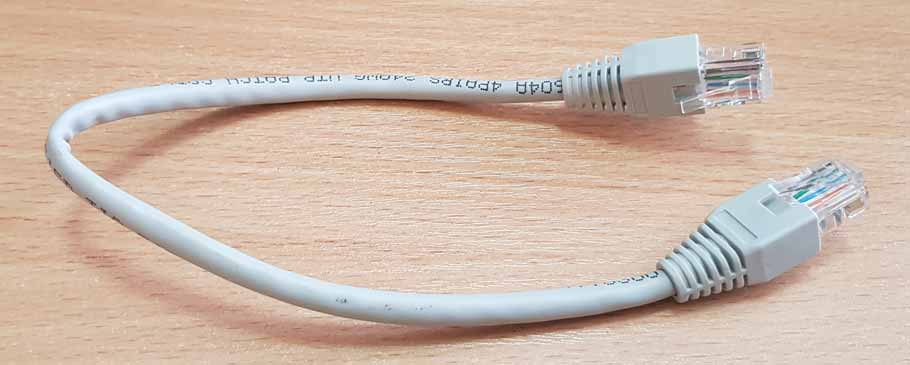
Патч-корд это кусок витой пары с разъёмами RJ-45 на концах. Он используется для подключения ПК к роутеру или коммутационной розетке локальной сети, а также для прямого соединения друг с другом различных сетевых устройств.
В зависимости от расположения проводов патч-корд бывает прямой или кроссовый. Последний использовался для соединения друг с другом двух компьютеров напрямую. Сегодня найти такой кабель будет проблематично, потому что они практически не применяются. Для соединения роутера и компьютера, а также для подключения к роутеру других устройств используют прямой патч-корд. А современные сетевые карты не нуждаются в специальном кроссовом кабеле, они так же, как и роутер, могут работать с прямыми патч-кордами.
Патч-корды продаются уже готовые. Но, если требуется кабель нестандартной длины или кроссовый патч-корд, его можно изготовить с помощью несложного инструмента для обжимки витой пары.
Какой патч-корд выбрать
Поскольку в этой статье речь идёт о подключении компьютера к роутеру, самым простым решением будет воспользоваться для этих целей патч-кордом, который идёт в комплекте с вашим маршрутизатором. Роутеры всех производителей комплектуются таким кабелем. Но есть один нюанс – обычно он очень короткий, чаще всего около полуметра. Редко бывает длиннее. Поэтому подойдёт вам в том случае, если компьютер и роутер находятся рядом.
Но часто роутер в квартире размещается в прихожей или на кухне, а компьютер стоит в одной из комнат. Поэтому может потребоваться патч-корд длиной несколько метров. Его можно приобрести в магазине. Это наиболее удобный вариант. Можно, конечно, купить нужной длины кусок витой пары и коннекторы RJ-45 и изготовить патч-корд самостоятельно. Но цена комплектующих будет ненамного ниже, чем стоимость готового кабеля. А для обжимки потребуется специальный инструмент, приобретать который ради однократного использования не имеет смысла. Если же вы всё-таки решили обжать витую пару самостоятельно, как это сделать правильно можно узнать из отдельной статьи на нашем сайте.
Категории и разновидности
Наиболее распространённым типом патч-корда является UTP-кабель пятой категории. Это обычный неэкранированный восьмижильный провод, предназначенный для прокладки внутри помещений. Кабели 1-4 категории сейчас не используются, а кабель 6-й категории применяется для построения гигабитных сетей с передачей данных на скорости до 10 Гбит/сек. Таким образом, в обычной домашней сети для соединения компьютера с роутером следует выбрать UTP-патч-корд 5 категории.

Аббревиатура UTP расшифровывается как Unshielded Twisted Pair – «неэкранированная витая пара». Кроме этого, существуют другие разновидности витой пары.
FTP (Foiled Twisted Pair – «фольгированная витая пара») под изоляцией имеет экран из фольги. Он позволяет защитить кабель от электромагнитных помех.

SFTP (Screened Foiled Twisted Pair – «экранированная фольгированная витая пара») кроме защитного слоя фольги, дополнительно защищена оплёткой из проволоки.
На первый взгляд, экранированный кабель надёжней и лучше выбрать его. Но на практике это никакого ощутимого эффекта не даст:
- Экран должен быть заземлён, иначе пользы от него будет немного. А для этого в сети должно использоваться соответствующее оборудование, имеющее контур заземления.
- Внутри помещений в целях экономии все провайдеры используют неэкранированный кабель. То есть провод, по которому к вам в квартиру заведен интернет, скорее всего обычный UTP-кабель. А включение в сеть из неэкранированного кабеля небольшой кусок экранированного на качество передачи данных никак не повлияет.
- В офисах и квартирах нет такого электромагнитного фона, который бы сказался на работе локальной сети.
Поэтому экранированный кабель применяют там, где присутствует высокий уровень помех либо при прокладке сегмента сети вне помещения. Для подключения компьютера к роутеру в квартире защищённый интернет-кабель не нужен.
Какой кабель нужен для роутера
На чтение 3 мин. Опубликовано
Выбор правильного кабеля для роутера позволит получить максимальную отдачу от интернет подключения. Стоит знать, как выбрать кабель маршрутизатора, который будет соответствовать вашим ожиданиям, а также будет адаптирован к имеющемуся у нас оборудованию. В статье мы остановимся на выборе кабеля для роутера. Перечислим основные типы кабеля, напишем чем они отличаются друг от друга.
Содержание
- Основные сетевые кабеля. Виды
- Какой тип кабеля выбрать?
- Категории и стандарты
Основные сетевые кабеля. Виды
- UTP (неэкранированный)
- Самый дешевый тип, купить кабель utp хорошего качества можно по цене пол доллара за метр. Он не имеет экрана, который защищает кабель от внешних помех и помех, создаваемых между витыми парами в кабеле. Это популярное решение для обустройства домашних сетей.
- STP (экранированный)
- Кабель витой пары лучшего качества с экраном для защиты от внешних помех, а также дополнительным заземлением. Кабели с витой парой STP рекомендуются для подключения к маршрутизатору в случае постройки быстрых сетей.
- FTP (экранированный)
- Это кабель витой пары, который имеет общее экранирование (всего кабеля) и, кроме того, экранирование фольгой каждой пары, включенной в кабель. Благодаря этому помехи в передаваемом сигнале сводятся к нулю. Этот тип используется в самых быстрых сетях.
Какой тип кабеля выбрать?
Можно встретить два способа получения концов кабеля для маршрутизатора — тип A и тип B. Эти два типа отличаются соединением контактов. Тип A — это прямой кабель, в котором клеммы проложены симметрично. Они используются для подключения маршрутизатора к компьютеру.
Кабель типа B — это так называемый перекрестный кабель, то есть перекрещенный. Кабели в этом кабеле расположены асимметрично. Обычно используется для подключения двух компьютеров в обход маршрутизатора.
Подходит ли телефонный кабель для подключения роутера?
Абсолютно нет. Казалось бы, они похожи, но разница заключается не только в их внутренней структуре, но и в конце. Сетевой кабель имеет физический интерфейс RJ-45, а телефонный — RJ-11.
Кроме того, разница заключается в требованиях к этим двум типам кабелей. Кабели витой пары имеют дело с гораздо более быстрой передачей.
Категории и стандарты
Кабели для роутера должны соответствовать действующим стандартам. Наиболее популярным стандартом в нашей стране является EN 50173 -отвечает за принципы, связанные с внедрением структурированной кабельной системы. Кроме того, популярны стандарты ISO и EIA / TIA.
При выборе витой пары следует обратить внимание на ее категорию — чем новее витая пара, тем быстрее она сможет передавать сигнал. В настоящее время категории витой пары 5 и 5e являются нормой, но все чаще используются категории витой пары 6 и 7. Ниже приведен список наиболее часто используемых категорий витой пары.
- Cat. 5 — разрешает передачу сигнала до 100 МГц. В настоящее время. Поддерживает технологию FastEthernet, а также 1000 Base-T Gigabit Ethernet. Идеально подходит для сетей со скоростью до 100 Мбит / с.
- Cat. 5E — позволяет передавать сигнал с частотой до 125 МГц, кроме того, имеет все характеристики, как кабели витой пары из категории 5.
- Cat. 6 — витая пара этого типа позволяет передавать сигналы до 250 МГц.
- Cat. 7 — новейший стандарт, позволяющий передавать сигнал до 600 МГц. Кроме того, каждая пара жил в этом кабеле экранирована. Позволяет передавать данные со скоростью до 10 Гбит / с.
_
На чтение 10 мин Просмотров 45.3к.

Юрий Санаев
Системный администратор. Менеджер по продажам компьютеров и wi-fi оборудования. Опыт работы – 10 лет. Знает о «железе» и софте все и даже больше.
Для проведения Интернета в дом, прокладки локальной сети, соединения компьютера с маршрутизатором необходим специальный провод. Чтобы выбрать хороший интернет-кабель, нужно знать, какие его виды существуют, для решения каких задач они предназначены, а также какие у них характеристики.
Содержание
- Основные виды
- Витая пара
- Оптоволокно
- Коаксиальный
- Сравнение оптоволокна и витой пары
- Устройство сетевого кабеля
- Строение коаксиального кабеля
- Устройство витой пары
- Особенности строения оптического кабеля
- По каким критериям выбирать кабель
- Категория
- Тип жилы
- Экранирование
- Сечение
- Маркировка
- Подключение через оптоволокно
Основные виды
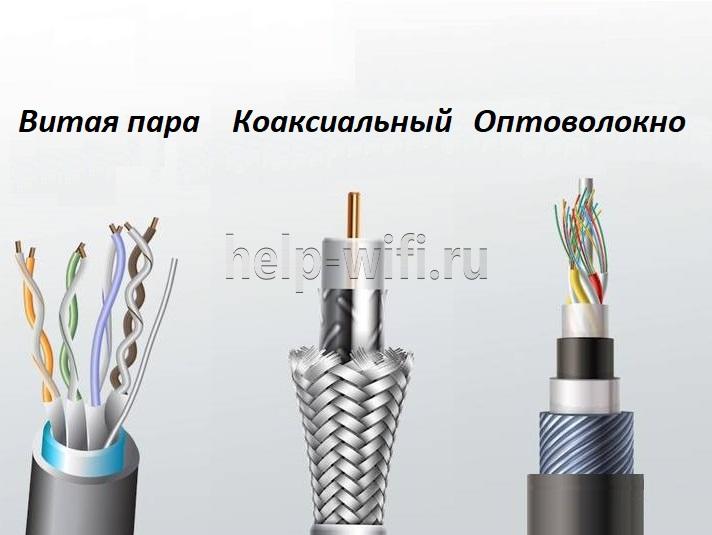
Существует три вида кабеля для Интернета: коаксиальный, оптоволокно и витая пара.
Витая пара
Этот сетевой кабель – подходящее решение при проведении локальных сетей. Он состоит из двух или четырех скрученных между собой пар проводов. Каждые два провода, соединенные попарно, задействованы лишь для отправки или для приема сигнала.
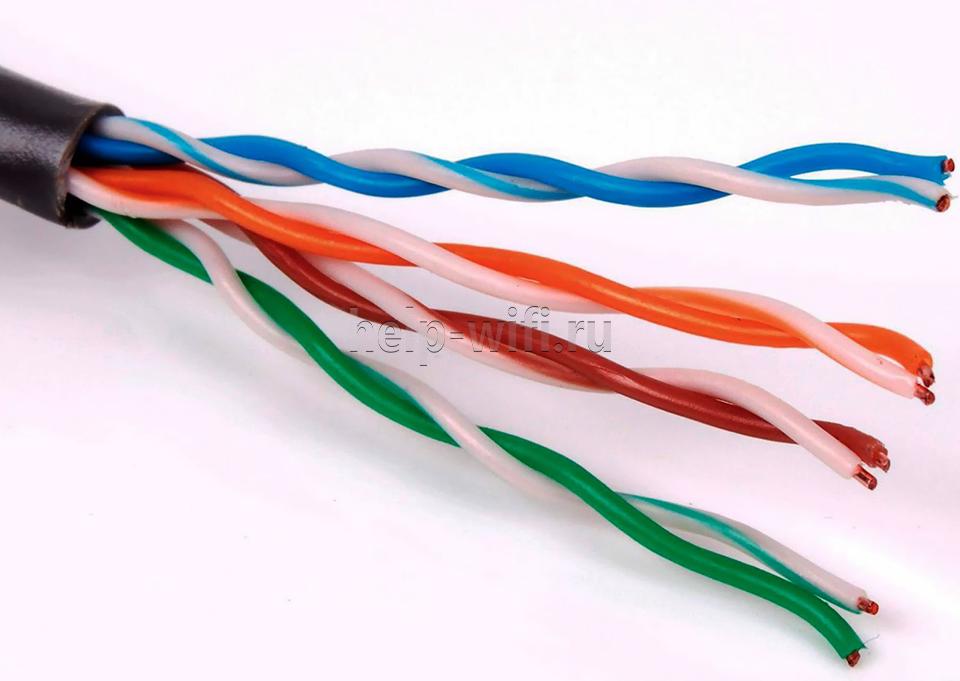
Принцип работы витой пары – соединить два узла и использовать разделенные среды, чтобы передавать данные в разных направлениях.
Витая пара объединяет в одну сеть технику на удалении до 100 метров. Ввиду ее низкой цены и простоты в использовании именно ее все чаще выбирают для формирования локальных вычислительных сетей (ЛВС) и проведения Интернета в помещении.
Оптоволокно
Оптоволокно – это наиболее быстрый способ передачи информации на сегодня.

Среди его достоинств:
- высокая пропускная способность;
- долгий срок службы;
- быстрое определение несанкционированного подключения, что делает сеть более безопасной;
- высокое шумоподавление, хорошая защита от помех;
- быстрая передача данных.
Оптоволоконные сетевые провода используют метод передачи световых лучей с применением полного внутреннего отражения. Важное преимущество такого кабеля для подключения к Интернету – это отсутствие ограничений на протяженность магистрали. Именно поэтому он может соединять существенно удаленные объекты.
Само оптоволокно стоит недорого, но оборудование для него имеет очень высокую цену.
Коаксиальный
Этот вид применяется в охранной сигнализации, видеонаблюдении и телевидении. Принцип его работы – трансляция радиочастотных электрических сигналов, при этом сила сигнала тесно связана с длиной магистрали и дистанцией, на которую он будет отправлен.

Коаксиальный кабель может быть тонким и толстым.
Диаметр первого (категория RG-58/U) – до 0,5 см. Он выделяется высокой гибкостью, но сигнал, передаваемый по нему, быстро затухает. Использовать его можно для отправки данных на короткие расстояния, максимальная скорость – до 10 Мбит/с. Волновое сопротивление – главная характеристика, влияющая на качество кабеля и транслируемого сигнала, – 50 Ом.
Диаметр толстого кабеля – 1 см. Он имеет повышенную жесткость и монтируется с помощью дорогого оборудования. Это категории RG-11 и RG-8. Волновое сопротивление первой – 75 Ом, второй – 50 Ом.
Сегодня коаксиальная кабельная продукция все чаще вытесняется витой парой. Последняя дешевле, прокладывать с ее помощью сети проще и быстрее.
Сравнение оптоволокна и витой пары
Чтобы определить, какой провод под Интернет лучше приобрести – оптоволокно или витую пару, нужно решить, в каких условиях он будет использован.

Для обычного соединения компьютера в сеть хорошо подойдет витая пара. Она стоит недорого, прокладывается легко, скорость передачи достаточная для дома и офиса. Такой компьютерный кабель для Интернета хорошо гнется и может быть протянут в самых неудобных местах. Если случайно он будет поврежден, то его несложно заменить, ведь цена очень низкая.
Оптоволокно для дома и офиса стоит дорого за счет оборудования, применять его в роли провода для локальной сети неоправданно. Главное достоинство – значительная скорость передачи информации – не оправдает затраты, так как несколько компьютеров не способны создать такой трафик, на который оно рассчитано. Оптоволокно используют для проведения Интернета к населенным пунктам или многоэтажным домам. Оно не боится помех на линии и больших расстояний, поэтому хорошо подходит для таких задач.
Таким образом, к многоэтажному или к частному дому обычно подходит оптоволоконный кабель. А внутри здания уже идет разводка при помощи витой пары.
Устройство сетевого кабеля
Разные виды кабелей для Интернета имеют различную структуру. Проще всего устроен коаксиальный. Наиболее совершенная конструкция у оптоволоконного провода.
Строение коаксиального кабеля
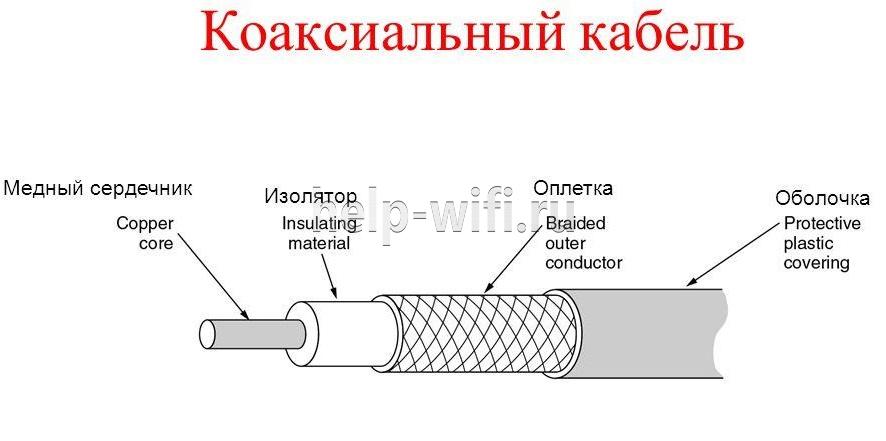
Коаксиальный провод имеет центральную жилу. Вокруг нее нанесен толстый изоляционный слой, сверху алюминиевая или медная оплетка. Поверх всей конструкции сделана общая изоляция.
Устройство витой пары
Оптимальный кабель для Интернета – витая пара или Ethernet-кабель (так его часто называют из-за одноименного штекера на конце и разъема в технике, куда подключается провод). Именно он позволяет настроить локальную сеть между несколькими устройствами, соединить принтер с компьютером, провести Интернет от поставщика к модему или маршрутизатору.

Такой провод сформирован из двух или четырех пар медных проводников (четырехжильный и восьмижильный).
Внутри каждого проводника есть одна медная жила диаметром 0,4-0,6 мм или множество мелких жил. Первая легче в обжиме и применяется для подключения интернет-розеток. Вторая гибче и предназначена для соединения между собой ПК и прочей техники.
Особенности строения оптического кабеля
Если со строением витой пары или коаксиального провода пользователи часто оказываются знакомы, то о том, как выглядит сетевой оптоволоконный кабель изнутри, знают немногие.

Оптоволокно внутри состоит из множества мельчайших проводков, разделенных специальным покрытием. Каждый такой проводок имеет кремниевый сердечник, через который проходят и проносят данные оптические лучи. Помимо сердцевины, у него есть оптическая оболочка, буферное покрытие и защита.
Оболочка, окружающая сердечник, выполнена из стекла. Свет, отражаясь от него, распределяется по сердечнику, но не покидает пределы провода.
По каким критериям выбирать кабель
Из всех видов сетевых кабелей для проведения Интернета в квартире, офисе или доме лучше выбирать витую пару категории 5E. При покупке нужно обратить внимание на ряд критериев, иначе плохой провод станет причиной слабого сигнала и постоянной потери связи.
Категория
Всего существует 7 категорий провода.
- Категории 1, 2, 4 почти не используются. Тип 3 выбирается для проведения телефонных линий.
- Категории 5 и 5e не имеют почти никаких отличий, в продаже пятой фактически нет. С 2010 года, после появления 5Е, производители, практически не изменяя интернетовский кабель, стали наносить на оболочку именно эту категорию. Именно она наиболее популярна на сегодняшний день.
- В категории 5Е бывает 2-х парный (4-х жильный) или 4-х парный (8-ми жильный) кабель с передачей данных до 100 и 1000 Мбит/с. Также четырехпарный кабель прокладывается для сетей со скоростью 1 Гбит/с. Наибольшая допустимая дистанция для него – 100 метров.
- 6 категория состоит из четырех пар и предназначена для сетей со скоростью до 10 Гбит/с. Для скорости до 1 Гбит/с максимальная длина провода – 100 метров, со скоростью до 10 Гбит/с – 55 метров.
- Категории 6а, 7 и 7а – это экранированные кабели для сетей со скоростью до 10 Гбит/с и магистралей до 100 метров. Применение такого экрана означает повышенные требования к оборудованию и монтажу (необходимо хорошее заземление), поэтому чаще всего такому проводу предпочитают использование оптоволокна.
| Категория | Частота, МГц | Скорость передачи сигнала, Мбит/с |
| 5 | 1-100 | 10, 100 |
| 5е | 1-100 | 10, 100, 1 Гбит/с (восьмижильный кабель) |
| 6 | 1-250 | 10, 100, 1 Гбит/с |
| 6а | 1-500 | 10, 100, 1 Гбит/с, 10 Гбит/с |
| 7 | 1-600 | 10, 100, 1 Гбит/с, 10 Гбит/с |
| 7a | 1-1000 | 10, 100, 1 Гбит/с, 10 Гбит/с |
Нужно помнить, что категория сообщает лишь о качестве Internet кабеля.
Ошибочно считается, что смена провода позволит изменить частоту, на которой он работает. Это неверно. Кабель действует на частоте сетевого оборудования. Замена высококачественной пятой категории на шестую не увеличит скорость передачи сигнала и состояние связи.
Тип жилы
По типу жилы WLAN провод бывает одножильный или многожильный. В первом случае внутри идет одна толстая жила. Она плохо гнется и применяется для монтажа интернет-розеток. Многожильный провод имеет множество тонких жил. Такой интернет-шнур легко гнется, удобен в монтаже и применяется для соединения разных устройств в помещении. Например, можно подключить в маршрутизаторе в разъем LAN кабель такого типа, провести его к ПК и вставить в сетевую карту.

По материалу изготовления жилы могут быть медными и омедненными. Первый тип надежнее, подходит для сетей длиной до 50 метров. Второй тип дешевле, его сердцевина – это недорогая жила. У нее слабая проводимость, поэтому сверху она покрыта медью. Ток проходит по медной части, это означает, что проводимость практически не снижается.
При выборе нужно учесть, что провод может быть двух типов – CCS и CCA. У первого сердцевина из стали, у второго – из алюминия. Сталь сложнее монтируется, хрупкая. Алюминий почти не отличается от меди, но боится больших дистанций.
Экранирование
Экран защищает кабель сети Ethernet от наружных помех и гасит излучение от самих пар. Он бывает общим для всех пар или персональным для каждой пары.

Известны следующие разновидности:
| Обозначение по ISO/IEC 11801 | Общий экран | Экран для отдельных пар |
| U/UTP | — | — |
| U/FTP | — | Фольгированный |
| F/UTP | Фольгированный | — |
| STP | Оплетка | — |
| SF/UTP | Оплетка, фольгированный | — |
| F/FTP | Фольгированный | Фольгированный |
| S/FTP | Оплетка | Фольгированный |
| SF/FTP | Оплетка, фольгированный | Фольгированный |
Кабель, подключаемый в роутер или используемый для прокладки сети по квартире, обычно вида UTP. Экранированные виды подходят для размещения провода в одной гофре или штробе с электрокабелем, при прокладке линии в непосредственной близости от электропроводки, а также при монтаже снаружи помещений.
Сечение
Еще один стандарт, на который нужно обратить внимание – это AWG или диаметр сечения жилы. Чем ниже это значение, тем толще и качественнее кабель. В витой паре UTP 5е как правило использован AWG24. В категориях 6 и 7 – AWG 23 и 22.
Маркировка
Маркировка интернет-кабеля, нанесенная на него, – это хороший способ понять, что представляет собой провод.

Пример маркировки: NetLink PVC CAT5E UTP 4Pair 24 AWG.
Расшифровка:
- NetLink – производитель;
- PVC – оплетка ПВХ;
- Cat5E – категория 5Е;
- UTP – без экранирования;
- 4Pair – 4 пары;
- 24 AWG – тип сечения.
Другой пример: Cabeus FTP-4P-Cat.5e-SOLID-OUT
Расшифровка:
- Cabeus – производитель;
- FTP – защита из фольги;
- 4P – 4 пары;
- 5e – категория 5е;
- Solid – одна жила;
- OUT – для наружного монтажа.
Таким образом, зная характеристики интернетного кабеля, можно по обозначениям на его внешней оболочке понять, что он собой представляет и подходит ли он для задач пользователя.
Подключение через оптоволокно
Большинство известных провайдеров уже обновили собственные линии и используют оптоволокно и соответствующее оборудование для подключения абонентов. Это удобнее по ряду причин:
- хорошая пропускная способность;
- большая длина магистралей без ухудшения качества сигнала;
- сэкономленное место в шкафах ОЛТ.
Отдельные провайдеры предлагают введение оптоволокна в помещение, что обеспечивает стабильный сигнал высокого качества.
Но даже при вводе оптоволокна в квартиру разводку внутри лучше делать из витой пары. Она дешевле и удобнее в монтаже. Оптоволоконный провод хрупок, боится перегибов. Если его повредить, сигнал пропадет.
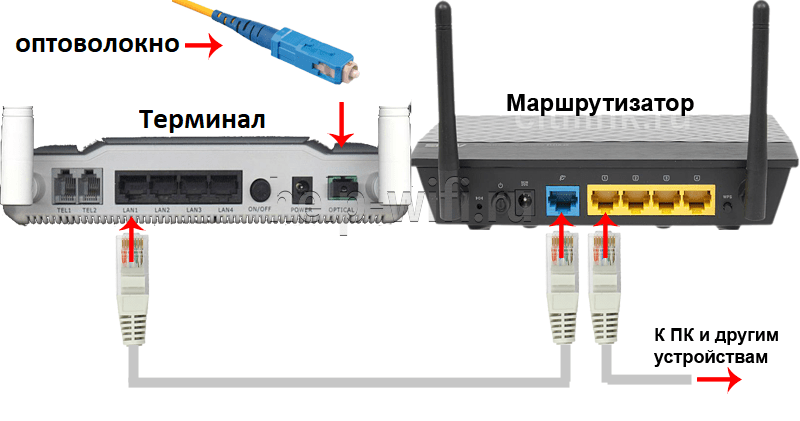
По этим причинам в квартиру или дом вводится специальное оптоволокно и подключается в конвертер, а от последнего по помещению разводится витая пара .
Для проведения сети в квартире или офисе применяется витая пара. Оптоволокно дорогое и не является подходящим решением для таких задач. Оно обычно задействовано при подключении многоквартирных или частных домов. Выбирать кабель для разведения в помещении следует согласно потребностям пользователя, предварительно познакомившись с критериями выбора и изучая при покупке маркировку на проводах.
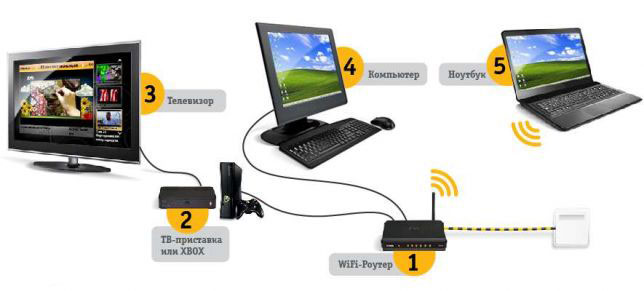
 Количество умных гаджетов применяемых в наших домах, растет с каждым годом. Поэтому иметь хорошую и устойчивую WiFi сеть в каждой комнате становится не прихотью, а жизненной необходимостью.
С ее помощью вы легко объедините все устройства в общую локальную сеть с доступом в Интернет.
В статье будут пошагово и подробно рассмотрены все этапы подключения wi-fi роутера, начиная от выбора места установки, прокладки проводов и монтажа интернет розеток – где, как и каким образом это лучше сделать.
И заканчивая непосредственно самой настройкой интернет соединения и сети на компьютере. Плюс затронем вопрос поиска возможных проблем и неисправностей.
 Начнем с инструмента и материалов. Если вы будете устанавливать роутер непосредственно возле компьютера, то вам для подключения хватит заводского патч корда идущего в комплекте.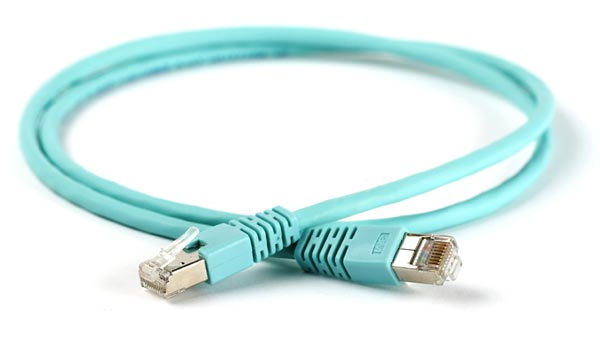
Тогда данный этап монтажных работ можете пропустить и непосредственно переходить к настройке ниже.
Но вот когда WiFi роутер монтируется в прихожей на стене, для хорошей раздачи интернета по всей квартире или дома, то здесь уже придется закупить некоторые материалы:
- кабель UTP, которым будут подключаться интернет розетки

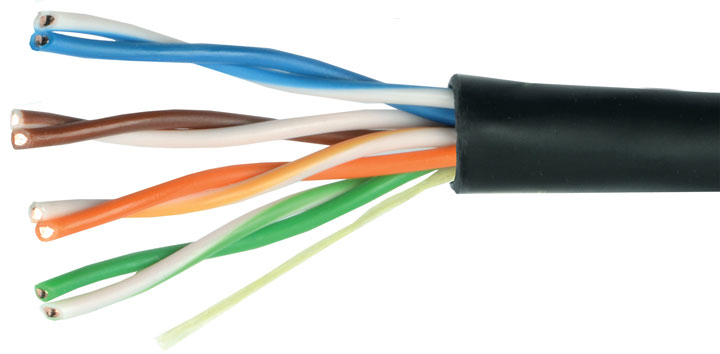
Применяется utp5e или utp6, так называемая витая пара.
- компьютерная розетка

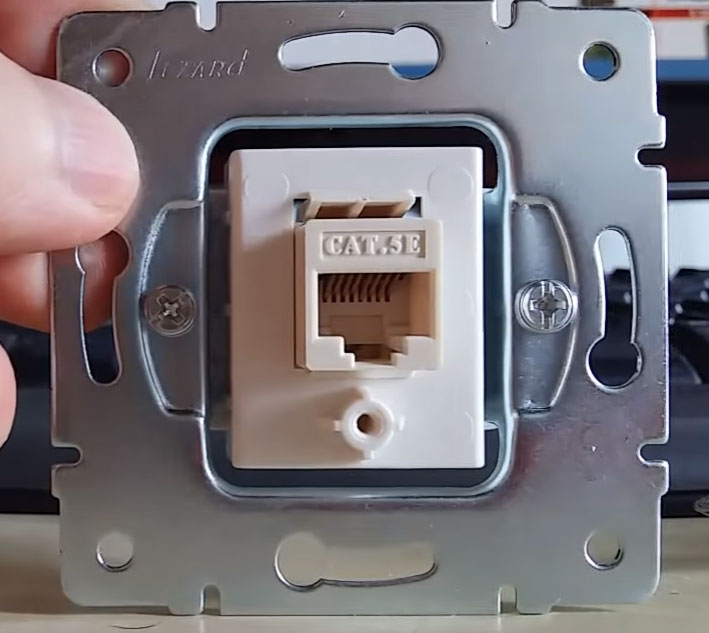
Можно взять одинарные, либо двойные, в зависимости от количества гаджетов.
- несколько коннекторов RJ45


- кримпер для обжима коннекторов RJ-45
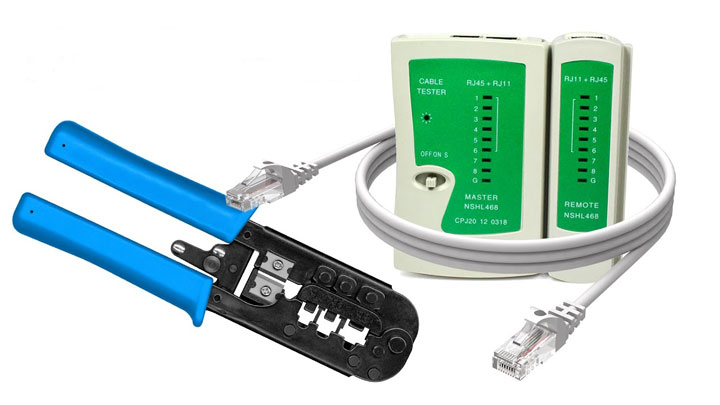
- непосредственно сам Wi-Fi роутер
Место установки Wi Fi роутера
Место установки Wi Fi роутера
Прежде всего, правильно выберите точку расположения роутера. Именно от этого во многом будет зависеть скорость и качество сигнала в отдаленных комнатах.
У тех, кто помимо распредщитка еще монтируют и слаботочный щит, обычно располагают его возле него. В этом случае будет меньше мороки с подключением и протягиванием проводов.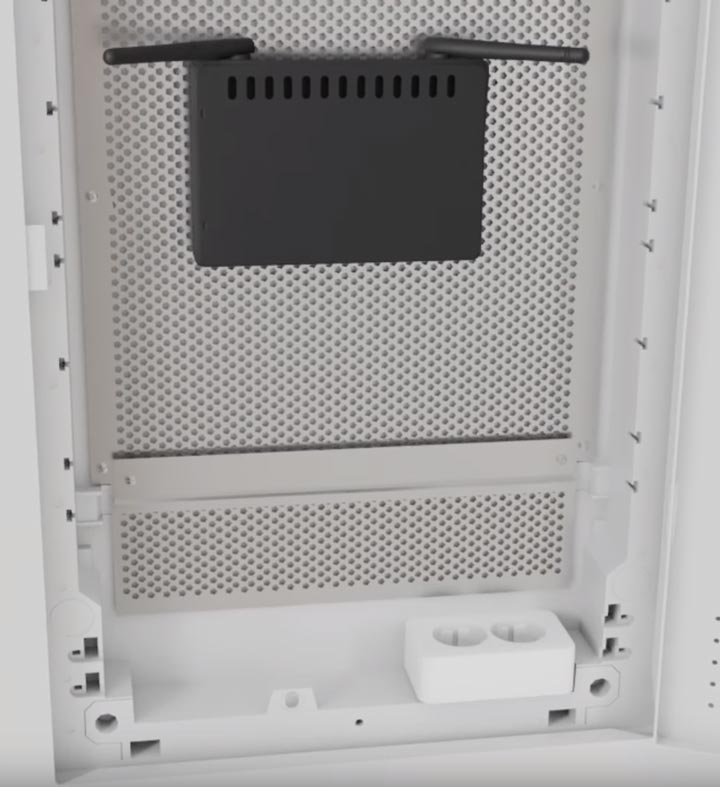
Именно в слаботочный щиток и заводят кабель от интернет провайдера с подъезда дома.
У кого такого щитка нет, выбирайте место в коридоре на стене в верхней ее части. Чем выше, тем лучше будет сигнал.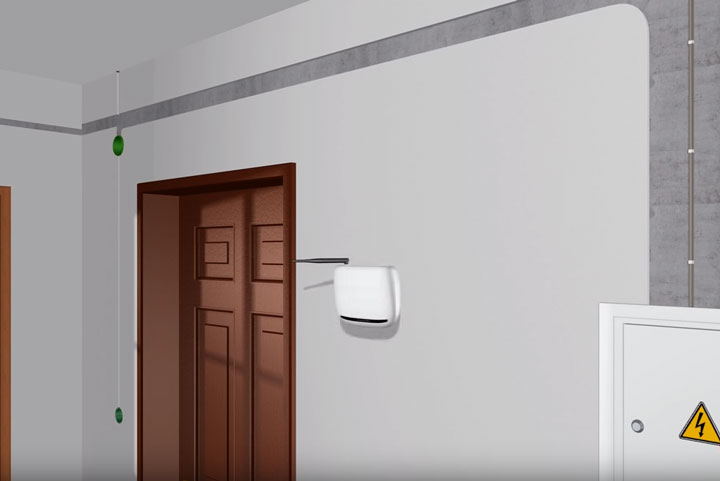
При этом не забывайте, что есть места, где категорически нельзя монтировать wifi роутер:
- возле приборов работающих на частотах 2,4 и 5ГГц (микроволновки, радиотелефоны)
Кстати, частотный диапазон 2,4ГГц в свою очередь поделен на 13 каналов.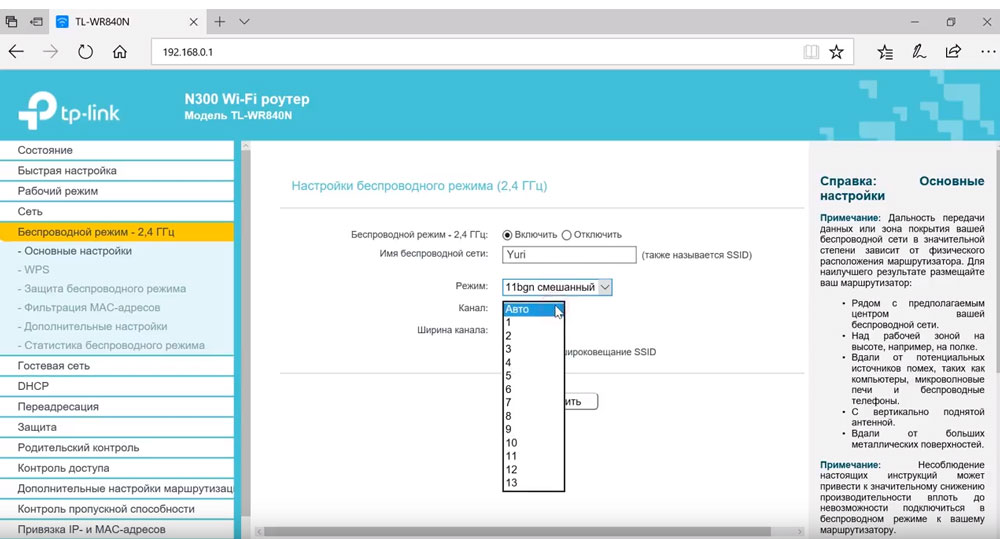
Делается это для того, чтобы несколько разных гаджетов при работе не мешали друг другу.
При этом вовсе не факт, что вам удастся найти абсолютно пустой канал, не занятый соседями. Придется поискать наиболее свободный, чтобы избежать в дальнейшем обрывов соединений и улучшить качество связи.
- прямо напротив зеркала или шкафчика со стеклянными дверцами
- в глубокой нише с дверцей из металла
Также это относится и к слаботочному щиту. Некоторые помещают роутер в него, вместе со всей остальной слаботочкой. Например видеонаблюдением.
Будьте внимательны и обращайте внимание на материал из которого сделан щиток.
Подключение кабеля UTP и монтаж интернет розеток
Подключение кабеля UTP и монтаж интернет розеток
Далее переходим к кабелю от интернет провайдера, заведенного в ваш дом. Что с ним лучше сделать?
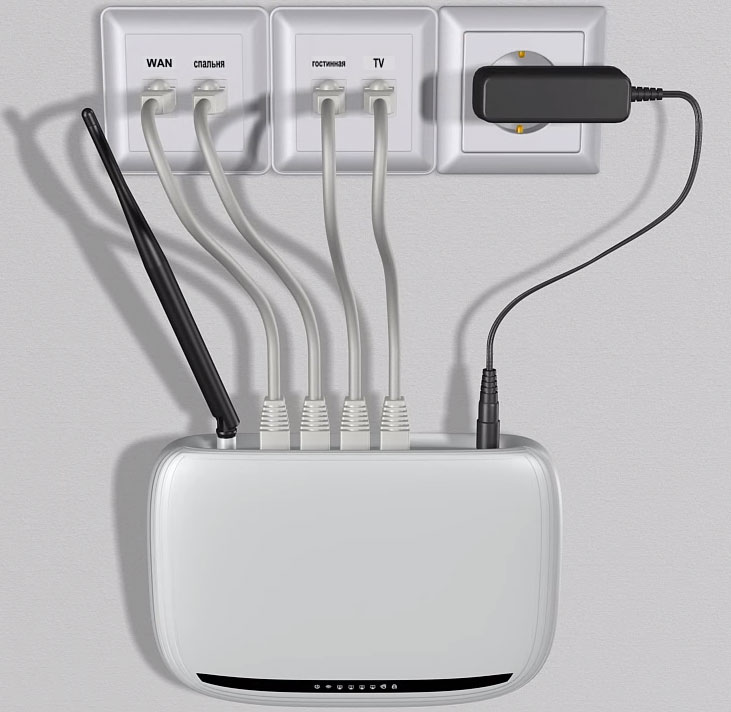
Можно подключить его как напрямую в роутер, так и сделать под него отдельную розетку. Благодаря такой розетке, роутер у вас не будет привязан к одному месту, да и дизайн квартиры будет выглядеть гораздо симпатичнее. Сравните аккуратную розетку с одиноким проводом, торчащим из стены.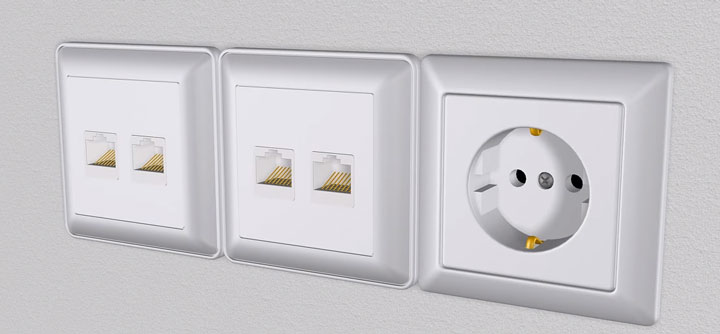
Чтобы его не перепутать, подпишите данный кабель как WAN.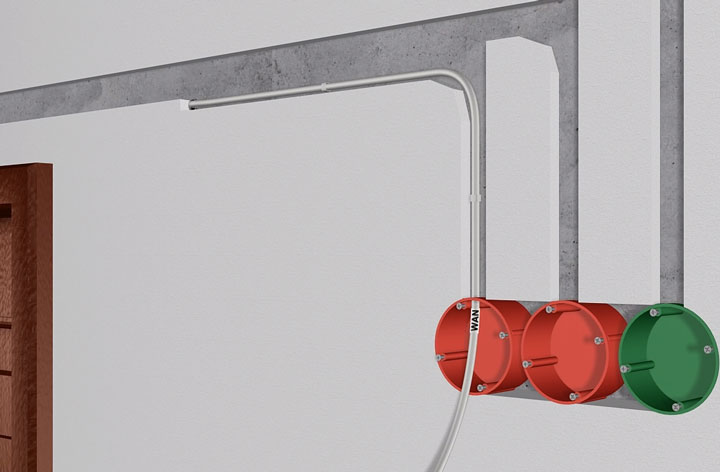
От этого места, где заканчивается кабель WAN протягиваете четырехпарные UTP кабеля в комнаты, где будут монтироваться интернет розетки под все ваши другие гаджеты.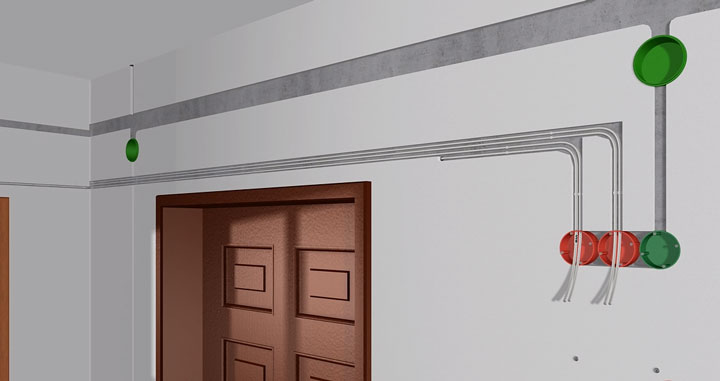
Эти провода пронумеруйте как LAN1-LAN2-LAN3 и т.д.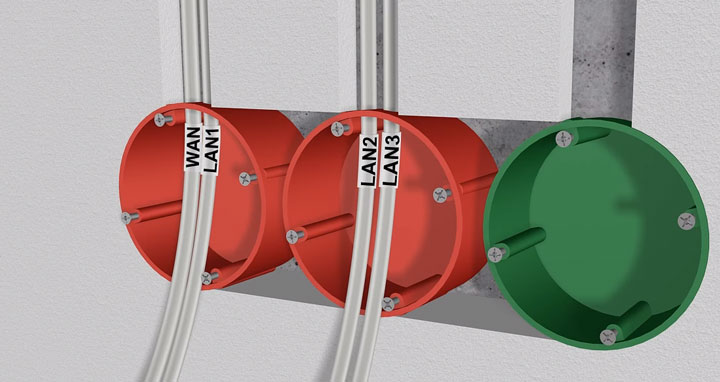
Безусловно, сам роутер висящий под потолком, нужно как-то подключить к питанию. Для этого вовсе не нужно тянуть отдельный кабель 220В непосредственно от щитовой. Сделайте подключение от ближайшей распредкоробки розеточной группы.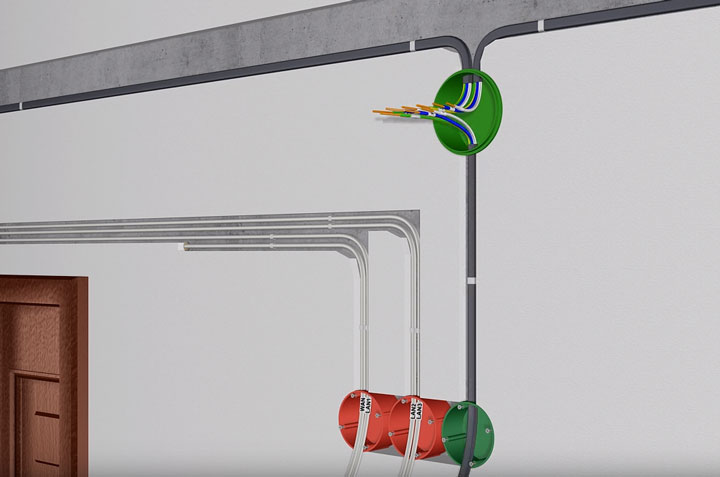
Протяните кабель ВВГнГ-Ls 3*1,5 от распаечной коробки до места установки будущей розетки 220В возле роутера.
Выполнив монтаж всех проводов, переходим к установке фурнитуры – эл.розеток, интернет розеток и коннекторов. В первую очередь нужно подключить Интернет кабель питания от провайдера подписанный как WAN.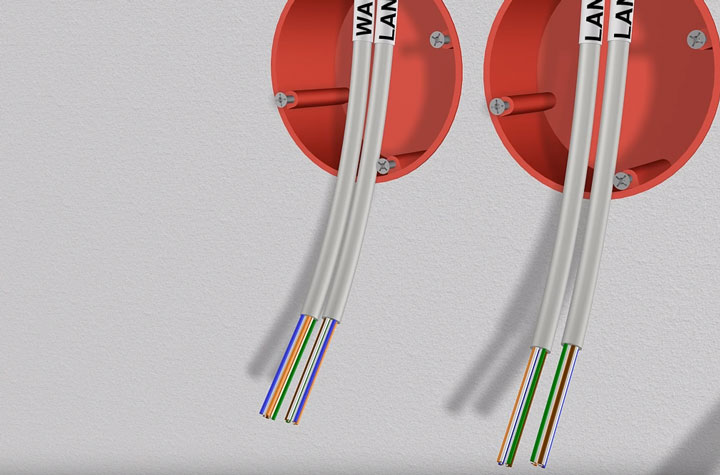
Снимаете с него внешнюю изоляцию на 2 или 3см, и разводите разноцветные жилки по сторонам отдельно друг от друга.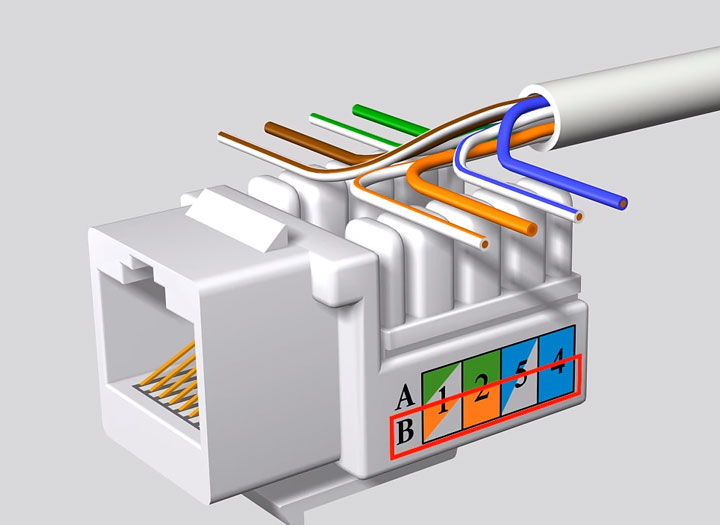
Далее открываете крышку компьютерной розетки и помещаете жилки в прорези строго по цветам. Согласно схемы В.
Правильное подключение можно увидеть на корпусе самой розетки. Устанавливаете жилы во внутрь и защелкиваете крышку.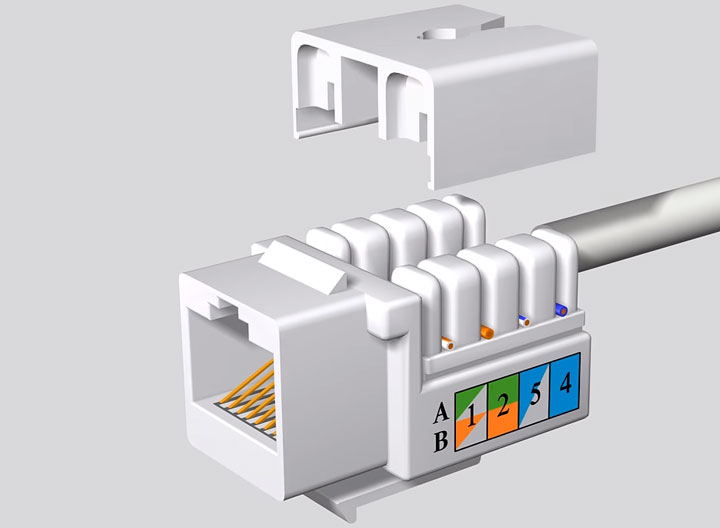
Все что осталось сделать, это закрепить интернет розетку в подрозетнике и закрыть ее декоративной рамкой. Точно по такой же схеме делаются все остальные компьютерные розетки возле самого роутера и по всем комнатам.
В этом казалось бы простом деле, можно изначально наделать кучу ошибок, из-за которых вы так и не сможете настроить свою сеть. Будете лазить в настройках, перепрошивать драйверы, а дело окажется в неправильно смонтированной розетке.
Как избежать подобных ошибок, подробно говорится в статье ниже. Обязательно ознакомьтесь с ней, в особенности если у вас есть проблемы с сетью.
Каждый выход на розетках подписывается, а сам роутер закрепляется на стене.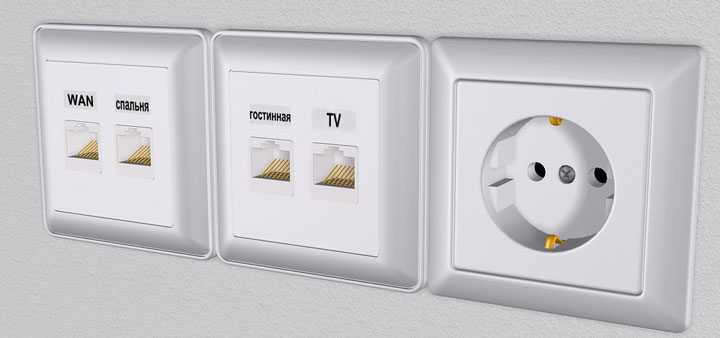
Далее нужно сделать патч корды.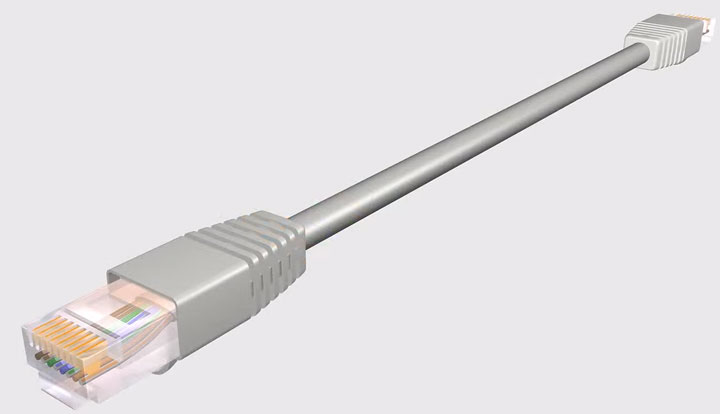
Можно конечно их приобрести уже готовыми, но не всегда они идут необходимой длины. Лучше самим отмерить размер, зачистить провод с двух сторон и аккуратно расставить жилки в ряд по схеме Т568В:
- бело-оранжевый
- оранжевый
- бело-зеленый
- синий
- бело-синий
- зеленый
- бело-коричневый
- коричневый

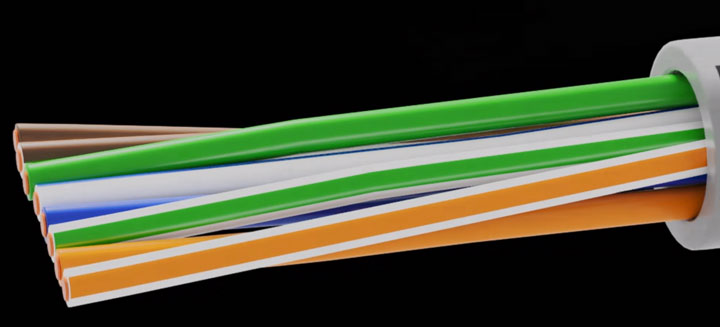
После этого, аккуратно засовываете жилки в RJ коннектор до упора и обжимаете концы кабеля кримпером. Все то же самое проделываете и с остальными патч кордами для других девайсов.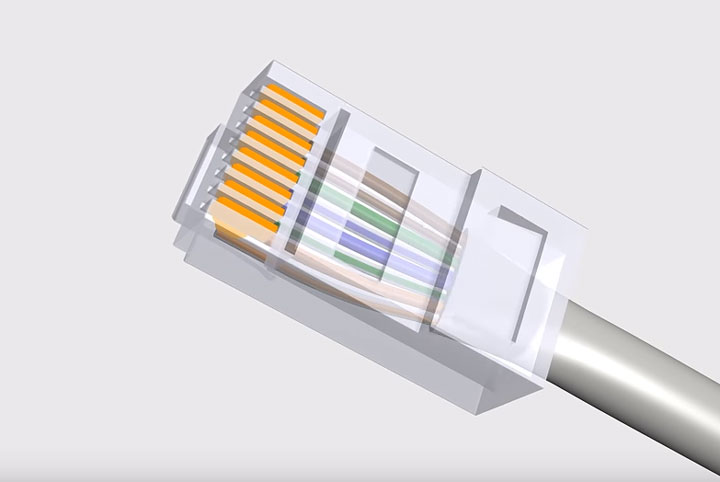
Осталось подключить кабелями сам роутер. Находите на задней панели синий разъем с надписью WAN и патч кордом соединяете его с интернет розеткой питания от провайдера.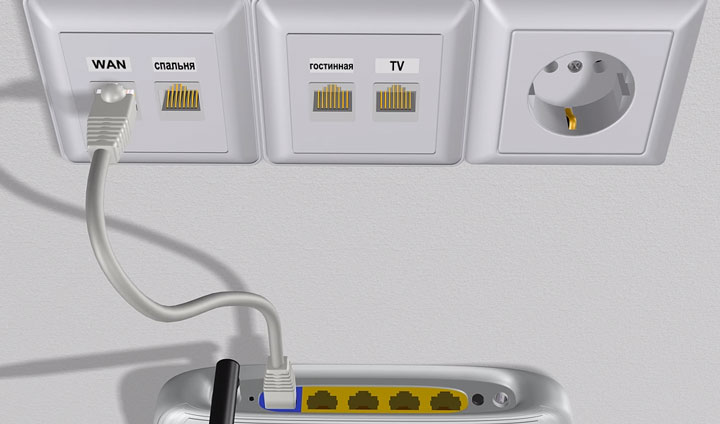
У некоторых производителей разъемы могут быть одинакового цвета, смотрите не перепутайте. В этом случае ориентируйтесь именно по названию WAN. Вставив Ethernet кабель провайдера в разъем LAN, интернета у вас не будет.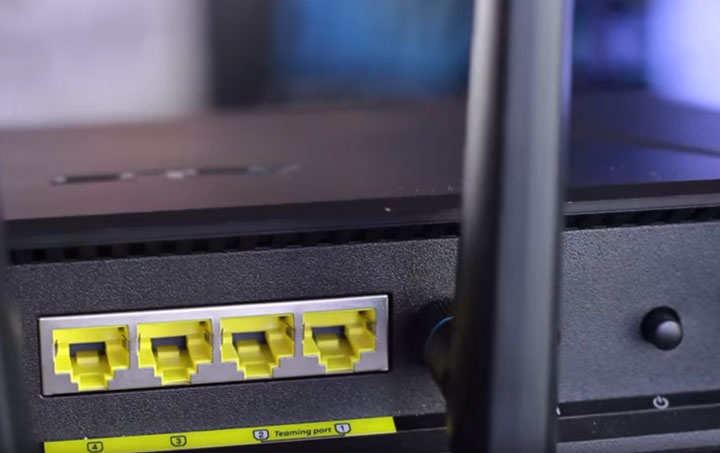
Также обратите внимание, что на старых моделях, где интернет раздается по телефонной линии, этот разъем имеет формат RJ-11. Внутри таких роутеров идет встроенный DSL модем. Они предназначены для тех провайдеров, которые предоставляют именно ADSL подключение.
Но эта технология уже считается устаревшей, и такие модемы не так востребованы, хотя и применяются.
Выходные разъемы желтого цвета – LAN1,2,3 предназначены для подключения проводного интернета. Подключаете через них интернет розетки во всех комнатах.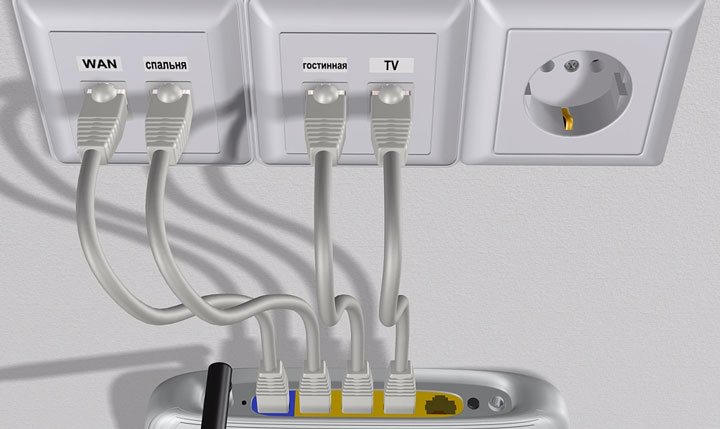
А далее к ним, свои умные стационарные гаджеты – телевизор, приставки и т.п.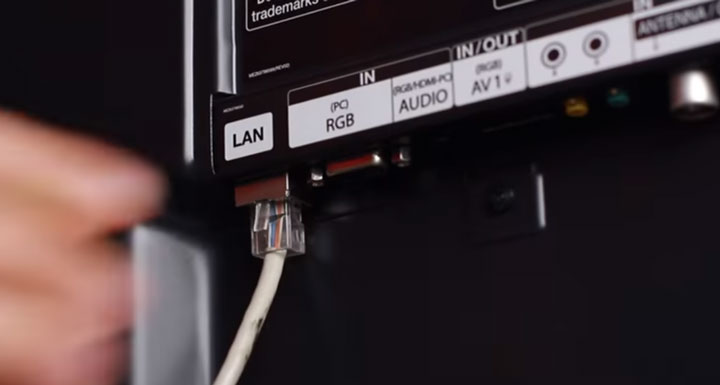
Втыкаете в розетку 220В блок питания и подаете напряжение на WiFi роутер.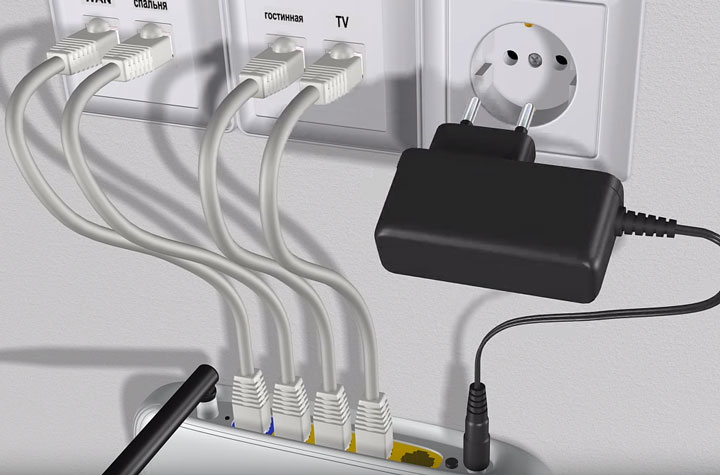
Не забудьте переключить соответствующий рычажок или кнопку вай фай в положение ON (включено).
Иначе устройство будет работать у вас как обычный кабельный маршрутизатор, без создания беспроводной сети. Если роутер у вас не новый, или его настраивали при проверке в магазине, то необходимо сбросить все старые настройки по умолчанию. Делается это длительным нажатием (несколько секунд) на кнопку Reset.
Физическое подключение самого роутера вы выполнили, осталось его правильно настроить на компьютере.
Источники — https://cable.ru, Кабель.РФ
Настройка роутера на компьютере
Настройка роутера на компьютере
Заводите на компьютер в соответствующий разъем патч корд от LAN1. При подключении должны загореться два световых индикатора.
Если имеется в комплекте диск, вставляете его и запускаете мастер установки.
В нем выбираете свою страну, город и провайдера из выпадающего списка.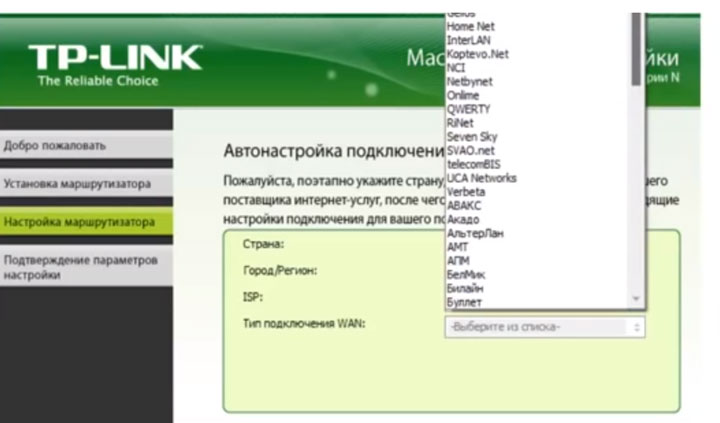
Все настройки от этого провайдера уже вшиты в роутер. Этот помощник автоматически определит тип доступного подключения WAN.
Если в списке вашего услугодателя нет, то потребуется выбирать тип подключения самостоятельно. Чтобы его узнать, изучите договор, либо позвоните в службу техподдержки.
Самый распространенный – это динамический IP, где адрес прописывается автоматически.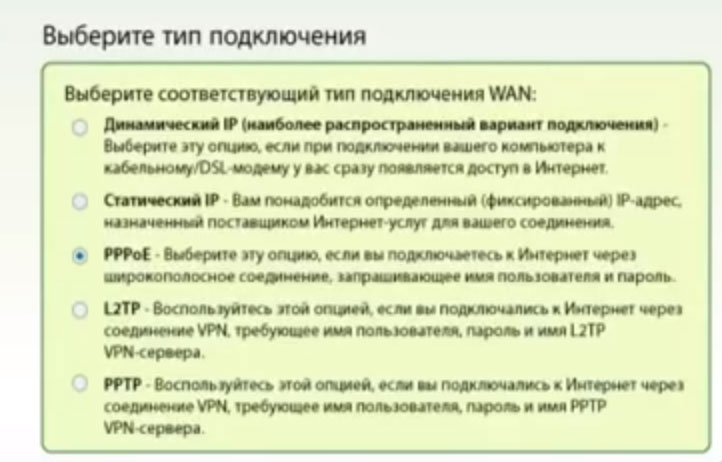
Когда диск отсутствует, набираете в браузерной строке адрес по умолчанию, который указан на обратной стороне роутера.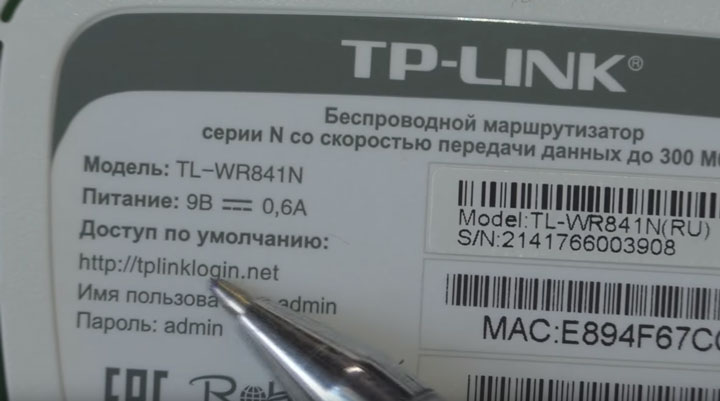
Вводите имя пользователя и пароль. Они также указаны на наклейке.
Или просто набираете универсальные адреса 192.168.0.1 или 192.168.1.1. После чего, также вводите пароль и имя (admin).
Пройдя это, попадаете на главную страницу всех настроек. Рассматривать настройки будем на примере роутера от TP-Link.
Первая вкладка ”состояние” дает общую информацию по всем параметрам устройства. В том числе и по состоянию подключения интернет сигнала.
“Рабочий режим” – в данном окне можно изменить основные режимы работы беспроводного модуля маршрутизатора на режим “точка доступа” или ”усилитель WiFi сигнала”. Сбоку дается развернутое описание этих режимов.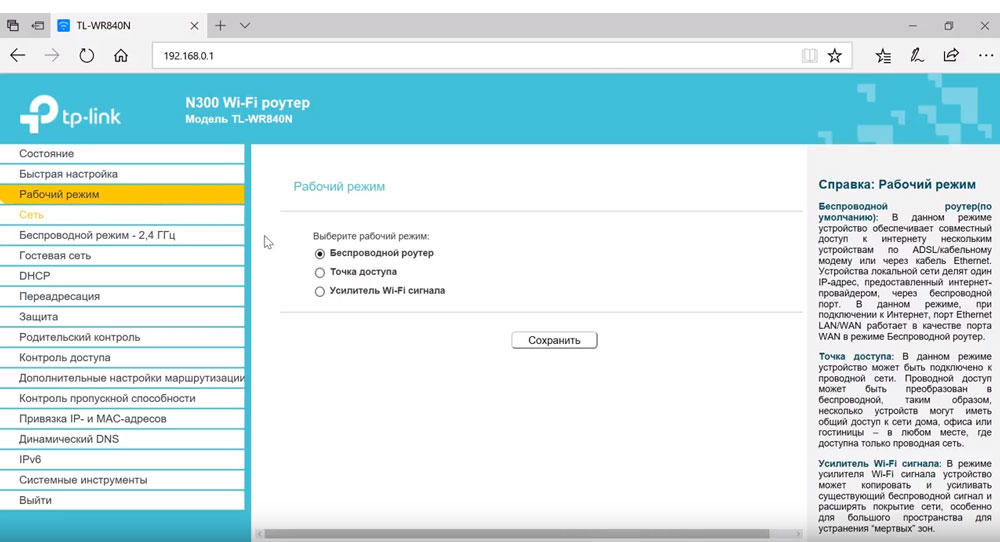
Теперь можно перейти непосредственно к настройке подключения интернет соединения.
При выборе ”быстрой настройки” нажимаете автоматическое определение типа соединения и жмете далее. Данный процесс очень быстрый и настраивает локальную сеть.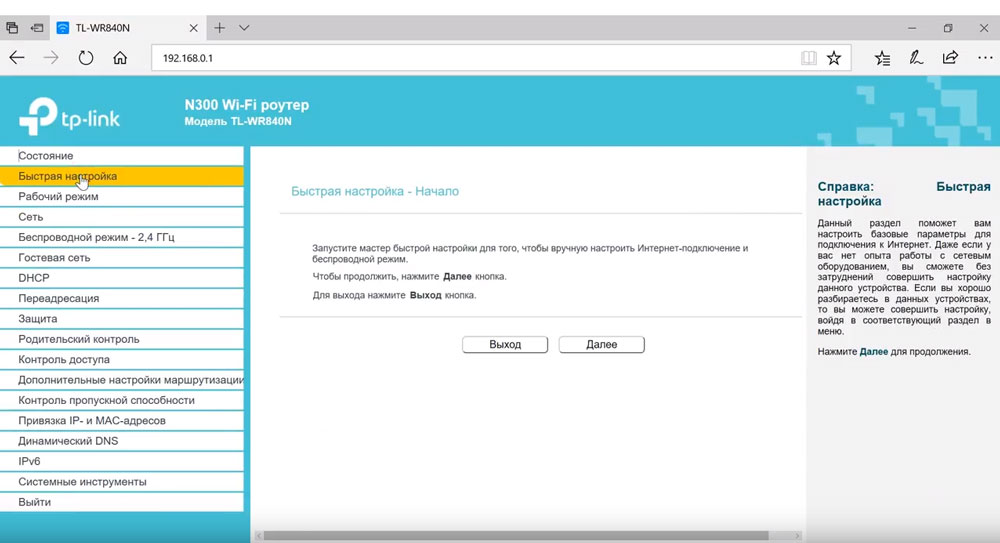
Чтобы настроить непосредственно сам интернет выбираете вкладку ”Сеть” и далее подраздел WAN.
В открывшемся окне вызываете список доступных подключений. По умолчанию установлен динамический IP.
Если ваш провайдер использует именно такой тип, то по сути никаких настроек в данном подразделе вам производить не нужно. Роутер сам сработает на получение IP адреса, маски подсети и т.п.
Следующий тип – ”Статический IP”. Этот тип подключения полная противоположность первому, так как все параметры сети придется вводить вручную. Всю необходимую информацию вам должен предоставить провайдер.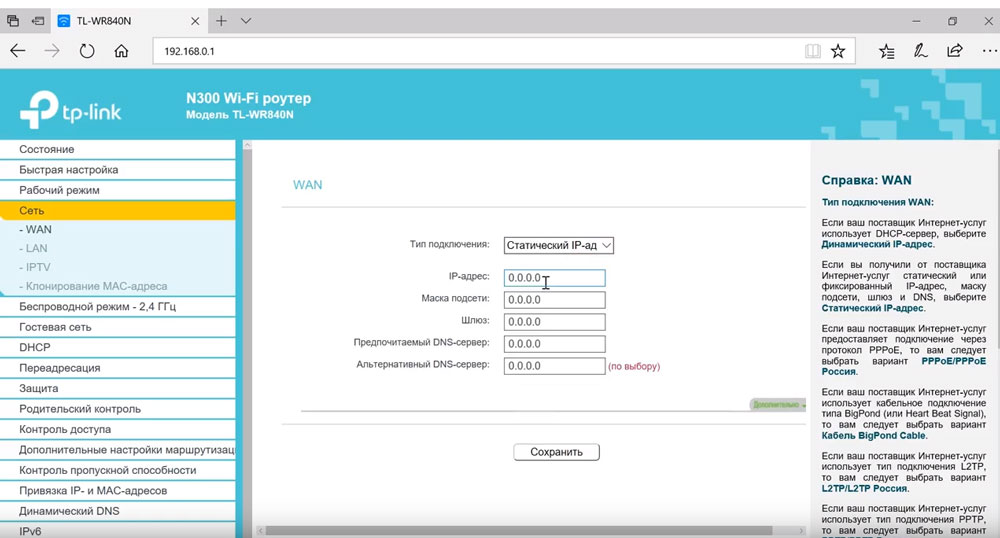
Пункт L2TP – этот тип подключения является одной из разновидностей VPN соединения. Поэтому для коннекта следует ввести массу идентификационных данных.
Логин, пароль, IP адрес сервера. С последним будьте внимательны, так как может использоваться как динамический, так и статический адрес, что конечно увеличивает количество вводимой информации во время настройки.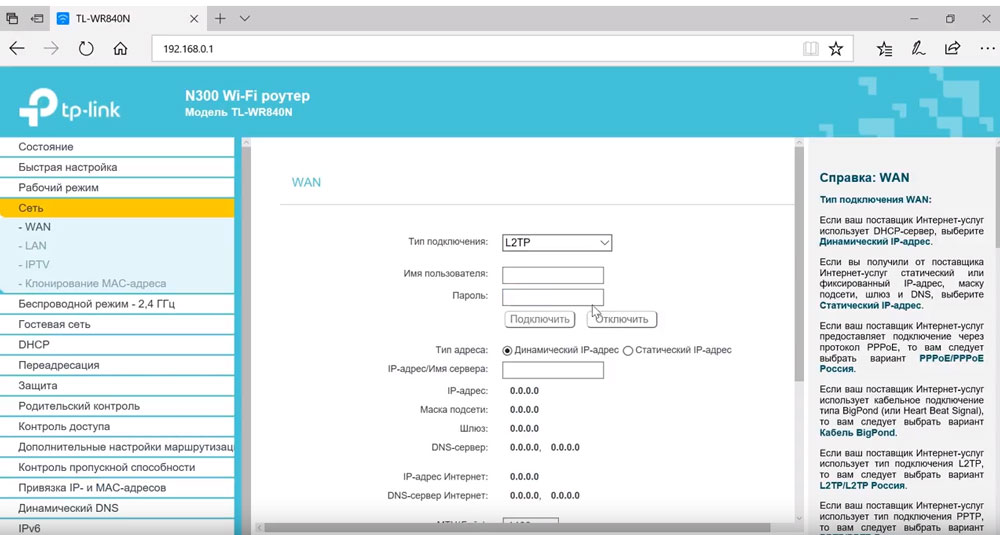
Далее ”PPTP соединение”. По настройке оно схоже с предыдущим L2TP.
Последняя вкладка ”Кабель BigPond”. Очень редкое соединение и рассматривать его в рамках данной статьи нет смысла.
Обратимся подробнее к третьему типу – PPPoE. Очень часто именно его использует интернет провайдер Ростелеком. Здесь необходимо прописать логин и пароль, которые указаны в договоре интернет услуг.
Все остальные данные желательно оставить без изменения. После чего, нажимаете ”подключить” и “сохранить”.
На этом настройки вручную интернет соединения окончены. Теперь для проверки можете открыть любую интернет страницу.
Иногда плохое соединение может быть вызвано старой версией встроенного программного обеспечения. Для проверки актуальности ПО вернитесь на вкладку ”состояние” и запомните или запишите данные по ПО указанные вверху.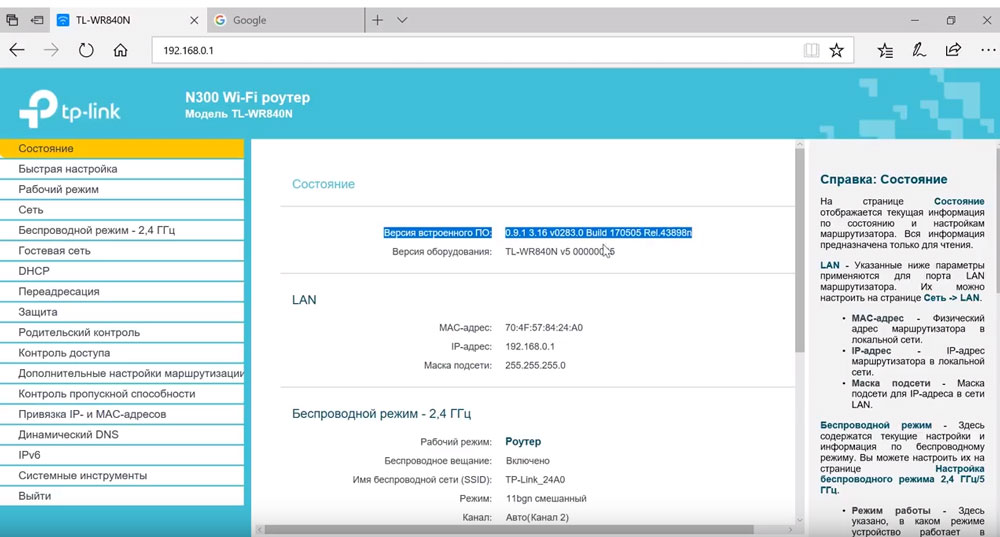
После чего, в поисковике введите версию вашего устройства с контрольной фразой ”официальный сайт”. Выберите необходимую ссылку и проверьте версию оборудования.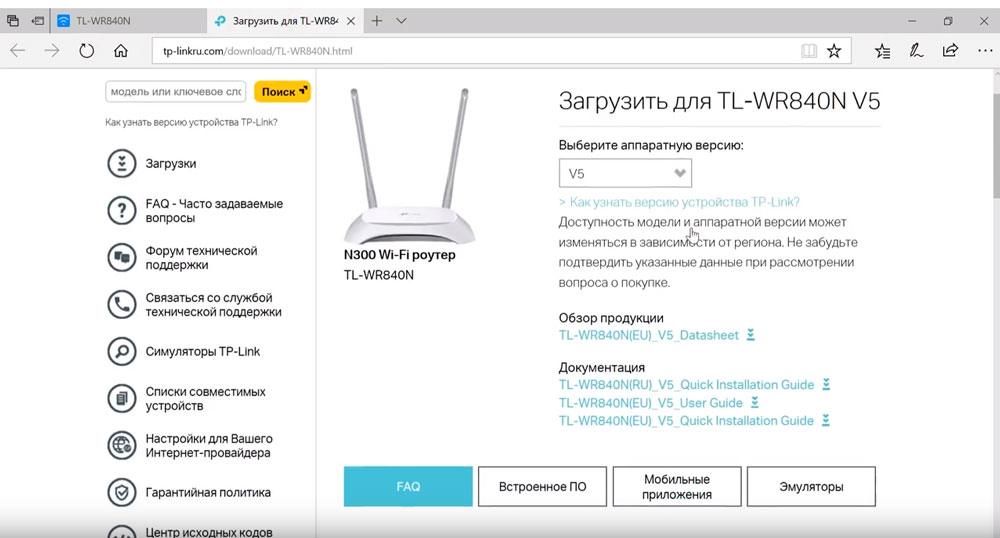
На скриншоте это V5. Спускаетесь ниже и жмете вкладку «встроенное ПО». В ней сравниваете последнюю доступную версию с установленной на вашем роутере.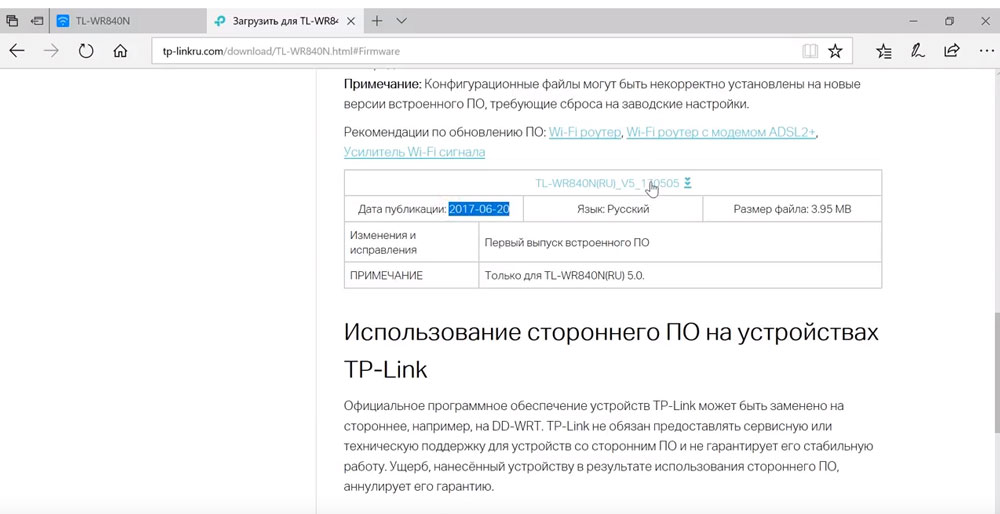
Как видно в данном случае обновление не требуется.
Настройка беспроводного режима роутера
Настройка беспроводного режима роутера
Теперь рассмотрим более подробно беспроводной режим. Для этого выбираем соответствующий пункт меню слева и подраздел «Основные настройки».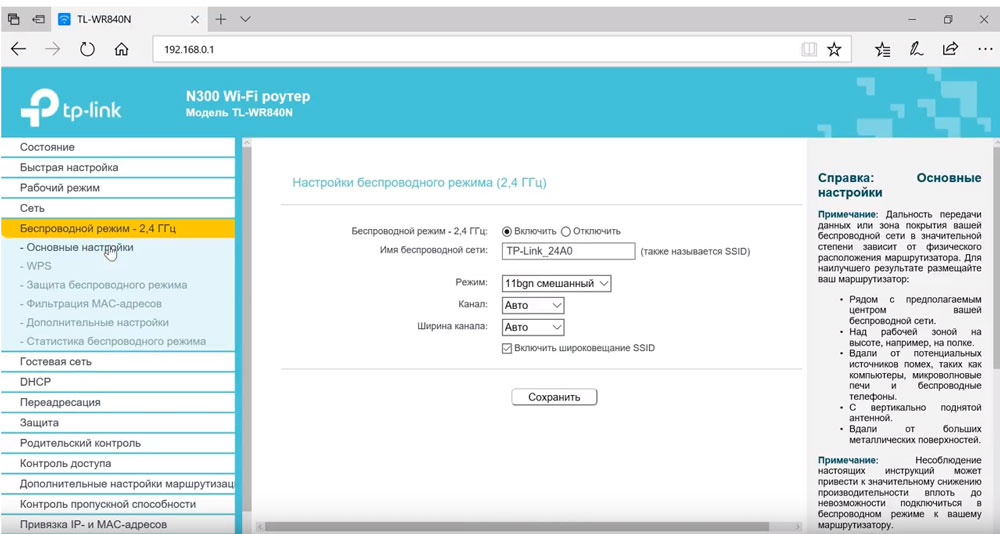
В этом окне можно изменить стандартное имя сети на произвольное свое.
Режим и ширина канала изменяются в том случае, если какое-либо из ваших беспроводных устройств связи имеет проблемы с подключением к данному WiFi маршрутизатору. В остальных случаях эти параметры лучше оставить по умолчанию.
Таким образом ваш роутер поменял имя сети. Однако пароль остался прежним, который шел с завода. Поэтому находите свою сеть с новым именем и нажимаете подключиться.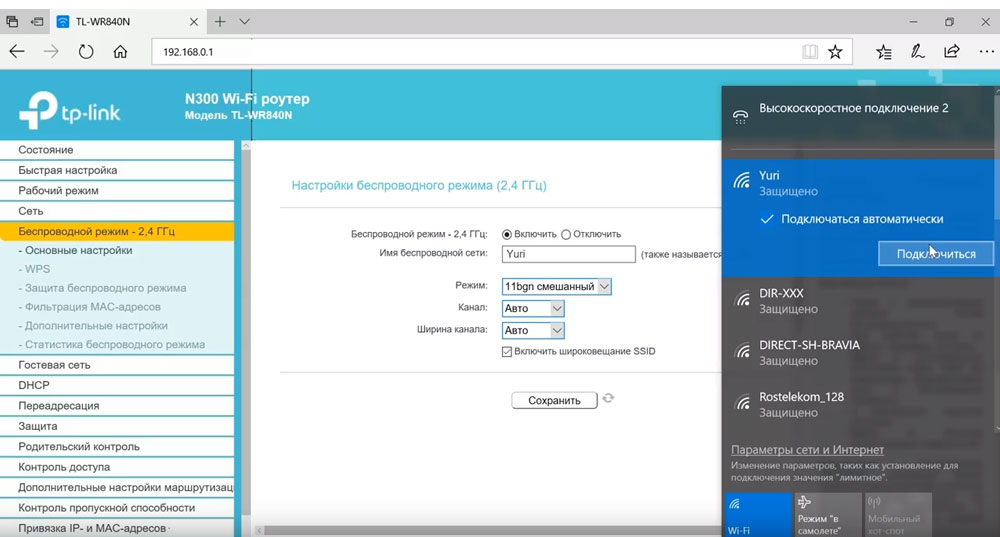
Далее вводите прежний ключ безопасности. Новая сеть подключена. Возвращаетесь в меню настроек.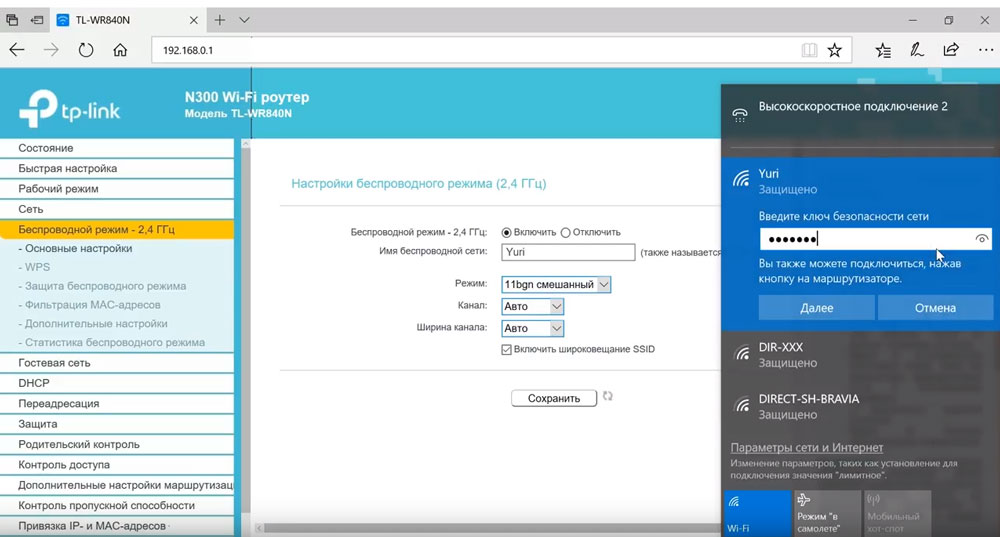
Следующий подраздел WPS.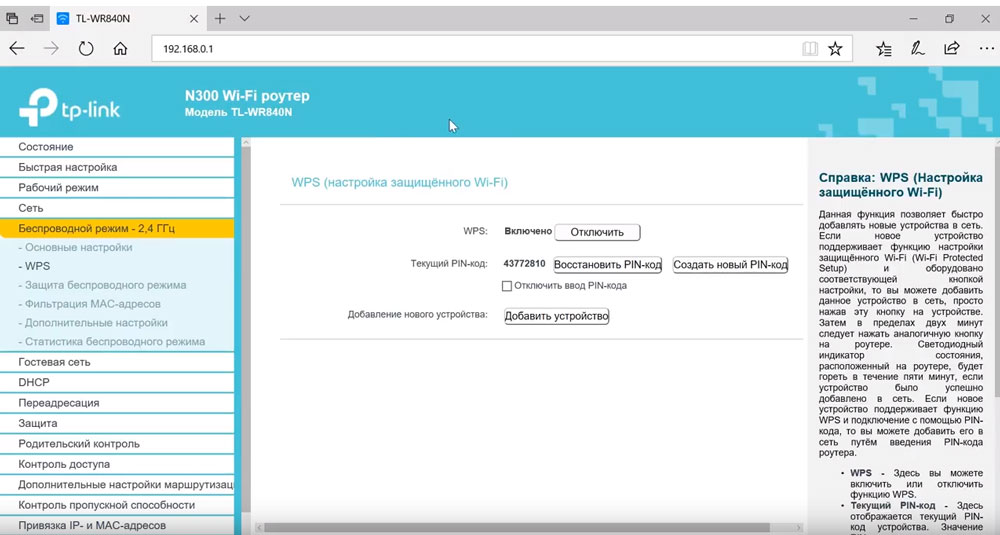
В этом окне вы можете включить или отключить функцию WPS, которая позволяет быстро и беспарольно подключать устройства при условии нажатия соответствующей кнопки на корпусе роутера.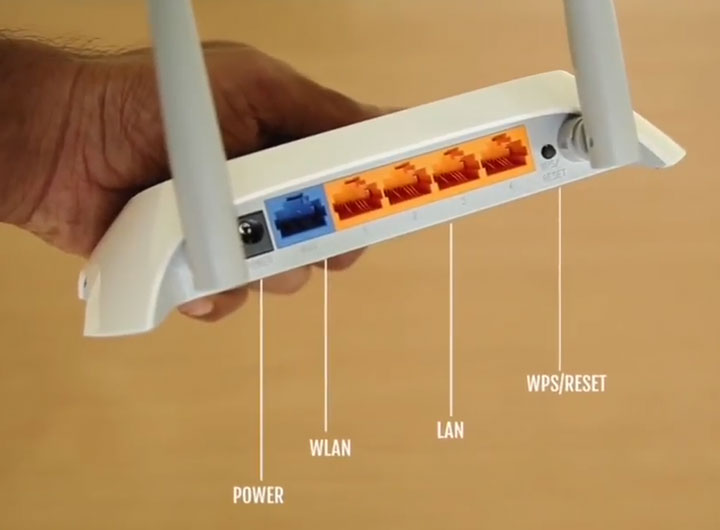
«Защита беспроводного режима» — эта страница позволяет сделать сеть открытой или изменить версию, тип шифрования, а самое главное пароль вай фай сети.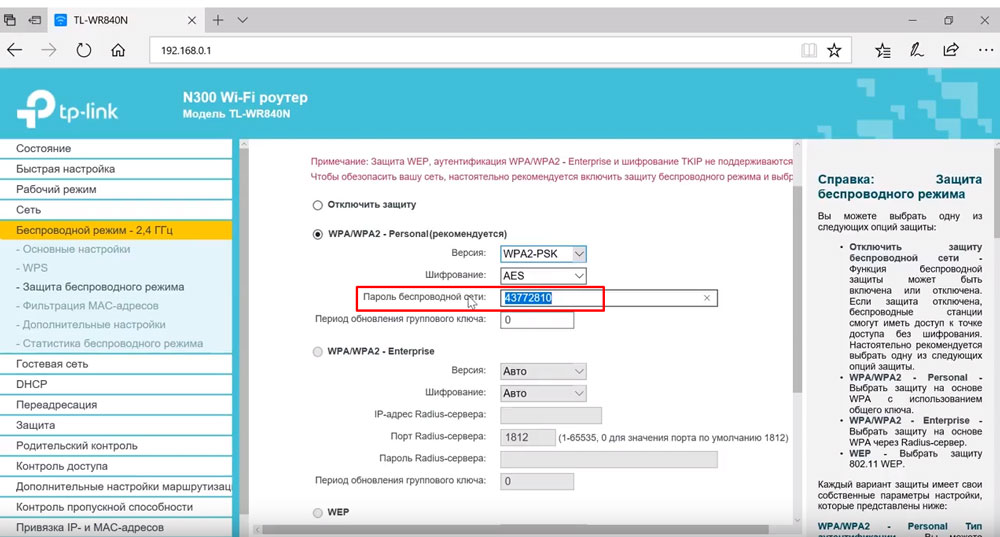
Рекомендуется все поля оставить по умолчанию, но вот заводской пароль в целях безопасности лучше заменить на свой.
Так как вы изменили ключ сети, вам необходимо переподключиться, но уже с новым паролем. Для этого нужно сначала «забыть» старый пароль в меню настроек беспроводных сетей.
После чего переподключаетесь заново и прописываете новые данные.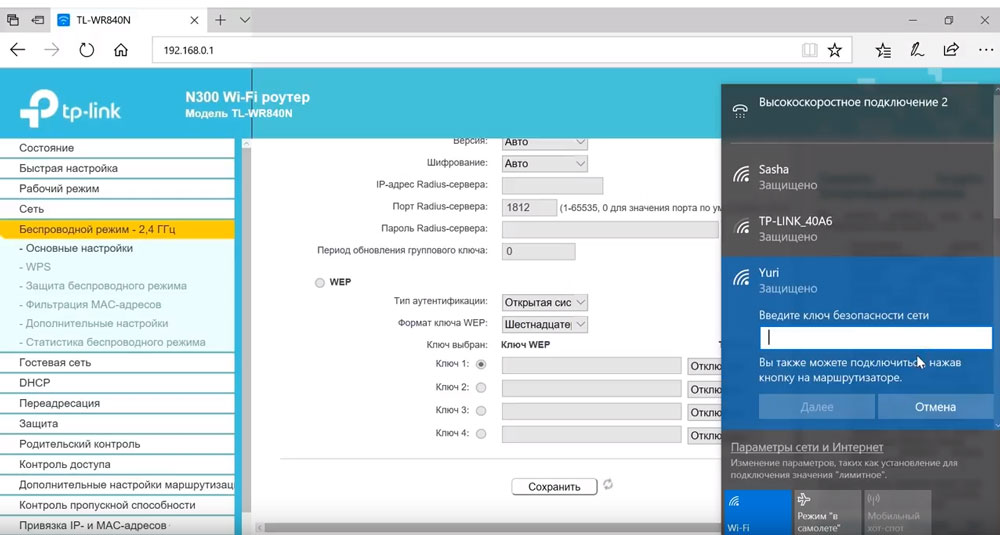
На этом основные настройки роутера завершены.
 Что же делать, если вы прошли все этапы настроек, а интернета нет. Либо однажды, после долгой успешной работы, ваша WiFi сеть вдруг исчезла, или устройства перестали ее видеть и нормально подключаться.
С чего начать искать причину, и как ее решить? Существует множество причин и способов, перечислим лишь некоторые, встречающиеся наиболее часто.
Первый самый простой, но тем не менее действенный и рабочий способ, который помогает во многих случаях — это элементарная перезагрузка роутера или компьютера.
Когда WiFi пропадает только на одном девайсе, а на других есть, то ищите проблему в первую очередь именно на этом устройстве.
Например в сети на ноутбуке интернета нет, а телевизор и телефон нормально работают. У очень многих ошибка спрятана в электропитании wifi адаптера. Заходите по следующему пути: диспетчер устройств — ваш сетевой адаптер — свойства.
Выбираете вкладку «управление электропитанием» и ОТКЛЮЧАЕТЕ галочку на пункте «разрешить отключение этого устройства для экономии энергии».
Закрываете диспетчер устройств.
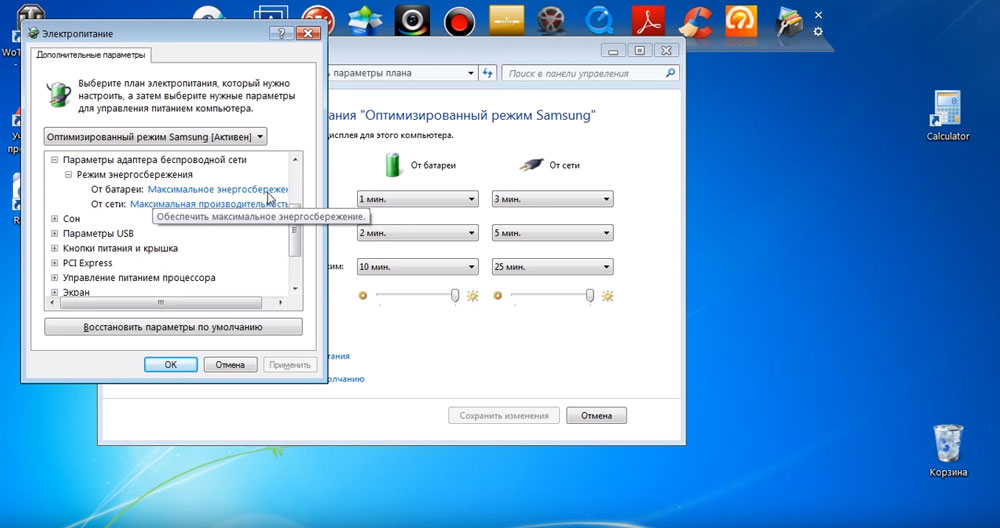
Далее заходите в Windows: в электропитание — настройки плана электропитания — изменить дополнительные параметры.
В окошке находите пункт: параметры адаптера беспроводной сети — режим энергосбережения.
Выставляете:
- от батареи — максимальное энергосбережение
- от сети — максимальная производительность
Сохраняете все настройки и делаете перезагрузку. Должно помочь.
Если нет, попробуйте еще вот это.
Правой кнопкой мыши на значке сеть — центр управления сетями и общим доступом — управление беспроводными сетями.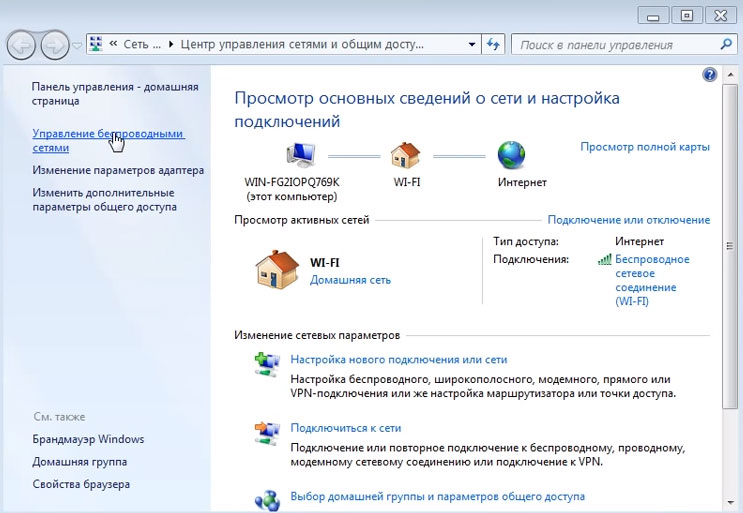
Далее правая кнопка на значке вашей wifi сети — свойства — безопасность — дополнительные параметры. И ставите галочку на «включить для этой сети режим совместимости».
Если сети нет на всех устройствах, то причина в роутере. Для отыскания проблемы выясните, а работает ли вообще WiFi как таковой? Для этого его нужно сделать открытым.
Заходите по адресу настроек роутера 192.168.0.1 в раздел беспроводная сеть и далее убираете шифрование, выставляя значение «open system» или «отключить» в зависимости от вашей модели.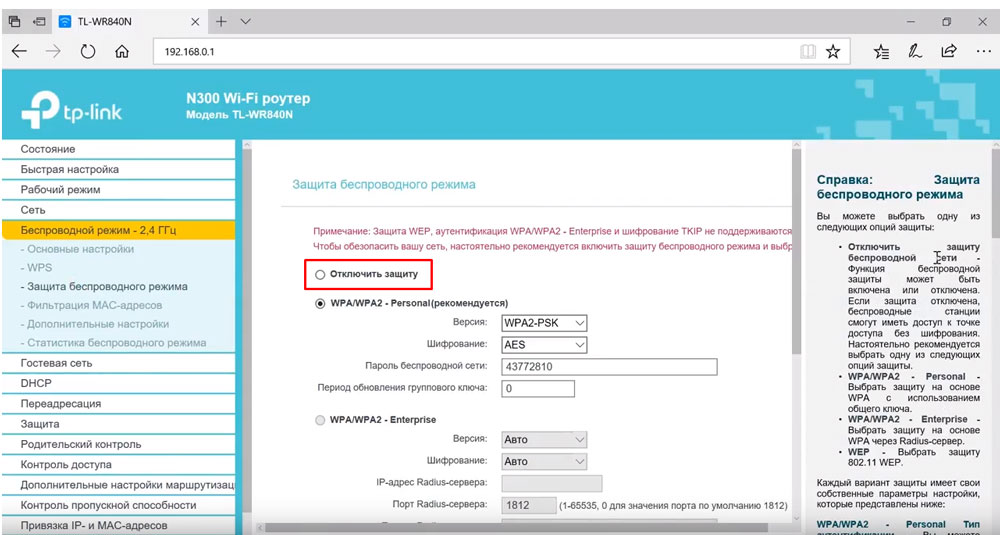
Также откройте идентификатор сети SSID.
Если вай фай появился, значит причина в шифровании. Можете попробовать другие методы шифрования сигнала, их там несколько.
Еще одна причина может заключаться в длине ключа WPA. Если в нем слишком много символов, то роутер перестает работать.
Методом перебора с постепенным увеличением на единицу, можете подобрать максимальную длину.
Если проблема не в шифровании или длине ключей, то попробуйте сбросить настройки до заводских и заново пройти процедуру подключения.
Когда и это не помогает, стоит обновить прошивку. На сайте производителя ищите последнюю актуальную версию, скачиваете ее и обновляете файл.
Если причина в работоспособности не маршрутизатор, а сам компьютер, то в диспетчере устройств проверяйте свойства сетевого адаптера для WiFi сети. Когда устройство работает нормально, то косяк в программном обеспечении.
А когда явно вылезает ошибка, то обновляйте драйвер.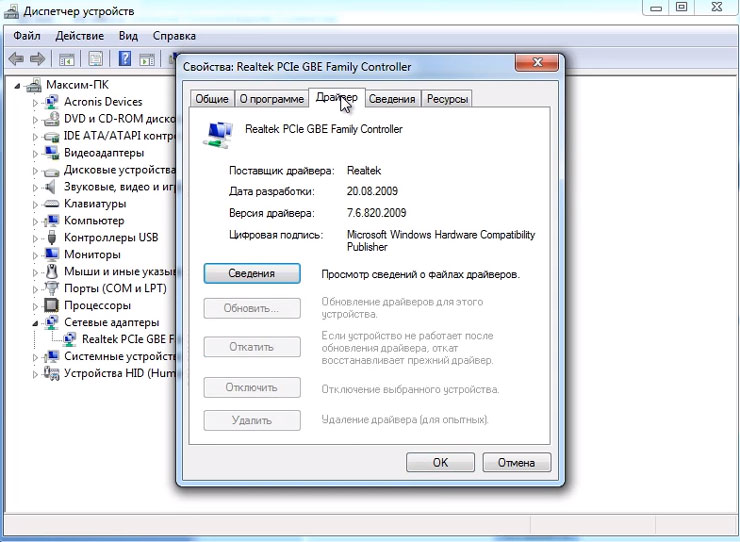
Как определить, что проблема именно в ПО? Сделать это можно по контрольным точкам восстановления. Восстановите систему из последней автоматически созданной точки и верните Windows на несколько дней назад, когда сеть была работоспособной.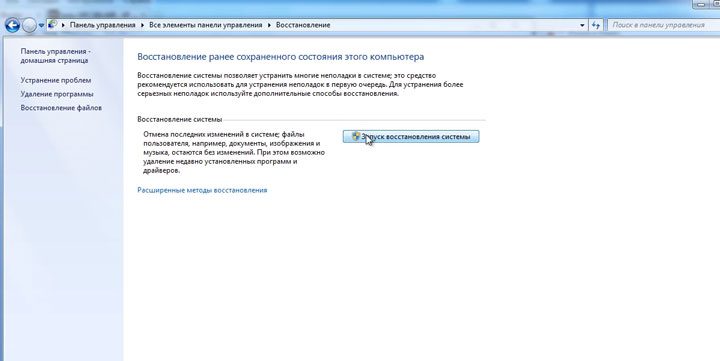
Если все пройдет удачно, то проблема однозначно на стороне операционной системы, либо каких-то других программ в Windows, связанных с вай фай сетью.
При данной ошибке, первое что нужно сделать — это проверить пароль. Если вы сомневаетесь в его правильности, и хотите узнать, те ли символы вы вводите, нужно зайти в настройки роутера.
Опять 192.168.0.1 — настройки безопасности — ключ шифрования.
При подключении устройства к WiFi, по новому введите его в поле входа. Если ничего не поменялось, возможно придется переустанавливать драйвера на сетевую карту или сетевой адаптер.
С остальными причинами неисправности, не указанными выше, можно ознакомиться из видеоролика: