
Когда дело касается выбора модема для использования вместе с роутером, многие пользователи сталкиваются с непростым выбором. Поскольку каждая модель роутера может поддерживать лишь определенные типы и модели модемов, правильный выбор может стать ключевым моментом для обеспечения стабильной и быстрой работы сети. Для того чтобы избежать ошибок и недоразумений, важно понимать, какие особенности роутера стоит учитывать при выборе модема.
Во-первых, необходимо обратить внимание на тип подключения роутера к Интернету. В зависимости от того, используется ли ADSL, VDSL, кабельное подключение или сотовая связь, потребуется соответствующая модель модема. Во-вторых, стоит обратить внимание на скорость Интернета, которая может быть ограничена модемом. Кроме того, следует учитывать и другие технические характеристики, такие как поддержка проводных и беспроводных соединений, множественные порты и возможности настройки.
В данной статье мы рассмотрим наиболее распространенные типы модемов и роутеров, а также подробно разберем, как нужно выбирать модем, чтобы обеспечить наилучшую совместимость и производительность сети.
Как выбрать совместимый модем для роутера
Выбор совместимого модема для роутера – это важный этап при настройке домашней или офисной сети. Каждый роутер работает лучше с конкретными моделями модемов, которые оптимально сочетаются по характеристикам и техническим параметрам.
Перед покупкой нового модема важно определиться с тем, какой тип интернет-соединения используется на Вашей территории – это может быть ADSL, кабельное или оптоволоконное. Также стоит учитывать интерфейсы и протоколы, поддерживаемые роутером и модемом.
Для выбора подходящего модема можно использовать специальные сервисы и калькуляторы, которые подбирают оптимальный вариант в зависимости от параметров роутера и интернет-провайдера. Также можно обращаться к консультантам и настраивать устройства вместе с ними.
Несовместимый модем может привести к ухудшению скорости и качества сигнала, сбоям в работе и перебоям в интернет-соединении. Поэтому важно тщательно подобрать модем для роутера и не экономить на совместимости.
Важно также следить за обновлениями прошивок и программного обеспечения для роутера и модема, чтобы обеспечить максимальную совместимость и оптимальную работу сети.
Шаг 1: Определение совместимости моделей
Перед выбором модема для совместимости с конкретной моделью роутера необходимо определить, какие модели могут быть совместимы между собой.
Для этого необходимо изучить характеристики моделей роутера и модема, чтобы понимать, какие типы подключения используются и какие протоколы коммуникации имеются в каждой модели.
Также важно учитывать, поддерживают ли модели одинаковые скорости передачи данных и обладают ли аналогичными функциями. Например, некоторые модели модемов могут иметь встроенный Wi-Fi роутер, что может быть полезно для создания беспроводной сети.
При проведении исследований рекомендуется обращаться к производителям обоих устройств, посмотреть техническую документацию и отзывы пользователей. Также полезно обратиться к специалистам в магазинах, которые могут помочь в выборе совместимых устройств.
- Важно: Несовместимые модели могут привести к нестабильной работе сети, низкой скорости передачи данных, сбоям и отключениям.
- Пример: Если роутер использует Wi-Fi 5 (802.11ac) стандарт, но модем поддерживает только Wi-Fi 4 (802.11n), то скорость передачи данных будет ограничена до максимальной скорости модема.
Шаг 2: Выбор модема с подходящими характеристиками
После того, как была определена совместимость модели роутера с необходимыми характеристиками, настало время выбрать модем, который будет работать с роутером на высокой производительности. Важно понимать, что не все модемы совместимы со всеми роутерами, поэтому при выборе модема необходимо учитывать следующие параметры:
- Интерфейс: модем и роутер должны иметь совместимый интерфейс, чтобы модем мог подключиться к роутеру.
- Скорость: скорость подключения модема должна соответствовать скорости роутера или быть выше для оптимальной производительности.
- Тип подключения: модем должен подключаться к роутеру с помощью нужного типа подключения (например, USB, Ethernet, DSL).
- Поддержка стандартов: модем должен поддерживать необходимые стандарты передачи данных (например, ADSL2+, VDSL2).
- Бренд: лучше выбрать модем от того же производителя, что и роутер, чтобы избежать проблем совместимости.
Выбирая модем, следует учитывать и другие факторы, такие как стоимость, качество и отзывы от других пользователей.
Как правило, рекомендуется выбирать модем с теми же или более высокими характеристиками, чем у роутера, чтобы обеспечить наилучшую производительность сети.
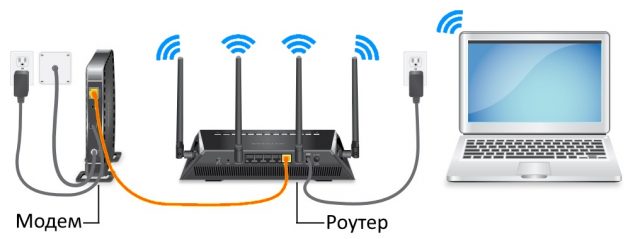
Модем – это, по сути, мост между Интернетом и вашим домом. Он подключает ваш дом к более широкому Интернету и преобразует сигнал от вашего интернет-провайдера в полезный сигнал для маршрутизатора или компьютера. Однако модем не может создать сеть Wi-Fi.
Здесь на помощь приходит маршрутизатор: маршрутизатор обеспечивает подключение к Интернету для нескольких устройств либо через прямое подключение с помощью кабеля Ethernet, либо через широковещательную сеть Wi-Fi. Комбинированный модем-маршрутизатор имеет встроенные функции обоих этих приспособлений, чтобы подключить ваш дом к Интернету с помощью всего одного устройства.
Лучший комбинированный модем-маршрутизатор для вашего дома – это тот, который совместим с вашим интернет-провайдером и соответствует вашим потребностям в Интернете с точки зрения скорости и надежного подключения. Читайте дальше, чтобы узнать о лучших комбинациях модемов и маршрутизаторов для оптимизации вашей домашней интернет-системы.
По какому принципу выбираются комбинации модемов и маршрутизаторов?
Во многих домах Интернет используется как для работы, так и для игр. Надежное соединение является обязательным, а модем и маршрутизатор играют жизненно важную роль. Мы исследовали более 20 продуктов, чтобы определить лучшие модели.
Удобство использования: Одним из главных преимуществ комбинаций модемов и маршрутизаторов является их удобство, поэтому удобство использования возглавило список критериев. В результате тщательного исследования продукта (и подкрепленного положительными отзывами от надежных источников и потребителей) мы выбрали комбинации модемов и маршрутизаторов, которые имеют отличную совместимость с основными интернет-провайдерами и просты в настройке и использовании.
Потребности домашних хозяйств: Чтобы охватить широкий круг домашних хозяйств, мы выбрали комбинации модемов и маршрутизаторов с различными поддерживаемыми скоростями и вариантами подключения (включая двух- и трехдиапазонный Wi-Fi, совместимость с Wi-Fi 6, сетчатые системы и включенные порты).
Цена: Доступ к Интернету – это необходимость в наше время, но это далеко не всегда так дешево, как хотелось бы. Мы учитывали цену при выборе лучших комбинаций модемов и маршрутизаторов, убедившись, что включили варианты с отличным соотношением цены и качества, а также более дорогие варианты для тех, кто готов инвестировать больше средств в свое подключение к Интернету.
- Лучшая комбинация модема и маршрутизатора: Motorola MG7700 Cable Modem and Router
- Самый бюджетный: Arris SURFboard SBG10
- Самый скоростной: NETGEAR Nighthawk CAX80
- Лучшая комбинация игрового модема и маршрутизатора: NETGEAR Nighthawk C7000
- Лучшая дальнобойность: Orbi Whole Home WiFi 6 System with Built-in Cable Modem (CBK752)
Лучшая комбинация модема и маршрутизатора: Motorola MG7700 Cable Modem and Router
Благодаря высокой скорости, отличной совместимости, простой настройке и нескольким функциям, улучшающим покрытие, это устройство является одним из самых надежных вариантов для большинства пользователей.

Особенности:
- Поддерживаются лучшие интернет-провайдеры: Xfinity, Cox и Spectrum
- Лучше всего подходит для планов до: 400 Мбит /с
- Wi-Fi: Wi-Fi 5 / двухдиапазонный
Плюсы:
- Хорошая скорость
- Поддерживает формирование луча
- 4 гигабитных порта Ethernet
Минусы:
- Отсутствует USB-порт
Выбирая комбинированный модем-маршрутизатор, многие покупатели ищут простое и надежное устройство. Если у вас средние потребности в Интернете, кабельный модем и маршрутизатор Motorola MG7700 – лучший вариант. Этот комбинированный модем-маршрутизатор обеспечивает надежное соединение и подходящую скорость для большинства домашних сетей, а также совместим с основными поставщиками кабельного Интернета, включая Xfinity, Cox и Spectrum.
С максимальной скоростью загрузки 800 + Мбит/с этот модем-маршрутизатор отлично подходит для интернет-планов до 400 Мбит/с и, вероятно, даже выше. Motorola не разделяет зону покрытия этого модема-маршрутизатора, но его функции усиления мощности AnyBeam beamforming (которые фокусируют сигнал Wi-Fi на принимающих устройствах) помогают этому устройству создать надежную сеть Wi-Fi.
Довольно простой дизайн этого комбинированного модема-маршрутизатора DOCSIS 3.0 является еще одним плюсом; его можно спрятать на столе или приставном столике, не привлекая внимания. DOCSIS (Спецификации интерфейса передачи данных по кабелю) относится к стандарту передачи данных по кабелю. Он прост в настройке и использовании и имеет понятные индикаторы, расположенные на передней панели устройства. Это устройство не имеет портов USB, но можно воспользоваться его четырьмя гигабитными портами Ethernet для прямого подключения к Интернету.
Самый бюджетный: Arris SURFboard SBG10
Этот модем-маршрутизатор является доступной моделью, которая обеспечивает приличную скорость в очень компактном устройстве.

Особенности:
- Поддерживаются лучшие интернет-провайдеры: Xfinity, Cox и Spectrum
- Лучше всего подходит для планов до: 300 Мбит/с
- Wi-Fi: Wi-Fi 5 / двухдиапазонный
Плюсы:
- Доступный по цене
- Компактная конструкция
- Простая настройка и управление устройством
Минусы:
- Ограниченное количество портов Ethernet
- Отсутствует USB-порт
Для большинства домов нет необходимости тратить тысячи на комбинацию модема и маршрутизатора. Даже доступные версии могут соответствовать средним потребностям, таким как просмотр веб-страниц, потоковое вещание и казуальные игры. Arris SURFboard SBG10 имеет достойные характеристики и является экономичным вариантом.
Несмотря на доступность, этот модем-маршрутизатор DOCSIS 3.0 не испытывает недостатка в функциях. Он совместим с крупными поставщиками кабельных услуг (включая Xfinity, Cox и Spectrum). Arris рекомендует его для тарифных планов со скоростью до 400 Мбит/с, так что он по-прежнему достаточно быстр для большинства интернет-планов. Настройка и управление сетью просты с помощью приложения SURFboard Manager.
Все это вмещается в очень компактном устройстве. Возможно, оно не очень стильное, но этот простой модем достаточно маленький, чтобы поместиться в небольшом пространстве. Однако из-за его небольшого размера его порты ограничены: он не имеет ни одного порта USB и имеет только два порта Gigabit Ethernet, что может быть недостаточно для некоторых пользователей.
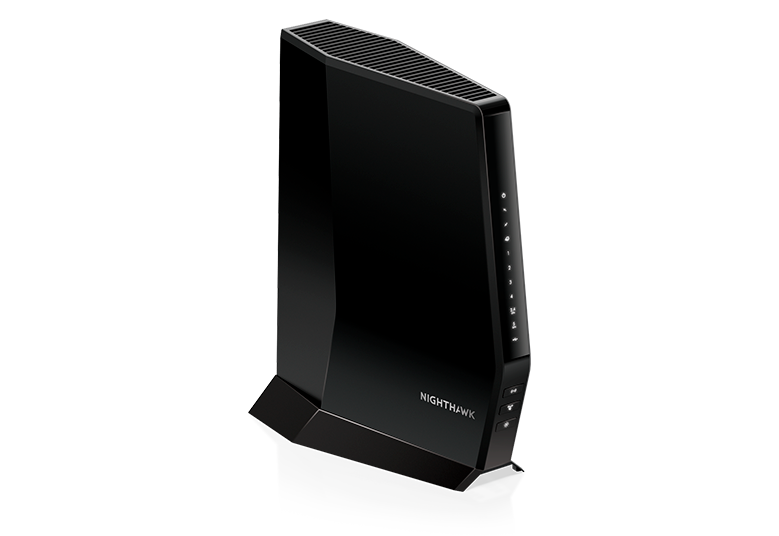
Самый скоростной: NETGEAR Nighthawk CAX80
Этот комбинированный модем-маршрутизатор отличается высокой производительностью WiFi 6 и модемом DOCSIS 3.1, поэтому он подходит для гигабитных интернет-планов.
Особенности:
- Поддерживаются лучшие интернет-провайдеры: Xfinity, Spectrum и Cox
- Лучше всего подходит для планов до: 6 Гбит/с
- Wi-Fi: Wi-Fi 6 / двухдиапазонный
Плюсы:
- Поддерживает стандарт WiFi 6
- Поддерживает стандарт DOCSIS 3.1
- Очень высокая скорость
Минусы:
- Дорогой
Если у вас очень высокоскоростной тарифный план кабельного интернета (например, тарифный план, измеряемый в гигабитах, а не в мегабитах), вы захотите перейти на модем DOCSIS 3.1, чтобы не отставать. На данный момент модемы DOCSIS 3.0 дешевле и их легче найти, не говоря уже о том, что они идеально подходят для большинства текущих интернет-планов. Но если у вас гигабитный тарифный план, более быстрый модемный маршрутизатор DOCSIS 3.1, такой как NETGEAR Nighthawk CAX80, может помочь вам воспользоваться прекрасной скоростью.
Этот модем-маршрутизатор не только имеет DOCSIS 3.1, но и является маршрутизатором WiFi 6, что означает, что он поддерживает более новый и быстрый стандарт Wi-Fi. Благодаря совместимости с WiFi 6 и DOCSIS 3.1 этот комбинированный быстрый модем-маршрутизатор является отличным выбором. Netgear может поддерживать кабельные интернет-планы со скоростью до 6 Гбит/с. Учитывая, что большинство тарифных планов работают со скоростью 1 Гбит/с, покупатели должны быть уверены, что эта комбинация модемов и маршрутизаторов быстро не устареет.
Впечатляющие характеристики этого устройства также обеспечивают ему отличный охват, и Netgear рекомендует его для помещений площадью до 900 квадратных метров. Устройство имеет гладкий и угловатый дизайн спереди, и пользователи могут подключаться к пяти портам Ethernet (один 2,5 Гбит/с и четыре гигабитных порта) или порту USB 3.0 на задней панели.
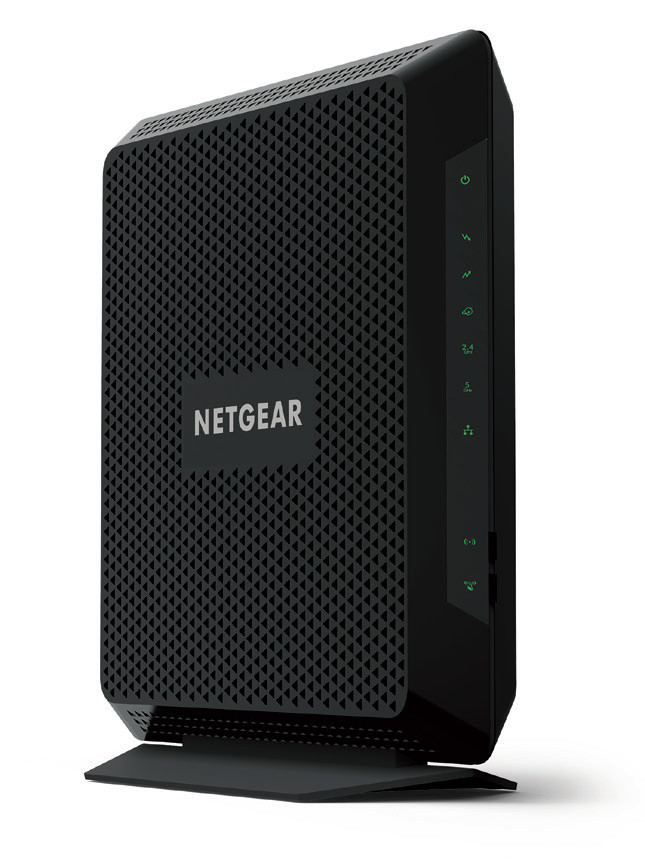
Лучшая комбинация игрового модема и маршрутизатора: Netgear Nighthawk C7000
Благодаря высокой скорости передачи данных и четырем гигабитным портам Ethernet этот комбинированный модем-маршрутизатор является отличным выбором для игр в формате HD и потоковой передачи.
Особенности:
- Поддерживаются лучшие интернет-провайдеры: Xfinity, Spectrum и Cox
- Лучше всего подходит для планов до: 800 Мбит/с
- Wi-Fi: Wi-Fi 5 / двухдиапазонный
Плюсы:
- Гладкий дизайн
- Подходит для кабельных интернет-планов со скоростью до 800 Мбит/с
- Четыре гигабитных порта Ethernet
Минусы:
- Зона покрытия может не подходить для больших домов
Высокоскоростной интернет, а также хороший модем и маршрутизатор необходимы для игр без задержек. Хорошая комбинация модема и маршрутизатора прекрасно справляется с задачей для геймеров. Netgear Nighthawk C7000 – отличный выбор для игр, потоковой передачи и работы с достаточно высокой скоростью, чтобы справляться как с повседневными потребностями, так и с онлайн-игрой.
Этот комбинированный модем-маршрутизатор Netgear идеально подходит для кабельных интернет-планов со скоростью до 800 Мбит/с, чего достаточно для большинства заядлых геймеров. Он поддерживает стандарт DOCSIS 3.1, так что это быстрый вариант. Он также совместим со всеми основными поставщиками кабельного интернета (включая Xfinity, Cox и Spectrum), так что вы можете найти совместимый высокоскоростной тарифный план. Поскольку он предлагает покрытие площадью 550 квадратных метров, он подходит для квартир и средних домов.
С приложением Nighthawk настройка и управление устройствами просты. Кроме того, для геймеров, которые предпочитают подключаться прямо к своему маршрутизатору, этот комбинированный модем-маршрутизатор имеет четыре порта Gigabit Ethernet и один порт USB 2.0. Пользователи могут подключать компьютеры, игровые консоли, потоковые устройства и многое другое, чтобы получить прямой доступ в Интернет через порты Ethernet. USB-порт отлично подходит для подключения накопителя для обмена документами с подключенными устройствами.
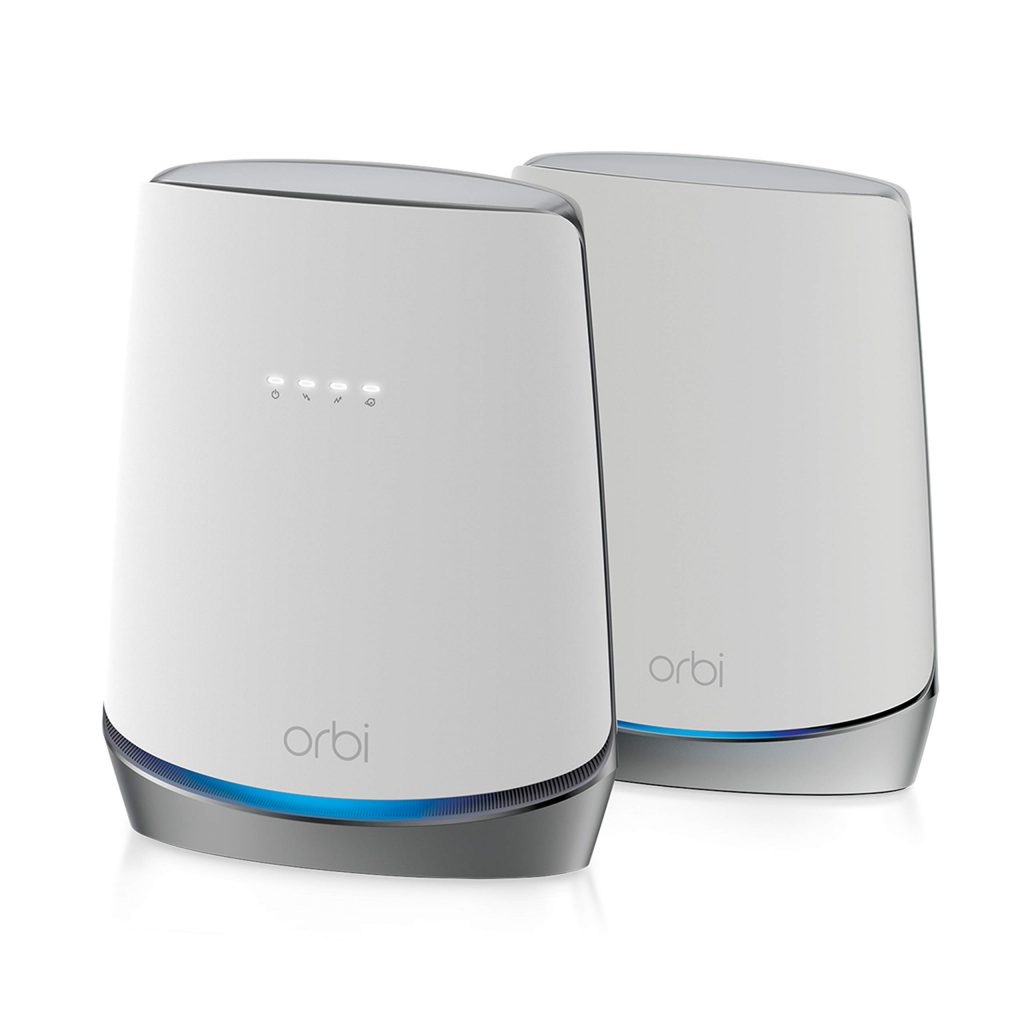
Лучшая дальнобойность: Orbi Whole Home WiFi 6 System with Built-in Cable Modem (CBK752)
Чтобы обеспечить покрытие площадью до 1500 квадратных метров, этот набор включает в себя комбинированный модем-маршрутизатор и удлинитель для формирования надежной ячеистой системы.
Особенности:
- Поддерживаются лучшие интернет-провайдеры: Xfinity, Spectrum и Cox
- Лучше всего подходит для планов до: 4 Гбит/с
- Wi-Fi: Wi-Fi 6 / трехдиапазонный
Плюсы:
- Обширное покрытие (до 1500 кв. м.)
- Поддерживает стандарт WiFi 6
- Поддерживает стандарт DOCSIS 3.1
- Трехдиапазонный Wi-Fi
Минусы:
- Дорого
Ищете модем и маршрутизатор, которые охватывают большие дома? Система Orbi Whole Home WiFi 6 обеспечивает покрытие Wi-Fi на площади до 1500 квадратных метров – или даже больше с дополнительными «спутниками» (продаются отдельно). Этот набор представляет собой не просто одно устройство модемного маршрутизатора; он включает в себя два устройства, составляющие высокопроизводительную систему WiFi 6 mesh. Этот набор включает в себя комбинацию модема и маршрутизатора DOCSIS 3.1 (что означает отличную скорость) и спутниковый удлинитель.
Комбинация модем-маршрутизатор делает то, что делает любое устройство модем-маршрутизатор: он транслирует Интернет. Добавление спутника Wi-Fi Orbi Mesh расширяет зону покрытия до 1500 квадратных метров.
Этот набор включает в себя один спутник, который работает с модемом-маршрутизатором, чтобы обеспечить сильный сигнал Wi-Fi во всей зоне покрытия, без слабых или мертвых точек подключения. Лучше всего то, что вы можете добавить больше единиц измерения, чтобы еще больше расширить охват. Каждый дополнительный спутник (продается отдельно) может расширить зону покрытия на 750 квадратных метров.
Помимо отличного покрытия, эта система предлагает очень быстрое покрытие Wi-Fi 6 и трехдиапазонный Wi-Fi, так что больше устройств могут подключаться к Сети без снижения скорости.
На какие критерии нужно обратить внимание перед покупкой комбинации модем-маршрутизатор
Быстрое и надежное подключение к Интернету в наши дни является скорее необходимостью, чем роскошью. Комбинированный модем-маршрутизатор – это универсальное устройство, которое может обеспечить подключение ко всем вашим устройствам, от ноутбука до смарт-ламп. Однако не все комбинации модемов и маршрутизаторов построены одинаково, поэтому вам следует учитывать совместимость, скорость и возможности подключения.
Совместимость
Модем-маршрутизатор, который поставляется с вашим интернет-планом, скорее всего, не является бесплатным. Многие интернет-провайдеры сдают в аренду совместимые комбинации модемов и маршрутизаторов за небольшую плату, которая может быть включена в ваш ежемесячный счет. Если вы хотите сэкономить деньги в долгосрочной перспективе и иметь больше контроля над своим Интернетом, то имеет смысл купить модем и маршрутизатор. Перед покупкой просто дважды проверьте, позволяет ли ваш интернет-провайдер использовать ваше собственное устройство (большинство так и делают).
Не каждая комбинация модема и маршрутизатора работает с каждым интернет-провайдером, поэтому, если вы планируете переключиться на свое собственное устройство, совместимость является главной проблемой. Перед покупкой убедитесь, что ваш комбинированный модем-маршрутизатор совместим с интернет-провайдером. Обратитесь к своему интернет-провайдеру или ознакомьтесь с описанием продукта модемного маршрутизатора: многие устройства модемного маршрутизатора рекламируют свою совместимость с основными интернет-провайдерами, чтобы упростить процесс покупки.
Поддерживаемая скорость
Скорость относится к объему данных, которые устройство может передавать, обычно измеряется в мегабитах в секунду (Мбит/с). Чем больше данных устройство может передавать за секунду, тем быстрее устройство потенциально может работать.
Комбинации модемов и маршрутизаторов имеют рейтинг скорости, который часто отображается в виде двух букв и цифры (например, AX1500). Буквы описывают поколение Wi-Fi, поддерживаемое устройством: AC относится к Wi-Fi 5 (802.11ac), а AX относится к более новому и быстрому Wi-Fi 6 (802.11ax). Это число представляет собой совокупную общую скорость всех диапазонов Wi-Fi.
Хотя этот рейтинг скорости дает вам некоторую информацию, отнеситесь к этому числу с недоверием. Устройство может использовать только один диапазон одновременно, поэтому сложение всех скоростей диапазона вместе вводит в заблуждение. Максимальная скорость каждого отдельного диапазона является гораздо лучшим показателем истинной поддерживаемой скорости, и это обычно можно найти в мелком шрифте.
Если вы не являетесь заядлым пользователем Интернета, эти характеристики, скорее всего, не вызовут большого беспокойства. Для обычного пользователя, который хочет смотреть фильмы и веб-страницы, лучше смотреть на скорость интернет-плана, для которого рекомендуется устройство. Многие устройства указывают соответствующую скорость интернет-плана для комбинированного модема-маршрутизатора. Ищите достаточно высокую скорость, чтобы в полной мере воспользоваться преимуществами вашего интернет-плана. Например, если ваше соединение поддерживает скорость до 300 Мбит/с, найдите устройство, поддерживающее скорость 300 Мбит/с или выше.
Связь
Для тех, кто хочет в полной мере воспользоваться преимуществами нового стандарта WiFi 6, ищите комбинацию модема и маршрутизатора, которая его поддерживает. Поскольку вы не сможете обновлять свой маршрутизатор отдельно в будущем, стоит приобрести комбинацию модема и маршрутизатора WiFi 6 прямо сейчас, если вы хотите идти в ногу с новейшими технологиями. В противном случае ожидайте, что большинство комбинаций модемов и маршрутизаторов будут устройствами Wi-Fi 5.
Большинство топовых комбинаций модемных маршрутизаторов имеют двухдиапазонный маршрутизатор (с диапазоном 2,4 ГГц и 5 ГГц), но также доступны трехдиапазонные устройства (часто с диапазоном 2,4 ГГц и двумя диапазонами 5 ГГц). Комбинации трехдиапазонных модемов и маршрутизаторов полезны, если вы используете много устройств одновременно, например, если вы работаете онлайн, транслируете контент и одновременно используете несколько устройств «умного дома». Наличие двух полос частот 5 ГГц помогает снизить перегрузку, что может означать более высокую скорость Wi-Fi.
Устройства модемного маршрутизатора иногда отображают свой диапазон покрытия; для больших домов ищите устройство, которое будет охватывать все области, где вам нужен Wi-Fi. Проводное подключение Ethernet, как правило, быстрее и надежнее, чем беспроводное подключение Wi-Fi. Геймеры, стримеры и те, у кого аналогичные потребности в Интернете, могут предпочесть подключать свои устройства прямо к комбинированному модему-маршрутизатору, поэтому количество и тип портов (Ethernet и USB) могут быть особенностью, на которую нужно обратить внимание.
Часто задаваемые вопросы
Вопрос: Модемы и маршрутизаторы – это одно и то же?
Нет, модемы и маршрутизаторы – это не одно и то же. Они выполняют различные и необходимые функции для обеспечения доступа в Интернет в вашем доме. Модем подключается к Интернету и использует сигнал вашего интернет-провайдера, в то время как маршрутизатор создает локальную сеть (обычно сеть Wi-Fi) в вашем доме для подключения устройств к Интернету.
Вопрос: Что такое комбинированный модем-маршрутизатор?
Комбинированный модем-маршрутизатор – это, по сути, одно устройство, в которое встроены как модем, так и маршрутизатор. Это комбинированное устройство может транслировать интернет-сигнал от вашего интернет-провайдера, а также создавать полезную локальную интернет-сеть для подключения ваших устройств к сети.
Вопрос: Лучше ли использовать комбинированный модем-маршрутизатор или отдельный?
Правильный выбор для вашего дома зависит от ваших потребностей и приоритетов. Если простота, удобство и экономия места являются вашими главными приоритетами, комбинированный модем-маршрутизатор – лучший из возможных вариантов. Однако простота комбинации модема и маршрутизатора достигается за счет некоторой гибкости. Если улучшение управления устройством и возможность обновления до новейших технологий являются вашими главными приоритетами, то вам подойдет отдельный модем и маршрутизатор.
Вопрос: Каковы преимущества комбинированного модема и маршрутизатора?
Комбинации модемов и маршрутизаторов разработаны таким образом, чтобы быть удобными в использовании, упрощая ваше подключение к Интернету в одной компактной коробке. Покупка комбинированного модема-маршрутизатора обычно также обходится дешевле, чем покупка отдельного модема и маршрутизатора. Поскольку это одно устройство, его, как правило, проще настраивать и управлять, не говоря уже о том, что оно занимает меньше места на столе и может уменьшить беспорядок в проводах.
Вопрос: Сколько стоит комбинированный модем-маршрутизатор?
Комбинации модемов и маршрутизаторов имеют разумную цену и могут сэкономить вам деньги в долгосрочной перспективе по сравнению с оплатой вашего интернет-провайдера. Вы можете рассчитывать потратить от 100 до 200 долларов на устройство со стандартными функциями, идеально подходящее для обычных пользователей, которые просматривают и транслируют контент. За улучшенные функции и улучшенную скорость ожидайте потратить более 200 долларов, а некоторые более дорогие модели стоят до 500 долларов.
Какой комбинированный модем-маршрутизатор лучше всего выбрать
Кабельный модем и маршрутизатор Motorola MG7700 – это недорогой и заманчивый вариант для большинства покупателей: его скорость и зона покрытия идеально подходят для среднего домашнего интернет-плана. Тем, кто готов инвестировать больше средств в технологии для обеспечения исключительной скорости и производительности, следует рассмотреть NETGEAR Nighthawk CAX80, который поддерживает новейшие стандарты Wi-Fi.
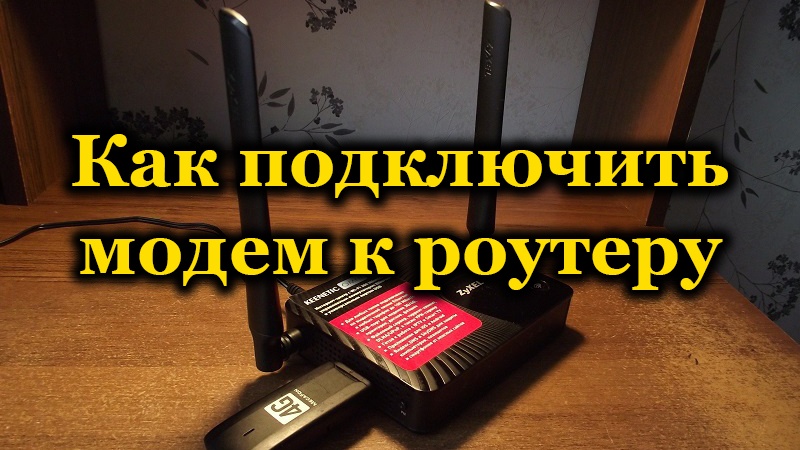
Проводной интернет уже давно не роскошь – этот способ считается основным и самым скоростным. Но во многих отдалённых населённых пунктах такой способ доступа к Всемирной сети до сих пор недоступен. Мобильный интернет остаётся единственной возможностью выхода во внешний мир, но что делать, если устройств, требующих доступа к интернету, несколько? Выход есть – раздавать трафик по Wi-Fi, используя связку модем – роутер. Сегодня мы узнаем, как это сделать.
Критерии выбора роутера для подключения модема
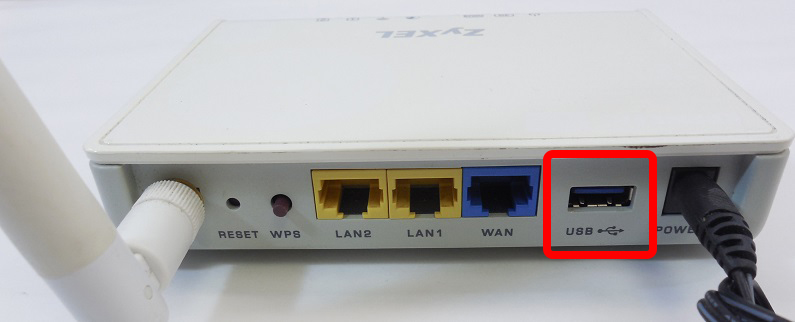
Главное условие – роутер должен имеет выходной порт USB. Но этого недостаточно, таким портом оснащается большинство современных моделей маршрутизаторов – через него можно подключать принтер, флешки, переносные жёсткие диски. Но наш порт должен поддерживать работу с модемами, то есть роутер должен уметь работать с сетями 3G/4G. Узнать, так ли это, можно из документации к устройству, или посетив официальный сайт производителя сетевого оборудования.
Наконец, необходимо, чтобы между вашим модемом и приобретаемым роутером была взаимная совместимость.
Как узнать, с какими модемами совместим роутер
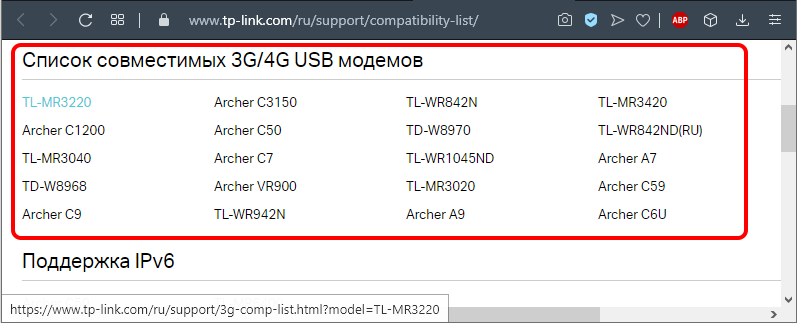
Точно такая же ситуация с модемом. Если у вас уже есть роутер, или вам нравится конкретная модель, то чтобы узнать, какие модемы могут с ним работать в одной сети, нужно посетить сайт разработчика маршрутизатора. Там имеется вся необходимая информация. Чтобы облегчить эту часть работы, мы поможем со списком сайтов ведущих поставщиков сетевого оборудования, указывая адреса информационных страниц: https://www.tp-link.com/ru/support/compatibility-list/
Сначала выберите в строке «Список совместимых модемов» из списка модель вашего маршрутизатора, и после клика на нём откроется новая страница с указанием модемов, которые могут работать в паре с вашим сетевым оборудованием.
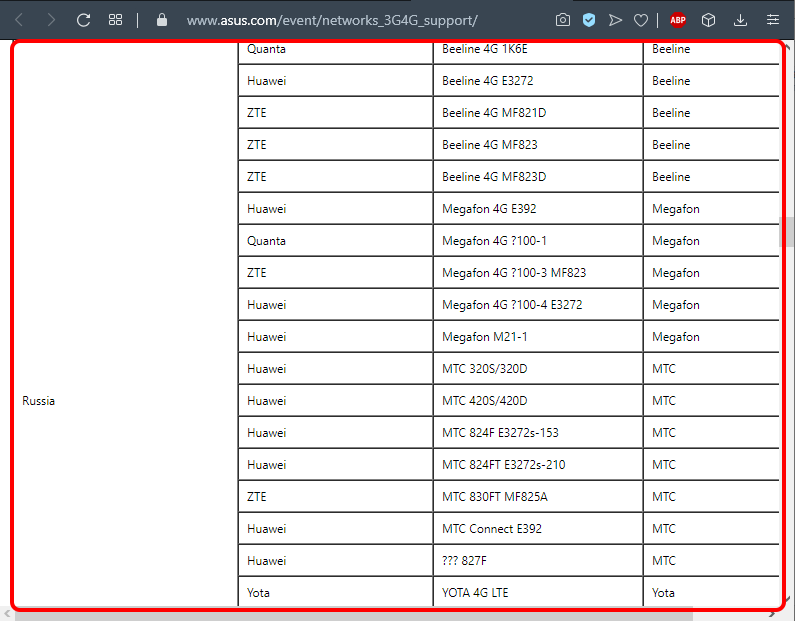
Asus — https://www.asus.com/event/networks_3G4G_support/
Здесь вы сразу попадаете на список модемов, совместимых со всеми роутерами Asus, имеющими USB-порт, за исключением тех, которые указаны в тексте перед таблицей. Список большой и подробный, с учётом локации, то есть вам нужно найти блок с совместимыми модемами для России.
D-Link — http://www.dlink.ru/ru/products/5/
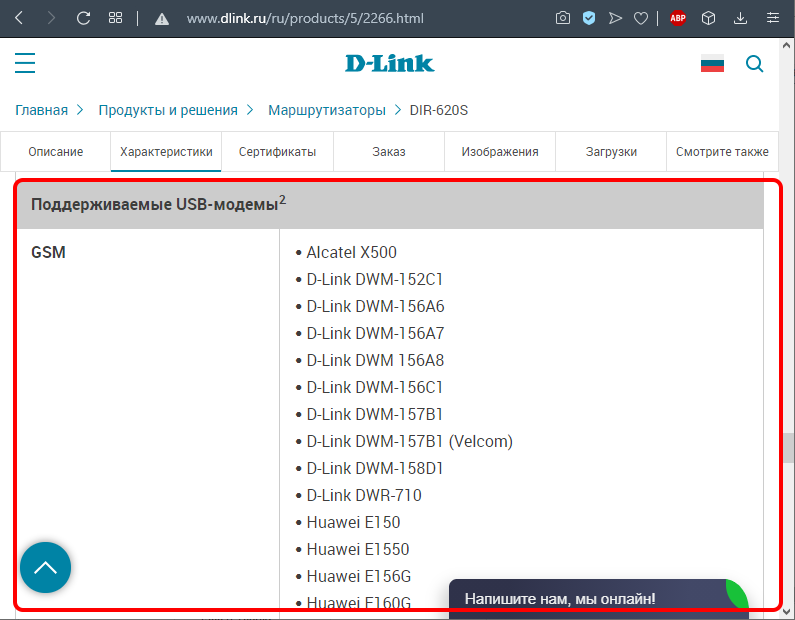
Здесь приведена ссылка на страницу с моделями маршрутизаторов бренда, среди которых нужно выбрать свою. Кликаем, переходим на страницу с описанием роутера, кликаем на вкладке «Характеристики» и ищем в таблице блок, где перечислены модели поддерживаемых мобильных USB-модемов. Блок расположен в конце таблицы.
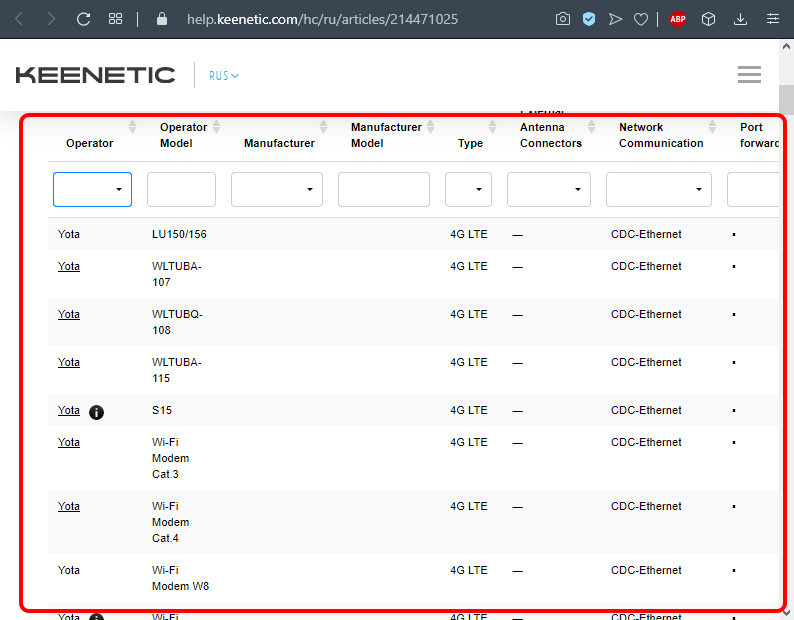
Keenetic — https://help.keenetic.com/hc/ru/articles/214471025?page=1
Здесь приведена общая таблица для всех моделей роутеров с USB-портом. Остаётся только найти в этом большом списке модем, который у вас имеется или который вы планируете приобрести.
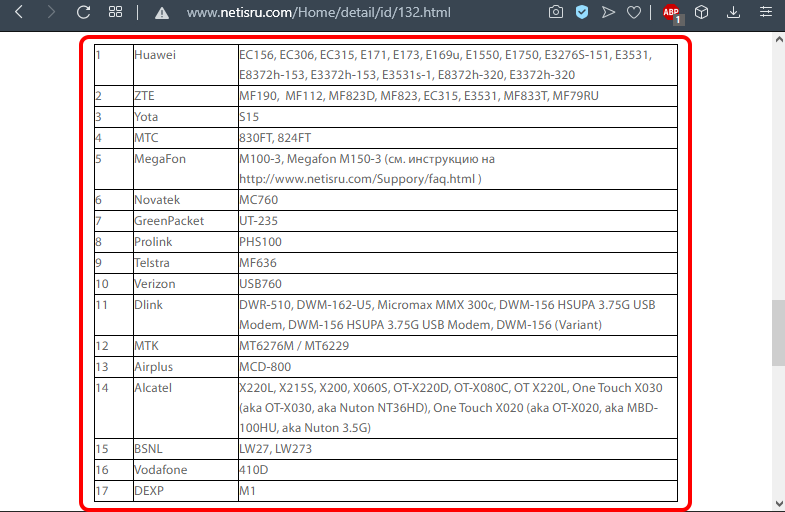
Netis — http://www.netisru.com/Home/info/id/2/hi/38
Это адрес страницы роутеров с поддержкой 3G/4G модемов. Нужно только выбрать свою модель, откроется новая страницы с характеристиками сетевого устройства, в конце которой приводится список поддерживаемых модемов.
Отметим важность наличия на роутере самой свежей прошивки. Если вам попалась модель, которая оснащена USB-портом, но с устаревшей прошивкой, её следует обновить. Имеется возможность сделать это как в автоматическом режиме, так и вручную. Последний способ предполагает скачивание свежей прошивки с сайта компании-производителя на свой компьютер, заход в веб-интерфейс маршрутизатора, откуда появится возможность загрузить прошивку непосредственно на роутер. Во время перепрошивки не выполняйте никаких действий ни с роутером, ни с компьютером и ни в коем случае не отсоединяйте их от сети питания.
Особенности подключения USB-модема к роутеру
Существует несколько способов подключения двух совместимых между собой устройств.
Через USB-порт
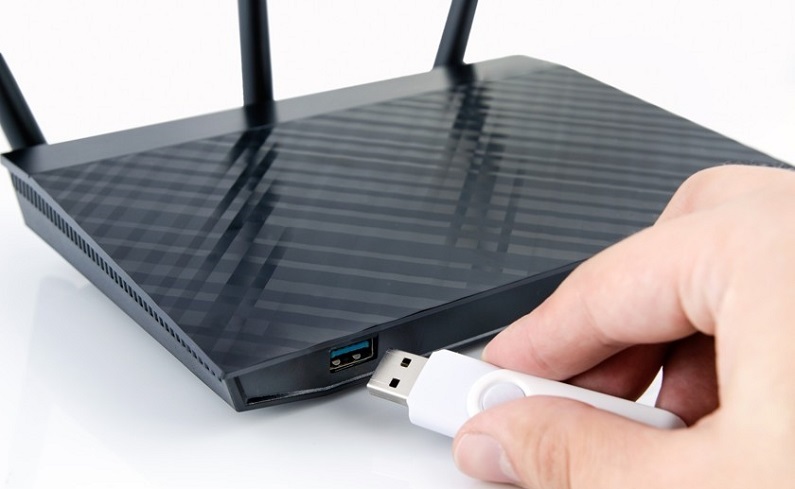
Самый простой в реализации и распространённый метод подключить роутер к вашему модему. Достаточно просто соединить оба устройства, воткнув модем в соответствующий разъём маршрутизатора. Если по каким-то причинам такой способ вас не устраивает, можно воспользоваться удлинителем-переходником, в этом случае модем можно расположить на удалении от роутера. Обычно именно так и делают, поскольку роутеры располагают ближе к центру помещения, а желательное местонахождение модема – возле окна со стороны вышки мобильного оператора.
Через ADSL-кабель
Это достаточно вычурный способ, но он актуален в тех случаях, когда роутер не имеет USB-порта. Соединить оба устройства можно двумя способами, в зависимости от того, какое из устройств подсоединено к интернету.
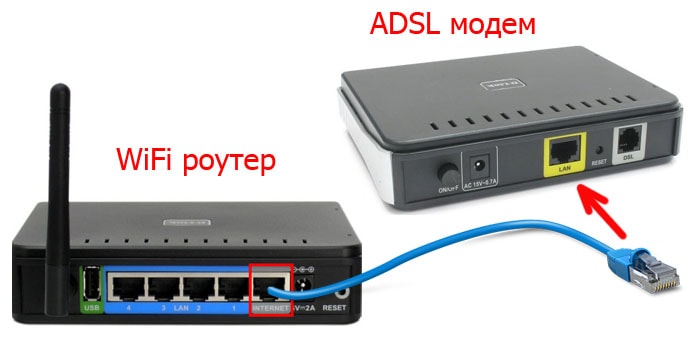
Если выход в сеть имеется у роутера, то модем будет выступать в качестве моста между роутером и ПК. В этом случае Wan-порт роутера подключается к Ethernet-порту модема. Настройку роутера осуществляем следующим образом:
- заходим в веб-интерфейс;
- в разделе Connection Type выбираем Bridging;

- IP-адрес и маску оставляем нетронутыми.
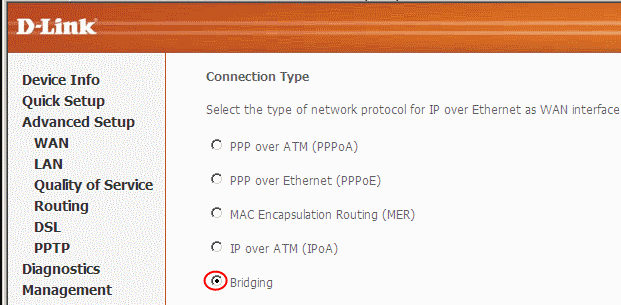
Можно раздавать интернет и по-другому: подключить модем к ноутбуку, а к модему – роутер. Останется внести некоторые коррективы в настройки модема: установить тип соединения с определением IP-адреса динамически, указав тип адресации через DHCP.
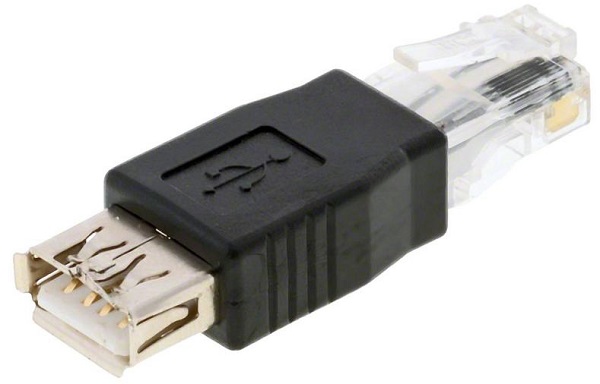
Используя переходник WAN-USB
Вам придётся приобрести специальный адаптер, позволяющий превратить USB-порт в разъём RJ-45, последний нужно подключить к WAN-порту роутера. Плюс этого метода заключается в том, что такое соединение не требует внесения изменений в настройки маршрутизатора.
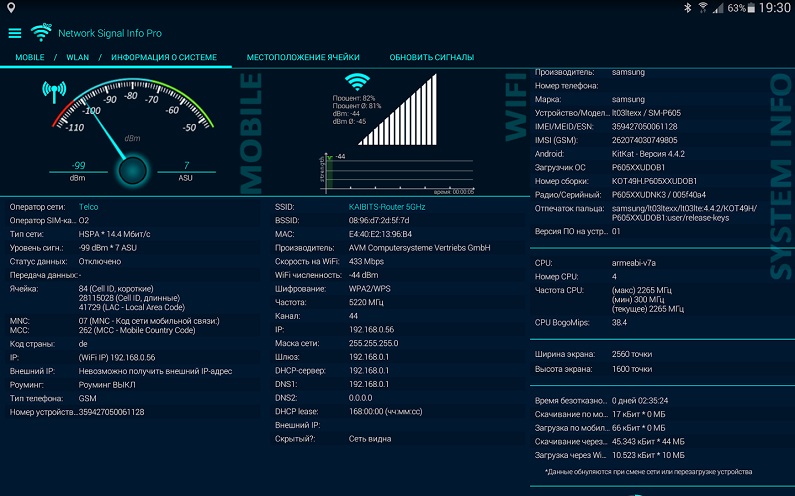
Рассмотрим наиболее типичные ошибки, возникающие при подключении модемов к роутеру. Большинство из них связано с неудачным расположением роутера по отношению к модему, при котором имеет место ухудшение качества сигнала. Измерить его можно специализированной утилитой Network Signal Info Pro от компании KAIBITS Software, она укажет место, где качество сигнала будет наилучшим.
Иногда сбиваются настройки маршрутизатора (обычно – после пропадания напряжения в сети). В таких случаях нужно зайти в веб-интерфейс маршрутизатора и внести повторные изменения.
Если вы заметили, что ночью скорость намного выше – это не ошибка: многие интернет-провайдеры практикуют такой приём, ведь в ночное время загруженность их входных каналов существенно снижается.
Существует ли разница в настройке модемов с поддержкой 3G и 4G
С точки зрения совместимости на уровне программного обеспечения беспокоиться не стоит: настройка 3G-модемов и их более скоростных аналогов производится одинаково. Если используемый модем поддерживает обе разновидности мобильных сетей, переключение между ними будет производиться модемом автоматически, то есть роутер не будет об этом ничего знать. Впрочем, это имеет значение только в тех случаях, когда вы используете модем в качестве мобильного источника доступа к интернету, когда роутер нужен очень редко. При стационарном использовании модема переключений не будет, он будет ловить ту сеть, которая доступна в данной локации. Правда, при пиковых нагрузках стабильность соединения 4G-сети ухудшается, и тогда модем действительно может переключиться на стандарт 3G, при котором максимальная скорость не будет превышать 2 Мб/сек (у 4G-сети теоретический порог составляет 1 Гб/сек).
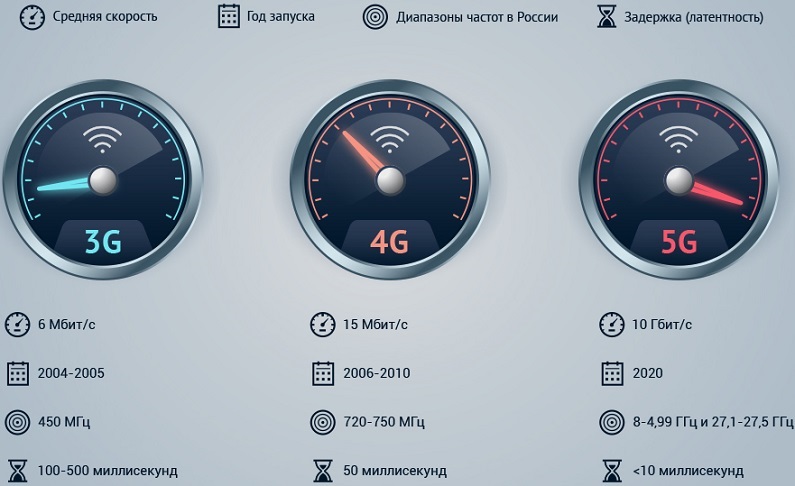
Отметим, что на сегодня скоростная мобильная сеть доступна только в некоторых городах-миллионниках на расстоянии не более 100 километров от вышки связи. Остаётся надеяться, что со временем 4G-сети охватят всю территорию страны, ведь на подходе – сети следующего, пятого поколения. Отметим также, что большинство современных моделей модемов поддерживает работу в сетях 4G, но поскольку в крупных городах более распространено проводное подключение к интернету, то в местности, где оно отсутствует, наверняка нет и 4G.
Как подключить модем к Wi-Fi-роутеру
Рассмотрим теперь более детально, как настроить роутер для совместной работы с USB-модемом. При этом подразумевается, что оба устройства совместимы между собой. Настройка совместной работы осуществляется в несколько этапов:
- настройка домашней сети на компьютере;
- настройка параметров роутера.
О способах подключения модема к роутеру мы уже рассказывали (через порт ЮСБ, переходник). Роутер присоединяется к настольному ПК или ноутбуку с помощью патчкорда, обычно он входит в комплект поставки маршрутизатора. Правда, не всегда его длина достаточна, в таких случаях нужно приобрести патчкорд требуемой длины или изготовить его самостоятельно, как это сделать, можно узнать из соответствующей статьи.
Если у вас ноутбук, то танцы с патчкордом можно и не устраивать – он свяжется с роутерам через Wi-Fi-соединение.
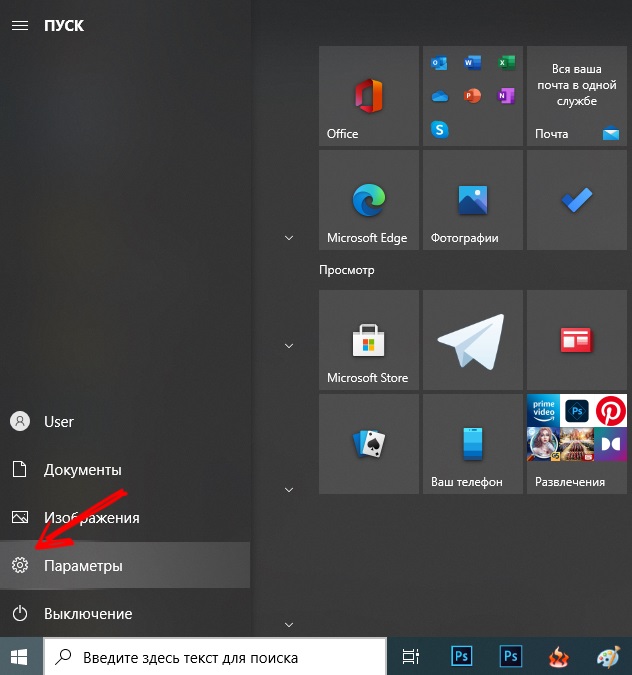
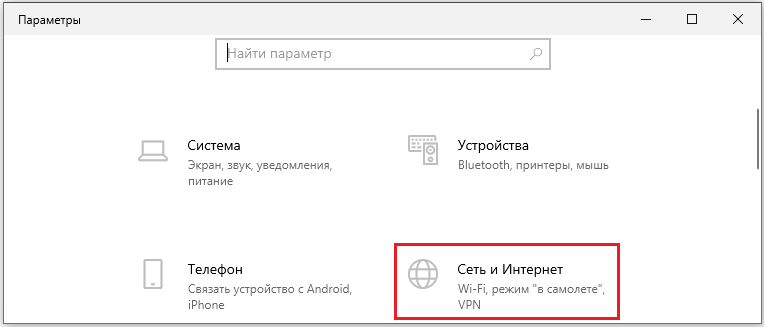
Теперь нужно настроить сеть на ПК, для чего в меню «Пуск» выбираем пункт «Параметры», а в открывшемся окне – вкладку «Сеть и Интернет». Второй способ доступа к этой функции – через панель задач, на которой имеется иконка сетевого соединения. Кликнув по пиктограмме, выбираем опцию «Параметры сети».
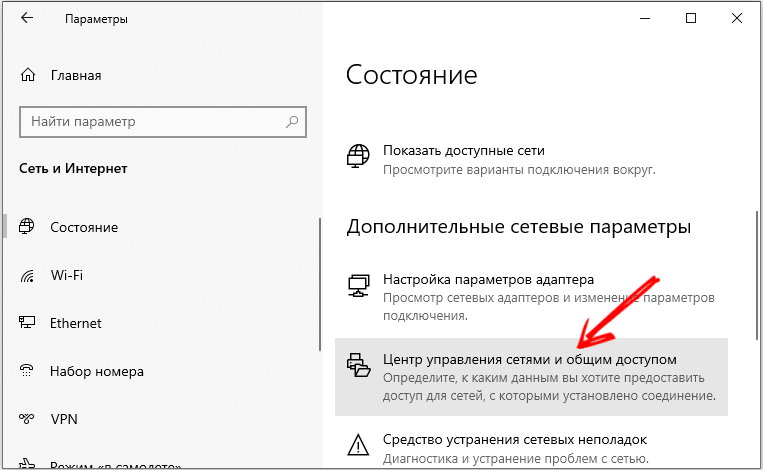
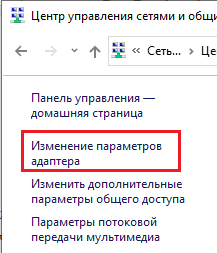
В открывшемся окне щёлкаем по пункту «Центр управления сетями», а в левом блоке выбираем «Изменение параметров адаптера».
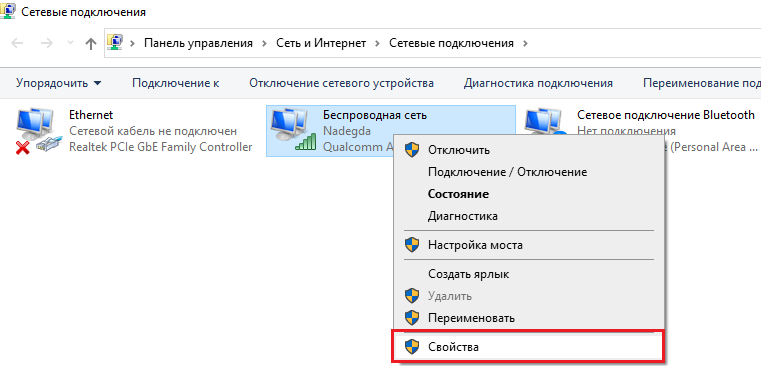
Выбираем рабочее соединение, щёлкаем по нему правой кнопкой мыши и в контекстном меню выбираем «Свойства».
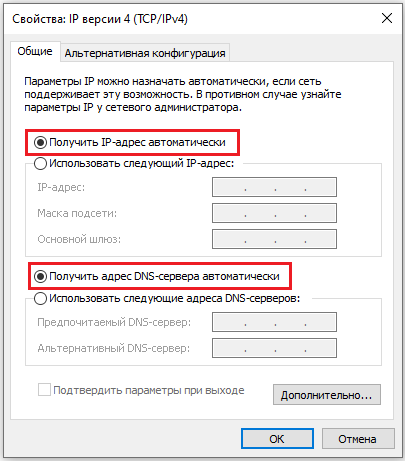
В новом окне проверяем, стоит ли в разделе подключённых компонентов сети отметка напротив опции «IP версии 4» галочка, а в правом блоке выбрана ли опция автоматического получения IP и DNS-адреса. После сохранения настроек можно приступать ко второй стадии, настройке роутера для совместной работы с беспроводным модемом.
Рассмотрим последовательность действий на примере модема МТС и роутера D-link DIR-615 (такую же схему можно применить в отношении маршрутизаторов TP-Link):
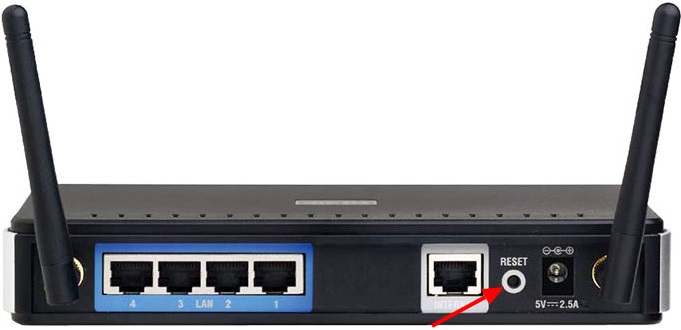
- сбрасываем настройки роутера в заводские (превентивная мера, на случай, если он ранее использовался, и в нём сохранились старые профили и настройки). Обычно для этих целей на маршрутизаторе на тыльной стороне имеется специальная кнопка, в нашем случае она называется Reset;

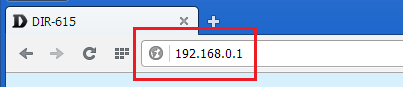
- теперь на компьютере заходим в веб-интерфейс маршрутизатора, набрав в любом браузере адрес 192.168.0.1 (значение IP может быть и другим, оно указывается в инструкции и на самом устройстве).

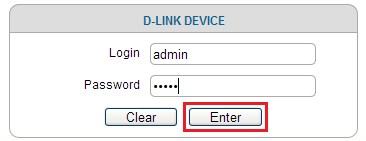
- там же обычно приводятся логин и пароль для входа в настройки, вводим их в соответствующих полях;

- подключение модема можно осуществить вручную или с использованием мастера настройки, когда ПО роутера само определяет настройки сети;
- в нашем случае в маршрутизаторе уже введены профиль с APN и № доступа к модему;
- теперь можно проверить наличие доступа к интернету – если все предыдущие шаги выполнены правильно, результат будет положительным;
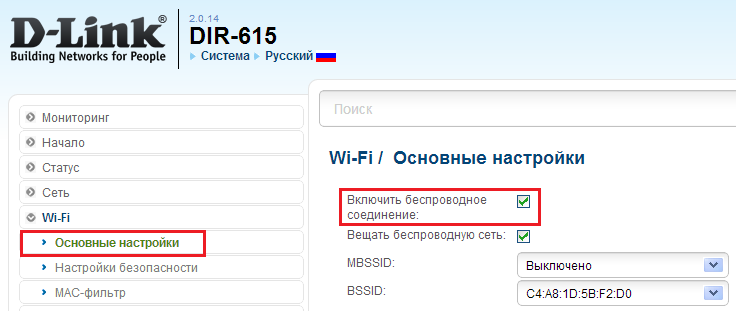
- но и это не всё, если вы хотите раздавать интернет через Wi-Fi, а ведь именно для этого мы используем роутер. Для этого выбираем в параметрах роутера LAN – «Общие настройки» и активируем беспроводное соединение;

- в правом окошке вписываем имя сети, которое будет отображаться на подключённых устройствах;
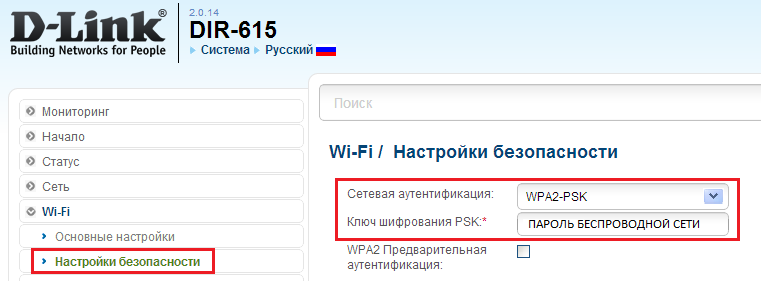
- в настройках беспроводного соединения устанавливаем тип WPA2-PSK, требующий при подключении к сети ввода пароля, а затем придумываем и указываем сам пароль;

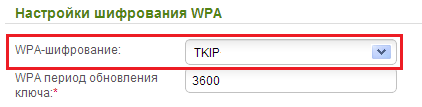
- при выборе способа шифрования следует указывать AES либо TKIP;

- сохраняем профиль, перезагружаем роутер.
Точно такой же алгоритм нужно использовать и для других моделей маршрутизаторов. Приводим вводные данные основных отечественных мобильных операторов в формате APN/№ доступа/Имя пользователя/Пароль, позволяющие подключать модемы «Йота», «Мегафон», «Билайн», МТС к роутеру:
- «Мегафон»: internet/*99#/*99***1#/gdata/gdata;
- «Билайн»: internet.beeline.ru/home.beeline.ru/*99#/*99***1#/beeline/beeline;
- «МТС»: internet.mts.ru/*99#/*99***1#/mts/mts;
- «Tele2»: internet.teleru/*99#/*99***1# (имя/пароль не требуются);
- «Ростелеком»: internet.usi.ru/*99***1# (имя/пароль не требуются);
- Yota: yota.ru/*99# (имя/пароль не требуются);
- SkyLink: APN не требуется/#777/mobile/internet;
- «Смартс»: smarts.ru/*99#/*99***1#/internet/internet;
- «МТС-Беларусь»: mts/номер не требуется/mts/mts.
Как видим, задачу подключения модема к роутеру для раздачи Wi-Fi нельзя назвать тривиальной, но если в точности следовать инструкциям, справиться с ней может и неподготовленный пользователь. В случае возникновения проблем описывайте их в комментариях, мы постараемся помочь их решить.
Хочу поделиться своим опытом и мыслями по выбору Wi-Fi роутера в 2023 году для квартиры или дома. Раньше я уже публиковал похожие статьи, и большая часть информации в них все еще актуальная, но рынок этих устройств меняется, появляются новые технологии и устройства, поэтому я решил подготовить новую статью. Надеюсь, она поможет вам в выборе Wi-Fi роутера.
Я понимаю, что большинство людей, которые пишут в поисковике «какой роутер купить» и другие похожие запросы, хотят увидеть какой-то конкретный ответ, чтобы им кто-то посоветовал конкретную модель, лучший роутер (желательно очень дешевый и очень хороший), чтобы избавить себя от выбора и принятия решения. Но это так не работает. Ни я, ни кто-то другой не может знать, какой роутер нужен именно вам. В плане производительности, функционала, цены и т. д.
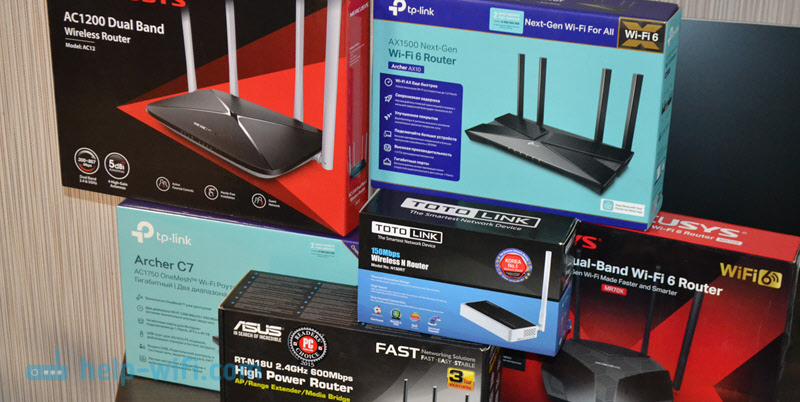 Я могу посоветовать какие-то модели роутеров, которые по моему мнению достойны внимания, но если эта модель нравится и подходит мне, то это не значит, что она подойдет и вам. Лучшее решение в этой ситуации, это рассказать, на что обратить внимание при выборе роутера. Возможно, показать несколько моделей роутеров, которые я бы советовал покупать в 2023 году. Что я и планирую сделать. Это поможет вам определиться с выбором.
Как выбрать Wi-Fi роутер?
Есть определенные моменты и характеристики, по которым я рекомендую ориентироваться при выборе маршрутизатора независимо от того, какой сейчас год. Дальше я расскажу о них более подробно. Так же я оставлю свой комментарий по каждому пункту с учетом того, что выбор мы делаем именно в 2023 году и ориентируемся на то, что роутер будет актуальный ближайшие несколько лет.
Задачи, условия использования и возможности
Это то, что мне неизвестно, но что нужно учитывать при покупке роутера. Ответив себе на эти вопросы, вам будет намного проще подобрать подходящий роутер и ориентироваться в моих рекомендациях.
- Бюджет на покупку роутера. Это та максимальная сума, которую вы готовы потратить на покупку нового роутера. Установив ее, количество устройств которые вы можете купить будет меньше, и выбрать будет проще. У кого-то бюджет может быть неограниченный.
- Интернет-провайдер и максимальная скорость подключения. Сейчас провайдеры в основном не требуют от клиентов использовать какие-то конкретные роутеры. Но вы должны понимать, как подключается интернет от провайдера к роутеру. Какой кабель, разъем или технология используется. Так же желательно понимать, какую скорость предоставляет провайдер и планируете ли вы ее увеличивать в дальнейшем (если провайдер представляет такую возможность).
- Количество устройств и задачи. Чем больше устройств вы планируете подключать к роутеру и чем более сложные и тяжелые задачи буду выполняться на этих устройствах, тем более производительный и соответственно дорогой роутер вам нужен.
- Площадь дома или квартиры, планировка, размещение. От этого зависит то, сможет ли роутер покрыть Wi-Fi сигналом весь ваш дом или квартиру. Многое зависит от помех, планировки и материалов стен, размещения роутера. Вы должны примерно ориентироваться, какая у вас площадь, материалы и в каком месте будет установлен роутер.
Основные характеристики роутера
Рассмотрим конкретные технические характеристики, которые указаны в опасении каждого роутера (на официальном сайте или в интернет-магазине) и которые нужно учитывать при выборе и покупке.
WAN-порт: пособ подключения к интернету (провайдеру)
Другими словами это тип WAN-порта. WAN-порт, это вход в роутер, в который подключается интернет.
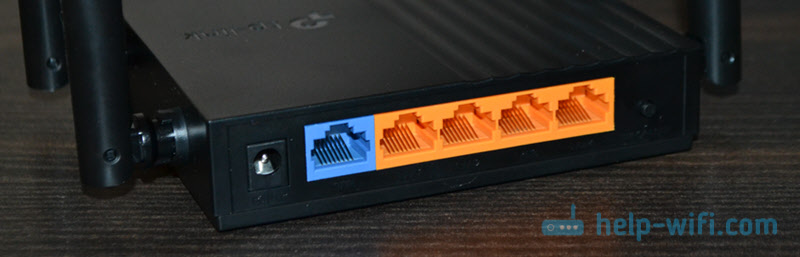
Подробнее в статье про WAN. В зависимости от того, какое подключение предоставляет ваш интернет-провайдер, нужно покупать соответствующий роутер. Бывают такие варианты:
- Ethernet (RJ-45). Используется в большинстве случаев. Скорее всего роутер именно с таким WAN-портом нужен вам. Это когда у вас интернет заведен в дом по обычному сетевому кабелю, который обжат в коннектор RJ-45. Так же эти роутеры используется при подключении к модемам и оптическим терминалам. Когда интернет по оптике или телефонной линии сначала заходит в модем/оптический терминал, а затем по кабелю к роутеру в порт WAN.
- ADSL. Это роутеры, в которых порт WAN предназначен для прямого подключения телефонного кабеля (коннектор RJ-11). Подходит в тех случаях, когда интернет подключается по телефонной линии и нет отдельного модема.
- Роутер с оптическим входом (SFP). Не очень популярны именно в домашнем использовании. Если интернет через оптический кабель, то он чаще всего заходит в оптическим терминалам, а от него уже к обычному роутеру. Но есть роутеры с WAN-портом SFP, в который через специальный SFP-модуль (трансивер) можно завести интернет напрямую.
- USB 3G/4G. Это роутеры с USB-портом и поддержкой USB 3G/4G модемов. Модем подключается к роутеру, он получает интернет через модем и раздает на все устройства.
- SIM-card 3G/4G. Роутеры со встроенным 3G/4G модемом и слотом под SIM-карту. Они бывают как мобильные (небольшие, с аккумулятором), так и стационарные (обычные, с питанием от сети).
Есть модели с поддержкой нескольких WAN. Например, роутер с обычным входом Ethernet и поддержкой USB 3G/4G модемов. Или модель, которая имеет слот под SIM-карту так же может подключаться к интернету по Ethernet (RJ-45).
Совет: если у вас еще нет подключения к интернету, то я рекомендую сначала выбрать способ подключения, провайдера, и только тогда покупать роутер.
Скорость WAN-порта (подключения к интернету)
Интернет-провайдер в зависимости от выбранного вами тарифа и возможностей своего оборудования может предоставлять разную скорость подключения к интернету. Например, до 100 Мбит/с, до 500 Мбит/с, до 1 Гбит/с.
WAN-порт в роутере, в который подключается интернет, тоже имеет максимальную скорость:
- 100 Мбит/с – WAN-порт с максимальной скоростью 100 Мбит/с установлен на большом количестве роутеров. В основном это недорогие, бюджетные модели.
- 1 Гбит/с – такой порт имеют уже более дорогие модели. Это оптимальный вариант. Именно такие роутеры я рекомендую к покупке.
- 2.5 Гбит/с, 10 Гбит/с – такие скоростные порты установлены на самых новых, топовых и игровых моделях маршрутизаторов. На 2023 год их очень мало на рынке.
Выводы: очень важно, чтобы WAN-порт в вашем роутере был быстрее, или соответствовал скорости, которую предоставляет провайдер. Если роутер поддерживает 100 Мбит/с, а провайдер дает до 300 Мбит/с, то скорость не будет выше 100 Мбит/с через такой роутер. В 2023 году я рекомендую выбирать роутер со скоростью WAN-порта 1 Гбит/с (1000 Мбит/с). Или выше, если вам это необходимо.
Стандарт Wi-Fi
В характеристиках каждого роутера обязательно указано, какие протоколы (стандарты, версии) Wi-Fi он поддерживает. Здесь все просто – чем новее протокол Wi-Fi, тем выше скорость передачи данных по беспроводной сети. Кроме скорости улучшается стабильность соединения, покрытие сети, оптимизация и т. д.

Подробнее можете почитать здесь: режим работы Wi-Fi сети b/g/n/ac.
Версии Wi-Fi:
- Wi-Fi 7 (802.11be) – роутеров с поддержкой этого стандарта пока еще нет на рынке, но обещают, что они появляться до конца 2023 года. Разумеется, цены на них будут очень высокие и их будет мало.
- Wi-Fi 6 (802.11ax) – самый новый стандарт Wi-Fi (из тех, что уже представлены на рынке). Он поддерживается уже большим количеством роутеров. Максимальная скорость беспроводного соединения до 10 Гбит/с. Более подробно в этих статьях: Wi-Fi 6 (802.11ax) – что это такое, Wi-Fi 6 (802.11ax): поддержка, как включить, подключить и настроить, как работает.
- Wi-Fi 5 (802.11ac) – все еще очень актуальная и самая популярная версия на данный момент. Большинство роутеров работают поддерживают именно Wi-Fi 5. Максимальная скорость до 3.5 Гбит/с.
- Wi-Fi 4 (802.11n) – уже немного устаревший стандарт Wi-Fi сети. Только Wi-Fi 4 поддерживают недорогие модели маршрутизаторов. Максимальная скорость до 600 Мбит/с.
Есть еще Wi-Fi 6E, это улучшенная версия Wi-Fi 6 (работает только в диапазоне 6 ГГц). Роутеров с поддержкой Wi-Fi 6E на данный момент очень мало. Так же есть уже сильно устаревшие версии Wi-Fi 1(b), 2(a), 3(g). Как-то ориентироваться на них при выборе роутера не нужно.
Если, например, роутер с поддержкой Wi-Fi 6, то он поддерживает и все предыдущие (более старые) стандарты Wi-Fi. Это значит, что устройства с поддержкой старых стандартов будут без проблем подключаться.
Выводы: старайтесь выбирать роутер с самой новой версией Wi-Fi, которая может быть исходя из вашего бюджета. Если вы можете купить роутер с Wi-Fi 5, то не нужно покупать с Wi-Fi 4. Лучше всего – с поддержкой Wi-Fi 6
Диапазон Wi-Fi сети
Это частота, на которой роутер раздает Wi-Fi сеть. Есть такие диапазоны:
- 6 ГГц – использование этой частоты разрешено не во всех странах. На момент написания статьи (начало 2023 года) диапазон 6 ГГц поддерживают только несколько роутеров.
- 5 ГГц – лучший вариант на сегодняшний день. В этом диапазоне работают новые стандарты Wi-Fi (ac, ax), он не сильно загружен, меньше помех по сравнению с диапазоном 2.4 ГГц. Единственный недостаток, мощность сигнала Wi-Fi сети немного ниже чем на 2.4 ГГц.
- 2.4 ГГц – этот диапазон ограничен использованием стандарта Wi-Fi 4 (802.11n). Это значит, что 5 и 6 версия Wi-Fi в этом диапазоне не работают. Соответственно получить хорошую скорость при подключении к сети на этой частоте очень сложно. К тому же там больше помех (от соседних сетей, бытовых приборов).
Если роутер поддерживает диапазон 5 ГГц, то он поддерживает и 2.4 ГГц. Такой роутер называется двухдиапазонным (Dual-Band). А если поддерживает 6 ГГц, то так же есть поддержка 5 ГГц и 2.4 ГГц. Это уже будет трехдиапазонный Wi-Fi роутер, которых в 2023 году очень мало на рынке. Можете почитать про двухдиапазонные роутеры и сравнение реальной скорости в разных диапазонах.
Выводы: оптимальный вариант на сегодня – двухдиапазонные роутеры. Именно их я рекомендую рассматривать к покупке. Однодиапозонные (с поддержкой только 2.4 ГГц) только в том случае, если вы сильно ограничены в бюджете.
Скорость беспроводного соединения
Здесь все просто: чем новее стандарт Wi-Fi в роутере и на вашем устройстве, чем выше сигнал и меньше помех (поэтому я рекомендую использовать диапазон 5 ГГц) – тем выше скорость подключения. От устройства, которое вы подключаете, так же многое зависит. В его характеристиках так же указан стандарт Wi-Fi, который он поддерживает.
Не забывайте, что скорость подключения может быть ограничена вашим интернет-провайдером (выбранным тарифным планом). Даже если у вас будет самый быстрый роутер и самое быстрое устройство (с поддержкой Wi-Fi 6, например), а скорость от провайдера до 100 Мбит/с, то на подключенном устройстве скорость будет не выше 100 Мбит/с.

Так же важно понимать, что скорость, которая указана в характеристиках роутера, устройства (клиента), на коробке с роутером или в описании стандарта Wi-Fi не имеет ничего общего с реальной скоростью подключения. Да, чем выше теоретическая скорость подключения, тем выше и реальная, но есть нюансы. Теоретическая скорость, которая заявляется в характеристиках определенного стандарта Wi-Fi, это та скорость, которая достигается в идеальных условиях и является максимально возможной. В обычных условиях использования она намного ниже.
Производители роутеров указывают именно теоретическую скорость для стандарта, который поддерживает роутере. А еще чаще суммируют ее. Отсюда и появляются эти красивые цифры на коробках роутеров. Например: N300, AC750, AC1900, AX3000 и т. д. Где N, AC, AC – стандарт Wi-Fi, а цифры – максимальная, теоретическая скорость Wi-Fi соединения.
Производительность и пропускная способность
В роутере есть процессор, оперативная память, постоянная память. От этого зависит производительность роутера. Чем мощнее процессор, больше памяти, тем проще роутеру обрабатывать информацию. Отсюда выше скорость передачи данных и стабильность сети. Чем дороже роутер, тем мощнее и производительнее железо в нем установлено. В этом случае все точно так же как с компьютерами, смартфонами и т. д. Чем они дороже, тем они быстрее и стабильнее работают.
От цены зависит производительность роутера, а от производительности роутера напрямую зависит то, как он будет держать скорость, справляться с нагрузкой при подключении разных устройств и т. д. Обратите на это внимание при выборе.
Например, бюджетные маршрутизаторы без проблем могут зависать, или может сильно падать скорость и расти пинг, когда подключенные устройства создают нагрузку (просмотр видео, онлайн игры, загрузка файлов). Или когда подключено много устройств.
Вам не нужно изучать какой-там процессор в роутере, или сколько там памяти (тем более, что производители это обычно не указывают), просто нужно понимать, что производительность и возможности роутера напрямую зависит от стоимости.
Антенны и покрытие Wi-Fi сети
Сразу хочу ответить на два вопроса касательно антенн на Wi-Fi роутерах. Почему-то при выборе этих устройств многие ориентируются именно по антеннам?
- Чем больше антенн на роутере тем лучше? В плане радиуса действия сети и мощности сигнала Wi-Fi сети – нет. Количество антенн скорее влияет на прописную способность роутера и скорость соединения.
- Роутеры со съемными антеннами лучше? Я считаю, что в съемных антеннах нет никакого смысла. Очень и очень мала вероятность того, что вы захотите менять эти антенны. У меня есть опыт в этом деле и я могу сказать, что усиление Wi-Fi сигнала путем замены антенн очень незначительное. Ну и уже вроде как мода на роутеры со съемными антеннами прошла, их не много на рынке.
Лучше ориентироваться на мощность антенн. Она измеряется в dbi. Но по моим наблюдениям производители очень редко указывают мощность антенн в характеристиках роутера. Так что использовать этот пункт при выборе роутера будет сложно.
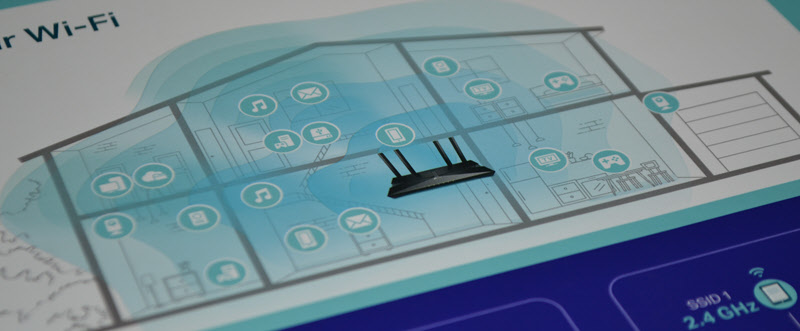
Покрытие W-Fi сети, это очень важный момент. Согласитесь, не очень приятно, когда после покупки и установки роутера сигнал Wi-Fi есть не во всем доме или квартире. Или вообще только в нескольких комнатах, когда пол дома остается без покрытия Wi-Fi сети. Поэтому, мои рекомендации:
- У всех роутеров мощность сигнала Wi-Fi примерно одинаковая. Дело в том, что она ограничена законом страны, для которой производился роутер. Да, разница может быть (на дорогих моделях в лучшую сторону) но она не критична. Если у вас сейчас какой-то старый и недорогой роутер, не просто дает слабый сигнал, но не покрывает некоторые участки (комнаты), то новый и более дорогой роутер скорее всего так же не решит эту проблему.
- Для больших квартир, домов, офисов (думаю, более 100-120 кв. м.) я рекомендую рассматривать не роутеры, а Wi-Fi системы, которые состоят из модулей. Я уже рассказывал про Wi-Fi Mesh системы. Они решают проблему со слабым сигналом и расширением сигнала Wi-Fi сети.
- Если вы решили все таки покупать роутер, то в дальнейшем, если окажется, что его недостаточно и сигнал Wi-Fi сети слабый, можно докупить усилитель Wi-Fi сигнала. А чтобы сеть из роутера и усилителя работала хорошо (была бесшовной), желательно чтобы оба устройства поддерживали технологию Mesh Wi-Fi. Подробнее об этом я расскажу ниже.
Так же рекомендую почитать: роутеры с большой зоной покрытия Wi-Fi сети: как выбрать и на что обратить внимание?
В этом вопросе сложно ориентироваться именно по площади помещения, так как многое зависит от размещения роутера (советы по выбору места для установки здесь), стен, материалов, помех. Советовать роутер опираясь на 100 кв. м., или на 150 кв. м. – глупо и неправильно.
Роутеры с поддержкой Mesh Wi-Fi
Если вы выбираете между роутером без поддержки Mesh Wi-Fi и с поддержкой этой технологии, то лучше немного доплатить и купить роутер с Mesh Wi-Fi. Поддержка роутером этой технологии может пригодиться в том случае, если вам понадобится расширить Wi-Fi сеть. Например, при переезде. Или когда окажется, что один роутер не может обеспечить стабильный сигнал в вашем доме или квартире. В таком случае достаточно докупить еще один роутер или усилитель сигнала этого же производителя и объединить их в одну сеть по технологии Mesh.
Более подробно и с примерами я писал об этом в отдельной статье: что такое OneMesh от TP-Link? Настройка бесшовной Wi-Fi сети на примере роутера TP-Link Archer A7 v5 и усилителя TP-Link RE300.
Количество и скорость LAN-портов
На большинстве роутеров 4 LAN-порта. В них вы можете подключать любые устройства с помощью сетевого кабеля. Есть модели, где меньше портов. Например, 1 или 2. Есть модели роутеров где 8 и больше портов.

Если для вас это важно, тогда можете ориентироваться по количеству портов при выборе маршрутизатора. Но как показывает практика, в большинстве случаев по кабелю подключается всего несколько устройств. Я, например, по кабелю вообще не подключаю ни одно устройство к роутеру. Хотя рекомендую этим способом подключать телевизоры, игровые приставки, ПК (особенно, если вы играете в онлайн игры).
Скорость портов может быть 100 Мбит/с, 1 Гбит/с, 2.5 Гбит/с и даже 10 Гбит/с. Чем выше – тем лучше. Рекомендую выбирать модели роутеров со скоростью LAN от 1 Гбит/с.
Может пригодиться: не хватает LAN портов на роутере или Wi-Fi Mesh системе.
Настройка и управление
Для многих это важный момент. На что нужно обратить внимание при выборе:
- Поддерживает ли роутер управление через приложение с мобильного устройства. Практически у всех производителей сейчас есть приложения, через которые можно настраивать и управлять роутером. Но некоторые бюджетные модели могут их не поддерживать.
- Есть ли язык, который вы понимаете, в веб-интерфейсе роутера. Не на всех роутерах веб-интерфейс (страница с настройками) мультиязычная (с возможностью выбирать нужный язык). Если нужного языка нет, но роутер вам подходит, можно использовать переводчик в браузере или настроить роутер по инструкции из интернета. У меня много таких инструкций, можете использовать поиск по сайту.
- Есть ли поддержка удаленного управления (через интернет). И желательно, чтобы это было организовано не через настройку доступа по внешнему IP-адресу, а через аккаунт в приложении на телефоне.
Роутер какого производителя выбрать?
TP-LINK, ASUS, D-Link, Huawei, Netis, Keenetic, Tenda, Linksys, Mercusys, Netgear, MikroTik, Xiaomi, Zyxel, TOTOLINK. И это еще не все производители. В этом плане выбор очень большой. Советовать какой-то конкретный бренд было бы неправильно. Я могу только высказать свое мнение.
- Роутеры от TP-LINK, Keenetic, ASUS, D-Link мне нравятся больше. По моему мнению они лучше как в аппаратном плане (материалы, сборка, качество) так и в программном. Реализация каких-то функций, количество настроек, удобство управления. Отличие в деталях и мелочах. Но они будут немного дороже. Не могу сказать, что в данном случае это переплата за бренд.
- Роутеры MikroTik рассчитаны больше на людей, которые разбираются в этих устройствах. Там очень много настроек, и простому пользователю в них может быть сложно разобраться. Но в интернете и на нашем сайте есть много подробных инструкций.
- Я почему-то не очень люблю роутеры от Xiaomi (есть опыт в настройке), хотя они достаточно популярные. Там какие-то вечные проблемы (вижу это по комментариям на сайте) с этими настройками (они обычно на китайском), то с приложением. Именно в плане настройки и управления. Хотя они достаточно привлекательные по дизайну и на них хорошая цена.
- Netis, Mercusys, Tenda, TOTOLINK – это более доступные варианты. Хорошие роутеры, но по качеству они будут немного уступать более популярным брендам. Это заметно даже когда вы просто берете в руки два роутера (схожих по характеристикам).
Ничего не могу сказать по надежности в плане поломок, так как у меня нет такой статистики. Но могу точно сказать, что сломаться может любой роутер. При выборе можете так же смотреть на гарантию, которую дает производитель. Обычно это 2-3 года.
Цена
Если, например, вы выделили максимум 30 долларов, и у вас нет возможности увеличить эту суму, то просто купите роутер за эти условные +/- 30 долларов и не тратьте время. Да, за эту суму можно найти десятки роутеров, но поверьте, они будут примерно одинаковые по своим возможностям и характеристикам. Да, можно найти роутер и за 15 долларов, но если у вас есть 30, то я рекомендую покупать именно за 30, не экономить.
За какую суму покупать роутер? Ответить сложно, так как бюджет у всех разный, но вот несколько советов:
- Рассчитывайте на то, что вы покупаете роутер на 3-4 года. У вас за это время будут появляться новые устройства, которые будут поддерживать новые стандарты Wi-Fi. Поэтому рассматривайте роутеры с поддержкой максимально нового стандарта Wi-Fi, которые позволяет выбрать ваш бюджет. Новые устройства будут подключаться к устаревшему роутеру, но скорость будет намного ниже. У вас сейчас нет устройств с поддержкой Wi-Fi 6, можно сэкономить и купит роутер с Wi-Fi 5. Но если в будущем появляться новые устройства с Wi-Fi 6 и вас не будет устраивать скорость стандарата Wi-Fi 5, тогда останется только один вариант – менять роутер, что не очень разумно.
- Здесь важно напомнить, что чем дешевле роутер, тем медленнее будет скорость и производительность. И если у вас онлайн игры, Smart TV, много устройств и т. д., то купив бюджетный роутеры, с очень большой вероятностью все это будет работать очень медленно и нестабильно. Пускай будут самые новые и классные телевизоры, приставки, смартфоны, но дешевый роутер это все может испортить (низкая скорость, зависания, отключения).
- Не нужно переплачивать за функции и технологии, которые вам не нужны. Разве что вы выбираете Wi-Fi роутер имя какие-то планы на будущее. Например, в будущем планируете покупать мощный игровой компьютер и играть в онлайн игры.
- В большинстве случаев я рекомендую не покупать самые дешевые и самые дорогие роутеры. Искать золотую середину. Я думаю, это роутеры где-то за 50-100 долларов.
- Я не рекомендую экономить на роутере.
На что еще обратить внимание при выборе роутера?
- Отзывы. Обязательно почитайте отзывы на популярных сайтах и в интернет-магазинах. Именно отзывы людей, которые уже купили данную модель роутера. Там можно найти очень много интересной информации, которая поможет вам определиться с выбором.
- Внешний вид роутера. Это очень важно. Особенно в тех случаях, когда вы планируете установить его на видном месте. Лично для меня очень важно, чтобы устройство было красивое и нравилось мне. Для меня это если не главный, то точно один из главных критериев при выборе не только роутера.
- Наличие USB-порта. Еще год или два назад я бы вынес этот пункт в отдельный раздел. Но сейчас, в 2023 году мне кажется это уже как-то не очень актуально. Почему-то не особо прижились эти порты в роутерах. Все еще есть много моделей с одним или даже двумя USB-портами версии 2.0 или 3.0, есть даже с USB Type-C, но по моим наблюдениями они используются очень редко. Разве что для подключения модемов. А для чего их еще можно использовать, читайте в этой статье: Wi-Fi роутер с USB-портом. Как и какой выбрать.
- Гостевая Wi-Fi сеть. Очень полезная функция, которая позволяет запустить отдельную, изолированную Wi-Fi сеть для подключения устройств ваших родственников, знакомых, соседей. Есть на большинстве роутеров.
- Технологии MU-MIMO и Beamforming. Первая технология улучшает пропускную способность роутера. Позволяет подключать больше устройств без ущерба для скорости и стабильности. Вторая функция улучшает покрытие Wi-Fi сети и стабильность соединение. Если они есть – это хорошо. Обычно этих технологий нет в бюджетных моделях.
- Стандарт безопасности Wi-Fi. Самый новый – WPA3. Если он поддерживается, это отлично. Но WPA2 все еще актуальный и самый популярный.
- Поддержка IPTV. Если ваш провайдер предоставляет эту услугу и вы будете ею пользоваться – выбирайте модель с поддержкой IPTV.
- Поддержка VPN. Возможность настройки VPN-соединения лишней точно не будет.
- Разные режимы работы. Есть роутеры, которые могут работать в разных режимах: точка доступа, репитер (усилитель Wi-Fi сигнала), мост, WISP. У разных производителей, на разных моделях и даже прошивках это может быть реализовано по-разному. Нужно смотреть, есть ли такая возможность у конкретной модели.
Какой роутер купить для дома или квартиры в 2023 году?
Лучшим вариантом в 2023 году будет роутер с поддержкой стандарта Wi-Fi 6 (802.11ax) и гигабитными портами (скорость WAN и LAN портов 1 Гбит/с). Сейчас роутер с Wi-Fi 6 можно купить уже за 40-50 долларов. Это самые дешевые варианты. Я бы советовал рассматривать модели стоимостью 60-100 долларов. Там уже будет более производительное железо, больше функций, хорошие бренды. Если у вас много устройств, вы играете в онлайн игры, стримите, загружаете/передаете большие объемы информации, или просто хотите, чтобы ваша сеть работала быстро и стабильно при любой нагрузке, смотрите роутеры от 100 долларов и выше.
Модели с поддержкой Wi-Fi 5 (802.11ac) все еще актуальные в 2023 году. Это наверное оптимальный вариант в соотношении цена/возможности. Да, такой роутер быстрее устареет, и возможно вам придется поменять его раньше. Но зато сейчас можно купить такой роутер значительно дешевле, в среднем за 30-50 долларов. А если вам не нужны гигабитные порты (у вас не очень быстрый интернет и в будущем вы не планируете брать тариф выше 100 Мбит/с), то можно еще сэкономить. Хотя я не рекомендовал бы это делать.
Роутеры с поддержкой только Wi-Fi 4 (802.11n), однодиапазонные (только 2.4 ГГц) я не советую покупать. Разве что в тех случая, когда у вас сильно ограничен бюджет. Или у вас мало устройств, низкая скорость подключения к интернету, и в ближайшем будущем это не изменится. Цены на такие роутеры в среднем от 15 долларов. Но лучше добавить несколько долларов и купить роутер с поддержкой Wi-Fi 5 и диапазона 5 ГГц. Пускай самый дешевый.
Лучшие роутеры 2023 года
Так как отличие между разными моделями очень большое (в первую очередь по цене и возможностям), то я решил разделить эту часть статьи на три части. По стандартам Wi-Fi сети. Опираясь на эту характеристику я отвечал на предыдущий вопрос (который выше).
Роутеры с поддержкой Wi-Fi 6 (AX)
Три модели с поддержкой этого стандарта, которые по моему мнению заслуживают внимания.
TP-LINK Archer AX10 или TP-LINK Archer AX23
Это две практически одинаковые модели, за примерно одинаковую цену. Для Archer AX23 заявлена немного выше скорость беспроводного соединения. Думаю, в нем установлено другое железо. Много хороших отзывов. TP-Link дорабатывает программное обеспечение и выпускает обновления, что очень важно. Есть поддержка WPA3. Так же поддерживается технология MESH. Можете почитать мой обзор на TP-Link Archer AX23.

Если нужен более производительный роутер из этой же серии, можете посмотреть Archer AX53, или Archer AX72.
Asus RT-AX55
Красивый, достаточно производительный и быстрый роутер от ASUS. C поддержкой MESH и WPA3. Положительные отзывы от покупателей. Однозначно заслуживает внимания.

Более производительные и дорогие варианты: Asus RT-AX56U или RT-AX58U.
Keenetic Sprinter (KN-3710)
Очень качественный маршрутизатор, с отличной программной частью. Есть поддержка всех необходимых функций и технологий. Очень хорошо реализована технология MESH. Несложно разобраться в настройках.

Отзывов на них не очень много. Скорее всего по той причине, что они дороже. И роутер с такими же техническими характеристиками (во всяком случае на первый взгляд) от той же компании TP-Link (не говоря уже о Tenda, Netis) будет стоить дешевле.
Роутеры с поддержкой Wi-Fi 5 (AC)
В 2023 году это все еще самые популярные роутеры для дома. Я сейчас не конкретно о тех моделях, которые покажу ниже, а в целом о моделях с поддержкой Wi-Fi 5.
TP-LINK Archer C80
Популярный маршрутизатор, который собрал огромное количество популярных отзывов. Мне он тоже очень понравился, вот мой обзор на TP-LINK Archer C80.
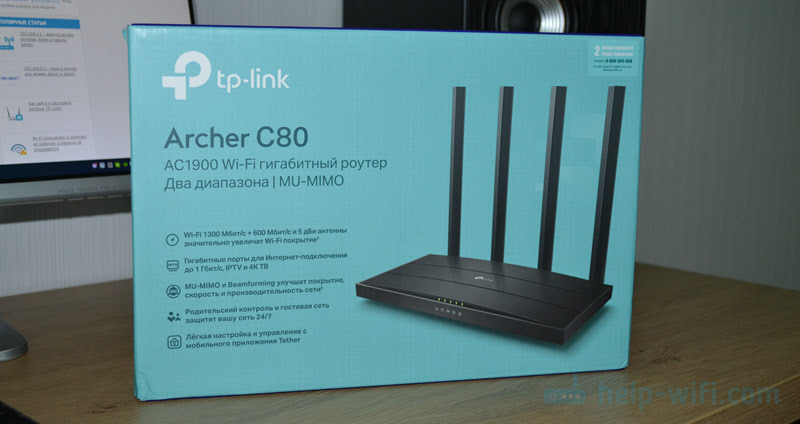
Из более доступных вариантов могу порекомендовать TP-LINK Archer A8, Archer C64, Archer A64 и Archer C20. Практически все более дорогие варианты будут уже с поддержкой Wi-Fi 6.
Netis N2
Отличный вариант в соотношении цена/качество. Цена примерно 30 долларов. Хорошие отзывы от владельцев. По скорости и производительности может немного уступать тому же TP-LINK Archer C80, но цена почти в два раза ниже. Так же эту модель многие хвалят за мощный сигнал Wi-Fi сети.

Xiaomi Mi WiFi Router 4A Gigabit Edition
В статье я писал, что не очень люблю роутеры Xiaomi. Но это не отменяет то, что эти роутеры достаточно популярные, народ их любит и покупает. Отзывы не хуже и не лучше чем по другим брендам. Есть более дешевая версия без гигабитных портов (в названии нет Gigabit Edition).

В отдельных случаях могут быть проблемы с настройкой через веб-инетрфейс (через отсутствие нужного языка), или приложение.
Роутеры с поддержкой Wi-Fi 4 (N)
Рекомендую выбирать эти маршрутизаторы только в том случае, когда нет возможности купить модель с поддержкой Wi-Fi 5 (AC) или Wi-Fi 6 (AX).
Tenda N301
Максимально простой, компактный и недорогой маршрутизатора для небольшого дома или квартиры. Скорость Wi-Fi до 300 Мбит/с, скорость портов до 100 Мбит/с. Две антенны мощностью 5dBi, 3 LAN-порта. Разные режимы работы. Очень много отзывов в интернет-магазинах.

О настройке Tenda N301 я писал здесь. Так же рекомендую обратить внимание на модель Tenda F3.
Netis WF2409E
Еще один бюджетный роутер, который заслуживает внимания. Интересный дизайн и размещение антенн. Хороший радиус действия беспроводной сети. Стандартные характеристики для роутеров из этой ценовой категории.

Высокие рейтинги и неплохие отзывы от покупателей. Еще один хороший вариант от этого производителя – Netis MW5230.
TP-LINK TL-WR820N или TP-LINK TL-WR841N
TL-WR820N – более новая модель. Там новый дизайн. Очень хороший бюджетный вариант. Мой обзор на TL-WR820N (в старом корпусе). TL-WR841N – легендарная модель, которая даже в 2023 году успешно продается. Ему уже более 10 лет. В TP-LINK его обновляют, не только программно, но и меняется аппаратная часть. Очень надежный роутер. У меня был такой, отработал 5 лет.

Оба роутера поддерживают управление через приложение Tether с мобильного устройства. Что не всегда доступно в бюджетных моделях.
Я всегда отвечаю в комментариях. Пишите, задавайте вопросы, делитесь своим мнением и опытом. Буду благодарен за обратную связь.