Серийный номер роутера D-Link – это уникальный идентификатор, который используется для идентификации устройства. Знание серийного номера может быть полезным, если вам требуется регистрация устройства, обновление прошивки или получение технической поддержки от производителя.
Найти серийный номер роутера D-Link достаточно просто. Обычно он расположен на нижней стороне устройства и отмечен маркировкой «S/N» или «Serial Number». Серийный номер может состоять из цифр, букв или их комбинации.
Чтобы узнать серийный номер роутера D-Link, следуйте инструкции:
- Отключите роутер от электропитания и выверните его на нижнюю сторону.
- Найдите отметку «S/N» или «Serial Number».
- Введите серийный номер, указанный на устройстве, в соответствующее поле при регистрации или обращении в техническую поддержку.
Иногда серийный номер может быть указан также на коробке, в которой поставлялся роутер. Если у вас нет доступа к нижней стороне устройства или потерянная упаковка, вы можете обратиться к документации или веб-сайту производителя для получения дополнительной информации о поиске серийного номера.
Содержание
- Основные понятия
- Что такое серийный номер роутера D-Link?
- Зачем нужен серийный номер роутера?
- Поиск серийного номера роутера
- Места, где можно найти серийный номер
- Как выглядит серийный номер роутера D-Link?
- Проверка серийного номера
Основные понятия
Перед началом процедуры поиска и узнавания серийного номера роутера D-Link полезно разобраться в некоторых основных понятиях:
- Серийный номер – уникальный идентификатор, присвоенный каждому устройству производителем. Он может использоваться для идентификации конкретного роутера D-Link.
- Роутер – сетевое устройство, предназначенное для обеспечения связи между компьютерами в локальной сети и Интернетом. Роутеры D-Link являются одними из самых популярных устройств для создания и управления домашней сетью.
- Модель роутера – определенная серия роутеров от D-Link, имеющая общие характеристики и функционал.
- Интерфейс управления – специальное программное обеспечение, позволяющее настраивать и контролировать работу роутера. Настройки роутера D-Link обычно доступны через веб-интерфейс, который можно открыть с помощью веб-браузера.
- IP-адрес – уникальный идентификатор, присваиваемый каждому устройству в сети для обмена данными.
Знание этих основных понятий позволит вам лучше понять процесс поиска и узнавания серийного номера роутера D-Link.
Что такое серийный номер роутера D-Link?
Серийный номер D-Link может быть найден на коробке устройства, на самом роутере или в его настройках. Обычно серийный номер представлен в виде набора цифр и букв, разделенных дефисами или пробелами. Он может быть напечатан на наклейке, которая приклеена на корпусе роутера или на задней части устройства.
Знание серийного номера роутера D-Link может быть полезно при установке и настройке устройства, а также при обращении за помощью в службу поддержки производителя.
Зачем нужен серийный номер роутера?
1. Регистрация устройства: Некоторые производители требуют указать серийный номер при регистрации продукта для гарантийного обслуживания или получения обновлений прошивки. Без серийного номера регистрация может быть невозможна или отклонена.
2. Поддержка и техническое обслуживание: Серийный номер помогает техническим специалистам и службе поддержки идентифицировать ваше устройство. При обращении за помощью или решением проблемы, знание серийного номера значительно упрощает и ускоряет процесс.
3. Поиск драйверов и прошивок: Серийный номер позволяет точно определить модель вашего роутера и найти нужные драйверы и обновления прошивки на сайте производителя. Это помогает поддерживать устройство в актуальном состоянии и улучшать его функциональность.
4. Покупка запасных частей и аксессуаров: При необходимости замены компонентов или приобретения дополнительных аксессуаров, серийный номер является важной информацией при выборе и поиске совместимых деталей.
Узнать серийный номер роутера D-Link можно, следуя пошаговой инструкции, указанной в предыдущем разделе.
Поиск серийного номера роутера
Чтобы найти и узнать серийный номер роутера D-Link, выполните следующие шаги:
- Подключите роутер к компьютеру с помощью Ethernet-кабеля.
- Откройте браузер и введите адрес «192.168.0.1» или «192.168.1.1» в строке поиска.
- В появившемся окне авторизации введите логин и пароль администратора роутера, если они не были изменены.
- Откройте вкладку «System» или «Система» в пользовательском интерфейсе роутера.
- Найдите поле, помеченное как «Serial Number» или «Серийный номер».
- Скопируйте серийный номер роутера в буфер обмена или запишите его для последующего использования.
Теперь у вас есть серийный номер роутера D-Link, который можно использовать для регистрации продукта или получения технической поддержки от производителя.
Места, где можно найти серийный номер
- На коробке роутера. Серийный номер обычно указывается на наклейке, которая находится на упаковке.
- На задней панели роутера. Серийный номер может быть нанесен на сам роутер или на наклейку, приклеенную к нему.
- В настройках роутера. Серийный номер обычно указывается в разделе «О роутере» или «Информация».
- В документации к роутеру. Серийный номер может быть указан на гарантийном талоне или в инструкции по эксплуатации.
- В веб-интерфейсе роутера. Для этого необходимо войти в настройки роутера через веб-браузер и найти раздел «О роутере» или «Информация», где будет указан серийный номер.
Как выглядит серийный номер роутера D-Link?
Серийный номер роутера D-Link представляет собой уникальный идентификатор устройства, который необходим для его регистрации, настройки и обслуживания. Серийный номер обычно размещается на наклейке на задней или нижней панели роутера.
Вот несколько примеров того, как может выглядеть серийный номер роутера D-Link:
- Серийный номер может состоять из цифр, букв или комбинации обоих. Например, «12345678» или «ABCD1234».
- Серийный номер может быть напечатан на наклейке в формате XXXX-XXXX-XXXX, где каждый «X» представляет собой цифру или букву.
- Серийный номер также может содержать модель роутера, например, «DIR-655-ABC12345».
Важно сохранять серийный номер роутера D-Link в надежном месте. Он может понадобиться при обращении в службу поддержки D-Link или при получении обновлений прошивки для устройства.
Проверка серийного номера
После того, как вы найдете серийный номер своего роутера D-Link при помощи предыдущих шагов, вам может потребоваться проверить его подлинность или узнать дополнительную информацию о устройстве. Существует несколько способов сделать это.
Вот несколько методов проверки серийного номера роутера D-Link:
- Способ 1: Проверка серийного номера на официальном сайте D-Link.
- Способ 2: Связь с технической поддержкой D-Link.
- Способ 3: Поиск информации на форумах и обсуждениях о D-Link.
Способ 1: Проверка серийного номера на официальном сайте D-Link.
1. Перейдите на официальный сайт D-Link.
2. Найдите раздел поддержки или подобную страницу с информацией о продуктах.
3. Введите серийный номер в соответствующее поле поиска.
4. Нажмите кнопку «Поиск» или подобный элемент, чтобы начать поиск.
5. Дождитесь результатов поиска и изучите информацию о вашем роутере D-Link.
Способ 2: Связь с технической поддержкой D-Link.
1. Найдите контактную информацию для технической поддержки на официальном сайте D-Link.
2. Свяжитесь с технической поддержкой D-Link по указанному номеру телефона или электронной почте.
3. Сообщите им свой серийный номер и запросите любую дополнительную информацию, которую вам нужно.
Способ 3: Поиск информации на форумах и обсуждениях о D-Link.
1. Зарегистрируйтесь на форуме или сайте для обсуждения своей проблемы или запроса информации.
2. Создайте новую тему или вопрос, описывающий вашу проблему и указывающий серийный номер вашего роутера D-Link.
3. Ожидайте ответов от других пользователей, которые могут предоставить вам информацию или помощь.
Используя приведенные выше методы, вы сможете проверить серийный номер вашего роутера D-Link и получить нужную информацию о нем.
Серийный номер роутера D-Link представляет собой уникальный идентификатор данного устройства. Зачастую, владельцам роутеров D-Link требуется знать серийный номер для различных целей, таких как обновление прошивки, настройка сети или получение технической поддержки от производителя.
Серийный номер роутера D-Link можно найти несколькими способами. Самый простой способ — поиск на наклейке на корпусе устройства или внутри него. Для этого, вам потребуется выключить роутер, разорвать подключение к электропитанию, а затем аккуратно снять крышку корпуса. Серийный номер будет расположен на прямо на плате роутера или на наклейке, приклеенной на корпус устройства.
Если вы не хотите раскрывать корпус устройства, можно воспользоваться веб-интерфейсом роутера. Для этого, подключитесь к роутеру с помощью компьютера или ноутбука через Wi-Fi или кабельное подключение. Затем введите IP-адрес роутера в адресную строку браузера и авторизуйтесь с помощью логина и пароля. В веб-интерфейсе роутера, найдите раздел «Информация о системе» или «Настройки устройства», где будет указан серийный номер роутера.
Зная серийный номер роутера D-Link, вы сможете получить доступ к различным сервисам и функциям устройства, а также проконсультироваться с производителем в случае необходимости.
Содержание
- Откройте заднюю панель роутера
- Найдите этикетку на задней панели
- Определите цифровой код устройства
- Поиск серийного номера в цифровом коде
- Проверьте упаковку роутера
- Найдите напечатанные обозначения
- Проверьте информацию в настройках роутера
- Найдите раздел «О системе» или «О роутере»
Откройте заднюю панель роутера
Чтобы найти серийный номер роутера D-Link, вам потребуется обратиться к задней панели устройства. Там вы найдете множество различных портов и кнопок, а также наклейку с информацией о роутере.
Осмотрите заднюю панель роутера внимательно и найдите наклейку с надписями и кодами. Обычно серийный номер указан рядом с надписью «S/N». Это может быть надпись «Serial Number», «SN» или что-то подобное.
Серийный номер состоит из букв и цифр, и может быть длиной от 8 до 20 символов. Он может быть написан как прямым текстом, так и быть защищенным лаковым или пластиковым слоем. Если номер защищен, аккуратно удалите слой защитной пленки, чтобы увидеть полный номер.
Обратите внимание: если на наклейке есть несколько номеров, убедитесь, что вы выбрали правильный серийный номер роутера D-Link. Обычно это номер, указанный рядом с надписью «S/N» или подобной.
Найдите этикетку на задней панели
Для того чтобы найти серийный номер роутера D-Link, вам необходимо обратить внимание на заднюю панель устройства. На ней вы увидите этикетку, на которой будет указан серийный номер роутера.
Электронный адрес электронной почты электрической почты
Электронный адрес электронной почты электрической почты
Вы увидите набор различных информационных данных, таких как MAC-адреса, IP-адреса и другие.
Один из параметров будет отмечен как «Серийный номер» или «Serial number». Это и будет искомый серийный номер вашего роутера D-Link.
Вы также можете обратиться к руководству пользователя роутера D-Link для получения более детальных указаний о том, где точно находится эта этикетка.
Определите цифровой код устройства
Серийный номер роутера D-Link обычно находится на наклейке, которая находится с задней или нижней стороны устройства. Чтобы найти серийный номер, выполните следующие шаги:
- Отключите роутер от источника питания.
- Переверните роутер и обратите внимание на нижнюю или заднюю панель.
- Найдите наклейку, на которой указан серийный номер.
- Запишите серийный номер или сфотографируйте его для сохранения.
Серийный номер D-Link обычно состоит из букв и цифр и имеет длину около 10 символов. Он может быть напечатан на наклейке или выгравирован непосредственно на корпусе роутера.
Определение цифрового кода устройства поможет вам получить актуальную информацию о модели роутера D-Link, а также обеспечит более эффективную поддержку со стороны производителя при необходимости.
Поиск серийного номера в цифровом коде
Если вы не можете найти физическую этикетку с серийным номером на роутере D-Link, вы можете попробовать найти его в цифровом коде.
1. Откройте веб-браузер и введите IP-адрес вашего роутера в строке адреса. Обычно это 192.168.0.1 или 192.168.1.1.
2. После того как вы введете IP-адрес и нажмете Enter, вы перейдете на страницу входа в панель управления роутера D-Link.
3. Введите свое имя пользователя и пароль, чтобы войти в систему. Если ранее вы не меняли эти данные, они обычно заданы по умолчанию. Часто имя пользователя — «admin», а пароль может быть «admin» или «password».
4. После успешного входа в панель управления, найдите иконку или раздел, называемый «Статус» или «Сведения» (иногда он называется «Device Info»). Щелкните на нем, чтобы открыть соответствующую страницу.
5. На этой странице вы должны найти информацию о роутере, включая его серийный номер. Обычно он будет указан рядом с надписью «Serial Number» или «S/N».
6. Запишите серийный номер роутера D-Link для использования в дальнейшем.
Если вы все еще испытываете сложности с поиском серийного номера, рекомендуется обратиться к руководству пользователя вашей модели роутера D-Link для получения более подробных инструкций.
Проверьте упаковку роутера
При покупке нового роутера D-Link, серийный номер обычно указан на упаковке. Чтобы найти его, следуйте этим шагам:
| Шаг 1: | Возьмите упаковку роутера D-Link. |
| Шаг 2: | Ищите наклейку на упаковке, на которой указан серийный номер. |
| Шаг 3: | Обратите внимание на надпись «Серийный номер» или «S/N». |
| Шаг 4: | Запишите серийный номер, чтобы иметь его в распоряжении. |
Если вы не можете найти серийный номер на упаковке, есть и другие способы его получить, такие как проверка на самом роутере или веб-интерфейсе администратора.
Найдите напечатанные обозначения
Серийный номер роутера D-Link обычно находится на его корпусе и может быть напечатан в виде текста или штрих-кода. Чтобы найти серийный номер, взгляните на заднюю или нижнюю панель роутера.
- Искать надпись «S/N» или «Serial Number».
- Прочитать числа или буквы, которые следуют после надписи.
- Если у вас есть QR-код, выполните сканирование с помощью камеры смартфона или специального приложения.
- Обратите внимание на другие напечатанные обозначения, такие как модель или MAC-адрес. Серийный номер может быть указан рядом с этими данными.
Когда вы найдете серийный номер, запишите его или сфотографируйте для дальнейшего использования при настройке или обслуживании роутера.
Проверьте информацию в настройках роутера
Если вы не можете найти серийный номер на самом роутере, вы можете проверить информацию в настройках устройства.
Чтобы проверить информацию о роутере, сначала откройте веб-браузер на компьютере, подключенном к роутеру.
- Введите IP-адрес роутера в адресной строке браузера. Обычно это 192.168.0.1 или 192.168.1.1. Если не уверены, какой IP-адрес использовать, проверьте настройки роутера или обратитесь к руководству пользователя.
- Нажмите Enter, чтобы перейти на страницу настроек роутера.
- Введите имя пользователя и пароль для входа в настройки роутера. Обычно они указаны на задней панели устройства или в руководстве пользователя.
- После успешного входа вы попадете на главную страницу настроек роутера.
- Найдите раздел или вкладку, содержащую информацию о роутере. Это может быть секция «О роутере» или «Настройки устройства».
- В этом разделе вы должны увидеть серийный номер роутера. Он обычно указан рядом с надписью «Серийный номер» или «Serial number».
Запишите серийный номер роутера или сделайте скриншот с этой информацией, чтобы иметь его под рукой для будущих нужд.
Найдите раздел «О системе» или «О роутере»
Чтобы найти серийный номер роутера D-Link, необходимо перейти в настройки устройства. Шаги могут немного отличаться в зависимости от модели роутера, но обычно можно найти нужный раздел, следуя инструкциям ниже:
- Откройте веб-браузер и введите IP-адрес роутера в адресной строке. Обычно это 192.168.0.1 или 192.168.1.1.
- Нажмите клавишу Enter или нажмите кнопку «Перейти».
- В появившемся окне введите имя пользователя и пароль администратора роутера. Если вы не изменили эти данные ранее, попробуйте использовать комбинацию «admin/admin».
- После успешного входа вам будет отображен интерфейс управления роутером.
- Найдите раздел, который называется «О системе», «О роутере» или что-то подобное. Обычно он находится в основном меню или в разделе «Настройки».
- Перейдите в найденный раздел.
- В этом разделе вы должны найти информацию о роутере, включая его серийный номер. Серийный номер может быть отображен непосредственно рядом с подразделом «Серийный номер» или в поле «Информация о системе».
- Запишите серийный номер роутера для использования в дальнейшем, если это необходимо.
Примечание: Если вы не можете найти раздел «О системе» или «О роутере» в интерфейсе управления роутером, попробуйте просмотреть разделы с похожими названиями, такими как «Информация о устройстве» или «System Status». Если все остальное не удается, обратитесь к руководству пользователя для получения подробной информации о поиске серийного номера вашего конкретного модели роутера D-Link.
Планирую написать ряд разных статей по роутерам от компании D-Link, и практически в каждой статье нужно писать как зайти в настройки своего D-Link-a, что бы настроить какую-то функцию, сменить пароль и т. д. Вот недавно писал о настройке D-link DIR-615, так пришлось полностью описывать процесс входа в панель управления. Поэтому, решил подготовить подробную статью о том, как входить в настройки на роутерах компании D-Link. А в других статьях бду просто ставить ссылку на эту статью:) Я уже писал общую статью (для всех производителей), и конкретно для маршрутизаторов ZyXEL. Для каждого производителя роутеров постараюсь подготовить такую инструкцию.
У D-Link-ов с настройками все очень просто. Как и у большинства производителей. И если у вас раньше был Asus, или например Tp-Link, то проблем с доступом к панели управления на D-Link у вас возникнуть не должно. Уже писал в какой-то статье, что мне только не нравиться то, что на вид настройки у D-Link меняются практически с каждым обновлением прошивки. Кстати, как ее обновить, я уже писал здесь. Ну да ладно, роутеры у них хорошие, популярные, можно на это не обращать внимание, просто сложно инструкции готовить. Эту статью я подготовлю на примере роутера D-Link DIR-615 (с прошивкой 2.5.20).
Вход в настройки D-Link
Как обычно, нам сначала нужно подключить наш роутер к устройству, с которого и будет входить в настройки. Это может быть стационарный компьютер, ноутбук, планшет, телефон, и даже телевизор. Но, если есть возможность, то лучше всего настраивать роутер по сетевому кабелю, то есть, использовать для этого дела стационарный ПК, или ноутбук. Но, если такой возможности нет, то можно настроить и по Wi-Fi с того же ноутбука, или мобильного устройства.
Подключение по сетевому кабелю
Кабель должен быть в комплекте с роутером. Берем его, и соединяем роутер с компьютером. Вот так:
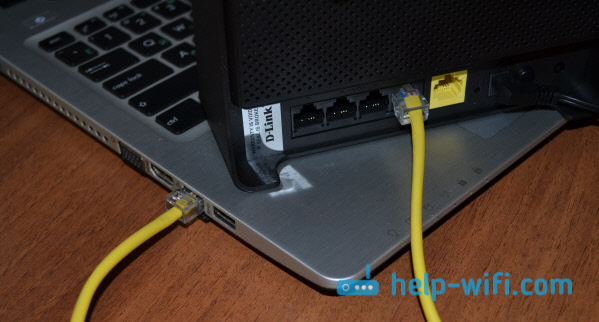
На роутере кабель подключаем в один из 4 LAN разъемов. На компьютере, или ноутбуке, в сетевой разъем. Здесь проблем возникнуть не должно.
Подключение по Wi-Fi для входа в настройки
Если вы хотите настроить свой маршрутизатор с устрйоства, которое не можно подключить по кабелю (или у вас нет кабеля), тогда можно подключиться по Wi-Fi. Если вы уже пользовались роутером, то вы знаете как это сделать. Если же роутер новый, и вы хотите его настроить, то сразу после подключения питания к нему, он будет транслировать беспроводную сеть. Имя которой будет стандартным. И насколько я понял, оно такое же, как модель вашего роутера. Например, у D-Link DIR-615, Wi-Fi сеть по умолчанию назваться «DIR-615».
Находим сеть на вашем устройстве, и выбираем ее. Например, на ноутбуке (о подключении ноутбуков к Wi-Fi я писал здесь):
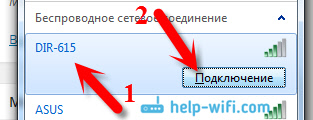
Сеть по умолчанию может быть без пароля (в таком случае, возле нее будет соответствующий значок, и запрос пароля не появится). Но, даже на новом роутере, когда все настройки на нем по умолчанию, сеть может быть защищена. Стандартный пароль указан снизу роутера и подписан как WPS PIN.

Если появится запрос пароля при подключении, то укажите его. Соединение с роутером должно быть установлено.
Заходим в панель управления по адресу 192.168.0.1
Самый главный момент: все стандартные данные для вход а в настройки, указаны на наклейке на самом роутере.
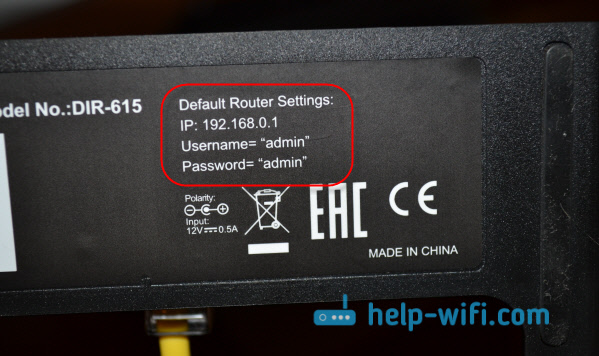
Там указан IP-адрес для доступа к настройкам, у D-Link это 192.168.0.1. Имя пользователя — admin, и стандартный пароль — admin.
Открываем любой браузер, и в адресной строке набираем наш IP — 192.168.0.1. Переходим по нему. 
Появится запрос имени пользователя и пароля. Имя пользователя указываем admin и пароль так же admin. Но, при условии, что вы его еще не меняли. Если меняли, то укажите тот, который установили. А если забыли его, то придется делать сброс настроек (нажать на 10 секунд чем-то острым кнопку RESET на роутере).
Откроется панель управления рутером, и сразу появится окно, в котором нужно два раза указать новый пароль, который в дальнейшем будет использоваться для входа в настройки (вместо admin). Укажите его, и нажмите кнопку Готово.

Сохраните настройки. Нажмите на пункт меню Система (сверху) и выберите Сохранить.
На этом все, можете продолжать настройке вашего роутера. Только не забывайте сохранять настройки, а когда закончите, перезагрузите роутер (отключите и включите питание).
Имя пользователя и пароль по умолчанию для COVR-1300E
Open
Имя пользователя и пароль по умолчанию для COVR-2200 rev A1
Open
Имя пользователя и пароль по умолчанию для COVR-2600R
Open
Имя пользователя и пароль по умолчанию для DAP-1150
Open
Имя пользователя и пароль по умолчанию для DAP-1155
Open
Имя пользователя и пароль по умолчанию для DAP-1160 rev A1
Open
Имя пользователя и пароль по умолчанию для DAP-1260L rev A1
Open
Имя пользователя и пароль по умолчанию для DAP-1320 rev A1
Open
Имя пользователя и пароль по умолчанию для DAP-1320 rev B1
Open
Имя пользователя и пароль по умолчанию для DAP-1350 rev A1
Open
Имя пользователя и пароль по умолчанию для DAP-1353 rev B1
Open
Имя пользователя и пароль по умолчанию для DAP-1360 rev A1
Open
Имя пользователя и пароль по умолчанию для DAP-1360 rev B1
Open
Имя пользователя и пароль по умолчанию для DAP-1360 rev C1
Open
Имя пользователя и пароль по умолчанию для DAP-1360 rev F1
Open
Имя пользователя и пароль по умолчанию для DAP-1360L rev A1
Open
Имя пользователя и пароль по умолчанию для DAP-1513
Open
Имя пользователя и пароль по умолчанию для DAP-1522 rev A1
Open
Имя пользователя и пароль по умолчанию для DAP-1522 rev B1
Open
Имя пользователя и пароль по умолчанию для DAP-1525 rev A1
Open
Имя пользователя и пароль по умолчанию для DAP-1525 rev B1
Open
Имя пользователя и пароль по умолчанию для DAP-1530 rev A1
Open
Имя пользователя и пароль по умолчанию для DAP-1533 rev A1
Open
Имя пользователя и пароль по умолчанию для DAP-1555
Open
Имя пользователя и пароль по умолчанию для DAP-1560
Open
Имя пользователя и пароль по умолчанию для DAP-1610 rev A1
Open
Имя пользователя и пароль по умолчанию для DAP-1650 rev A1
Open
Имя пользователя и пароль по умолчанию для DAP-1655 rev A1
Open
Имя пользователя и пароль по умолчанию для DAP-1665 rev A1
Open
Имя пользователя и пароль по умолчанию для DAP-2310 rev A1
Open
Имя пользователя и пароль по умолчанию для DAP-2310 rev B1
Open
Имя пользователя и пароль по умолчанию для DAP-2320 rev A1
Open
Имя пользователя и пароль по умолчанию для DAP-2330 rev A1
Open
Имя пользователя и пароль по умолчанию для DAP-2360
Open
Имя пользователя и пароль по умолчанию для DAP-2553 rev A1
Open
Имя пользователя и пароль по умолчанию для DAP-2565
Open
Имя пользователя и пароль по умолчанию для DAP-2590 rev A2
Open
Имя пользователя и пароль по умолчанию для DAP-2660 rev A1
Open
Имя пользователя и пароль по умолчанию для DAP-2662 rev A1
Open
Имя пользователя и пароль по умолчанию для DAP-2680 rev A1
Open
Имя пользователя и пароль по умолчанию для DAP-2682 rev A1
Open
Имя пользователя и пароль по умолчанию для DAP-2690 rev A1
Open
Имя пользователя и пароль по умолчанию для DAP-2695 rev A1
Open
Имя пользователя и пароль по умолчанию для DAP-3220
Open
Имя пользователя и пароль по умолчанию для DAP-3310 rev A1
Open
Имя пользователя и пароль по умолчанию для DAP-3520 rev A1
Open
Имя пользователя и пароль по умолчанию для DCH-M225 rev A1
Open
Имя пользователя и пароль по умолчанию для DCM-604 rev A1
Open
Имя пользователя и пароль по умолчанию для DFL-210
Open
Имя пользователя и пароль по умолчанию для DGL-3420
Open
Имя пользователя и пароль по умолчанию для DGL-4300 rev A1
Open
Имя пользователя и пароль по умолчанию для DGL-4300 rev A2
Open
Имя пользователя и пароль по умолчанию для DGL-4500 rev A1
Open
Имя пользователя и пароль по умолчанию для DGL-4500 rev A2
Open
Имя пользователя и пароль по умолчанию для DGL-5500 rev A1
Open
Имя пользователя и пароль по умолчанию для DHP-1320 rev A1
Open
Имя пользователя и пароль по умолчанию для DHP-1565 rev A1
Open
Имя пользователя и пароль по умолчанию для DHP-W306AV rev A1
Open
Имя пользователя и пароль по умолчанию для DHP-W310AV
Open
Имя пользователя и пароль по умолчанию для DI-102
Open
Имя пользователя и пароль по умолчанию для DI-514 rev B1
Open
Имя пользователя и пароль по умолчанию для DI-514 rev C1
Open
Имя пользователя и пароль по умолчанию для DI-524 rev A1
Open
Имя пользователя и пароль по умолчанию для DI-524 rev C1
Open
Имя пользователя и пароль по умолчанию для DI-524 rev D1
Open
Имя пользователя и пароль по умолчанию для DI-524 rev E1
Open
Имя пользователя и пароль по умолчанию для DI-604 rev A
Open
Имя пользователя и пароль по умолчанию для DI-604 rev B1
Open
Имя пользователя и пароль по умолчанию для DI-604 rev E2
Open
Имя пользователя и пароль по умолчанию для DI-604 rev E3
Open
Имя пользователя и пароль по умолчанию для DI-604 rev F4
Open
Имя пользователя и пароль по умолчанию для DI-604UP
Open
Имя пользователя и пароль по умолчанию для DI-614+ rev A1 / A2
Open
Имя пользователя и пароль по умолчанию для DI-614+ rev B1
Open
Имя пользователя и пароль по умолчанию для DI-614+ rev B2
Open
Имя пользователя и пароль по умолчанию для DI-624 rev A1
Open
Имя пользователя и пароль по умолчанию для DI-624 rev C2/C3
Open
Имя пользователя и пароль по умолчанию для DI-624+ rev B2
Open
Имя пользователя и пароль по умолчанию для DI-624M
Open
Имя пользователя и пароль по умолчанию для DI-634M rev B1
Open
Имя пользователя и пароль по умолчанию для DI-707P rev C1
Open
Имя пользователя и пароль по умолчанию для DI-711
Open
Имя пользователя и пароль по умолчанию для DI-713
Open
Имя пользователя и пароль по умолчанию для DI-713P rev A1
Open
Имя пользователя и пароль по умолчанию для DI-713P rev E1
Open
Имя пользователя и пароль по умолчанию для DI-714 rev A1
Open
Имя пользователя и пароль по умолчанию для DI-714P+ rev B1
Open
Имя пользователя и пароль по умолчанию для DI-724U rev A1
Open
Имя пользователя и пароль по умолчанию для DI-725EV rev A1
Open
Имя пользователя и пароль по умолчанию для DI-754
Open
Имя пользователя и пароль по умолчанию для DI-764
Open
Имя пользователя и пароль по умолчанию для DI-774 rev A2
Open
Имя пользователя и пароль по умолчанию для DI-784
Open
Имя пользователя и пароль по умолчанию для DI-824VUP rev A
Open
Имя пользователя и пароль по умолчанию для DI-824VUP rev B1
Open
Имя пользователя и пароль по умолчанию для DIR-100 rev B1
Open
Имя пользователя и пароль по умолчанию для DIR-120 rev A1
Open
Имя пользователя и пароль по умолчанию для DIR-1260
Open
Имя пользователя и пароль по умолчанию для DIR-1260 R1
Open
Имя пользователя и пароль по умолчанию для DIR-1360 rev A1
Open
Имя пользователя и пароль по умолчанию для DIR-280
Open
Имя пользователя и пароль по умолчанию для DIR-300 rev A1
Open
Имя пользователя и пароль по умолчанию для DIR-300 rev B1
Open
Имя пользователя и пароль по умолчанию для DIR-300 rev C1
Open
Имя пользователя и пароль по умолчанию для DIR-300 rev D1
Open
Имя пользователя и пароль по умолчанию для DIR-300/NRU rev B7
Open
Имя пользователя и пароль по умолчанию для DIR-300S rev A1
Open
Имя пользователя и пароль по умолчанию для DIR-320 NRU B1
Open
Имя пользователя и пароль по умолчанию для DIR-320 rev A1
Open
Имя пользователя и пароль по умолчанию для DIR-320 rev A2
Open
Имя пользователя и пароль по умолчанию для DIR-320 rev D1
Open
Имя пользователя и пароль по умолчанию для DIR-400 A1
Open
Имя пользователя и пароль по умолчанию для DIR-410
Open
Имя пользователя и пароль по умолчанию для DIR-412 rev A1
Open
Имя пользователя и пароль по умолчанию для DIR-412 rev B1
Open
Имя пользователя и пароль по умолчанию для DIR-450 rev A1
Open
Имя пользователя и пароль по умолчанию для DIR-456 rev A1
Open
Имя пользователя и пароль по умолчанию для DIR-456U
Open
Имя пользователя и пароль по умолчанию для DIR-501 rev A1
Open
Имя пользователя и пароль по умолчанию для DIR-505 rev A1
Open
Имя пользователя и пароль по умолчанию для DIR-506L rev A1
Open
Имя пользователя и пароль по умолчанию для DIR-510L rev A1
Open
Имя пользователя и пароль по умолчанию для DIR-513 rev A2
Open
Имя пользователя и пароль по умолчанию для DIR-515 rev A1
Open
Имя пользователя и пароль по умолчанию для DIR-524 rev A1
Open
Имя пользователя и пароль по умолчанию для DIR-524 rev B1
Open
Имя пользователя и пароль по умолчанию для DIR-600 rev A1
Open
Имя пользователя и пароль по умолчанию для DIR-600 rev B1
Open
Имя пользователя и пароль по умолчанию для DIR-600 rev B1/B2
Open
Имя пользователя и пароль по умолчанию для DIR-600 rev B2
Open
Имя пользователя и пароль по умолчанию для DIR-600 rev B5
Open
Имя пользователя и пароль по умолчанию для DIR-600 rev D1
Open
Имя пользователя и пароль по умолчанию для DIR-600L rev A1
Open
Имя пользователя и пароль по умолчанию для DIR-600L rev B1
Open
Имя пользователя и пароль по умолчанию для DIR-601 rev A1
Open
Имя пользователя и пароль по умолчанию для DIR-601 rev B1
Open
Имя пользователя и пароль по умолчанию для DIR-601L rev A1
Open
Имя пользователя и пароль по умолчанию для DIR-602 rev A1
Open
Имя пользователя и пароль по умолчанию для DIR-602L rev A1
Open
Имя пользователя и пароль по умолчанию для DIR-604 rev A1
Open
Имя пользователя и пароль по умолчанию для DIR-605 rev A2
Open
Имя пользователя и пароль по умолчанию для DIR-605 rev B1
Open
Имя пользователя и пароль по умолчанию для DIR-605 rev D1
Open
Имя пользователя и пароль по умолчанию для DIR-605L rev A1
Open
Имя пользователя и пароль по умолчанию для DIR-605L rev B1
Open
Имя пользователя и пароль по умолчанию для DIR-605L rev B2
Open
Имя пользователя и пароль по умолчанию для DIR-610N+ rev A1
Open
Имя пользователя и пароль по умолчанию для DIR-614 rev A1
Open
Имя пользователя и пароль по умолчанию для DIR-615 rev A1
Open
Имя пользователя и пароль по умолчанию для DIR-615 rev C1
Open
Имя пользователя и пароль по умолчанию для DIR-615 rev D
Open
Имя пользователя и пароль по умолчанию для DIR-615 rev E1
Open
Имя пользователя и пароль по умолчанию для DIR-615 rev E3 / E4
Open
Имя пользователя и пароль по умолчанию для DIR-615 rev E5
Open
Имя пользователя и пароль по умолчанию для DIR-615 rev F3
Open
Имя пользователя и пароль по умолчанию для DIR-615 rev H1
Open
Имя пользователя и пароль по умолчанию для DIR-615 rev I1
Open
Имя пользователя и пароль по умолчанию для DIR-615 rev I3
Open
Имя пользователя и пароль по умолчанию для DIR-615 rev K1
Open
Имя пользователя и пароль по умолчанию для DIR-615 rev K2
Open
Имя пользователя и пароль по умолчанию для DIR-615 rev N1
Open
Имя пользователя и пароль по умолчанию для DIR-615 rev Q2
Open
Имя пользователя и пароль по умолчанию для DIR-615 rev R1
Open
Имя пользователя и пароль по умолчанию для DIR-615 rev S1
Open
Имя пользователя и пароль по умолчанию для DIR-615 rev T1
Open
Имя пользователя и пароль по умолчанию для DIR-615 rev T3
Open
Имя пользователя и пароль по умолчанию для DIR-615 rev X1
Open
Имя пользователя и пароль по умолчанию для DIR-615S rev A1
Open
Имя пользователя и пароль по умолчанию для DIR-618 rev B1
Open
Имя пользователя и пароль по умолчанию для DIR-619 rev A1
Open
Имя пользователя и пароль по умолчанию для DIR-619L rev A1
Open
Имя пользователя и пароль по умолчанию для DIR-619L rev B1
Open
Имя пользователя и пароль по умолчанию для DIR-620 rev A1
Open
Имя пользователя и пароль по умолчанию для DIR-620 rev A1A
Open
Имя пользователя и пароль по умолчанию для DIR-620 rev C1
Open
Имя пользователя и пароль по умолчанию для DIR-620 rev E1
Open
Имя пользователя и пароль по умолчанию для DIR-620 rev G1
Open
Имя пользователя и пароль по умолчанию для DIR-625 rev A1
Open
Имя пользователя и пароль по умолчанию для DIR-625 rev C1
Open
Имя пользователя и пароль по умолчанию для DIR-625 rev C2
Open
Имя пользователя и пароль по умолчанию для DIR-628 rev A1
Open
Имя пользователя и пароль по умолчанию для DIR-628 rev A2
Open
Имя пользователя и пароль по умолчанию для DIR-632
Open
Имя пользователя и пароль по умолчанию для DIR-635 rev A1
Open
Имя пользователя и пароль по умолчанию для DIR-635 rev B1
Open
Имя пользователя и пароль по умолчанию для DIR-635 rev B3
Open
Имя пользователя и пароль по умолчанию для DIR-636L rev A1
Open
Имя пользователя и пароль по умолчанию для DIR-645 rev A1
Open
Имя пользователя и пароль по умолчанию для DIR-645L rev A1
Open
Имя пользователя и пароль по умолчанию для DIR-651 rev Ax
Open
Имя пользователя и пароль по умолчанию для DIR-652 rev A1
Open
Имя пользователя и пароль по умолчанию для DIR-652 rev B1
Open
Имя пользователя и пароль по умолчанию для DIR-653 rev A1
Open
Имя пользователя и пароль по умолчанию для DIR-655 rev A1/A2
Open
Имя пользователя и пароль по умолчанию для DIR-655 rev A3
Open
Имя пользователя и пароль по умолчанию для DIR-655 rev A4
Open
Имя пользователя и пароль по умолчанию для DIR-655 rev B1
Open
Имя пользователя и пароль по умолчанию для DIR-655 rev C1
Open
Имя пользователя и пароль по умолчанию для DIR-657
Open
Имя пользователя и пароль по умолчанию для DIR-660
Open
Имя пользователя и пароль по умолчанию для DIR-665 rev A1
Open
Имя пользователя и пароль по умолчанию для DIR-685
Open
Имя пользователя и пароль по умолчанию для DIR-802 rev A1
Open
Имя пользователя и пароль по умолчанию для DIR-803 rev A1
Open
Имя пользователя и пароль по умолчанию для DIR-806A rev A1
Open
Имя пользователя и пароль по умолчанию для DIR-809 rev A1
Open
Имя пользователя и пароль по умолчанию для DIR-809 rev A2
Open
Имя пользователя и пароль по умолчанию для DIR-810L rev A1
Open
Имя пользователя и пароль по умолчанию для DIR-810L rev B1
Open
Имя пользователя и пароль по умолчанию для DIR-815 rev A1
Open
Имя пользователя и пароль по умолчанию для DIR-815 rev B1
Open
Имя пользователя и пароль по умолчанию для DIR-815 rev C1
Open
Имя пользователя и пароль по умолчанию для DIR-815 rev D1
Open
Имя пользователя и пароль по умолчанию для DIR-816L rev A1
Open
Имя пользователя и пароль по умолчанию для DIR-818L rev A1
Open
Имя пользователя и пароль по умолчанию для DIR-819 rev A1
Open
Имя пользователя и пароль по умолчанию для DIR-820L rev B1
Open
Имя пользователя и пароль по умолчанию для DIR-822 rev D1
Open
Имя пользователя и пароль по умолчанию для DIR-822 rev E1
Open
Имя пользователя и пароль по умолчанию для DIR-825 rev A1
Open
Имя пользователя и пароль по умолчанию для DIR-825 rev B1
Open
Имя пользователя и пароль по умолчанию для DIR-825 rev C1
Open
Имя пользователя и пароль по умолчанию для DIR-825 rev D1
Open
Имя пользователя и пароль по умолчанию для DIR-825 rev E1
Open
Имя пользователя и пароль по умолчанию для DIR-825 rev G1
Open
Имя пользователя и пароль по умолчанию для DIR-826L rev A1
Open
Имя пользователя и пароль по умолчанию для DIR-835 rev A1
Open
Имя пользователя и пароль по умолчанию для DIR-836L rev A1
Open
Имя пользователя и пароль по умолчанию для DIR-841 rev A1
Open
Имя пользователя и пароль по умолчанию для DIR-842 rev C1
Open
Имя пользователя и пароль по умолчанию для DIR-842 rev G1
Open
Имя пользователя и пароль по умолчанию для DIR-843 rev A1
Open
Имя пользователя и пароль по умолчанию для DIR-845L rev A1
Open
Имя пользователя и пароль по умолчанию для DIR-850L rev A1
Open
Имя пользователя и пароль по умолчанию для DIR-850L rev B1
Open
Имя пользователя и пароль по умолчанию для DIR-855 rev A1
Open
Имя пользователя и пароль по умолчанию для DIR-855 rev A2
Open
Имя пользователя и пароль по умолчанию для DIR-855L rev A1
Open
Имя пользователя и пароль по умолчанию для DIR-857
Open
Имя пользователя и пароль по умолчанию для DIR-859 rev A1
Open
Имя пользователя и пароль по умолчанию для DIR-860L rev A1
Open
Имя пользователя и пароль по умолчанию для DIR-860L rev B1
Open
Имя пользователя и пароль по умолчанию для DIR-862L rev A1
Open
Имя пользователя и пароль по умолчанию для DIR-863 rev A1
Open
Имя пользователя и пароль по умолчанию для DIR-865L
Open
Имя пользователя и пароль по умолчанию для DIR-868L rev A1
Open
Имя пользователя и пароль по умолчанию для DIR-869
Open
Имя пользователя и пароль по умолчанию для DIR-878 rev A1
Open
Имя пользователя и пароль по умолчанию для DIR-879
Open
Имя пользователя и пароль по умолчанию для DIR-880L rev A1
Open
Имя пользователя и пароль по умолчанию для DIR-883 rev A1
Open
Имя пользователя и пароль по умолчанию для DIR-885L rev A1
Open
Имя пользователя и пароль по умолчанию для DIR-890L rev A1
Open
Имя пользователя и пароль по умолчанию для DIR-895L rev A1
Open
Имя пользователя и пароль по умолчанию для DIR-X6060
Open
Имя пользователя и пароль по умолчанию для DIR-X9000
Open
Имя пользователя и пароль по умолчанию для DNS-120 rev A2
Open
Имя пользователя и пароль по умолчанию для DNS-323
Open
Имя пользователя и пароль по умолчанию для DNS-325 rev A1
Find out router IP
Имя пользователя и пароль по умолчанию для DP-311P
Open
Имя пользователя и пароль по умолчанию для DP-311U
Open
Имя пользователя и пароль по умолчанию для DSA-3200
Open
Имя пользователя и пароль по умолчанию для DSL-2500U A1
Open
Имя пользователя и пароль по умолчанию для DSL-2500U/BRU/C C1
Open
Имя пользователя и пароль по умолчанию для DSL-2500U/BRU/D D1
Open
Имя пользователя и пароль по умолчанию для DSL-2500U/BRU/D D2
Open
Имя пользователя и пароль по умолчанию для DSL-2500U/BRU/D D3
Open
Имя пользователя и пароль по умолчанию для DSL-2500U/BRU/D D4
Open
Имя пользователя и пароль по умолчанию для DSL-2500U/BRU/DB
Open
Имя пользователя и пароль по умолчанию для DSL-2600U
Open
Имя пользователя и пароль по умолчанию для DSL-2640B rev B2
Open
Имя пользователя и пароль по умолчанию для DSL-2640B rev C4
Open
Имя пользователя и пароль по умолчанию для DSL-2640R rev B1
Open
Имя пользователя и пароль по умолчанию для DSL-2640U rev B2
Open
Имя пользователя и пароль по умолчанию для DSL-2740R
Open
Имя пользователя и пароль по умолчанию для DSL-2740R rev A1
Open
Имя пользователя и пароль по умолчанию для DSL-2750B rev T1
Open
Имя пользователя и пароль по умолчанию для DSL-2750U rev C1
Open
Имя пользователя и пароль по умолчанию для DSL-3782
Open
Имя пользователя и пароль по умолчанию для DSL-504
Open
Имя пользователя и пароль по умолчанию для DSL-6740U-G1
Open
Имя пользователя и пароль по умолчанию для DSL-G604T
Open
Имя пользователя и пароль по умолчанию для DSL-G624M
Open
Имя пользователя и пароль по умолчанию для DSL-G624T rev A1
Open
Имя пользователя и пароль по умолчанию для DSM-G600 A1
Open
Имя пользователя и пароль по умолчанию для DSR-1000AC rev A1
Open
Имя пользователя и пароль по умолчанию для DSR-1000N rev A1
Open
Имя пользователя и пароль по умолчанию для DSR-150 A2
Open
Имя пользователя и пароль по умолчанию для DSR-150 rev A2
Open
Имя пользователя и пароль по умолчанию для DSR-150N
Open
Имя пользователя и пароль по умолчанию для DSR-150N A2
Open
Имя пользователя и пароль по умолчанию для DSR-150N rev A2
Open
Имя пользователя и пароль по умолчанию для DSR-250
Open
Имя пользователя и пароль по умолчанию для DSR-250N
Open
Имя пользователя и пароль по умолчанию для DVA-G3342SD
Open
Имя пользователя и пароль по умолчанию для DVA-G3672B
Open
Имя пользователя и пароль по умолчанию для DVA-G3810BN/TL
Open
Имя пользователя и пароль по умолчанию для DVG-G5402SP
Open
Имя пользователя и пароль по умолчанию для DVG-N5402SP
Open
Имя пользователя и пароль по умолчанию для DWL-1000AP+
Open
Имя пользователя и пароль по умолчанию для DWL-1750
Open
Имя пользователя и пароль по умолчанию для DWL-2100AP rev A4
Open
Имя пользователя и пароль по умолчанию для DWL-2100AP rev A5
Open
Имя пользователя и пароль по умолчанию для DWL-2600AP
Имя пользователя и пароль по умолчанию для DWL-2700AP rev A1
Open
Имя пользователя и пароль по умолчанию для DWL-2700AP rev B1
Open
Имя пользователя и пароль по умолчанию для DWL-3150
Open
Имя пользователя и пароль по умолчанию для DWL-3200AP rev A1
Open
Имя пользователя и пароль по умолчанию для DWL-3260AP
Open
Имя пользователя и пароль по умолчанию для DWL-5000AP
Open
Имя пользователя и пароль по умолчанию для DWL-6000AP
Open
Имя пользователя и пароль по умолчанию для DWL-700AP rev A1
Open
Имя пользователя и пароль по умолчанию для DWL-700AP rev A2
Open
Имя пользователя и пароль по умолчанию для DWL-7100AP rev A1
Open
Имя пользователя и пароль по умолчанию для DWL-7200AP
Open
Имя пользователя и пароль по умолчанию для DWL-7620AP rev A1
Имя пользователя и пароль по умолчанию для DWL-810
Open
Имя пользователя и пароль по умолчанию для DWL-8200AP rev A1
Open
Имя пользователя и пароль по умолчанию для DWL-8610AP rev A1
Имя пользователя и пароль по умолчанию для DWL-8620AP rev A1
Имя пользователя и пароль по умолчанию для DWL-8620APE rev A1
Имя пользователя и пароль по умолчанию для DWL-AG700AP
Open
Имя пользователя и пароль по умолчанию для DWL-G700AP rev A1
Open
Имя пользователя и пароль по умолчанию для DWL-G700AP rev B2
Open
Имя пользователя и пароль по умолчанию для DWL-G710 rev A1
Open
Имя пользователя и пароль по умолчанию для DWL-G710 rev B1
Open
Имя пользователя и пароль по умолчанию для DWL-G730AP rev A1
Open
Имя пользователя и пароль по умолчанию для DWL-G810 rev A1
Open
Имя пользователя и пароль по умолчанию для DWL-G810 rev C3
Open
Имя пользователя и пароль по умолчанию для DWL-G820 rev A1
Open
Имя пользователя и пароль по умолчанию для DWL-G820 rev B1
Open
Имя пользователя и пароль по умолчанию для DWR-117
Open
Имя пользователя и пароль по умолчанию для DWR-117 rev A1
Open
Имя пользователя и пароль по умолчанию для DWR-118 rev A1
Open
Имя пользователя и пароль по умолчанию для DWR-118 rev A2
Open
Имя пользователя и пароль по умолчанию для DWR-118 rev B1
Open
Имя пользователя и пароль по умолчанию для DWR-512
Open
Имя пользователя и пароль по умолчанию для DWR-512 rev A1
Open
Имя пользователя и пароль по умолчанию для DWR-530
Open
Имя пользователя и пароль по умолчанию для DWR-530 rev A1
Open
Имя пользователя и пароль по умолчанию для DWR-555
Open
Имя пользователя и пароль по умолчанию для DWR-555 rev A1
Open
Имя пользователя и пароль по умолчанию для DWR-953 rev B1
Open
Имя пользователя и пароль по умолчанию для DWR-956
Open
Имя пользователя и пароль по умолчанию для DWR-956 rev A1
Open
Имя пользователя и пароль по умолчанию для DWR-956 rev B1
Open
Имя пользователя и пароль по умолчанию для DWR-961 rev C1
Open
Имя пользователя и пароль по умолчанию для DWR-966
Open
Имя пользователя и пароль по умолчанию для DWR-966 rev A1
Open
Имя пользователя и пароль по умолчанию для DWR-980 rev A1
Open
Имя пользователя и пароль по умолчанию для EBR-2310 rev A1
Open
Имя пользователя и пароль по умолчанию для TM-G5240
Open
Имя пользователя и пароль по умолчанию для VWR-VR rev B1
Open
Имя пользователя и пароль по умолчанию для WBR-1310 rev A1
Open
Имя пользователя и пароль по умолчанию для WBR-1310 rev B1
Open
Имя пользователя и пароль по умолчанию для WBR-2310 rev A1
Open
Имя пользователя и пароль по умолчанию для WBR-2310 rev B1
Open
Всем привет! Сегодня я расскажу вам, как узнать модель и точное название роутера. Есть только два адекватных способа, которые я описал ниже. Другие ребята советуют использовать также Telnet или заглядывать под крышку роутера, но мне кажется это абсолютно бесполезные советы. Во-первых, у Telnet у каждого роутера свои команды. Во-вторых, под крышкой не всегда указана нужная информация. Да и зачем так заморачиваться, если все делается проще.
Содержание
- Способ 1: На этикетке и бумажке
- Способ 2: Через Web-интерфейс (Компьютер, телефон)
- Задать вопрос автору статьи
Способ 1: На этикетке и бумажке
Самый простой и быстрый способ – это посмотреть на бумажку, которая обычно наклеена на дно, или заднюю часть аппарата. Но будьте внимательны, так как там достаточно много информации, и не вся она нужна. Давайте разберем пример, чтобы вам было понятнее. Посмотрите на картинку ниже.
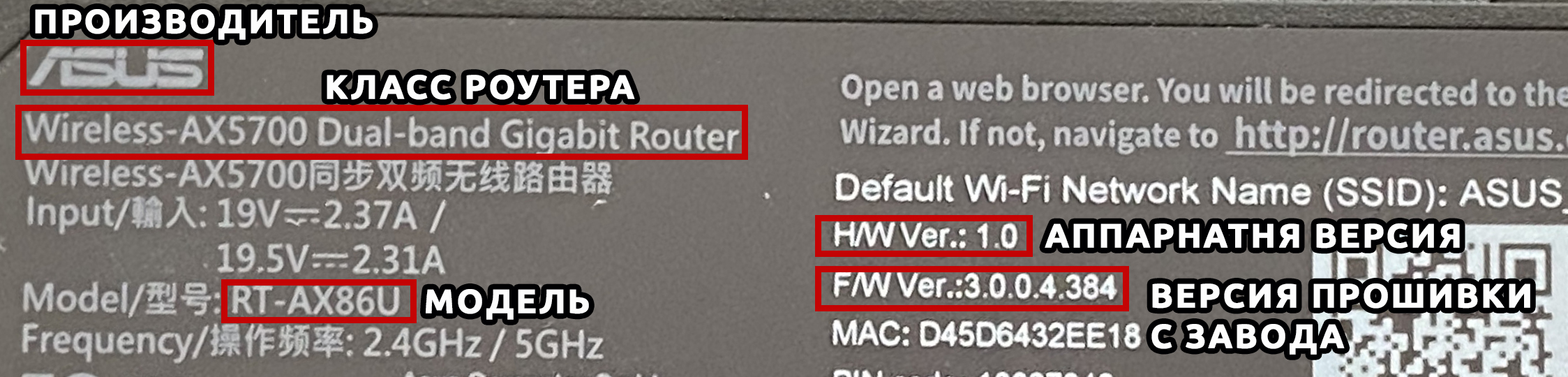
Обычно название производителя пишется в самом начале – это компания, которая выпустила маршрутизатор. Эта информация тоже необходима, так как у некоторых производителей есть одинаковые названия моделей роутеров. Особенно если вы дальше будете что-то гуглить.
Очень часто к нам в комментариях обращаются люди за помощью, а вместо модели пишут название класса. Тут на самом деле очень легко запутаться, поэтому иногда требуется посмотреть полное наименование именно в админке. Поэтому ищите строчку с наименованием «Model».
Очень часто знать точное наименование – мало, поэтому нужно знать также и аппаратную версию (Hardware), которая может быть обозначена как:
- Rev. No (или просто Rev).
- H/WVer.
Может потребоваться версия прошивки. Но нужно понимать, что версия, указанная на этикетке – это та прошивка, которая установлена с завода. Если вы ранее уже обновляли ОС, то версия будет другая, и её следует смотреть уже через интерфейс.
Способ 2: Через Web-интерфейс (Компьютер, телефон)
Если вы не смогли найти информацию на этикетке, её нет, или вы сомневаетесь, то уточнить наименование модели можно в операционной системе маршрутизатора. Для начала нам нужно попасть туда. Для этого подключаемся к сети роутера с провода или по Wi-Fi. После этого вам нужно открыть браузер и в адресную строку вписать DNS или IP адрес маршрутизатора. Чаще всего используются два адреса:
- 192.168.1.1
- 192.168.0.1
После этого вас попросят ввести логин и пароль
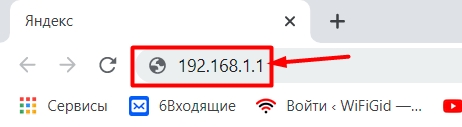
Адрес, имя пользователя и ключ также можно подсмотреть на той же самой этикетке. Точный IP можно узнать через компьютер:
- Нажимаем одновременно на две клавиши «Win» и «R».
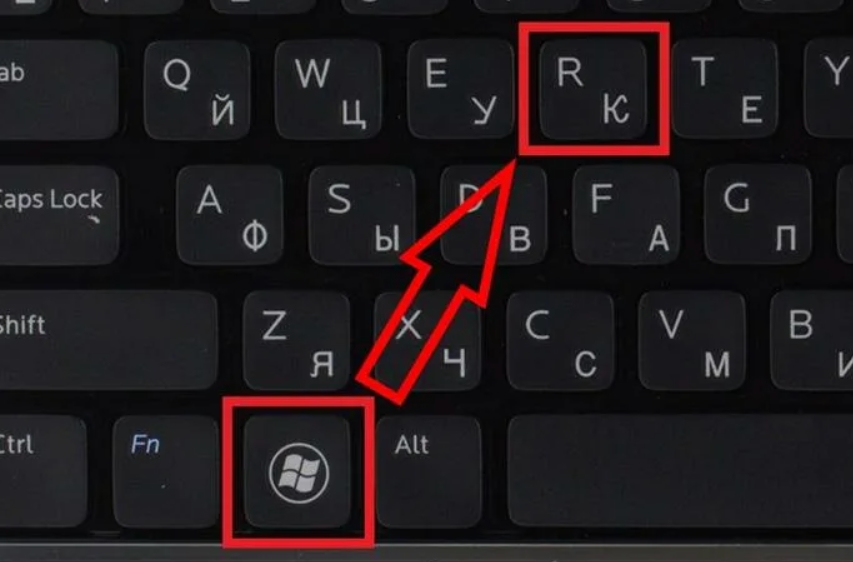
- В окошке вводим команду:
ncpa.cpl
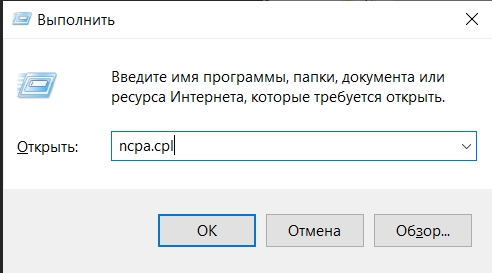
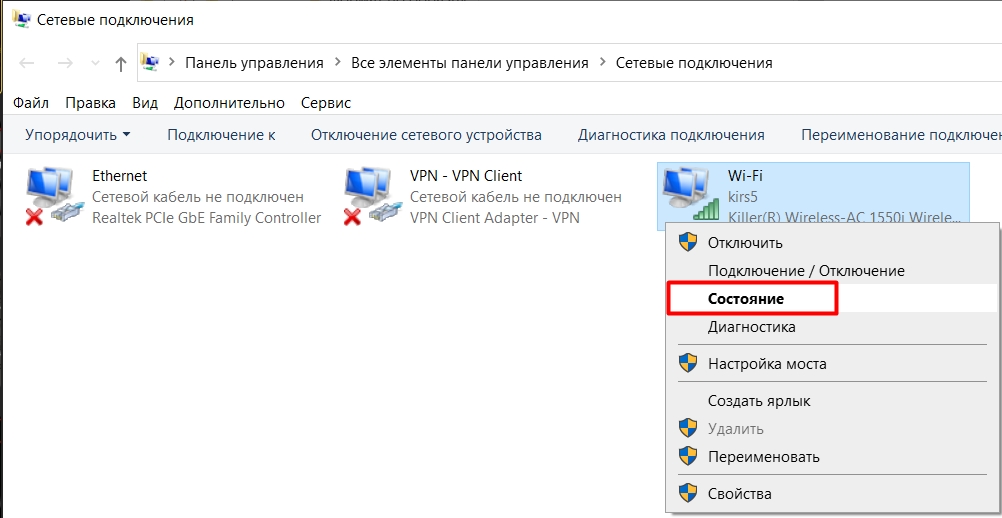
- Вы увидите те физические подключения, которые у вас есть. Если вы подключены по проводу, то выберите «Ethernet», если по W-Fi, то выбираем второе подключение. Нажимаем правой кнопкой мыши и заходим в «Состояние».
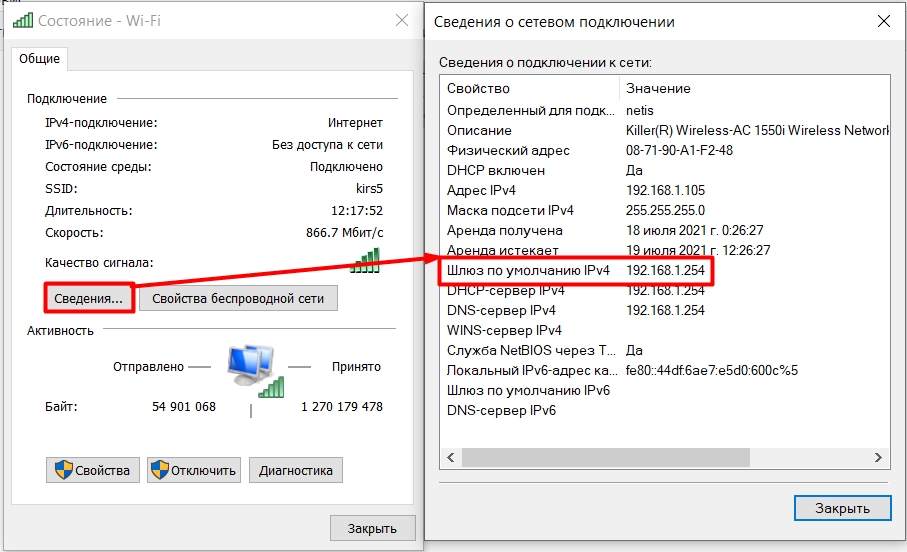
- Кликаем по кнопке «Сведения…» и смотрим в строку «Шлюз по умолчанию IPv4».
Если у вас есть проблема с входом в настройки, то смотрим вот эту инструкцию.
Как правило, вся нужная информация написана на первичной странице.
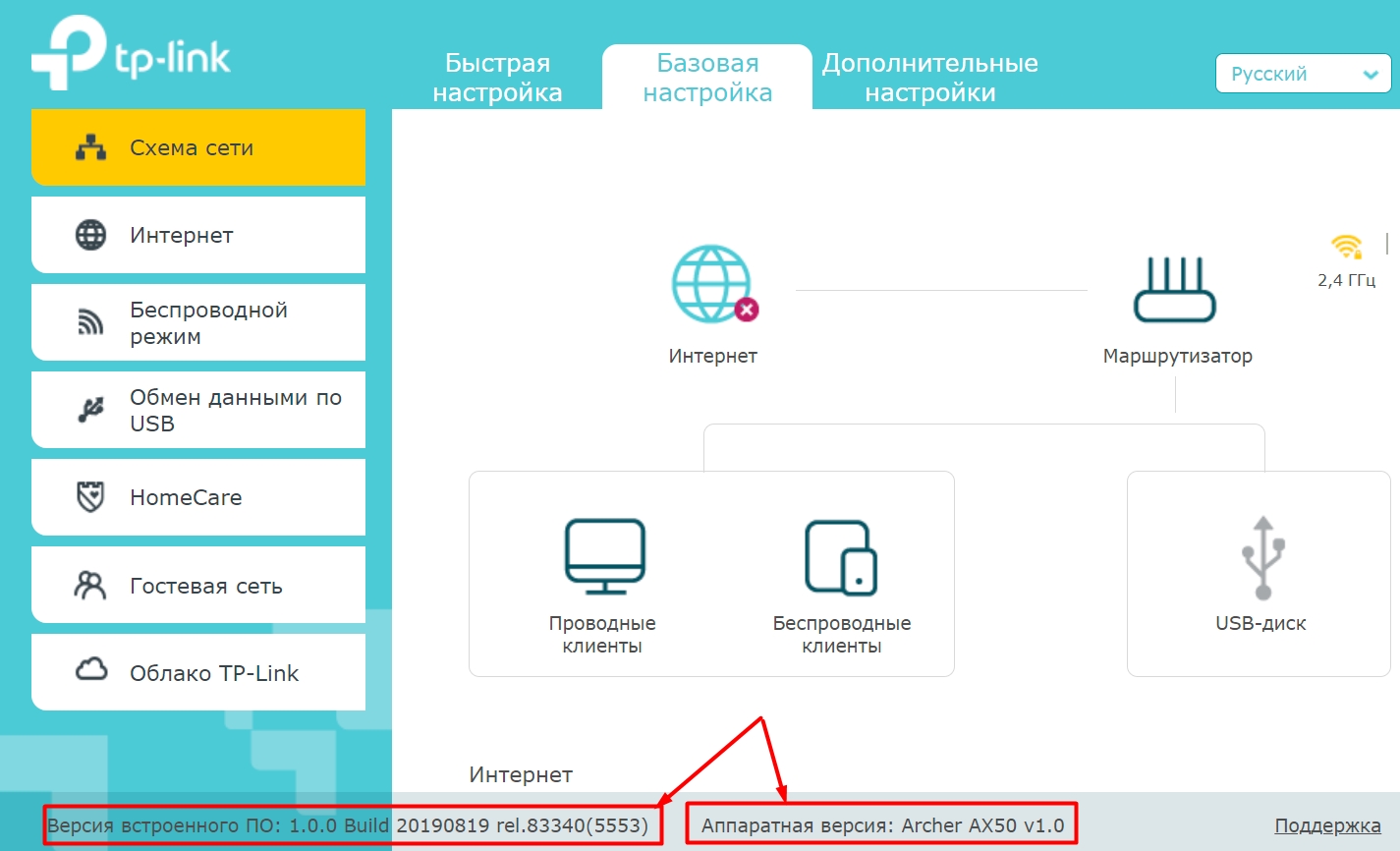
Название может быть в правом верхней или левом углу экрана, рядом с наименованием компании производителя.
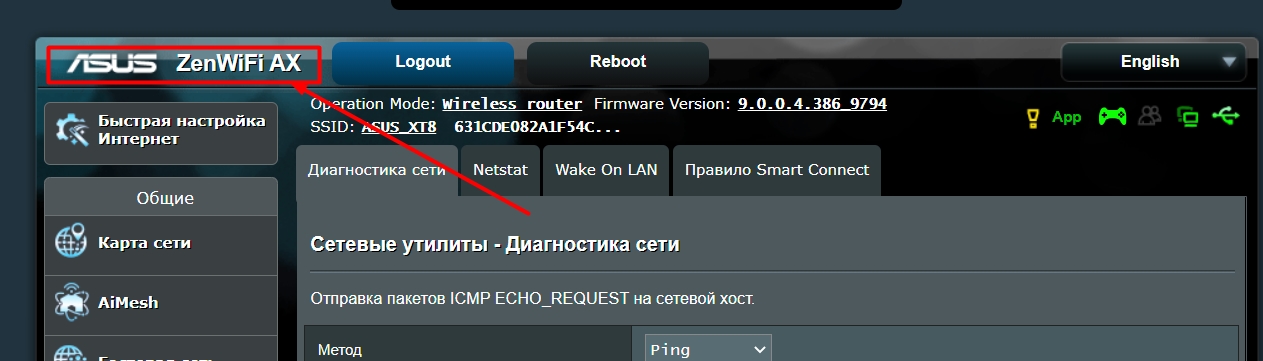
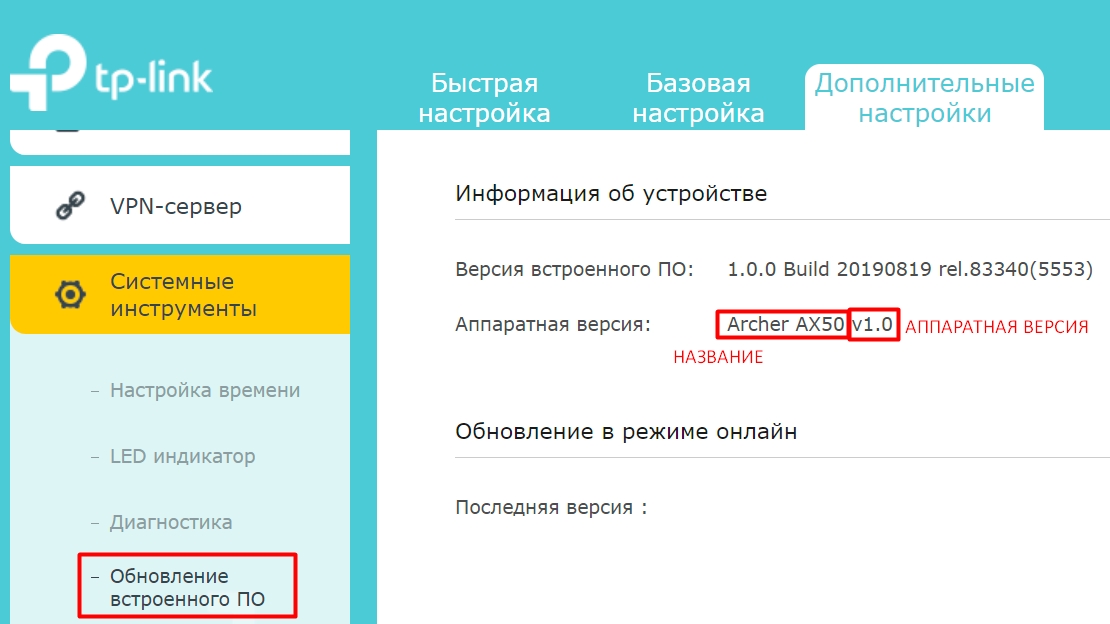
Второе место, где можно посмотреть и название, и номер аппаратной версии – это подраздел, где можно обновить прошивку системы. Этот подраздел обычно находится уже в корневом разделе «Система», «Системные инструменты» или «Администрирование».