
Разберемся сегодня с заводскими параметрами роутеров ASUS. Выясним, какой адрес нужно использовать для входа в настройки, и какое имя пользователя и пароль, нужно использовать по умолчанию.
Практически каждый роутер, в том числе устройства компании ASUS, имеют заводской IP-адрес, имя пользователя и пароль.
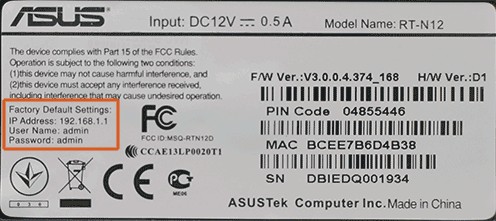
- IP-адрес используется для входа в настройки маршрутизатора. Для доступа к настройкам роутеров ASUS используется адрес — 192.168.1.1 (правда, не знаю как там с новыми моделям, может что-то поменяли).
- Имя пользователя и пароль – это данные, которые нужно указать при входе в панель управления. Стандартный User Name (имя пользователя) у роутеров ASUS – admin. Password (пароль) так же – admin. Эти данные можно сменить в настройках маршрутизатора, для защиты панели управления.
Заводские данные для доступа к настройкам роутера ASUS, конкретно для вашей модели, можно всегда посмотреть на наклейке, которая находится снизу самого роутера. Выглядит это вот так:

Затем, мы просто подключаемся к роутеру, открываем браузер и переходим по IP-адресу который указан на самом роутере. Как я уже писал выше, на всех роутерах ASUS адрес обычно 192.168.1.1.
Указываем данные для входа (имя и пароль), которые так же указаны снизу роутера, и попадаем в настройки маршрутизатора.

При условии, что вы не меняли заводские данные.
Полезная информация:
Возможно, вам еще пригодится инструкция по входу в настройки роутеров ASUS.
Если вы сменили заводское имя пользователя и/или пароль, и из-за этого не можете зайти в настройки роутера ASUS, то нужно сделать сброс настроек к заводским. После этого, в веб-интерфейс можно будет зайти используя заводские данные, которые указаны на самом маршрутизаторе.
Если не получается зайти по адресу 192.168.1.1, то посмотрите эту инструкцию: https://help-wifi.com/oshibki-i-polomki/chto-delat-esli-ne-zaxodit-v-nastrojki-routera-na-192-168-0-1-ili-192-168-1-1/. В ней я описывал возможные проблемы и решения.

Статья создана 23.03.2020
Статья обновлена 10.10.2023
Самый распространённый логин и пароль по умолчанию к маршрутизаторам ASUS — Admin, а
IP адрес 192.168.1.1, если вы подключены к маршрутизатору вы так же можете воспользоваться ссылкой http://router.asus.com для перехода на веб интерфейс маршрутизатора ASUS.
Модель ASUS |
Имя пользователя |
Пароль |
IP адрес |
|
AiMesh AX6100 WiFi System (RT-AX92U 2 Pack) |
admin |
admin |
192.168.1.1 or http://router.asus.com |
|
AM604G |
admin |
admin |
192.168.1.1 |
|
Asus Tomato |
admin |
admin |
192.168.1.1 |
|
Blue Cave |
admin |
admin |
192.168.1.1 or http://router.asus.com |
|
BRT-AC828 |
admin |
admin |
192.168.1.1 or http://router.asus.com |
|
CVR100W |
admin |
admin |
192.168.1.1 |
|
DSL-AC52U |
admin |
admin |
192.168.1.1 |
|
DSL-AC68U |
admin |
admin |
192.168.1.1 |
|
DSL-N12U B1 |
admin |
admin |
192.168.0.1 |
|
DSL-N13 |
admin |
admin |
192.168.0.1 |
|
DSL-N17U |
admin |
admin |
192.168.0.1 |
|
DSL-N55U |
admin |
admin |
192.168.0.1 |
|
GT-AC5300 |
admin |
create in setup |
192.168.0.1 |
|
ROG Rapture GT-AC2900 |
admin |
admin |
192.168.1.1 or http://router.asus.com |
|
ROG Rapture GT-AX11000 |
admin |
admin |
192.168.1.1 or http://router.asus.com |
|
RT-AC1200 |
admin |
admin |
192.168.1.1 or http://router.asus.com |
|
RT-AC1200G |
admin |
admin |
192.168.0.1 |
|
RT-AC1200G+ |
admin |
admin |
192.168.1.1 or http://router.asus.com |
|
RT-AC1200RU |
admin |
admin |
192.168.1.1 or http://router.asus.com |
|
RT-AC1750_B1 |
admin |
admin |
192.168.0.1 |
|
RT-AC1750U |
admin |
admin |
192.168.1.1 or http://router.asus.com |
|
RT-AC1900P |
admin |
admin |
192.168.1.1 |
|
RT-AC2400 |
admin |
admin |
192.168.1.1 or http://router.asus.com |
|
RT-AC3100 |
admin |
admin |
192.168.1.1 |
|
RT-AC51 |
admin |
admin |
192.168.1.1 or http://router.asus.com |
|
RT-AC51U |
admin |
admin |
192.168.1.1 |
|
RT-AC51U Padavan |
admin |
admin |
192.168.1.1 |
|
RT-AC52U |
admin |
admin |
192.168.1.1 |
|
RT-AC52U B1 |
admin |
admin |
192.168.1.1 or http://router.asus.com |
|
RT-AC53 |
admin |
admin |
192.168.1.1 or http://router.asus.com |
|
RT-AC5300 |
admin |
admin |
192.168.1.1 or http://router.asus.com |
|
RT-AC55U |
admin |
admin |
192.168.1.1 |
|
RT-AC56R |
admin |
admin |
192.168.1.1 |
|
RT-AC56U |
admin |
admin |
192.168.1.1 |
|
RT-AC57U |
admin |
admin |
192.168.1.1 or http://router.asus.com |
|
RT-AC57U V2 |
admin |
admin |
192.168.50.1 or http://router.asus.com |
|
RT-AC58U V2 |
admin |
admin |
192.168.50.1 or http://router.asus.com |
|
RT-AC59U |
admin |
admin |
192.168.1.1 or http://router.asus.com |
|
RT-AC65P |
admin |
admin |
192.168.1.1 or http://router.asus.com |
|
RT-AC66R |
admin |
admin |
192.168.1.1 |
|
RT-AC66U |
admin |
admin |
192.168.1.1 |
|
RT-AC66U B1 |
admin |
admin |
192.168.1.1 or http://router.asus.com |
|
RT-AC68P |
admin |
admin |
192.168.1.1 |
|
RT-AC68R |
admin |
admin |
192.168.1.1 |
|
RT-AC68U |
admin |
admin |
192.168.1.1 |
|
RT-AC68W |
admin |
admin |
192.168.1.1 |
|
RT-AC85P |
admin |
admin |
192.168.1.1 or http://router.asus.com |
|
RT-AC86U |
admin |
admin |
192.168.1.1 |
|
RT-AC86U |
admin |
create in setup |
192.168.1.1 or http://router.asus.com |
|
RT-AC87R |
admin |
admin |
192.168.1.1 or http://router.asus.com |
|
RT-AC87U |
admin |
admin |
192.168.1.1 or http://router.asus.com |
|
RT-AC88U |
admin |
admin |
192.168.1.1 |
|
RT-AC88U |
admin |
admin |
192.168.1.1 or http://router.asus.com |
|
RT-ACRH13 |
admin |
admin |
192.168.1.1 |
|
RT-AX56U |
admin |
create in setup |
192.168.1.1 or http://router.asus.com |
|
RT-AX58U |
admin |
admin |
192.168.1.1 or http://router.asus.com |
|
RT-AX88U |
admin |
admin |
192.168.1.1 or http://router.asus.com |
|
RT-AX92U |
admin |
admin |
192.168.1.1 or http://router.asus.com |
|
RT-N10 |
admin |
admin |
192.168.1.1 |
|
RT-N10Ev2 |
admin |
password |
192.168.2.1 |
|
RT-N10U |
admin |
admin |
192.168.1.1 |
|
RT-N11 |
admin |
admin |
192.168.1.1 |
|
RT-N11P B1 |
admin |
admin |
192.168.1.1 or http://router.asus.com |
|
RT-N12 VP B1 |
admin |
admin |
192.168.1.1 or http://router.asus.com |
|
RT-N12B1 |
admin |
admin |
192.168.1.1 |
|
RT-N12E_B1 |
admin |
admin |
192.168.1.1 |
|
RT-N12HP_B1 |
admin |
password |
192.168.1.1 |
|
RT-N14UHP |
admin |
admin |
192.168.1.1 |
|
RT-N15U |
admin |
admin |
192.168.1.1 |
|
RT-N16-Tomato-v1.28 |
admin |
admin |
192.168.1.1 |
|
RT-N18U |
admin |
admin |
192.168.1.1 |
|
RT-N19 |
admin |
admin |
192.168.1.1 or http://router.asus.com |
|
RT-N53 |
admin |
admin |
192.168.1.1 |
|
RT-N56U |
admin |
admin |
192.168.1.1 |
|
RT-N56UB1 |
admin |
admin |
192.168.1.1 |
|
RT-N56UB1 Padavan |
admin |
admin |
192.168.1.1 |
|
RT-N65R |
admin |
admin |
192.168.1.1 |
|
RT-N66R |
admin |
admin |
192.168.1.1 |
|
RT-N66U |
admin |
admin |
192.168.1.1 |
|
RT-N66U Sabai |
unknown |
unknown |
192.168.199.1 |
|
RT-N66W |
admin |
admin |
192.168.1.1 |
|
SP-AC2015 |
admin |
admin |
192.168.27.1 |
|
TM-AC1900 |
admin |
admin |
192.168.1.1 |
|
WL-500g |
admin |
admin |
192.168.1.1 |
|
WL500g-Deluxe |
admin |
admin |
192.168.1.254 |
|
WL500GPv2 |
admin |
admin |
10.10.1.1 |
|
WL-500W |
admin |
admin |
192.168.1.1 |
|
WL-520GC |
admin |
admin |
192.168.1.1 |
|
WL520GU |
admin |
admin |
192.168.1.1 |
|
WL-530gv2 |
admin |
admin |
192.168.1.1 |
|
WL700gE |
admin |
admin |
192.168.1.1 |
О оборудовании компании ASUS:
Для поиска IP адреса маршрутизатора ASUS вы можете воспользоваться утилитой производителя Device Discovery, утилиту вы можете скачать на сайте ASUS.
Роутер Asus имеет заводской IР-адрес, а также стандартные имя пользователя и пароль. Для входа в настройки следует использовать стандартный IР: 192.168.1.1. Имя пользователя и пароль: аdmin.
Для защиты своих данных эти параметры рекомендуется изменить. При этом желательно устанавливать сложные комбинации, состоящие из 7-8 символов и содержащие цифры, английские буквы, в том числе заглавные, и специальные символы: @, #, %, & и т.д. Для роутера Asus пароль по умолчанию может понадобиться при настройке сети.
Содержание
- Что нужно знать?
- Подключение к сети после сброса настроек
- Смена пароля WI-FI
- Смена данных от веб-интерфейса
- Задать вопрос автору статьи
Что нужно знать?
Особенности настройки и замены стандартных значений для роутера Asus:
- для того, чтобы зайти в интерфейс маршрутизатора нужно знать логин и пароль;
- если один из этих показателей утерян, то требуется сброс всех настроек. Это означает, что устройство нужно настраивать с нуля, при этом доступ к сети будет потерян даже для локального соединения;
- произвести замену можно даже без подключения каких-либо устройств по WI-FI. Для этого необходим только компьютер и сетевой кабель.
При первоначальной настройке интернета курьеры-настройщики изменяют в роутерах Asus пароль по умолчанию на серийный номер, обозначенный на коробке (S/N). При последующих перенастройках в качестве пароля для оборудования и WI-FI рекомендуется применять S/N.
Важно знать, что изменять пароль роутера Asus необходимо при локальном подключении. К маршрутизатору необходимо подключить компьютер или ноутбук, при помощи которых будут производиться изменения. Кабель подключается к любому из LAN портов с одной стороны, к разъёму на сетевой карте компьютера, с другой стороны.
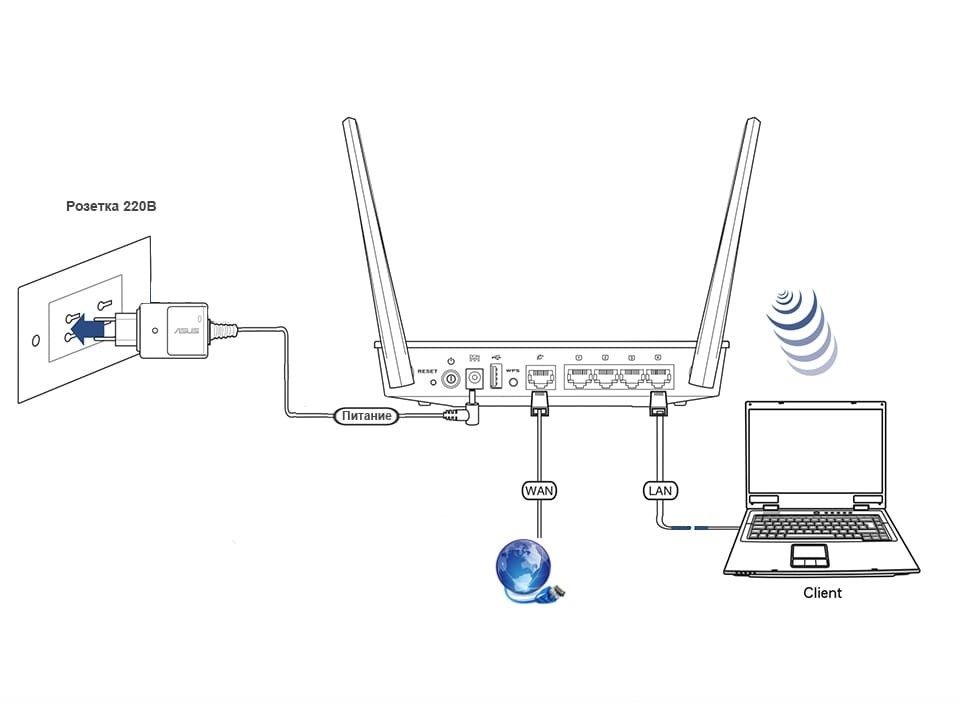
Далее в адресной строке браузера нужно указать IP адрес устройства, ввести логин и ключ по умолчанию. IP адрес и другие заводские данные для доступа к конкретной модели можно увидеть на наклейке внизу роутера. В большинстве случаев адрес стандартный – 192.168.1.1. Следует знать, что беспроводные роутеры Asus используют веб-интерфейс, это позволяет настроить модем с применением любого из браузеров.
Вход в настройки описан в следующем видео:
Для сброса существующих настроек следует нажать и удерживать 10 секунд кнопку Reset на задней панели маршрутизатора.
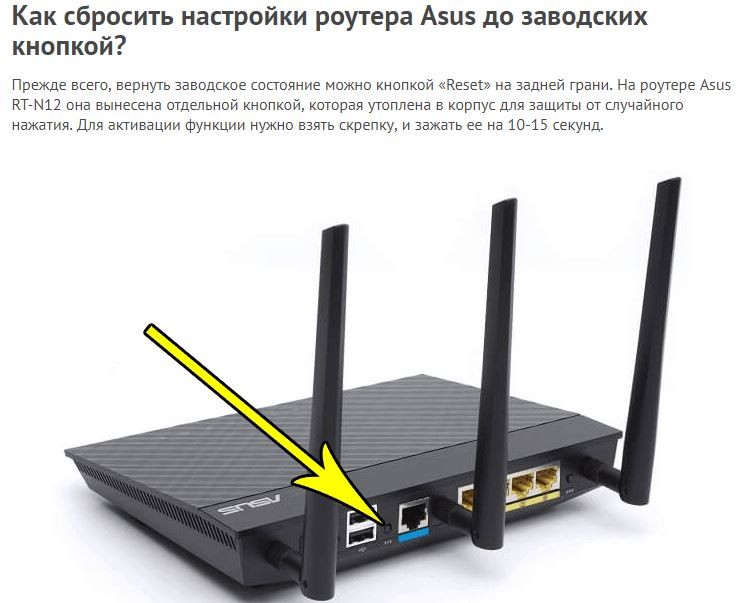
Многие не понимают разницы между сбросом маршрутизатора и его перезагрузкой, думая, что это одно и тоже. Однако, это разные вещи. Чтобы перезагрузить роутер, его нужно просто включить и выключить. Сброс же приводит к потере всех параметров и приведению их к заводским настройкам. После сброса данных до заводских настроек появляется возможность использовать секретный код по умолчанию и задавать новый.
Подключение к сети после сброса настроек
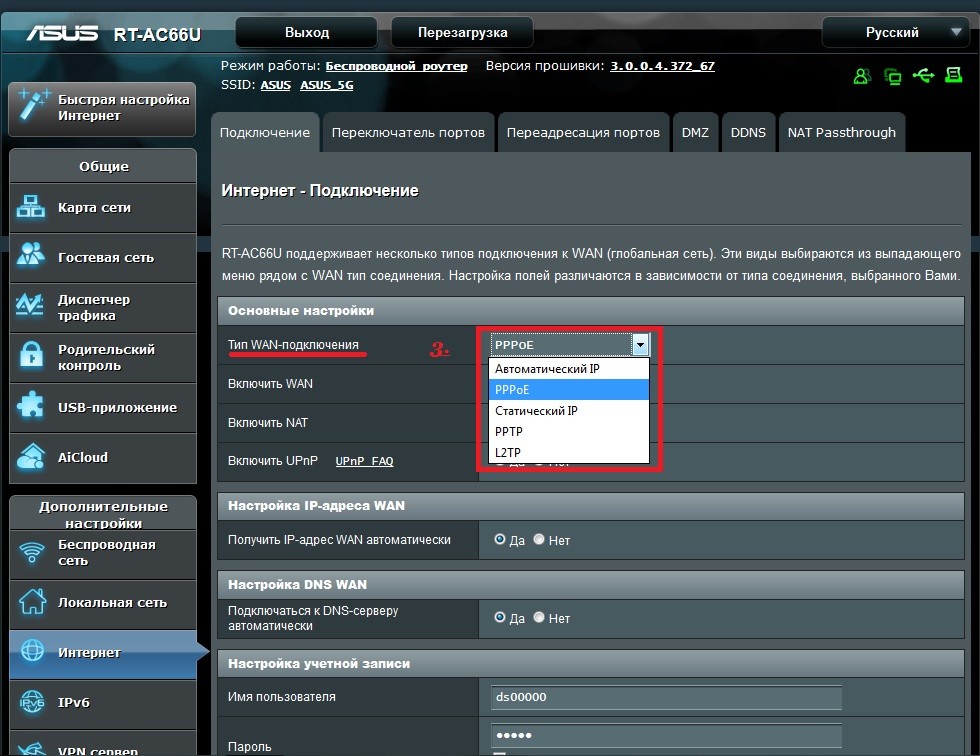
Роутеры совместимы практически со всеми российскими интернет-провайдерами. Для подключения главное заранее в технической поддержке узнать протокол связи, который использует оператор. Большинство крупных российских провайдеров используют протокол РРРоЕ. Его нужно выбрать в меню маршрутизатора в поле «Тип WAN подключения».
Смена пароля WI-FI
Инструкции можно посмотреть в формате видео:
Сразу после включения в розетку роутеры начинают раздавать свободный WI-FI, который доступен для подключения. Это сделано для возможности быстрого подключения и выполнения установки.
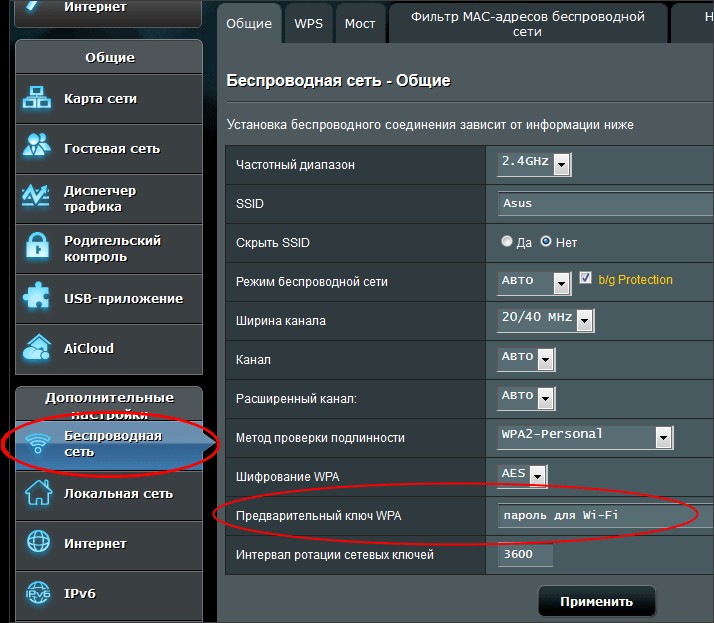
После первого подключения маршрутизатора Asus рекомендуется изменить пароль по умолчанию. Для этого в браузере вводится адрес панели администратора 192.168.1.1 либо 192.168.0.1. Затем следует зайти в панель управления при помощи стандартных логина и пароля. Далее следует выбрать категорию «Беспроводная сеть».
Для роутеров, работающих в двух диапазонах, следует выбрать одну из конфигураций сигнала – 2,4 ГГц или 5 ГГц. После этого нужно установить параметр «Метод проверки подлинности». Рекомендуется тип, максимально защищающий от взлома – WPA2-Personal.
Затем в поле «предварительный ключ» необходимо вписать 8-ми значную комбинацию символов, содержащую латинские буквы и цифры. Последнее действие – нажатие команды «Применить». После этого сеть WI-FI временно прервется. К ней нужно
Смена данных от веб-интерфейса
Чтобы поменять данные от веб-интерфейса, нужно зайти в раздел «Администрирование», используя логин и пароль, заданные по умолчанию. Выбирается вкладка «Система», в соответствующие поля вводятся новые ключевые значения и подтверждаются. В конце данные сохраняются путем нажатия нужной кнопки внизу страницы.
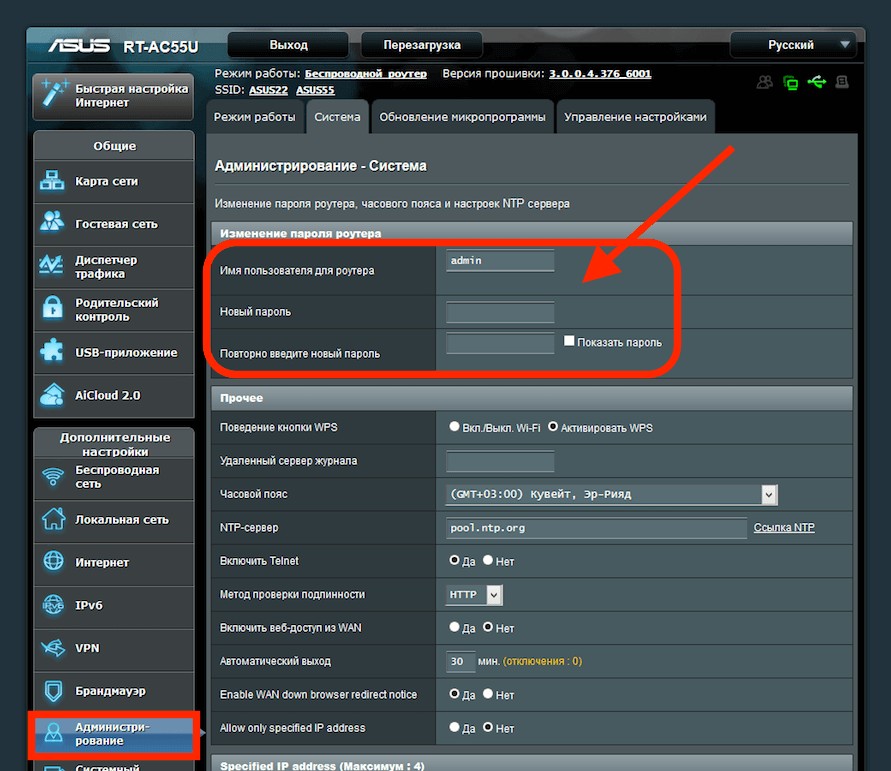
При отсутствии локального подключения смену секретного кода или логина можно выполнить альтернативным способом – по WI-FI. Для этого с любого устройства можно подключиться к беспроводной сети, которую вещает роутер и выполнить необходимые настройки.
Заводские настройки по умолчанию для 4G-AC55U
Заводские настройки по умолчанию для 4G-AC68U
Заводские настройки по умолчанию для 4G-N12
Заводские настройки по умолчанию для AAM6020VI-F1
Заводские настройки по умолчанию для AAM6020VI-FI
Заводские настройки по умолчанию для AX-112
Заводские настройки по умолчанию для AX-112W
Заводские настройки по умолчанию для BRT-AC828/M2
Заводские настройки по умолчанию для Blue Cave
Заводские настройки по умолчанию для CM-16
Заводские настройки по умолчанию для CM-32
Заводские настройки по умолчанию для CM-AX6000
Заводские настройки по умолчанию для DSL-AC51
Заводские настройки по умолчанию для DSL-AC52U
Заводские настройки по умолчанию для DSL-AC56U
Заводские настройки по умолчанию для DSL-AC68U
Заводские настройки по умолчанию для DSL-G31
Заводские настройки по умолчанию для DSL-N10
Заводские настройки по умолчанию для DSL-N10 rev B1
Заводские настройки по умолчанию для DSL-N10 rev C1
Заводские настройки по умолчанию для DSL-N11
Заводские настройки по умолчанию для DSL-N12U
Заводские настройки по умолчанию для DSL-N12U rev B1
Заводские настройки по умолчанию для DSL-N13
Заводские настройки по умолчанию для DSL-N17U
Заводские настройки по умолчанию для DSL-N17U B1
Заводские настройки по умолчанию для DSL-N55U
Заводские настройки по умолчанию для DSL-N55U C1
Заводские настройки по умолчанию для DSL-N66U
Заводские настройки по умолчанию для EA-AC87
Заводские настройки по умолчанию для EA-N66
Заводские настройки по умолчанию для GT-AC2900
Заводские настройки по умолчанию для GT-AC5300
Заводские настройки по умолчанию для GT-AC9600
Заводские настройки по умолчанию для GT-AX11000
Заводские настройки по умолчанию для GT-AX11000 Pro
Заводские настройки по умолчанию для GT-AXE11000
Заводские настройки по умолчанию для GT-AXE16000
Заводские настройки по умолчанию для Internet Radio (AIR)
Заводские настройки по умолчанию для Internet Radio 3 (AIR3)
Заводские настройки по умолчанию для Lyra
Заводские настройки по умолчанию для Lyra Mini
Заводские настройки по умолчанию для Lyra Trio
Заводские настройки по умолчанию для Lyra Voice
Заводские настройки по умолчанию для PL-AC56
Заводские настройки по умолчанию для PL-N12
Заводские настройки по умолчанию для RP-AC52
Заводские настройки по умолчанию для RP-AC53
Заводские настройки по умолчанию для RP-AC55
Заводские настройки по умолчанию для RP-AC56
Заводские настройки по умолчанию для RP-AC68U
Заводские настройки по умолчанию для RP-AC87
Заводские настройки по умолчанию для RP-AX56
Заводские настройки по умолчанию для RP-N12
Заводские настройки по умолчанию для RP-N14
Заводские настройки по умолчанию для RP-N53
Заводские настройки по умолчанию для RT-AC1200
Заводские настройки по умолчанию для RT-AC1200 v2
Заводские настройки по умолчанию для RT-AC1200G
Заводские настройки по умолчанию для RT-AC1200GP
Заводские настройки по умолчанию для RT-AC1200GU
Заводские настройки по умолчанию для RT-AC1200HP
Заводские настройки по умолчанию для RT-AC1750
Заводские настройки по умолчанию для RT-AC1750U
Заводские настройки по умолчанию для RT-AC1900
Заводские настройки по умолчанию для RT-AC1900P
Заводские настройки по умолчанию для RT-AC3100
Заводские настройки по умолчанию для RT-AC3200
Заводские настройки по умолчанию для RT-AC42U
Заводские настройки по умолчанию для RT-AC51U
Заводские настройки по умолчанию для RT-AC52U
Заводские настройки по умолчанию для RT-AC52U B1
Заводские настройки по умолчанию для RT-AC53
Заводские настройки по умолчанию для RT-AC5300
Заводские настройки по умолчанию для RT-AC53U
Заводские настройки по умолчанию для RT-AC54U
Заводские настройки по умолчанию для RT-AC55U
Заводские настройки по умолчанию для RT-AC55UHP
Заводские настройки по умолчанию для RT-AC56S
Заводские настройки по умолчанию для RT-AC56U
Заводские настройки по умолчанию для RT-AC57U
Заводские настройки по умолчанию для RT-AC57U v2
Заводские настройки по умолчанию для RT-AC58U
Заводские настройки по умолчанию для RT-AC58U v2
Заводские настройки по умолчанию для RT-AC59U
Заводские настройки по умолчанию для RT-AC65
Заводские настройки по умолчанию для RT-AC65P
Заводские настройки по умолчанию для RT-AC65U
Заводские настройки по умолчанию для RT-AC66U
Заводские настройки по умолчанию для RT-AC66U B1
Заводские настройки по умолчанию для RT-AC68P
Заводские настройки по умолчанию для RT-AC68U
Заводские настройки по умолчанию для RT-AC68U Extreme
Заводские настройки по умолчанию для RT-AC68U V3
Заводские настройки по умолчанию для RT-AC68UF
Заводские настройки по умолчанию для RT-AC750
Заводские настройки по умолчанию для RT-AC750GF
Заводские настройки по умолчанию для RT-AC85U
Заводские настройки по умолчанию для RT-AC86U
Заводские настройки по умолчанию для RT-AC87U
Заводские настройки по умолчанию для RT-AC88U
Заводские настройки по умолчанию для RT-ACRH12
Заводские настройки по умолчанию для RT-ACRH13
Заводские настройки по умолчанию для RT-ACRH15
Заводские настройки по умолчанию для RT-ACRH17
Заводские настройки по умолчанию для RT-AX53U
Заводские настройки по умолчанию для RT-AX55
Заводские настройки по умолчанию для RT-AX56U
Заводские настройки по умолчанию для RT-AX56U v2
Заводские настройки по умолчанию для RT-AX68U
Заводские настройки по умолчанию для RT-AX86U
Заводские настройки по умолчанию для RT-AX88U
Заводские настройки по умолчанию для RT-AX92U
Заводские настройки по умолчанию для RT-AX95U
Заводские настройки по умолчанию для RT-G32 rev A1
Заводские настройки по умолчанию для RT-G32 rev B1
Заводские настройки по умолчанию для RT-G32 rev C1
Заводские настройки по умолчанию для RT-N10 rev A1
Заводские настройки по умолчанию для RT-N10 rev C1
Заводские настройки по умолчанию для RT-N10 rev D1
Заводские настройки по умолчанию для RT-N10+ rev B1
Заводские настройки по умолчанию для RT-N10+ rev D1
Заводские настройки по умолчанию для RT-N10E
Заводские настройки по умолчанию для RT-N10E B1
Заводские настройки по умолчанию для RT-N10P
Заводские настройки по умолчанию для RT-N10P V2
Заводские настройки по умолчанию для RT-N10U
Заводские настройки по умолчанию для RT-N10U B
Заводские настройки по умолчанию для RT-N11
Заводские настройки по умолчанию для RT-N11P
Заводские настройки по умолчанию для RT-N11P B1
Заводские настройки по умолчанию для RT-N12 rev A1
Заводские настройки по умолчанию для RT-N12 rev B1
Заводские настройки по умолчанию для RT-N12 rev C1
Заводские настройки по умолчанию для RT-N12 rev D1
Заводские настройки по умолчанию для RT-N12+ B1
Заводские настройки по умолчанию для RT-N12+B1
Заводские настройки по умолчанию для RT-N12E
Заводские настройки по умолчанию для RT-N12E B1
Заводские настройки по умолчанию для RT-N12E C1
Заводские настройки по умолчанию для RT-N12HP
Заводские настройки по умолчанию для RT-N12HP B1
Заводские настройки по умолчанию для RT-N12K
Заводские настройки по умолчанию для RT-N12VP
Заводские настройки по умолчанию для RT-N13
Заводские настройки по умолчанию для RT-N13U
Заводские настройки по умолчанию для RT-N13U B1
Заводские настройки по умолчанию для RT-N14U
Заводские настройки по умолчанию для RT-N14UHP
Заводские настройки по умолчанию для RT-N15
Заводские настройки по умолчанию для RT-N15U
Заводские настройки по умолчанию для RT-N16
Заводские настройки по умолчанию для RT-N18U
Заводские настройки по умолчанию для RT-N19
Заводские настройки по умолчанию для RT-N300
Заводские настройки по умолчанию для RT-N300 B1
Заводские настройки по умолчанию для RT-N53
Заводские настройки по умолчанию для RT-N54U
Заводские настройки по умолчанию для RT-N56U
Заводские настройки по умолчанию для RT-N56U B1
Заводские настройки по умолчанию для RT-N600
Заводские настройки по умолчанию для RT-N600RU
Заводские настройки по умолчанию для RT-N65U
Заводские настройки по умолчанию для RT-N66U
Заводские настройки по умолчанию для RT-N66U C1
Заводские настройки по умолчанию для RT-N66W
Заводские настройки по умолчанию для RT-N800HP
Заводские настройки по умолчанию для RX3041
Заводские настройки по умолчанию для RX3042H
Заводские настройки по умолчанию для TM-AC1900
Заводские настройки по умолчанию для WL-300
Заводские настройки по умолчанию для WL-300g
Заводские настройки по умолчанию для WL-320gP
Заводские настройки по умолчанию для WL-330
Заводские настройки по умолчанию для WL-330N3G
Заводские настройки по умолчанию для WL-330g
Заводские настройки по умолчанию для WL-330gE
Заводские настройки по умолчанию для WL-500
Заводские настройки по умолчанию для WL-500W
Заводские настройки по умолчанию для WL-500b
Заводские настройки по умолчанию для WL-500g
Заводские настройки по умолчанию для WL-500g Deluxe
Заводские настройки по умолчанию для WL-500gP v1
Заводские настройки по умолчанию для WL-500gP v2
Заводские настройки по умолчанию для WL-520g
Заводские настройки по умолчанию для WL-520gC
Заводские настройки по умолчанию для WL-520gU
Заводские настройки по умолчанию для WL-530g
Заводские настройки по умолчанию для WL-530gV2
Заводские настройки по умолчанию для WL-550gE
Заводские настройки по умолчанию для WL-566gM
Заводские настройки по умолчанию для WL-600g
Заводские настройки по умолчанию для WL-700gE
Заводские настройки по умолчанию для WL-HDD2.5
Заводские настройки по умолчанию для WMP-N12
Заводские настройки по умолчанию для WMVN25E2+
Заводские настройки по умолчанию для ZenWiFi AX Mini (XD4N)
Заводские настройки по умолчанию для ZenWiFi AX Mini (XD4R)
Заводские настройки по умолчанию для Zenbo
Заводские настройки по умолчанию для iPBX-30
[Беспроводное устройство] Как войти на страницу настроек роутера (WEB UI)?
※ Примечание: с первым включение роутера, при входе в графическое меню запустится мастер быстрой настройки: страница Quick Internet Setup (QIS).
Подробная информация о том как войти в настройки роутера (Web GUI) также доступна в специальном видео на платформе Youtube:
Можно настроить роутер через проводное или беспроводное подключение.
В данной статье описывается, как подключиться к роутеру ASUS через браузер (используя графическое меню).
A1: Устройство подключено к сети роутера беспроводным подключением, подробнее: здесь.
A2: Устройство подключено к сети роутера проводным подключением, подробнее: здесь.
Если желаете выполнить настройку через приложение ASUS Router, изучите эту статью: [Беспроводное устройство] Как настроить ASUS Wi-Fi роутер через приложение ASUS Router?
A1: Устройство подключено к роутеру беспроводным способом.
1. Включите роутер.
2. Подключитесь к сети роутера. Базовое название точки доступа (SSID): ASUS_XX. Заводское название(SSID) можно найти на оборотной стороне роутера.
Примечание: расположение наклеек отличается в зависимости от модели.
Пример 1: 2.4G WiFi Название(SSID): ASUS, 5G WiFi Название(SSID): ASUS_5G. На наклейке на оборотной стороне роутера.
Пример 2: WiFi Название (SSID): ASUS_XX, XX относится к последним двум цифрам MAC-адреса 2,4 ГГц. На наклейке на оборотной стороне роутера.
Пример 3: WiFi Название (SSID): ASUS_XX_XT9, XX относится к последним двум цифрам MAC-адреса. XT9 — название модели. На наклейке на оборотной стороне роутера.
A2: Устройство подключено к роутеру проводным способом
1. Включите роутер.
2. Подключите компьютер к роутеру проводным способом.
Следуйте шагам ниже для входа в графическое меню роутера:
1. Прежде чем войти в веб-меню роутера, убедитесь что он включён, и светодиодный индикатор горит постоянно. Подключите компьютер к маршрутизатору (проводным или беспроводным способом).
2. Введите LAN IP-адрес роутера в адресной строке браузера. Пример: http://192.168.50.1
Примечание: Роутер ASUS имеет графическое веб-меню позволяющее выполнить настройку в любом браузере, например в Internet Explorer, Firefox, Apple Safari, Google Chrome.
Если забыли IP-адрес роутера, задействуйте утилиту Asus Device Discovery чтобы его найти:
- [ASUS Device Discovery] Как найти IP адрес Вашего устройства (для Windows OS)
- [ASUS Device Discovery] Как найти IP адрес Вашего устройства (для iOS)
- [[ASUS Device Discovery] Как найти IP адрес Вашего устройства (для Android)
Другой способ входа в настройки: введите в адресной строке браузера: http://www.asusrouter.com

3.Для входа на страницу нстроек введите имя пользователя и пароль.
Если открываете меню настроек роутера впервые или выполнили сброс настроек роутера на заводские, необходимо будет авторизоваться для входа.
Примечание: На некоторых моделях и версиях программного обеспечения базовые имя пользователя и пароль: [admin].

Примечание:
a. Имя пользователя и пароль для входа в настройки — это не то же самое что название точки доступа(SSID) и ключ от сети (Wi-Fi).
b. Если Вы забыли имя пользователя и/или пароль, выполните сброс настроек роутера на заводские.
Нажмите и удерживайте нажатие кнопку сброса около 5 секунд, пока индикатор питания не начнёт мигать.
Найти кнопку сброса можно, опираясь на пример ниже. В качестве примера взяли модель [RT-AC68U].
(Различные модели могут отличаться. Если возникнут вопросы — изучите руководство пользователя.)

Подробнее о сбросе настроек — в статье: [Беспроводное устройство] Как вернуть роутер ASUS к заводским настройкам?
4. Теперь Вам доступна настройка роутера ASUS через его графическое меню.
※ Примечание: Некоторый функционал может отличаться в зависимости от моделей и версий прошивок.

Как получить утилиту / прошивку?
Последние версии драйверов, программного обеспечения, прошивок и руководств пользователя можно скачать в Центре загрузок ASUS .
Подробную информацию о Центре загрузок ASUS можно получить, перейдя по ссылке.