
Стандартные пароли от популярных роутеров
Обычно когда мы устанавливаем дома Wi-Fi роутер, то пароль сохраняем автоматически и потом используем долгие-долгие годы. А что если вам вдруг понадобилось поменять настройки, но вы потеряли инструкцию к роутеру или забыли стандартные логин и пароль? Рассказываем, что делать.
Включите роутер и подключитесь к нему посредством Wi-Fi соединения, либо напрямую, используя сетевой кабель.
Откройте новое окно браузера и введите URL-адрес: http://192.168.0.1/ или http://192.168.1.1/
Примечание: Приведенные выше URL-адреса различаются от производителя к производителю.
В появившемся окне введите пароль и логин: admin
Примечание: Бывает, что пароль вводить и вовсе необязательно, либо вместо admin необходимо ввести пароль: password.
Полный список заводских паролей, которые установлены по умолчанию, можно найти на сайте http://routerpasswords.com/. Последний окажется особенно полезным, если у вас редкая модель роутера.
Содержание
- 1 Пароль от Wi-Fi или роутера — в чем разница
- 2 WEP и WPA/WPA2: основные отличия
- 3 Пароли от роутеров по умолчанию
- 3.1 TP-Link
- 3.2 ZyXEL
- 3.3 ASUS
- 3.4 ZTE
- 3.5 Huawei
- 3.6 D-LINK
- 3.7 NETGEAR
- 3.8 Tenda
- 3.9 Alcatel
- 3.10 Keenetic Giga
- 4 Сброс заводского пароля на роутере
- 5 Видео по теме
Большинство пользователей глобальной сети все больше и чаще используют преимущества беспроводного Интернета, которые невозможно переоценить. Ведь если ранее для доступа к всемирной паутине применялся стационарный компьютер или ноутбук, то сегодня смартфон имеет каждый, а с ним — необходимость в стабильном и беспроводном интернет-соединении. Обеспечить его, помимо мобильных операторов, способен Wi-Fi-роутер — устройство, которое открывает беспроводной доступ к Интернет сразу для нескольких устройств.
Чтобы сигнал Wi-Fi был стабильным, следует отнестись к настройке маршрутизатора максимально корректно. Однако, перед этим в настройки маршрутизатора требуется осуществить вход, используя логин и пароль. Стоит отметить, что стандартные пароли от большинства Wi-Fi-роутеров найти не сложно. Они указаны либо в инструкции/руководстве устройства, либо нанесены непосредственно на его корпус.
Пароль от Wi-Fi или роутера — в чем разница
Многие пользователи, особенно начинающие, путают такие понятие, как «пароль от роутера» и ключ безопасности Wi-Fi (он же пароль от Wi-Fi-сети). В первом случае речь идет о данных для входа непосредственно в сам роутер для осуществления настройки.
Ключ безопасности Wi-Fi — устанавливается пользователем вручную, и, в отличие от пароля к роутеру, он должен иметь большую длину и быть сложным, то есть состоять из строчных и заглавных букв, а также цифр, чтобы избежать подключения сторонних пользователей. Большое значение имеет выбор типа шифрования, которых на данный момент существует два:
- WEP.
- WPA/WPA2.
WEP и WPA/WPA2: основные отличия
WEP (Wired Equivalent Privacy) представляет собой устаревший и наиболее уязвимый тип шифрования. Ведь для его взлома достаточно лишь поверхностных знаний и навыков. Тип шифрования WPA/WPA2, в отличие от WEP, является куда более безопасным методом. Главным его отличием является структура, являющаяся конгломератом различных типов шифрования данных, где каждая из частей защищает определенную уязвимую часть. WPA2 и вовсе задействует дополнительные модули шифровании, например, AES.
WPA с самого начала (в отличие от WEP!) рассчитан разработчиками на большую длину ключа для шифрования, которая может варьироваться от восьми и до пятидесяти символов. Подобная возможность реализована благодаря технологии TKIP, которая дает возможность существенно увеличить размер дешифратора с 40 бит до 128 бит.
Пароли от роутеров по умолчанию
Но перед тем как приступить к установке пароля/ключа шифрования для Wi-Fi, необходимо войти в настройки самого роутера. Для этого нужно ввести адрес маршрутизатора, а затем ввести корректный логин и пароль. Стоит отметить, что пароли роутеров и логины по умолчанию написаны на самих устройствах.
Некоторые производители маршрутизаторов не устанавливают логин/пароль для входа по умолчанию.
Яркий пример D-Link Dir 615 — роутер, для входа в настройки которого нет необходимости узнавать и вводить логин и пароль. Стоит также упомянуть роутеры MikroTik, все модели которой не имеют заводского логина и пароля.
Стандартные пароли на современных роутерах в подавляющем большинстве случаев являются примитивными и находятся в свободном доступе. Узнать их можно на официальном веб-сайте производителя, в печатном или PDF-руководстве, а также найти заводские пароль и логин для входа в веб-интерфейс маршрутизатора можно на самом устройстве.
Теперь вкратце рассмотрим стандартные пароли для Wi-Fi-роутеров от наиболее известных производителей.
TP-Link
Домашние роутеры, произведенные китайской компанией TP-Link, являются, пожалуй, одними из наиболее распространенных на отечественном рынке. И это вполне объяснимо, поскольку компания-производитель выпускает разнообразный модельный ряд, отличающийся многофункциональностью и ценовой доступностью. Кроме всего прочего, роутеры TP-Link отличает удобный интерфейс для настройки, войти в который можно используя стандартный пароль и логин, который можно узнать на наклейке, расположенной внизу устройства:
- логин: admin;
- пароль: admin.

ZyXEL
ZyXEL — тайваньский производитель сетевого оборудования, который известен многим еще в 90-е благодаря выпуску качественных dial-up модемов. Сегодня «зайсел» производит не менее знаковые беспроводные маршрутизаторы, которые для входа используют:
- логин: admin;
- пароль: 1234.

ASUS
Роутеры от ASUS пользуются стабильно высоким спросом, поэтому немало пользователей сталкиваются с проблемой входа. На самом деле все просто, ведь логин/пароль от устройства полностью аналогичен ТП-Линковскому:
- логин: admin;
- пароль: admin.

ZTE
Данный бренд известен многим, в первую очередь, благодаря смартфонам и планшетам. Тем не менее, ZTE может похвастаться обширной линейкой маршрутизаторов, которую из года в год обновляет и усовершенствует, внося новый функционал. А данные для входа выглядят следующим образом:
- логин: admin;
- пароль: отсутствует.

Huawei
Huawei, без малейшей доли преувеличения, является топовым китайским брендом. Компания может похвастаться не только производством производительных смартфонов, но и является разработчиком высокотехнологичной продукции, в том числе и для сетей 5G. Поэтому Huawei знает толк в роутерах. А для входа нужно использовать:
- логин: admin;
- пароль: admin.

D-LINK
D-LINK — известный тайваньский производитель сетевого оборудования, роутеры которого пользуются оглушительным успехом и продаются практически в любом местном магазине компьютерной техники и электроники. Между тем, для входа в роутер используются следующие данные:
- логин: admin;
- пароль: либо admin, либо пароль отсутствует — оставляем поле пустым при входе.

NETGEAR
NETGEAR — производитель сетевого оборудования из США. Устройства этого производителя хоть немного и уступают по популярности своим аналогам, упомянутым выше, тем не менее пользуются существенным успехом. Данные для входа:
- логин: без имени, это поле оставляем пустым;
- пароль: 1234.
Tenda
Роутеры от китайской компании-производителя Tenda встречаются относительно редко, однако с каждым годом набирают популярность на отечественном рынке.
- логин: без имени, оставляем параметр пустым;
- пароль: admin.

Alcatel
Alcatel — бывший французский производитель, которым на данный момент владеет Nokia.
- логин: отсутствует;
- пароль: admin.
Keenetic Giga
Еще один производитель роутеров. Данные для входа:
- логин: admin;
- пароль: 1234.
Как видно из описания, заводские настройки роутеров не отличаются сложностью или разнообразием. Поэтому многие специалисты рекомендуют сразу после приобретения устройства — изменить заводской логин и пароль в целях повышения безопасности.
Сброс заводского пароля на роутере
Бывают случаи, особенно, если устройство приобретено б/у, когда владелец забыл данные для входа в маршрутизатор. К счастью, вернуть заводские параметры можно без каких-либо проблем. Для этого необходимо:
- Включить роутер.
- Найти кнопку сброса (reset), которая обычно расположена напротив кнопки выключения и является небольшой по сравнению с ней.
- Затем нажать и удерживать кнопку сброса в течение десяти секунд.

Это приведет маршрутизатор к сбросу до заводских настроек. После чего, используя стандартные логин/пароль, указанные в данной статье, можно вновь зайти в настройки роутера.
Видео по теме
Привет всем! Халява привлекает очень много людей, но в то же время люди не хотят ничего делать. Им подавай кнопку «Взломать Wi-Fi». Но сразу скажу, что её просто не существует. Школьники в своих юных головах, представляют весь мир, розовым, в слониках и пони. Но на деле, всё сложнее и труднее. А он этот самый школьник ничего сложного и трудного не хочет делать.
Мне постоянно приходят письма со словами – «Как взломать?». А когда начинаешь объяснять: что это трудно; что надо читать книги, смотреть курсы и во всём этом разбираться – то 99% просто сразу же сливаются и больше мне ничего не отвечают. Статью я писал именно про стандартные паролей от WiFi роутеров, которые одновременно и есть, и нет – как тот кот Шрёдингера. А теперь поподробнее.
ПРИМЕЧАНИЕ! Если вы просто забыли пароль от своего Wi-Fi – то вы можете подключиться по WPS. На некоторых старых моделях есть именно стандартный пароль от Вай-Фай. Эти данные находятся на бумажке под корпусом интернет-центра. Также можете прочесть эту статью, там объясняется, где можно посмотреть ключ от беспроводной сети.
Содержание
- WPS и Wi-Fi
- Как подключиться
- Задать вопрос автору статьи
WPS и Wi-Fi
На самом деле ранее был период, когда в маршрутизаторы ставили стандартные пароли от беспроводной сети. Но позже их стали вообще убирать, чтобы пользователь при первом подключении и настройке сразу же его установили. Да сейчас на роутерах при первой настройке их вообще нет.
Но есть WPS — это более простая форма подключения. На некоторых маршрутизаторах, есть даже кнопка WPS. Часто данное подключение используют для быстрой настройки связи между телевизором, принтером или приставкой. Также с помощью данного коннекта можно подключиться, если вы просто забыли пароль от Wi-Fi.
Вот этот самый код WPS и есть стандартный и с помощью него можно подключиться. Большинство пользователей просто забывают его отключать или просто не знаю, как это сделать. Он состоит в основном из цифр и частенько интернет-центры ломают именно с помощью ВПС.
Как подключиться
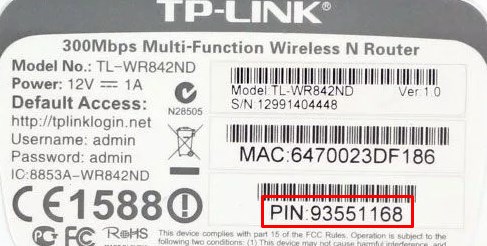
Подобные базы данных стандартных паролей роутеров, просто не уместились бы на одной страницы и поэтому я напишу подробную инструкцию, которая возможно поможет вам войти в чужой или даже свой вай-фай. Если вы хотите посмотреть стандартный пароль от вай-фай, то загляните под корпус – на этикетке он должен быть в строке WPS или PIN.
Понятно, что заглянуть под корпус маршрутизатора соседа не получится, поэтому и нужна та самая база данных стандартных ключей. Есть отличный сайт. Чтобы воспользоваться благами ресурса, нужно авторизоваться. Для этого можно воспользоваться общей учетной записью:
- Логин: antichat
- Пароль: antichat
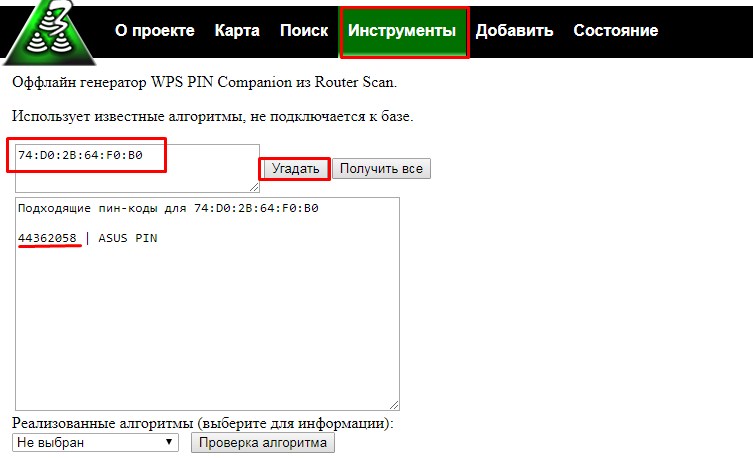
Заходим в «Инструменты» – «Генератор WPS PIN». Теперь просто введите MAC-адрес устройства и вам выдаст стандартный пароль. Также он выведет название аппарата: Asus, Tp-Link, D-Link, Zyxel Keenetic и т.д. Блок слева обрабатывается в «оффлайн» режиме, а блок справа через сервер. Но нужно узнать MAK-адрес потенциальной жертвы.
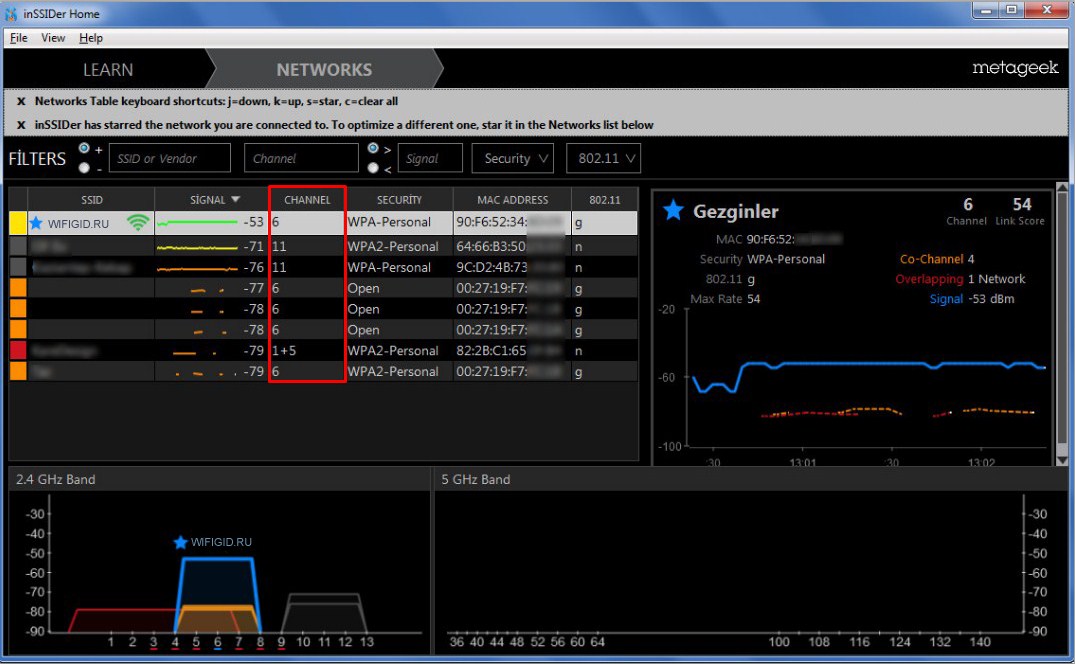
Для этого можно воспользоваться любой программой, которая сканирует внешнее пространство с помощью Wi-Fi модуля. Мне очень нравится программка inSSIDer. Просто скачиваете, устанавливаете её и запускаете. Нужное значение будет в поле MAC-адрес.
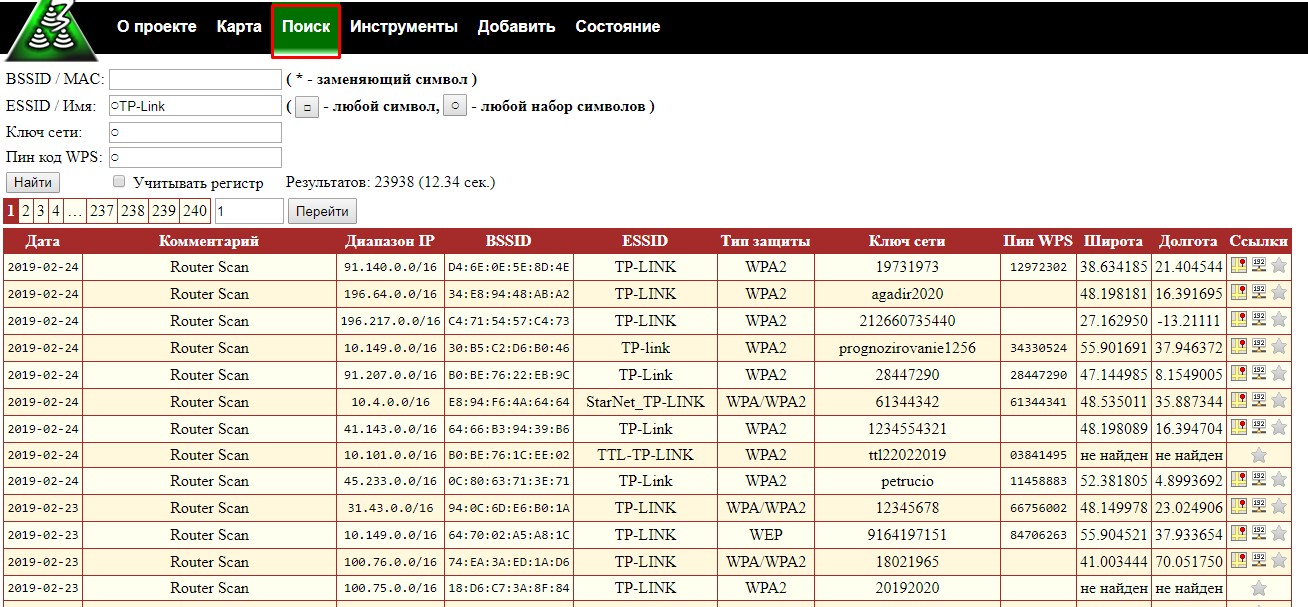
Можно сделать куда проще и просто поискать по имени сети. Если вашего соседа ранее уже взламывали, то возможно он уже есть в базе данных. Для этого просто можно ввести имя сети. Но лучше делать поиск по MAC-адресу, так как большинство пользователей просто не меняют стандартное имя, и вы просто увидите 20 страниц одних и тех же сетей.
Можно поступить ещё проще и просто посмотреть пароли на карте. Для этого переходим в меню на соответствующий пункт. Далее просто вбиваете свой адрес или место где вы сейчас находитесь и смотрите взломанные ближайшие сети.
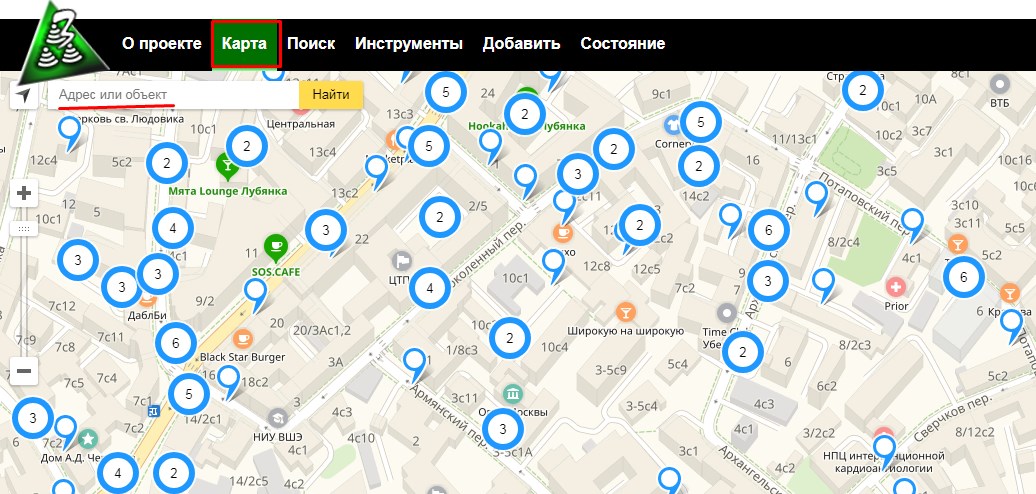
Нужно понимать, что это именно база данных взломанных паролей. Они могут меняться, некоторые сети уже не существуют, поэтому нужно смотреть по информации и по дате. Также и пароль WPS может не подойти, если сосед его просто отключил.
На чтение 3 мин Просмотров 4.8к. Опубликовано
Обновлено
Известно, что настройка wifi роутера производится через его панель управления. Но для того, чтобы в нее попасть, необходимо знать стандартные логин и пароль от личного кабинета модема. В современных моделях маршрутизатора все чаще по умолчанию нет никакого пароля ни для соединения с сетью, ни для входа в веб-интерфейс роутера. Они задаются при первом подключении к интернету. Но до сих пор часто встречаются модели, где сразу нужно проходить авторизацию. Сегодня разберемся, как узнать, какие стандартные логин и пароль установлены по умолчанию в маршрутизаторах Asus, Zyxel и Keenetic, D-Link и других.
Как узнать стандартный пароль от личного кабинета роутера?
Есть один самый простой способ узнать пароль для входа в веб-интерфейс роутера по умолчанию. Он, вместе с логином, указан на этикетке, которая наклеена на днище роутера. Это актуально для любой модели.


Если данной информации здесь нет, а указан лишь адрес входа, это означает, что логин и пароль задаются непосредственно при настройке.

Стандартный пароль от роутера Asus
На роутерах Asus используется самая обычная конфигурация, где и логин, и пароль выглядят как «admin».
Необходимо набрать в браузере адрес 192.168.1.1 и прописать это слово в оба текстовых поля
Пароль по умолчанию от маршрутизатора D-Link
D-Link также чаще всего пользуется именно такой комбинацией логина и пароля — admin/admin. В редких случаях попадается, что вместо ключа авторизации нужно оставить пустое поле
В качестве адреса веб-интерфейса по умолчанию используется адрес http://192.168.0.1
Стандартный ключ на роутере Zyxel/Keenetic
Компания Keenetic недавно отделилась от Zyxel и стала производить роутеры под собственным брендом. В связи с этим изменился и подход к защите системы. И логин, и пароль по умолчанию устанавливаются при первой настройке системы.
Однако и старые модели Zyxel Keenetic были достаточно надежны и до сих пор повсеместно используются в домашних сетях. Стандартный логин и пароль от панели управления в них был «admin/admin» или «admin/1234»
Роутеры других брендов
Отдельная статья посвящена смене стандартного пароля TP-Link. Ну а ниже приводим список самых популярных адресов, имен пользователей и ключей, который использовались ранее или сейчас установлены по умолчанию на маршрутизаторы других фирм:
После восстановления доступа в панель админитсратора маршрутизатора настоятельно рекомендуется установить сложный пароль из букв разного регистра, цифр и специальных символов. В этом вам поможет наш бесплатный онлайн генератор. Используйте его для установки максимально защищенных ключей авторизации не только для wifi, но и входов в кабинет на различных сайтах или электронную почту.
Видео инструкции
TP-Link
Zyxel/Keenetic
Huawei
Актуальные предложения:
Задать вопрос
- 10 лет занимается подключением и настройкой беспроводных систем
- Выпускник образовательного центра при МГТУ им. Баумана по специальностям «Сетевые операционные системы Wi-Fi», «Техническое обслуживание компьютеров», «IP-видеонаблюдение»
- Автор видеокурса «Все секреты Wi-Fi»
( 206 оценок, среднее 0.05 из 5 )
Не редко появляются комментарии, в которых меня спрашивают, где на роутере можно посмотреть пароль от Wi-Fi сети, заводской логин и пароль, адрес роутера, или MAC-адрес. Практически на каждом сетевом устройстве указано много полезной заводской информации. И если вы решили настроить роутре самостоятельно, то эта информация вам обязательно пригодится.
Чаще всего появляется необходимость посмотреть именно пароль от Wi-Fi, который установлен на роутере с завода. Он же ключ безопасности, или PIN-код. А все потому, что сейчас большинство производителей с завода устанавливают пароль на Wi-Fi. Когда вы покупаете новый роутер, или делаете сброс настроек, то для подключения к беспроводной сети (которая имеет заводское название), нужно указать пароль (PIN-код). Хотя бы для того, чтобы зайти в настройки роутера и сменить заводской ключ безопасности. Правда, есть модели, у которых беспроводная сеть по умолчанию не защищена.
Практически на всех роутерах и модемах, заводская информация прописана на корпусе самого устройства. Чаще всего, это наклейка с информацией снизу роутера.
Обратите внимание, что в зависимости от производителя и модели устройства, некоторая информация может отсутствовать. Например, если на роутерах ZyXEL отсутствует заводской пароль и логин для входа в панель управления, то разумеется, что он не будет указан. А если Wi-Fi сеть по умолчанию не защищена, то и пароль не нужен.
Сейчас мы более подробно рассмотрим информацию на устройствах самых популярных производителей.
Ключ безопасности (PIN) от Wi-Fi и другая заводская информация
Какую информацию можно найти на роутере:
- Имя сети, или SSID – это заводское название Wi-Fi сети. Оно может пригодится для того, чтобы найти свою сеть среди соседних сетей. Как правило, выглядит примерно так: «TP-LINK_3Ao8». Разумеется, на устройствах от TP-Link.
- Пароль от Wi-Fi, Wireless Password, PIN, WPS/PIN – это заводской ключ доступа к беспроводной сети. Обычно он состоит из 8 цифр. Но может быть и более сложный. После входа в настройки роутера, я советую сменить заводской пароль, как и имя сети.
- Адрес роутера (IP, веб-адрес) – этот адрес нужен для входа в настройки маршрутизатора. Может быть как IP-адрес, обычно это 192.168.1.1, или 192.168.0.1, так и хостнейм (из букв). Например: tplinkwifi.net, my.keenetic.net, miwifi.com. При этом, доступ по IP-адресу так же работает.
- Имя пользователя и пароль (Username, Password) – заводской логин и пароль, которые нужно указать на страничке авторизации при входе в настройки роутера, или модема. Обычно, в процессе настройки роутера мы их меняем.
- MAC-адрес – так же может пригодится. Особенно, если ваш провайдер делает привязку по MAC-адресу.
- Модель роутера и аппаратная версия (Rev, H/W Ver) – может пригодится, например, для поиска прошивки, или другой информации.
- F/W Ver – версия прошивки установленной на заводе. Указана не на всех устройствах.
На примере роутера TP-Link
Цифры со скриншота соответствуют списку, который вы можете увидеть выше. На всех устройствах от TP-Link заводская информация находится на наклейке, снизу роутера.

Заводская информация на роутере ASUS
Обратите внимание, что на роутерах ASUS пароль будет подписан как «PIN Code». А сеть скорее всего будет называться «ASUS».

Пароль от Wi-Fi на корпусе роутера D-Link
На устройствах компании D-Link заводская информация выглядит примерно вот так:

Ключ безопасности и другая информация на ZyXEL
Небольшая особенность. На ZyXEL Keenetic с завода не установлено имя пользователя и пароль, которые нужно вводить при входе в панель управления. Роутер предложит вам установить свои данные сразу после входа в настройки.

Адрес, пароль, MAC-адрес на роутерах Tenda
У Tenda все стандартно. Разве что не указано название Wi-Fi сети, и имя пользователя.

Totolink
На моем маршрутизаторе Totolink часть информации нанесена на корпус.

А MAC-адрес, модель, аппаратная версия и насколько я понял серийный номер указан снизу, на небольшой наклейке со штрих-кодом.
Информация на маршрутизаторе Netis
Адрес для входа в настройки: netis.cc. А так вроде бы все стандартно: MAC, SSID, Password.

Думаю, этой информации будет достаточно.
Если заводская информация не подходит, например, логин и пароль, то вполне вероятно, что эта информация была изменена в настройках маршрутизатора. Чтобы вернуть роутер к заводским настройка, нужно сделать сброс настроек. Для этого нужно на 15 секунд зажать кнопку RESET (Сброс). После этого роутер будет как новый. Все настройки будут удалены.
Если у вас есть что добавить по теме статьи, или есть какие-то вопросы, то пишите в комментариях. Всего хорошего!