
Настройка роутера для абонентов Акадо
Сегодня я вам расскажу о принципах настройки роутеров от провайдера Акадо. Данный провайдер подключаем абонентов в Москве и Московской области. Настройка роутеров Акадо выполняется по разному, у них нет какого то стандартного типа подключения, используется подключение со статическим ip-адресом, PPPoE, настройка при помощи DHCP-сервера — это автоматическая настройка Вашего роутера, т.е. настройки передается к Вам через специальный сервер.
Перед началом настройки я рекомендую Вам уточнить тип подключения к Интернету в технической поддержке Акадо. Так же потребуется логин и пароль для входа на роутер, и настроенное подключение к роутеру. Как осуществляется настройка сетевой карты вы можете ознакомиться здесь:
Настройка сетевой карты на Windows 7
Настройка сетевой карты на Windows XP
Содержание
- Настройка для абонентов Москвы и Московской области
- Схема подключения
- Настройка роутера через DHCP-Сервер
- Настройка в режим PPPoE
- Настройка в режим VPN (PPTP)
- Смотрите так же:
- Интересное видео
Настройка для абонентов Москвы и Московской области
Схема подключения

Роутер подключается к телефонной сети через сплиттер.
Настройка роутера через DHCP-Сервер
После подключения роутера, вам необходимо зайти в его настройки. Для начала вам необходимо узнать основной ip-адрес для вашего роутера, он как правило указывается в мануале, либо на этикетке самого роутера, либо на коробке от роутера.
Пример:

После того как вы узнали реквизиты для входа, заходим в настройки.

Открываем браузер, вводим в адресной строке адрес, в моем случае это: http://192.168.1.1

Далее Вам необходимо ввести логин и пароль, в моем случае это admin\admin
После чего откроется веб-интерфейс, покажу на примере D-Link DIR-300:

Нажать Manual Internet Connection Setup, у вас все может отличаться, суть в том, что вам нужно найти настройки WAN.

Вам необходимо выбрать тип подключения на Dynamic IP (DHCP)
ДНС-сервера мы не указывает, MTU = 1500. После сохраняем настройку роутера нажав кнопку Save Settings. Настройка в режим Dynamic IP (DHCP) на этом завершена.
Настройка в режим PPPoE
Для настройки в режим PPPoE, Вам необходим заполнить следующие параметры.

Выбираем режим подключения PPPoE (Username/Password).
Основными параметрами тут является:
- Adress Mode — Dynamic IP.
- User Name — имя пользователя (ваш логин, уточняем у Акадо).
- Password — ваш пароль пользователя (уточняем у Акадо).
- Verify Password — вводим пароль повторно.
Остальные параметры заполняем как на картинке, после сохраняем настройку роутера, нажав кнопку Save Settings. Настройка в режим PPPoE на этом завершена.
Настройка в режим VPN (PPTP)
Для настройки в режим VPN (PPTP), Вам необходим заполнить следующие параметры.

Выберите режим соединения PPTP.
Фото dnevnikpodelok.ru.
Основными параметрами тут является:
- Adress Mode — Static IP.
- PPTP IP Adress — это IP-адрес сервера.
- PPTP Subnet Mask — маска подсети.
- PPTP Getway IP Adress — основной шлюз.
- PPTP Server IP Address — указываем адрес сервера 10.10.10.10;
- Username — имя пользователя (ваш логин, уточняем у Акадо).
- Password — ваш пароль пользователя (уточняем у Акадо).
- Verify Password — вводим пароль повторно.
Параметры (PPTP IP Adress, PPTP Subnet Mask, PPTP Getway IP Adress) выдаются индивидуально, для каждого пользователя. Остальные параметры заполняем как на картинке, после сохраняем настройку роутера, нажав кнопку Save Settings. Настройка в режим VPN (PPTP) на этом завершена.
Смотрите так же:
Интересное видео
Как вам статья?
Нашли опечатку? Выделите текст и нажмите Ctrl + Enter
Инструкции
В этом разделе вы можете найти инструкции по настройке оборудования «АКАДО Телеком», операционной системы для вашего компьютера или почтового клиента.
Интернет
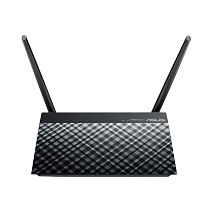
ASUS RT-AC51U
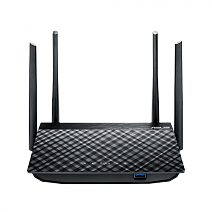
ASUS RT-AC58U
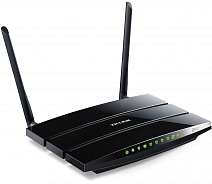
TL-WDR3600
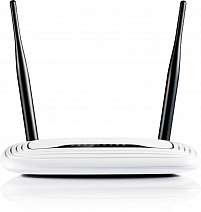
TP — LINK TL-WR841N
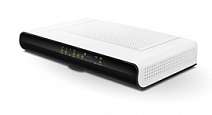
THOMSON TCW770
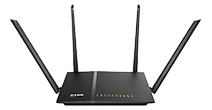
D-Link DIR 815
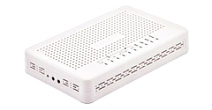
ELTEX RG-5421G-Wac
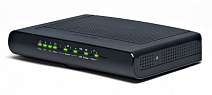
TECHNICOLOR TC7200
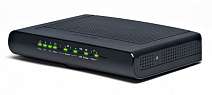
TECHNICOLOR TC7200.d
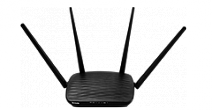
TENDA AC5
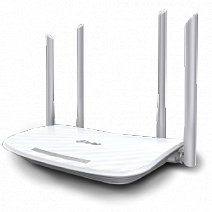
TP-LINK Archer C5 V4
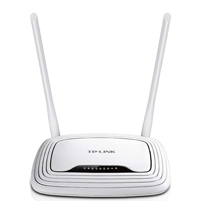
TP-LINK TL-WR842N
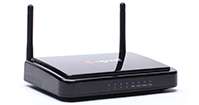
Upvel UR-315BN
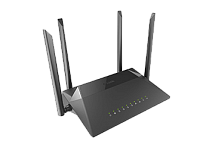
Wi-Fi роутер D-link DIR-825/RU/R1
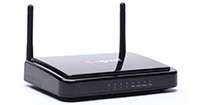
Прошивка Upvel UR-315BN
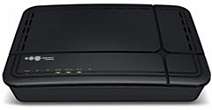
HUMAX HG100RE-AK
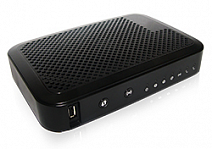
Sagemcom Fast 3284
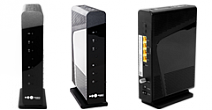
Sagemcom Fast 3686AC V2.2
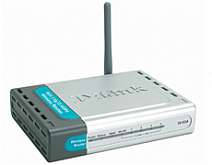
D-link DI-524
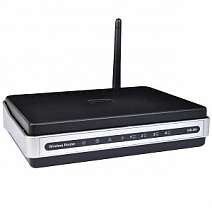
D-link DIR-300
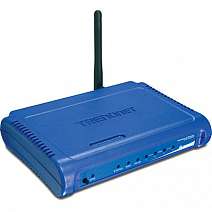
Trendnet TEW-432BRP

Самостоятельное устранение неполадок
Настройка ОС
Windows 8 автоматические настройки
Windows 8 настройка PPPoE
Windows 8 проверка настроек и mac-адреса
Windows 8 статические настройки

Windows 7 автоматические настройки

Windows 7 настройка PPPoE

Windows 7 проверка настроек и mac-адреса

Windows 7 статические настройки

Windows Vista автоматические настройки

Windows Vista настройка PPPoE

Windows Vista проверка настроек и mac-адреса

Windows Vista статические настройки

Windows XP автоматические настройки

Windows XP настройка РРРоЕ

Windows XP проверка настроек и mac-адреса

Windows XP статические настройки
Настройка почтовых клиентов

Настройка Outlook Express

Настройка Thunderbird
ТВ
AKD-HD-0264
DTC4031
DTC4031
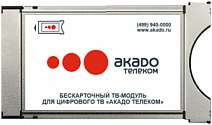
Бескарточный ТВ-модуль
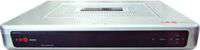
ТВ-тюнер KAON
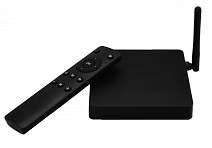
Телевизионная ОТТ-приставка «213a»
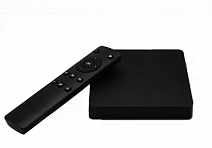
Телевизионная ОТТ-приставка «Redbox Mini 5 PRO»
Настройка ТВ каналов

Телевизоры, поддерживающие ТВ-модуль АКАДО

Телегид на экране телевизора
HUMAX ND-2020C
HUMAX ND-2030C
Самостоятельное устранение неполадок
Телефония
Цифровая телефония АКАДО
Роутер является основным устройством, обеспечивающим доступ к интернету для многих пользователей. Как правило, провайдер присваивает каждому роутеру свой уникальный логин и пароль, чтобы управлять настройками и обеспечить безопасность соединения. В данной статье мы рассмотрим, как войти в роутер Акадо и настроить его.
Первым шагом для входа в роутер Акадо является подключение устройства к вашему компьютеру или смартфону. Для этого, воспользуйтесь кабелем Ethernet или подключитесь к беспроводной сети Wi-Fi, используя имя сети и пароль, указанные на задней панели роутера. После успешного подключения откройте веб-браузер и введите адрес роутера в адресной строке.
При открытии страницы входа в роутер вы увидите окно, в котором вам будет необходимо ввести логин и пароль. Информацию о логине и пароле можно найти в документации, полученной от провайдера или на задней панели роутера. Обычно логин и пароль представлены в формате: «admin» для обоих полей. Введите данные и нажмите «Войти».
После успешного входа вы попадете на главную страницу настроек роутера. Здесь вы сможете увидеть и изменять различные параметры роутера, такие как SSID (имя сети), пароль Wi-Fi, настройки безопасности и другие. Однако будьте осторожны, при внесении изменений в настройки роутера, это может повлиять на его работу и соединение с интернетом.
Содержание
- Как войти в роутер Акадо
- Инструкция по вводу логина и пароля
- Шаг 1. Подключение к роутеру
- Шаг 2. Открытие браузера
- Шаг 3. Ввод IP-адреса
- Шаг 4. Ввод логина и пароля
- Шаг 5. Настройка роутера
- Шаг 6. Защита роутера
Как войти в роутер Акадо
Для входа в роутер Акадо и настройки его параметров вам потребуется знать логин и пароль. Зачастую, по умолчанию логин и пароль для доступа к роутеру указаны на его задней панели. Однако, если вы не можете найти эти данные, воспользуйтесь следующими инструкциями:
- Откройте веб-браузер на вашем компьютере.
- В адресной строке введите IP-адрес роутера Акадо. Обычно это 192.168.0.1 или 192.168.1.1. Нажмите Enter.
- Откроется страница входа в роутер.
- Введите логин и пароль, чтобы войти в панель управления роутером.
- Если у вас нет логина и пароля, обратитесь к службе поддержки Акадо или провайдеру для получения этих данных.
- После успешного входа вы можете настроить различные параметры роутера, такие как Wi-Fi, порты, безопасность и другие.
Обратите внимание, что при настройке роутера важно выбрать надежный пароль, чтобы защитить свою сеть от несанкционированного доступа.
Инструкция по вводу логина и пароля
Для входа в роутер Акадо и настройки его настроек необходимо ввести правильный логин и пароль. Вот инструкция, как это сделать:
1. Откройте веб-браузер на вашем компьютере.
2. В адресной строке введите IP-адрес роутера Акадо. Обычно это 192.168.0.1 или 192.168.1.1. Нажмите Enter.
3. Появится страница входа в роутер. Введите логин и пароль в соответствующие поля.
4. Логин и пароль по умолчанию обычно указаны на наклейке на задней панели роутера. Если вы изменили эти данные или не можете найти наклейку, обратитесь к своему провайдеру интернет-услуг.
5. Нажмите кнопку Войти или Enter.
6. Если вы ввели правильные данные, вы будете перенаправлены на страницу настроек роутера.
Обратите внимание, что логин и пароль чувствительны к регистру, поэтому убедитесь, что вы вводите их правильно. Если вы забыли логин или пароль, попробуйте выполнить сброс роутера к заводским настройкам (фабричный сброс).
Шаг 1. Подключение к роутеру
1. Убедитесь, что роутер Акадо подключен к источнику питания и включен.
2. Подключите компьютер или ноутбук к роутеру с помощью сетевого кабеля. Один конец кабеля вставьте в один из доступных портов LAN на задней панели роутера, а другой конец — в сетевой порт компьютера или ноутбука.
3. При необходимости, включите компьютер или ноутбук.
4. Дождитесь, пока устройство подсоединится к роутеру и установит соединение.
5. Откройте веб-браузер (например, Google Chrome или Mozilla Firefox).
6. В адресной строке введите IP-адрес роутера Акадо. Обычно это 192.168.0.1 или 192.168.1.1. Нажмите Enter.
7. В открывшемся окне авторизации введите логин и пароль от роутера. Если вы не меняли их, то используйте стандартные данные, например, логин admin, пароль admin.
После успешной авторизации вы будете перенаправлены на главную страницу настроек роутера, где сможете изменить необходимые параметры.
Шаг 2. Открытие браузера
Чтобы открыть браузер, найдите его значок на рабочем столе или в меню «Пуск» и щелкните на нем левой кнопкой мыши. Если у вас установлено несколько браузеров, выберите тот, который вы используете по умолчанию.
Когда браузер откроется, вы увидите панель инструментов и адресную строку вверху окна. В адресной строке вы будете вводить IP-адрес роутера Акадо.
Шаг 3. Ввод IP-адреса
Для доступа к настройкам роутера Акадо необходимо ввести IP-адрес веб-интерфейса в адресную строку браузера. Это позволит открыть страницу авторизации, где вы сможете ввести логин и пароль.
IP-адрес роутера Акадо может быть разным в зависимости от модели и настройки провайдера. Обычно IP-адрес указывается в документации, которая поставляется вместе с роутером или может быть найдена на официальном сайте Акадо. Если вы не можете найти IP-адрес, вам следует обратиться в службу поддержки Акадо или провайдера.
Введите IP-адрес в адресную строку браузера и нажмите Enter. Браузер откроет страницу авторизации, где вам необходимо будет ввести логин и пароль для доступа к настройкам роутера.
Обратите внимание, что неправильный ввод IP-адреса может привести к невозможности доступа к странице авторизации. В случае проблем с доступом следует проверить правильность ввода IP-адреса и обратиться за помощью к провайдеру.
Шаг 4. Ввод логина и пароля
После успешного подключения к роутеру Акадо, откроется окно входа в административную панель. В этом окне вам необходимо будет ввести логин и пароль для получения доступа к настройкам роутера.
Логин и пароль для входа в роутер Акадо обычно указаны на наклейке на самом устройстве. Обратите внимание, что логин и пароль могут быть различными для разных моделей роутеров. Обычно логином является слово «admin», а пароль может быть указан как на наклейке, так и являться универсальным (например, «password» или «1234»).
При вводе логина и пароля учтите, что они чувствительны к регистру символов, поэтому важно правильно указывать заглавные и строчные буквы.
После ввода логина и пароля, нажмите кнопку «Войти» или «ОК». Если вы все ввели правильно, вы будете перенаправлены на страницу настроек роутера Акадо и сможете приступить к его настройке.
Шаг 5. Настройка роутера
После успешной авторизации вы попадете в меню настройки роутера. Здесь вы сможете внести все необходимые настройки для вашего интернет-соединения.
На странице настройки вы найдете различные вкладки с настройками роутера, такие как:
| Вкладка | Описание |
| Подключение | Выбор типа подключения к Интернету (Статический IP, DHCP, PPPoE и другие). |
| Беспроводное соединение | Настройка параметров Wi-Fi (имя сети, пароль, режим работы и др.). |
| Безопасность | Настройка фаерволла, фильтрации URL, контроль доступа и пр. |
| Дополнительно | Различные дополнительные настройки роутера (управление беспроводными соединениями, настройка QoS и др.). |
Для изменения настроек вам необходимо выбрать нужную вкладку и внести соответствующие изменения. После завершения настройки не забудьте сохранить изменения, чтобы они вступили в силу.
Важно помнить, что неправильная настройка роутера может привести к проблемам с интернет-соединением. Если вы не уверены, какие настройки нужно внести, рекомендуется обратиться к провайдеру Акадо или обратиться к документации роутера.
Шаг 6. Защита роутера
После успешного входа в роутер Акадо, важно принять меры для обеспечения безопасности вашей домашней сети. Ниже приведены некоторые рекомендации по настройке защиты роутера:
- Введите новый пароль администратора роутера. Пароль должен быть уникальным и сложным, состоящим из букв верхнего и нижнего регистра, цифр и специальных символов.
- Измените имя сети (SSID) и отключите передачу имени вашей домашней сети. Это поможет предотвратить несанкционированный доступ к вашей Wi-Fi сети.
- Включите защищенный режим беспроводного подключения Wi-Fi (WPA2). Это позволит установить пароль для подключения к сети и защитить вашу информацию от несанкционированного доступа.
- Отключите управление роутером через интернет. Это поможет предотвратить возможность удаленного доступа к вашему роутеру.
- Регулярно обновляйте прошивку роутера. Прошивка обеспечивает безопасность и исправляет ошибки, поэтому рекомендуется проверять наличие обновлений и устанавливать их при необходимости.
Применение всех этих мер позволит обеспечить безопасность вашего роутера Акадо и сохранить ваши данные в безопасности.
Вступление
АКАДО — это оператор телекоммуникационных услуг, предоставляющий сервис интернета, цифрового телевидения, радио и телефона в трёх крупнейших городах России: Москве, Екатеринбурге и Санкт-Петербурге. Имеет достаточно положительных отзывов, так как работает на модерном оборудовании и предоставляет услуги по самым современным стандартам.

Оператор работает с использованием ультрасовременных технологий
Учитывая, что основная технология подключения к Всемирной паутине — DOCSIS, у многих юзеров возникает множество вопросов, как настроить и подключить оборудование. Предлагаем в этом подробнее разобраться.
Что собой представляет технология DOCSIS
Технология DOCSIS предполагает предоставление всех телекоммуникационных услуг по телевизионному коаксиальному кабелю. То есть вы можете смотреть телевизор и пользоваться интернетом по одному проводу. Это очень удобно, поскольку не нужно прокладывать кабеля нескольких поставщиков. В плане оплаты тоже все гораздо удобнее.
Существует несколько стандартов технологии. Самый современный — это EuroDOCSIS 3.0. В большинстве районов Москвы утилизируется именно он. Сейчас максимальная скорость доступа составляет 150 Мбит/сек. Перспективы развития технологии обещают достигать скорости до 800 Мбит/сек.
Настройка роутера на работу в сети АКАДО
Схема подключения
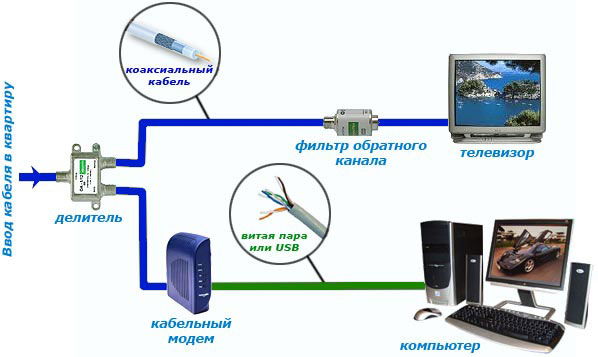
При подключении к АКАДО вам в помещение проводится коаксиальный кабель. Он ничем не отличается от обычного телевизионного кабеля. При входе в квартиру устанавливается сплиттер. Его задача — распределять сигнал между различными устройствами. К нему подключаются остальные устройства, такие как модем, тюнер или радио. В нашем случае будет подключаться роутер с поддержкой технологии DOCSIS. Вам не следует беспокоиться, где его приобрести, так как компания при подключении предоставляет возможность купить его или взять в аренду. После этого вы включаете роутер и подключаетесь к его беспроводной сети на любом своём девайсе.
Настройки роутера через веб-интерфейс
- Подключите коаксиальный кабель АКАДО в соответствующий разъём роутера. Надёжно его прикрутите, чтоб он плотно был закреплён.
- Подключите роутер к электрической сети 220 В, нажмите кнопку включения на задней панели устройства.
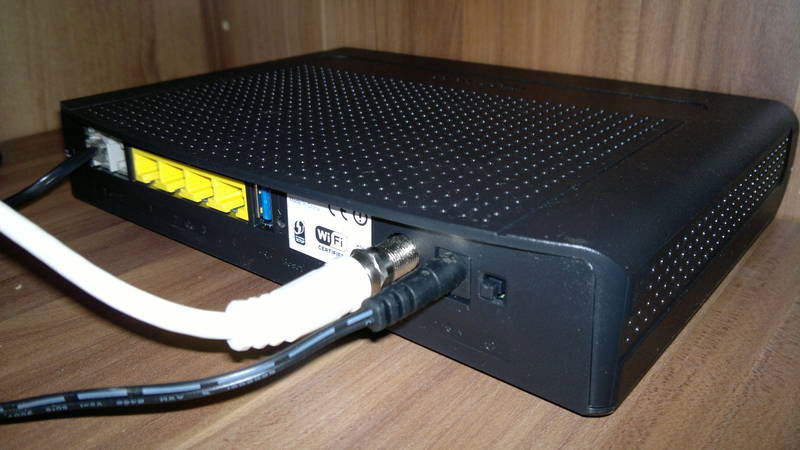
- Сзади маршрутизатора вы найдёте информацию о логине и пароле беспроводной сети (SSID — название сети, password — пароль), а также учётные данные для входа в интерфейс настроек (Login — адрес доступа, ID — логин, PW — пароль).
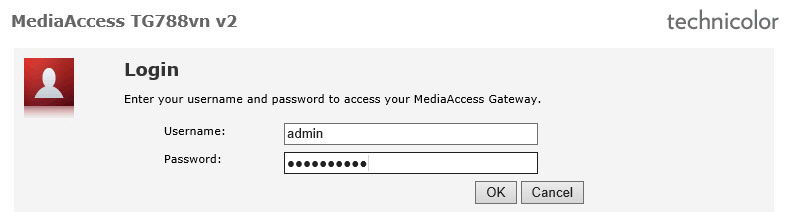
- Обычно настройка выполняется через вход по адресу 192.168.0.1, логин — admin, пароль — admin или password. Воспользуйтесь любым браузером.
- Так как авторизация происходит по MAC-адресу оборудования, вам не нужно будет вводить никаких данных. Всё, что вы можете изменить и настроить — режим работы сети и протокол безопасности. Рекомендуем утилизировать стандарт WPA2 и алгоритм шифрования AES. Они являются самыми надёжными. Найти данный пункт можно в разделе «Настройка беспроводной сети» (Wireless Network Setting).
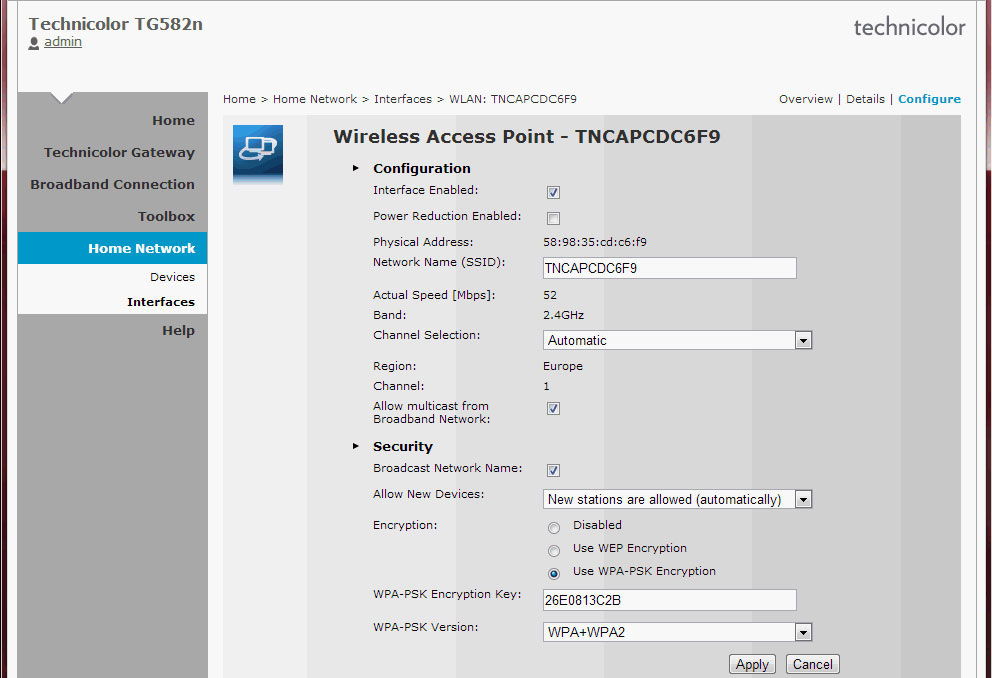
При первом подключении придётся подождать несколько часов, пока не появится интернет. Это происходит из-за того, что MAC-адрес роутера должен активироваться на сервере АКАДО.
Заключение
Как видите, настройка интернета от компании АКАДО совсем несложная. При первом подключении мастера настроят вам всё оборудование. Самостоятельно вам нужно будет всё выполнить, если вы сделали перестановку в комнате, а мастера несколько дней ждать желания нет.
Вы пользуетесь провайдером AKADO? Приглашаем оставлять комментарии с отзывами.
Безопасность Wi-Fi соединения – один из важных аспектов использования роутера. Ведь несанкционированный доступ к вашей сети может привести к утечке личной информации и несанкционированному использованию интернет-трафика. Поэтому, важно иметь надежные пароли для доступа к вашему роутеру.
Если вы являетесь абонентом Акадо и хотите изменить пароли для своего роутера, вы прошли по правильному адресу. В этой статье мы расскажем вам, как легко и безопасно изменить пароли для вашего роутера Акадо на своем устройстве.
Процесс изменения паролей для роутера Акадо прост и не займет много времени. Следуйте нашим подробным инструкциям, чтобы изменить пароли для простого входа в систему, Wi-Fi и других сетевых настроек вашего роутера.
Содержание
- Выбор подходящего роутера Акадо
- Подключение к роутеру Акадо
- Вход в настройки роутера Акадо
- Изменение пароля для доступа к настройкам роутера Акадо
- Изменение Wi-Fi пароля на роутере Акадо
- Изменение пароля для доступа к интернету на роутере Акадо
- Регулярная смена паролей на роутере Акадо
- Возможные проблемы при изменении паролей на роутере Акадо и их решения
Выбор подходящего роутера Акадо
При выборе роутера для использования с провайдером интернет-услуг «Акадо», важно учесть несколько ключевых факторов. Несоответствие роутера сетевым настройкам Акадо может привести к неполадкам и низкому качеству работы сети. Вот несколько важных факторов, которые следует учесть при выборе роутера Акадо:
| Совместимость с сетевыми настройками Акадо | Перед покупкой роутера следует удостовериться, что он совместим с сетевыми настройками провайдера Акадо. Это обеспечит стабильную и надежную работу вашей сети. |
| Скорость и пропускная способность | В зависимости от ваших потребностей в скорости интернета, выберите роутер, который поддерживает достаточно высокую скорость и пропускную способность. Это особенно важно, если вы планируете использовать интернет для потокового просмотра видео или игр. |
| Безопасность | Обратите внимание на функции безопасности, предлагаемые роутером. Это может включать встроенный брандмауэр, защиту от вредоносных программ и возможность создания гостевых сетей для разделения доступа к интернету. |
| Диапазон сигнала Wi-Fi | Если вам требуется покрытие большой площади или многоэтажного дома, обратите внимание на диапазон сигнала Wi-Fi, поддерживаемый роутером. Чем больше диапазон, тем лучше покрытие вы получите. |
| Цена | Наконец, учитывайте свой бюджет при выборе роутера. Существует множество моделей роутеров, доступных по различным ценам, поэтому выберите то, что соответствует вашим финансовым возможностям. |
Учитывая эти факторы, вы сможете выбрать подходящий роутер Акадо, который обеспечит надежное и стабильное подключение к интернету.
Подключение к роутеру Акадо
Для того чтобы изменить пароли для роутера Акадо на своем устройстве, вам необходимо подключиться к роутеру. Для этого выполните следующие шаги:
| 1. | Убедитесь, что ваше устройство подключено к роутеру Акадо посредством Wi-Fi или с помощью кабеля Ethernet. |
| 2. | Откройте веб-браузер на вашем устройстве и введите адрес роутера в адресной строке. Обычно адрес роутера указан на его корпусе или в инструкции по эксплуатации. Например, адрес может быть следующим: 192.168.0.1 или 192.168.1.1. |
| 3. | Нажмите клавишу Enter на клавиатуре или кнопку «Вход» в браузере, чтобы перейти на страницу аутентификации роутера. |
| 4. | Введите учетные данные, предоставленные вашим провайдером Акадо. Обычно это имя пользователя и пароль. Если вы не знаете эти данные, обратитесь в службу поддержки провайдера. |
| 5. | После успешной аутентификации вы будете перенаправлены на страницу администрирования роутера. Здесь вы сможете изменить пароли и другие настройки по своему усмотрению. |
Обратите внимание, что процесс подключения и доступные функции могут незначительно отличаться в зависимости от модели роутера Акадо. Если у вас возникли сложности или вопросы, рекомендуется обратиться к руководству пользователя или к службе поддержки провайдера Акадо.
Вход в настройки роутера Акадо
Для того чтобы изменить пароли для роутера Акадо на своем устройстве, необходимо войти в его настройки. Вход в настройки роутера обычно осуществляется через веб-интерфейс.
Для начала, убедитесь, что ваше устройство подключено к роутеру Акадо. Затем установите браузер на компьютере или мобильном устройстве. Чтобы войти в настройки роутера Акадо, выполните следующие действия:
- Откройте веб-браузер и в адресной строке введите IP-адрес вашего роутера. Обычно адрес состоит из четырех чисел, разделенных точками (например, 192.168.0.1).
- Нажмите клавишу Enter на клавиатуре или кнопку «Go» в браузере.
- Откроется страница входа в настройки роутера. Введите логин и пароль администратора. Обратитесь к документации или к вашему интернет-провайдеру для получения этих данных.
- Нажмите кнопку «Войти» или «OK».
После успешного входа вы попадете в интерфейс настроек роутера Акадо, где сможете изменить пароли и провести другие необходимые настройки вашей сети.
Изменение пароля для доступа к настройкам роутера Акадо
Для обеспечения безопасности вашей домашней сети необходимо периодически менять пароль для доступа к настройкам роутера Акадо. Это позволит предотвратить несанкционированный доступ к вашей сети и обезопасит вашу личную информацию.
Чтобы изменить пароль для доступа к настройкам роутера Акадо, выполните следующие шаги:
- Откройте веб-браузер на вашем устройстве и введите IP-адрес роутера в адресной строке браузера. Обычно стандартный IP-адрес для роутеров Акадо — 192.168.0.1, но вы можете проверить IP-адрес роутера в документации или на его корпусе.
- В открывшемся окне введите текущие данные для входа, такие как имя пользователя и пароль. Обычно стандартные данные для входа — admin/admin или admin/password. Если вы изменяли эти данные ранее, введите новые данные для входа.
- Найдите секцию «Настройки безопасности» или «Смена пароля» в меню настроек роутера. Ваш роутер может иметь другие названия для этой секции.
- Выберите опцию «Сменить пароль» или «Изменить пароль» и следуйте инструкциям на экране. Вам может потребоваться ввести текущий пароль и затем ввести новый пароль дважды для подтверждения.
- После того, как вы ввели новый пароль и подтвердили его, сохраните изменения и закройте окно настроек.
Теперь вы успешно изменили пароль для доступа к настройкам роутера Акадо. Убедитесь, что вы храните новый пароль в надежном месте и не делитесь им со сторонними лицами, чтобы гарантировать безопасность вашей домашней сети.
Изменение пароля для доступа к настройкам роутера Акадо рекомендуется выполнить время от времени, особенно если вы заметили подозрительную активность в вашей сети или сомневаетесь в безопасности текущего пароля.
Изменение Wi-Fi пароля на роутере Акадо
Wi-Fi пароль на роутере Акадо можно изменить, следуя простым инструкциям:
1. Подключитесь к роутеру Акадо с помощью Ethernet-кабеля или через Wi-Fi сеть (если вы знаете текущий пароль).
2. Откройте веб-браузер и введите IP-адрес роутера Акадо (обычно это 192.168.0.1 или 192.168.1.1). Нажмите Enter для перехода на страницу входа в настройки роутера.
3. Введите свои учетные данные для входа в настройки роутера Акадо. Обычно это имя пользователя «admin» и пароль «admin» (если вы не меняли их ранее).
4. На странице настроек роутера найдите раздел «Wi-Fi» или «Wireless». В этом разделе вы увидите текущие настройки Wi-Fi сети.
5. Найдите поле для изменения пароля Wi-Fi и введите новый пароль. Убедитесь, что пароль достаточно надежный, состоящий из букв, цифр и специальных символов.
6. Сохраните изменения, нажав кнопку «Применить» или «Сохранить». Пароль Wi-Fi будет изменен, и все устройства, подключенные к сети, будут выведены из сети.
7. Переподключите все устройства к Wi-Fi сети, используя новый пароль. Не забудьте изменить пароль на всех устройствах, которые ранее были подключены к Wi-Fi.
Теперь вы успешно изменили Wi-Fi пароль на роутере Акадо. Обеспечивайте безопасность вашей сети, регулярно изменяя пароль и используя надежные комбинации символов.
Изменение пароля для доступа к интернету на роутере Акадо
Шаг 1: Откройте веб-браузер на устройстве, подключенном к роутеру Акадо.
Шаг 2: В адресной строке введите IP-адрес роутера Акадо. Обычно это 192.168.0.1 или 192.168.1.1. Нажмите клавишу «Enter», чтобы перейти к странице настройки роутера.
Шаг 3: Введите текущий логин и пароль для доступа к роутеру. Если вы не знаете эти данные, проверьте документацию, предоставленную вашим провайдером услуг Акадо.
Шаг 4: После успешного входа в настройки роутера, найдите секцию «Настройки безопасности» или «Изменить пароль». Часто она находится в разделе «Настройки администратора».
Шаг 5: Введите новый пароль для доступа к интернету. Убедитесь, что пароль сложный и содержит буквы верхнего и нижнего регистров, цифры и специальные символы. Новый пароль должен быть легко запоминаемым, но трудно угадываемым.
Шаг 6: Подтвердите новый пароль, введя его повторно в соответствующее поле.
Шаг 7: Нажмите кнопку «Сохранить» или «Применить», чтобы сохранить измененный пароль.
Шаг 8: Проверьте, что новый пароль работает, попытавшись войти в настройки роутера с помощью нового логина и пароля.
Теперь вы успешно изменили пароль для доступа к интернету на роутере Акадо. Обязательно запомните новый пароль и храните его в надежном месте.
Регулярная смена паролей на роутере Акадо
Смена пароля на роутере Акадо может быть осуществлена через веб-интерфейс устройства. Для этого необходимо выполнить следующие шаги:
- Откройте веб-браузер и в адресной строке введите IP-адрес вашего роутера Акадо. Он может быть указан на задней или нижней панели роутера.
- Нажмите клавишу Enter, чтобы открыть страницу настроек роутера.
- Введите логин и пароль для доступа к веб-интерфейсу роутера. Учетные данные могут также быть указаны на задней или нижней панели роутера или быть предоставлены вашим интернет-провайдером.
- Найдите раздел настроек, отвечающий за смену пароля. Обычно он называется «Настройки безопасности» или «Пароль».
- Следуйте инструкциям на странице настроек, чтобы изменить пароль. Введите новый пароль и подтвердите его.
- Сохраните изменения и закройте веб-интерфейс роутера Акадо.
После смены пароля рекомендуется перезагрузить роутер, чтобы новый пароль вступил в силу. Теперь ваша домашняя сеть на роутере Акадо будет защищена новым паролем.
Не забывайте, что новый пароль следует хранить в надежном месте и не сообщать его третьим лицам. Регулярная смена паролей поможет поддерживать безопасность вашей домашней сети на роутере Акадо.
Возможные проблемы при изменении паролей на роутере Акадо и их решения
При изменении паролей на роутере Акадо могут возникать различные проблемы, которые могут затруднить или полностью остановить процесс изменения пароля. Ниже перечислены некоторые из этих проблем и их возможные решения:
-
1. Забытый текущий пароль.
Часто люди забывают пароль к своему роутеру Акадо, что может вызвать трудности при его изменении. В этом случае рекомендуется сбросить настройки роутера к заводским, после чего можно будет установить новый пароль.
-
2. Неправильный адрес для входа в настройки роутера.
Некоторые пользователи могут столкнуться с проблемой, когда они не могут найти правильный адрес для входа в настройки роутера Акадо. Решением может быть использование стандартного IP-адреса, указанного в документации к устройству, либо использование специальных программ для сканирования сети и определения IP-адреса роутера.
-
3. Отсутствие доступа к настройкам роутера.
В случае, если у вас нет доступа к настройкам роутера Акадо, преимущественно из-за забытого пароля, вы можете попробовать восстановить доступ, выполните сброс роутера до заводских настроек. Используйте кнопку сброса на задней панели роутера или посмотрите в документации к устройству.
-
4. Проблемы с установкой нового пароля.
При установке нового пароля на роутере Акадо могут возникнуть проблемы со сложностью пароля или его длиной. Убедитесь, что новый пароль соответствует требованиям безопасности и является достаточно надежным для защиты вашей сети.
-
5. Проблемы с сохранением нового пароля.
Иногда пользователи могут столкнуться с проблемой сохранения нового пароля в настройках роутера. Попробуйте использовать разные браузеры или очистить кэш и файлы cookies. Если это не помогает, возможно, роутер требует обновления прошивки.
Учитывая вышеупомянутые проблемы и возможные решения, изменение паролей на роутере Акадо становится легким процессом, который позволит сохранить безопасность вашей домашней сети.